AVG Cleaner pro Android je mobilní aplikace, která zlepšuje fungování vašeho zařízení a odstraňováním nepotřebných médií, souborů, aplikací a jejich dat uvolňuje místo v úložišti. Nepotřebná data umožňuje přenést do cloudového úložiště nebo smazat ze zařízení. Také dokáže optimalizovat vaše fotografie, aby zabíraly méně místa.
Orientace v aplikaci AVG Cleaner
- Na domovské obrazovce vašeho zařízení klepněte na ikonu Cleanup a otevřete aplikaci.

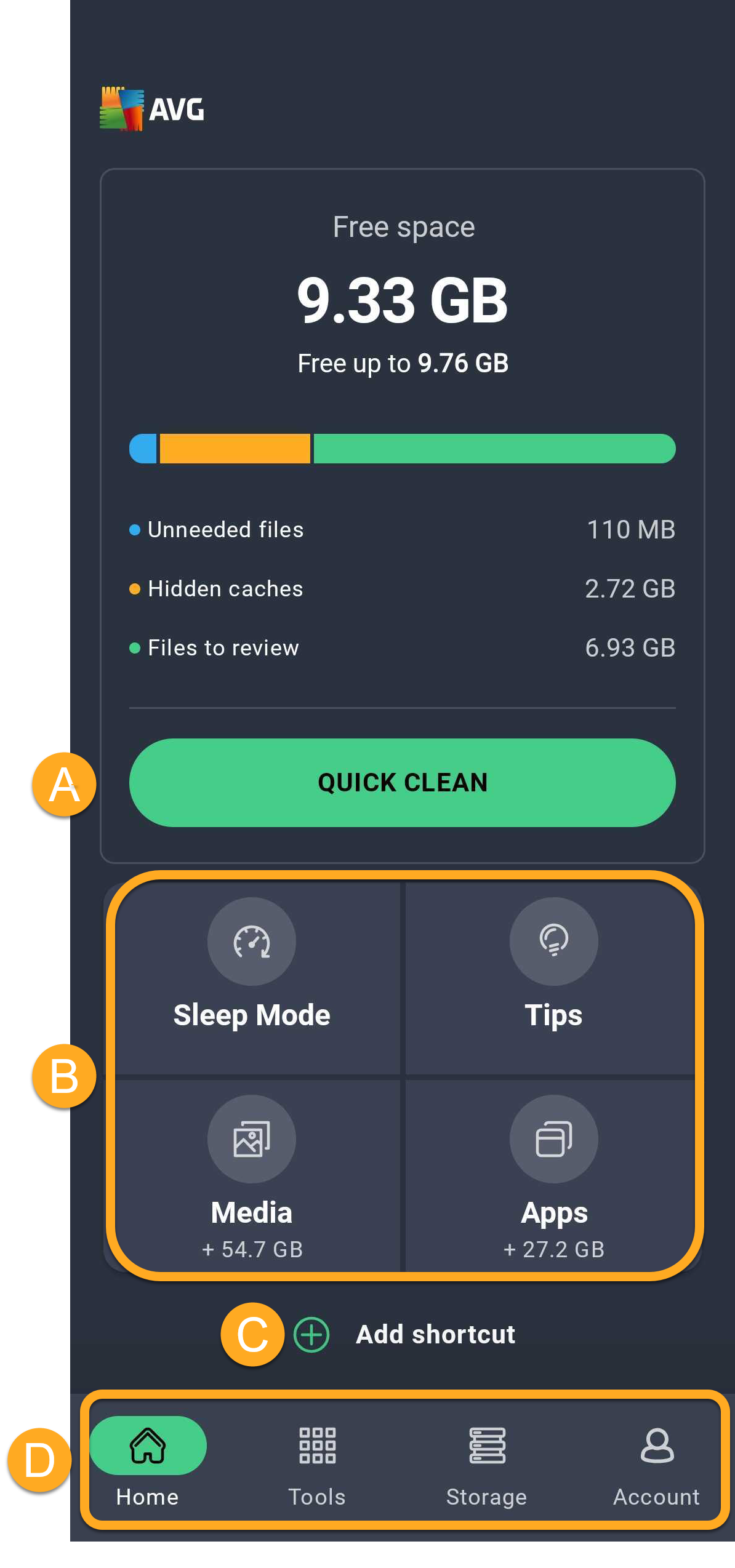
- Na hlavní obrazovce aplikace jsou k dispozici následující možnosti:
- Rychlé vyčištění: Vyhledá a odstraní zbytečná data, jako jsou miniatury, balíčky APK, zapomenuté soubory a skrytá, viditelná nebo sdílená mezipaměť.
- Zástupci:
- Režim spánku: Uspí aplikace běžící na pozadí a zabrání jim tak ve zpomalování zařízení a zbytečném vybíjení baterie.
- Tipy: Zobrazí tipy, jak v zařízení uvolnit místo. Když funkci Tipy otevřete poprvé, budete vyzváni, abyste na obrazovce Předvolby analýzy určili, které druhy tipů vám má AVG Cleaner zobrazovat přednostně.
- Média: Poskytuje přehled médií, která máte v zařízení uložená, a návrhy k uvolnění místa.
- Aplikace: Poskytuje přehled aplikací, které máte na zařízení nainstalované, a návrhy k uvolnění místa.
- Přidat zástupce: Přizpůsobte hlavní přehledový panel přidáním zástupců.
- Navigační lišta:
- Domovská stránka: Rychlý přístup k domovské obrazovce aplikace AVG Cleaner.
- Nástroje: Získejte přístup k funkcím aplikace AVG Cleaner.
- Úložiště: Přehled různých aplikací a souborů.
- Účet: Zahrnuje různé možnosti, například přihlášení k účtu AVG, kontrolu údajů o předplatném a přístup k nastavení.

Rychlé vyčištění
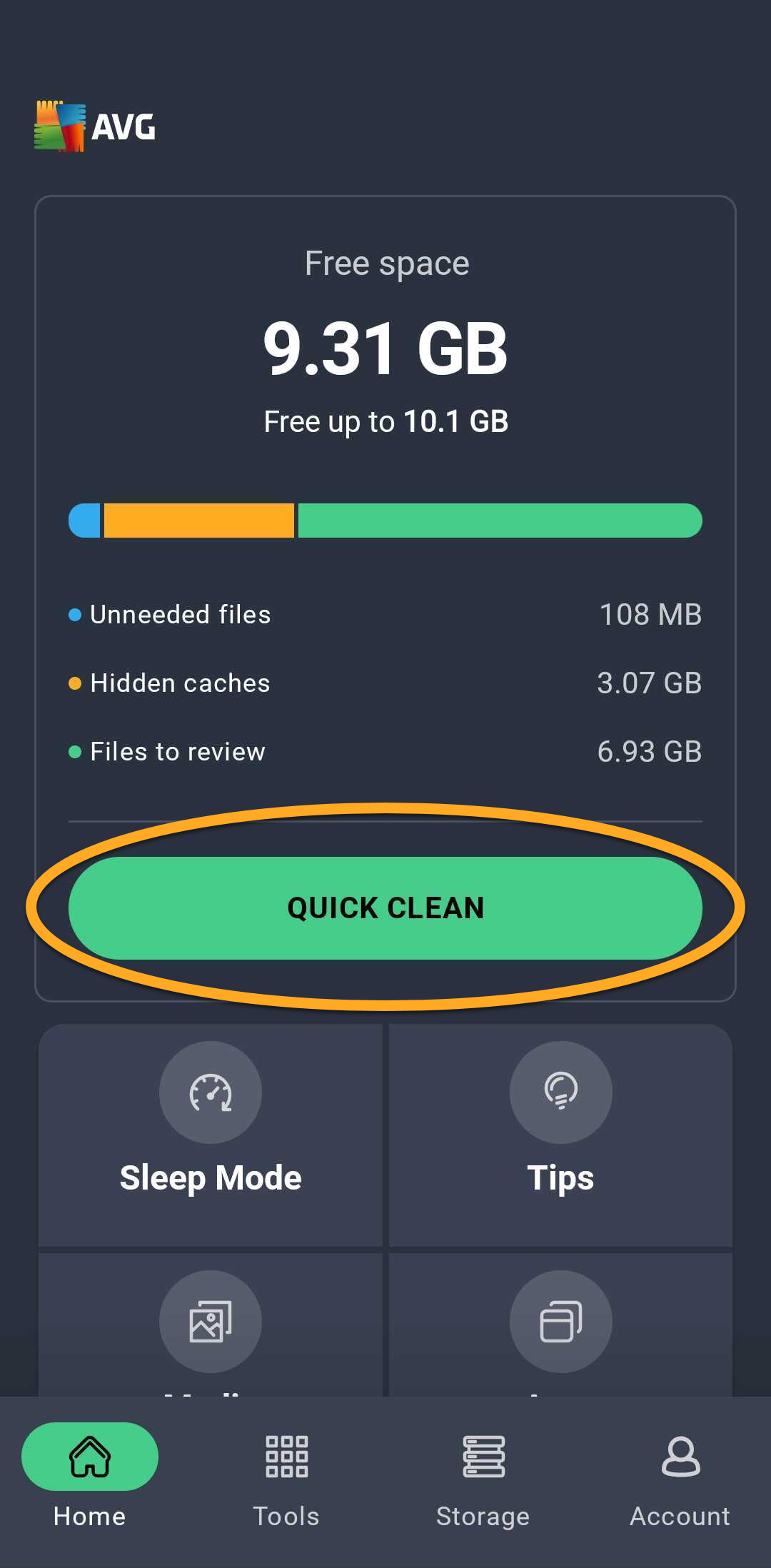
Rychlé vyčištění vyčistí zařízení odstraněním nepotřebných souborů a uvolní tak místo v úložišti. Před čištěním můžete vybrat typy položek, které chcete smazat.
- Klepněte na tlačítko Rychlé vyčištění.
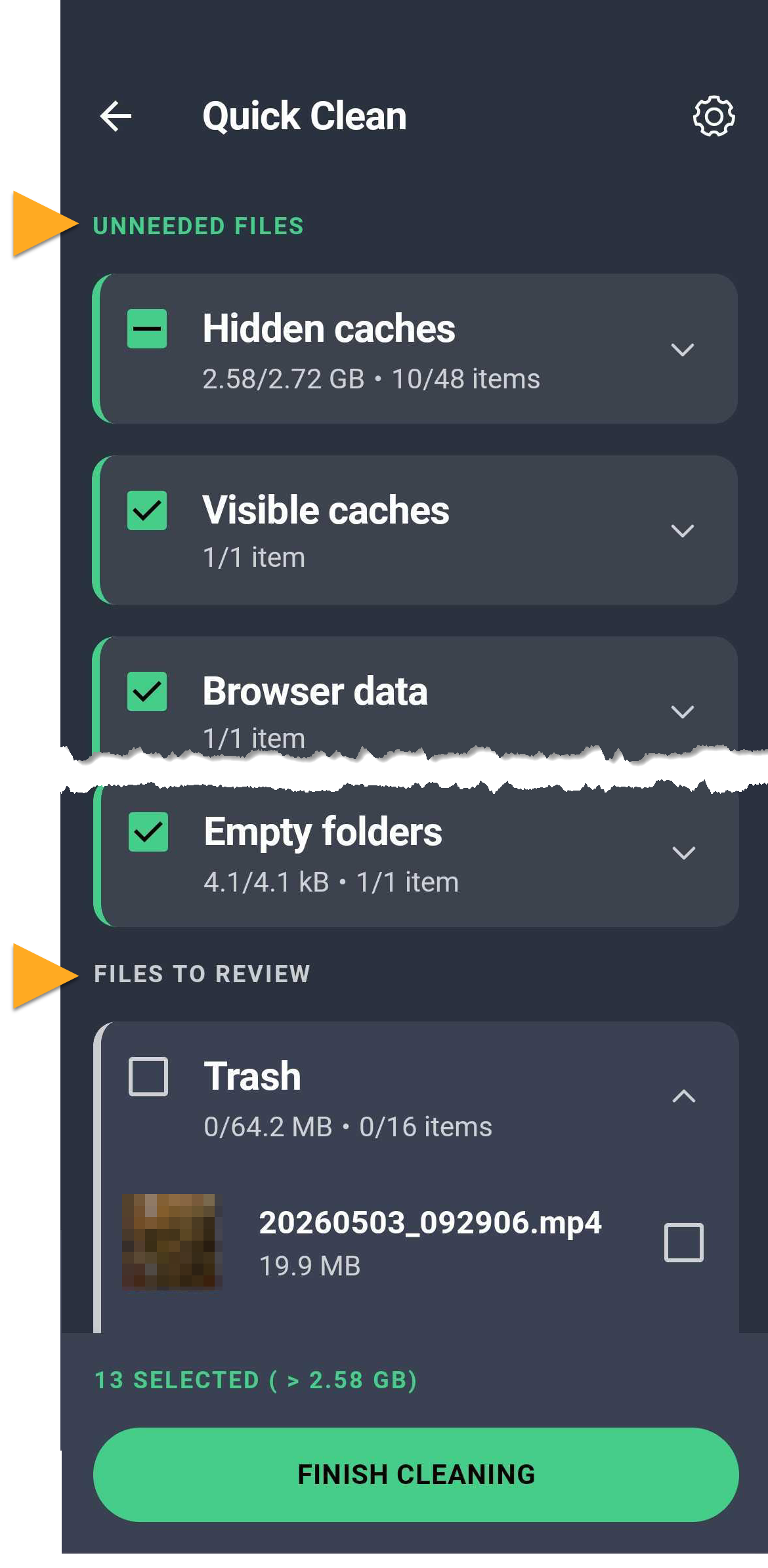
- Zaškrtněte typy položek, které chcete čistit. Typy položek jsou rozděleny do dvou sekcí (můžete vidět jednu nebo obě sekce, v závislosti na tom, jaké typy dat jsou uloženy na vašem zařízení):
- Nepotřebné soubory: Jde o data, která jsme na základě pečlivého zvážení zařadili mezi skutečně zbytečná (například viditelná či skrytá mezipaměť, data prohlížečů, zapomenuté soubory, nainstalované soubory APK, miniatury, reklamní mezipaměti a prázdné složky).
- Soubory ke kontrole: Jde o data, která pro vás nemusí být cenná. Položky v této skupině doporučujeme zkontrolovat. Zaškrtněte pouze ty, které nepotřebujete. Všechny položky jsou ve výchozím stavu nezaškrtnuté. Pokud je ručně neoznačíte, smazány nebudou.
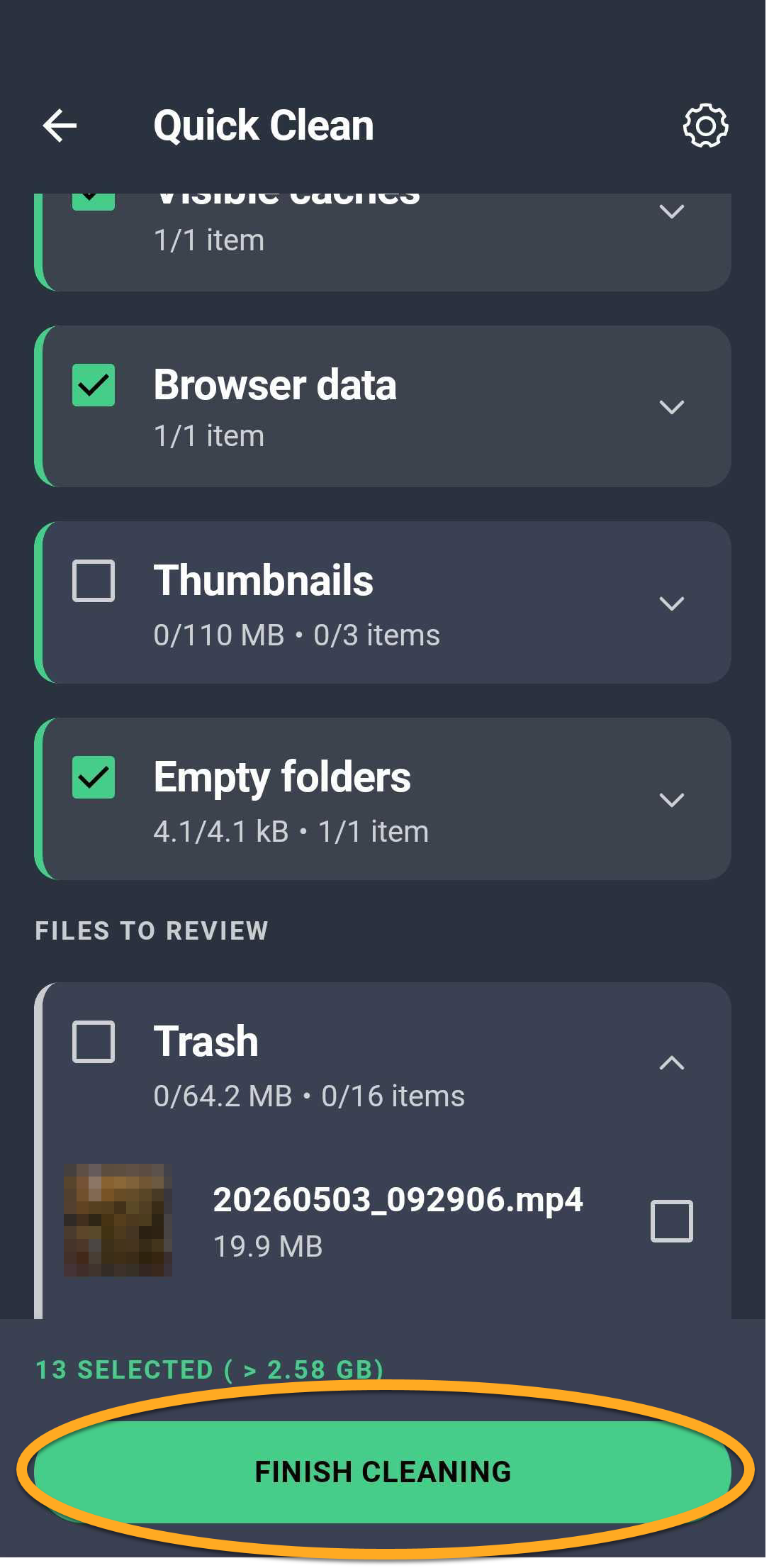
- Klepnutím na Dokončit čištění odstraníte vybrané položky.
Uspání aplikací
Funkce Režim spánku ukončuje aplikace běžící na pozadí a uvolňuje tak paměť pro další úlohy.
- Otevřete AVG Cleaner a klepněte na možnost Nástroje (ve spodní navigační liště) ▸ Režim spánku.
- Zaškrtněte aplikace, které chcete ukončit, a klepněte na Vynutit ukončení.
Možná je nutné, abyste aplikaci AVG Cleaner v nastaveních zařízení udělili oprávnění k vynucenému zastavování aplikací. Klepněte na možnost Udělit a řiďte se pokyny na obrazovce. Pokud toto oprávnění neudělíte, bude nutné každou vybranou aplikaci uspat zvlášť.
- Klepněte na Pokračovat.

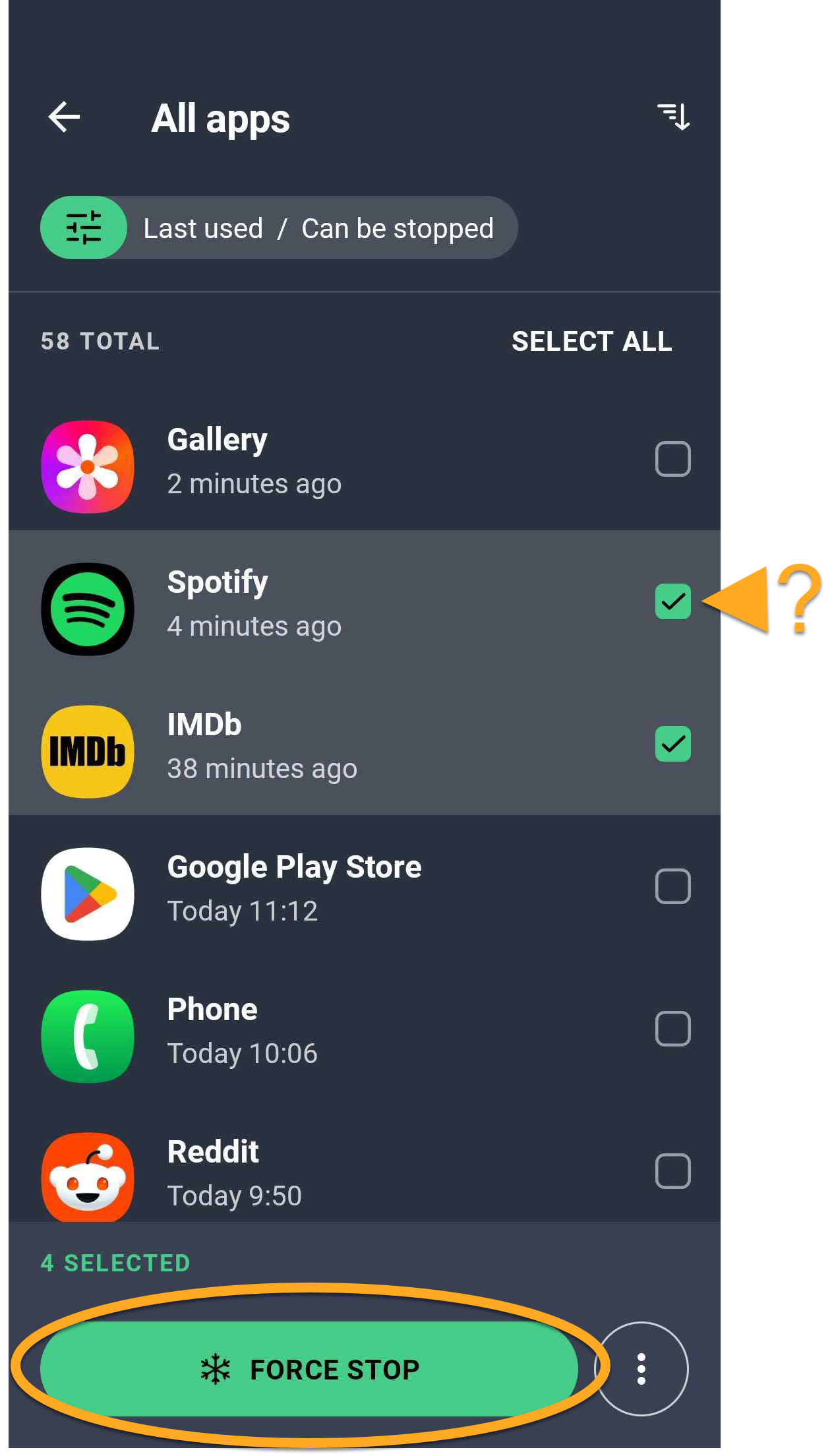
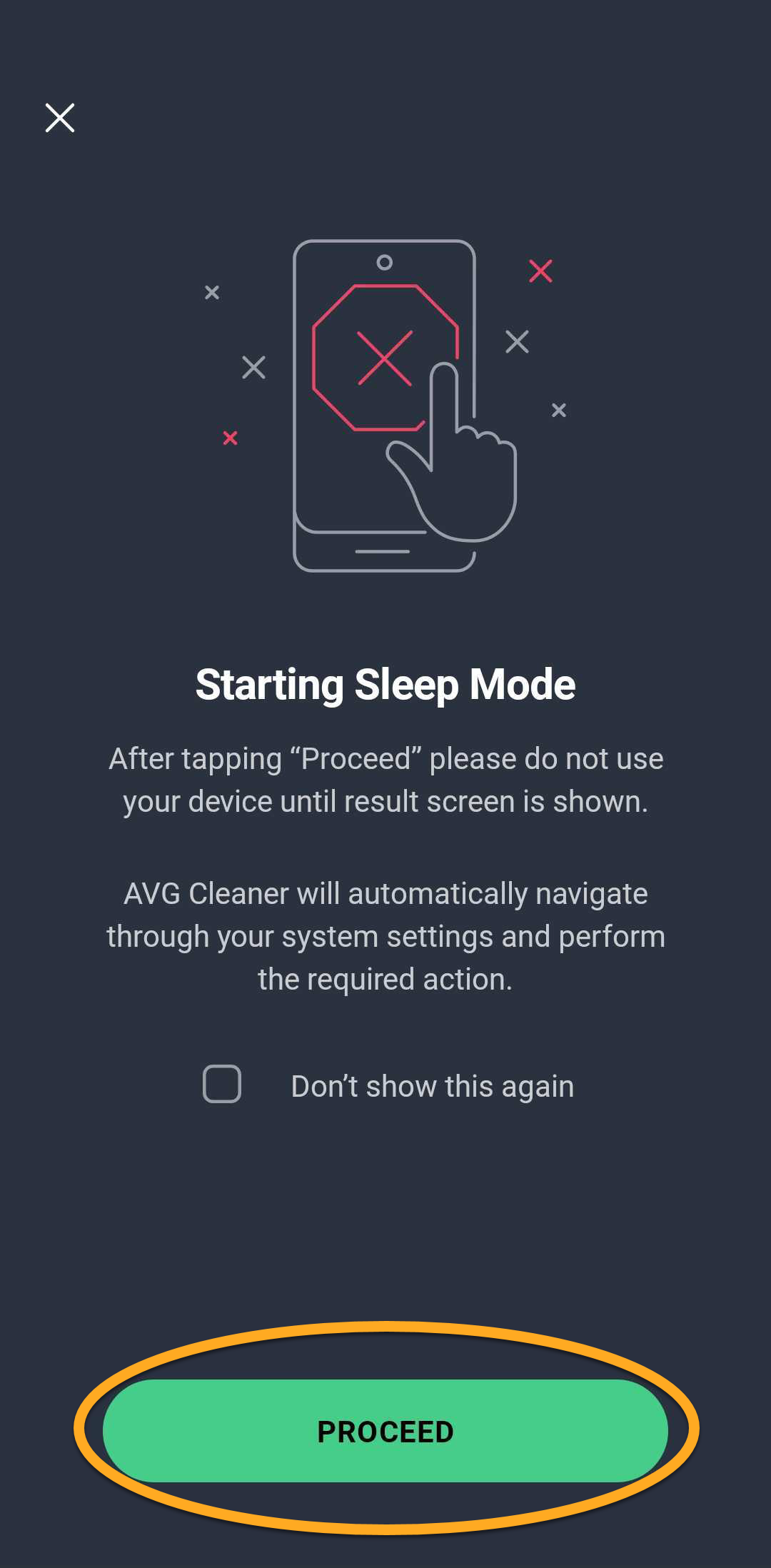
Vybrané aplikace nadále nepoběží na pozadí.
Optimalizace fotografií
AVG Cleaner dokáže optimalizovat vaše fotografie, aby zabíraly méně místa. Obrázky, které mají stejnou velikost jako obrazovka zařízení (například snímky obrazovky), optimalizovat nelze. Tímto postupem optimalizujete fotografie:
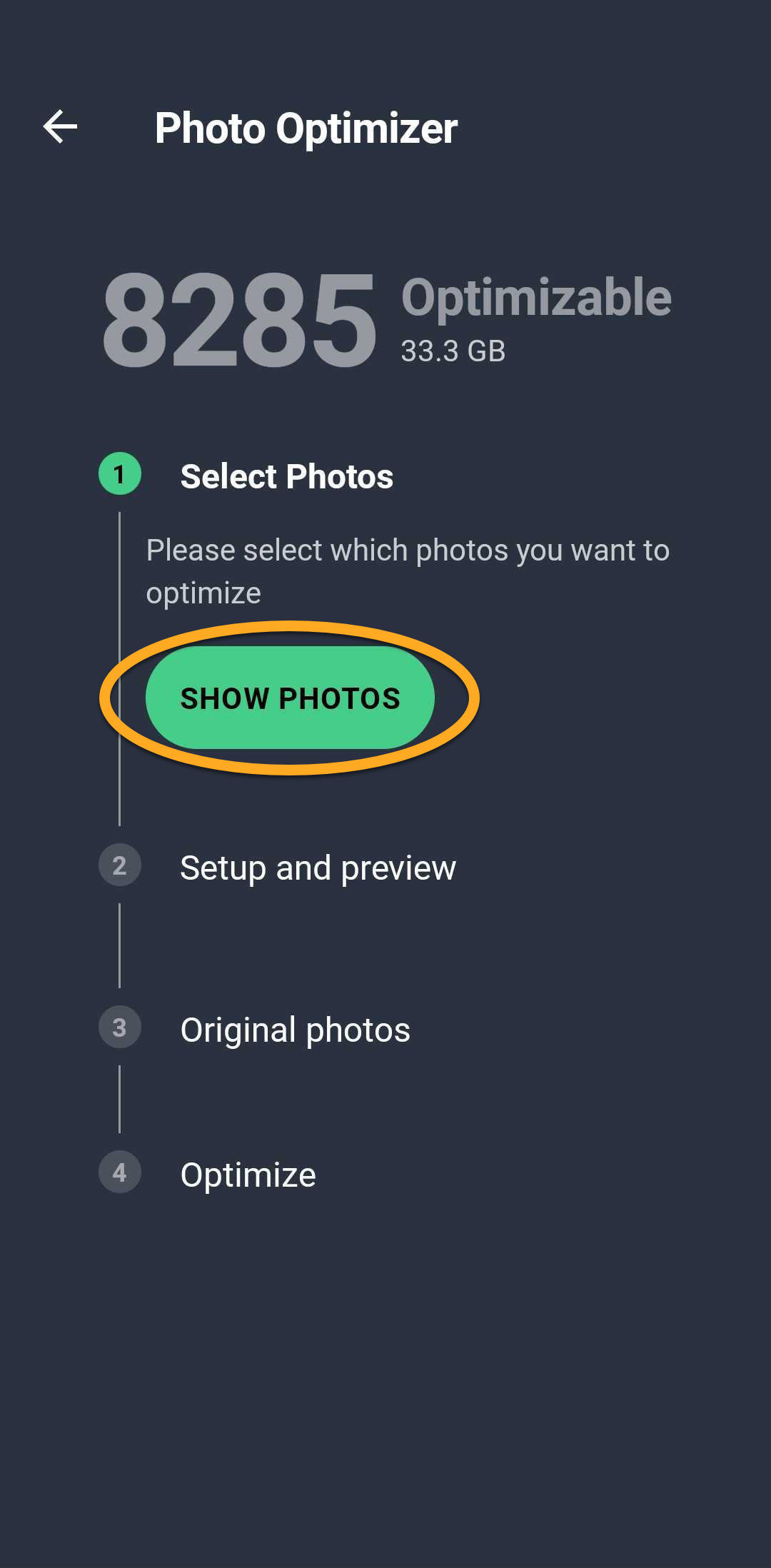
- Otevřete AVG Cleaner a klepněte na Nástroje (v dolní navigační liště) ▸ Optimalizace fotografií.
- Klepněte na možnost Zobrazit fotografie.
- Fotografie jsou seřazené do skupin podle stáří. Zaškrtněte fotografie, které chcete optimalizovat (nebo klepněte na možnost Vybrat vše), a potom klepněte na tlačítko Potvrdit v dolní části obrazovky.
- Klepněte na Nastavení a potom pomocí posuvníku vyberte úroveň optimalizace. Jakmile budete hotovi, klepněte na Pokračovat.
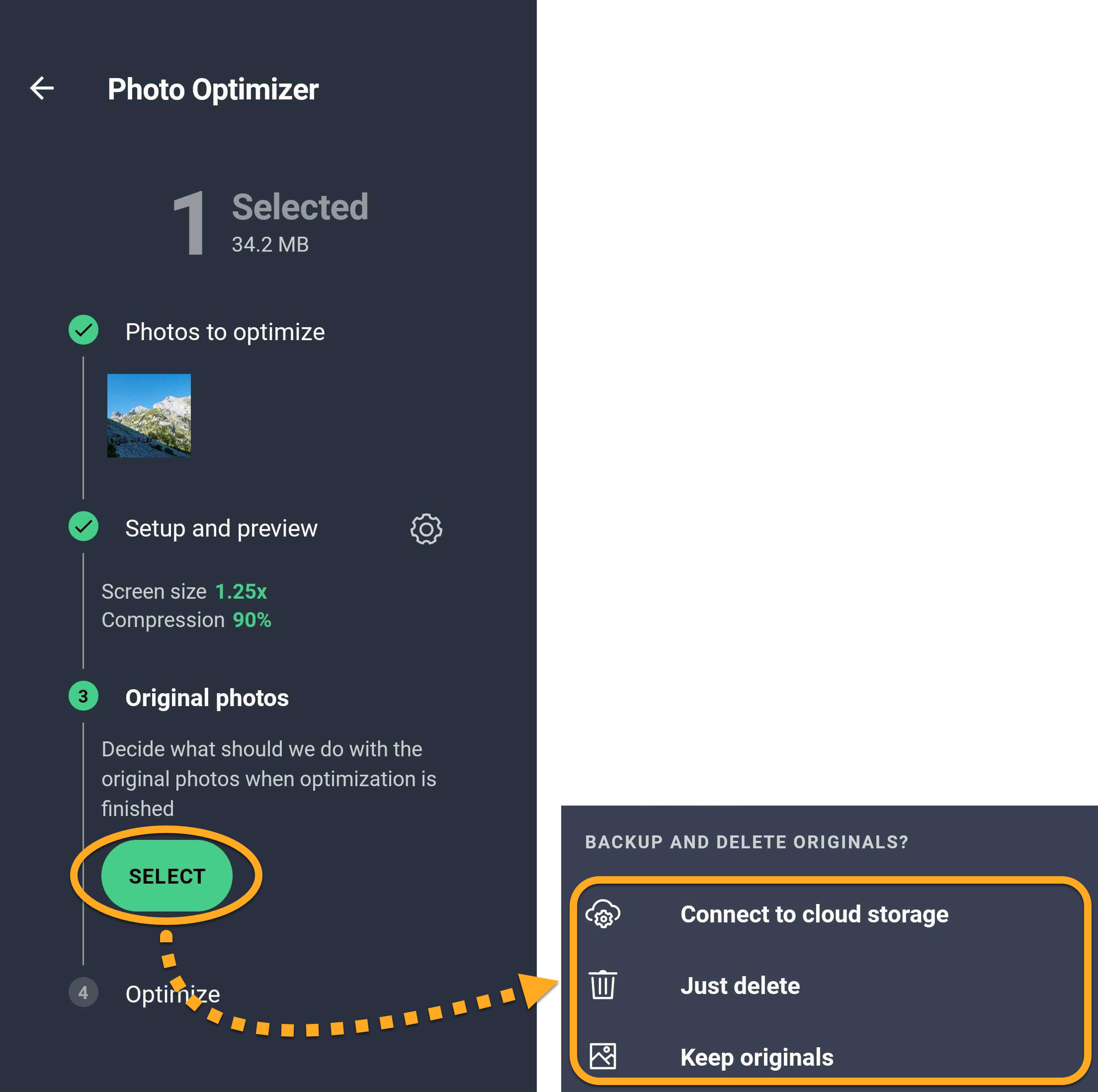
- V části Originální fotografie klepněte na Vybrat (nebo Změnit) a určete, co se má stát s vašimi originálními fotografiemi. K dispozici máte následující možnosti:
- Odeslat originály do cloudového úložiště: Umožňuje odebrat originální fotografie ze zařízení a nahrát je do cloudového úložiště. Pokud už AVG Cleaner máte připojený ke cloudovému úložišti, klepněte na e-mailovou adresu preferovaného cloudového účtu. Pokud ne, klepněte na Připojit cloud úložiště a propojte aplikaci s novým účtem cloudového úložiště.
- Jen smazat: Umožňuje ze zařízení odebrat a trvale smazat originální fotografie.
- Ponechat originály: Umožňuje ponechat v zařízení originální fotografie.
- Klepnutím na Optimalizovat nyní okamžitě spusťte optimalizaci vybraných fotografií.

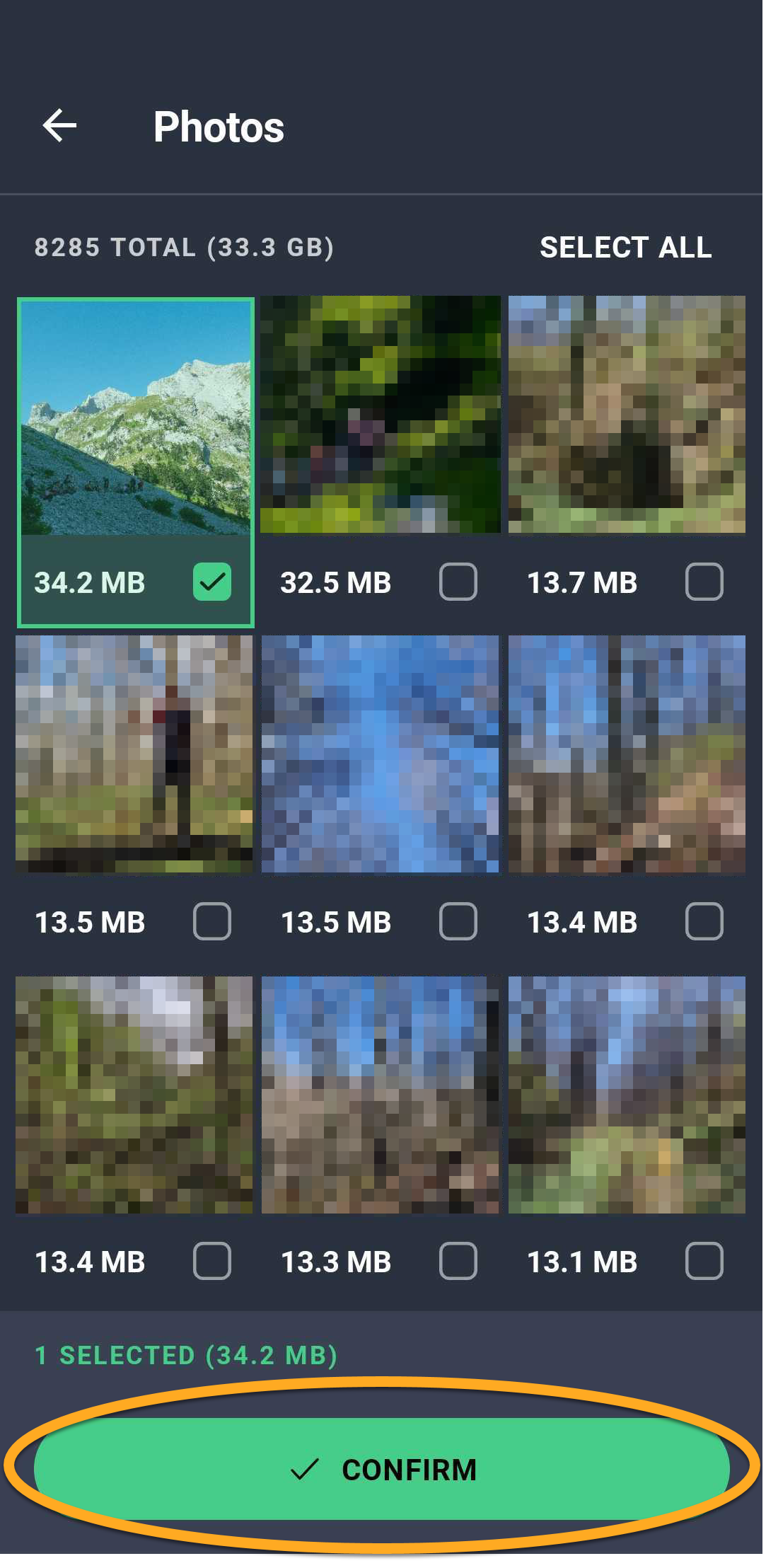
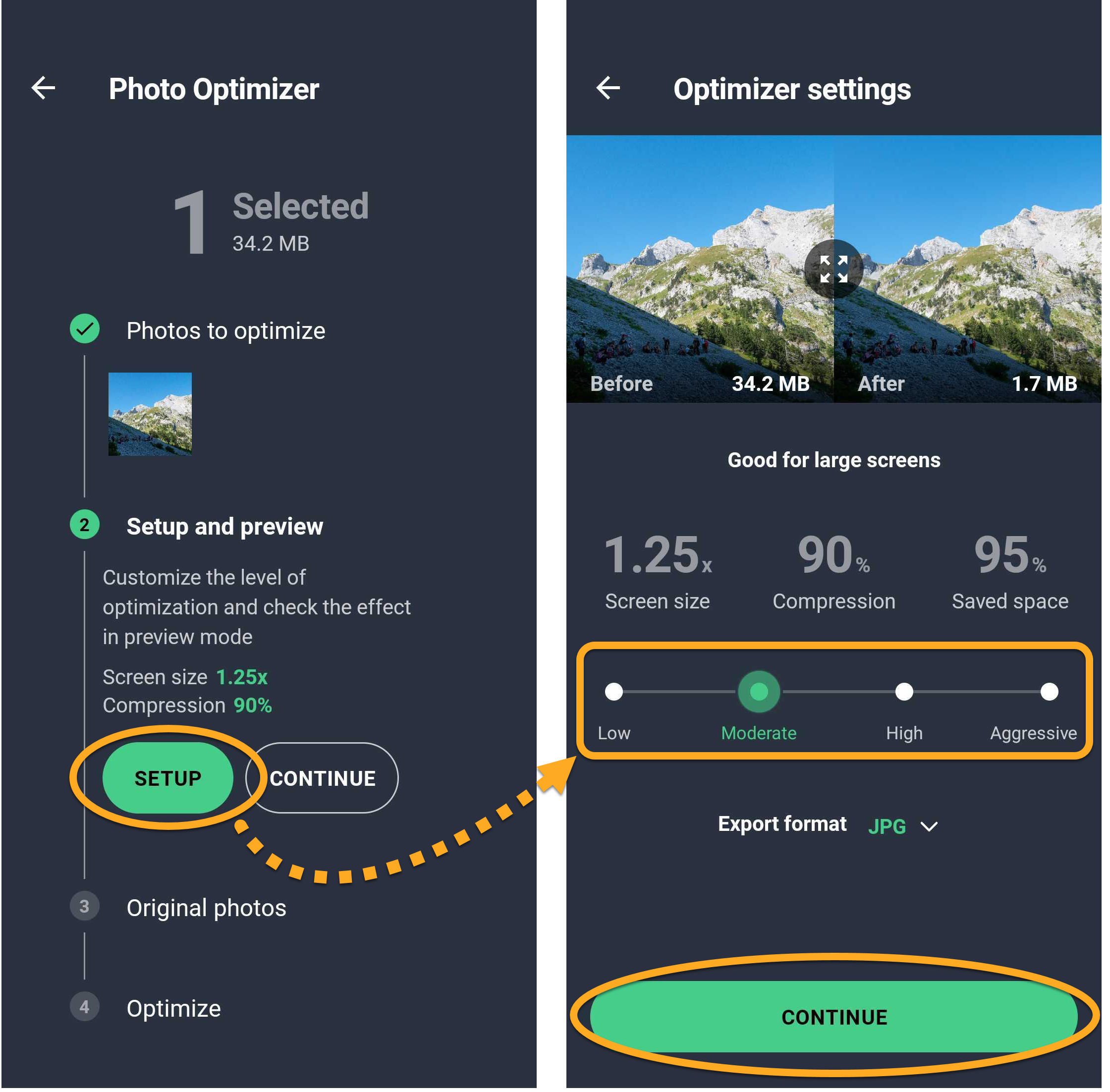
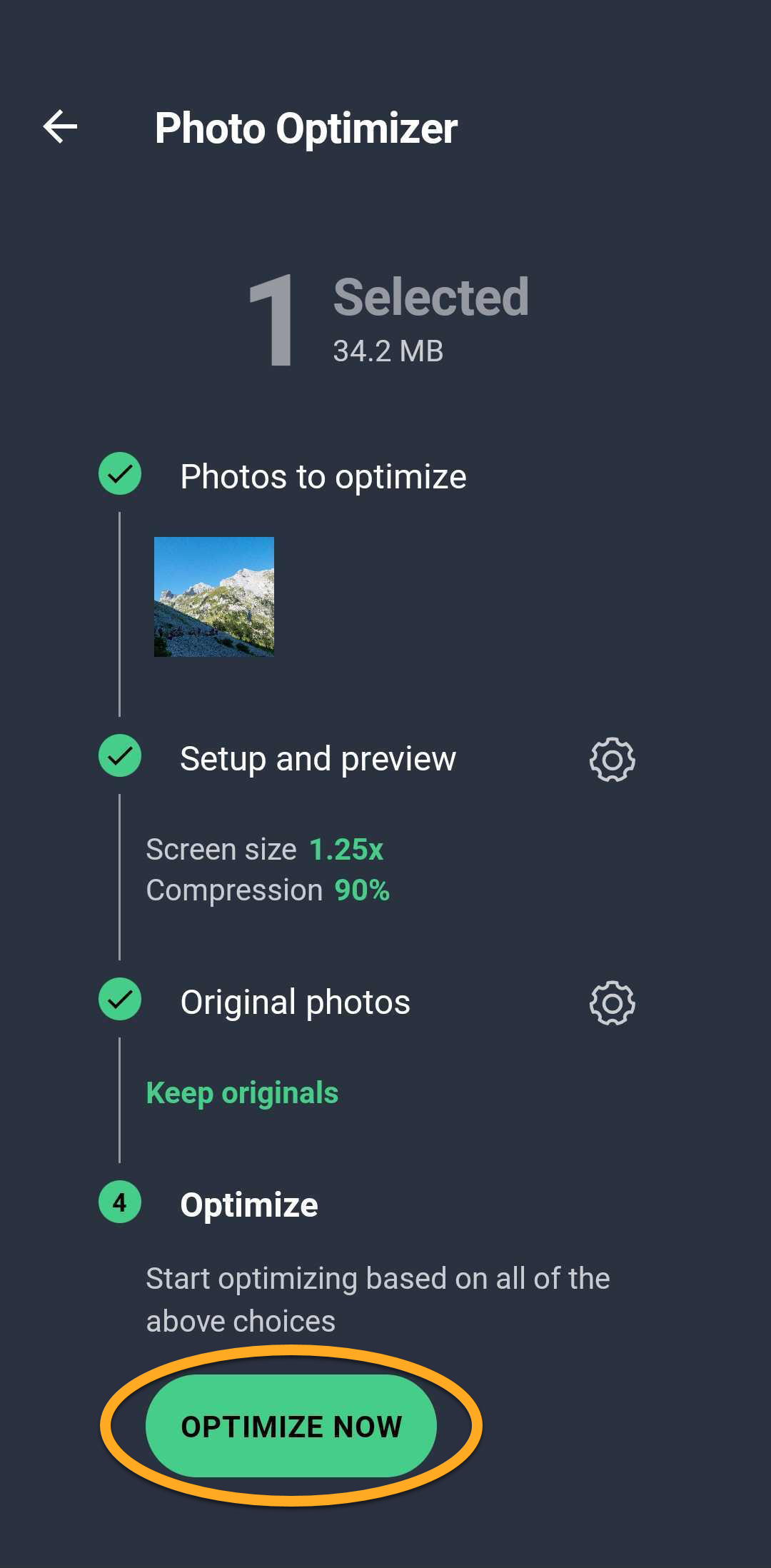
Fotografie jsou nyní optimalizované a zabírají v zařízení méně místa.
Určení předvoleb analýzy
Po klepnutí na dlaždici Tipy na hlavní obrazovce aplikace se můžete podívat na tipy pro čištění místa v zařízení. Na obrazovce Předvolby analýzy můžete určit, které druhy tipů vám má AVG Cleaner zobrazovat přednostně:
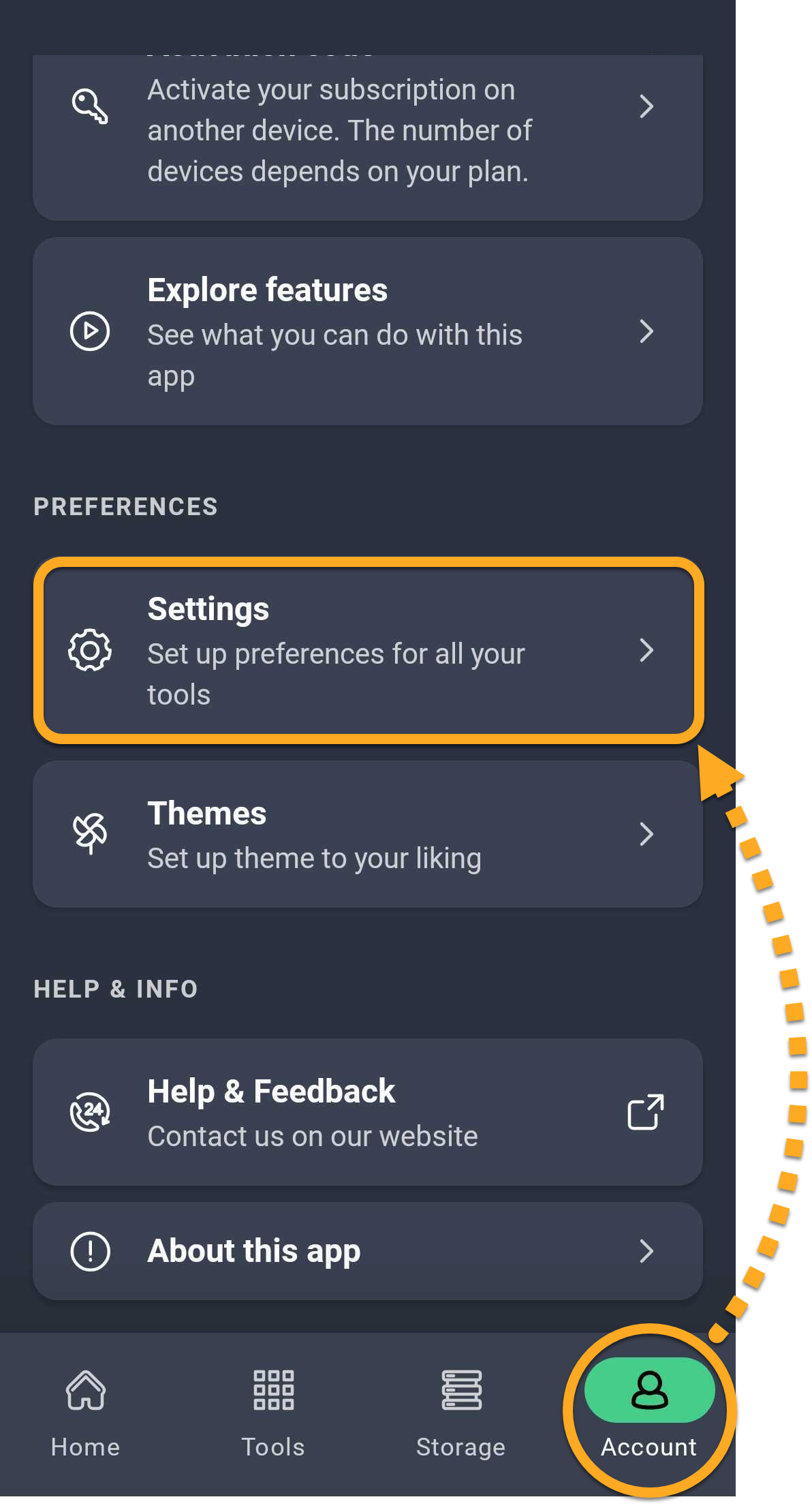
- Otevřete AVG Cleaner a klepněte na možnost Účet (v dolní navigační liště) ▸ Nastavení.
- Klepněte na možnost Předvolby analýzy.
- Podržte ikonu (čtyři čárky) vedle kategorie tipů a přetáhněte panel nahoru nebo dolů, jak potřebujete. Volitelně klepnutím na přepínač vedle možnosti Najít nežádoucí fotografie tuto funkci zapněte (modrá barva) nebo vypněte (šedá barva).
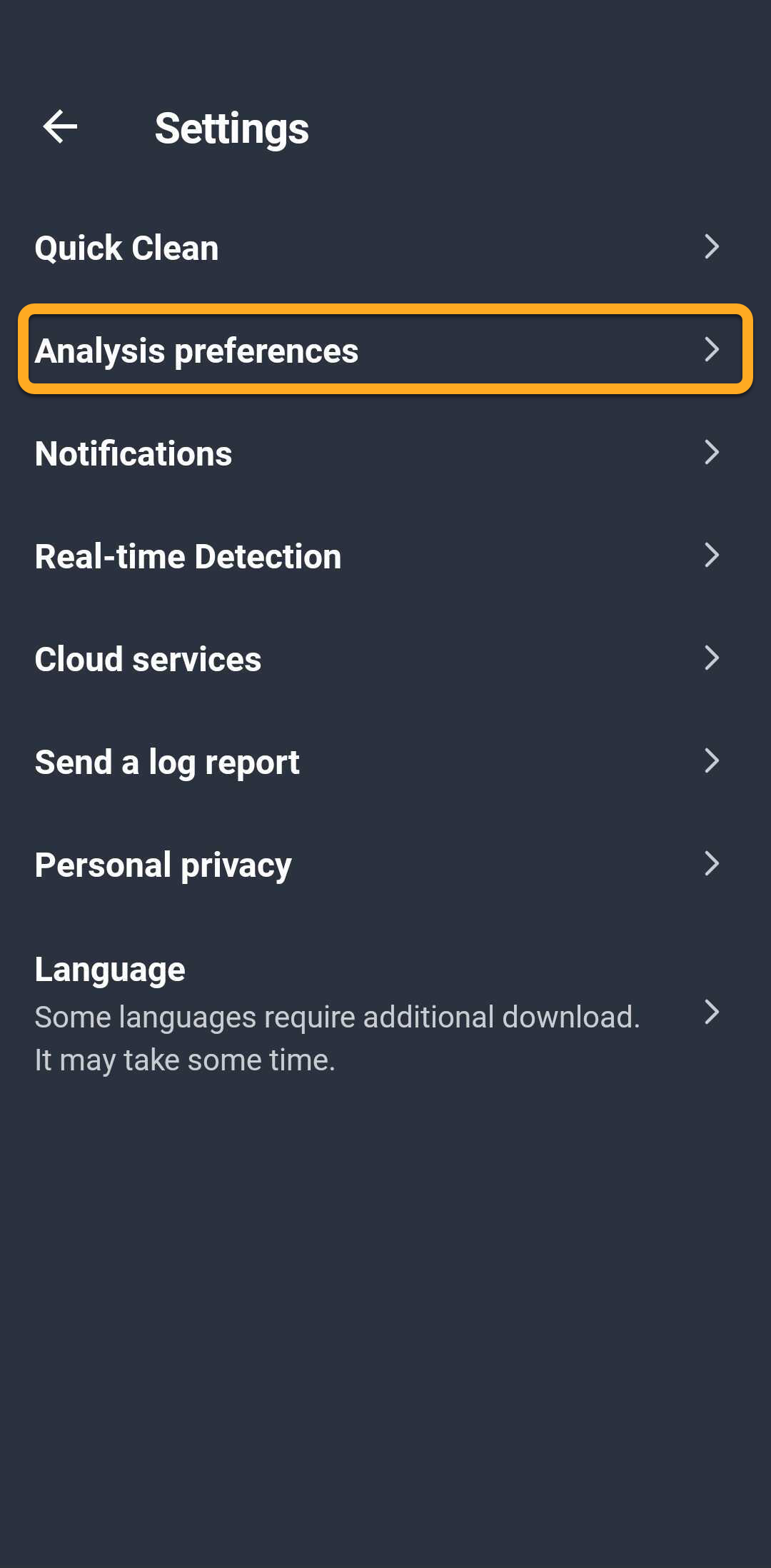
 (čtyři čárky) vedle kategorie tipů a přetáhněte panel nahoru nebo dolů, jak potřebujete. Volitelně klepnutím na přepínač vedle možnosti Najít nežádoucí fotografie tuto funkci zapněte (modrá barva) nebo vypněte (šedá barva).
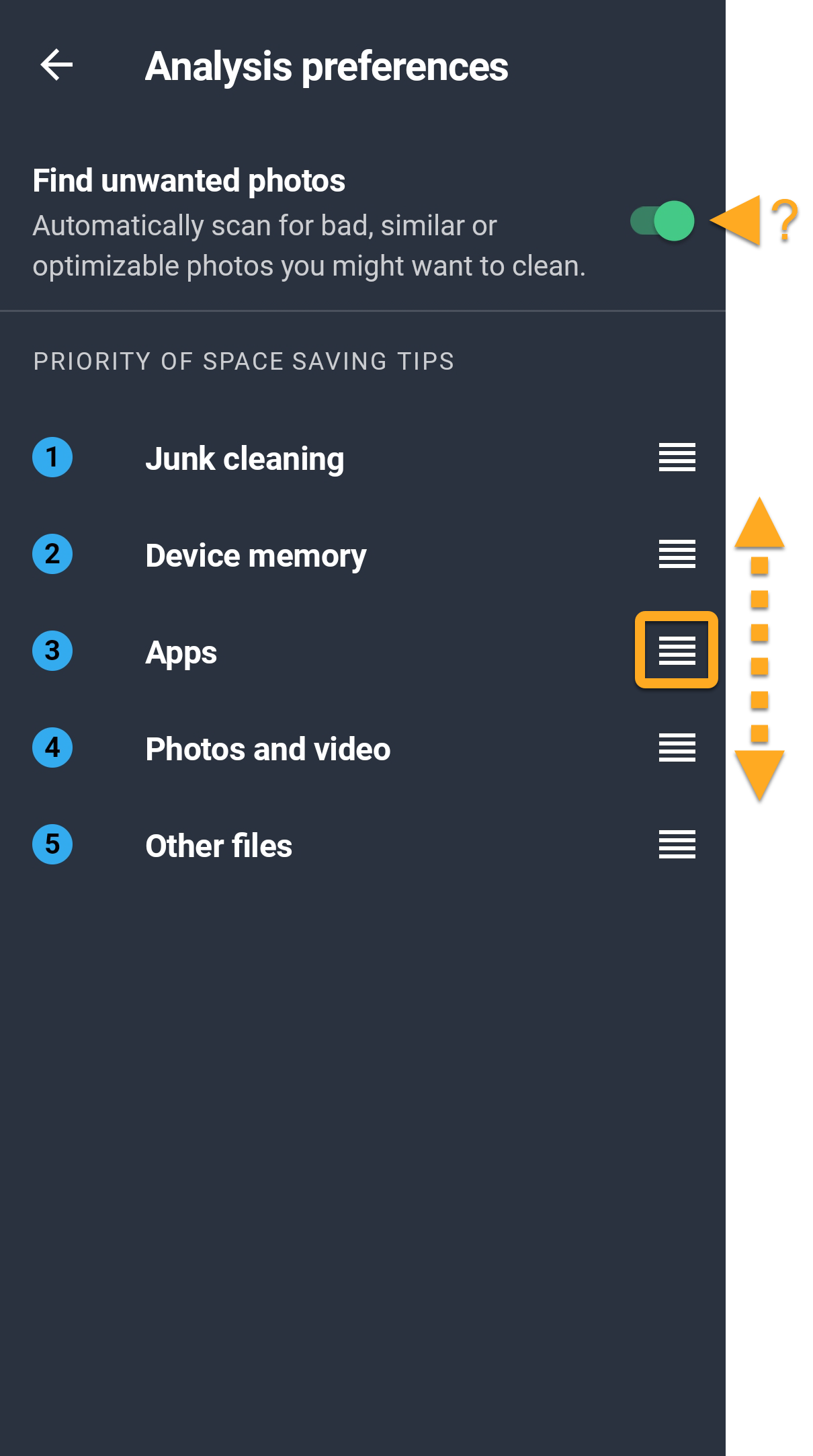
AVG Cleaner zobrazuje tipy, které odpovídají vašim předvolbám.
Správa přenosů do cloudu
Cloud je virtuální úložiště, kde můžete uchovávat svá média a soubory, například fotografie, videa a dokumenty. AVG Cleaner umožňuje snadno přenášet soubory ze zařízení do připojeného cloudového úložiště. Jak AVG Cleaner připojit ke cloudovému úložišti:
- Otevřete AVG Cleaner a klepněte na Účet (v dolním navigačním panelu) ▸ Přenosy do cloudu.
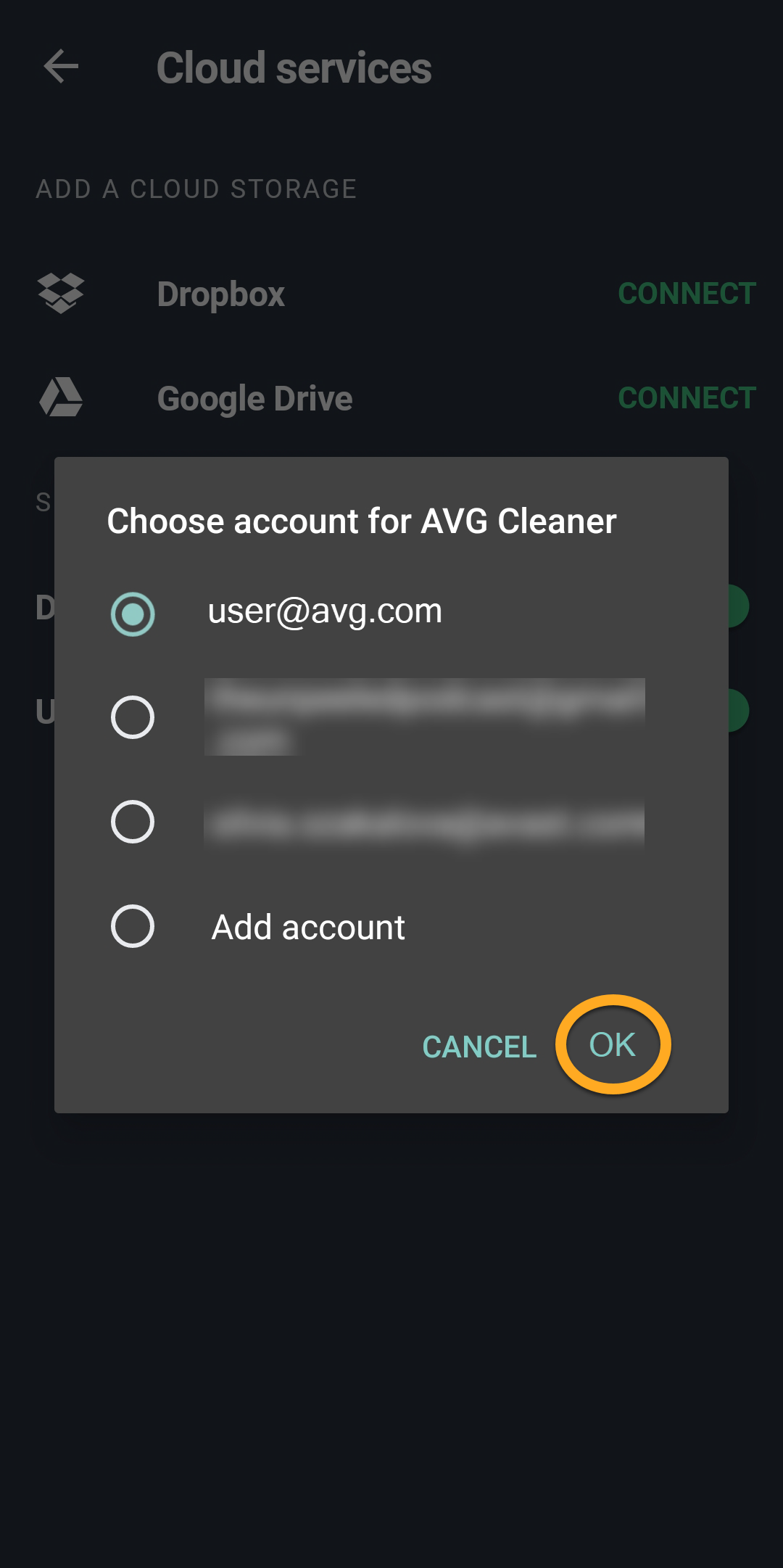
- U vybrané cloudové služby (Dropbox nebo Disk Google) klepněte na Připojit.
- Vyberte preferovaný účet a klepněte na OK. Na výzvu zadejte přihlašovací údaje.
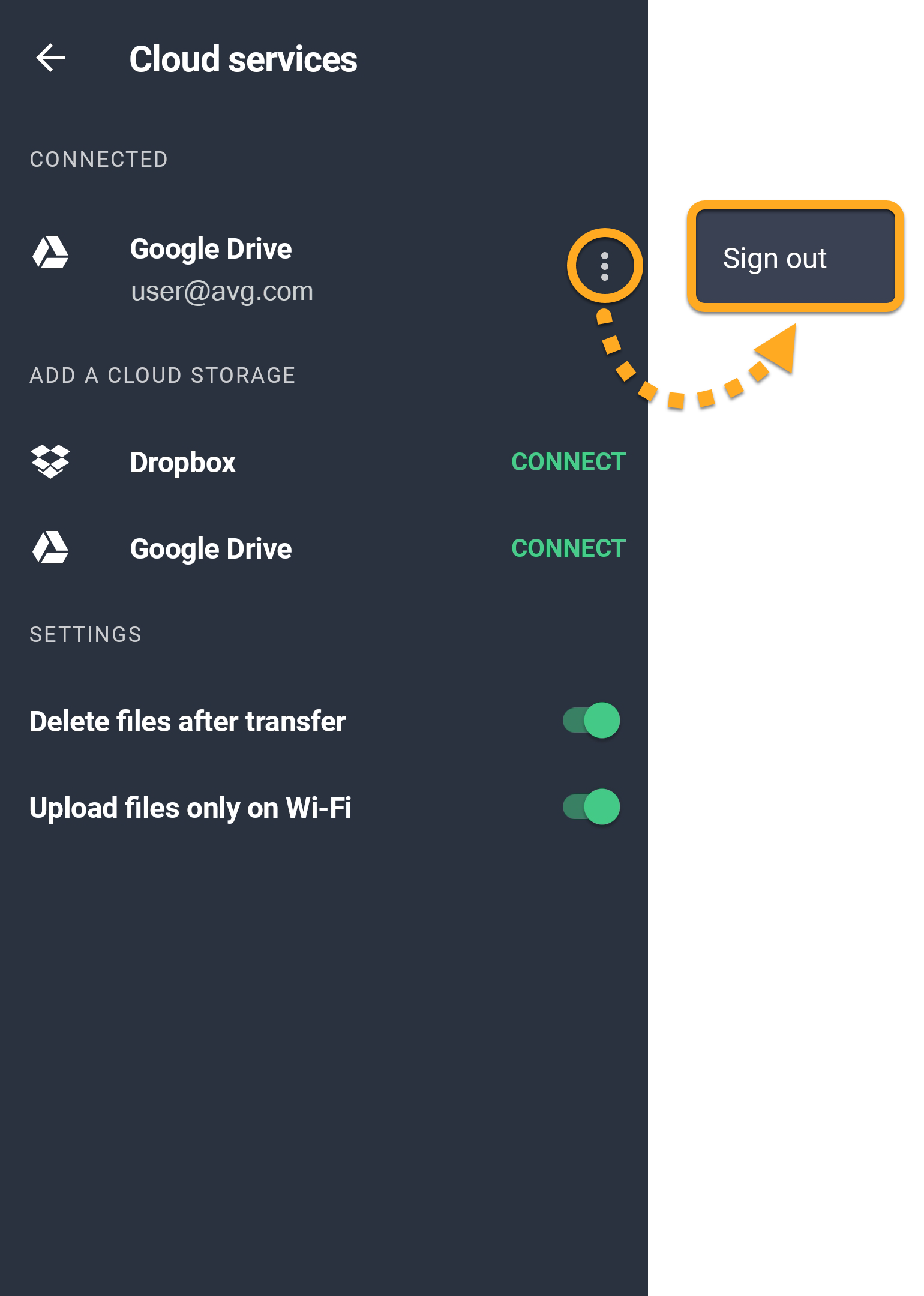
- Příslušný účet se nyní zobrazí v části Připojeno. Chcete-li se z některého účtu odhlásit, klepněte u něj na ikonu
⋮Další možnosti (tři tečky) a vyberte Odhlásit.
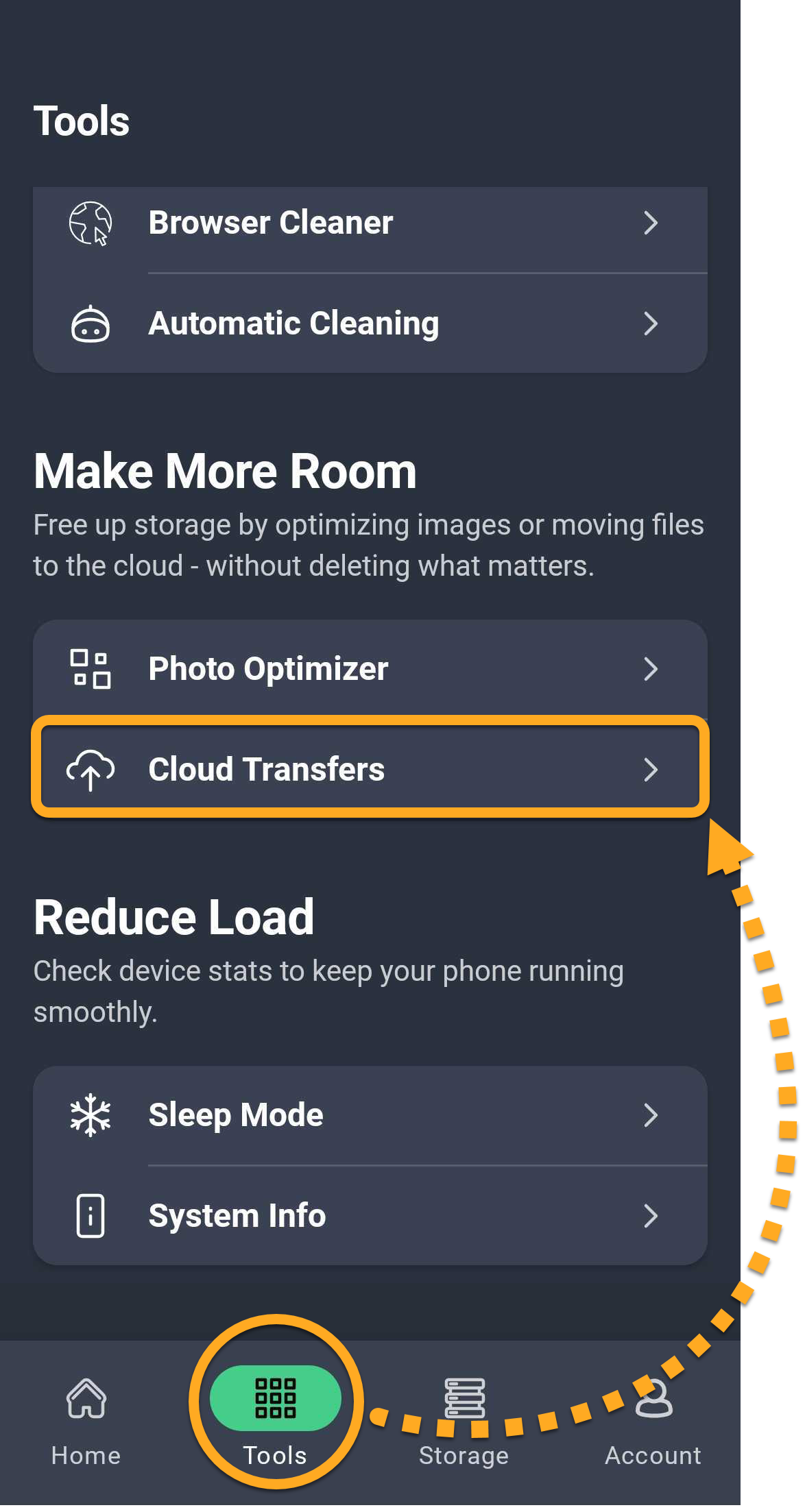
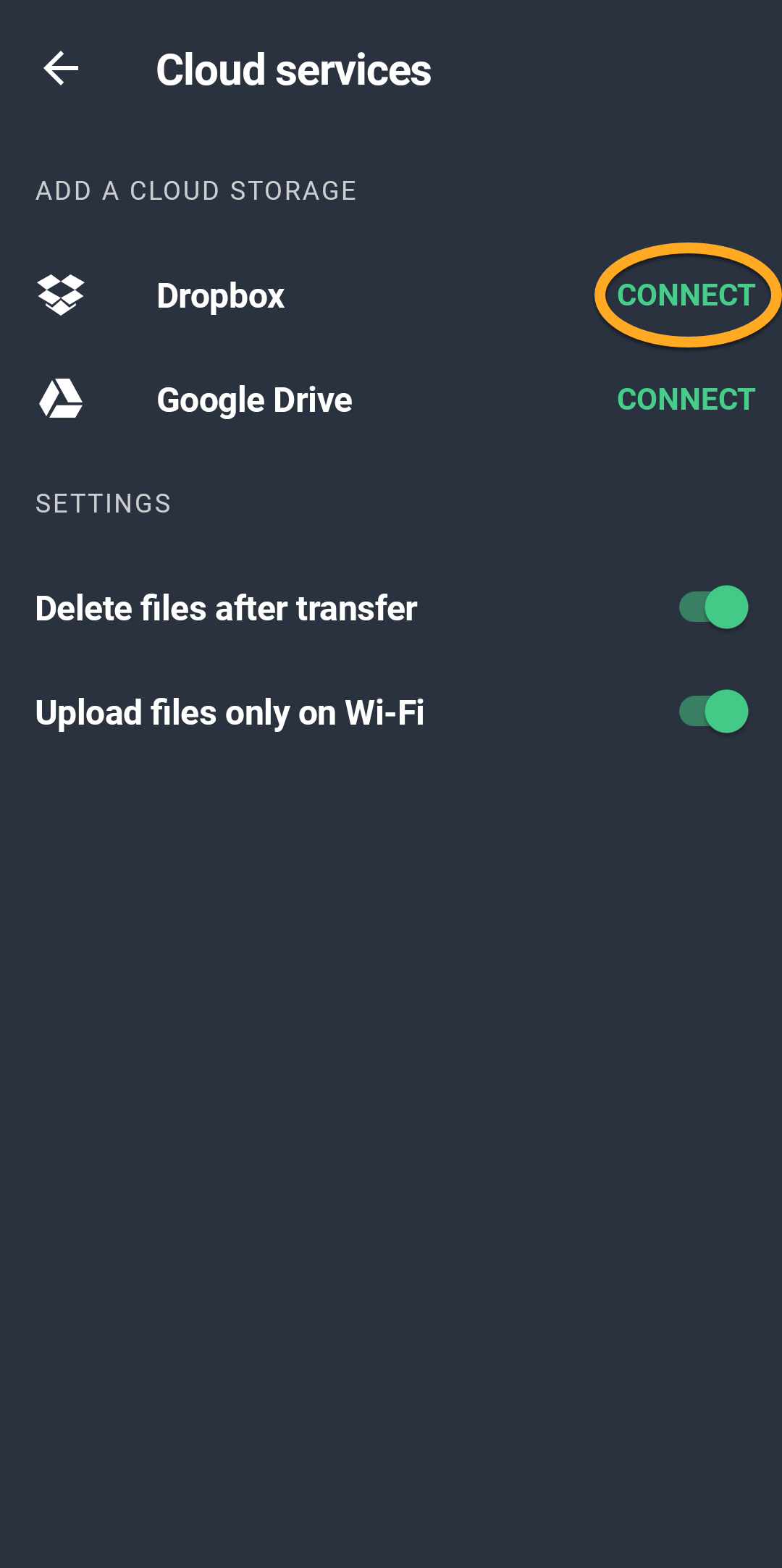
Současně je možné se připojit k několika účtům na Disku Google a jednomu účtu Dropbox. Pokud máte připojených několik účtů, při každém přenosu dat do cloudu se vám zobrazí výzva k výběru účtu.
Další doporučení
Další informace o aplikaci AVG Cleaner Premium najdete v následujícím článku:
- AVG Cleaner
- Android