AVG Internet Security pro WindowsAVG Internet Security pro Mac je komplexní bezpečnostní aplikace, která pomáhá blokovat viry, spyware a další škodlivé hrozby. Dále vás a vaše data pomáhá na internetu chránit před nebezpečnými falešnými weby, ransomwarem a hackery. V článku najdete pokyny ke stažení a instalaci aplikace.
Instalace aplikace AVG Internet Security
- Kliknutím na tlačítko níže si stáhněte instalační soubor aplikace AVG Internet Security a uložte jej do umístění v počítači, kde jej snadno najdete (ve výchozím nastavení se stažené soubory ukládají do složky Stažené soubory). Stáhnout AVG Internet Security pro Windows
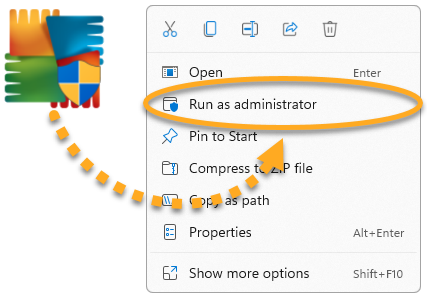
- Pravým tlačítkem klikněte na stažený soubor
avg_internet_security_setup.exea z kontextové nabídky vyberte možnost Spustit jako správce. Pokud nemůžete povolit instalaci aplikace AVG Internet Security, přečtěte si následující článek: Správa účtů správce na počítačích s Windows.
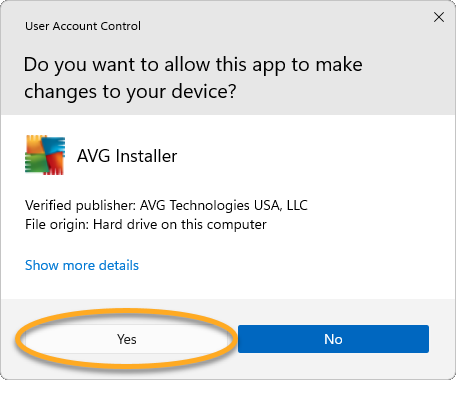
 - Pokud se zobrazí dialogové okno Řízení uživatelských účtů se žádostí o povolení, klikněte na Ano.
- Chcete-li změnit výchozí jazyk instalace, zvolte v pravém horním rohu obrazovky preferovaný jazyk. Pak klikněte na Nainstalovat.
- Počkejte, až se AVG Internet Security nainstaluje do počítače.

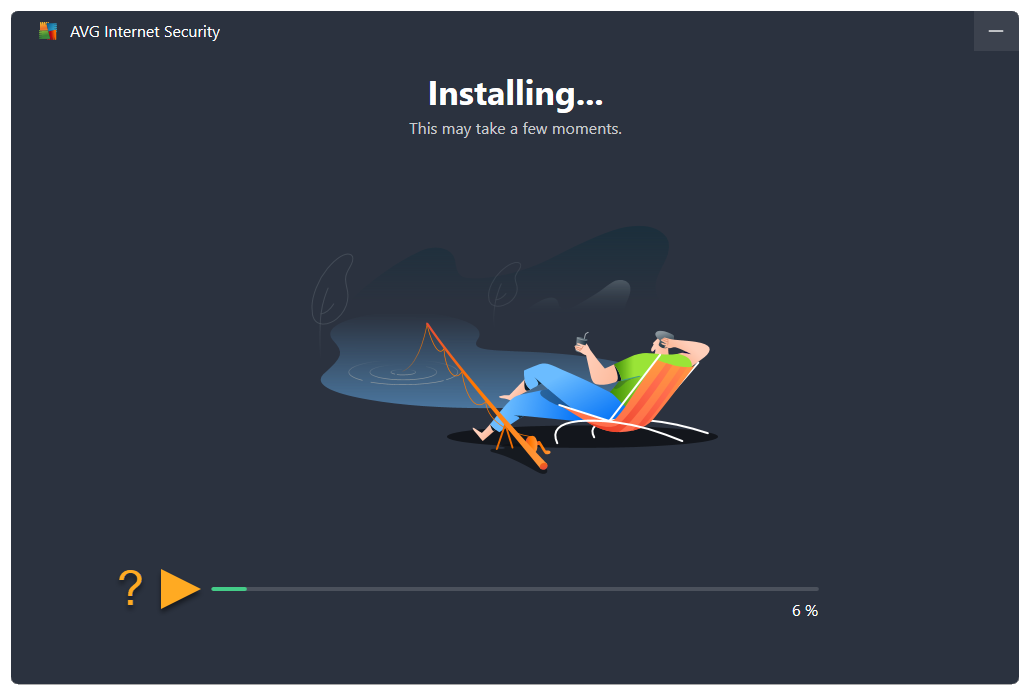
AVG Internet Security máte nainstalované. Některé jeho funkce ale možná začnou plně fungovat až po restartu systému.
- Kliknutím na tlačítko níže si stáhněte instalační soubor aplikace AVG AntiVirus a uložte ho do umístění v Macu, kde jej snadno najdete (ve výchozím nastavení se stažené soubory ukládají do složky Stažené soubory). Stáhnout AVG Internet Security pro Mac
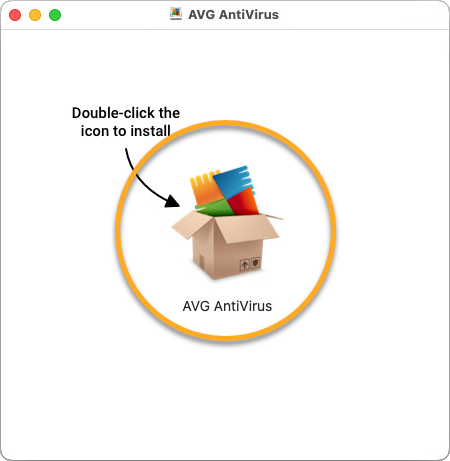
- Dvakrát klikněte na stažený instalační soubor
avg_mac_security_online.dmg.
- Dvakrát klikněte na ikonu Nainstalovat AVG AntiVirus.
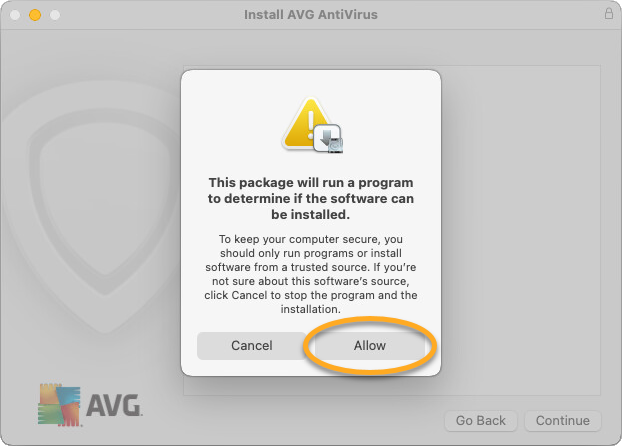
- Klikněte na možnost Povolit.
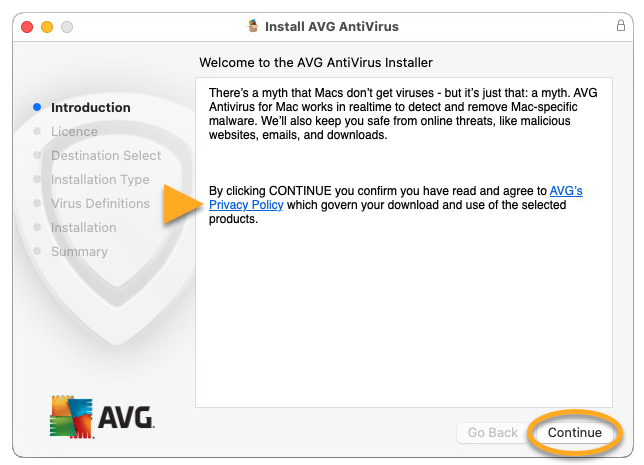
- Přečtěte si zásady Avastu pro zpracování osobních údajů a potom klikněte na možnost Pokračovat.
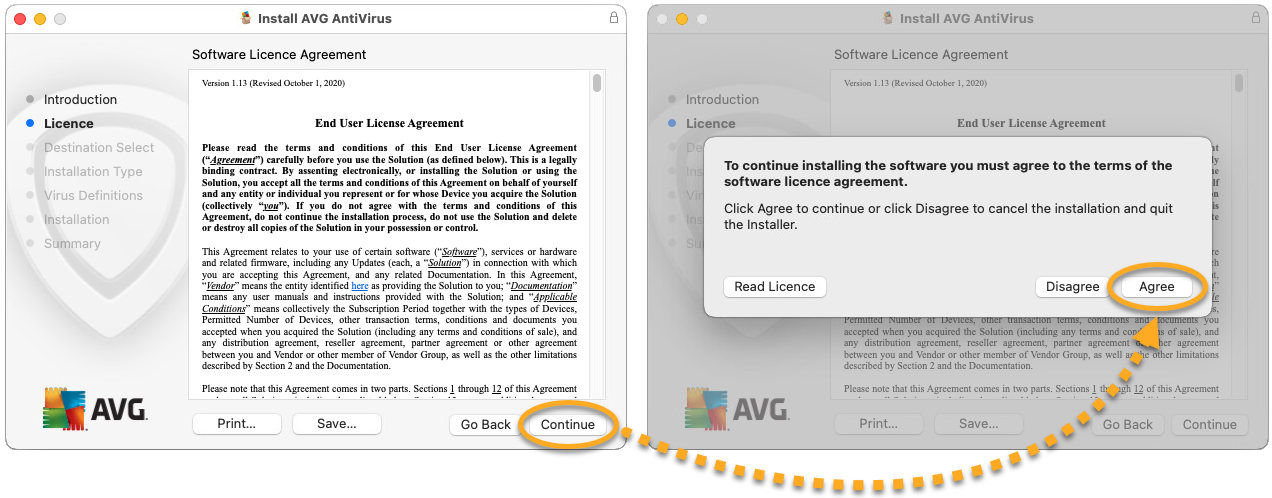
- Kliknutím na možnost Pokračovat potvrďte, že jste si přečetli licenční smlouvu s koncovým uživatelem, a potom kliknutím na možnost Souhlasím potvrďte přijetí podmínek.
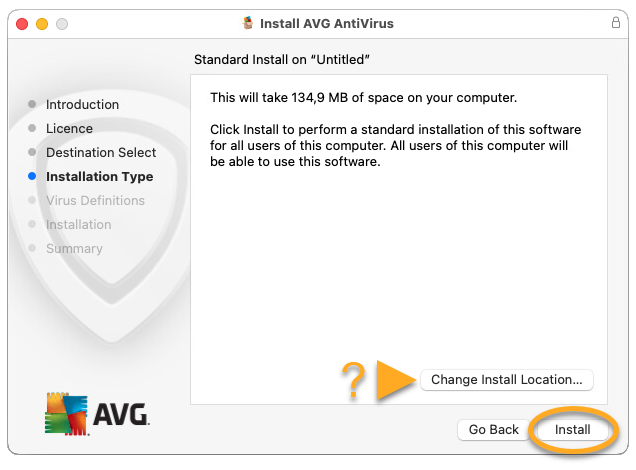
- Kliknutím na Nainstalovat spusťte výchozí instalaci. Pokud chcete změnit výchozí nastavení instalace, klikněte na Změnit instalační umístění.
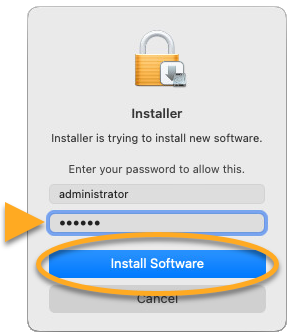
- Na výzvu povolte instalaci pomocí Touch ID nebo klikněte na možnost Použít heslo…, zadejte heslo, které zadáváte při startu Macu, a klikněte na možnost Nainstalovat software.
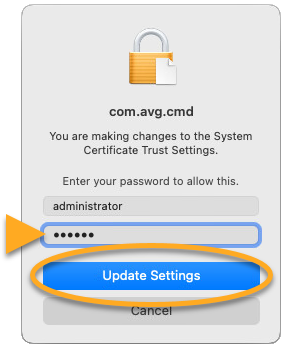
- Na výzvu použijte Touch ID a povolte aplikaci AVG Internet Security provádět změny důvěryhodných systémových certifikátů, případně zadejte heslo, které zadáváte při startu Macu, a klikněte na možnost Aktualizovat nastavení.
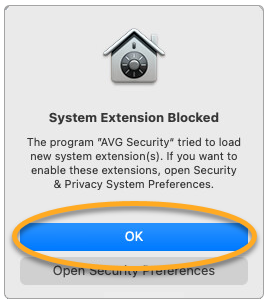
- Pokud se zobrazí oznámení Bylo zablokováno rozšíření systému, klikněte na možnost OK.
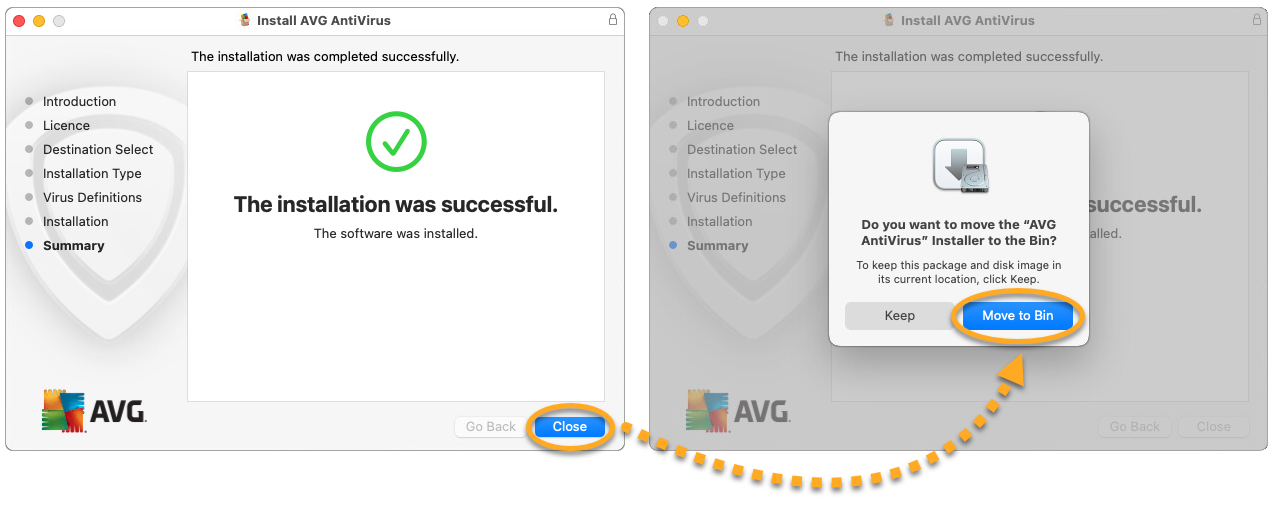
- Klikněte na možnost Zavřít ▸ Přesunout do koše.

Aplikaci AVG Internet Security teď máte nainstalovanou. Některé její funkce ale možná začnou plně fungovat až po restartování Macu. Dle pokynů na obrazovce udělte aplikaci požadovaná oprávnění a dokončete tak prvotní nastavení. Podrobné pokyny najdete v následujícím článku:
Potřebujete poradit ještě s něčím?
Pokud budete mít s instalací nějaké problémy:
- Zkontrolujte, zda váš počítač splňuje minimální systémové požadavky a zda je aktuální. Informace o požadavcích na vaše zařízení najdete v následujícím článku:
- Zkontrolujte, zda stažený instalační soubor není poškozený. Pokyny najdete v následujícím článku:
- Odinstalujte z počítače veškeré předchozí antiviry. Pokyny najdete v následujících článcích:
- Restartujte počítač, pečlivě postupujte dle pokynů v tomto článku a zkuste AVG Internet Security nainstalovat znovu.
Pokud problém přetrvá, kontaktujte podporu AVG a pošlete jí soubory protokolu instalace. Pokyny najdete v následujícím článku:
- Zkontrolujte, zda váš Mac splňuje minimální systémové požadavky a je aktuální. Informace o požadavcích na vaše zařízení najdete v následujícím článku:
- Odinstalujte z Macu veškeré předchozí antiviry. Pokyny najdete v následujícím článku:
- Restartujte Mac a dle pokynů v tomto článku zkuste AVG Internet Security nainstalovat znovu.
Pokud problém přetrvá, kontaktujte podporu AVG.
Další doporučení
Další informace o AVG Internet Security najdete v následujícím článku:
- AVG Internet Security
- Windows a macOS