AVG TuneUp je nástroj pro optimalizaci, který zahrnuje řadu testů určených k detekci nepotřebných položek a problémů s výkonem. Tyto testy pomáhají uvolnit místo na disku a zlepšit rychlost vašeho systému.
Testování zařízení s Windows
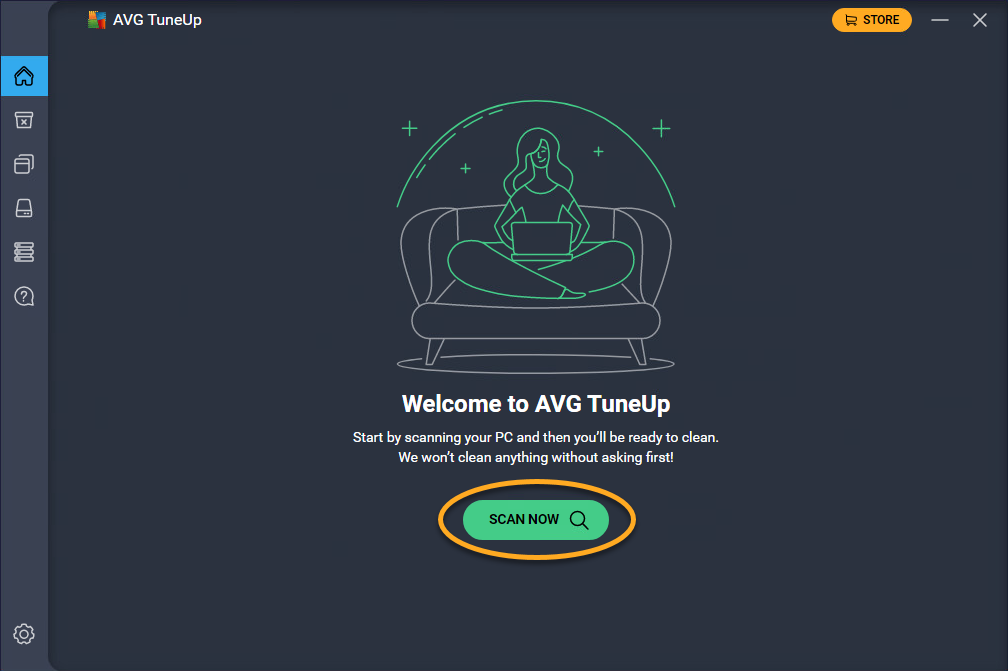
Pokud používáte AVG TuneUp poprvé, aplikace se po dokončení instalace automaticky otevře. Můžete kliknout na Spustit test a provést obecné testování.
Výsledky testu se zobrazí na hlavním řídicím panelu. Jak spouštět následné obecné testy:
- Otevřete AVG TuneUp a klikněte na Otestovat znovu.

- Po dokončení testu se řiďte pokyny k jednotlivým nalezeným problémům.
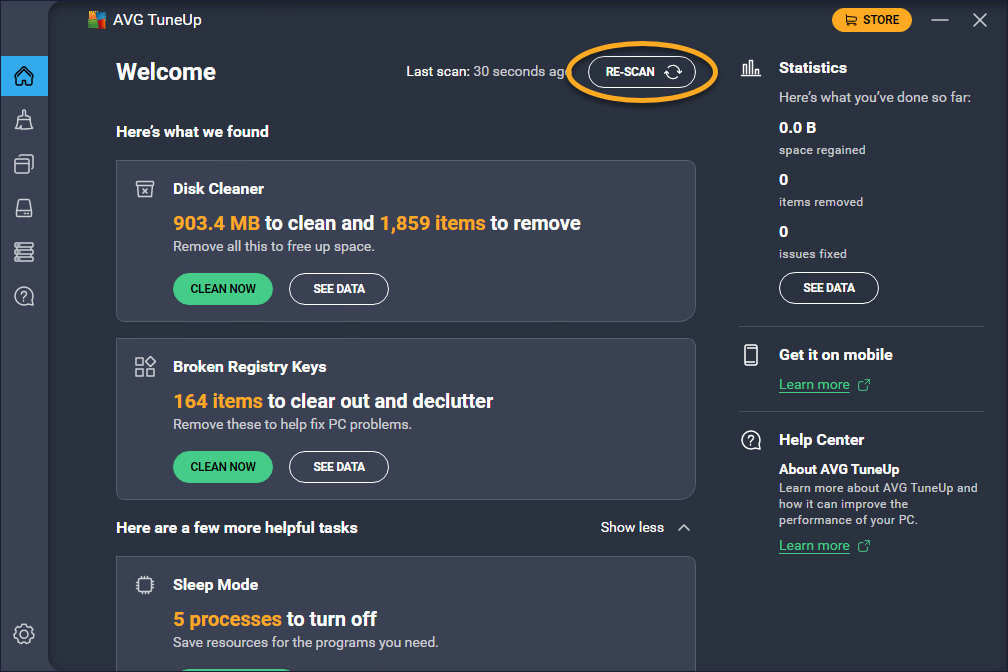
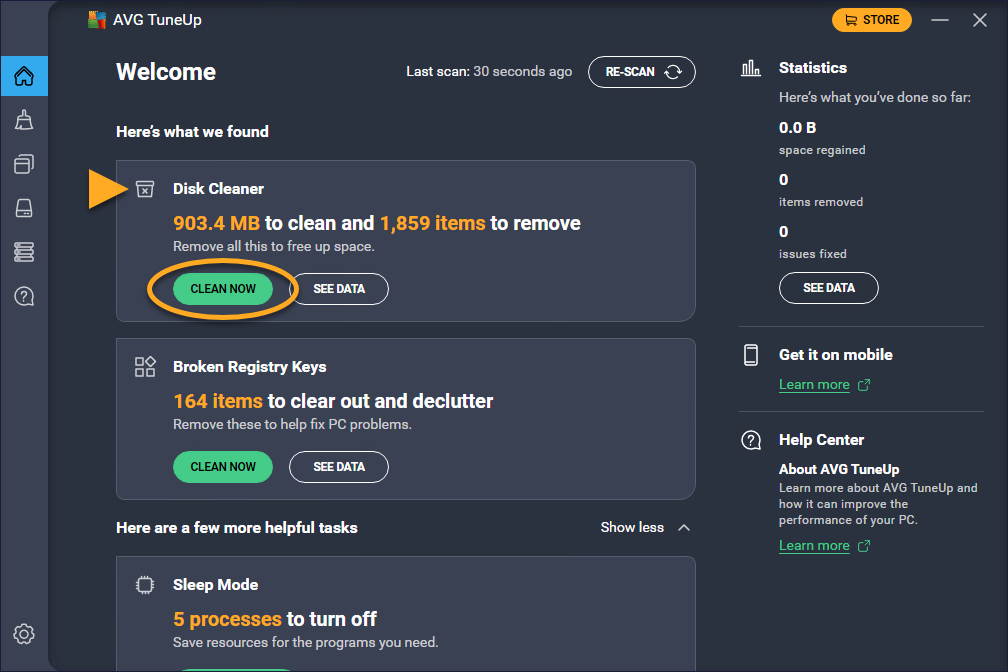
Obecný test vyhledává nepotřebné položky, které lze vyčistit, a způsoby, jak zlepšit výkon systému. Podrobné pokyny k jednotlivým kategoriím najdete v dále uvedených částech.
Uvolnění místa na disku
AVG TuneUp hledá a bezpečně odstraňuje nepotřebné systémové soubory a data webových prohlížečů, aby se uvolnilo místo na disku.
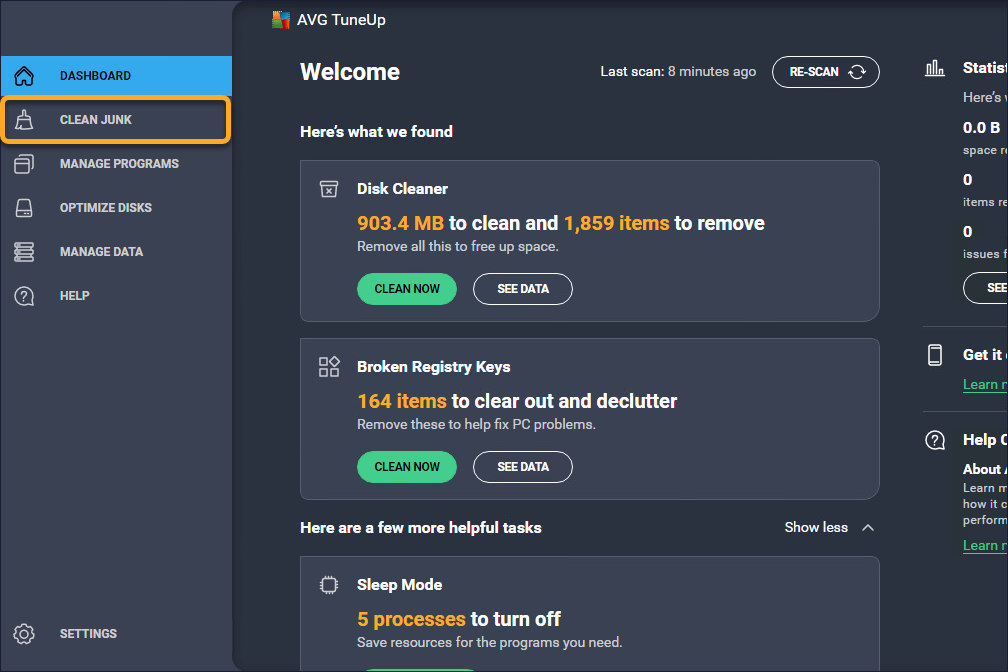
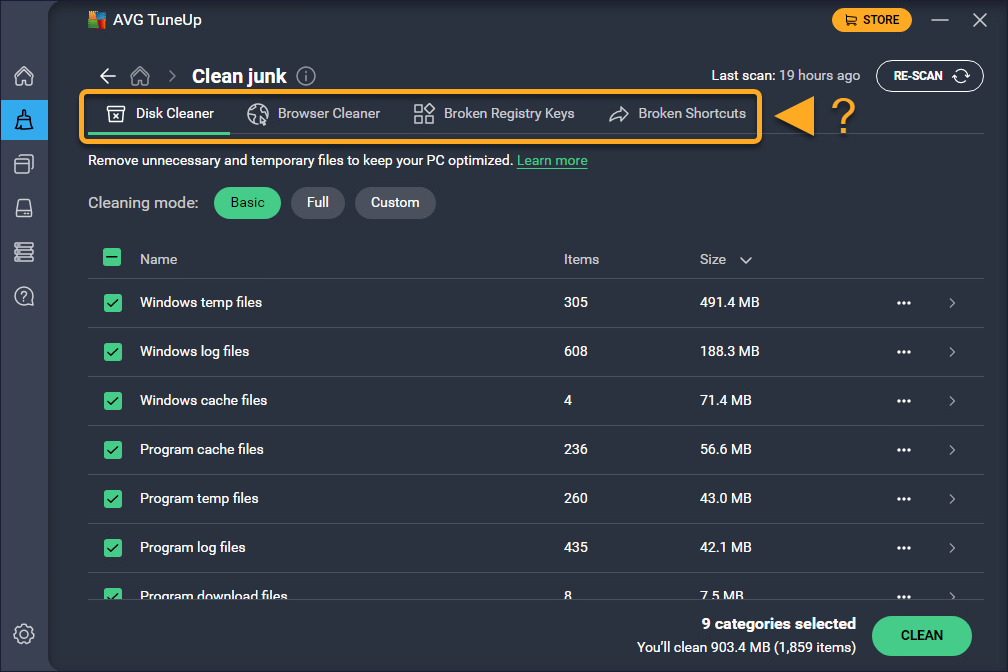
- Otevřete AVG TuneUp, najeďte myší na boční nabídku a vyberte Vyčistit nepotřebná data.
- Vyberte kategorii, kterou chcete vyčistit.
Pokud jste dosud nespustili test, nemůžete vybrat kategorii ani režim čištění. V pravém horním rohu klikněte na Otestovat systém a spusťte první test.
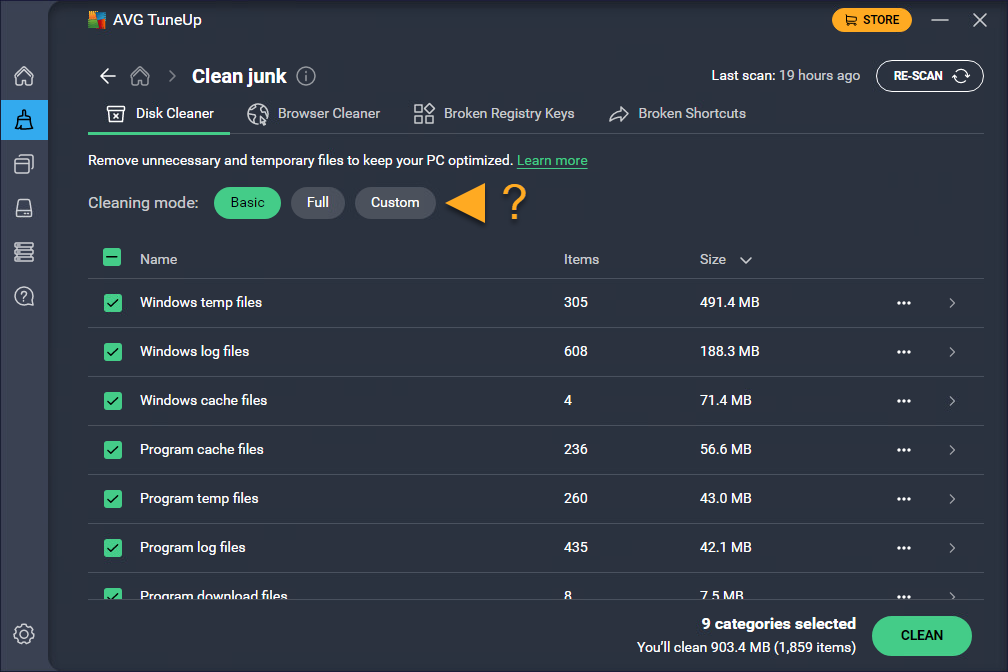
- Vyberte preferovaný režim čištění.
Pokud při čištění prohlížečů vyberete režim Úplné, smaže funkce Čištění prohlížeče automaticky vyplňované údaje, které máte ve vybraných prohlížečích uložené.
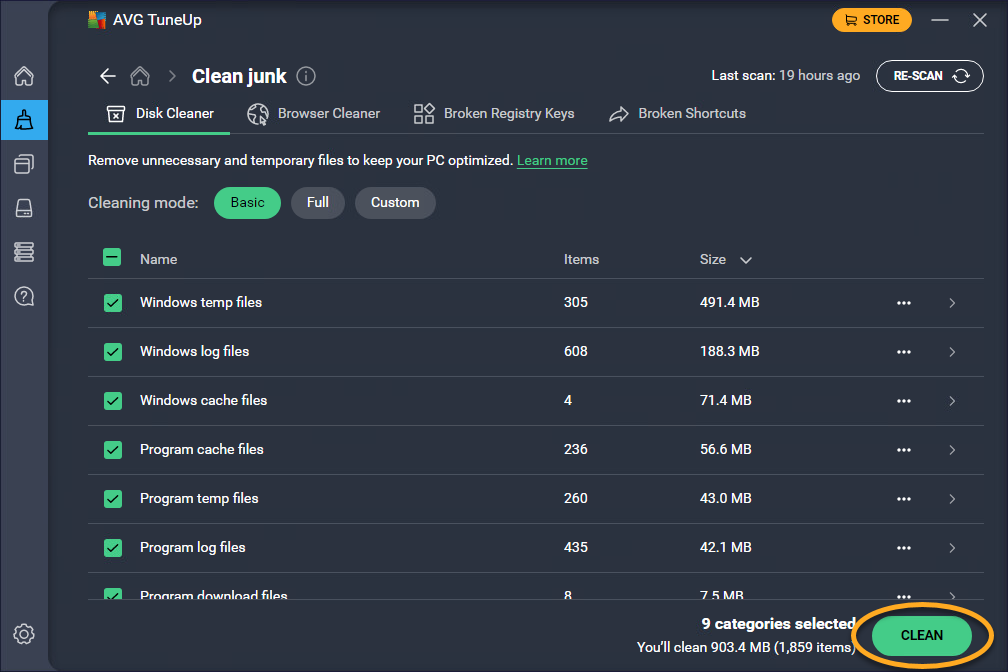
- Klikněte na Vyčistit.
Pokud čistíte své prohlížeče a jsou otevřené, zavřete je, a poté klikněte na Pokračovat.
- Po dokončení čištění klikněte na Zpět na řídicí panel nebo Pokračovat v čištění.
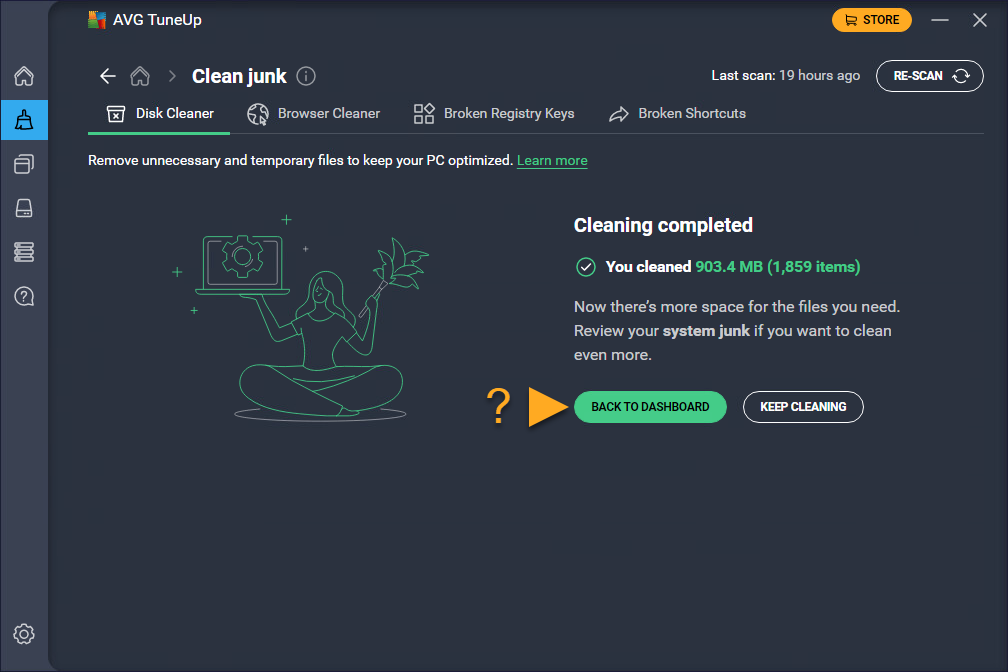
Vybrané kategorie souborů nebo prohlížeče jsou nyní vyčištěné.
Povolení Automatického čištění
Automatické čištění běží tiše na pozadí, nevyžaduje žádné zásahy ze strany uživatele a uvolňuje vám v zařízení s Windows místo, protože odebírá zbytečné položky, jako jsou poškození zástupci nebo chybné položky registru.
Jak povolit Automatické čištění:
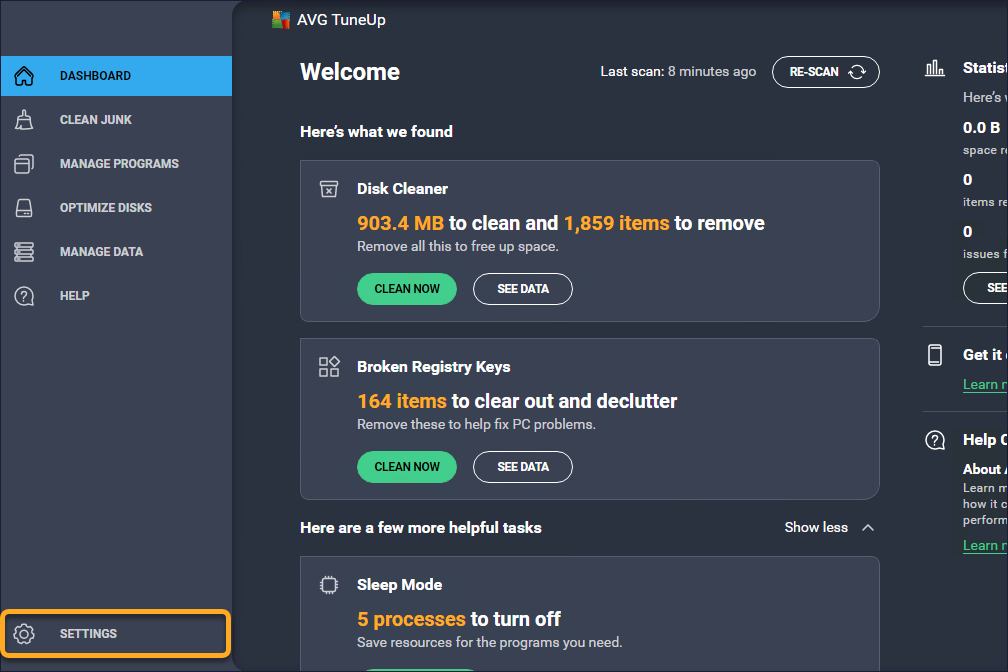
- Otevřete AVG TuneUp, najeďte myší na boční nabídku a klikněte na Nastavení.
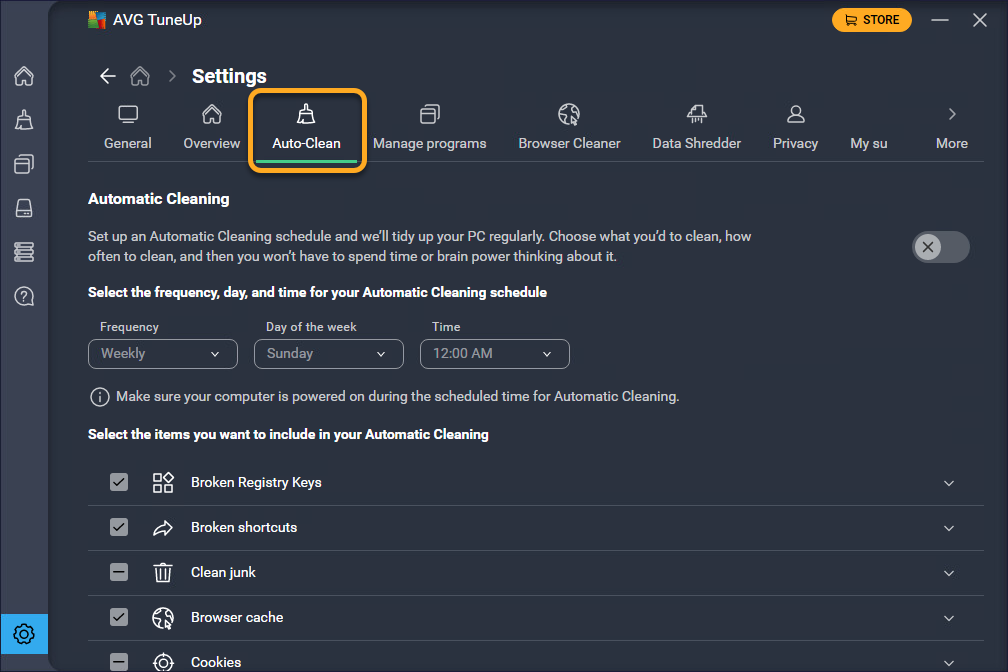
- Vyberte kartu Automatické čištění.
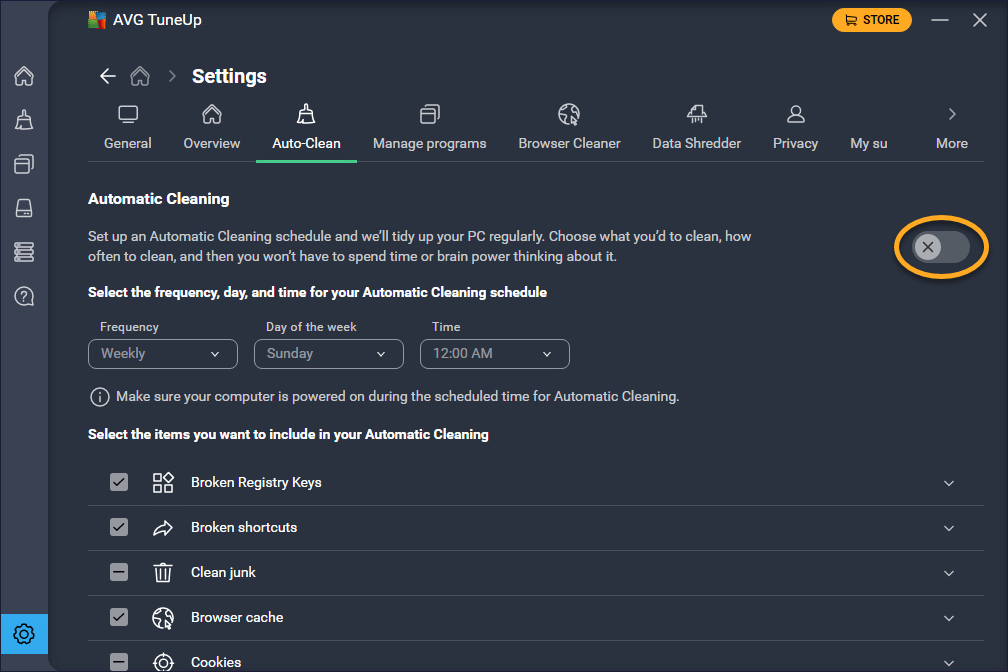
- Klikněte na šedý přepínač (Vypnuto), aby se změnil na zelený (Zapnuto).
- Volitelně můžete pomocí rozevírací nabídky určit četnost testů.
- Volitelně vyberte typy souborů, které AVG TuneUp smí odebírat při automatickém vyčištění. Typy souborů, které AVG zaškrtne automaticky, je možné bezpečně vyčistit beze ztráty důležitých dat.
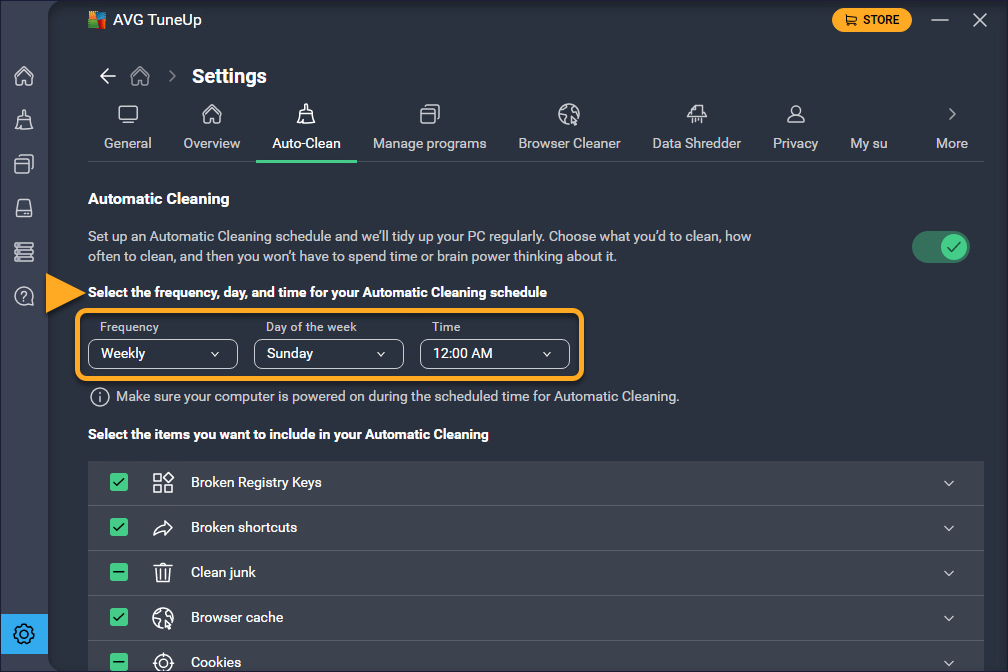
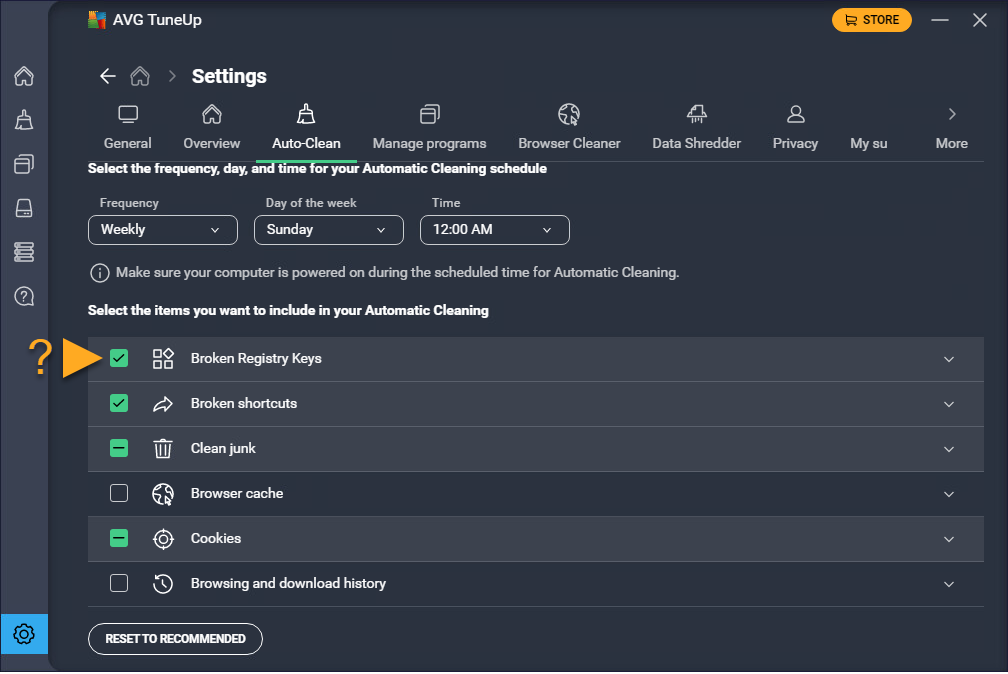
Automatické čištění je povolené.
Správa aplikací
AVG TuneUp testuje vaše zařízení s Windows a vyhledává zastaralé nebo nepoužívané aplikace. Následně vám je umožní snadno aktualizovat, uspat nebo odinstalovat. Díky tomu budou vaše aplikace fungovat optimálně a v zařízení s Windows získáte k dispozici další zdroje.
Aktualizace aplikací
- Otevřete AVG TuneUp, najeďte myší na boční nabídku, a poté klikněte na Správa programů.
- Na kartě Aktualizátor najděte aplikaci, kterou chcete aktualizovat, a klikněte na Aktualizovat.
Pokud jste dosud nespustili test, nemůžete vybrat aplikaci k aktualizaci. V pravém horním rohu klikněte na Skenování programů a spusťte první test.
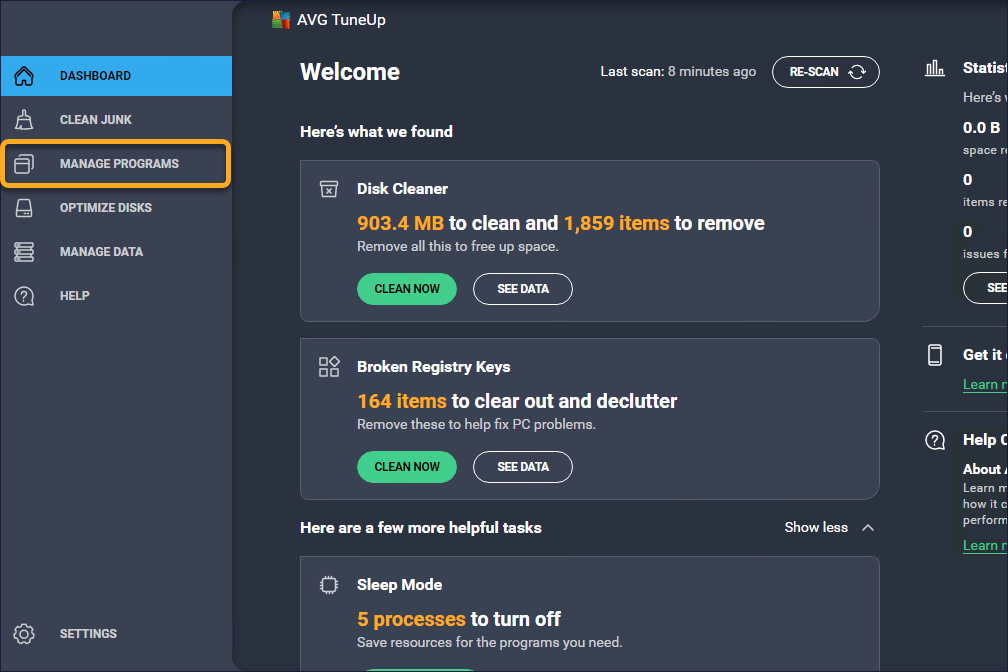
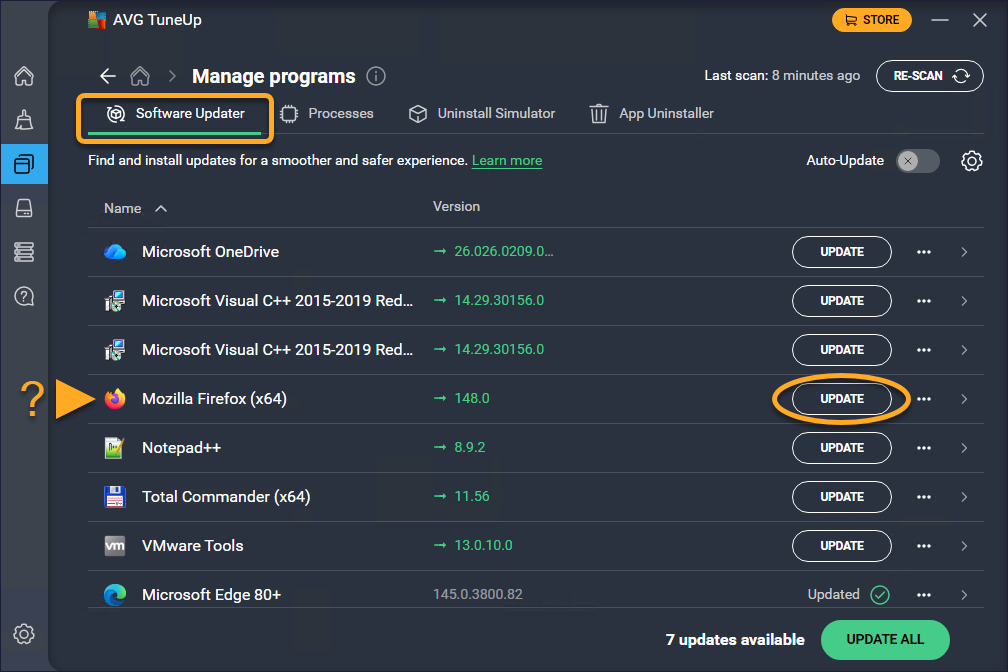
Aplikace se aktualizuje.
 Nastavení (ikona ozubeného kola) na kartě Aktualizátor a zvolte preferovanou frekvenci aktualizací.
Uspání aplikací
Některé aplikace zpomalují systém tím, že běží tiše na pozadí. AVG TuneUp tyto aplikace otestuje a umožní vám je bezpečně uspat a zvýšit tak výkon.
- Otevřete AVG TuneUp, najeďte myší na boční nabídku, a poté klikněte na Správa programů.
- Vyberte kartu Procesy.
- Na obrazovce Procesy se zobrazuje seznam aplikací, které zbytečně běží na pozadí a zpomalují vaše zařízení s Windows. Pokud chcete některou aplikaci uspat, kliknutím přepněte přepínač u aplikace ze zelené polohy (Zapnuto) na šedou (Vypnuto).
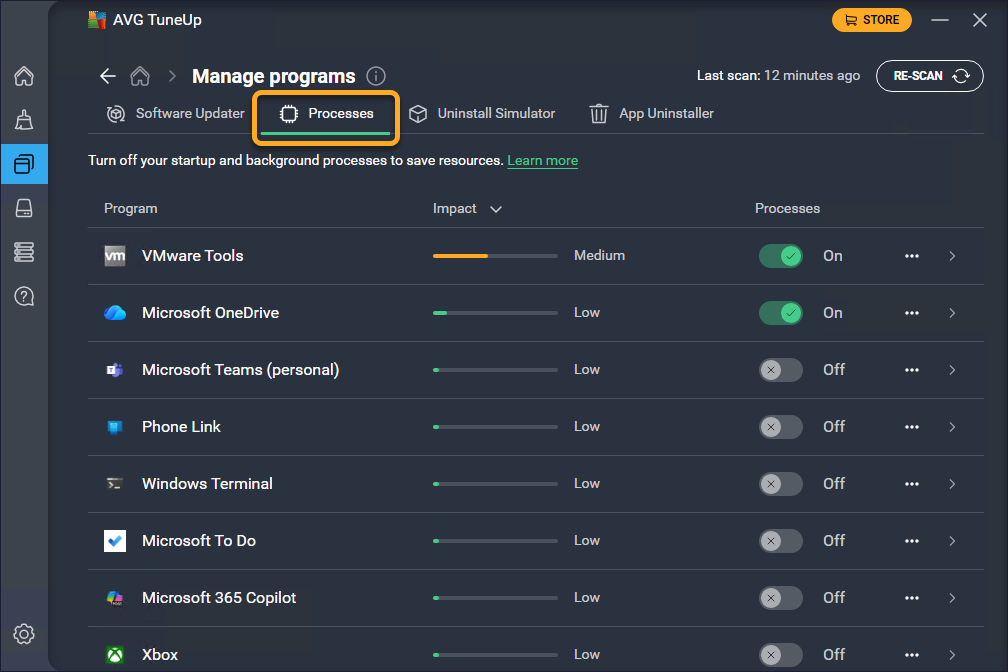
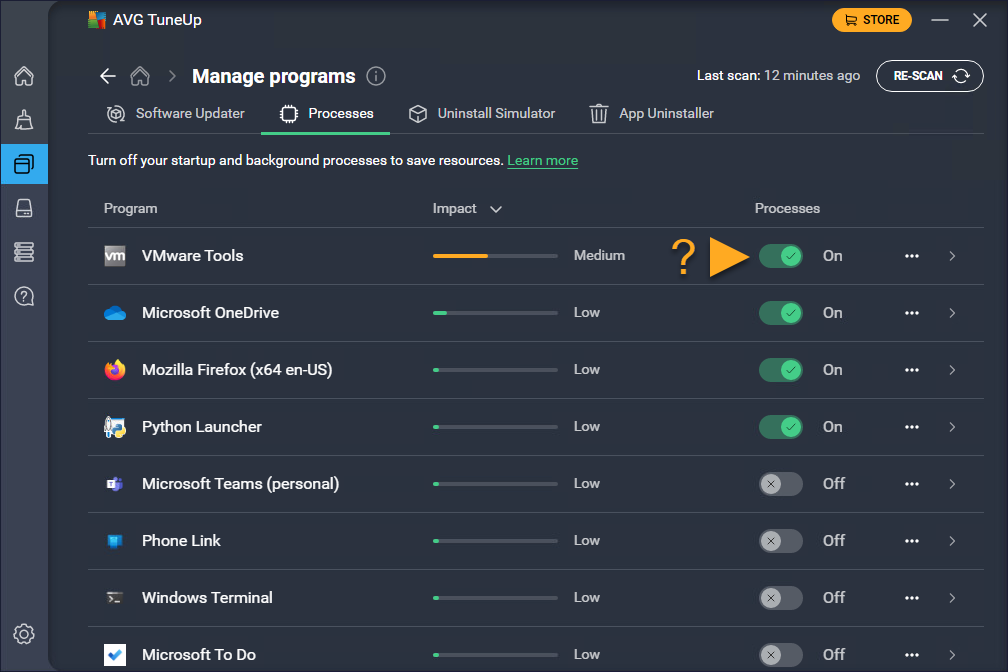
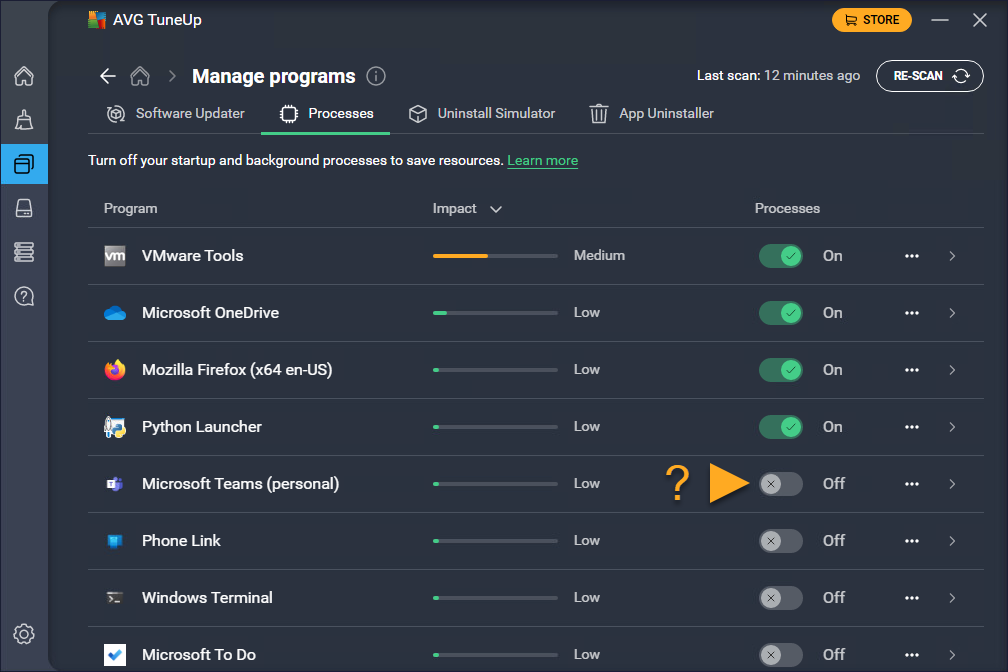
Vybrané aplikace jsou uspané. Uspané aplikace můžete otevírat a používat jako obvykle. Jakmile aplikaci zavřete, AVG TuneUp ji automaticky znovu uspí.
Pokud chcete uspanou aplikaci zapnout, kliknutím posuňte přepínač z šedé polohy (Vypnuto) na zelenou (Zapnuto).
Odinstalace nepoužívaných aplikací
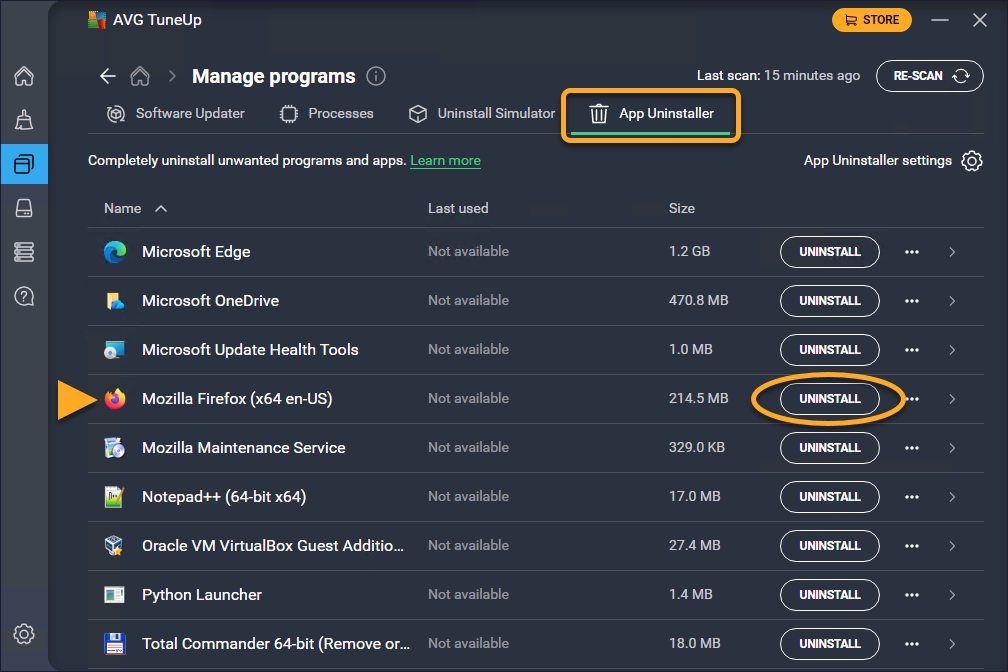
- Otevřete AVG TuneUp, najeďte myší na boční nabídku, a poté klikněte na Správa programů.
- Na kartě Odinstalace aplikací najděte aplikaci, kterou chcete odinstalovat, a klikněte na Odinstalovat.
Pokud jste dosud nespustili test, nemůžete vybrat aplikaci k odinstalování. V pravém horním rohu klikněte na Skenování programů a spusťte první test.
- Výběrem možnosti Odinstalovat potvrďte odinstalaci aplikace.
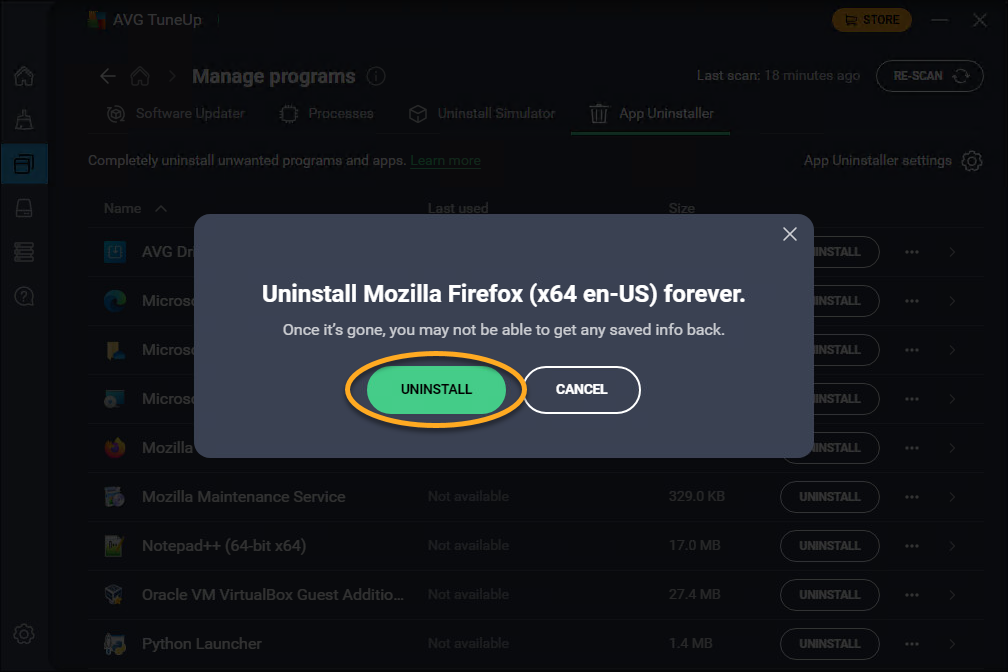
Aplikace se odinstaluje.
Nastavení odinstalace aplikací (ikona ozubeného kola) na kartě Odinstalace aplikací a vyberte preferovanou dobu pomocí rozbalovací nabídky pod položkou Nepoužívané programy.Analýza zařízení s Windows
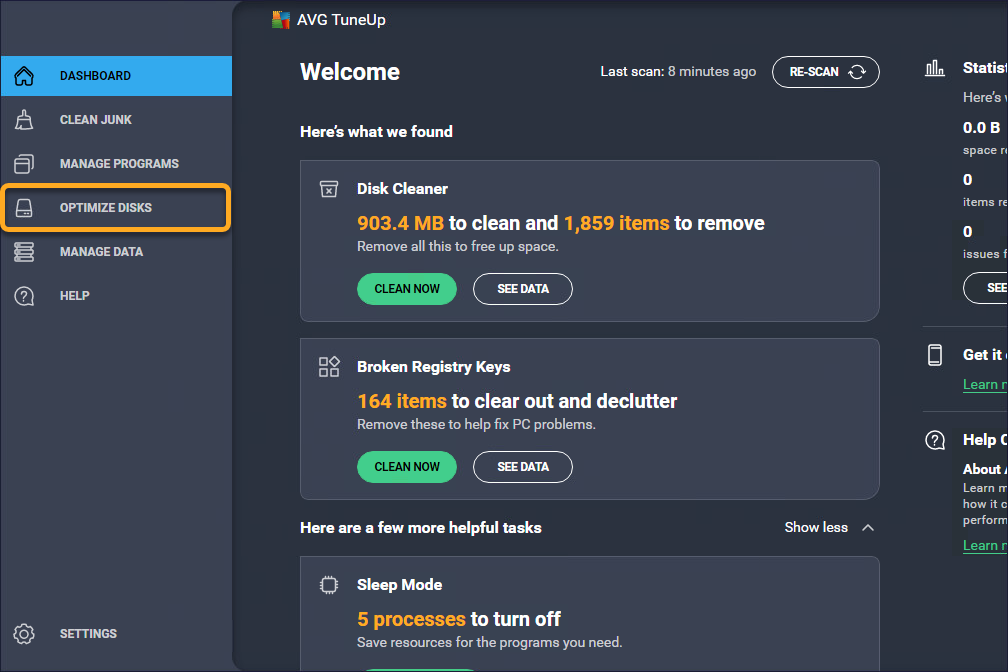
Otevřete AVG TuneUp, najeďte myší na boční nabídku a klikněte na Optimalizace disků, abyste zkontrolovali různé problémy, které mohou ovlivnit výkon a zabezpečení vašeho zařízení s Windows. Postupujte podle pokynů na obrazovce Optimalizace disků, abyste vyřešili problémy.
Další informace o problémech, které AVG TuneUp může zjistit při testu Optimalizace disků, najdete v následujícím článku:
Správa dat
AVG TuneUp vám umožňuje snadno skartovat citlivé údaje nebo obnovit ztracená data. Tím pomáhá se zabezpečením vašich dat.
Skartování dat
Skartovač dat trvale smaže vaše soubory, aby se uvolnilo místo a zvýšilo zabezpečení zařízení. Postup skartování dat:
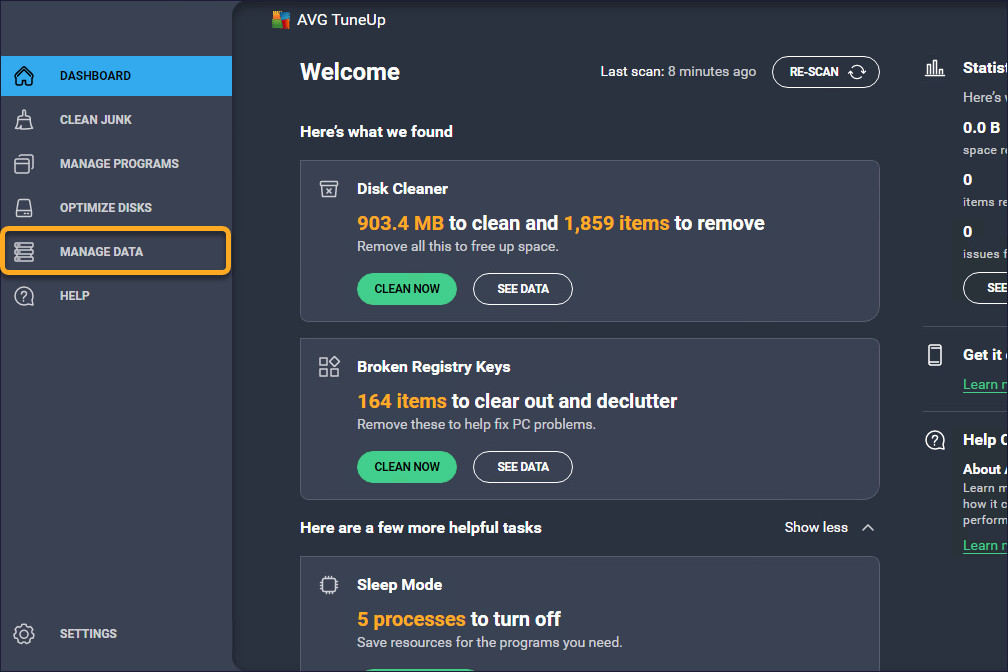
- Otevřete AVG TuneUp, najeďte myší na boční nabídku a klikněte na Správa dat.
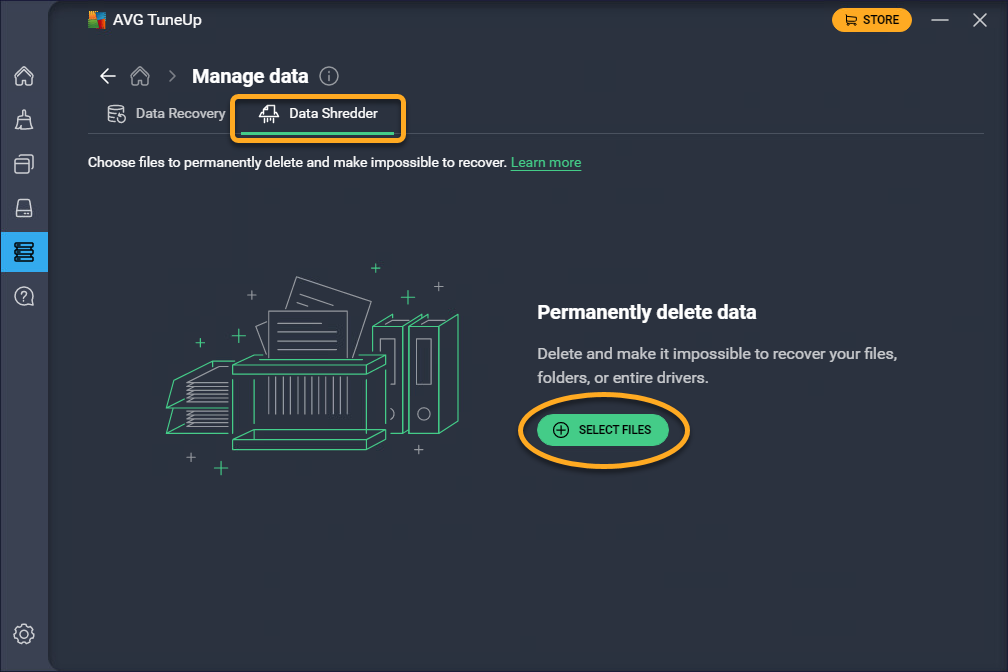
- Na kartě Skartovač dat klikněte na Vybrat soubory.
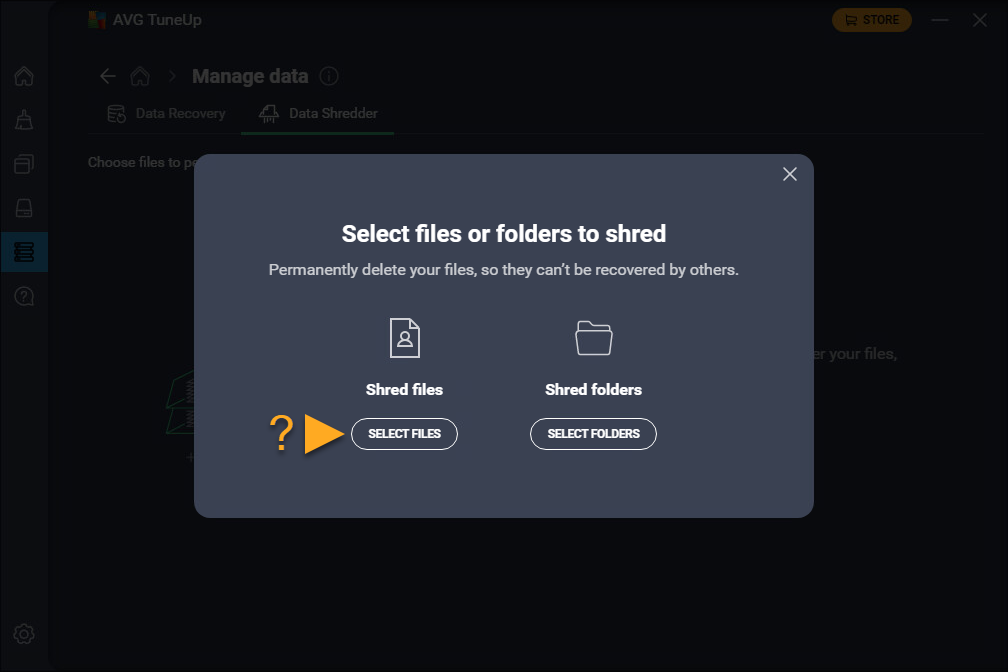
- Klikněte na Vybrat soubory nebo Vybrat složky, podle toho, co chcete skartovat.
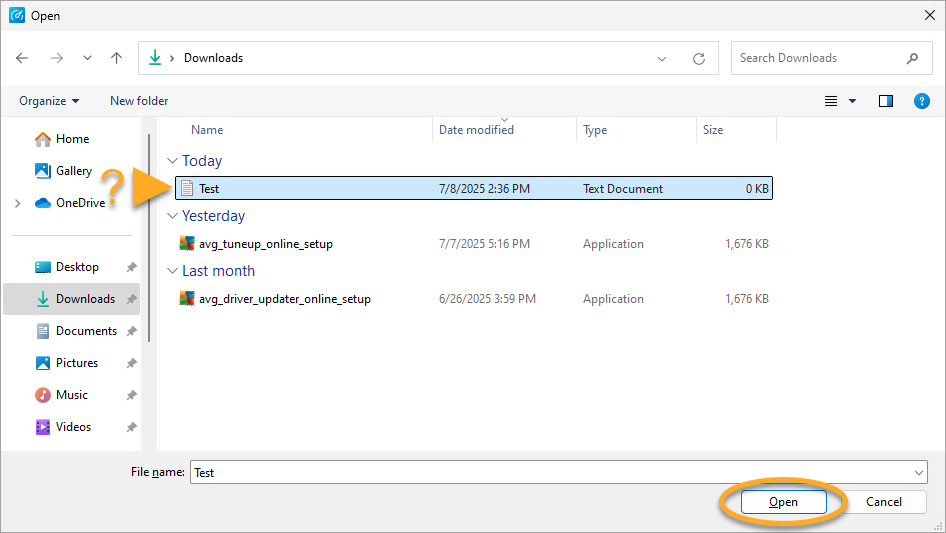
- Přejděte k souboru nebo složce, kterou chcete skartovat, vyberte ji, a poté klikněte na Otevřít.
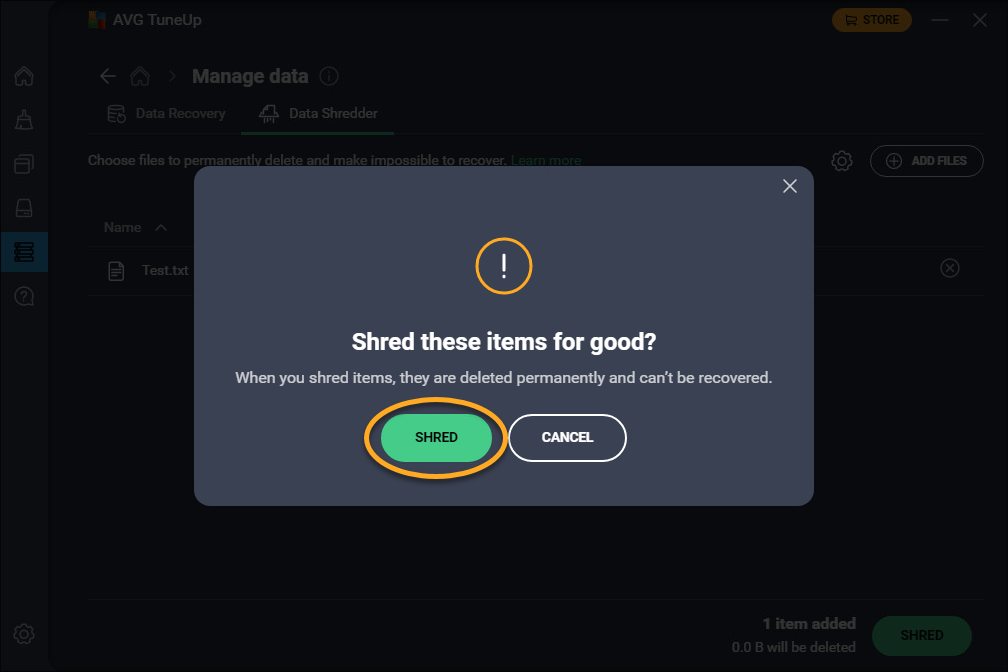
- Ve vyskakovacím okně s potvrzením o trvalém skartování těchto položek klikněte na Skartovat.
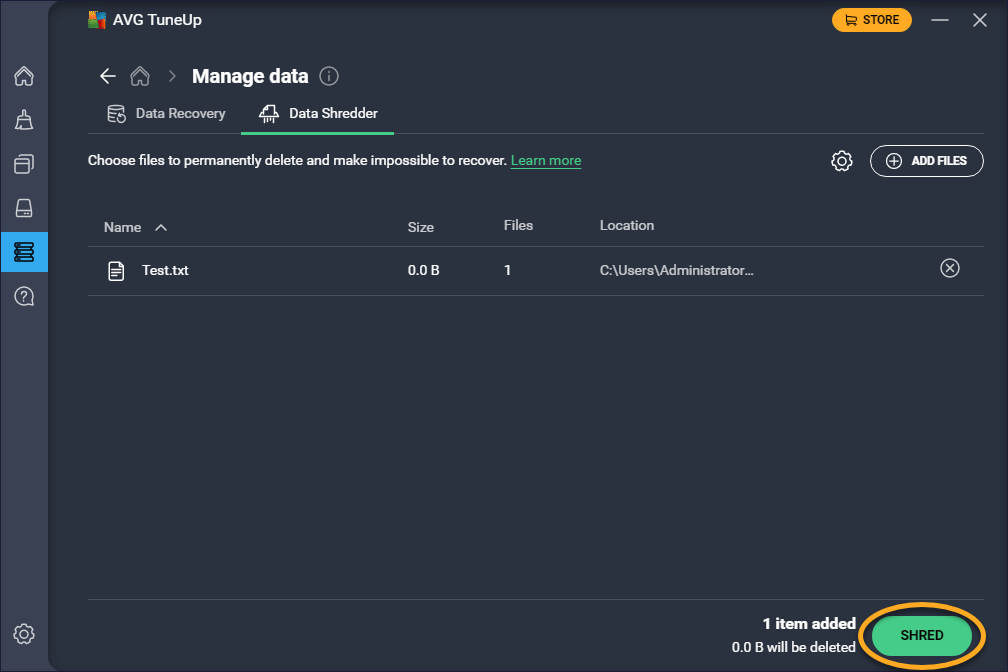
- Pokud chcete zahájit skartování souboru nebo složky, klikněte na Skartovat. Počkejte, až se soubor nebo složka skartuje.
Pokud chcete zastavit skartaci souboru nebo složky, v příslušném panelu klikněte na ikonu
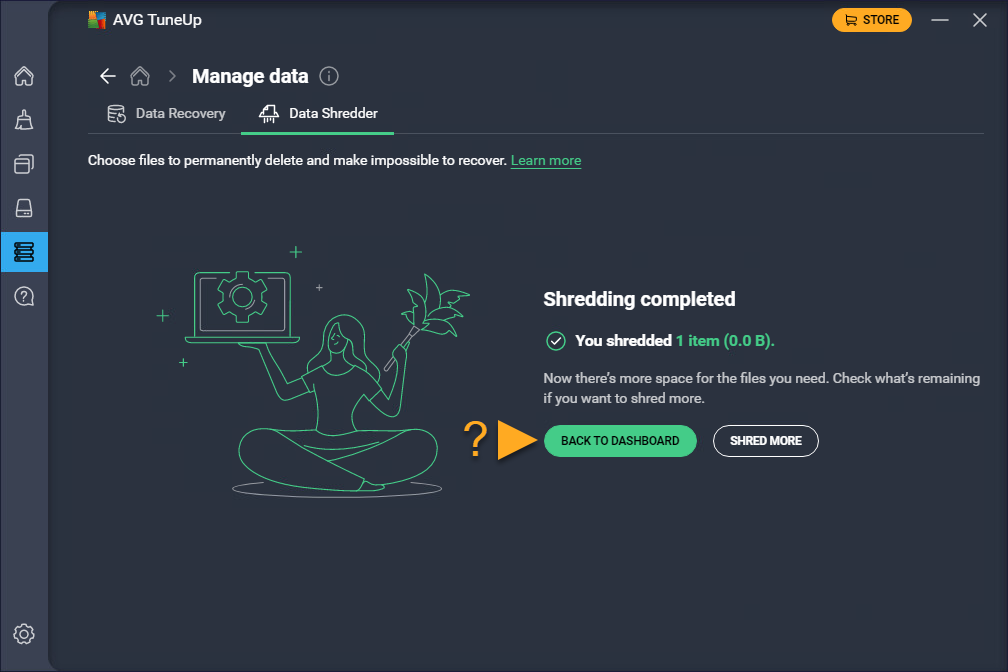
X▸ Zrušit skartování. - Po skartování souborů klikněte na Zpět na řídicí panel nebo Skartovat další.
Obnovení dat
Obnovení dat vám pomůže obnovit smazané soubory z pevných disků a dalších úložných zařízení. Obnovení souborů:
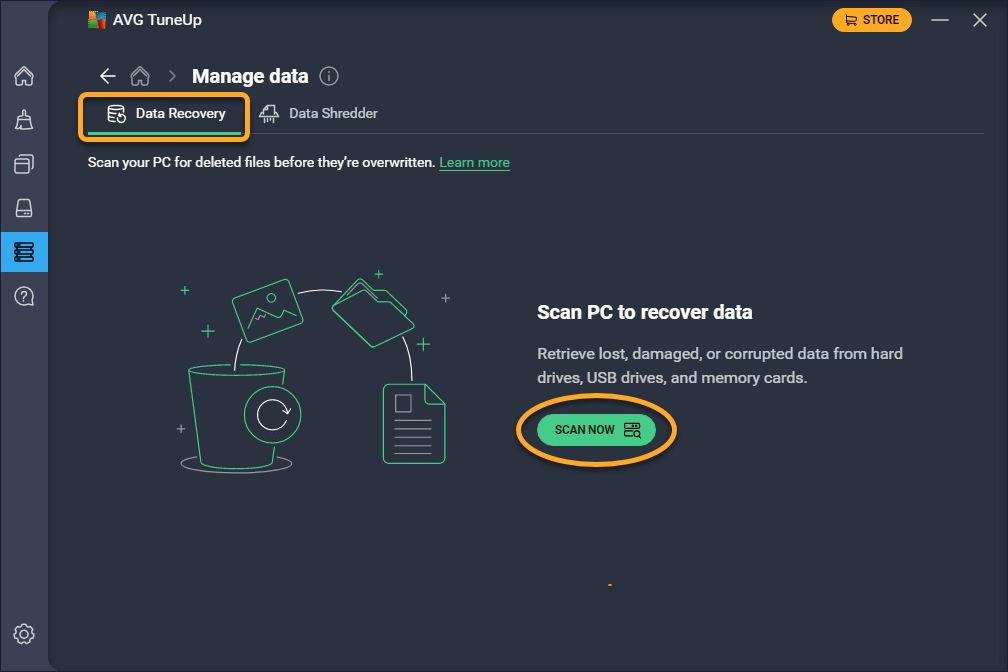
- Otevřete AVG TuneUp, najeďte myší na boční nabídku, a poté klikněte na Správa dat.
- Na kartě Obnovení dat klikněte na Spustit test.
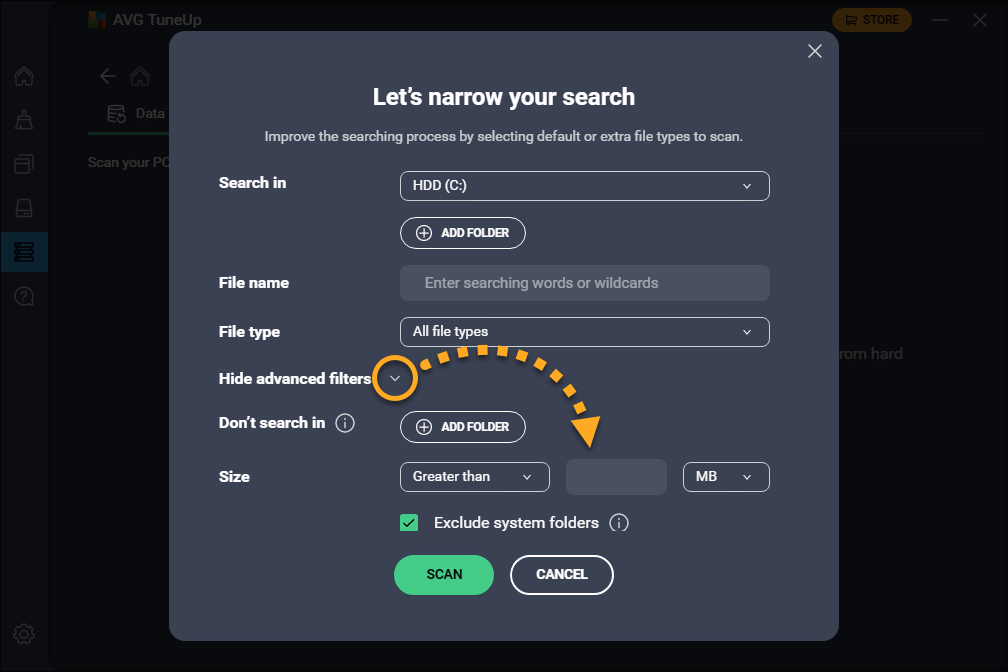
- Zvolením požadovaných možností v každé kategorii můžete hledání upřesnit. Klikněte na šipku rozbalovací nabídky vedle možnosti Zobrazit rozšířené filtry a přidejte do svého hledání další filtry.
Přidání podrobných filtrů může usnadnit hledání požadovaných položek a zkrátit dobu trvání testu.
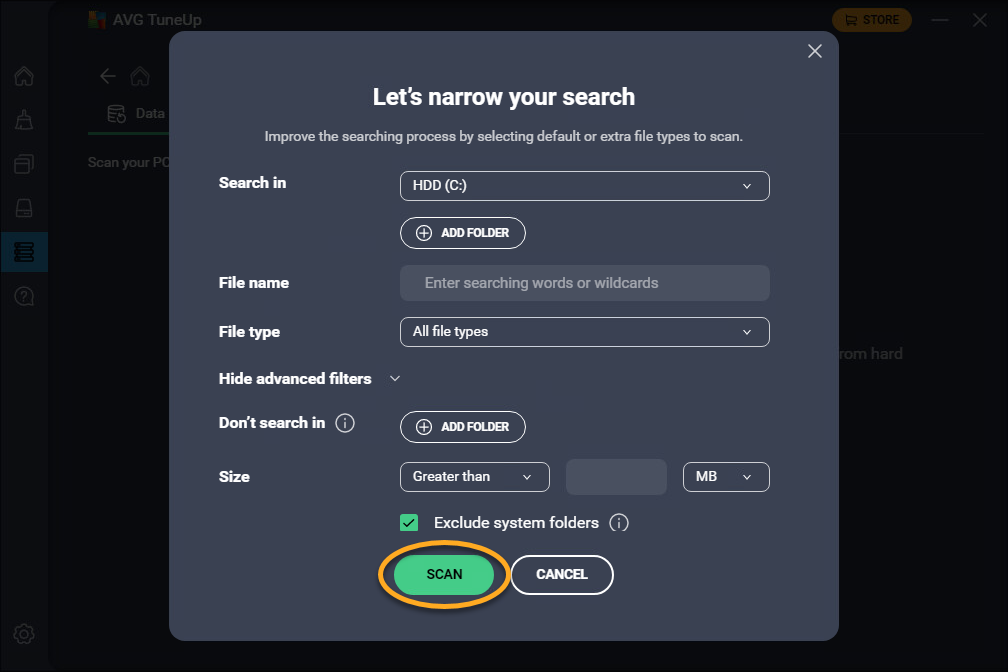
- Klikněte na Otestovat.
Tento test může trvat několik minut.
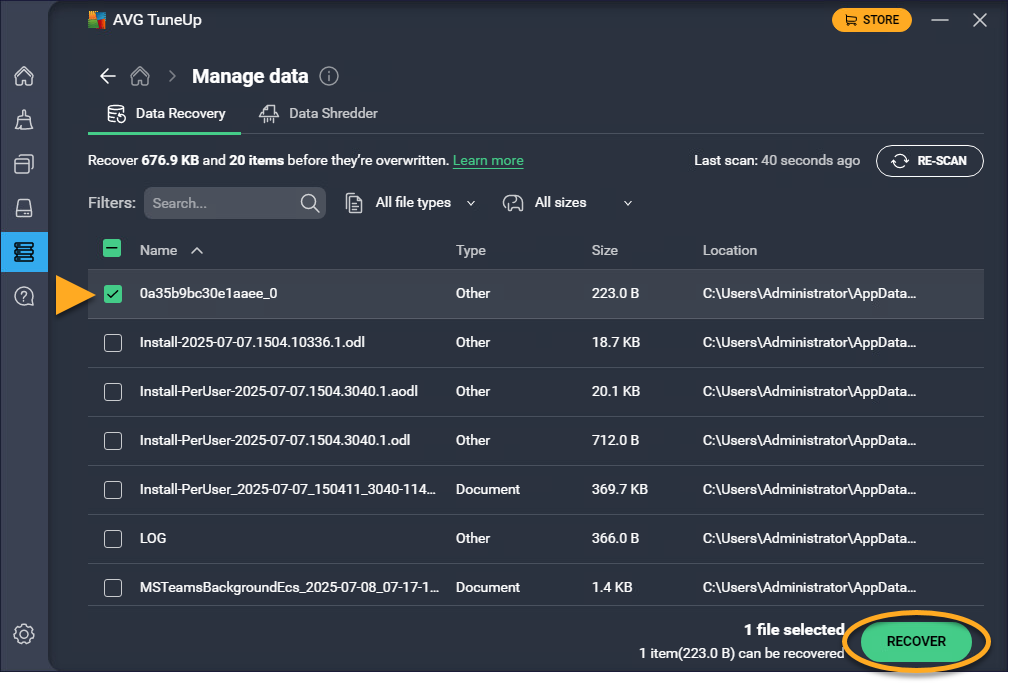
- Zaškrtněte políčka vedle souborů, které chcete obnovit, a poté klikněte na Obnovit.
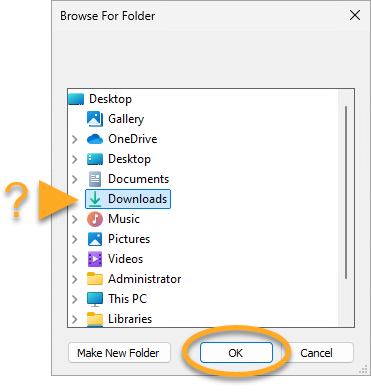
- Vyberte složku, do které chcete soubory obnovit, a klikněte na OK.
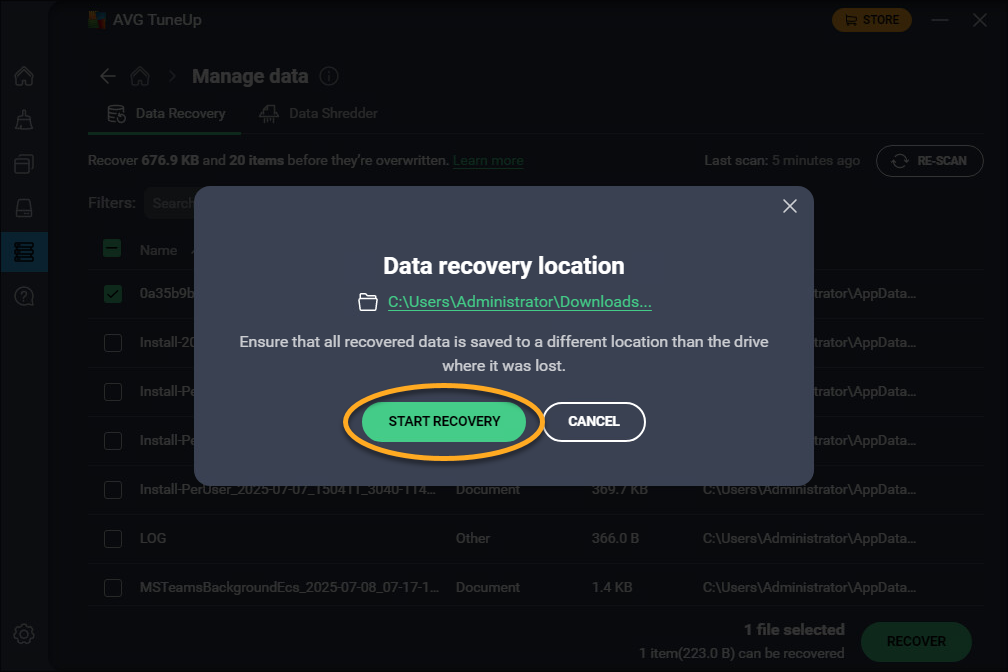
Doporučujeme zvolit jiný disk, protože šance na úspěšné obnovení dat bude vyšší. Obnovení dat za použití stejné jednotky může skončit přepsáním obnovených souborů a způsobit selhání operace.
- Klikněte na Spustit obnovení.
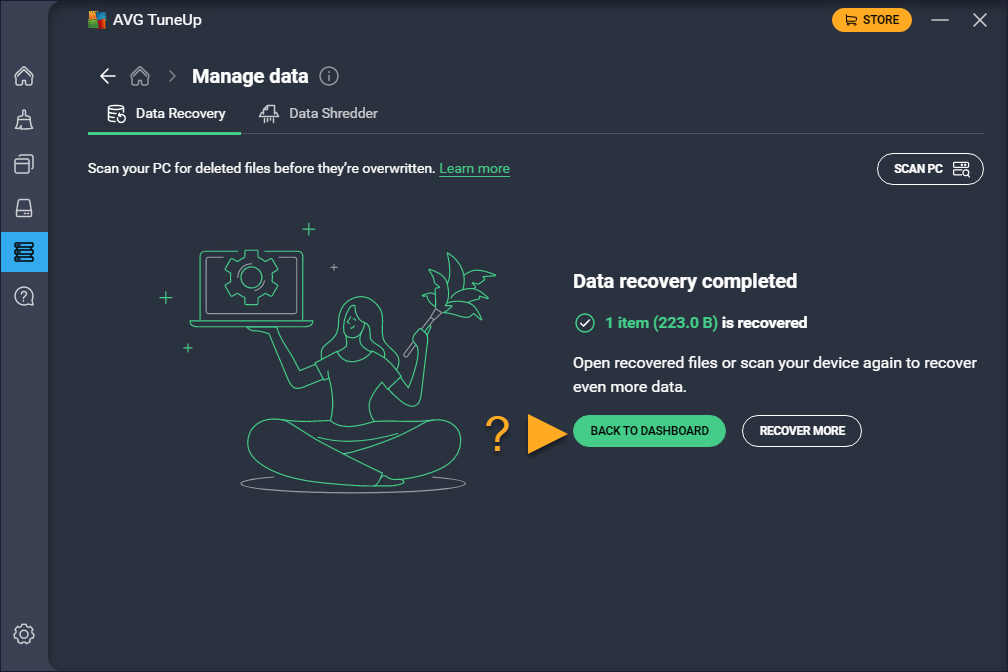
- Po obnovení souborů klikněte na Zpět na řídicí panel nebo Obnovit další.
Další doporučení
Další informace o aplikaci AVG TuneUp najdete v následujícím článku:
AVG TuneUp je nástroj pro optimalizaci, který zahrnuje řadu testů určených k detekci nepotřebných položek a problémů s výkonem. Tyto testy pomáhají uvolnit místo na disku a zvýšit rychlost systému.
Spuštění funkce Rychlé vyčištění
Rychlé vyčištění vyhledá v Macu nepotřebné soubory a umožní vám vybrat, které soubory mají být smazány, aby se uvolnilo místo na disku. Rychlé vyčištění také umožňuje z webových prohlížečů snadno mazat soubory cookie a jiná data o prohlížení.
Tímto postupem spustíte test:
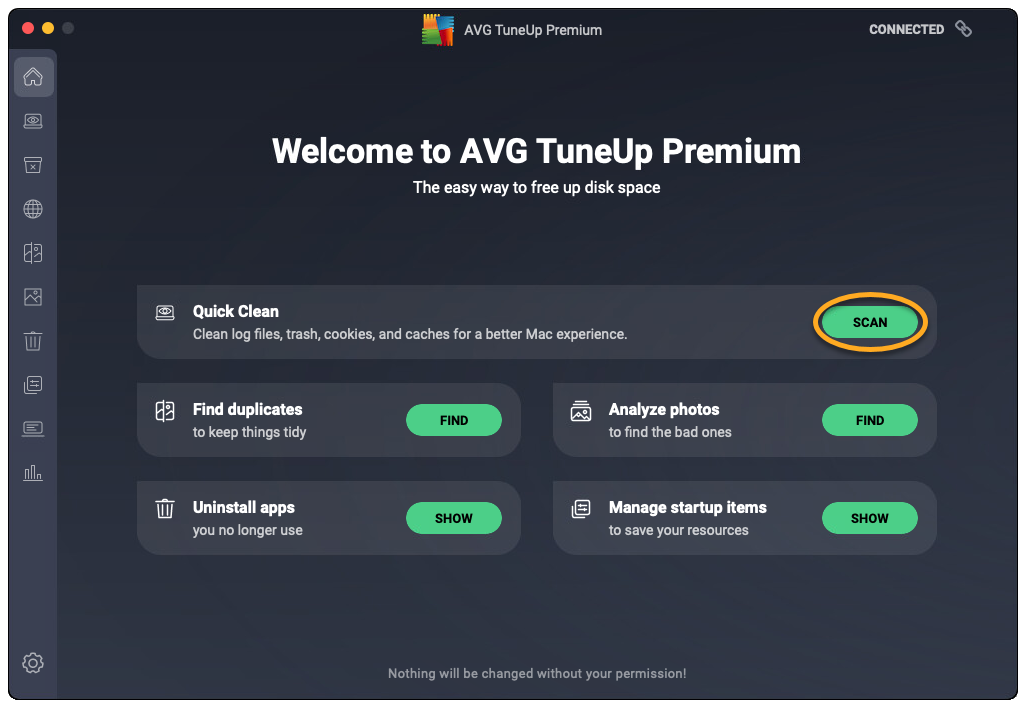
- Otevřete AVG TuneUp a na panelu Rychlé vyčištění klikněte na Otestovat.
- Zaškrtněte políčka vedle typů souborů, které chcete vyčistit. Kliknutím na šipku
vmůžete také rozbalit určitou část a vybrat konkrétní soubory, které chcete vyčistit. - Klikněte na Vyčistit ▸ Hotovo.
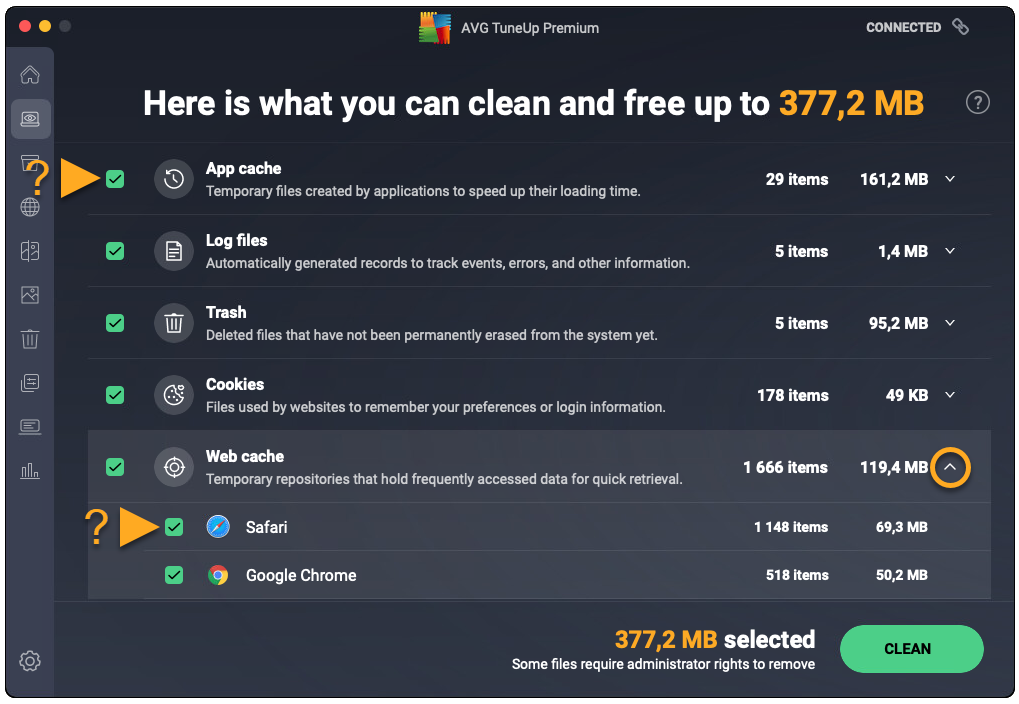
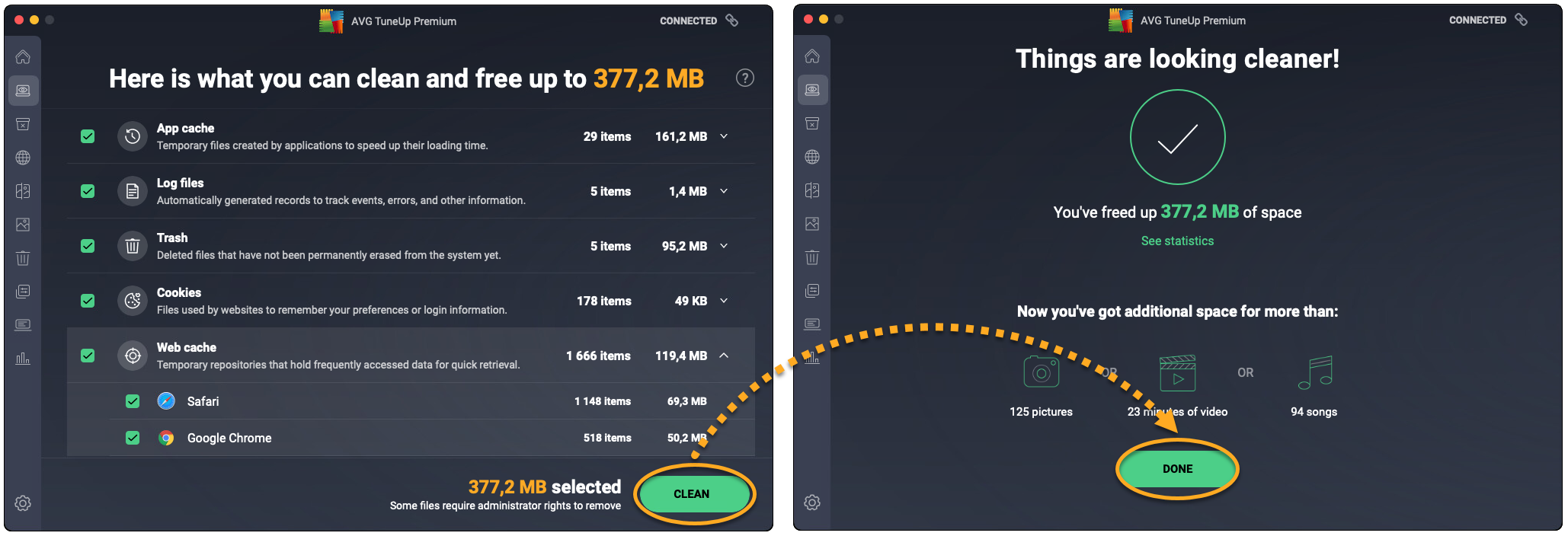
Vyčištění místa na disku
Možnost Vyčistit nepotřebná data vyhledá v Macu nepotřebné soubory a umožní vám vybrat, které soubory mají být smazány, aby se uvolnilo místo na disku. Jak spustit test a odebrat soubory:
- Otevřete AVG TuneUp, najeďte myší na boční nabídku a vyberte Vyčistit nepotřebná data.
- Klikněte na Vyhledat nepotřebná data.
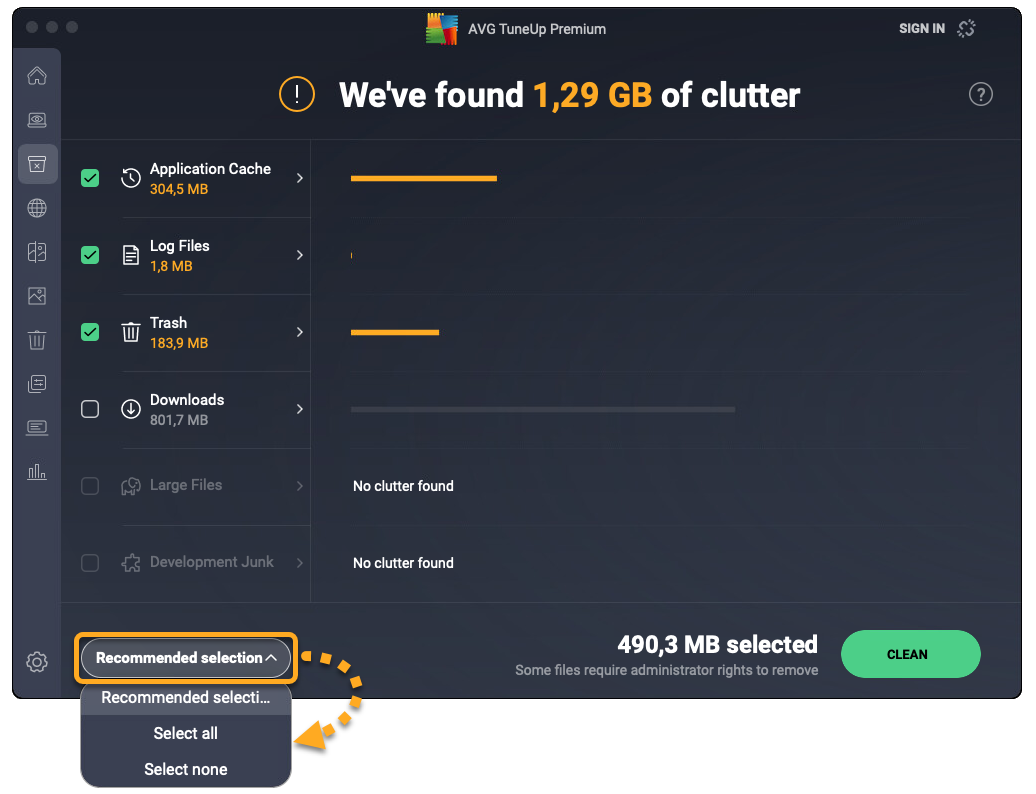
- V rozevírací nabídce v levém dolním rohu vyberte kategorie souborů k odebrání. K dispozici máte následující možnosti:
- Doporučený výběr: Vybere pouze kategorie souborů, které můžete bezpečně vyčistit, aniž by došlo ke ztrátě důležitých dat.
- Vybrat vše: Vybere všechny kategorie souborů v seznamu. Poté můžete ručně zrušit výběr kategorií souborů, které nechcete čistit.
- Nevybírat nic: Zruší výběr všech kategorií souborů v seznamu. Poté můžete ručně vybrat kategorie souborů, které chcete čistit.
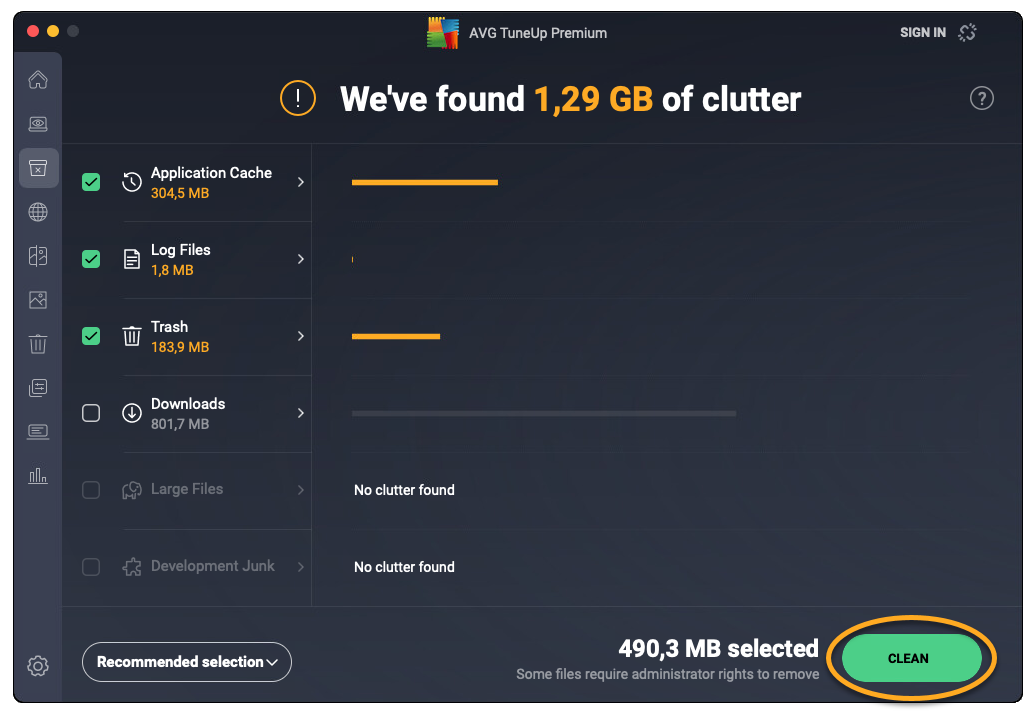
- Jakmile vyberete soubory, které chcete odebrat, klikněte na Vyčistit.
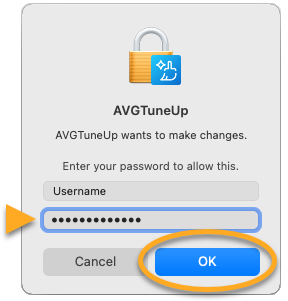
- Pokud se objeví výzva, zadejte heslo, kterým se přihlašujete k Macu, a klikněte na OK.
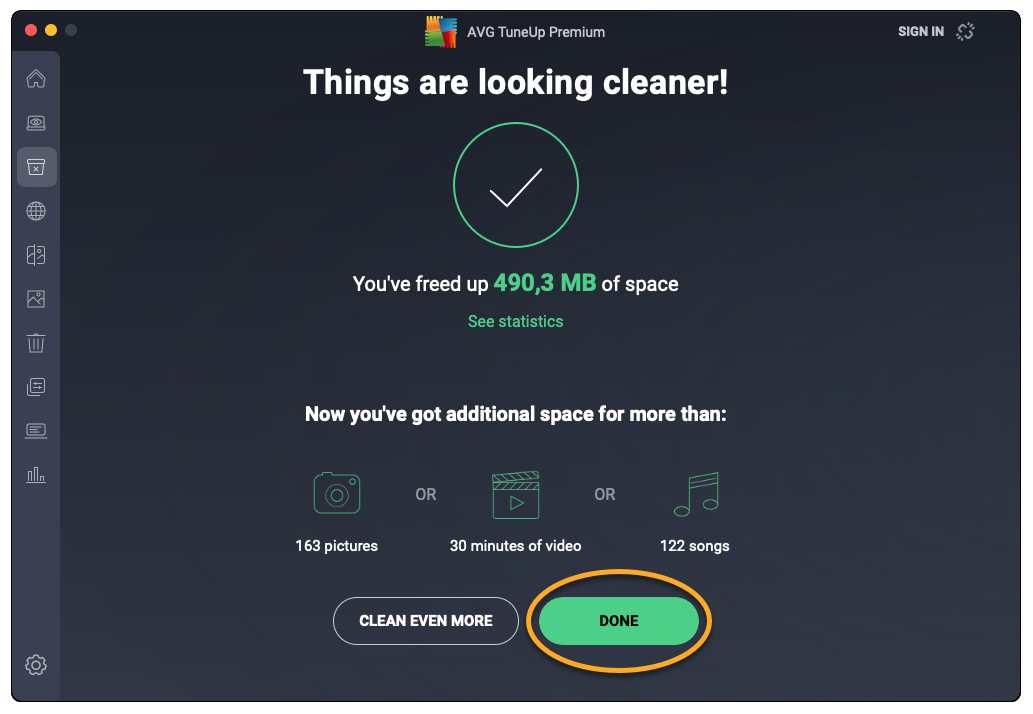
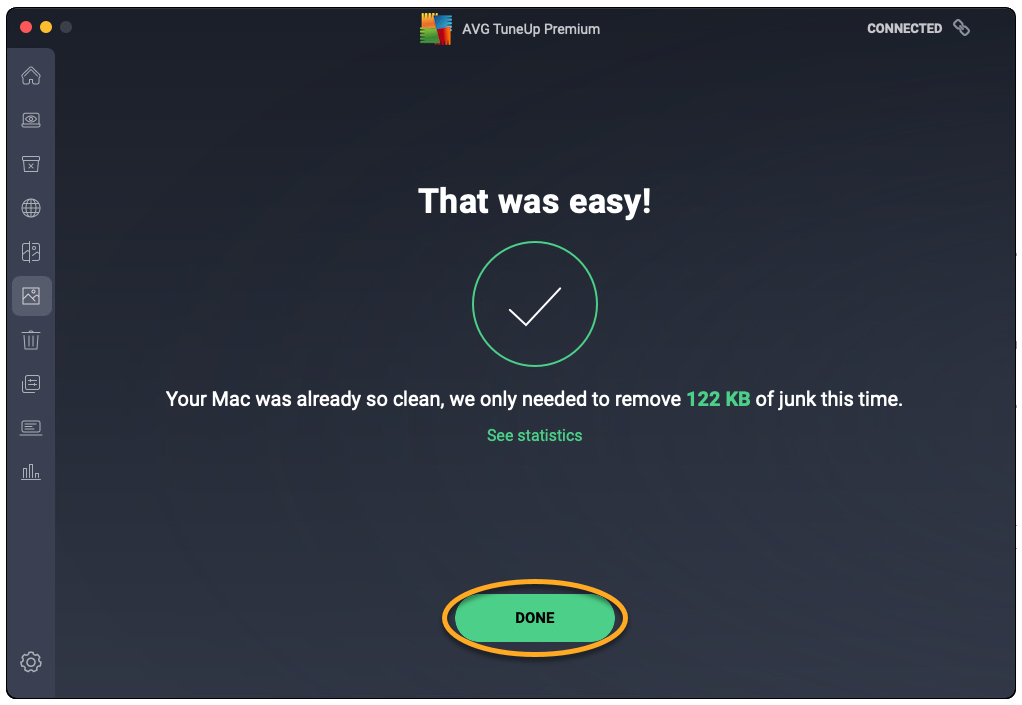
- Kliknutím na tlačítko Hotovo se vrátíte na hlavní obrazovku aplikace AVG TuneUp.
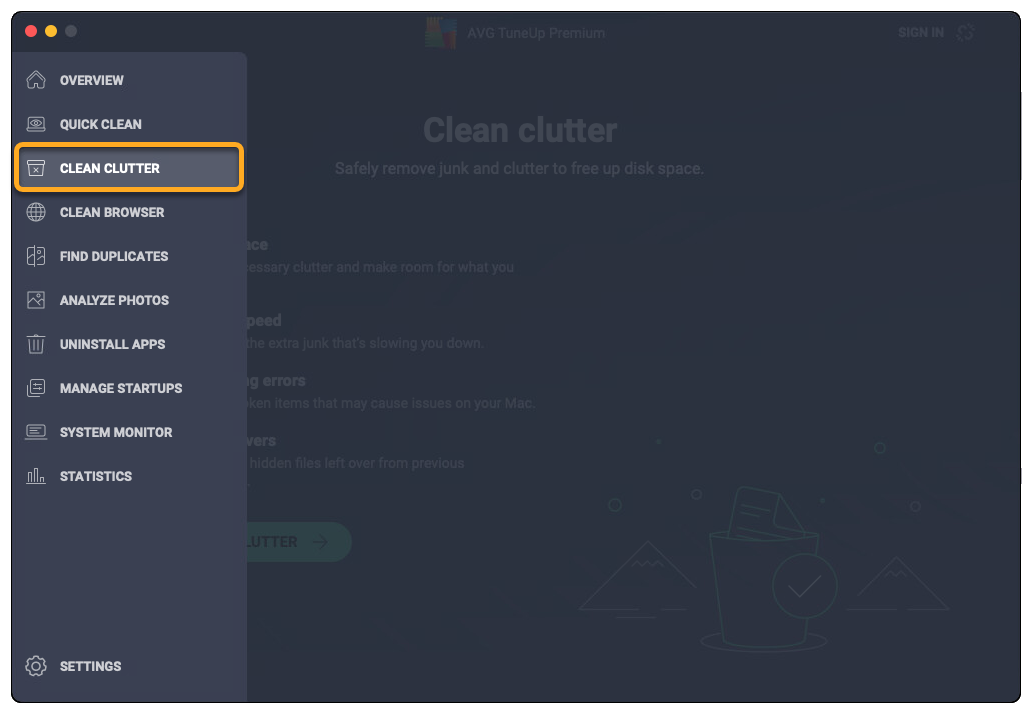
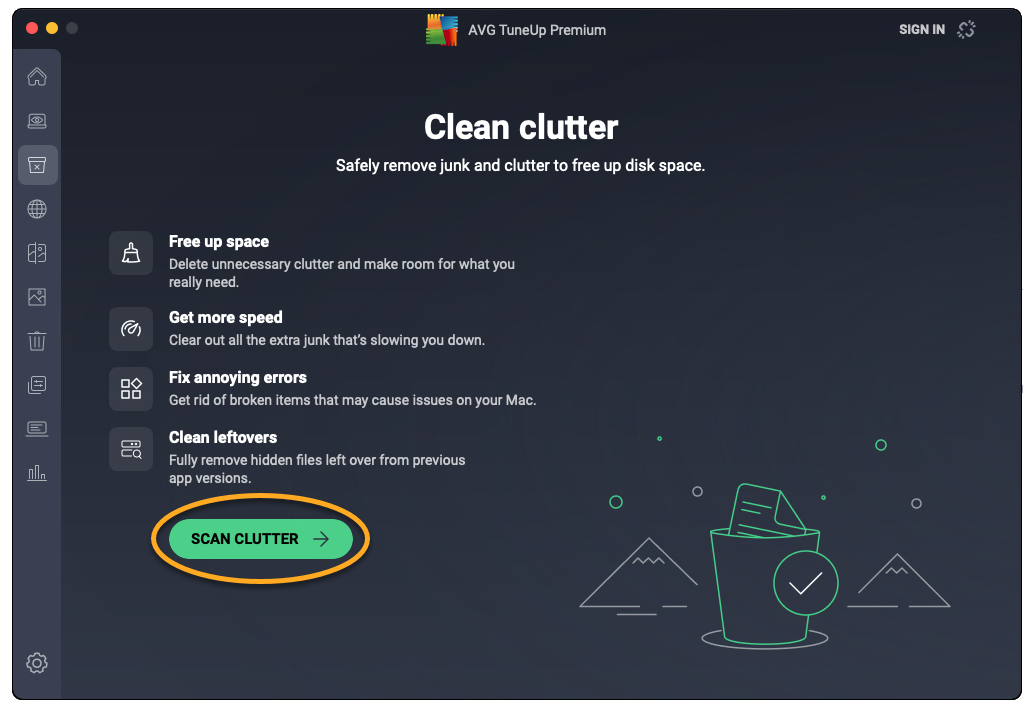
Čištění prohlížečů
Pomocí možnosti Vyčistit prohlížeč lze z webových prohlížečů snadno mazat soubory cookie a jiná data o prohlížení. K dispozici máte následující možnosti:
- Můžete spustit ruční test a určit, která data chcete odebrat.
- Vyberte typ historie prohlížeče, který chcete, aby program AVG TuneUp smazal.
- V aplikaci AVG TuneUp nastavte spouštění pravidelných automatických testů.
- Přidejte povolené weby, které AVG TuneUp při mazání cookies a dalších dat o prohlížení vždy vynechá.
Spuštění ručního testu
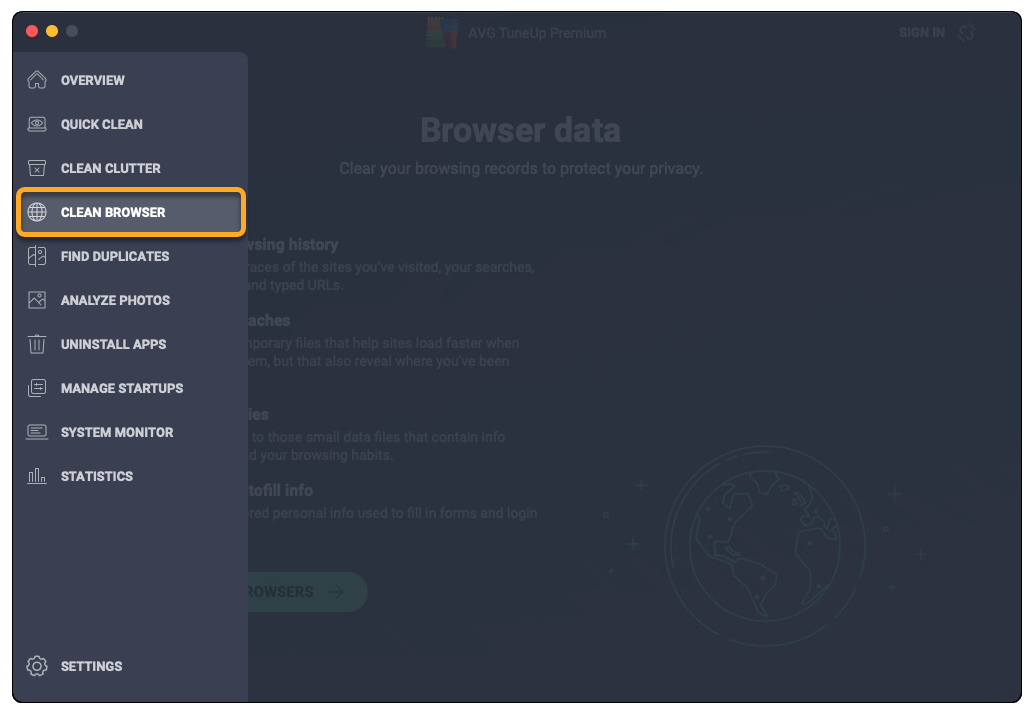
- Otevřete AVG TuneUp, najeďte myší na boční nabídku a vyberte Vyčistit prohlížeč.
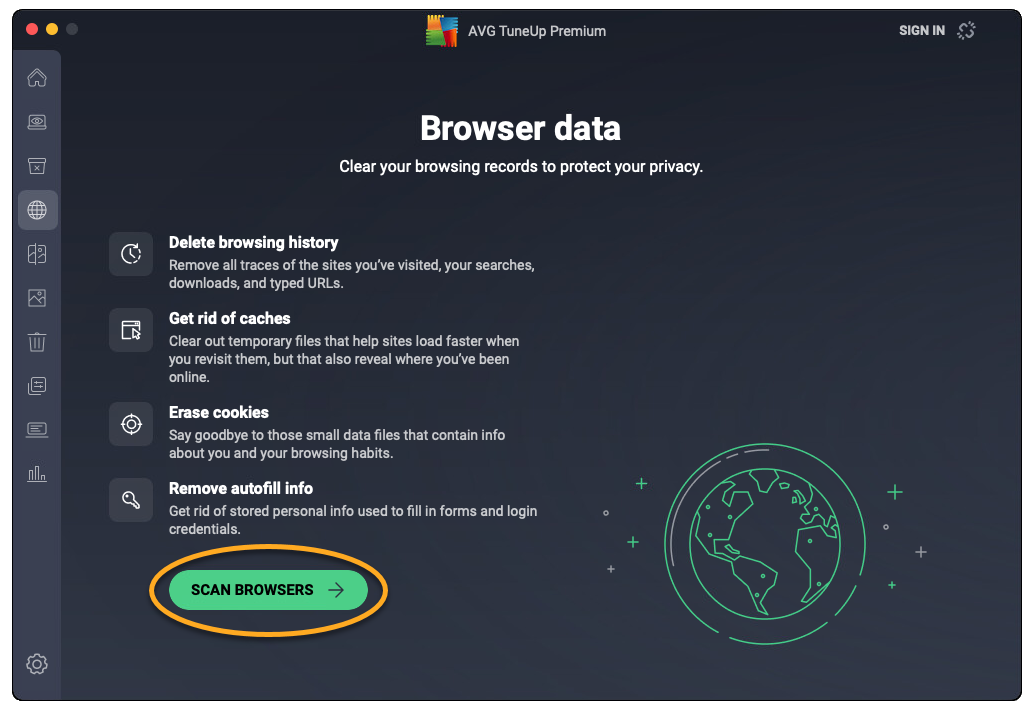
- Klikněte na Zkontrolovat prohlížeče.
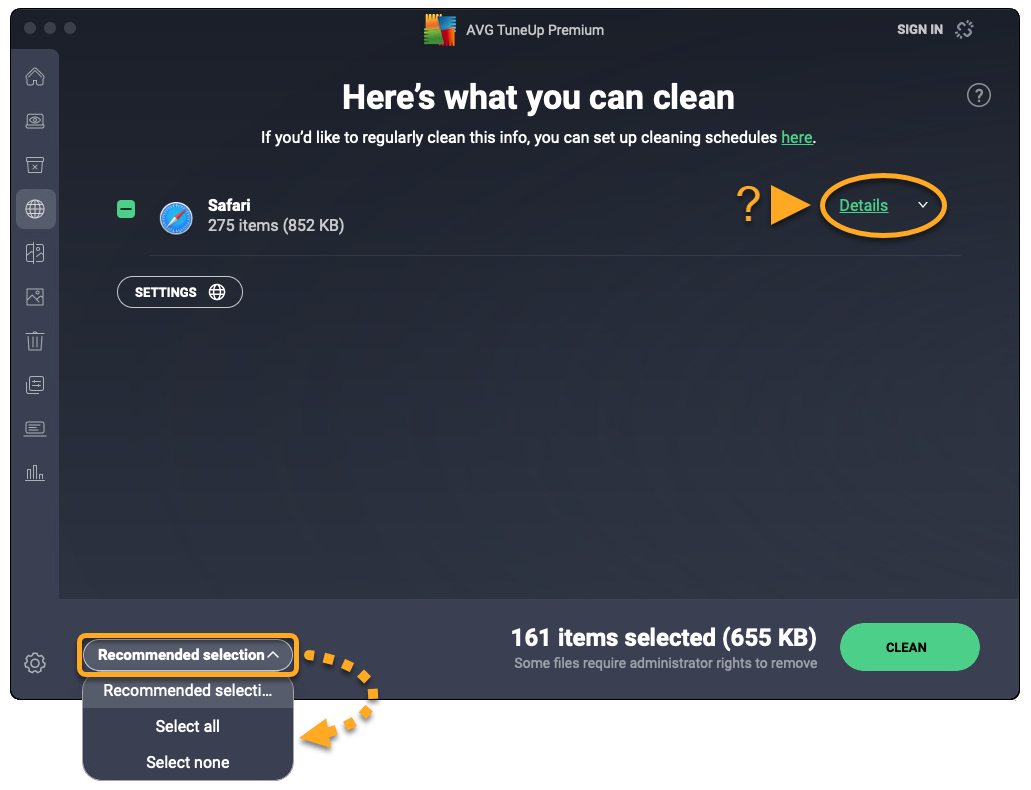
- V rozevírací nabídce v levém dolním rohu vyberte položky, které chcete odebrat. K dispozici máte následující možnosti:
- Doporučený výběr: Vybere pouze položky, které je možné bezpečně vyčistit, aniž by došlo ke ztrátě potenciálně užitečných dat. Položky vybrané k vyčištění můžete zkontrolovat kliknutím na možnost Podrobnosti u příslušného prohlížeče.
- Vybrat vše: Vybere všechny položky v seznamu. Poté můžete u prohlížeče kliknout na možnost Podrobnosti a ručně zrušit výběr kterýchkoli položek, které nechcete vyčistit.
- Nevybírat nic: Zruší výběr všech položek v seznamu. Poté můžete u prohlížeče kliknout na možnost Podrobnosti a ručně vybrat položky, které chcete vyčistit.
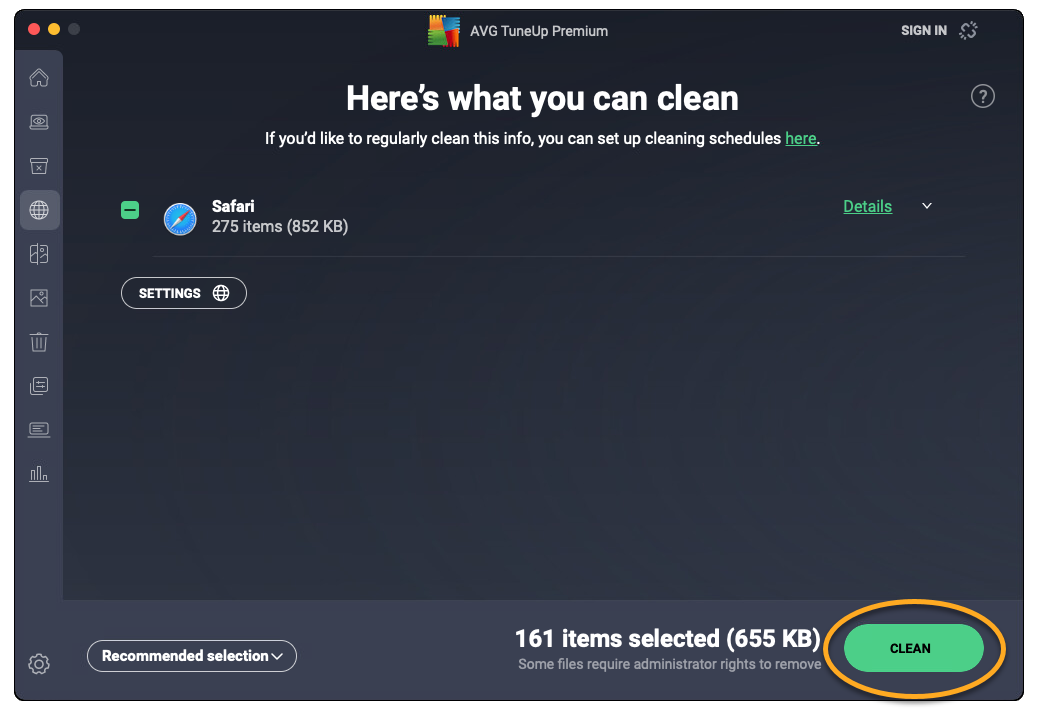
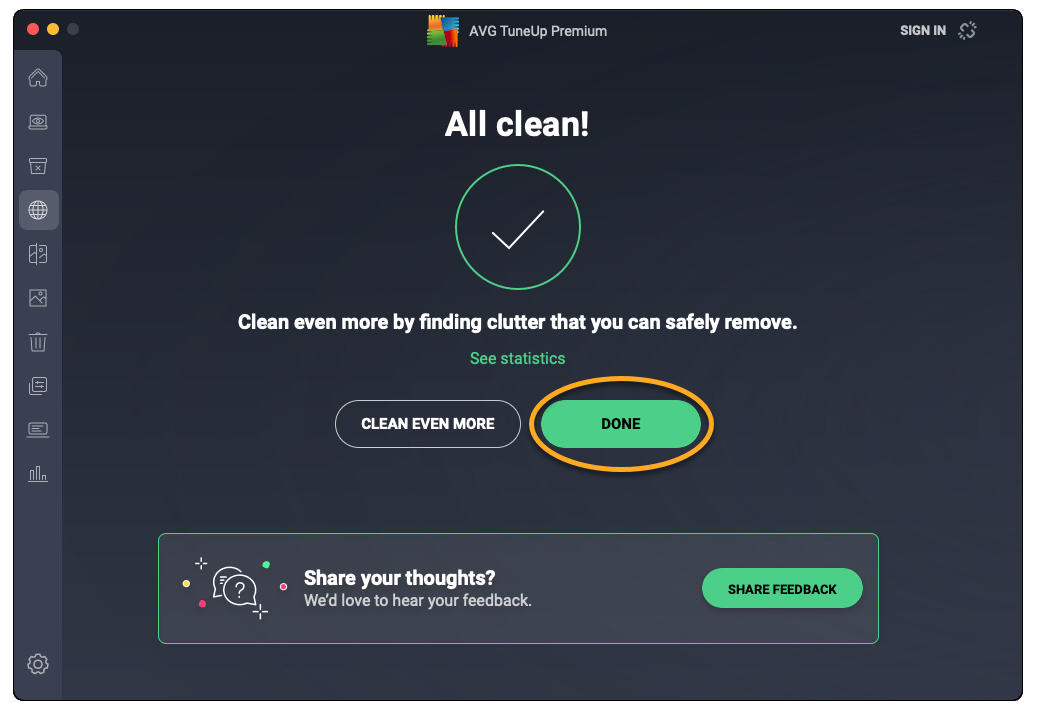
- Kliknutím na Vyčistit odeberete vybraná data.
- Kliknutím na tlačítko Hotovo se vrátíte na hlavní obrazovku aplikace AVG TuneUp.
Výběr historie prohlížeče
- Otevřete AVG TuneUp, najeďte myší na boční nabídku a vyberte Vyčistit prohlížeč.
- Klikněte na Zkontrolovat prohlížeče.
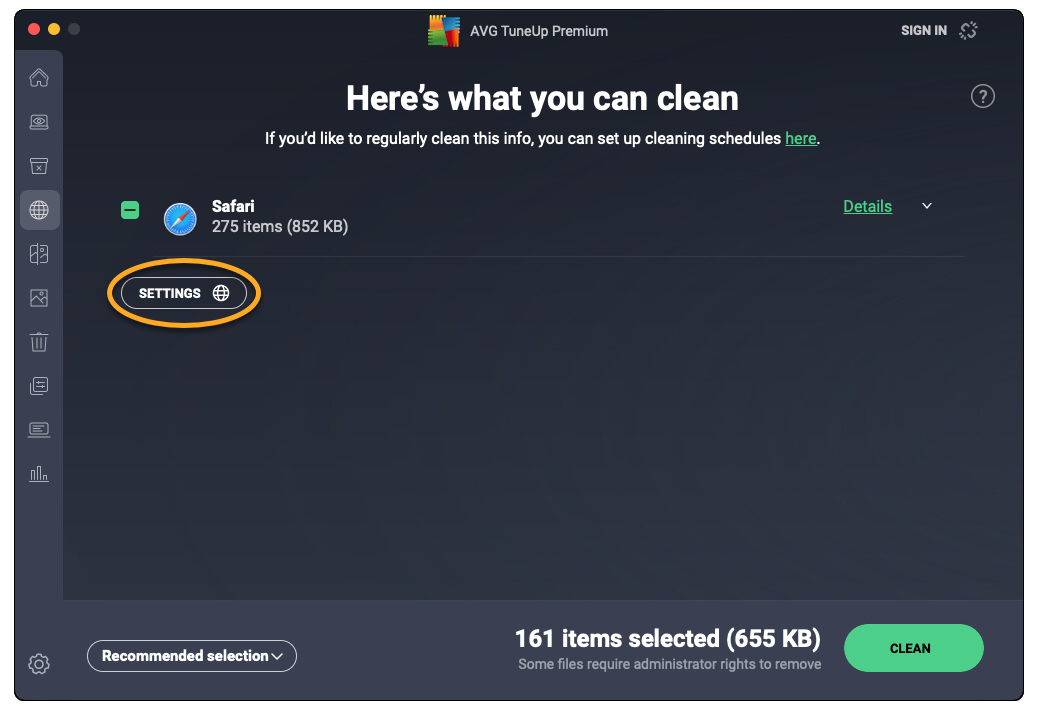
- Klikněte na Nastavení.
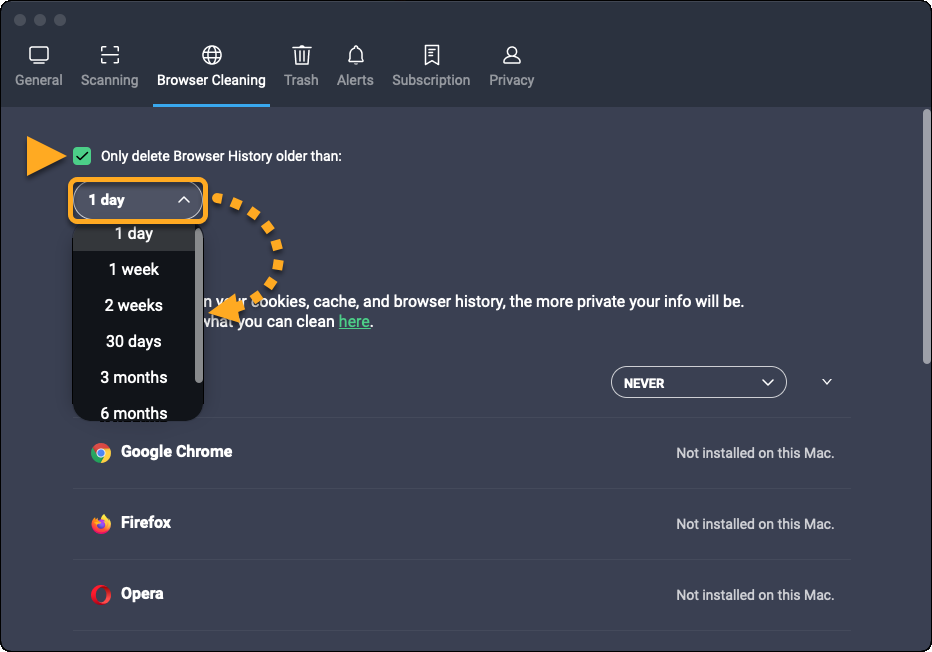
- Zaškrtněte políčko vedle možnosti Mazat jen historii prohlížečů starší než: a zvolte požadovanou četnost.
Plánování automatických testů
- Otevřete AVG TuneUp, najeďte myší na boční nabídku a vyberte Vyčistit prohlížeč.
- Klikněte na Zkontrolovat prohlížeče.
- Klikněte na Nastavení.
- Z rozevírací nabídky u kteréhokoli prohlížeče vyberte, jak často má AVG TuneUp u daného prohlížeče vyhledávat cookie a data o prohlížení.
- Kliknutím na panel libovolného prohlížeče můžete zkontrolovat a upravit položky, které smí AVG TuneUp při každém testu odebírat. Zaškrtněte pole u typů položek, které smíme odebírat.
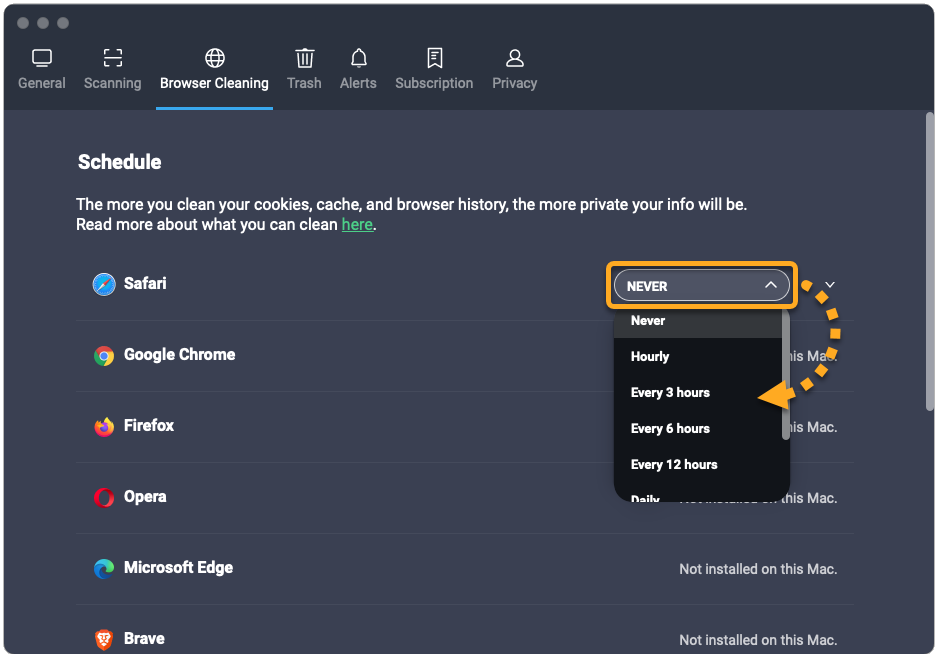
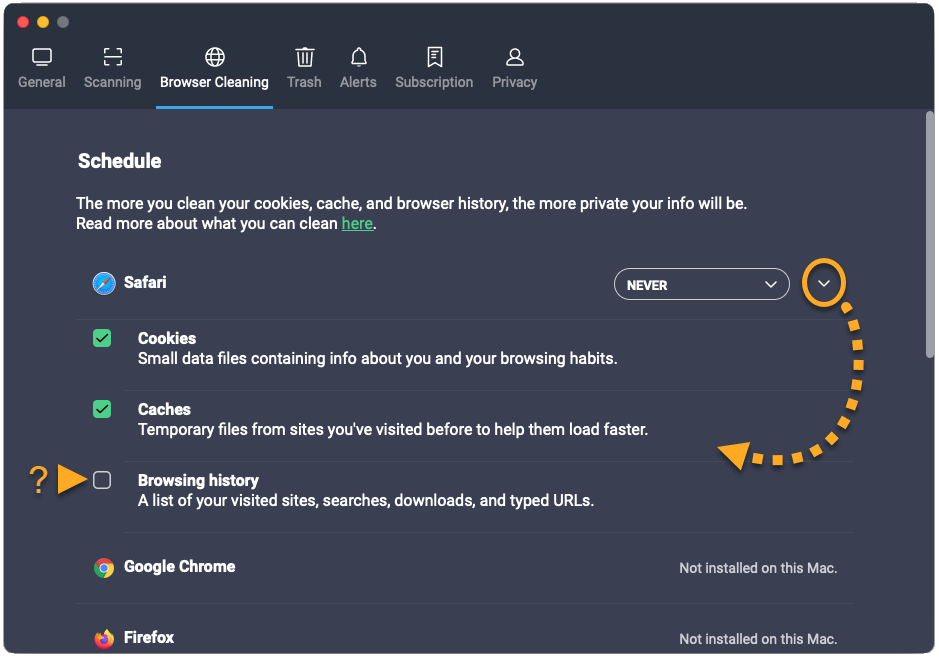
Automatické testování je pro vybraný prohlížeč zapnuté.
Přidání povolených webů
- Otevřete AVG TuneUp, najeďte myší na boční nabídku a vyberte Vyčistit prohlížeč.
- Klikněte na Zkontrolovat prohlížeče.
- Klikněte na Nastavení.
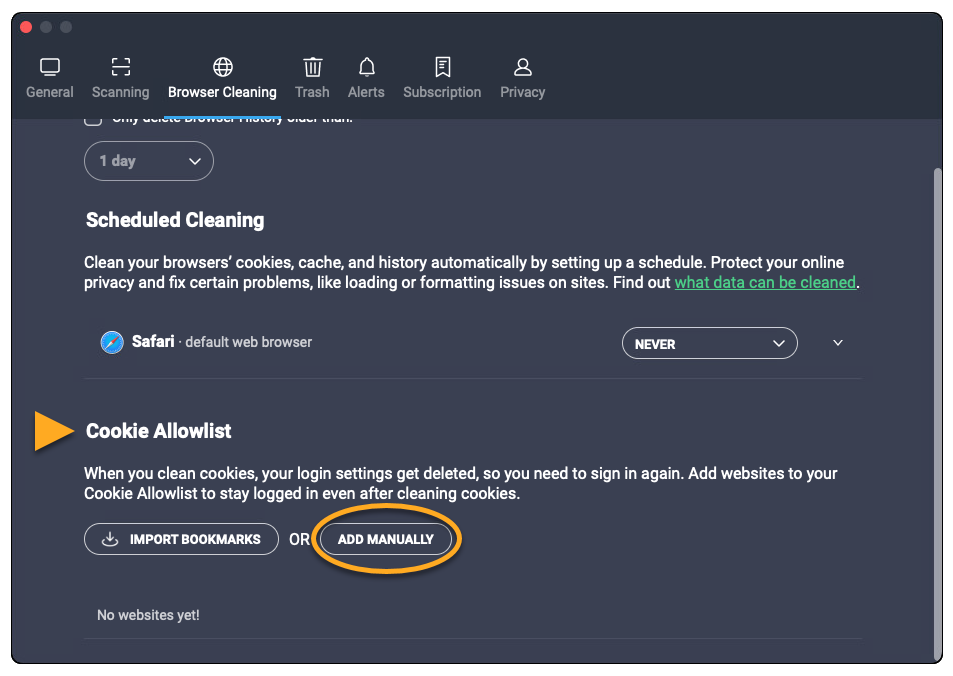
- Přejděte do části Seznam povolených souborů cookie a vyberte Přidat ručně.
- Podle níže uvedené možnosti A nebo B přidejte web:
- Možnost A: Do levého textového pole zadejte adresu webu (například example.com) a klikněte na Přidat.
- Možnost B: Vyberte web z rozevírací nabídky oblíbených možností a klikněte na Přidat.
- Možnost A: Do levého textového pole zadejte adresu webu (například example.com) a klikněte na Přidat.
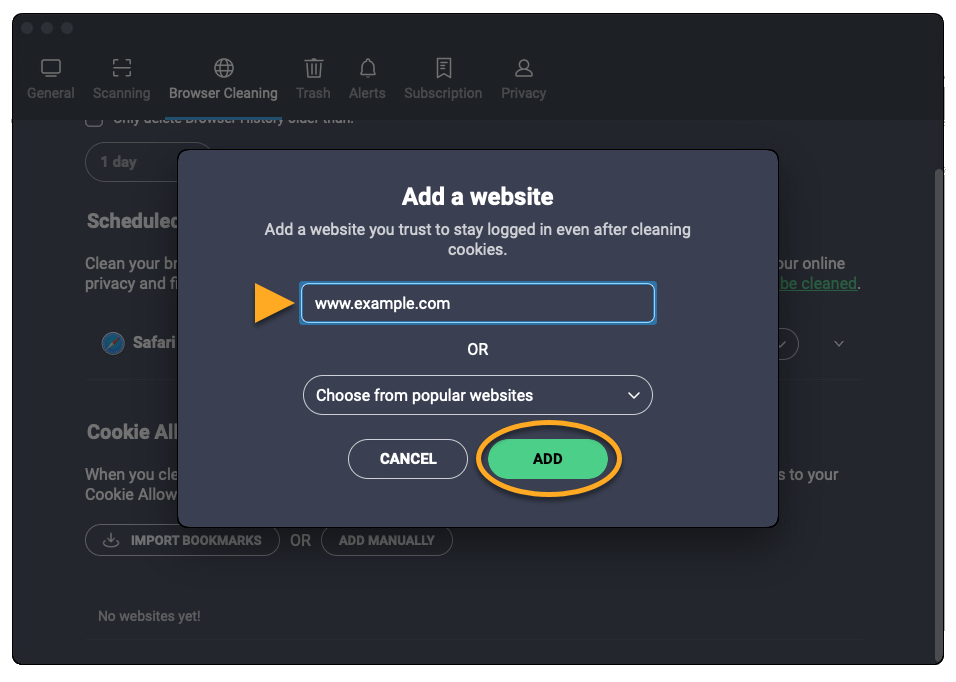
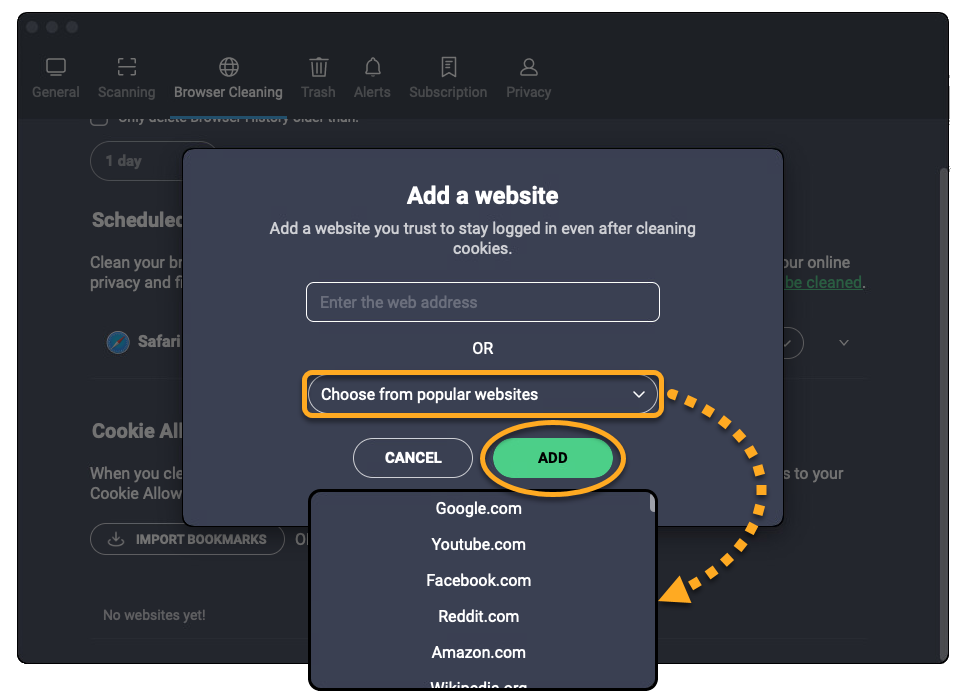
Vybraný web bude z mazání souborů cookie vynechán.
X) na panelu příslušného webu. 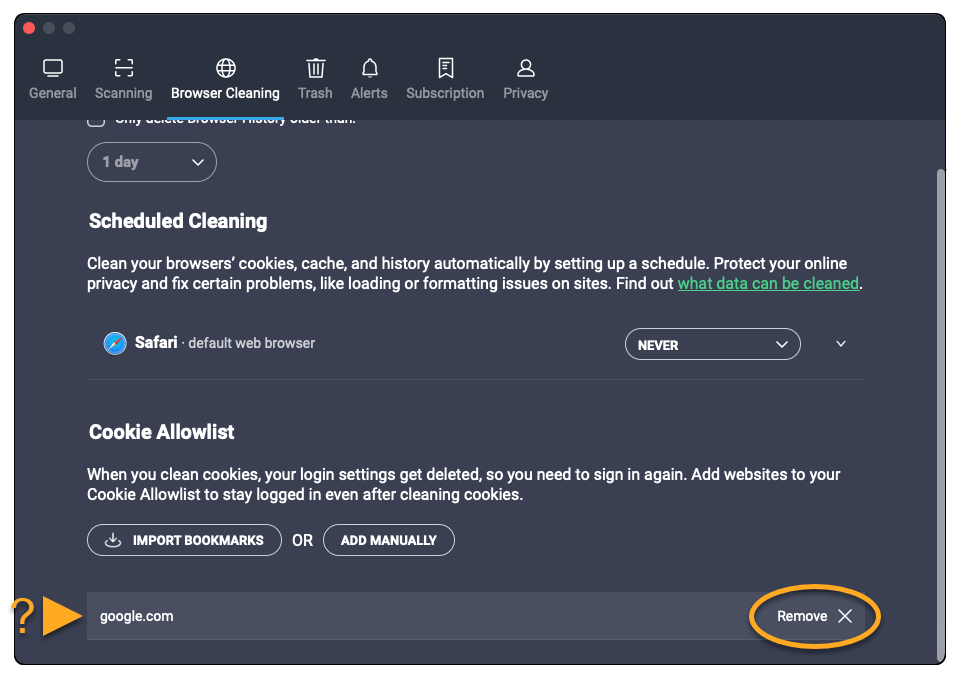
Odstranění duplicitních souborů
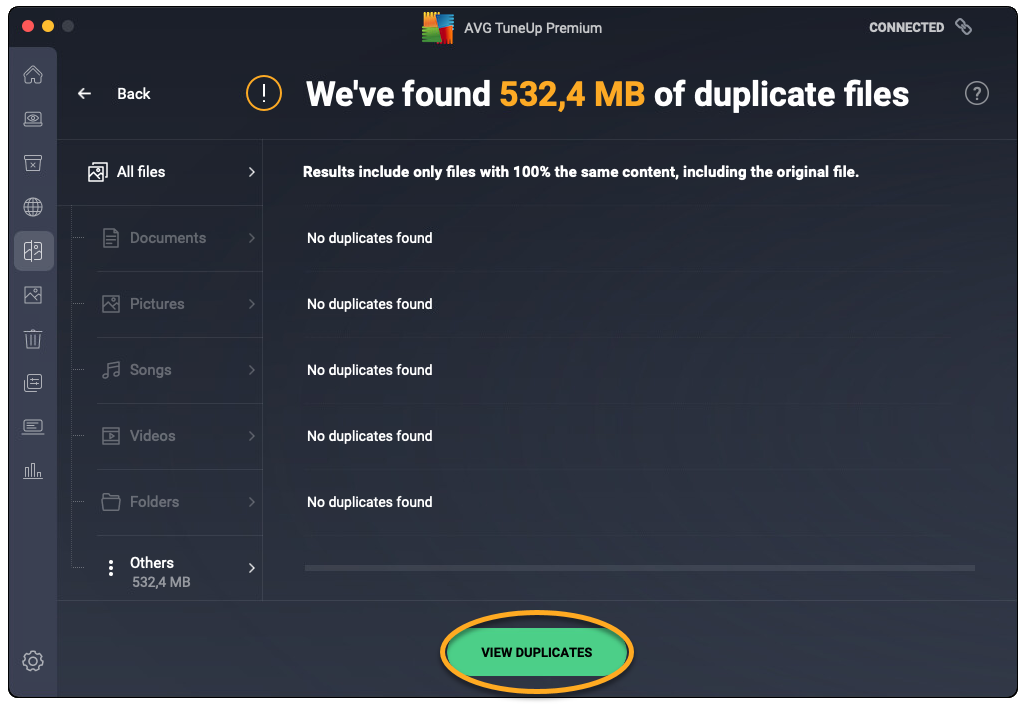
Možnost Vyhledávač duplikátů vyhledá v Macu duplicitní soubory. Jak spustit test a odebrat duplicitní soubory:
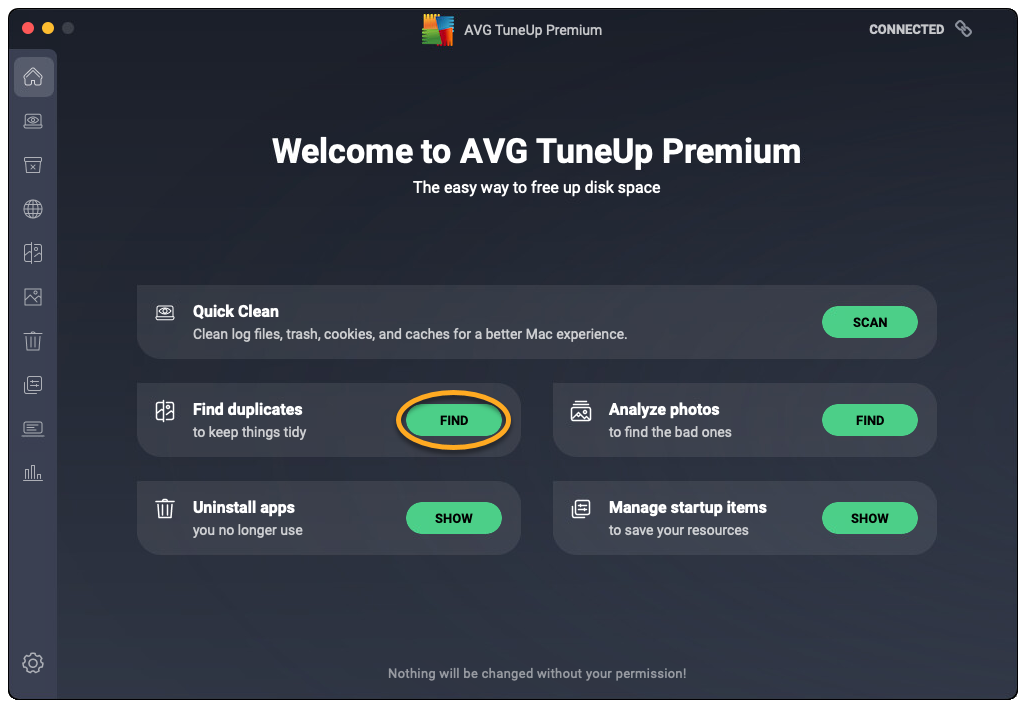
- Otevřete AVG TuneUp a vedle možnosti Vyhledávač duplikátů klikněte na Najít.
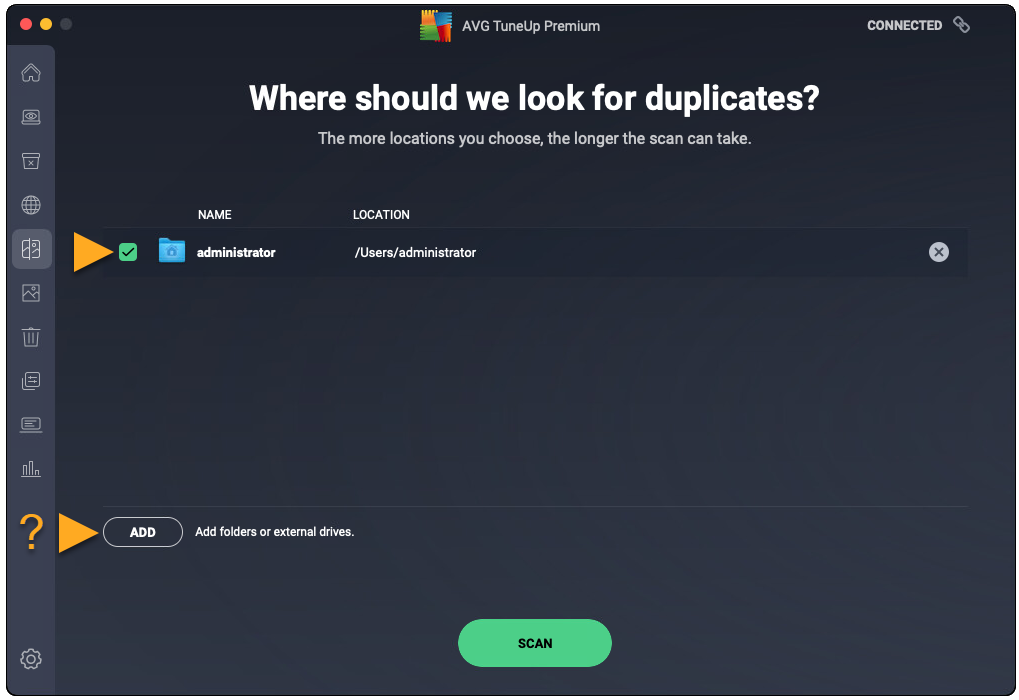
- Zaškrtněte umístění, kde chcete duplicitní soubory hledat. Chcete-li přidat další složky nebo externí jednotky, klikněte na Přidat a vyberte požadovanou složku nebo jednotku.
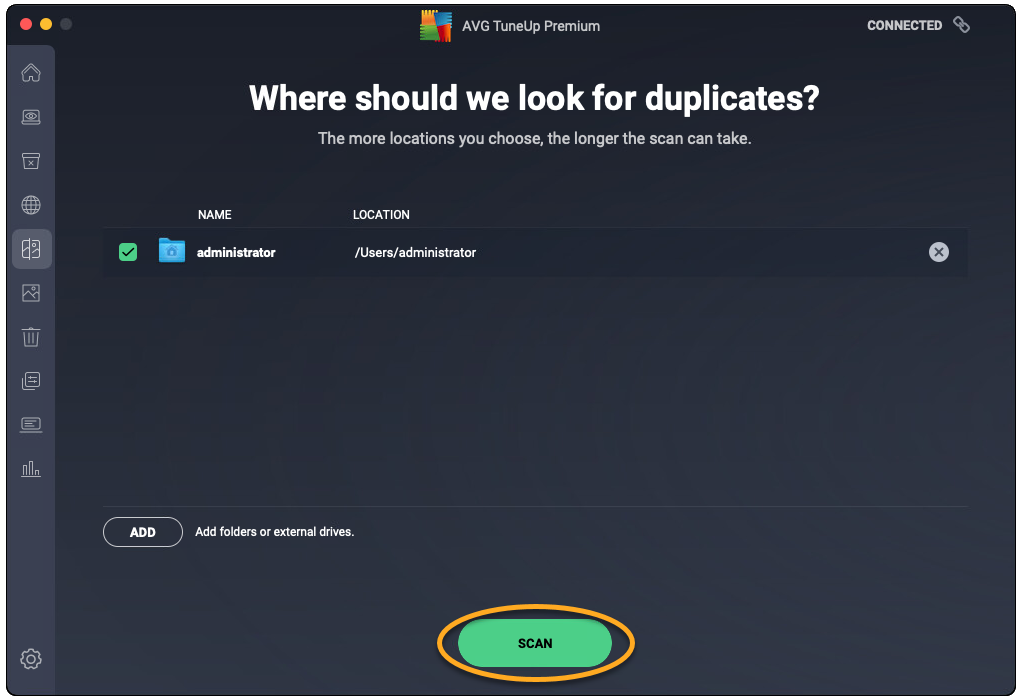
- Klikněte na Otestovat.
- Po dokončení testu klikněte na možnost Zobrazit duplikáty.
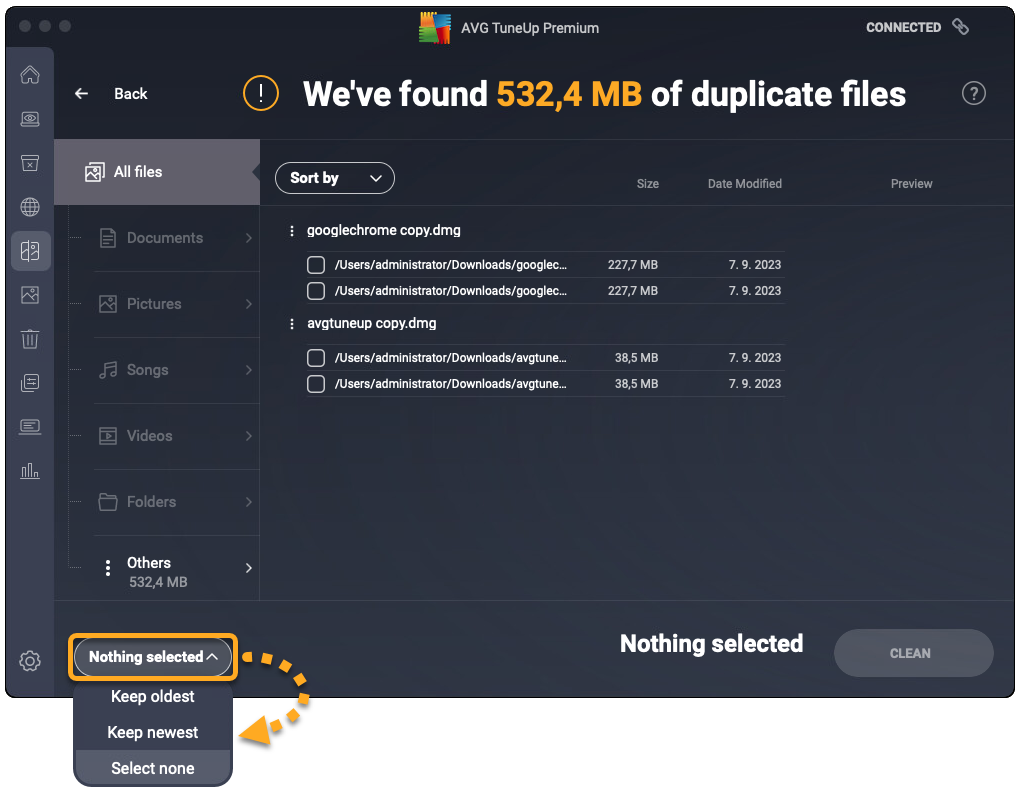
- V rozevírací nabídce v levém dolním rohu vyberte soubory, které chcete odebrat. K dispozici máte následující možnosti:
- Ponechat nejstarší: Automaticky vybere nejnovější verzi každého souboru, který se má odebrat.
- Ponechat nejnovější: Automaticky vybere nejstarší verzi každého souboru, který se má odebrat.
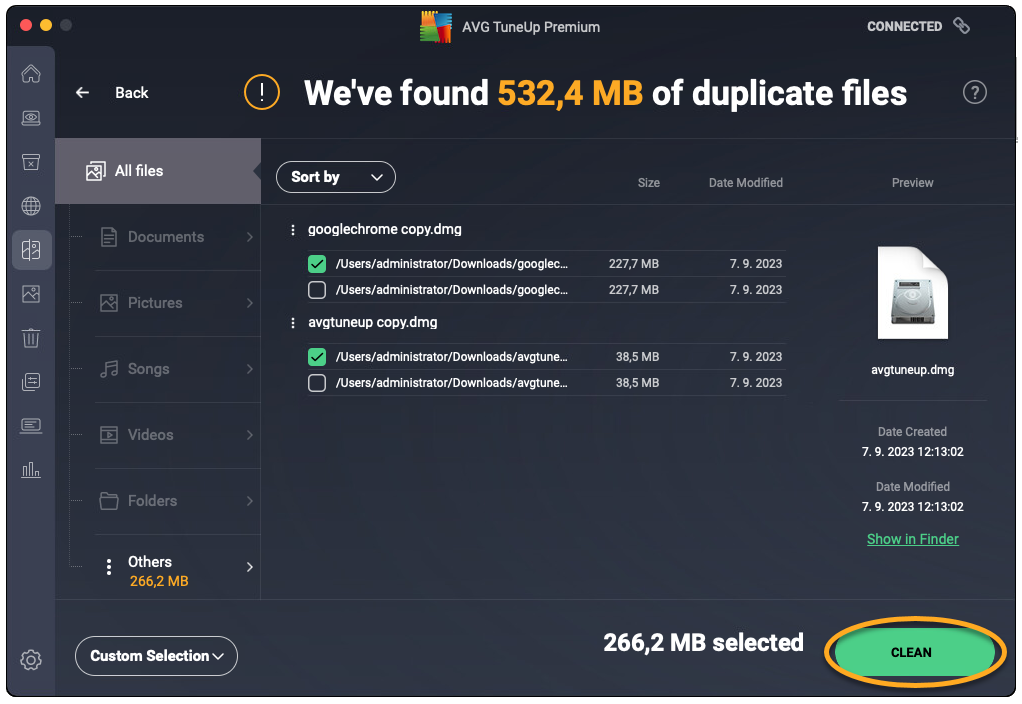
- Nevybírat nic: Zruší výběr všech souborů a umožní vám ručně vybrat soubory k odebrání. Zaškrtněte každý soubor, který chcete odebrat. Až zaškrtnete soubor, Nevybírat nic se změní na Vlastní výběr.
- Jakmile vyberete soubory, které chcete odebrat, klikněte na Vyčistit.
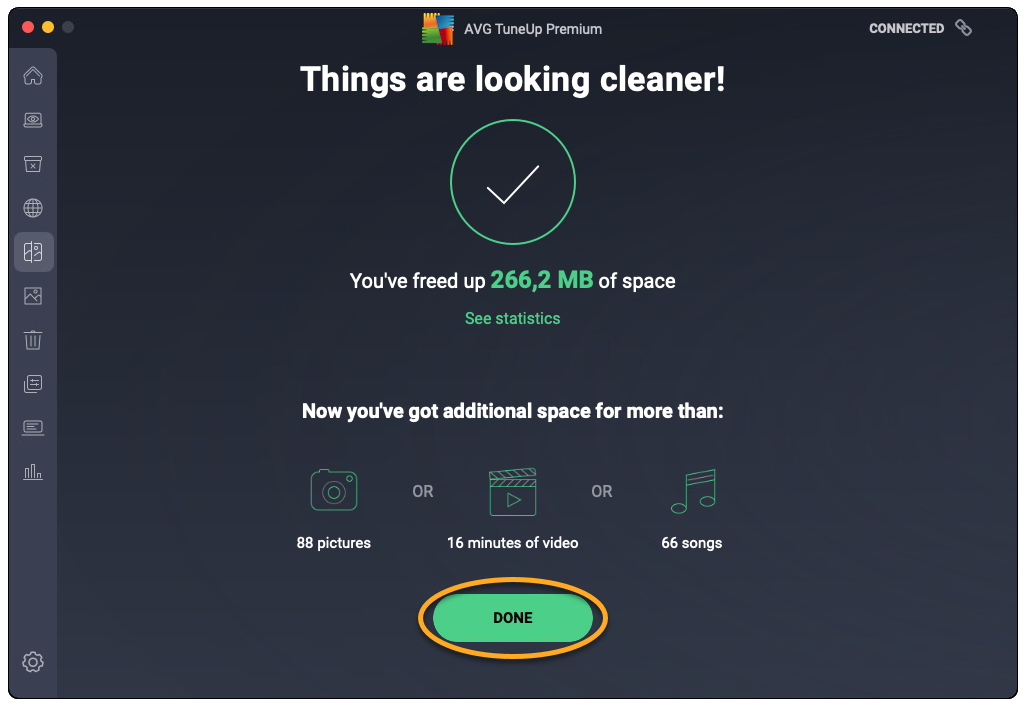
- Pokud se zobrazí výzva, zadejte heslo, kterým se přihlašujete k Macu, a klikněte na OK.
- Kliknutím na tlačítko Hotovo se vrátíte na hlavní obrazovku aplikace AVG TuneUp.
Vyhledání nekvalitních a podobných fotografií
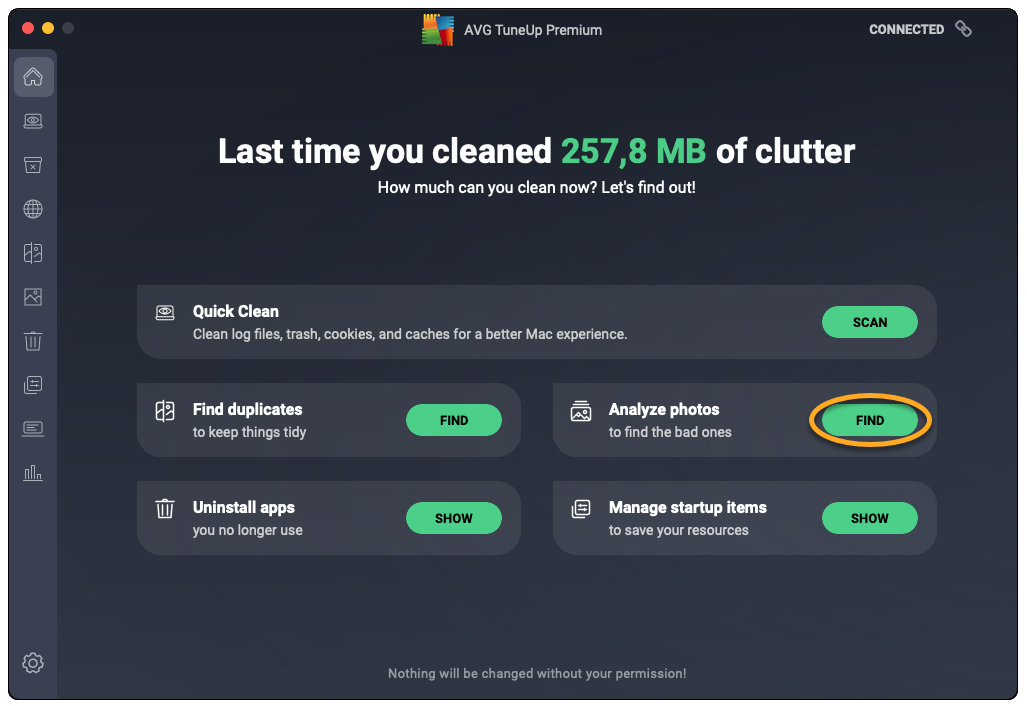
Možnost Projít fotografie vyhledá na Macu fotografie, které jsou rozmazané, tmavé nebo podobné. Jak vyhledat a zkontrolovat nekvalitní a podobné fotografie:
- Otevřete AVG TuneUp a vedle možnosti Analyzovat fotografie klikněte na Najít.
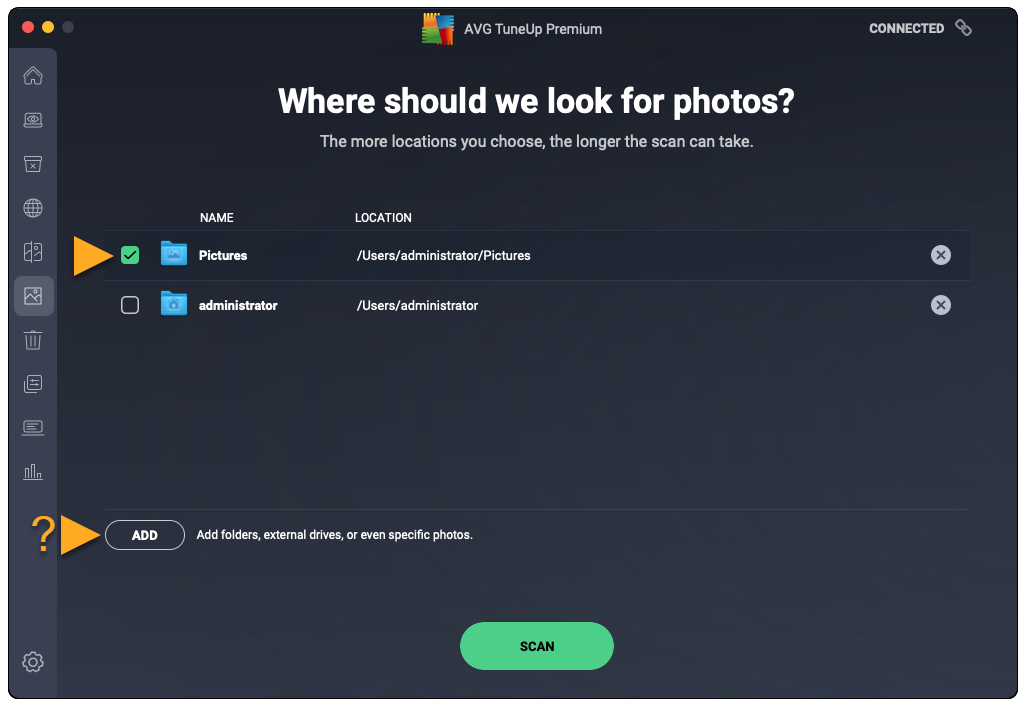
- Zaškrtněte umístění, kde chcete fotografie hledat. Chcete-li přidat další složky, externí jednotky nebo konkrétní fotografie, klikněte na Přidat a vyberte požadovanou složku, jednotku nebo fotografii.
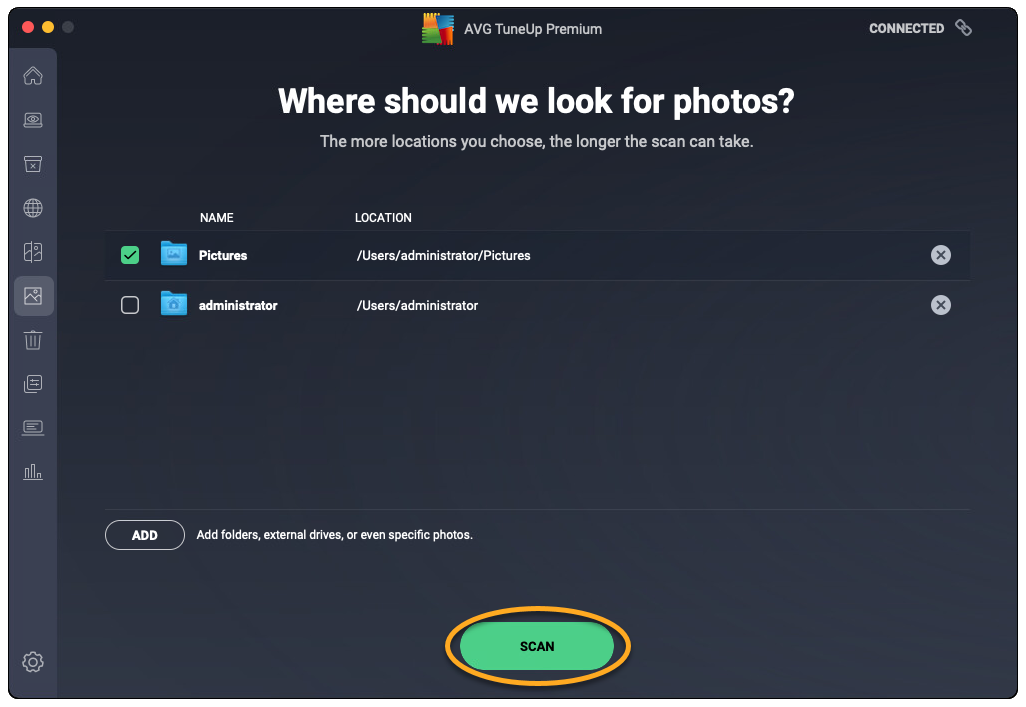
- Klikněte na Otestovat.
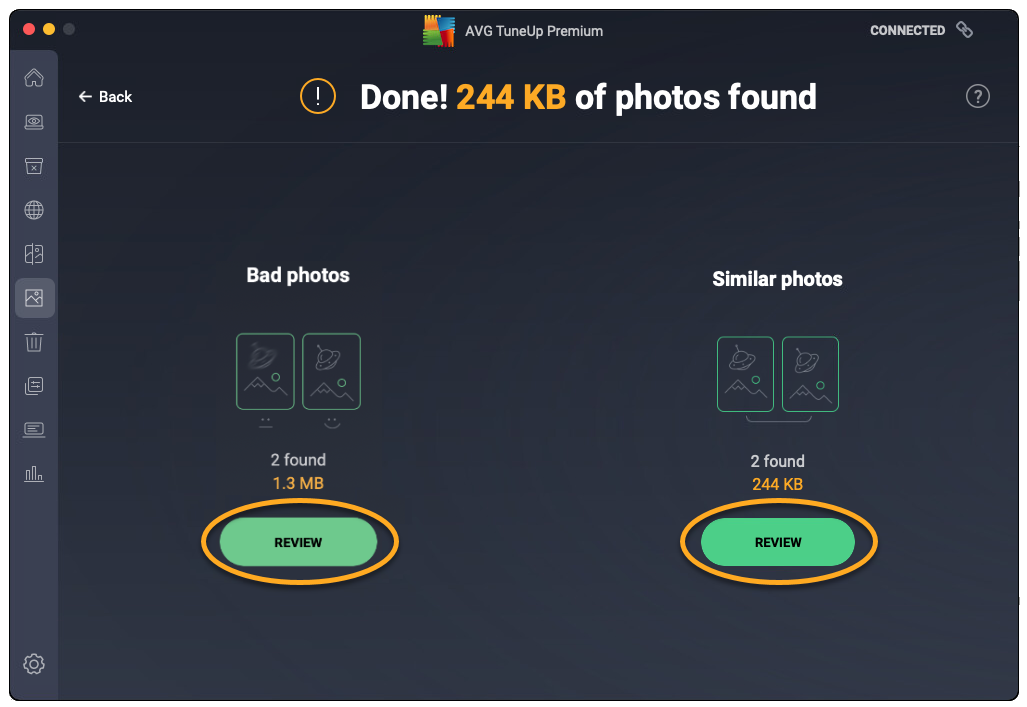
- Po dokončení testu klikněte na Zkontrolovat v části Nekvalitní fotografie nebo Podobné fotografie a prohlédněte si fotografie, které aplikace AVG TuneUp identifikovala.
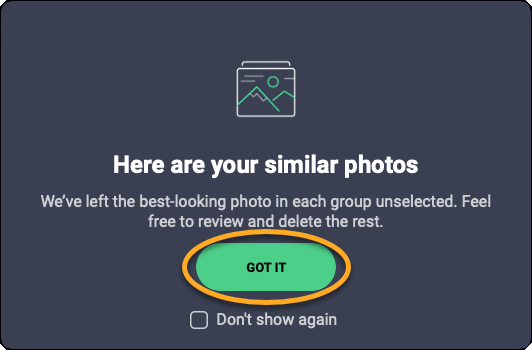
- Kliknutím na Rozumím zavřete vyskakovací zprávu.
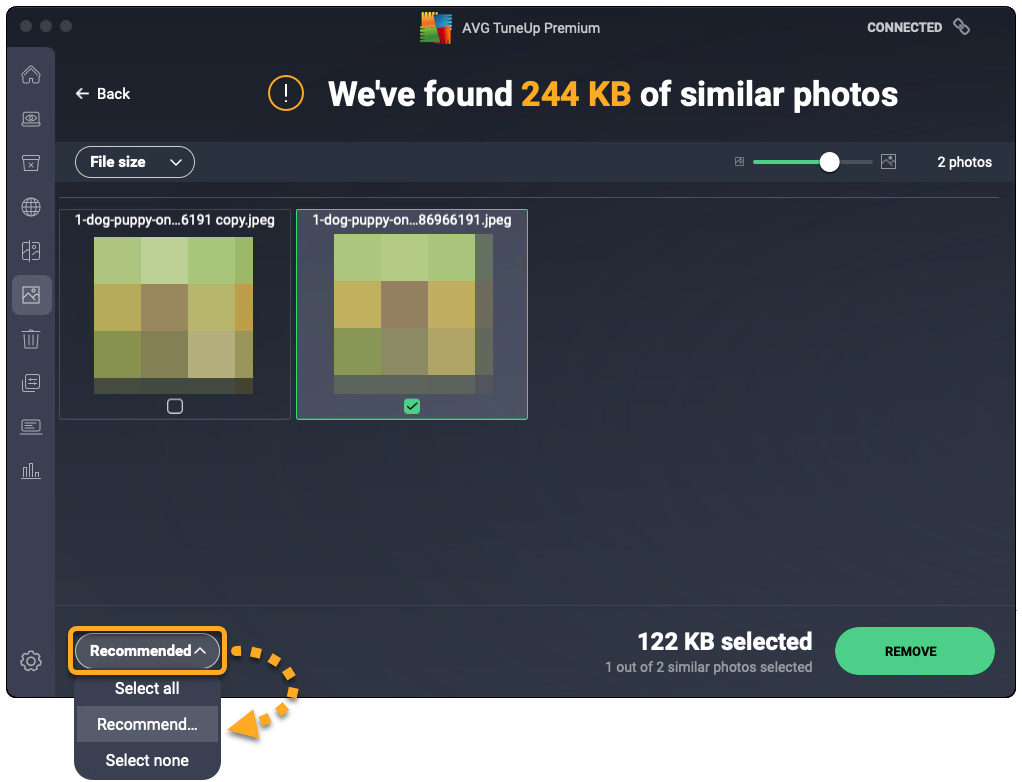
- V rozevírací nabídce v levém dolním rohu vyberte soubory, které chcete odebrat. K dispozici máte následující možnosti:
- Vybrat vše: Vybere všechny fotografie. Poté můžete ručně zrušit výběr fotografií, které nechcete odebrat.
- Doporučené: Vybere fotografie, které AVG TuneUp doporučuje k odebrání.
- Nevybírat nic: Zruší výběr všech fotografií a umožní vám ručně vybrat fotografie k odebrání. Zaškrtněte každou fotografii, kterou chcete odebrat. Až zaškrtnete fotografii, Nevybírat nic se změní na Vlastní výběr.
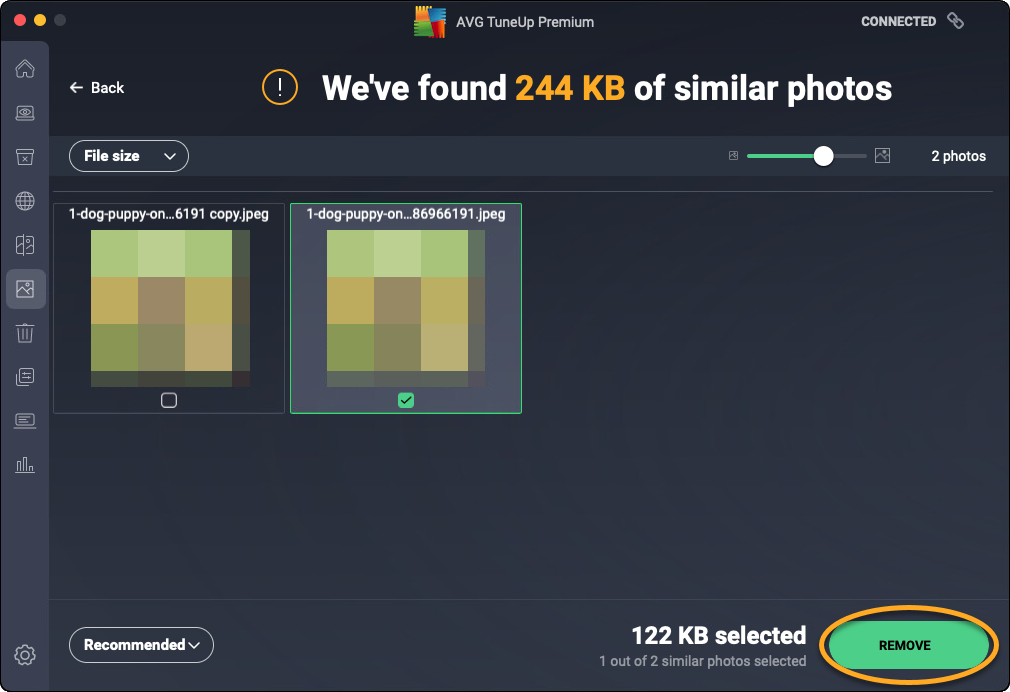
- Jakmile vyberete fotografie, které chcete odstranit, klikněte na Odebrat.
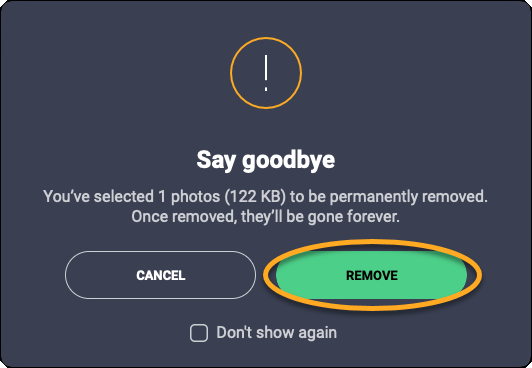
- Kliknutím na Odebrat potvrďte odstranění vybraných fotografií.
- Klikněte na Zkontrolovat a opakováním kroků 5–8 uvedených výše pokračujte v kontrole a odstraňování fotografií.
- Kliknutím na tlačítko Hotovo se vrátíte na hlavní obrazovku aplikace AVG TuneUp.
Odinstalace nepoužívaných aplikací
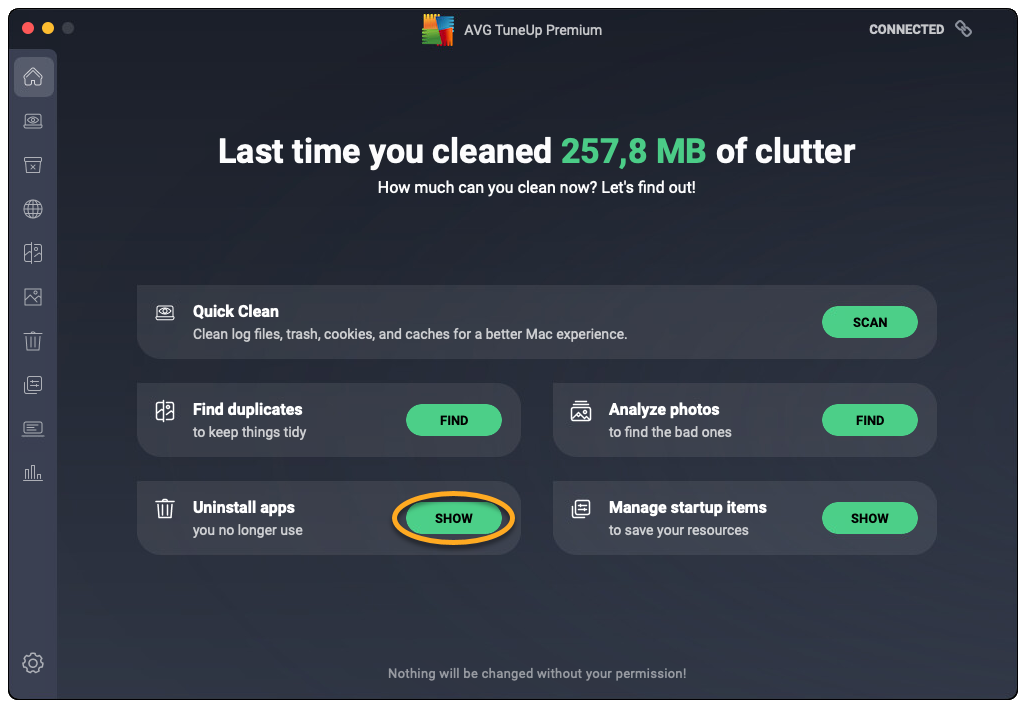
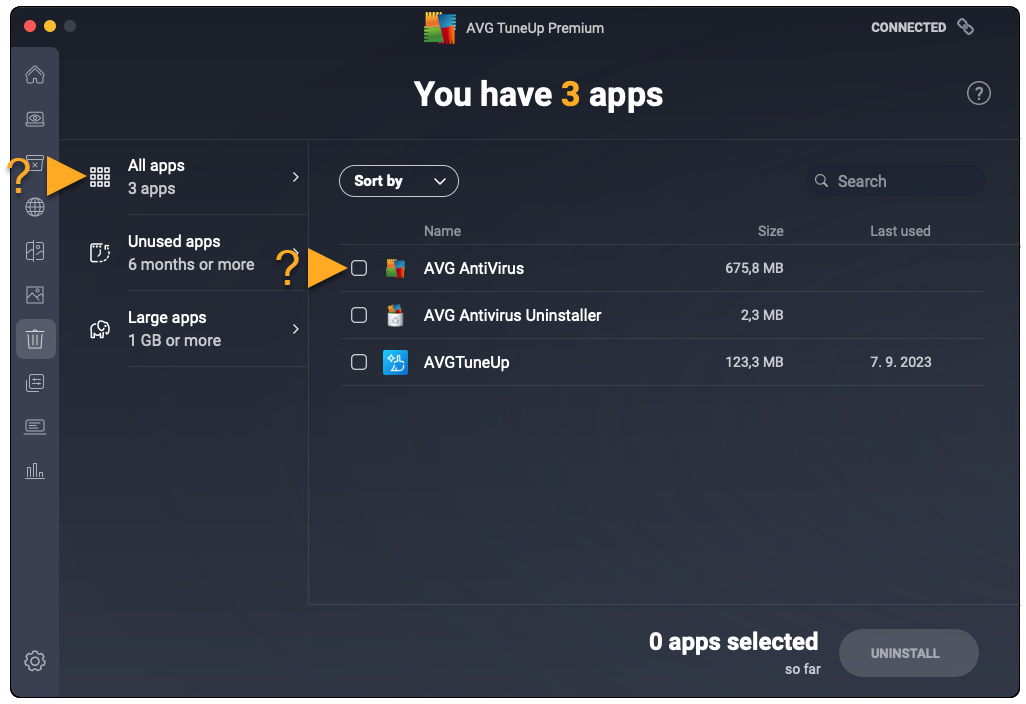
Pomocí možnosti Odinstalovat aplikace můžete snadno najít a odebrat aplikace, které už nepoužíváte, aby vám v Macu zbytečně nezabíraly místo. Jak odinstalovat nepoužívané aplikace:
- Otevřete AVG TuneUp a vedle možnosti Odinstalovat aplikace klikněte na Zobrazit.
- Zaškrtnutím příslušného pole požadovanou aplikaci vyberte. Seznam aplikací můžete také filtrovat pomocí kategorií Nepoužívané aplikace a Velké aplikace na levém panelu.
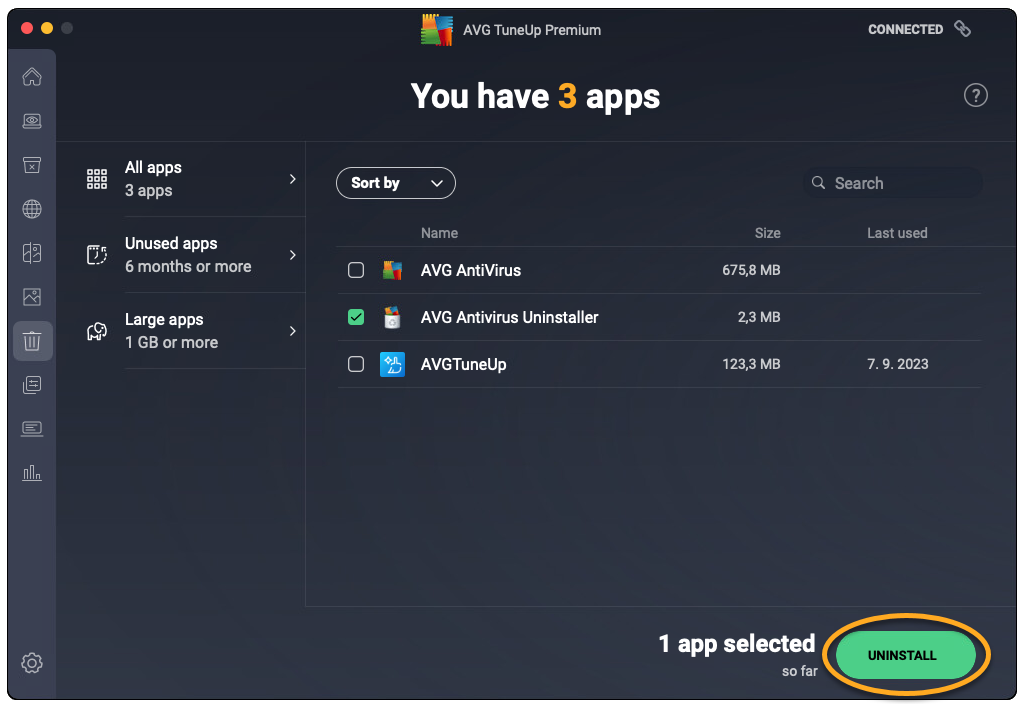
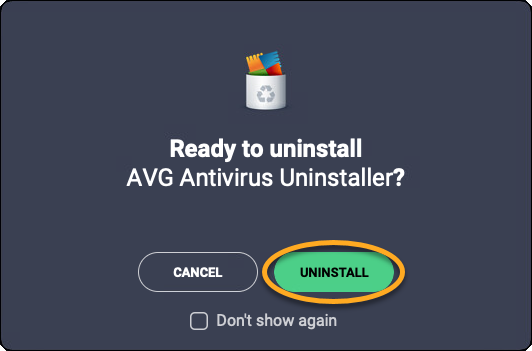
- Jakmile vyberete aplikace k odebrání, klikněte na tlačítko Odinstalovat.
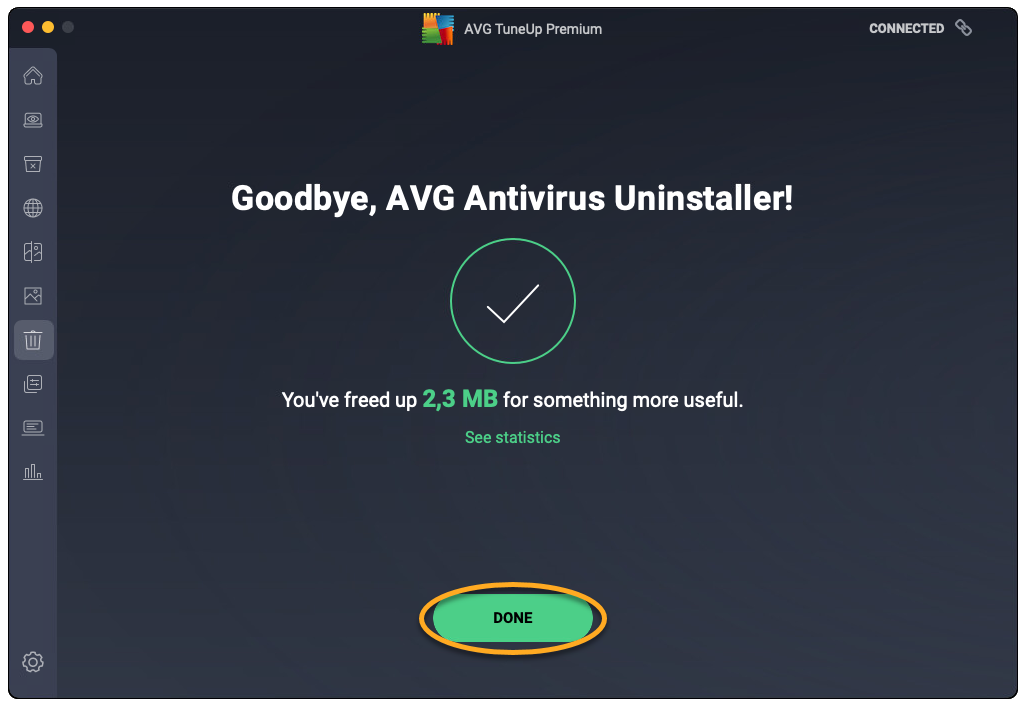
- Kliknutím na tlačítko Odinstalovat potvrďte odebrání vybraných aplikací z Macu.
- Pokud k tomu budete vyzváni, zadejte heslo, kterým se přihlašujete k Macu, a klikněte na tlačítko OK.
- Kliknutím na tlačítko Hotovo se vrátíte na hlavní obrazovku aplikace AVG TuneUp.
Správa položek po spuštění
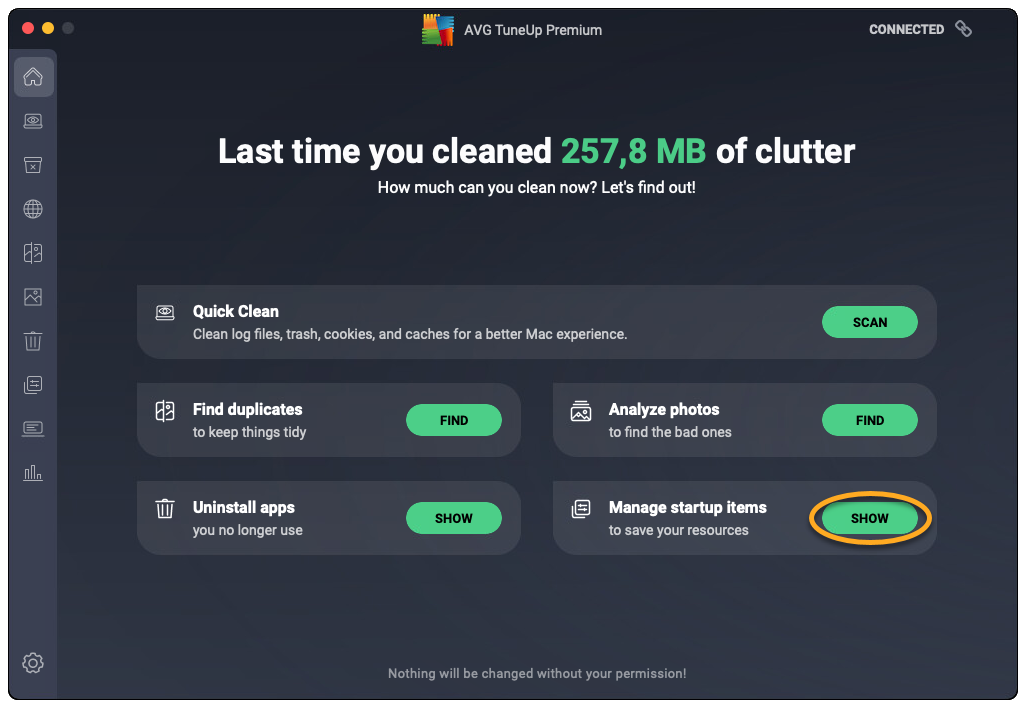
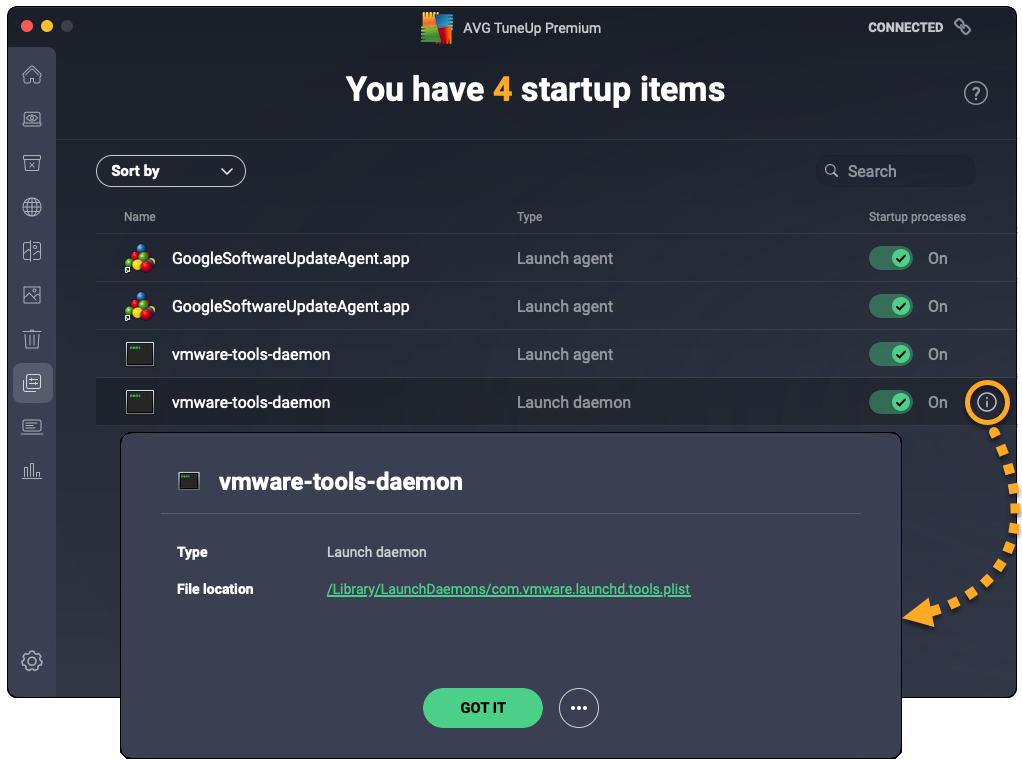
Možnost Spravovat položky po spuštění umožňuje vypnout nepotřebné procesy, které se automaticky spouštějí při startu Macu, a omezit tak problémy, jako je zpomalování nebo dlouhé načítání obrazovek. Jak spravovat položky po spuštění:
- Otevřete AVG TuneUp a vedle možnosti Spravovat položky po spuštění klikněte na Zobrazit.
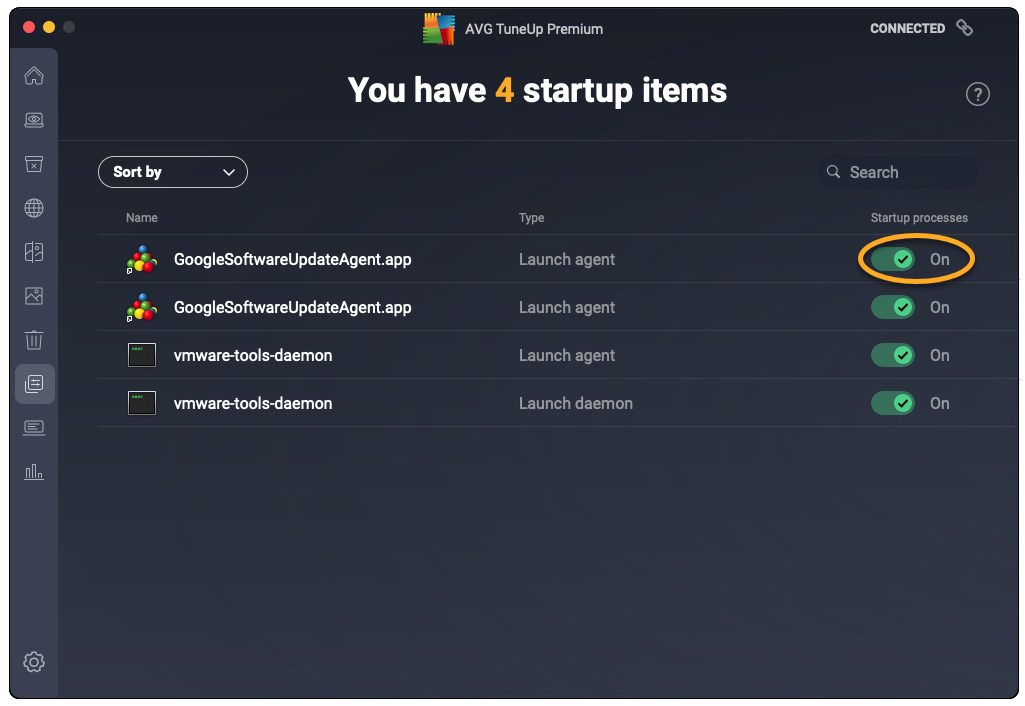
- U položky po spuštění klikněte na zelený přepínač (Zapnuto). Jeho barva se změní na šedou (Vypnuto).
- Pokud chcete zobrazit další podrobnosti a možnosti, najeďte myší nad položku po spuštění a klikněte na zobrazenou ikonu Informace.
Další doporučení
Další informace o aplikaci AVG TuneUp najdete v následujícím článku:
- AVG TuneUp
- Windows a macOS