AVG AntiVirus je bezpečnostní aplikace pro Android, která vaše zařízení chrání před phishingem, malwarem, spywarem a škodlivými viry. Pokyny k používání aplikace AVG AntiVirus najdete v příslušných částech tohoto článku.
Spuštění Celkového testu
Když otevřete aplikaci AVG AntiVirus, můžete spustit Celkový test, který na vašem zařízení vyhledá případné hrozby. Jak test spustit:
- Otevřete aplikaci AVG AntiVirus a na její hlavní obrazovce klepněte na Spustit Celkový test.

- Případné nalezené problémy vyřešte podle pokynů na obrazovce.
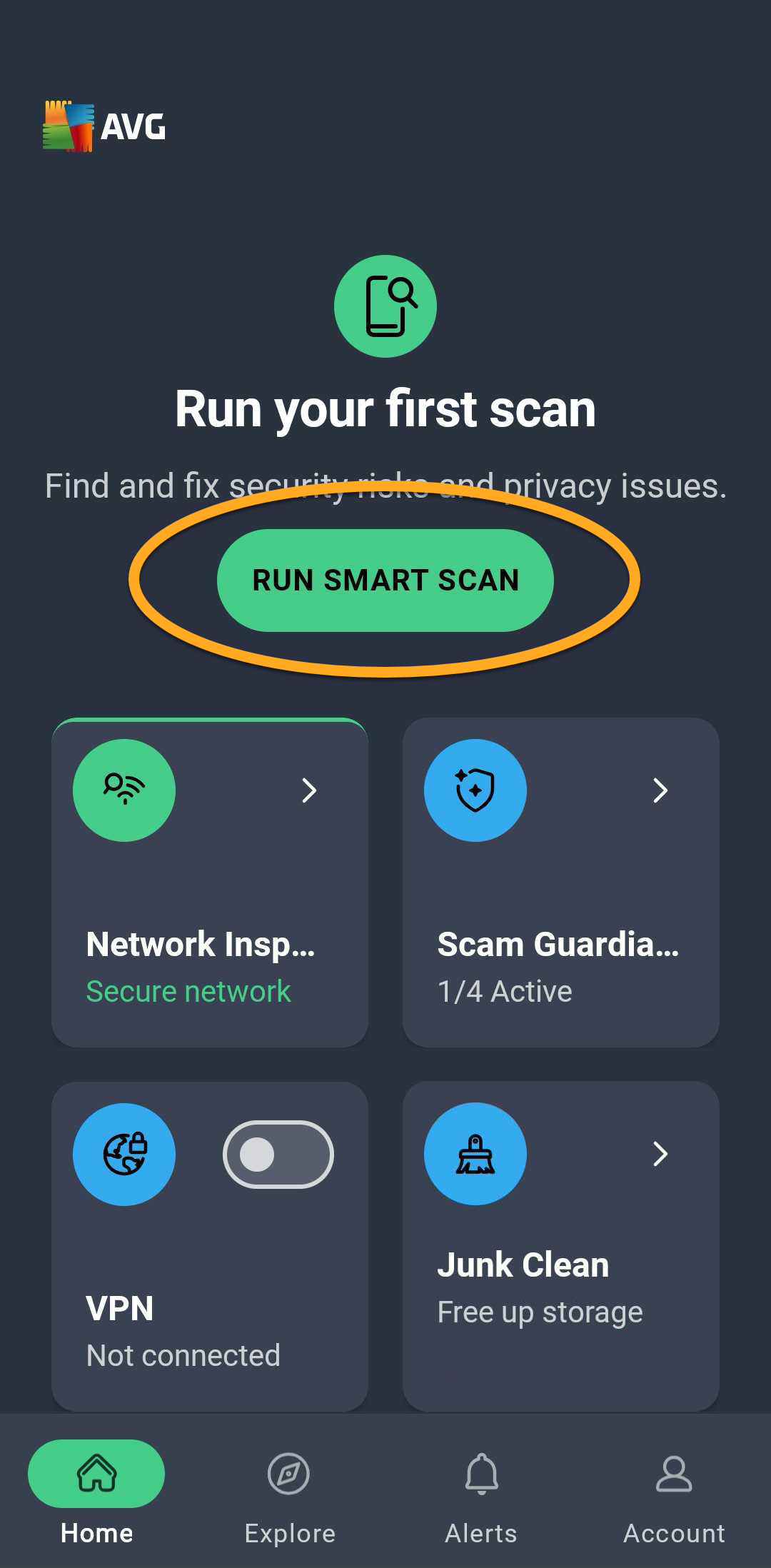
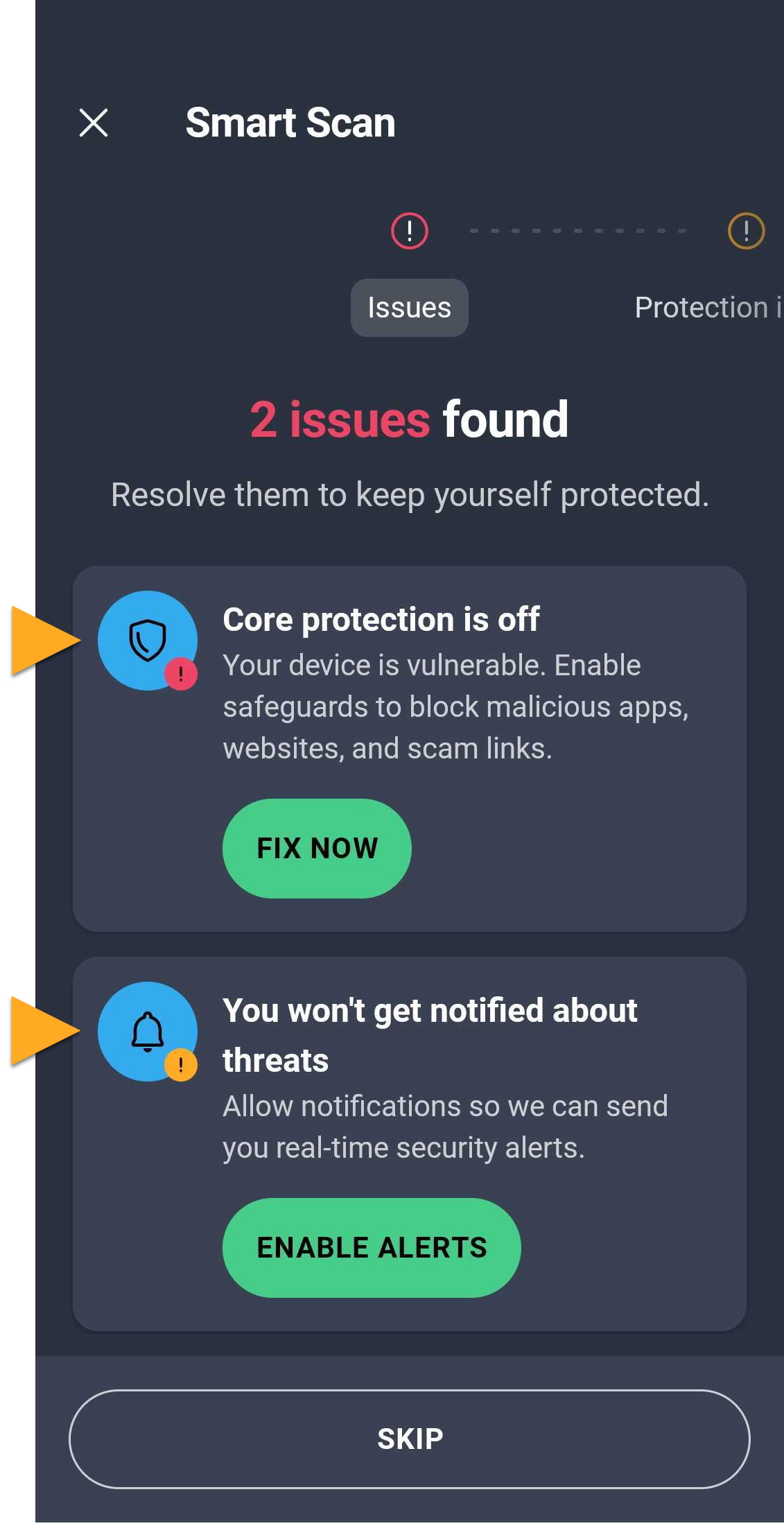
Podrobné pokyny k tomu, jak vyřešit nalezené problémy, najdete v níže uvedených částech.
Plánování pravidelných testů
Tlačítko Spustit test na hlavní obrazovce aplikace slouží k otestování aplikací nainstalovaných na zařízení a zjištění bezpečnostních rizik způsobených změnami ve výchozích nastaveních Androidu.
Jak naplánovat automatické testy:
- Klepněte na Účet ▸ Nastavení.
- Klepněte na možnost Ochrana zařízení.
- Klepněte na Automatický test.
- Ujistěte se, že posuvník ve spodní části obrazovky je Zapnutý.
- Výběrem dnů a času automatického spouštění testu nastavte Dny testu a Čas testu.
 Účet ▸
  Nastavení.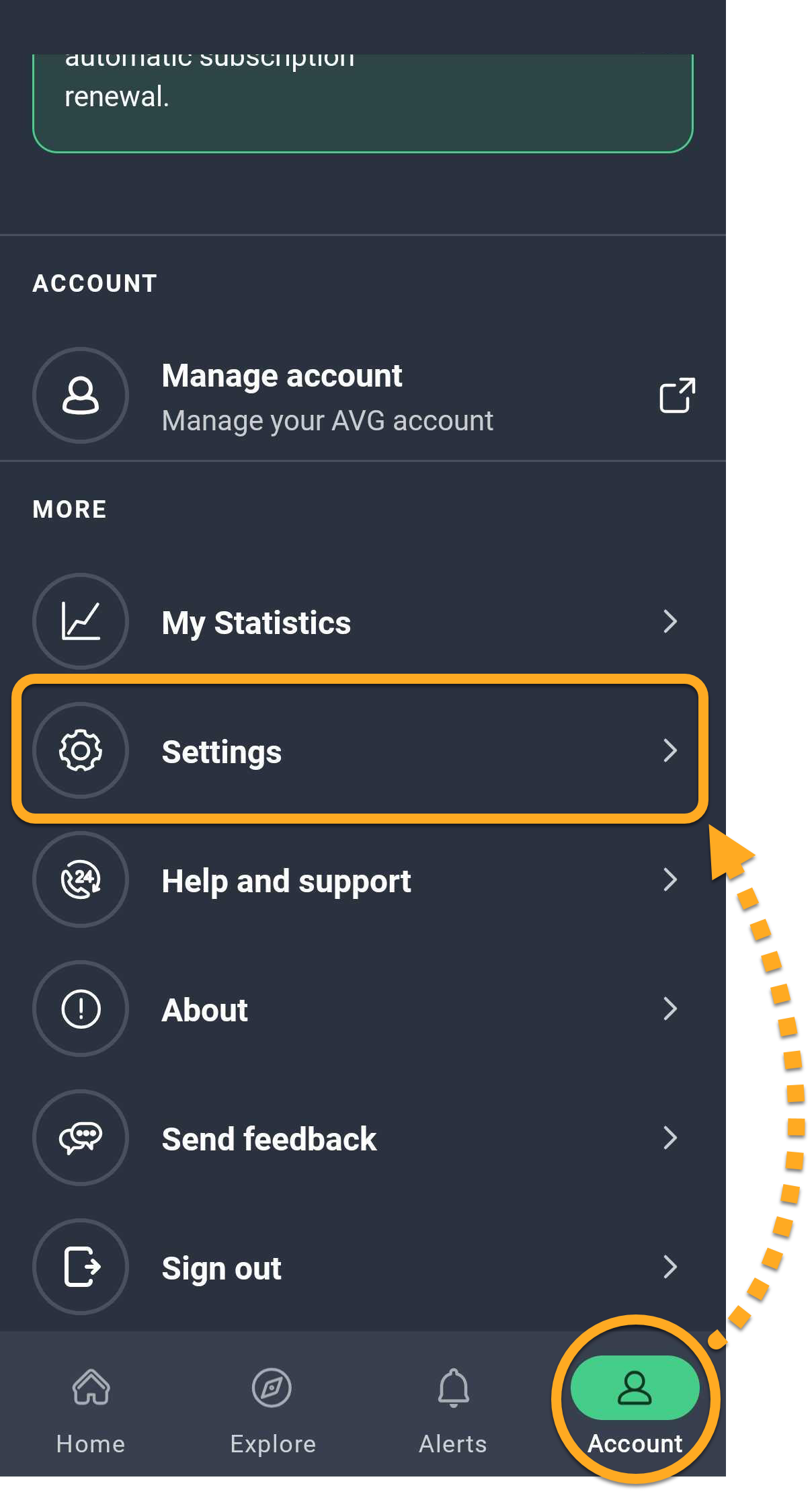
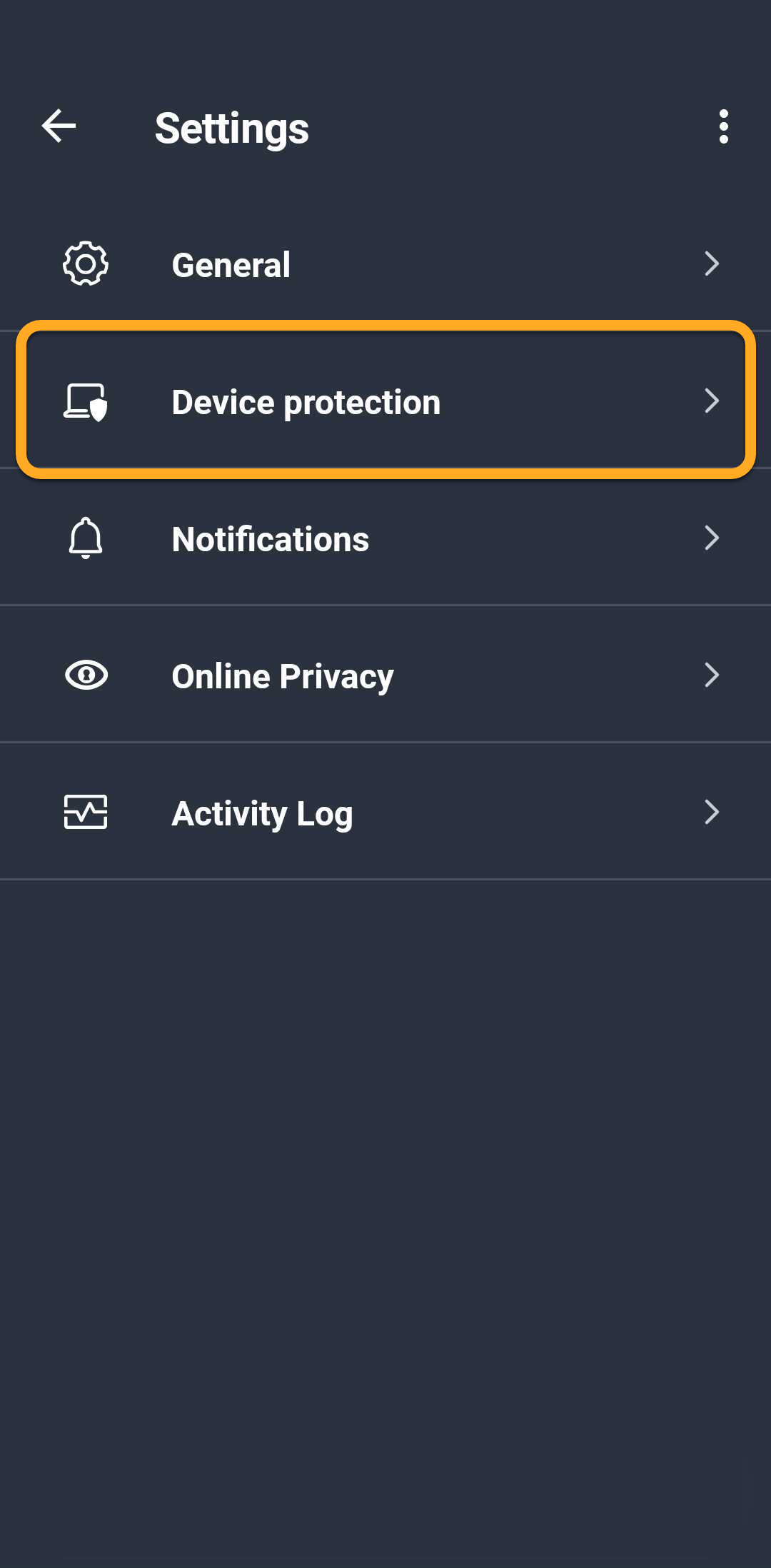
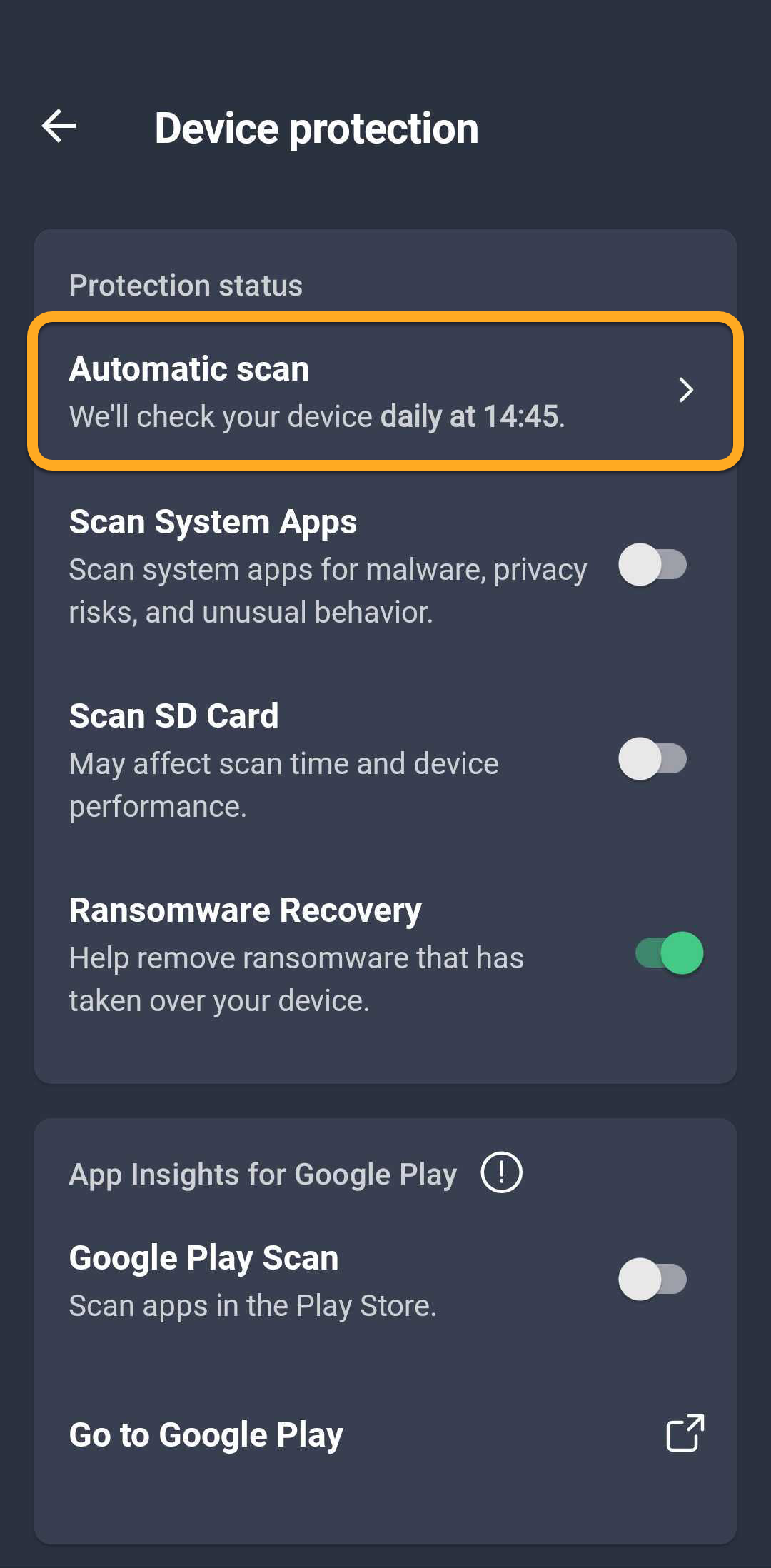
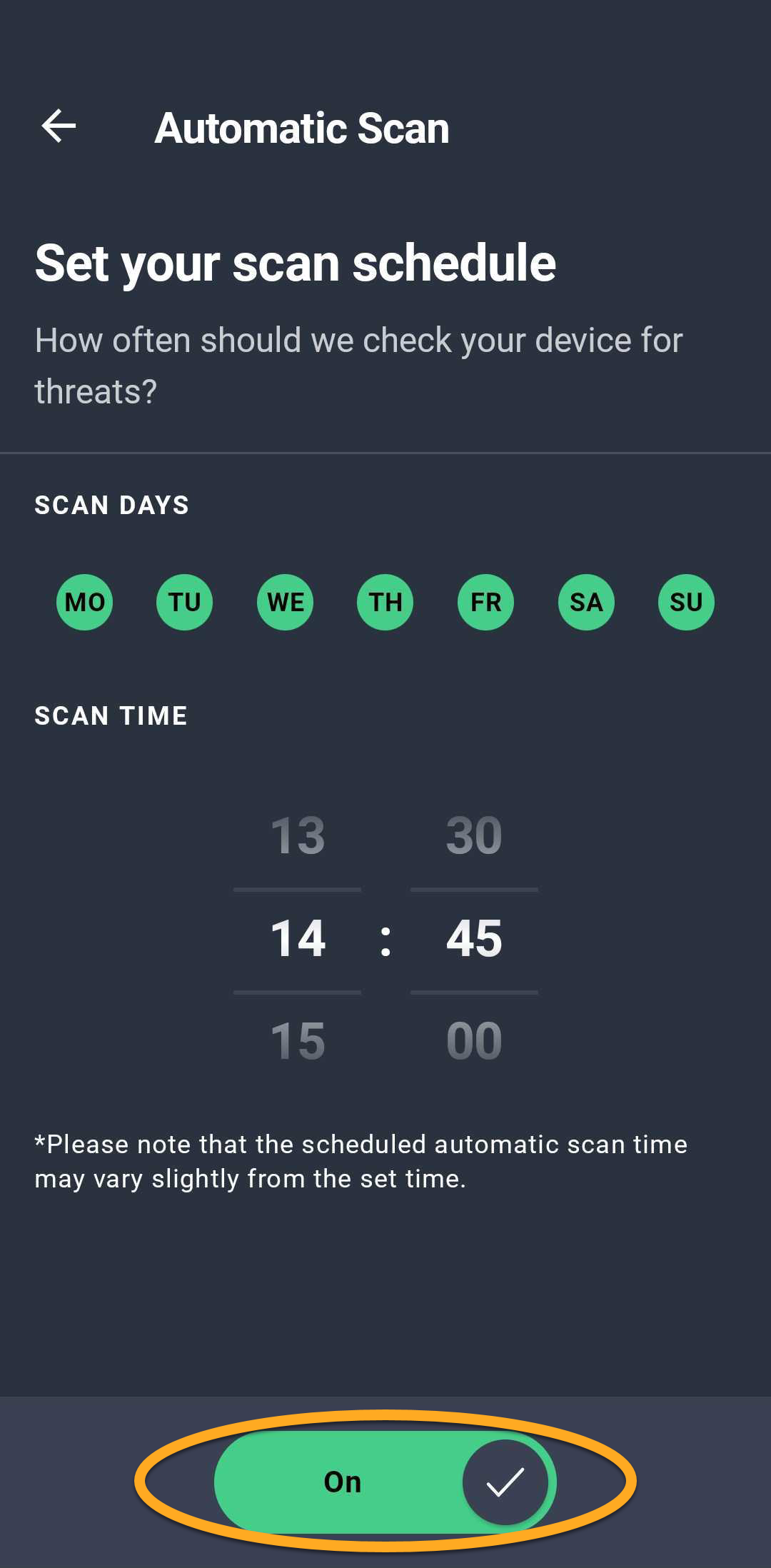
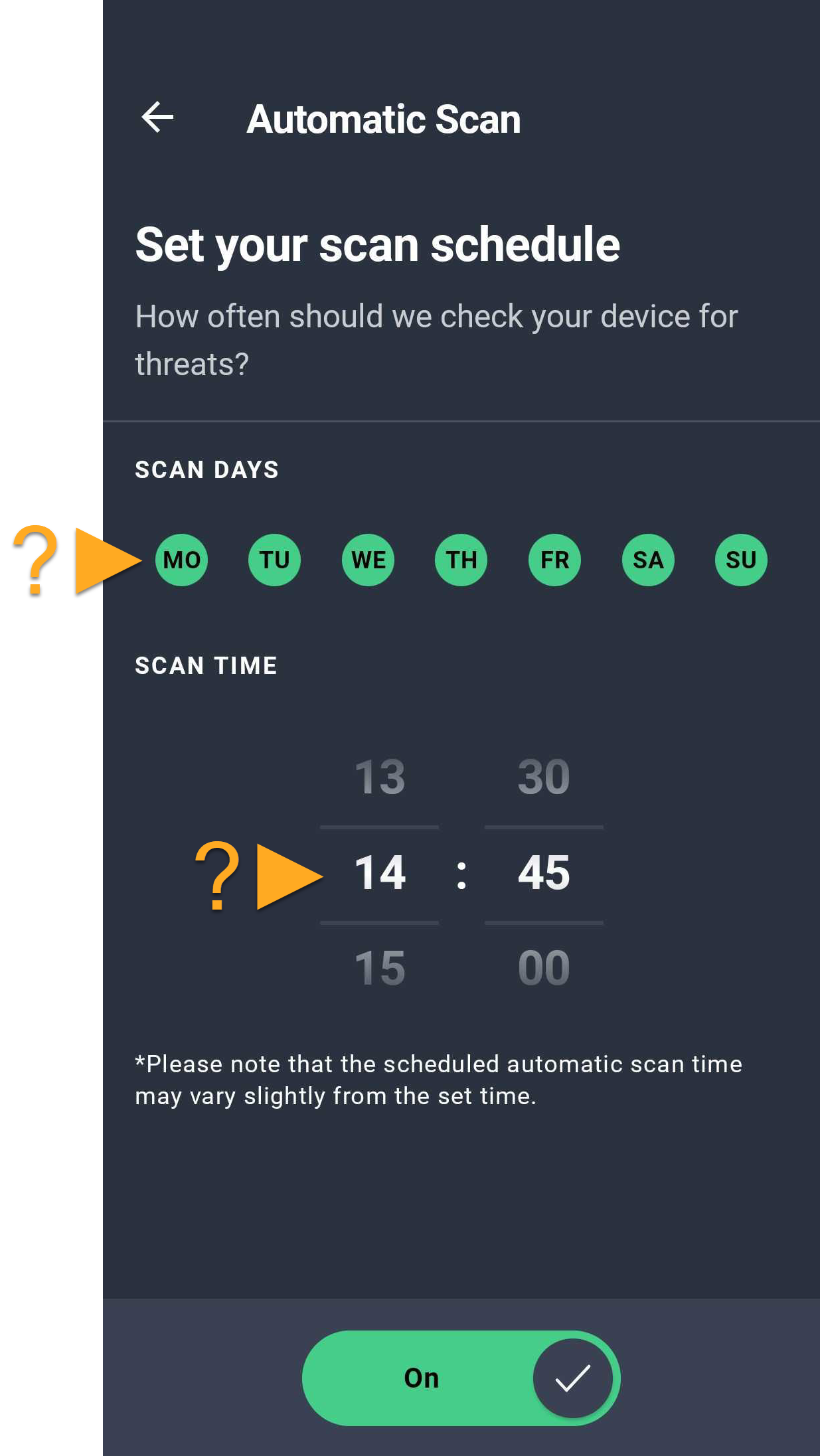
Plánované testy se budou spouštět automaticky podle vašich nastavení.
Použijte Ochránce před podvody Pro
Ochránce před podvody Pro je jednou z hlavních funkcí aplikace AVG AntiVirus. Poskytuje uživatelům následující nástroje k rozpoznání a vyhnutí se online hrozbám, čímž zlepšuje digitální bezpečnost:
- Hlídač webů: Tento nástroj v reálném čase testuje internetový provoz, aby zabránil stahování malwaru do zařízení a pomohl vám vyhnout se podezřelým webovým stránkám.
- Hlídač SMS: Nástroj na ochranu před podvody, který testuje textové zprávy ve vaší výchozí aplikaci na zprávy a pomáhá tak odhalovat potenciálně rizikové odkazy nebo podvodný obsah.
- Hlídač hovorů: Automaticky blokuje podezřelé a podvodné hovory a pomáhá vám zjistit, zda příchozí hovory pocházejí od důvěryhodných kontaktů, podniků nebo potenciálně rizikových zdrojů.
- Link Guard: Tato funkce testuje odkazy, ke kterým se dostanete mimo prohlížeč, například odkazy z e-mailů nebo zpráv, a upozorní vás, pokud jsou nebezpečné, ještě předtím, než je otevřete ve výchozím prohlížeči.
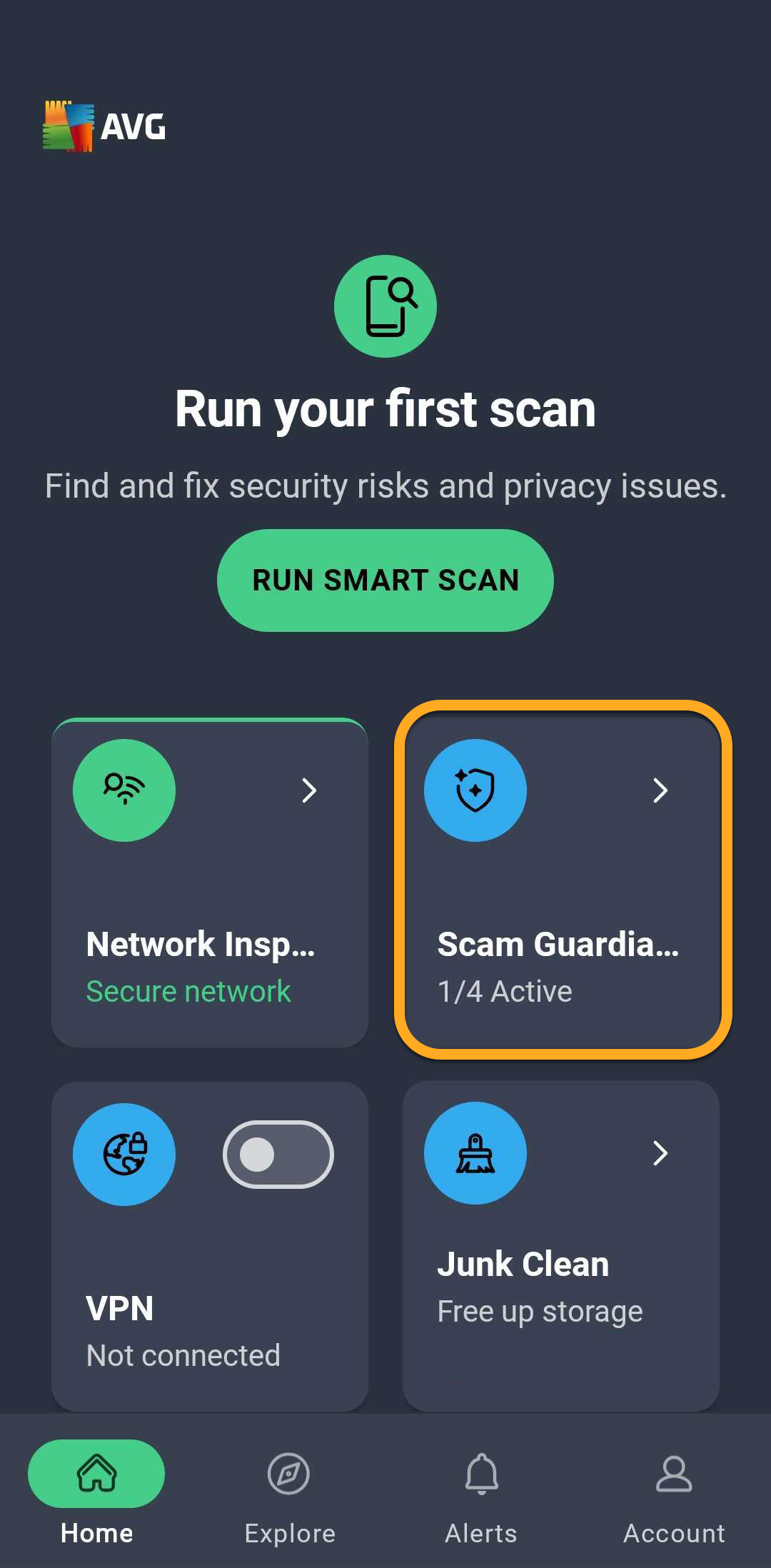
Informace o nastavení a používání těchto funkcí najdete v následujícím článku: AVG AntiVirus pro Android – Ochránce před podvody Pro.
Používání Inspektoru sítě
Inspektor sítě testuje síť Wi-Fi, ke které je vaše zařízení připojené, a pomáhá odhalit možné zranitelnosti, které by mohly ohrozit vaše údaje.
Jak nastavit Inspektor sítě:
- Otevřete aplikaci AVG Mobile Security a klepněte na Prozkoumat ▸ Inspektor sítě.
- Klepněte na možnost Začít.
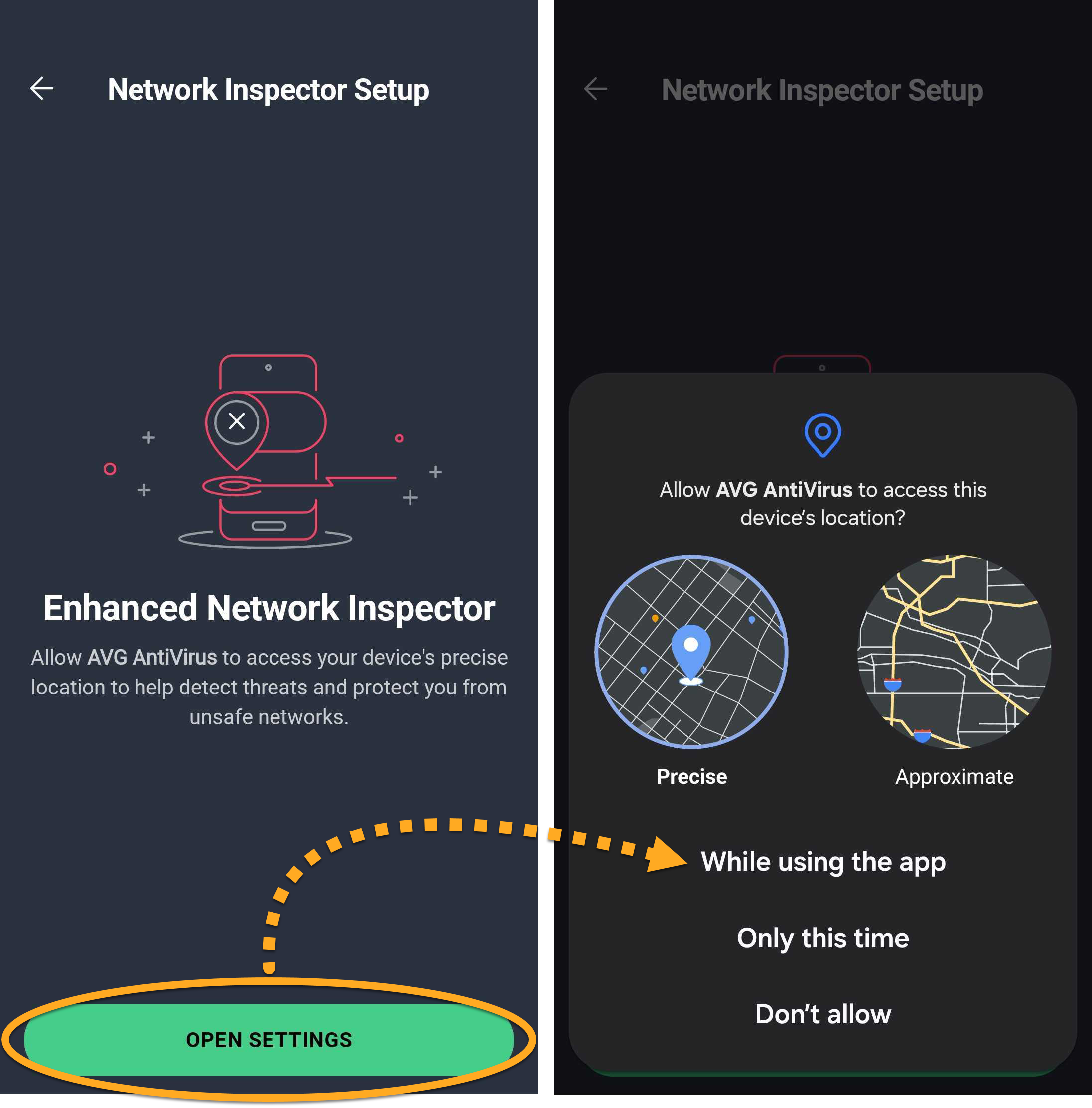
- Klepněte na Otevřít Nastavení a pak aplikaci AVG AntiVirus povolte přístup k Přesné poloze zařízení.
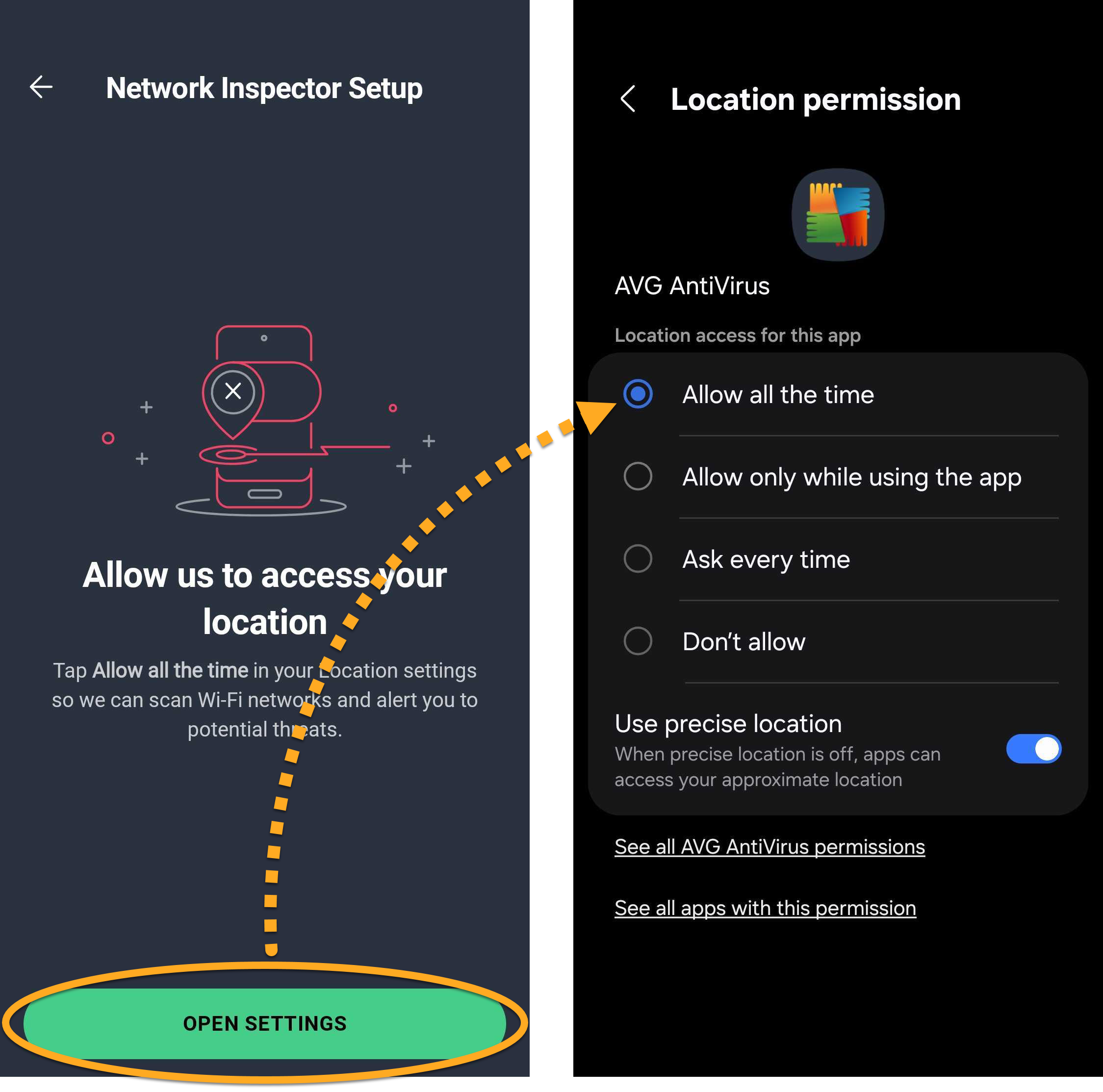
- Znovu klepněte na Otevřít nastavení a pak vyberte Povolit vždy, aby aplikace AVG AntiVirus mohla testovat sítě Wi-Fi a upozorňovat vás na potenciální hrozby.
- Po udělení oprávnění aplikace AVG AntiVirus automaticky testuje síť, ke které jste připojeni, na zranitelnosti. Zkontrolujte všechny zjištěné problémy a řiďte se uvedenými doporučeními, která vám pomohou chránit vaši síť a připojená zařízení. Klikněte na tlačítko Hotovo.
 Prozkoumat ▸ Inspektor sítě.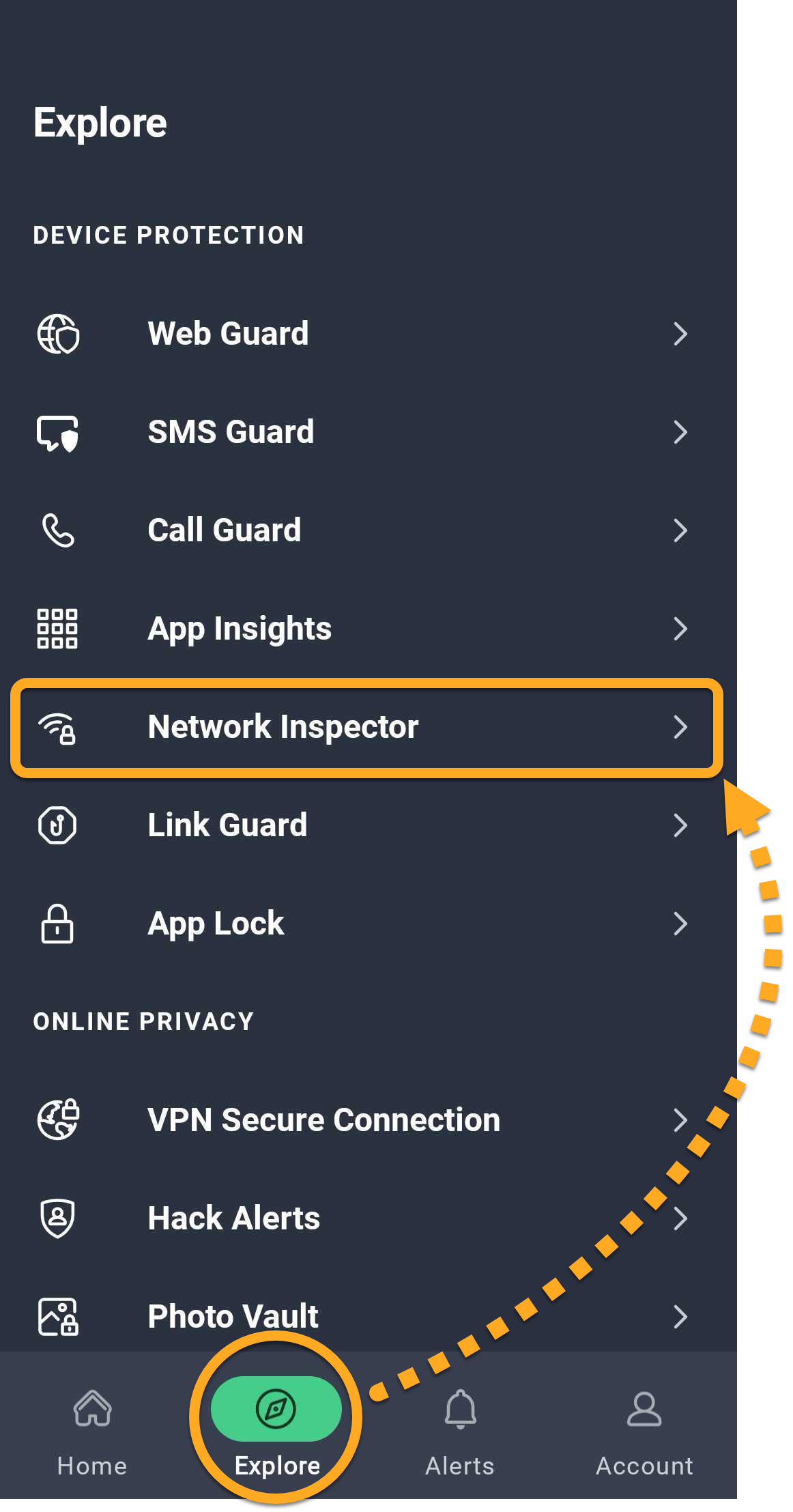
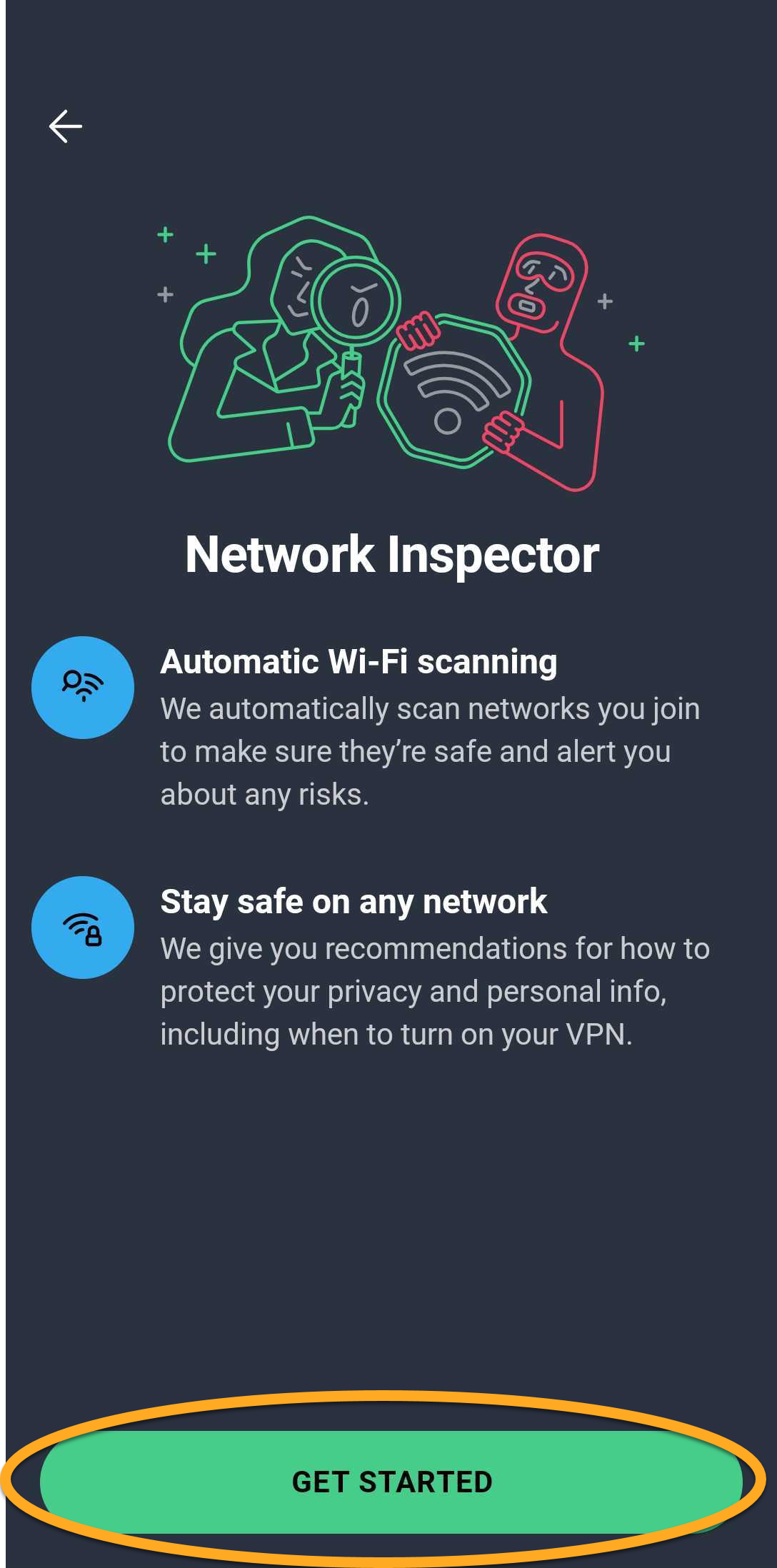
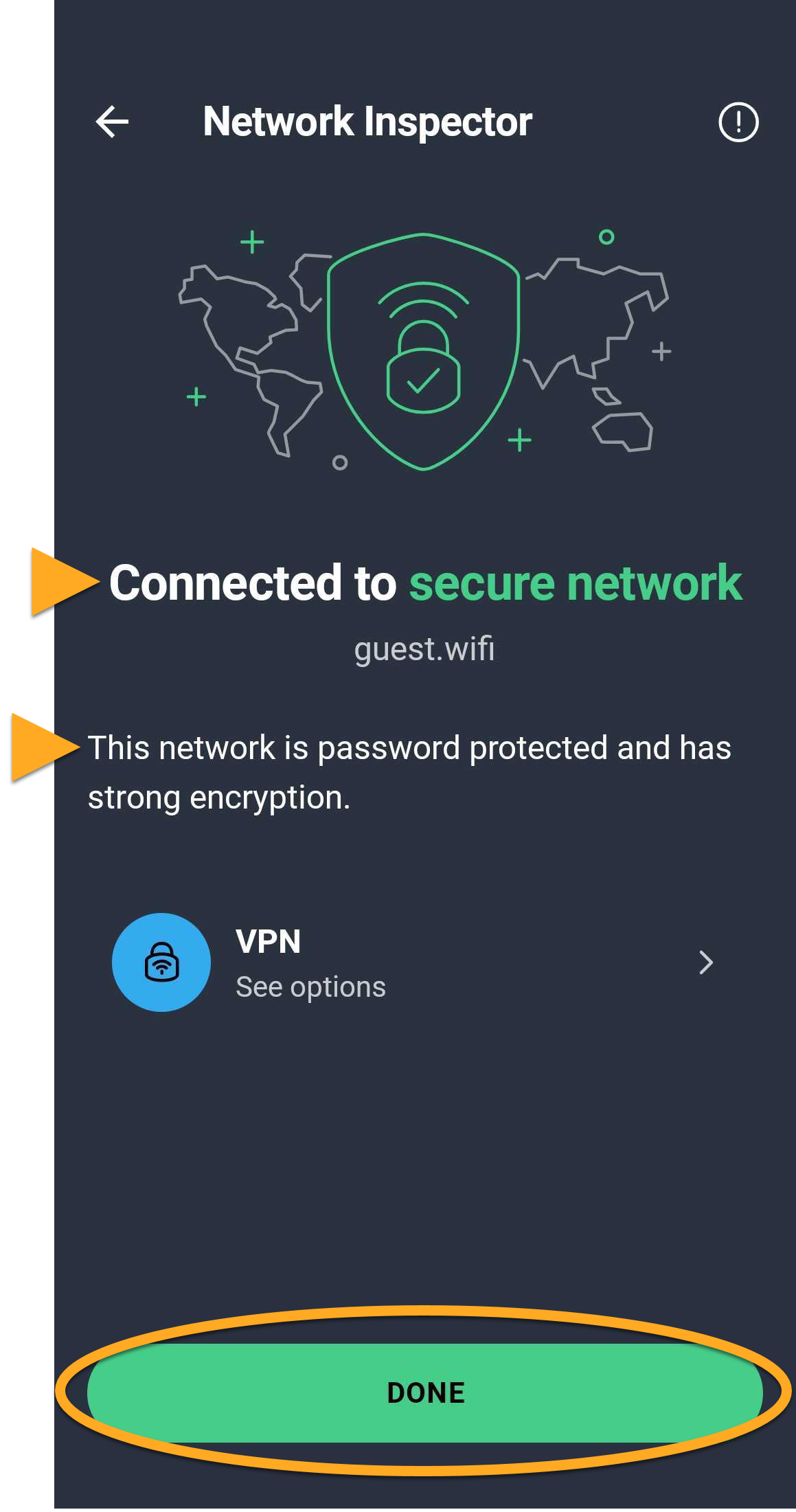
Inspektor sítě dál automaticky sleduje vaše Wi-Fi sítě a upozorňuje vás, pokud v nich zjistí nové zranitelnosti.
Použijte funkci Informace o aplikacích
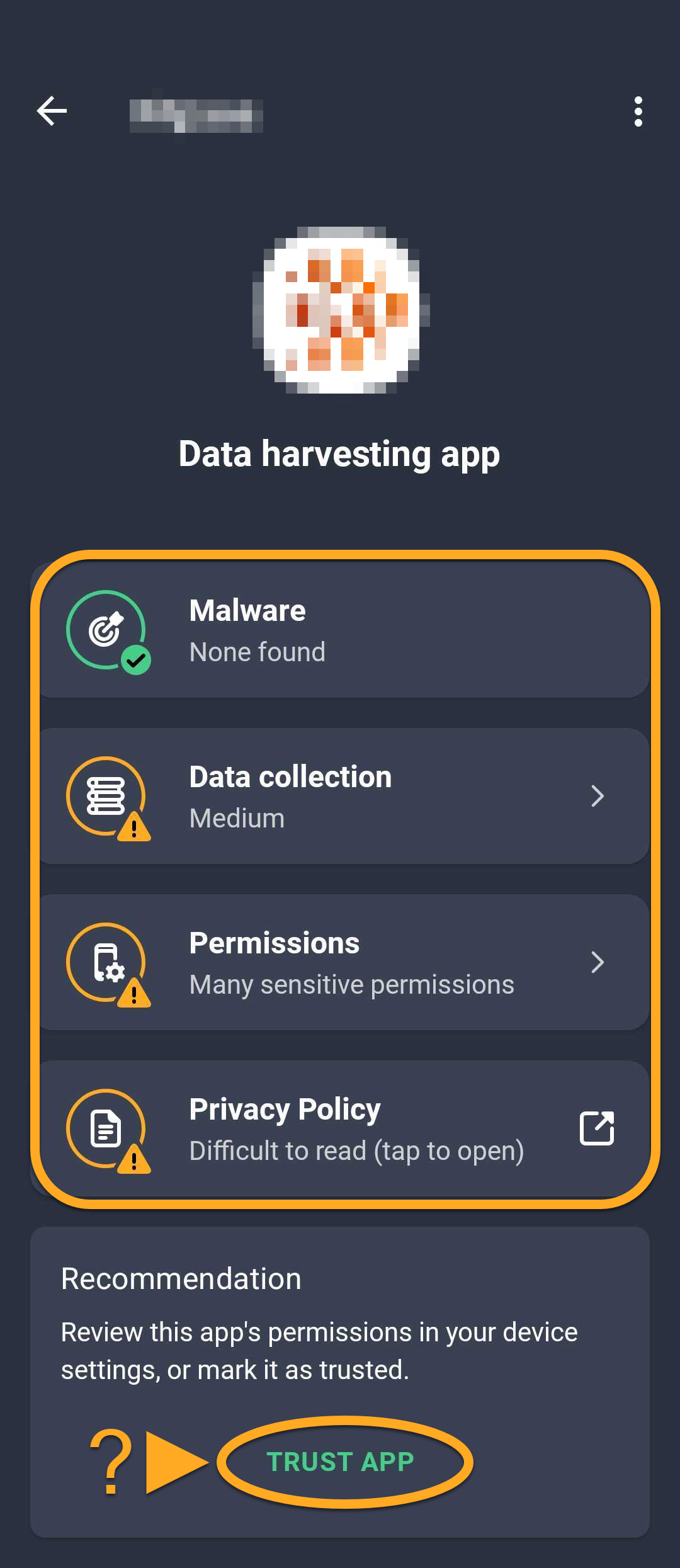
Funkce Informace o aplikacích analyzuje aplikace nainstalované na vašem zařízení a poskytuje podrobné informace o jejich zabezpečení, ochraně soukromí, oprávněních a o tom, jak shromažďují údaje.
Jak otestovat své aplikace pomocí funkce Informace o aplikacích:
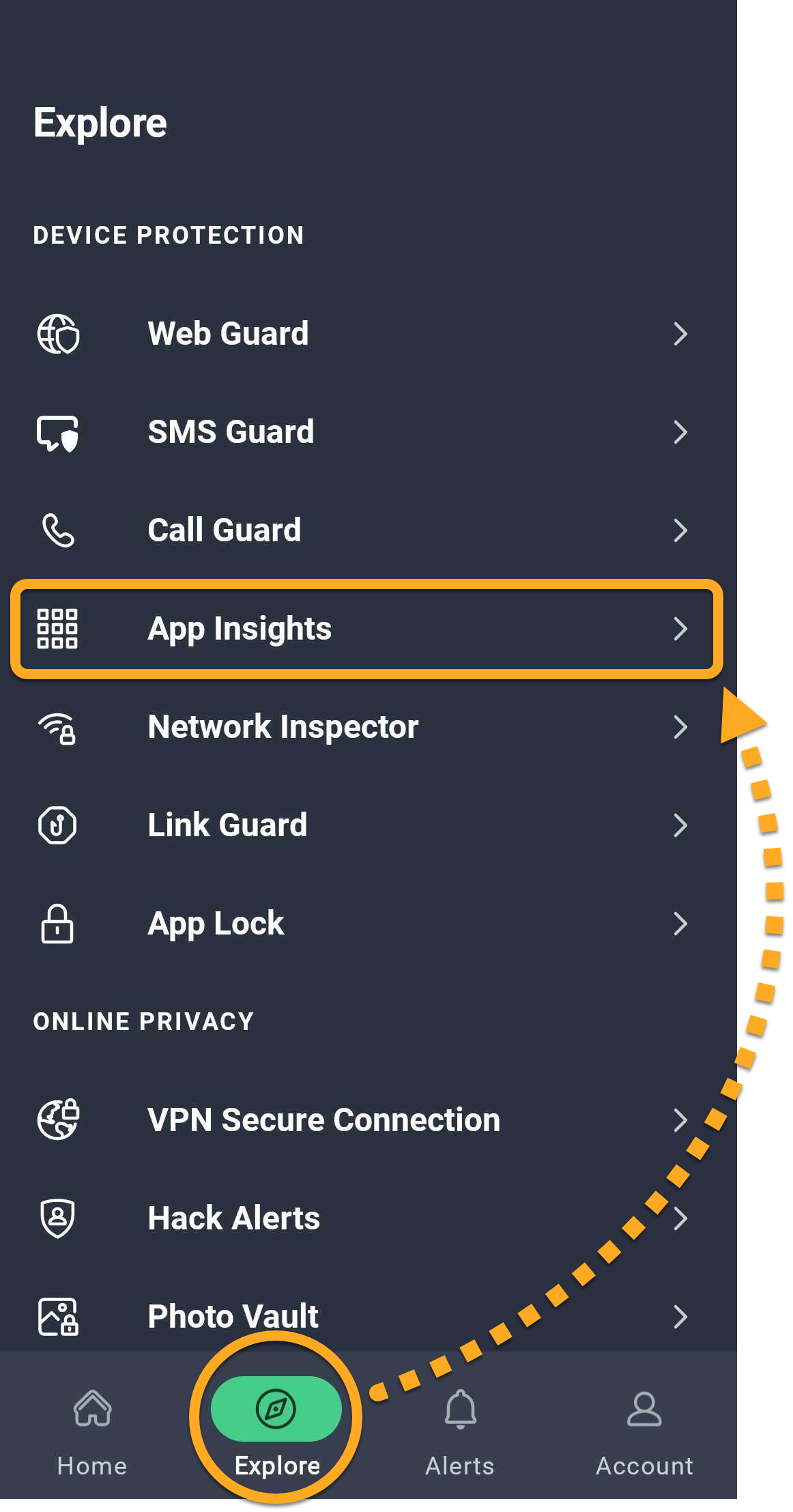
- Otevřete aplikaci AVG Mobile Security a klepněte na Prozkoumat ▸ Informace o aplikacích.
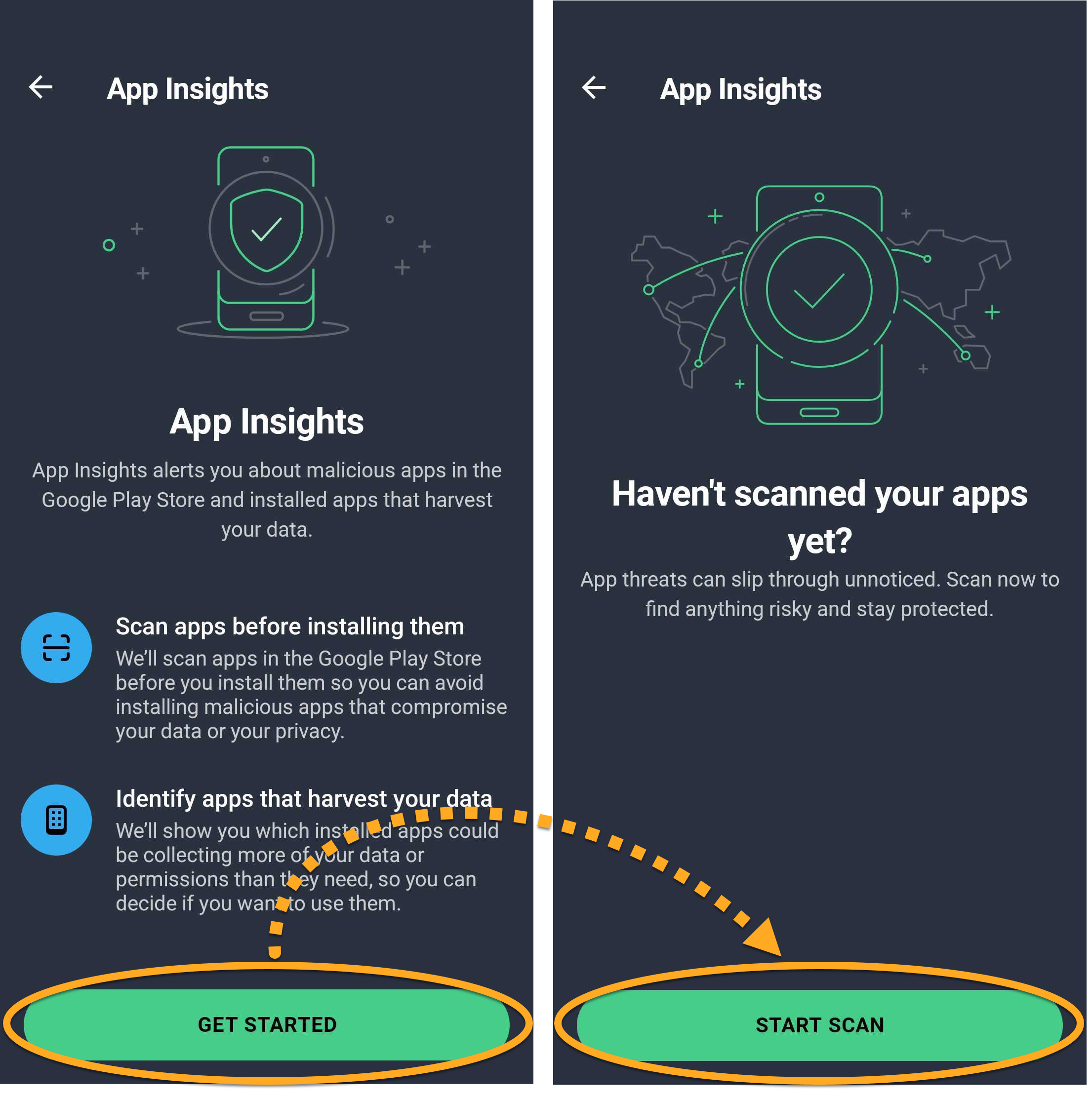
- Klepněte na tlačítko Začít a poté na tlačítko Spustit test. Počkejte, než funkce Informace o aplikacích otestuje aplikace nainstalované na vašem zařízení.
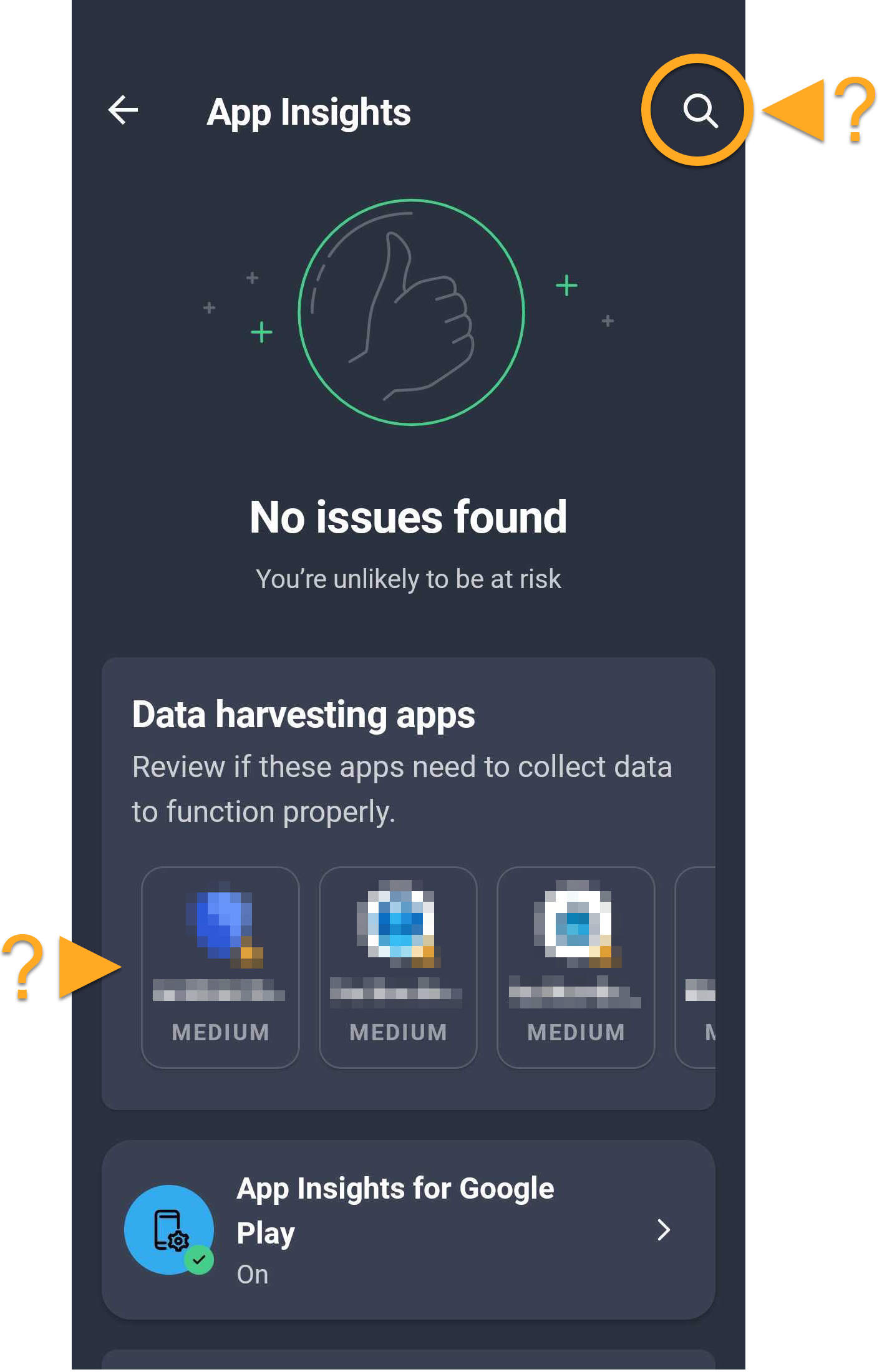
- Prohlédněte si výsledky testu rozdělené do následujících kategorií:
- Aplikace shromažďující data: Aplikace, které shromažďují a sdílejí uživatelské údaje.
- Nově nainstalováno: Aplikace, které byly nedávno nainstalovány na vašem zařízení.
- Bezpečné aplikace: Aplikace, u kterých nejsou známa žádná bezpečnostní rizika ani rizika pro ochranu soukromí.
- Klepnutím na název konkrétní aplikace zobrazíte její podrobnosti. Případně v pravém horním rohu klepněte na ikonu hledání a vyhledejte aplikaci.
- Funkce Informace o aplikacích vám poskytuje informace o tom, zda se v aplikaci nachází malware, jakým způsobem shromažďuje údaje, jaká oprávnění vyžaduje a jaké má zásady ochrany soukromí. Díky tomu se můžete informovaně rozhodovat o aplikacích, které používáte.
Zapnutí Zabezpečeného připojení přes VPN
- AVG Ultimate pro Android
- AVG Ultimate pro více zařízení
Funkce Zabezpečené připojení přes VPN využívá technologii virtuální privátní sítě (VPN) k vytvoření zašifrovaného a soukromého připojení. Pomáhá tak chránit údaje, které odesíláte a přijímáte přes internet, a zachovávat soukromí vašich online aktivit. Postup aktivace Zabezpečeného připojení přes VPN:
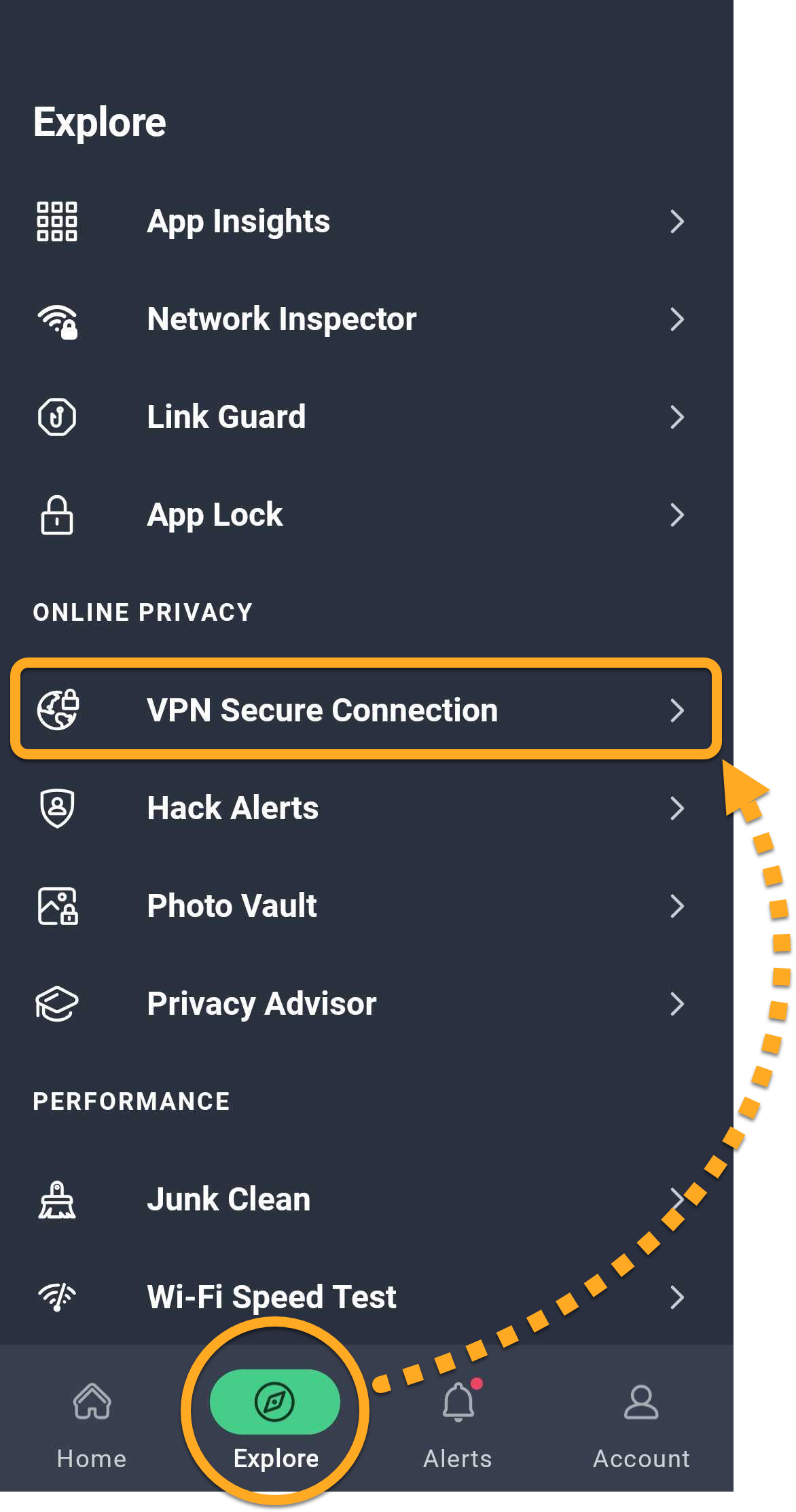
- Otevřete aplikaci AVG AntiVirus a klepněte na Prozkoumat ▸ Zabezpečené připojení přes VPN.
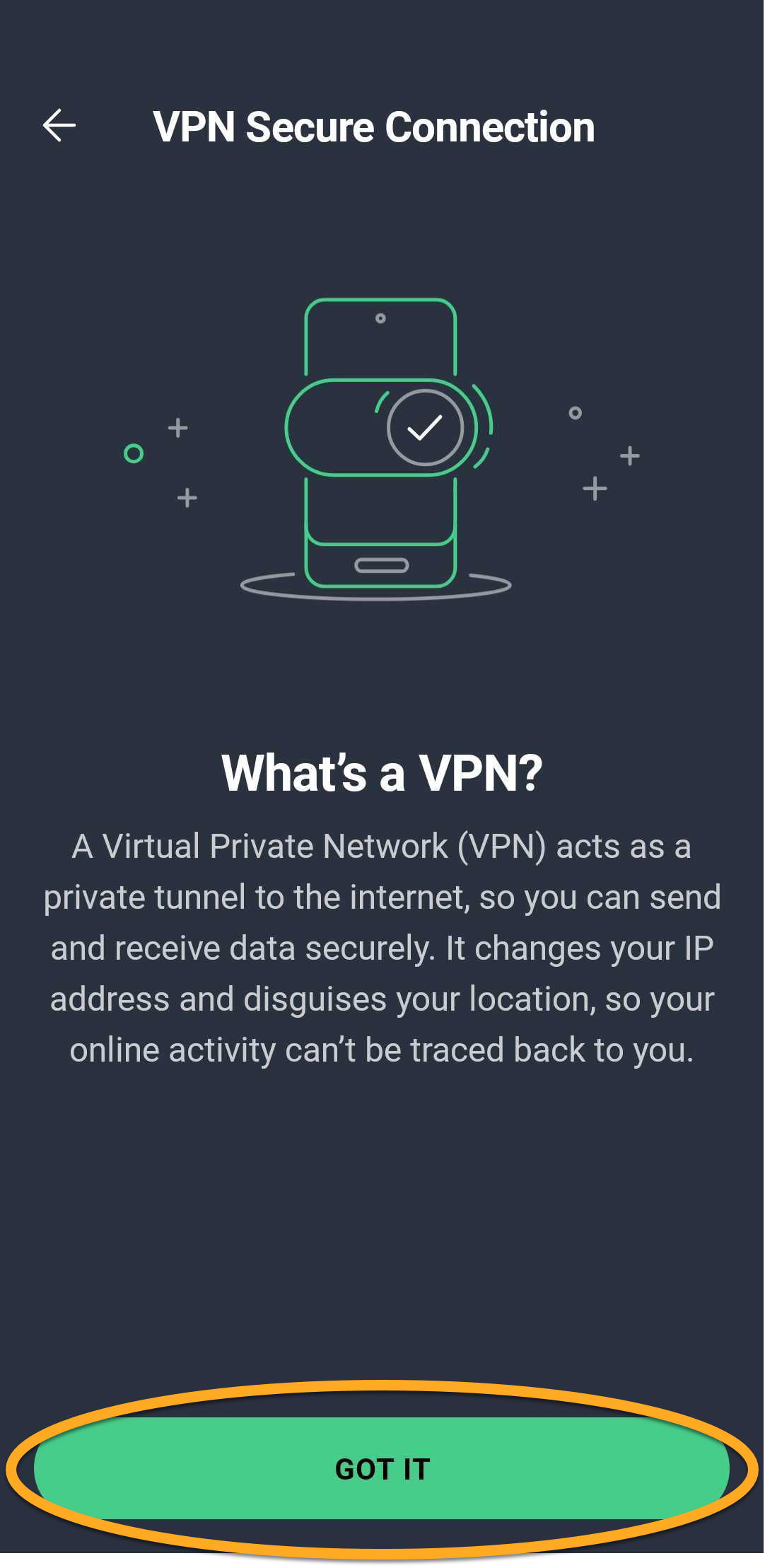
- Klepněte na Rozumím.
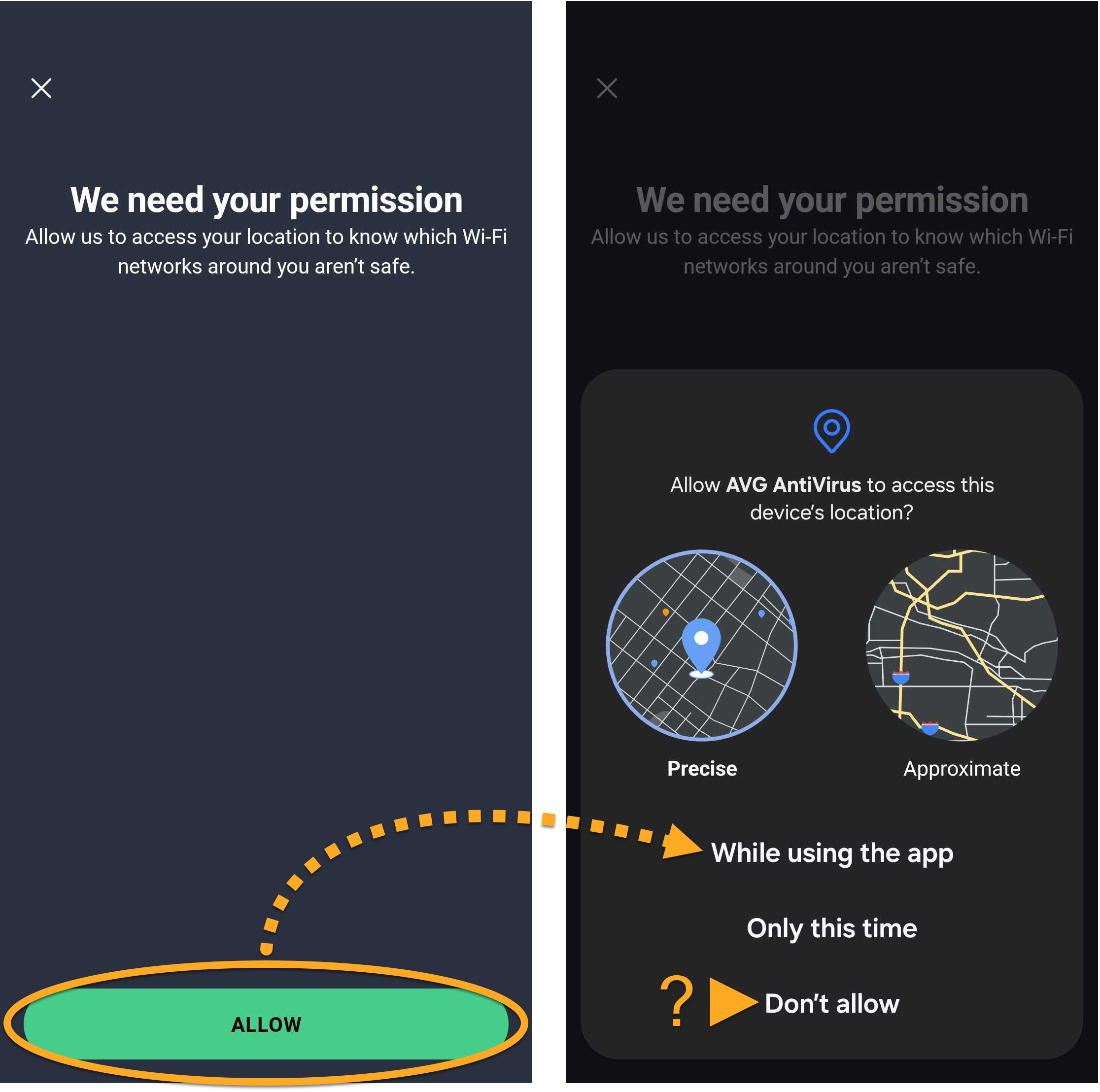
- Klepněte na možnost Povolit a potom znovu na možnost Povolit. Tím aplikaci AVG AntiVirus udělíte přístup k vaší poloze, aby mohla zjistit, které sítě Wi-Fi ve vašem okolí nejsou bezpečné. Pokud chcete, klepněte na možnost Nepovolovat.
- Klepnutím přepněte červený posuvník (Vypnuto) do zelené polohy (Zapnuto). Na výzvu klepněte na tlačítko OK a udělte aplikaci AVG AntiVirus oprávnění k navázání VPN připojení.
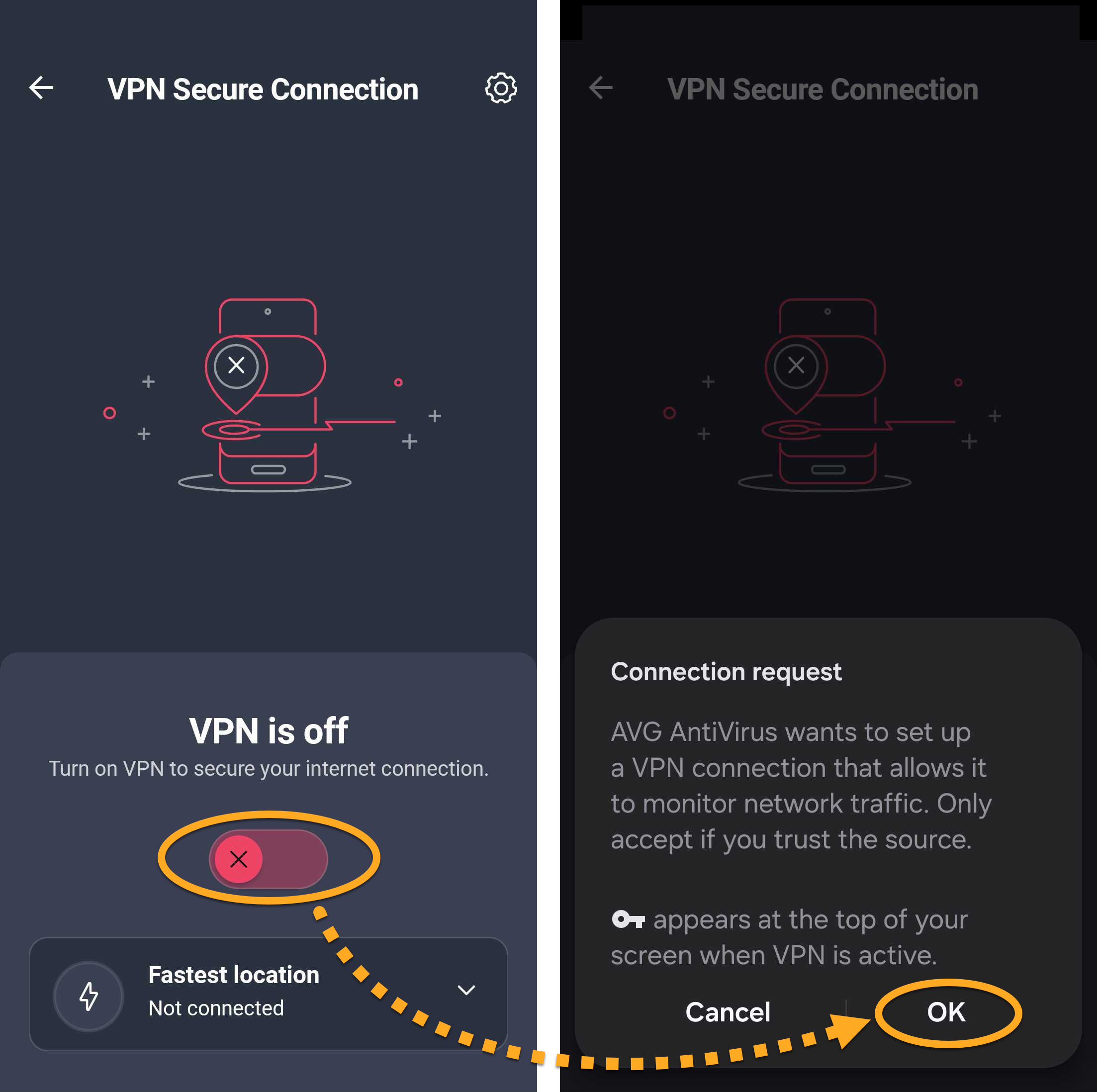
Zabezpečené připojení přes VPN je nyní aktivní.
Připojte se k jinému serveru.
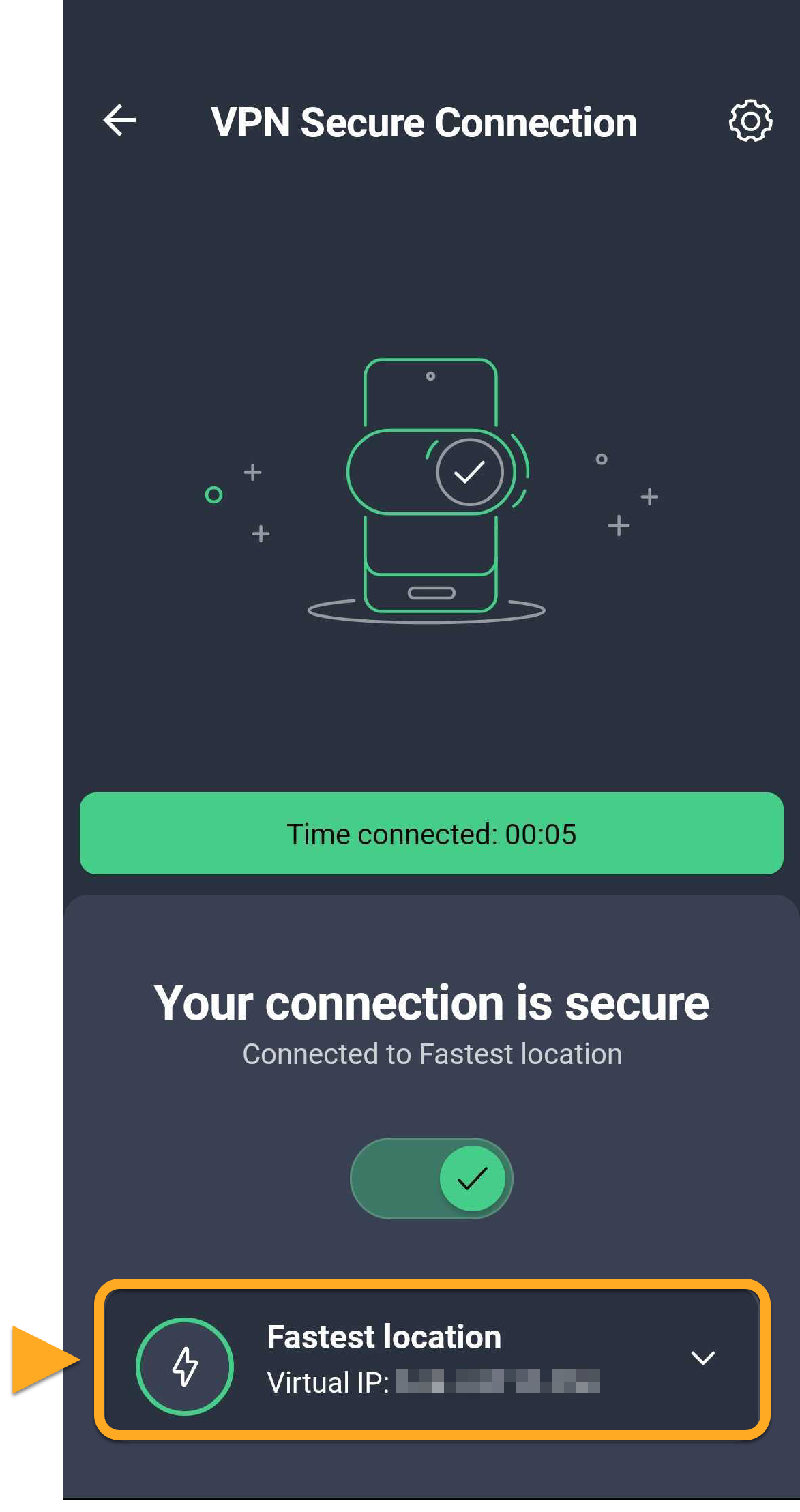
Ve výchozím nastavení se Zabezpečené připojení přes VPN připojuje k nejrychlejšímu dostupnému serveru. Také můžete zvolit konkrétní umístění serveru. Chcete-li se připojit k jinému serveru:
- Otevřete aplikaci AVG AntiVirus a klepněte na možnost Prozkoumat ▸ Zabezpečené připojení přes VPN.
- V dolní části obrazovky VPN klepněte na možnost výběr lokace.
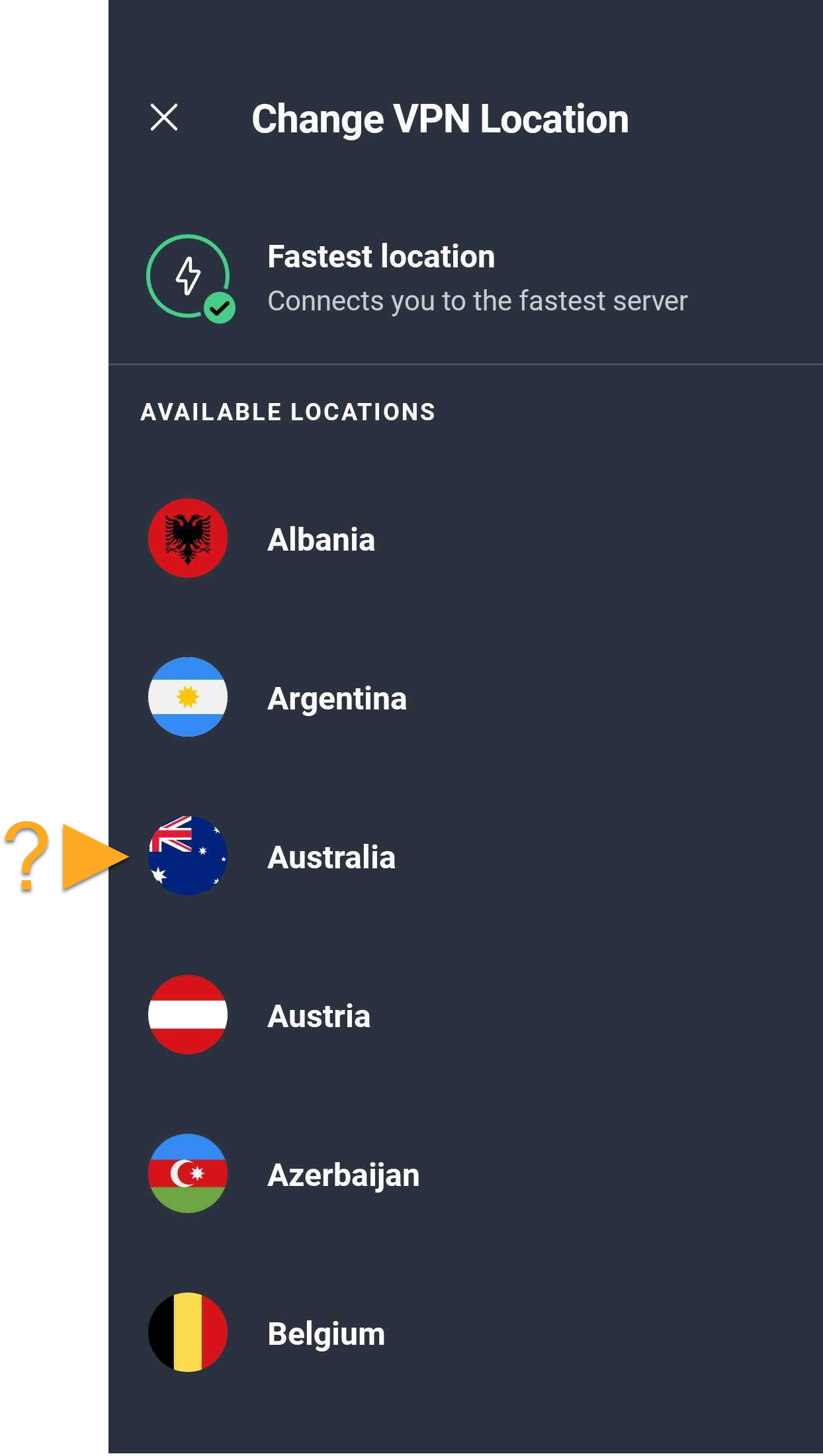
- Použijte vyhledávací pole nebo procházejte seznam a najděte umístění.
Správa pravidel automatického připojování
Automatické připojování automaticky zapne VPN, když se připojíte k nezabezpečené síti. Jak nastavit Automatické připojování:
- Otevřete aplikaci AVG AntiVirus a klepněte na Prozkoumat ▸ Zabezpečené připojení přes VPN.
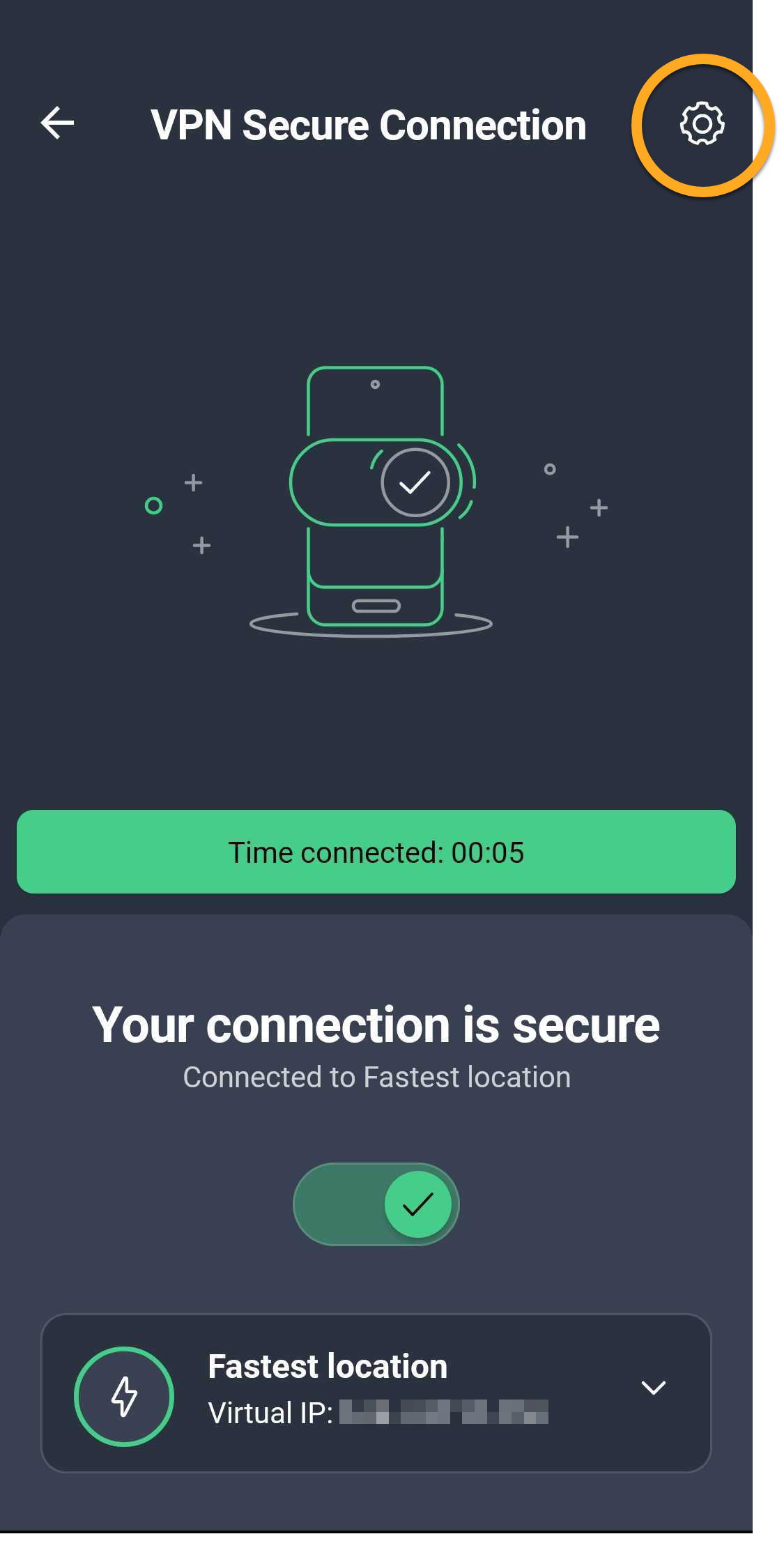
- V pravém horním rohu obrazovky VPN klepněte na Nastavení (ikona ozubeného kola).
- Klepněte na Automatické připojování.
- Pokud se zobrazí výzva, udělte aplikaci AVG AntiVirus oprávnění k přístupu k poloze podle následujícího postupu:
Přesný postup se může lišit podle modelu zařízení a/nebo verze Androidu.
- Klepněte na možnost Povolit.
- Klepněte na možnost Oprávnění.
- Klepněte na možnost Poloha ▸ Povolit vždy.
- Klepněte na možnost Povolit.
- Vyberte možnost Nezabezpečená Wi-Fi a pak klepněte na Povolit, aby se Zabezpečené připojení přes VPN v jiných než soukromých sítích vždy automaticky zapínalo pomocí funkce Automatické připojování.
- Volitelně, chcete-li přidat soukromou síť, ujistěte se, že je povolena možnost Nezabezpečená Wi-Fi, poté klepněte na Soukromé sítě ▸
+(ikona plus) pro přidání aktuální sítě do seznamu Soukromých sítí.
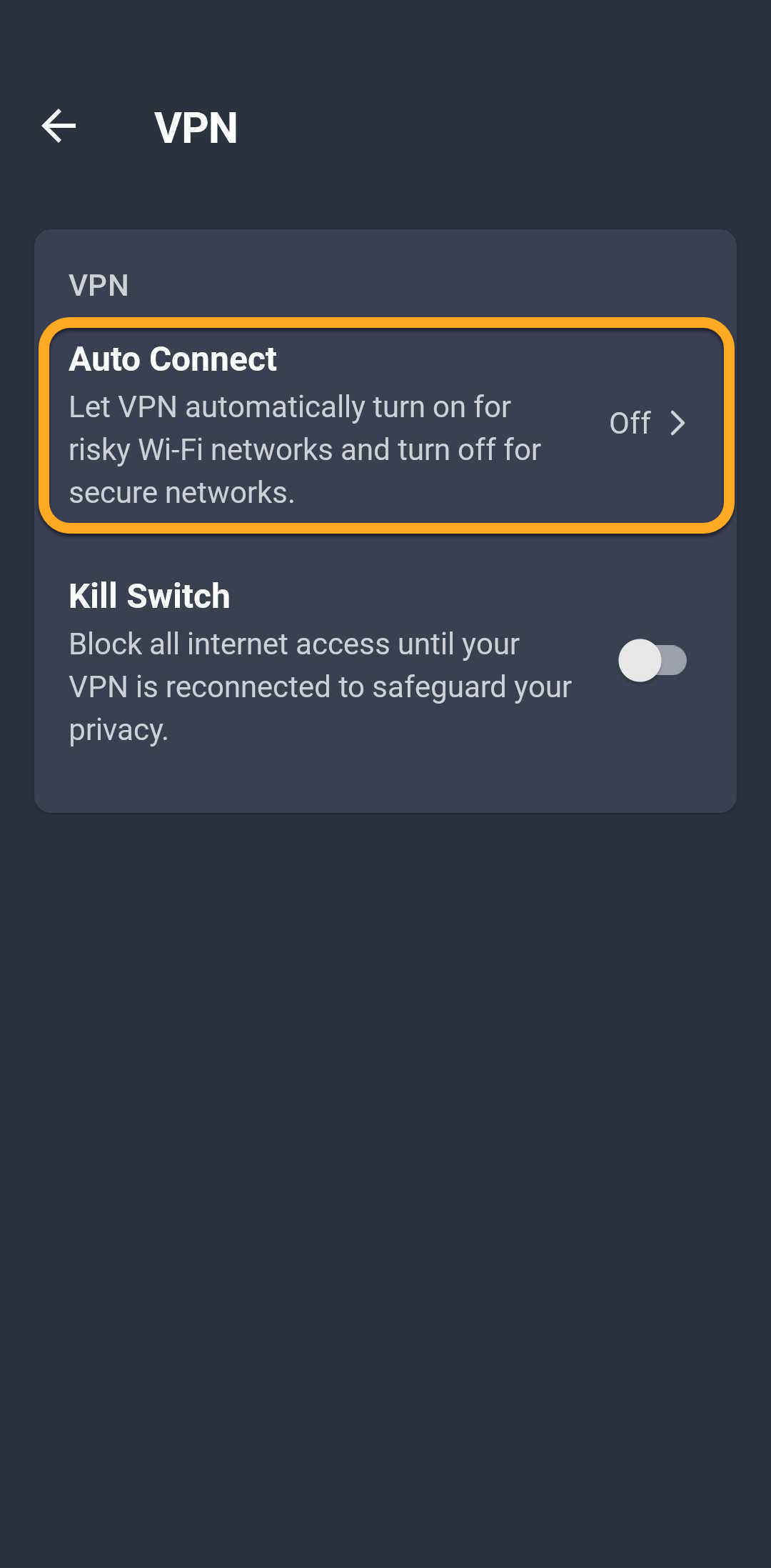
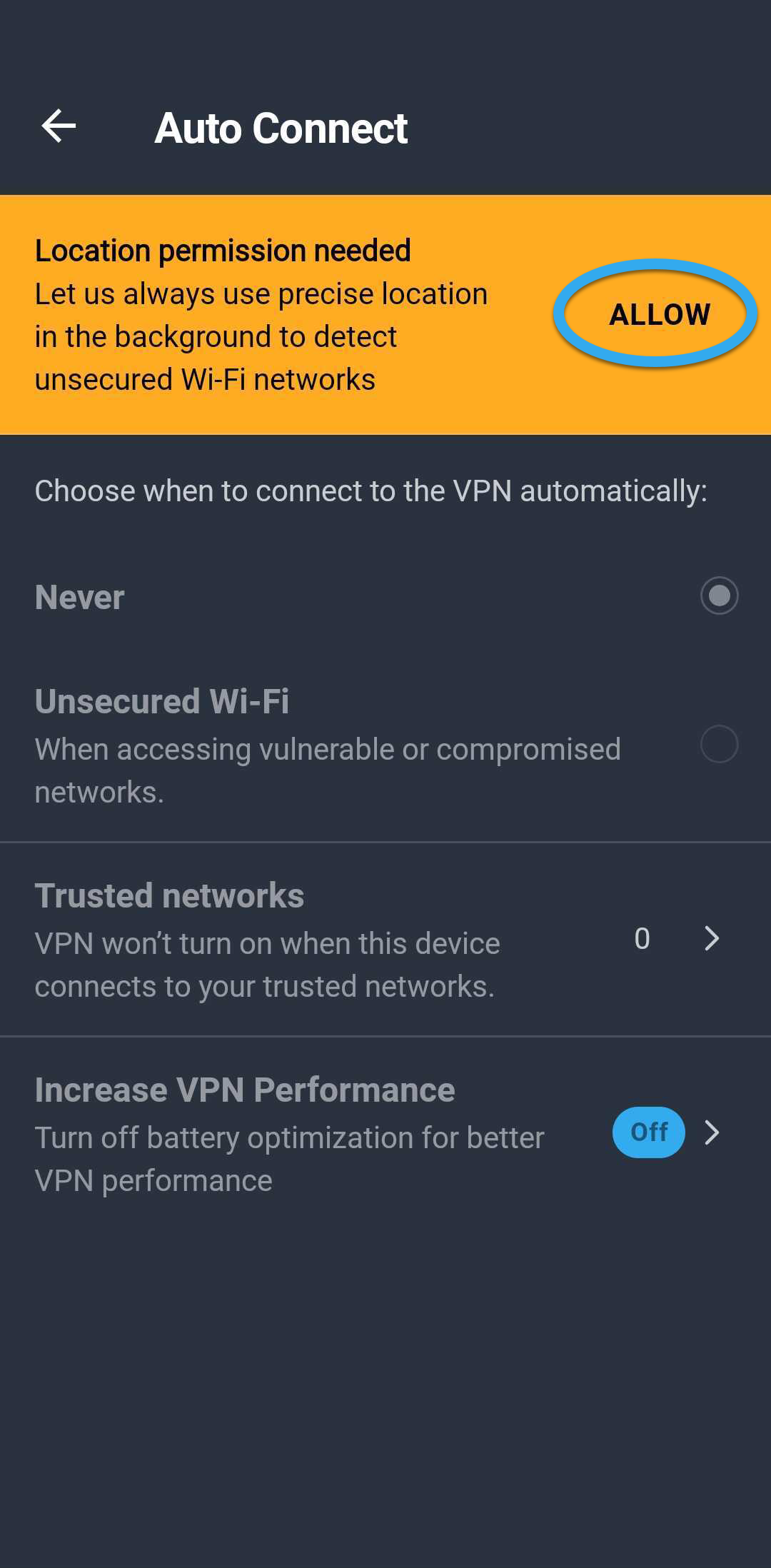
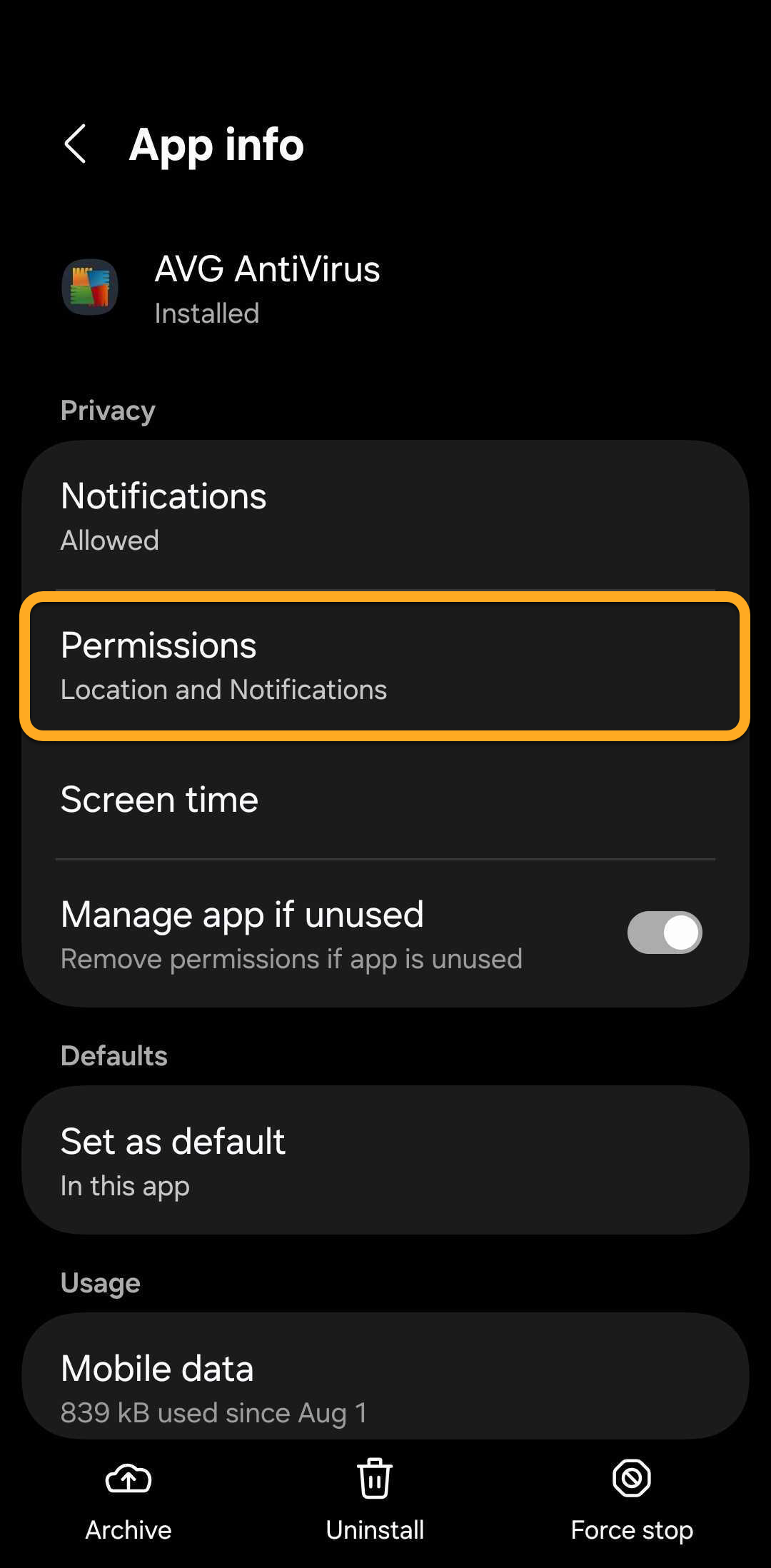
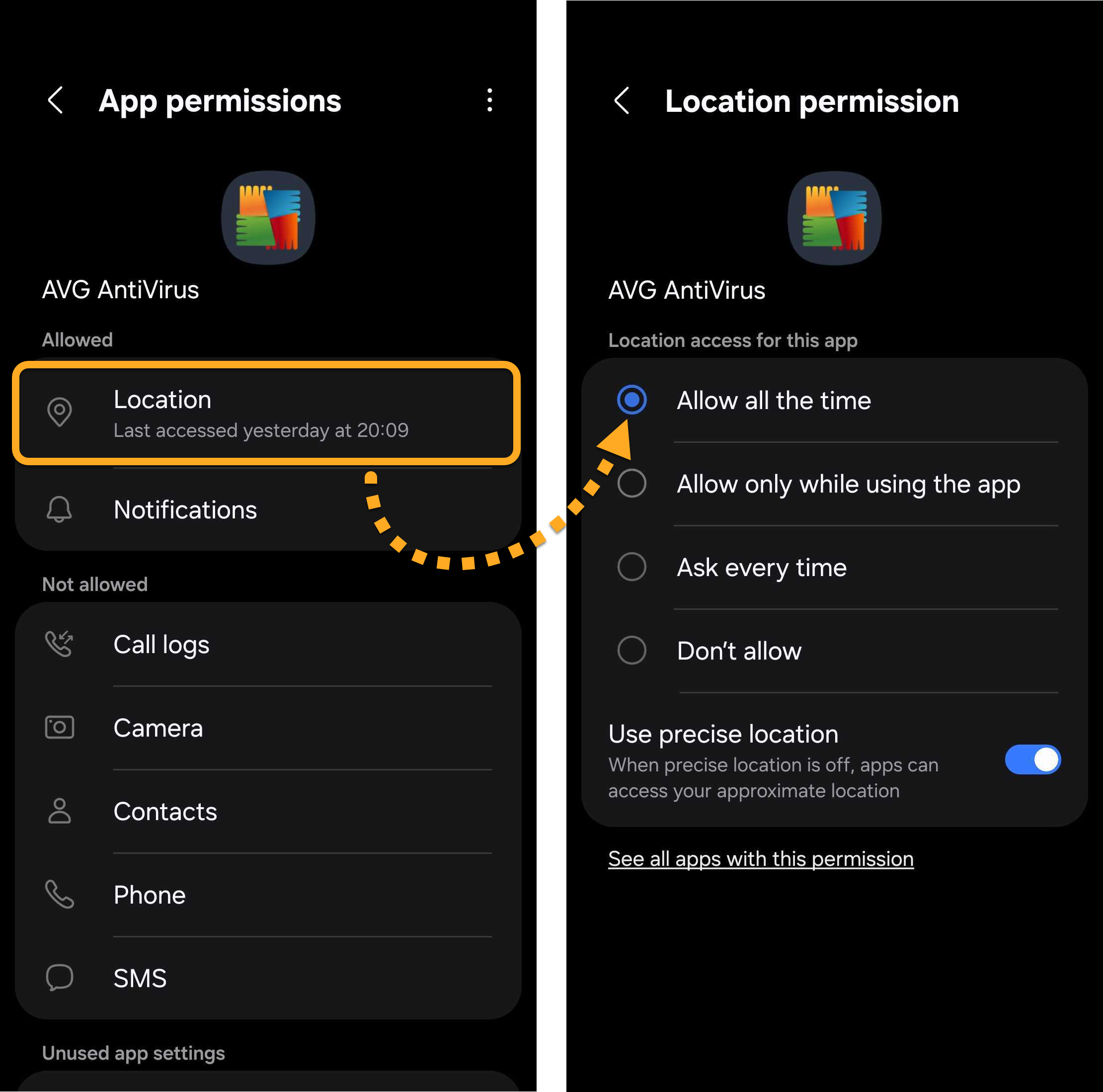
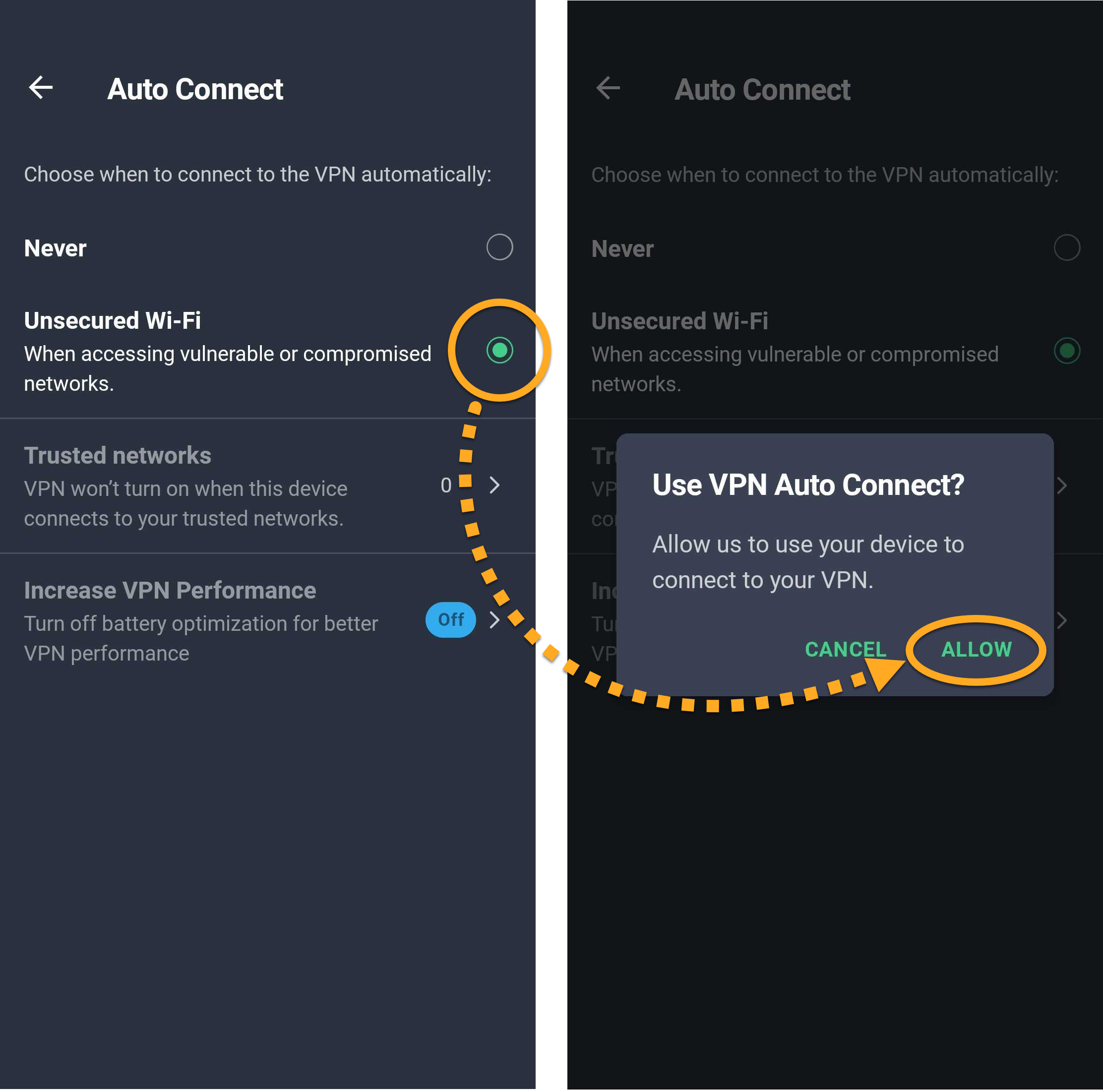
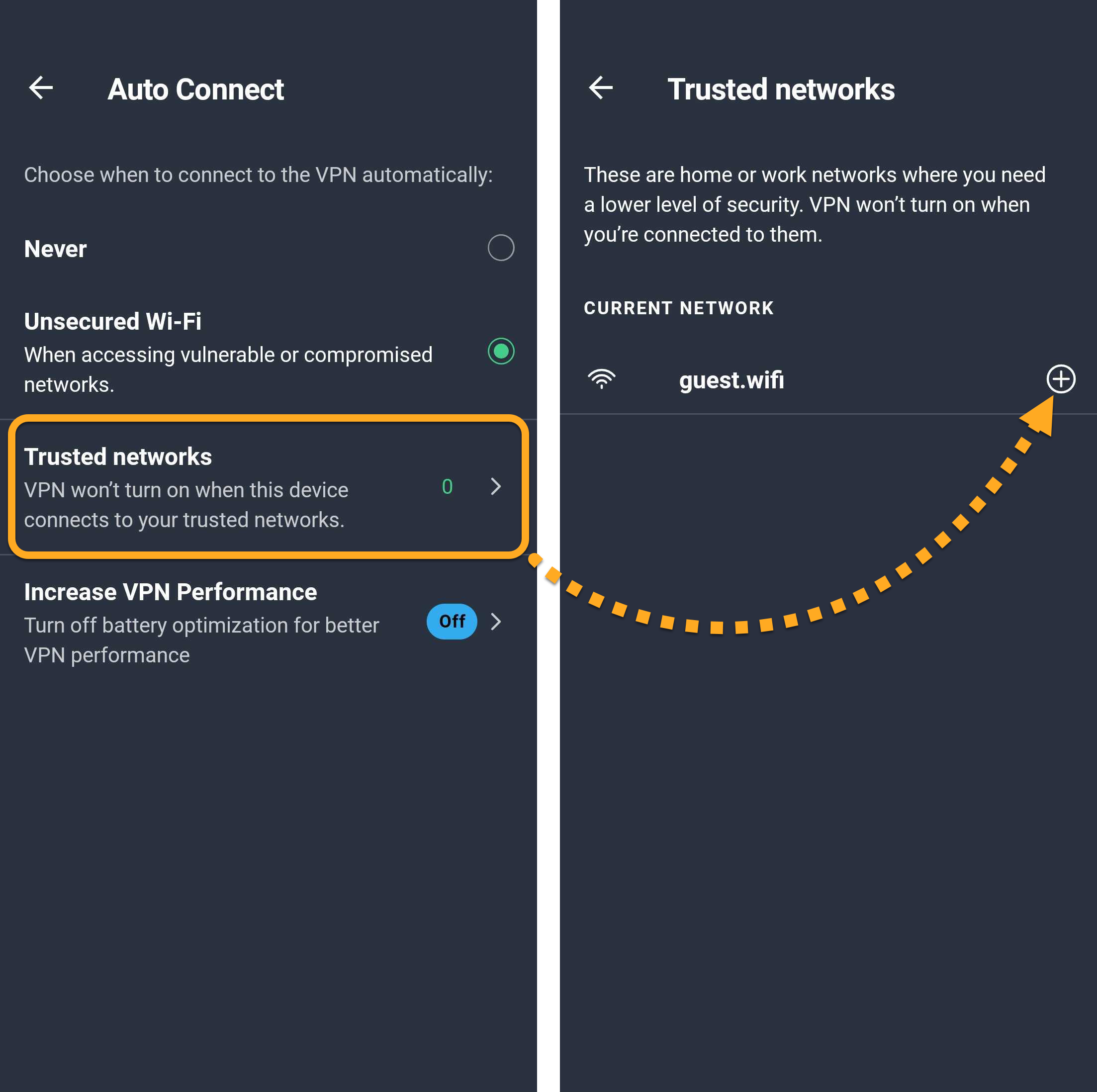
Zabezpečené připojení přes VPN se bude vždy automaticky připojovat, pokud nejste připojeni k soukromé síti.
Zapněte Kill Switch
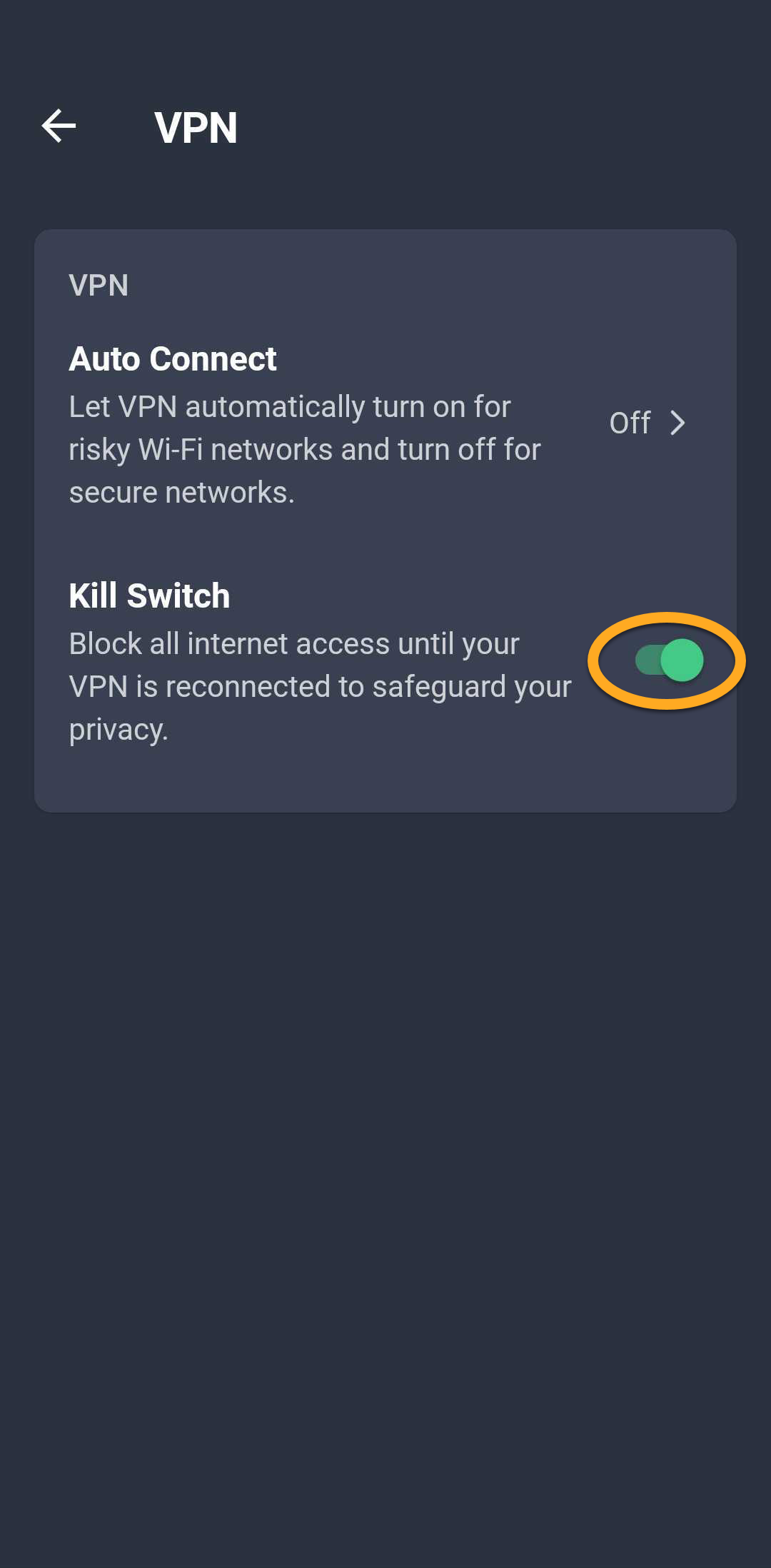
Funkce Kill Switch zablokuje veškerý internetový provoz, pokud se připojení k VPN neočekávaně přeruší, a to až do jeho obnovení, čímž pomáhá zabránit odhalení vašich dat. Zapnutí funkce Kill Switch:
- Otevřete aplikaci AVG AntiVirus a klepněte na Prozkoumat ▸ Zabezpečené připojení přes VPN.
- V pravém horním rohu obrazovky VPN klepněte na Nastavení (ikona ozubeného kola).
- Zapněte posuvník Kill Switch.
Používání Zamykání aplikací
Zamykání aplikací pomáhá chránit citlivé aplikace kódem PIN, gestem nebo otiskem prstu. Postup nastavení funkce Zamykání aplikací:
- Otevřete aplikaci AVG AntiVirus a klepněte na Prozkoumat ▸ Zamykání aplikací.
- Klepněte na možnost Začít.
- Klepnutím na možnost Nastavit PIN vytvoříte PIN, kterým budete odemykat chráněné aplikace.
- Vyberte e-mailový účet, který se použije k obnovení kódu PIN k Zámku aplikací, pokud tento kód zapomenete, a potom klepněte na OK.
- Vytvořte si čtyřmístný kód PIN a opětovným zadáním jej potvrďte.
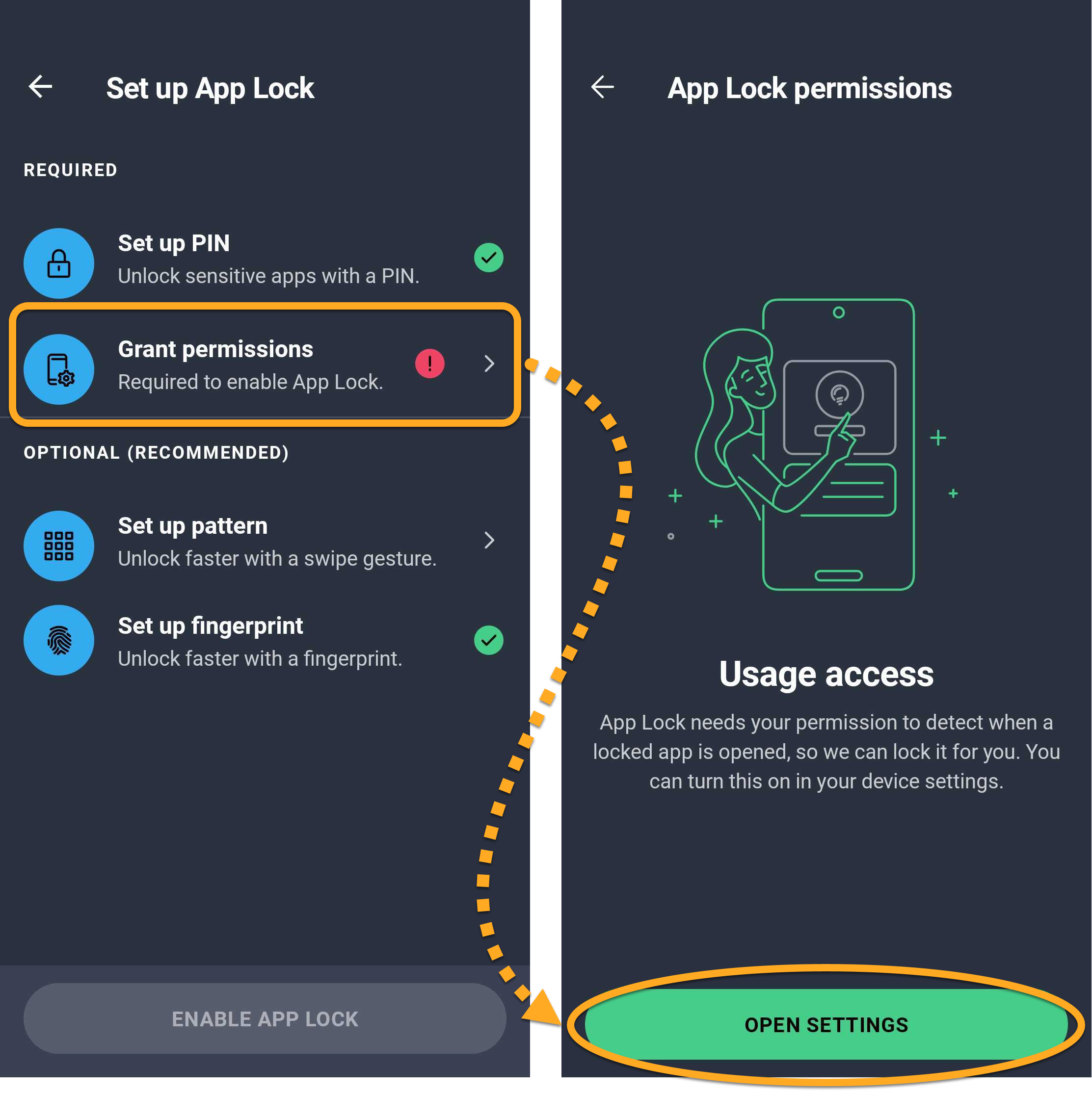
- Klepněte na možnost Udělit oprávnění ▸ Otevřít Nastavení.
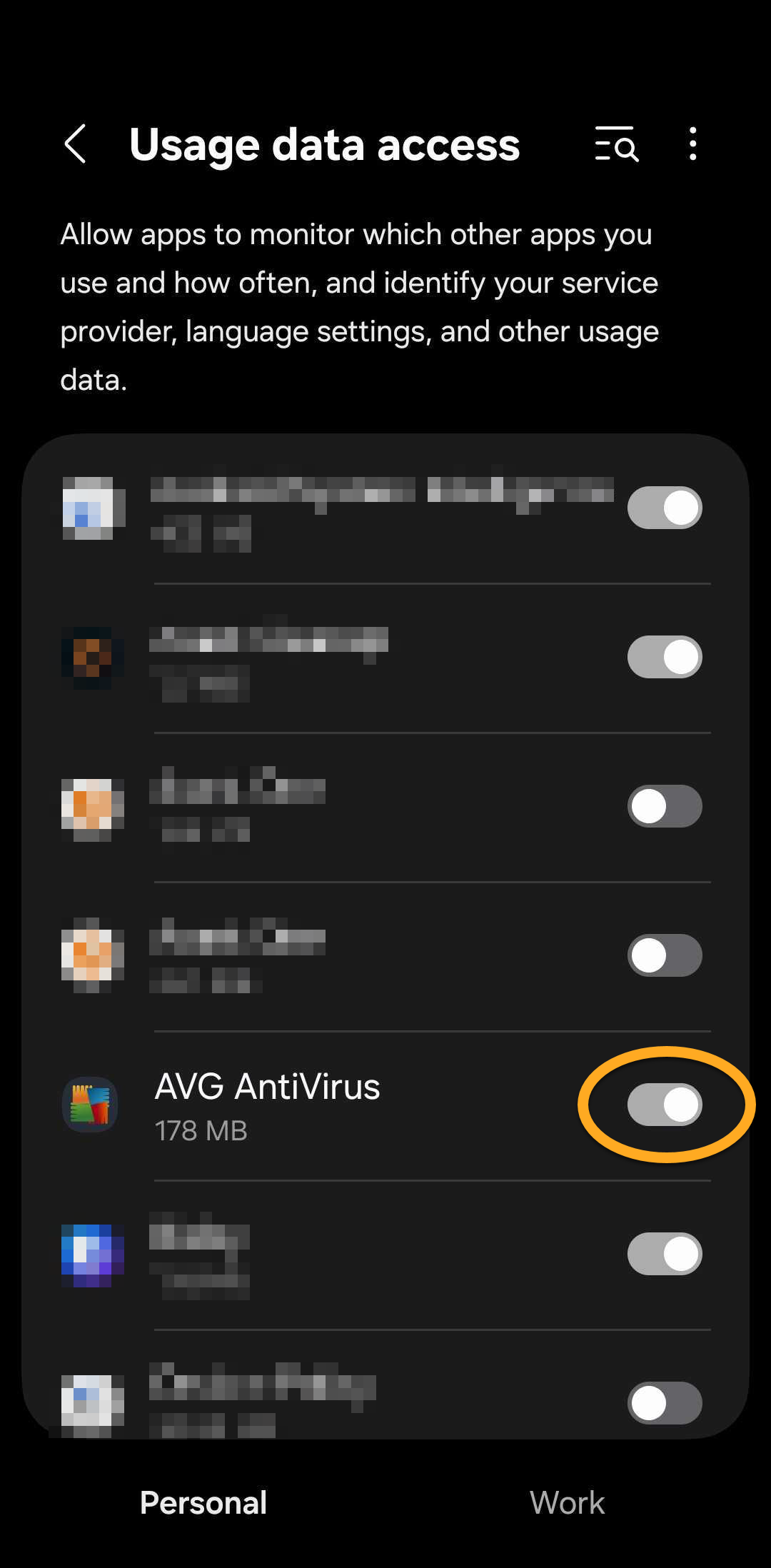
- Ujistěte se, že je posuvník vedle aplikace AVG AntiVirus v poloze Zapnuto. Tím jí udělíte oprávnění Přístup k údajům o používání.
Pokud jste tato oprávnění ještě neudělili, může se zobrazit také výzva k udělení oprávnění Překrytí aplikací, Usnadnění přístupu a Spouštění na pozadí.
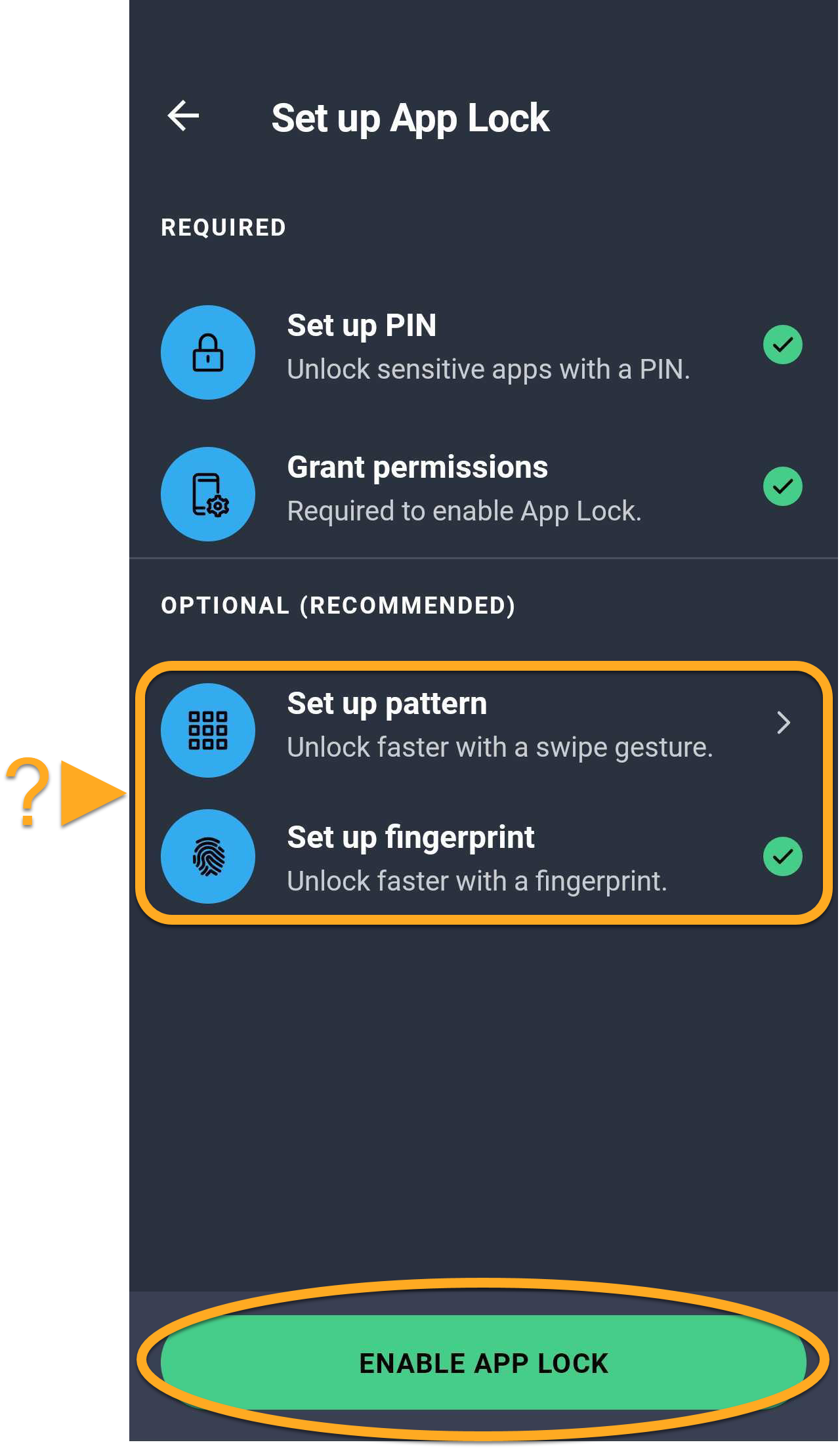
- Klepněte na Aktivovat Zámek aplikací. Pokud chcete chráněné aplikace odemykat gestem nebo otiskem prstu, můžete klepnout na možnost Nastavit gesto nebo Nastavit otisk prstu.
- Zamykání aplikací je nyní zapnuté. Na hlavní obrazovce funkce Zamykání aplikací klepnutím přepněte posuvník u každé aplikace, kterou chcete chránit, do zelené polohy (Zapnuto).
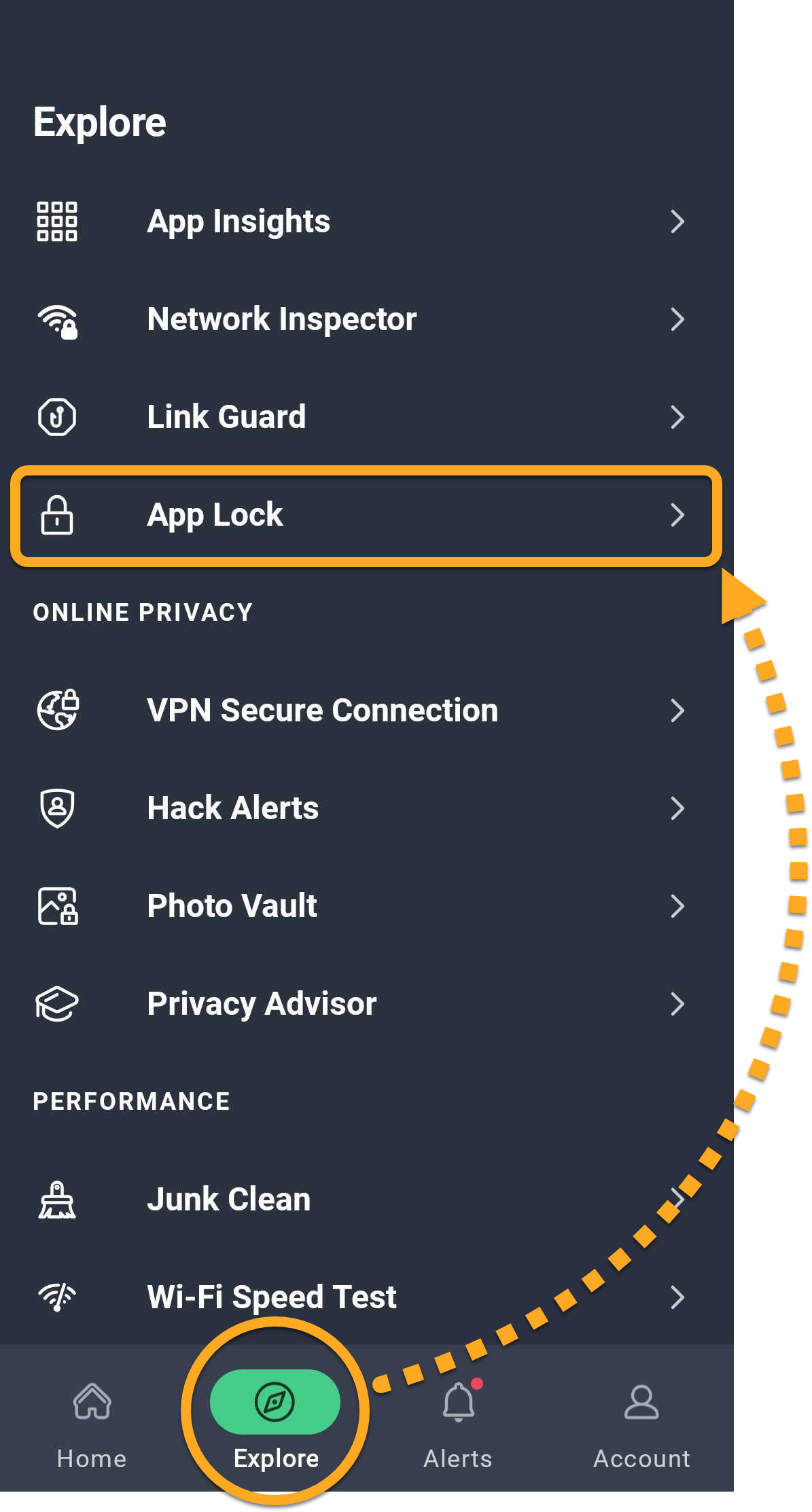
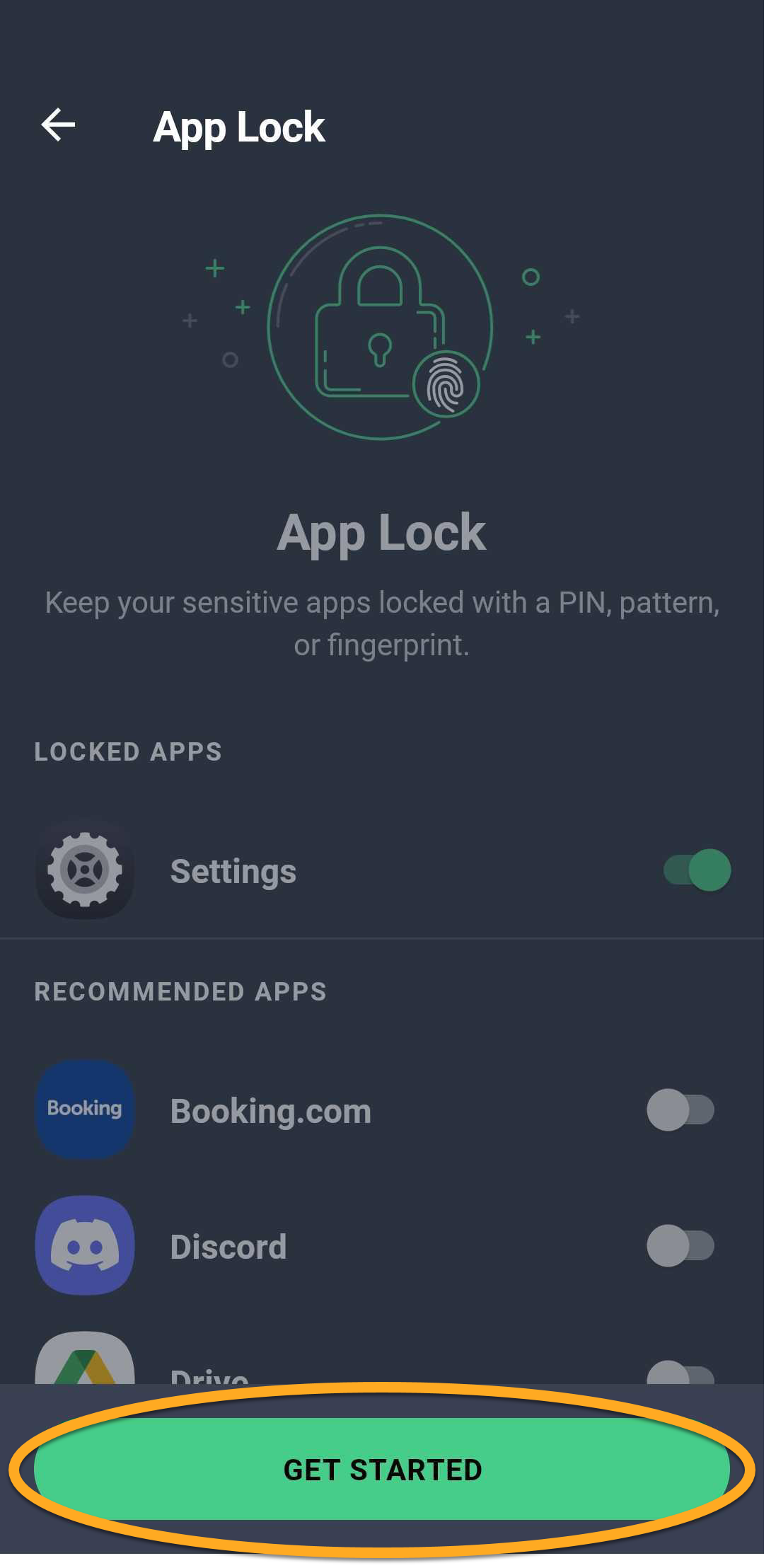
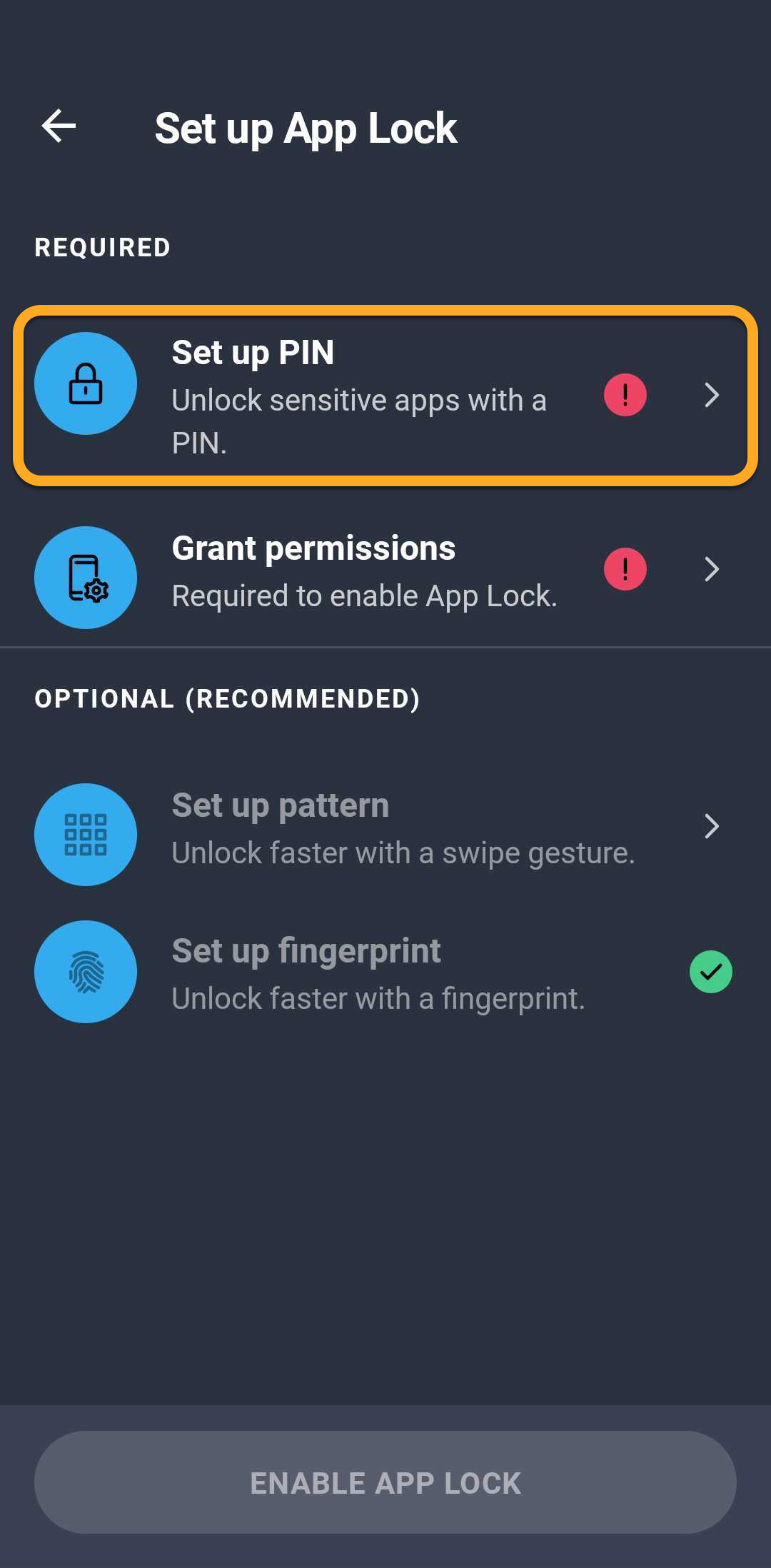
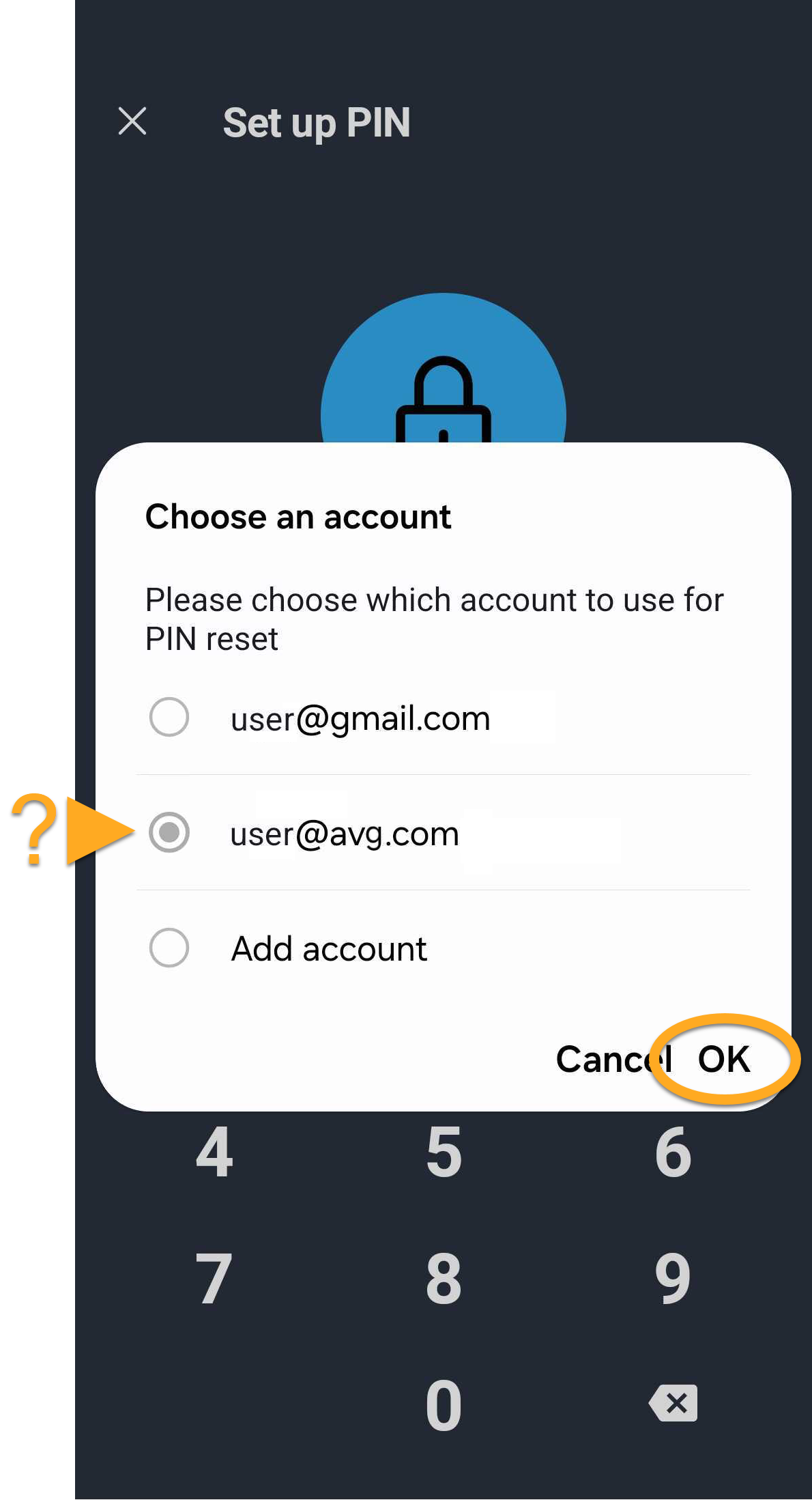
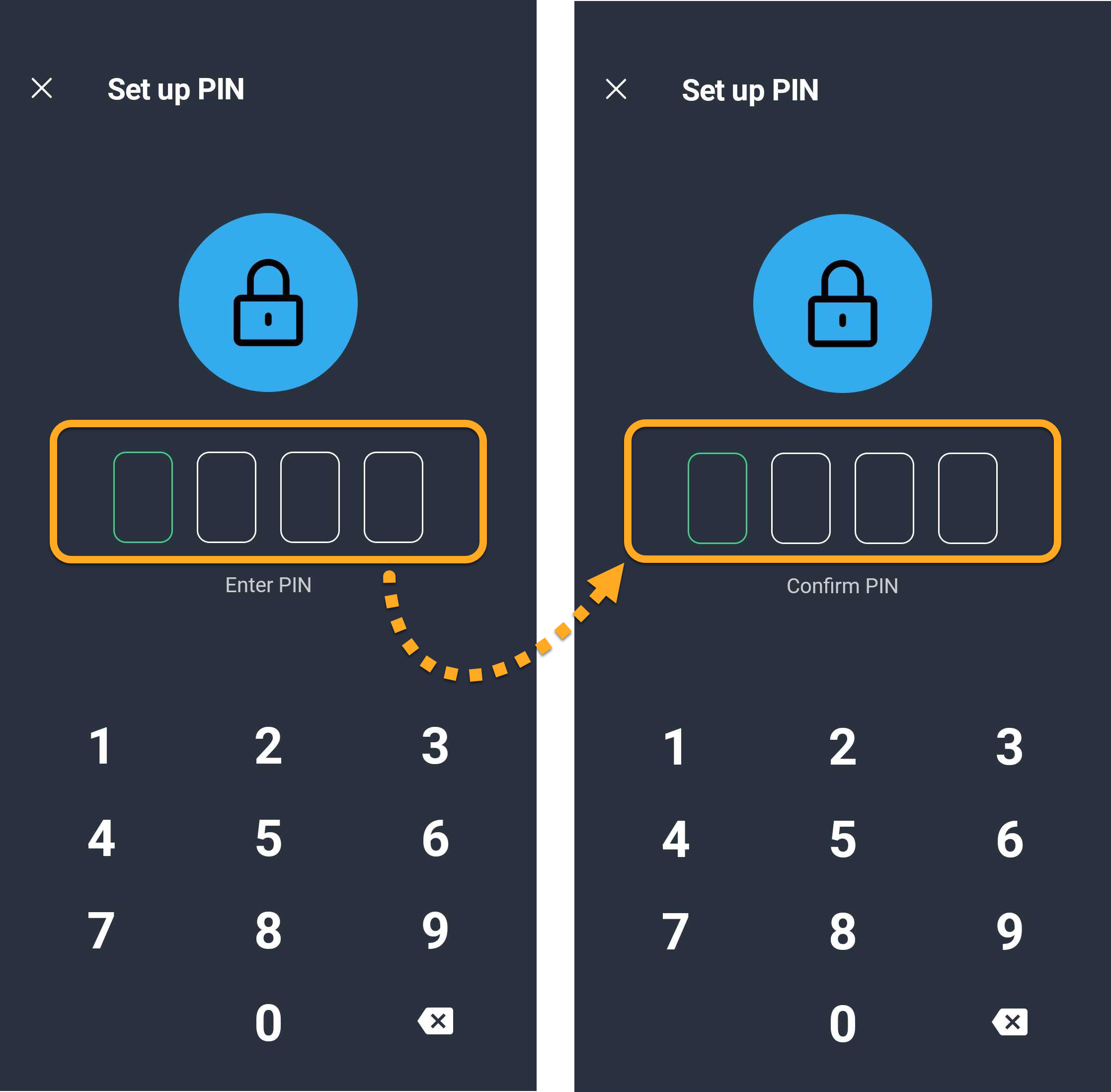
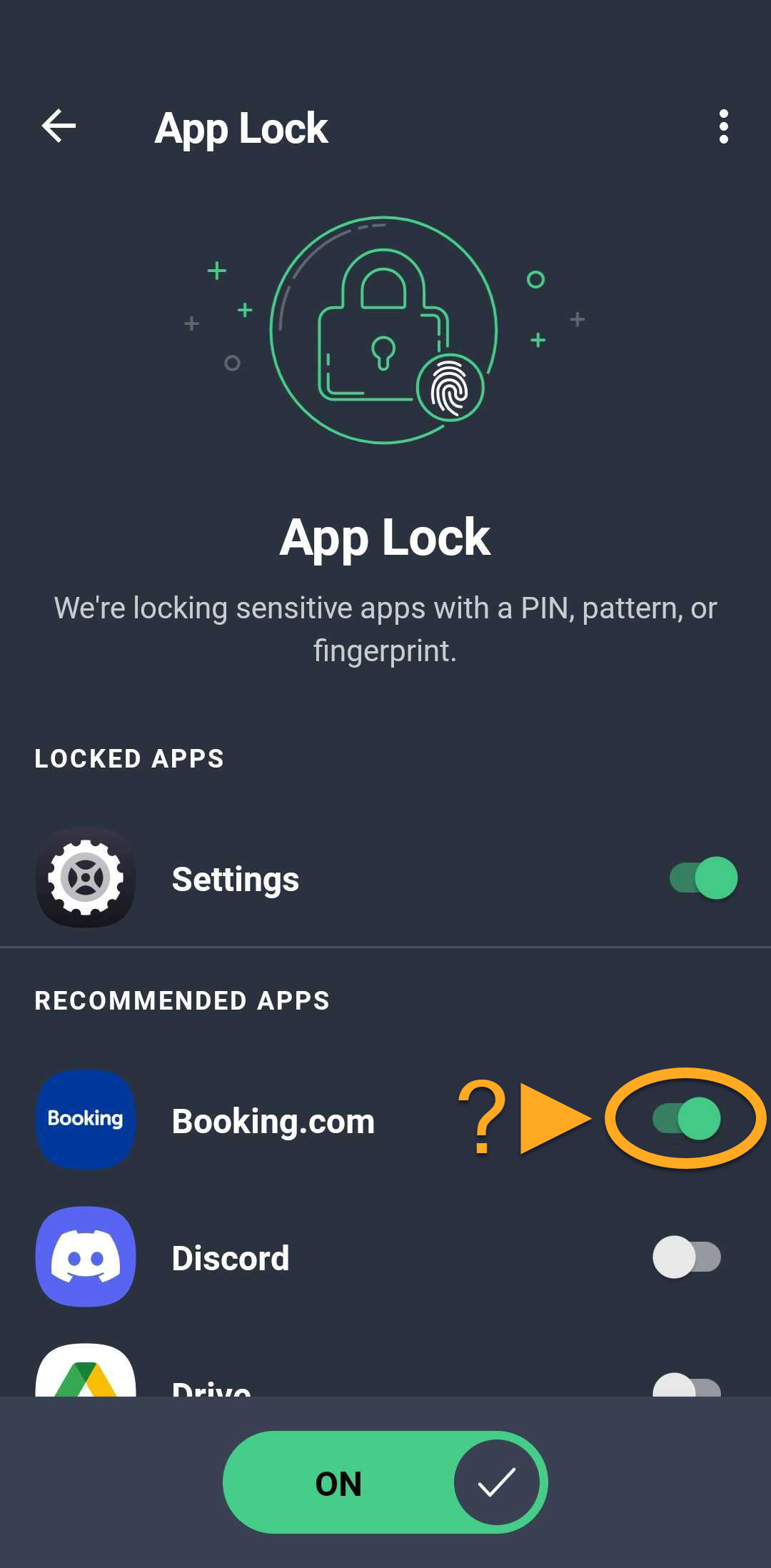
Zámek aplikací je u vybraných aplikací zapnutý. Při otevírání chráněné aplikace ji odemkněte nastaveným kódem PIN, gestem nebo otiskem prstu.
Správa nastavení Zámku aplikací
Chcete-li spravovat nastavení Zámku aplikací, postupujte podle následujících kroků:
- Otevřete aplikaci AVG AntiVirus a klepněte na Prozkoumat ▸ Zámek aplikací.
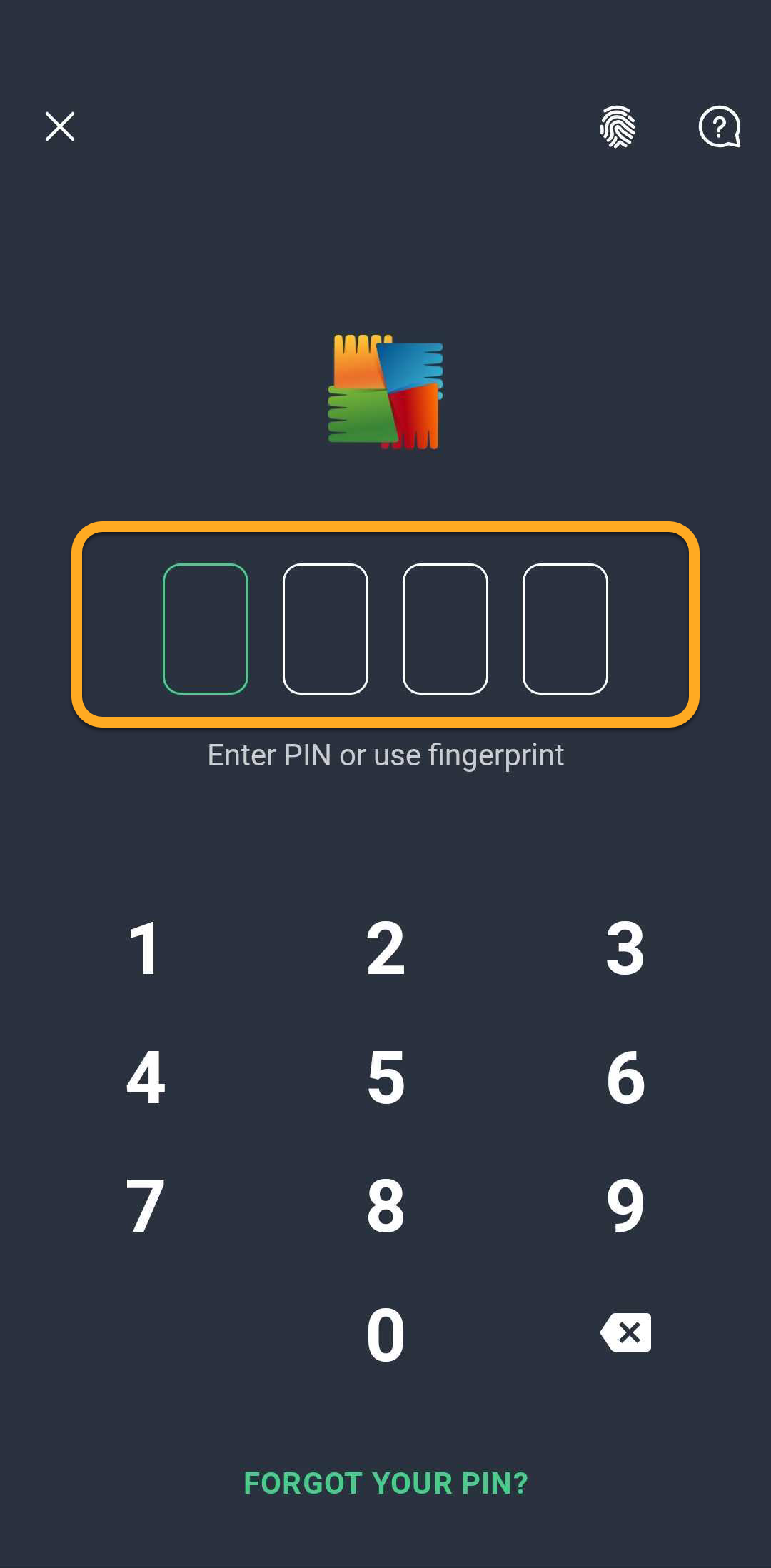
- Zadejte PIN kód Zámku aplikací.
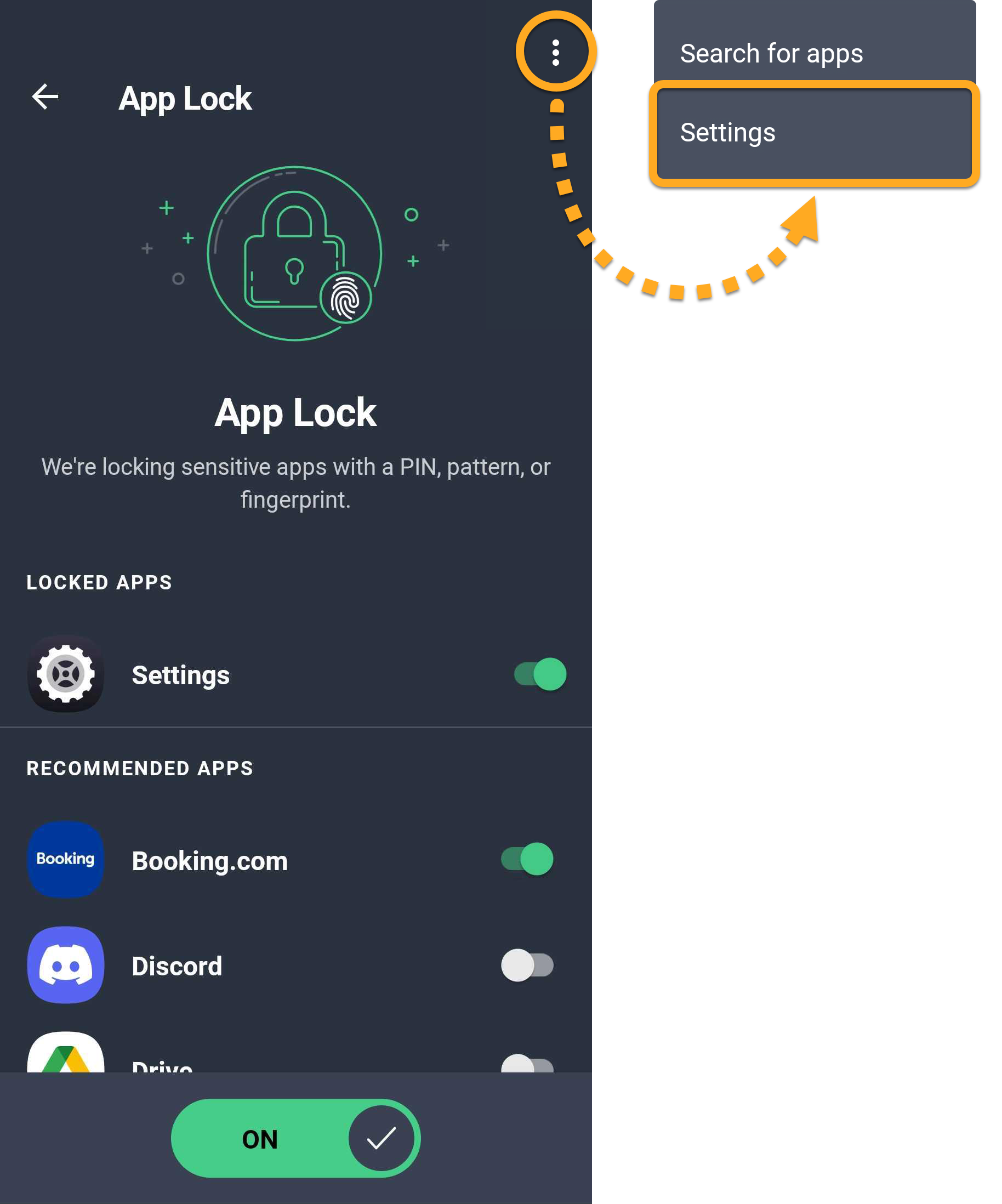
- Klepněte na
⋮Další možnosti (tři tečky) ▸ Nastavení. - K dispozici máte následující možnosti:
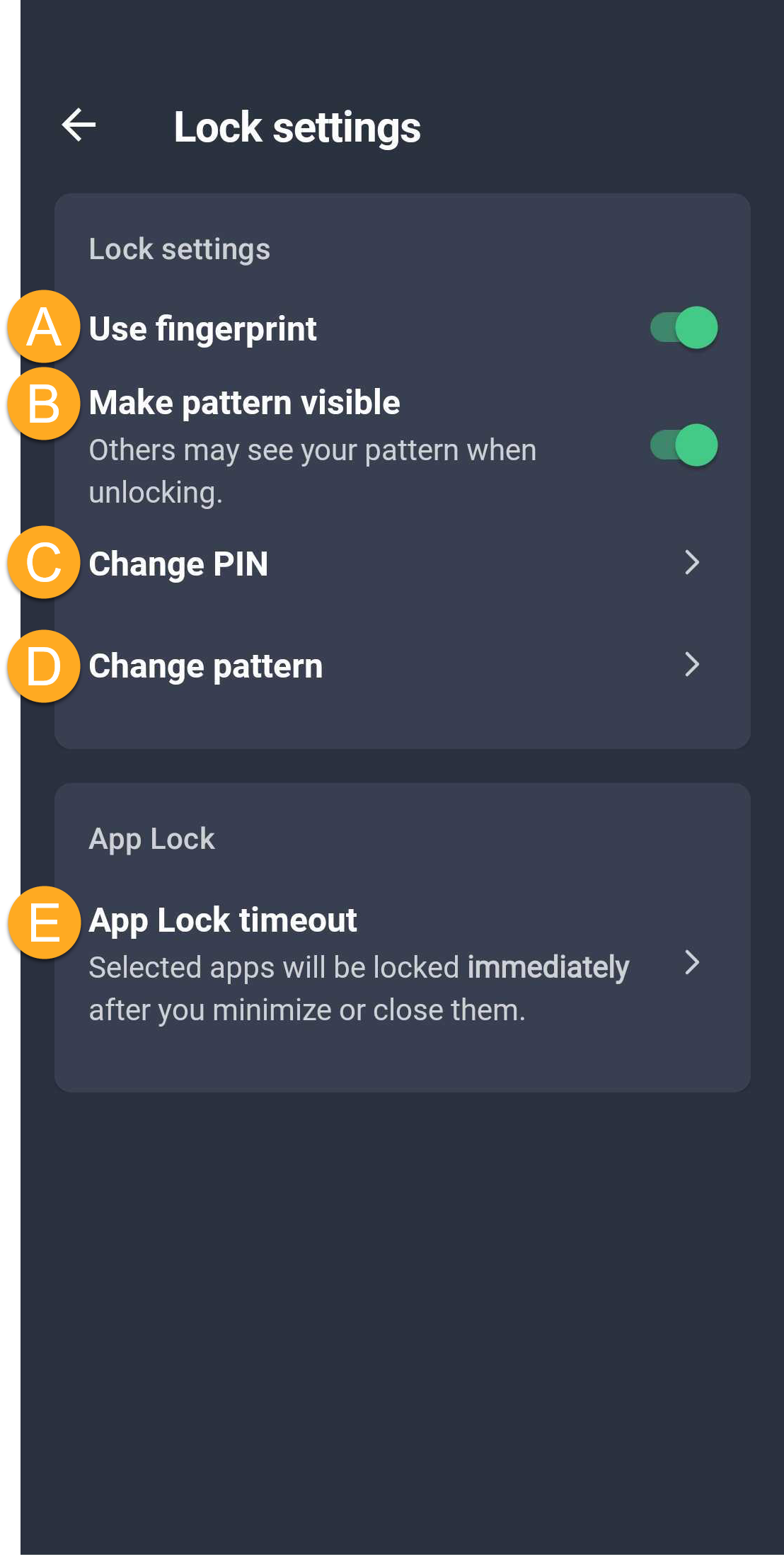
- Použít otisk prstu: Pokud vaše zařízení podporuje odemykání otiskem prstu, zapněte tuto možnost. Chráněné aplikace a funkce pak budete moct odemykat otiskem prstu.
- Zviditelnit gesto: Zobrazí odemykací gesto.
- Změnit PIN: Nastavte nový PIN pro Zamykání aplikací. Pokud chcete tuto možnost použít, nejprve zadejte aktuální PIN k funkci Zamykání aplikací.
- Změnit vzor: Nastavte nové odemykací gesto pro funkci Zámek aplikací. Pokud chcete tuto možnost použít, nejprve zadejte aktuální gesto pro odemknutí.
- Časový limit Zámku aplikací: Určete, kdy se mají aplikace zamykat (Okamžitě, Po 10 sekundách, Po 30 sekundách, Po 1 minutě nebo Při vypnutí obrazovky).
Zakázání Zámku aplikací
Jak vypnout Zamykání aplikací:
- Otevřete aplikaci AVG AntiVirus a klepněte na Prozkoumat ▸ Zamykání aplikací.
- Zadejte PIN kód Zámku aplikací.
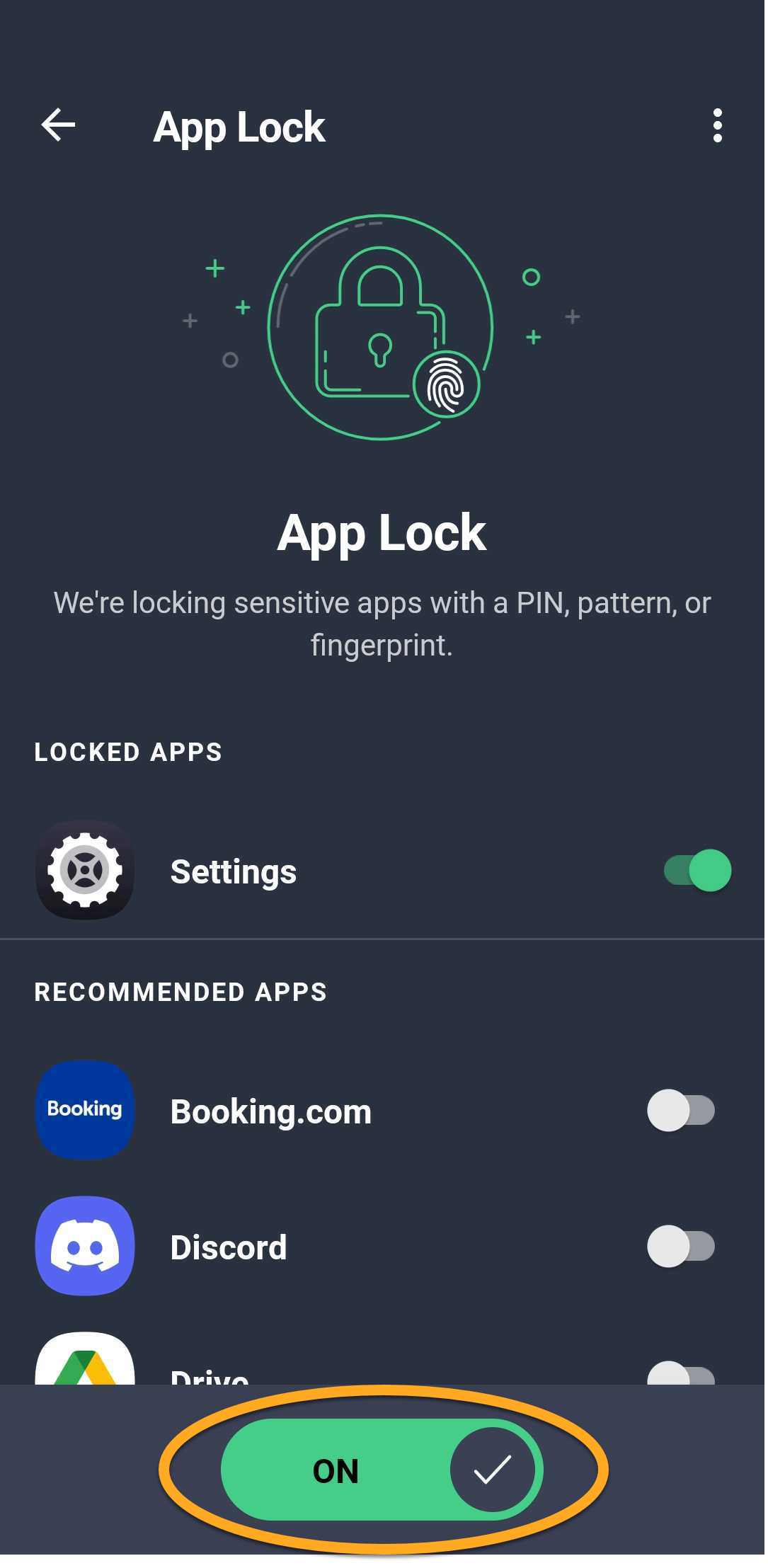
- Klepnutím přepněte hlavní posuvník funkce Zámek aplikací ze zelené polohy (Zapnuto) do šedé polohy (Vypnuto).
Resetovat PIN kód k Zámku aplikací
Pokud zapomenete kód PIN funkce Zamykání aplikací, můžete ho obnovit podle následujícího postupu:
- Otevřete aplikaci AVG AntiVirus a klepněte na Prozkoumat ▸ Zámek aplikací.
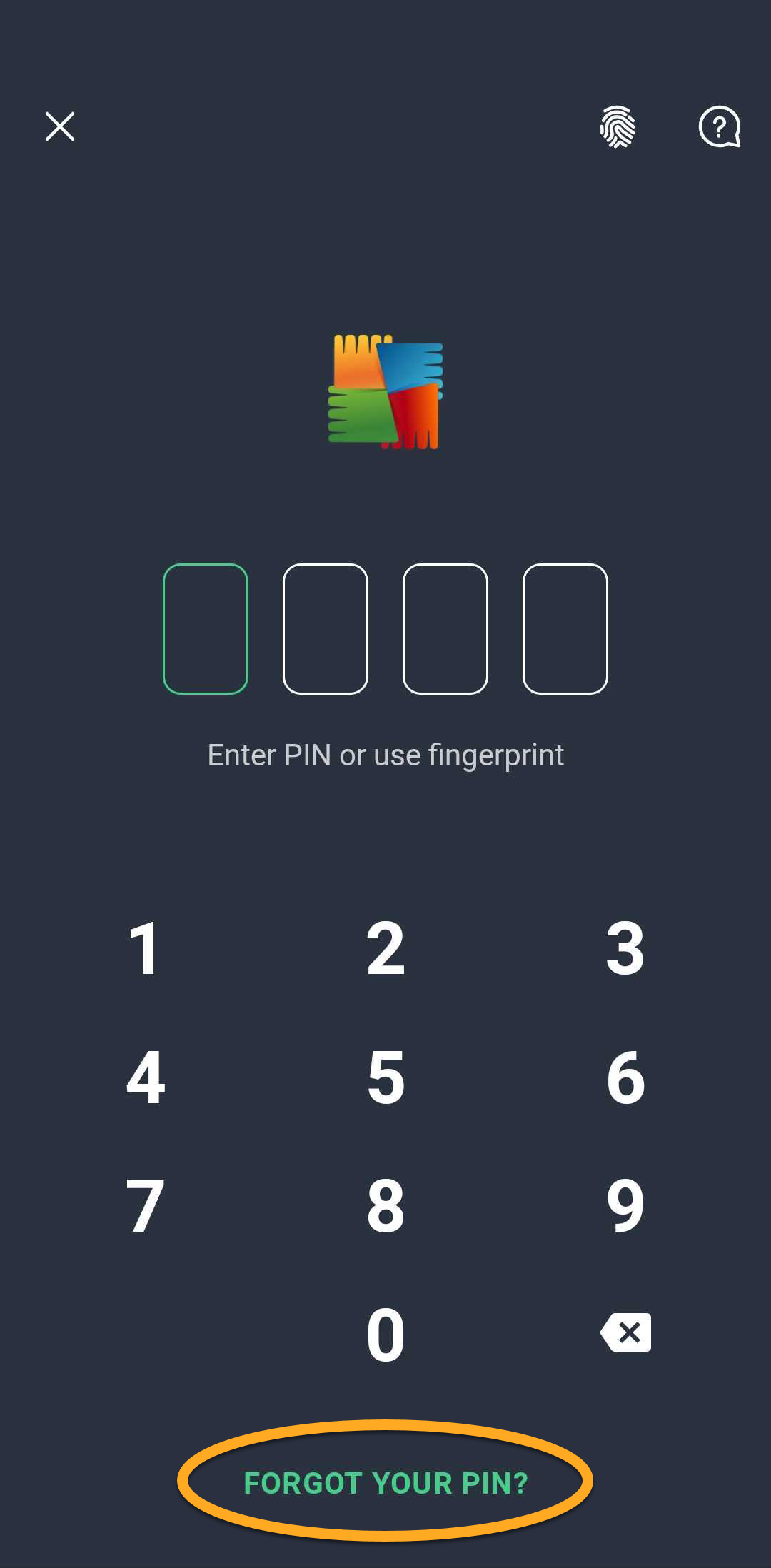
- Když se zobrazí výzva k zadání PIN kódu, klepněte na Zapomněli jste PIN?.
- Podle pokynů na obrazovce se přihlaste k e-mailovému účtu, který jste vybrali při nastavování funkce Zamykání aplikací.
- Po přihlášení k vybranému e-mailovému účtu si vytvořte nový čtyřciferný kód PIN a opětovným zadáním ho potvrďte.
Kontrola úniků a hacknutí
Funkce Upozornění na hacknutí hlídá online účty spojené s e-mailovou adresou a upozorní vás, pokud se tato adresa objeví při prolomení dat.
Jak zapnout Upozornění na hacknutí:
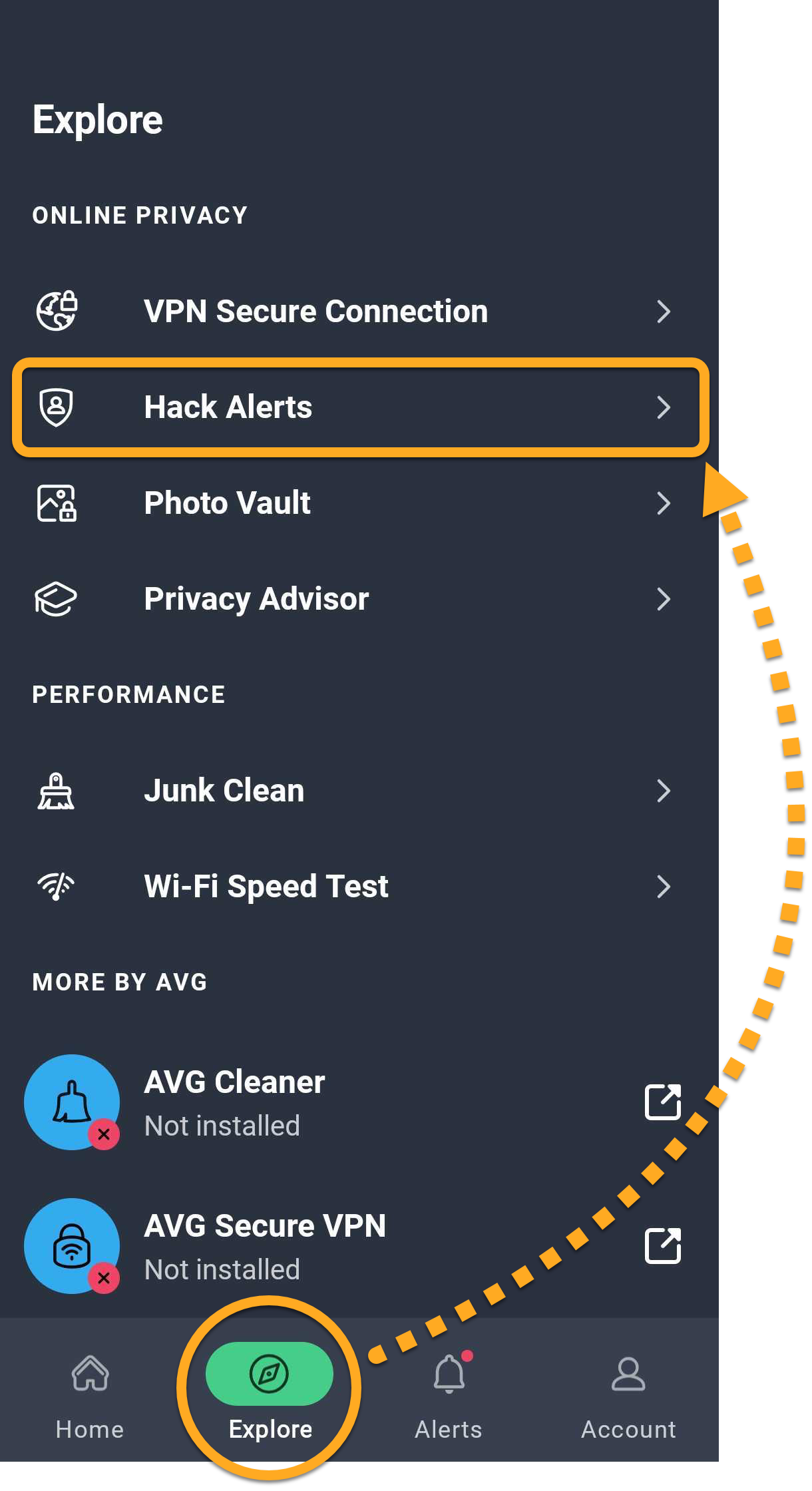
- Klepněte na Prozkoumat ▸ Upozornění na hacknutí.
- Klepněte na Přidat e-mail, zadejte e-mailovou adresu, kterou chcete sledovat, a potom klepněte na Přidat.
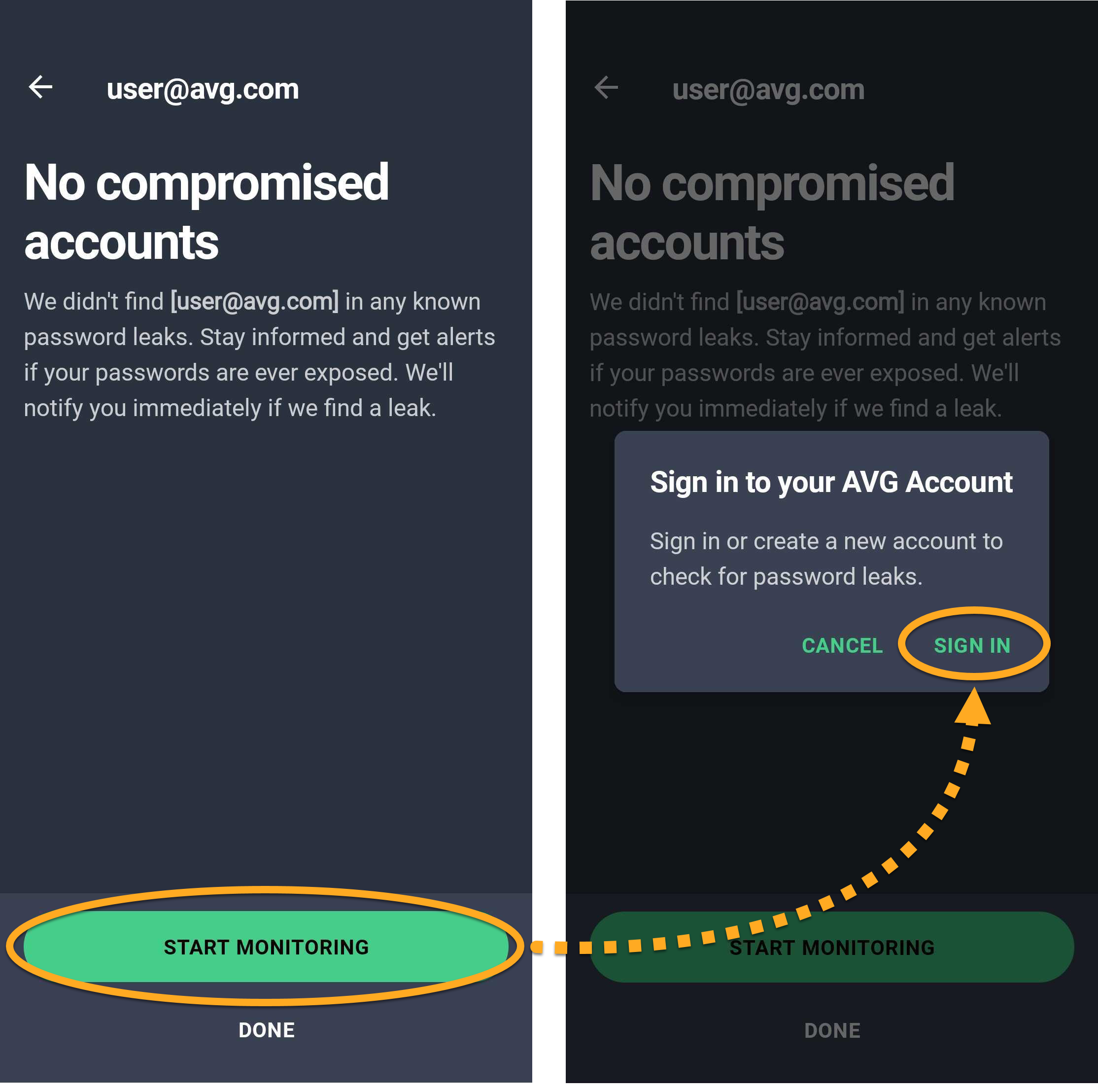
- Po dokončení testu klepněte na tlačítko Spustit hlídání. Pokud k tomu budete vyzváni, přihlaste se k účtu AVG.
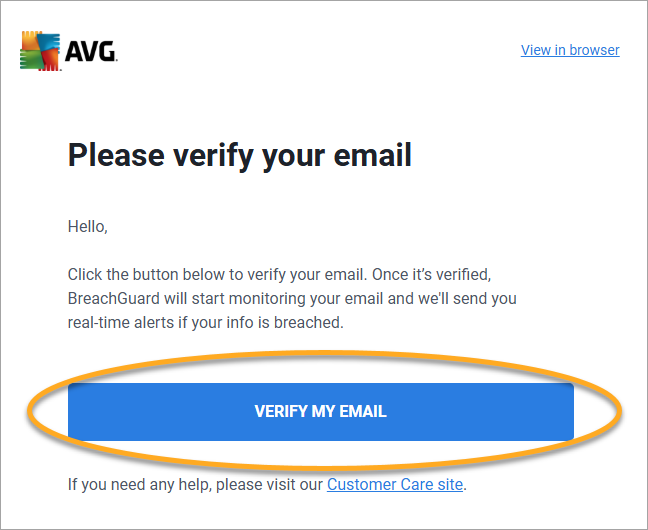
- Otevřete e-mail z adresy notification@mails.avg.com s předmětem Ověřte svůj e-mail a potom klepněte na Ověřit můj e-mail.
- V aplikaci AVG AntiVirus vyberte svou e-mailovou adresu a klepněte na Již ověřeno.

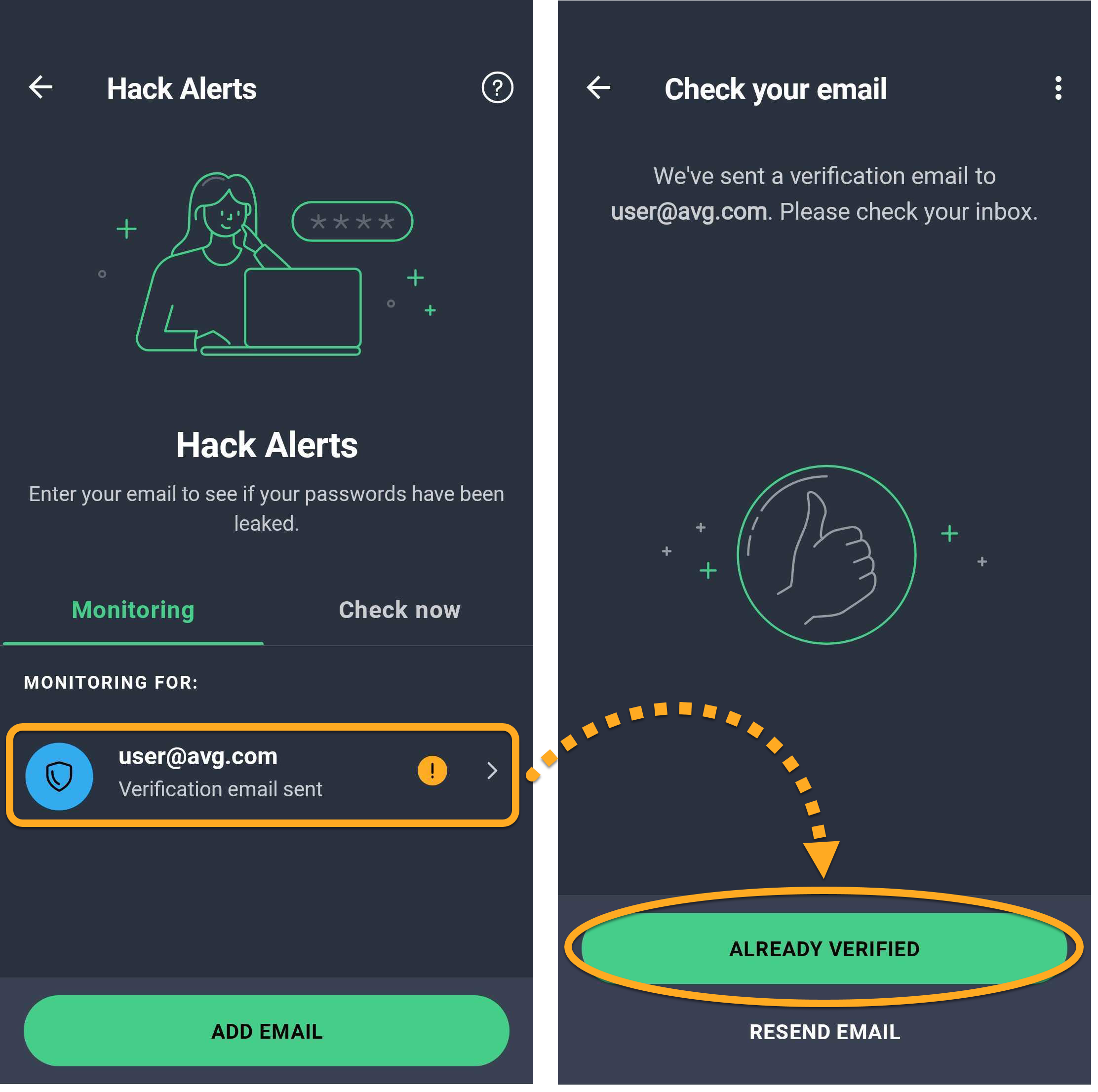
Funkce Upozornění na hacknutí je nyní aktivní a nepřetržitě sleduje, zda nedošlo k novým prolomením dat týkajícím se vybrané e-mailové adresy. Uživatelé bezplatné verze mohou hlídat jednu e-mailovou adresu. Uživatelé s předplatným mohou hlídat až pět e-mailových adres.
 (ikonu koše) ▸ Ano, odebrat.
Ruční kontrola e-mailové adresy
Jak ručně zkontrolovat úniky související s určitou e-mailovou adresou:
- Klepněte na Prozkoumat ▸ Upozornění na hacknutí.
- Klepněte na Zkontrolovat teď.
- Zadejte e-mail, který chcete zkontrolovat, a klepněte na Zkontrolovat úniky dat.
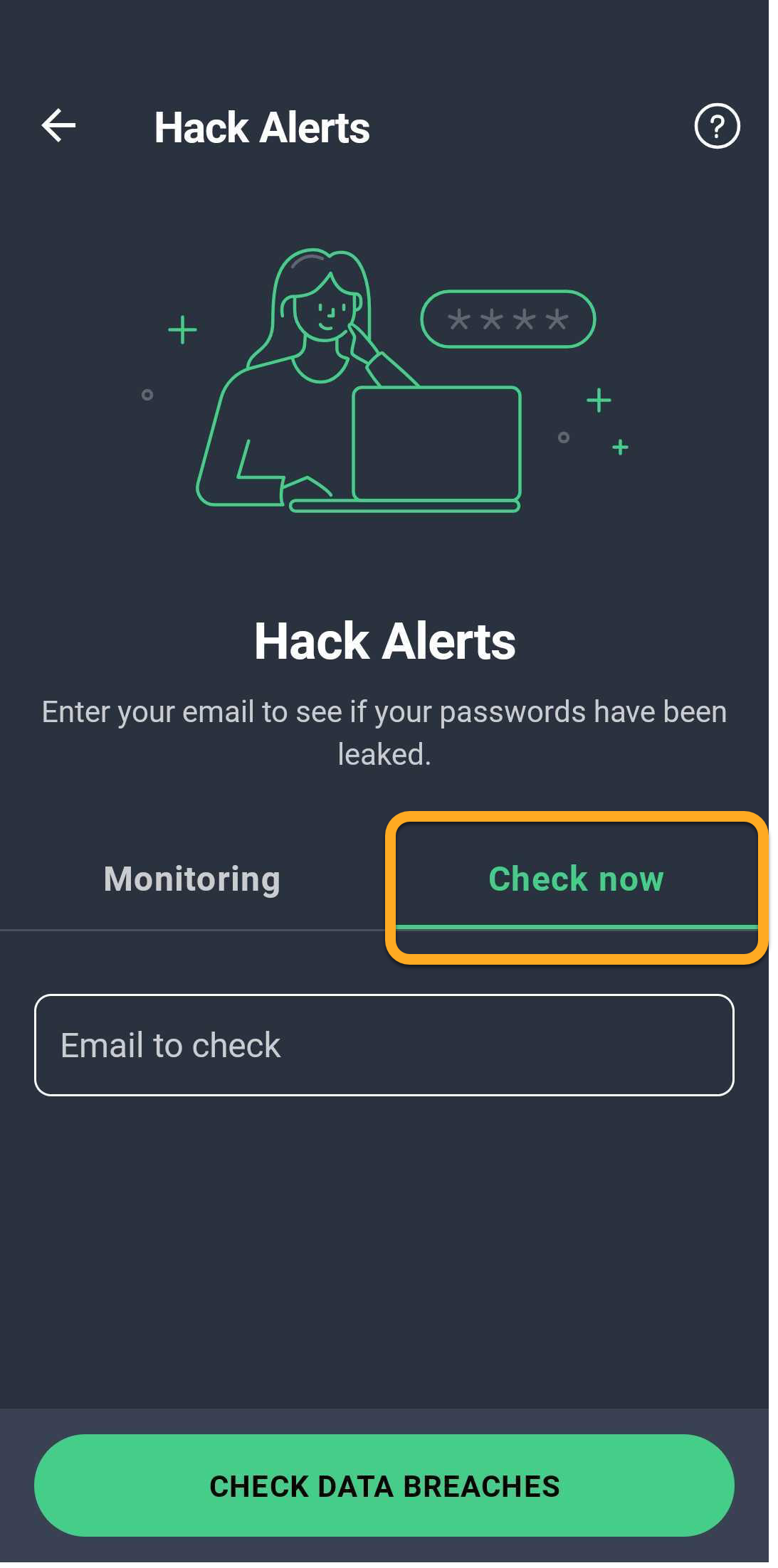
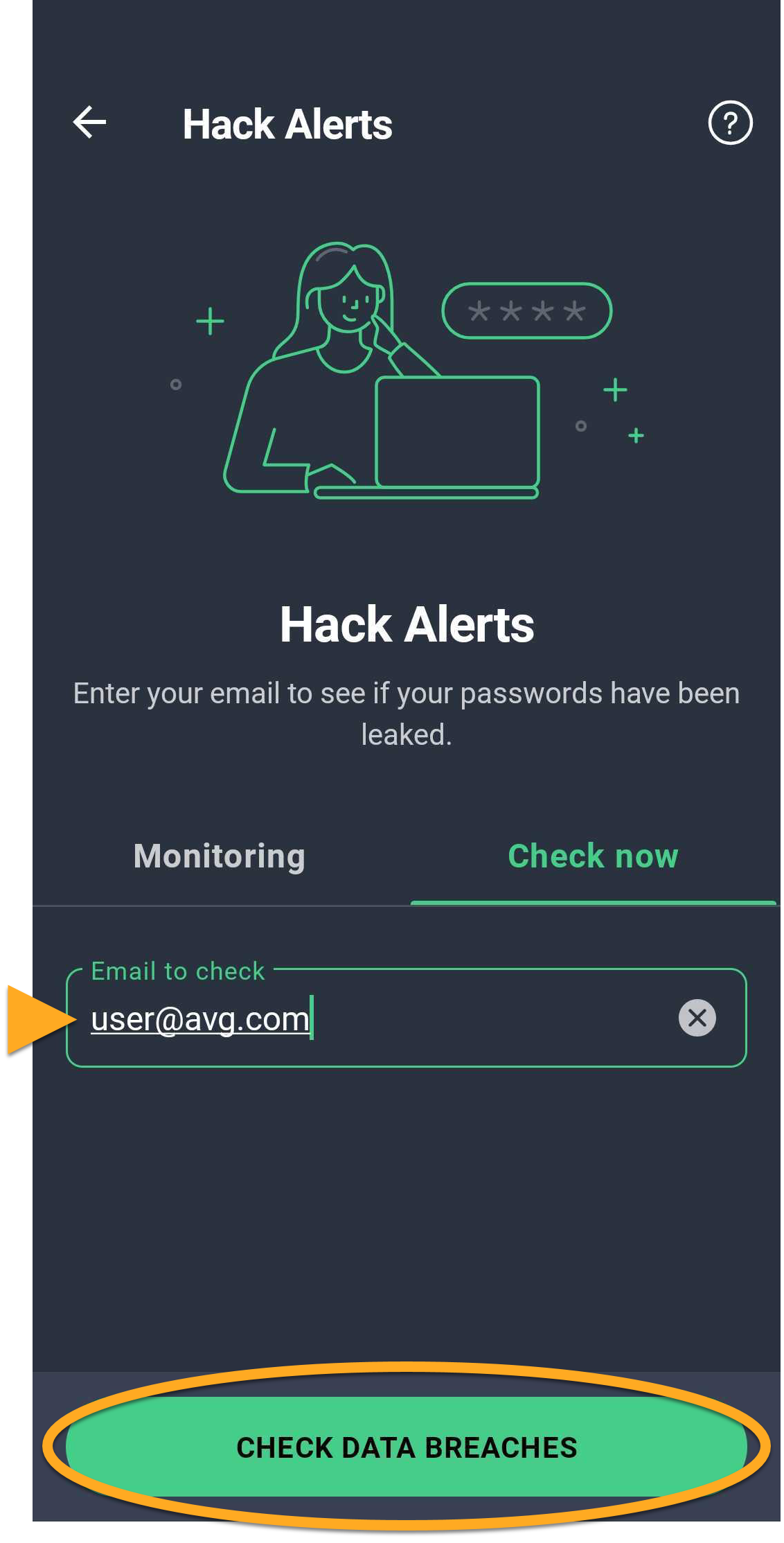
Ve výsledcích testu se zobrazí všechny dotčené online účty, případně zpráva Žádné kompromitované účty.
Zabezpečení kompromitovaných účtů
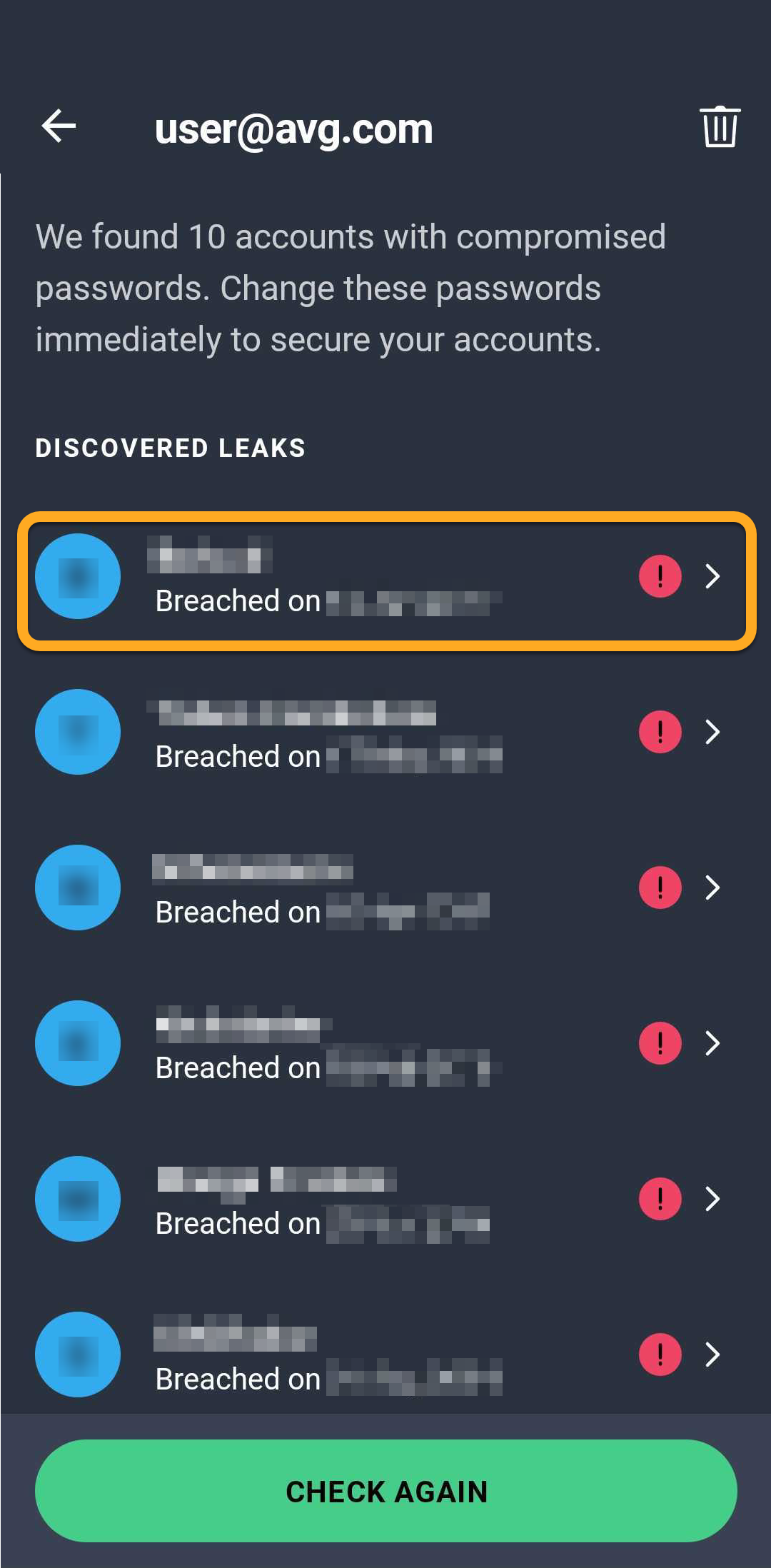
Pokud funkce Upozornění na hacknutí zjistí prolomení dat související s vaší e-mailovou adresou, dotčené účty se zobrazí v části Ohrožené účty. Co nejdříve změňte hesla ke všem dotčeným účtům:
- Klepněte na některý účet v seznamu Nevyřešené.
- Klepněte na Změnit heslo a podle pokynů na obrazovce heslo aktualizujte. Po dokončení klepněte na Označit jako vyřešené.
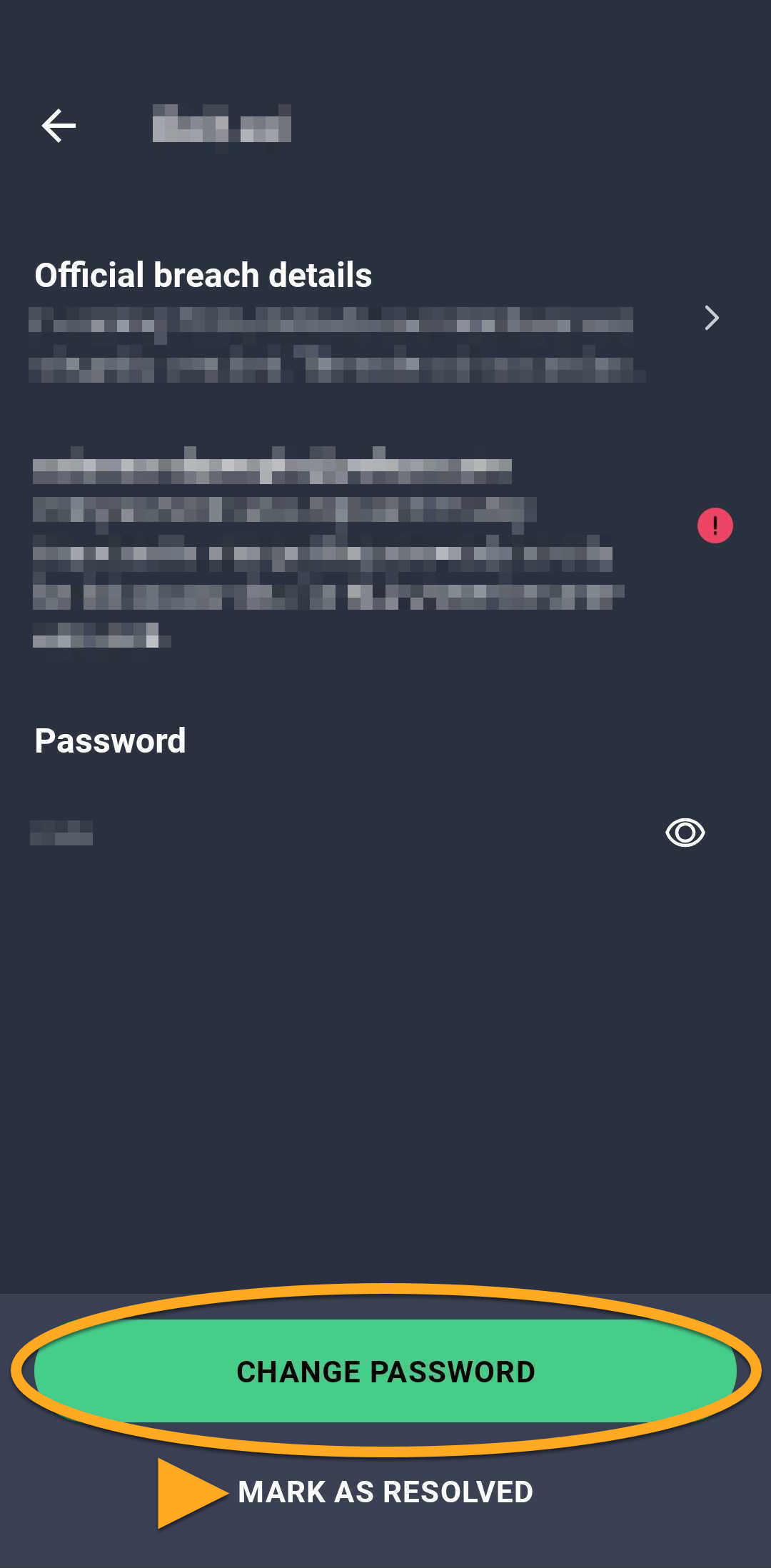 (ikonu koše) ▸ Ano, odebrat.
Konfigurace Foto trezoru
Foto trezor vám umožňuje chránit fotografie uložené v zařízení pomocí kódu PIN, gesta nebo otisku prstu. Fotografie, které do Foto trezoru přesunete, budou zašifrovány a ukryty.
Jak ochránit fotografie pomocí Foto trezoru:
- Klepněte na Prozkoumat ▸ Foto trezor.
- Klepněte na možnost Pokračovat.
- Klepněte na možnost Nastavit PIN a vytvořte PIN, kterým budete odemykat chráněné fotografie.
- Vyberte e-mailový účet, který se použije k obnovení PIN kódu Foto trezoru, pokud PIN zapomenete, a potom klepněte na OK.
- Vytvořte si čtyřmístný kód PIN a pak ho opětovným zadáním potvrďte.
- Klepnutím na Udělit oprávnění otevřete Nastavení. Pak zkontrolujte, zda je posuvník u položky Povolit přístup v poloze Zapnuto, aby aplikace získala oprávnění Přístup ke všem souborům.
- Klepněte na možnost Zapnout Foto trezor. Pokud chcete chráněné fotografie odemykat gestem nebo otiskem prstu, můžete klepnout na Nastavit gesto nebo Nastavit otisk prstu.
- Po zapnutí Foto trezoru klepněte na Přidat fotku a vyberte jednu z následujících možností:
- Vyfotit novou fotku: Umožňuje pořídit novou fotografii a přidat ji přímo do Foto trezoru.
- Importovat z galerie: Umožňuje vybrat fotografie z vaší galerie. Klepněte na fotografie, které chcete skrýt, a pak klepněte na možnost Skrýt.
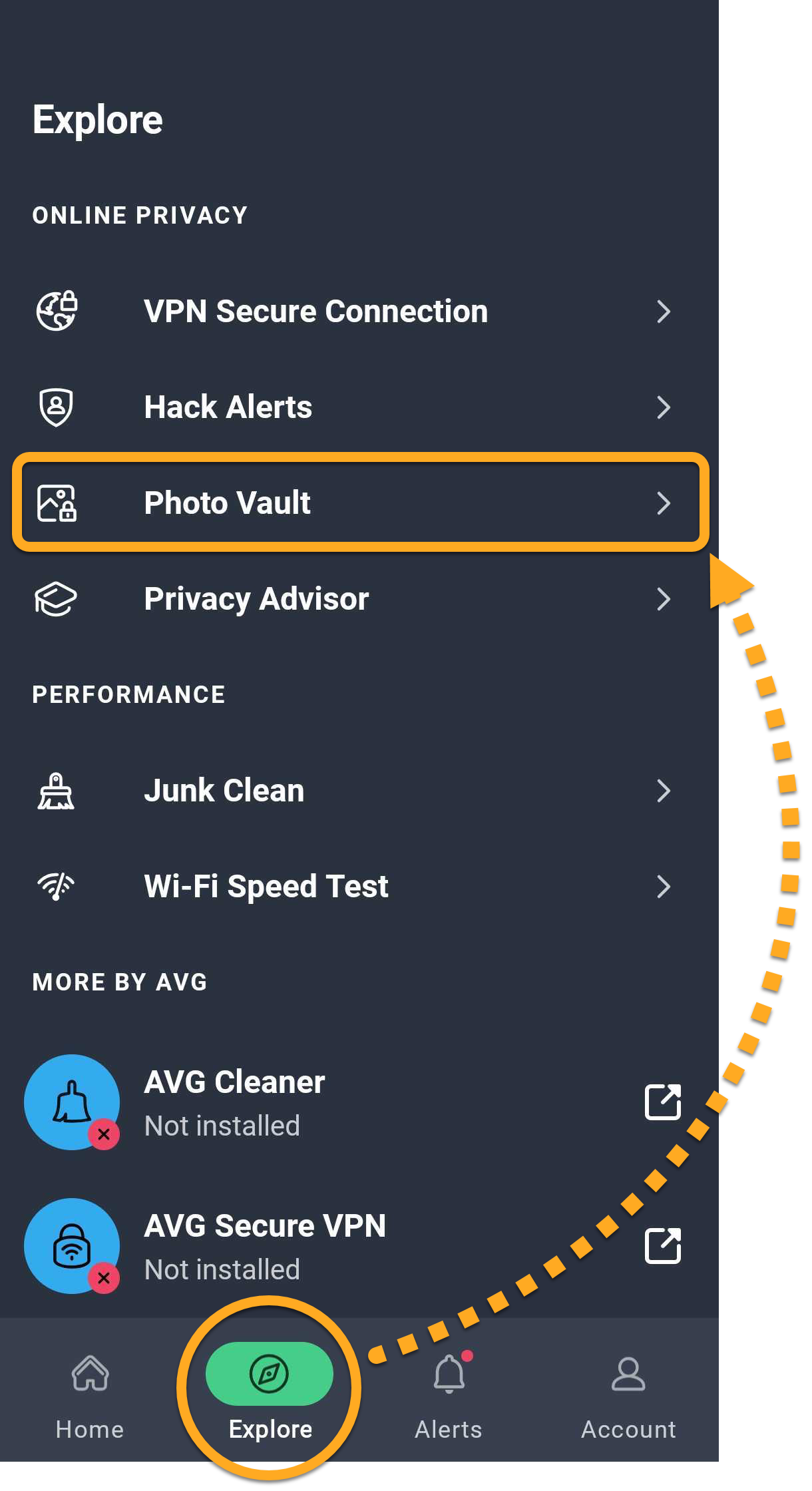
Vybrané fotografie jsou uložené ve Foto trezoru a v galerii zařízení už nejsou vidět.
Export nebo smazání fotografií z Foto trezoru
Pokud chcete fotografie exportovat nebo smazat, podržte je prstem a pak v horní části obrazovky vyberte jednu z následujících ikon:
- Ikona exportu: Vrátí fotografii do původního umístění a zviditelní ji i mimo Foto trezor.
- Ikona koše: Smaže fotografii z trezoru a z původního umístění. Tato akce je nevratná.
Obnovte PIN pro Foto trezor
Pokud zapomenete kód PIN k Foto trezoru:
- Klepněte na Prozkoumat ▸ Foto trezor.
- Když se zobrazí výzva k zadání PIN kódu, klepněte na Zapomněli jste PIN?.
- Podle pokynů na obrazovce se přihlaste k e-mailovému účtu, který jste vybrali při nastavování Foto trezoru.
- Po přihlášení k vybranému e-mailovému účtu nastavte nový čtyřmístný kód PIN a potvrďte ho opětovným zadáním.
Vyčištění nepotřebných dat ze zařízení
Čištění nepotřebných souborů detekuje zbytečné položky, které zabírají místo v úložišti vašeho zařízení, včetně zapomenutých balíčků APK, zbytkových souborů a viditelné mezipaměti. Chcete-li tyto položky odebrat a uvolnit úložný prostor:
- Klepněte na Prozkoumat ▸ Čištění nepotřebných dat.
- Klepněte na Otevřít nastavení a pak se ujistěte, že je posuvník u položky Povolit přístup v poloze Zapnuto. Tím aplikaci udělíte oprávnění Přístup ke všem souborům.
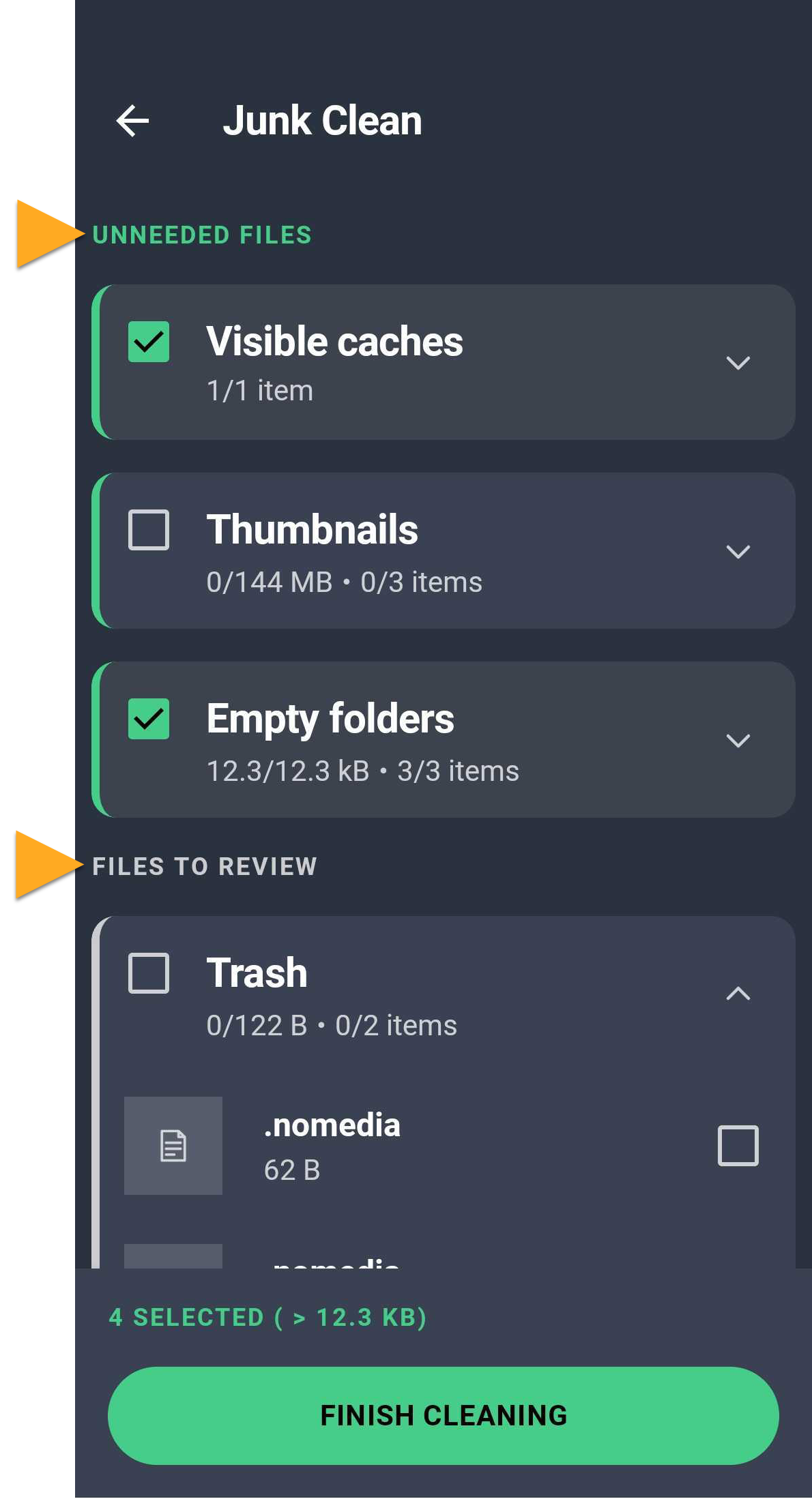
- Po dokončení testu vyberte typy položek, které chcete vyčistit. Typy položek jsou rozděleny do dvou sekcí (můžete vidět jednu nebo obě sekce, v závislosti na tom, jaké typy dat jsou uloženy na vašem zařízení):
- Nepotřebné soubory: Jde o data, která jsme na základě pečlivého zvážení zařadili mezi skutečně zbytečná.
- Soubory ke kontrole: Jde o data, která pro vás nemusí být cenná. Položky v této skupině doporučujeme zkontrolovat. Zaškrtněte pouze ty, které nepotřebujete. Ve výchozím nastavení nejsou vybrány žádné položky. Pokud je ručně nevyberete, nebudou smazány.
- Klepnutím na Dokončit čištění odstraníte vybrané položky.
 Prozkoumat ▸ Čištění nepotřebných dat.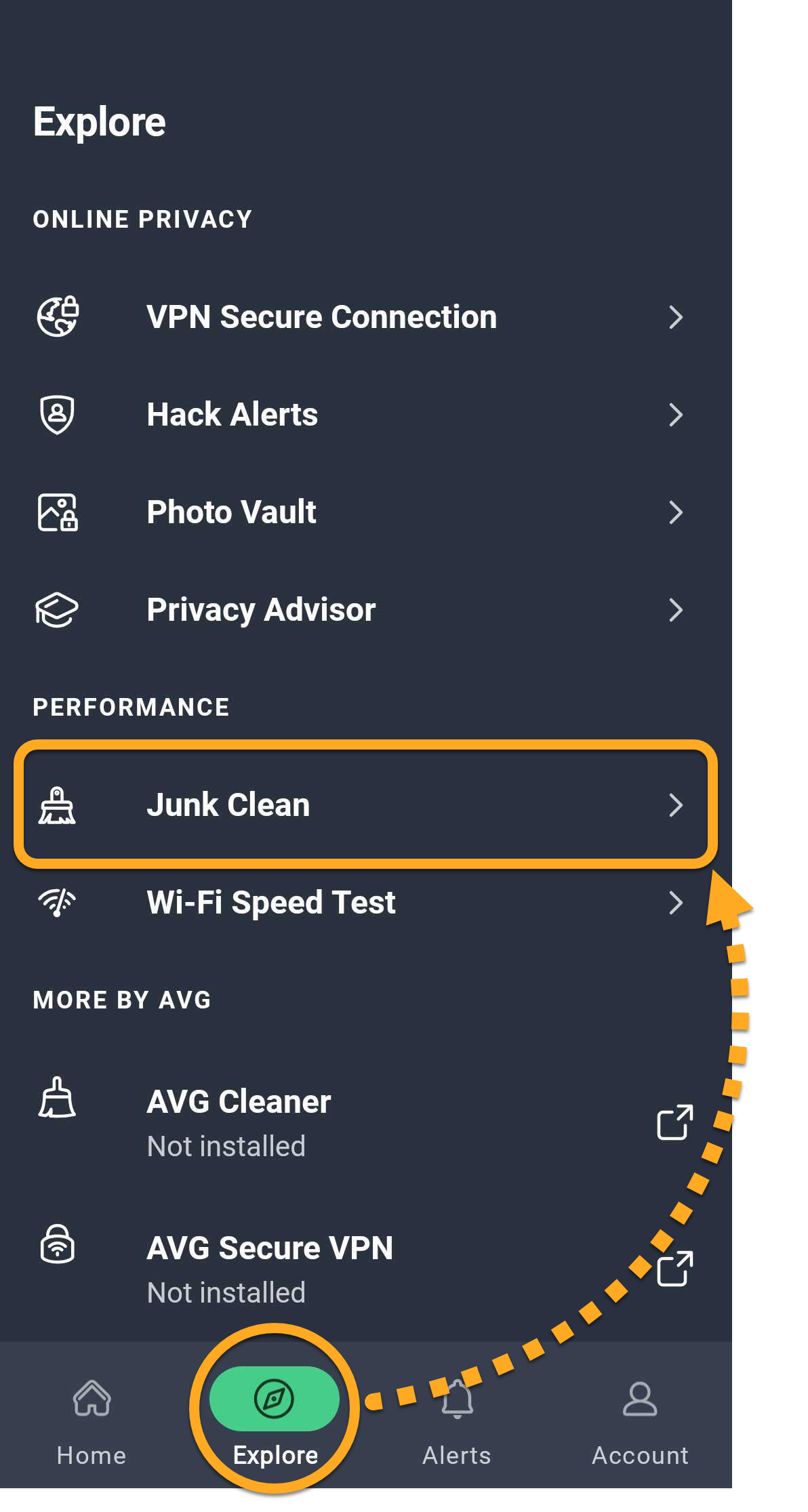
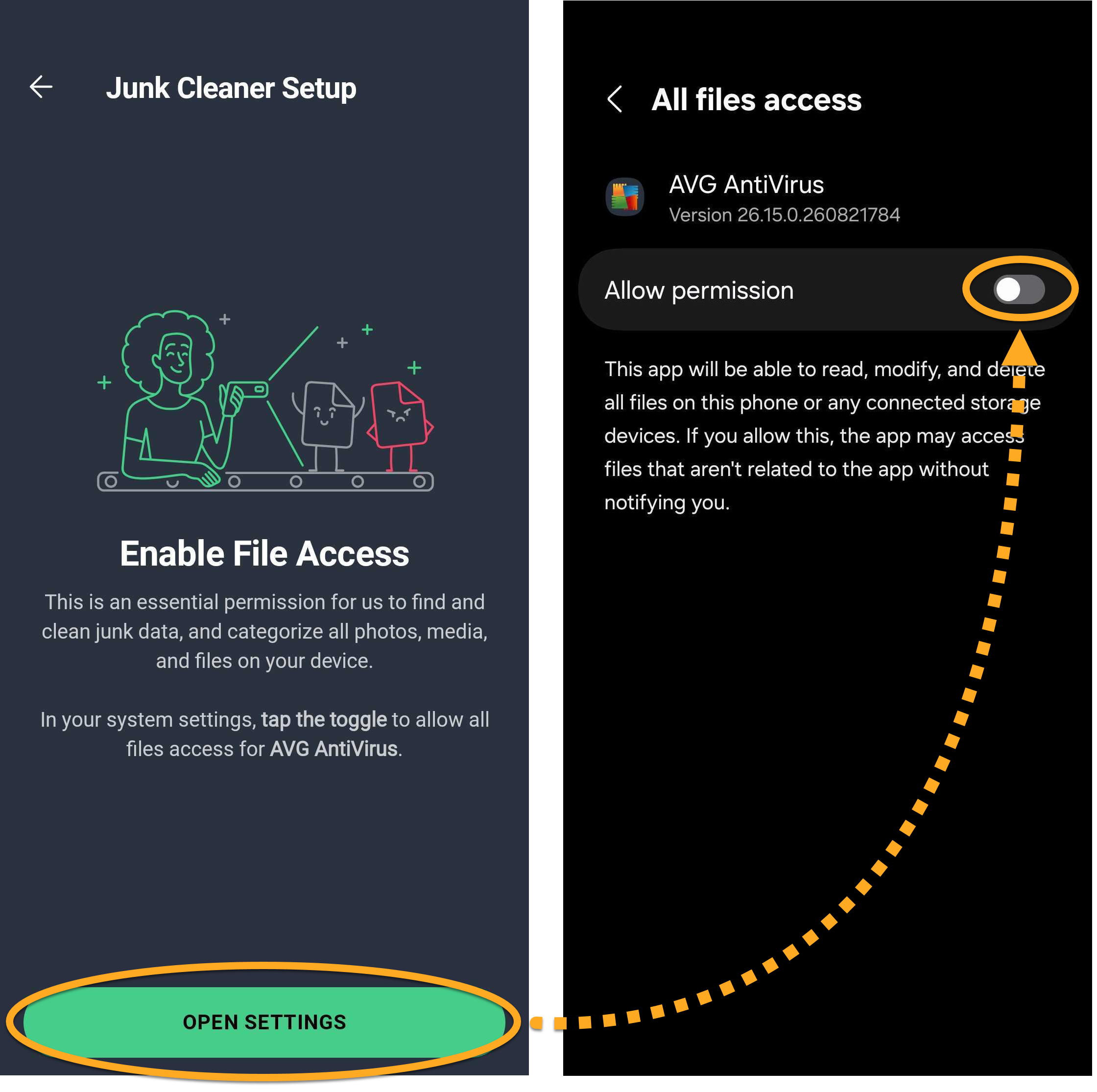
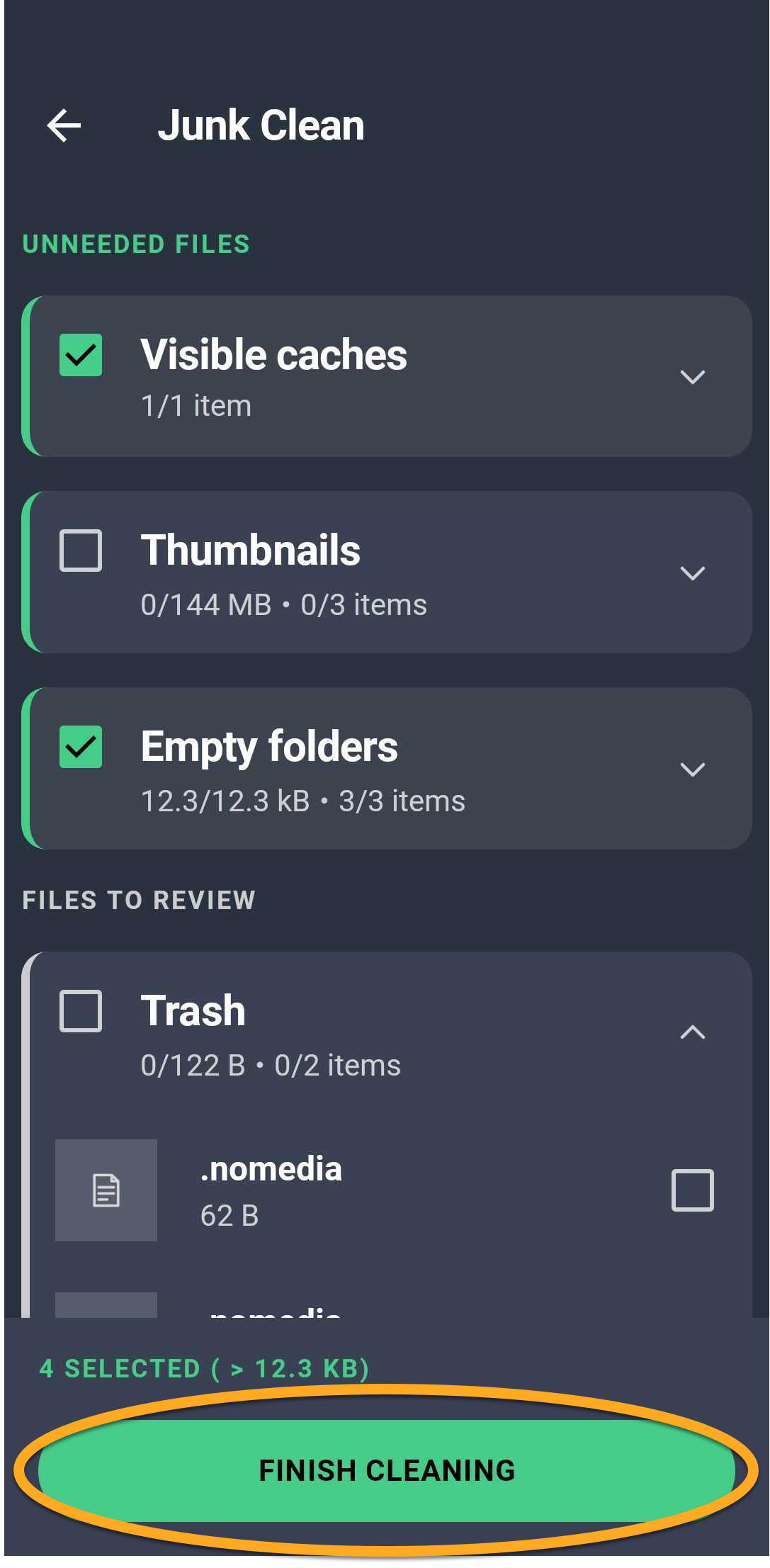
Vybrané položky byly odebrány z vašeho zařízení.
Další doporučení
Informace o dalších funkcích aplikace AVG AntiVirus pro Android, včetně funkcí Poradce k ochraně soukromí a Test rychlosti Wi-Fi, najdete v následujícím článku:
- AVG AntiVirus
- Android