AVG Secure Browser je webový prohlížeč s integrovanými funkcemi pro zabezpečení a ochranu online soukromí. Tento článek obsahuje pokyny, jak si stáhnout a nainstalovat AVG Secure Browser.
Instalace prohlížeče AVG Secure Browser
- Kliknutím na tlačítko níže si stáhněte instalační soubor aplikace AVG Secure Browser a uložte ho do umístění v počítači, kde jej snadno najdete (ve výchozím nastavení se stažené soubory ukládají do složky Stažené soubory).
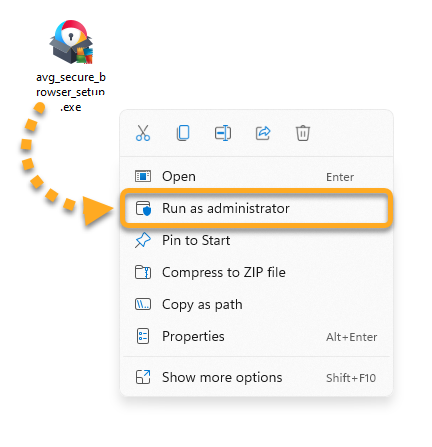
Stáhnout AVG Secure Browser pro Windows - Pravým tlačítkem klikněte na stažený soubor
avg_secure_browser_setup.exea z kontextové nabídky vyberte možnost Spustit jako správce. Pokud nemůžete povolit instalaci prohlížeče AVG Secure Browser, přečtěte si následující článek: Správa účtů správce na počítačích s Windows.
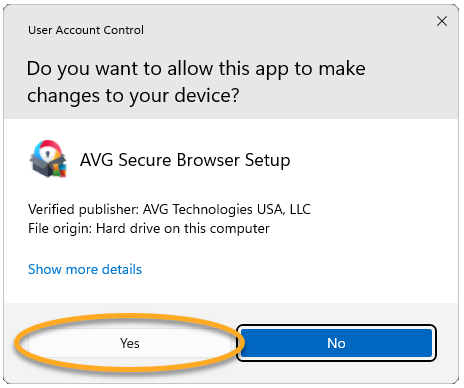
 - Pokud se zobrazí dialogové okno Řízení uživatelských účtů se žádostí o povolení, klikněte na Ano.
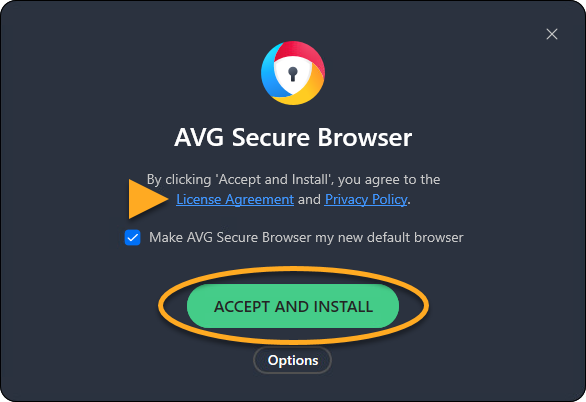
- Přečtěte si licenční smlouvu a zásady zpracování osobních údajů a kliknutím na možnost Přijmout a nainstalovat pokračujte ve výchozí instalaci.
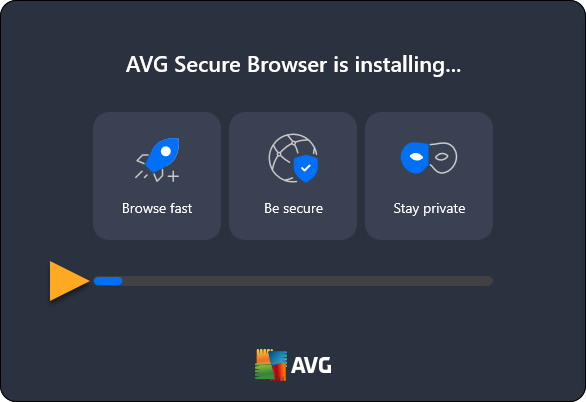
- Počkejte, až se AVG Secure Browser nainstaluje do počítače.
Prohlížeč AVG Secure Browser teď máte v počítači nainstalovaný a automaticky se otevře nové okno prohlížeče.
- Kliknutím na tlačítko níže si stáhněte instalační soubor prohlížeče AVG Secure Browser a uložte jej do umístění v Macu, kde jej snadno najdete (ve výchozím nastavení se stažené soubory ukládají do složky Stažené soubory).
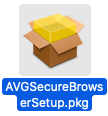
Stáhnout AVG Secure Browser pro Mac s procesorem Intel - Dvakrát klikněte na stažený instalační soubor
AVGSecureBrowserSetup.pkg.
- Kliknutím na tlačítko níže si stáhněte instalační soubor prohlížeče AVG Secure Browser a uložte jej do umístění v Macu, kde jej snadno najdete (ve výchozím nastavení se stažené soubory ukládají do složky Stažené soubory).
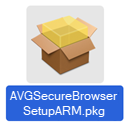
Stáhnout AVG Secure Browser pro Mac s čipem Apple Silicon - Dvakrát klikněte na stažený instalační soubor
AVGSecureBrowserSetupARM.pkg.
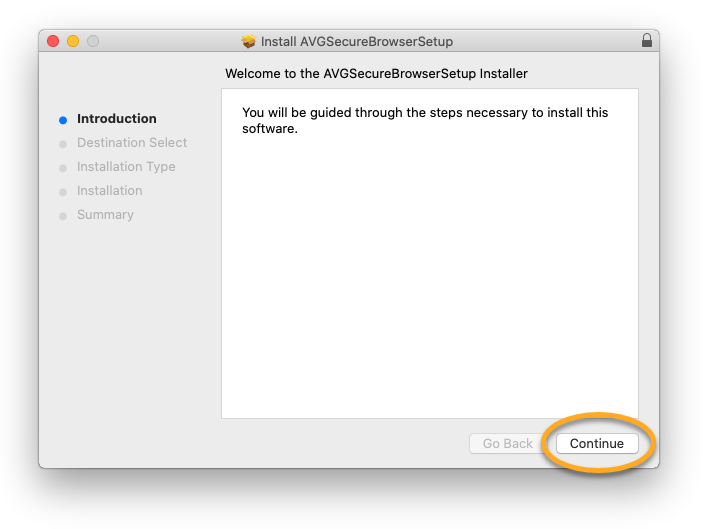
- Klikněte na Pokračovat.
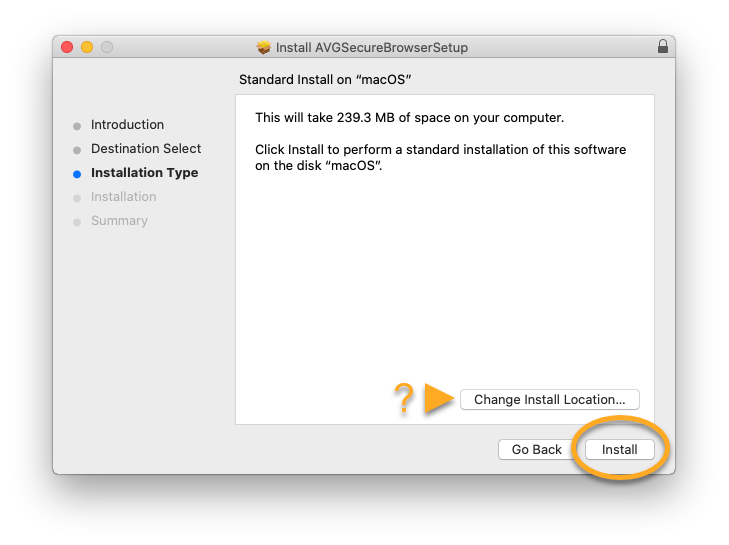
- Kliknutím na možnost Nainstalovat spusťte výchozí instalaci. Pokud chcete změnit výchozí nastavení instalace, klikněte na možnost Změnit instalační umístění….
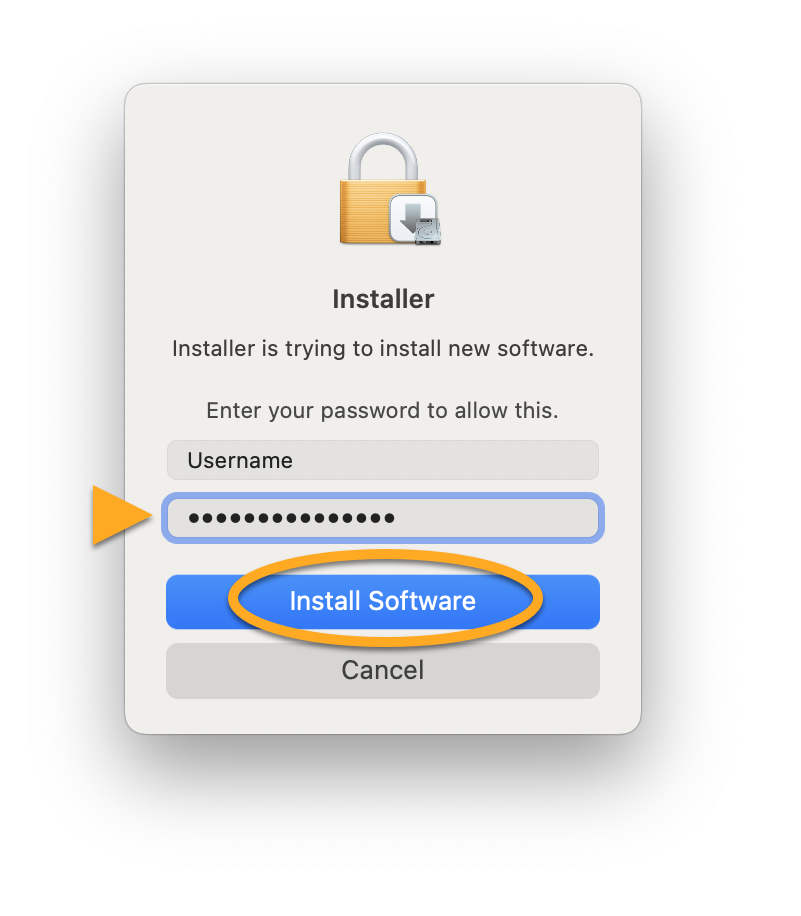
- Zadejte heslo, kterým se přihlašujete k Macu, a klikněte na možnost Nainstalovat software.
- Počkejte, až se AVG Secure Browser nainstaluje do Macu, a pak klikněte na možnost Zavřít.
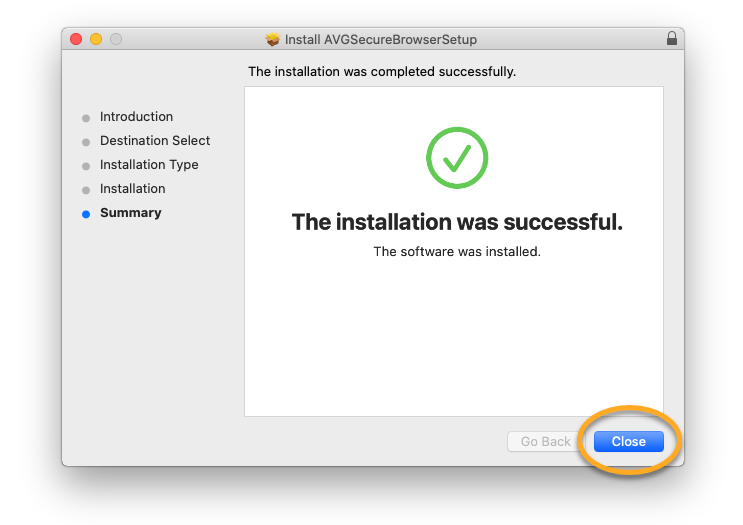
Prohlížeč AVG Secure Browser teď máte v Macu nainstalovaný a automaticky se otevře nové okno prohlížeče.
- Na zařízení s Androidem klepnutím na tlačítko dole otevřete stránku produktu AVG Secure Browser v Obchodě Google Play.
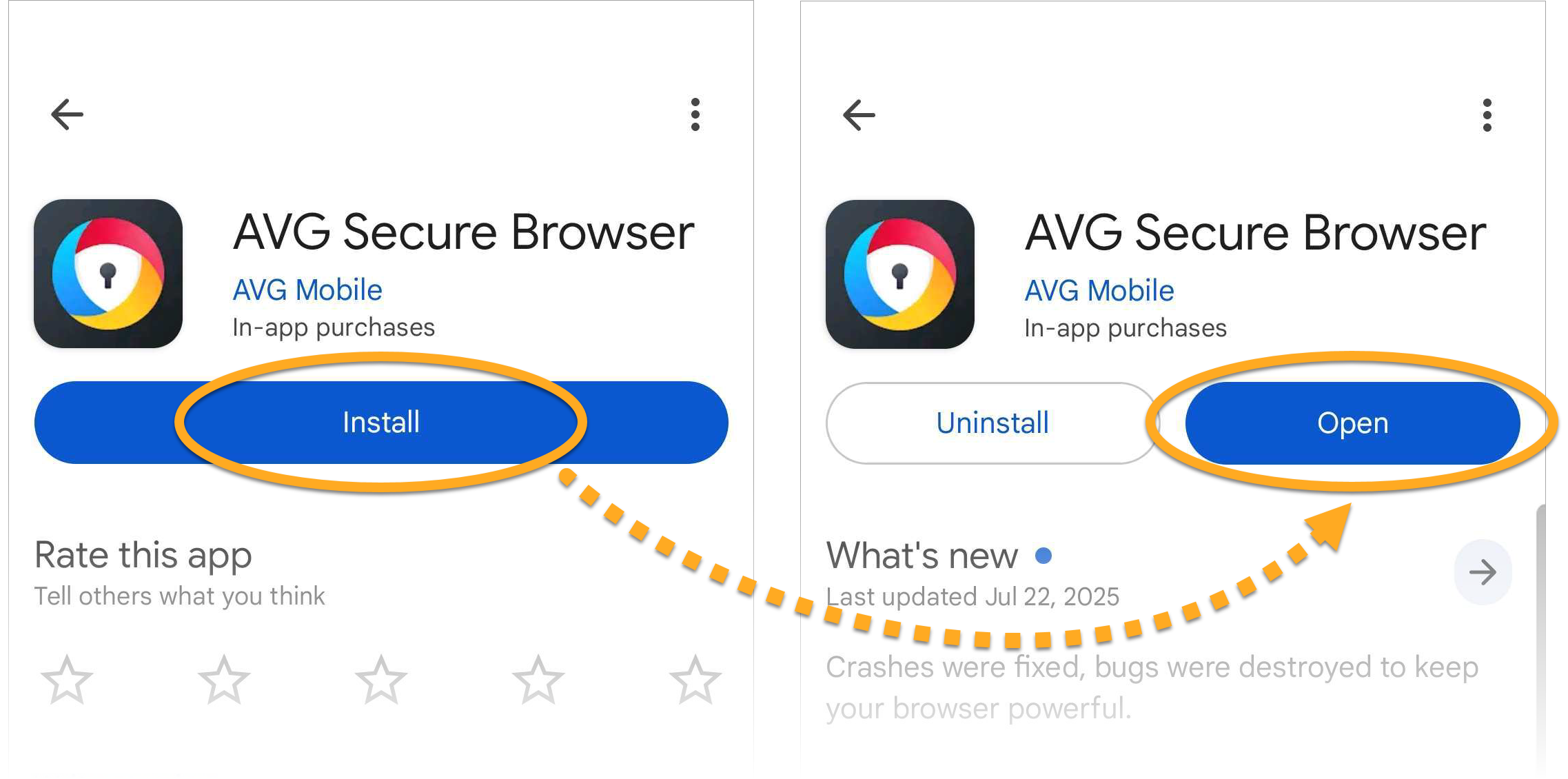
Přejít do Obchodu Google Play - Aplikaci si stáhněte a nainstalujte klepnutím na tlačítko Nainstalovat. Po dokončení instalace klepněte na tlačítko Otevřít.
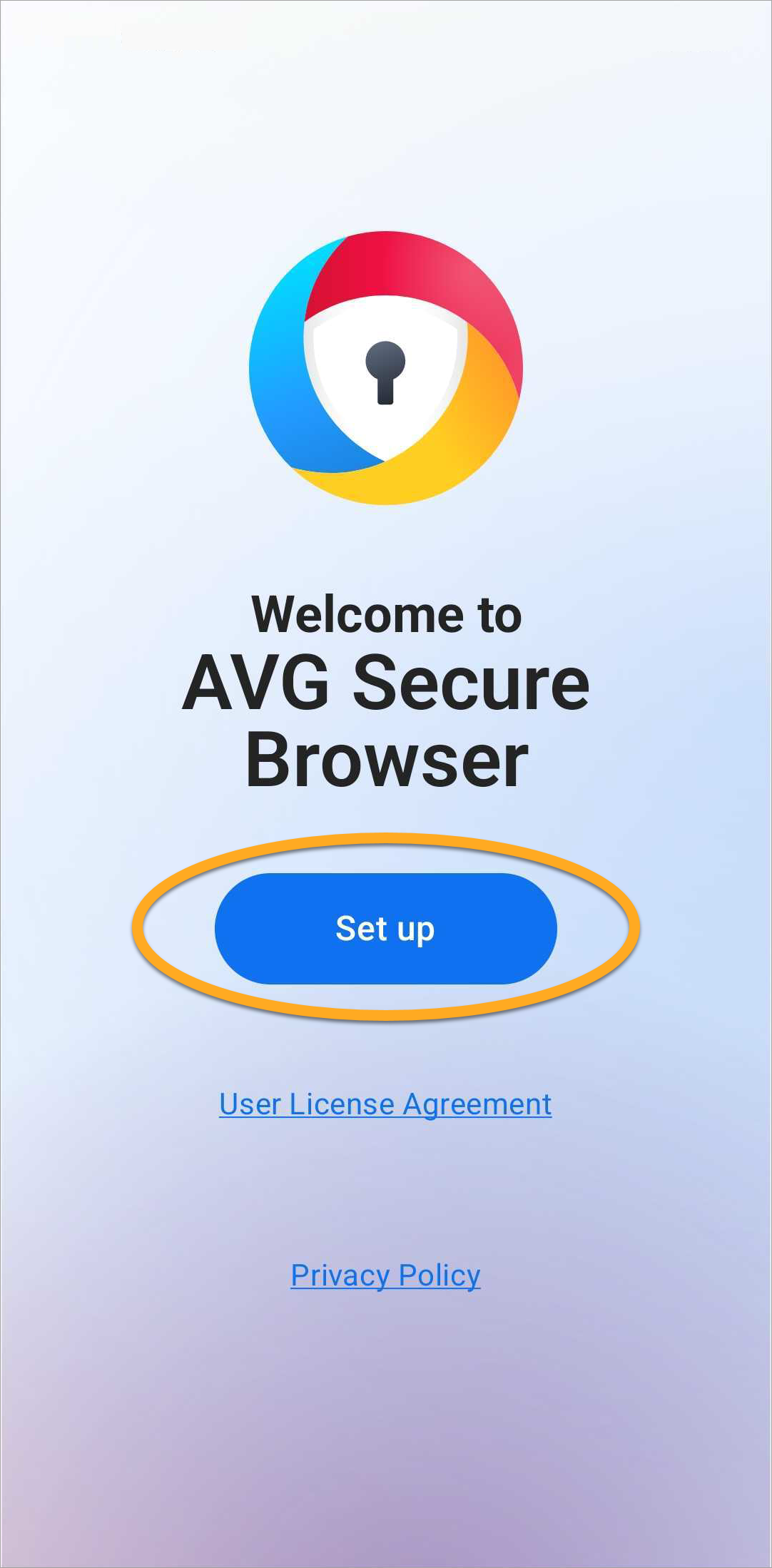
- Přečtěte si licenční smlouvu s koncovým uživatelem a zásady zpracování osobních údajů, poté klepněte na Nastavit.
- Volitelně dvakrát klepněte na tlačítko Povolit, aby vám mohl AVG Secure Browser posílat oznámení.
- Volitelně klepněte na Nastavit jako výchozí, poté klepněte na panel AVG Secure Browser a znovu klepněte na Nastavit jako výchozí.
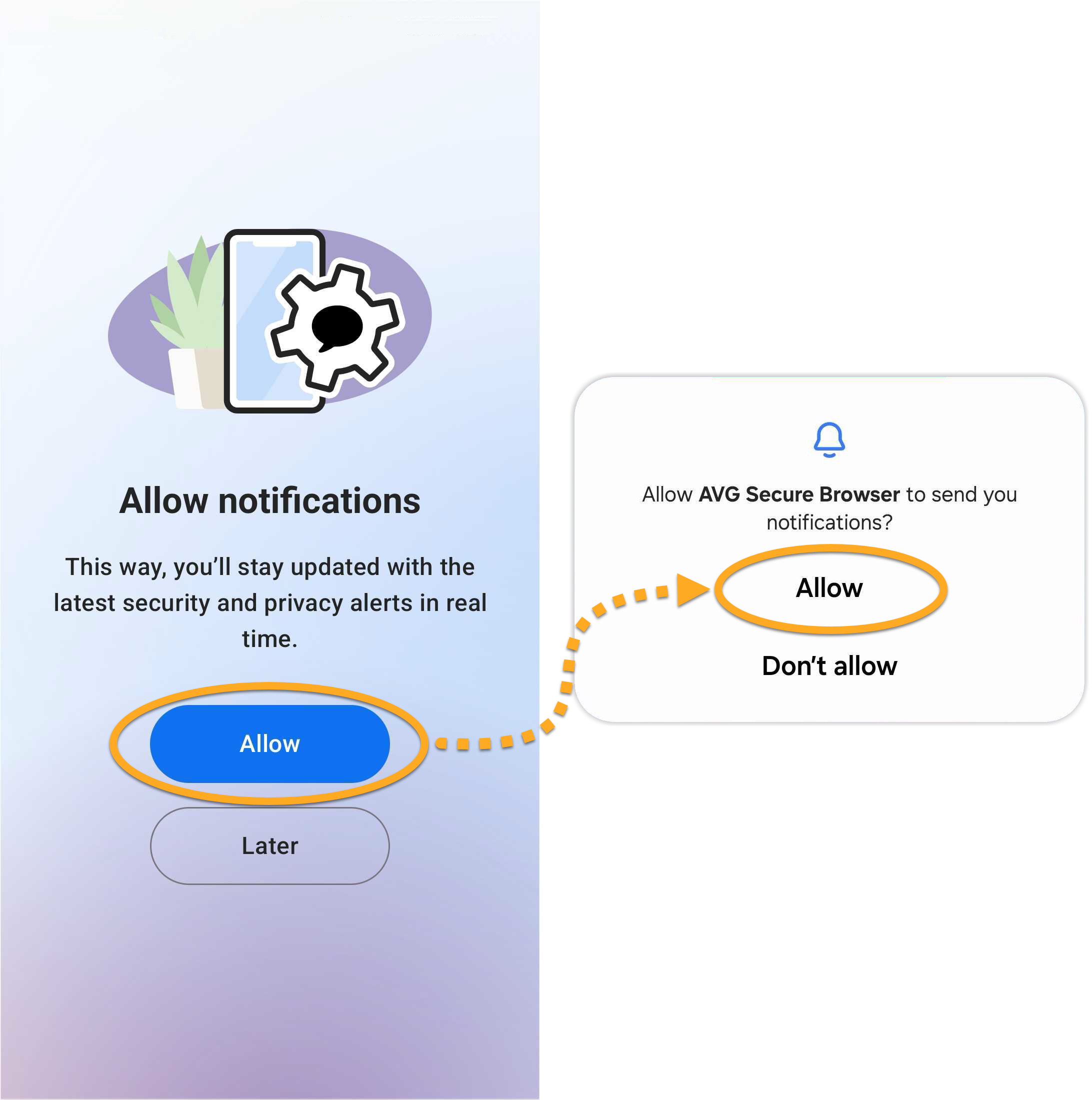
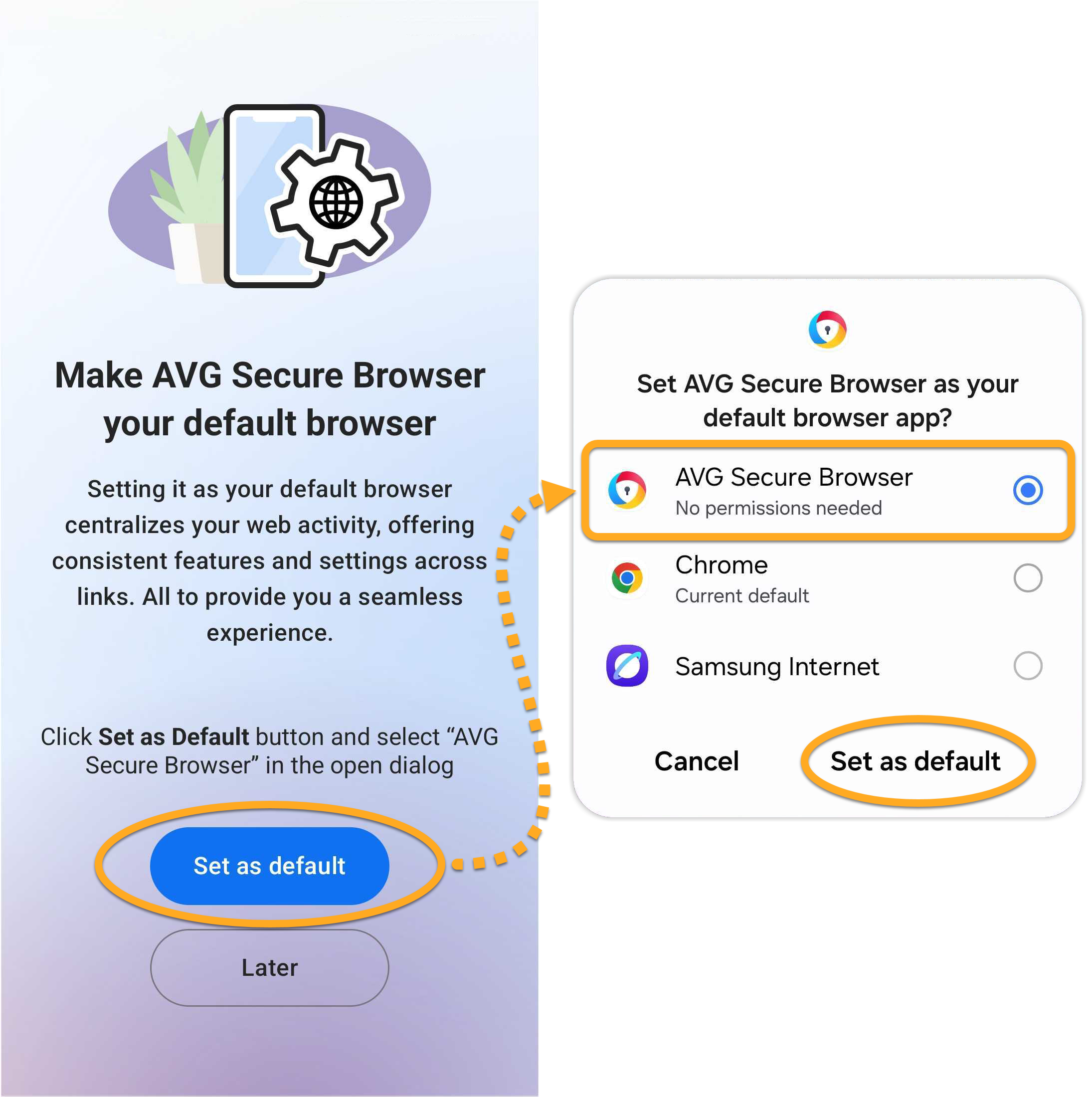
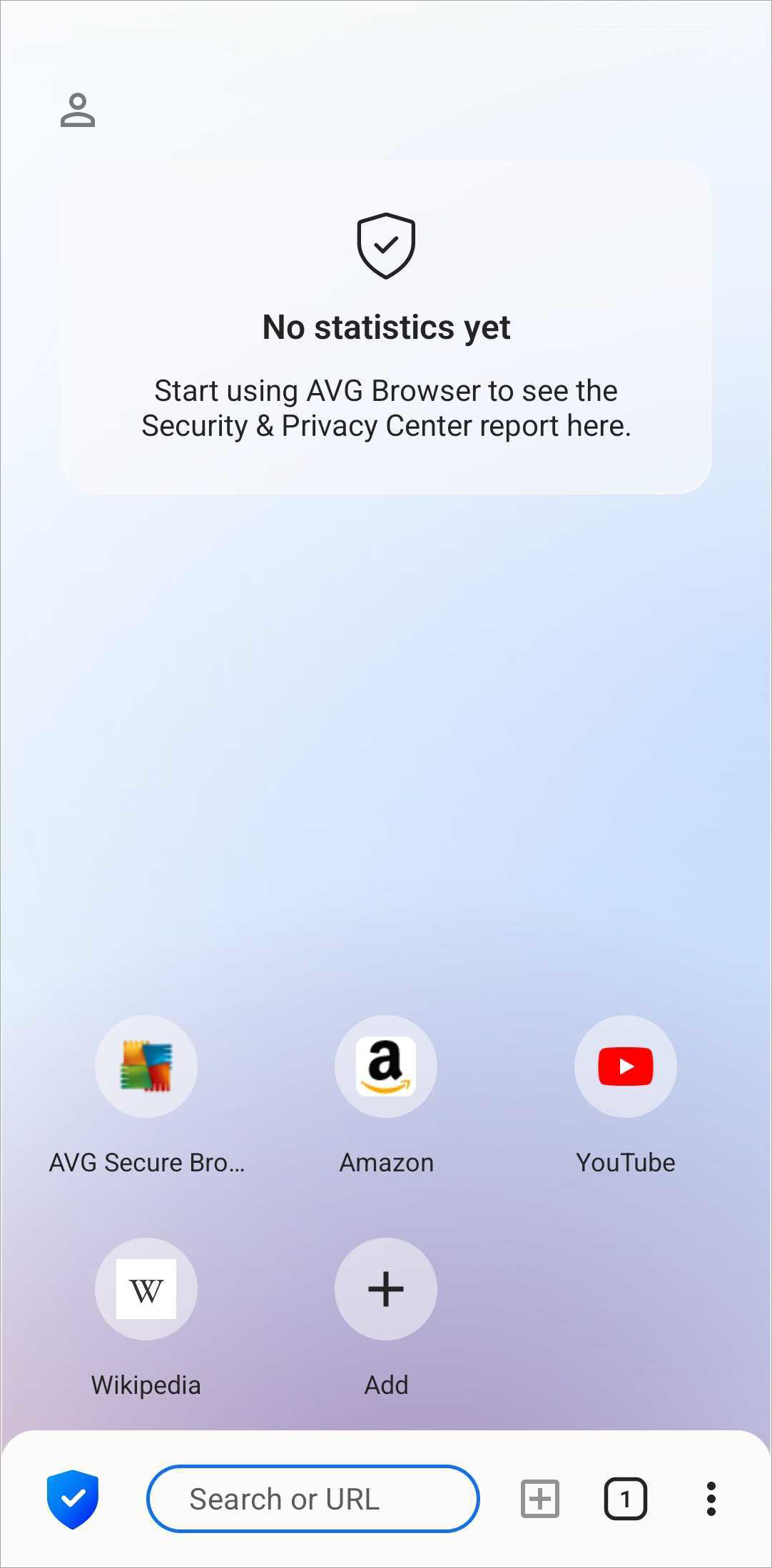
Prohlížeč AVG Secure Browser teď máte v zařízení s Androidem nainstalovaný a můžete ho začít používat.
Řešení problémů
Pokud budete mít s instalací nějaké problémy:
- Zkontrolujte, zda váš počítač splňuje minimální požadavky a zda máte aktuální verzi Windows. Informace o systémových požadavcích pro AVG Secure Browser najdete v následujícím článku:
- Restartujte počítač a dle pokynů v tomto článku zkuste AVG Secure Browser nainstalovat znovu.
Pokud k problému dochází i nadále, kontaktujte podporu AVG.
Pokud budete mít s instalací nějaké problémy:
- Zkontrolujte, zda váš Mac splňuje minimální systémové požadavky a váš macOS je aktuální. Informace o systémových požadavcích pro AVG Secure Browser najdete v následujícím článku:
Apple macOS 10.15.x (Catalina) je naposledy podporován v prohlížeči AVG Secure Browser verze 116.Informace o systémových požadavcích pro AVG Secure Browser najdete v následujícím článku:
- Restartujte Mac a dle pokynů v tomto článku zkuste AVG Secure Browser nainstalovat znovu.
Pokud k problému dochází i nadále, kontaktujte podporu AVG.
Pokud máte problémy s instalací, zkontrolujte, zda vaše zařízení s Androidem splňuje minimální systémové požadavky:
Pokud problém přetrvá, kontaktujte podporu AVG.
Další doporučení
Další informace o prohlížeči AVG Secure Browser najdete v následujících článcích:
Další informace o prohlížeči AVG Secure Browser najdete v následujících článcích:
Další informace o prohlížeči AVG Secure Browser najdete v následujících článcích:
- AVG Secure Browser
- Windows, macOS a Android