AVG AntiVirus Free je základní bezpečnostní aplikace, která pomáhá bránit virům, spywaru a jiným škodlivým hrozbám v napadení vašeho počítače. Tento článek obsahuje pokyny, jak si AVG AntiVirus Free stáhnout a nainstalovat.
Instalace aplikace AVG AntiVirus
- Kliknutím na tlačítko níže si stáhněte instalační soubor aplikace AVG AntiVirus Free a uložte jej do umístění v počítači, kde jej snadno najdete (ve výchozím nastavení se stažené soubory ukládají do složky Stažené soubory). Stáhnout AVG AntiVirus Free pro Windows
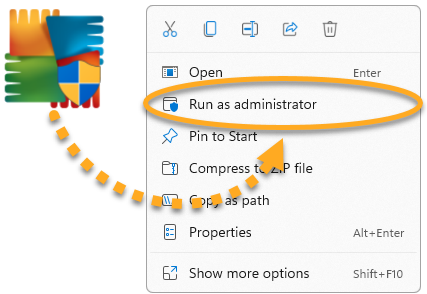
- Pravým tlačítkem klikněte na stažený soubor
avg_antivirus_free_setup.exea z kontextové nabídky vyberte možnost Spustit jako správce. Pokud možnost Spustit jako správce nevidíte, v následujícím článku si přečtěte pokyny, jak na počítači spravovat účty pro správce: Správa účtů správce na počítačích s Windows.
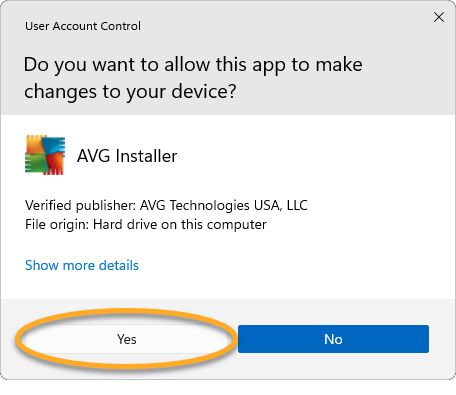
 - Pokud se zobrazí dialogové okno Řízení uživatelských účtů se žádostí o povolení, klikněte na Ano.
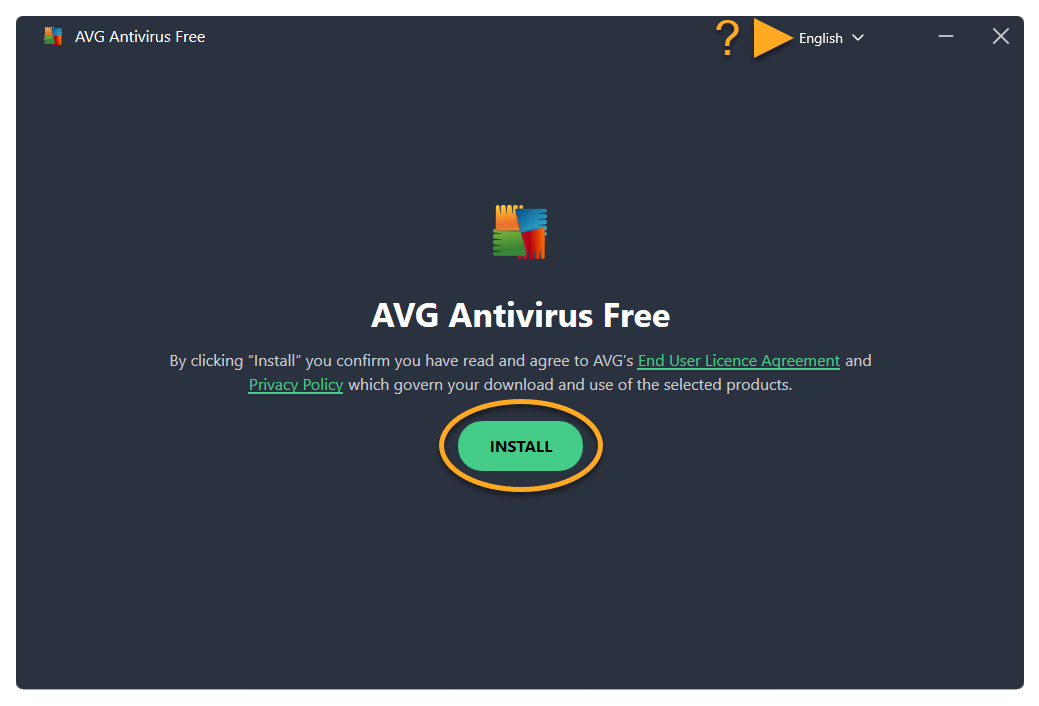
- Pokud chcete změnit výchozí jazyk instalace, vyberte požadovaný jazyk v pravém horním rohu obrazovky. Pak klikněte na Nainstalovat.
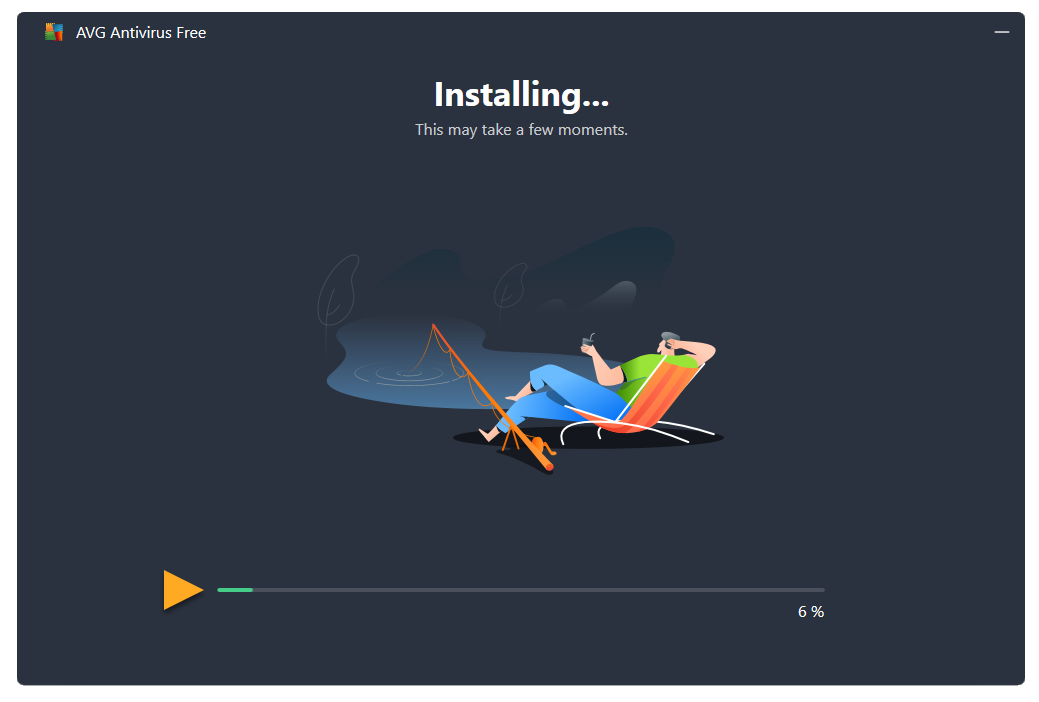
- Počkejte, až se AVG AntiVirus Free nainstaluje do počítače.
- Až bude instalace dokončena, kliknutím na možnost Spustit Celkový test spusťte komplexní Celkový test, který v počítači odhaluje viry, malware, škodlivé doplňky prohlížečů a další problémy.
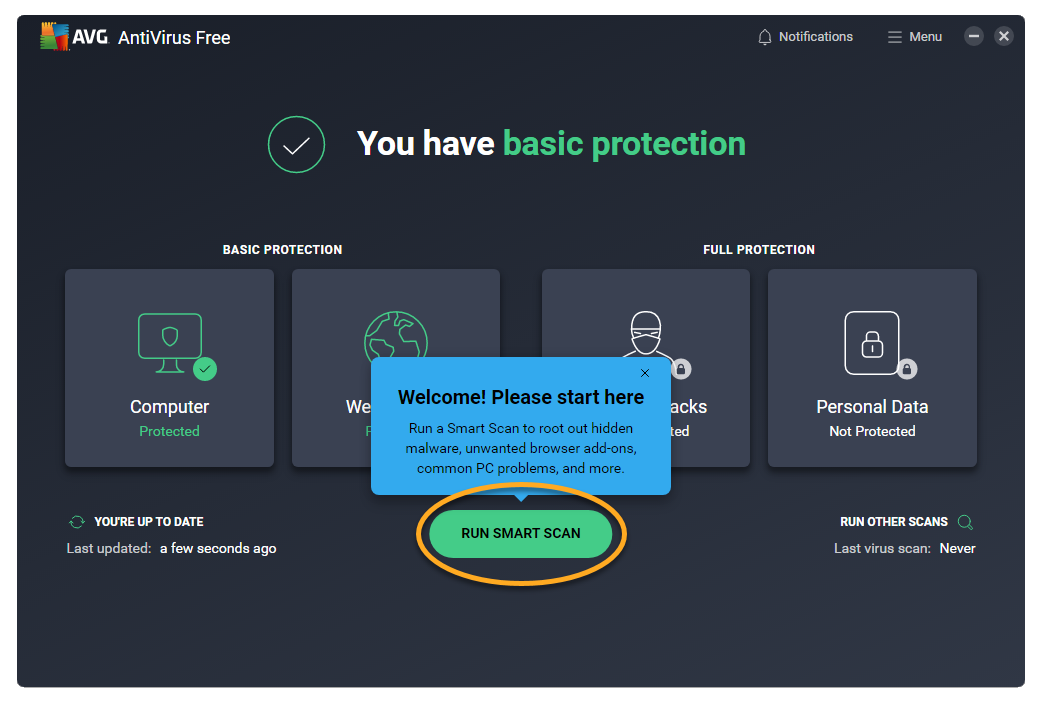
Aplikaci AVG AntiVirus Free teď máte nainstalovanou, ale některé její funkce možná začnou zcela fungovat až po restartování počítače.
Potřebujete poradit ještě s něčím?
Pokud budete mít s instalací nějaké problémy:
- Zkontrolujte, zda váš počítač splňuje minimální systémové požadavky a zda máte aktuální verzi Windows: Systémové požadavky pro aplikace AVG.
- Zkontrolujte, zda stažený instalační soubor není poškozený. Pokyny najdete v následujícím článku:
- Odinstalujte z počítače veškeré předchozí antiviry. Pokyny najdete v následujících článcích:
- Restartujte počítač a zkuste AVG AntiVirus Free nainstalovat znovu, a to přesně podle kroků uvedených v tomto článku.
Další doporučení
Další informace o aplikaci AVG AntiVirus najdete v následujícím článku:
AVG AntiVirus pro Mac je základní bezpečnostní aplikace, která pomáhá bránit virům, spywaru a jiným škodlivým hrozbám v napadení vašeho Macu. V článku najdete pokyny ke stažení a instalaci aplikace.
Instalace aplikace AVG AntiVirus
- Kliknutím na tlačítko níže si stáhněte instalační soubor aplikace AVG AntiVirus a uložte ho do umístění v Macu, kde jej snadno najdete (ve výchozím nastavení se stažené soubory ukládají do složky Stažené soubory). Stažení aplikace AVG AntiVirus pro Mac
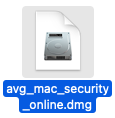
- Dvakrát klikněte na stažený instalační soubor
avg_mac_security_online.dmg.
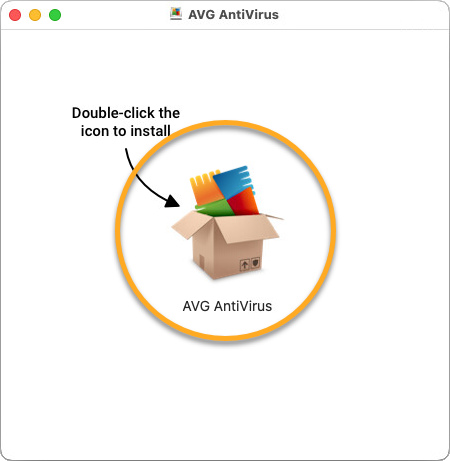
- Dvakrát klikněte na ikonu Nainstalovat AVG AntiVirus.
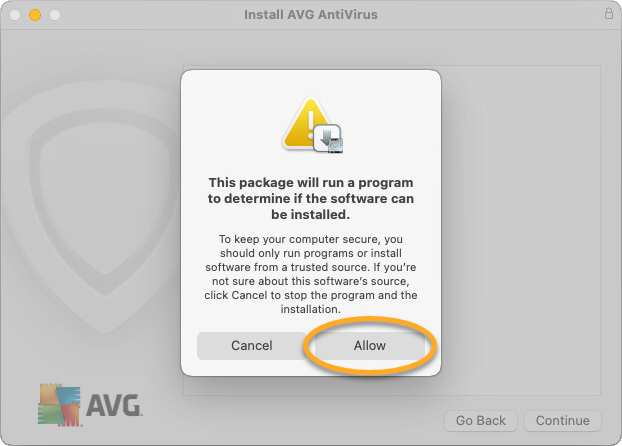
- Klikněte na možnost Povolit.
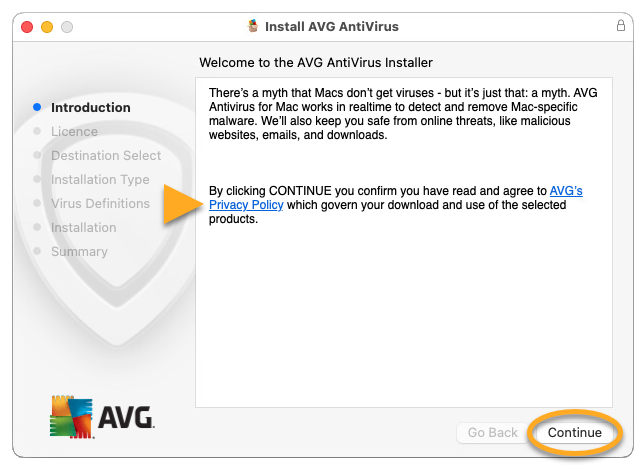
- Přečtěte si zásady Avastu pro zpracování osobních údajů a potom klikněte na možnost Pokračovat.
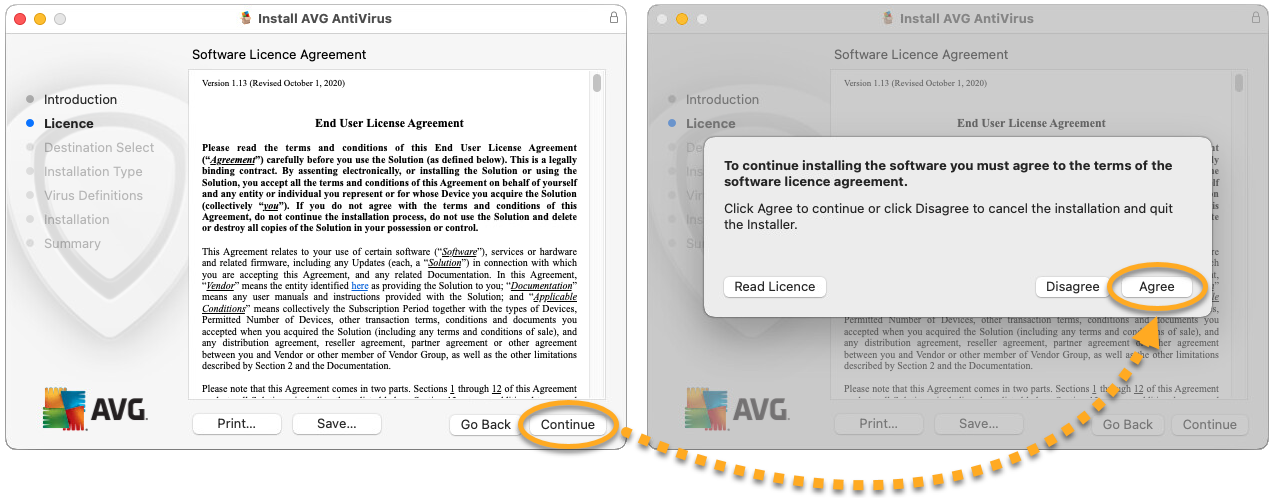
- Kliknutím na možnost Pokračovat potvrďte, že jste si přečetli licenční smlouvu s koncovým uživatelem, a potom kliknutím na možnost Souhlasím potvrďte přijetí podmínek.
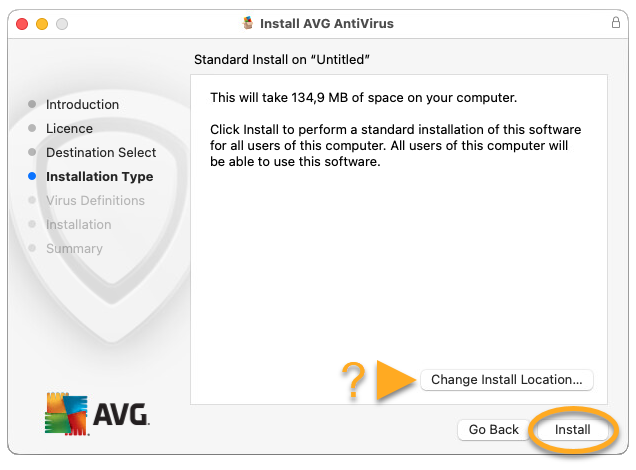
- Kliknutím na Nainstalovat spusťte výchozí instalaci. Pokud chcete změnit výchozí nastavení instalace, klikněte na Změnit instalační umístění.
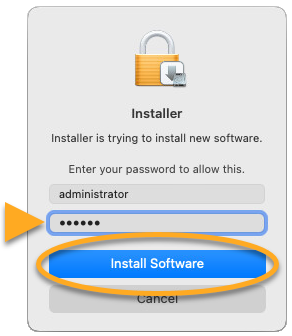
- Na výzvu povolte instalaci pomocí Touch ID nebo klikněte na možnost Použít heslo…, zadejte heslo, které zadáváte při startu Macu, a klikněte na možnost Nainstalovat software.
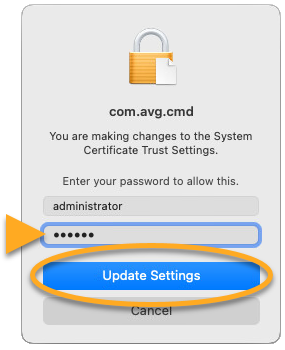
- Na výzvu použijte Touch ID a povolte aplikaci AVG AntiVirus provádět změny důvěryhodných systémových certifikátů, případně zadejte heslo, které zadáváte při startu Macu, a klikněte na možnost Aktualizovat nastavení.
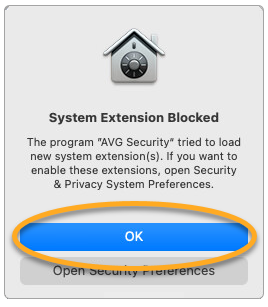
- Pokud se zobrazí oznámení Bylo zablokováno rozšíření systému, klikněte na možnost OK.
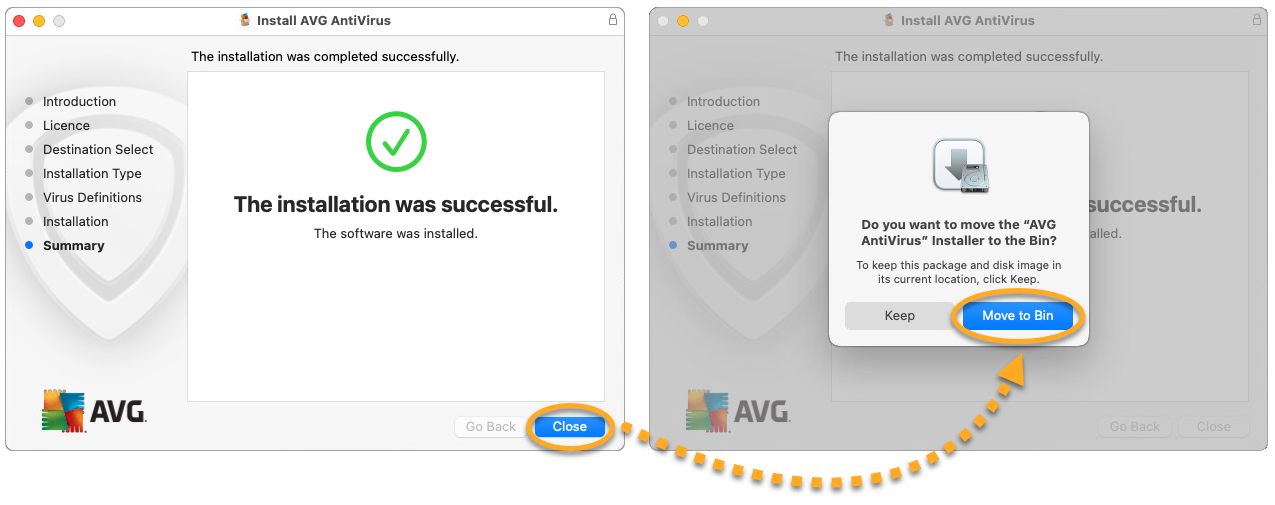
- Klikněte na možnost Zavřít ▸ Přesunout do koše.
Aplikaci AVG AntiVirus teď máte nainstalovanou, ale některé její funkce možná začnou zcela fungovat až po restartování Macu. Dle pokynů na obrazovce udělte aplikaci požadovaná oprávnění a dokončete tak prvotní nastavení. Podrobné pokyny najdete v následujícím článku:
Potřebujete poradit ještě s něčím?
Pokud budete mít s instalací nějaké problémy:
- Zkontrolujte, zda váš Mac splňuje minimální požadavky na systém: Systémové požadavky pro aplikace AVG
- Odinstalujte z Macu veškeré předchozí antiviry. Pokyny najdete v následujícím článku:
- Restartujte Mac a dle pokynů v tomto článku zkuste AVG AntiVirus nainstalovat znovu.
Další doporučení
Další informace o aplikaci AVG AntiVirus najdete v následujícím článku:
Pokyny k používání aplikace AVG AntiVirus najdete v následujícím článku:
AVG AntiVirus pro Android je bezpečnostní aplikace, která chrání zařízení před phishingem, malwarem, spywarem a škodlivými viry, jako jsou trojské koně.
AVG AntiVirus je k dispozici v bezplatné i placené verzi. Pokud chcete AVG AntiVirus nainstalovat, vyberte si verzi:
Nainstalujte bezplatnou verzi
- Na zařízení s Androidem otevřete klepnutím na tlačítko níže stránku aplikace AVG AntiVirus v Obchodě Google Play.
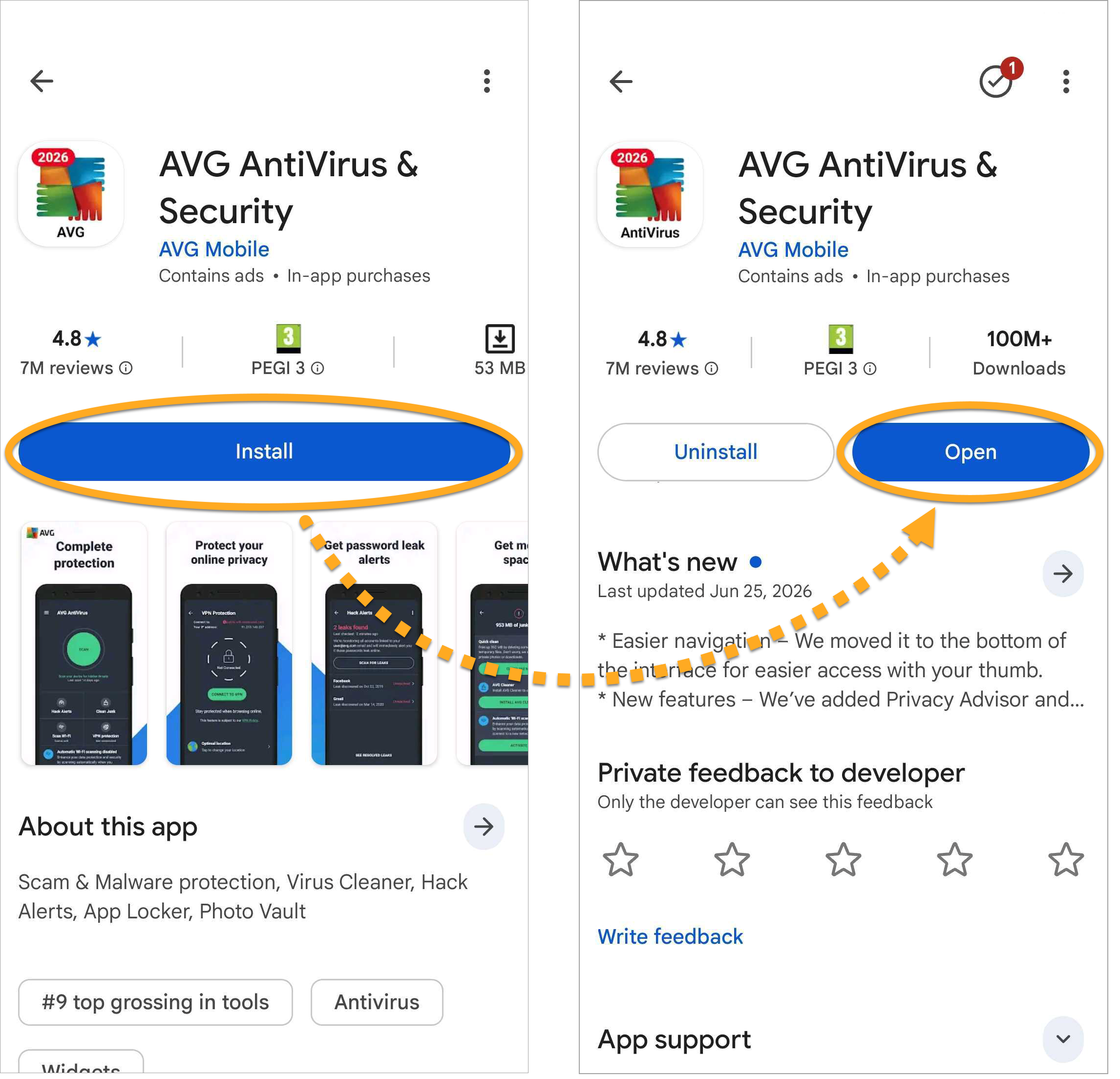
Přejít do Obchodu Google Play - Aplikaci si stáhněte a nainstalujte klepnutím na tlačítko Nainstalovat. Po dokončení instalace klepněte na Otevřít.
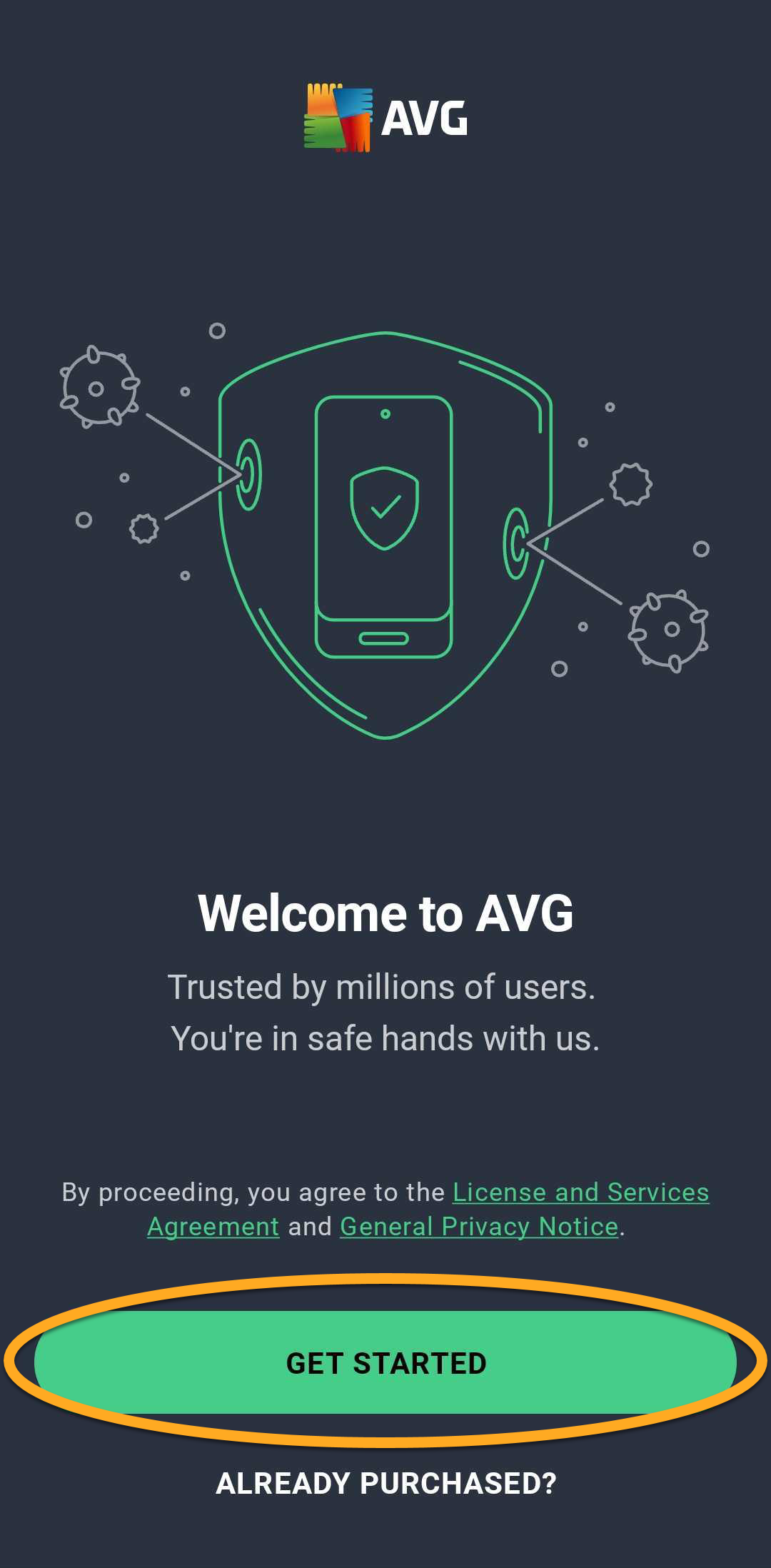
- Klepněte na možnost Začít.
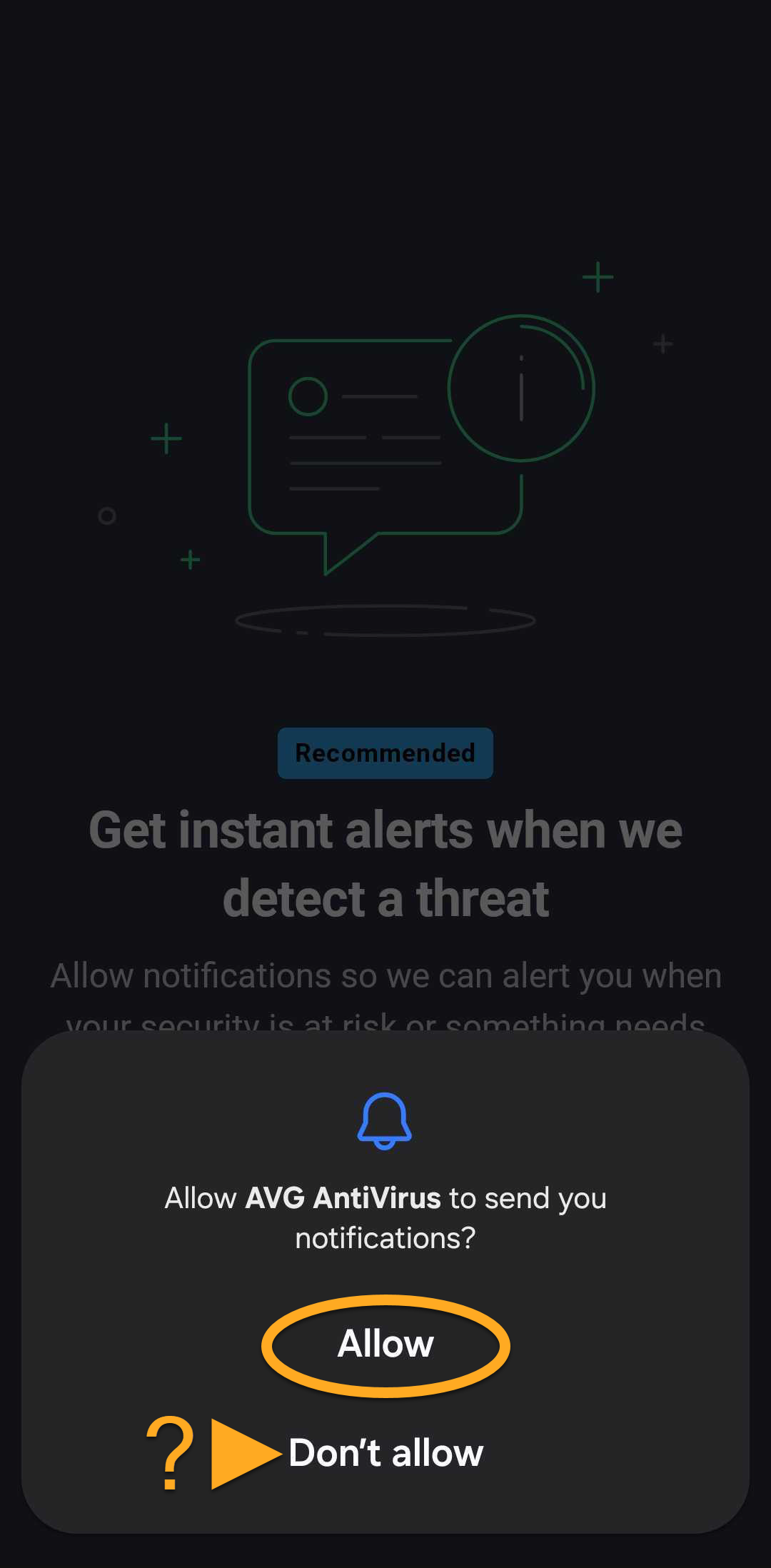
- Projděte úvodní obrazovky a poté klepněte na Povolit, abyste aplikaci AVG AntiVirus udělili oprávnění k posílání oznámení. Případně klepněte na Nepovolovat.
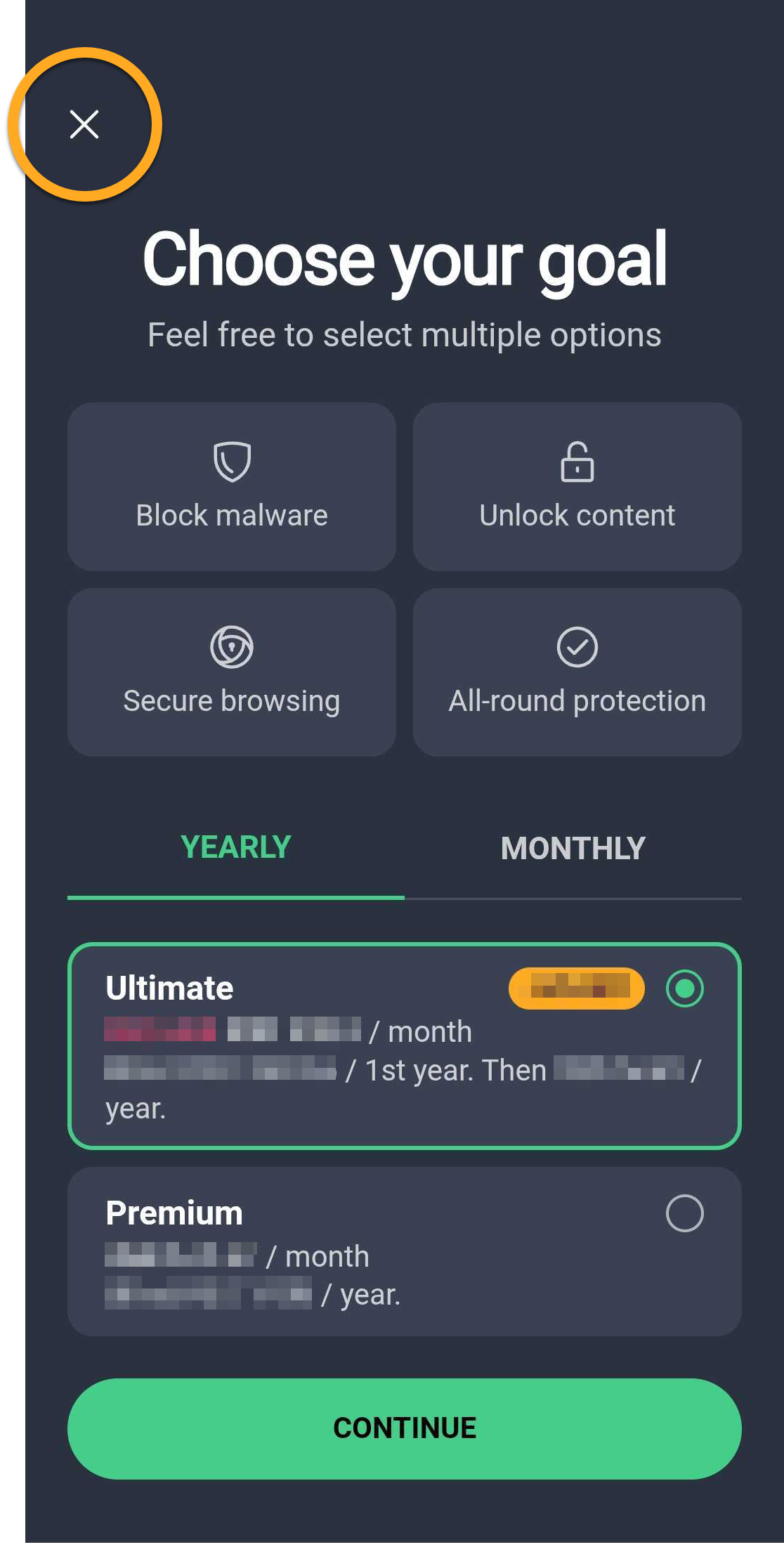
- Na obrazovce nákupu klepněte na
Xa pokračujte v bezplatné verzi.
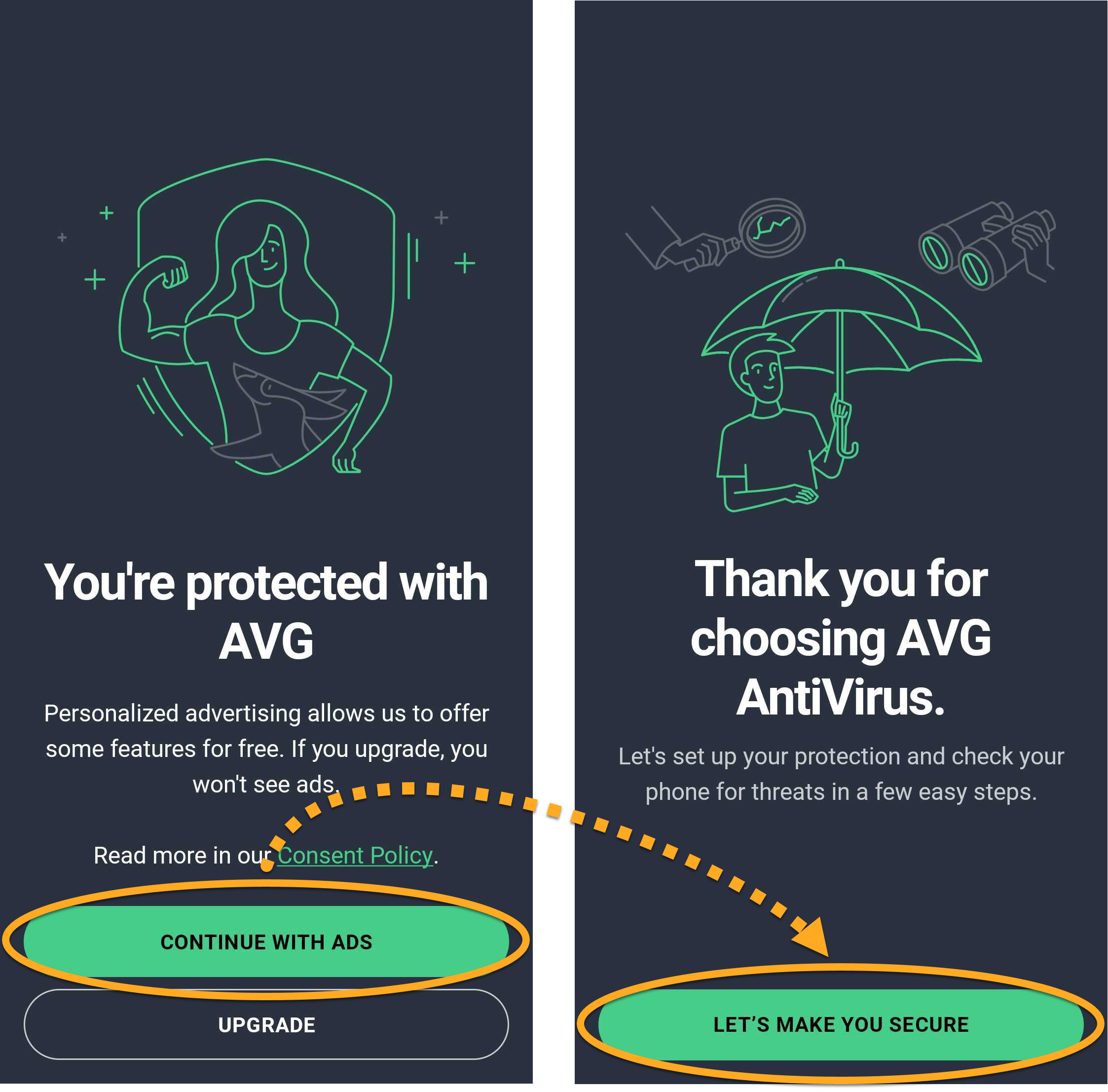
- Klepněte na možnost Pokračovat s reklamami ▸ Zabezpečme vás.
- Klepněte na Spustit nastavení a poté se řiďte pokyny na obrazovce, abyste produktu AVG udělili požadovaná oprávnění. Případně klepněte na Prozatím přeskočit.
Požadovaná oprávnění zahrnují Přístup na pozadí (výjimku z optimalizace baterie), Zobrazovat se navrchu (používá se pro upozornění v překryvné vrstvě na obrazovce) a Usnadnění (používá se pro detekce v reálném čase).
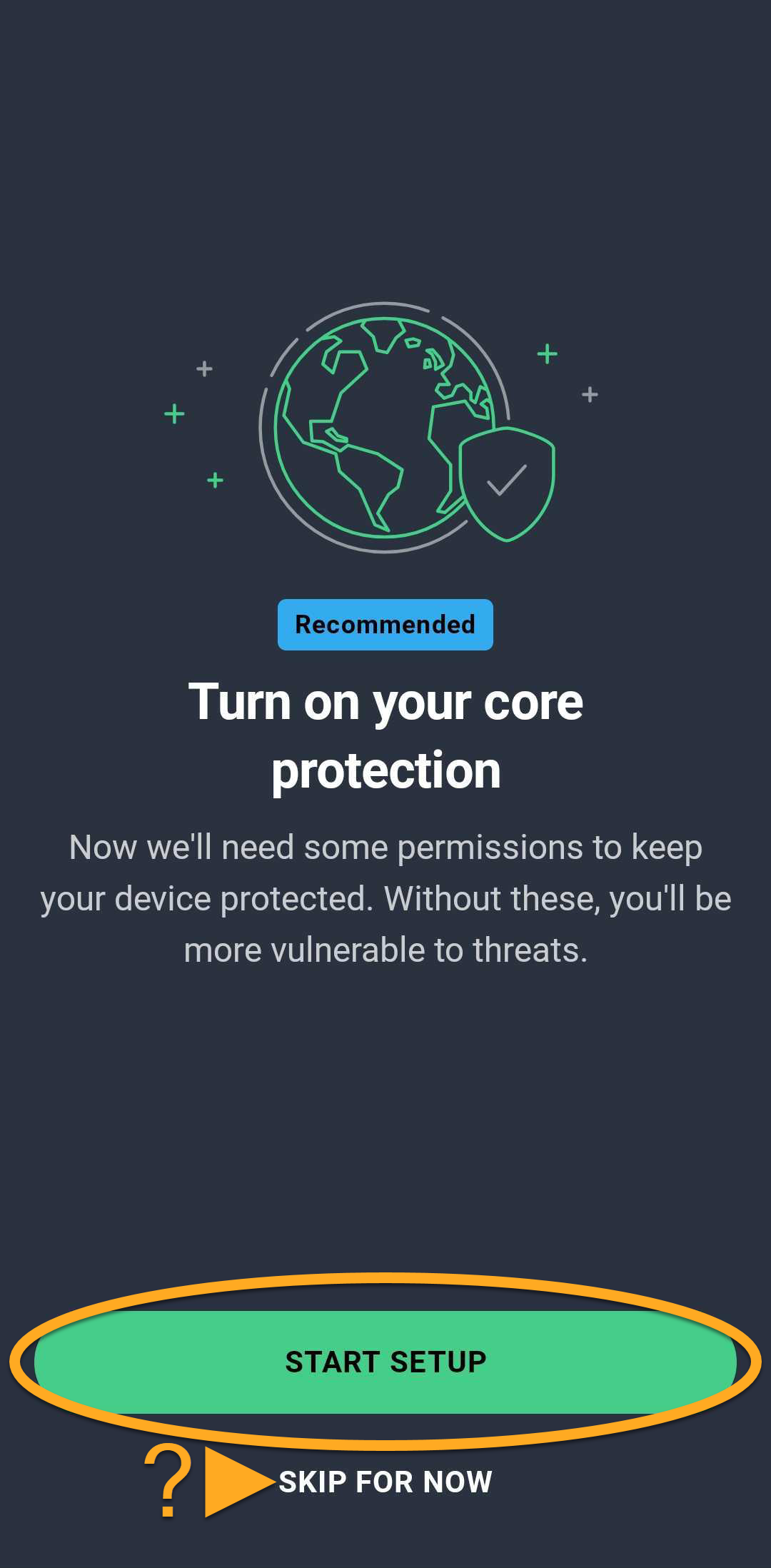
Aplikace AVG AntiVirus je nyní nainstalována a nastavena ve vašem zařízení s Androidem.
Přechod na placenou verzi
Předplatné produktu AVG AntiVirus si můžete zakoupit klepnutím na Upgrade v pravém horním rohu hlavní obrazovky aplikace. Nákup přes Obchod Google Play dokončete dle pokynů na obrazovce.
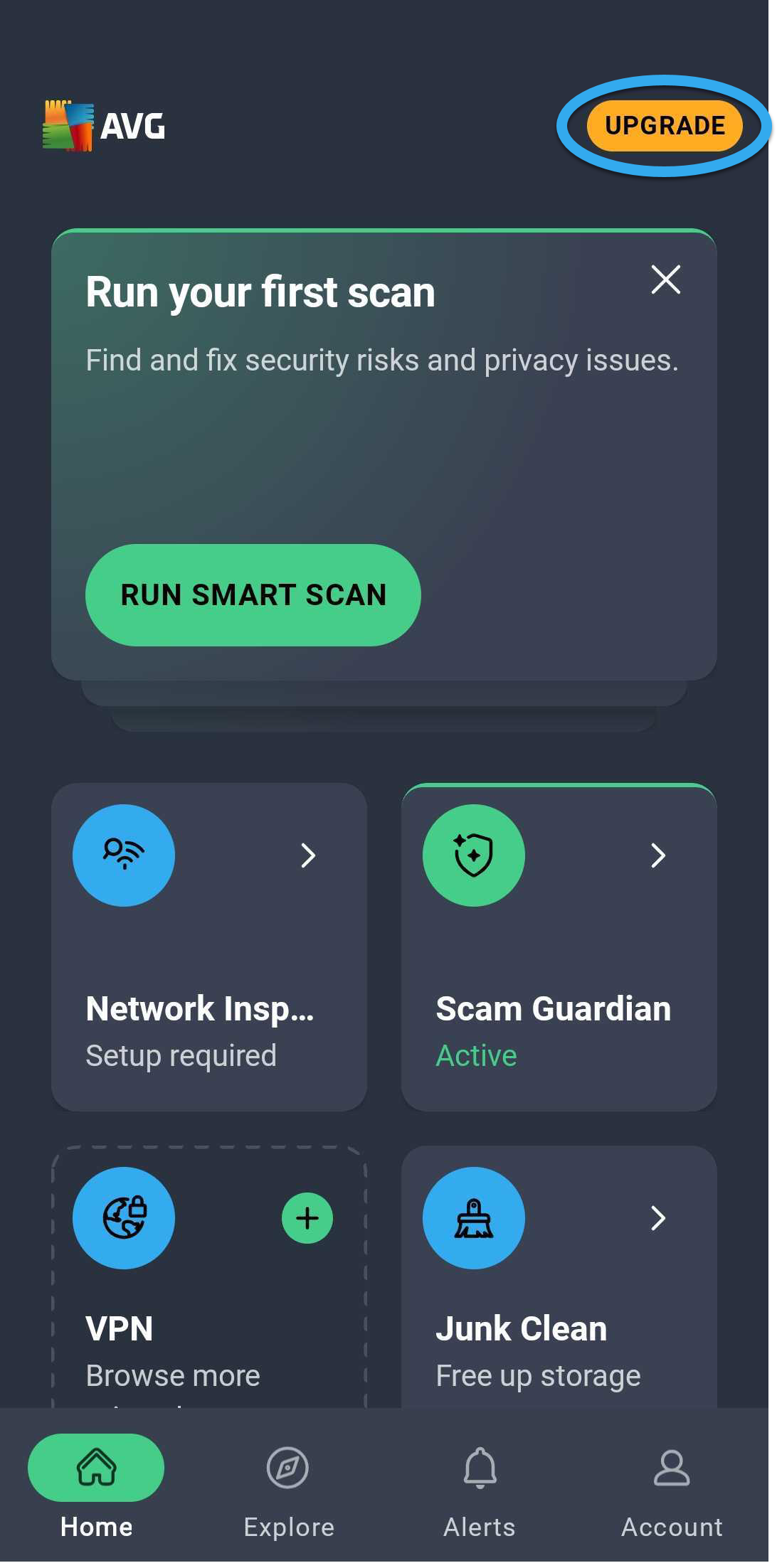
Zakoupené předplatné se aktivuje automaticky. Pokud jste si AVG AntiVirus již zakoupili prostřednictvím jiného prodejního kanálu, musíte předplatné aktivovat ručně. Podrobné pokyny k aktivaci najdete v následujícím článku:
Řešení problémů
Pokud máte problémy s instalací, přečtěte si následující článek, abyste se ujistili, že vaše zařízení s Androidem splňuje minimální systémové požadavky: Systémové požadavky pro aplikace AVG.
Nainstalujte placenou verzi
- Na zařízení s Androidem klepnutím na tlačítko níže otevřete stránku aplikace AVG AntiVirus v Obchodě Google Play.
Přejít do Obchodu Google PlayNová aplikace AVG AntiVirus zatím nemusí být v Obchodě Google Play viditelná pro všechny uživatele. Zavádění probíhá postupně, protože se aplikace AVG Mobile Security nahrazuje. - Aplikaci si stáhněte a nainstalujte klepnutím na tlačítko Nainstalovat. Po dokončení instalace klepněte na Otevřít.
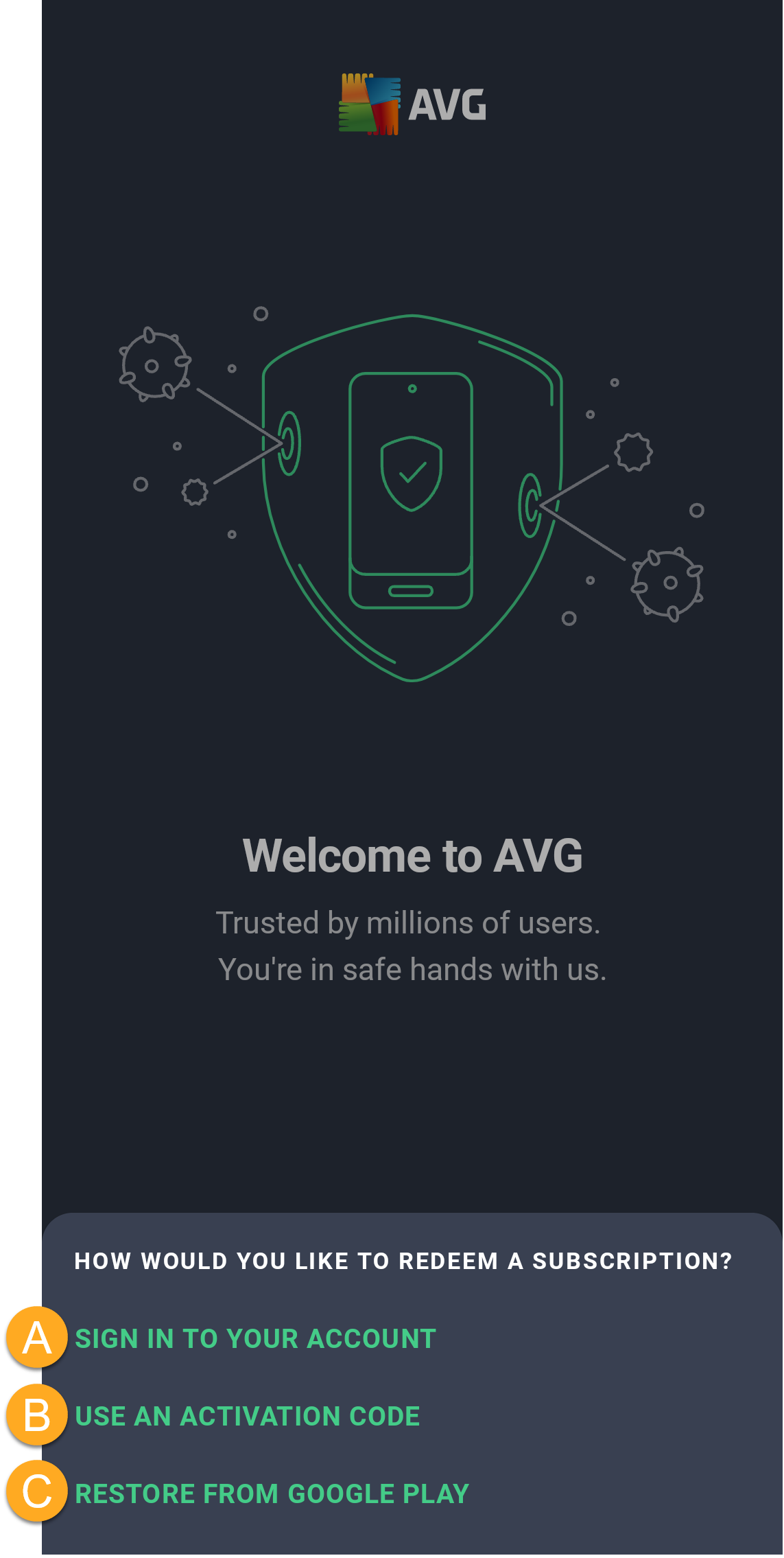
- Klepněte na možnost Již zakoupeno?. Případně, pokud jste si ještě nezakoupili předplatné, klepněte na Get started a poté podle pokynů na obrazovce vyberte předplatné a dokončete nákup. Pokud si tímto způsobem zakoupíte předplatné, v aplikaci AVG AntiVirus se aktivuje automaticky.
- Vyberte odpovídající možnost aktivace předplatného:
- Přihlaste se k účtu: Pomocí přihlašovacích údajů si propojte předplatné s účtem AVG.
- Použijte aktivační kód: Zadejte aktivační kód pro předplatné AVG AntiVirus.
- Obnovit z Obchodu Google Play: Pokud jste si AVG AntiVirus zakoupili v Obchodě Google Play, postupujte podle pokynů na obrazovce a obnovte své předplatné. Ujistěte se, že jste k Obchodu Google Play přihlášeni pomocí stejného účtu Google, který jste použili k nákupu.
Podrobné pokyny k aktivaci najdete v následujícím článku: Aktivace aplikace AVG AntiVirus pro Android. - Klepněte na Zabezpečme vás.
- Klepněte na možnost Start Setup a poté se řiďte pokyny na obrazovce a udělte produktu AVG požadovaná oprávnění. Případně klepněte na Prozatím přeskočit.
Mezi požadovaná oprávnění patří výjimka z optimalizace baterie, Zobrazovat přes ostatní aplikace (pro upozornění v překryvné vrstvě) a Usnadnění (pro detekce v reálném čase).
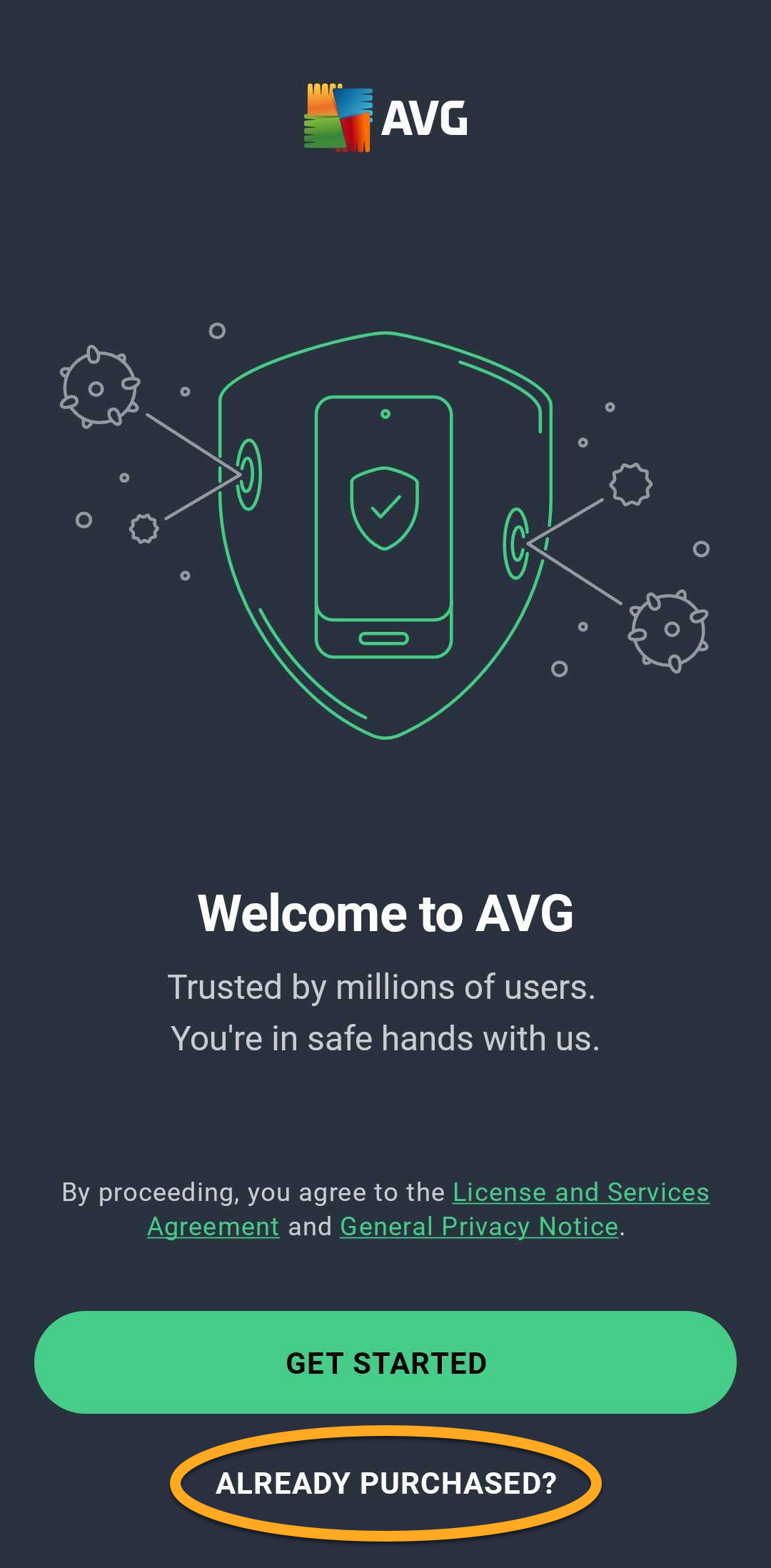
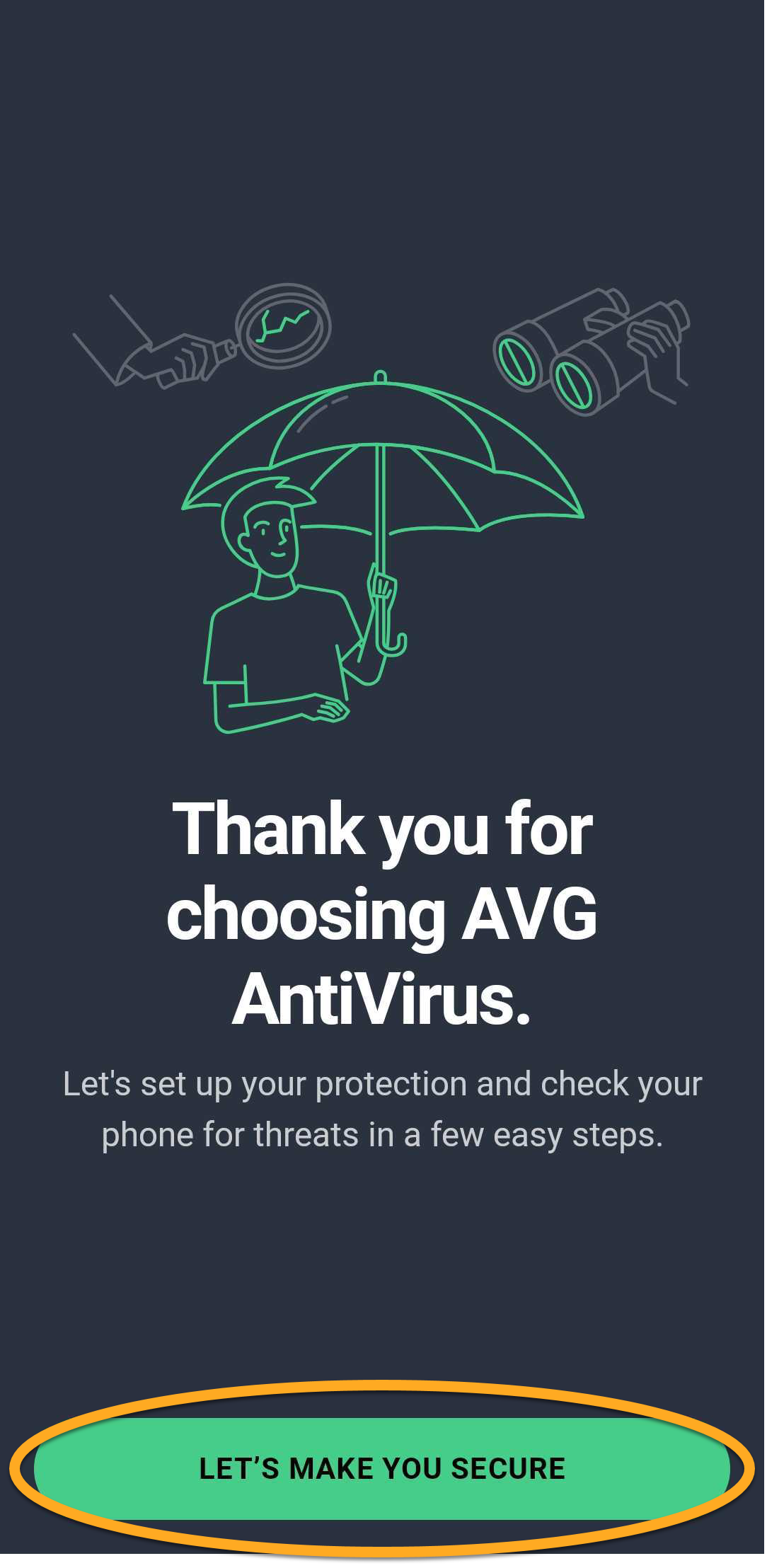
AVG AntiVirus je nyní nainstalován a nastaven ve vašem zařízení s Androidem.
Řešení problémů
Pokud máte problémy s instalací, přečtěte si následující článek, abyste se ujistili, že vaše zařízení s Androidem splňuje minimální systémové požadavky: Systémové požadavky pro aplikace AVG.
Pokud máte s aktivací problémy, projděte si následující články:
- Řešení problémů s aktivací mobilních aplikací AVG
- Řešení problémů s běžnými chybovými zprávami ohledně aktivace
- Řešení problémů s aktivací aplikací AVG
Pokud se vám nepodaří problém vyřešit, obraťte se na technickou podporu AVG.
Další doporučení
Další informace o aplikaci AVG AntiVirus najdete v následujícím článku:
Pokyny k používání aplikace AVG AntiVirus najdete v následujícím článku:
- AVG AntiVirus
- Windows, macOS a Android