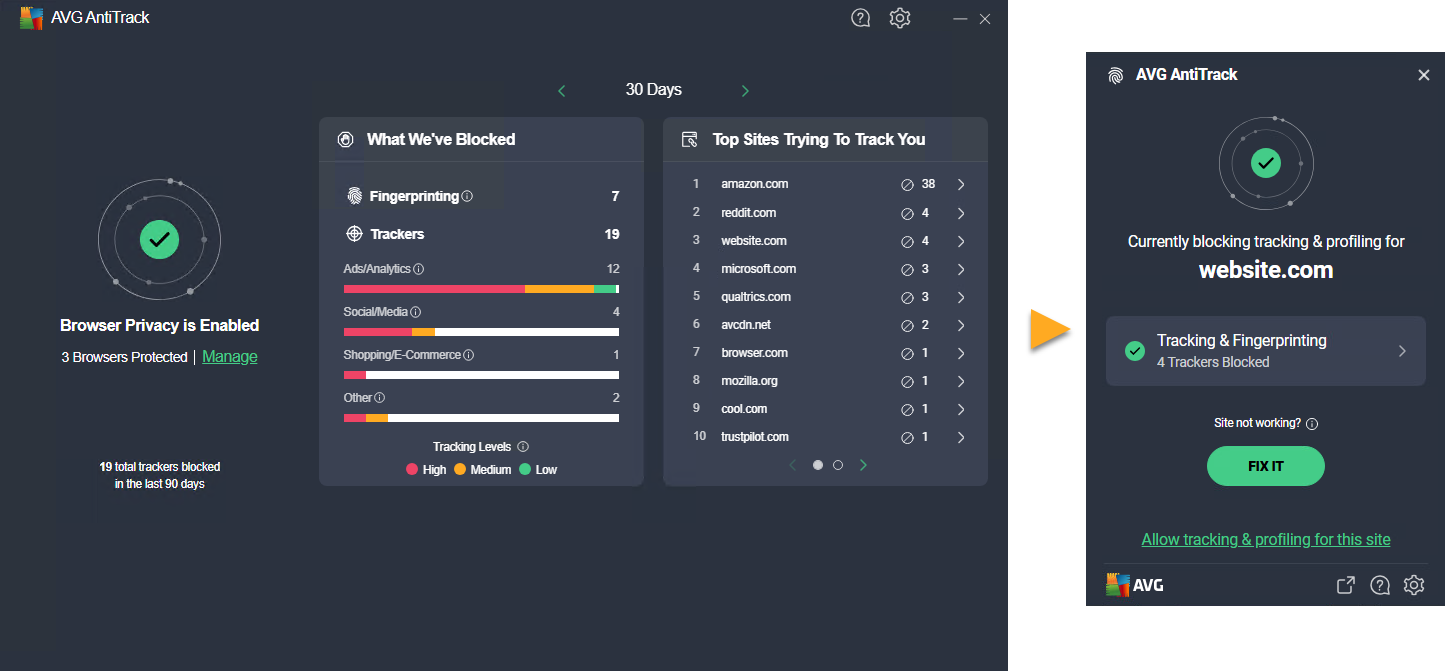
AVG AntiTrack je pokročilá aplikace na ochranu soukromí, která vás chrání před nejnovějšími technologiemi pro online sledování. Jedná se o placenou aplikaci a k jejímu používání je nutné předplatné. Tento článek obsahuje pokyny k instalaci aplikace a k aktivaci stávajícího předplatného nebo k nákupu nového předplatného.
Instalace AVG AntiTrack
- Kliknutím na tlačítko níže si stáhněte instalační soubor aplikace AVG AntiTrack a uložte ho do umístění v počítači, kde jej snadno najdete (ve výchozím nastavení se stažené soubory ukládají do složky Stažené soubory). Stáhnout AVG AntiTrack pro Windows
- Pravým tlačítkem klikněte na stažený soubor
avg_antitrack_online_setup.exea z kontextové nabídky vyberte možnost Spustit jako správce. Pokud nemůžete povolit instalaci AVG AntiTrack, přečtěte si následující článek: Správa účtů správce na počítačích s Windows.
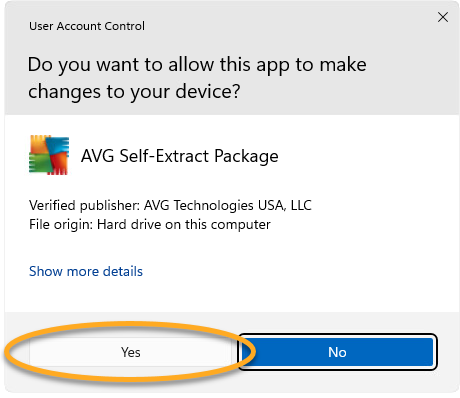
 - Pokud se zobrazí dialogové okno Řízení uživatelských účtů se žádostí o povolení, klikněte na Ano.
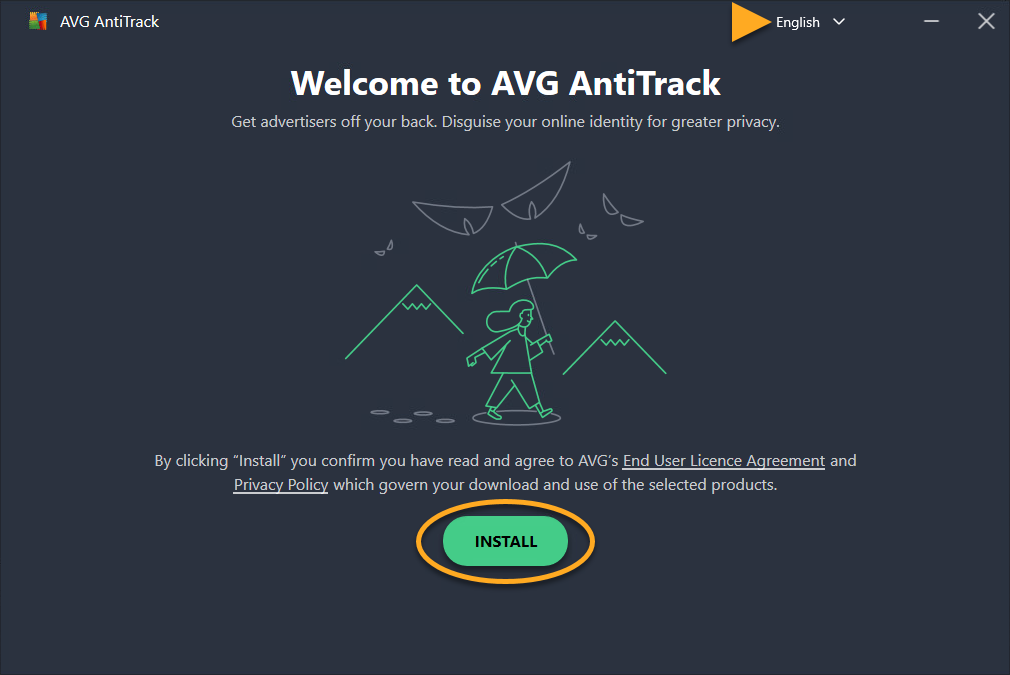
- Chcete-li změnit výchozí jazyk instalace, v pravém horním rohu obrazovky klikněte na aktuální jazyk a vyberte jazyk, který preferujete. Pak klikněte na Nainstalovat.
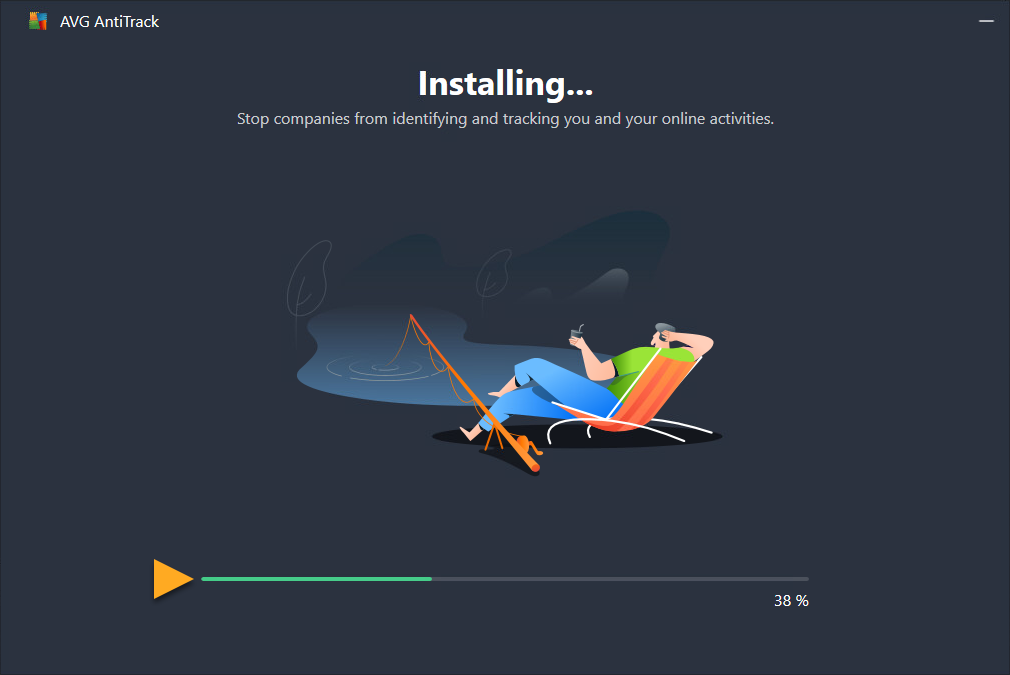
- Počkejte, než se AVG AntiTrack nainstaluje do počítače.
- Vyberte jednu z možností níže:
- Zobrazit možnosti předplatného: Kupte si předplatné aplikace AVG AntiTrack.
- Vyzkoušejte zdarma: Aktivujte předplatné bezplatného vyzkoušení.
- Již zakoupeno?: Pokud jste si AVG AntiTrack předplatili před instalací, aktivujte aplikaci zadáním aktivačního kódu z e-mailu s potvrzením objednávky.

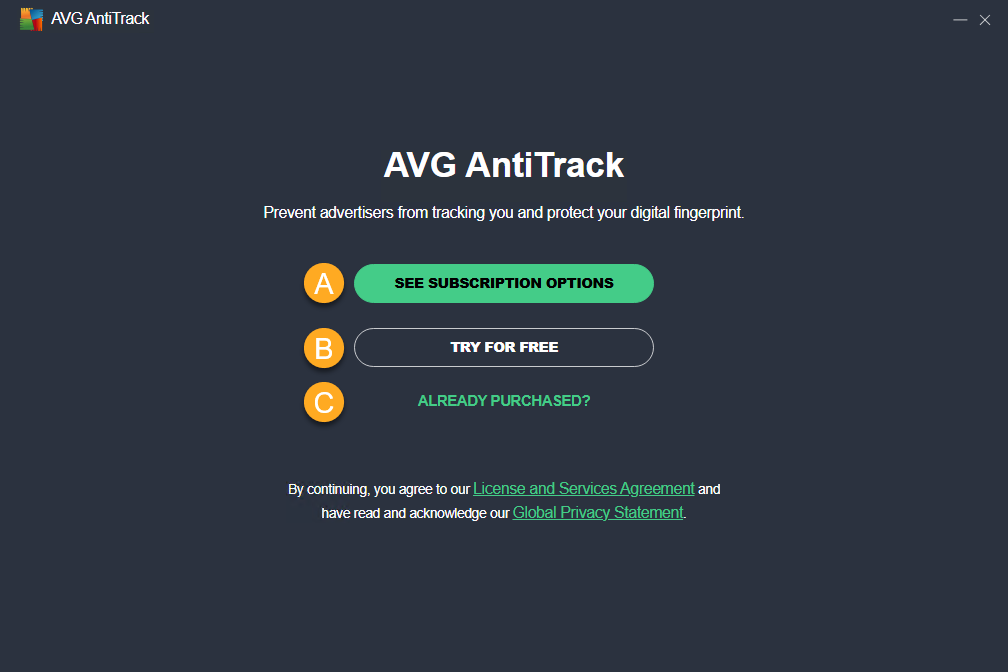
AVG AntiTrack máte nyní v počítači nainstalovaný.
Řešení problémů
Pokud budete mít s instalací nějaké problémy:
- Zkontrolujte, zda váš počítač splňuje minimální systémové požadavky uvedené v následujícím článku:
- Zkontrolujte, zda stažený instalační soubor není poškozený. Pokyny najdete v následujícím článku:
- Pokud používáte antivirový software od jiného dodavatele, zkuste ochranu dočasně pozastavit (tento pokyn platí pouze v případě, že nepoužíváte AVG AntiVirus). Další informace najdete v následujícím článku:
- Restartujte počítač a dle pokynů v tomto článku zkuste AVG AntiTrack nainstalovat znovu.
Pokud problém přetrvá, kontaktujte podporu AVG.
Další doporučení
Další informace o aplikaci AVG AntiTrack najdete v následujících článcích:
Pokyny k instalaci rozšíření AVG AntiTrack do prohlížeče najdete v následujícím článku:
AVG AntiTrack je pokročilá aplikace na ochranu soukromí, která vás chrání před nejnovějšími technologiemi pro online sledování. Jedná se o placenou aplikaci a k jejímu používání je nutné předplatné. V článku najdete pokyny k instalaci aplikace a k aktivaci zakoupeného předplatného.
Instalace AVG AntiTrack
- Kliknutím na tlačítko níže si stáhněte instalační soubor aplikace AVG AntiTrack a uložte ho do umístění v Macu, kde jej snadno najdete (ve výchozím nastavení se stažené soubory ukládají do složky Stažené soubory). Stáhnout AVG AntiTrack pro Mac
- Dvakrát klikněte na stažený instalační soubor
avg-antitrack.dmg.
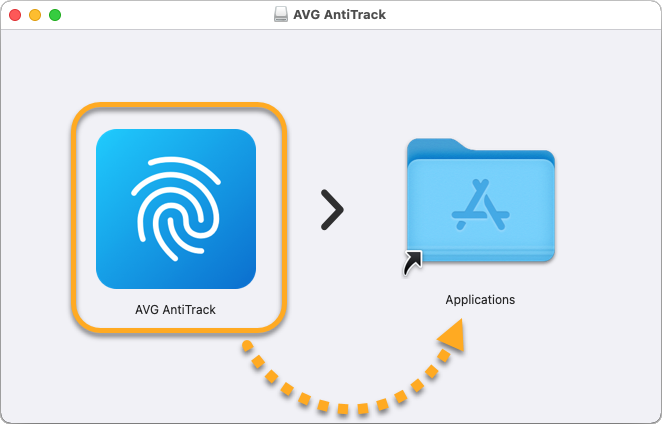
- Klikněte na ikonu AVG AntiTrack a přetáhněte ji do složky Aplikace.
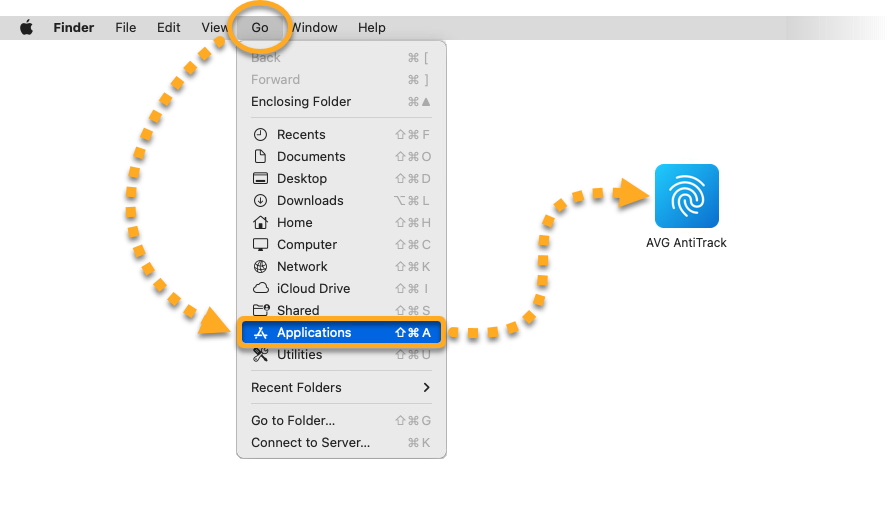
- Na panelu nabídek Apple vyberte možnost Přejít ▸ Aplikace a dvojím kliknutím na ikonu AVG AntiTrack otevřete aplikaci.
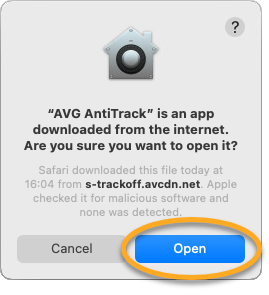
- Klikněte na Otevřít.
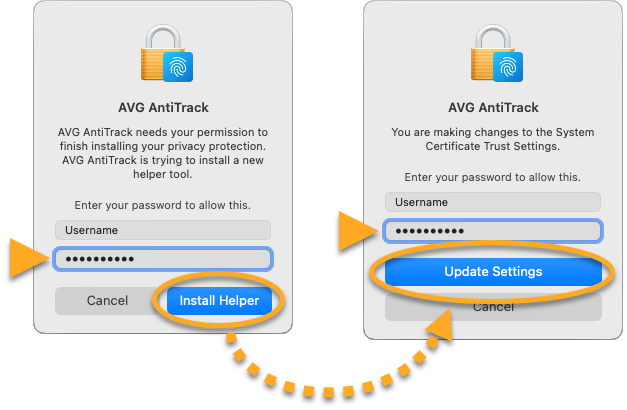
- Zadejte heslo, kterým se přihlašujete k Macu, a klikněte na Nainstalovat Helper. Pokud se zobrazí výzva, zadejte heslo znovu a klikněte na možnost Aktualizovat nastavení.
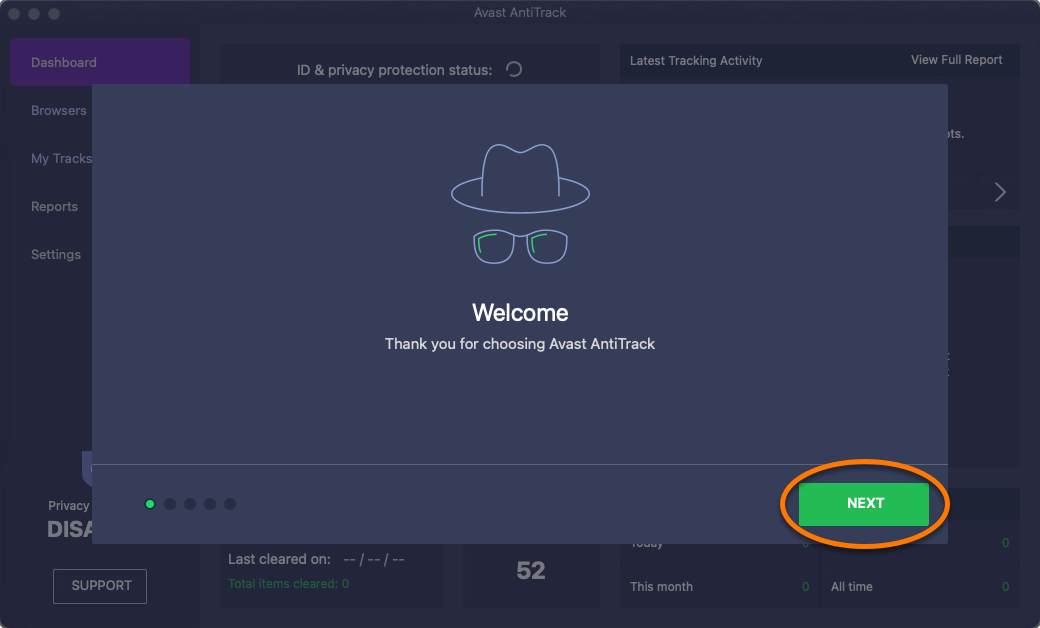
- Až se zobrazí obrazovka Vítejte, kliknutím na Další si projděte uvítacího průvodce.
Aplikaci AVG AntiTrack máte v Macu nainstalovanou. Nyní můžete zadáním aktivačního kódu z e-mailu s potvrzením objednávky AVG AntiTrack aktivovat.
Řešení problémů
Pokud budete mít s instalací nějaké problémy:
- Zkontrolujte, zda váš Mac splňuje minimální systémové požadavky uvedené v následujícím článku:
- Restartujte Mac a dle pokynů v tomto článku zkuste AVG AntiTrack nainstalovat znovu.
Pokud problém přetrvá, kontaktujte podporu AVG.
Další doporučení
Další informace o aplikaci AVG AntiTrack najdete v následujících článcích:
- AVG AntiTrack
- Windows a macOS