AVG Internet Security für Windows bzw. AVG Internet Security für Mac ist eine umfassende Sicherheitssoftware, die einer Infektion Ihres PCs durch Viren, Spyware und andere Bedrohungen vorbeugt. Außerdem trägt sie zu Ihrem Schutz vor gefälschten Websites, Ransomware und Hackern im Internet bei. In diesem Artikel erfahren Sie, wie Sie die Anwendung herunterladen und installieren.
Installieren von AVG Internet Security
- Klicken Sie auf die Schaltfläche unten, um die Installationsdatei von AVG Internet Security herunterzuladen und an einem bekannten Speicherort auf Ihrem PC abzulegen (standardmäßig werden heruntergeladene Dateien in Ihrem Download-Ordner gespeichert). Download AVG Internet Security für Windows
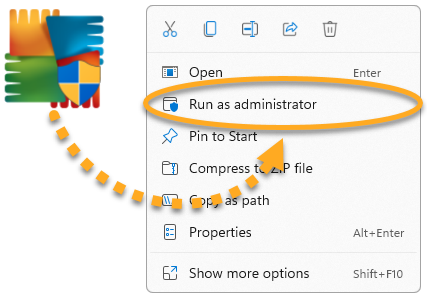
- Klicken Sie mit der rechten Maustaste auf die heruntergeladene Setup-Datei
avg_internet_security_setup.exeund wählen Sie aus dem Kontextmenü die Option Als Administrator ausführen aus. Falls Sie die Installation von AVG Internet Security nicht autorisieren können, lesen Sie den folgenden Artikel: Verwalten von Administratorkonten auf Ihrem Windows-PC.
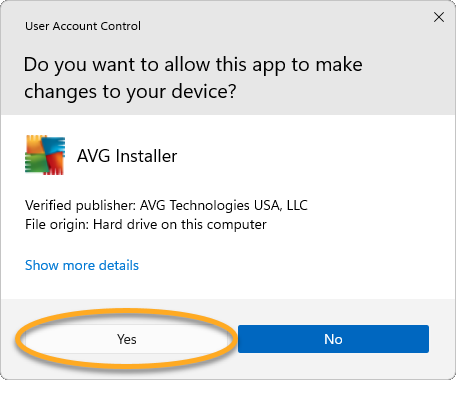
 - Falls Sie im Dialogfeld Benutzerkontensteuerung zur Freigabe aufgefordert werden, klicken Sie auf Ja.
- Wählen Sie die gewünschte Option oben rechts in der Ecke des Bildschirms, um die Standardsprache für die Einrichtung zu ändern. Klicken Sie dann auf Installieren.
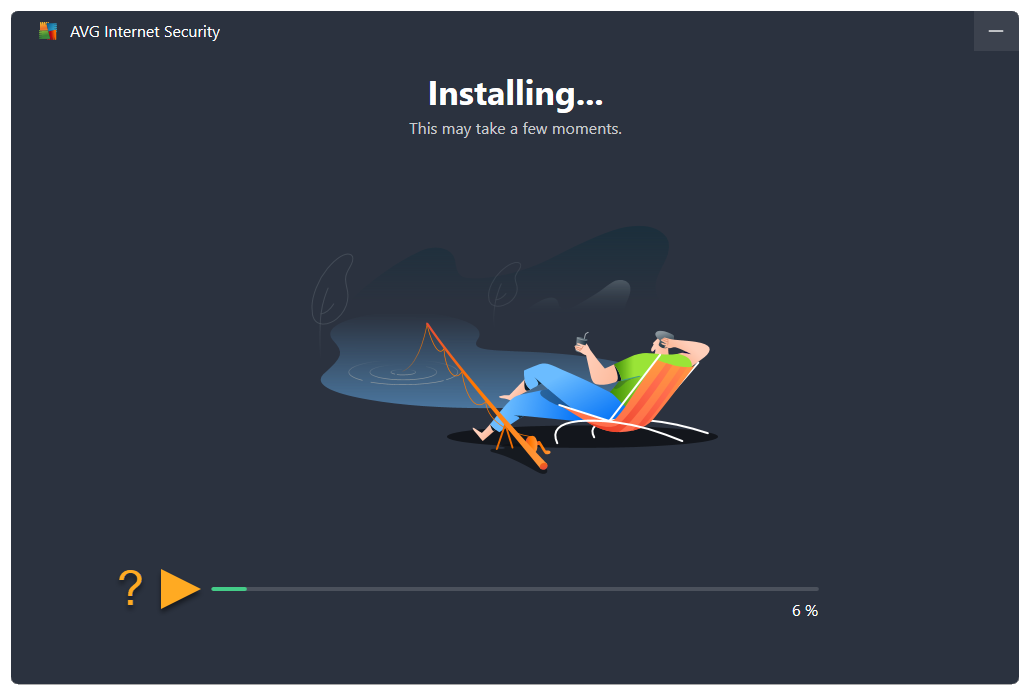
- Warten Sie, während das Setup-Programm AVG Internet Security auf Ihrem PC installiert.

AVG Internet Security ist nun installiert, allerdings werden einige Komponenten möglicherweise erst nach einem Neustart des PC funktionieren.
- Klicken Sie auf die folgende Schaltfläche, um die AVG AntiVirus-Installationsdatei herunterzuladen, und speichern Sie sie an einem vertrauten Speicherort auf Ihrem Mac (standardmäßig werden heruntergeladene Dateien in Ihrem Downloads-Ordner gespeichert). Herunterladen von AVG Internet Security für Mac
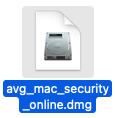
- Doppelklicken Sie auf die heruntergeladene Setup-Datei
avg_mac_security_online.dmg.
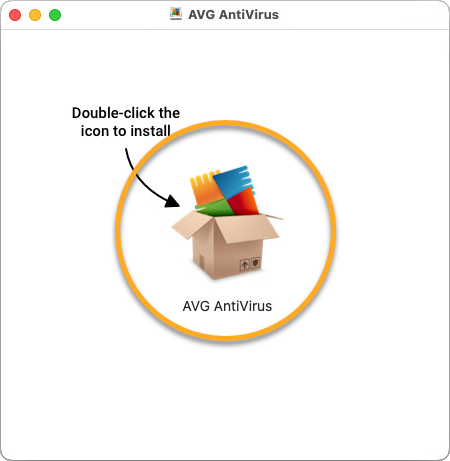
- Doppelklicken Sie auf das Symbol AVG AntiVirus installieren.
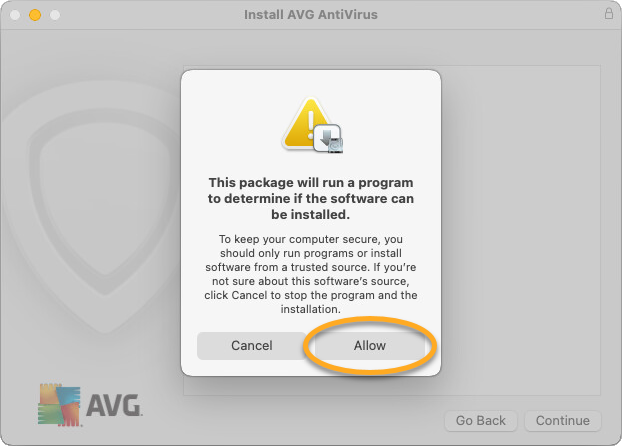
- Klicken Sie auf Erlauben.
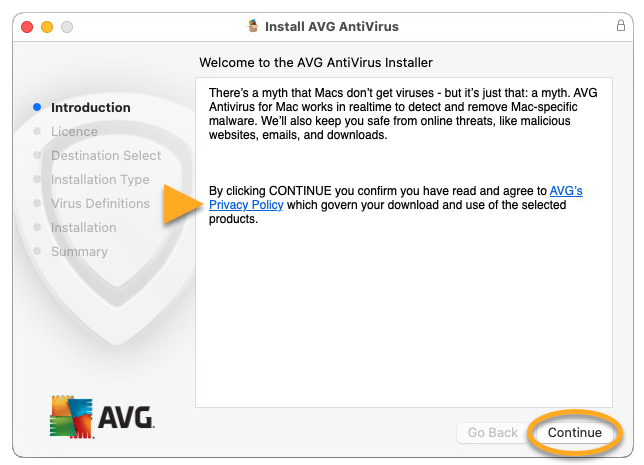
- Lesen Sie die Datenschutzrichtlinie von AVG und klicken Sie dann auf Weiter.
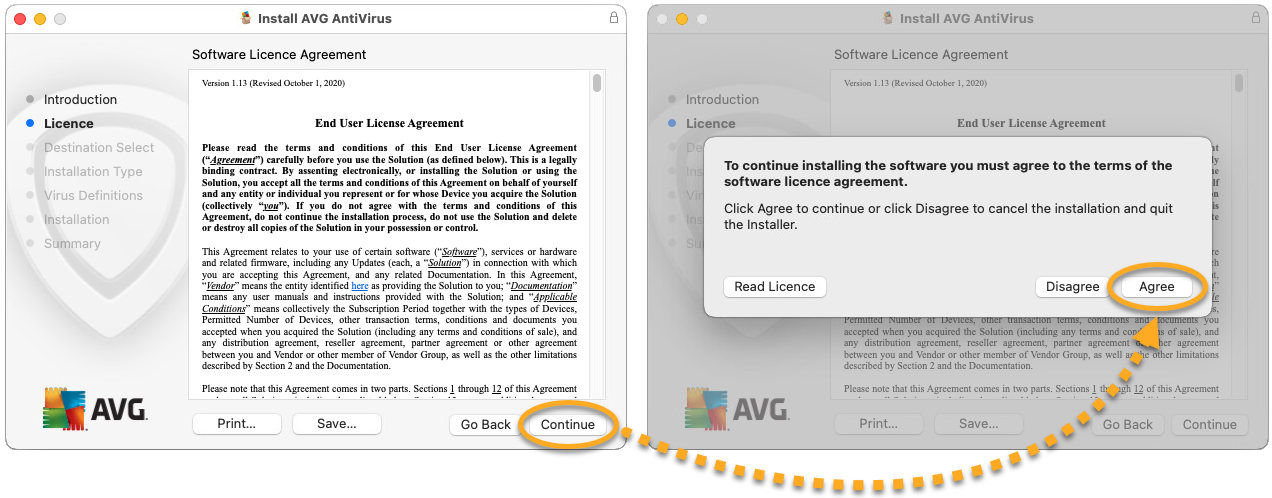
- Klicken Sie auf Fortfahren, um zu bestätigen, dass Sie die Lizenzvereinbarung für Endbenutzer gelesen haben, und klicken Sie dann auf Zustimmen, um zu bestätigen, dass Sie die Bedingungen akzeptieren.
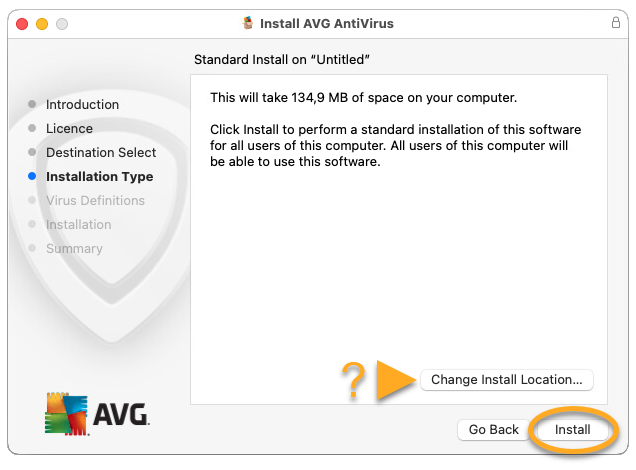
- Klicken Sie auf Installieren, um mit der Standardinstallation fortzufahren, oder auf Installationsstandort ändern..., wenn Sie Änderungen am Standard-Setup vornehmen möchten.
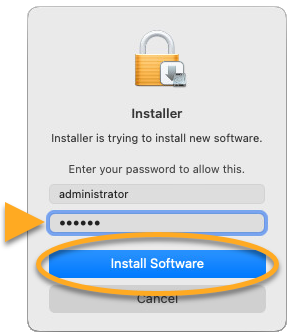
- Gewähren Sie bei einer entsprechenden Aufforderung per Touch ID die Berechtigungen für die Installation, oder klicken Sie auf Passwort verwenden..., geben Sie das Passwort ein, das Sie beim Starten Ihres Macs verwenden, und klicken Sie auf Software installieren.
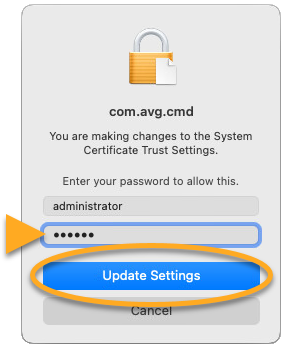
- Verwenden Sie bei Aufforderung Ihre Touch ID, damit AVG Internet Security Änderungen an den Vertrauenseinstellungen für Zertifikate im System vornehmen kann, oder geben Sie das Passwort ein, das Sie beim Starten Ihres Macs verwenden, und klicken Sie auf Einstellungen aktualisieren.
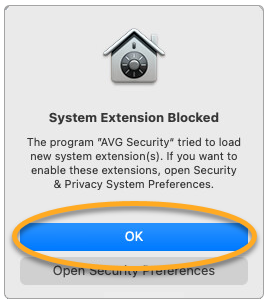
- Wenn die Benachrichtigung Systemerweiterung blockiert angezeigt wird, klicken Sie auf OK.
- Klicken Sie auf Schließen ▸ In Papierkorb verschieben.
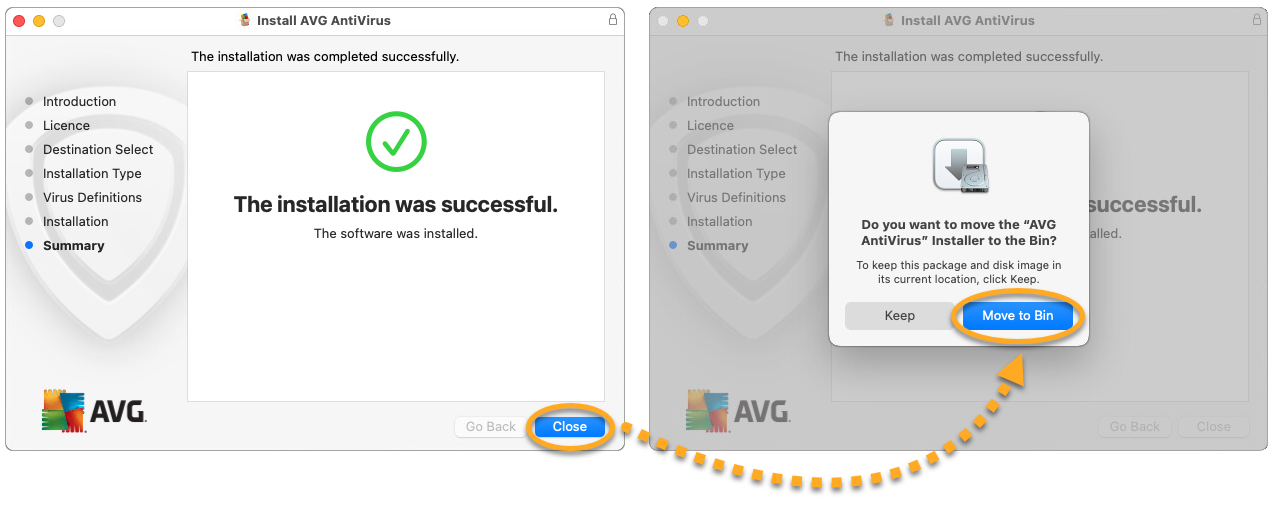
AVG Internet Security ist nun installiert, allerdings werden einige Komponenten möglicherweise erst nach einem Neustart des Mac funktionieren. Befolgen Sie die Anweisungen auf dem Bildschirm, um der App Berechtigungen zu gewähren und damit die Ersteinrichtung abzuschließen. Eine detaillierte Anleitung erhalten Sie im folgenden Artikel:
Sie benötigen weitere Unterstützung?
Bei Installationsproblemen:
- Stellen Sie sicher, dass Ihr PC die Mindestsystemanforderungen erfüllt und auf dem neuesten Stand ist. Weitere Informationen zu den Anforderungen für Ihr Gerät finden Sie im folgenden Artikel:
- Stellen Sie sicher, dass die heruntergeladene Installationsdatei nicht beschädigt ist. Anweisungen dazu erhalten Sie im folgenden Artikel:
- Deinstallieren Sie jegliche zuvor installierte Antivirensoftware von Ihrem PC. Anweisungen dazu erhalten Sie im folgenden Artikel:
- Starten Sie Ihren PC neu und versuchen Sie, AVG Internet Security erneut zu installieren, indem Sie die in diesem Artikel beschriebenen Schritte genau befolgen.
Wenn das Problem bestehen bleibt, wenden Sie sich an den AVG Support und stellen Sie die Installationsprotokolldateien zur Verfügung. Anweisungen dazu erhalten Sie im folgenden Artikel:
- Stellen Sie sicher, dass Ihr Mac die Mindestsystemanforderungen erfüllt und auf dem neuesten Stand ist. Weitere Informationen zu den Anforderungen für Ihr Gerät finden Sie im folgenden Artikel:
- Deinstallieren Sie jegliche zuvor installierte Antivirensoftware von Ihrem Mac. Anweisungen dazu erhalten Sie im folgenden Artikel:
- Starten Sie Ihren Mac neu und versuchen Sie dann erneut, AVG Internet Security zu installieren, indem Sie die Schritte in diesem Artikel genau befolgen.
Falls das Problem bestehen bleibt, wenden Sie sich an den AVG Support.
Weitere Empfehlungen
Weitere Informationen zu AVG Internet Security finden Sie im folgenden Artikel:
- AVG Internet Security
- Windows und macOS