AVG Secure VPN ist ein virtuelles privates Netzwerk, das Ihre Internetverbindung mithilfe eines verschlüsselten Tunnels sichert, um Ihren tatsächlichen Standort zu verschleiern.
AVG Secure VPN ist ein kostenpflichtiges Produkt, für das ein Abonnement erforderlich ist. In diesem Artikel wird erklärt, wie Sie die Anwendung installieren und anschließend entweder eine kostenlose Testversion starten, ein Abonnement erwerben oder ein bereits erworbenes Abonnement aktivieren.
AVG Secure VPN installieren
- Klicken Sie auf die Schaltfläche unten, um die Installationsdatei von AVG Secure VPN herunterzuladen und an einem bekannten Speicherort auf Ihrem PC abzulegen (standardmäßig werden heruntergeladene Dateien in Ihrem Downloads-Ordner gespeichert). AVG Secure VPN für Windows herunterladen
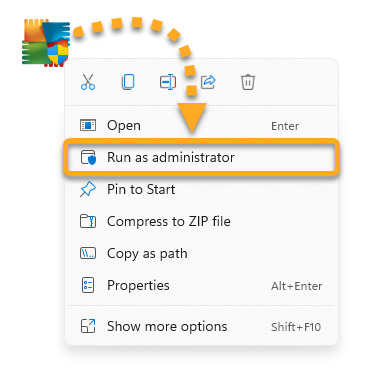
- Klicken Sie mit der rechten Maustaste auf die heruntergeladene Setup-Datei
avg_vpn_online_setup.exeund wählen Sie im Kontextmenü Als Administrator ausführen aus. Wenn Sie die Installation von AVG Secure VPN nicht autorisieren können, lesen Sie den folgenden Artikel: Verwalten von Administratorkonten auf Ihrem Windows-PC.
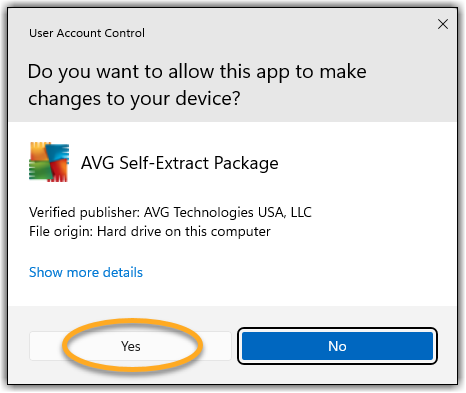
 - Falls Sie im Dialogfeld Benutzerkontensteuerung zur Freigabe aufgefordert werden, klicken Sie auf Ja.
- Zum Ändern der Standardsprache klicken Sie rechts oben im Bildschirm auf die aktuelle Sprache. Klicken Sie dann auf Installieren.
- Warten Sie, während das Einrichtungsprogramm AVG Secure VPN auf Ihrem PC installiert. AVG Secure VPN wird nach der Installation automatisch geöffnet.
- Klicken Sie auf Jetzt loslegen und befolgen Sie die Anweisungen auf dem Bildschirm.
- Klicken Sie auf das Symbol Connect, um eine Verbindung zu den AVG Secure VPN-Servern herzustellen.
AVG Secure VPN ist jetzt auf Ihrem PC installiert.
- Klicken Sie auf die folgende Schaltfläche, um die Installationsdatei für AVG Secure VPN herunterzuladen, und speichern Sie sie an einem vertrauten Speicherort auf Ihrem Mac (standardmäßig werden heruntergeladene Dateien in Ihrem Downloads-Ordner gespeichert). AVG Secure VPN für Mac herunterladen
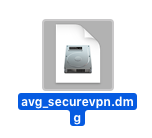
- Doppelklicken Sie auf die heruntergeladene Datei
avg_securevpn.dmg. - Doppelklicken Sie auf das AVG Secure VPN-Symbol.
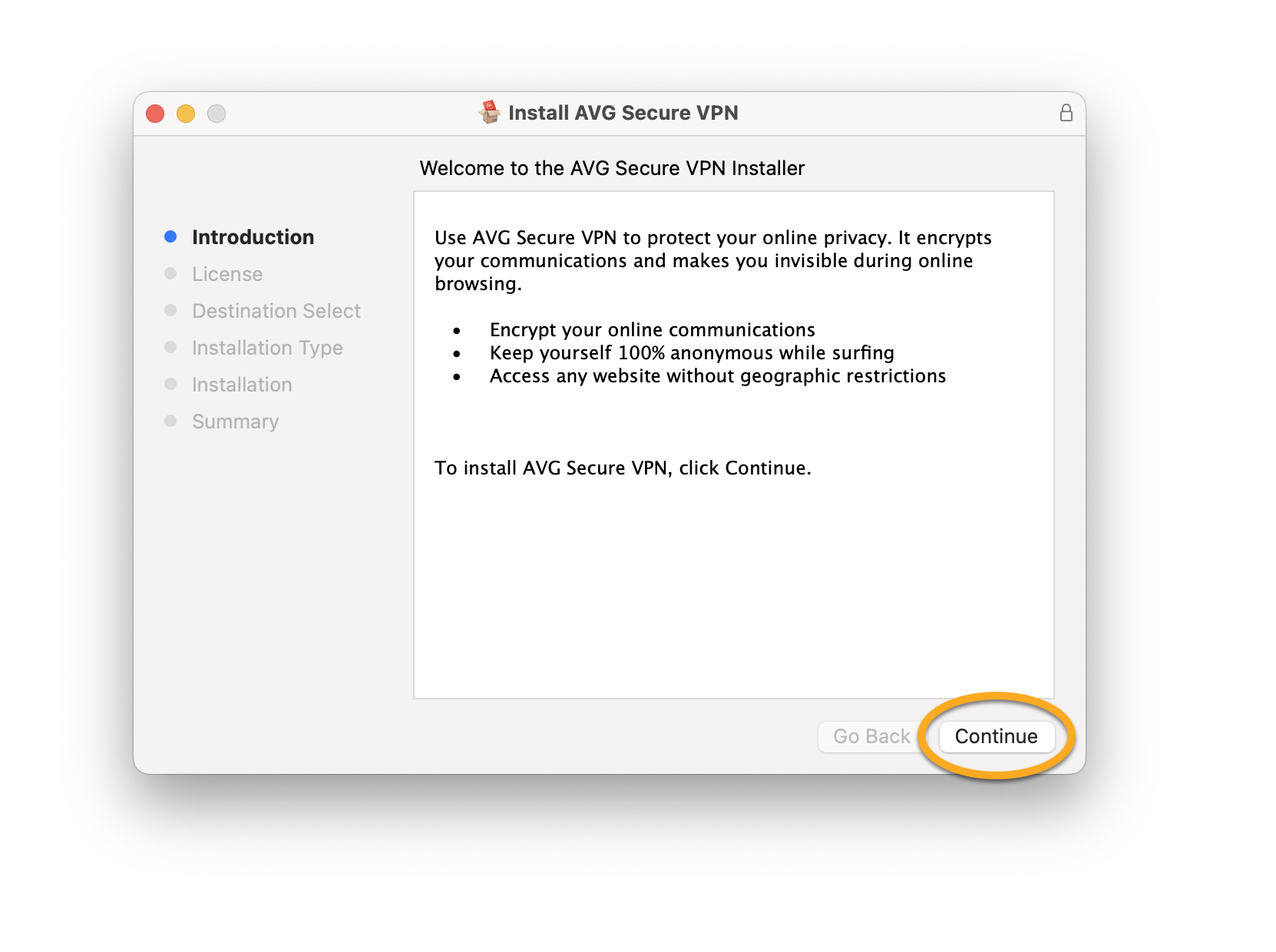
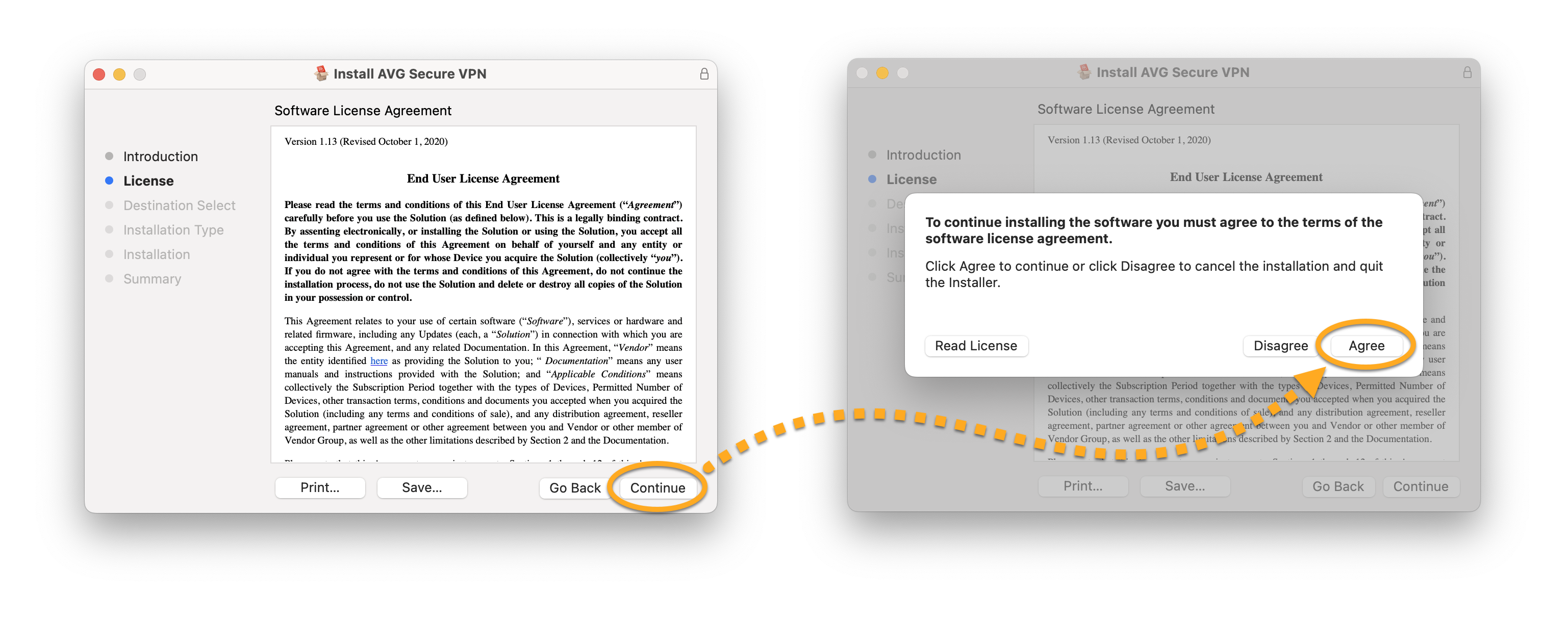
- Klicken Sie auf Weiter.
- Klicken Sie auf Weiter, um zu bestätigen, dass Sie die Softwarelizenzvereinbarung gelesen haben, und klicken Sie dann auf Zustimmen, um zu bestätigen, dass Sie die Bedingungen akzeptieren.
- Klicken Sie auf Weiter in der Option Zielort auswählen.
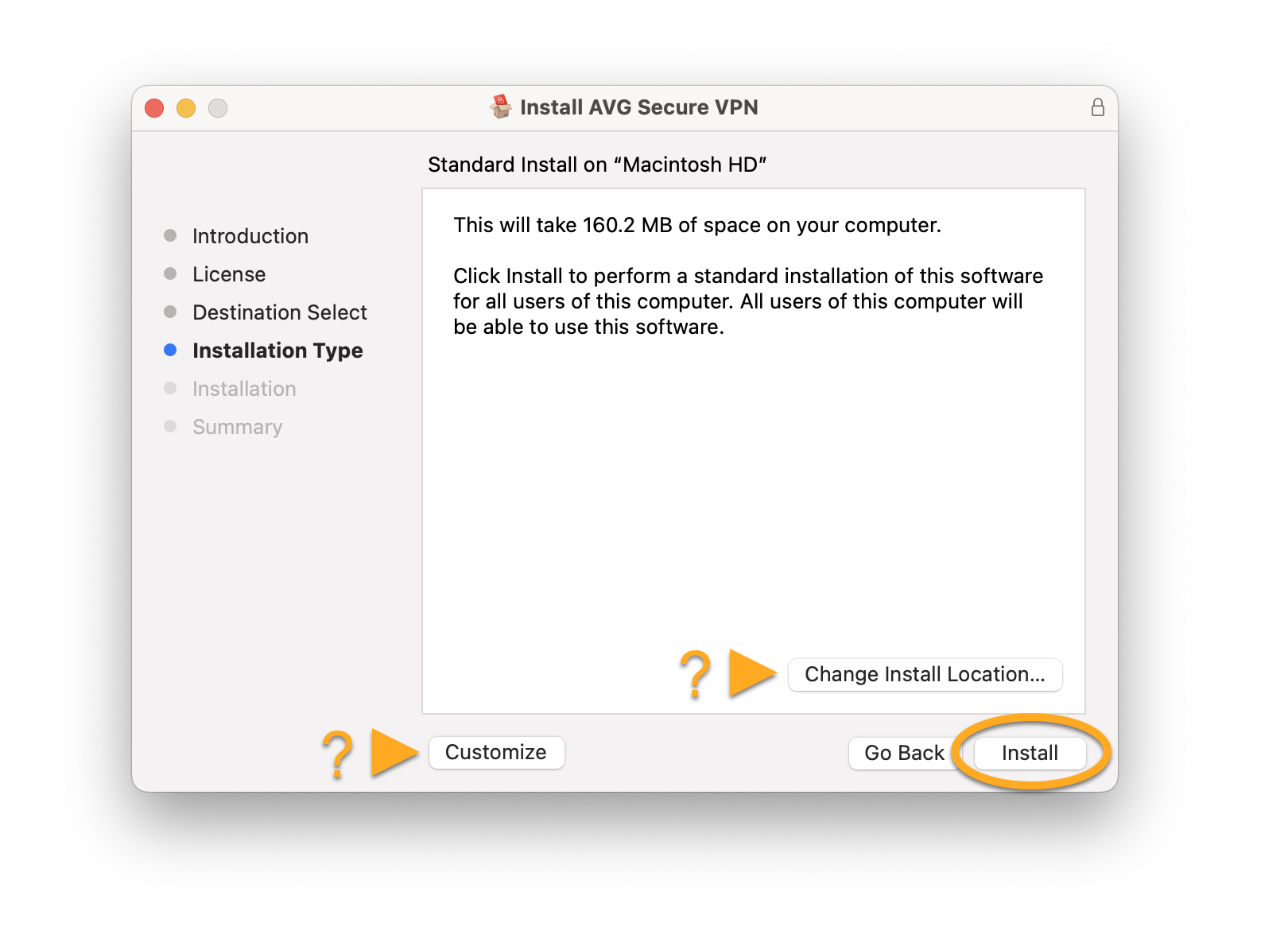
- Klicken Sie auf Installieren, um mit der Standardinstallation fortzufahren, oder auf Installationsstandort ändern... bzw. auf Anpassen, wenn Sie Änderungen am Standard-Setup vornehmen möchten.
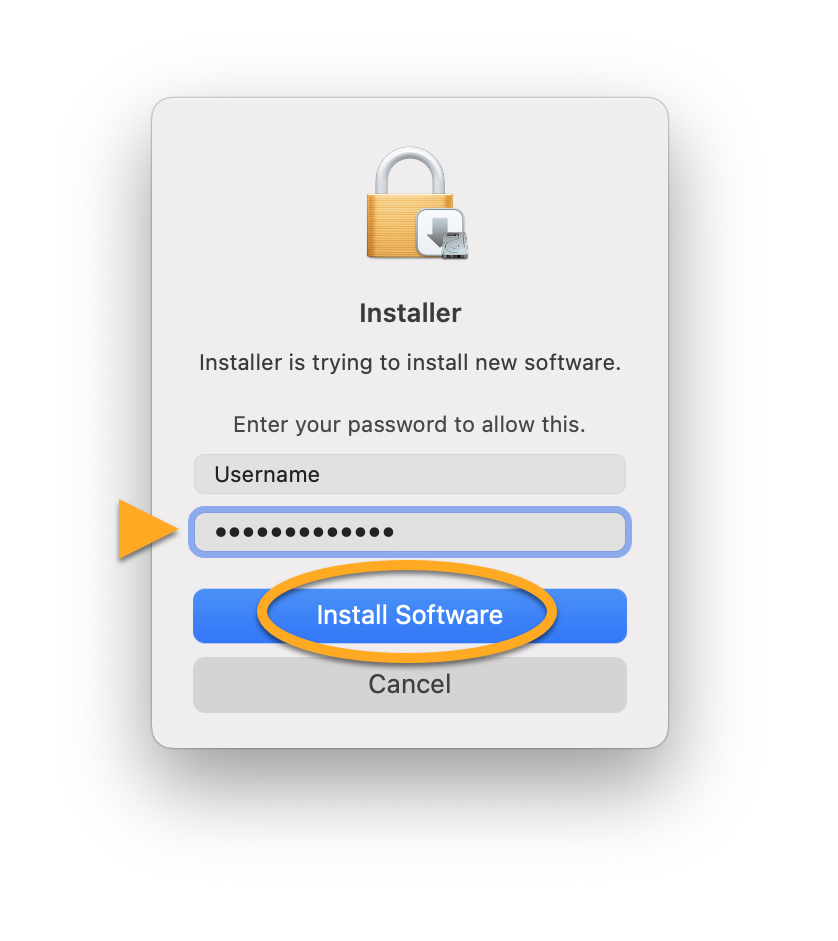
- Geben Sie das Passwort ein, das Sie beim Starten Ihres Macs verwenden. Klicken Sie dann auf Software installieren.
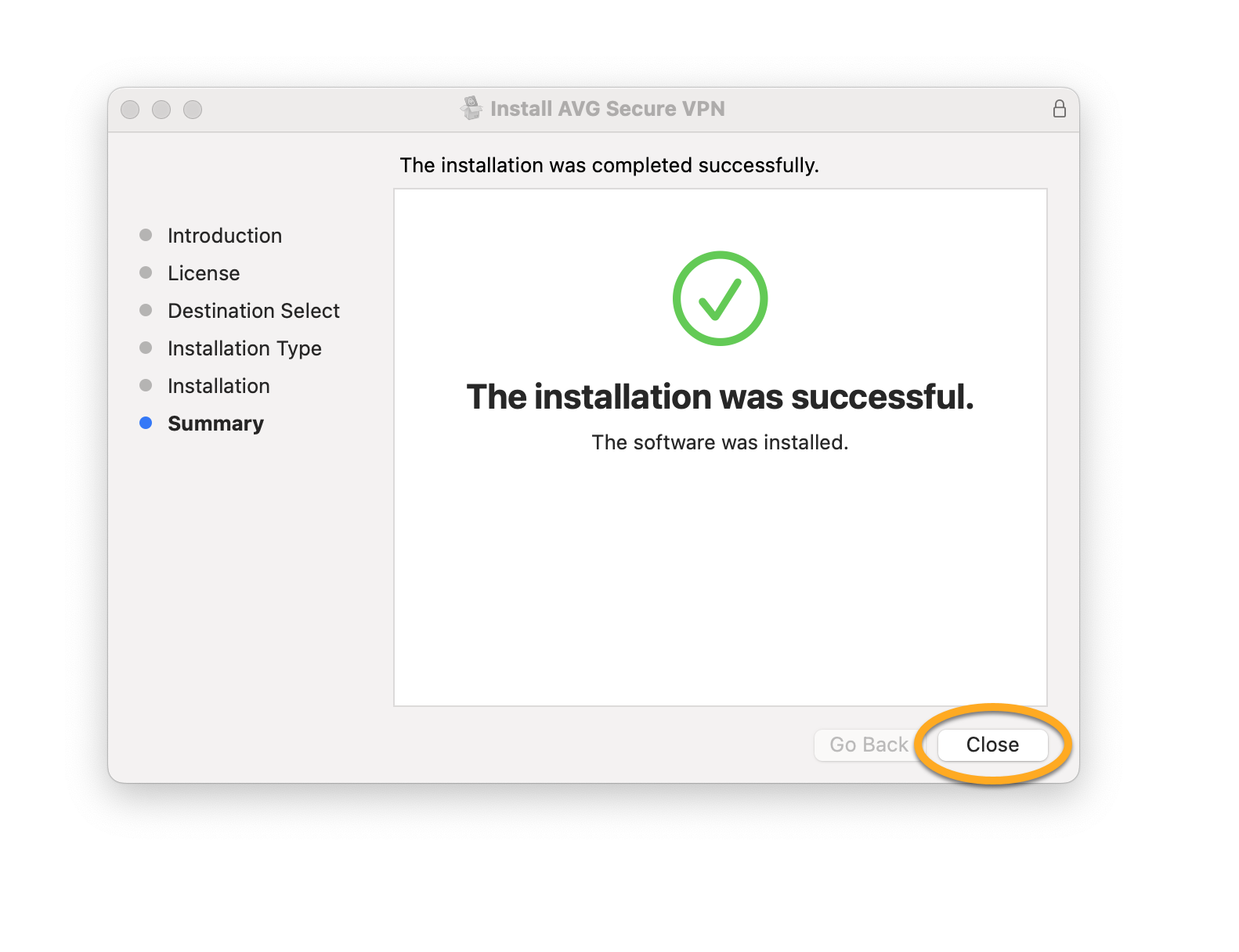
- Warten Sie, während das Setup AVG Secure VPN auf Ihrem Mac installiert, und klicken Sie dann auf Schließen. AVG Secure VPN wird nach der Installation automatisch geöffnet.
- Klicken Sie auf den roten Schieberegler (AUS), um eine Verbindung zu den AVG Secure VPN-Servern herzustellen.
AVG Secure VPN ist jetzt auf Ihrem Mac installiert.
- Tippen Sie auf Ihrem Android-Gerät auf die folgende Schaltfläche, um die AVG Secure VPN-Produktseite im Google Play Store zu öffnen. Zum Google Play Store gehen
- Tippen Sie auf Installieren, um die App herunterzuladen und zu installieren. Wenn die Installation abgeschlossen ist, tippen Sie auf Öffnen.
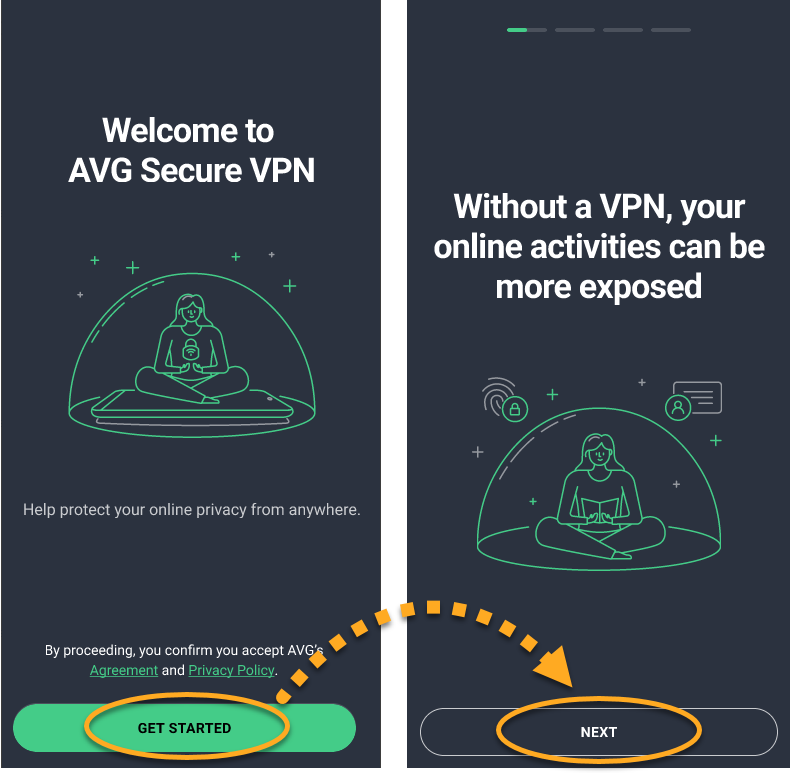
- Tippen Sie auf Loslegen , um zu bestätigen, dass Sie die Lizenzvereinbarung und die Datenschutzrichtlinie von AVG akzeptieren, und tippen Sie dann auf Weiter, um die Anleitung durchzugehen.
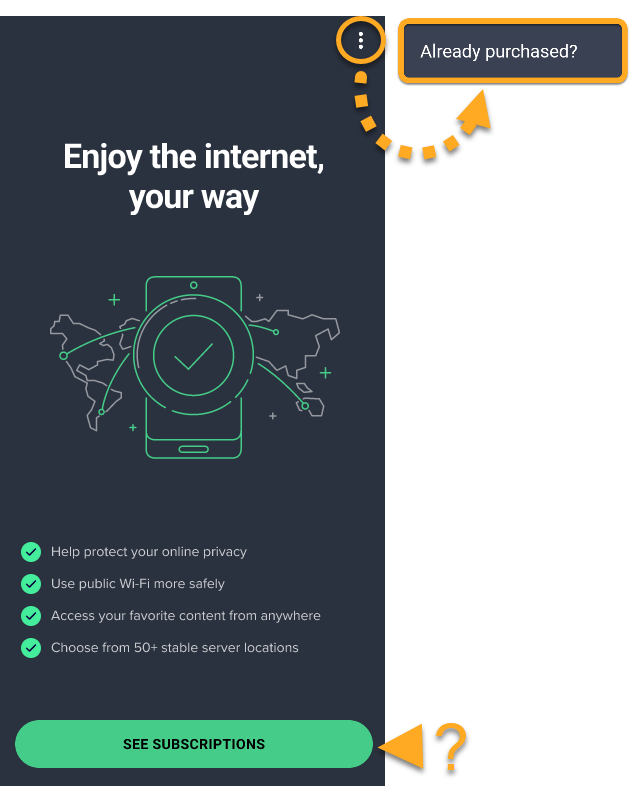
- Wählen Sie eine der folgenden Optionen:
- Aktivieren: Haben Sie AVG Secure VPN vor der Installation erworben, tippen Sie auf
⋮Optionen (Dreipunkt-Menü) ▸ Bereits gekauft?. Detaillierte Anweisungen zur Aktivierung finden Sie im folgenden Artikel: Aktivieren eines AVG Secure VPN-Abonnements. - Kaufen: Tippen Sie auf Abonnements anzeigen, um sich die Abonnements anzusehen, und befolgen Sie die Anweisungen auf dem Bildschirm, um den Kauf abzuschließen.
- Aktivieren: Haben Sie AVG Secure VPN vor der Installation erworben, tippen Sie auf
AVG Secure VPN wird jetzt auf Ihrem Android-Gerät installiert.
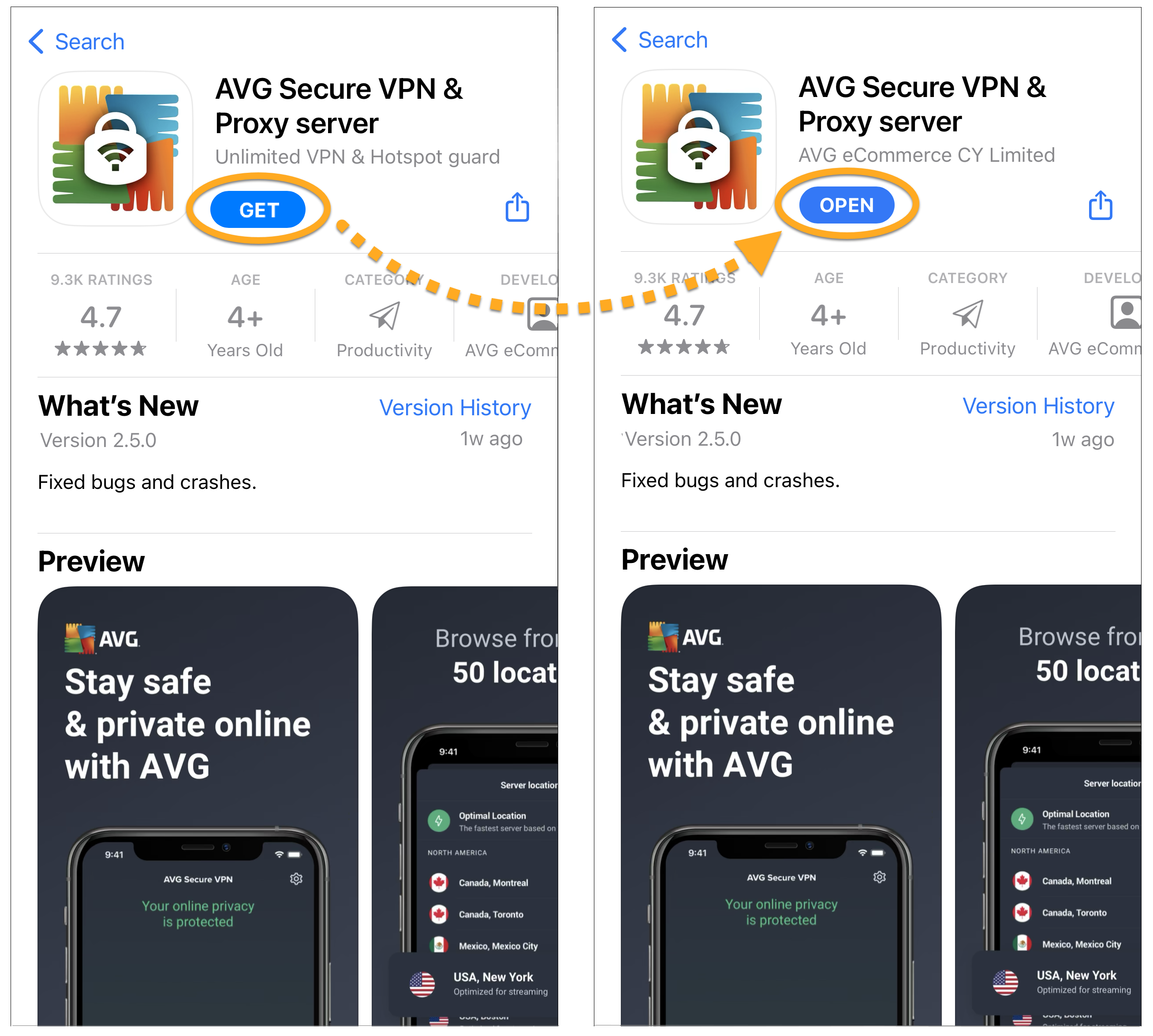
- Tippen Sie auf Ihrem iOS-Gerät auf die folgende Schaltfläche, um die AVG Secure VPN-Produktseite im App Store zu öffnen. Zum App Store
- Tippen Sie auf Get oder das Cloud-Symbol, um die App herunterzuladen und zu installieren. Wenn die Installation abgeschlossen ist, tippen Sie auf Öffnen.
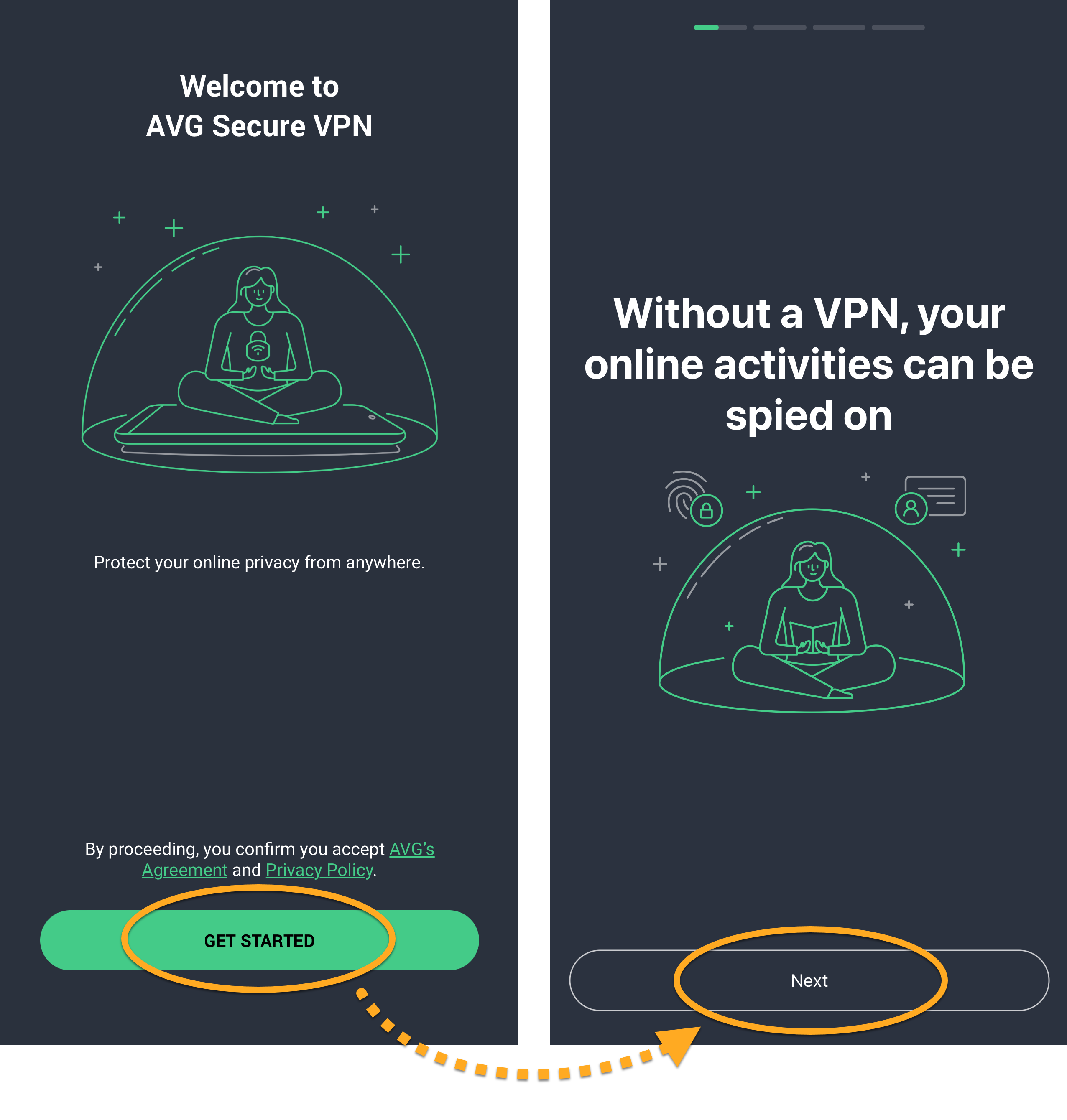
- Tippen Sie auf Los geht's, um zu bestätigen, dass Sie die Lizenzvereinbarung und die Datenschutzrichtlinie von AVG akzeptieren, und tippen Sie dann auf Weiter, um die Anleitung durchzugehen.
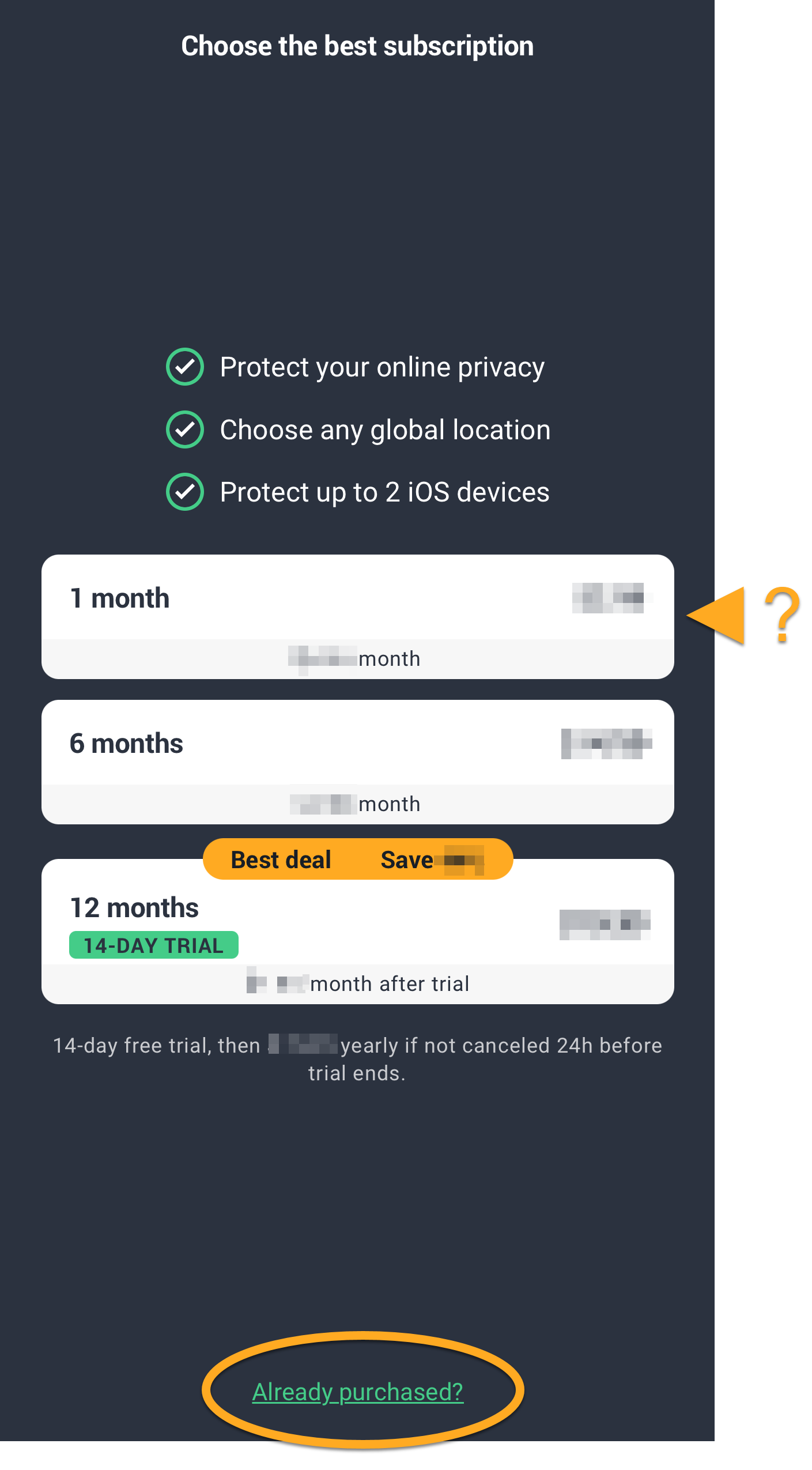
- Wählen Sie eine der folgenden Optionen:
- Kaufen: Wählen Sie ein Abonnement aus und befolgen Sie die Anweisungen auf dem Bildschirm, um den Kauf abzuschließen.
- Aktivieren: Wenn Sie AVG Secure VPN bereits vor der Installation gekauft haben, tippen Sie auf Bereits gekauft?. Detaillierte Anweisungen zur Aktivierung finden Sie im folgenden Artikel: Aktivieren eines AVG Secure VPN-Abonnements.
AVG Secure VPN ist jetzt auf Ihrem iOS-Gerät installiert.
Fehlerbehebung
Bei Installationsproblemen:
- Stellen Sie sicher, dass Ihr PC die Mindestsystemanforderungen erfüllt und auf dem neuesten Stand ist. Weitere Informationen zu den Anforderungen für Ihr Gerät finden Sie im folgenden Artikel:
- Stellen Sie sicher, dass die heruntergeladene Installationsdatei nicht beschädigt ist. Anweisungen dazu erhalten Sie im folgenden Artikel: Behebung von Installationsfehlern wegen beschädigter Installationsdatei
- Falls Sie Antivirensoftware von Drittanbietern verwenden, deaktivieren Sie Ihren Schutz vorübergehend (dies gilt nur, falls Sie AVG AntiVirus nicht verwenden). Weitere Informationen erhalten Sie im folgenden Artikel: Vorübergehende Deaktivierung anderer Antivirus-Software
- Starten Sie Ihren PC neu und versuchen Sie dann erneut, AVG Secure VPN zu installieren, indem Sie die Schritte in diesem Artikel genau befolgen.
Falls das Problem bestehen bleibt, wenden Sie sich an den AVG Support.
Bei Installationsproblemen:
- Stellen Sie sicher, dass Ihr Mac die Mindestsystemanforderungen erfüllt und auf dem neuesten Stand ist. Weitere Informationen zu den Anforderungen für Ihr Gerät finden Sie im folgenden Artikel:
- Starten Sie Ihren Mac neu und versuchen Sie dann erneut, AVG Secure VPN zu installieren, indem Sie die Schritte in diesem Artikel genau befolgen.
Falls das Problem bestehen bleibt, wenden Sie sich an den AVG Support.
Wenn bei der Installation Probleme auftreten, stellen Sie sicher, dass Ihr Android-Gerät die Mindestsystemanforderungen erfüllt und auf dem neuesten Stand ist. Weitere Informationen zu den Anforderungen für Ihr Gerät finden Sie im folgenden Artikel:
Falls das Problem bestehen bleibt, wenden Sie sich an den AVG Support.
Wenn bei der Installation Probleme auftreten, stellen Sie sicher, dass Ihr iOS-Gerät die Mindestsystemanforderungen erfüllt und auf dem neuesten Stand ist. Weitere Informationen zu den Anforderungen für Ihr Gerät finden Sie im folgenden Artikel:
Falls das Problem bestehen bleibt, wenden Sie sich an den AVG Support.
Weitere Empfehlungen
Weitere Informationen zu AVG Secure VPN finden Sie in den folgenden Artikeln:
- AVG Secure VPN
- Windows, macOS, Android und iOS