AVG AntiVirus Free ist eine wichtige Sicherheitsanwendung, die hilft, eine Infektion Ihres PCs durch Viren, Spyware und andere Bedrohungen zu verhindern. In diesem Artikel erfahren Sie, wie Sie AVG AntiVirus Free herunterladen.
AVG AntiVirus installieren
- Klicken Sie auf die Schaltfläche unten, um die AVG AntiVirus Free-Installationsdatei herunterzuladen und im vorgesehenen Ordner zu speichern (in der Standardeinstellung werden alle heruntergeladenen Dateien im Ordner Downloads abgelegt). Laden Sie AVG AntiVirus Free für Windows herunter
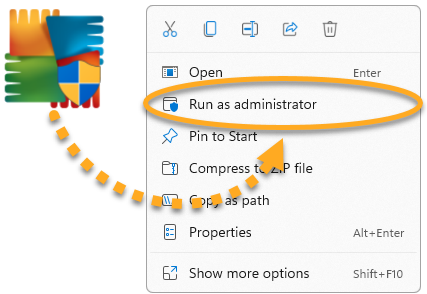
- Klicken Sie mit der rechten Maustaste auf die heruntergeladene Installationsdatei
avg_antivirus_free_setup.exeund wählen Sie die Option Als Administrator ausführen im Kontextmenü. Wenn die Option Als Administrator ausführen nicht angezeigt wird, finden Sie im folgenden Artikel Hinweise zur Verwaltung von Administratorkonten auf Ihrem PC: Verwalten von Administratorkonten auf Ihrem Windows-PC.
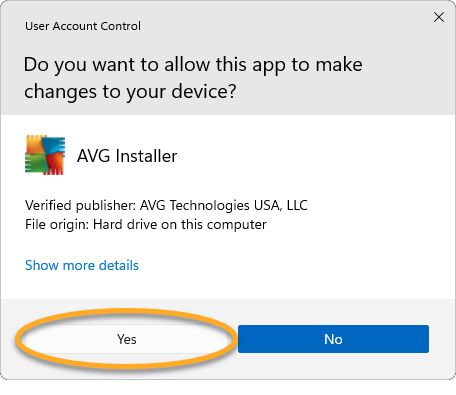
 - Falls Sie im Dialogfeld Benutzerkontensteuerung zur Freigabe aufgefordert werden, klicken Sie auf Ja.
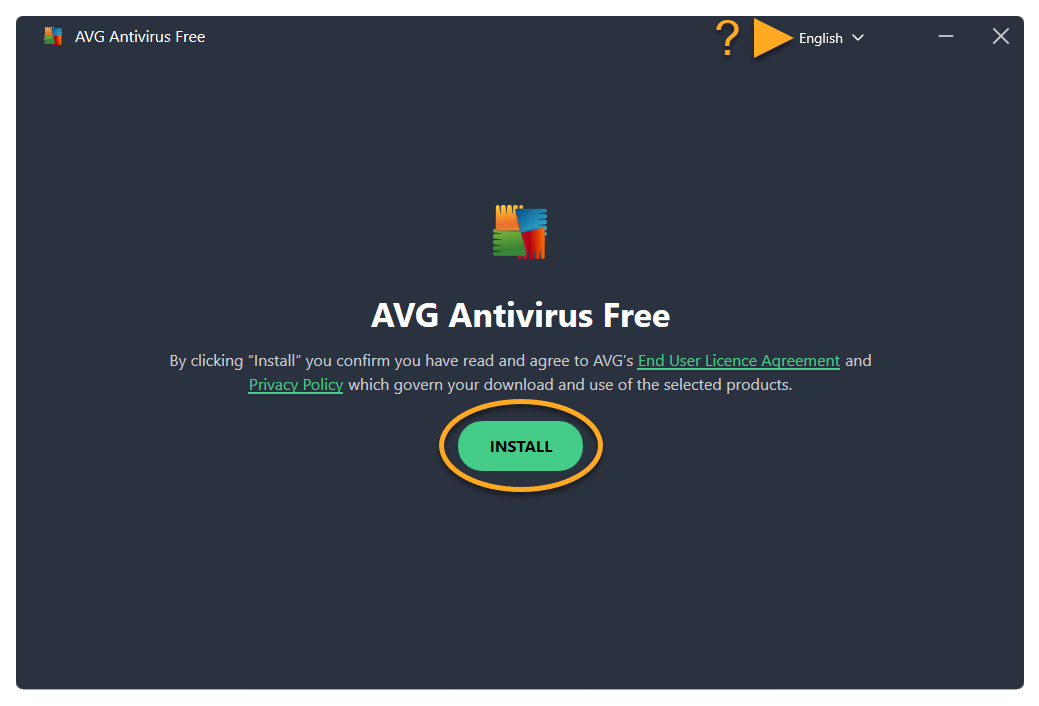
- Wählen Sie die gewünschte Option oben rechts in der Ecke des Bildschirms, um die Standardsprache für die Einrichtung zu ändern. Klicken Sie dann auf Installieren.
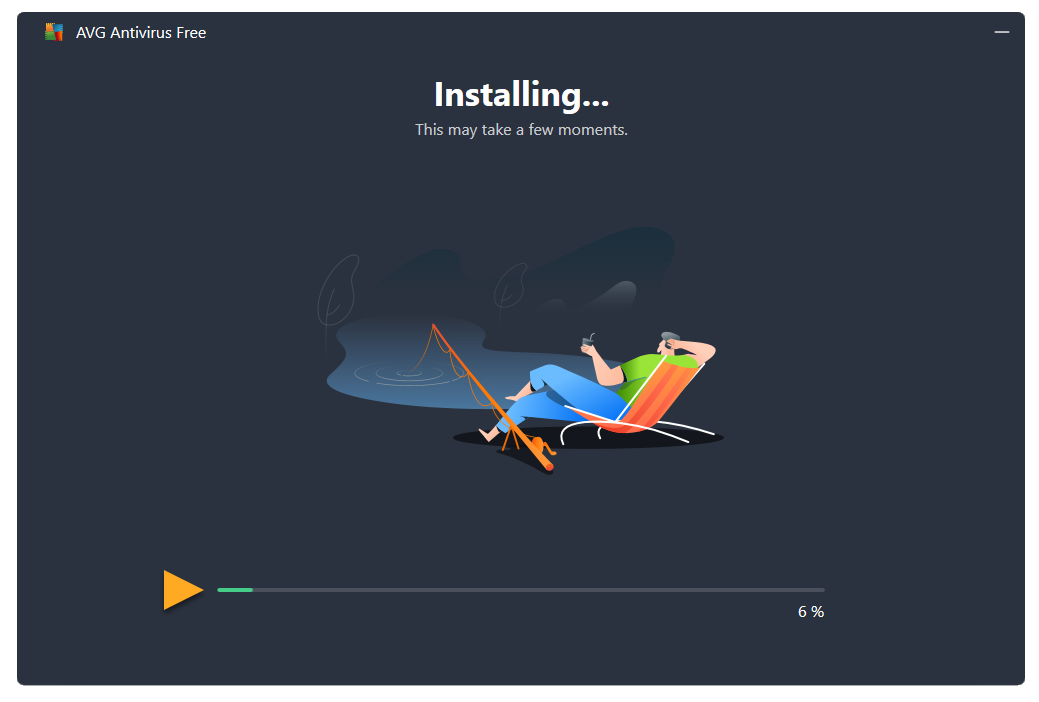
- Warten Sie, während das Einrichtungsprogramm AVG AntiVirus Free auf Ihrem PC installiert.
- Wenn die Installation abgeschlossen ist, klicken Sie auf Smart-Scan ausführen, um einen umfassenden Smart-Scan zu starten, der Viren, Malware, fehlerhafte Browser-Add-ons und andere Probleme auf Ihrem PC aufspürt.
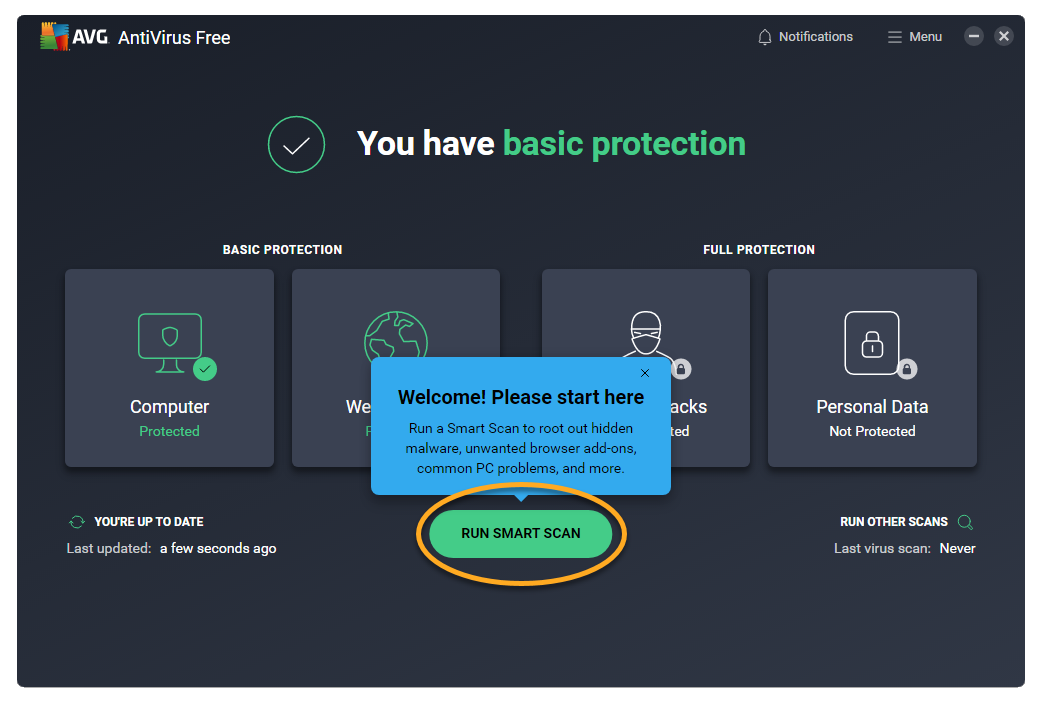
AVG AntiVirus Free ist jetzt installiert. Einige Komponenten funktionieren jedoch möglicherweise erst nach einem Neustart des PCs.
Sie benötigen weitere Unterstützung?
Bei Installationsproblemen:
- Stellen Sie sicher, dass Ihr PC die Mindestsystemanforderungen erfüllt und Windows auf dem neuesten Stand ist: Systemanforderungen für AVG-Anwendungen.
- Stellen Sie sicher, dass die heruntergeladene Installationsdatei nicht beschädigt ist. Anweisungen dazu erhalten Sie im folgenden Artikel:
- Deinstallieren Sie jegliche zuvor installierte Antivirensoftware von Ihrem PC. Anweisungen dazu erhalten Sie im folgenden Artikel:
- Starten Sie Ihren PC neu und versuchen Sie, AVG AntiVirus Free erneut zu installieren, indem Sie die in diesem Artikel beschriebenen Schritte genau befolgen.
Weitere Empfehlungen
Weitere Informationen zu AVG AntiVirus finden Sie in den folgenden Artikeln:
AVG AntiVirus für Mac ist eine wichtige Sicherheitsanwendung, die hilft, eine Infektion Ihres Mac durch Viren, Spyware und andere Bedrohungen zu verhindern. In diesem Artikel erfahren Sie, wie Sie die Anwendung herunterladen und installieren.
Installieren von AVG AntiVirus
- Klicken Sie auf die folgende Schaltfläche, um die AVG AntiVirus-Installationsdatei herunterzuladen, und speichern Sie sie an einem vertrauten Speicherort auf Ihrem Mac (standardmäßig werden heruntergeladene Dateien in Ihrem Downloads-Ordner gespeichert). AVG AntiVirus für Mac herunterladen
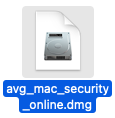
- Doppelklicken Sie auf die heruntergeladene Setup-Datei
avg_mac_security_online.dmg.
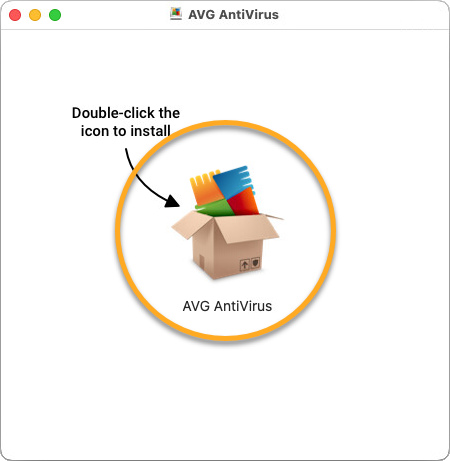
- Doppelklicken Sie auf das Symbol AVG AntiVirus installieren.
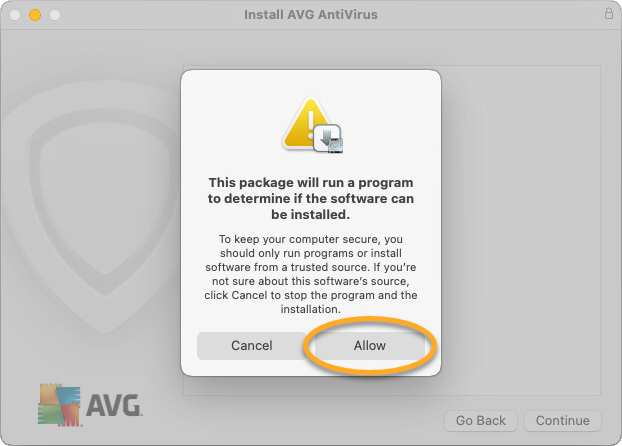
- Klicken Sie auf Erlauben.
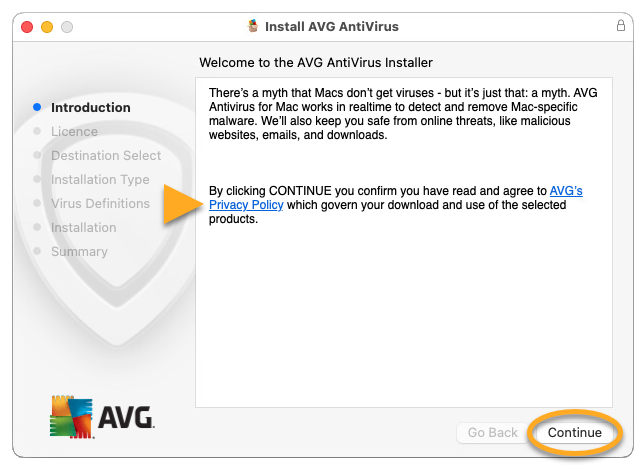
- Lesen Sie die Datenschutzrichtlinie von AVG und klicken Sie dann auf Weiter.
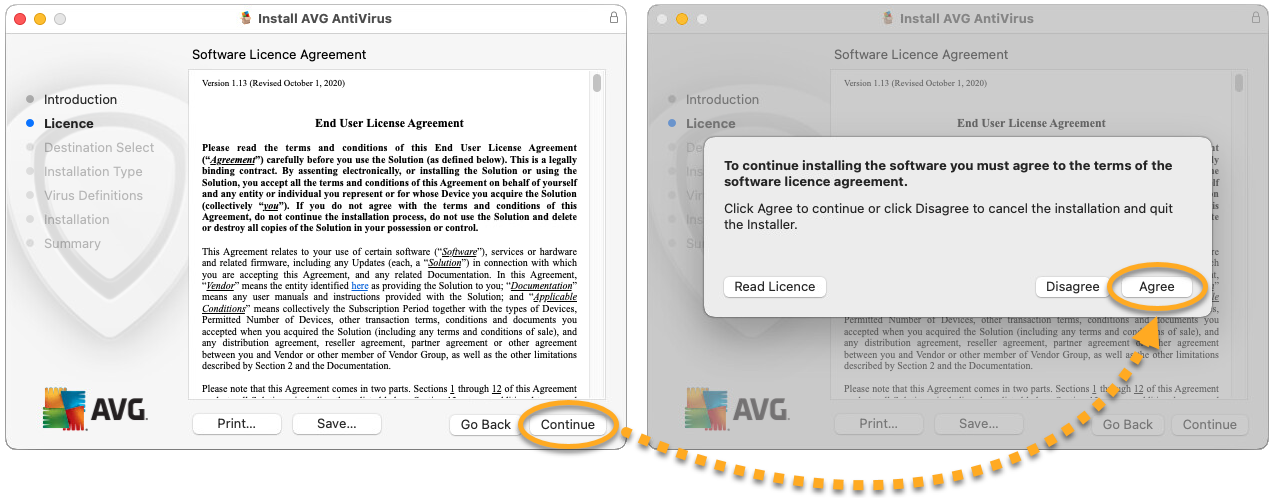
- Klicken Sie auf Fortfahren, um zu bestätigen, dass Sie die Lizenzvereinbarung für Endbenutzer gelesen haben, und klicken Sie dann auf Zustimmen, um zu bestätigen, dass Sie die Bedingungen akzeptieren.
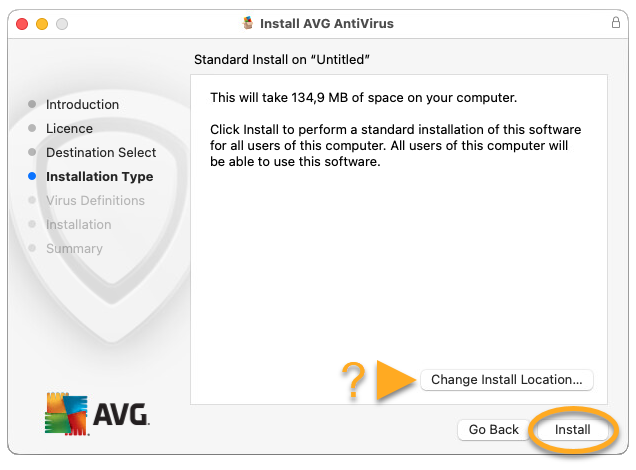
- Klicken Sie auf Installieren, um mit der Standardinstallation fortzufahren, oder auf Installationsstandort ändern..., wenn Sie Änderungen am Standard-Setup vornehmen möchten.
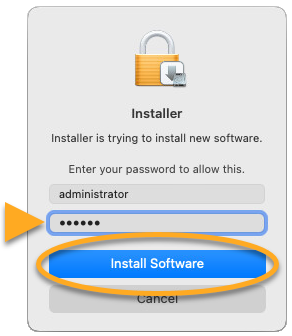
- Gewähren Sie bei einer entsprechenden Aufforderung per Touch ID die Berechtigungen für die Installation, oder klicken Sie auf Passwort verwenden..., geben Sie das Passwort ein, das Sie beim Starten Ihres Macs verwenden, und klicken Sie auf Software installieren.
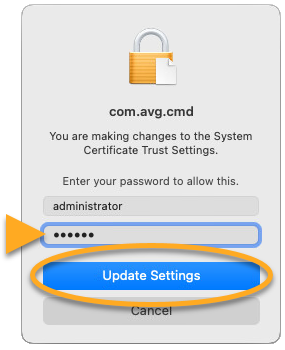
- Verwenden Sie bei Aufforderung Ihre Touch ID, damit AVG AntiVirus Änderungen an den Vertrauenseinstellungen für Zertifikate im System vornehmen kann, oder geben Sie das Passwort ein, das Sie beim Starten Ihres Macs verwenden, und klicken Sie auf Einstellungen aktualisieren.
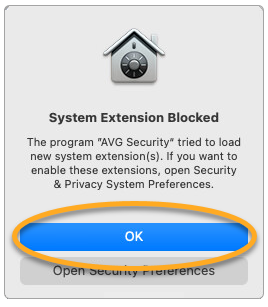
- Wenn die Benachrichtigung Systemerweiterung blockiert angezeigt wird, klicken Sie auf OK.
- Klicken Sie auf Schließen ▸ In Papierkorb verschieben.
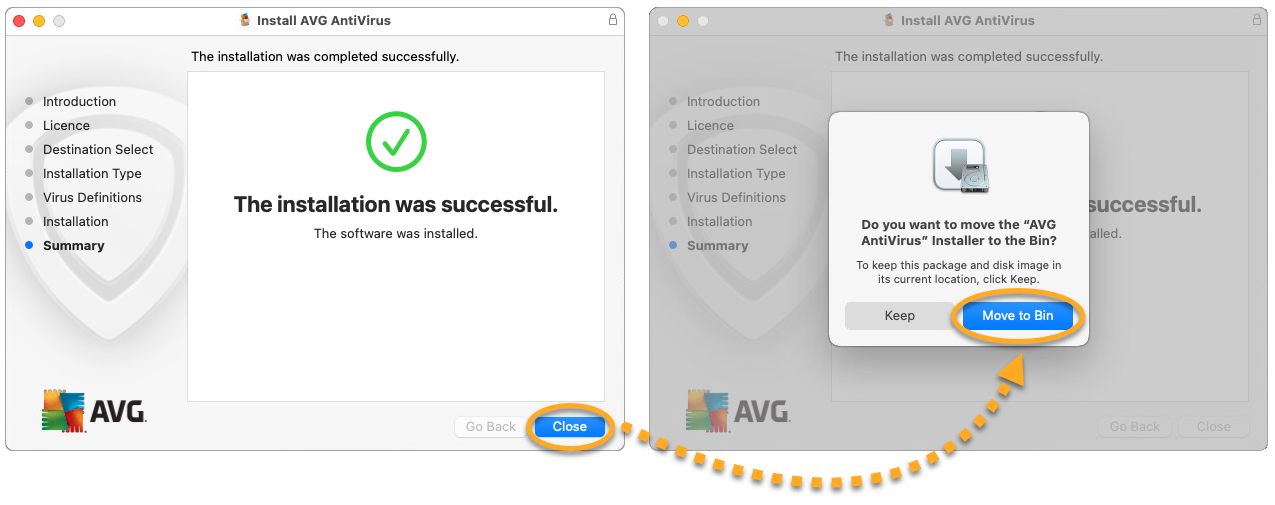
AVG AntiVirus ist nun installiert, einige Komponenten werden jedoch möglicherweise erst nach einem Neustart des Mac funktionieren. Befolgen Sie die Anweisungen auf dem Bildschirm, um der App Berechtigungen zu gewähren und damit die Ersteinrichtung abzuschließen. Eine detaillierte Anleitung erhalten Sie im folgenden Artikel:
Sie benötigen weitere Unterstützung?
Bei Installationsproblemen:
- Stellen Sie sicher, dass Ihr Mac die Mindestsystemanforderungen erfüllt: Systemanforderungen für AVG-Anwendungen
- Deinstallieren Sie jegliche zuvor installierte Antivirensoftware von Ihrem Mac. Anweisungen dazu erhalten Sie im folgenden Artikel:
- Starten Sie Ihren Mac neu, und versuchen Sie dann erneut, AVG AntiVirus zu installieren, indem Sie die Schritte in diesem Artikel genau befolgen.
Weitere Empfehlungen
Weitere Informationen zu AVG AntiVirus finden Sie in den folgenden Artikeln:
Anweisungen zur Nutzung von AVG AntiVirus finden Sie im folgenden Artikel:
AVG AntiVirus für Android ist eine Sicherheits-App, die Ihr Gerät vor Phishing, Malware, Spyware und bösartigen Viren wie Trojanern schützt.
AVG AntiVirus ist als kostenlose und als kostenpflichtige App erhältlich. Wählen Sie zum Installieren von AVG AntiVirus Ihre Version:
Installieren Sie die kostenlose Version
- Tippen Sie auf Ihrem Android-Gerät auf die untere Schaltfläche, um die Seite der AVG AntiVirus-App im Google Play Store zu öffnen.
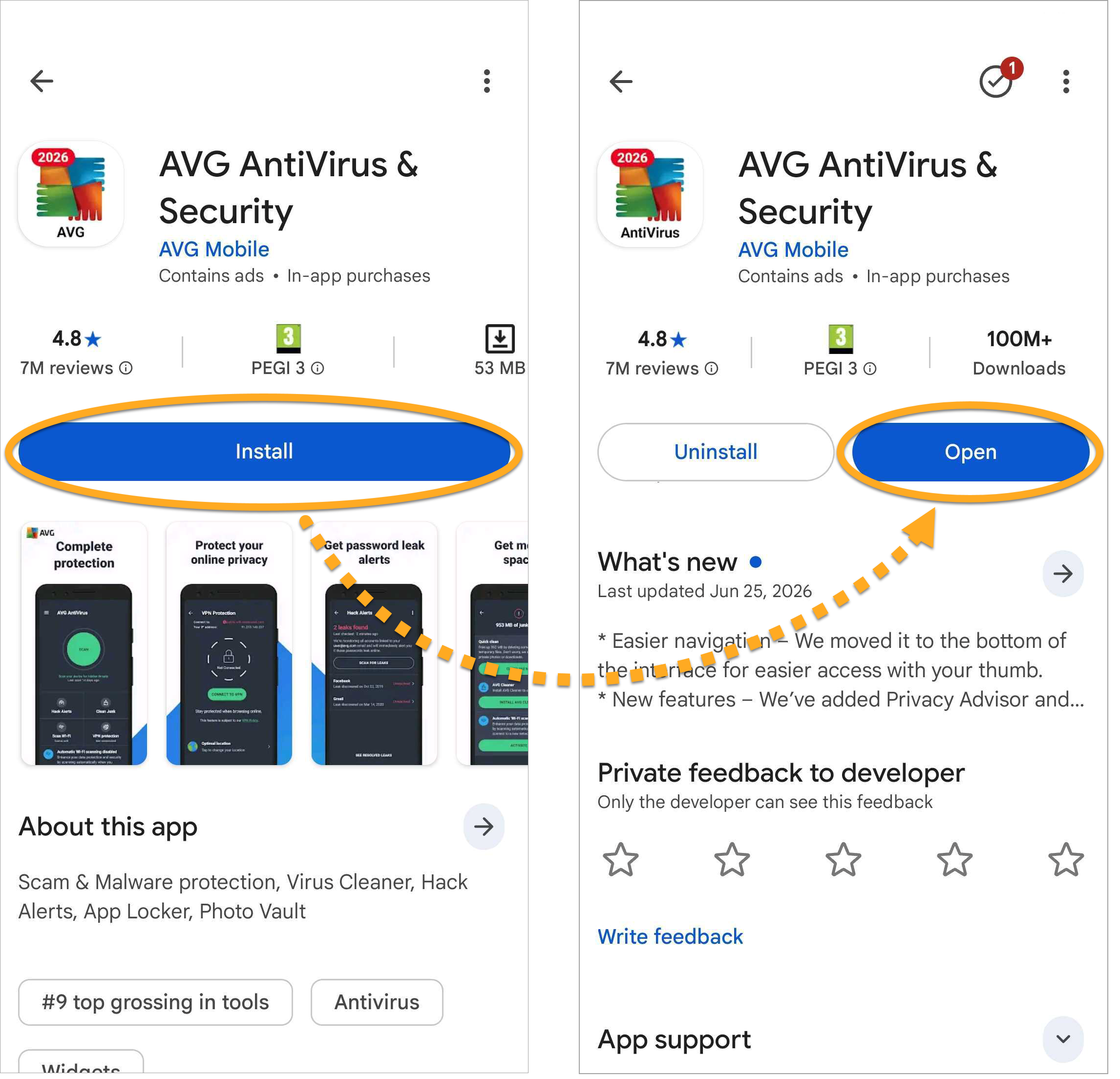
Zum Google Play Store gehen - Tippen Sie auf Installieren, um die App herunterzuladen und zu installieren. Wenn die Installation abgeschlossen ist, tippen Sie auf Öffnen.
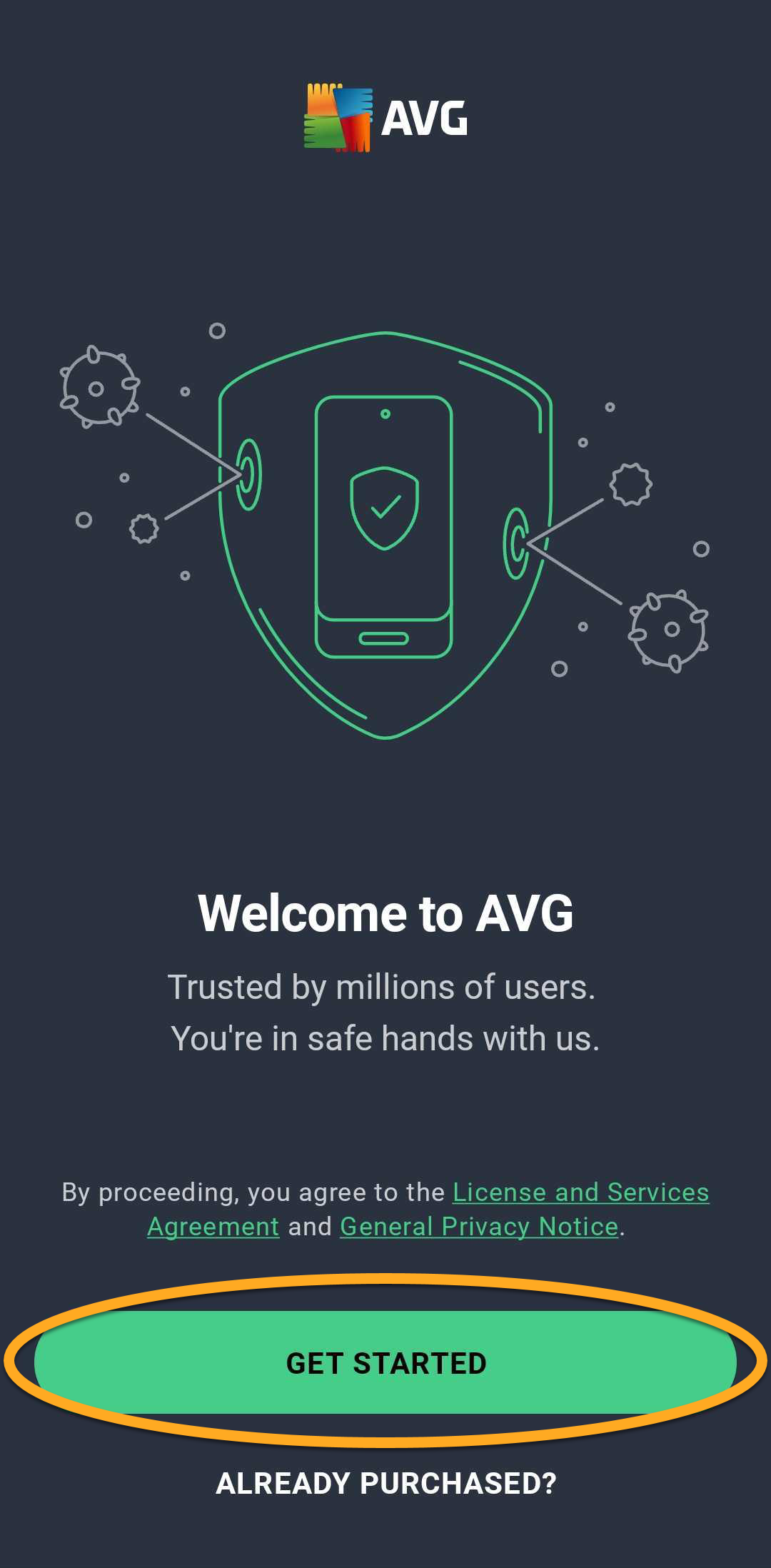
- Tippen Sie auf Erste Schritte.
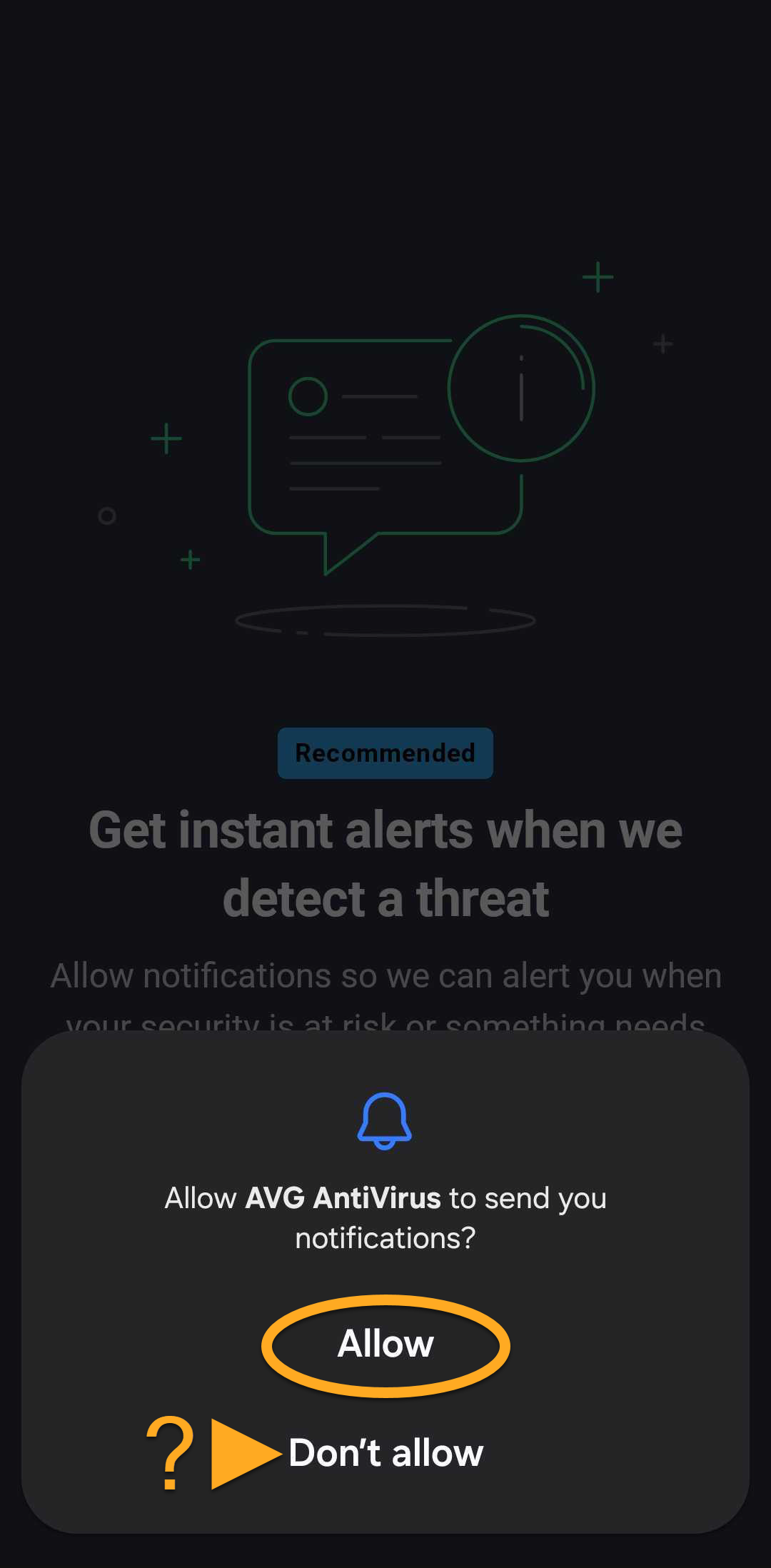
- Gehen Sie die Willkommensbildschirme durch, tippen Sie dann auf Zulassen, damit AVG AntiVirus Ihnen Benachrichtigungen senden kann. Tippen Sie alternativ auf Nicht zulassen.
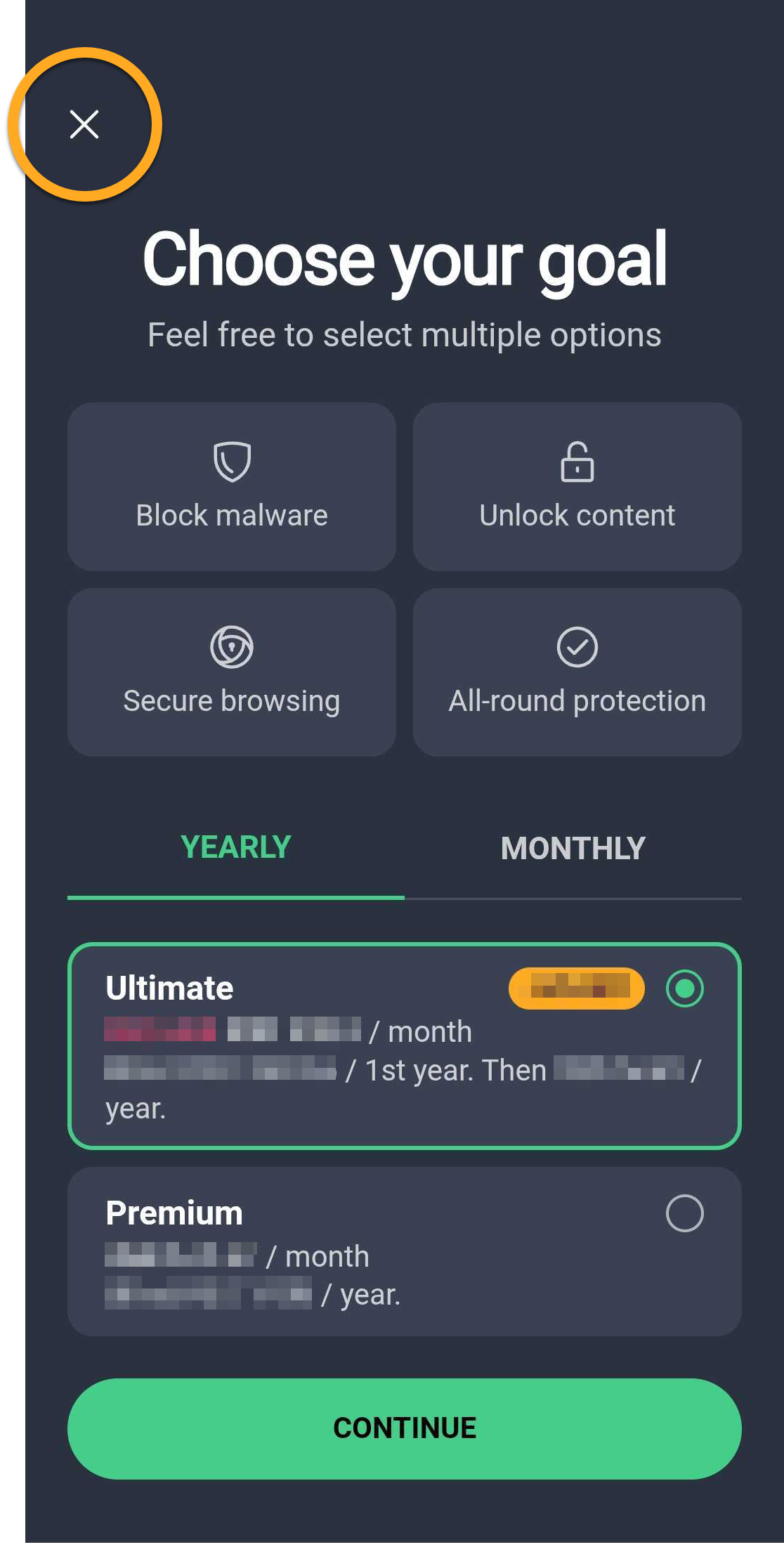
- Tippen Sie auf dem Kaufbildschirm auf
X, um mit der kostenlosen Version fortzufahren.
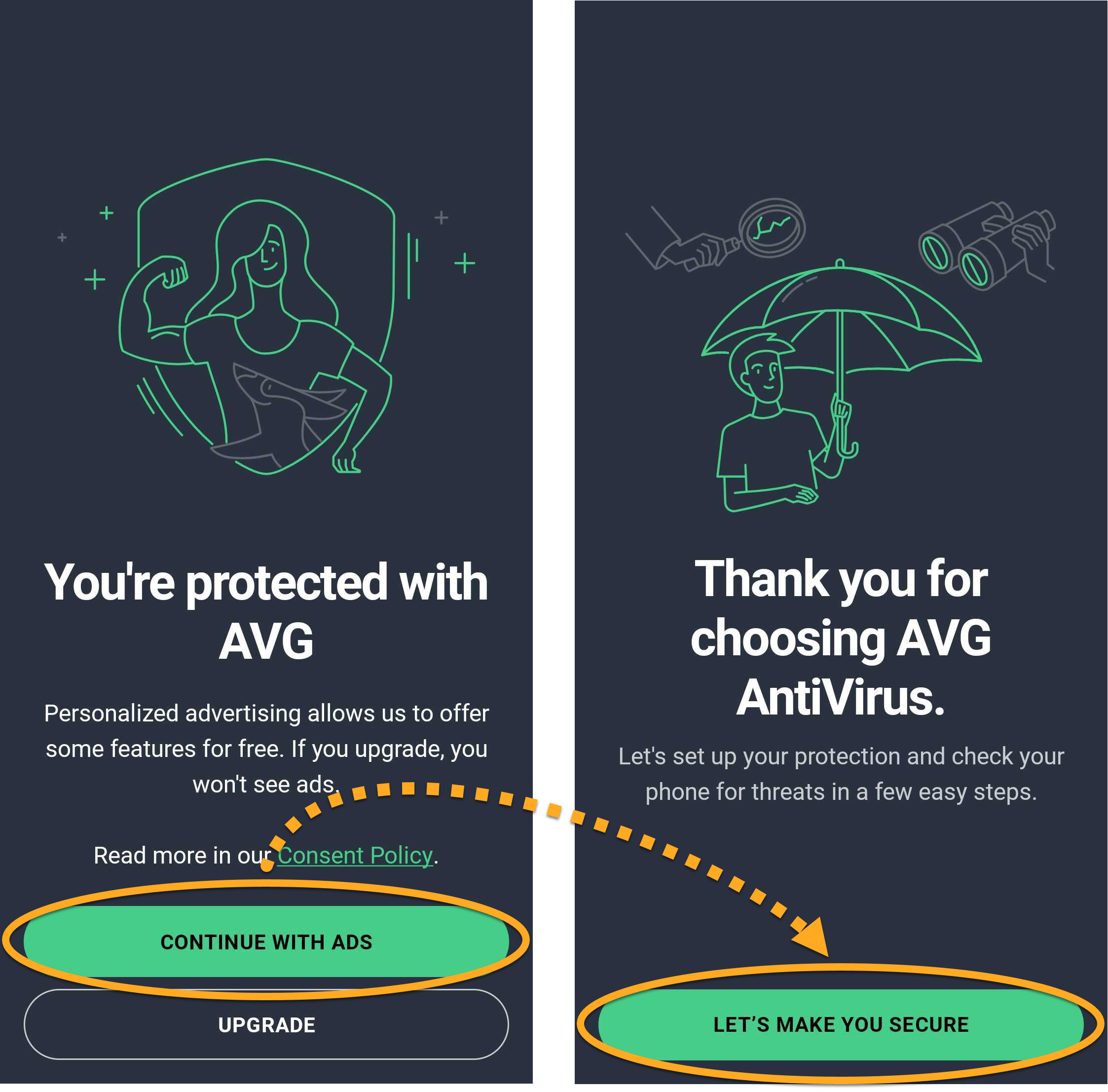
- Tippen Sie auf Mit Werbung fortfahren ▸ Lassen Sie uns für Ihre Sicherheit sorgen.
- Tippen Sie auf Setup starten und folgen Sie dann den Anweisungen auf dem Bildschirm, um AVG die erforderlichen Berechtigungen zu erteilen. Tippen Sie alternativ auf Vorläufig überspringen.
Zu den erforderlichen Berechtigungen gehören Hintergrundzugriff (Ausnahme von der Akkuoptimierung), Im Vordergrund anzeigen (wird für Warnungen als Bildschirm-Overlay verwendet) und Bedienungshilfen (wird für Erkennungen in Echtzeit verwendet).
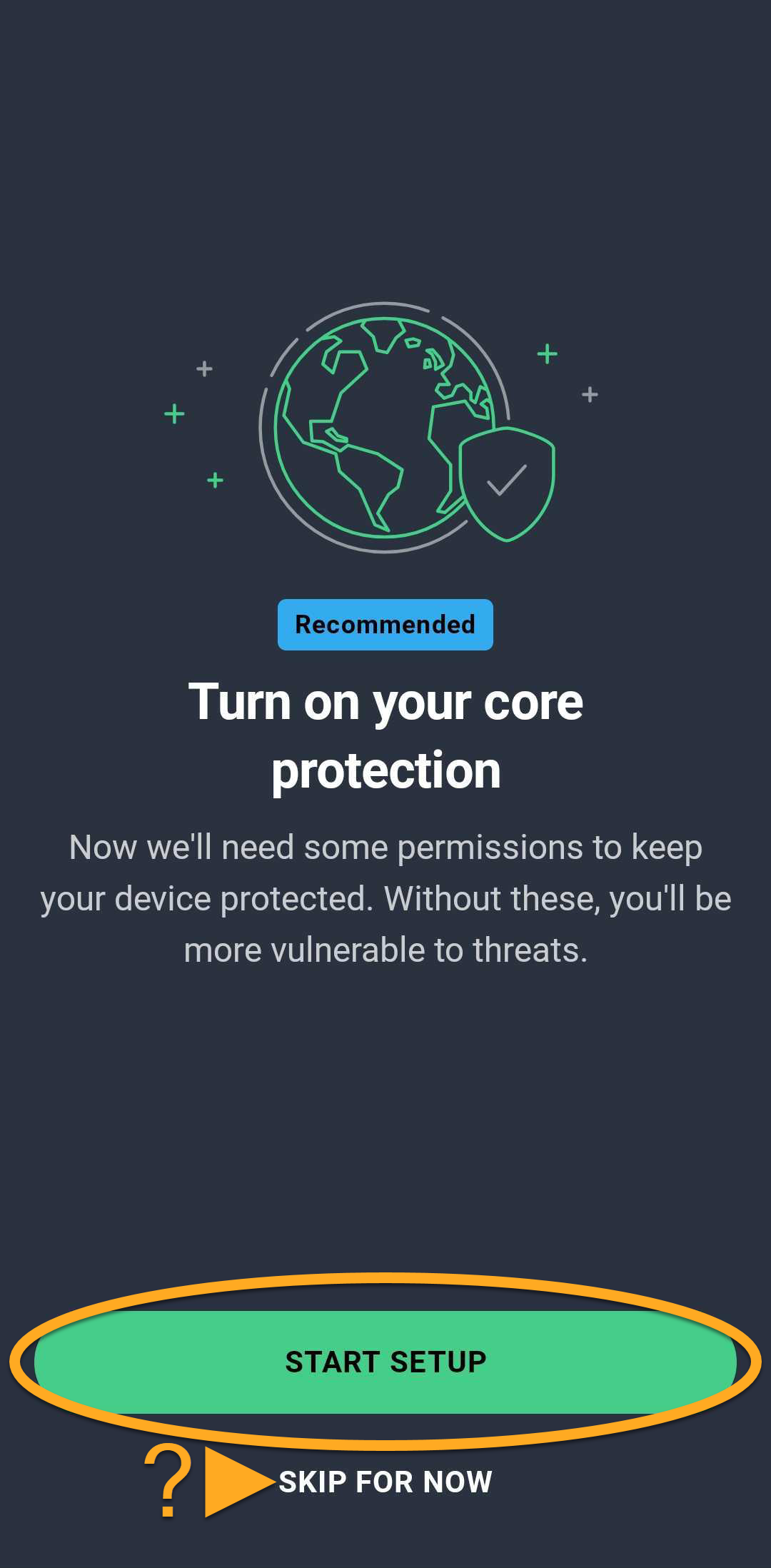
AVG AntiVirus ist jetzt auf Ihrem Android-Gerät installiert und eingerichtet.
Upgrade auf die kostenpflichtige Version
Sie können ein AVG AntiVirus-Abo erwerben, indem Sie in der oberen rechten Ecke des Hauptbildschirms der App auf Upgrade tippen. Folgen Sie dann den Anweisungen, um den Kauf über Google Play Store abzuschließen.
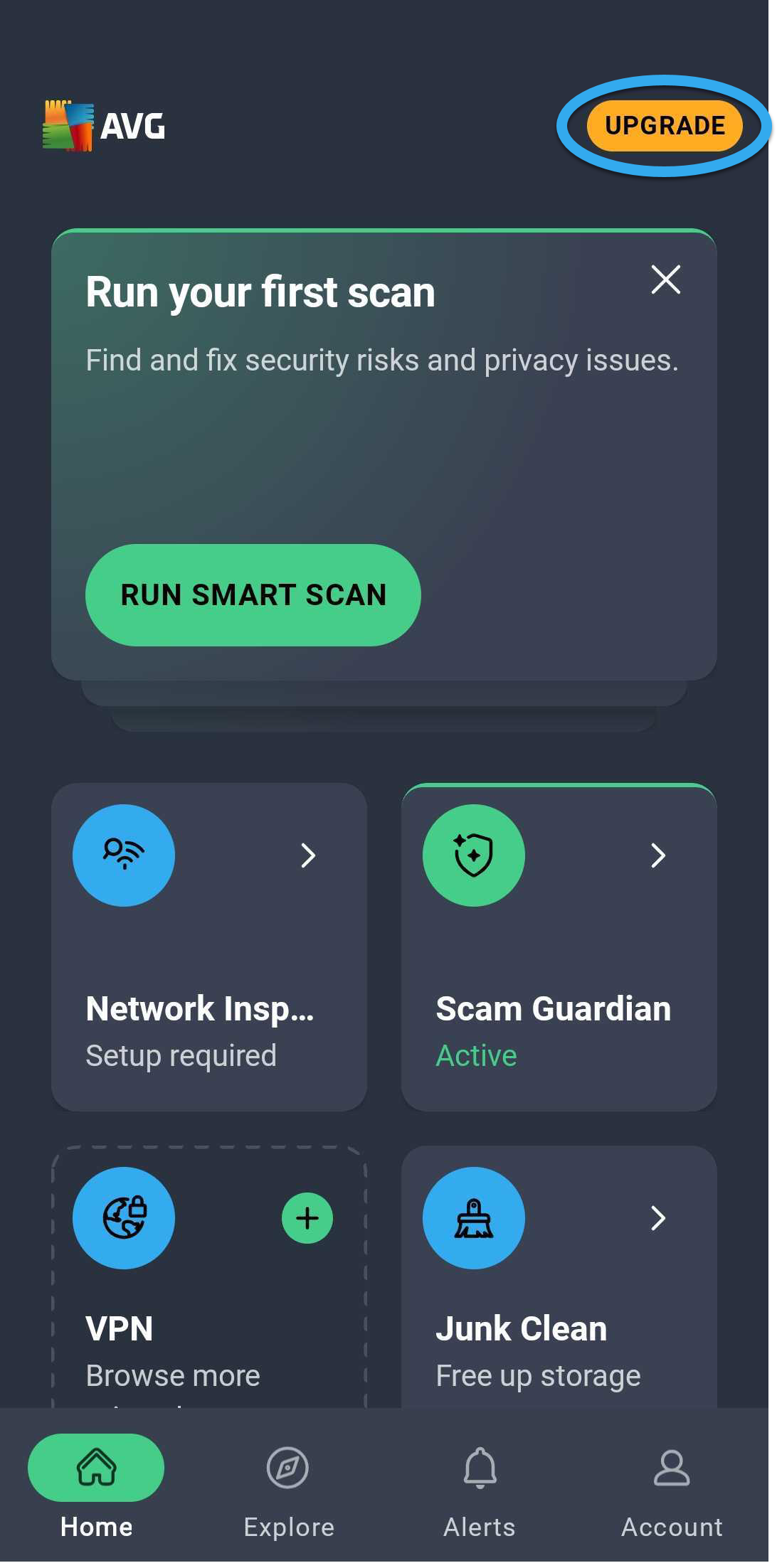
Ihr kostenpflichtiges Abonnement wird aktiviert. Wenn Sie AVG AntiVirus bereits über einen anderen Vertriebskanal gekauft haben, müssen Sie Ihr Abonnement manuell aktivieren. Detaillierte Anweisungen zur Aktivierung finden Sie im folgenden Artikel:
Fehlerbehebung
Wenn bei der Installation Probleme auftreten, lesen Sie den folgenden Artikel, um sicherzustellen, dass Ihr Android-Gerät die Mindestsystemanforderungen erfüllt: Systemanforderungen für AVG-Anwendungen.
Installieren Sie die Vollversion.
- Tippen Sie auf Ihrem Android-Gerät auf die folgende Schaltfläche, um die Seite der AVG AntiVirus-App im Google Play Store zu öffnen.
Zum Google Play Store gehenDie neue AVG AntiVirus-App ist möglicherweise noch nicht für alle Benutzer im Google Play Store sichtbar. Die Bereitstellung erfolgt schrittweise, da AVG Mobile Security ersetzt wird. - Tippen Sie auf Installieren, um die App herunterzuladen und zu installieren. Wenn die Installation abgeschlossen ist, tippen Sie auf Öffnen.
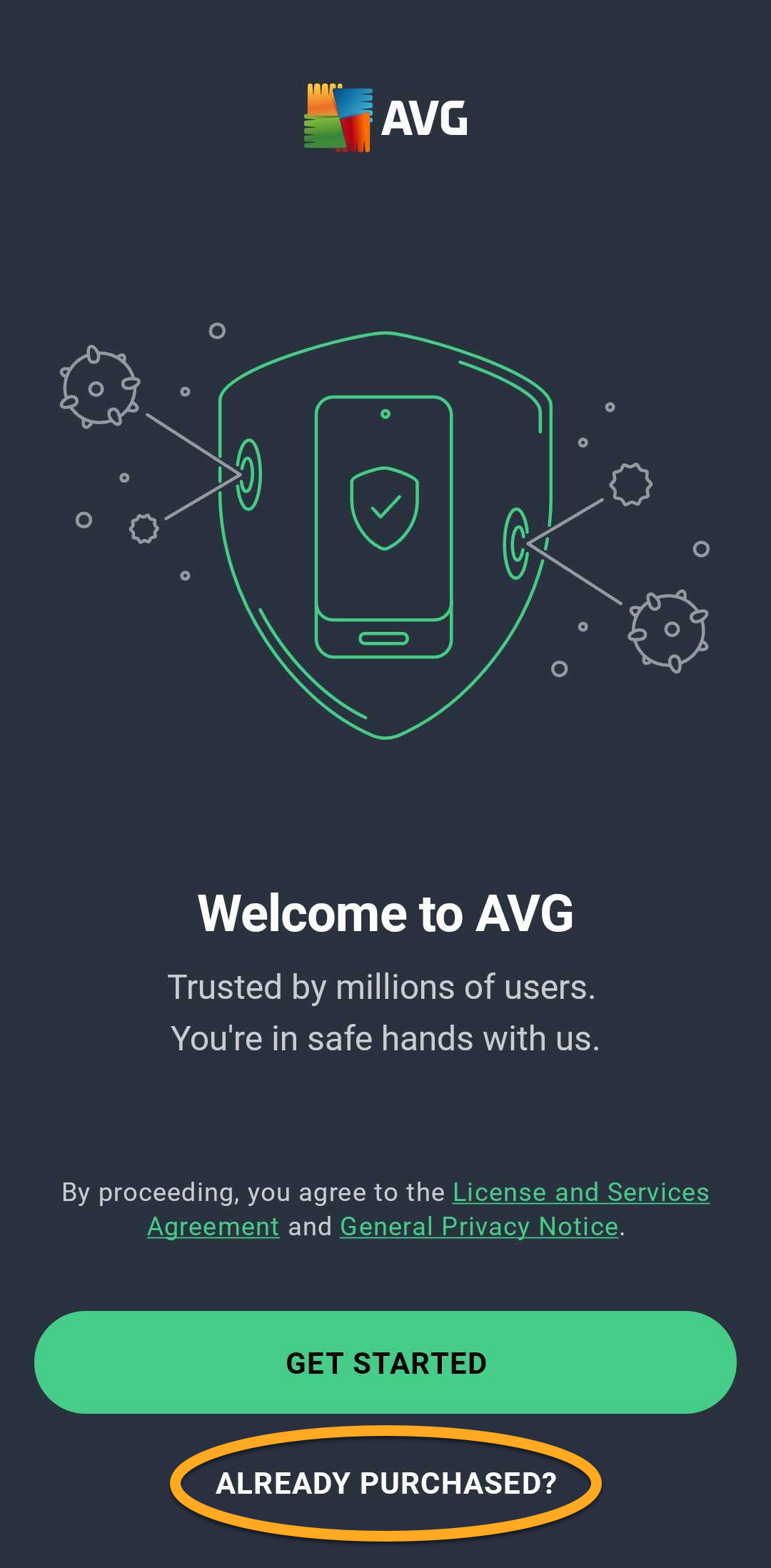
- Tippen Sie auf Bereits gekauft?. Wenn Sie noch kein Abonnement erworben haben, tippen Sie auf Get started und befolgen Sie die Anweisungen auf dem Bildschirm, um ein Abo auszuwählen und den Kauf abzuschließen. Wenn Sie ein Abo auf diese Weise erwerben, aktiviert sich AVG AntiVirus automatisch.
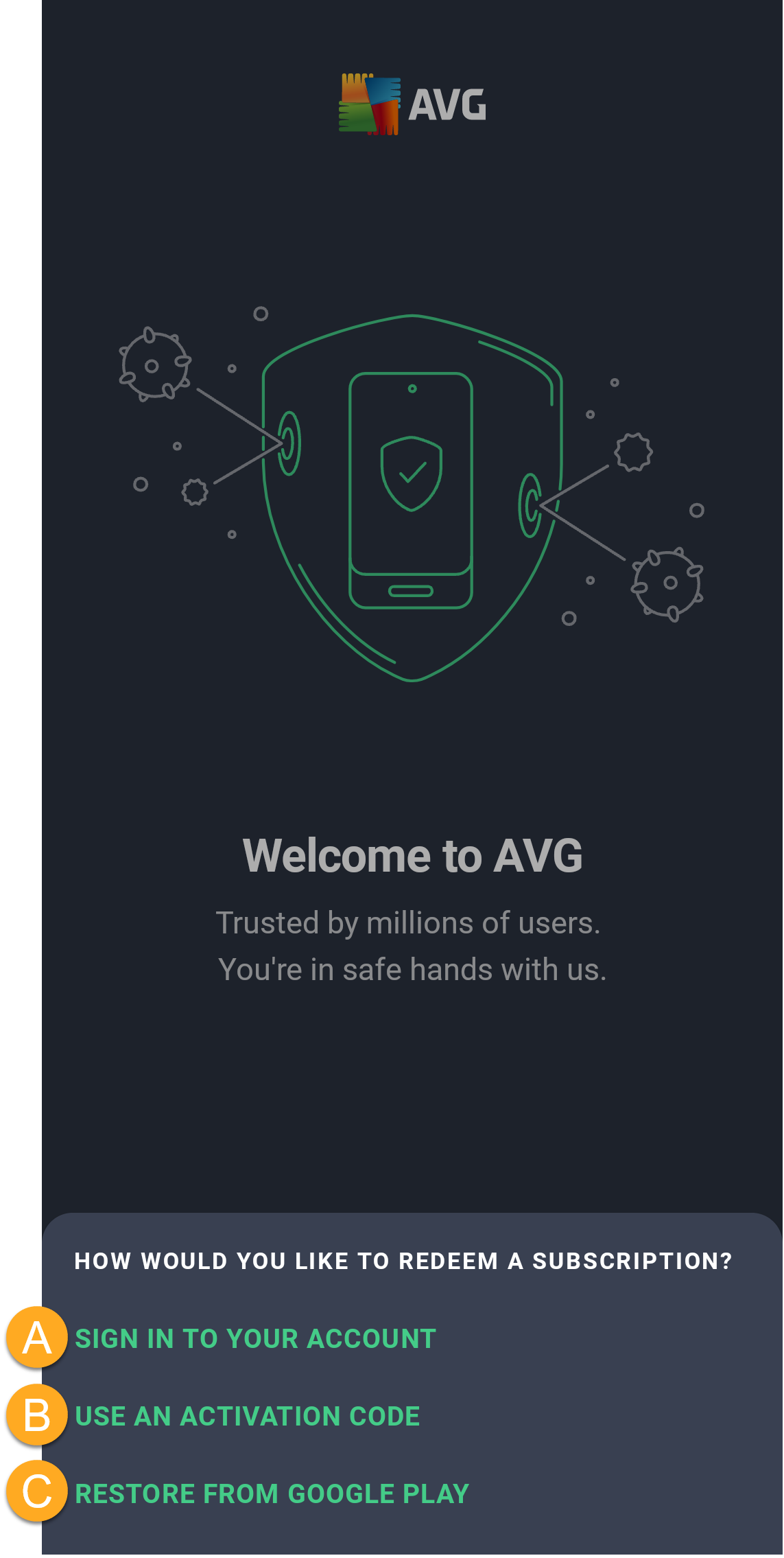
- Wählen Sie die betreffende Option zum Aktivieren Ihres kostenpflichtigen Abonnements aus:
- Bei Ihrem Konto anmelden: Verknüpfen Sie Ihr Abonnement mit den Anmeldedaten Ihres AVG-Kontos.
- Einen Aktivierungscode verwenden: Geben Sie den Aktivierungscode für Ihr AVG AntiVirus-Abo ein.
- Von Google Play wiederherstellen: Wenn Sie AVG AntiVirus über Google Play erworben haben, folgen Sie den Anweisungen auf dem Bildschirm, um Ihr Abo wiederherzustellen. Stellen Sie sicher, dass Sie mit demselben Google-Konto beim Google Play Store eingeloggt sind, das Sie beim Kauf verwendet haben.
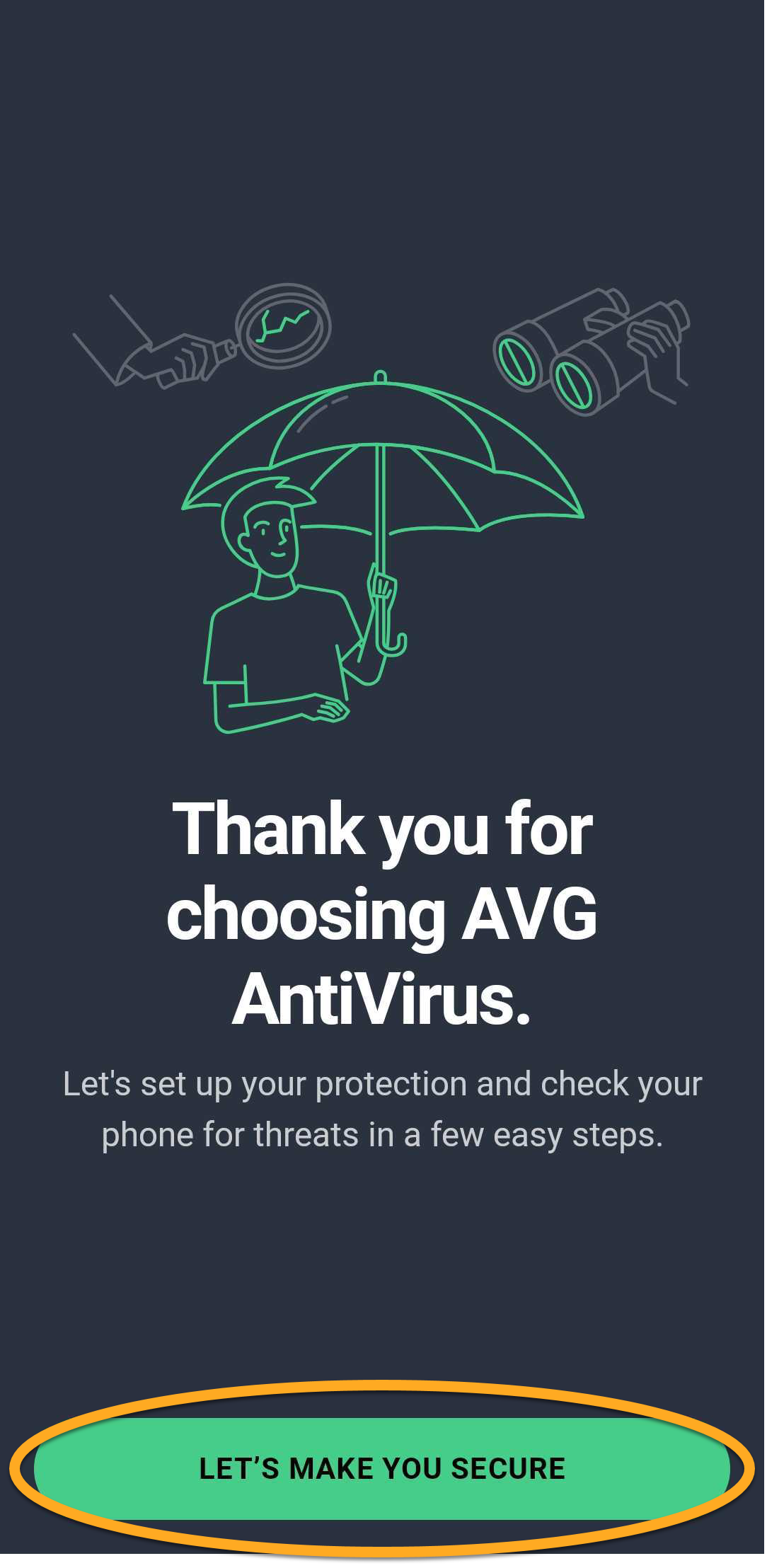
Eine detaillierte Aktivierungsanleitung finden Sie in diesem Artikel: Aktivieren von AVG AntiVirus unter Android. - Tippen Sie auf Jetzt absichern.
- Tippen Sie auf Start Setup und folgen Sie dann den Anweisungen auf dem Bildschirm, um AVG die erforderlichen Berechtigungen zu erteilen. Tippen Sie alternativ auf Vorläufig überspringen.
Zu den erforderlichen Berechtigungen gehören Ausnahme von der Akkuoptimierung, Über anderen Apps einblenden (für Warnungen als Bildschirm-Overlay) und Bedienungshilfen (für Erkennungen in Echtzeit).
AVG AntiVirus ist jetzt auf Ihrem Android-Gerät installiert und eingerichtet.
Fehlerbehebung
Wenn bei der Installation Probleme auftreten, lesen Sie den folgenden Artikel, um sicherzustellen, dass Ihr Android-Gerät die Mindestsystemanforderungen erfüllt: Systemanforderungen für AVG-Anwendungen.
Wenn Sie ein Problem mit der Aktivierung haben, lesen Sie bitte die folgenden Artikel:
- Beheben von Aktivierungsproblemen in AVG Mobile Apps
- Fehlerbehebung für häufige Aktivierungsfehler
- Beheben von Aktivierungsproblemen in AVG-Apps
Wenn Sie Ihr Problem nicht lösen können, wenden Sie sich an den technischen Support von AVG.
Weitere Empfehlungen
Weitere Informationen zu AVG AntiVirus finden Sie in den folgenden Artikeln:
Anweisungen zur Nutzung von AVG AntiVirus finden Sie im folgenden Artikel:
- AVG AntiVirus
- Windows, macOS und Android