AVG AntiVirus ist eine Sicherheits-App für Android, die Ihr Gerät vor Phishing, Malware, Spyware und bösartigen Viren schützt. Hinweise zur Verwendung von AVG AntiVirus finden Sie in den Abschnitten in diesem Artikel.
Smart-Scan ausführen
Wenn Sie AVG AntiVirus öffnen, haben Sie die Möglichkeit, einen Smart-Scan auszuführen. Dabei wird Ihr Gerät auf mögliche Bedrohungen überprüft. So starten Sie den Scan:
- Öffnen Sie AVG AntiVirus und tippen Sie auf dem AVG AntiVirus-Hauptbildschirm auf Smart-Scan ausführen.

- Befolgen Sie die Anweisungen auf dem Bildschirm, um alle gefundenen Probleme zu beheben.
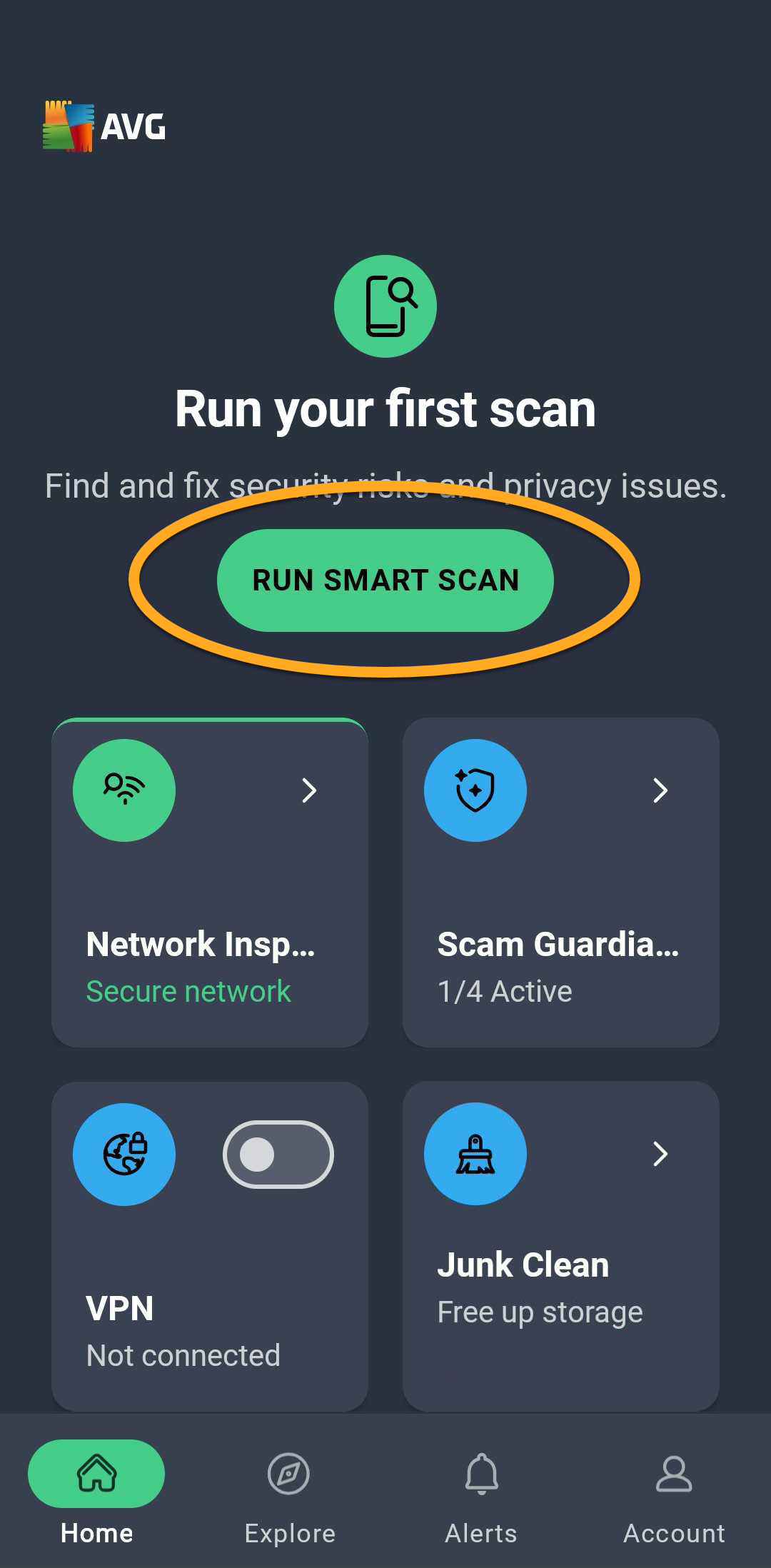
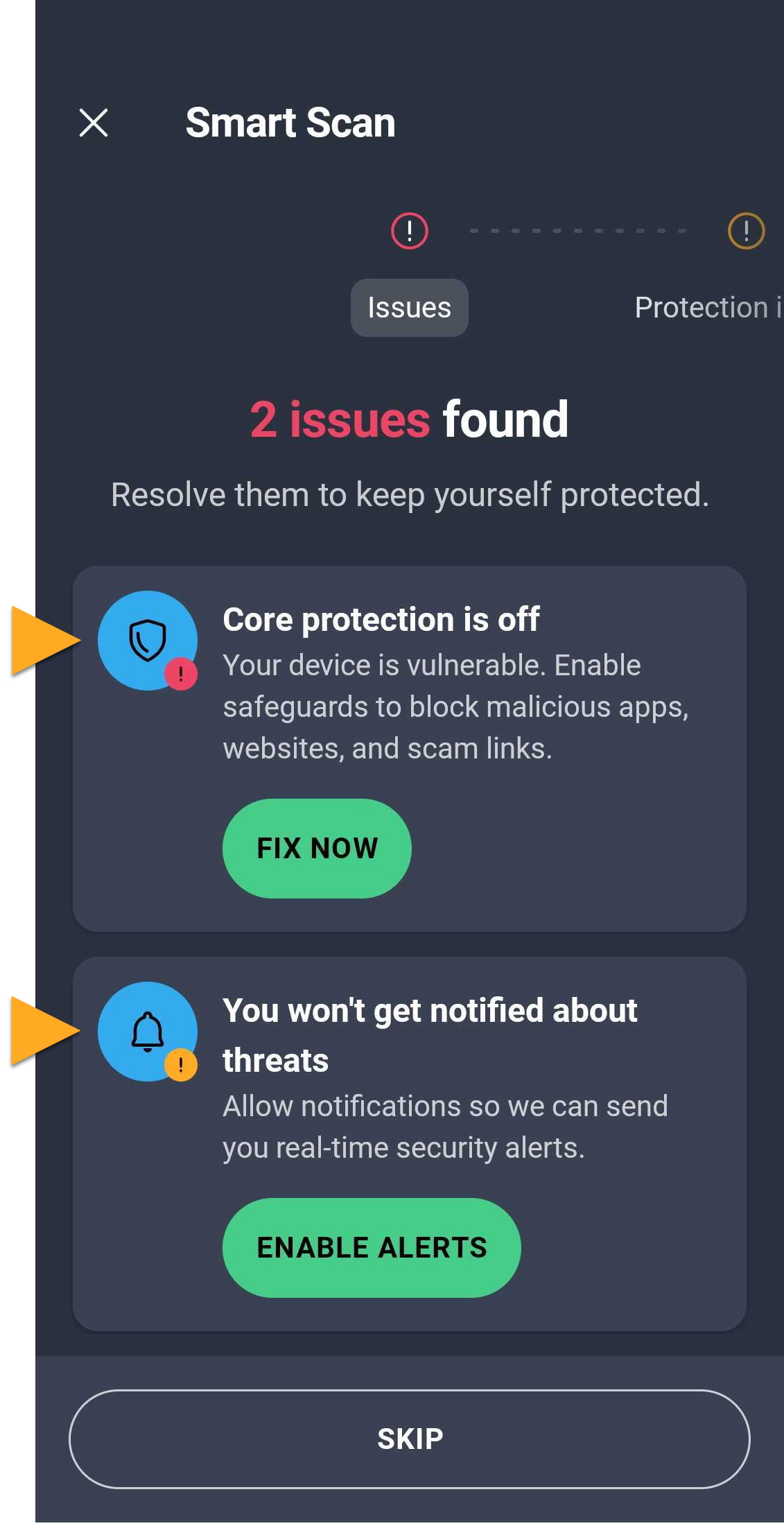
Detaillierte Anweisungen zur Lösung der gefundenen Probleme finden Sie in den folgenden Abschnitten.
Planen Sie regelmäßige Scans
Mit der Schaltfläche Jetzt scannen auf dem Hauptbildschirm der App werden alle auf Ihrem Gerät installierten Apps gescannt und Sie werden über Sicherheitsrisiken informiert, die durch Änderungen an den Android-Standardeinstellungen verursacht werden.
So planen Sie automatische Scans:
- Tippen Sie auf Konto ▸ Einstellungen.
- Tippen Sie auf Geräteschutz.
- Tippen Sie auf Automatischer Scan.
- Stellen Sie sicher, dass der Schieberegler unten auf dem Bildschirm Ein ist.
- Geben Sie Scan-Tage und Scan-Zeit an, indem Sie die Tage und Uhrzeiten auswählen, an denen der Scan automatisch durchgeführt werden soll.
 Konto ▸
  Einstellungen.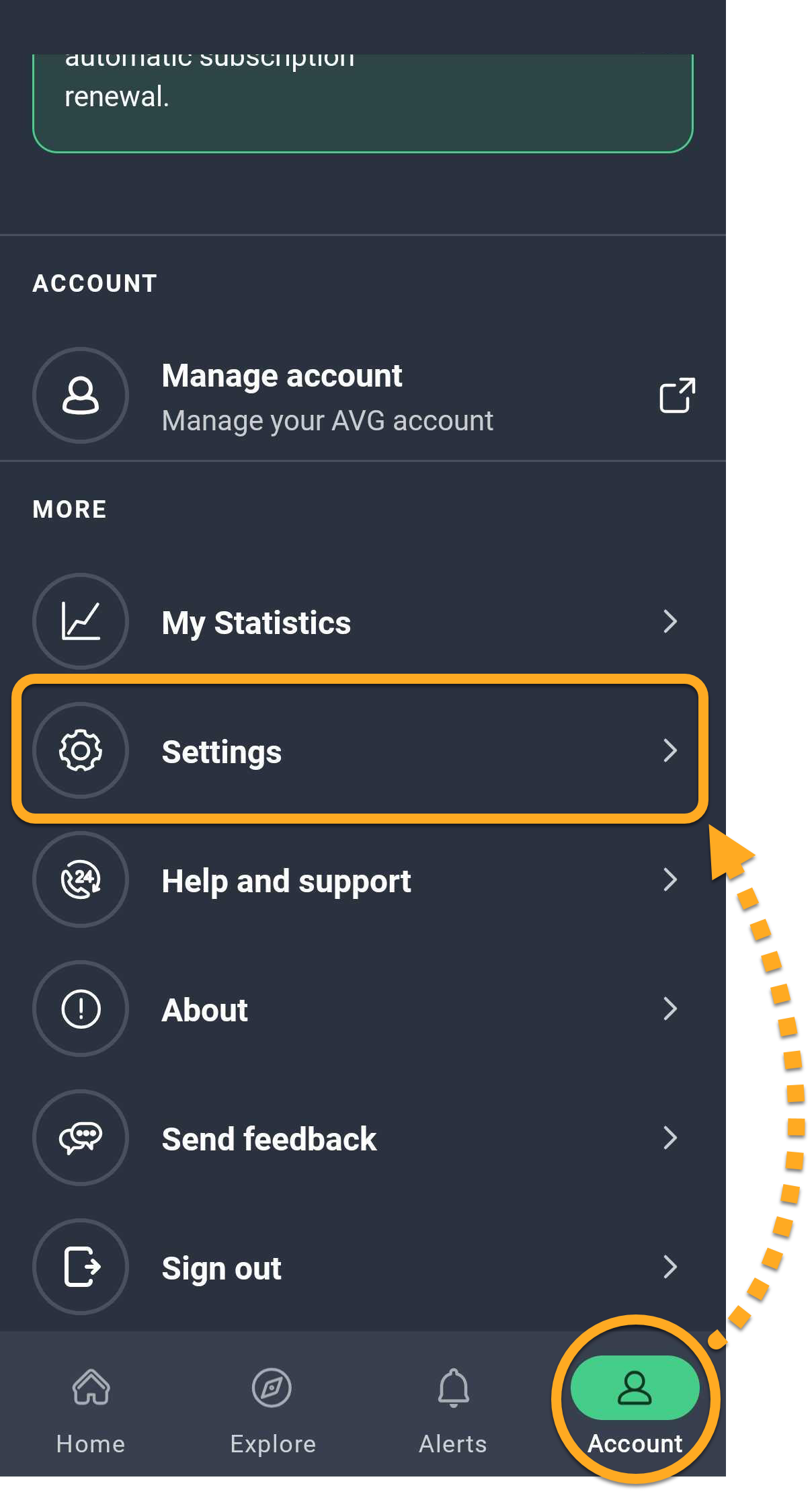
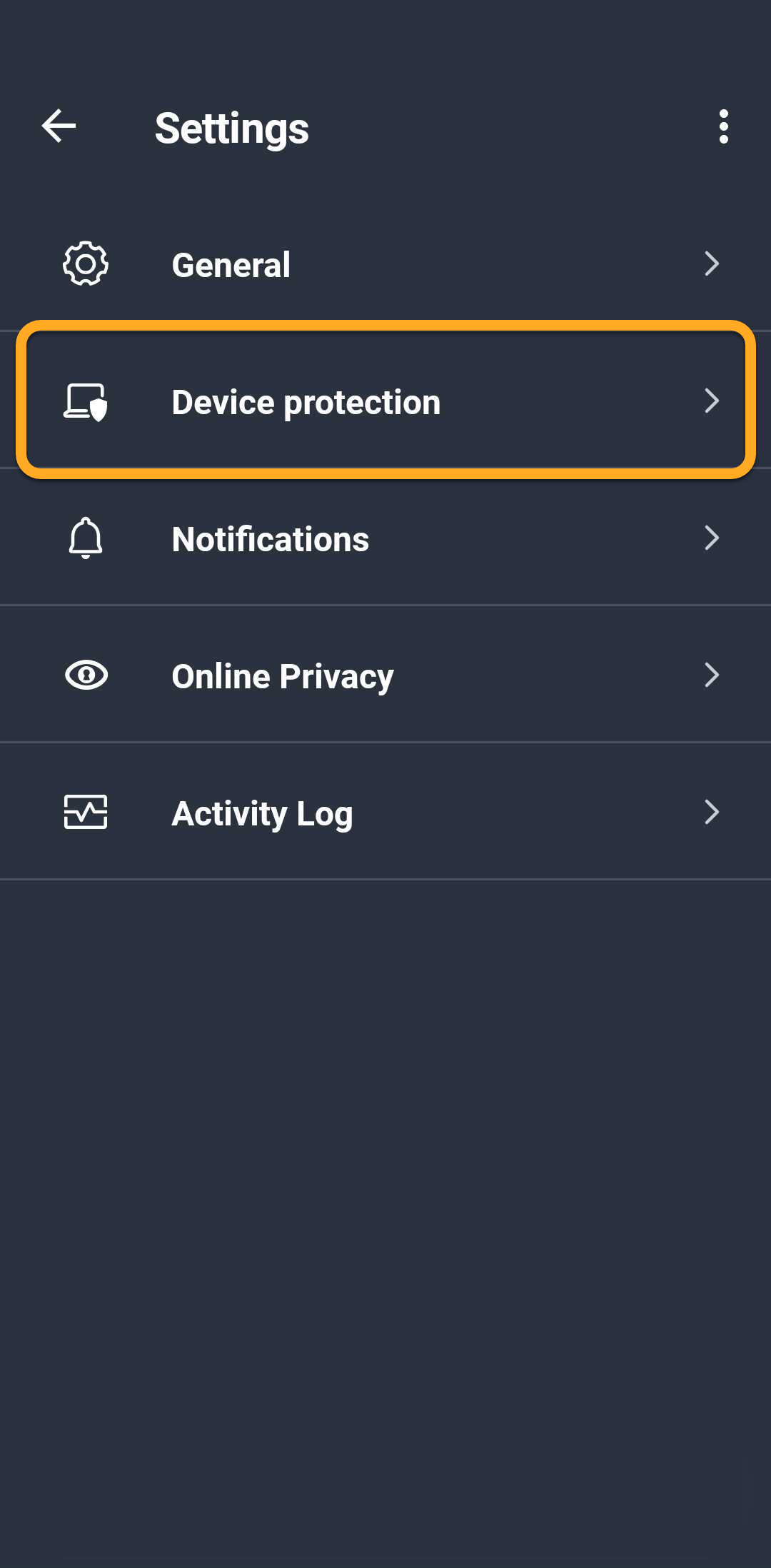
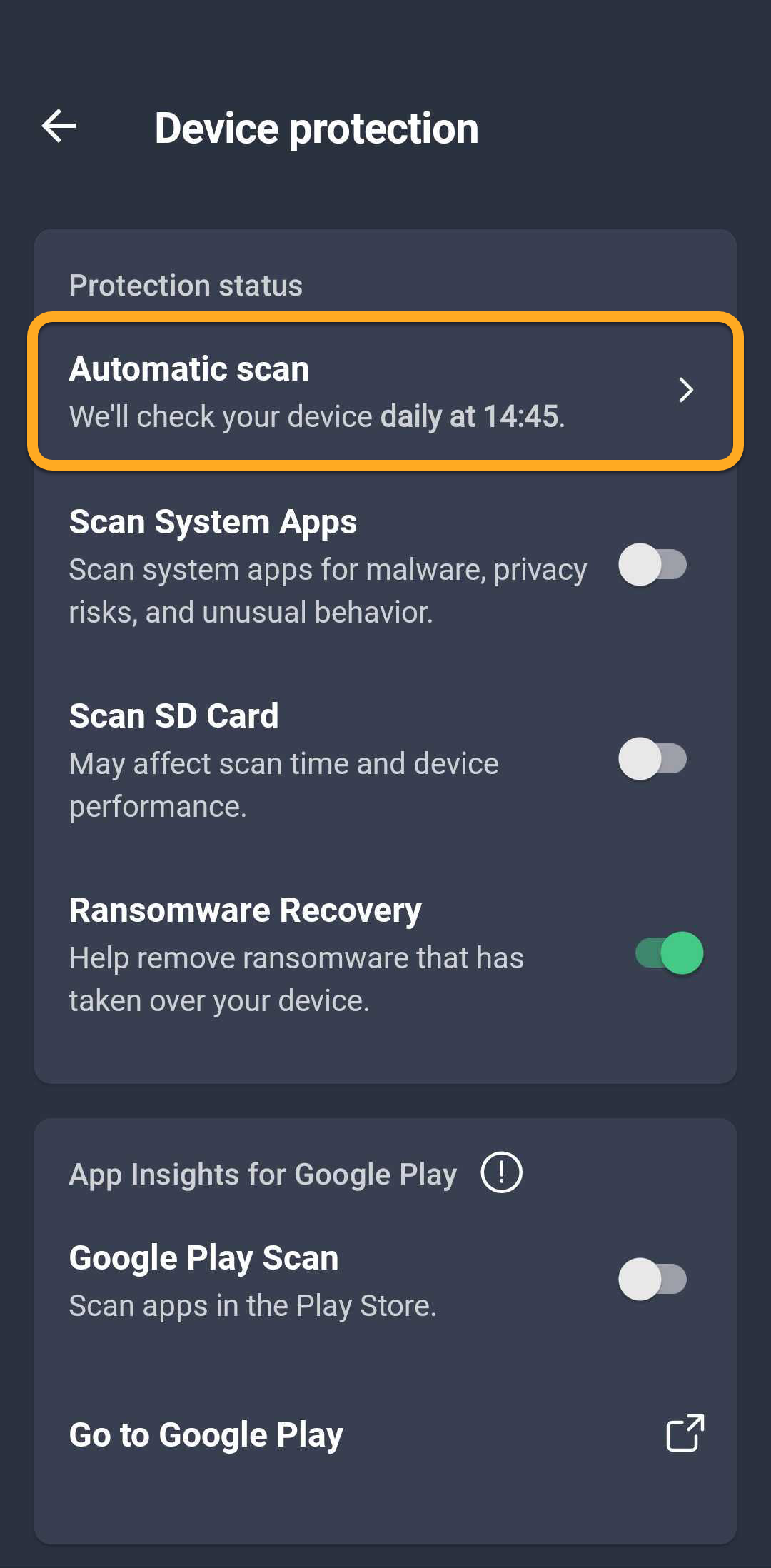
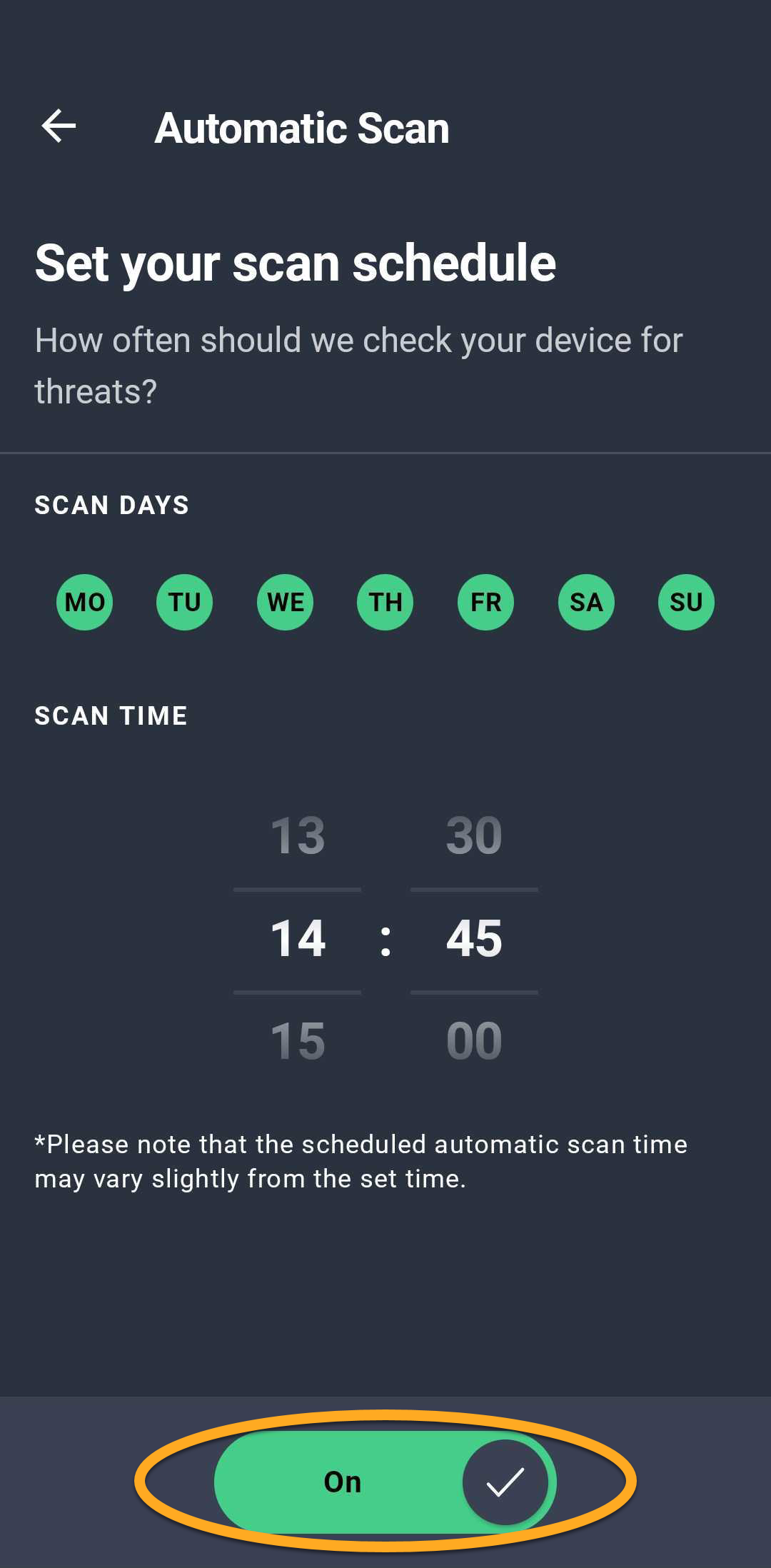
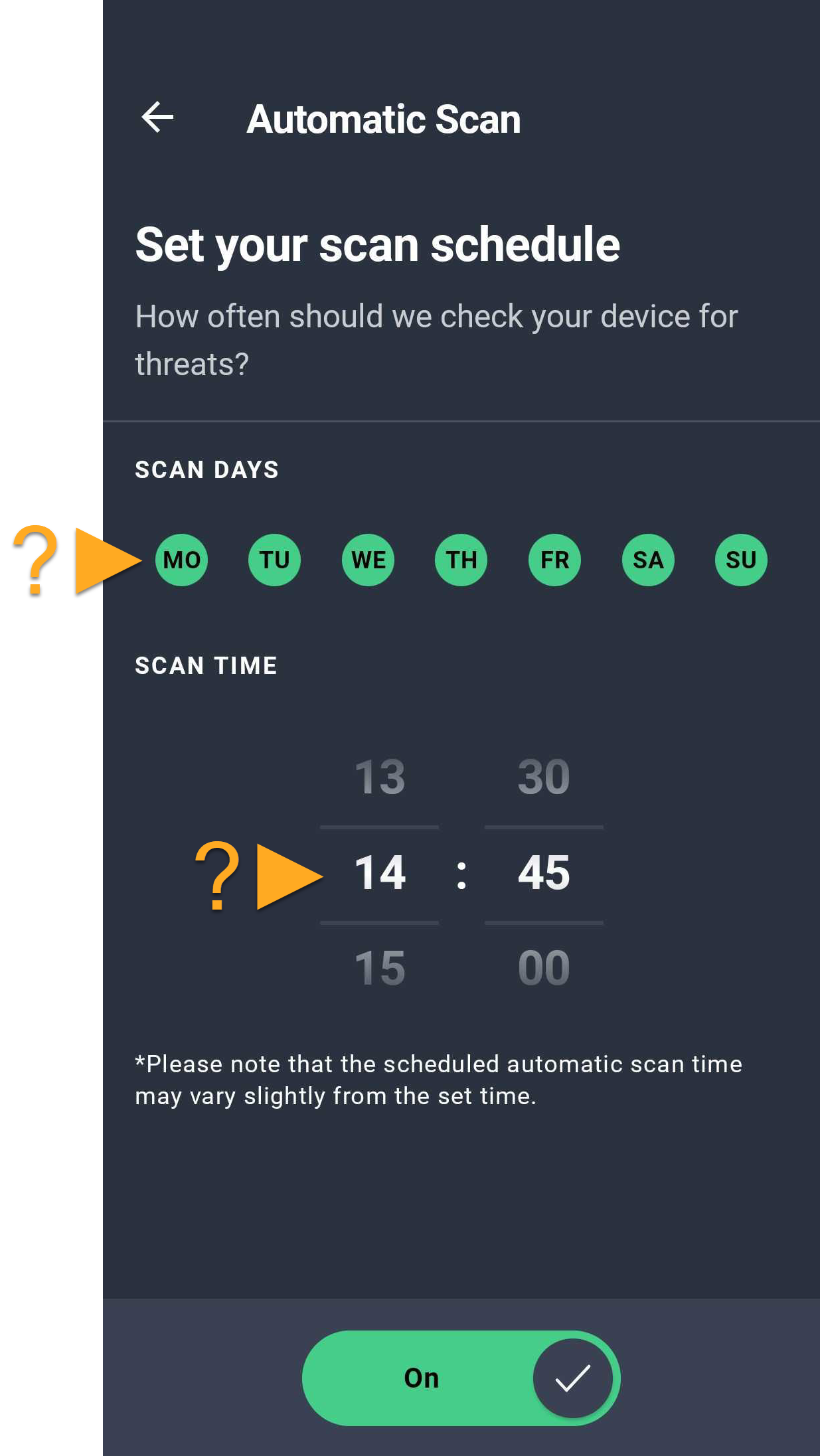
Geplante Scans werden automatisch gemäß der Konfiguration ausgeführt.
Verwenden Sie Betrugswächter Pro
Betrugswächter Pro ist eine der Hauptfunktionen von AVG AntiVirus. Es bietet den Nutzern die folgenden Tools, um Online-Bedrohungen zu erkennen und zu vermeiden, wodurch die digitale Sicherheit verbessert wird:
- URL-Wächter: Dieses Tool scannt Internetaktivitäten in Echtzeit, um zu verhindern, dass Malware auf Geräte heruntergeladen wird, und hilft Ihnen, verdächtige Websites zu vermeiden.
- SMS-Wächter: Ein Tool zum Schutz vor Betrug, das Textnachrichten in Ihrer Standard-Nachrichten-App scannt und dabei hilft, potenziell risikobehaftete Links oder betrügerische Inhalte zu erkennen.
- Telefonwächter: Blockiert automatisch verdächtige und Scam-Anrufe und hilft Ihnen, zu erkennen, ob eingehende Anrufe von vertrauenswürdigen Kontakten, Unternehmen oder potenziell riskanten Quellen stammen.
- Link Guard: Diese Funktion scannt Links, auf die Sie außerhalb Ihres Browsers zugreifen, z. B. Links aus E-Mails oder Nachrichten, und warnt Sie vor gefährlichen Links, bevor diese in Ihrem Standardbrowser geöffnet werden.
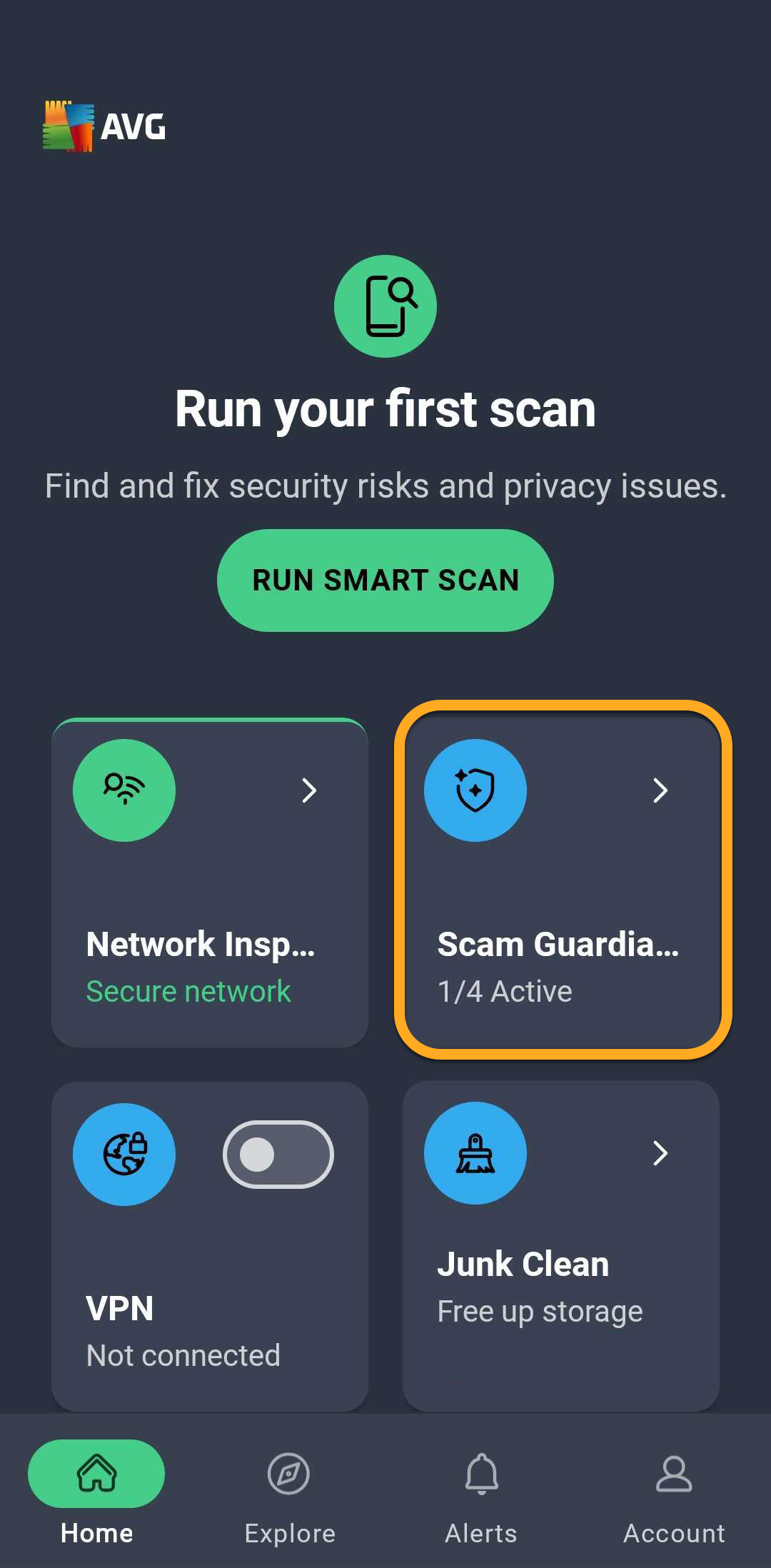
Wie Sie diese Funktionen einrichten und verwenden können, erfahren Sie im folgenden Artikel: AVG AntiVirus für Android: Betrugswächter Pro.
Netzwerk-Inspektor verwenden
Netzwerk-Inspektor scannt das WLAN, mit dem Ihr Gerät verbunden ist, und hilft dabei, potenzielle Sicherheitslücken zu erkennen, die Ihre Daten gefährden könnten.
So richten Sie Netzwerk-Inspektor ein:
- Öffnen Sie AVG Mobile Security und tippen Sie auf Entdecken ▸ Netzwerk-Inspektor.
- Tippen Sie auf Erste Schritte.
- Tippen Sie auf Einstellungen öffnen und erlauben Sie anschließend AVG AntiVirus den Zugriff auf Genauer Standort Ihres Geräts.
- Tippen Sie erneut auf Einstellungen öffnen und wählen Sie dann Immer zulassen aus, damit AVG AntiVirus WLAN-Netzwerke scannen und Sie vor potenziellen Bedrohungen warnen kann.
- Sobald die Berechtigungen erteilt sind, scannt AVG AntiVirus das verbundene Netzwerk automatisch auf Sicherheitslücken. Überprüfen Sie alle erkannten Probleme und befolgen Sie die bereitgestellten Empfehlungen. So tragen Sie zum Schutz Ihres Netzwerks und der verbundenen Geräte bei. Tippen Sie auf Fertig.
 Entdecken ▸ Netzwerk-Inspektor.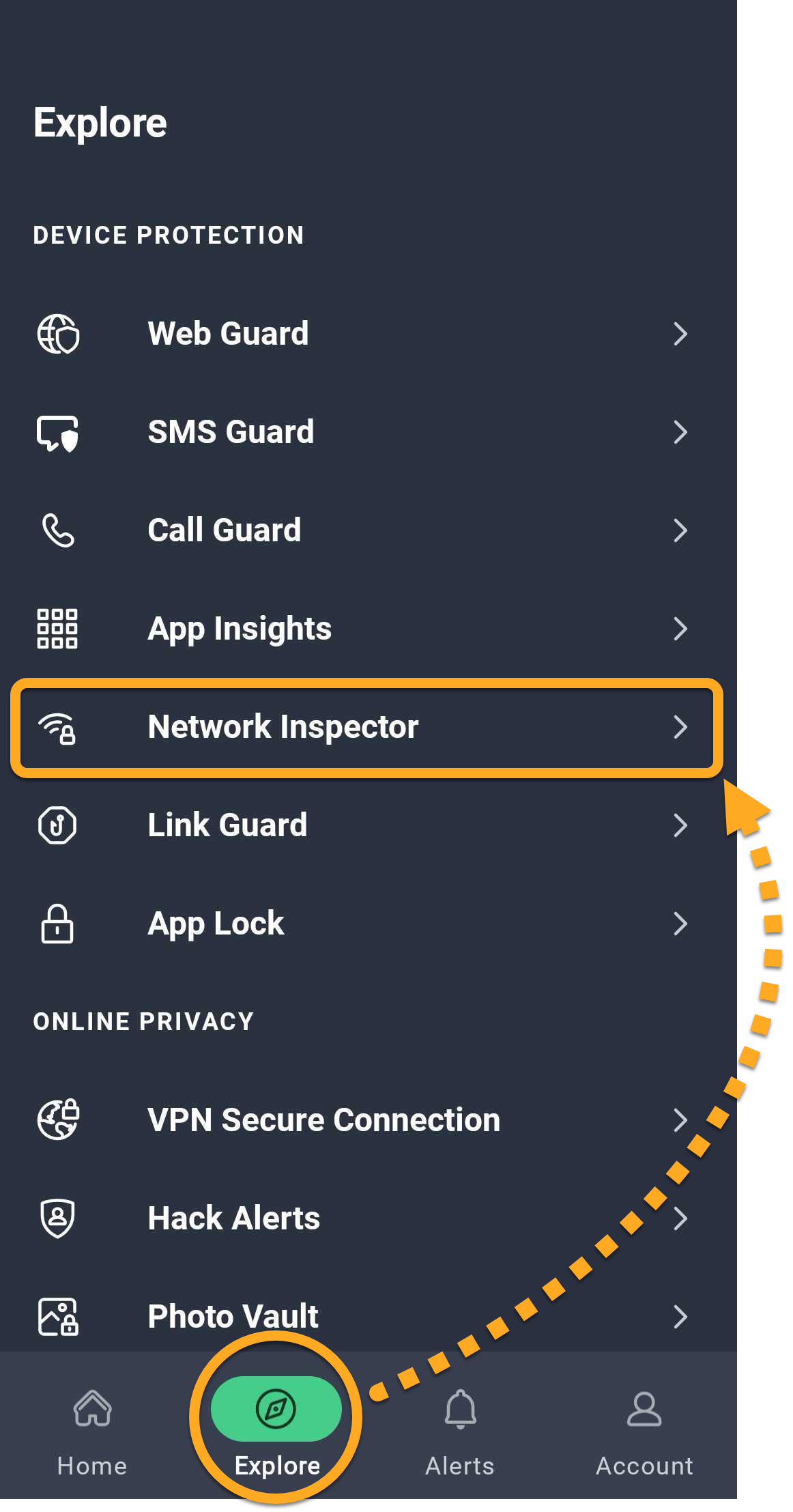
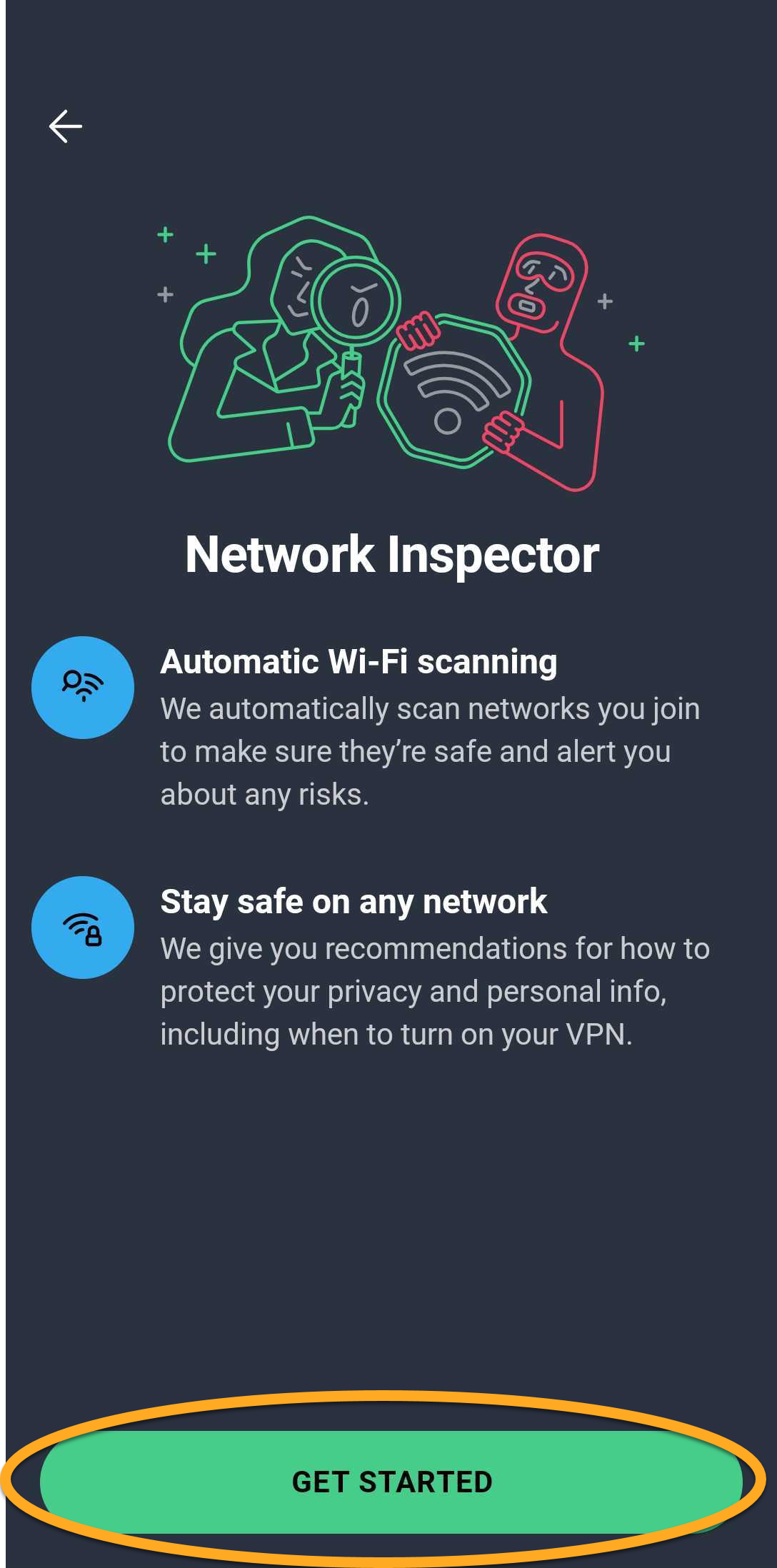
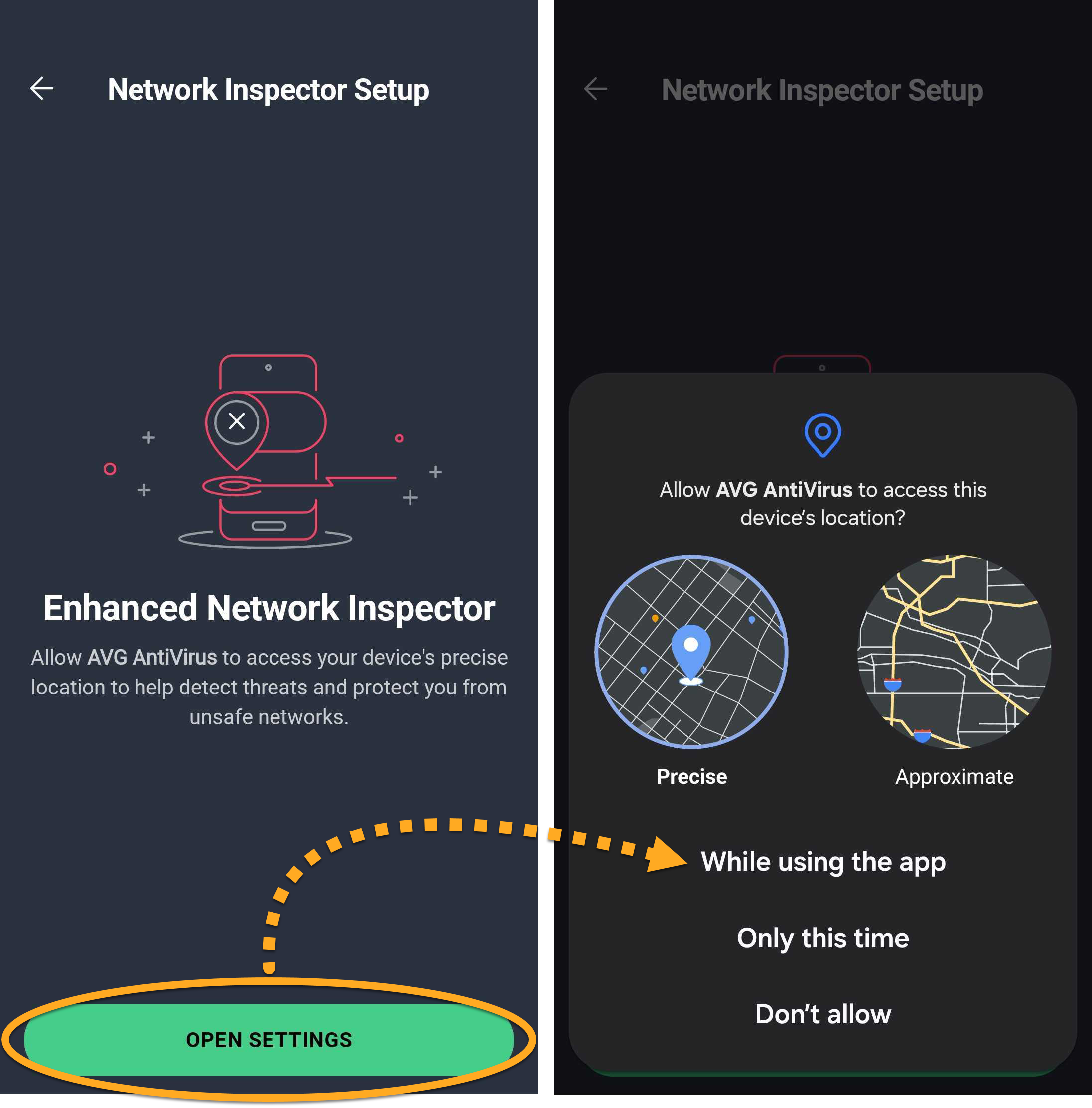
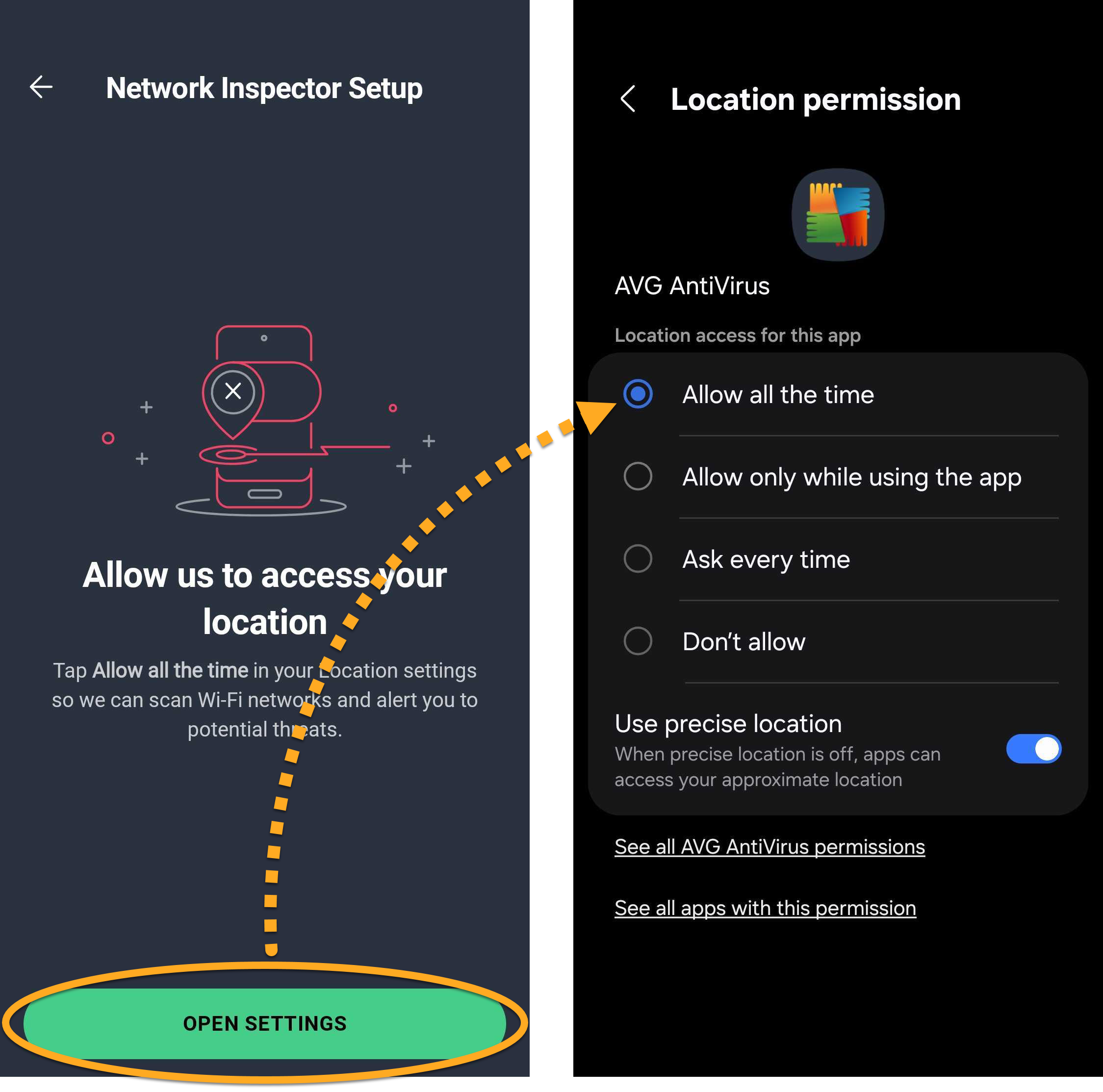
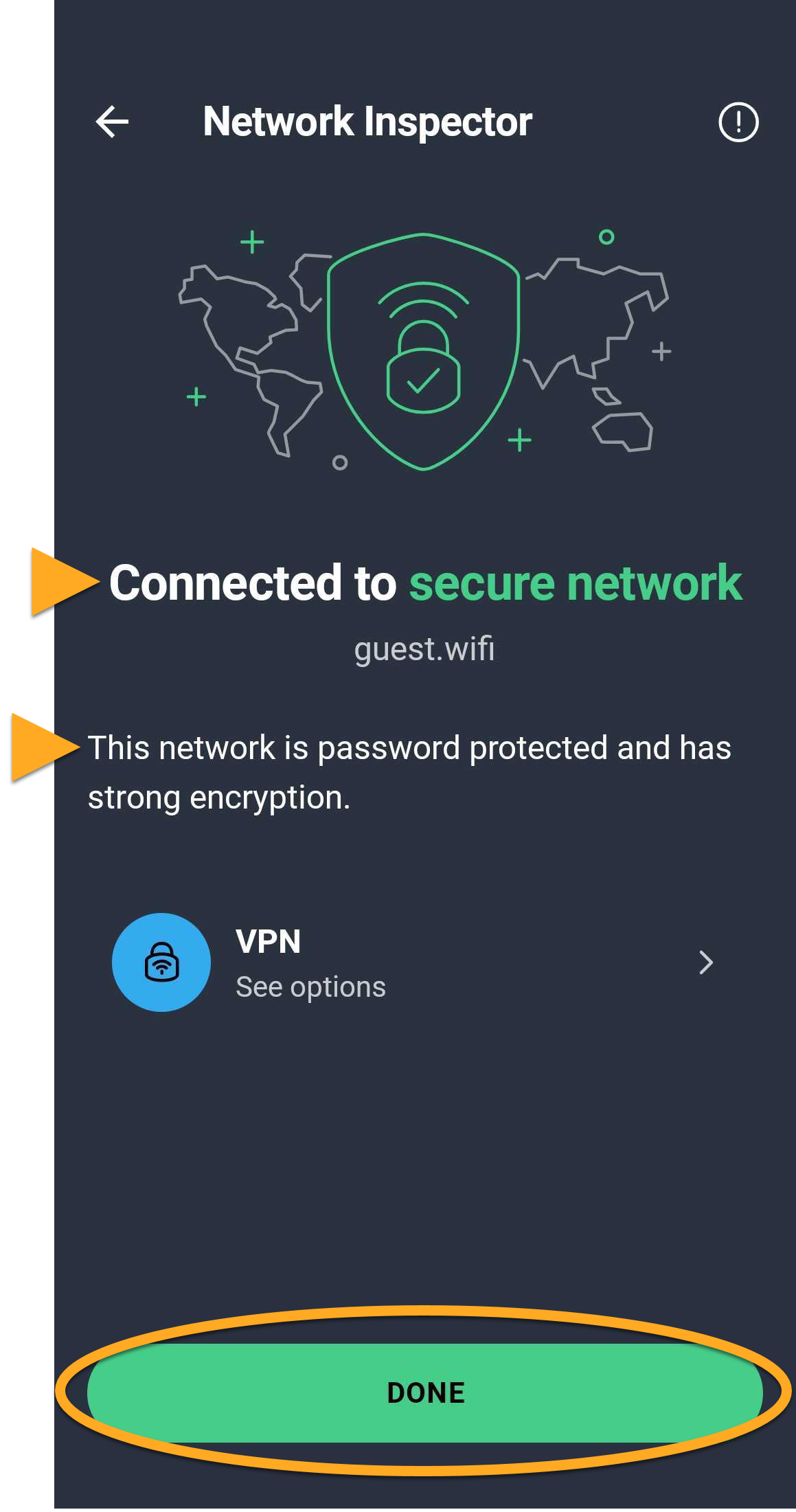
Der Netzwerk-Inspektor überwacht Ihre WLAN-Netzwerke weiterhin automatisch und warnt Sie, wenn neue Sicherheitslücken erkannt werden.
App-Statistiken verwenden
Mit App-Statistiken erhalten Sie eine Analyse der auf Ihrem Gerät installierten Apps sowie detaillierte Informationen zu deren Sicherheit, Datenschutz, Berechtigungen und dazu, wie sie Daten erfassen.
So scannen Sie Ihre Apps mit App-Statistiken:
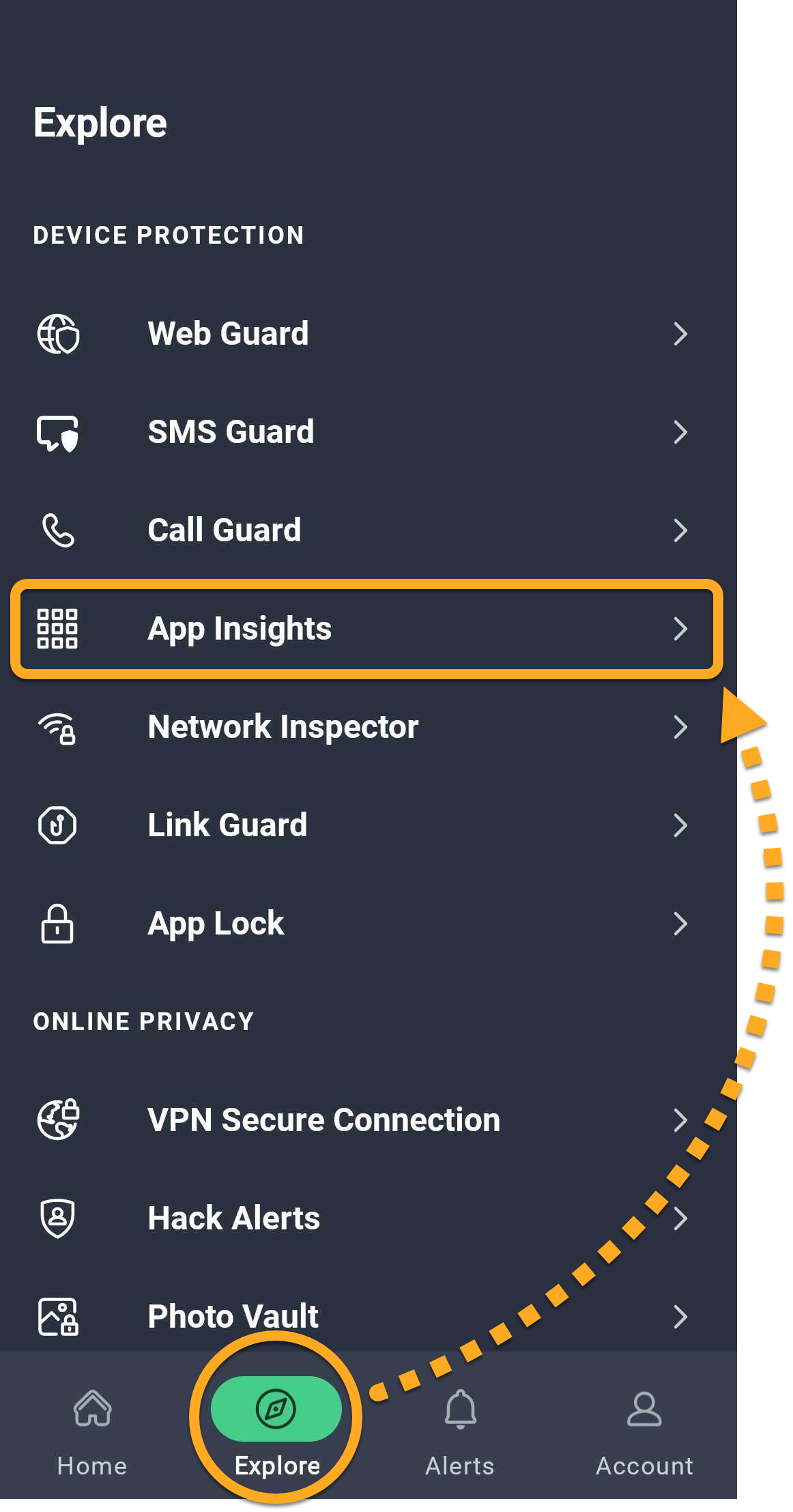
- Öffnen Sie AVG Mobile Security und tippen Sie auf Entdecken ▸ App-Statistiken.
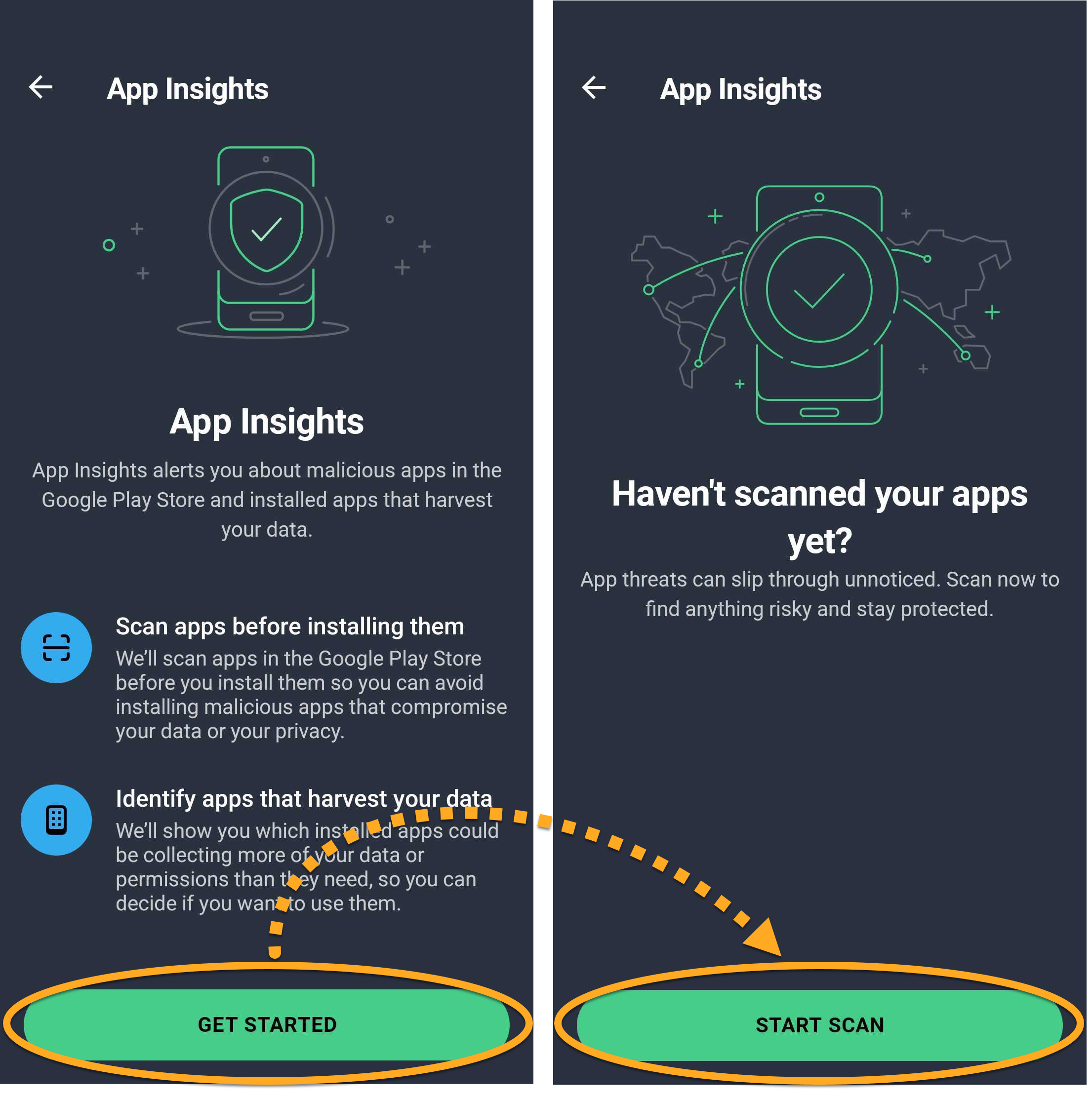
- Tippen Sie auf Erste Schritte und anschließend auf Scan starten. Warten Sie, während App-Statistiken die auf Ihrem Gerät installierten Apps scannt.
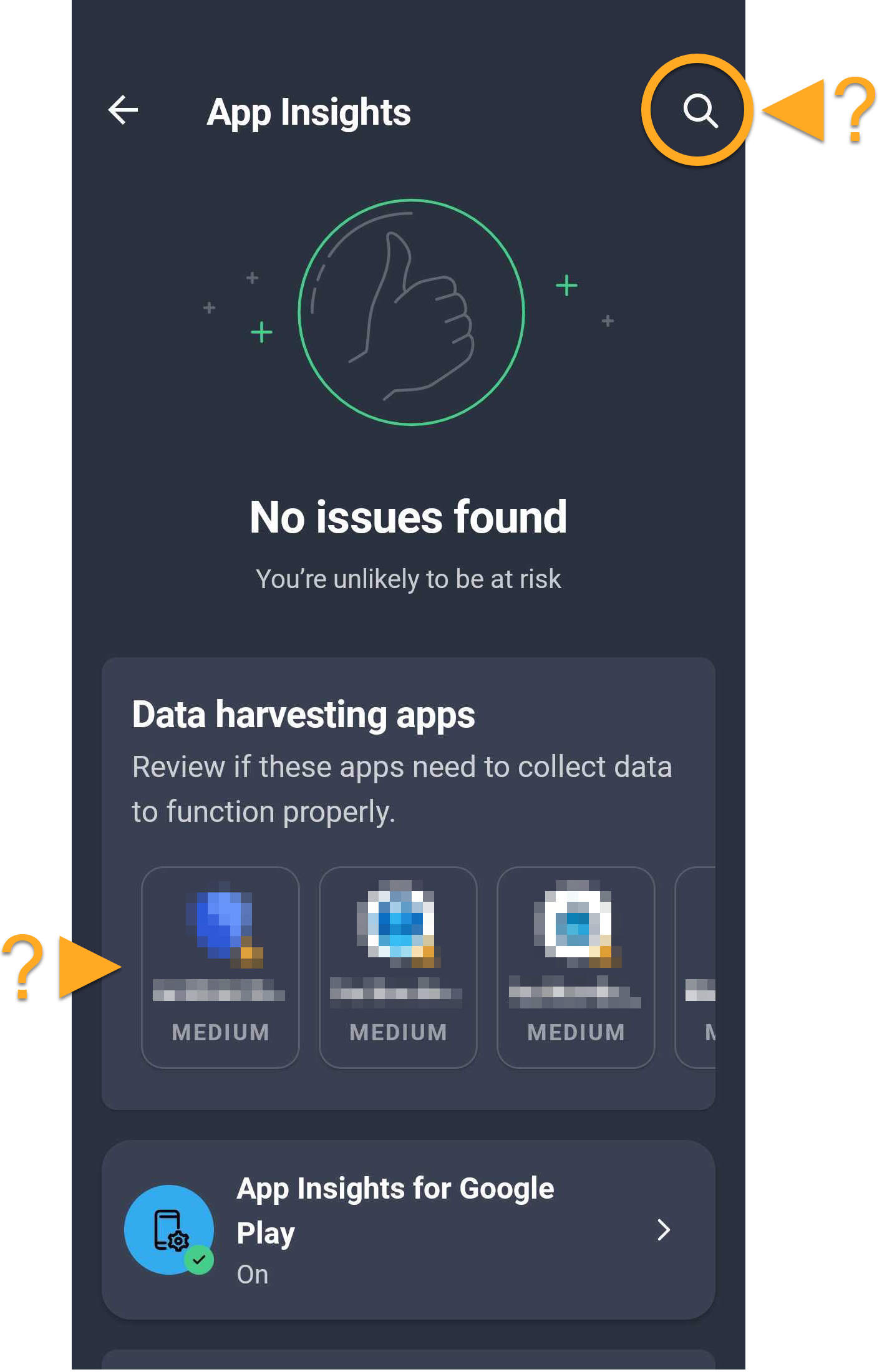
- Überprüfen Sie die Scan-Ergebnisse, die in die folgenden Kategorien unterteilt sind:
- Apps, die Daten abgreifen: Apps, die Nutzerdaten sammeln und weitergeben.
- Neu installiert: Apps, die kürzlich auf Ihrem Gerät installiert wurden.
- Sichere Apps: Apps, bei denen keine Sicherheits- oder Datenschutzbedenken bekannt sind.
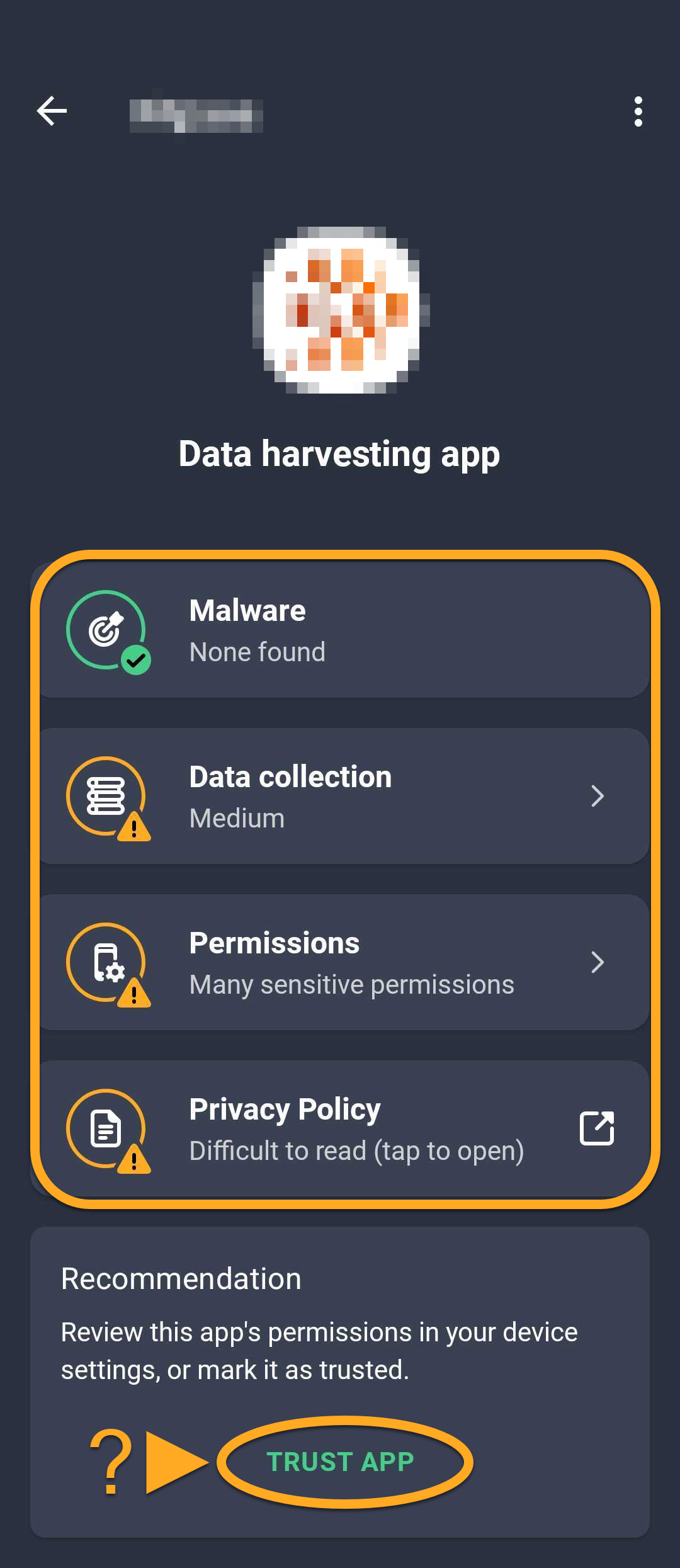
- Tippen Sie auf den Namen der App, um Details zu einer bestimmten App anzuzeigen. Alternativ können Sie oben rechts auf das Suchsymbol tippen und nach einer App suchen.
- App-Statistiken bietet Informationen zum Malware-Status, zur Datenerfassung, zu den Berechtigungen und zur Datenschutzrichtlinie einer App. So können Sie fundierte Entscheidungen über die Apps treffen, die Sie nutzen.
„VPN Sichere Verbindung“ aktivieren
- AVG Ultimate für Android
- AVG Ultimate Multi-Device
VPN Sichere Verbindung nutzt die Technologie eines virtuellen privaten Netzwerks (VPN) und stellt so eine verschlüsselte, private Verbindung her. Das kann dazu beitragen, die Daten zu schützen, die Sie über das Internet senden und empfangen, und Ihre Online-Aktivitäten privat zu halten. So aktivieren Sie „VPN Sichere Verbindung“:
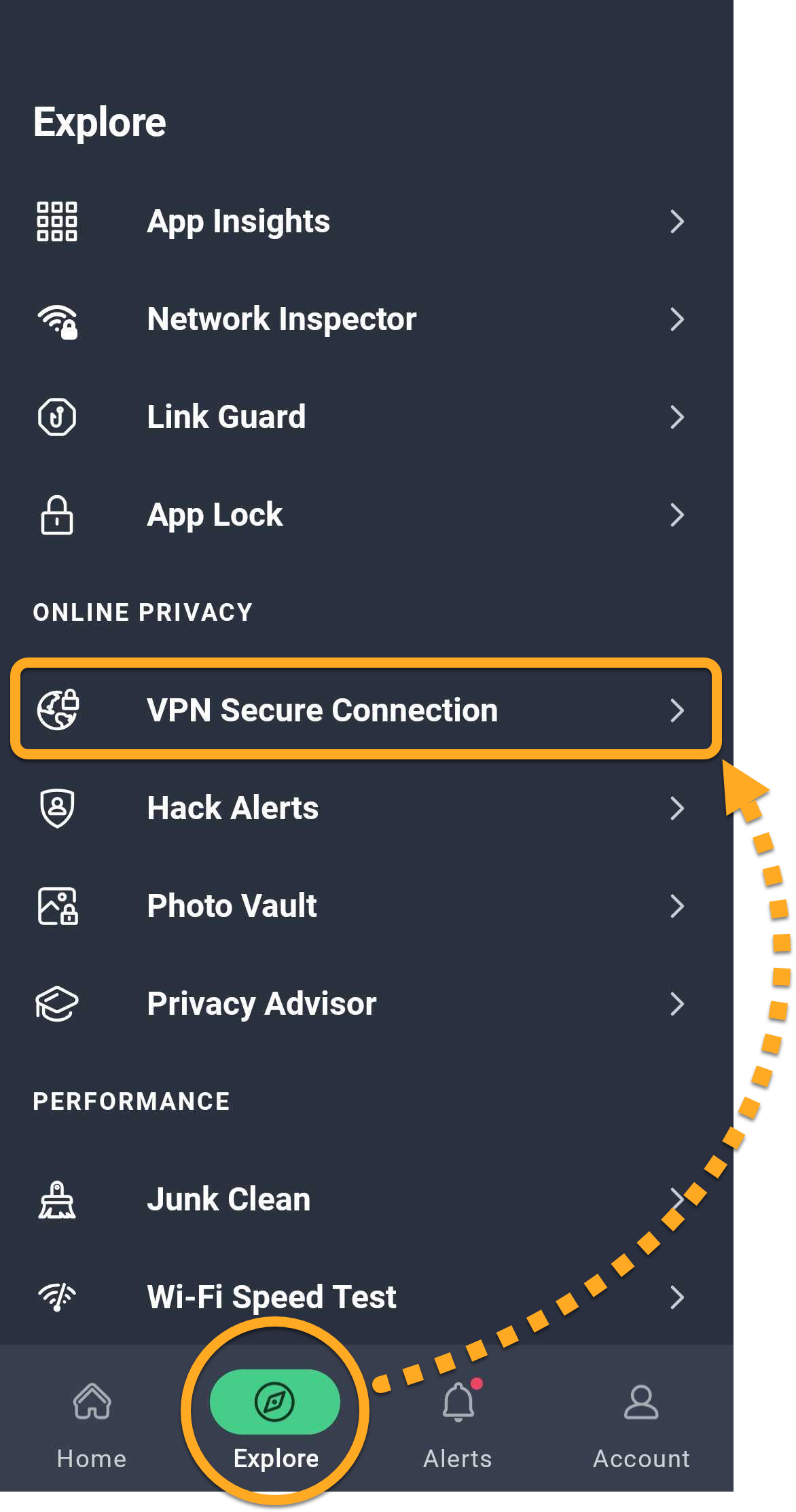
- Öffnen Sie AVG AntiVirus und tippen Sie auf Entdecken ▸ VPN Sichere Verbindung.
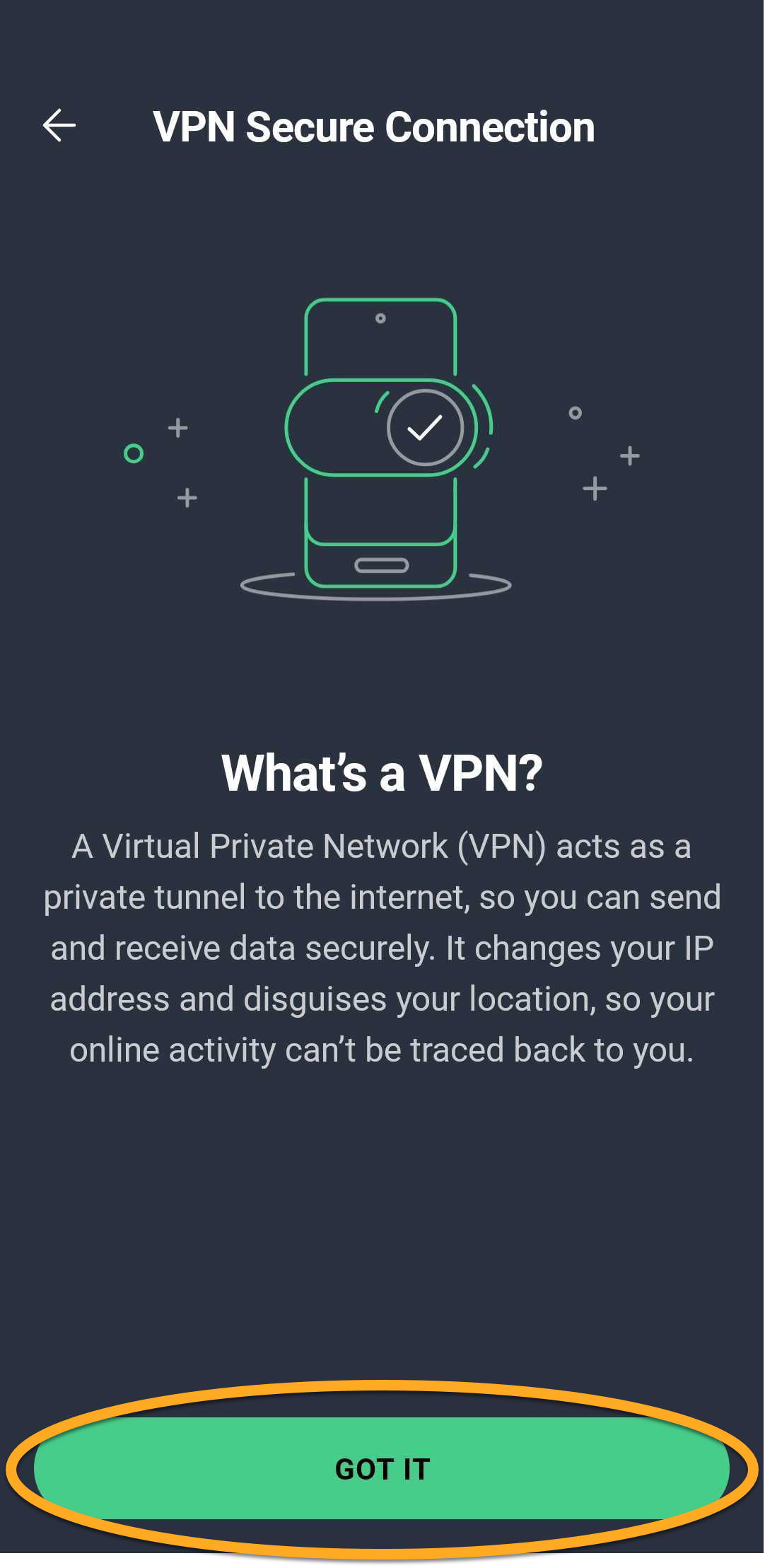
- Tippen Sie auf OK.
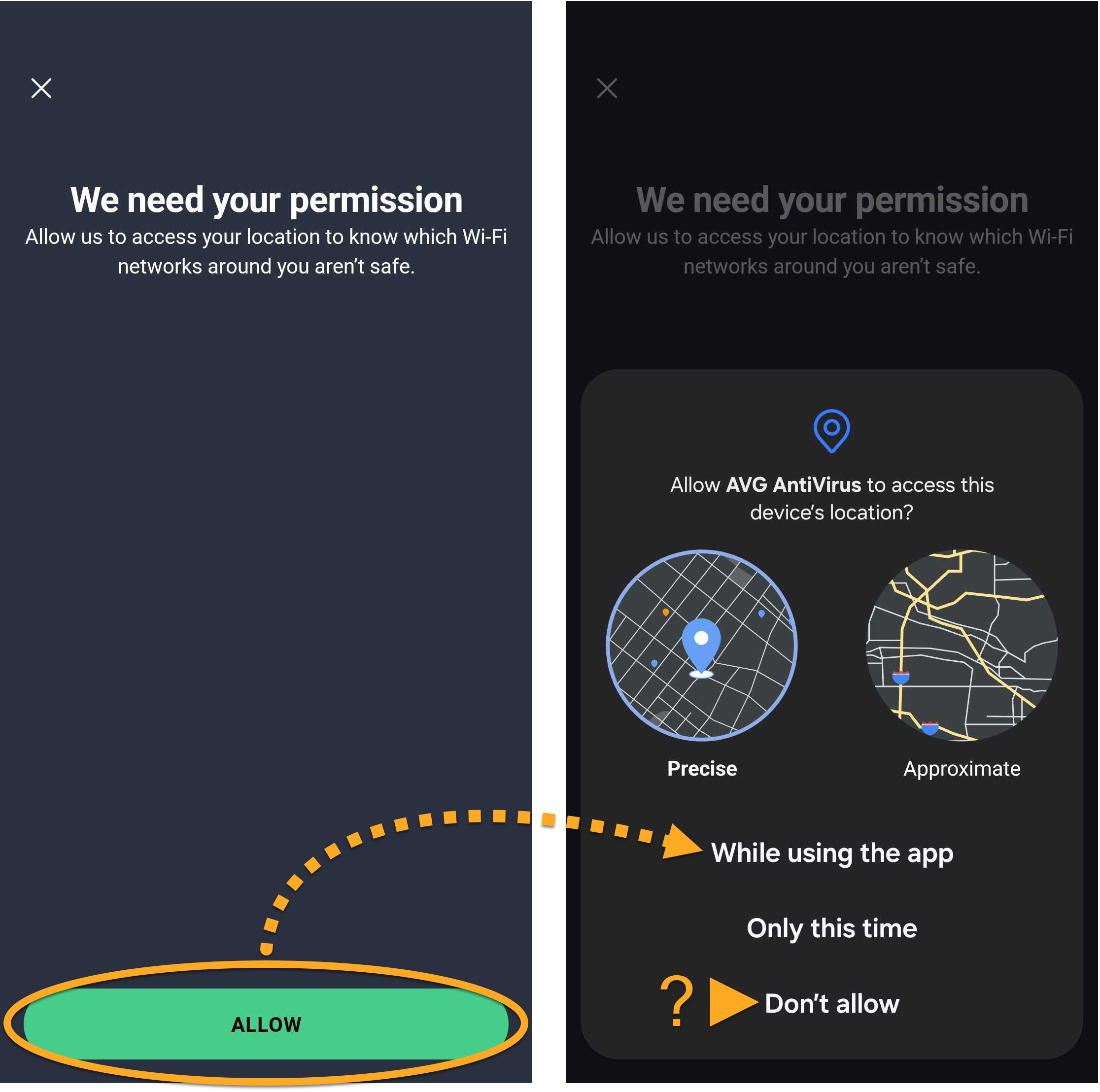
- Tippen Sie auf Zulassen und anschließend erneut auf Zulassen, um AVG AntiVirus Zugriff auf Ihren Standort zu gewähren. So kann AVG AntiVirus erkennen, welche WLAN-Netzwerke in Ihrer Nähe unsicher sind. Sie können auch auf Nicht zulassen tippen.
- Tippen Sie auf den roten Schieberegler (AUS), damit er grün wird (EIN). Wenn Sie dazu aufgefordert werden, tippen Sie auf OK, um AVG AntiVirus die Berechtigung zum Einrichten einer VPN-Verbindung zu erteilen.
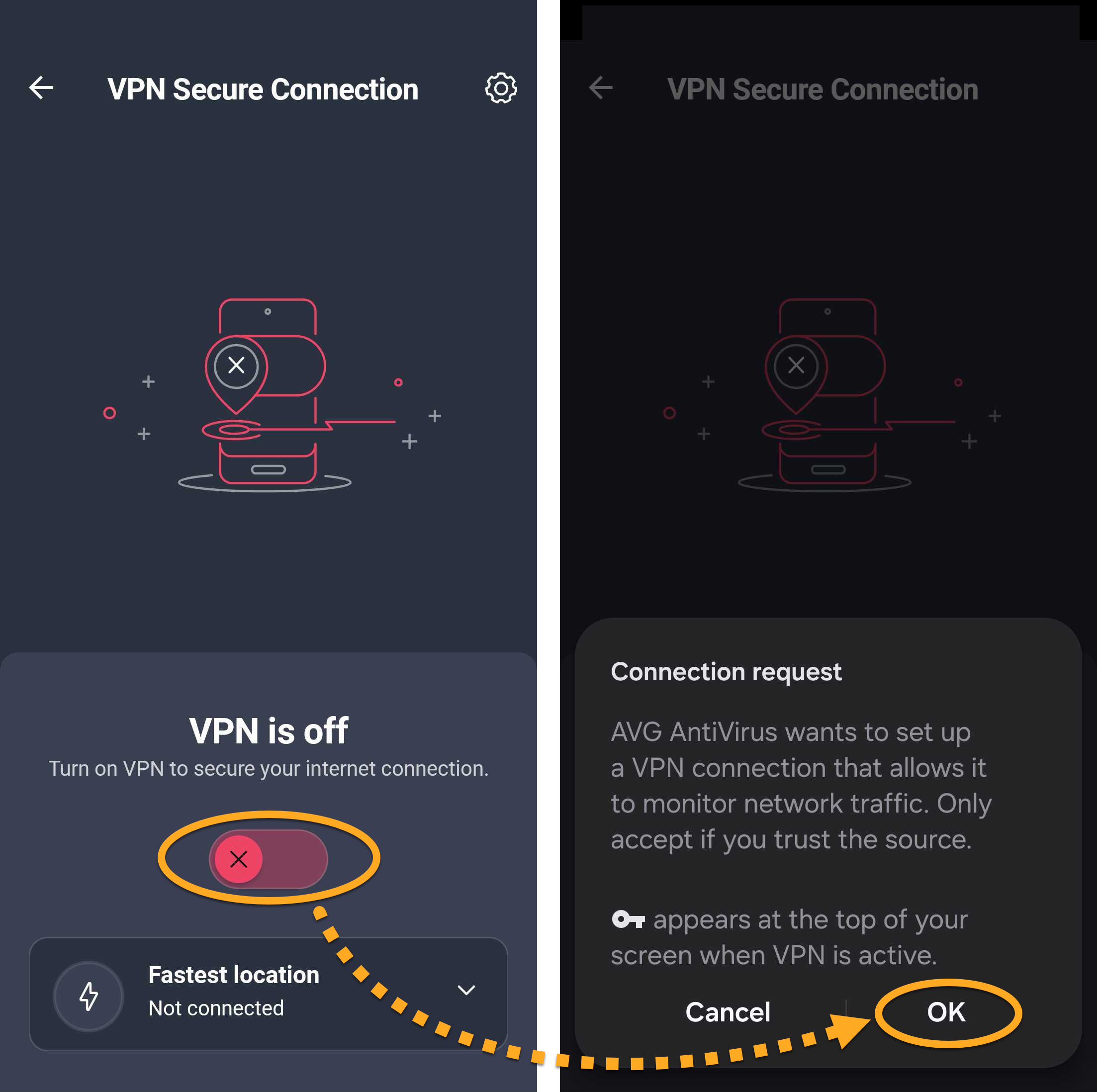
VPN Sichere Verbindung ist jetzt aktiv.
Stellen Sie eine Verbindung mit einem anderen Server her.
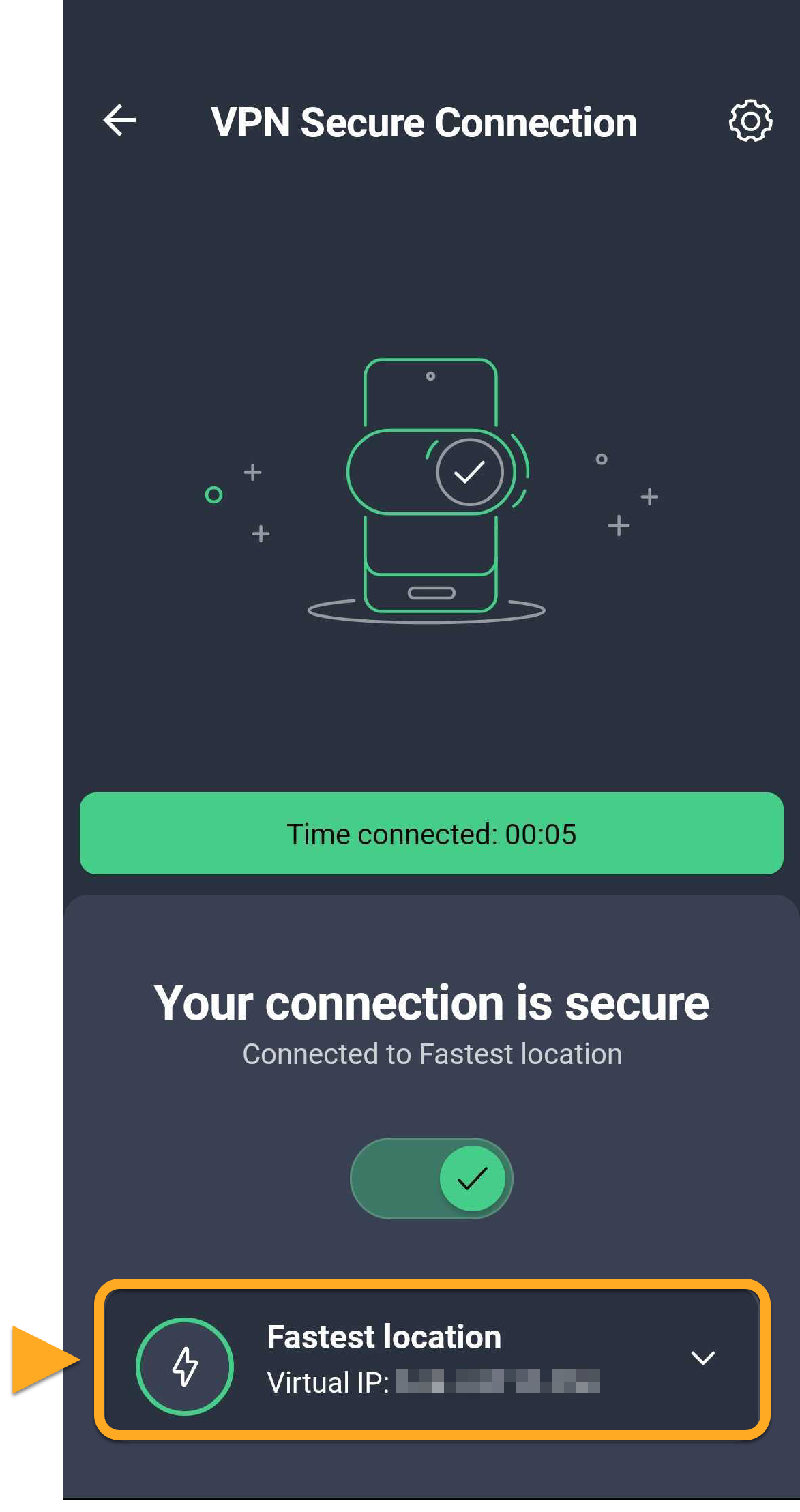
Standardmäßig wird über VPN Sichere Verbindung eine Verbindung zum schnellsten verfügbaren Server hergestellt. Sie können auch einen bestimmten Serverstandort auswählen. So stellen Sie eine Verbindung mit einem anderen Server her:
- Öffnen Sie AVG AntiVirus und tippen Sie auf Entdecken ▸ VPN Sichere Verbindung.
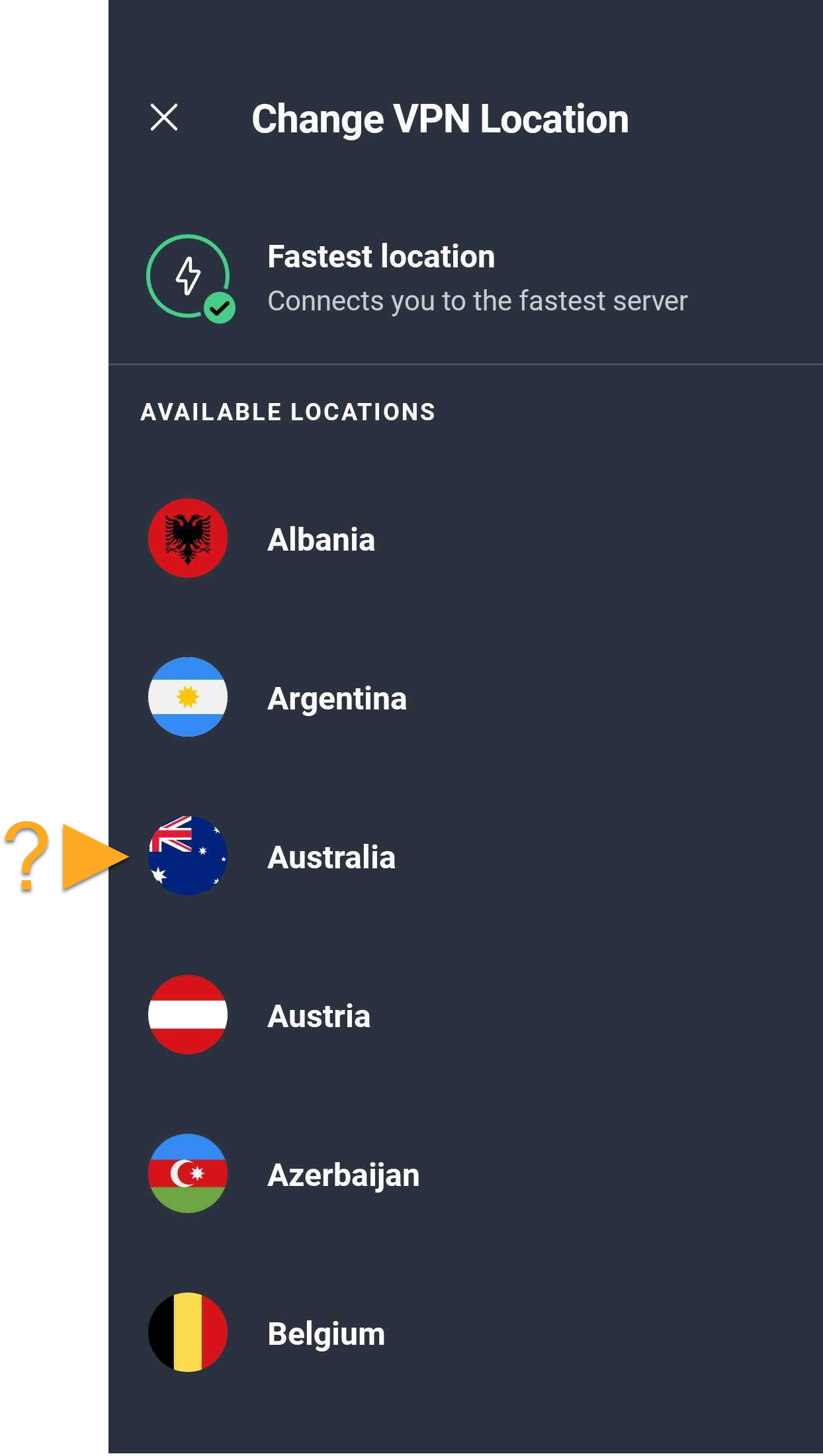
- Tippen Sie unten im VPN-Bildschirm auf Standortauswahl.
- Verwenden Sie das Suchfeld oder durchsuchen Sie die Liste, um einen Standort zu finden.
Regeln für automatische Verbindung verwalten
Automatische Verbindung aktiviert das VPN automatisch, wenn Sie eine Verbindung zu einem ungesicherten Netzwerk herstellen. So konfigurieren Sie Automatische Verbindung:
- Öffnen Sie AVG AntiVirus und tippen Sie auf Entdecken ▸ VPN Sichere Verbindung.
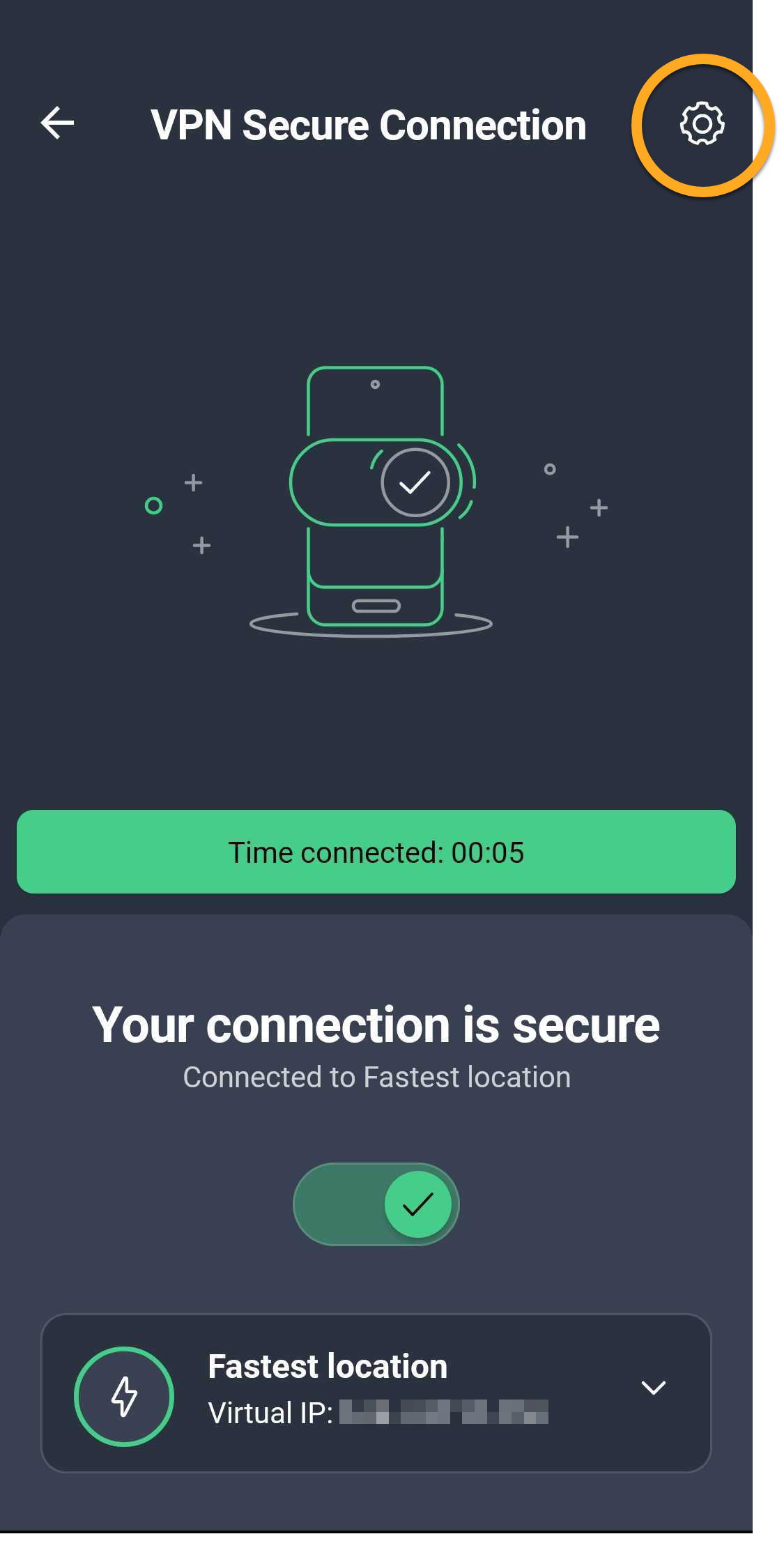
- Tippen Sie auf Einstellungen (das Zahnradsymbol) in der rechten oberen Ecke des VPN-Bildschirms.
- Tippen Sie auf Automatische Verbindung.
- Führen Sie bei Aufforderung die folgenden Schritte aus, um AVG AntiVirus Standortberechtigungen zu erteilen:
Die genauen Schritte können je nach Gerätemodell und/oder Android-Version unterschiedlich sein.
- Tippen Sie auf Zulassen.
- Tippen Sie auf Berechtigungen.
- Tippen Sie auf Standort ▸ Immer zulassen.
- Tippen Sie auf Zulassen.
- Wählen Sie Ungesichertes WLAN und tippen Sie anschließend auf Zulassen, damit VPN Sichere Verbindung in nicht privaten Netzwerken immer die automatische Verbindung nutzt.
- Optional: Um ein privates Netzwerk hinzuzufügen, stellen Sie sicher, dass die Option Unsecured Wi-Fi aktiviert ist, und tippen Sie dann auf Private Netzwerke ▸
+(das Plus-Symbol), um das aktuelle Netzwerk zur Liste der Private Netzwerke hinzuzufügen.
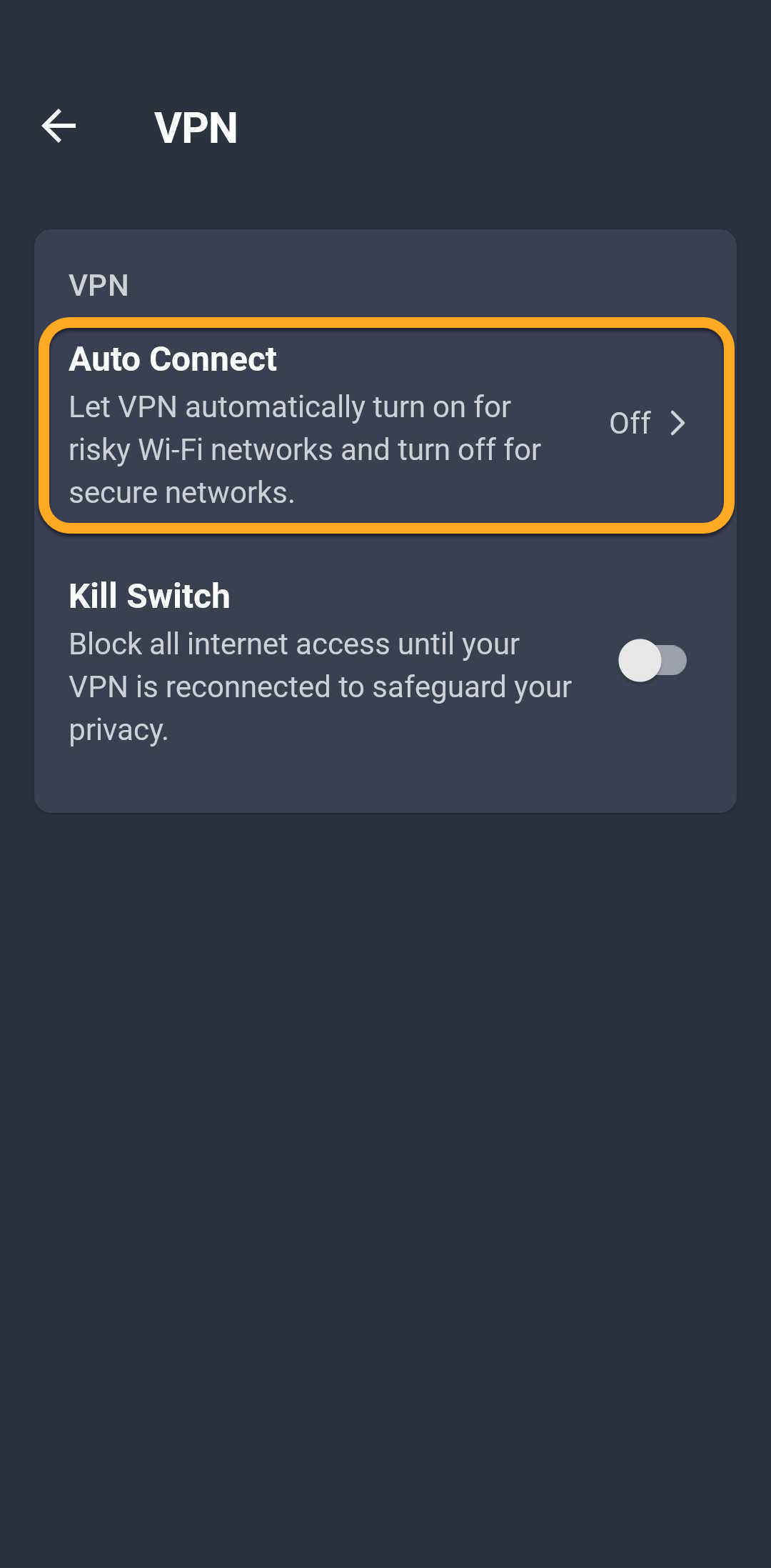
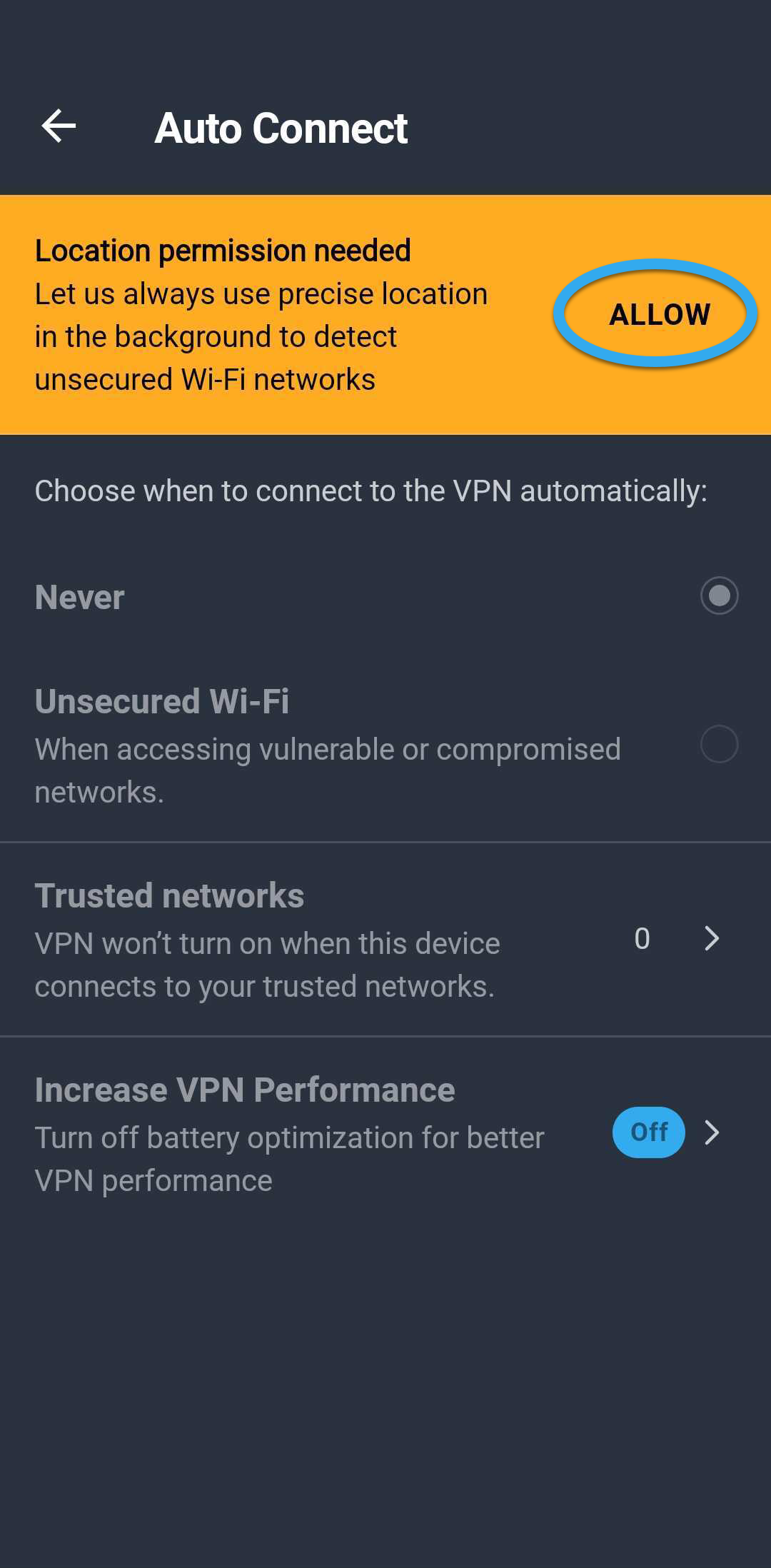
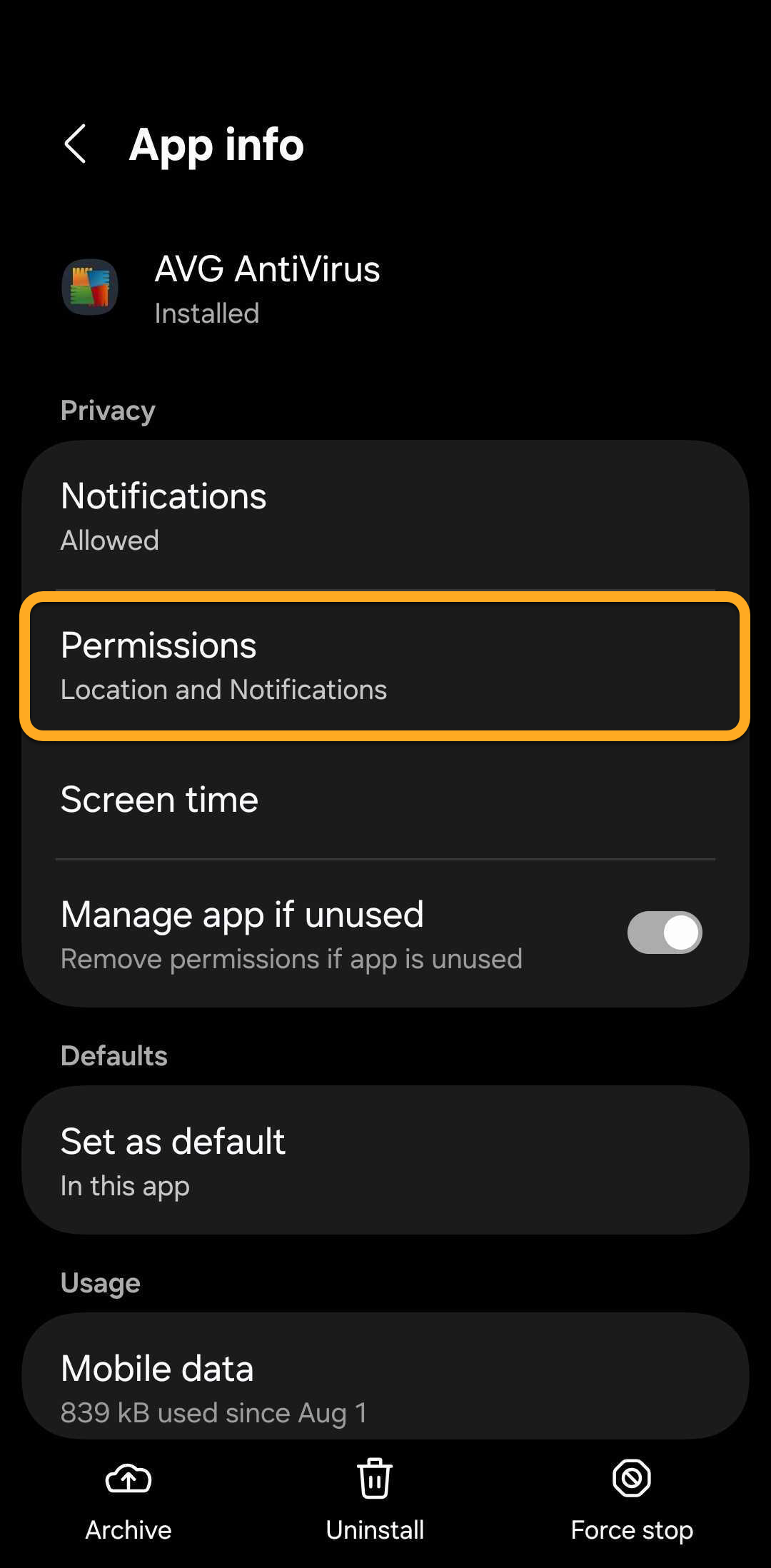
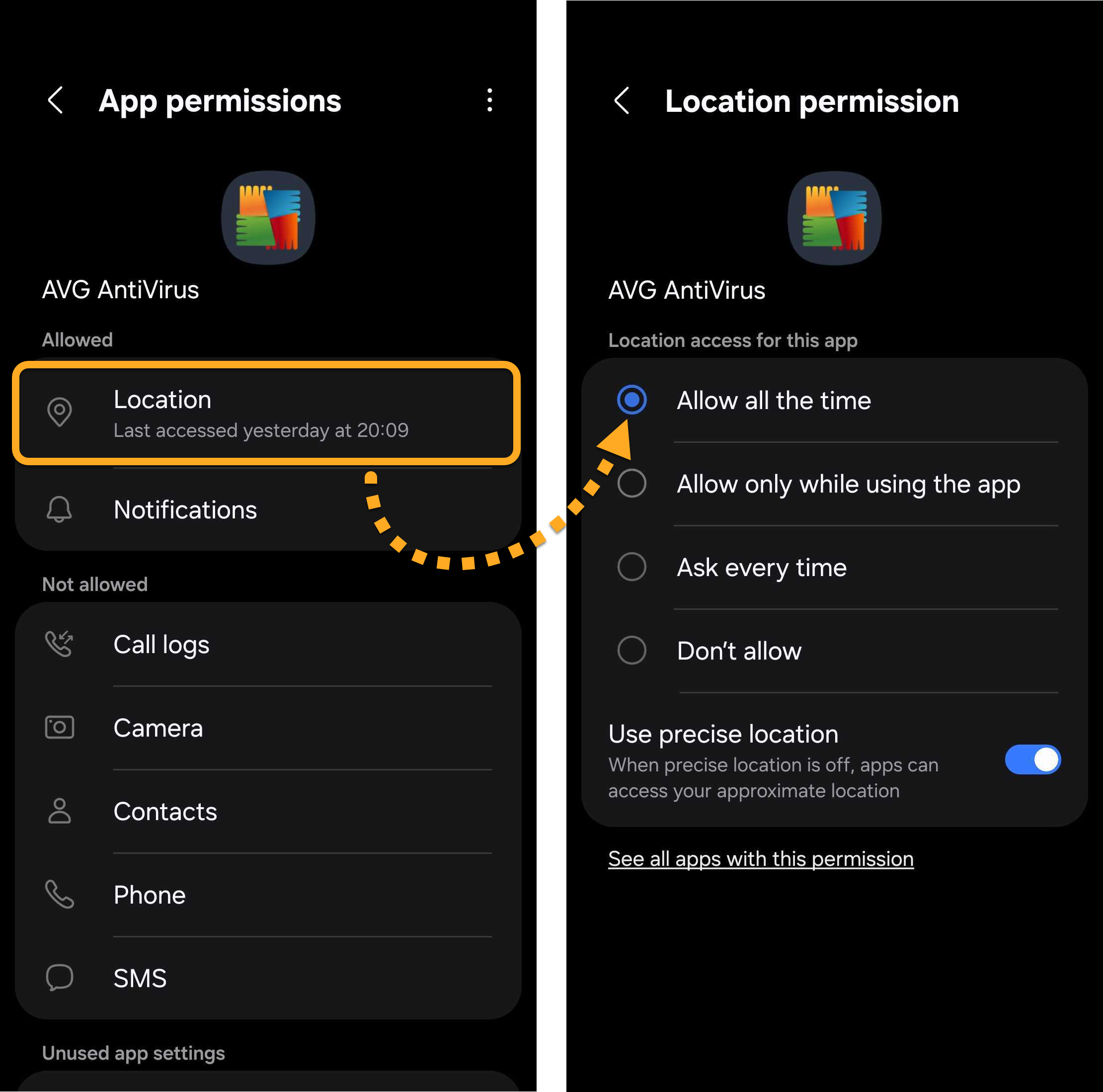
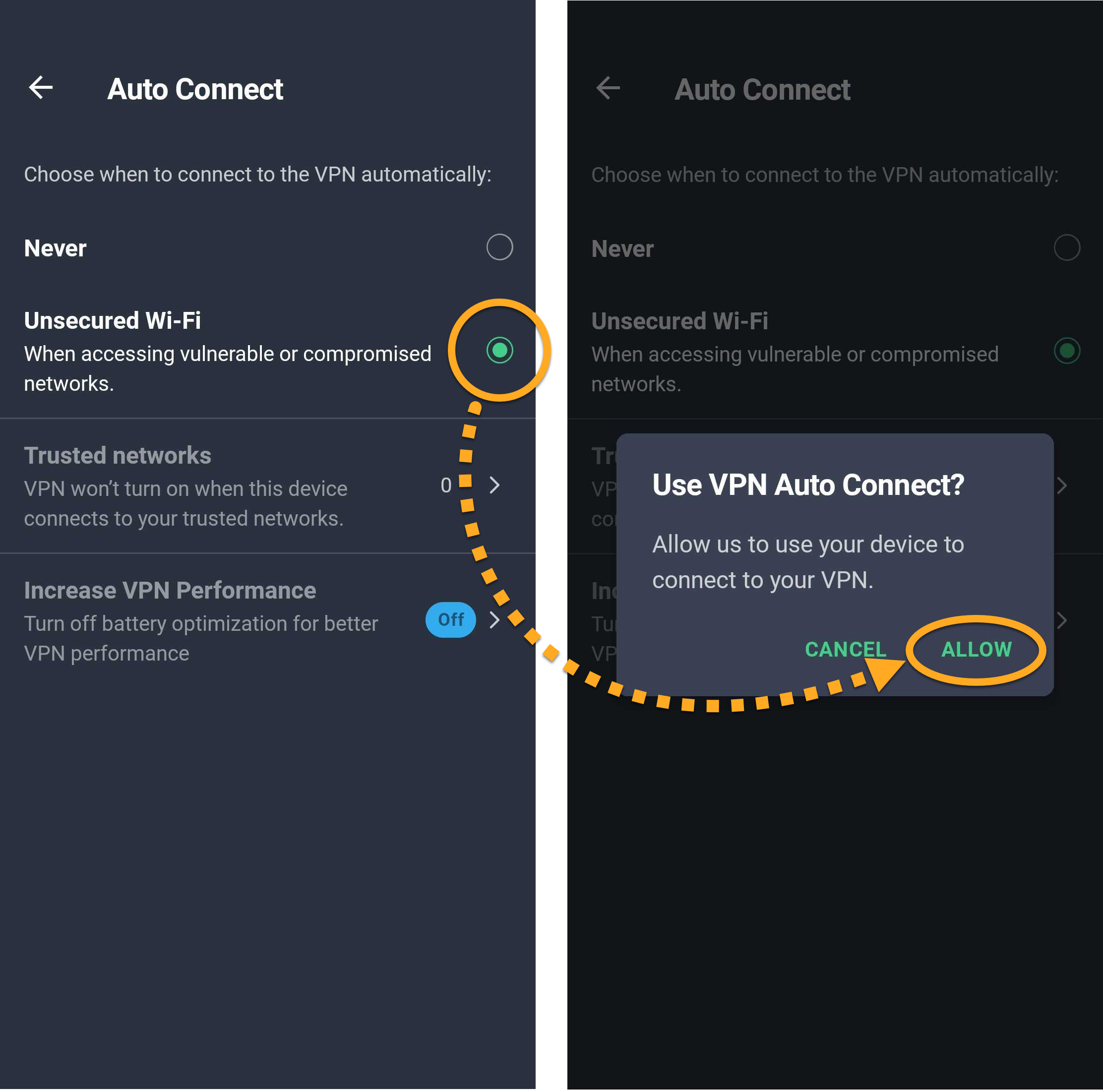
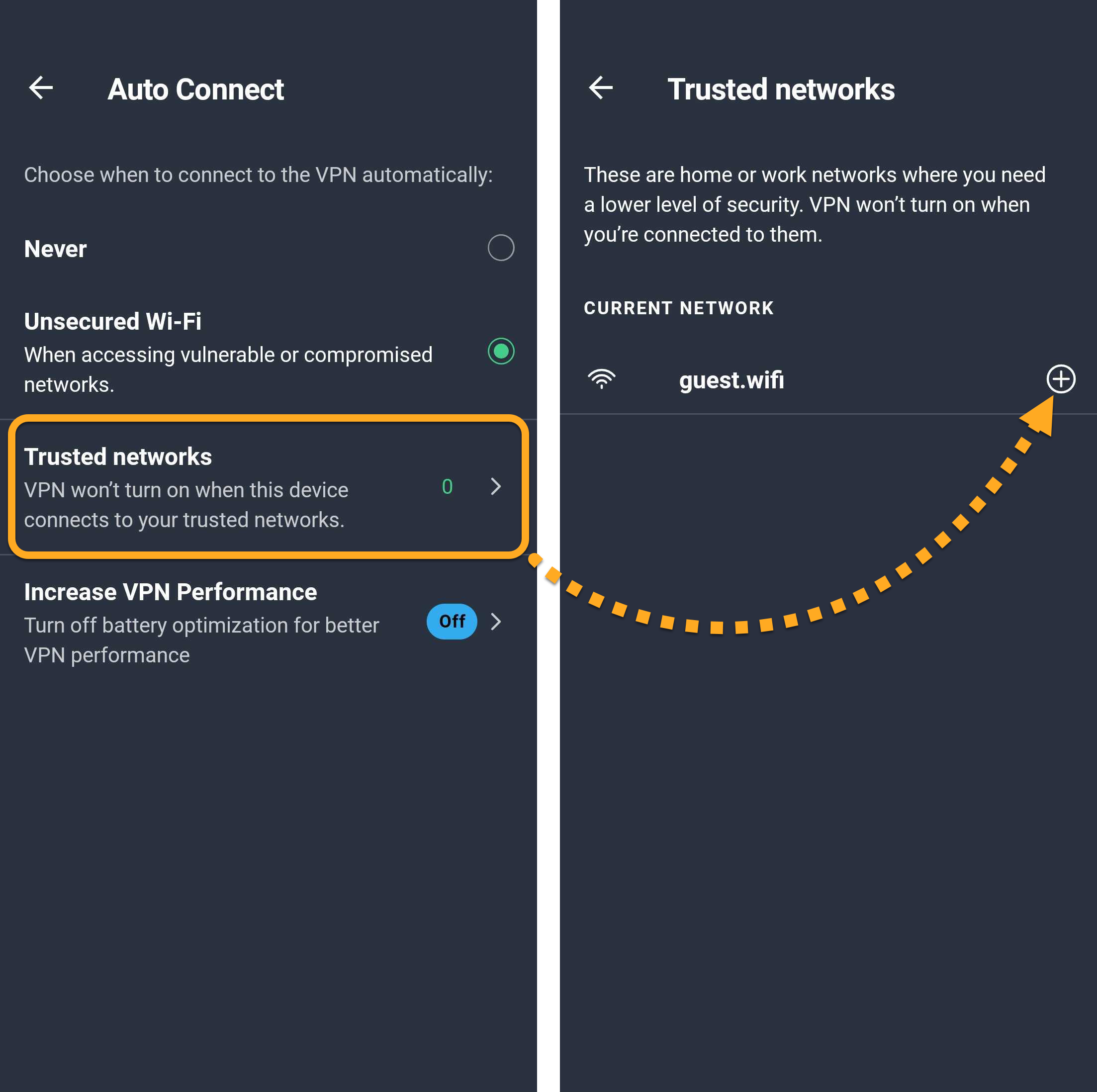
VPN Sichere Verbindung verbindet sich immer automatisch, sofern Sie nicht mit einem privaten Netzwerk verbunden sind.
Kill Switch einschalten
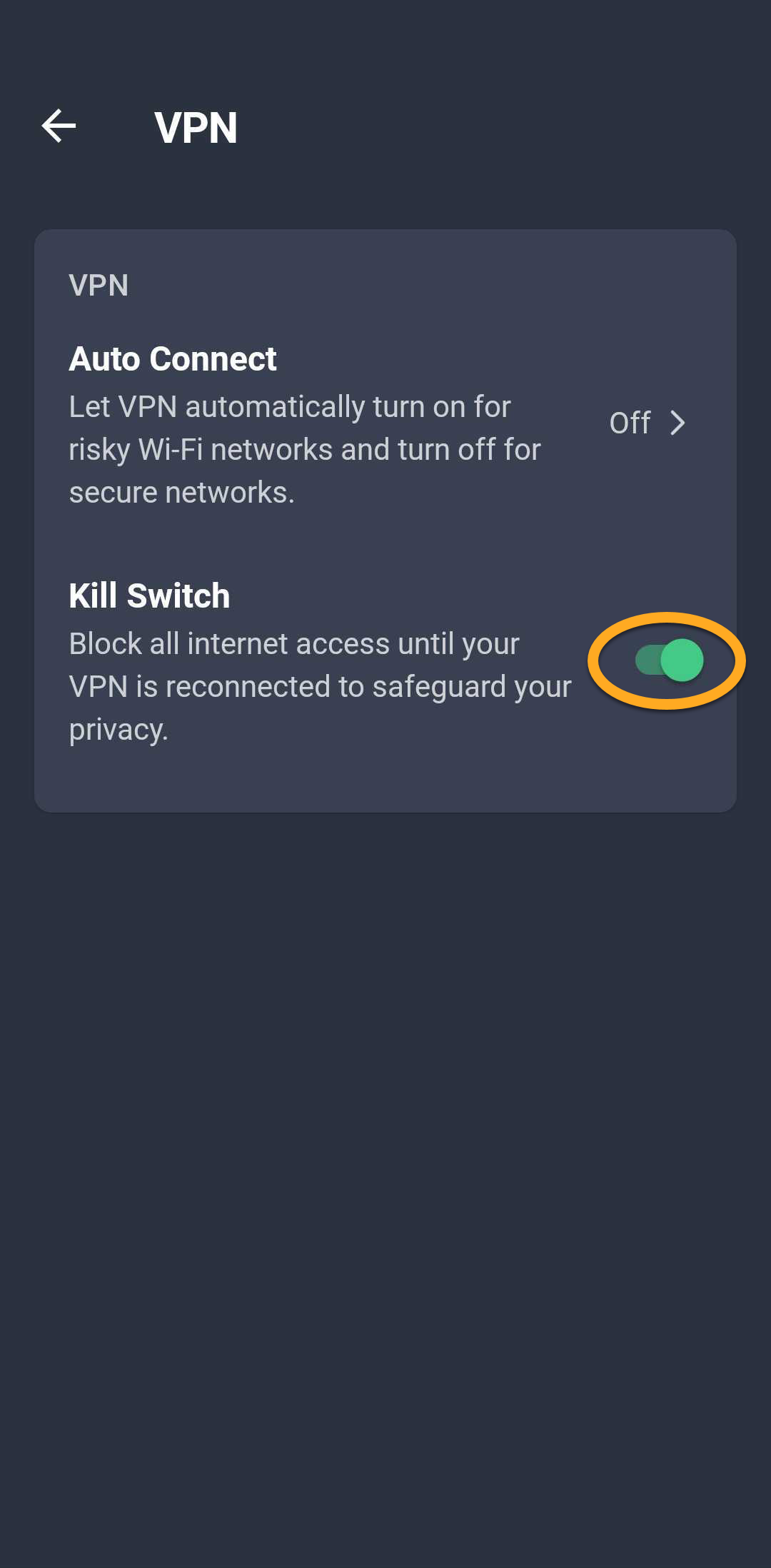
Kill Switch blockiert den gesamten Internetverkehr, wenn die VPN-Verbindung unerwartet getrennt wird, bis sie wiederhergestellt ist. Das hilft zu verhindern, dass Ihre Daten offengelegt werden. So aktivieren Sie den Kill Switch:
- Öffnen Sie AVG AntiVirus und tippen Sie auf Entdecken ▸ VPN Sichere Verbindung.
- Tippen Sie auf Einstellungen (das Zahnradsymbol) in der rechten oberen Ecke des VPN-Bildschirms.
- Aktivieren Sie den Kill Switch-Schieberegler.
App-Sperre verwenden
Mit App-Sperre können Sie sensible Apps per PIN, Muster oder Fingerabdruck schützen. App-Sperre einrichten:
- Öffnen Sie AVG AntiVirus, und tippen Sie auf Entdecken ▸ App-Sperre.
- Tippen Sie auf Erste Schritte.
- Tippen Sie auf PIN einrichten, um eine PIN festzulegen, mit der Sie geschützte Apps entsperren können.
- Wählen Sie das E-Mail-Konto aus, mit dem Sie die PIN für die App-Sperre zurücksetzen können, falls Sie die PIN vergessen haben. Tippen Sie dann auf OK.
- Erstellen Sie eine vierstellige PIN und geben Sie sie zur Bestätigung erneut ein.
- Tippen Sie auf Berechtigungen erteilen ▸ Einstellungen öffnen.
- Stellen Sie sicher, dass der Schieberegler neben AVG AntiVirus auf EIN steht, um Zugriff auf Nutzungsdaten zu gewähren.
Falls Sie diese Berechtigungen noch nicht erteilt haben, werden Sie möglicherweise auch aufgefordert, System Overlay, Bedienungshilfen und Im Hintergrund ausführen zuzulassen.
- Tippen Sie auf App-Sperre aktivieren. Sie können bei Bedarf auf Muster einrichten oder Fingerabdruck einrichten tippen, um geschützte Apps mit einem Muster oder per Fingerabdruck zu entsperren.
- Die App-Sperre ist jetzt aktiviert. Tippen Sie auf dem Hauptbildschirm von App-Sperre auf den Schieberegler neben jeder App, die Sie schützen möchten, sodass er grün (EIN) wird.
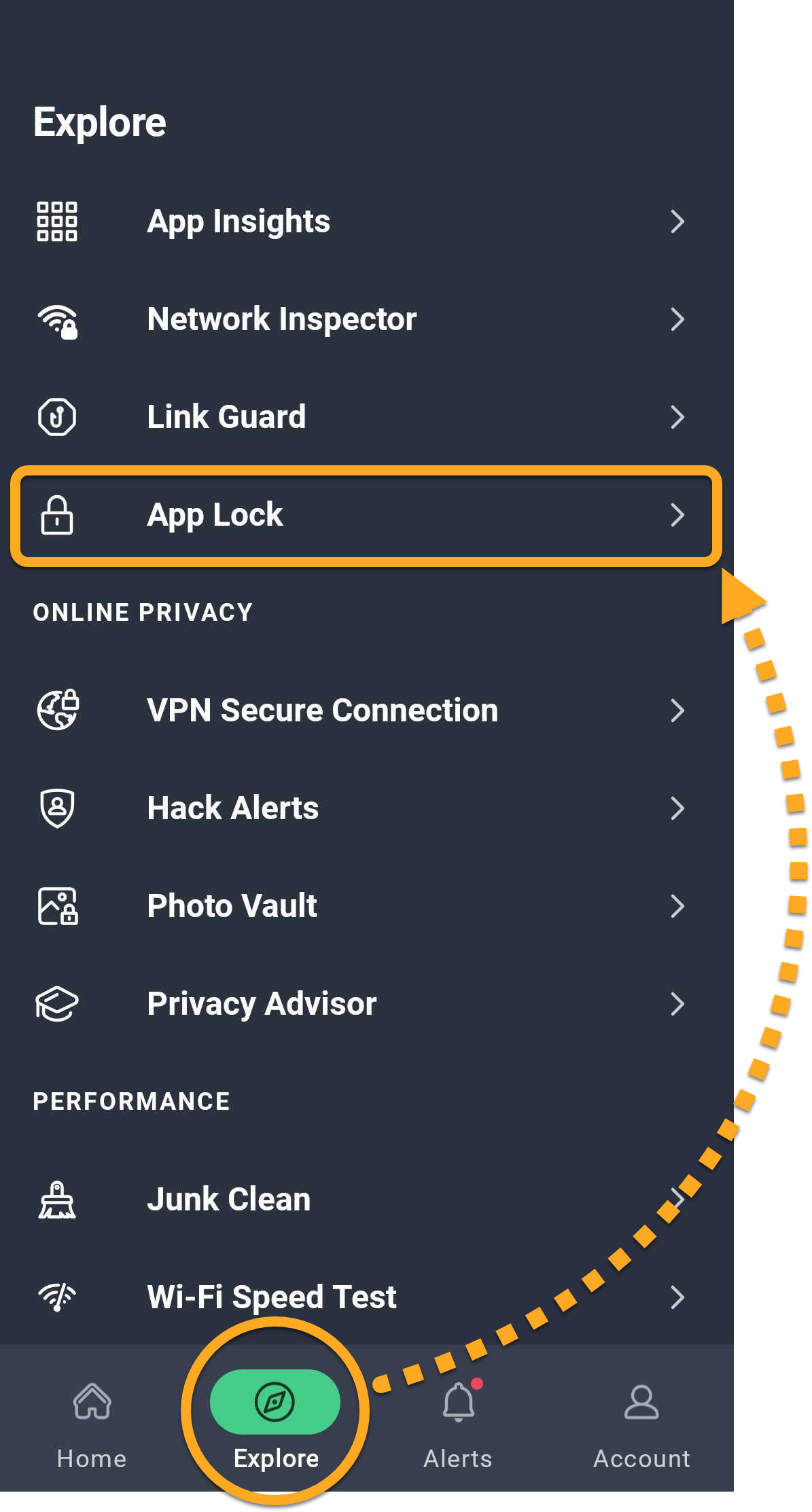
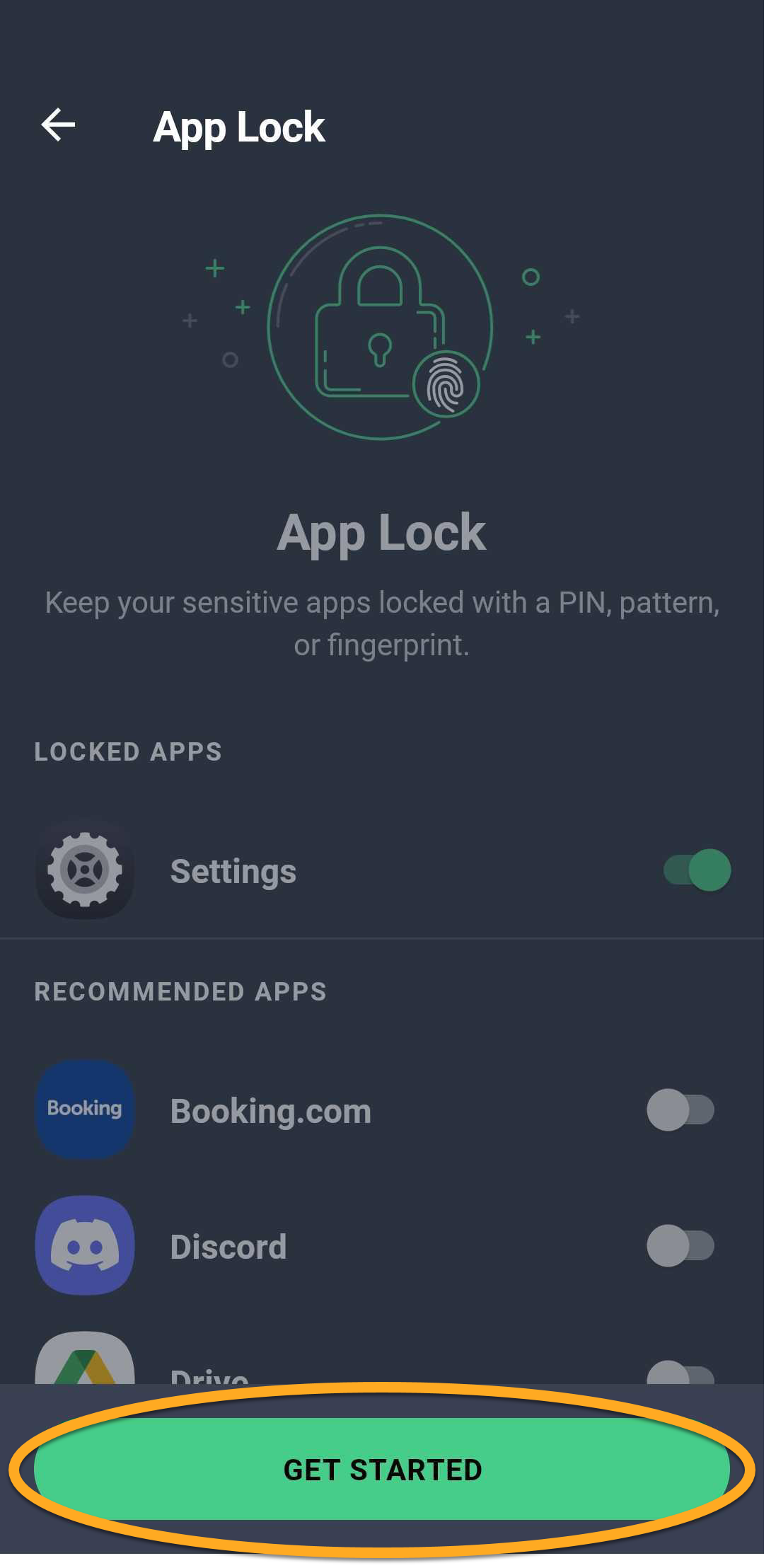
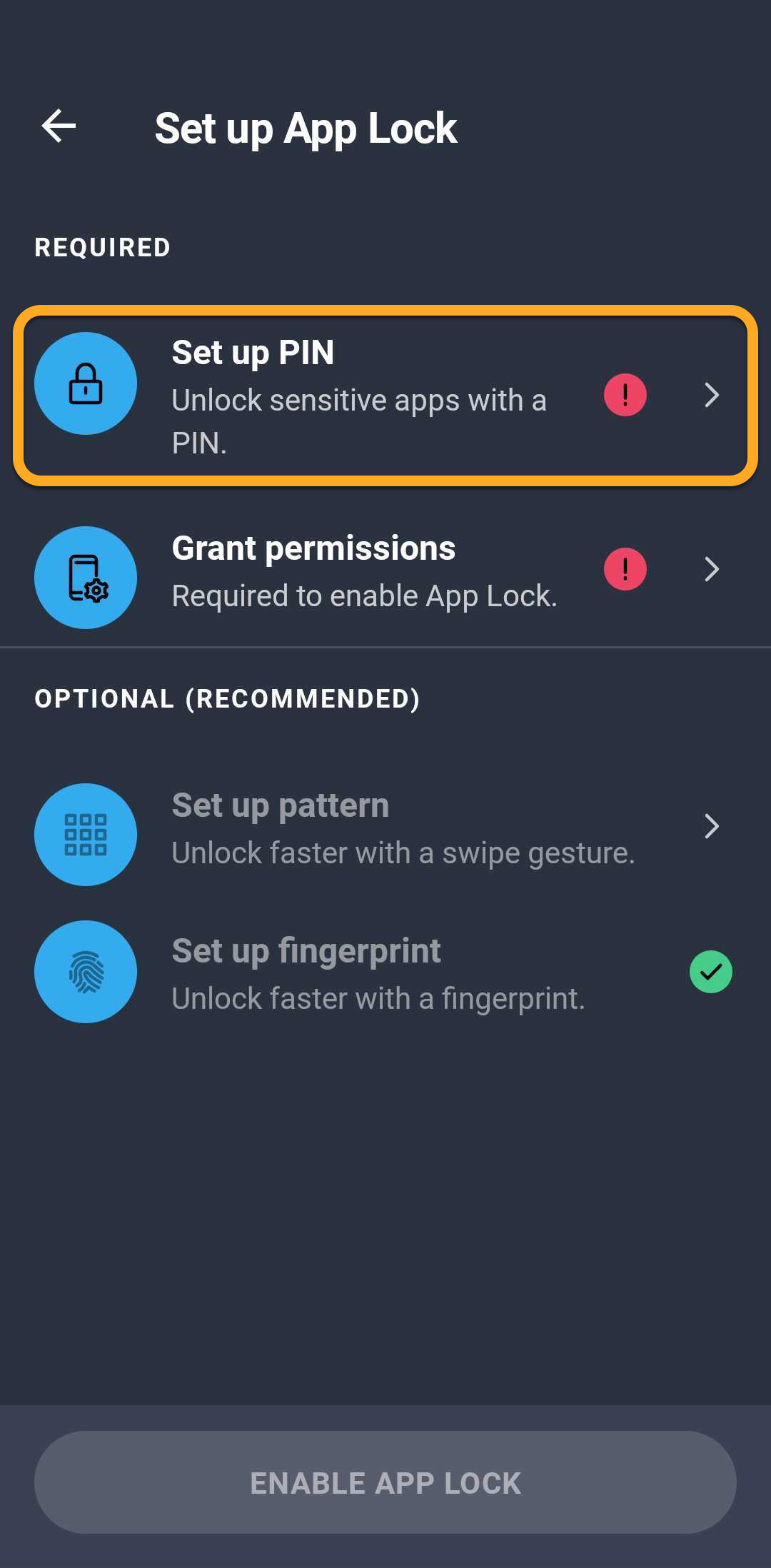
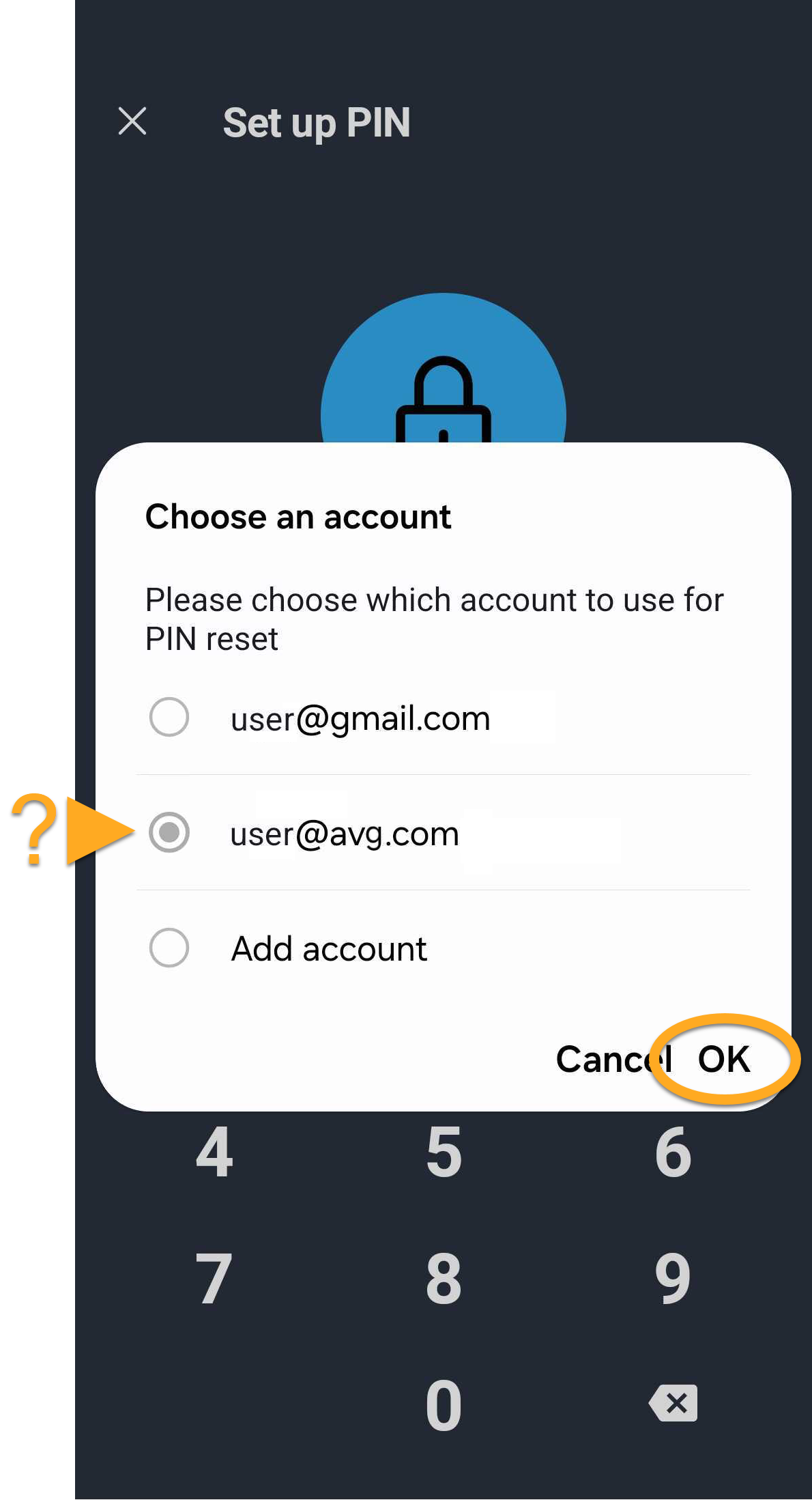
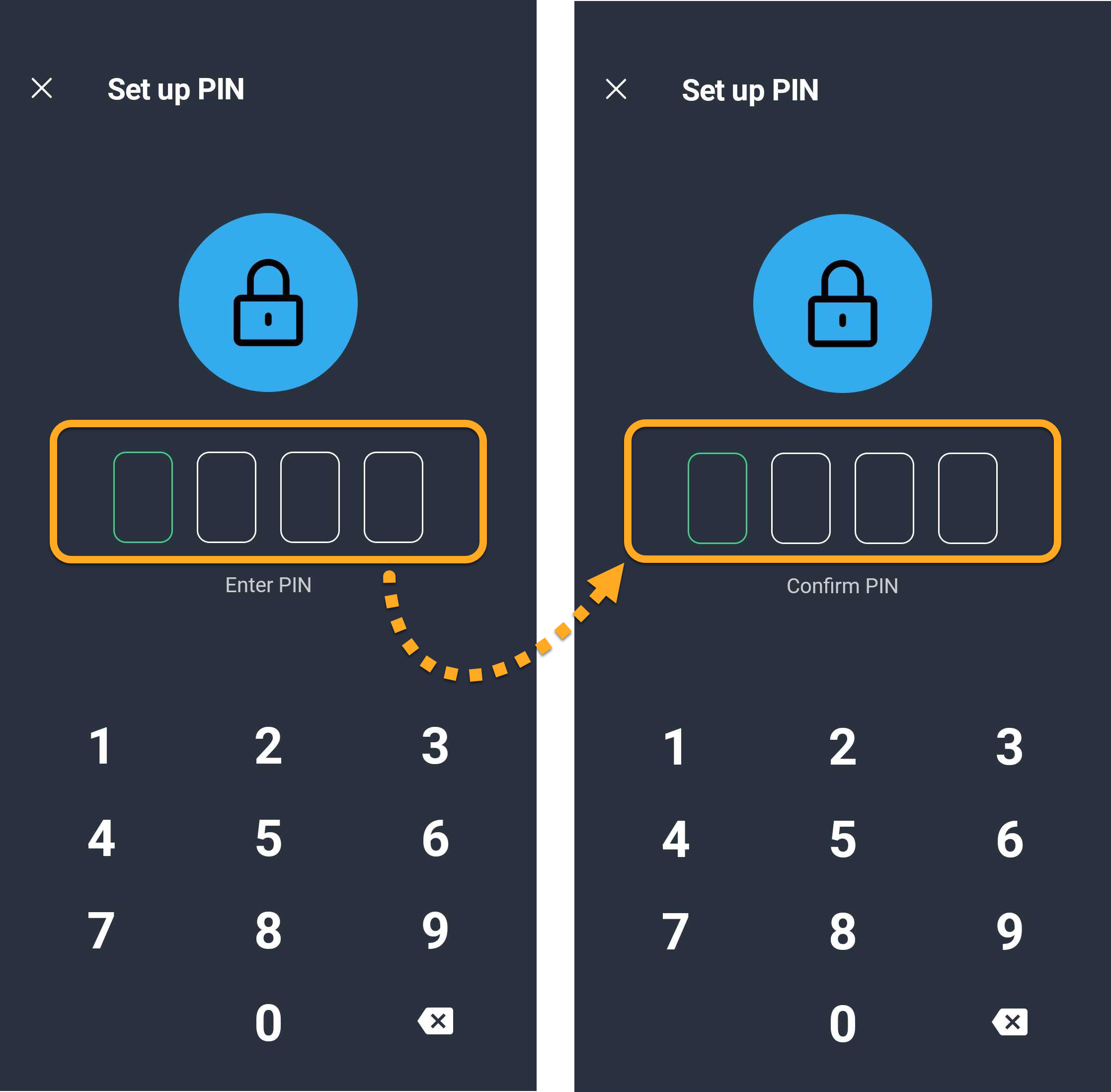
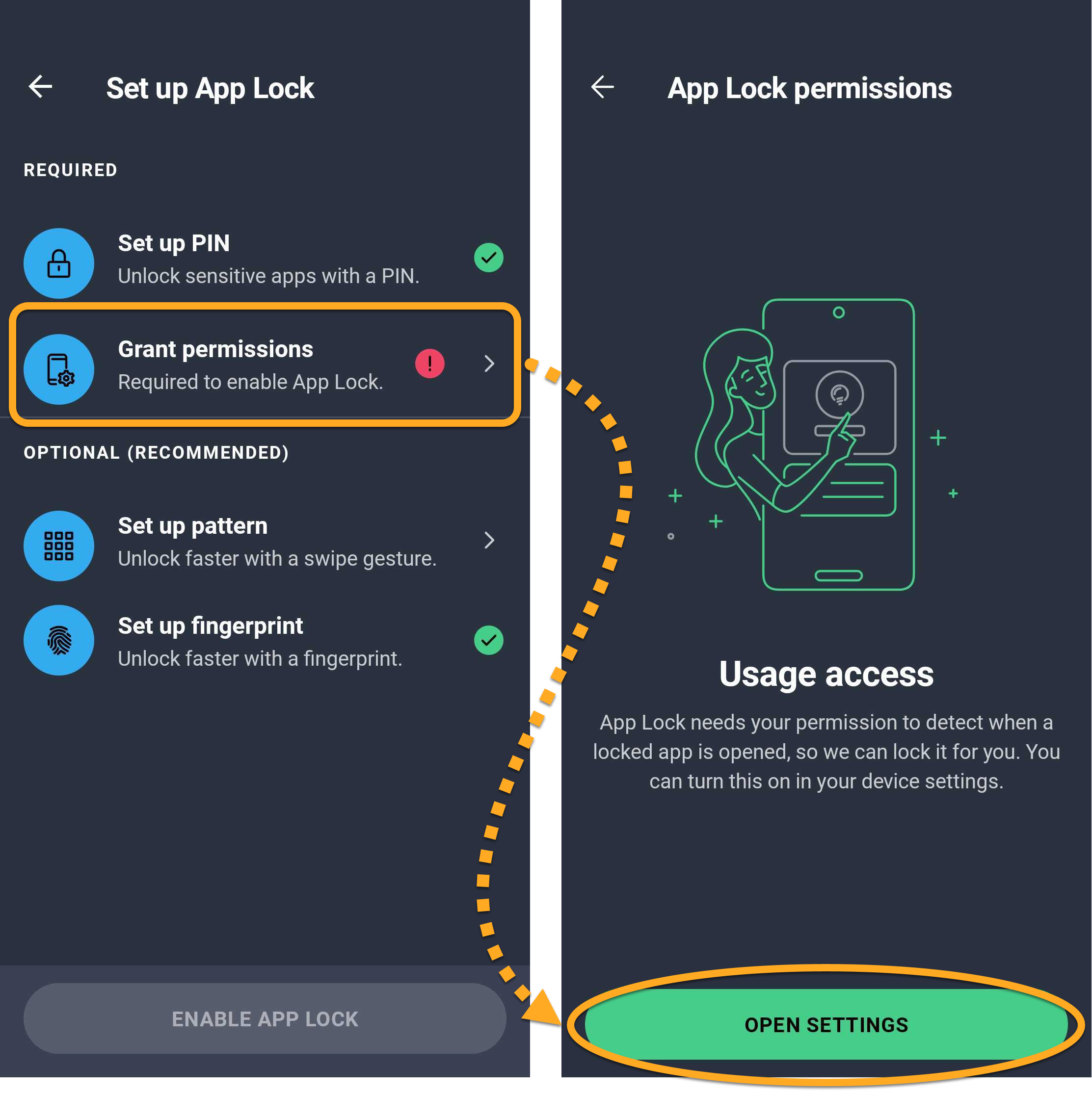
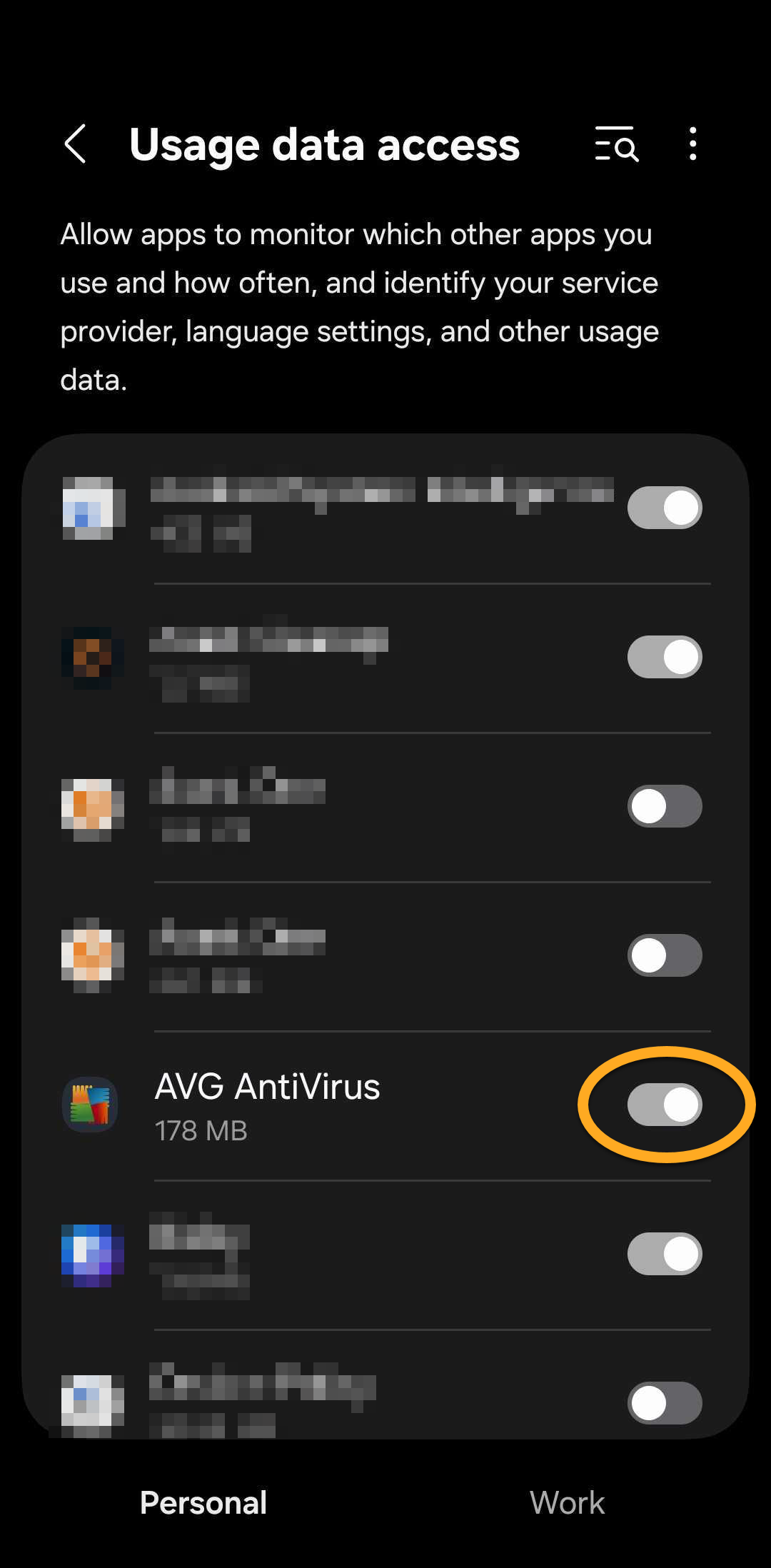
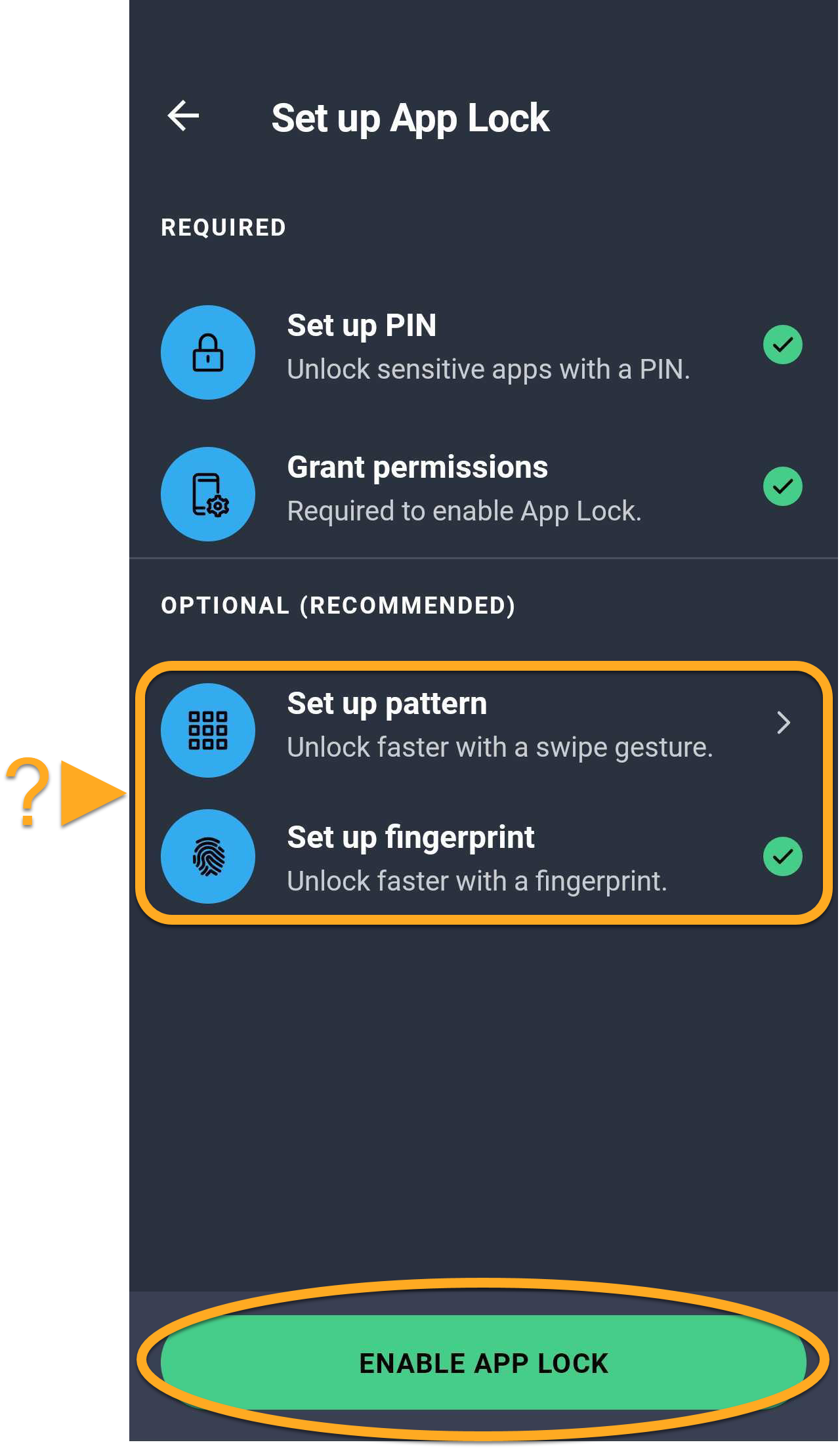
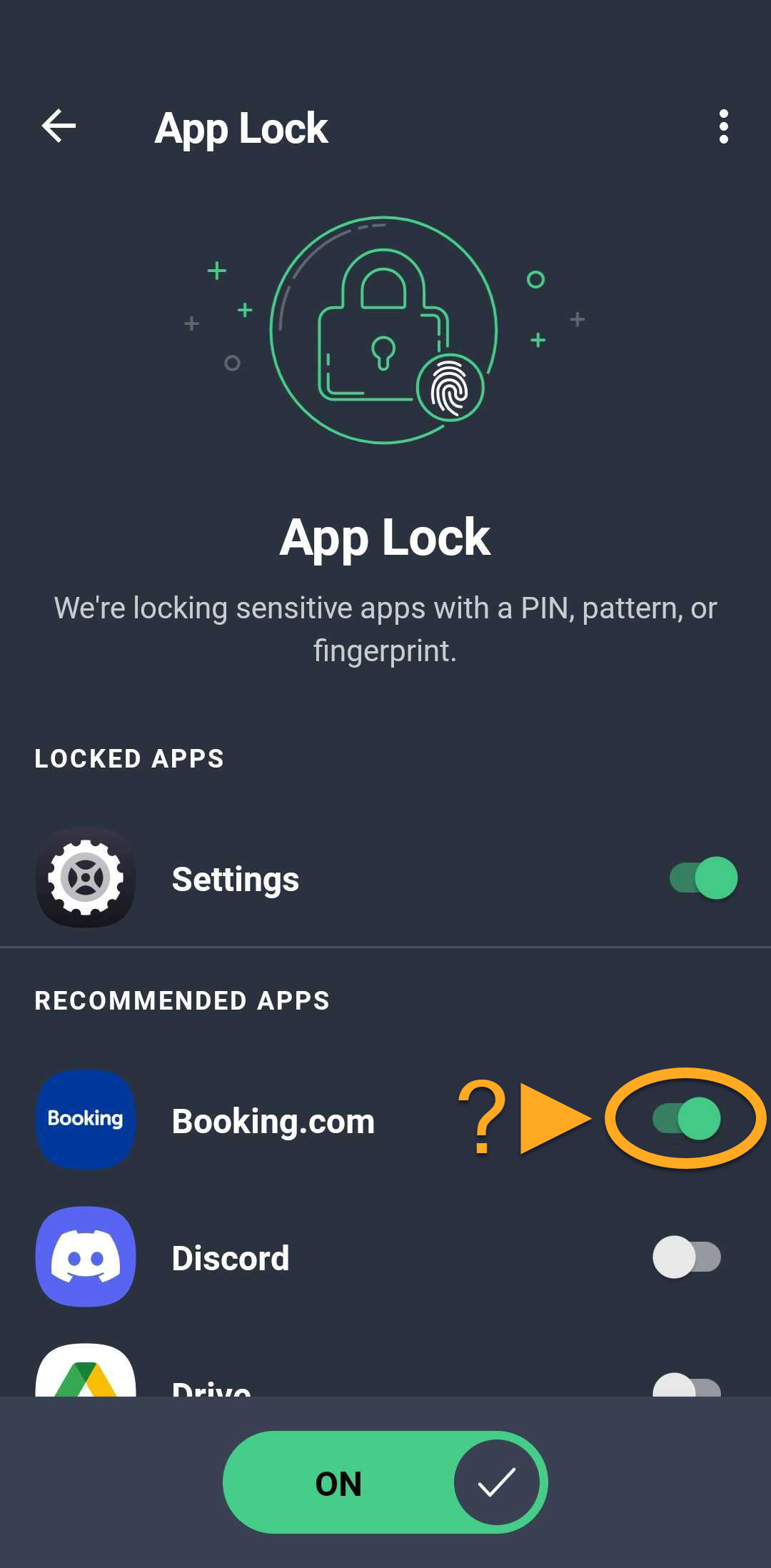
Die App-Sperre ist jetzt für die ausgewählten Apps aktiviert. Wenn Sie eine geschützte App öffnen, entsperren Sie sie mit der eingerichteten PIN, dem eingerichteten Muster oder dem eingerichteten Fingerabdruck.
Einstellungen der App-Sperre verwalten
So verwalten Sie die Einstellungen der App-Sperre:
- Öffnen Sie AVG AntiVirus, und tippen Sie auf Entdecken ▸ App-Sperre.
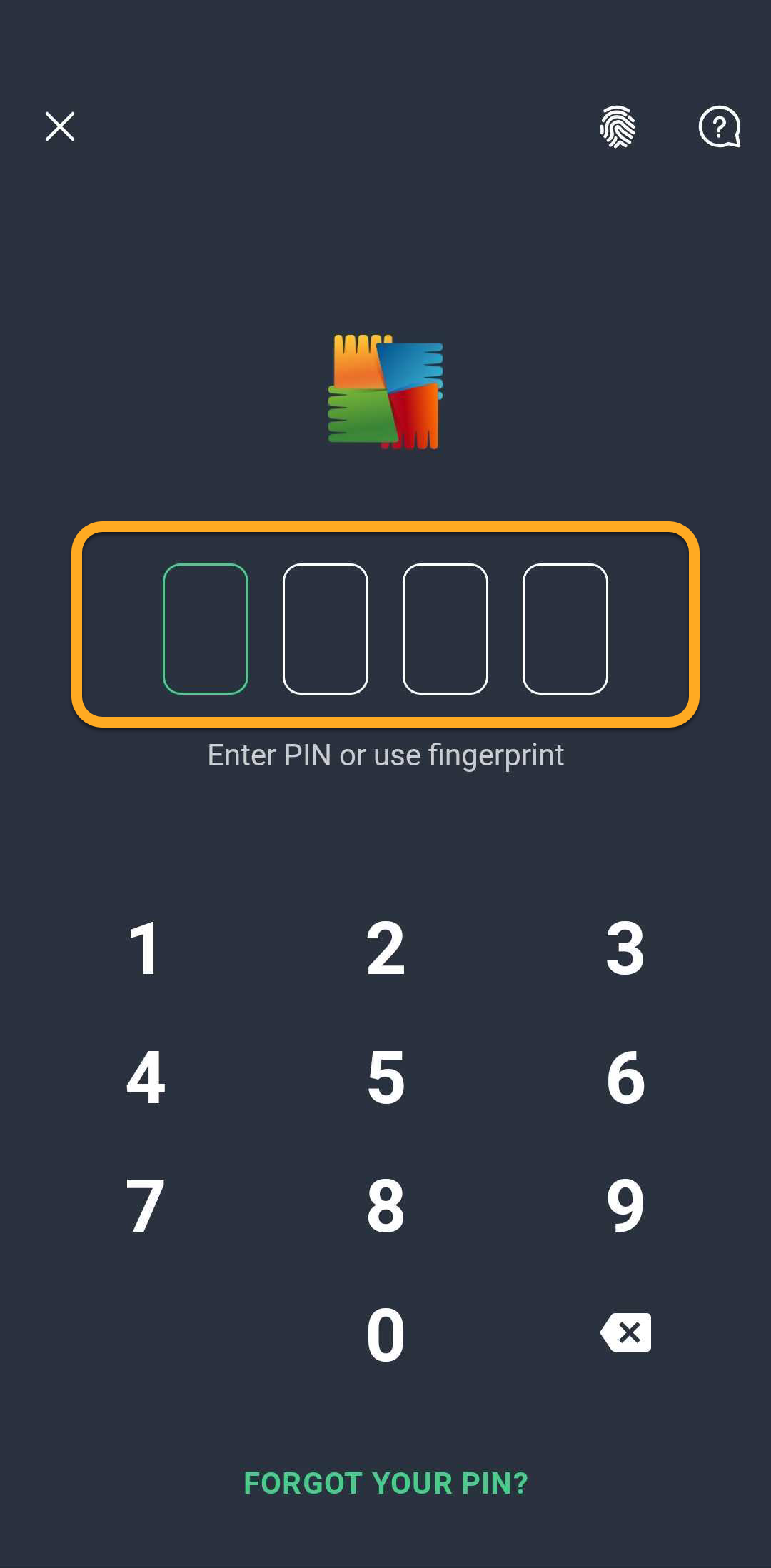
- Geben Sie die PIN für die App-Sperre ein.
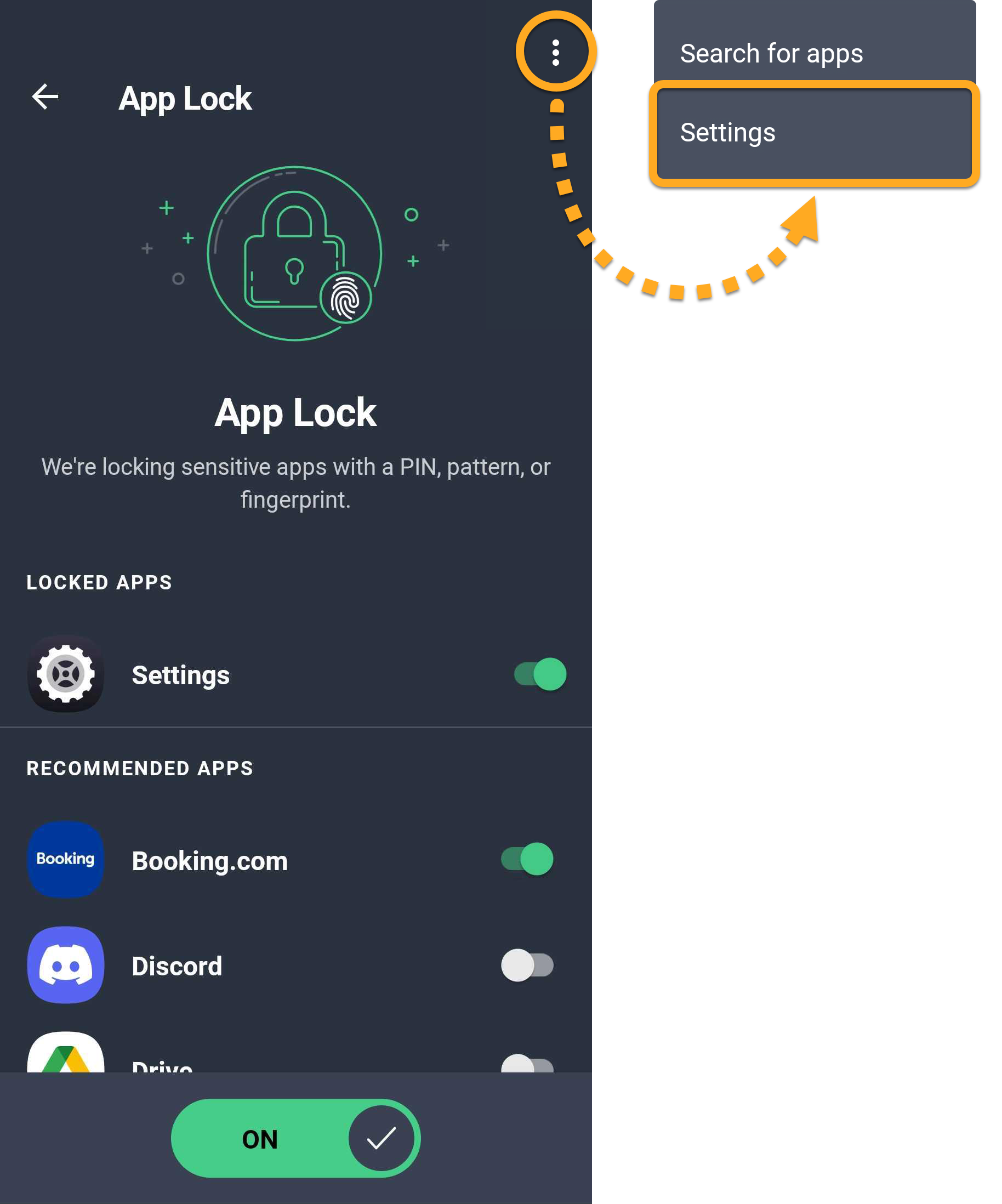
- Tippen Sie auf
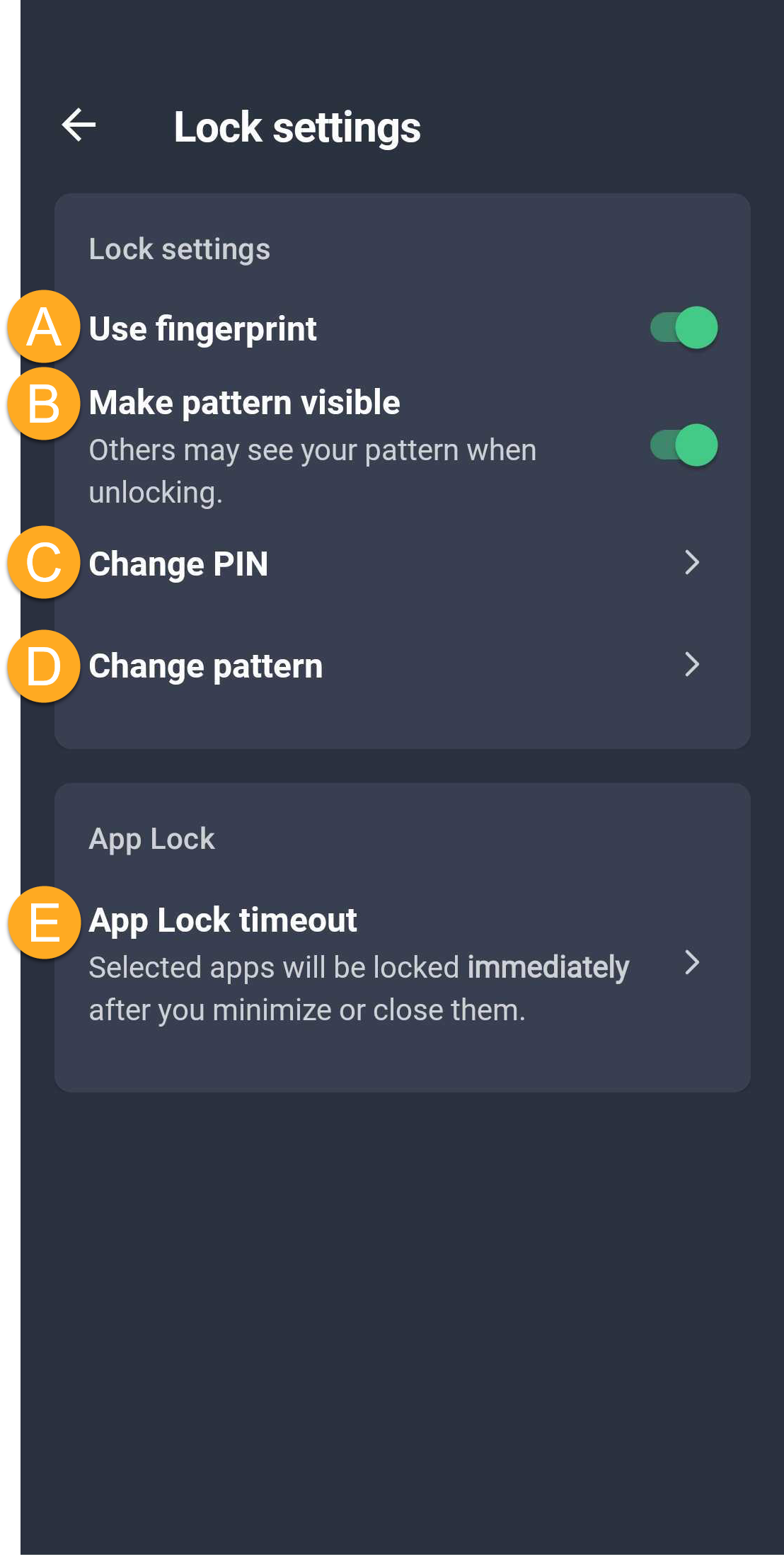
⋮Weitere Optionen (drei Punkte) ▸ Einstellungen. - Folgende Optionen sind verfügbar:
- Fingerabdruck verwenden: Wenn Ihr Gerät das Entsperren per Fingerabdruck unterstützt, aktivieren Sie diese Option, um geschützte Apps und Funktionen per Fingerabdruck zu entsperren.
- Muster sichtbar machen: Zeigt Ihr Entsperrmuster.
- PIN ändern: Legen Sie eine neue PIN für die App-Sperre fest. Um diese Option zu nutzen, geben Sie zuerst die aktuelle PIN für die App-Sperre ein.
- Muster ändern: Legen Sie ein neues Wischmuster für die App-Sperre fest. Um diese Option zu nutzen, müssen Sie zuerst Ihr aktuelles Wischmuster eingeben.
- Timeout der App-Sperre: Geben Sie an, wann Ihre Apps gesperrt werden sollen (Sofort, Nach 10 Sekunden, Nach 30 Sekunden, Nach 1 Minute oder Wenn sich der Bildschirm ausschaltet).
App-Sperre deaktivieren
So deaktivieren Sie die App-Sperre:
- Öffnen Sie AVG AntiVirus, und tippen Sie auf Entdecken ▸ App-Sperre.
- Geben Sie die PIN für die App-Sperre ein.
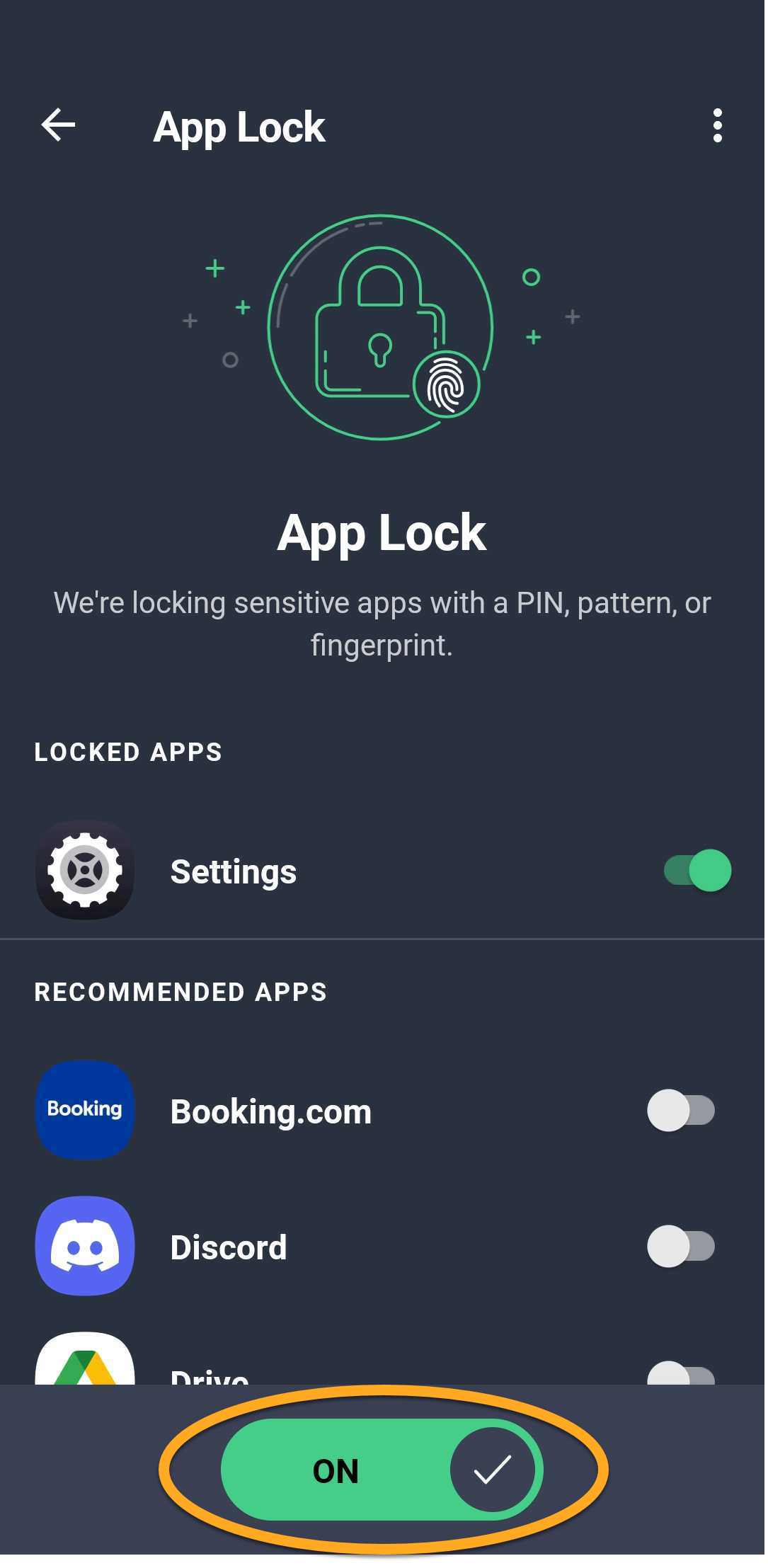
- Tippen Sie auf den Hauptschieberegler für die App-Sperre, sodass er von grün (EIN) auf grau (AUS) wechselt.
PIN für die App-Sperre zurücksetzen
Wenn Sie Ihre PIN für die App-Sperre vergessen haben, können Sie sie wie folgt zurücksetzen:
- Öffnen Sie AVG AntiVirus und tippen Sie auf Entdecken ▸ App-Sperre.
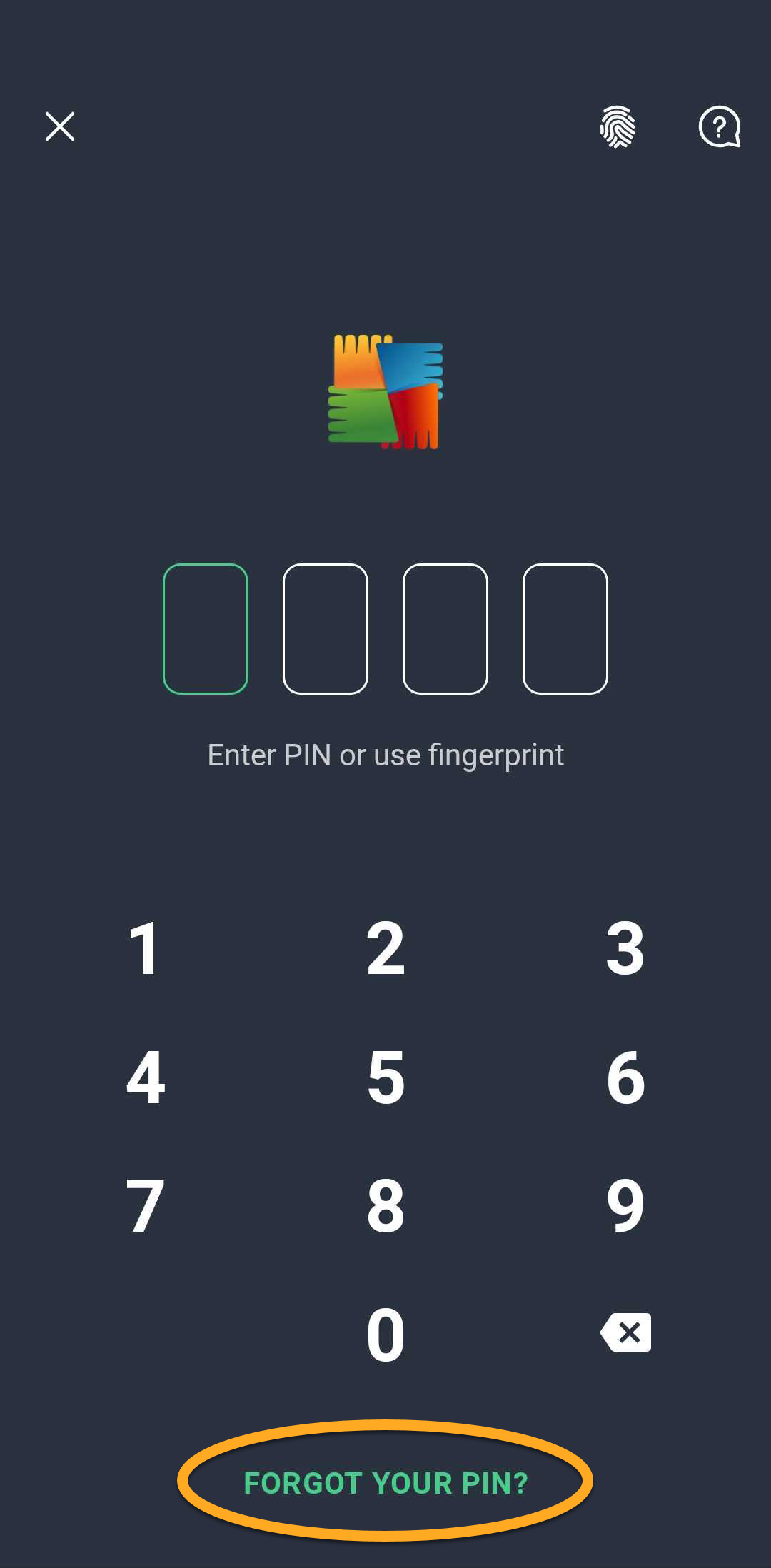
- Wenn Sie zur Eingabe Ihrer PIN aufgefordert werden, tippen Sie auf Haben Sie Ihre PIN vergessen?.
- Folgen Sie den Anweisungen auf dem Bildschirm und loggen Sie sich bei dem E-Mail-Konto ein, das Sie bei der Einrichtung der App-Sperre ausgewählt haben.
- Loggen Sie sich in das ausgewählte E-Mail-Konto ein. Erstellen Sie anschließend eine neue vierstellige PIN und geben Sie sie zur Bestätigung erneut ein.
Auf Hacks und Lecks prüfen
Die Funktion Warnungen über gehackte Konten überwacht Online-Konten, die mit einer E-Mail-Adresse verknüpft sind, und benachrichtigt Sie, wenn die E-Mail-Adresse von einer Datenpanne betroffen ist.
So aktivieren Sie Warnungen über gehackte Konten:
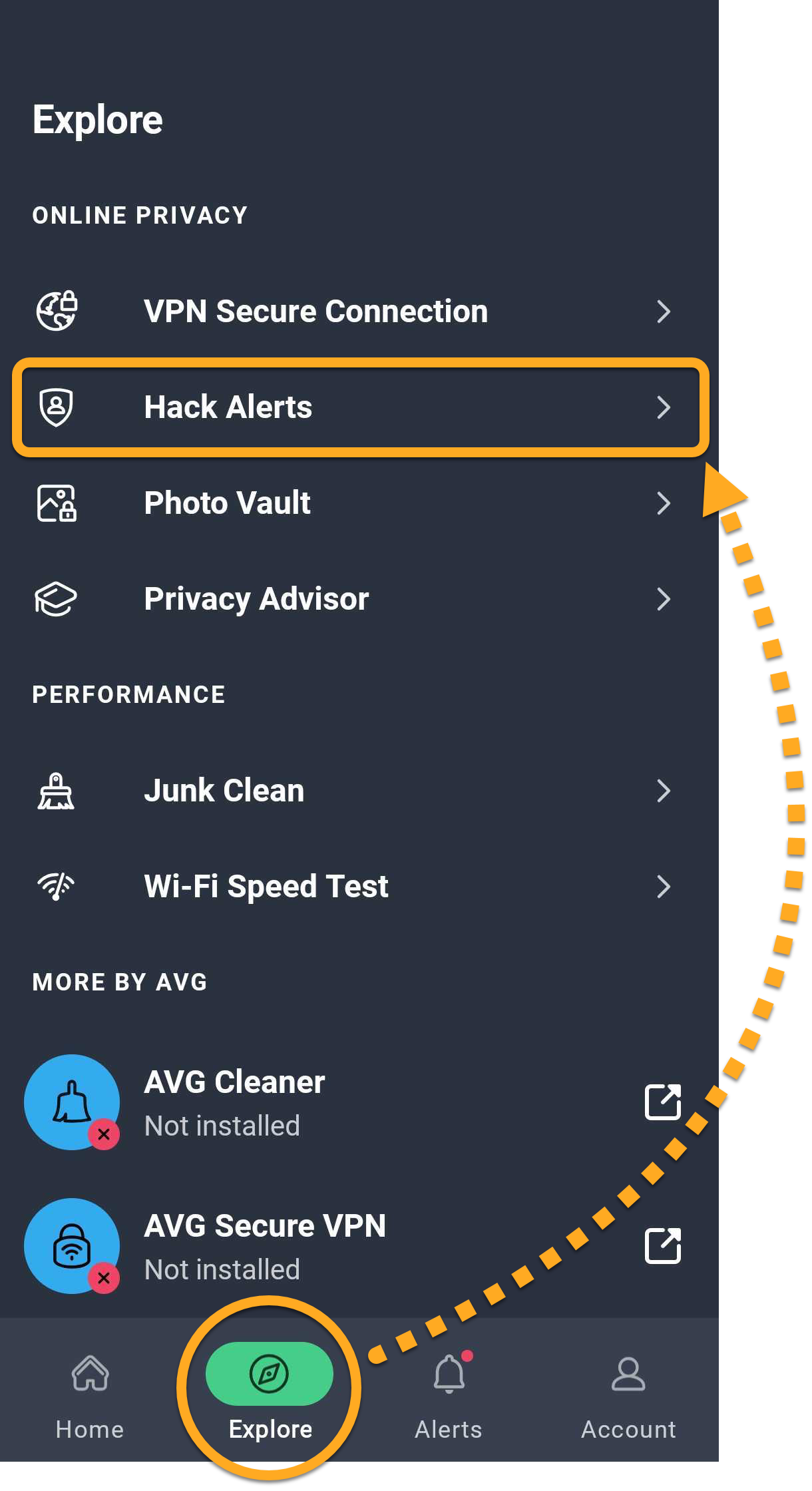
- Tippen Sie auf Entdecken ▸ Warnungen über gehackte Konten.
- Tippen Sie auf E-Mail hinzufügen, geben Sie die E-Mail-Adresse ein, die Sie überwachen möchten, und tippen Sie dann auf Hinzufügen.
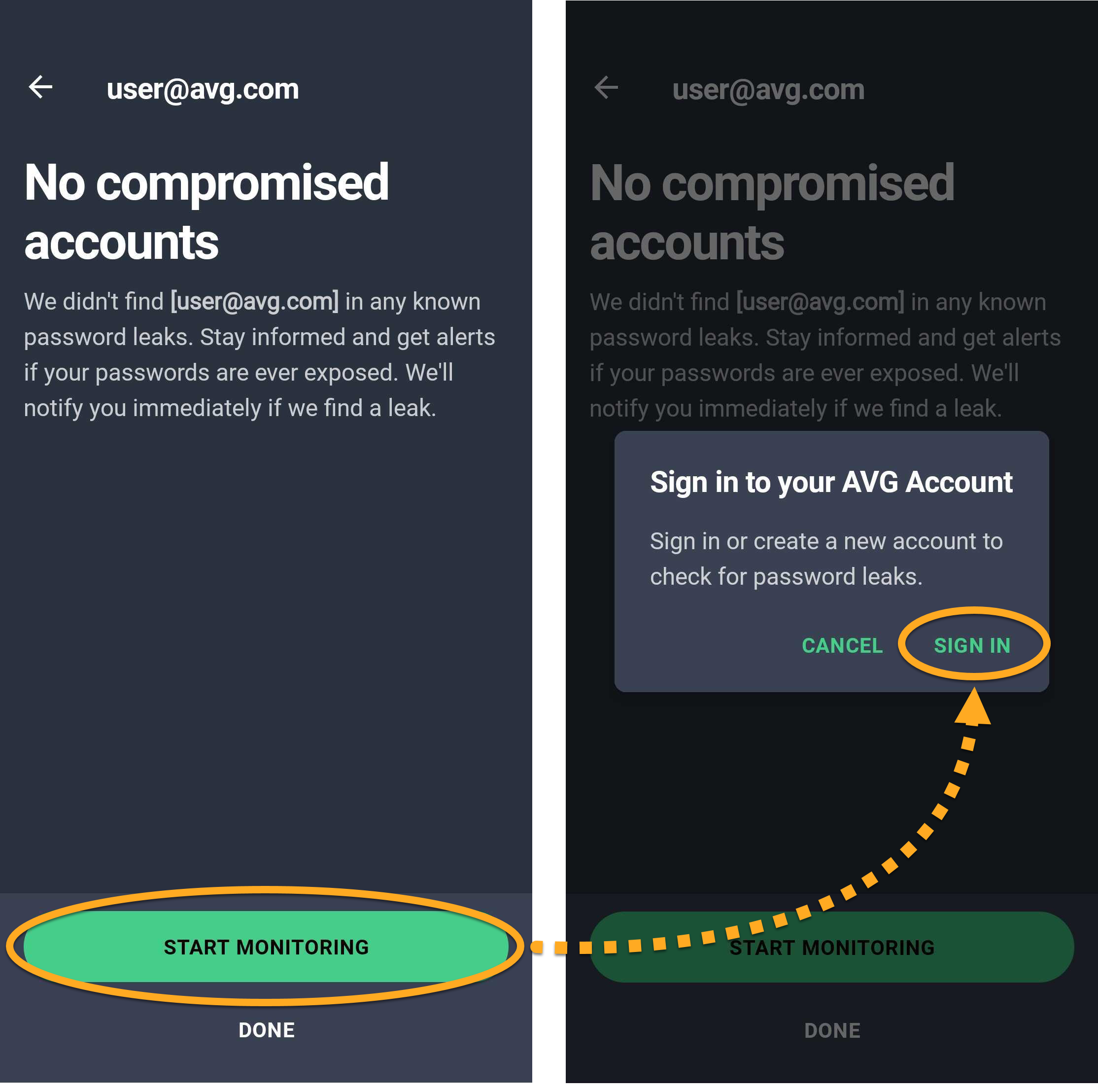
- Tippen Sie nach Abschluss des Scans auf Überwachung starten. Melden Sie sich, wenn Sie dazu aufgefordert werden, bei Ihrem AVG-Konto an.
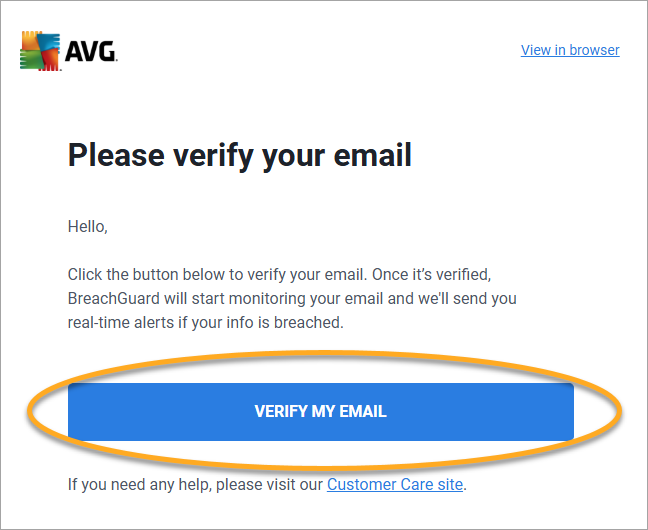
- Öffnen Sie die E-Mail von notification@mails.avg.com mit dem Betreff Bitte verifizieren Sie Ihre E-Mail-Adresse und tippen Sie anschließend auf Meine E-Mail-Adresse verifizieren.
- Wählen Sie in der AVG AntiVirus-App Ihre E-Mail-Adresse aus und tippen Sie auf Bereits verifiziert.

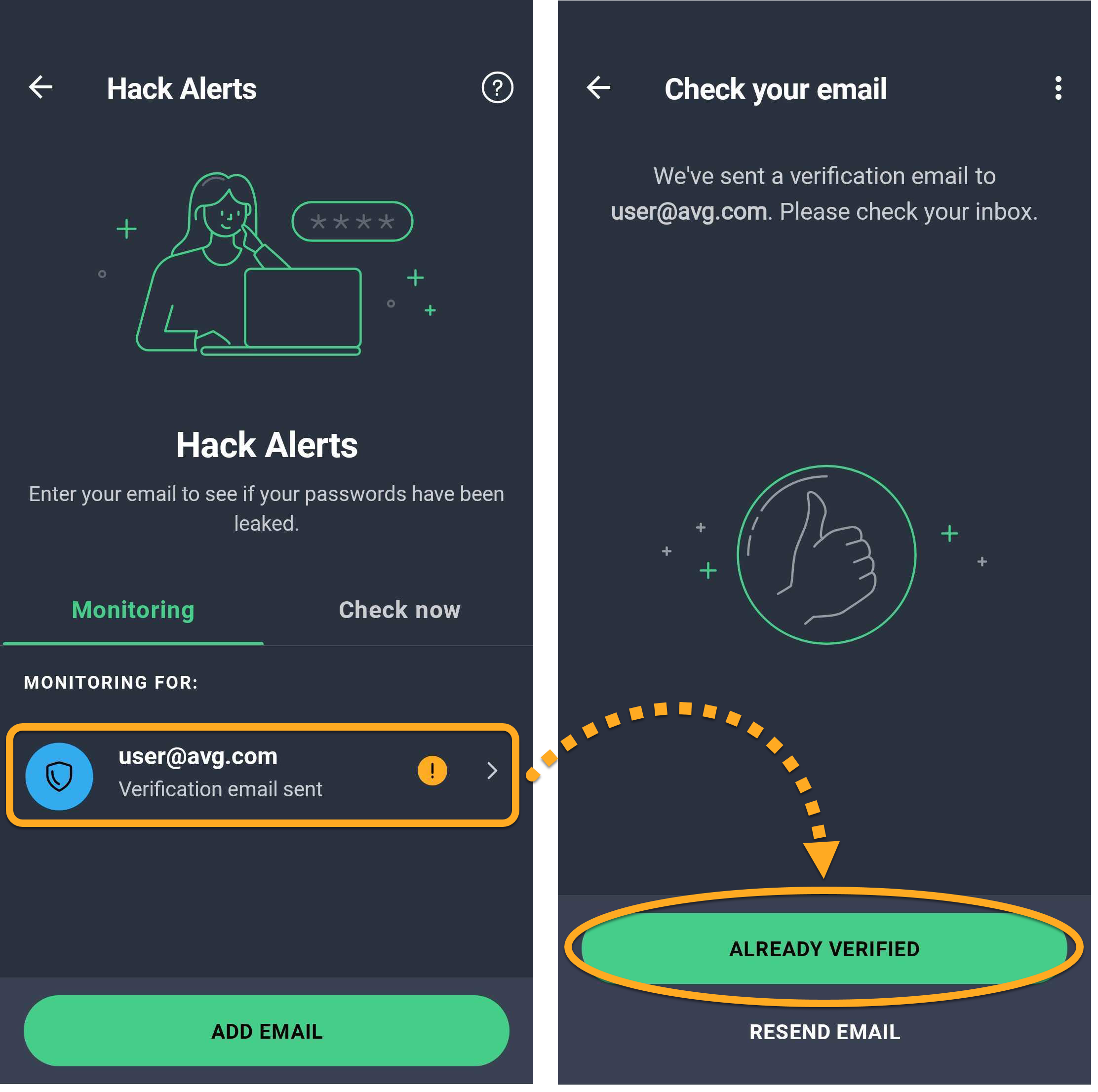
Warnungen über gehackte Konten sind jetzt aktiv. Die ausgewählte E-Mail-Adresse wird fortlaufend auf neue Datenpannen überwacht. Benutzer der kostenlosen Version können eine E-Mail-Adresse überwachen. Benutzer der kostenpflichtigen Version können bis zu fünf E-Mail-Adressen überwachen lassen.
 (das Papierkorbsymbol) ▸ Ja, entfernen.
Eine E-Mail Adresse manuell überprüfen
So überprüfen Sie eine E-Mail Adresse manuell auf Lecks:
- Tippen Sie auf Entdecken ▸ Warnungen über gehackte Konten.
- Tippen Sie auf Jetzt prüfen.
- Geben Sie die E-Mail-Adresse ein, die Sie überprüfen wollen, und tippen Sie auf Datenleck-Überprüfung.
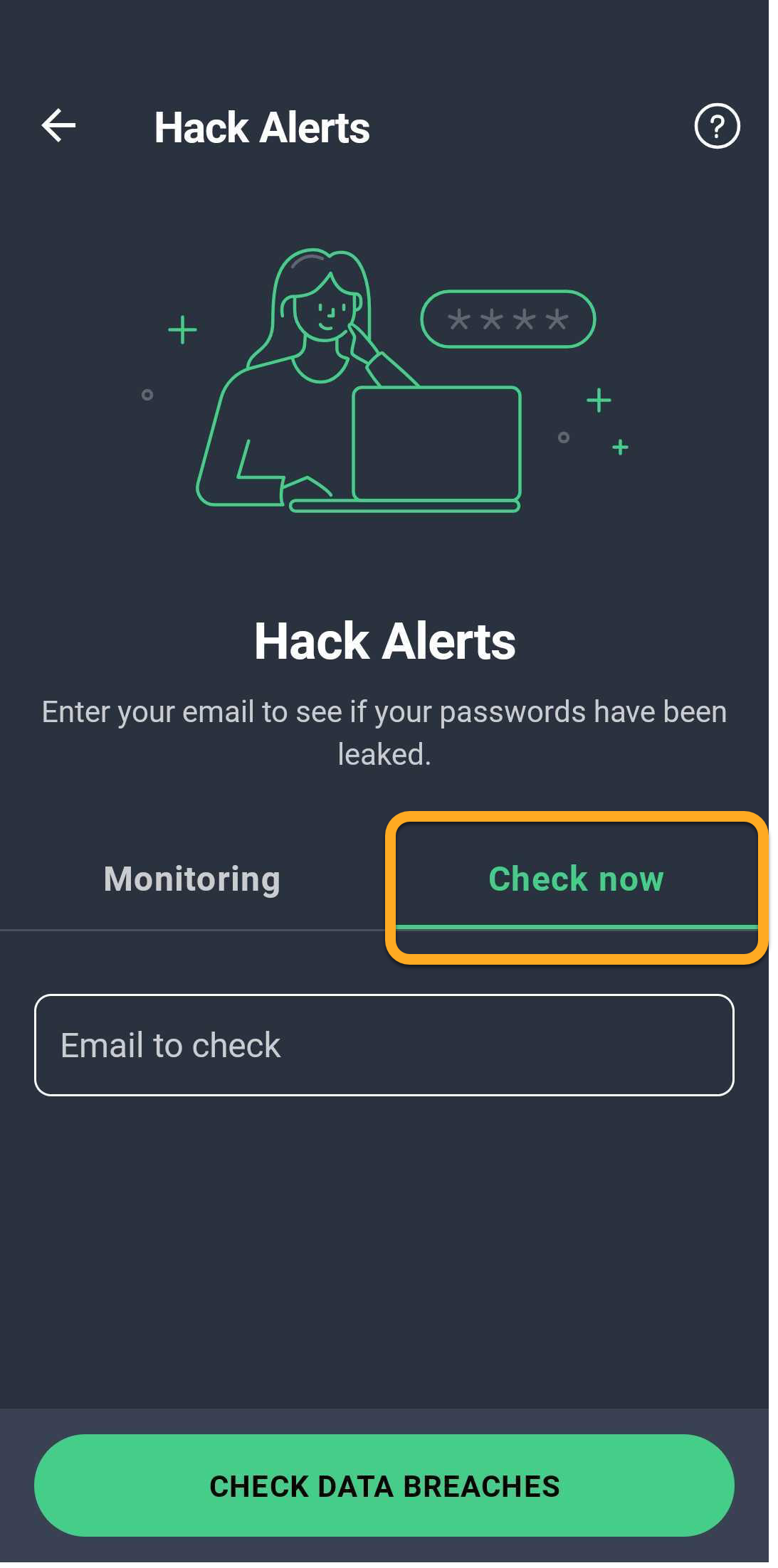
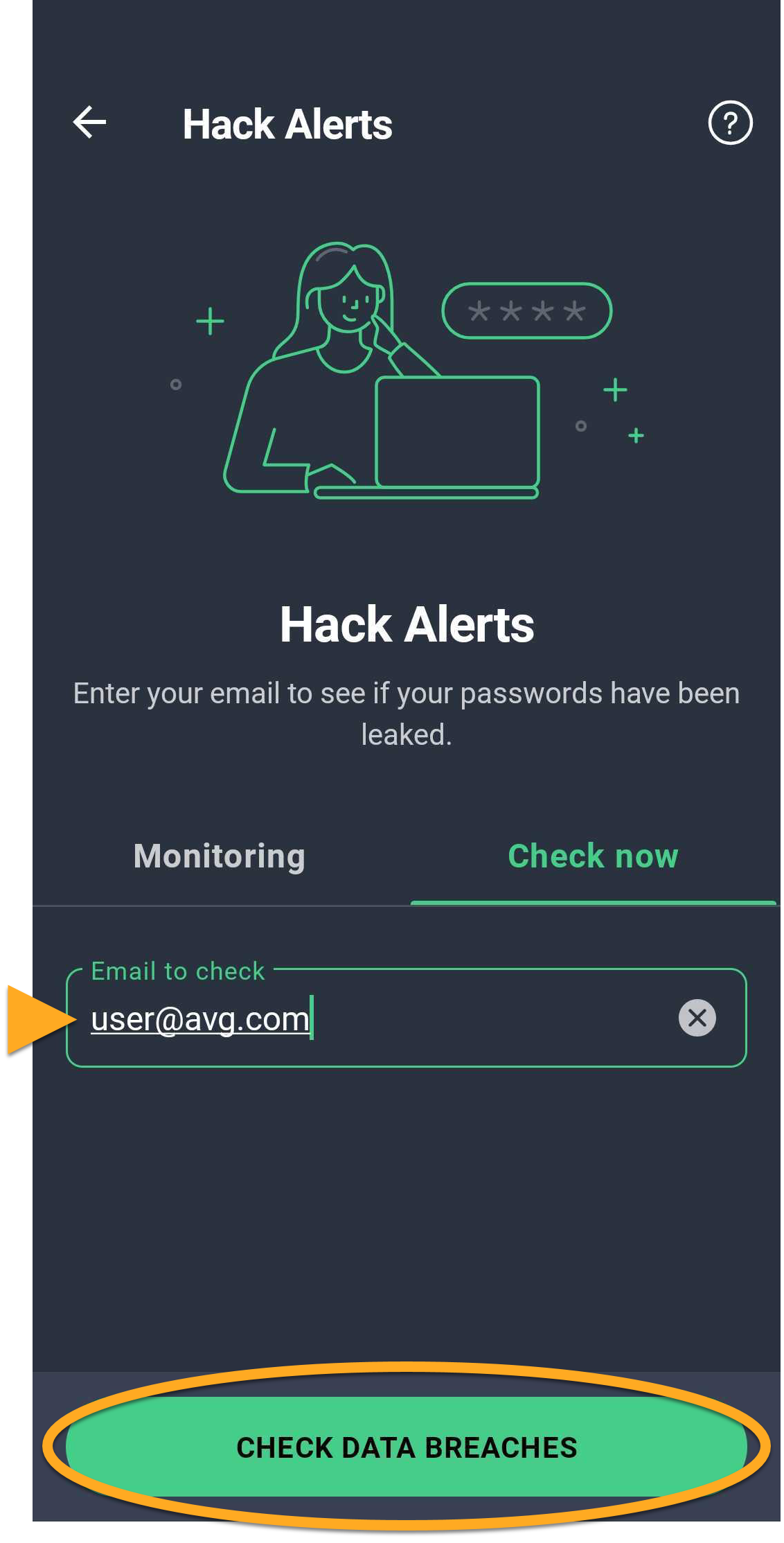
Die Scan-Ergebnisse zeigen alle betroffenen Online-Konten oder die Meldung Keine kompromittierten Konten an.
Kompromittierte Konten sichern
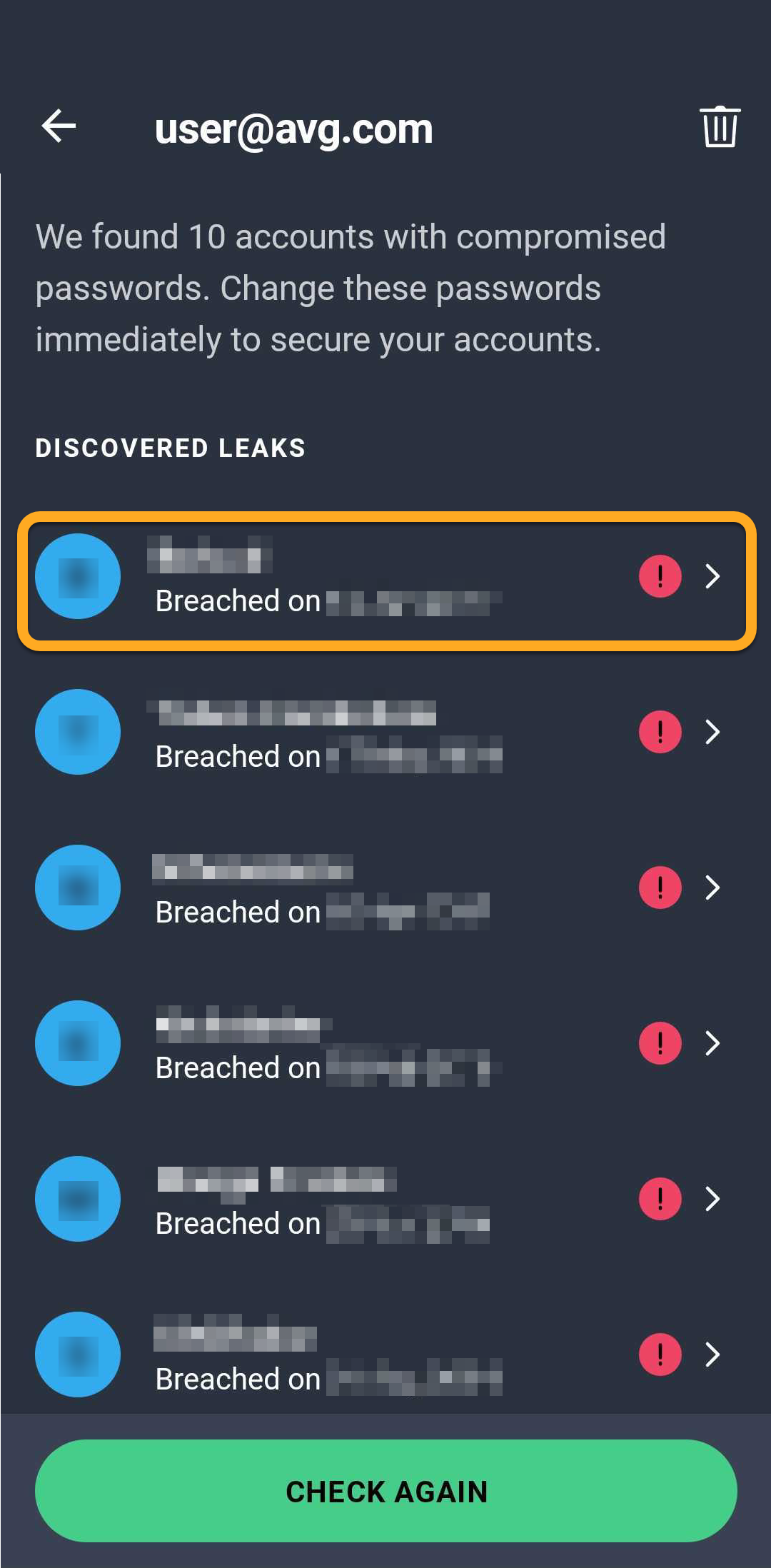
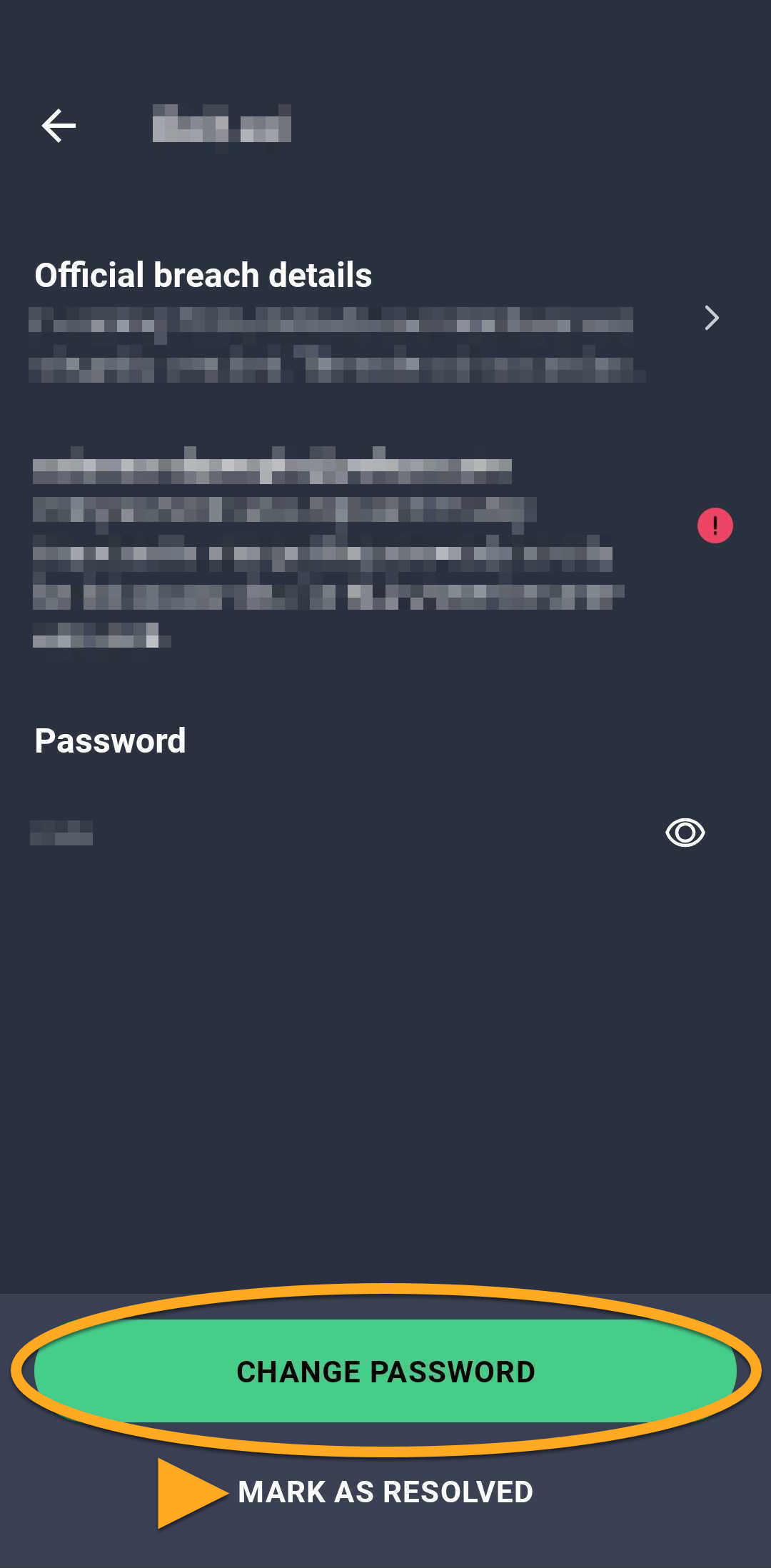
Wenn Warnungen über gehackte Konten Datenpannen im Zusammenhang mit Ihrer E-Mail-Adresse erkennt, werden die betroffenen Konten unter Kompromittierte Konten angezeigt. Ändern Sie die Passwörter für alle betroffenen Konten so schnell wie möglich:
- Tippen Sie in der Liste Nicht behoben auf ein Konto.
- Tippen Sie auf Passwort ändern und befolgen Sie die Anweisungen auf dem Bildschirm, um das Passwort zu aktualisieren. Wenn Sie fertig sind, tippen Sie auf Als behoben markieren.
 (Papierkorbsymbol) ▸ Ja, entfernen.
Konfigurieren des Foto-Tresors
Mit dem Foto-Tresor können Sie auf Ihrem Gerät gespeicherte Fotos mit einer PIN, einem Muster oder Ihrem Fingerabdruck schützen. In den Foto-Tresor verschobene Fotos werden verschlüsselt und verborgen.
So schützen Ihre Sie Fotos mit Photo Vault:
- Tippen Sie auf Entdecken ▸ Foto-Tresor.
- Tippen Sie auf Weiter.
- Tippen Sie auf PIN einrichten, um eine PIN zum Entsperren geschützter Fotos festzulegen.
- Wählen Sie das E-Mail-Konto aus, mit dem Sie die PIN für Foto-Tresor zurücksetzen können, falls Sie sie vergessen haben, und tippen Sie anschließend auf OK.
- Erstellen Sie eine vierstellige PIN und geben Sie sie zur Bestätigung erneut ein.
- Tippen Sie auf Berechtigungen erteilen, um Einstellungen zu öffnen. Stellen Sie dann sicher, dass der Schieberegler neben Berechtigung erteilen auf AN steht, um Zugriff auf alle Dateien zu gewähren.
- Tippen Sie auf Foto-Tresor aktivieren. Optional können Sie auf Muster einrichten oder Fingerabdruck einrichten tippen, um geschützte Fotos mit einem Muster oder per Fingerabdruck zu entsperren.
- Sobald der Foto-Tresor aktiviert ist, tippen Sie auf Foto hinzufügen und wählen Sie anschließend eine der folgenden Optionen:
- Neues Foto aufnehmen: Machen Sie ein neues Foto und legen Sie es direkt im Foto-Tresor ab.
- Aus Galerie importieren: Wählen Sie Fotos aus Ihrer Galerie aus. Tippen Sie auf die Fotos, die Sie verbergen möchten, und anschließend auf Jetzt verbergen.
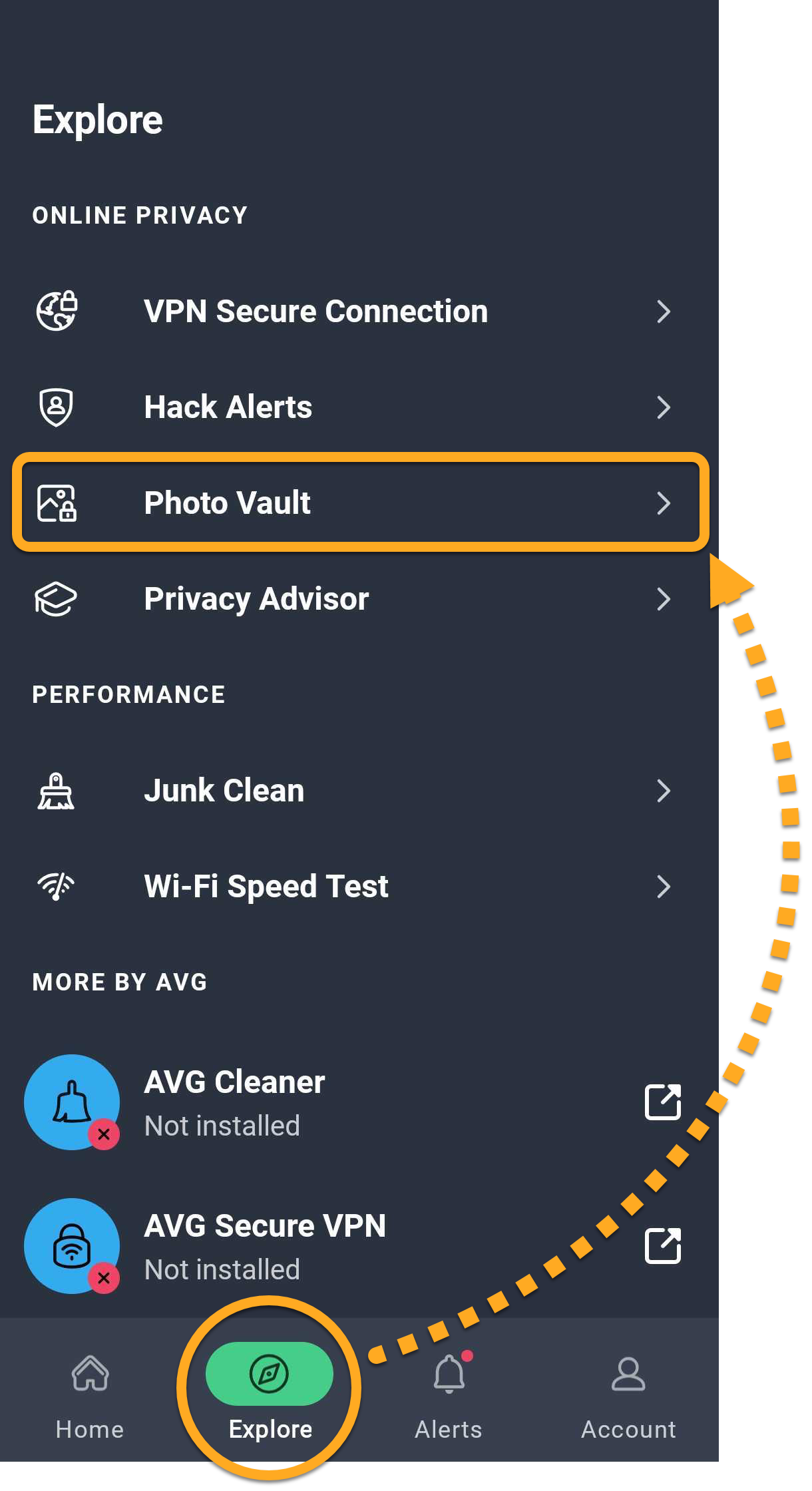
Die ausgewählten Fotos sind jetzt im Foto-Tresor gespeichert und in der Galerie des Geräts ausgeblendet.
Fotos aus dem Foto-Tresor exportieren oder löschen
Zum Exportieren oder Löschen tippen Sie auf das gewünschte Foto bzw. die gewünschten Fotos und halten Sie die Auswahl gedrückt. Wählen Sie dann eines der folgenden Symbole am oberen Bildschirmrand aus:
- Symbol exportieren: Stellt ein Foto am ursprünglichen Speicherort wieder her und macht es außerhalb des Foto-Tresors sichtbar.
- Symbol für Papierkorb: Entfernt ein Foto aus dem Tresor und vom ursprünglichen Speicherort. Dieser Vorgang kann nicht rückgängig gemacht werden.
Setzen Sie Ihre Foto-Tresor-PIN zurück
Falls Sie Ihre Foto-Tresor-PIN vergessen:
- Tippen Sie auf Entdecken ▸ Foto-Tresor.
- Wenn Sie zur Eingabe Ihrer PIN aufgefordert werden, tippen Sie auf Haben Sie Ihre PIN vergessen?.
- Folgen Sie den Anweisungen auf dem Bildschirm, um sich bei dem E-Mail-Konto anzumelden, das Sie bei der Einrichtung von Foto-Tresor ausgewählt haben.
- Nachdem Sie sich beim ausgewählten E-Mail-Konto eingeloggt haben, erstellen Sie eine neue vierstellige PIN und geben Sie sie zur Bestätigung erneut ein.
Datenmüll von Ihrem Gerät bereinigen
Die Datenmüllbereinigung erkennt überflüssige Objekte, die den Speicher Ihres Geräts belegen, einschließlich übrig gebliebener APKs, Dateirückstände und sichtbarer Cache. Sie können diese Objekte entfernen, um Speicherplatz freizugeben:
- Tippen Sie auf Entdecken ▸ Datenmüllbereinigung.
- Tippen Sie auf Einstellungen öffnen. Stellen Sie dann sicher, dass der Schieberegler neben Berechtigung zulassen auf EIN steht, damit Zugriff auf alle Dateien gewährt wird.
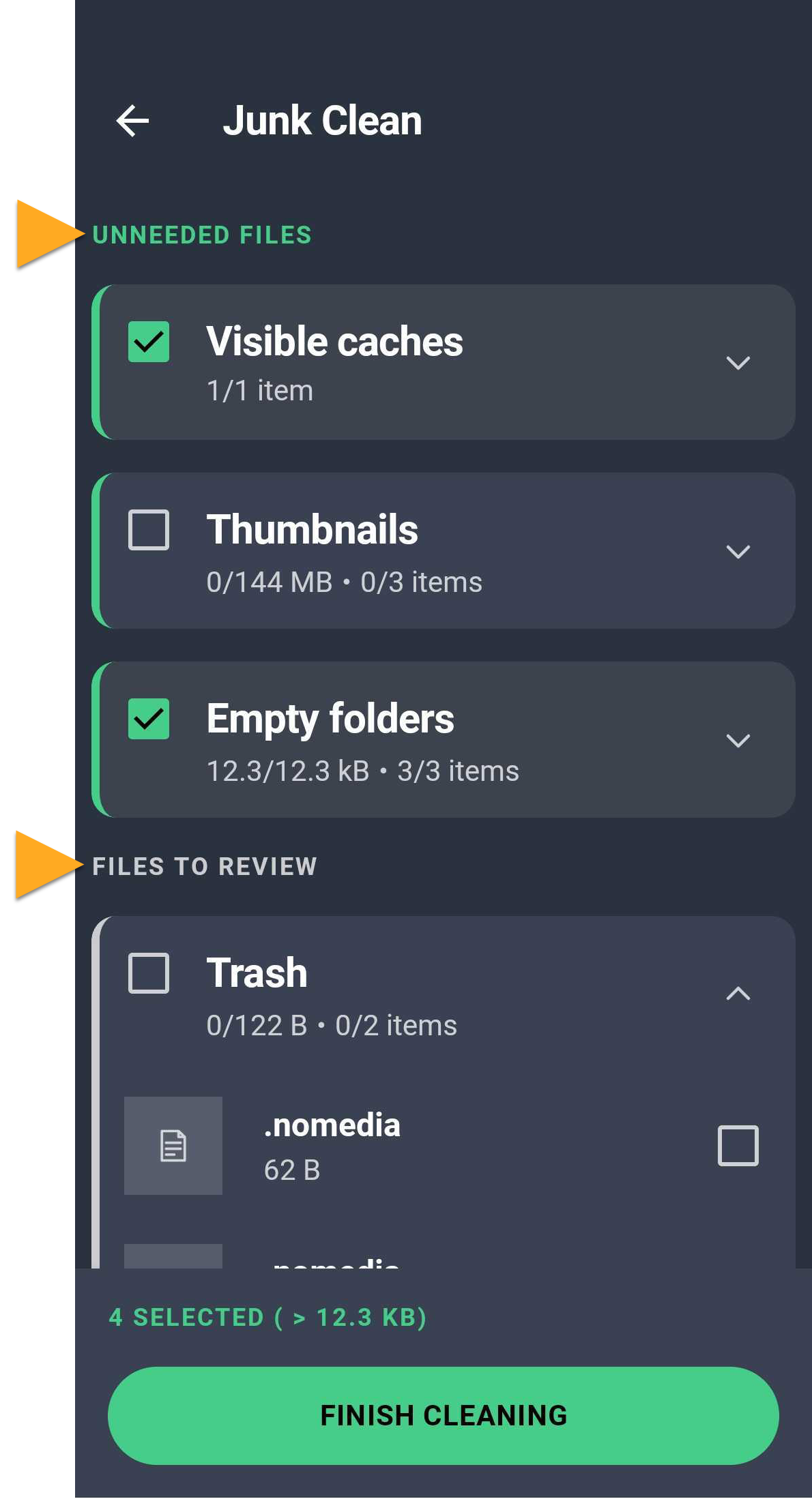
- Wählen Sie nach Abschluss des Scans die zu bereinigenden Objekttypen aus. Elementtypen sind in zwei Abschnitte unterteilt (Sie können einen oder beide Abschnitte sehen, je nachdem, welche Datentypen auf Ihrem Gerät gespeichert sind):
- Unnötige Dateien: Daten, die sorgfältig ausgewählt wurden, um sicherzustellen, dass sie wirklich überflüssig sind.
- Zu prüfende Dateien: Daten, die für Sie möglicherweise wertlos sind. Wir empfehlen Ihnen, die in dieser Gruppe enthaltenen Objekte zu prüfen und ausschließlich bei nicht benötigten Objekten einen Haken zu setzen. Standardmäßig ist keines der Objekte ausgewählt. Die Objekte werden nur gelöscht, wenn Sie sie manuell auswählen.
- Tippen Sie auf Bereinigung abschließen, um die ausgewählten Objekte zu löschen.
 Entdecken ▸ Datenmüllbereinigung.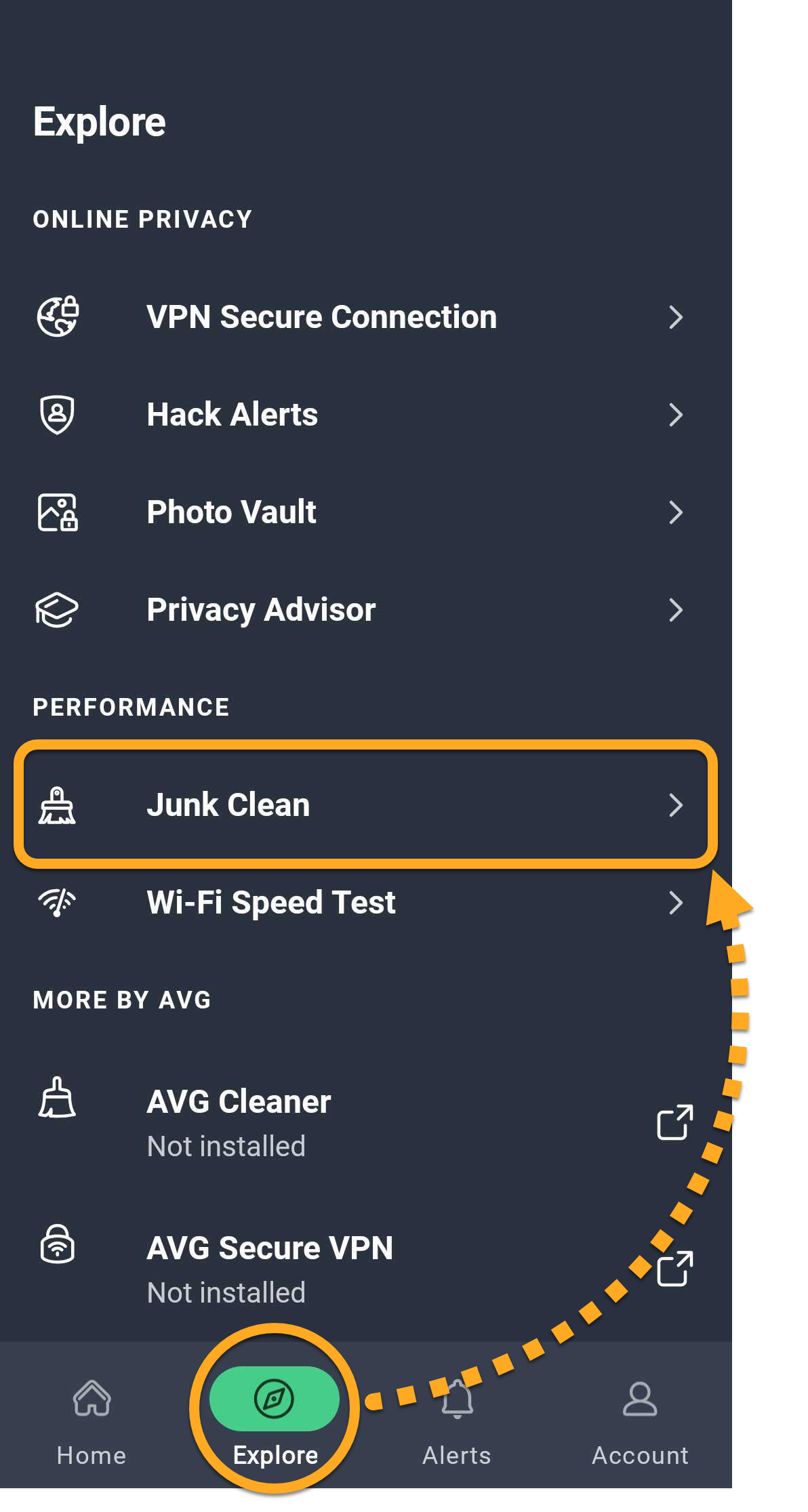
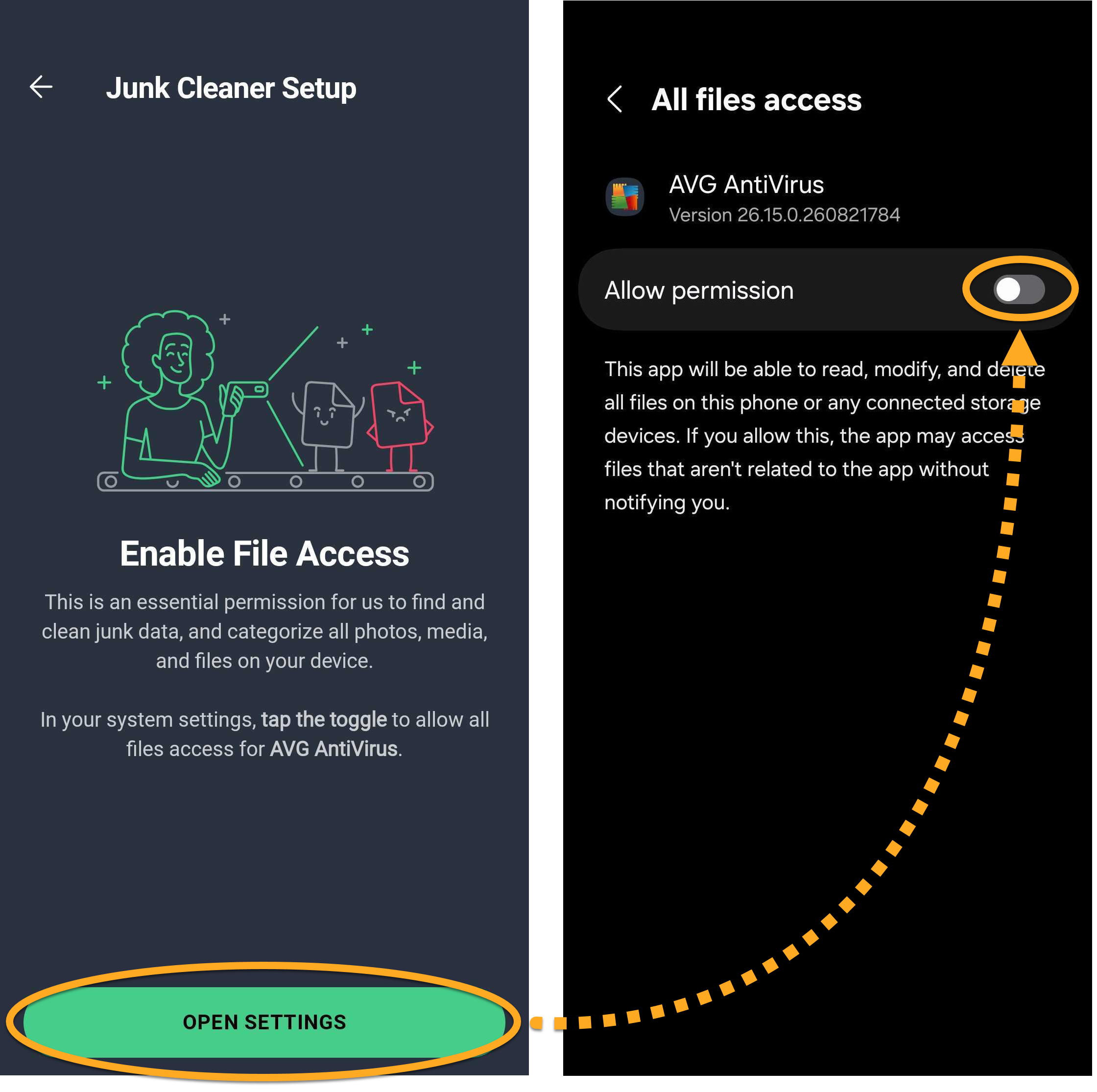
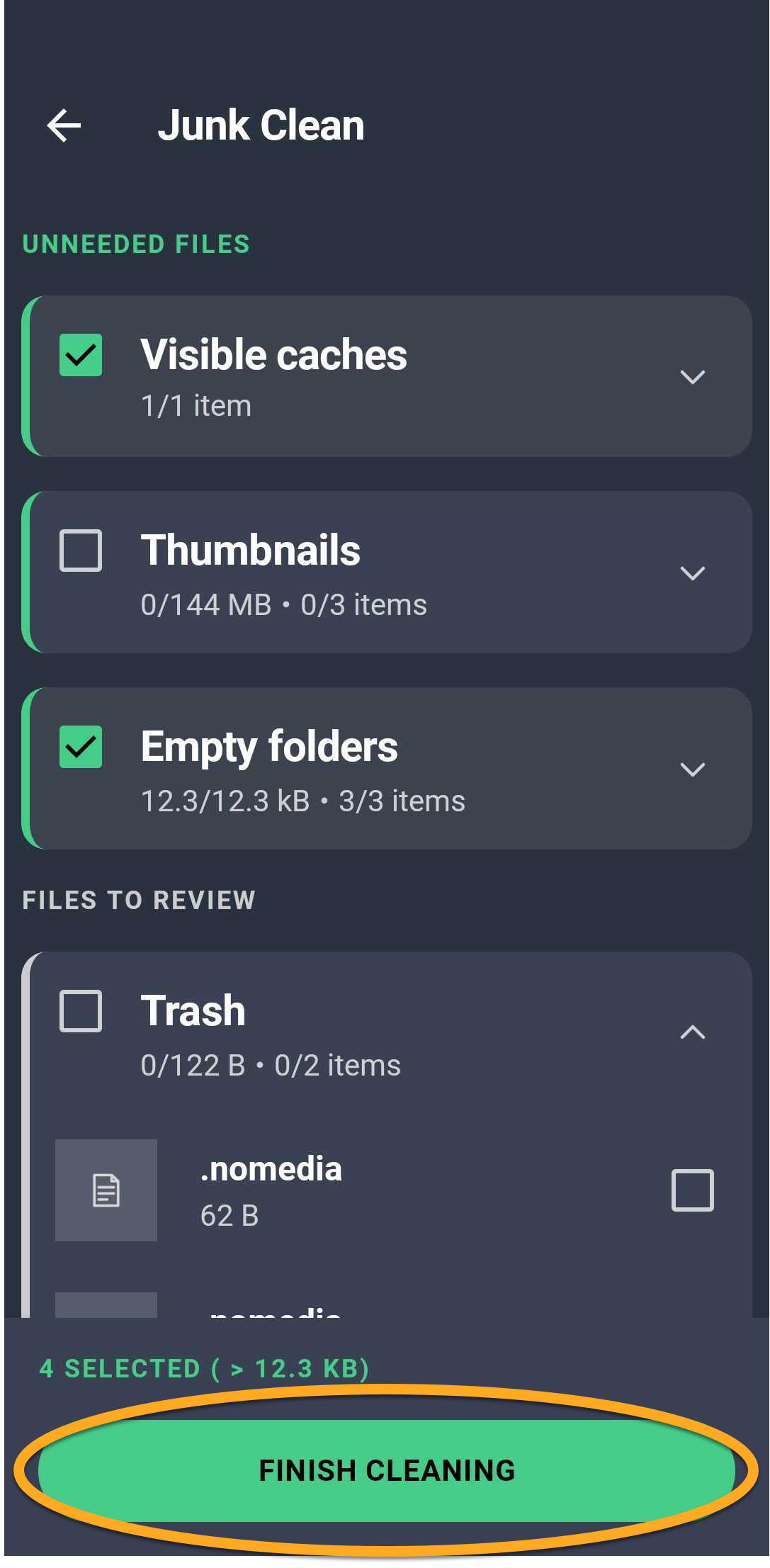
Die ausgewählten Elemente werden von Ihrem Gerät entfernt.
Weitere Empfehlungen
Informationen zu zusätzlichen Funktionen von AVG AntiVirus für Android, darunter Privacy Advisor und WLAN-Geschwindigkeitstest, finden Sie im folgenden Artikel:
- AVG AntiVirus
- Android