AVG Secure Browser ist ein Webbrowser mit integrierten Sicherheits- und Datenschutzfunktionen, der Ihnen bei Online-Aktivitäten Schutz bietet. Dieser Artikel enthält Anweisungen zum Downloaden und Installieren von AVG Secure Browser.
Installieren Sie AVG Secure Browser
- Klicken Sie auf die Schaltfläche unten, um die Installationsdatei für AVG Secure Browser herunterzuladen, und speichern Sie sie an einem vertrauten Ort auf Ihrem PC (standardmäßig werden heruntergeladene Dateien in Ihrem Downloads-Ordner gespeichert).
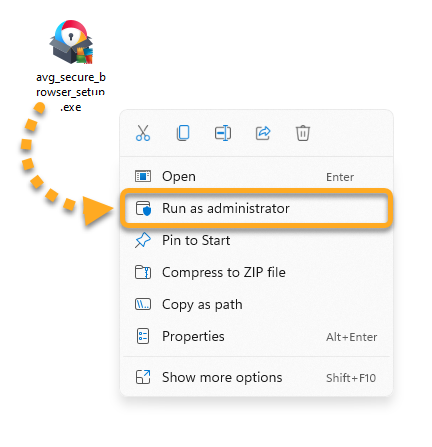
Herunterladen von AVG Secure Browser für Windows - Klicken Sie mit der rechten Maustaste auf die heruntergeladene Setup-Datei
avg_secure_browser_setup.exe, und wählen Sie aus dem Kontextmenü die Option Als Administrator ausführen aus. Wenn Sie die Installation von AVG Secure Browser nicht autorisieren können, lesen Sie den folgenden Artikel: Verwalten von Administratorkonten auf Ihrem Windows-PC.
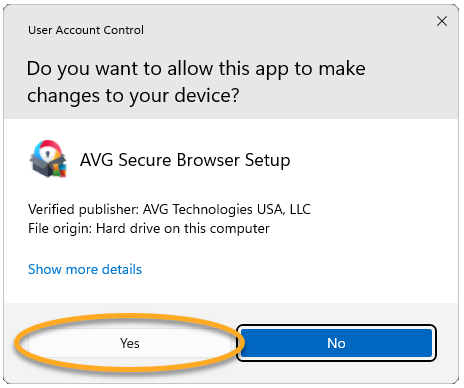
 - Falls Sie im Dialogfeld Benutzerkontensteuerung zur Freigabe aufgefordert werden, klicken Sie auf Ja.
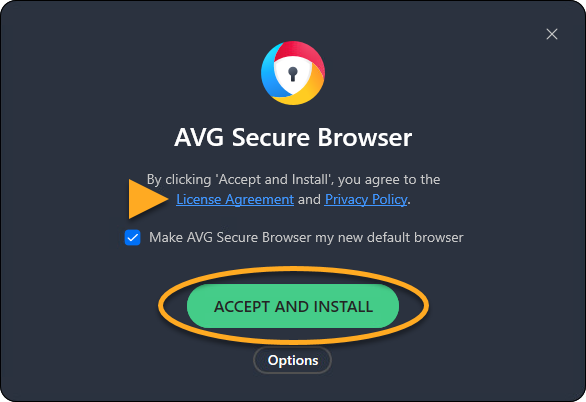
- Lesen Sie optional die Lizenzvereinbarung und Datenschutzrichtlinie und klicken Sie dann auf Akzeptieren und Installieren, um mit der Standardinstallation fortzufahren.
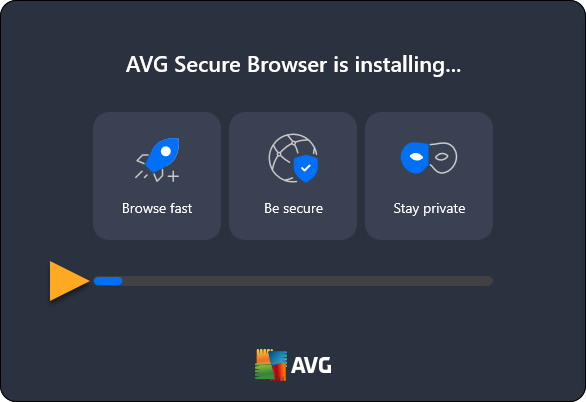
- Warten Sie, während das Setup-Programm AVG Secure Browser auf Ihrem PC installiert.
AVG Secure Browser ist jetzt auf Ihrem PC installiert, und ein neues Browser-Fenster wird automatisch geöffnet.
- Klicken Sie auf die folgende Schaltfläche, um die Installationsdatei für AVG Secure Browser herunterzuladen, und speichern Sie sie an einem vertrauten Speicherort auf Ihrem Mac (standardmäßig werden heruntergeladene Dateien in Ihrem Downloads-Ordner gespeichert).
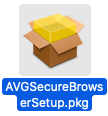
Herunterladen von AVG Secure Browser für Mac mit Intel-Prozessor - Doppelklicken Sie auf die heruntergeladene Setup-Datei
AVGSecureBrowserSetup.pkg.
- Klicken Sie auf die folgende Schaltfläche, um die Installationsdatei für AVG Secure Browser herunterzuladen, und speichern Sie sie an einem vertrauten Speicherort auf Ihrem Mac (standardmäßig werden heruntergeladene Dateien in Ihrem Downloads-Ordner gespeichert).
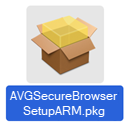
Herunterladen von AVG Secure Browser für Mac mit Apple Silicon - Doppelklicken Sie auf die heruntergeladene Setup-Datei
AVGSecureBrowserSetupARM.pkg.
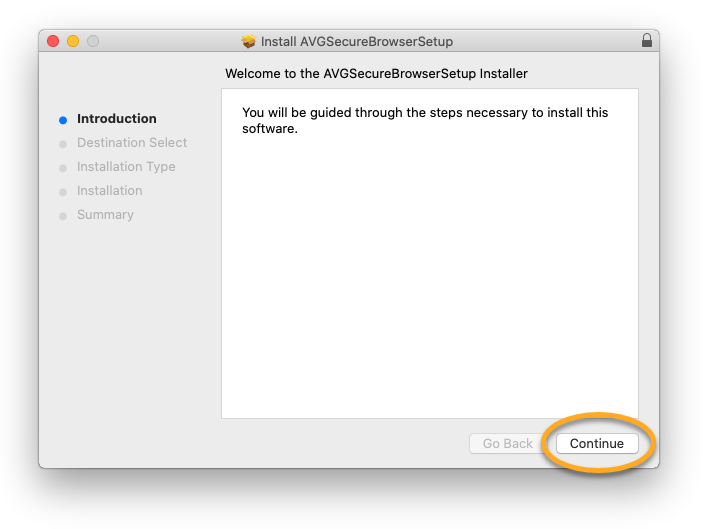
- Klicken Sie auf Weiter.
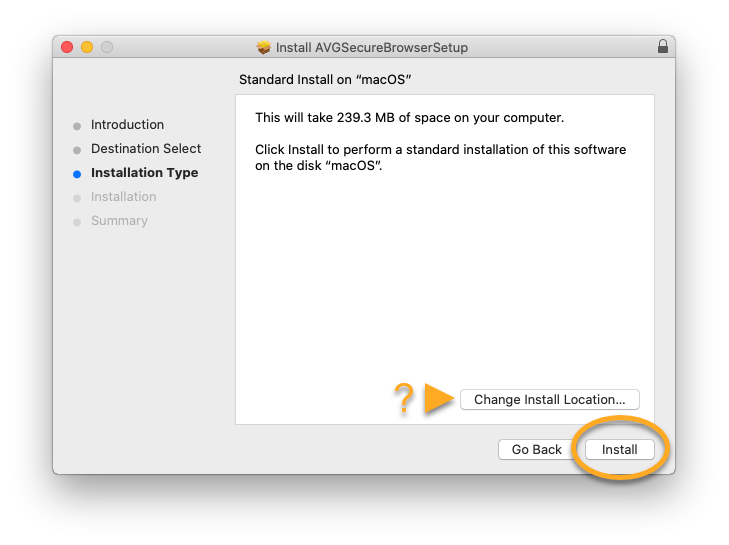
- Klicken Sie auf Installieren, um mit der Standardinstallation fortzufahren, oder auf Installationsstandort ändern..., wenn Sie Änderungen am Standard-Setup vornehmen möchten.
- Geben Sie das Passwort ein, das Sie beim Starten Ihres Macs verwenden. Klicken Sie dann auf Software installieren.
- Warten Sie, während das Setup-Programm AVG Secure Browser auf Ihrem Mac installiert, und klicken Sie dann auf Schließen.
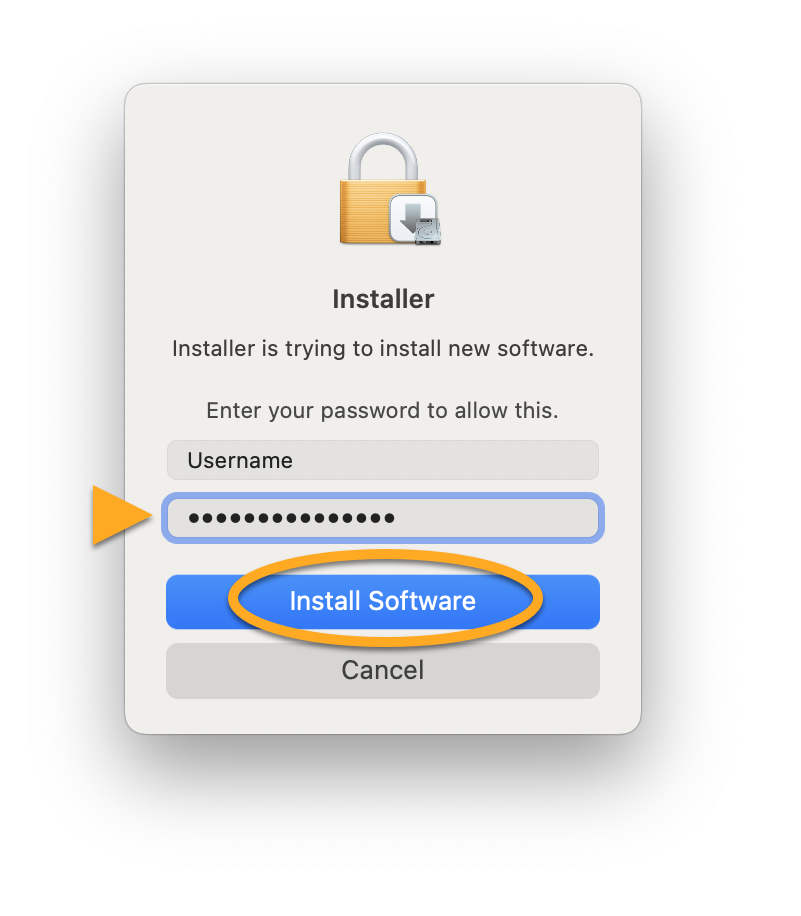
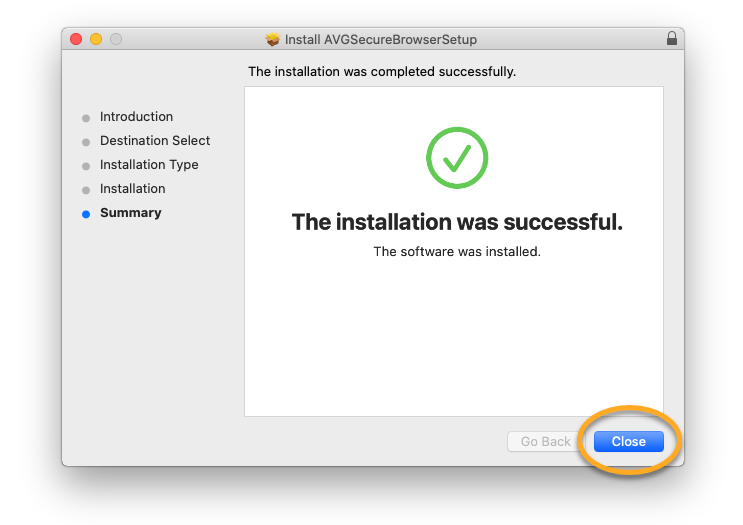
AVG Secure Browser ist jetzt auf Ihrem Mac installiert, und ein neues Browser-Fenster wird automatisch geöffnet.
- Tippen Sie auf Ihrem Android-Gerät auf die folgende Schaltfläche, um die AVG Secure Browser-Produktseite im Google Play Store zu öffnen.
Zum Google Play Store gehen - Tippen Sie auf Installieren, um die App herunterzuladen und zu installieren. Wenn die Installation abgeschlossen ist, tippen Sie auf Öffnen.
- Lesen Sie die Lizenzvereinbarung und die Datenschutzrichtlinie und tippen Sie dann auf Einrichten.
- Optional: Tippen Sie zweimal auf Zulassen, damit AVG Secure Browser Ihnen Benachrichtigungen senden kann.
- Tippen Sie optional auf Als Standard festlegen, tippen Sie dann auf den Bereich AVG Secure Browser und tippen Sie erneut auf Als Standard festlegen.
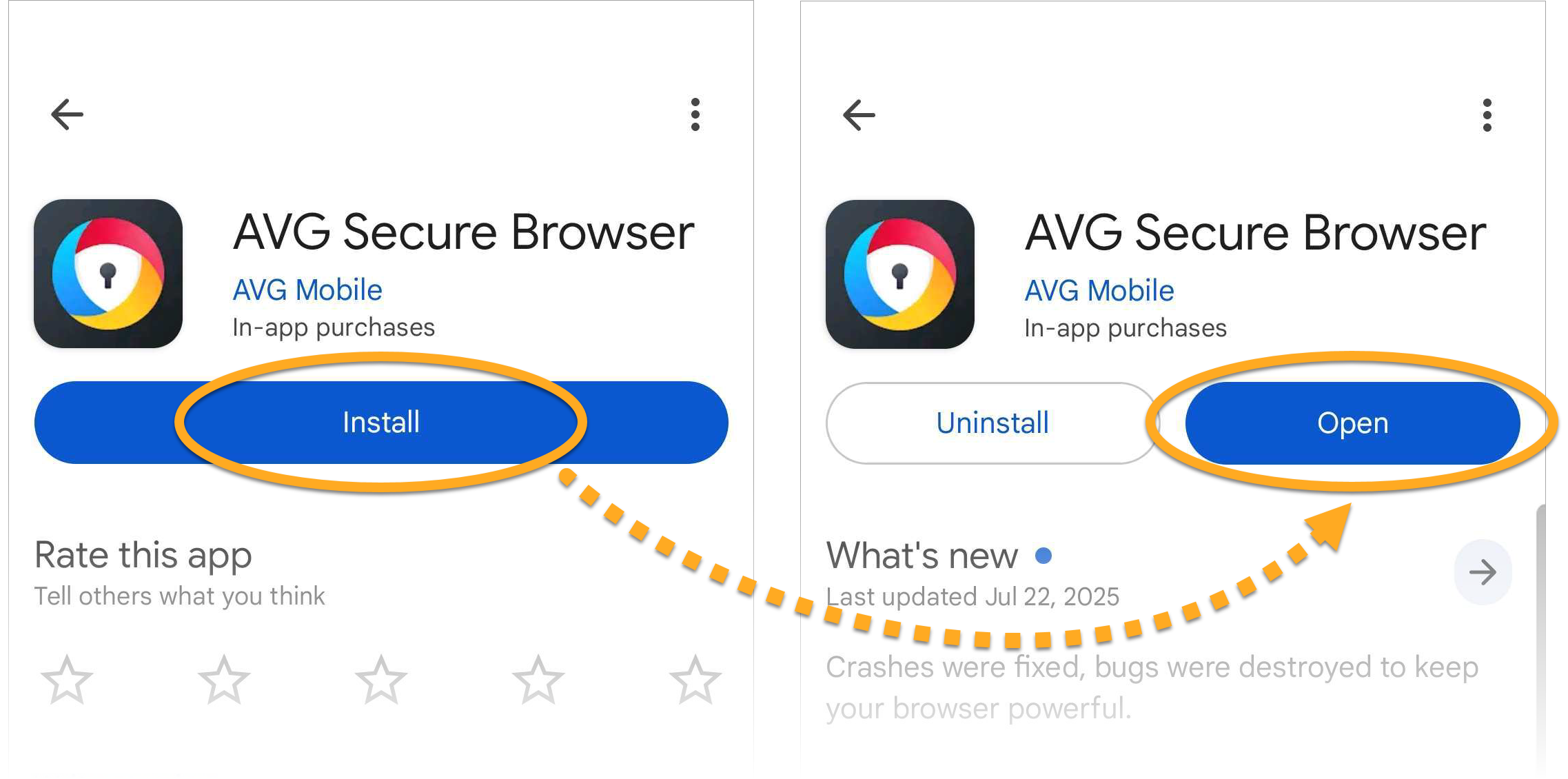
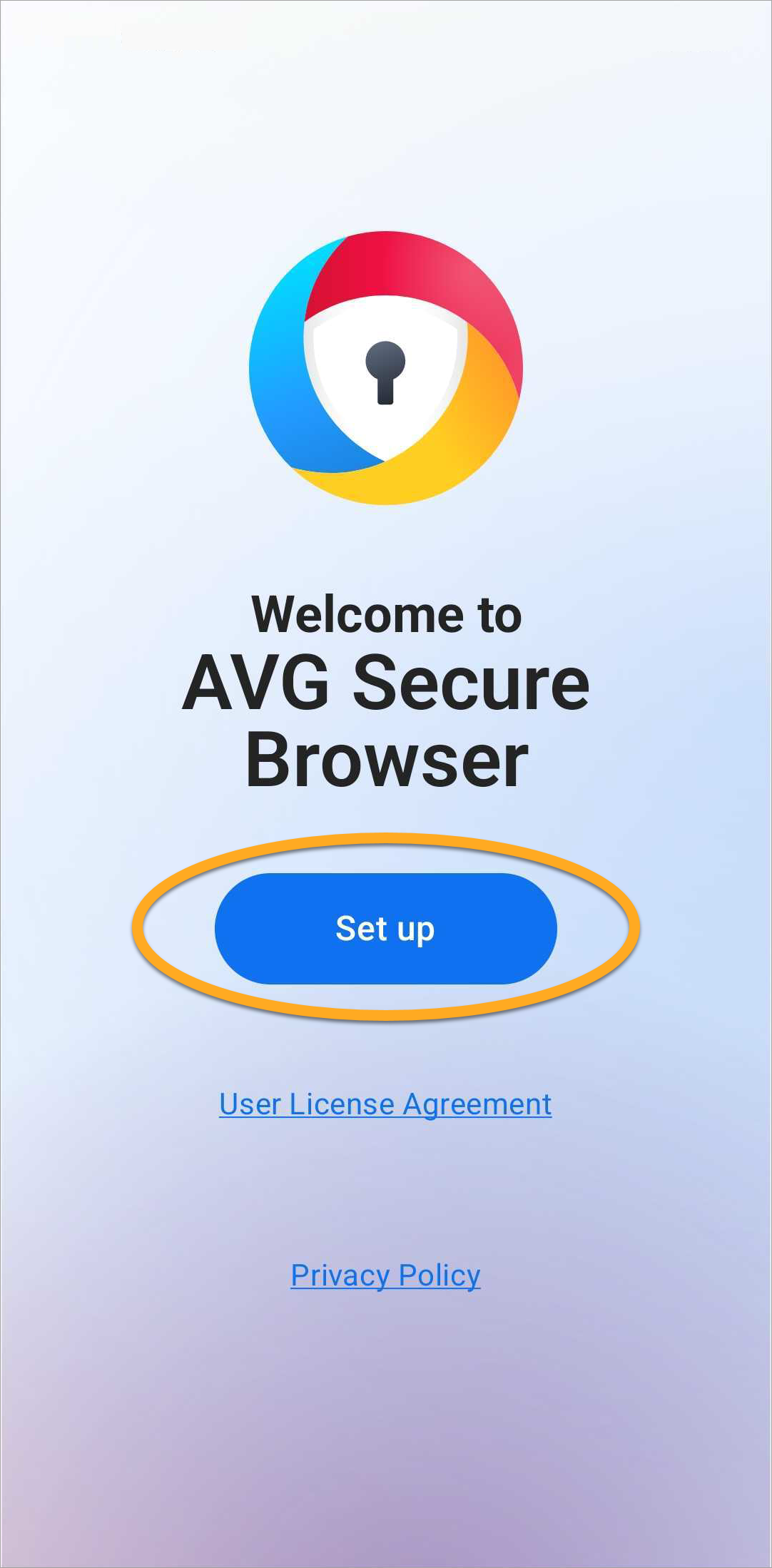
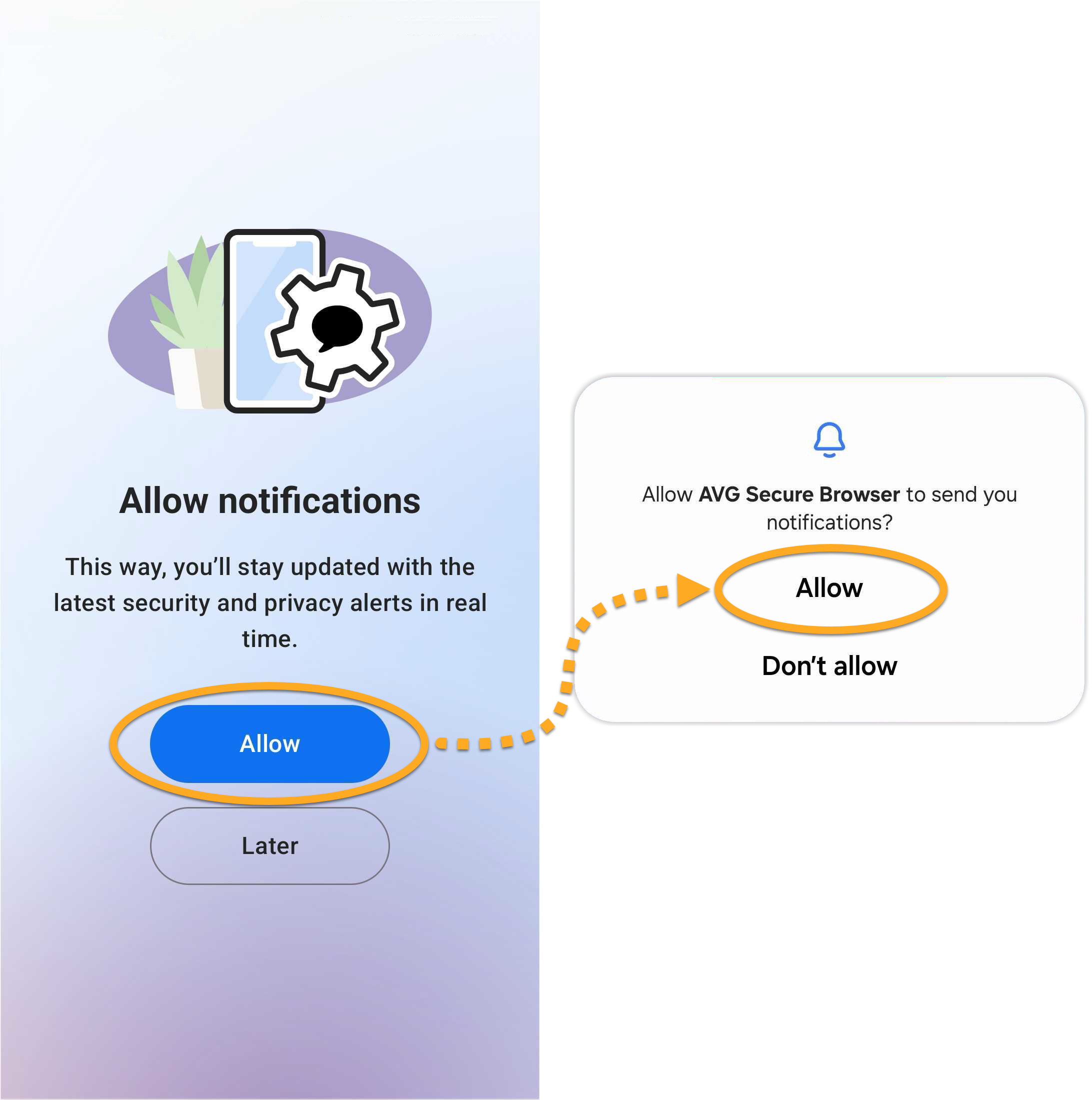
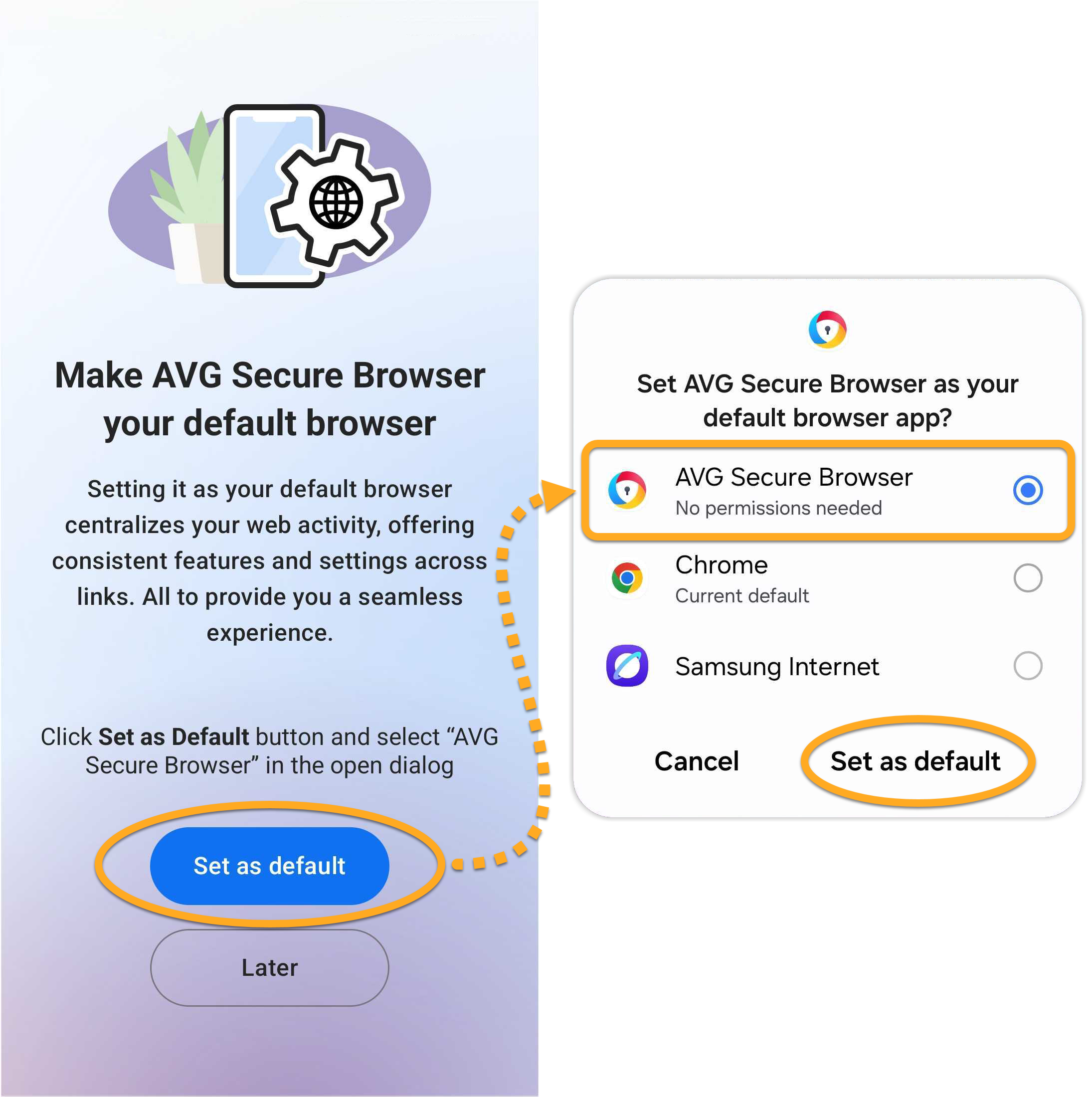
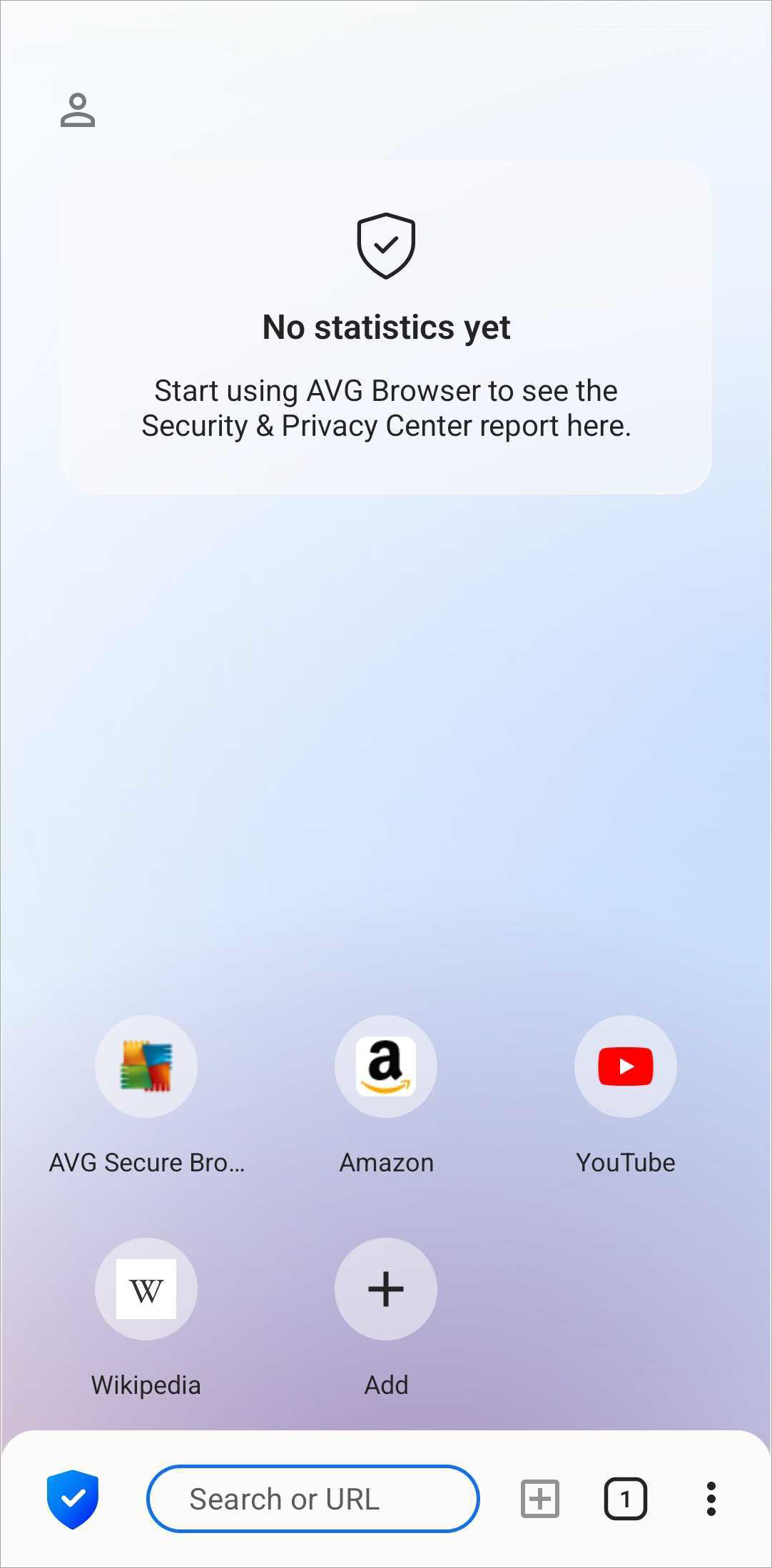
AVG Secure Browser ist jetzt installiert und kann auf Ihrem Android-Gerät verwendet werden.
Fehlerbehebung
Bei Installationsproblemen:
- Stellen Sie sicher, dass Ihr PC die Mindestsystemanforderungen erfüllt und Windows auf dem neuesten Stand ist. Informationen zu den Systemanforderungen für AVG Secure Browser finden Sie im folgenden Artikel:
- Starten Sie Ihren PC neu und versuchen Sie dann erneut, AVG Secure Browser zu installieren, indem Sie die Schritte in diesem Artikel genau befolgen.
Falls das Problem bestehen bleibt, wenden Sie sich an den AVG Support.
Bei Installationsproblemen:
- Stellen Sie sicher, dass Ihr Mac die Mindestsystemanforderungen erfüllt und macOS auf dem neuesten Stand ist. Informationen zu den Systemanforderungen für AVG Secure Browser finden Sie im folgenden Artikel:
Apple macOS 10.15.x (Catalina) wird zuletzt von AVG Secure Browser Version 116 unterstützt.Informationen zu den Systemanforderungen für AVG Secure Browser finden Sie im folgenden Artikel:
- Starten Sie Ihren Mac neu und versuchen Sie dann erneut, AVG Secure Browser zu installieren, indem Sie die Schritte in diesem Artikel genau befolgen.
Falls das Problem bestehen bleibt, wenden Sie sich an den AVG Support.
Wenn bei der Installation Probleme auftreten, stellen Sie sicher, dass Ihr Android-Gerät die Mindestsystemanforderungen erfüllt:
Falls das Problem bestehen bleibt, wenden Sie sich an den AVG Support.
Weitere Empfehlungen
Weitere Informationen zu AVG Secure Browser finden Sie in den folgenden Artikeln:
Weitere Informationen zu AVG Secure Browser finden Sie in den folgenden Artikeln:
Weitere Informationen zu AVG Secure Browser finden Sie in den folgenden Artikeln:
- AVG Secure Browser
- Windows, macOS und Android