AVG Secure Browser ist als kostenloses und als kostenpflichtiges Produkt erhältlich. Für das kostenpflichtige Produkt AVG Secure Browser PRO ist ein Abonnement erforderlich. Nach der Installation von AVG Secure Browser müssen Sie die Anwendung möglicherweise manuell aktivieren.
Mögliche Aktivierungsmethoden:
Aktivierungscode eingeben
So aktivieren Sie den AVG Secure Browser PRO mit einem Aktivierungscode:
- Halten Sie Ihren Aktivierungscode bereit. Sie finden ihn in der Bestellbestätigungs-E-Mail. Ausführliche Anweisungen finden Sie im folgenden Artikel: So finden Sie Ihren AVG-Aktivierungscode.
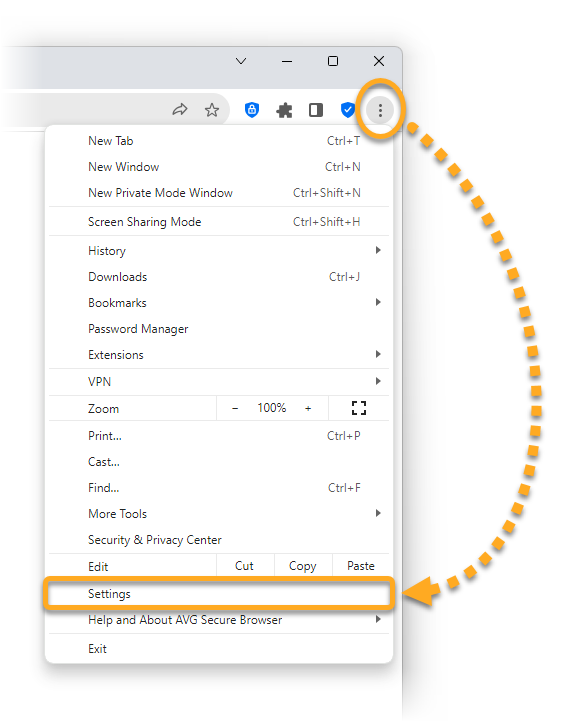
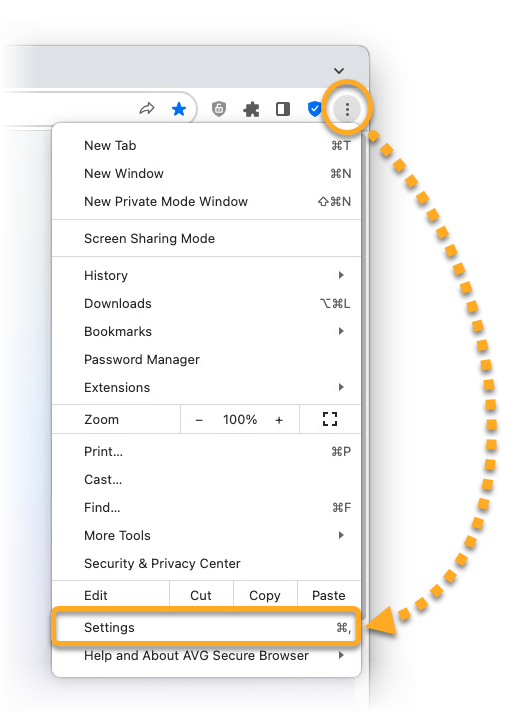
- Öffnen Sie AVG Secure Browser und klicken Sie auf
⋮Menü (drei Punkte) oben rechts im Browser-Fenster und wählen Sie Einstellungen aus.
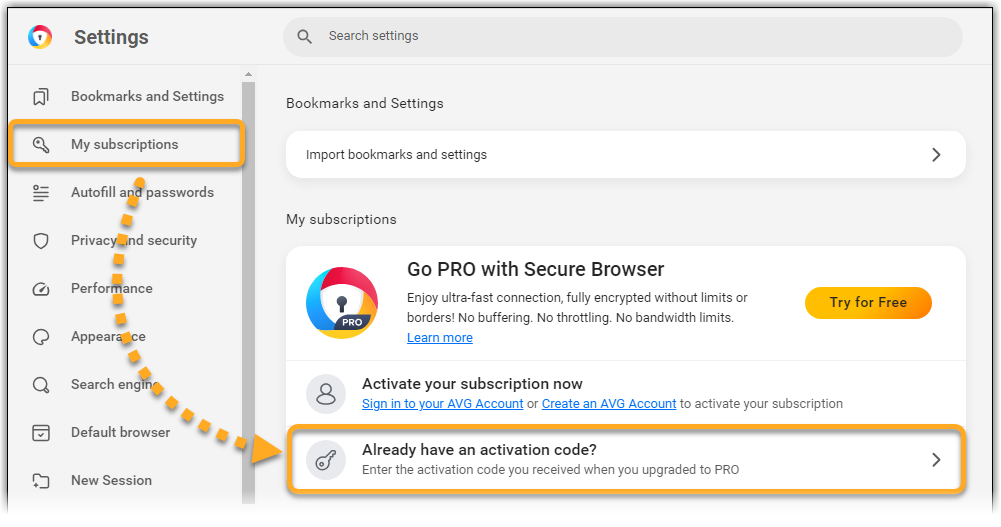
- Wählen Sie Meine Abonnements im linken Fenster und klicken Sie dann auf Sie haben bereits einen Aktivierungscode?
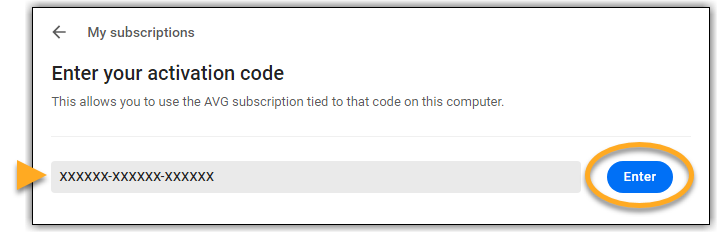
- Geben oder fügen Sie Ihren Aktivierungscode (mit Bindestrichen) in das Textfeld ein und klicken Sie auf Eingeben.
Anmelden beim AVG-Konto
So aktivieren Sie den AVG Secure Browser PRO über ein AVG-Konto:
- Öffnen Sie AVG Secure Browser und klicken Sie auf
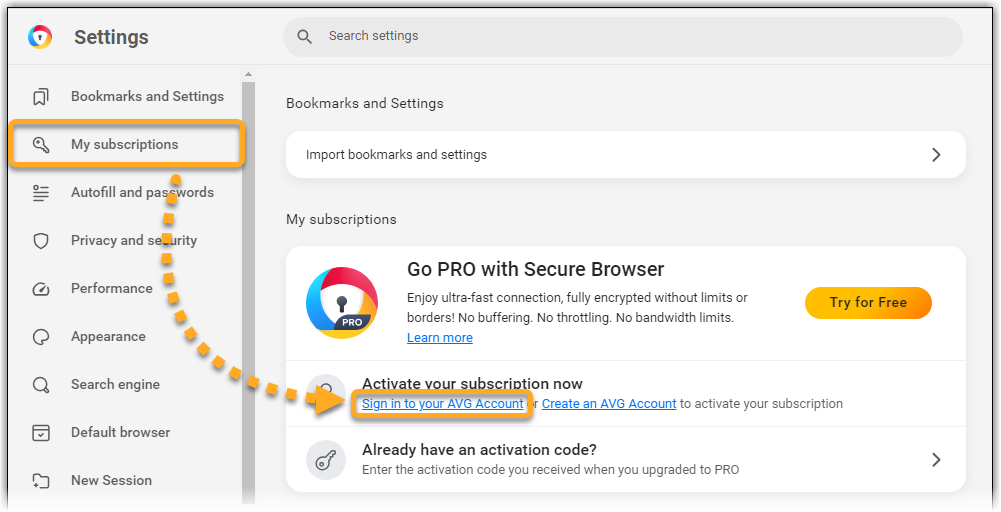
⋮Menü (drei Punkte) oben rechts im Browser-Fenster und wählen Sie Einstellungen aus. - Wählen Sie Meine Abonnements in linken Fenster aus und klicken Sie auf Melden Sie sich bei Ihrem AVG-Konto an.
- Geben Sie die Anmeldedaten für Ihr AVG-Konto ein und klicken Sie dann auf Weiter.
Prüfen Sie bei Aktivierungsproblemen, ob Ihr AVG-Konto mit der E-Mail-Adresse registriert ist, die Sie beim Kauf von AVG Secure Browser PRO angegeben haben. Wenn Sie für den Kauf eine andere E-Mail-Adresse verwendet haben, können Sie diese E-Mail-Adresse zu Ihrem AVG-Konto hinzufügen. Ausführliche Anweisungen finden Sie im folgenden Artikel: Verknüpfen eines fehlenden Abonnements mit Ihrem AVG-Konto.
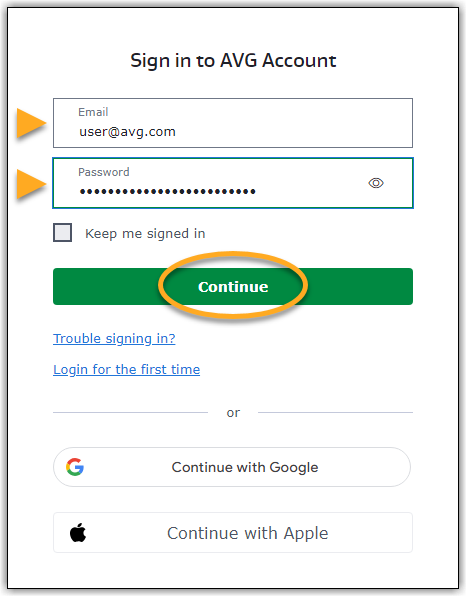
AVG Secure Browser PRO ist jetzt aktiv. Wenn die Aktivierung fehlschlägt, sehen Sie sich den Abschnitt Fehlerbehebung bei Aktivierungsproblemen in diesem Artikel an.
Aktivierungscode eingeben
So aktivieren Sie den AVG Secure Browser PRO mit einem Aktivierungscode:
- Halten Sie Ihren Aktivierungscode bereit. Sie finden ihn in der Bestellbestätigungs-E-Mail. Ausführliche Anweisungen finden Sie im folgenden Artikel: So finden Sie Ihren AVG-Aktivierungscode.
- Öffnen Sie AVG Secure Browser und klicken Sie auf
⋮Menü (drei Punkte) oben rechts im Browser-Fenster und wählen Sie Einstellungen aus. - Wählen Sie Meine Abonnements im linken Fenster und klicken Sie dann auf Sie haben bereits einen Aktivierungscode?
- Geben oder fügen Sie Ihren Aktivierungscode (mit Bindestrichen) in das Textfeld ein und klicken Sie auf Eingeben.
Anmelden beim AVG-Konto
So aktivieren Sie den AVG Secure Browser PRO über ein AVG-Konto:
- Öffnen Sie AVG Secure Browser und klicken Sie auf
⋮Menü (drei Punkte) oben rechts im Browser-Fenster und wählen Sie Einstellungen aus. - Wählen Sie Meine Abonnements in linken Fenster aus und klicken Sie auf Melden Sie sich bei Ihrem AVG-Konto an.
- Geben Sie die Anmeldedaten für Ihr AVG-Konto ein und klicken Sie dann auf Weiter.
Prüfen Sie bei Aktivierungsproblemen, ob Ihr AVG-Konto mit der E-Mail-Adresse registriert ist, die Sie beim Kauf von AVG Secure Browser PRO angegeben haben. Wenn Sie für den Kauf eine andere E-Mail-Adresse verwendet haben, können Sie diese E-Mail-Adresse zu Ihrem AVG-Konto hinzufügen. Ausführliche Anweisungen finden Sie im folgenden Artikel: Verknüpfen eines fehlenden Abonnements mit Ihrem AVG-Konto.
AVG Secure Browser PRO ist jetzt aktiv. Wenn die Aktivierung fehlschlägt, sehen Sie sich den Abschnitt Fehlerbehebung bei Aktivierungsproblemen in diesem Artikel an.
Anmelden beim AVG-Konto
So aktivieren Sie den AVG Secure Browser PRO über ein AVG-Konto:
- Tippen Sie auf das Symbol AVG Secure Browser auf dem Startbildschirm Ihres Geräts. Die App wird geöffnet.
- Tippen Sie in der oberen linken Bildschirmecke auf das Symbol für Konto.
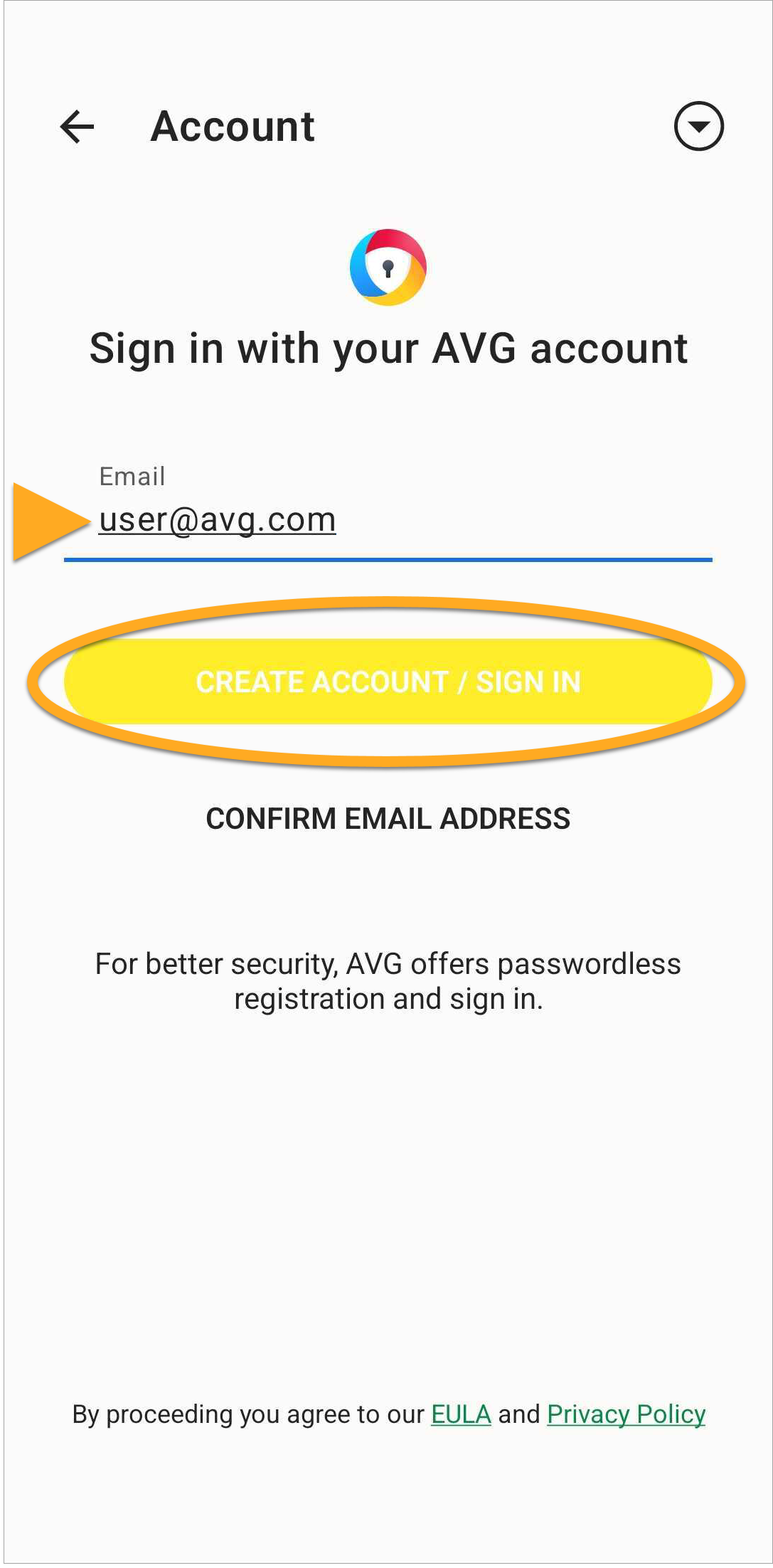
- Tippen Sie auf Konto erstellen / Anmelden.
- Geben Sie die E-Mail-Adresse ein, die mit dem Google-Konto verknüpft ist, über das Sie AVG Secure Browser PRO erworben haben, und tippen Sie anschließend auf Konto erstellen / Anmelden.
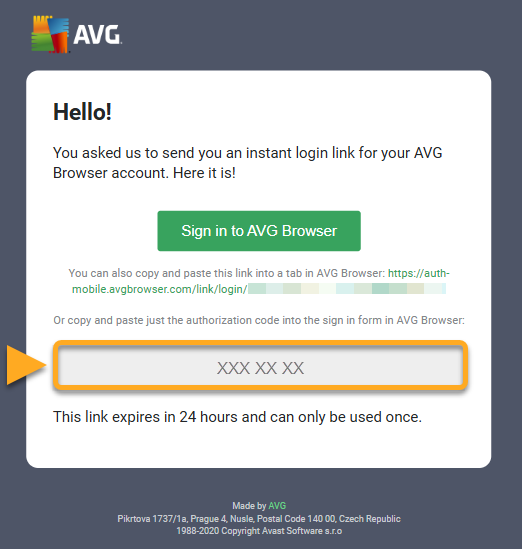
- Suchen Sie in Ihrem Posteingang nach einer E-Mail von AVG mit dem Betreff Anmeldungslink für Ihr privates AVG Browser-Konto und kopieren Sie den Code, den Sie erhalten haben.
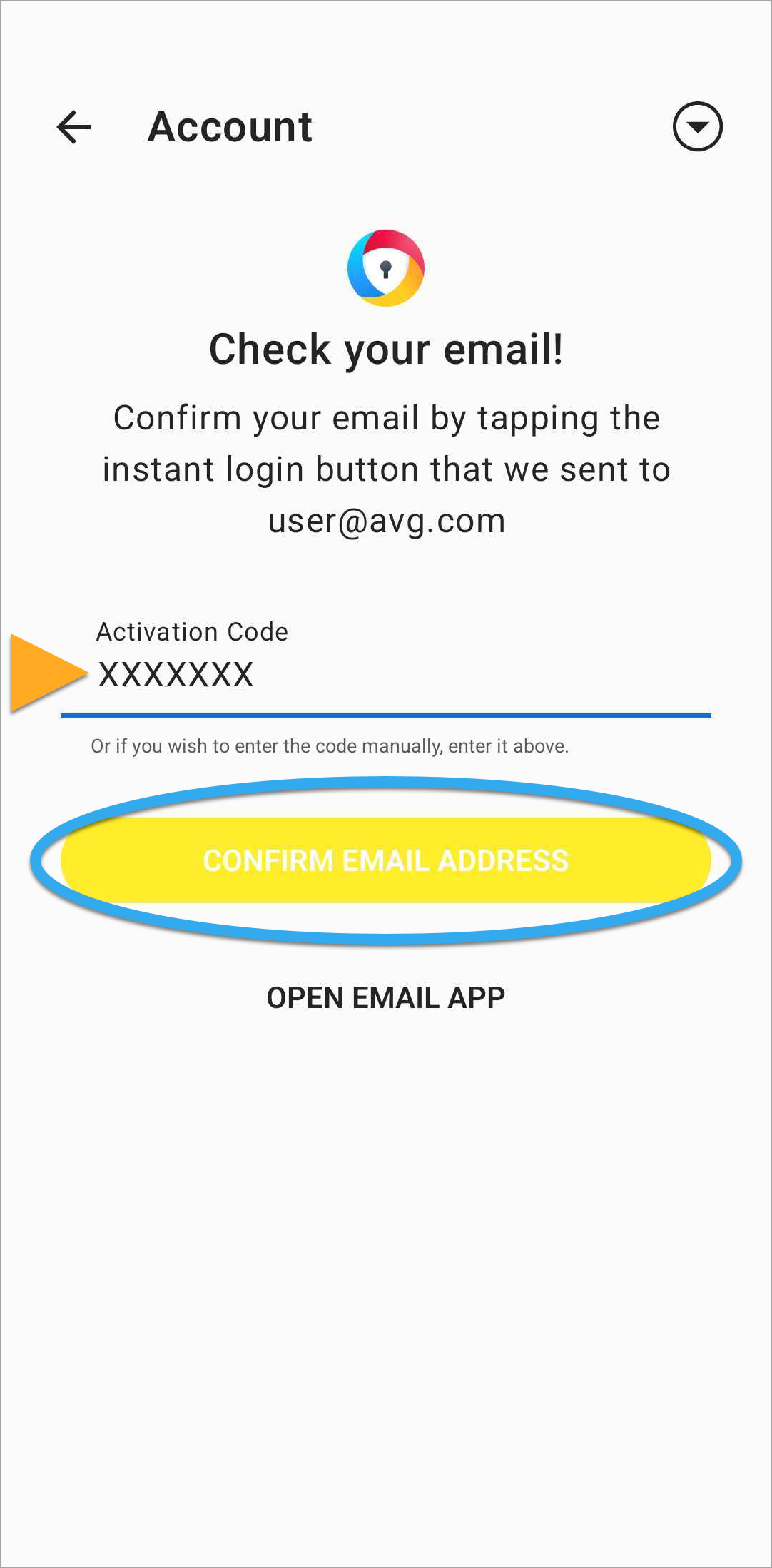
- Geben Sie den Code in Ihrer AVG Secure Browser-App ein und tippen Sie auf E-Mail-Adresse bestätigen.
Prüfen Sie bei Aktivierungsproblemen, ob Ihr AVG-Konto mit der E-Mail-Adresse registriert ist, die Sie beim Kauf von AVG Secure Browser PRO angegeben haben. Wenn Sie für den Kauf eine andere E-Mail-Adresse verwendet haben, können Sie diese E-Mail-Adresse zu Ihrem AVG-Konto hinzufügen. Ausführliche Anweisungen finden Sie im folgenden Artikel: Verknüpfen eines fehlenden Abonnements mit Ihrem AVG-Konto.

 für Konto.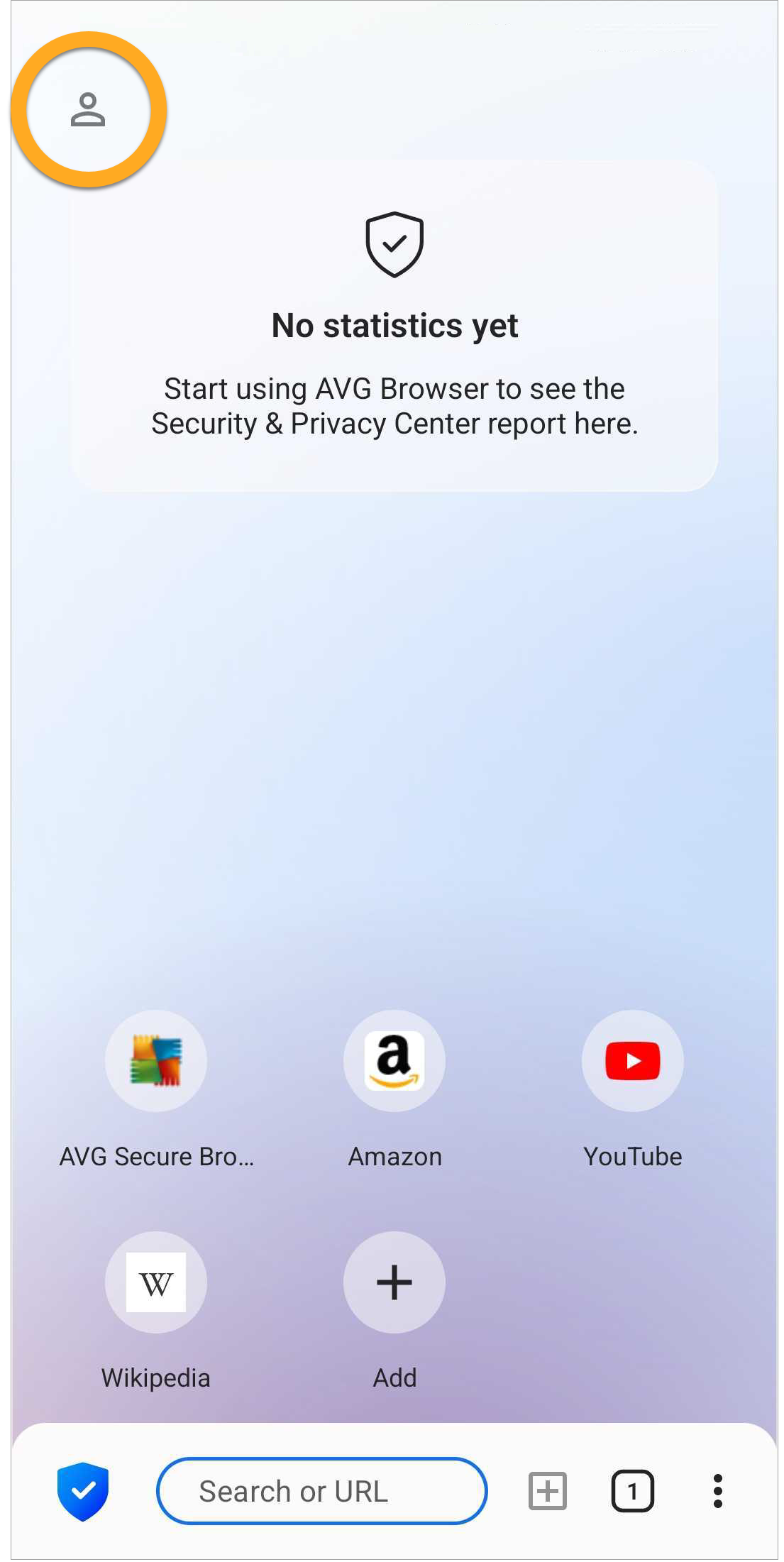
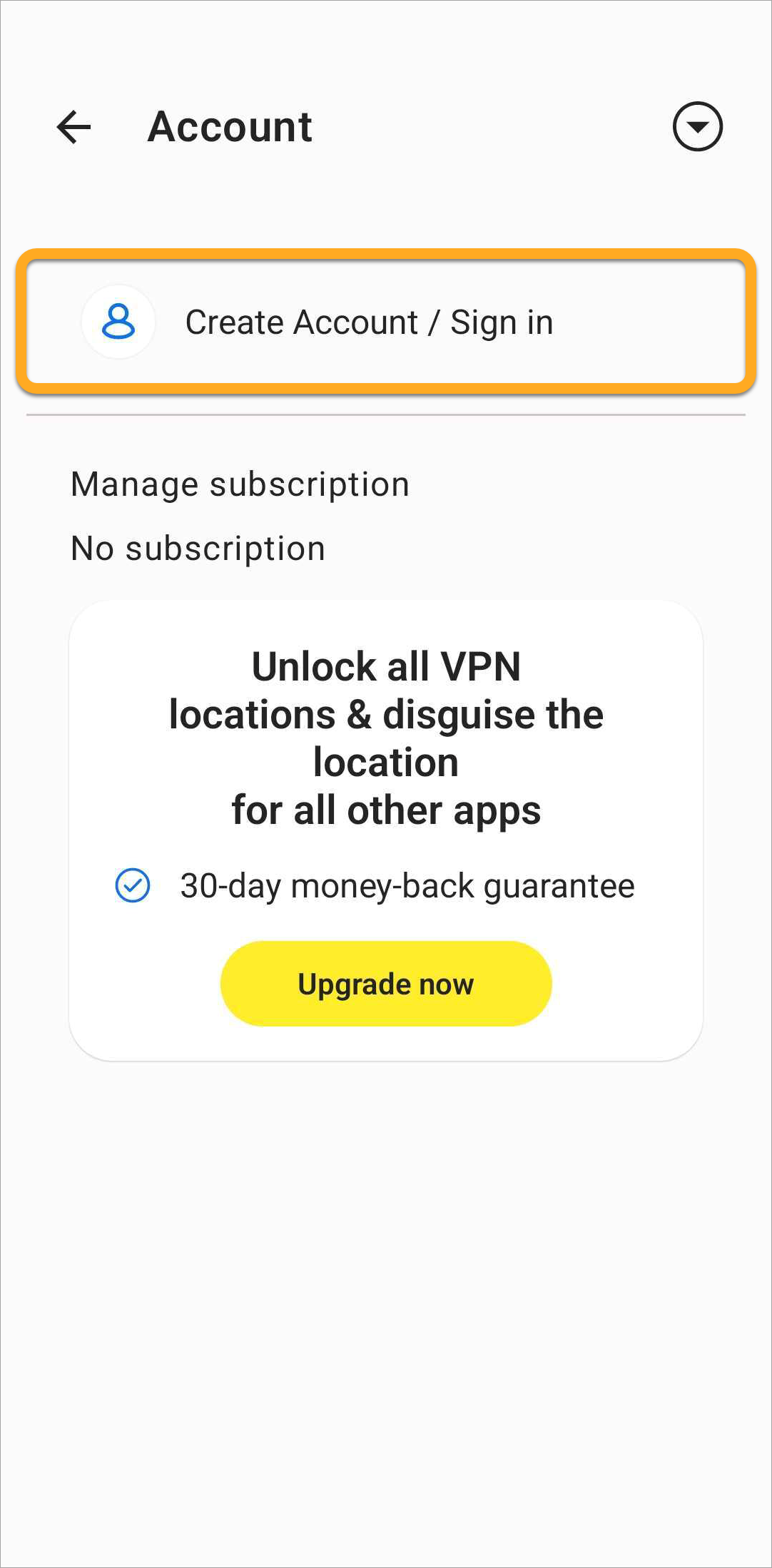
AVG Secure Browser PRO ist aktiviert. Wenn die Aktivierung fehlschlägt, sehen Sie sich den Abschnitt Beheben von Aktivierungsproblemen in diesem Artikel an.
Beheben von Aktivierungsproblemen
Anweisungen, wie Sie eine Reihe der häufigsten Probleme lösen, finden Sie in folgenden Artikeln:
- Beheben von Problemen bei der Aktivierung von AVG-Produkten
- Beheben von Aktivierungsproblemen in AVG Mobile Apps
- Fehlerbehebung für häufige Aktivierungsfehler
Wenden Sie sich an den AVG-Support, wenn Sie Ihr Abonnement nach wie vor nicht aktivieren können.
Weitere Empfehlungen
Weitere Informationen zum AVG Secure Browser finden Sie in den folgenden Artikeln:
- AVG Secure Browser
- Windows, macOS und Android