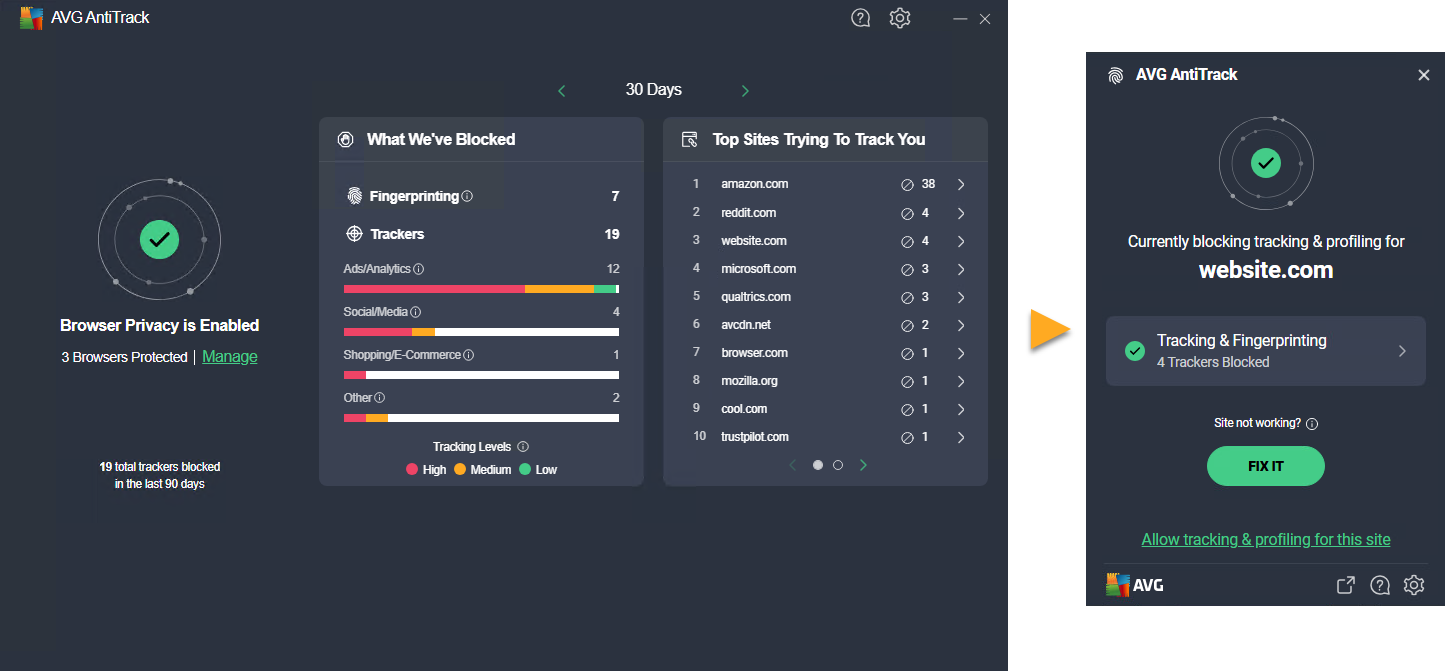
AVG AntiTrack ist eine moderne App zum Schutz Ihrer Identität selbst vor den neuesten Tracking-Methoden, mit denen Sie beim Surfen im Internet konfrontiert werden können. Dies ist eine kostenpflichtige Anwendung, für die ein Abonnement erforderlich ist. In diesem Artikel wird erklärt, wie Sie die App installieren und entweder ein bereits erworbenes Abonnement aktivieren oder ein Abonnement erwerben.
AVG AntiTrack installieren
- Klicken Sie auf die Schaltfläche unten, um die AVG AntiTrack-Installationsdatei herunterzuladen, und speichern Sie sie an einem vertrauten Speicherort auf Ihrem PC (standardmäßig werden heruntergeladene Dateien in Ihrem Downloads-Ordner gespeichert). Laden Sie AVG AntiTrack für Windows herunter
- Klicken Sie mit der rechten Maustaste auf die heruntergeladene Einrichtungsdatei
avg_antitrack_online_setup.exeund wählen Sie aus dem Kontextmenü die Option Als Administrator ausführen. Wenn Sie die Installation von AVG AntiTrack nicht autorisieren können, lesen Sie den folgenden Artikel: Verwalten von Administratorkonten auf Ihrem Windows-PC.
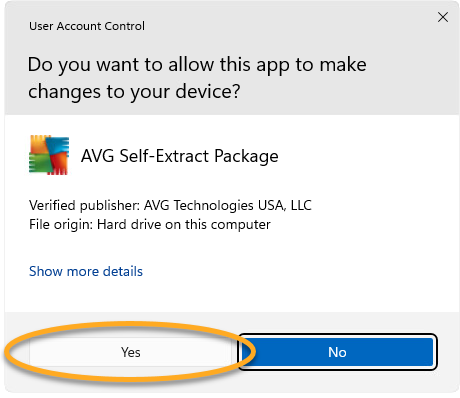
 - Falls Sie im Dialogfeld Benutzerkontensteuerung zur Freigabe aufgefordert werden, klicken Sie auf Ja.
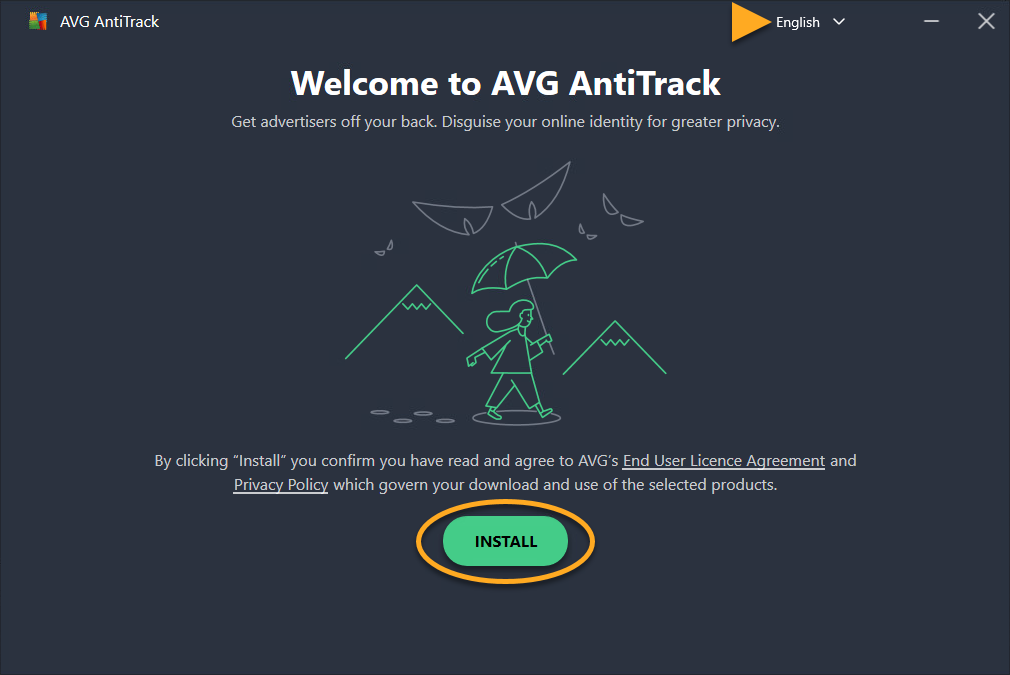
- Zum Ändern der Standardsprache klicken Sie rechts oben im Bildschirm auf die aktuelle Sprache, und wählen Sie die gewünschte Sprache aus. Klicken Sie dann auf Installieren.
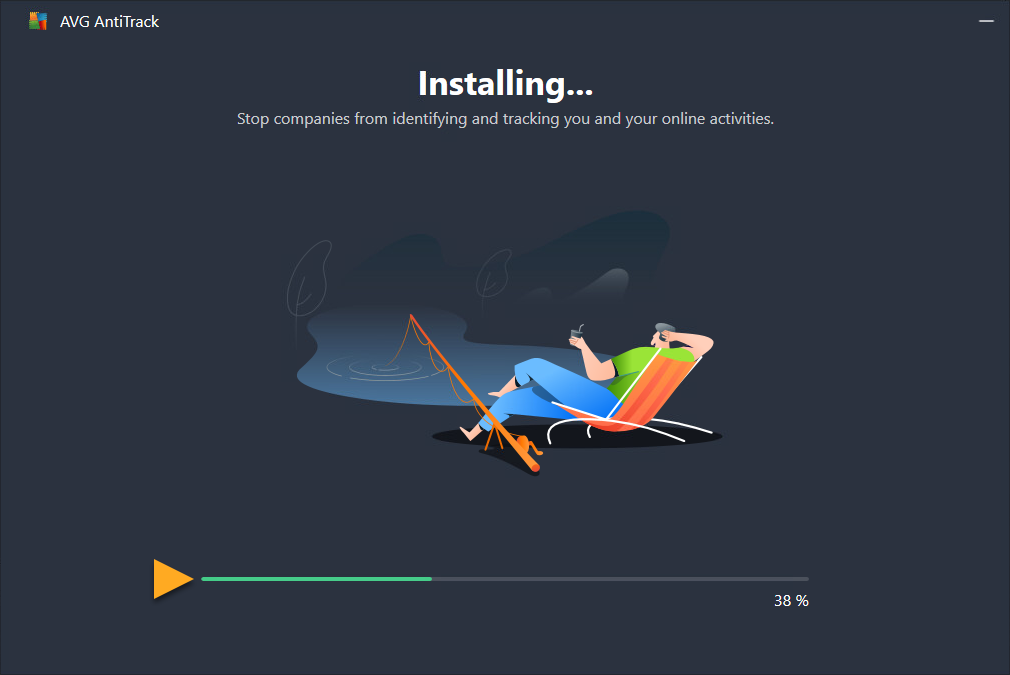
- Warten Sie, während das Setup-Programm AVG AntiTrack auf Ihrem PC installiert.
- Wählen Sie eine der folgenden Optionen:
- Abonnement-Optionen anzeigen: Erwerben Sie ein AVG AntiTrack-Abonnement.
- Kostenlos testen: Aktivieren Sie ein kostenloses Test-Abo.
- Bereits gekauft?: Falls Sie AVG AntiTrack vor der Installation abonniert haben, aktivieren Sie die App, indem Sie den Aktivierungscode aus Ihrer Bestellbestätigungs-E-Mail eingeben.

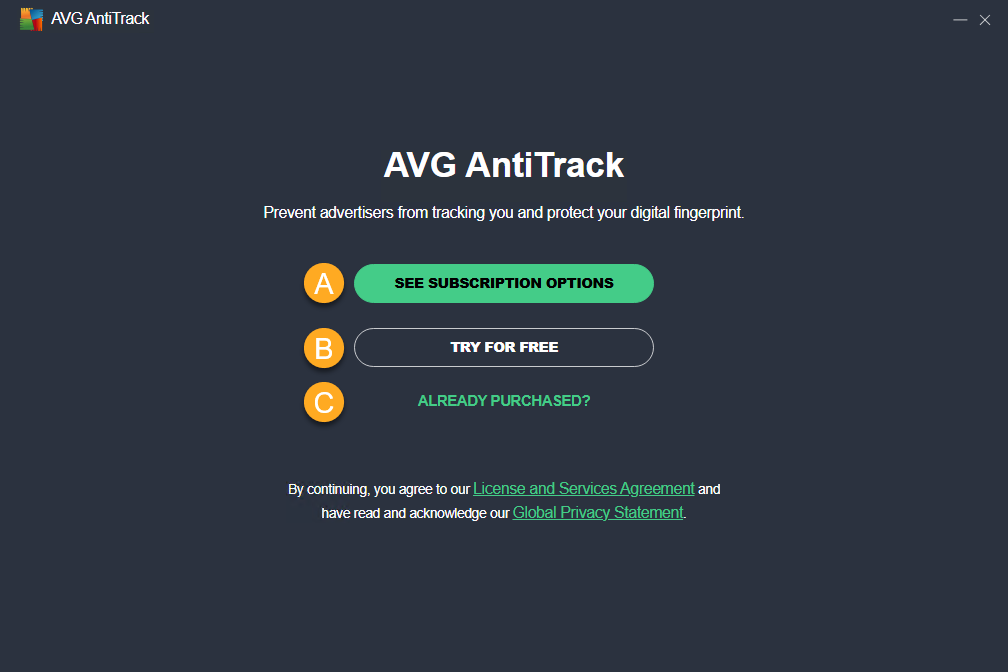
AVG AntiTrack ist nun auf Ihrem PC installiert.
Fehlerbehebung
Bei Installationsproblemen:
- Stellen Sie sicher, dass Ihr PC die Mindestsystemanforderungen erfüllt, die im folgenden Artikel angegeben sind:
- Stellen Sie sicher, dass die heruntergeladene Installationsdatei nicht beschädigt ist. Anweisungen dazu erhalten Sie im folgenden Artikel:
- Falls Sie Antivirensoftware von Drittanbietern verwenden, deaktivieren Sie diesen Schutz vorübergehend (dies gilt nur, wenn Sie nicht AVG AntiVirus verwenden). Weitere Informationen erhalten Sie im folgenden Artikel:
- Starten Sie Ihren PC neu und versuchen Sie dann erneut, AVG AntiTrack zu installieren, indem Sie die Schritte in diesem Artikel genau befolgen.
Falls das Problem bestehen bleibt, wenden Sie sich an den AVG Support.
Weitere Empfehlungen
Weitere Informationen zu AVG AntiTrack finden Sie im folgenden Artikel:
Anweisungen zum Installieren von AVG AntiTrack-Browser-Erweiterungen finden Sie im folgenden Artikel:
AVG AntiTrack ist eine moderne App zum Schutz Ihrer Identität selbst vor den neuesten Tracking-Methoden, mit denen Sie beim Surfen im Internet konfrontiert werden können. Dies ist eine kostenpflichtige Anwendung, für die ein Abonnement erforderlich ist. In diesem Artikel wird erklärt, wie Sie die Anwendung installieren und ein bereits erworbenes Abonnement aktivieren.
AVG AntiTrack installieren
- Klicken Sie auf die folgende Schaltfläche, um die AVG AntiTrack-Installationsdatei herunterzuladen, und speichern Sie sie an einem vertrauten Speicherort auf Ihrem Mac (standardmäßig werden heruntergeladene Dateien in Ihrem Downloads-Ordner gespeichert). Laden Sie AVG AntiTrack für Mac herunter
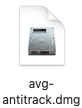
- Doppelklicken Sie auf die heruntergeladene Installationsdatei
avg-antitrack.dmg.
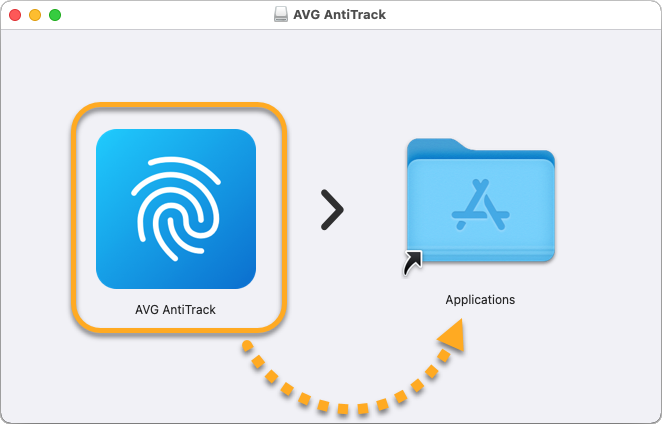
- Klicken Sie auf das AVG AntiTrack-Symbol und ziehen Sie es in den Ordner Anwendungen.
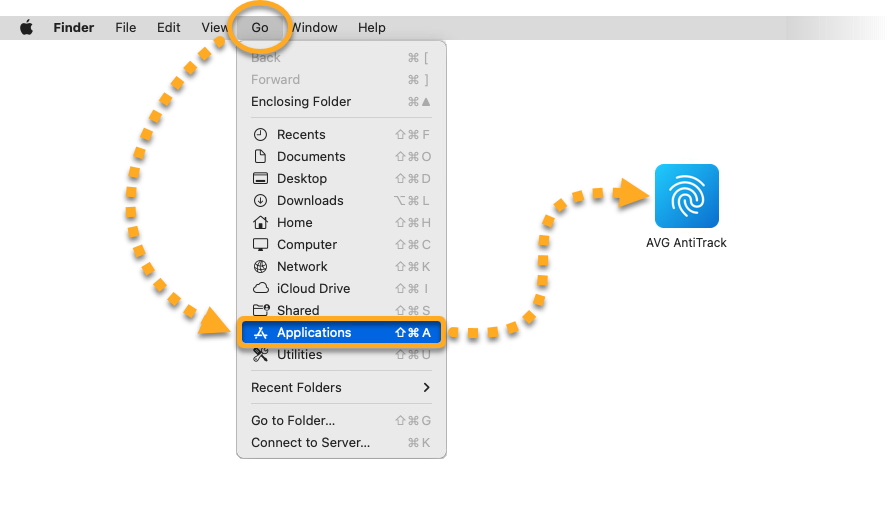
- Klicken Sie in der Apple-Menüleiste auf Gehe zu ▸ Programme und doppelklicken Sie dann auf das AVG AntiTrack-Symbol.
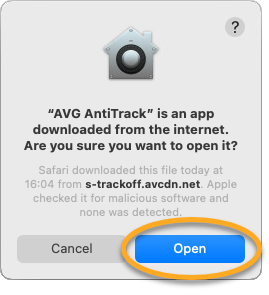
- Klicken Sie auf Öffnen.
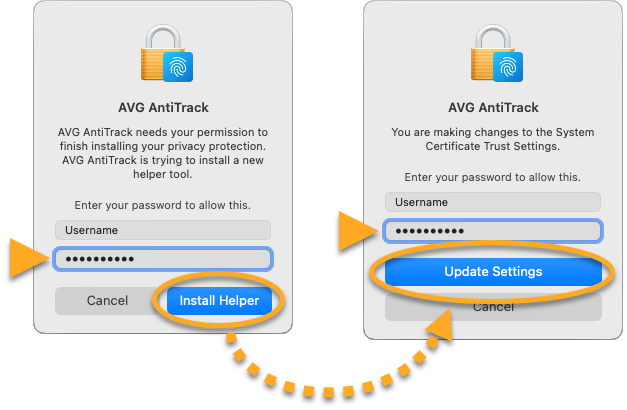
- Geben Sie das Passwort ein, das Sie beim Starten Ihres Macs verwenden. Klicken Sie dann auf Hilfsprogramm installieren. Geben Sie dieses Passwort erneut ein, wenn Sie dazu aufgefordert werden, und klicken Sie auf Einstellungen aktualisieren.
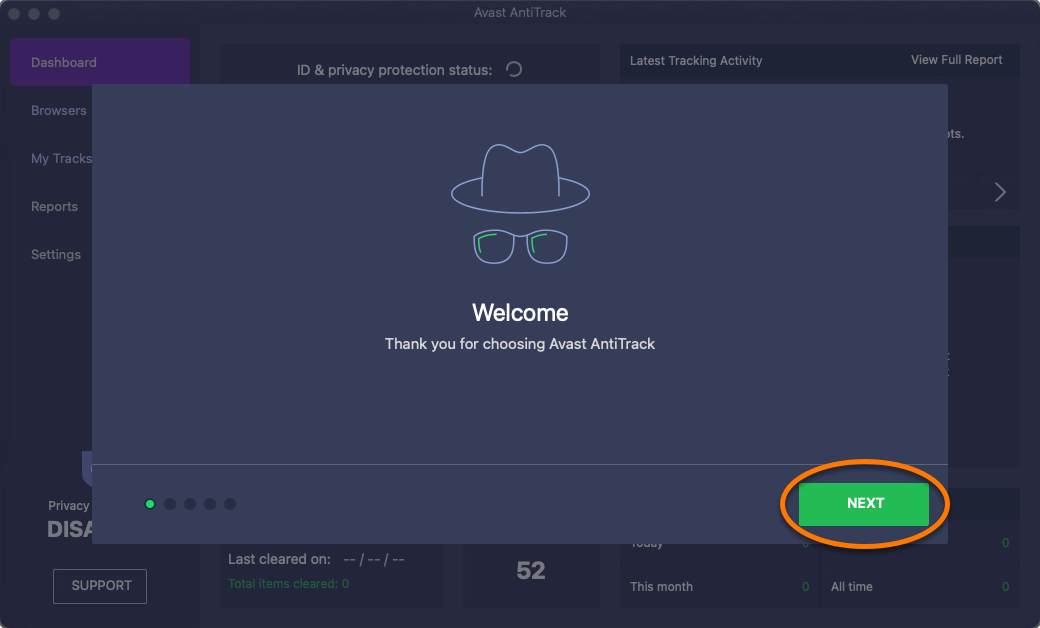
- Wenn der Bildschirm Willkommen angezeigt wird, sehen Sie sich das Einführungs-Tutorial an, indem Sie auf Weiter klicken.
AVG AntiTrack ist jetzt auf Ihrem Mac installiert. Sie können jetzt die AVG AntiTrack-App aktivieren, indem Sie den Aktivierungscode aus Ihrer Bestellbestätigungs-E-Mail eingeben.
Fehlerbehebung
Bei Installationsproblemen:
- Stellen Sie sicher, dass Ihr Mac die Mindestsystemanforderungen erfüllt, die im folgenden Artikel angegeben sind:
- Starten Sie Ihren Mac neu und versuchen Sie dann erneut, AVG AntiTrack zu installieren, indem Sie die Schritte in diesem Artikel genau befolgen.
Falls das Problem bestehen bleibt, wenden Sie sich an den AVG Support.
Weitere Empfehlungen
Weitere Informationen zu AVG AntiTrack finden Sie im folgenden Artikel:
- AVG AntiTrack
- Windows und macOS