Die Deinstallation von AVG AntiTrack führt nicht automatisch zu einer Kündigung Ihres Abos. Weitere Informationen zur Kündigung Ihres Abonnements erhalten Sie im folgenden Artikel: Kündigung eines AVG-Abonnements – FAQs
AVG AntiTrack deinstallieren
Um AVG AntiTrack von einem Windows-Gerät zu deinstallieren, wählen Sie die Ihrer Windows-Version entsprechende Registerkarte unten.
Deinstallieren über das Startmenü
So deinstallieren Sie AVG AntiTrack:
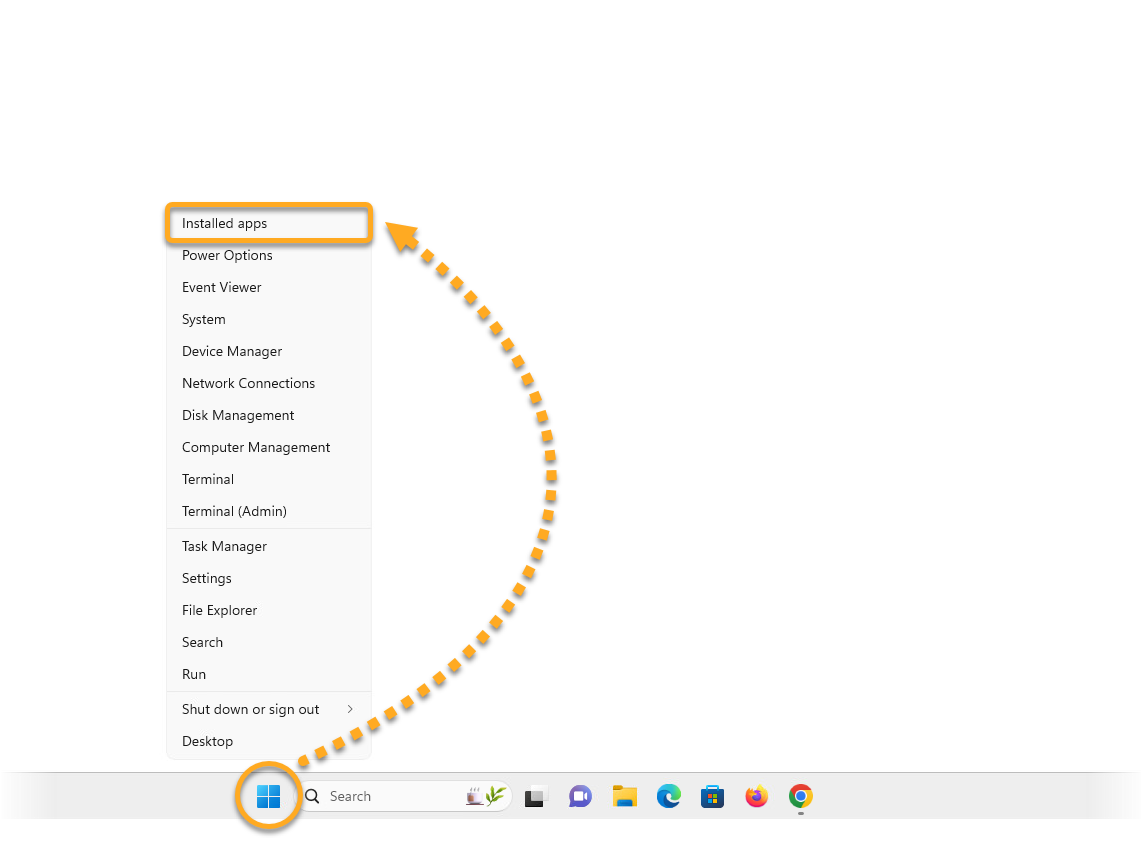
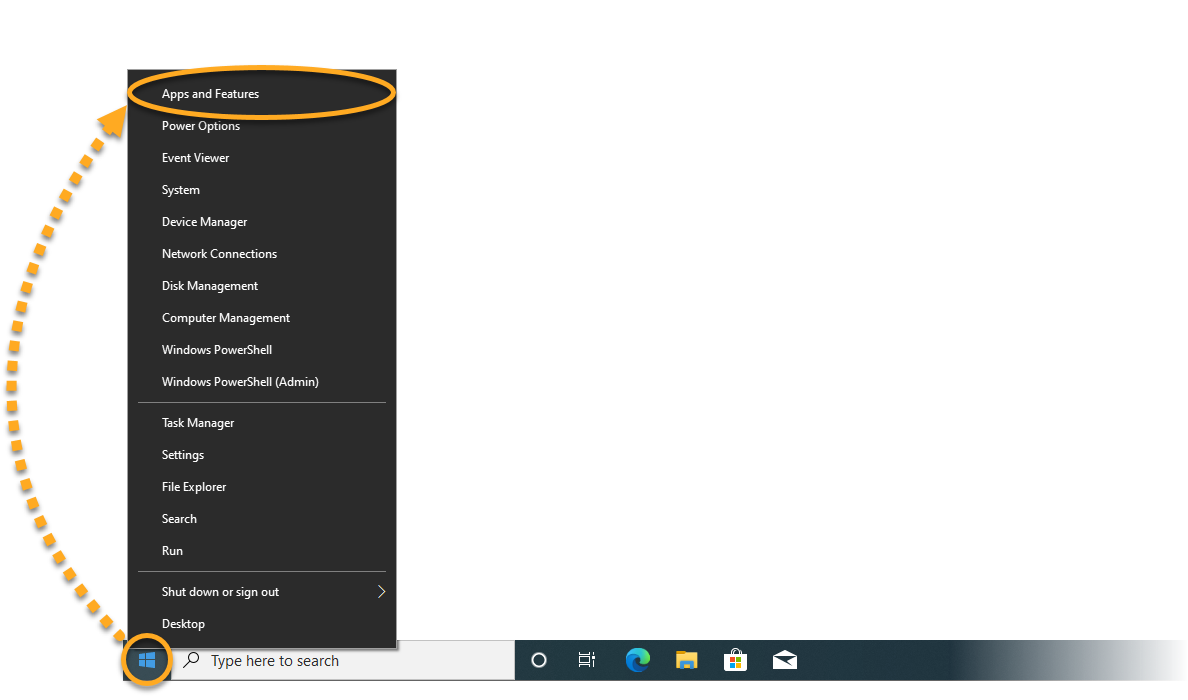
- Klicken Sie unter Windows mit der rechten Maustaste auf das Symbol
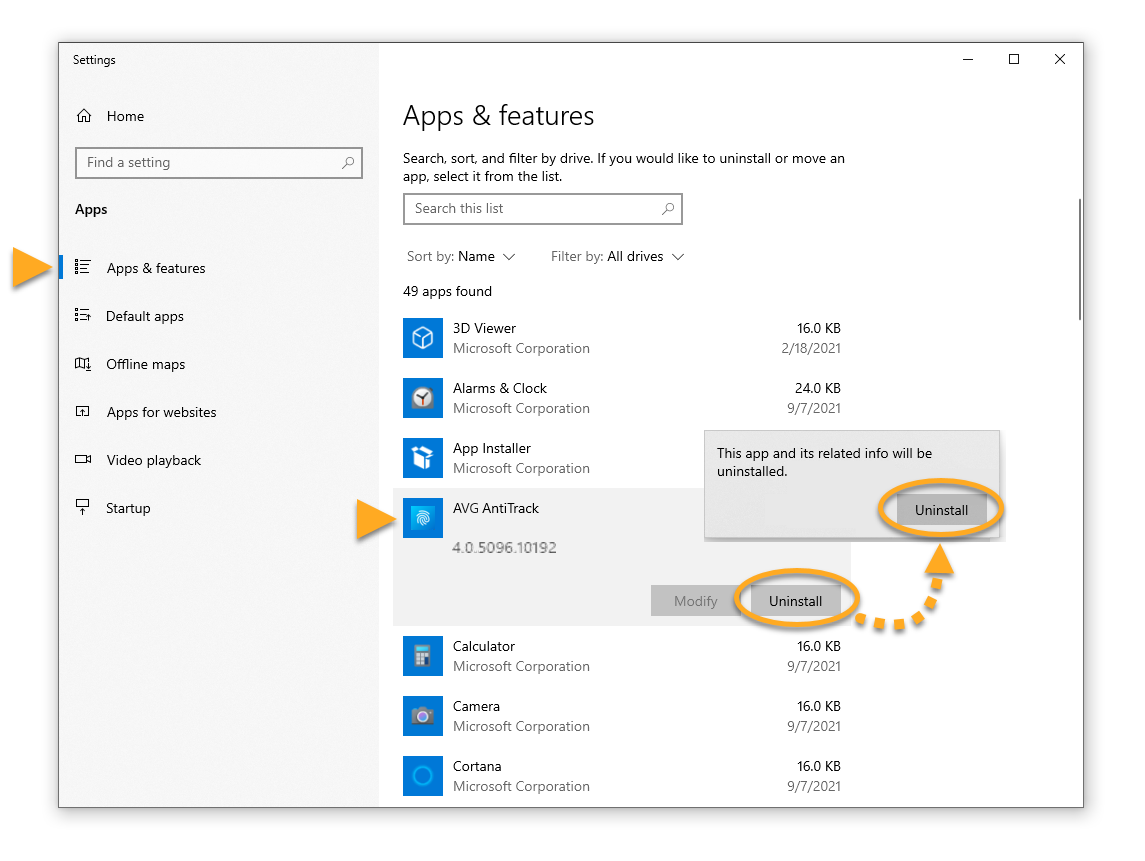
 Start und wählen Sie aus dem angezeigten Menü Apps und Features aus.
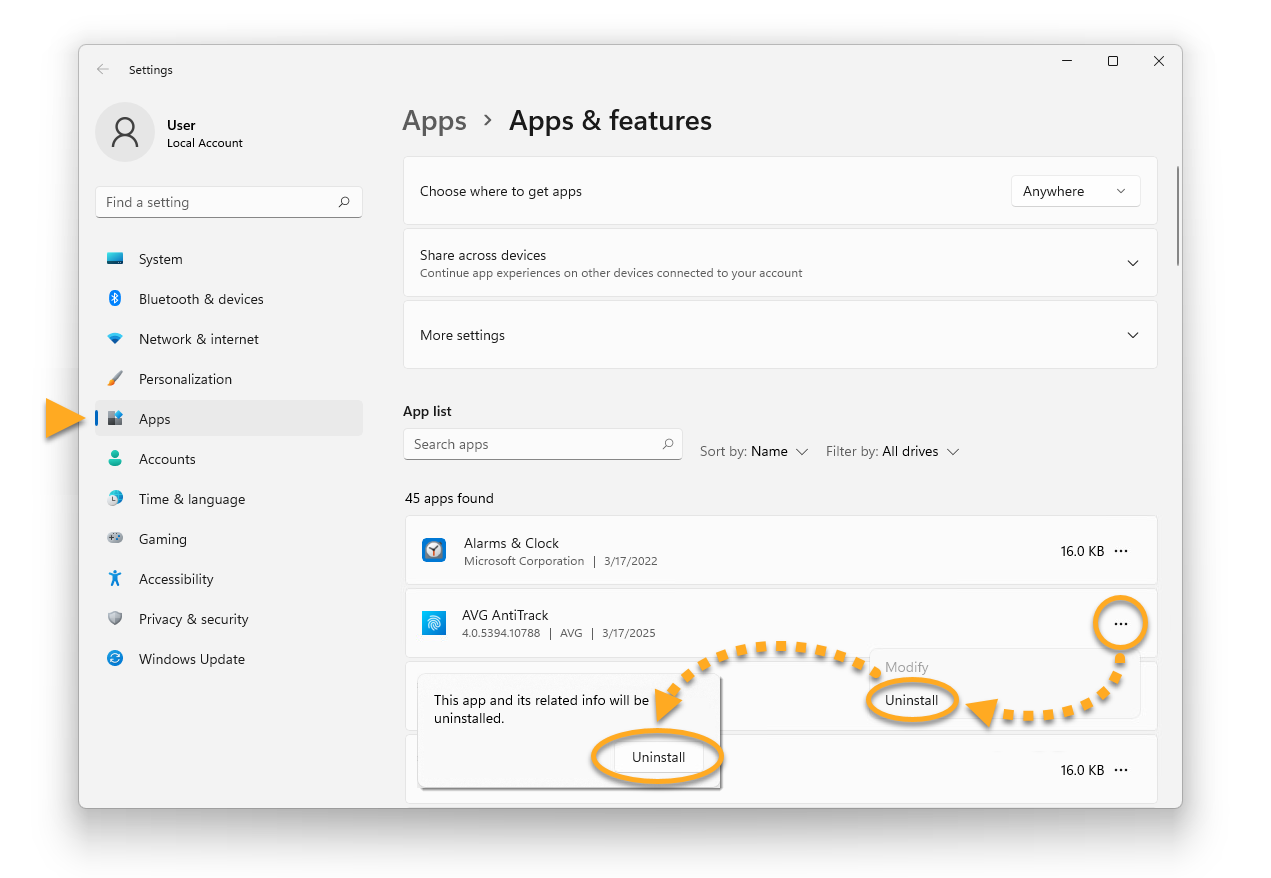
- Stellen Sie sicher, dass im linken Bereich Apps ausgewählt ist, klicken Sie dann auf
…Optionen (drei Punkte) neben AVG AntiTrack und wählen Sie zweimal Deinstallieren aus.
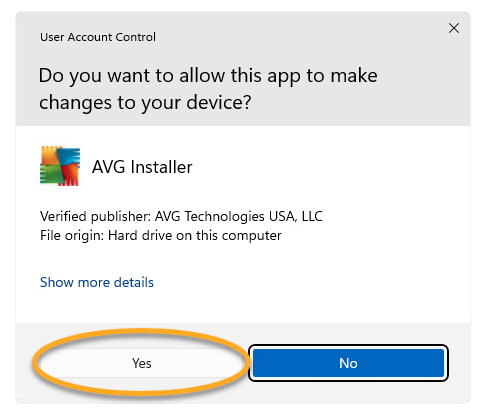
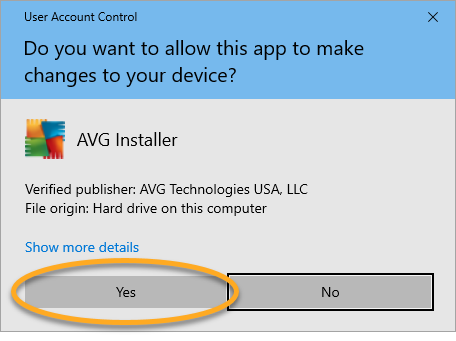
- Falls Sie im Dialogfeld Benutzerkontensteuerung zur Freigabe aufgefordert werden, klicken Sie auf Ja.
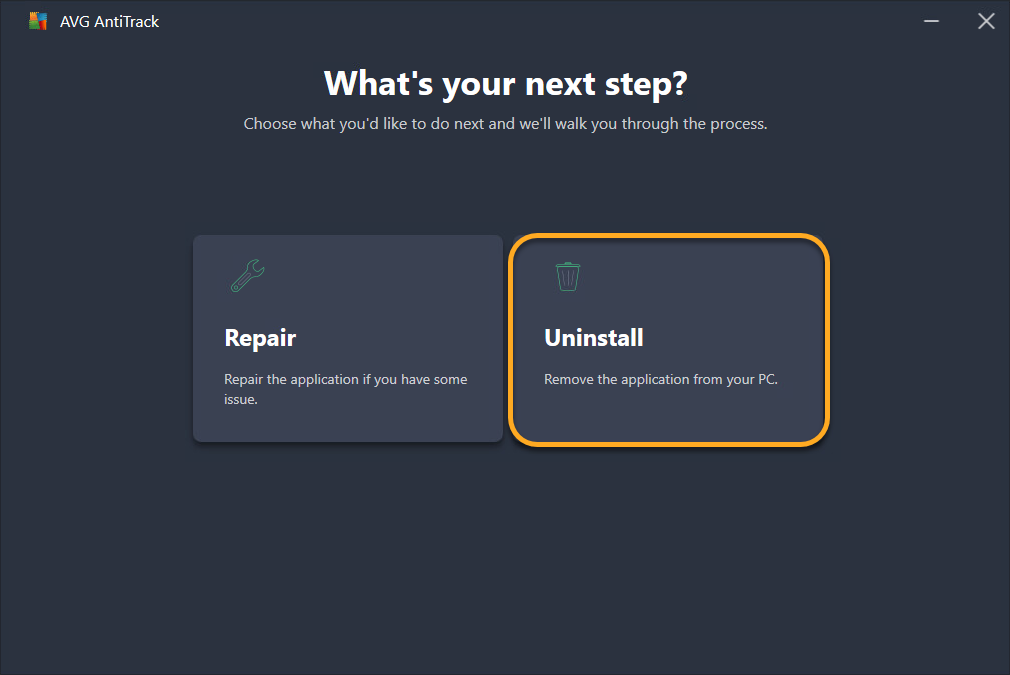
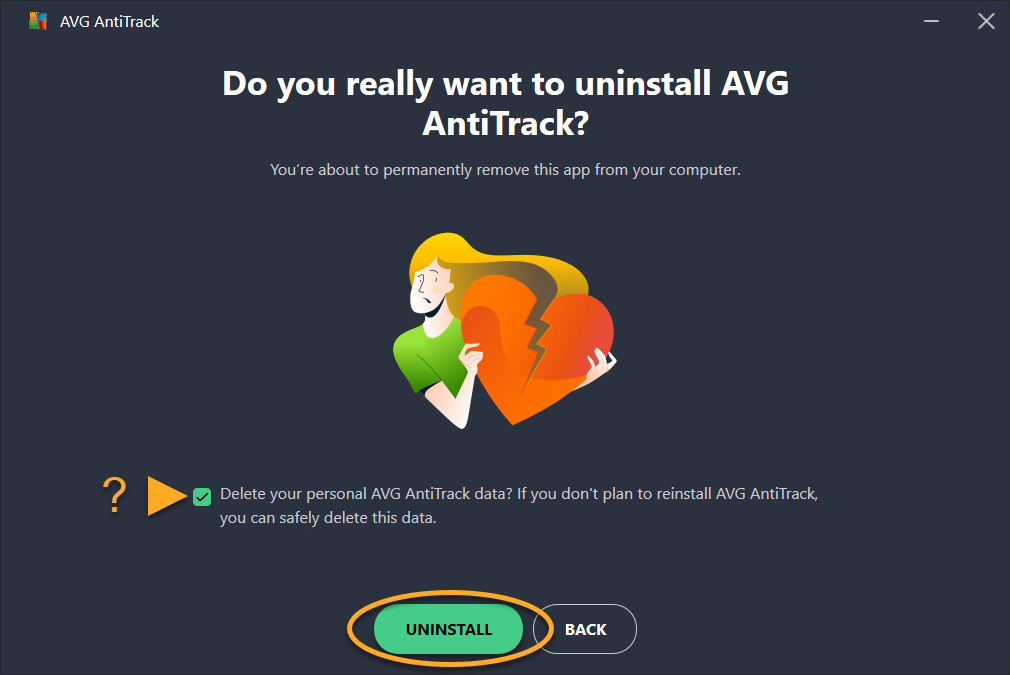
- Wenn AVG AntiTrack angezeigt wird, klicken Sie auf Deinstallieren.
- Aktivieren Sie optional das Kontrollkästchen neben Ihre AVG AntiTrack-Daten löschen, wenn Sie nicht vorhaben, AVG AntiTrack erneut zu installieren.
Klicken Sie auf Deinstallieren, um die Deinstallation von AVG AntiTrack zu starten.
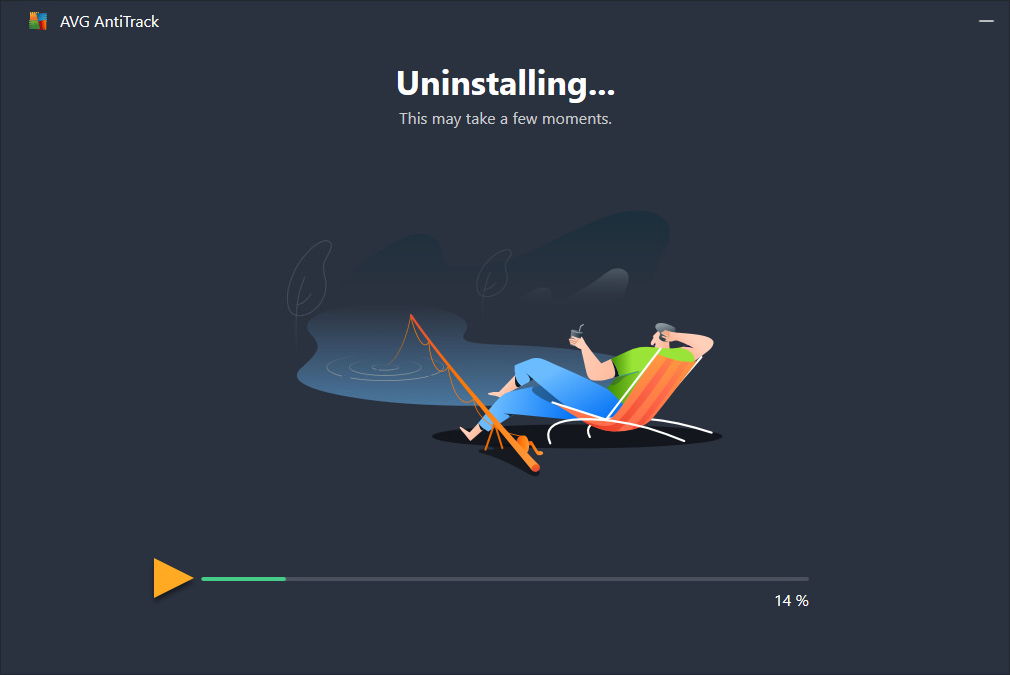
- Warten Sie, bis das Deinstallationsprogramm AVG AntiTrack von Ihrem PC entfernt hat.
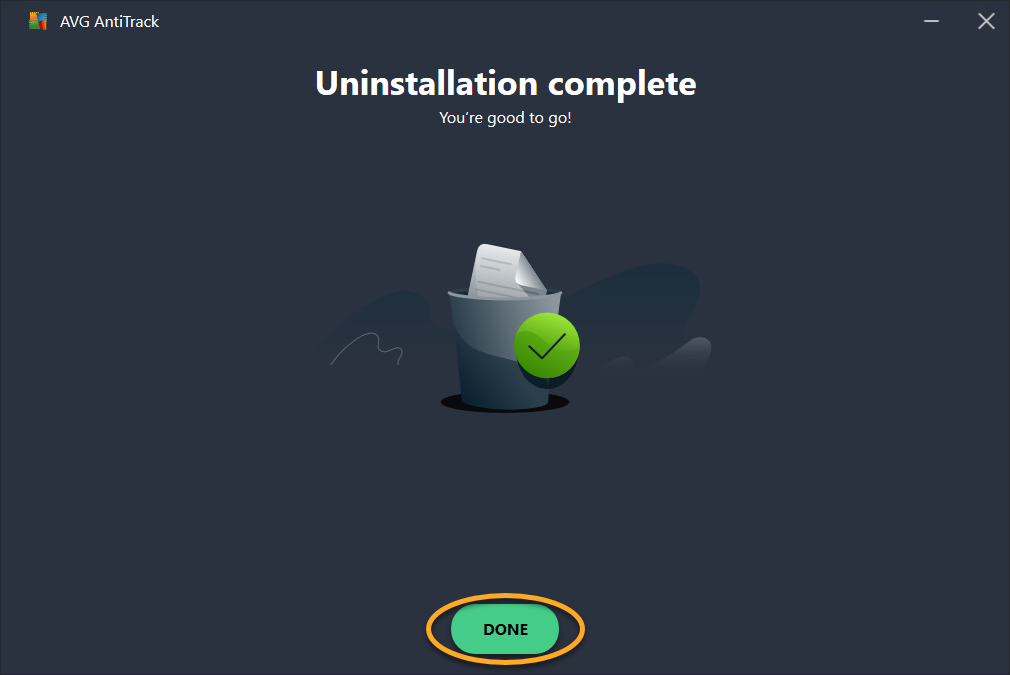
- Wenn die Bestätigungsmeldung angezeigt wird, klicken Sie auf Fertig.
 Start und wählen Sie aus dem angezeigten Menü Apps und Features aus.
So deinstallieren Sie AVG AntiTrack:
- Klicken Sie unter Windows mit der rechten Maustaste auf das Symbol Start und wählen Sie aus dem angezeigten Menü Apps und Features aus.
- Stellen Sie sicher, dass im linken Bereich Apps und Features ausgewählt ist, klicken Sie auf AVG AntiTrack und wählen Sie dann Deinstallieren zweimal aus.
- Falls Sie im Dialogfeld Benutzerkontensteuerung zur Freigabe aufgefordert werden, klicken Sie auf Ja.
- Wenn AVG AntiTrack angezeigt wird, klicken Sie auf Deinstallieren.
- Deaktivieren Sie optional das Kontrollkästchen neben Ihre AVG AntiTrack-Daten löschen, wenn Sie nicht vorhaben, AVG AntiTrack erneut zu installieren.
Klicken Sie auf Deinstallieren, um die Deinstallation von AVG AntiTrack zu starten.
- Warten Sie, bis das Deinstallationsprogramm AVG AntiTrack von Ihrem PC entfernt hat.
- Wenn die Bestätigungsmeldung angezeigt wird, klicken Sie auf Fertig.
 Start und wählen Sie aus dem angezeigten Menü Apps und Features aus.
AVG AntiTrack wurde von Ihrem PC deinstalliert.
Durch das Verschieben von AVG AntiTrack in den Papierkorb oder durch die Verwendung von Clean My Mac wird die Anwendung nicht vollständig deinstalliert. Wir empfehlen, die folgenden Schritte mit dem Deinstallationsprogramm von AVG AntiTrack durchzuführen.
Deinstallieren über das Apple-Menü
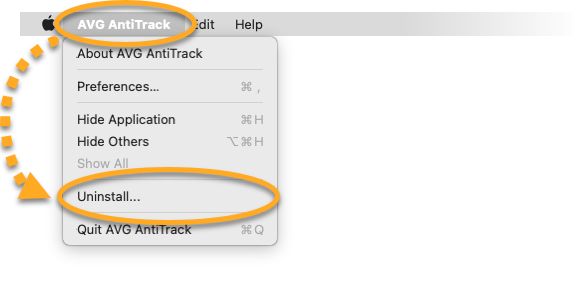
- Öffnen Sie AVG AntiTrack. Klicken Sie dann auf AVG AntiTrack in der Apple-Menüleiste und wählen Sie Deinstallieren...
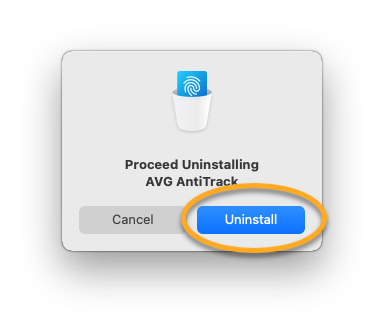
- Wenn das Deinstallationsfenster von AVG AntiTrack erscheint, klicken Sie auf Deinstallieren.
- Wenn Sie dazu aufgefordert werden, geben Sie das Passwort ein, das Sie beim Starten Ihres Mac verwenden. Klicken Sie dann auf OK.
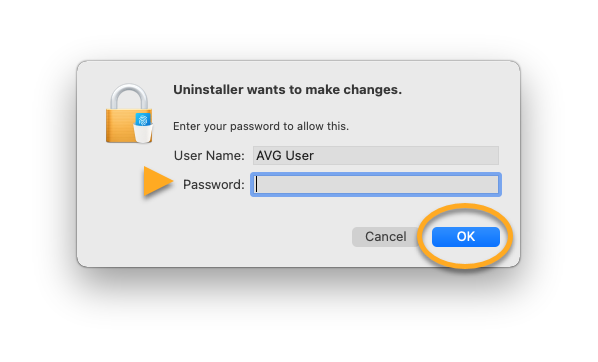
AVG AntiTrack wurde nun vollständig von Ihrem Mac deinstalliert.
Installieren Sie AVG AntiTrack neu
Wenn Sie AVG AntiTrack neu installieren müssen, finden Sie im folgenden Artikel eine Installationsanleitung:
Fehlerbehebung ohne Deinstallieren
Wenn Sie Probleme mit AVG AntiTrack haben, empfehlen wir, vor dem Deinstallieren die folgenden Informationen zu lesen:
- Fehlerbehebung bei AVG AntiTrack-Fehlercodes
- Fehlerbehebung für häufige Aktivierungsfehler
- Fehlerbehebung, wenn AVG AntiTrack keine Tracking-Aktivitäten erkennt
- Fehlerbehebung, wenn AVG AntiTrack Webseiten blockiert oder verlangsamt
Wenn AVG AntiTrack das korrekte Öffnen einer Website verhindert, lesen Sie den folgenden Artikel:
- AVG AntiTrack
- Windows und MacOS