AVG AntiVirus Gratuit est une application de sécurité essentielle qui empêche les virus, les spywares et autres menaces d’infecter votre PC. Cet article explique comment télécharger et installer AVG AntiVirus Gratuit.
Installer AVG AntiVirus
- Cliquez sur le bouton ci-dessous pour télécharger le fichier d’installation d’AVG AntiVirus Gratuit et enregistrez-le dans un emplacement familier de votre ordinateur (par défaut, tous les fichiers sont téléchargés dans le dossier Téléchargements). Télécharger AVG AntiVirus Gratuit pour Windows
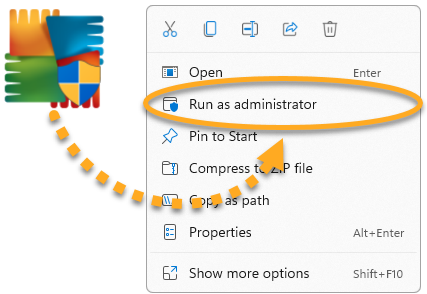
- Cliquez avec le bouton droit de la souris sur le fichier d’installation
avg_antivirus_free_setup.exetéléchargé et sélectionnez Exécuter en tant qu’administrateur dans le menu contextuel. Si vous ne voyez pas l’option Exécuter en tant qu’administrateur, reportez-vous à l’article suivant pour obtenir des instructions sur la gestion des comptes administrateur sur votre PC : Gestion des comptes d’administrateur sur votre PC Windows.
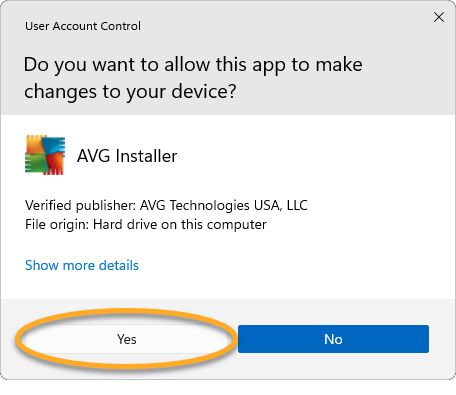
 - Si la boîte de dialogue Contrôle de compte d’utilisateur vous demande une autorisation, cliquez sur Oui.
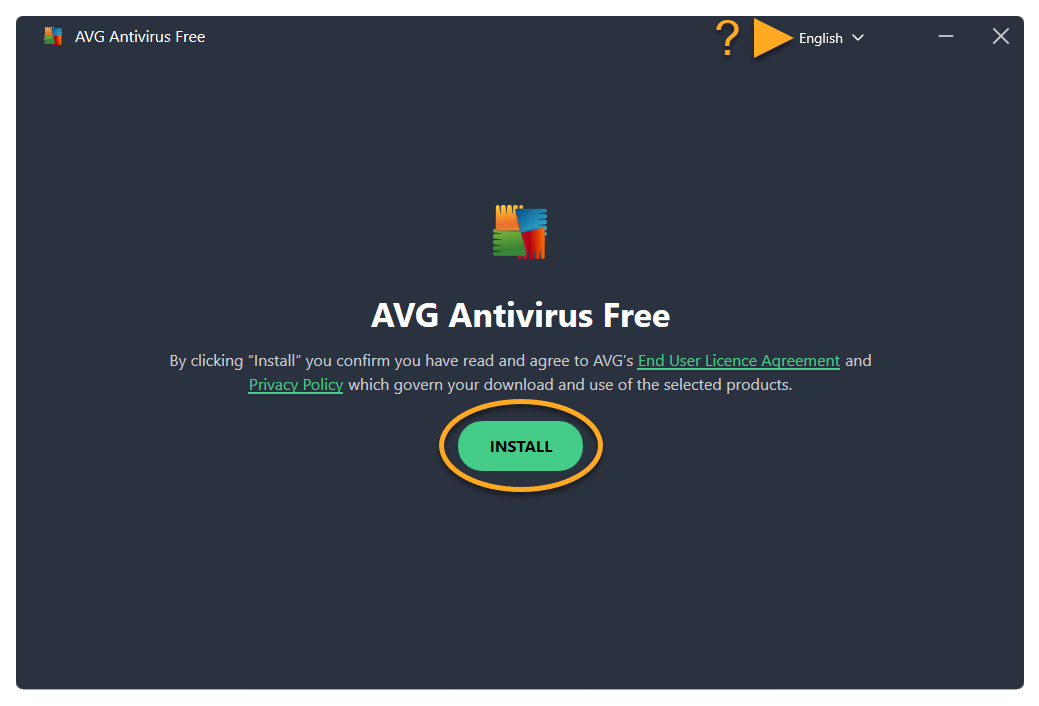
- Pour changer la langue d’installation, choisissez votre langue préférée dans le coin supérieur droit de l’écran. Cliquez ensuite sur Installer.
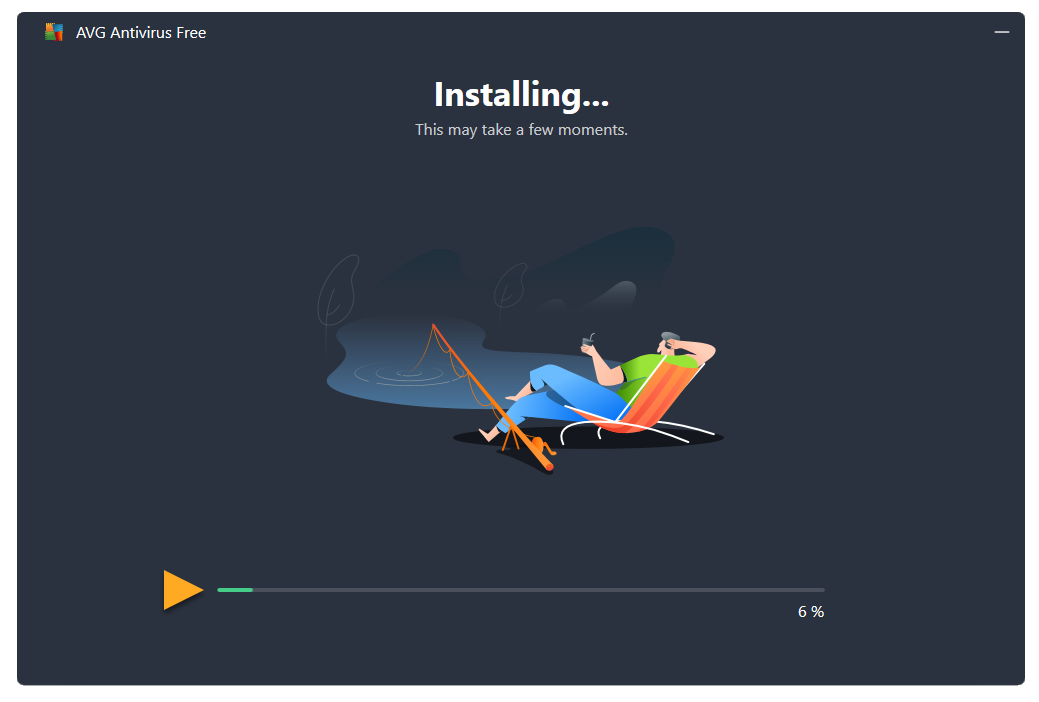
- Patientez durant l’installation d’AVG AntiVirus Gratuit sur votre PC.
- Une fois l’installation terminée, cliquez sur Lancer le Smart Scan pour lancer un Smart Scan afin de détecter les virus, les malwares, les mauvaises extensions de navigateur et autres problèmes sur votre PC.
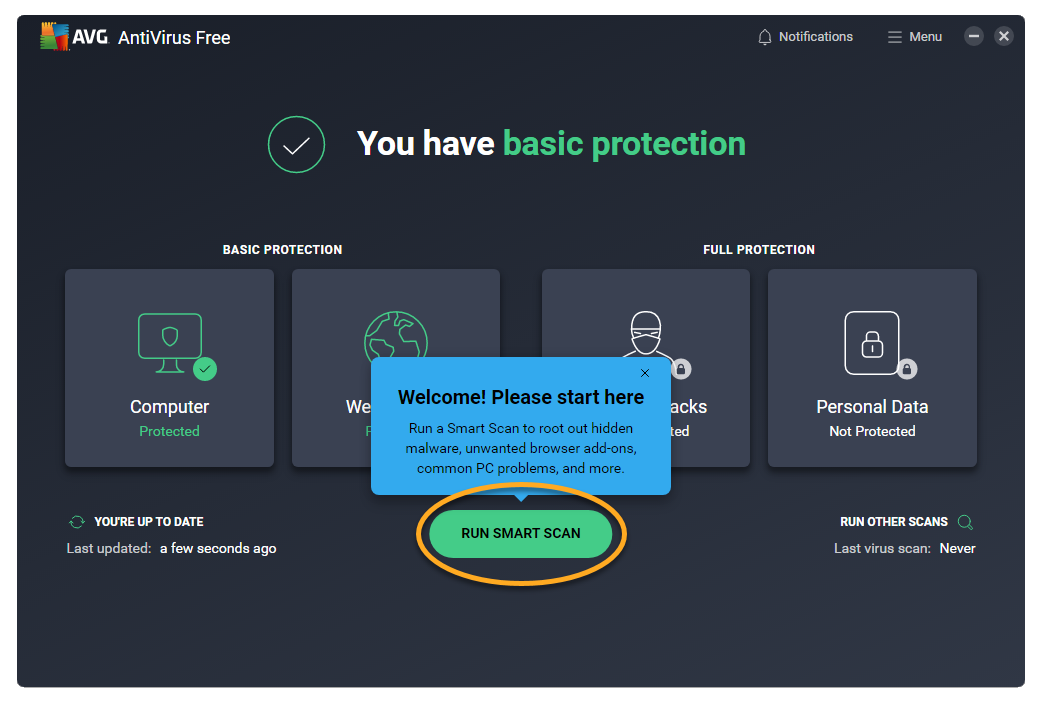
AVG AntiVirus Gratuit est maintenant installé sur votre PC. Toutefois, vous devrez peut-être redémarrer votre PC pour que tous les composants fonctionnent correctement.
Vous avez toujours besoin d’aide ?
En cas de problèmes d’installation :
- Vérifiez que votre PC répond à la configuration minimale requise et que votre système Windows est à jour : Configuration requise pour les applications AVG.
- Vérifiez que le fichier d’installation téléchargé n’est pas corrompu. Pour obtenir des instructions, consultez l’article suivant :
- Désinstallez tous les logiciels antivirus précédemment installés sur votre PC. Pour obtenir des instructions, veuillez consulter les articles suivants :
- Redémarrez votre PC et réessayez d’installer AVG AntiVirus Gratuit en suivant précisément les instructions de cet article.
Autres recommandations
Pour en savoir plus sur AVG AntiVirus, consultez l’article suivant :
AVG AntiVirus pour Mac est une application de sécurité essentielle qui empêche les virus, les spywares et autres menaces d’infecter votre Mac. Cet article explique comment télécharger et installer l’application.
Installer AVG AntiVirus
- Cliquez sur le bouton ci-dessous pour télécharger le fichier d’installation d’AVG AntiVirus et enregistrez-le dans un emplacement familier de votre Mac (par défaut, les fichiers téléchargés sont enregistrés dans votre dossier Téléchargements). Télécharger AVG Antivirus pour Mac
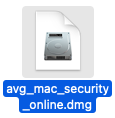
- Double-cliquez sur le fichier d’installation
avg_mac_security_online.dmg.
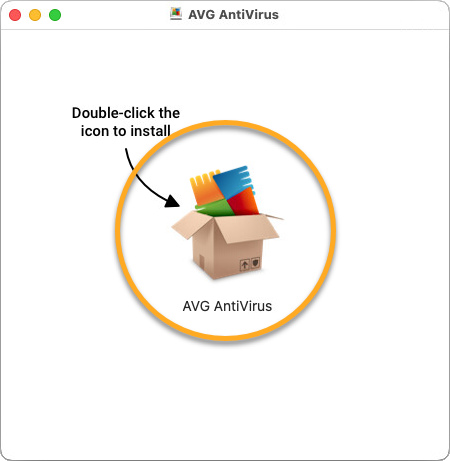
- Double-cliquez sur l’icône Installer AVG AntiVirus.
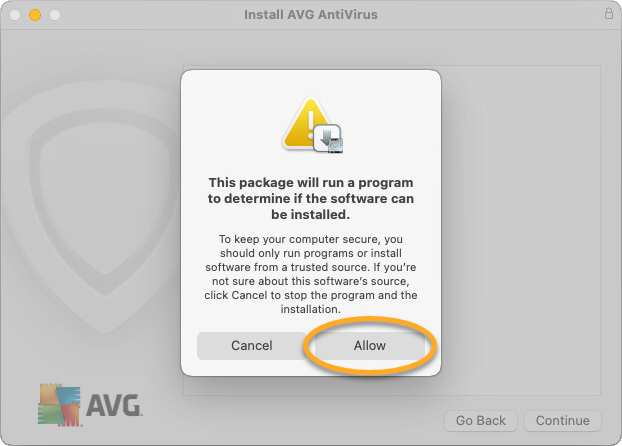
- Cliquez sur Autoriser.
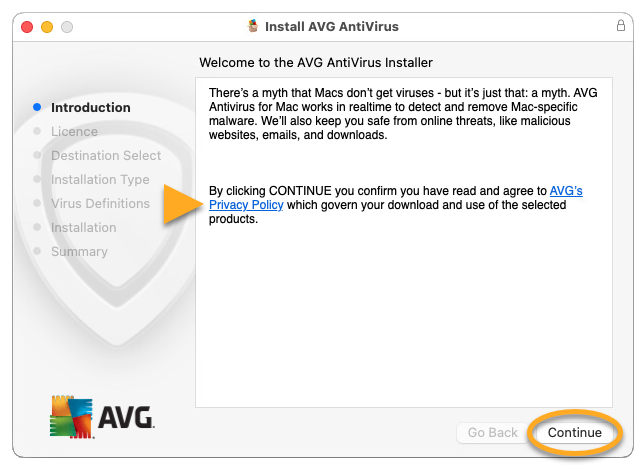
- Consultez la Politique de confidentialité AVG, puis cliquez sur Continuer.
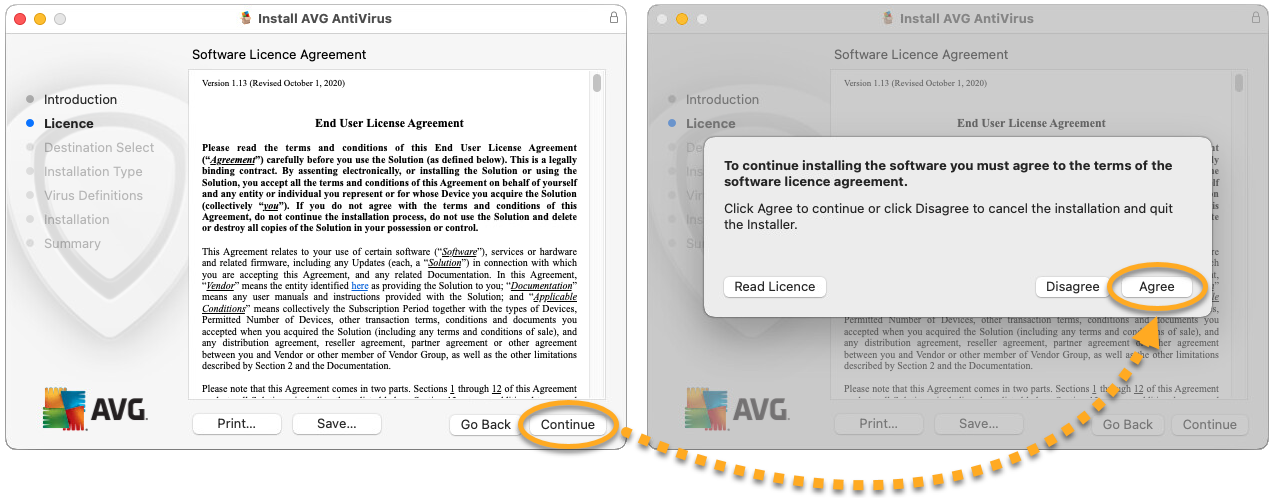
- Cliquez sur Continuer pour confirmer que vous avez lu le Contrat de licence de l’utilisateur final, puis cliquez sur Accepter pour confirmer que vous acceptez les conditions.
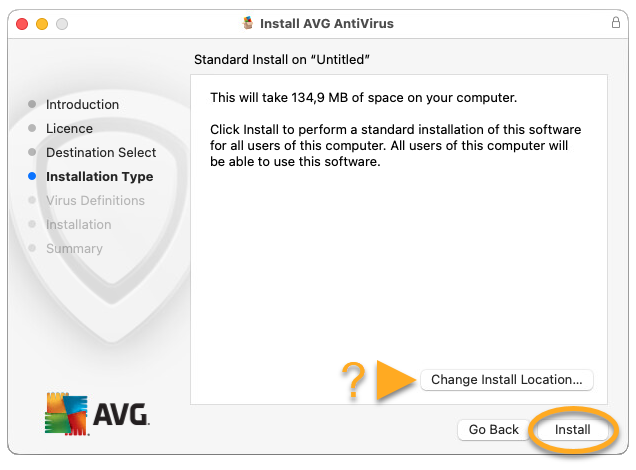
- Cliquez sur Installer pour poursuivre l’installation par défaut, ou sur Modifier l’emplacement d’installation… si vous souhaitez modifier la configuration par défaut.
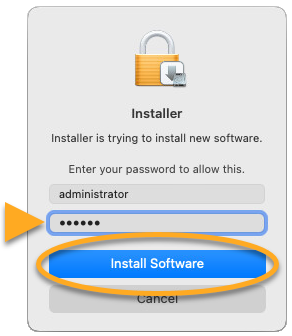
- Lorsque l’invite s’affiche, autorisez l’installation à l’aide de votre Touch ID ou cliquez sur Utiliser un mot de passe, puis saisissez le mot de passe que vous utilisez au démarrage de votre Mac et cliquez sur Installer logiciel.
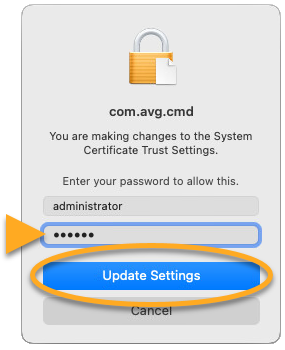
- Lorsque l’invite s’affiche, autorisez AVG AntiVirus à apporter des modifications aux paramètres des certificats système à l’aide de votre Touch ID ou saisissez le mot de passe que vous utilisez au démarrage de votre Mac et cliquez sur Mettre à jour les paramètres.
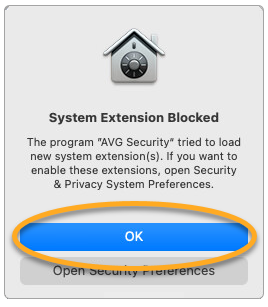
- Si la notification Extension système bloquée s’affiche, cliquez sur OK.
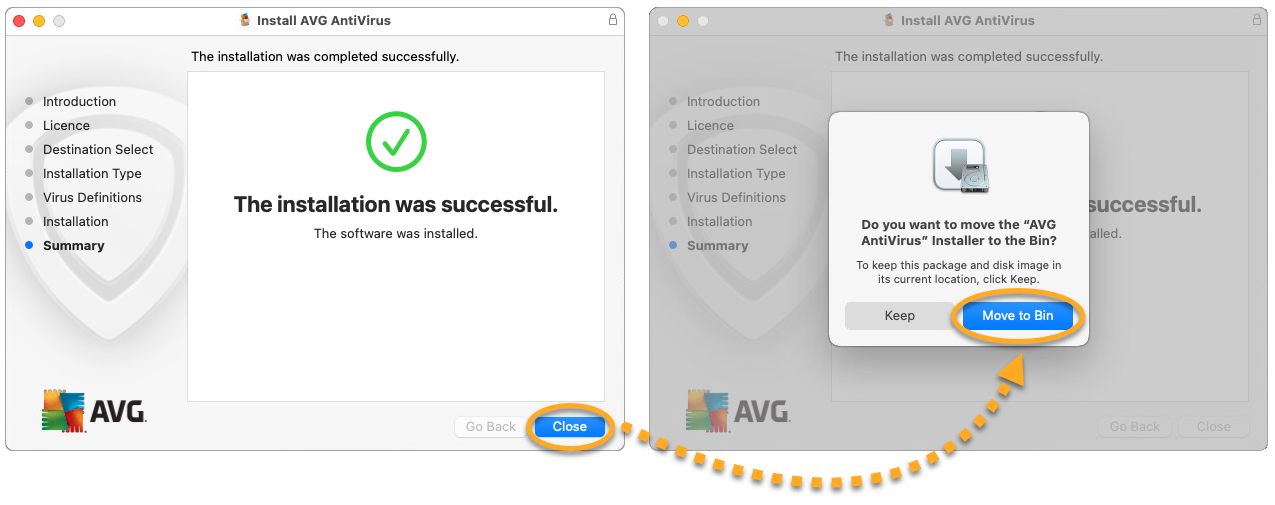
- Cliquez sur Fermer ▸ Déplacer vers la corbeille.
AVG AntiVirus est désormais installé sur votre Mac. Toutefois, vous devrez peut-être redémarrer votre Mac pour que tous les composants fonctionnent correctement. Pour terminer l’installation initiale, suivez les instructions qui s’affichent à l’écran pour donner les autorisations nécessaires à l’application. Pour obtenir des instructions détaillées, consultez l’article suivant :
Vous avez toujours besoin d’aide ?
En cas de problèmes d’installation :
- Vérifiez que votre Mac dispose de la configuration minimale requise : Configuration requise pour les applications AVG
- Désinstallez tous les logiciels antivirus précédemment installés sur votre Mac. Pour obtenir des instructions, consultez l’article suivant :
- Redémarrez votre Mac, puis réessayez d’installer AVG AntiVirus en suivant à la lettre les étapes de cet article.
Autres recommandations
Pour en savoir plus sur AVG AntiVirus, consultez l’article suivant :
Pour obtenir des instructions sur l’utilisation d’AVG AntiVirus, consultez l’article suivant :
AVG AntiVirus pour Android est une application de sécurité conçue pour protéger votre appareil contre le phishing, les malwares et autres virus tels que les chevaux de Troie.
L’application AVG AntiVirus est disponible en version gratuite et payante. Pour installer AVG AntiVirus, sélectionnez votre version :
Installez la version gratuite
- Sur votre appareil Android, appuyez sur le bouton ci-dessous pour ouvrir la page de l'application AVG AntiVirus dans le Google Play Store.
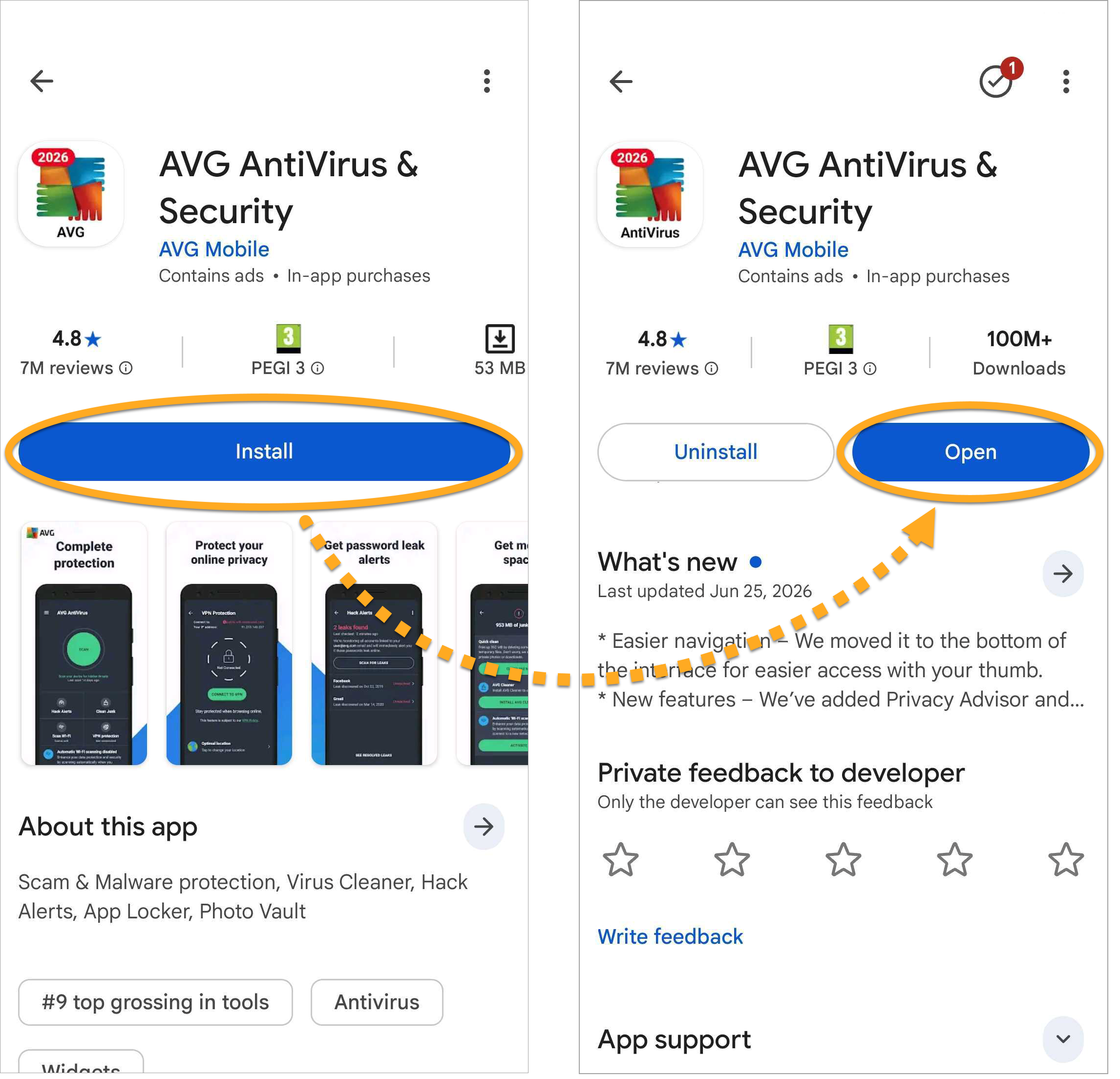
Accéder au Google Play Store - Appuyez sur Installer pour télécharger et installer l’application. Une fois l’installation terminée, appuyez sur Ouvrir.
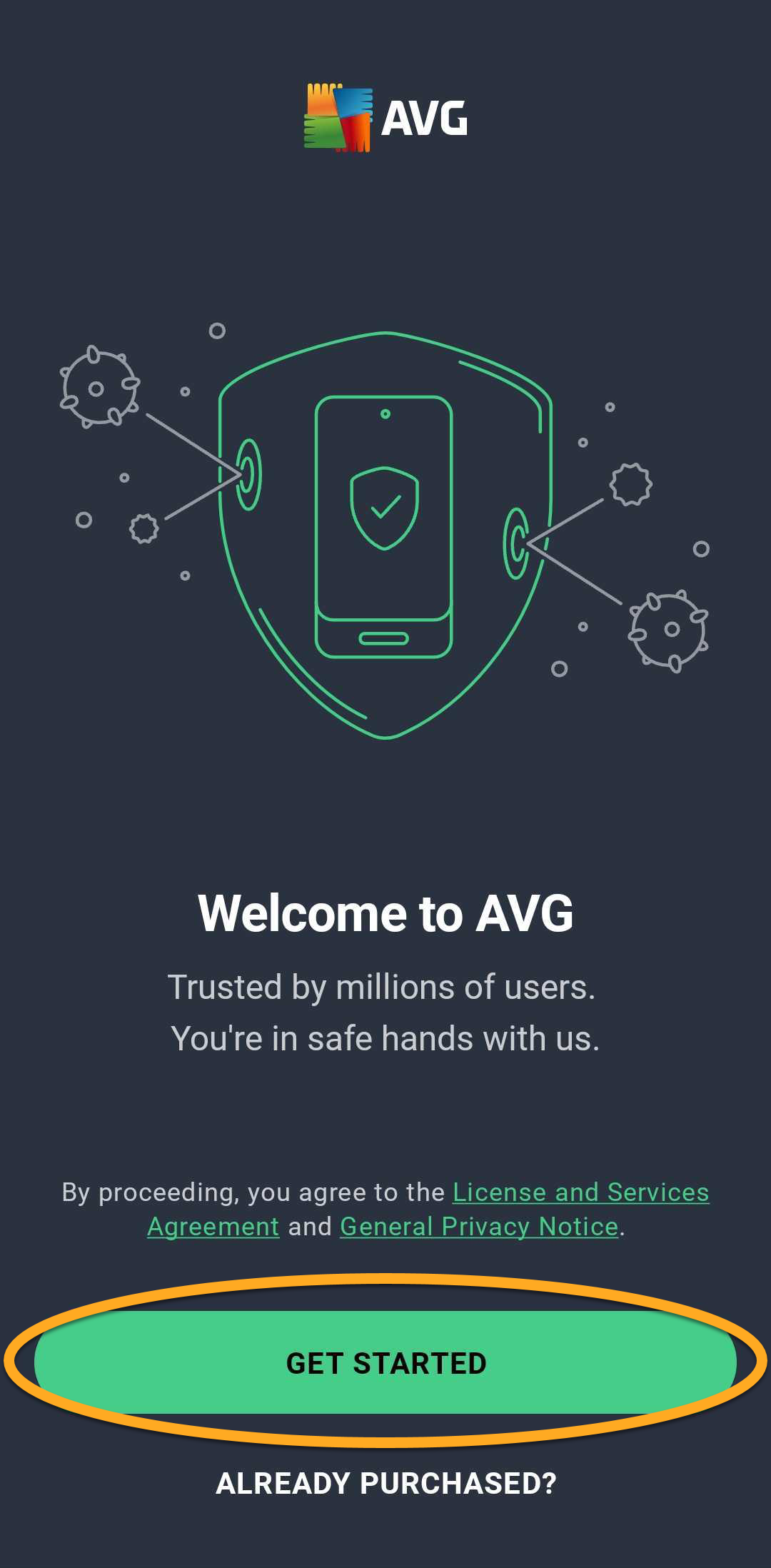
- Appuyez sur Bien démarrer.
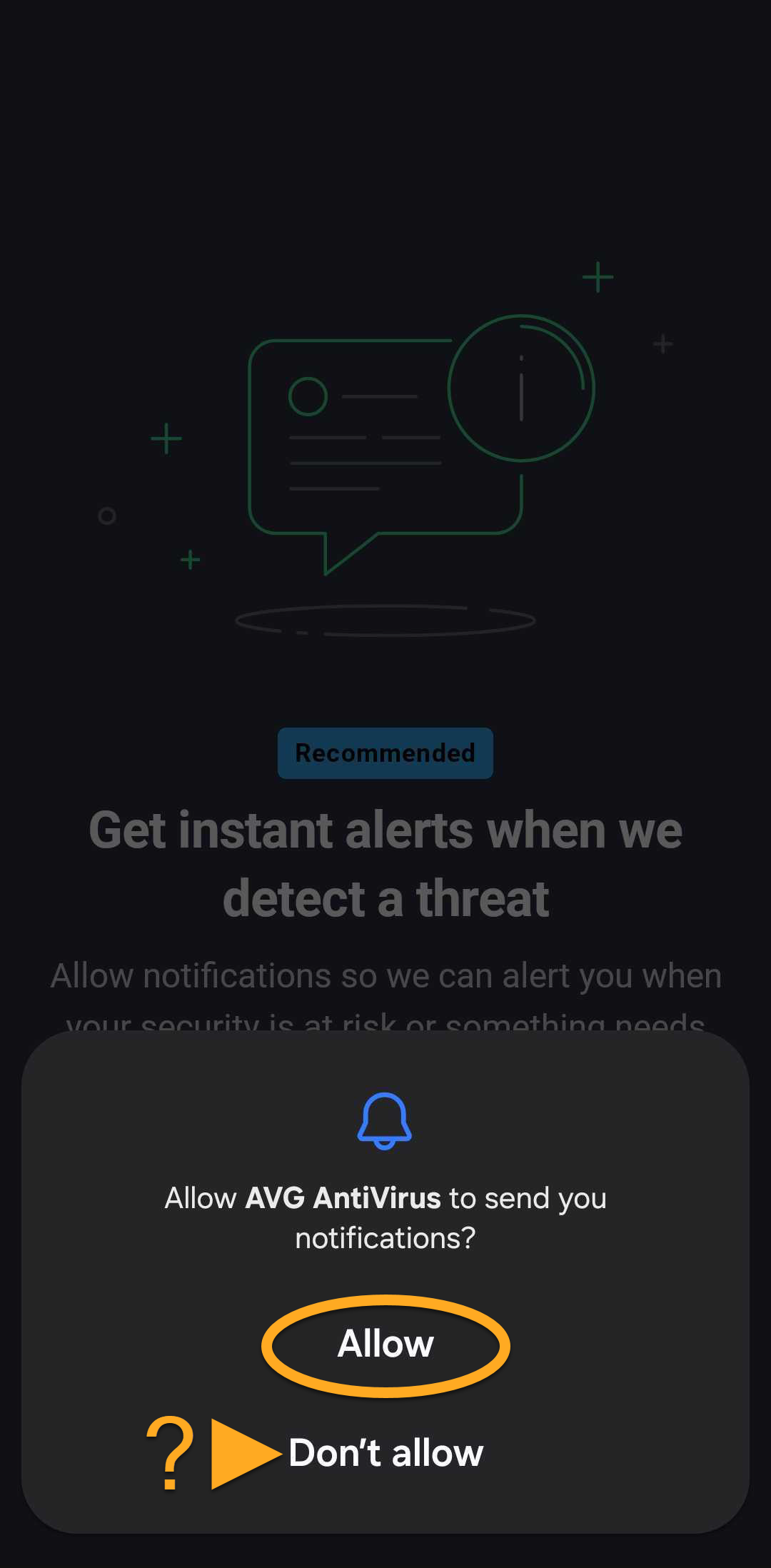
- Parcourez les écrans de bienvenue, puis appuyez sur Autoriser pour autoriser AVG AntiVirus à vous envoyer des notifications. Vous pouvez aussi appuyer sur Ne pas autoriser.
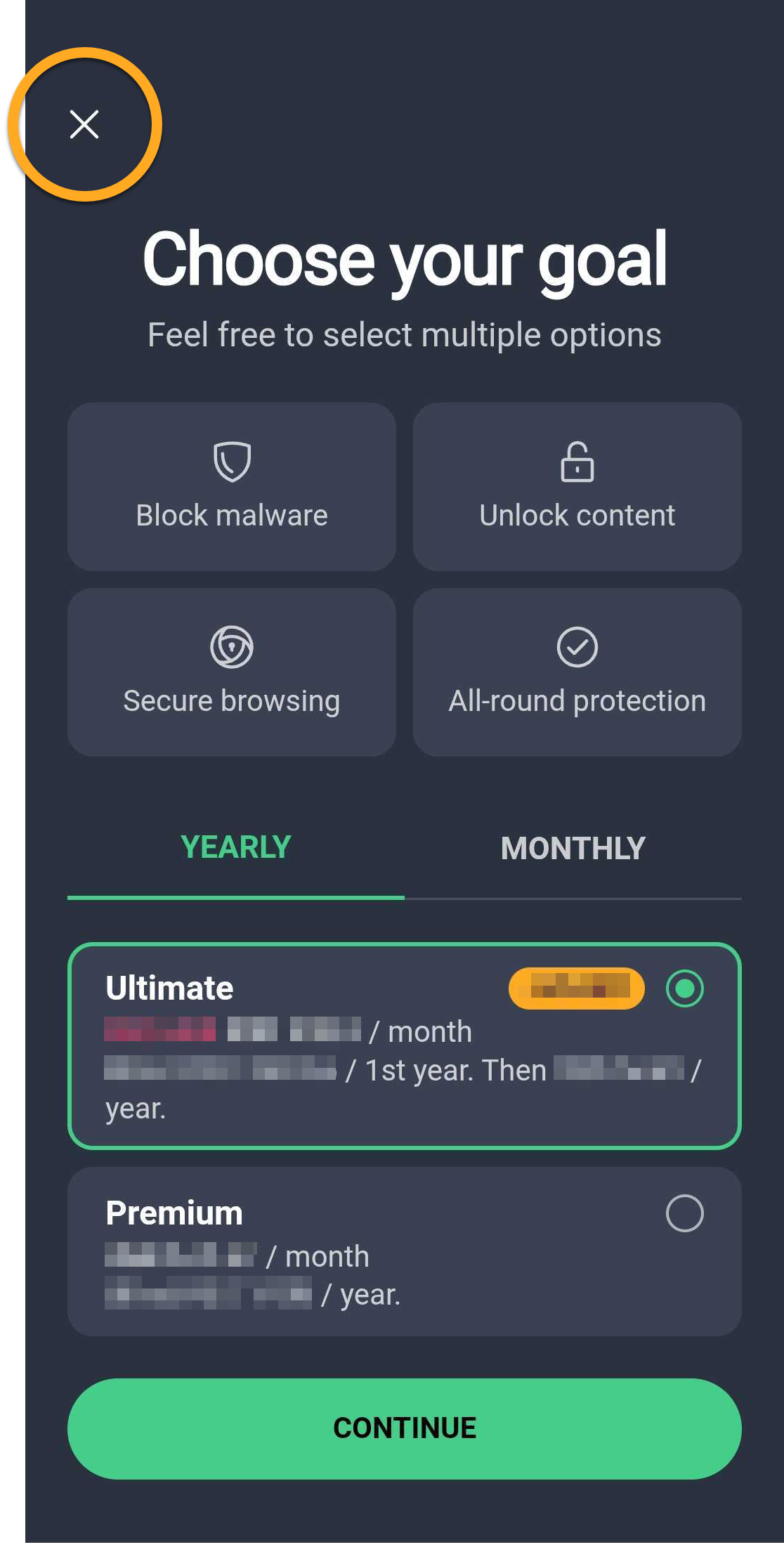
- Sur l'écran d'achat, appuyez sur
Xpour continuer avec la version gratuite.
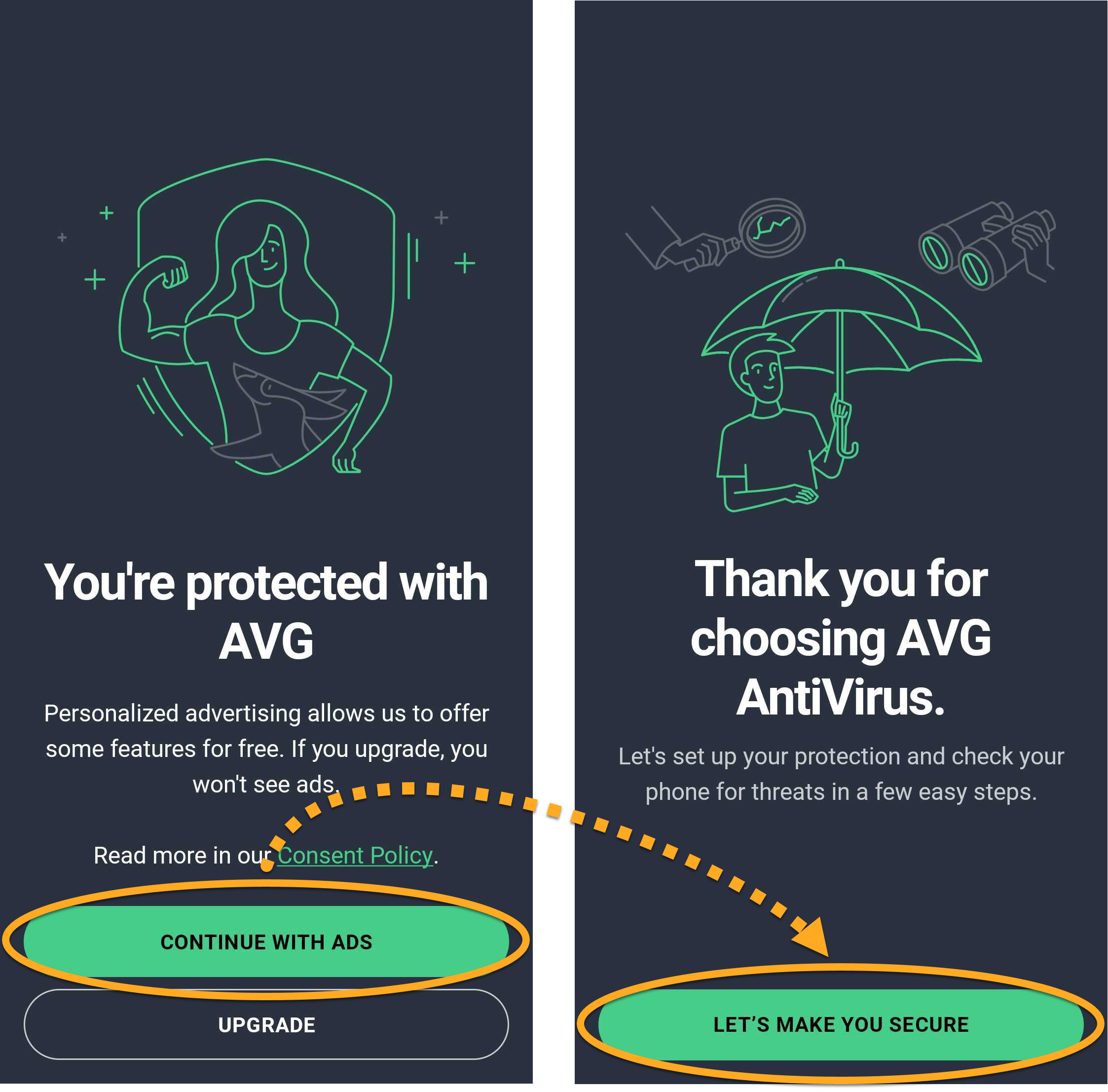
- Appuyez sur Continuer avec la publicité ▸ Assurons votre sécurité.
- Appuyez sur Start Setup, puis suivez les instructions à l'écran pour accorder à AVG les autorisations requises. Vous pouvez aussi appuyer sur Ignorer pour l'instant.
Les autorisations requises incluent Accès en arrière-plan (exemption de l'optimisation de la batterie), S'afficher par-dessus (utilisé pour les alertes en superposition d'écran) et Accessibilité (utilisé pour les détections en temps réel).
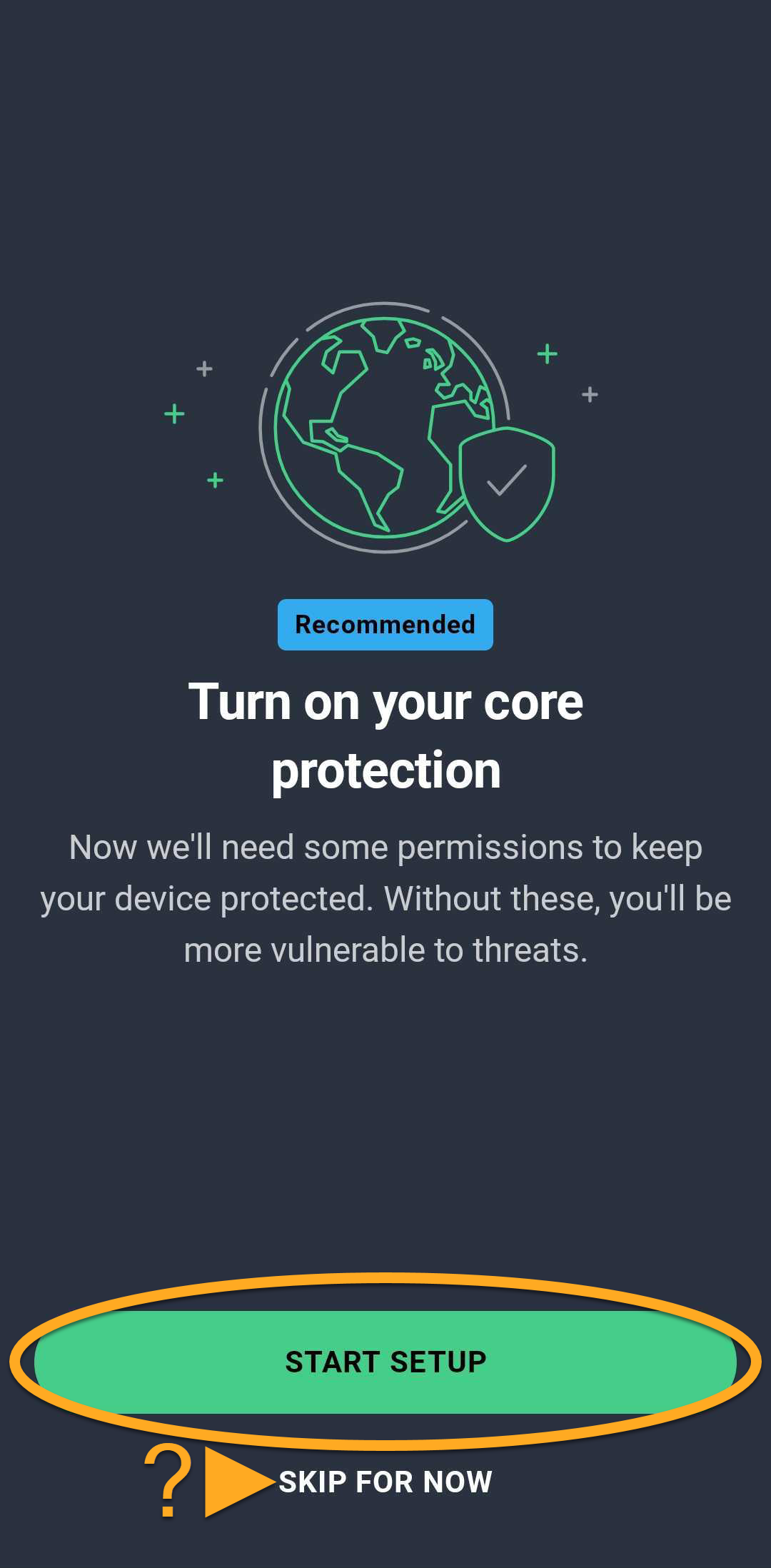
AVG AntiVirus est désormais installé et configuré sur votre appareil Android.
Mise à niveau vers la version payante
Vous pouvez acheter un abonnement AVG AntiVirus en appuyant sur Mettre à niveau dans l'angle supérieur droit de l'écran principal de l'application. Suivez les instructions à l’écran pour terminer l’achat via Google Play Store.
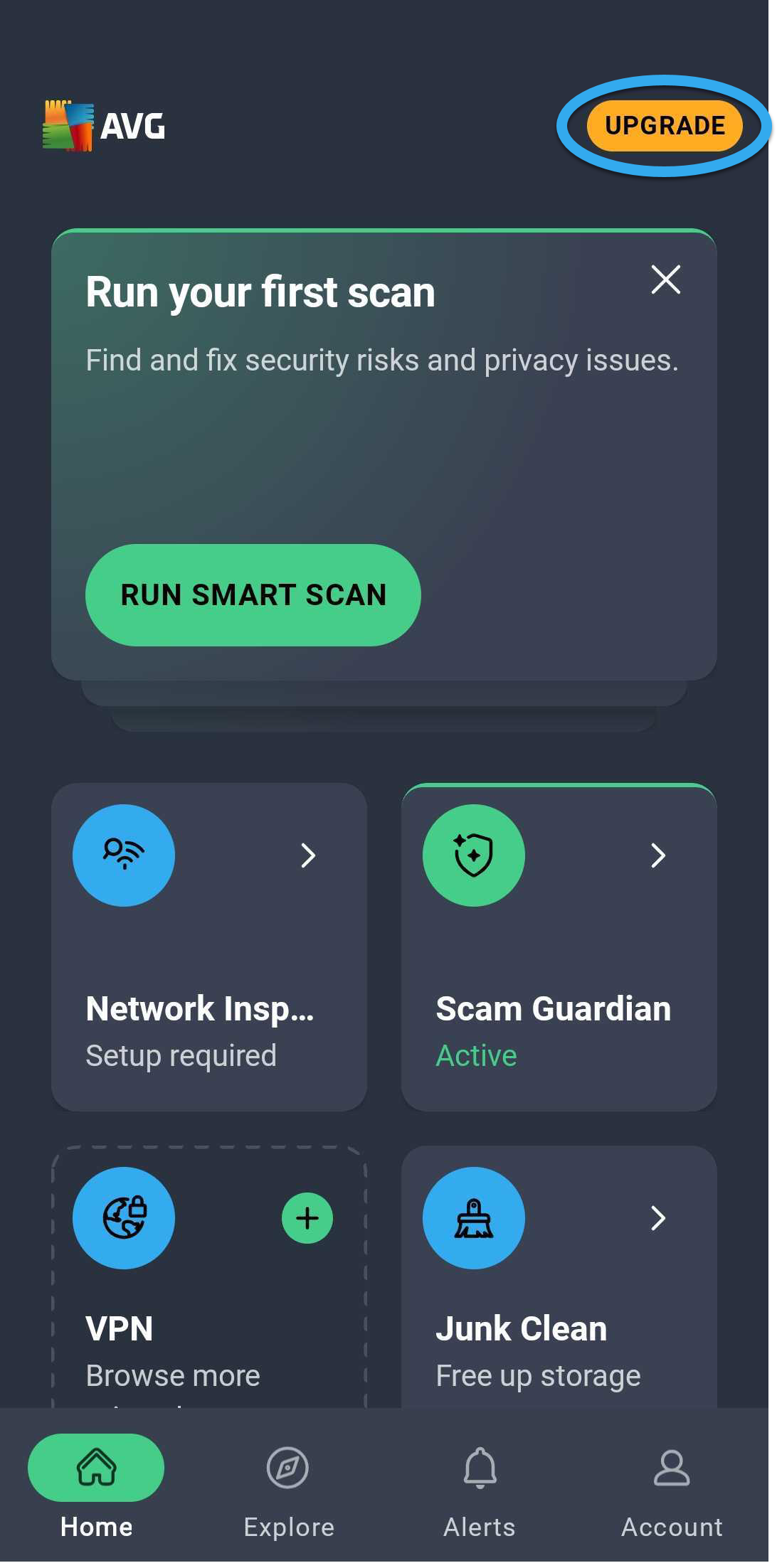
Votre abonnement payant s’active automatiquement. Si vous avez déjà acheté AVG AntiVirus via un autre canal de vente, vous devez activer manuellement votre abonnement. Pour obtenir des instructions d’activation détaillées, consultez l’article suivant :
Résolution des problèmes
Si vous rencontrez des problèmes d'installation, reportez-vous à l'article suivant pour vous assurer que votre appareil Android répond à la configuration minimale requise : Configuration requise pour les applications AVG.
Installez la version payante
- Sur votre appareil Android, appuyez sur le bouton ci-dessous pour ouvrir la page de l'application AVG AntiVirus dans le Google Play Store.
Accéder au Google Play StoreIl est possible que la nouvelle application AVG AntiVirus ne soit pas encore visible pour tous les utilisateurs dans le Google Play Store. Le déploiement se fait progressivement, car AVG Mobile Security est en cours de remplacement. - Appuyez sur Installer pour télécharger et installer l’application. Une fois l’installation terminée, appuyez sur Ouvrir.
- Appuyez sur Déjà acheté ?. Si vous n'avez pas encore souscrit d'abonnement, appuyez sur Commencer, puis suivez les instructions à l'écran pour choisir une formule et terminer l'achat. Si vous achetez un abonnement de cette manière, AVG AntiVirus s'active automatiquement.
- Sélectionnez ensuite l’option appropriée pour activer votre abonnement payant :
- Connectez-vous à votre compte : connectez votre abonnement en utilisant les informations d’identification de votre compte AVG.
- Utiliser un code d’activation : Saisissez le code d'activation de votre abonnement AVG AntiVirus.
- Restaurer depuis Google Play : Si vous avez acheté AVG AntiVirus via Google Play, suivez les instructions à l'écran pour restaurer votre abonnement. Assurez-vous d'être connecté au Google Play Store avec le même compte Google que celui utilisé pour effectuer l'achat.
Pour obtenir des instructions détaillées sur l’activation, reportez-vous à l’article : Activation d'AVG AntiVirus sur Android. - Appuyez sur Sécurisons votre compte.
- Appuyez sur Démarrer la configuration, puis suivez les instructions à l'écran pour accorder à AVG les autorisations requises. Vous pouvez également appuyer sur Ignorer pour l'instant.
Les autorisations requises incluent l'exemption d'optimisation de la batterie, S'afficher par-dessus (pour les alertes en superposition à l'écran) et Accessibilité (pour les détections en temps réel).
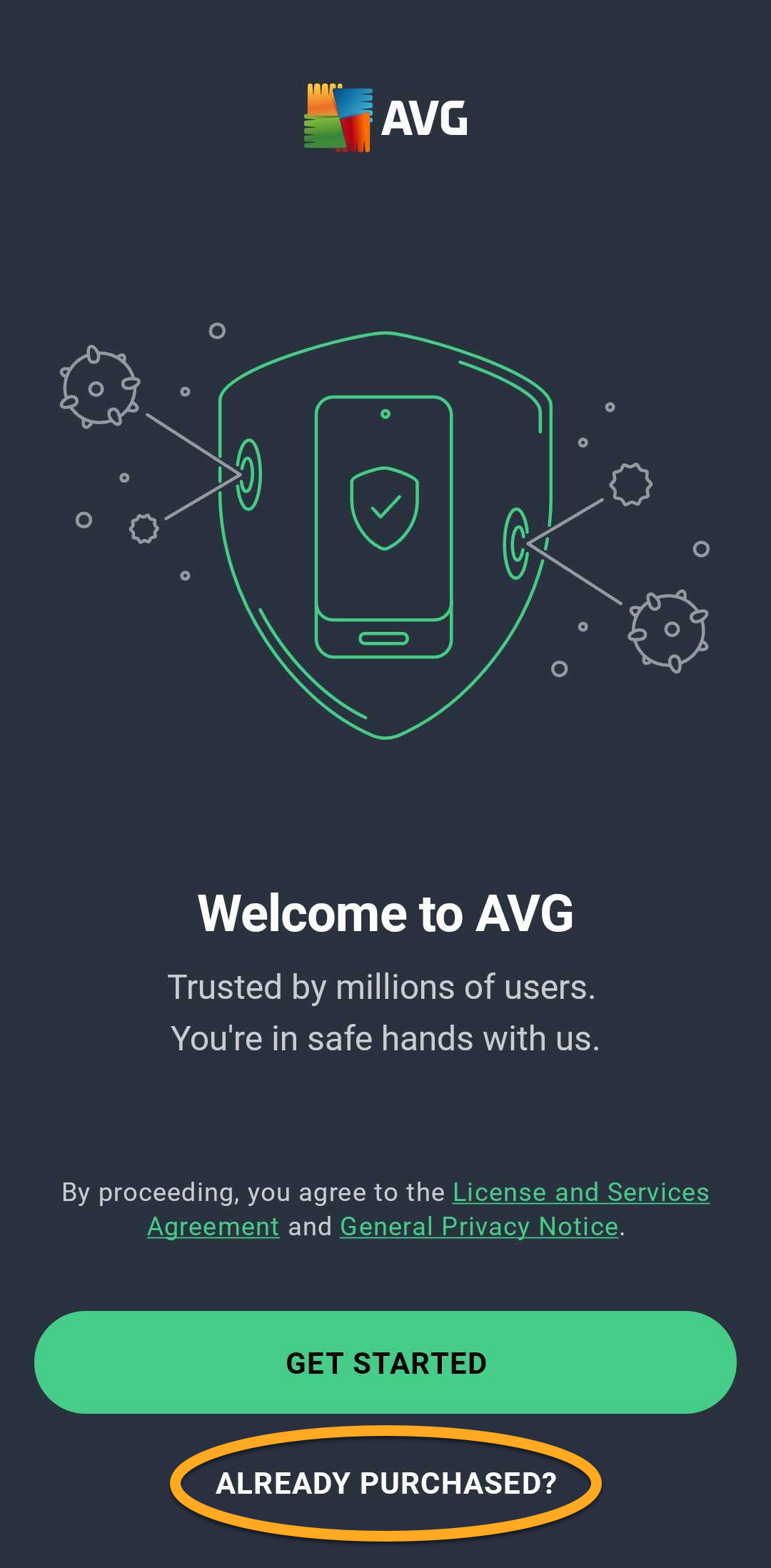
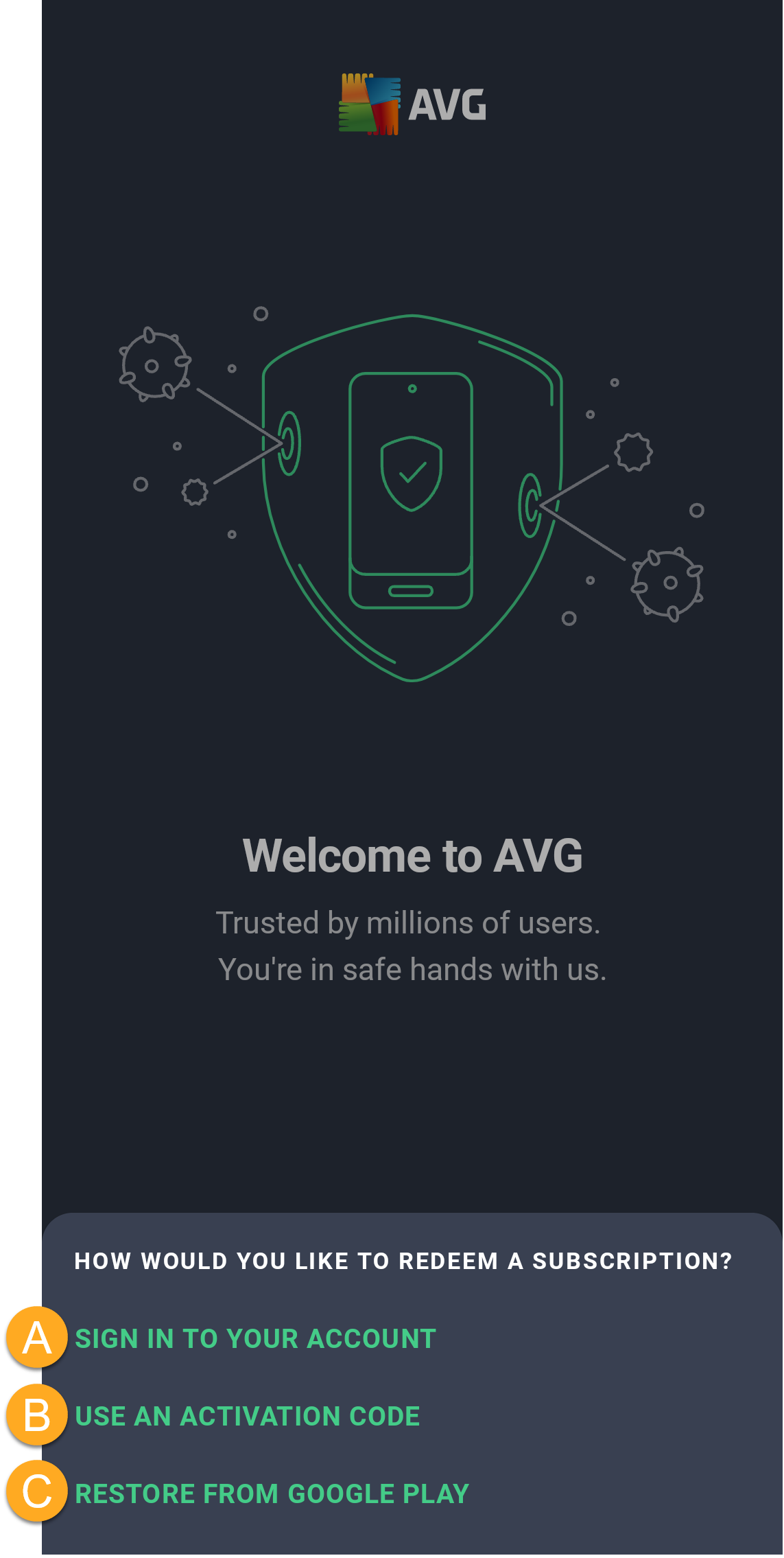
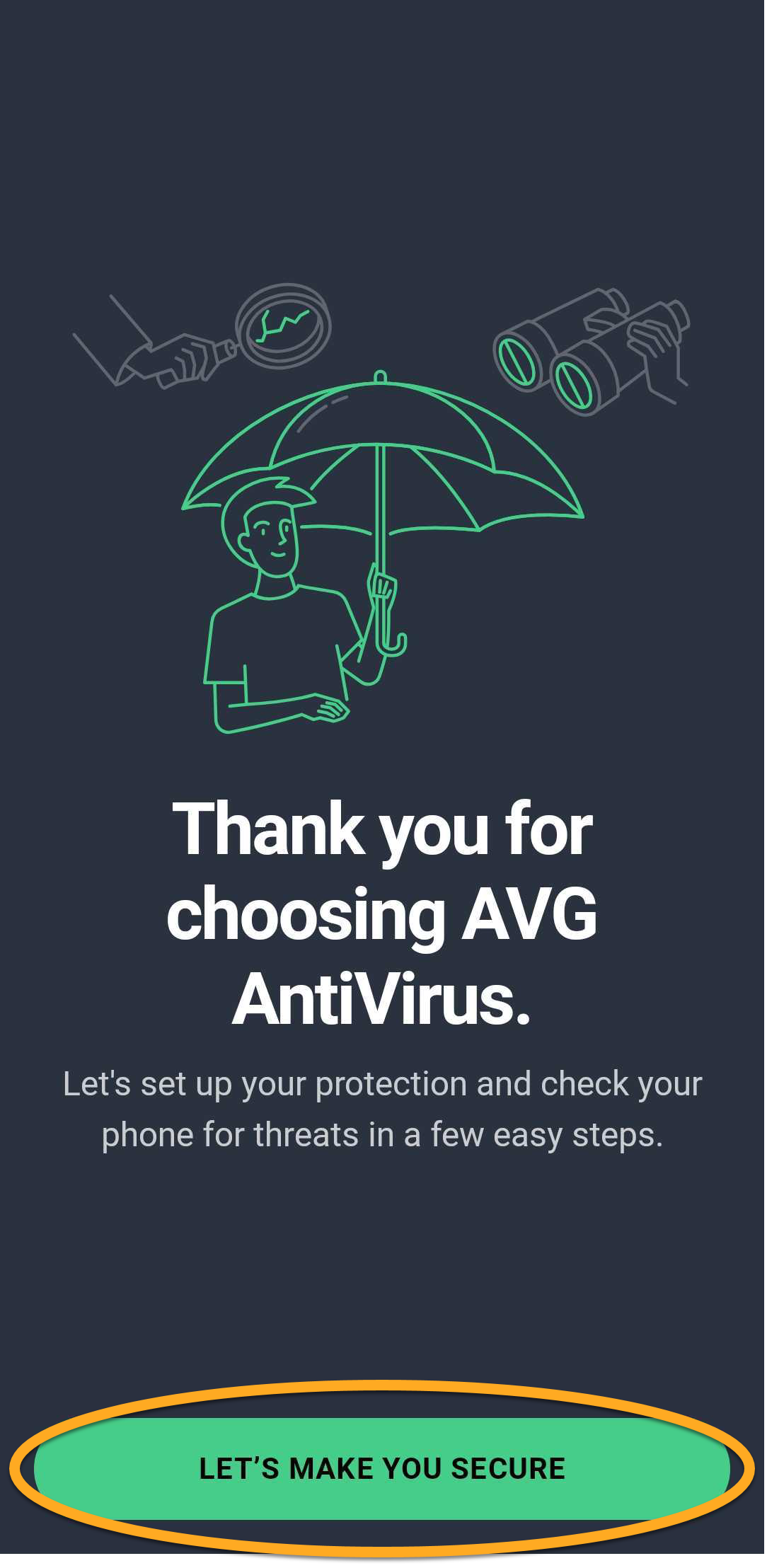
AVG AntiVirus est maintenant installé et configuré sur votre appareil Android.
Résolution des problèmes
Si vous rencontrez des problèmes d'installation, reportez-vous à l'article suivant pour vous assurer que votre appareil Android répond à la configuration minimale requise : Configuration requise pour les applications AVG.
Si vous rencontrez un problème d’activation, consultez les articles suivants :
- Résoudre les problèmes d’activation dans les applications mobiles AVG
- Résolution des messages d’erreur d’activation fréquents
- Résolution des problèmes d’activation dans les applications AVG
Si vous ne parvenez pas à résoudre votre problème, contactez le support technique AVG.
Autres recommandations
Pour en savoir plus sur AVG AntiVirus, consultez l’article suivant :
Pour obtenir des instructions sur l’utilisation d’AVG AntiVirus, consultez l’article suivant :
- AVG AntiVirus
- Windows, macOS et Android