AVG AntiVirus est une application de sécurité pour Android conçue pour protéger votre appareil contre le phishing, les malwares, les spywares et les virus malveillants. Reportez-vous aux sections de cet article pour savoir comment utiliser AVG Antivirus.
Lancer le Smart Scan
Lorsque vous ouvrez AVG AntiVirus, vous pouvez lancer un Smart Scan qui analyse votre appareil à la recherche de menaces potentielles. Pour lancer une analyse :
- Ouvrez AVG AntiVirus et appuyez sur Exécuter le Smart Scan sur l'écran principal d'AVG AntiVirus.

- Suivez les instructions à l'écran pour résoudre les problèmes détectés.
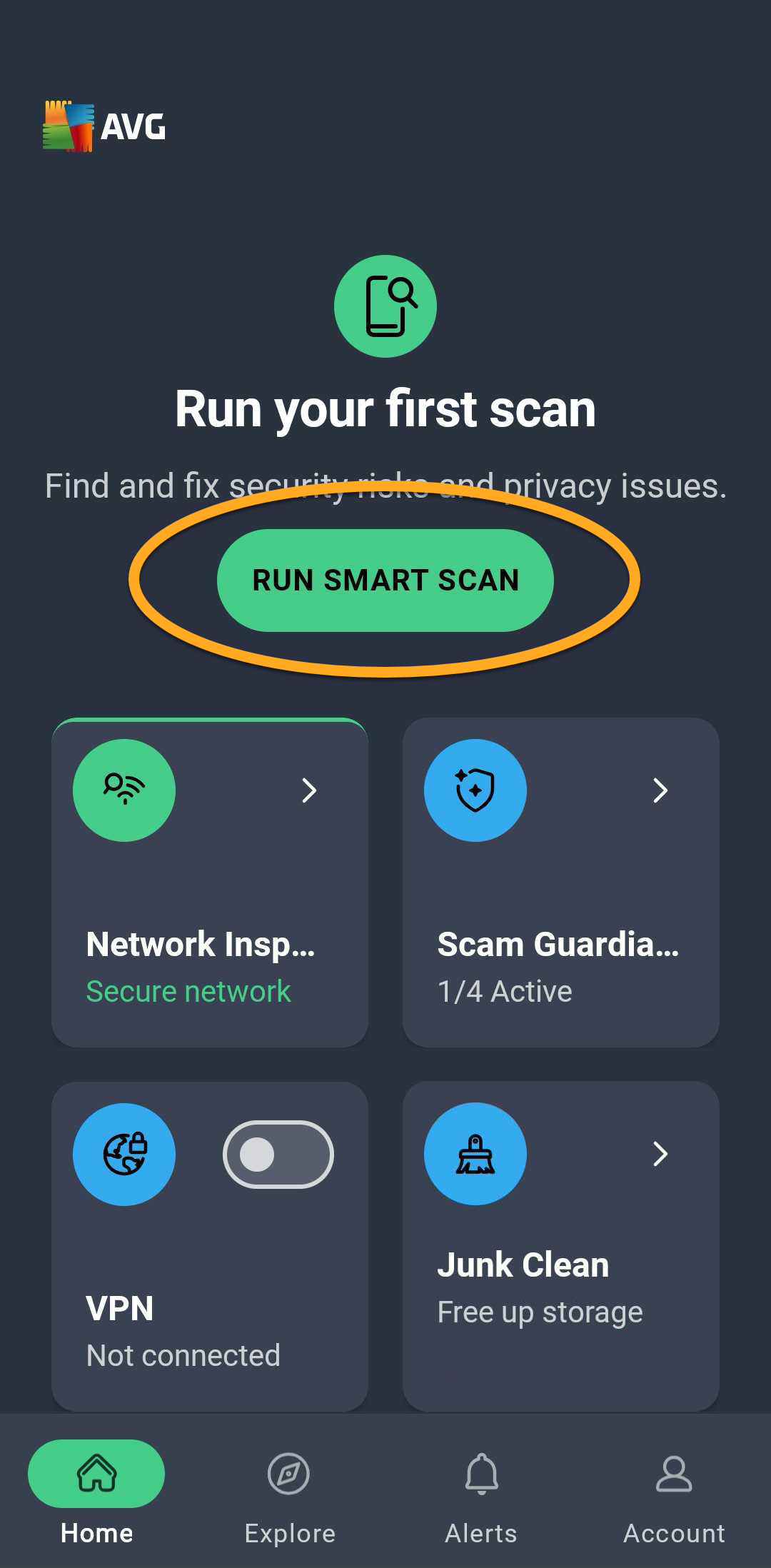
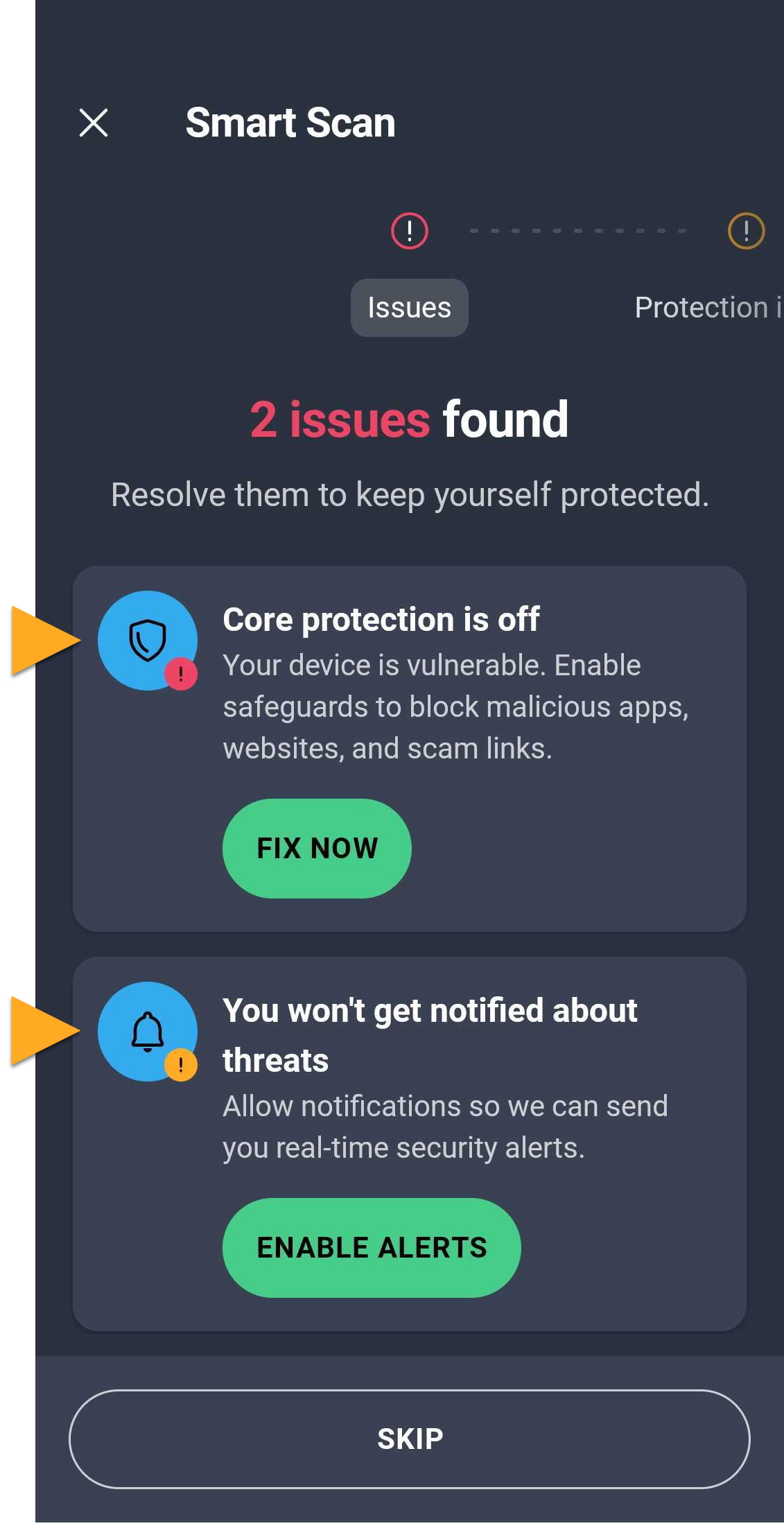
Pour obtenir des instructions détaillées sur la résolution des problèmes constatés, reportez-vous aux sections ci-dessous.
Programmer des analyses régulières
Le bouton Analyser maintenant de l’écran principal de l’application permet d’analyser les applications installées sur votre appareil et vous informe des risques de sécurité que représentent les modifications apportées aux paramètres Android par défaut.
Pour programmer les analyses automatiques :
- Appuyez sur Compte ▸ Paramètres.
- Appuyez sur Protection des appareils.
- Appuyez sur Analyse automatique.
- Assurez-vous que le curseur au bas de l'écran est Activé.
- Spécifiez Jours d'analyse et Heure d'analyse en sélectionnant les jours et les heures auxquels vous souhaitez que l'analyse s'exécute automatiquement.
 Compte ▸
  Paramètres.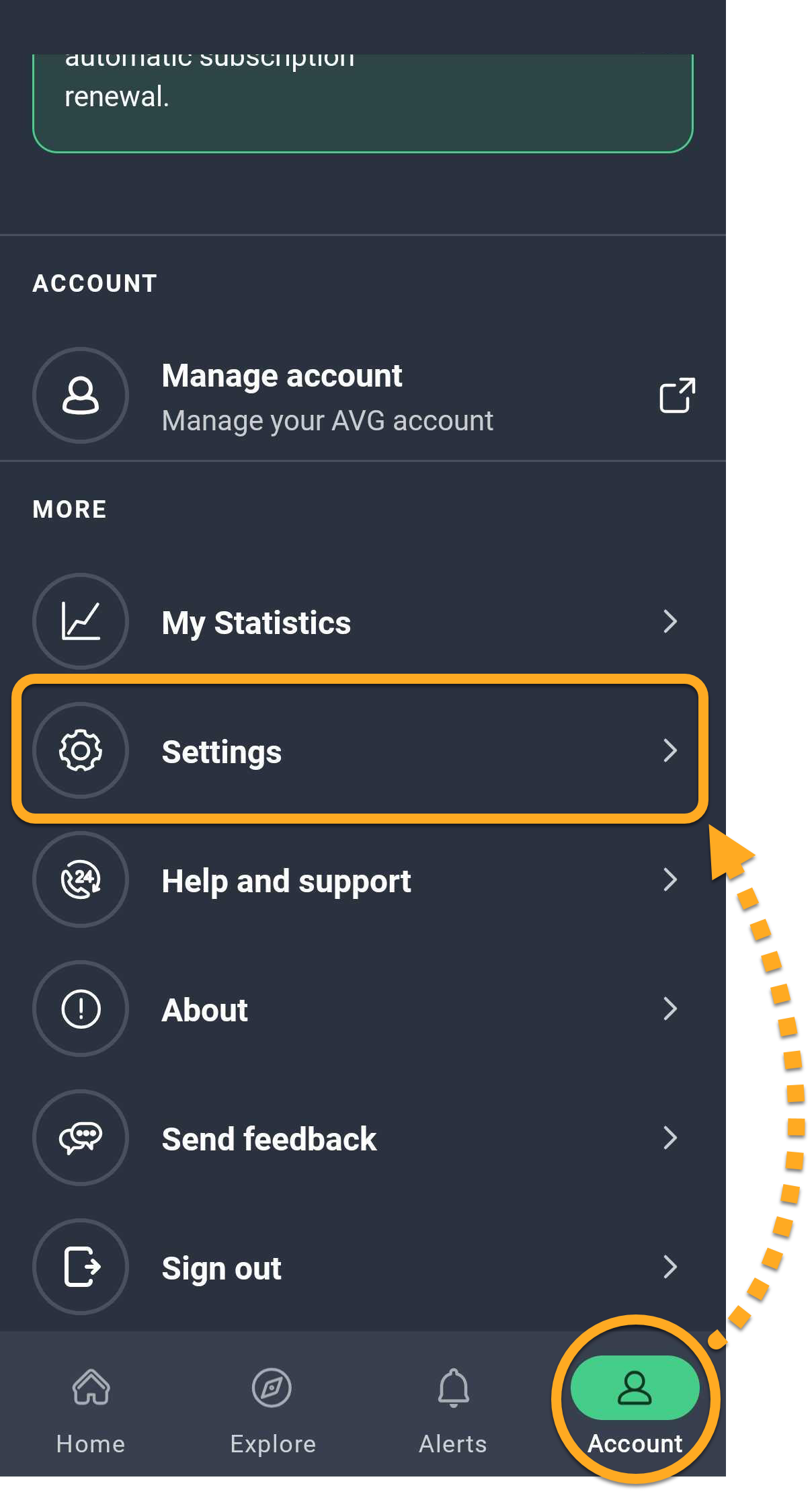
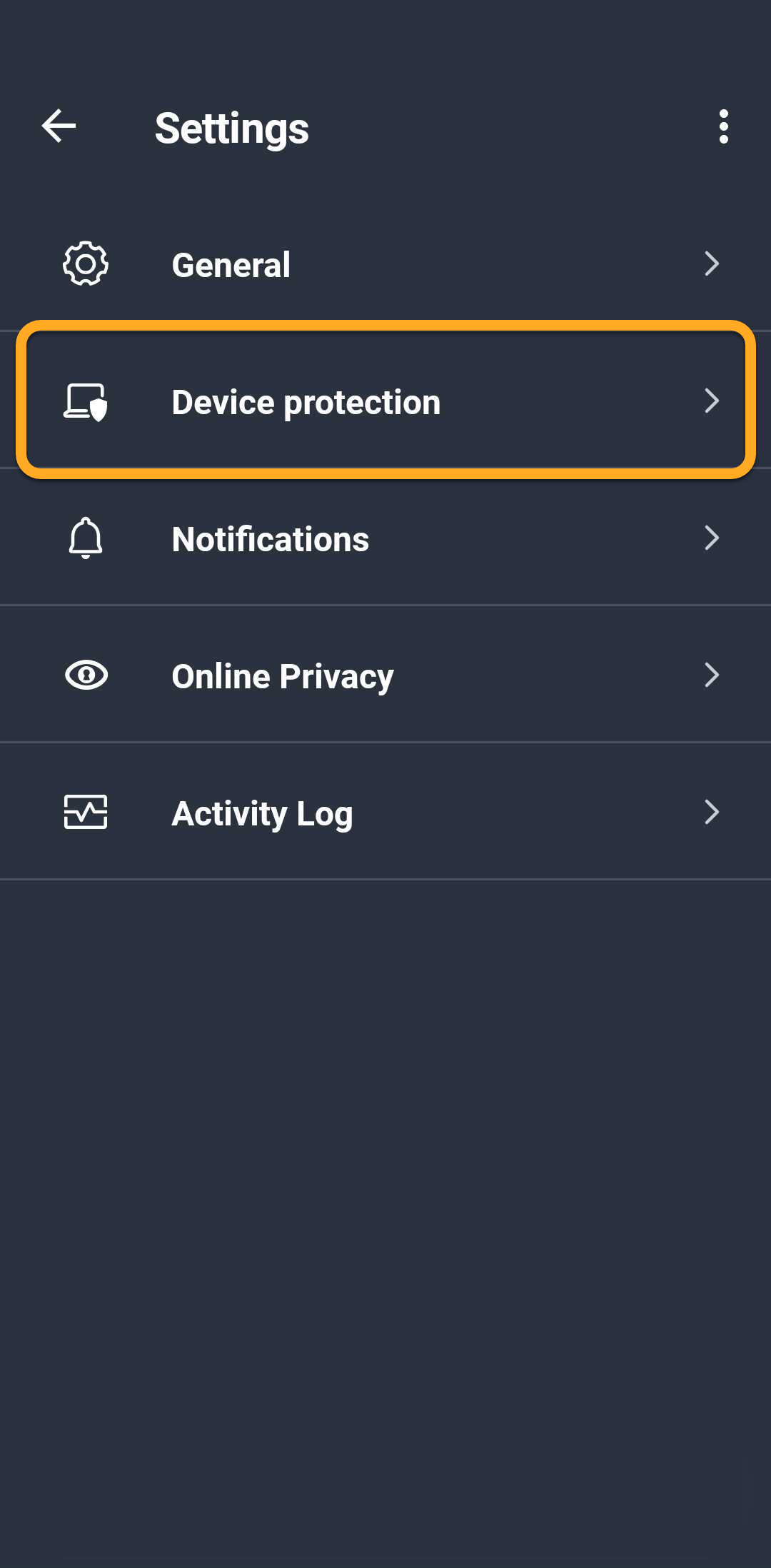
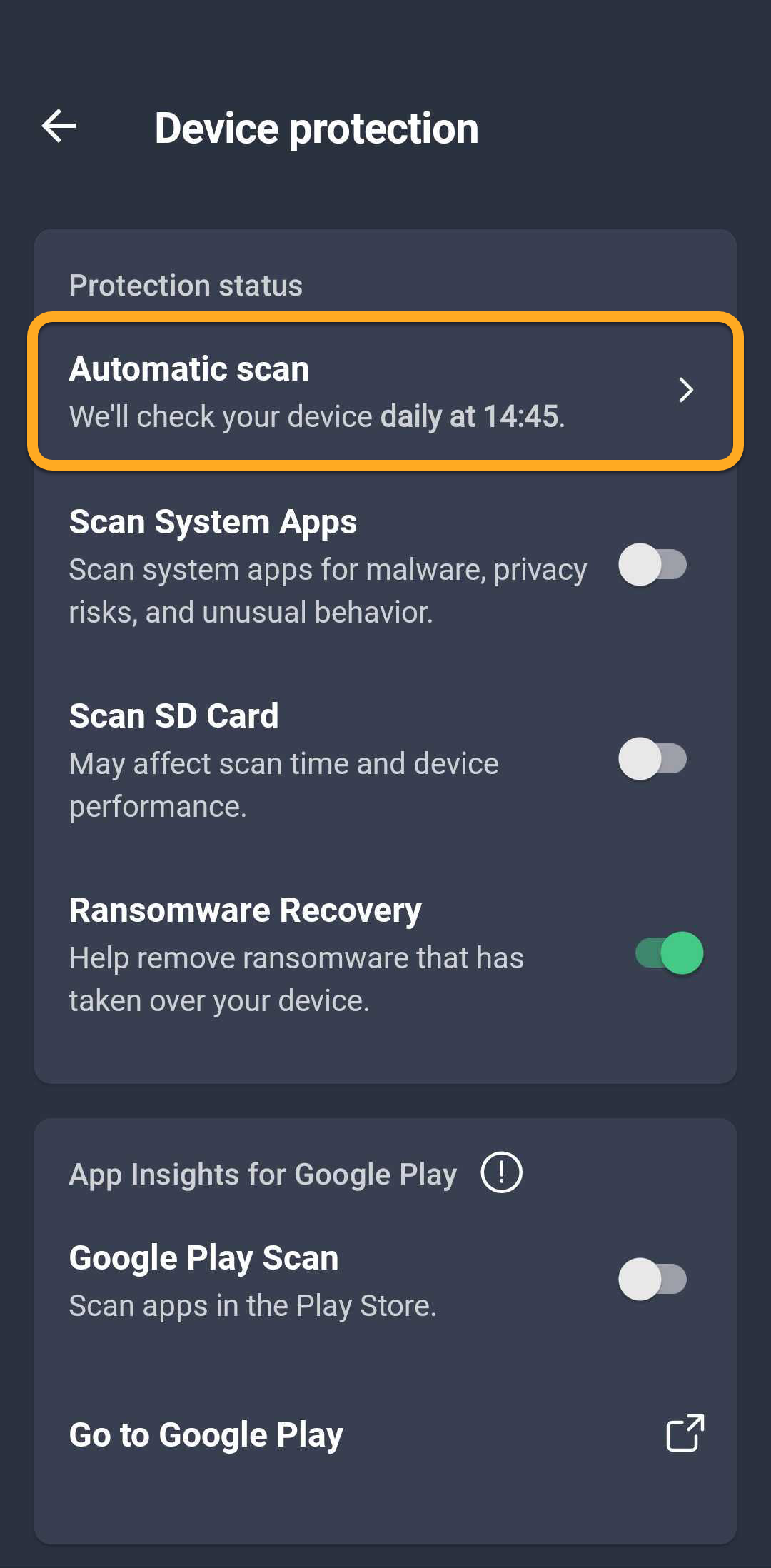
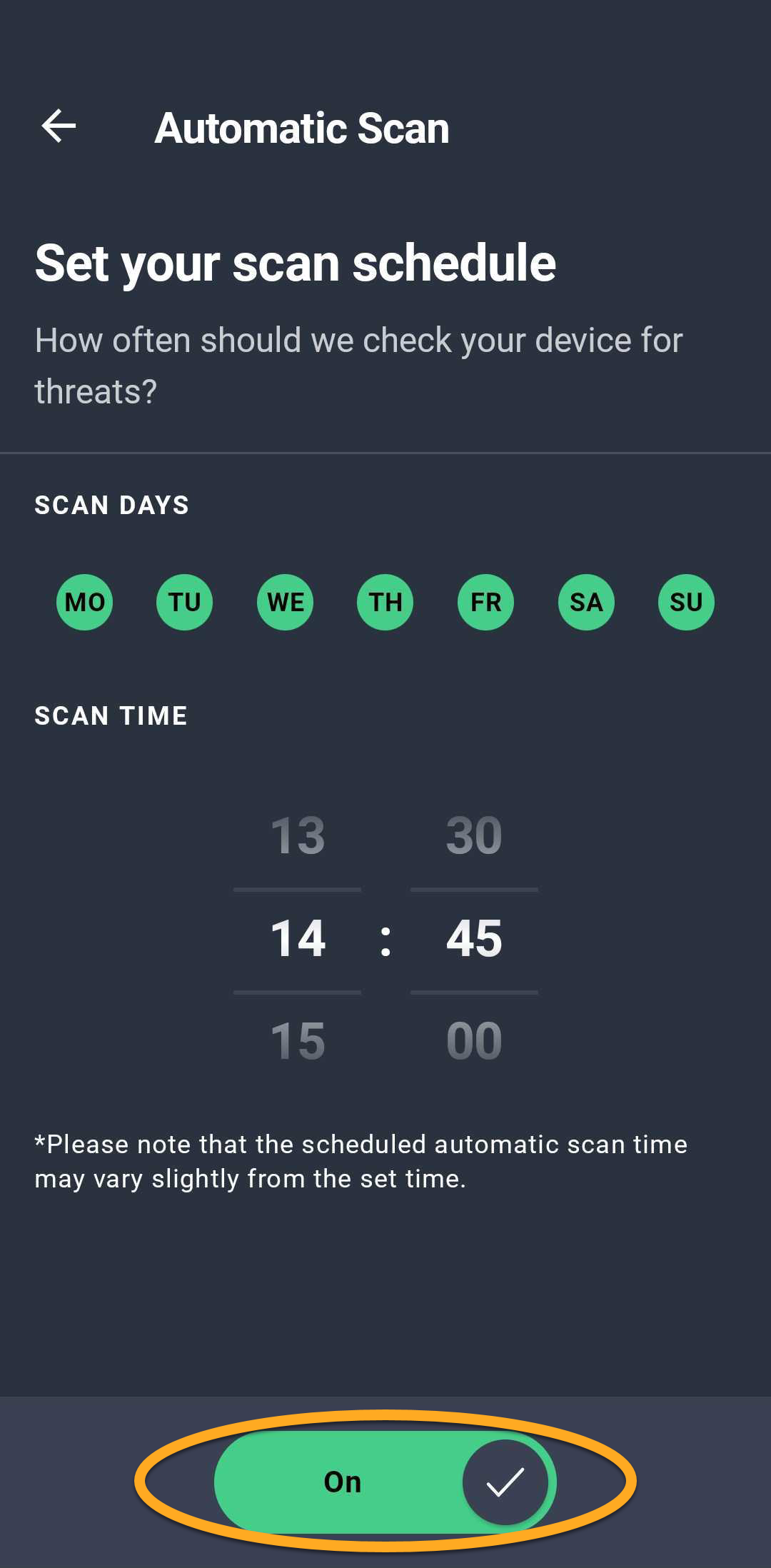
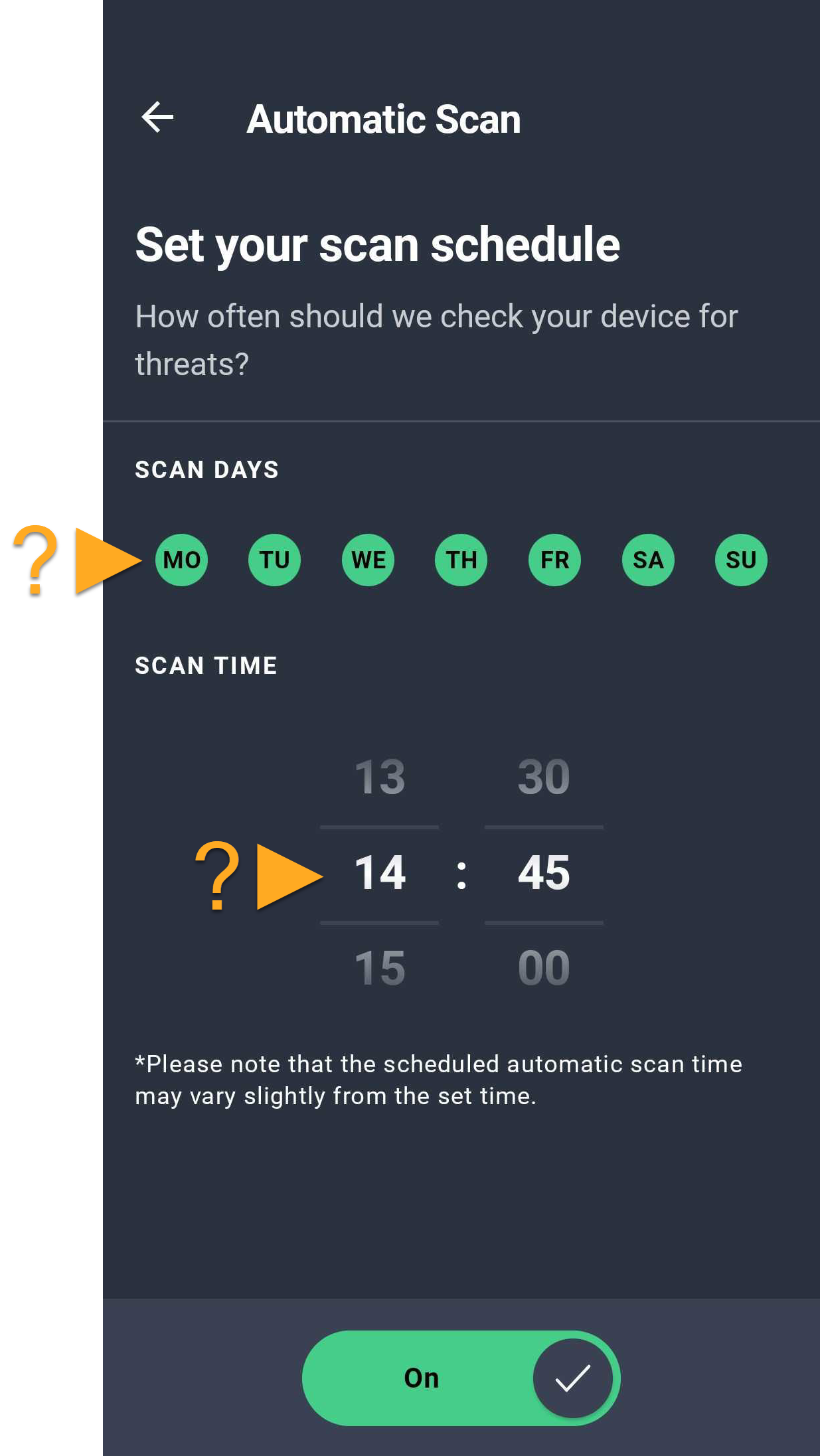
Les analyses planifiées s’exécutent automatiquement comme configuré.
Utilisez la Défense contre les arnaques Pro
La Défense contre les arnaques Pro est l'une des principales fonctions d'AVG AntiVirus. Il fournit aux utilisateurs les outils suivants pour reconnaître et éviter les menaces en ligne, améliorant ainsi la sécurité numérique :
- Défense du web : Cet outil analyse l'activité Internet en temps réel pour empêcher le téléchargement de malwares sur les appareils et vous aider à éviter les sites web suspects.
- Défense des SMS : Un outil de protection contre les arnaques qui analyse les SMS dans votre application de messagerie par défaut pour vous aider à détecter les liens potentiellement dangereux ou les contenus frauduleux.
- Défense des appels : Bloque automatiquement les appels suspects et d'arnaque, et vous aide à identifier si les appels entrants proviennent de contacts de confiance, d'entreprises ou de sources potentiellement risquées.
- Link Guard : Cette fonction analyse les liens auxquels vous accédez en dehors de votre navigateur, comme les liens provenant d'e-mails ou de messages, et vous avertit s'ils sont dangereux avant de les ouvrir dans votre navigateur par défaut.
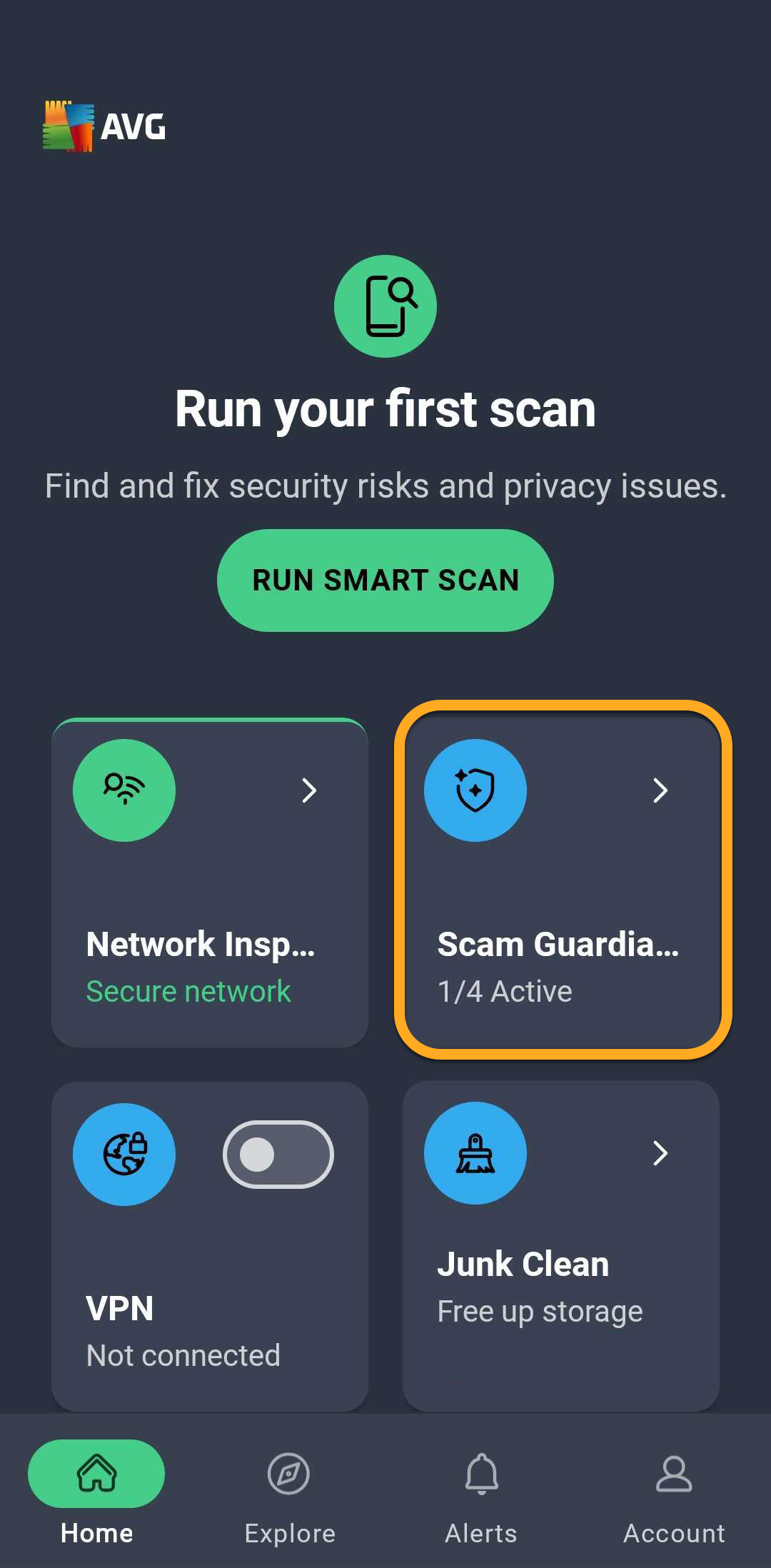
Pour en savoir plus sur la configuration et l'utilisation de ces fonctions, consultez l'article suivant : AVG AntiVirus pour Android - Défense contre les arnaques Pro.
Utilisez l'Inspecteur réseau
L'Inspecteur réseau analyse le réseau Wi-Fi auquel votre appareil est connecté et aide à identifier les vulnérabilités potentielles qui pourraient mettre vos données en danger.
Pour configurer l'Inspecteur réseau⍽:
- Ouvrez AVG Mobile Security et appuyez sur Explorer ▸ Inspecteur réseau.
- Appuyez sur Commencer.
- Appuyez sur Ouvrir les paramètres, puis autorisez l'application AVG AntiVirus à accéder à la Position précise de votre appareil.
- Appuyez à nouveau sur Ouvrir les paramètres, puis sélectionnez Toujours autoriser pour permettre à AVG AntiVirus d'analyser les réseaux Wi-Fi et de vous alerter en cas de menaces potentielles.
- Lorsque les autorisations sont accordées, AVG AntiVirus analyse automatiquement le réseau auquel votre appareil est connecté afin de détecter les vulnérabilités. Examinez les problèmes détectés et suivez les recommandations fournies pour aider à protéger votre réseau et vos appareils connectés. Appuyez sur Terminé.
 Explorer ▸ Inspecteur réseau.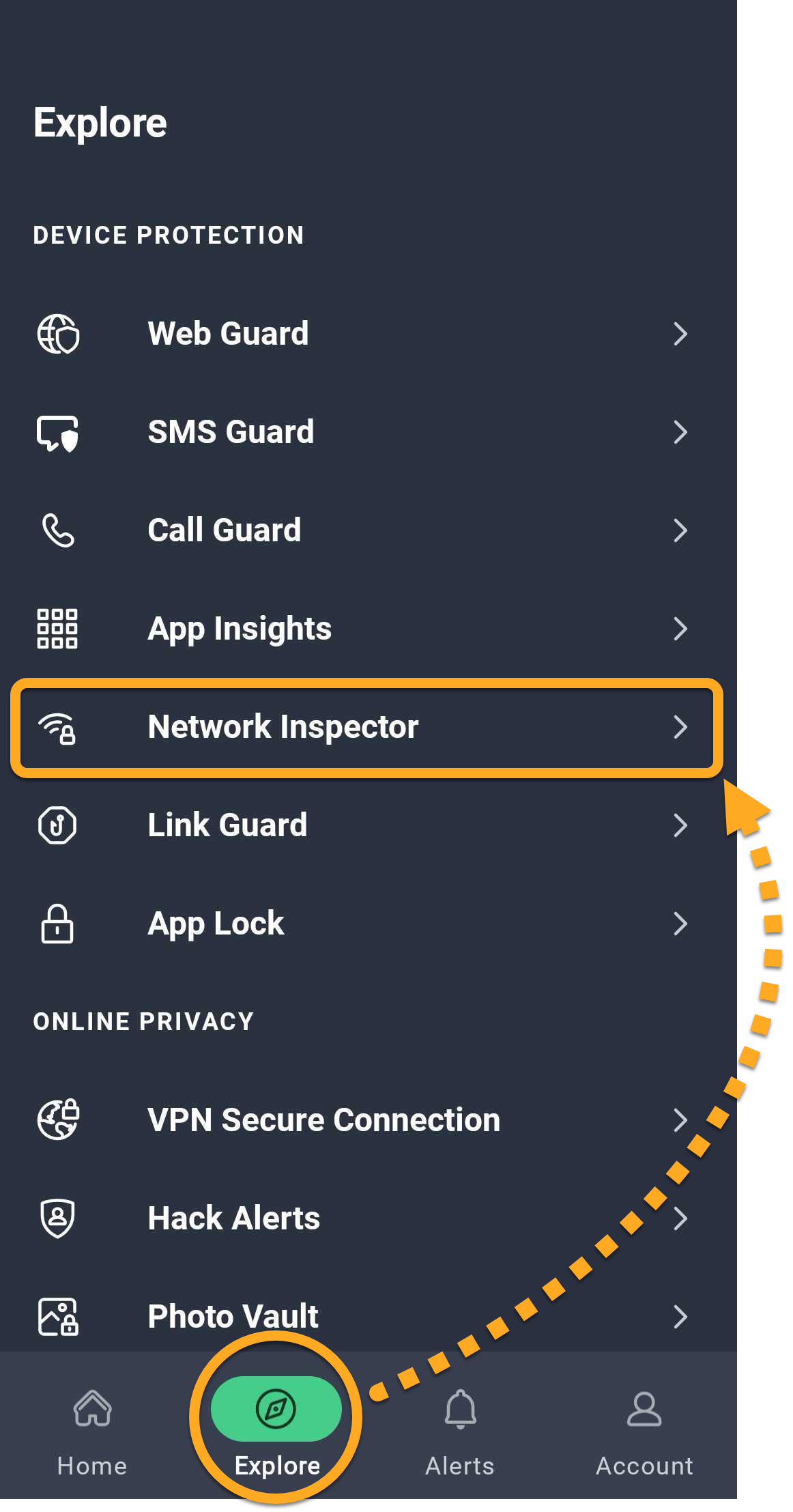
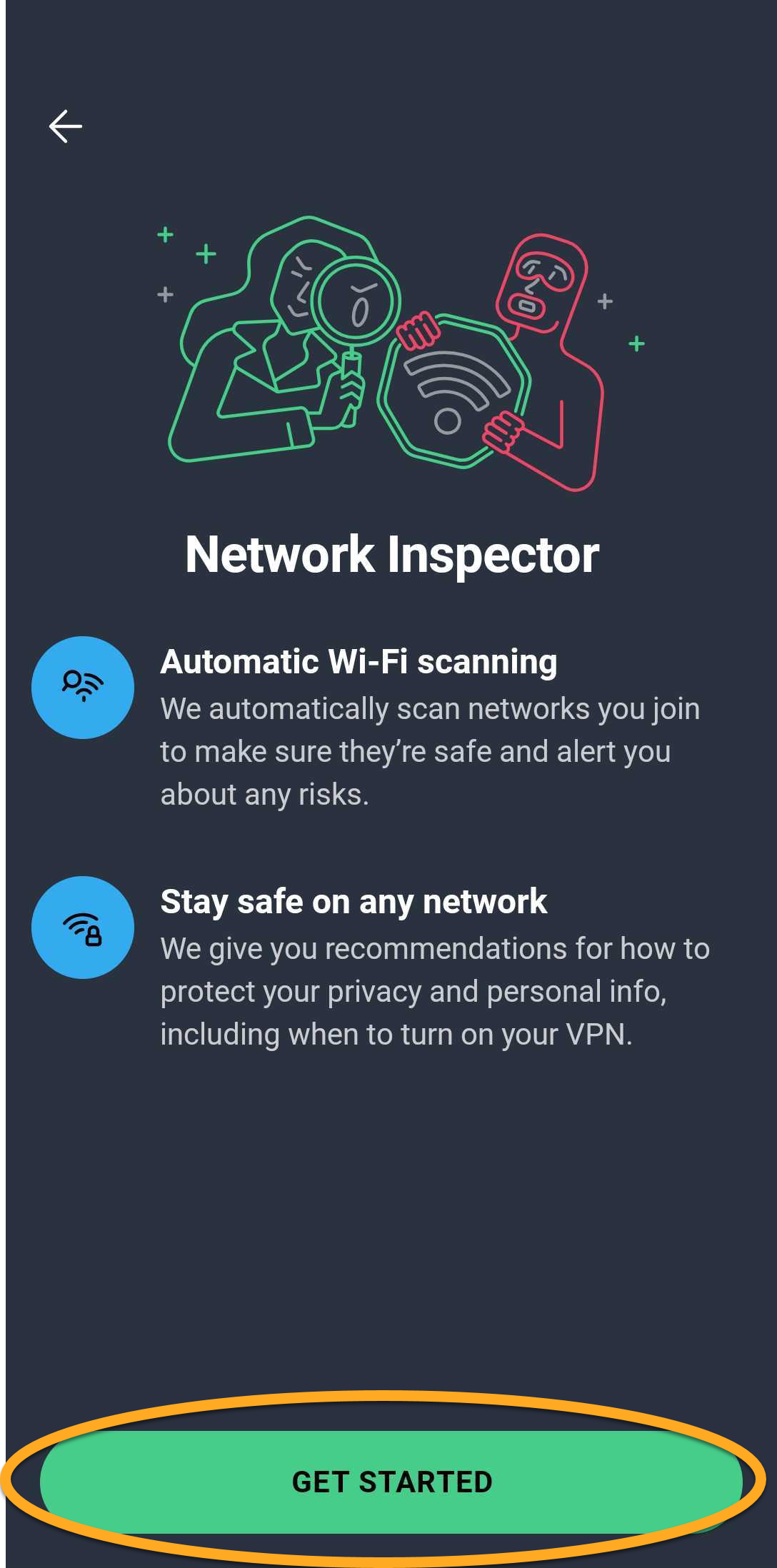
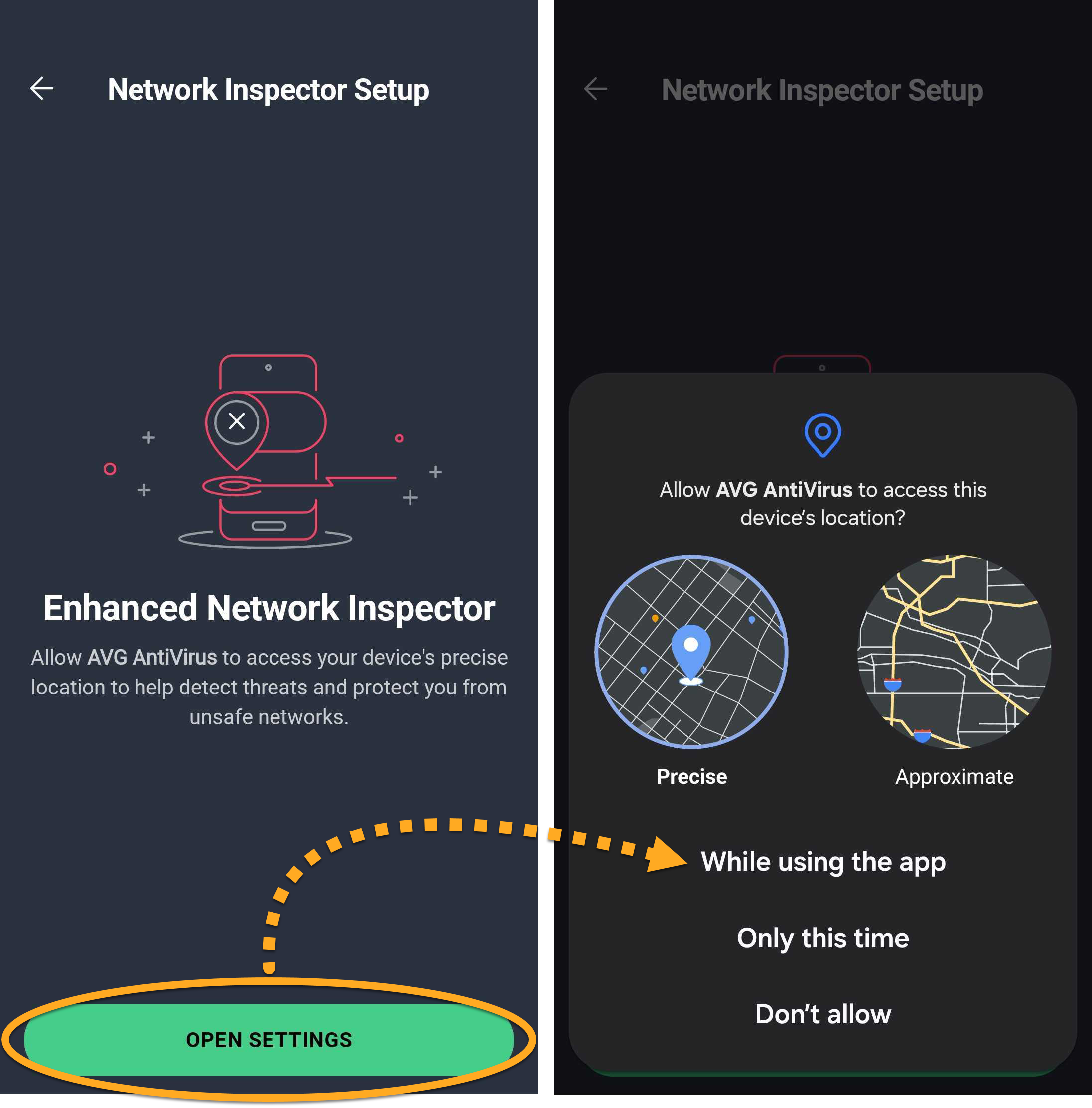
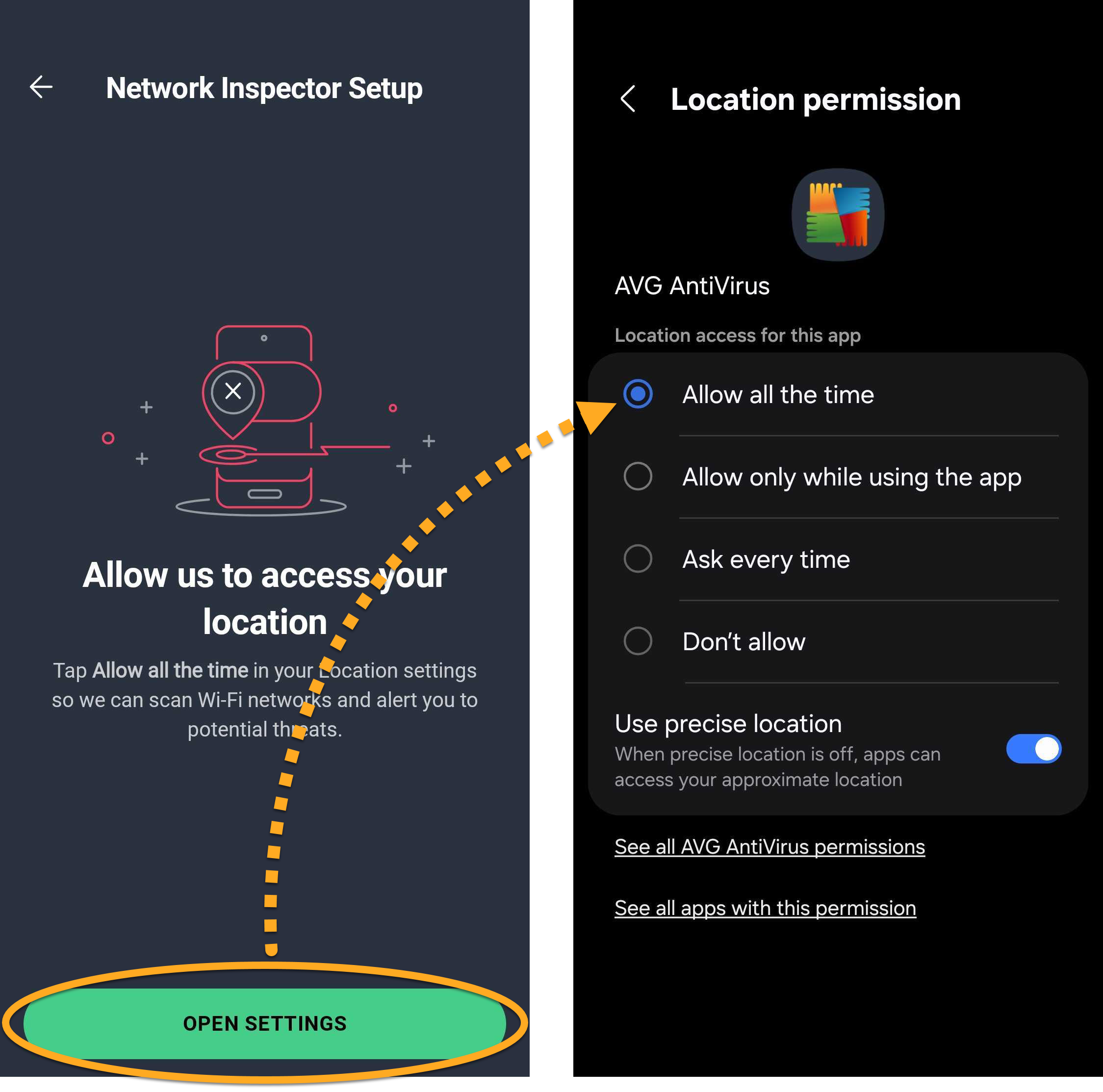
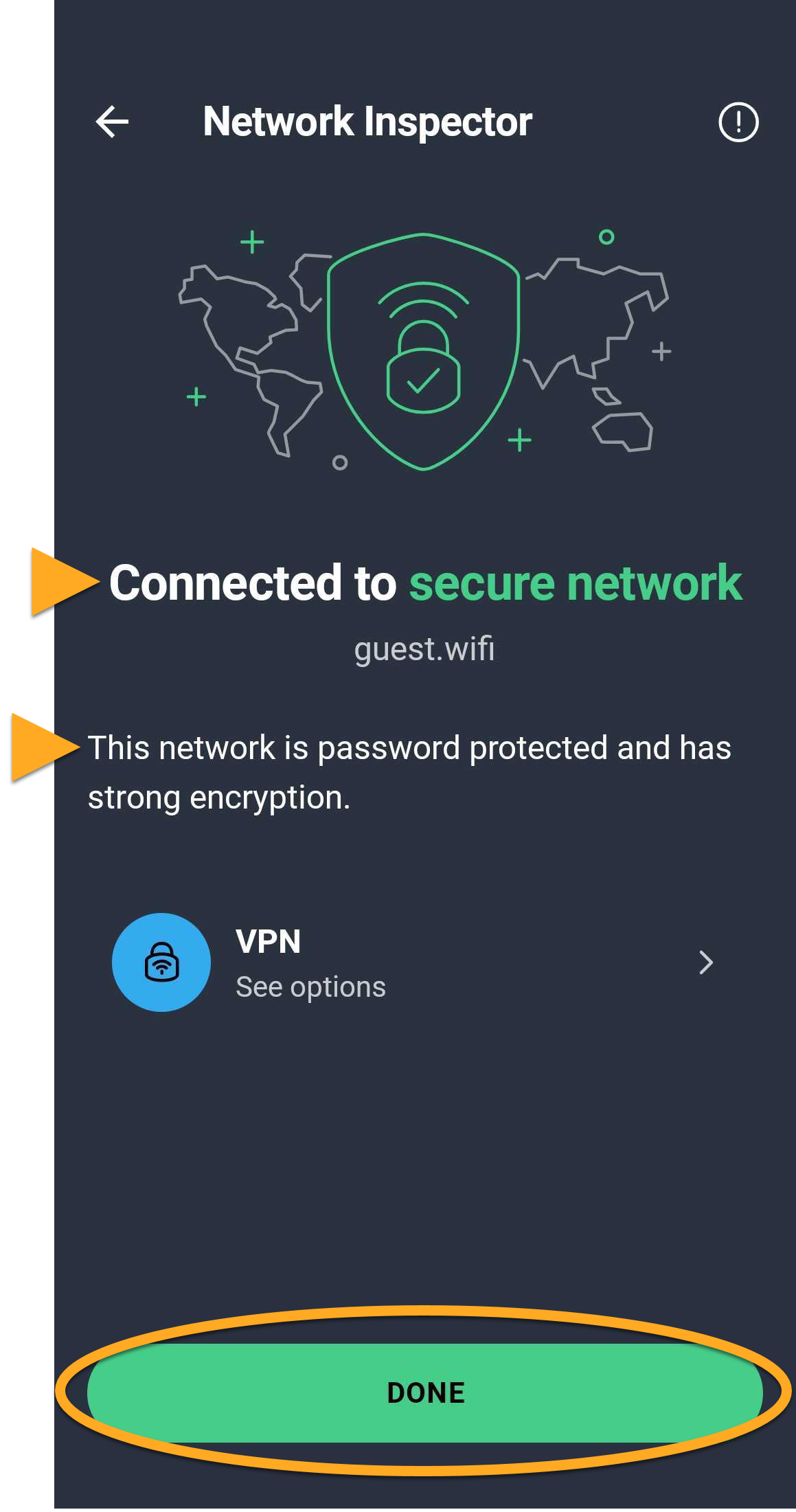
L'Inspecteur réseau continue de surveiller automatiquement vos réseaux Wi-Fi et vous avertit si de nouvelles vulnérabilités sont détectées.
Utilisez la fonctionnalité Utilisation des applis
La fonction Utilisation des applis analyse les applications installées sur votre appareil et fournit des informations détaillées sur leur sécurité, leur confidentialité, leurs autorisations et leurs pratiques de collecte de données.
Pour analyser vos applications avec la fonctionnalité Utilisation des applis⍽:
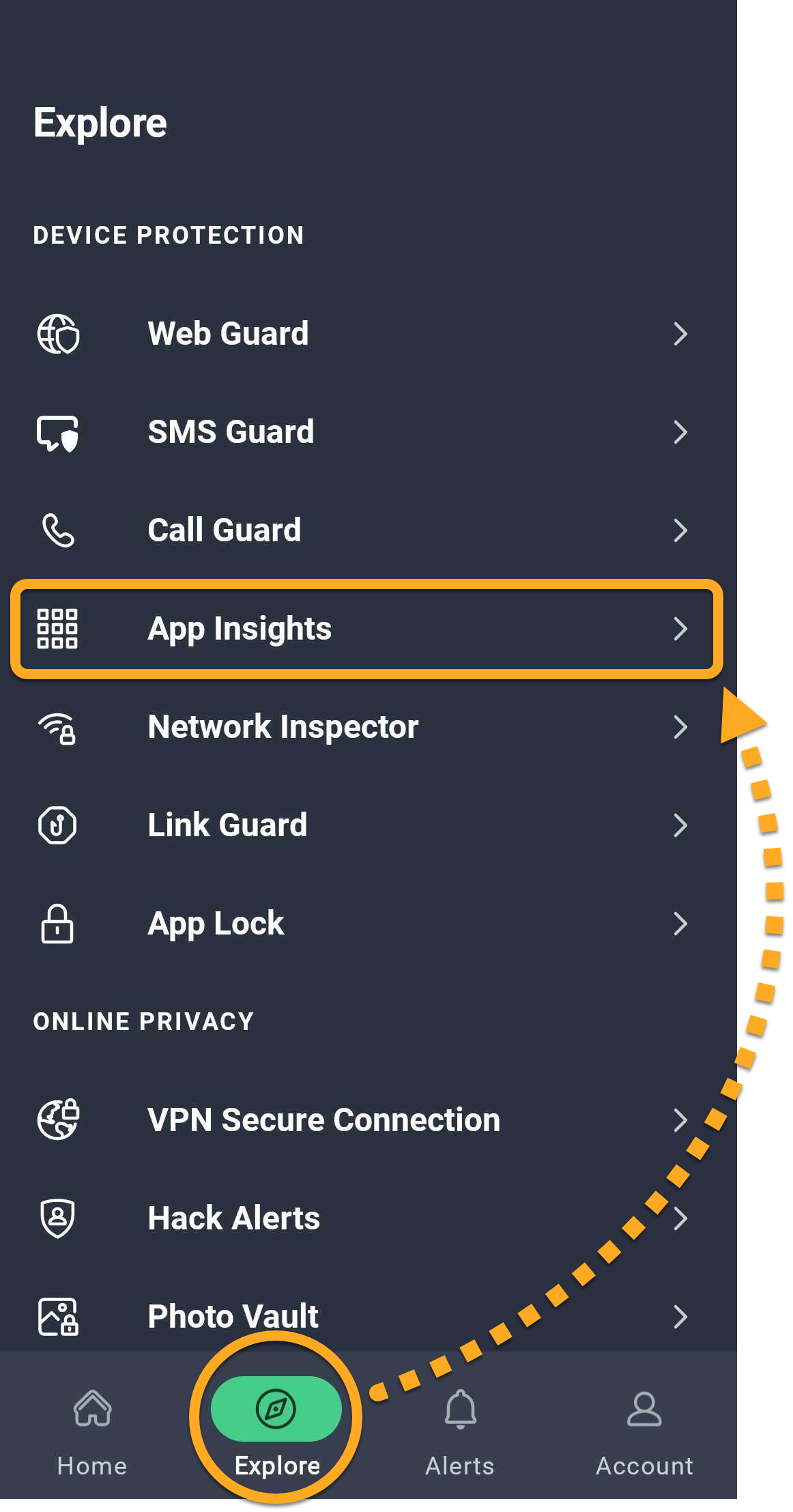
- Ouvrez AVG Mobile Security et appuyez sur Explorer ▸ Utilisation des applis.
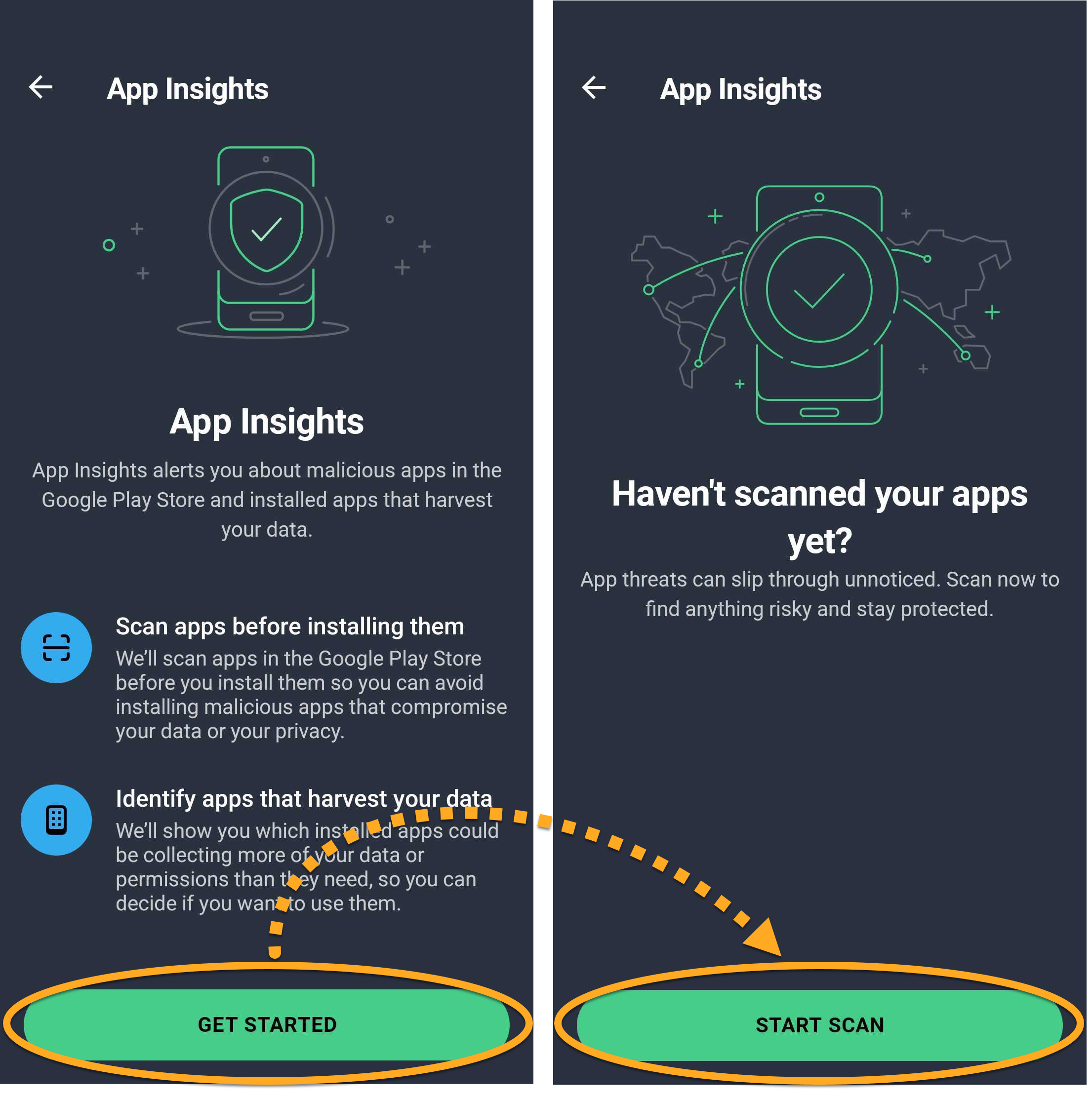
- Appuyez sur Commencer, puis sur Lancer l'analyse. Patientez pendant que la fonctionnalité Utilisation des applis analyse les applications installées sur votre appareil.
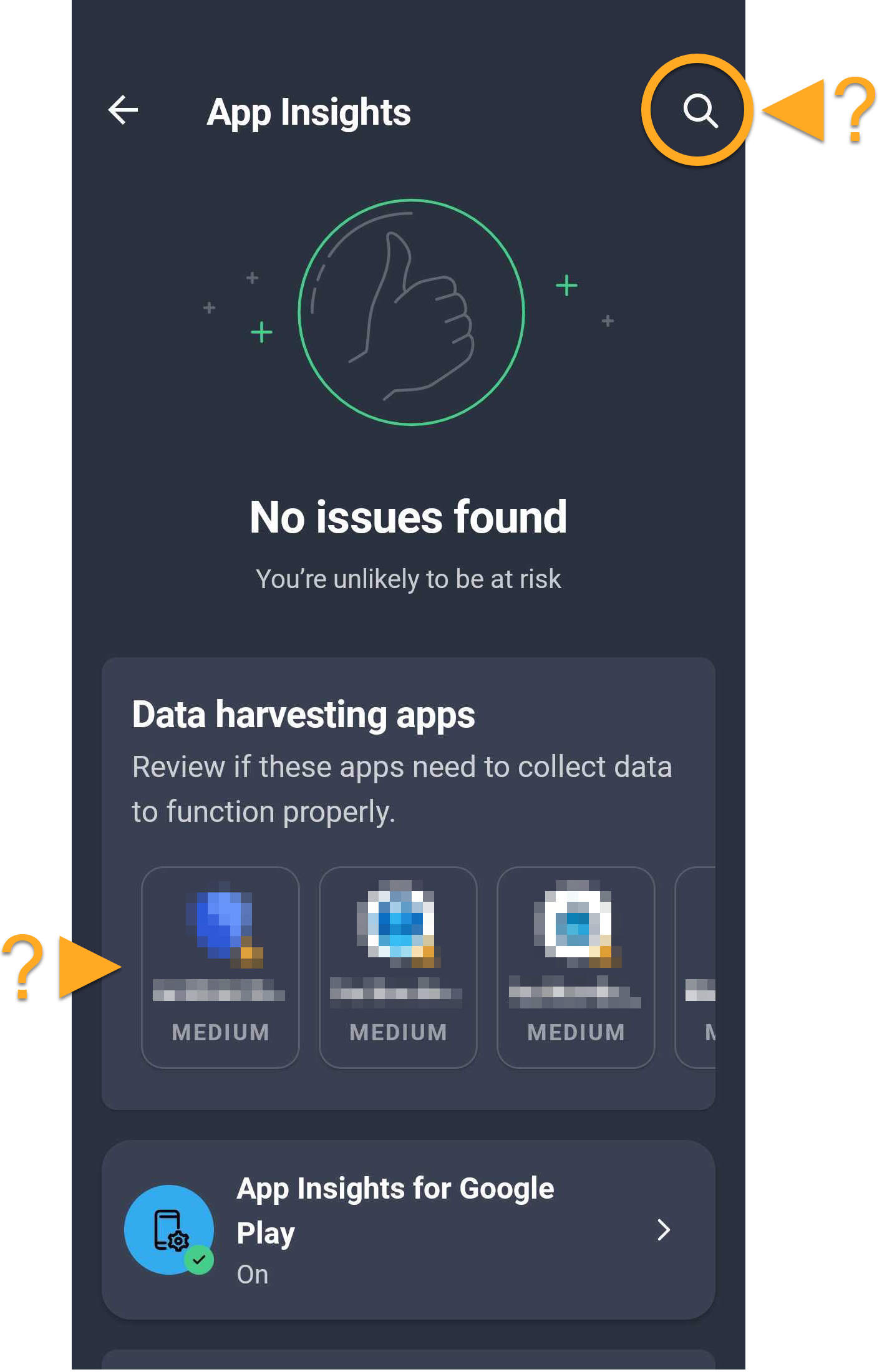
- Examinez les résultats de l'analyse, regroupés dans les catégories suivantes :
- Applications de collecte de données : Applications qui collectent et partagent les données des utilisateurs.
- Récemment installés : Applications installées récemment sur votre appareil.
- Applications sûres : Applications qui ne présentent aucun problème connu en matière de sécurité ou de confidentialité.
- Pour afficher les détails d'une application donnée, appuyez sur son nom. Vous pouvez aussi appuyer sur l'icône de recherche en haut à droite, puis rechercher une application.
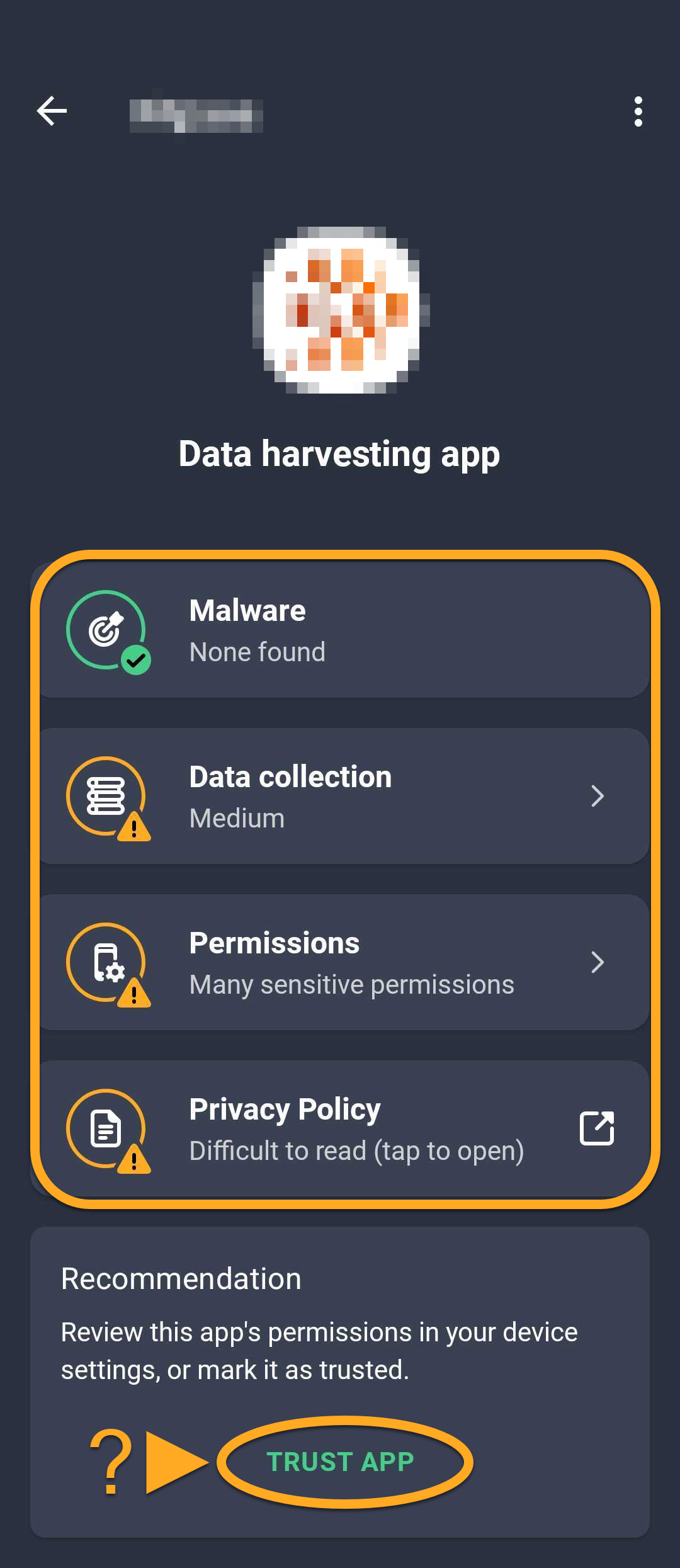
- Utilisation des applis fournit des informations sur le statut d'une application en matière de malware, ses pratiques de collecte de données, ses autorisations et sa politique de confidentialité, afin de vous aider à prendre des décisions éclairées sur les applications que vous utilisez.
Activer la Connexion VPN sécurisée
- AVG Ultimate pour Android
- AVG Ultimate Multi-Device
La Connexion VPN sécurisée utilise la technologie de réseau privé virtuel (VPN) pour établir une connexion privée et chiffrée, ce qui contribue à protéger les données que vous envoyez et recevez sur Internet et à préserver la confidentialité de vos activités en ligne. Pour activer la Connexion VPN sécurisée :
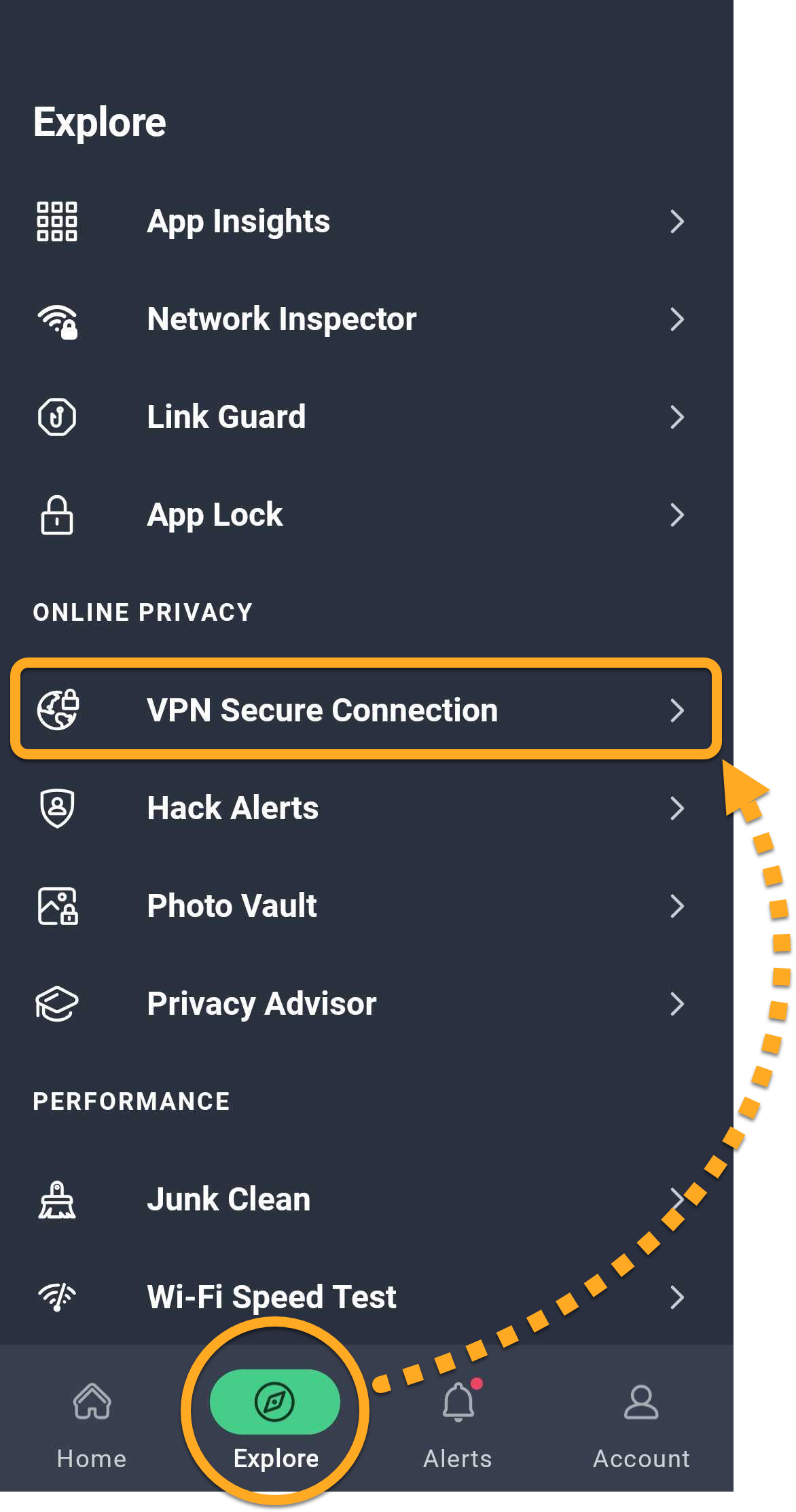
- Ouvrez AVG AntiVirus et appuyez sur Explorer ▸ Connexion VPN sécurisée.
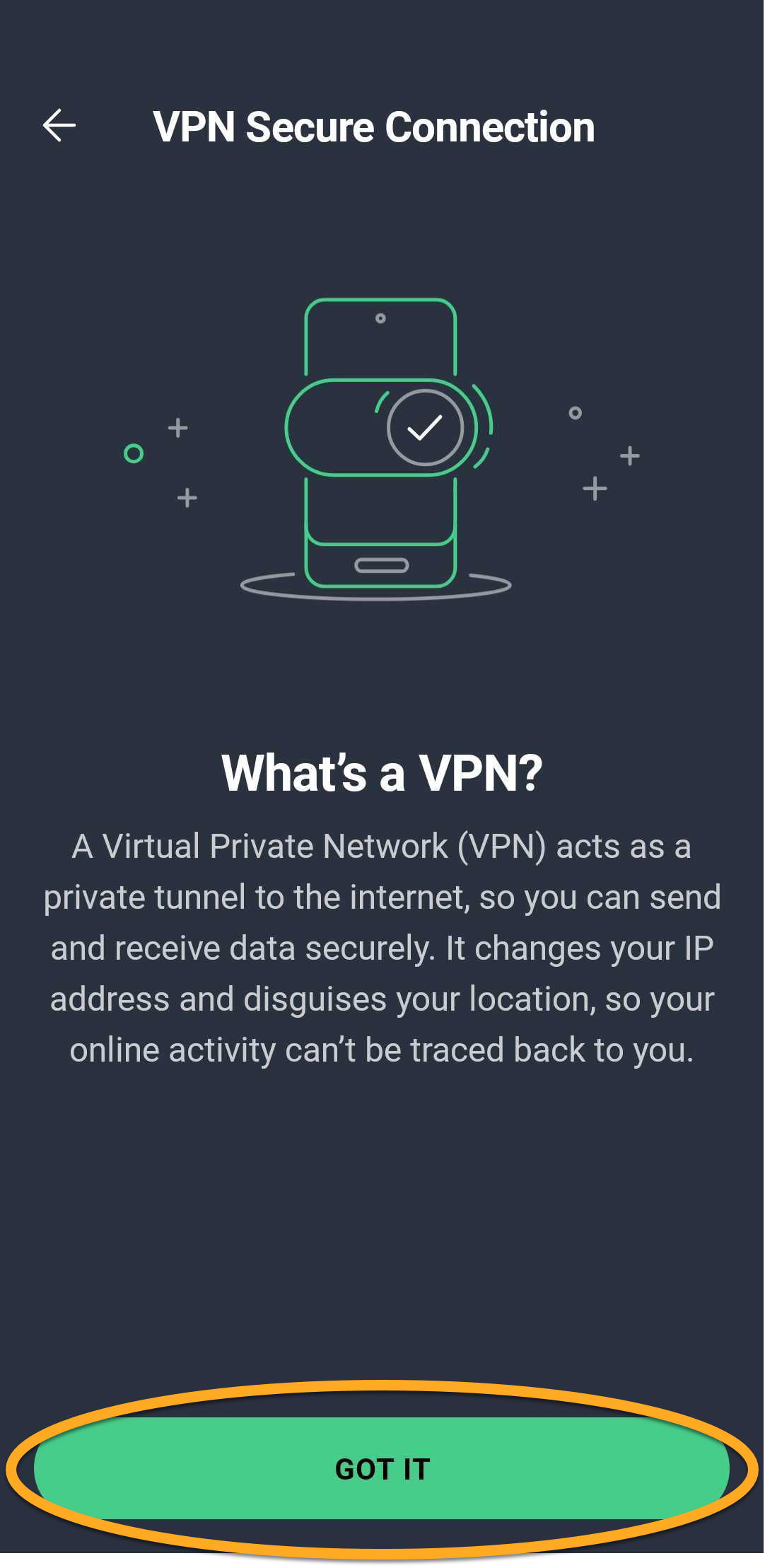
- Appuyez sur OK.
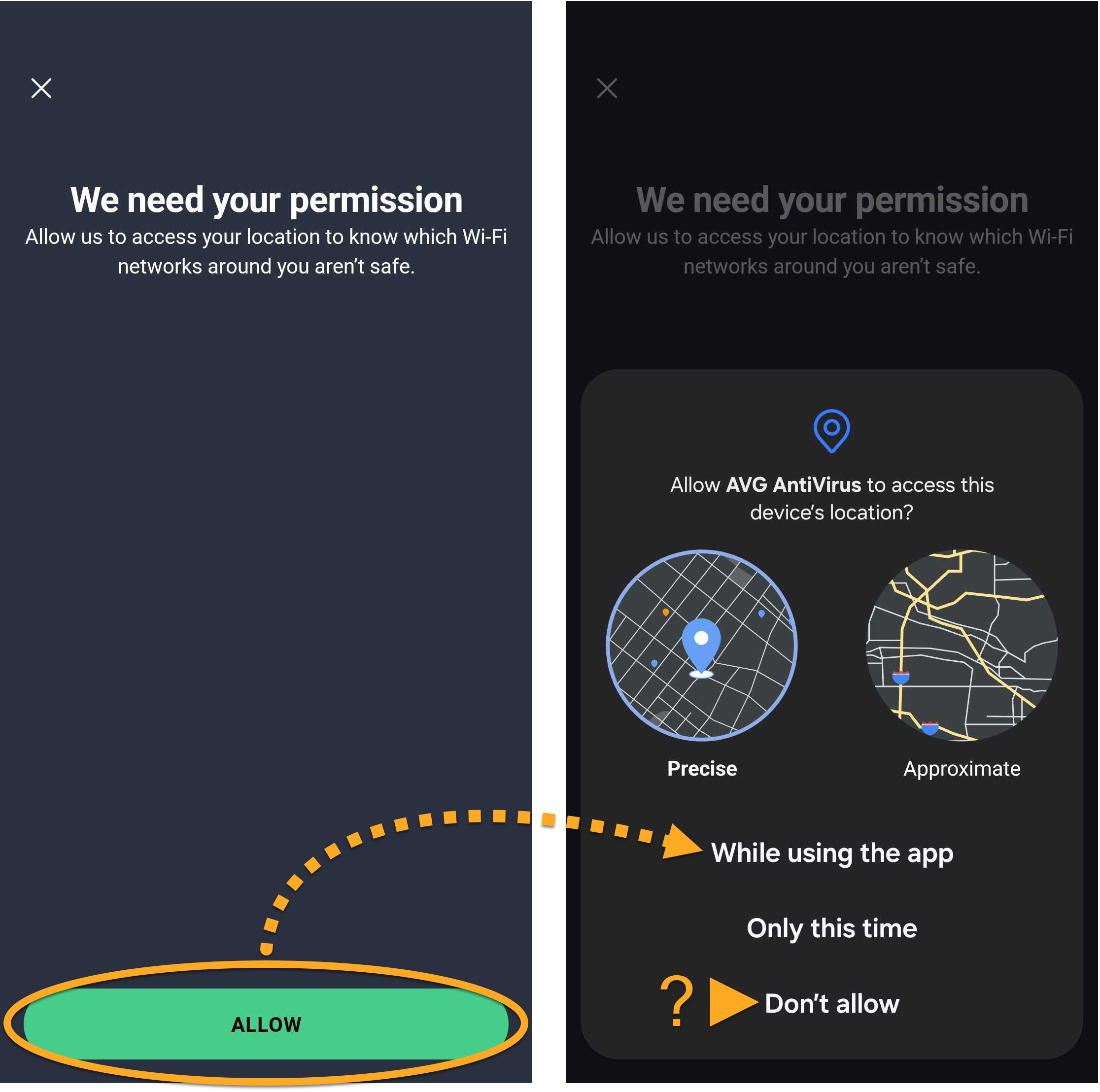
- Appuyez sur Autoriser, puis à nouveau sur Autoriser pour permettre à AVG AntiVirus d'accéder à votre position et d'identifier les réseaux Wi-Fi non sécurisés à proximité. Vous pouvez également appuyer sur Ne pas autoriser.
- Appuyez sur le curseur rouge (désactivé) afin qu'il passe au vert (activé). Si cela vous est demandé, appuyez sur OK pour autoriser AVG AntiVirus à configurer une connexion VPN.
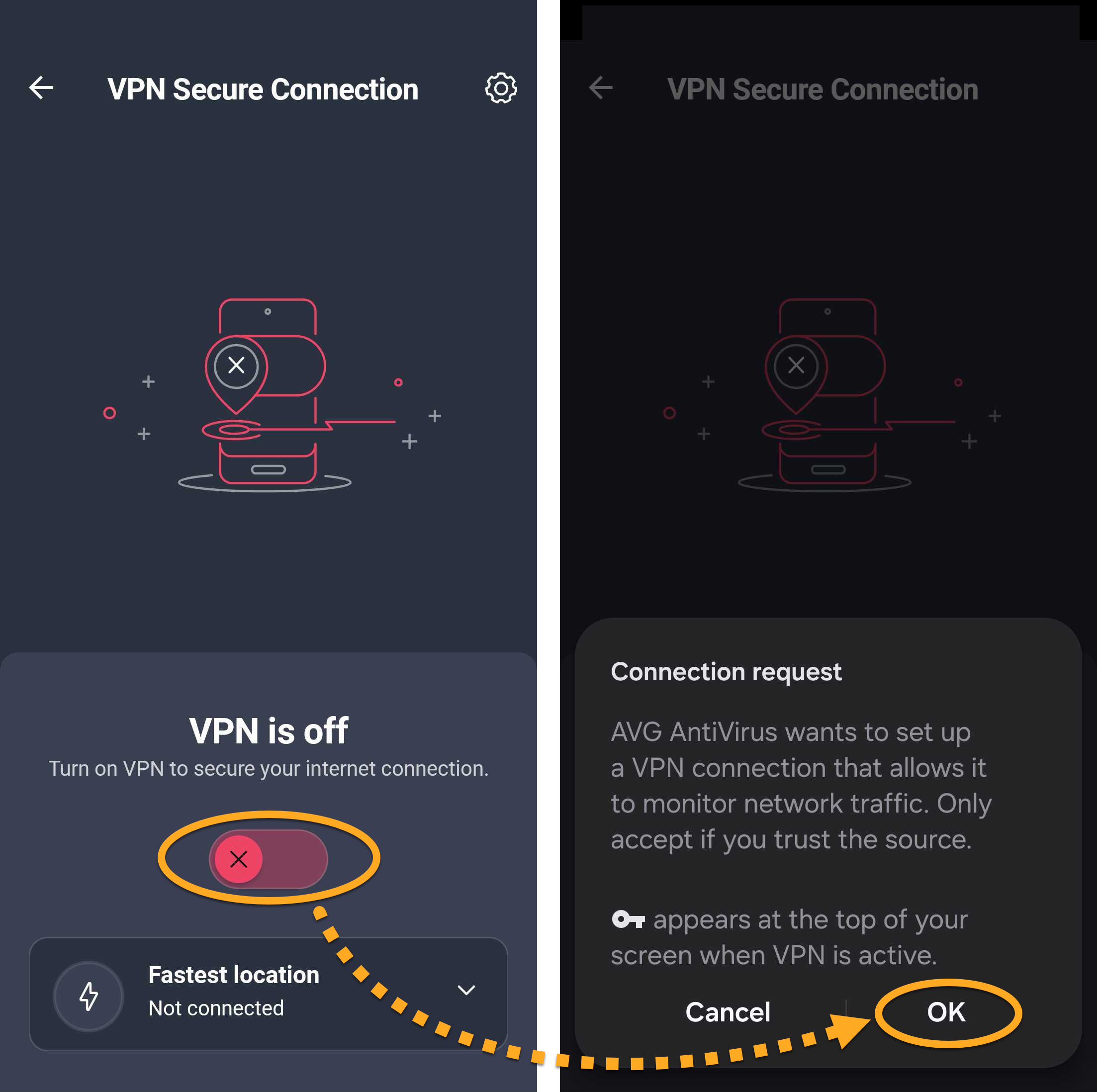
La Connexion VPN sécurisée est désormais active.
Connectez-vous à un autre serveur.
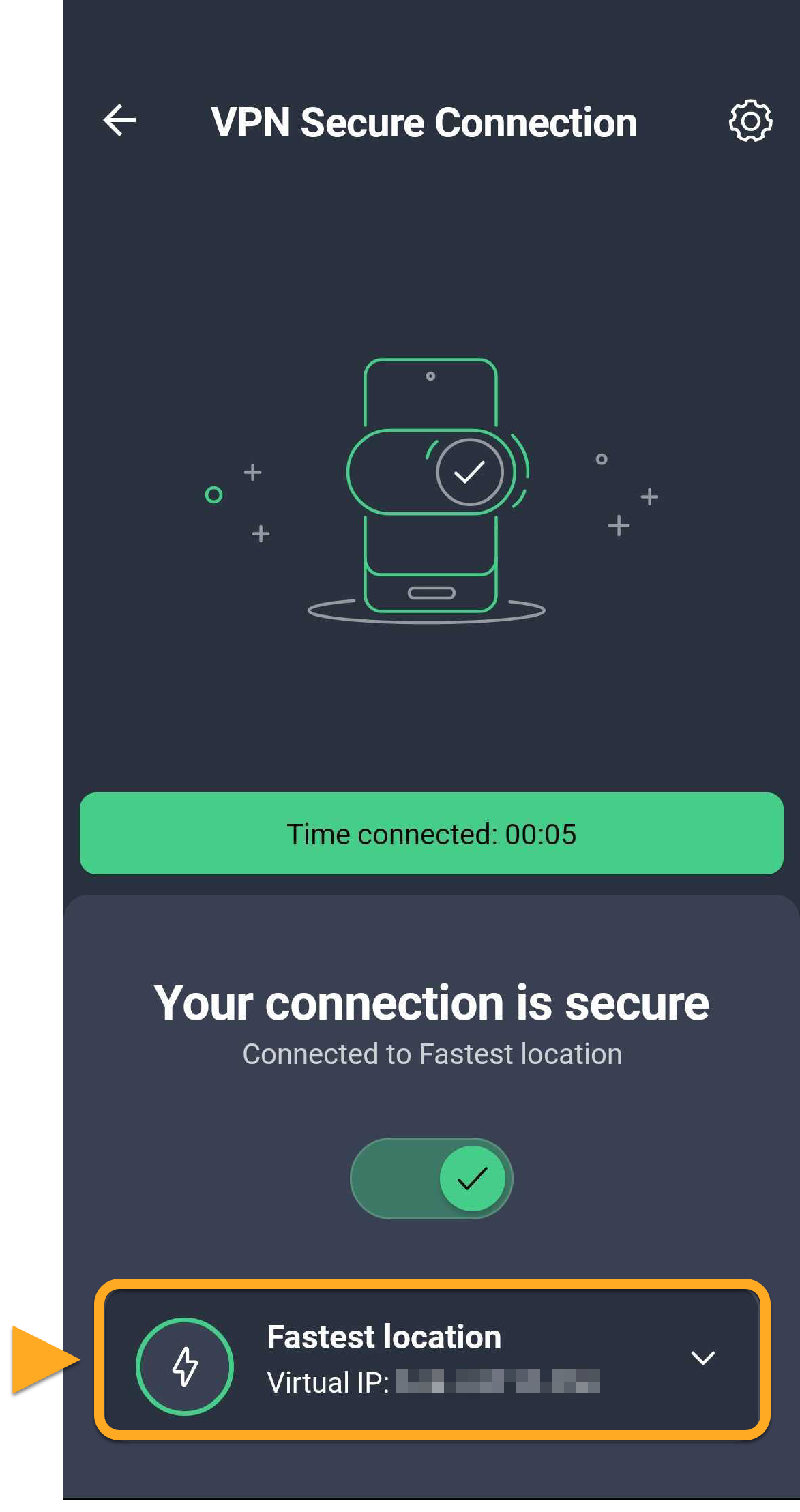
Par défaut, la Connexion VPN sécurisée se connecte au serveur le plus rapide disponible. Vous pouvez également choisir un emplacement de serveur spécifique. Pour vous connecter à un autre serveur :
- Ouvrez AVG AntiVirus et appuyez sur Explorer ▸ Connexion VPN sécurisée.
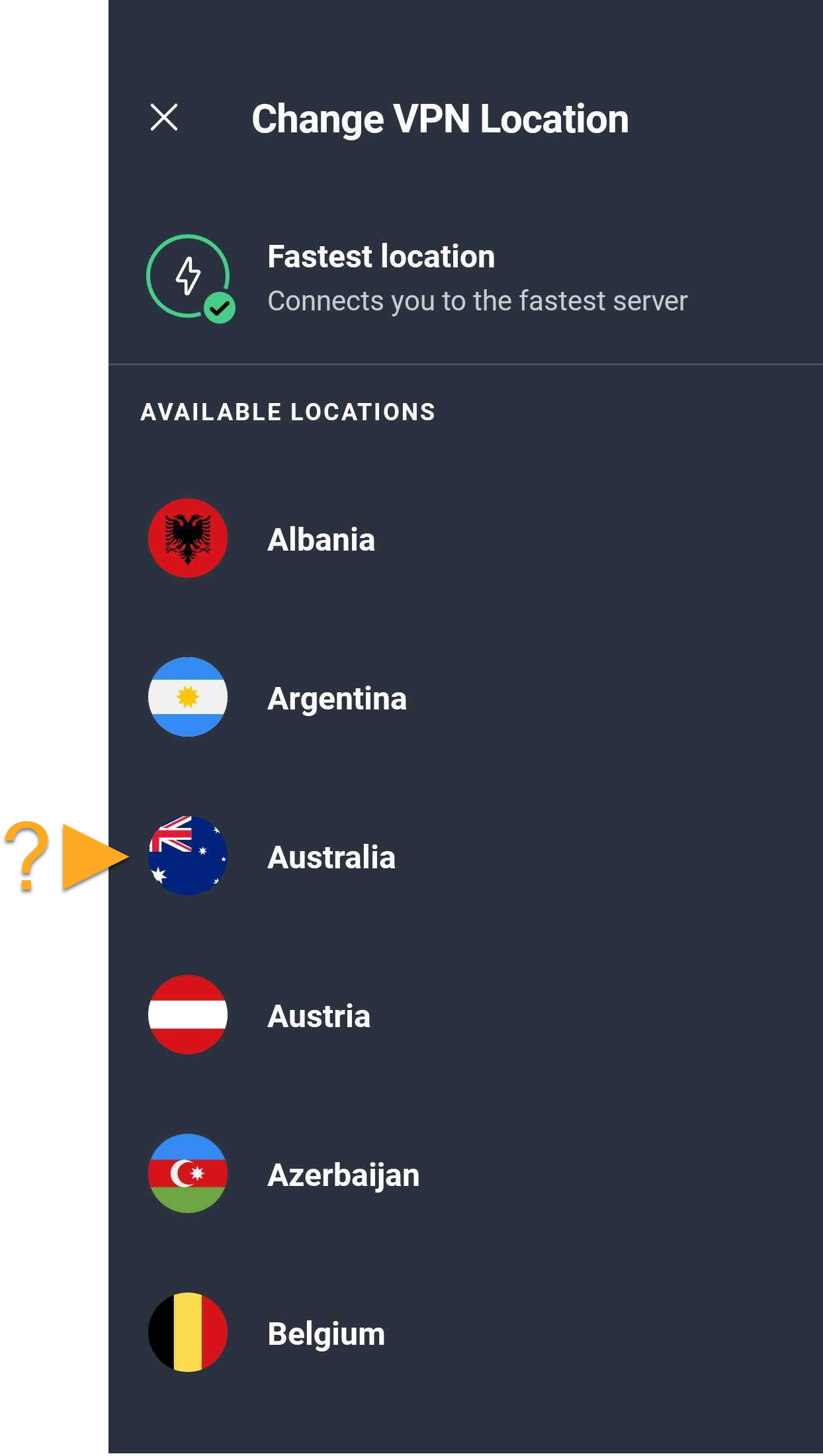
- Appuyez sur le sélecteur d'emplacement en bas de l'écran VPN.
- Utilisez la zone de recherche ou naviguez dans la liste pour trouver un emplacement.
Gérer les règles de Connexion automatique
Connexion automatique active automatiquement le VPN lorsque vous vous connectez à un réseau non sécurisé. Pour configurer la connexion automatique :
- Ouvrez AVG AntiVirus et appuyez sur Explorer ▸ Connexion VPN sécurisée.
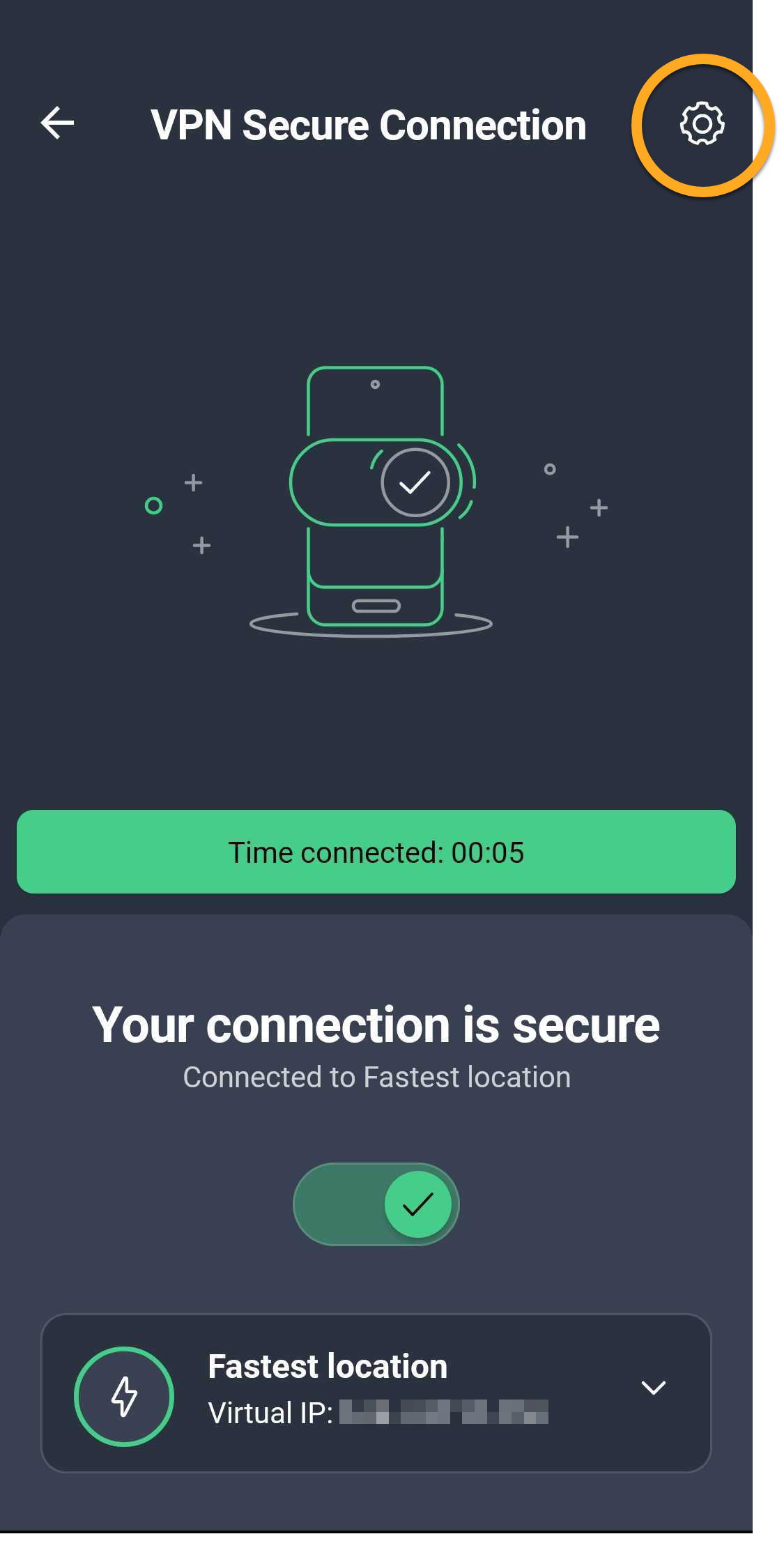
- Appuyez sur Paramètres (l'icône en forme de roue dentée) en haut à droite de l'écran du VPN.
- Appuyez sur Connexion automatique.
- Si vous y êtes invité, suivez les étapes ci-dessous pour accorder à AVG Antivirus les autorisations de localisation :
Les étapes exactes peuvent varier selon le modèle de votre appareil et/ou votre version d'Android.
- Appuyez sur Autoriser.
- Appuyez sur Autorisations.
- Appuyez sur Localisation ▸ Toujours autoriser.
- Appuyez sur Autoriser.
- Sélectionnez Wi-Fi non sécurisé, puis appuyez sur Autoriser pour que la Connexion automatique de la Connexion VPN sécurisée soit toujours activée sur les réseaux non privés.
- Optionnellement, pour ajouter un réseau privé, assurez-vous que l'option Wi-Fi non sécurisé est activée, puis appuyez sur Réseaux privés ▸
+(l'icône plus) pour ajouter le réseau actuel à la liste des Réseaux privés.
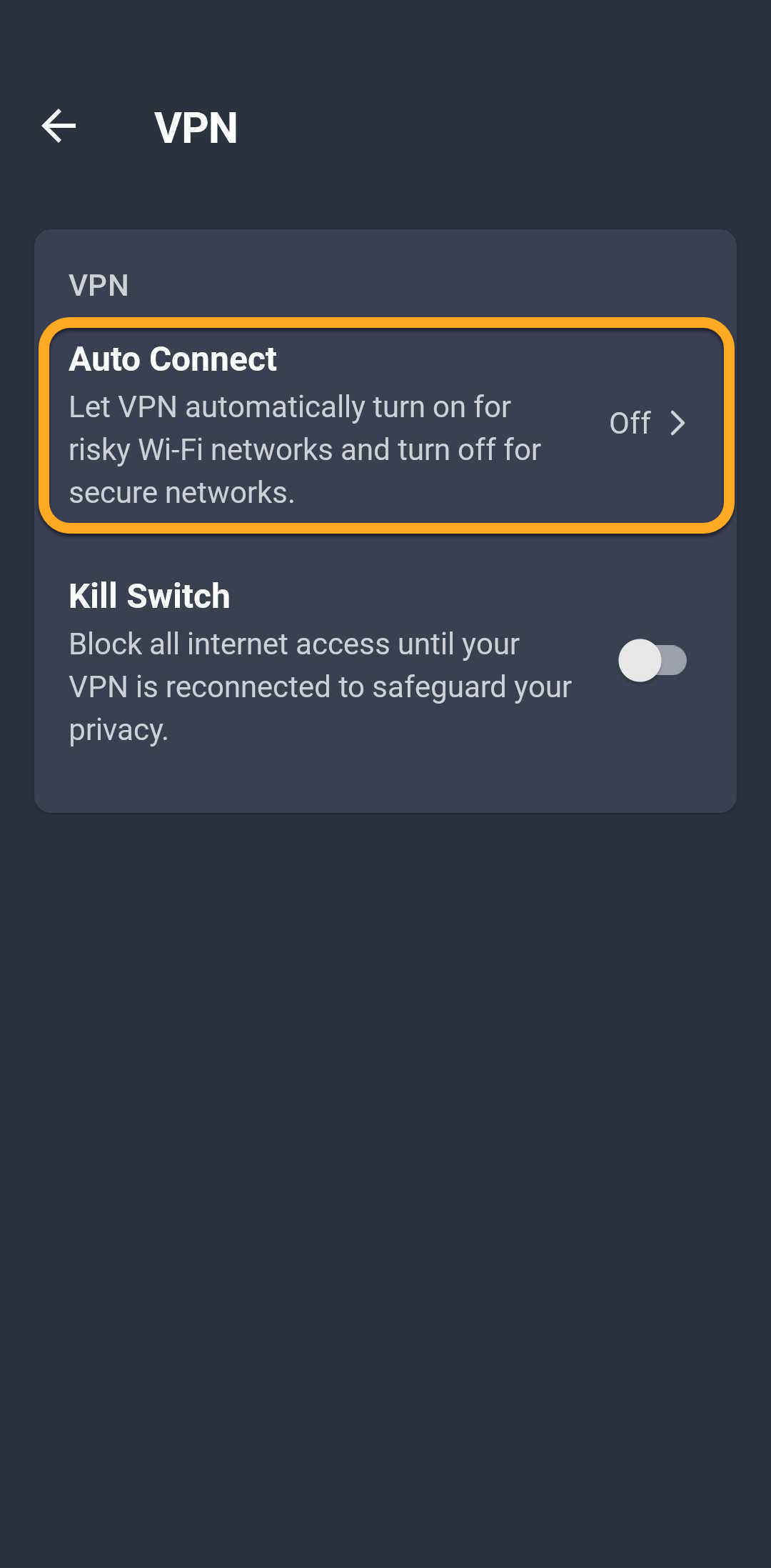
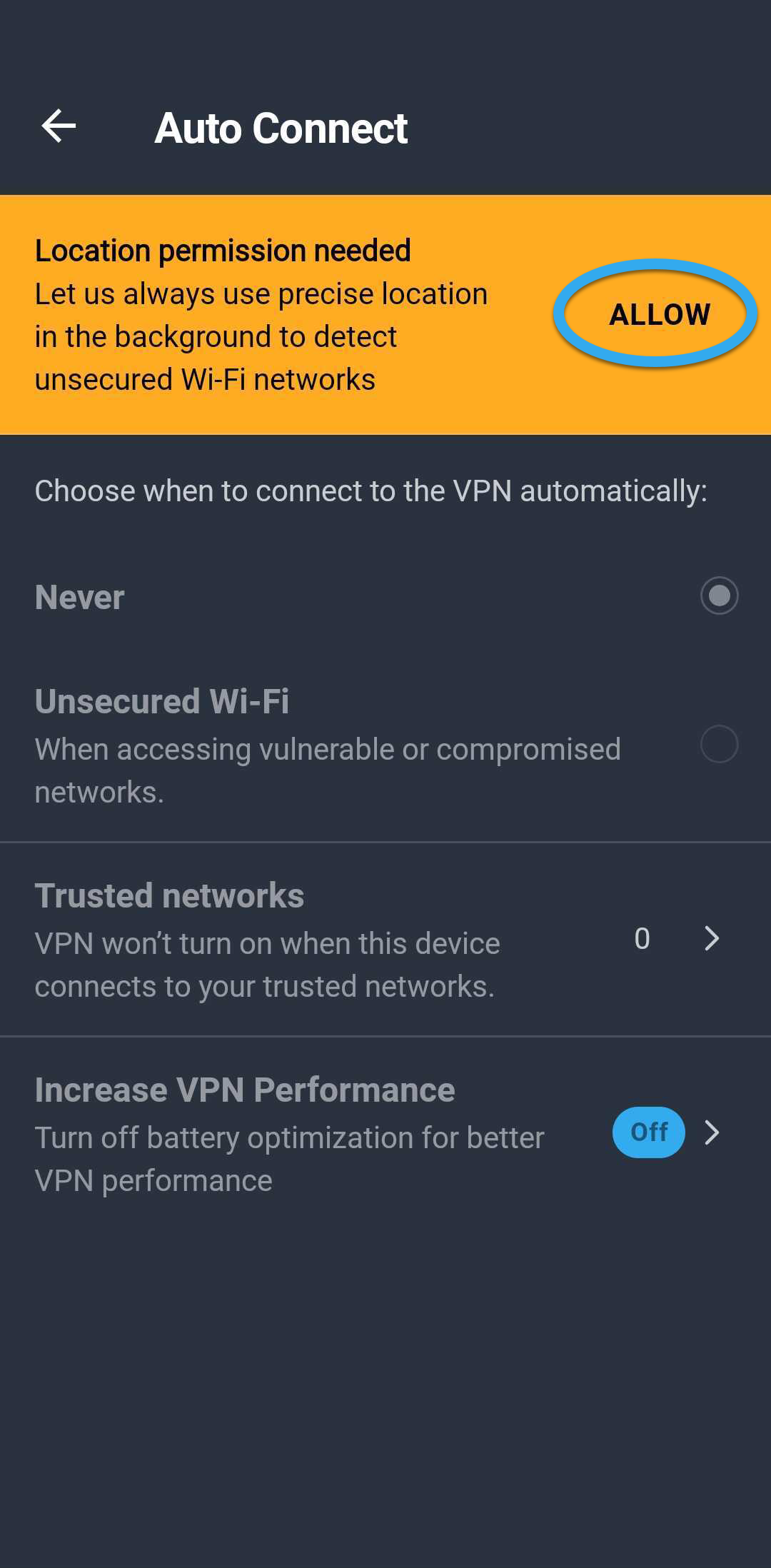
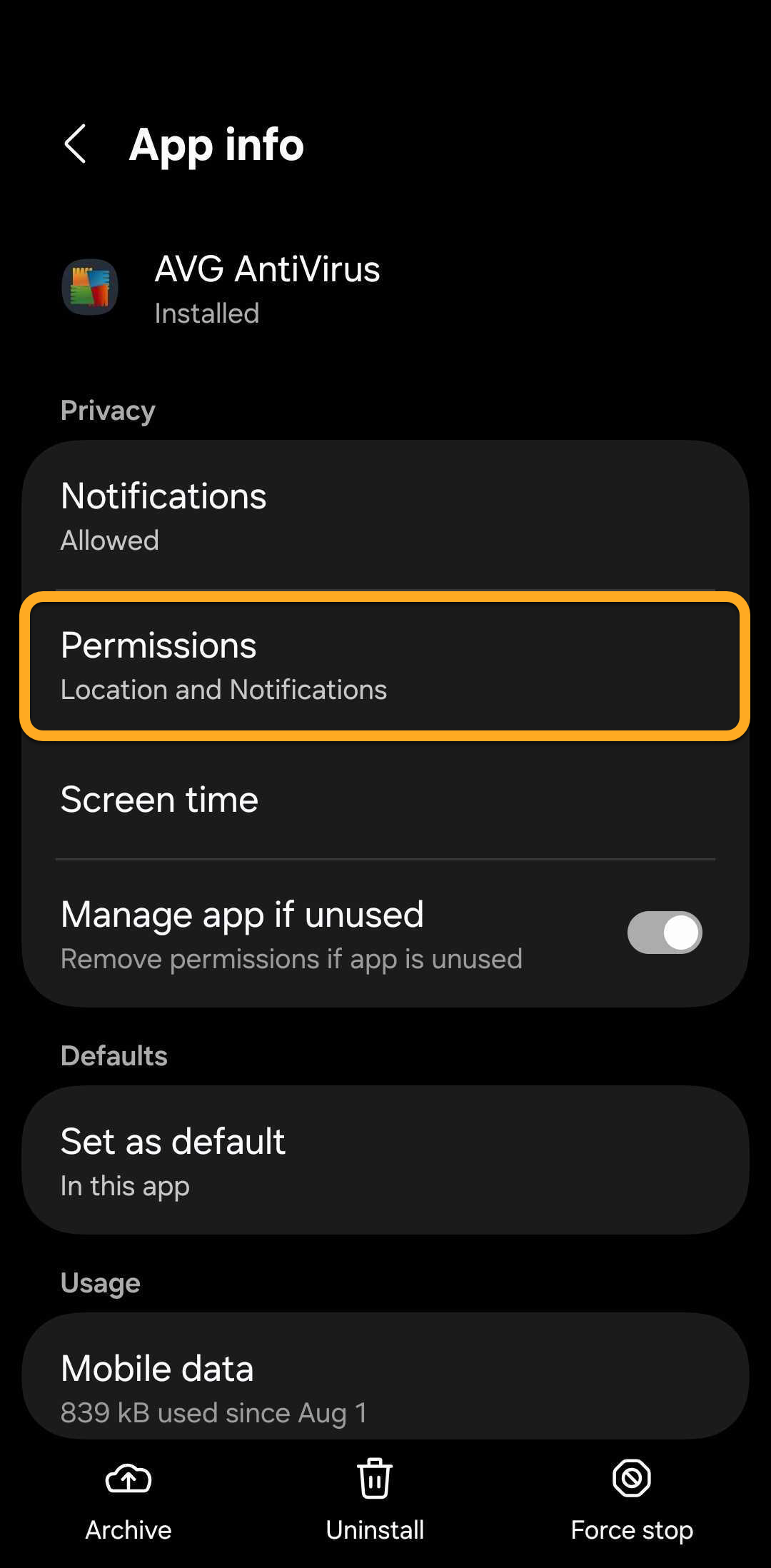
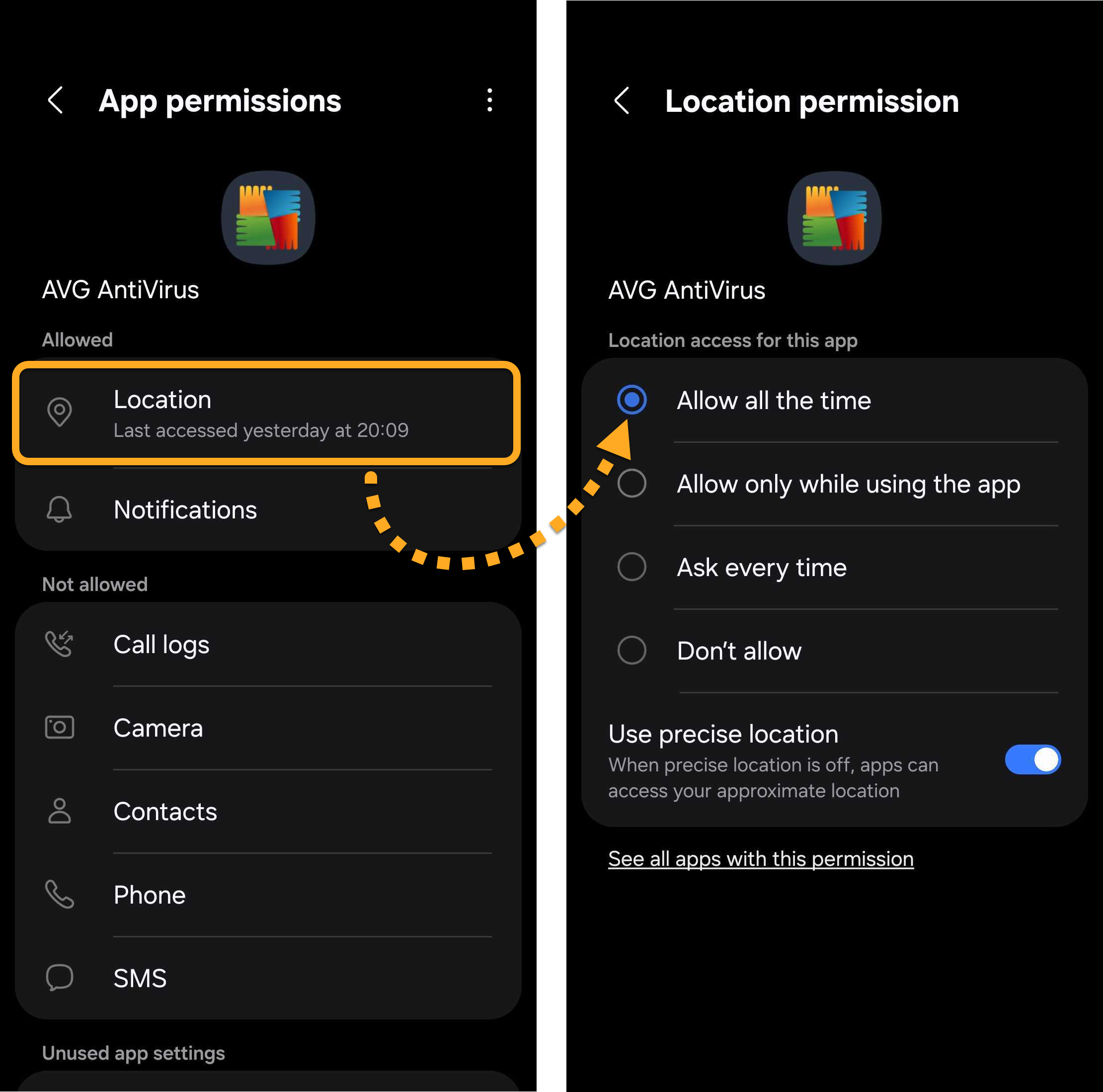
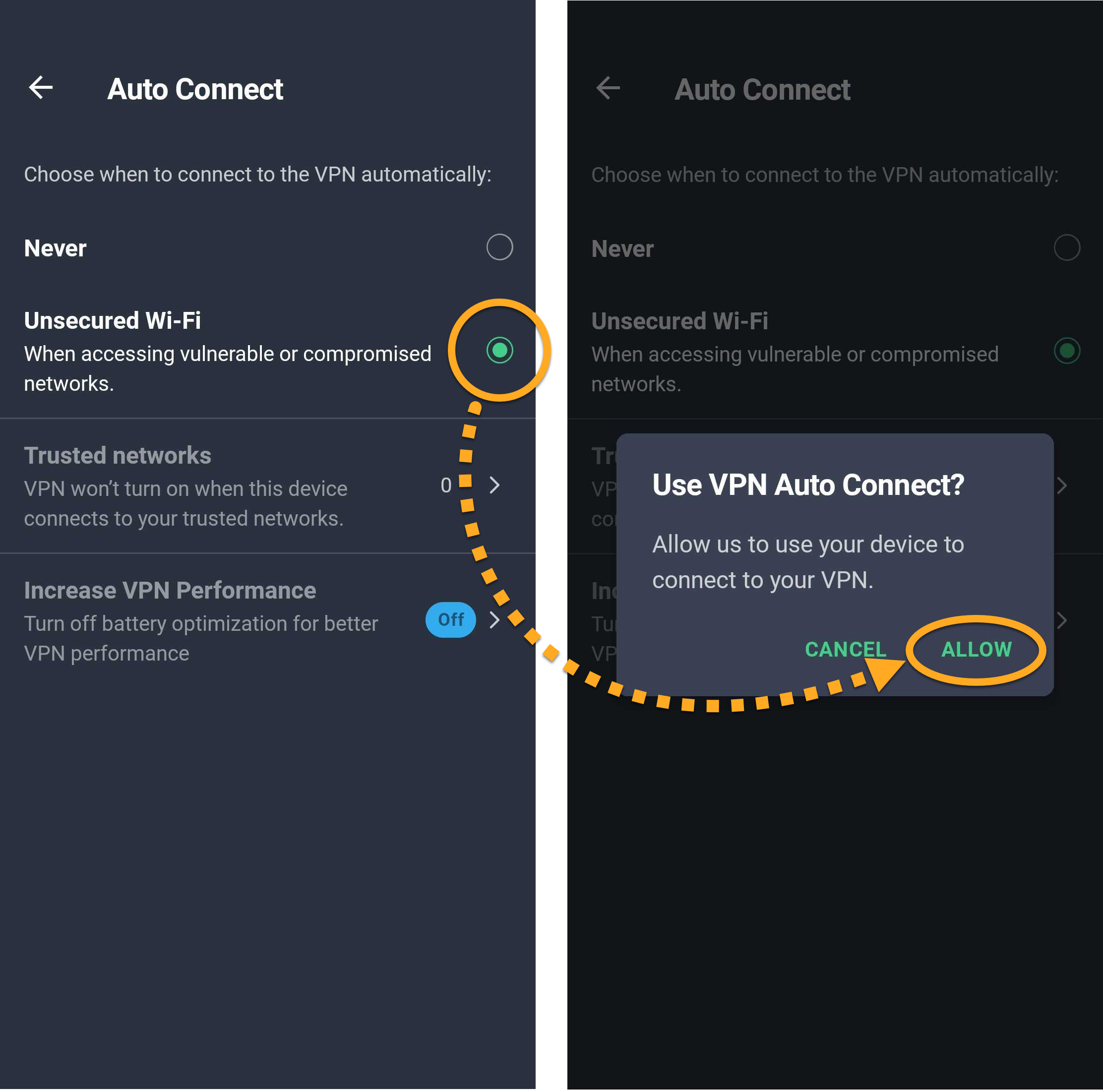
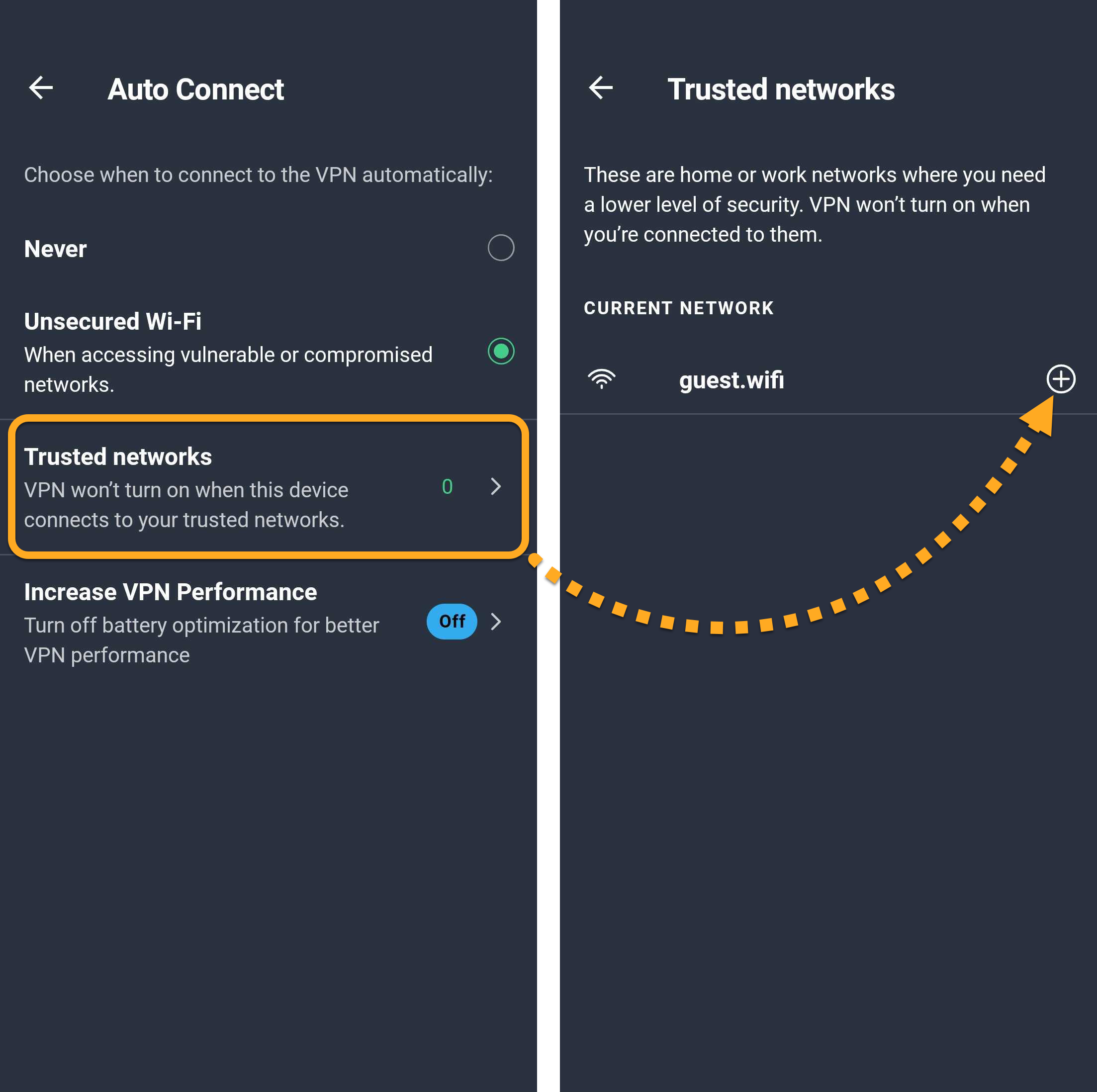
La Connexion VPN sécurisée se connectera toujours automatiquement, sauf si vous êtes connecté à un réseau privé.
Activez l'arrêt d'urgence
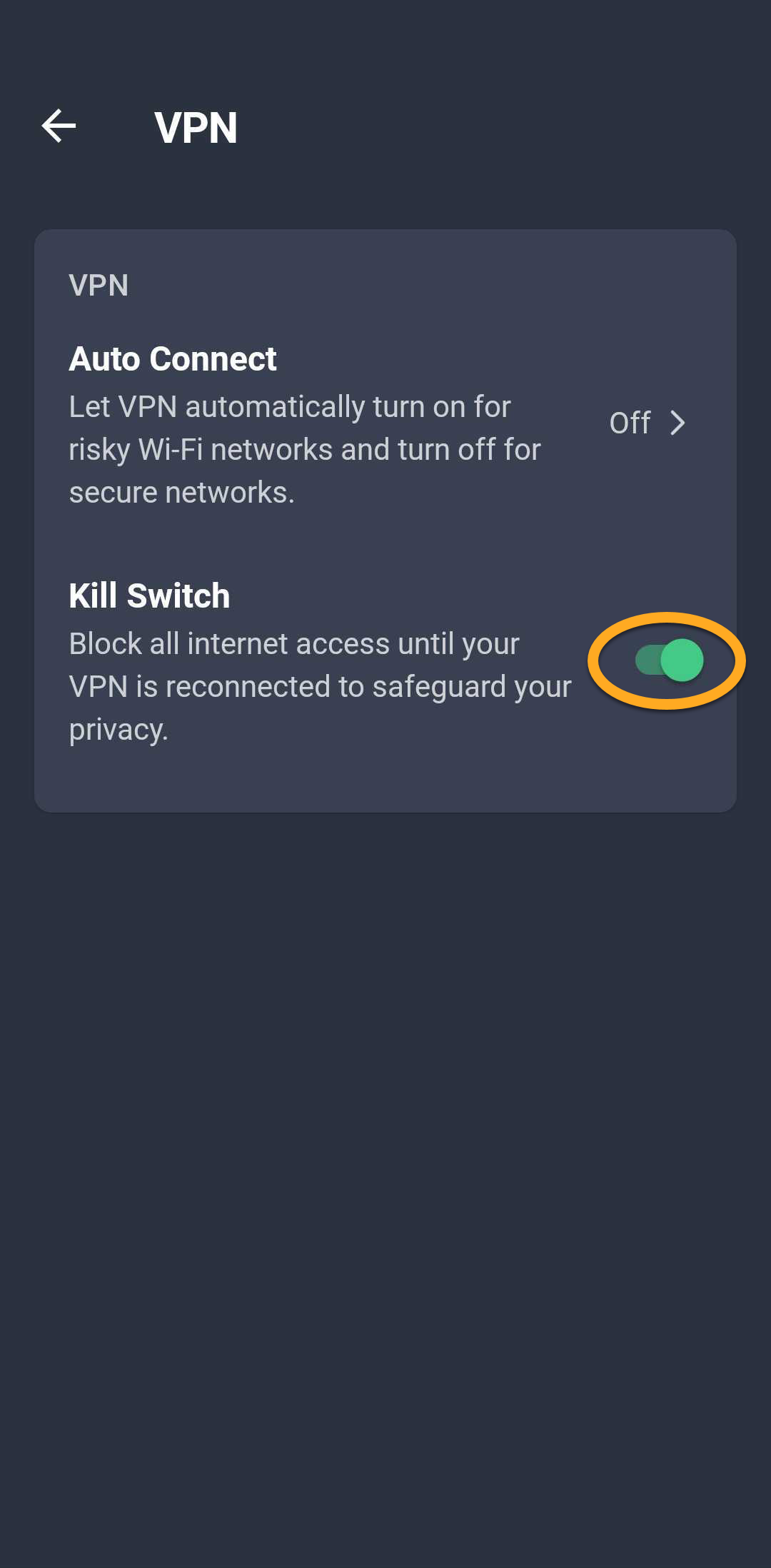
L'Arrêt d'urgence bloque tout le trafic Internet si la connexion VPN se déconnecte de façon inattendue jusqu'à ce qu'elle soit rétablie, ce qui aide à éviter que vos données ne soient exposées. Pour activer l'Arrêt d'urgence :
- Ouvrez AVG AntiVirus et appuyez sur Explorer ▸ Connexion VPN sécurisée.
- Appuyez sur Paramètres (l'icône en forme de roue dentée) en haut à droite de l'écran du VPN.
- Activez le curseur Arrêt d'urgence.
Utilisez le Verrou d'applications
Le Verrou d’applications aide à protéger les applications sensibles à l’aide d’un code PIN, d’un schéma ou d’une empreinte digitale. Pour configurer le Verrou d'applications⍽:
- Ouvrez AVG AntiVirus et appuyez sur Explorer ▸ Verrou d’applications.
- Appuyez sur Bien démarrer.
- Appuyez sur Configurer le code PIN pour créer le code PIN qui servira à déverrouiller les applications protégées.
- Sélectionnez le compte de messagerie à utiliser pour réinitialiser le code PIN du Verrou d’applications en cas d'oubli, puis appuyez sur OK.
- Créez un code PIN à quatre chiffres, puis saisissez-le à nouveau pour le confirmer.
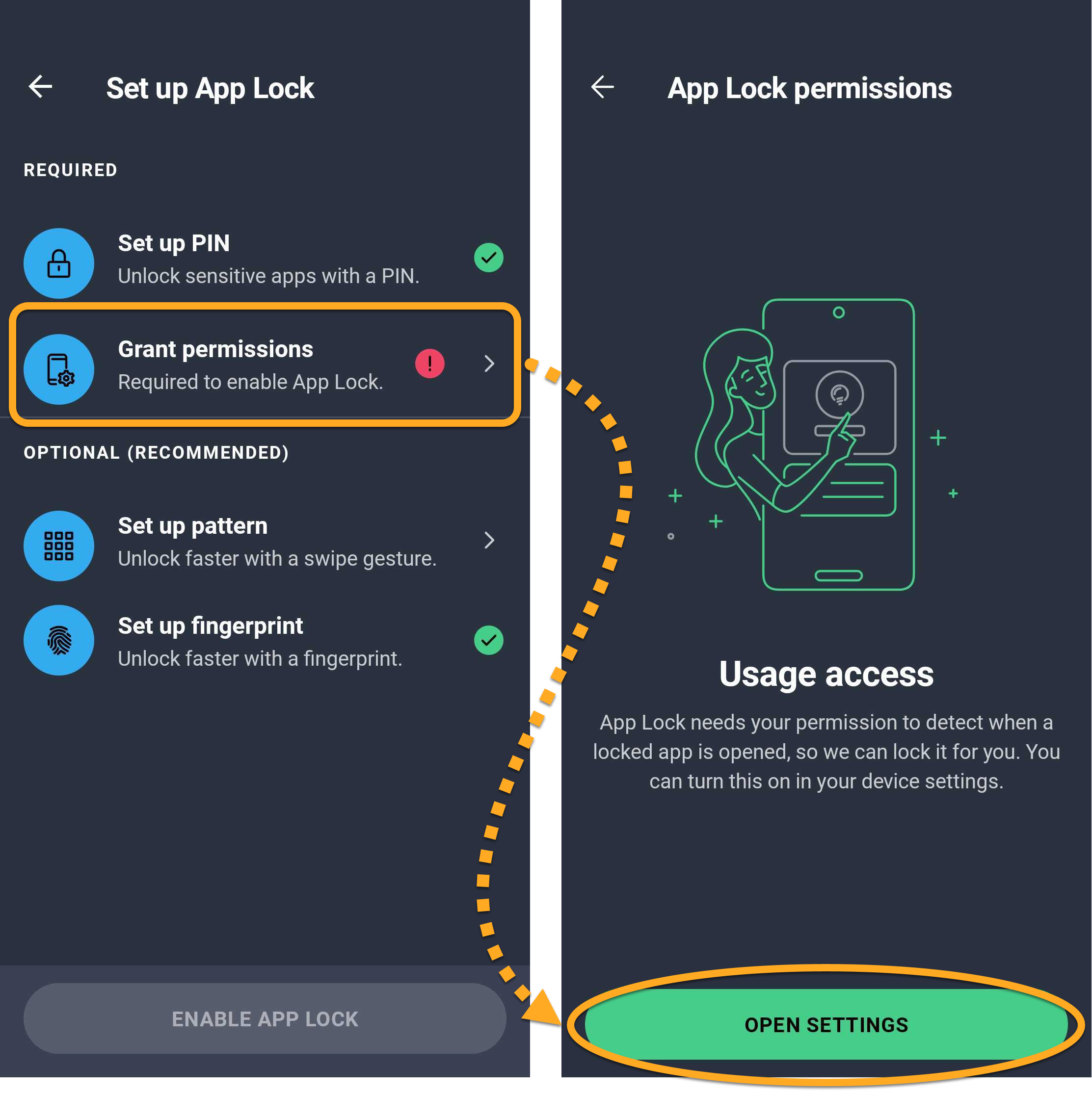
- Appuyez sur Accorder les autorisations ▸ Ouvrir les paramètres.
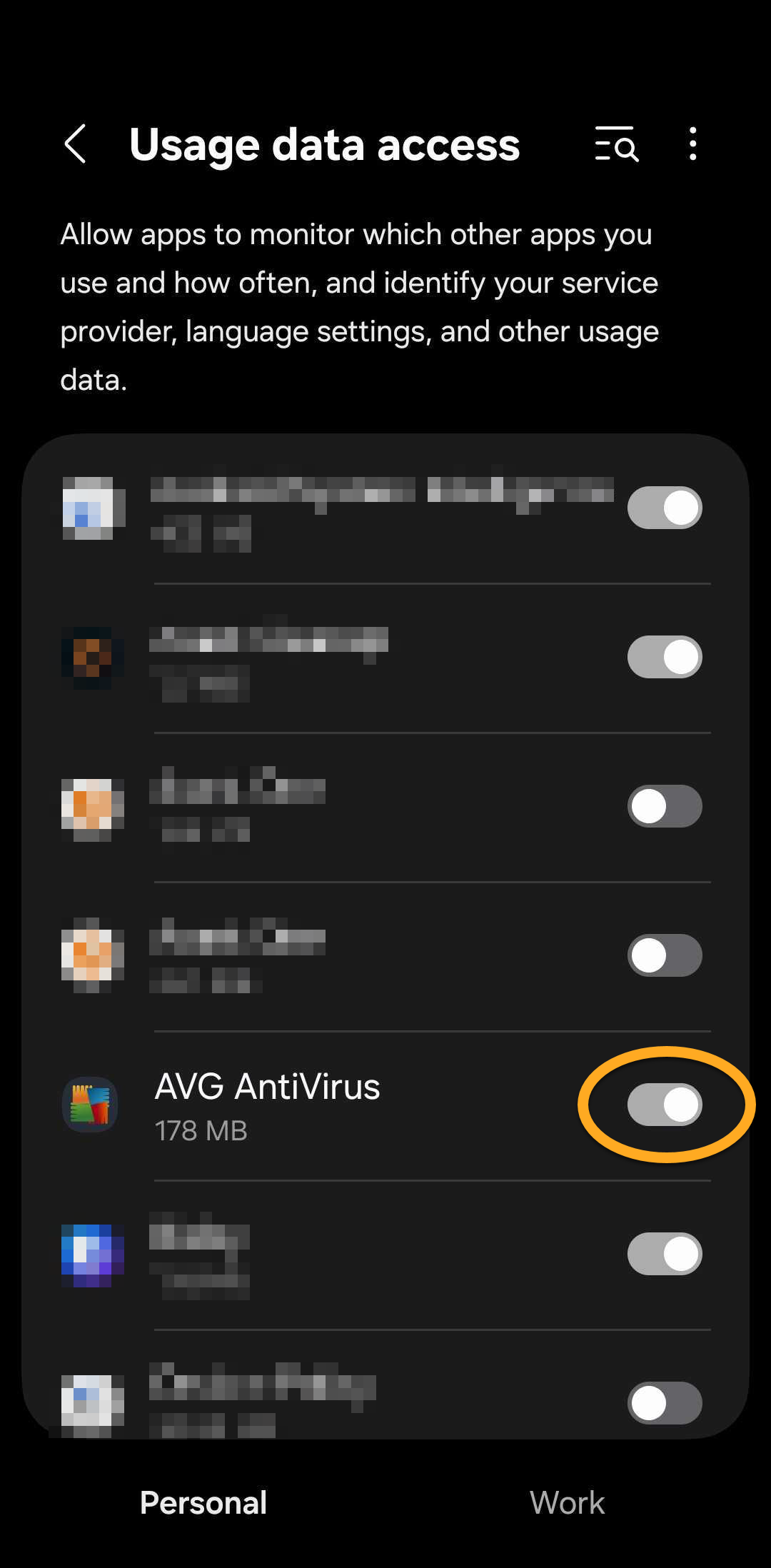
- Vérifiez que le curseur à côté d'AVG AntiVirus est ACTIVÉ pour accorder l'autorisation Accès aux données d'utilisation.
Si ces autorisations n'ont pas encore été accordées, il se peut qu'il vous soit également demandé d'accorder les autorisations Recouvrement du système, Accessibilité et Exécuter en arrière-plan.
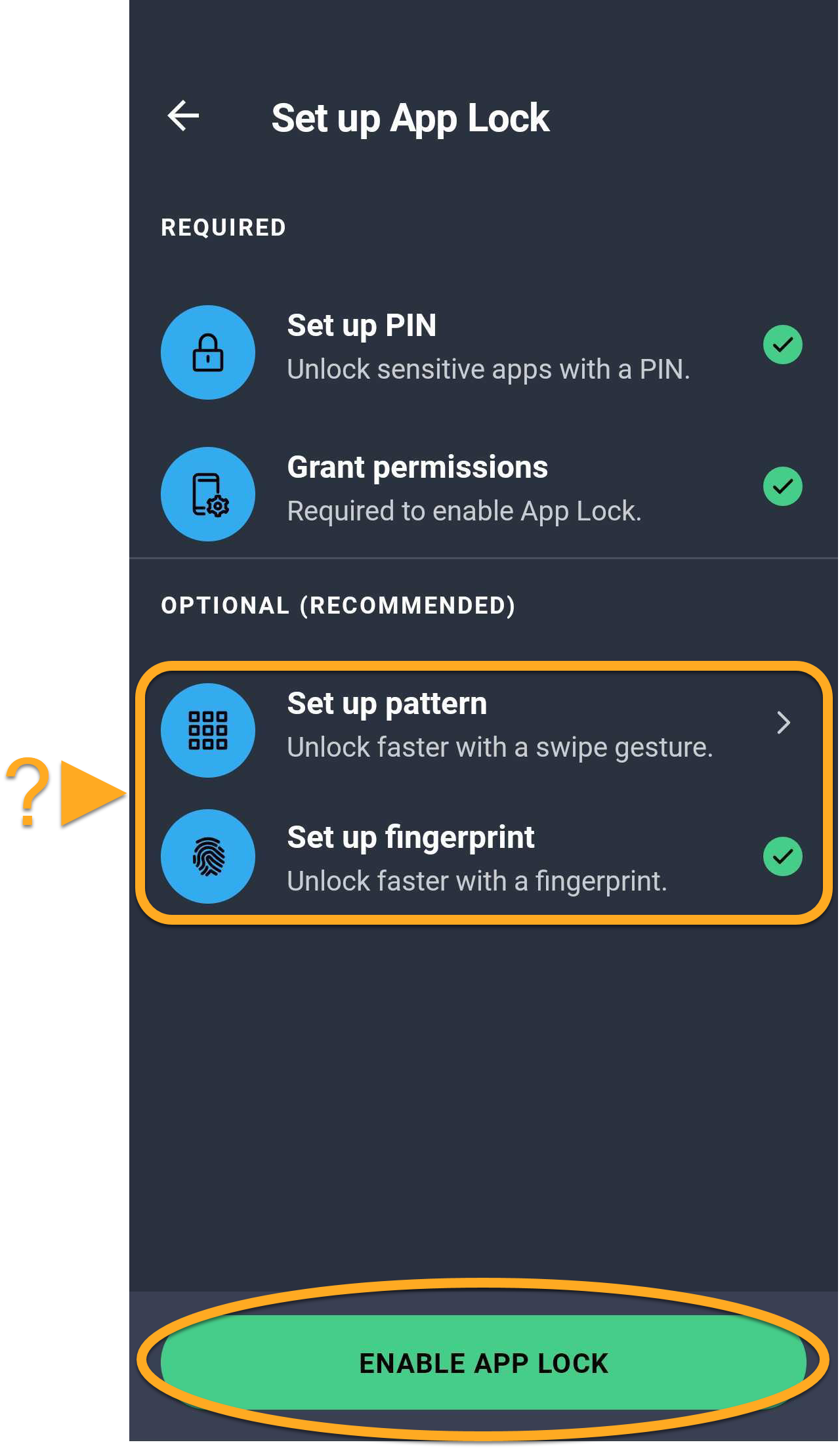
- Appuyez sur Activer le Verrou d’applications. Si vous le souhaitez, appuyez sur Configurer un schéma ou sur Configurer une empreinte digitale pour déverrouiller les applications protégées à l'aide d'un schéma ou d'une empreinte digitale.
- La fonction Verrou d'applications est maintenant activée. Sur l’écran principal du Verrou d’applications, appuyez sur le curseur situé à côté de chaque application que vous souhaitez protéger pour qu’il devienne vert (ON).
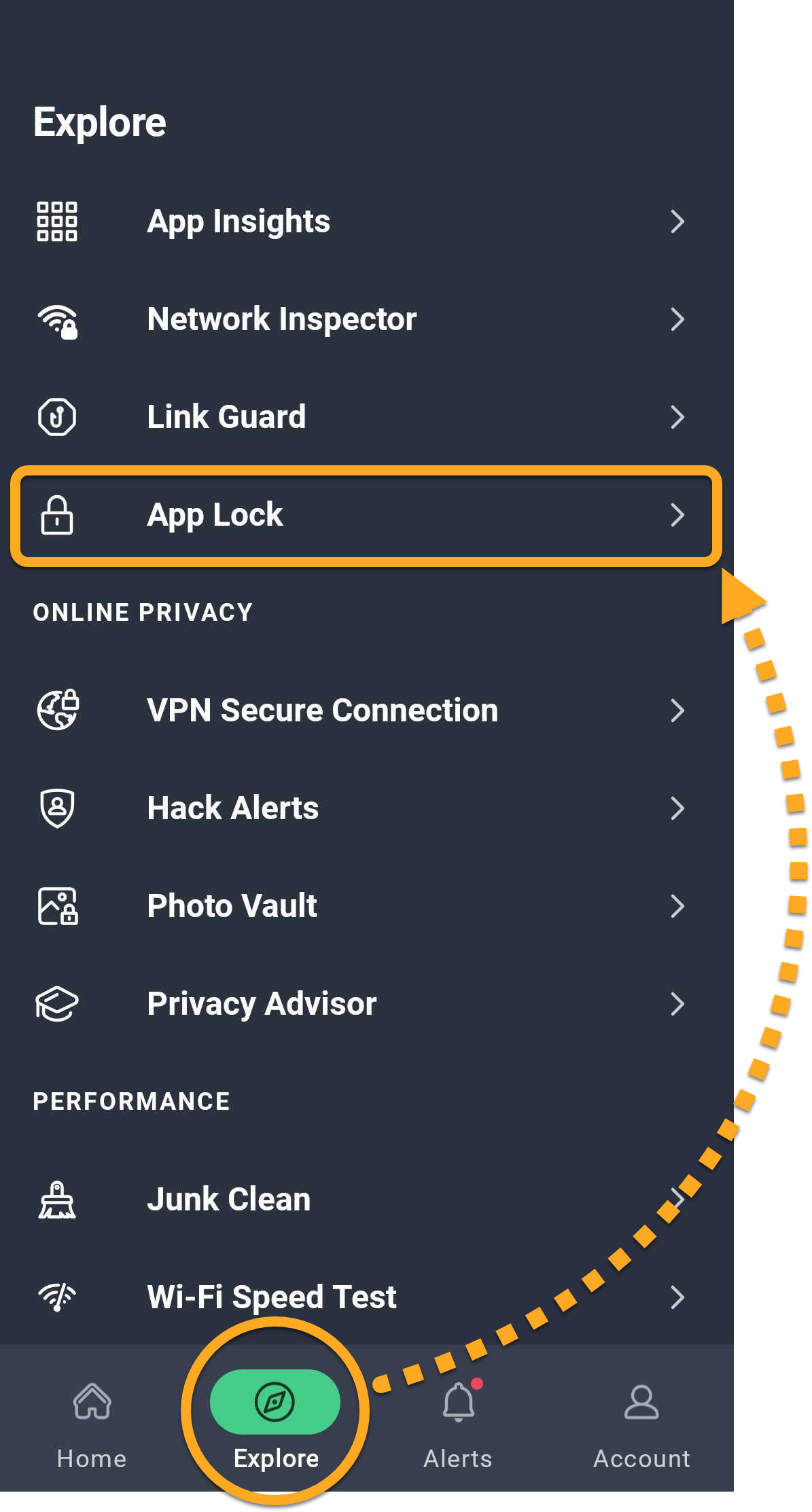
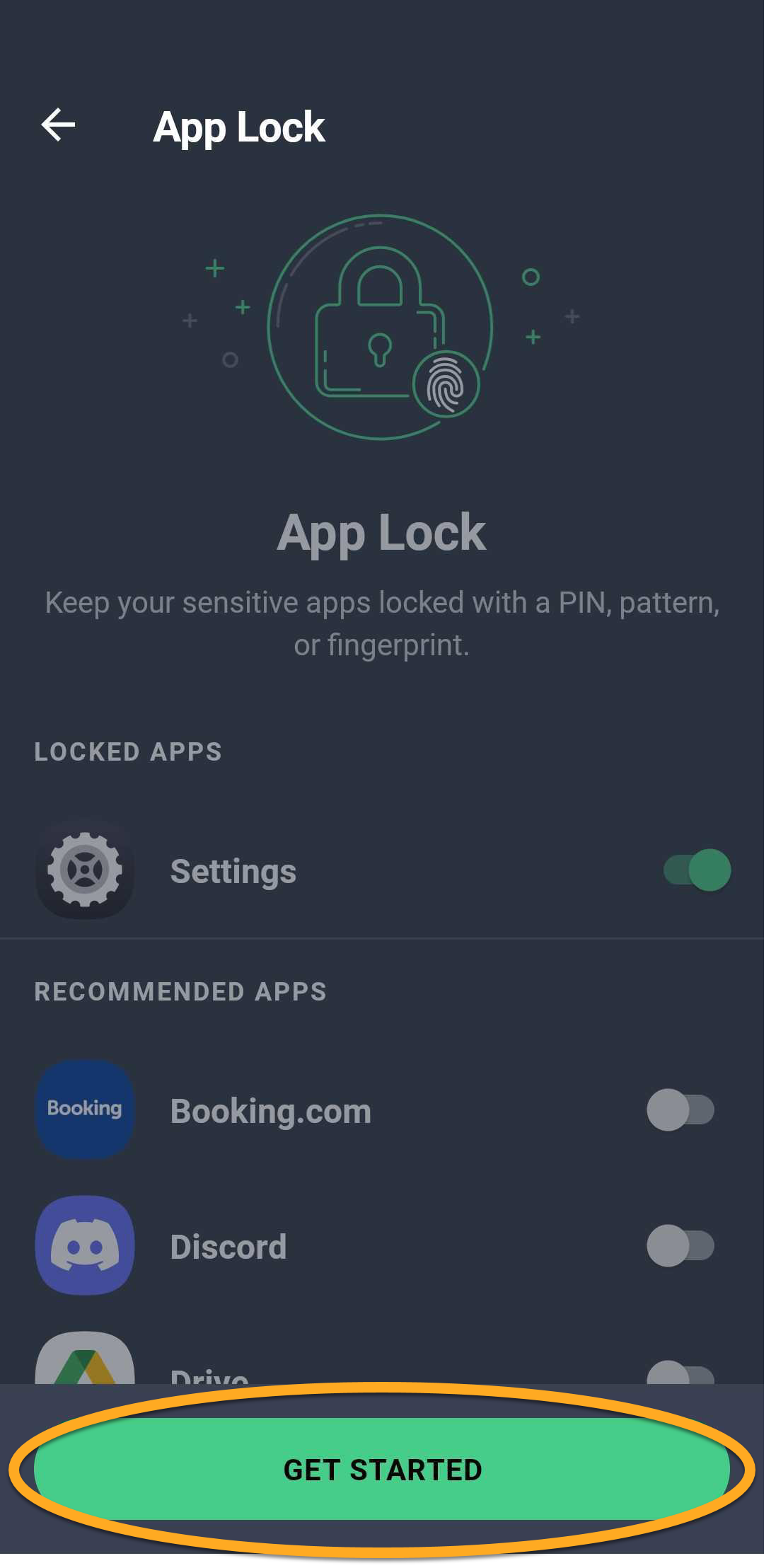
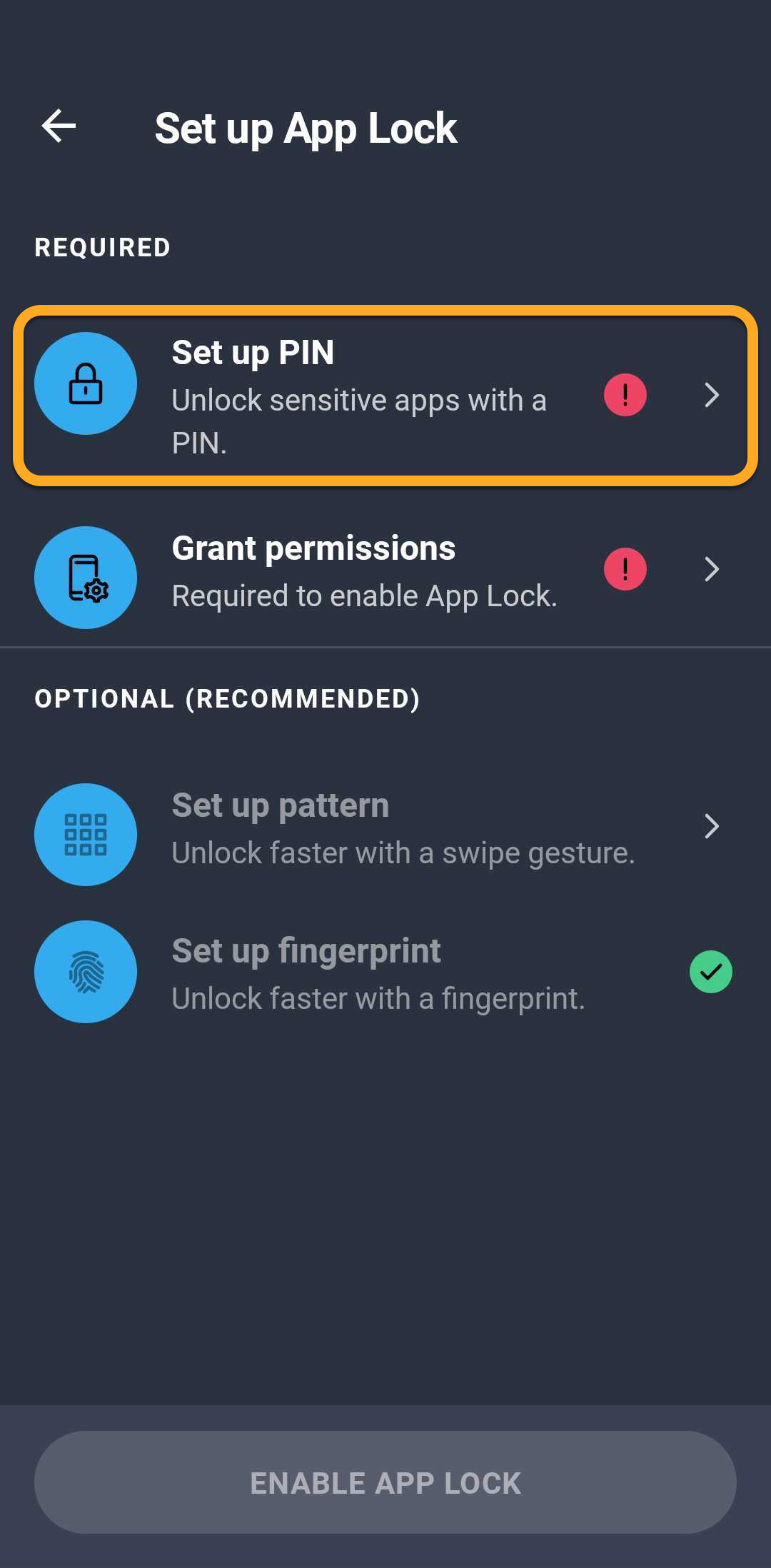
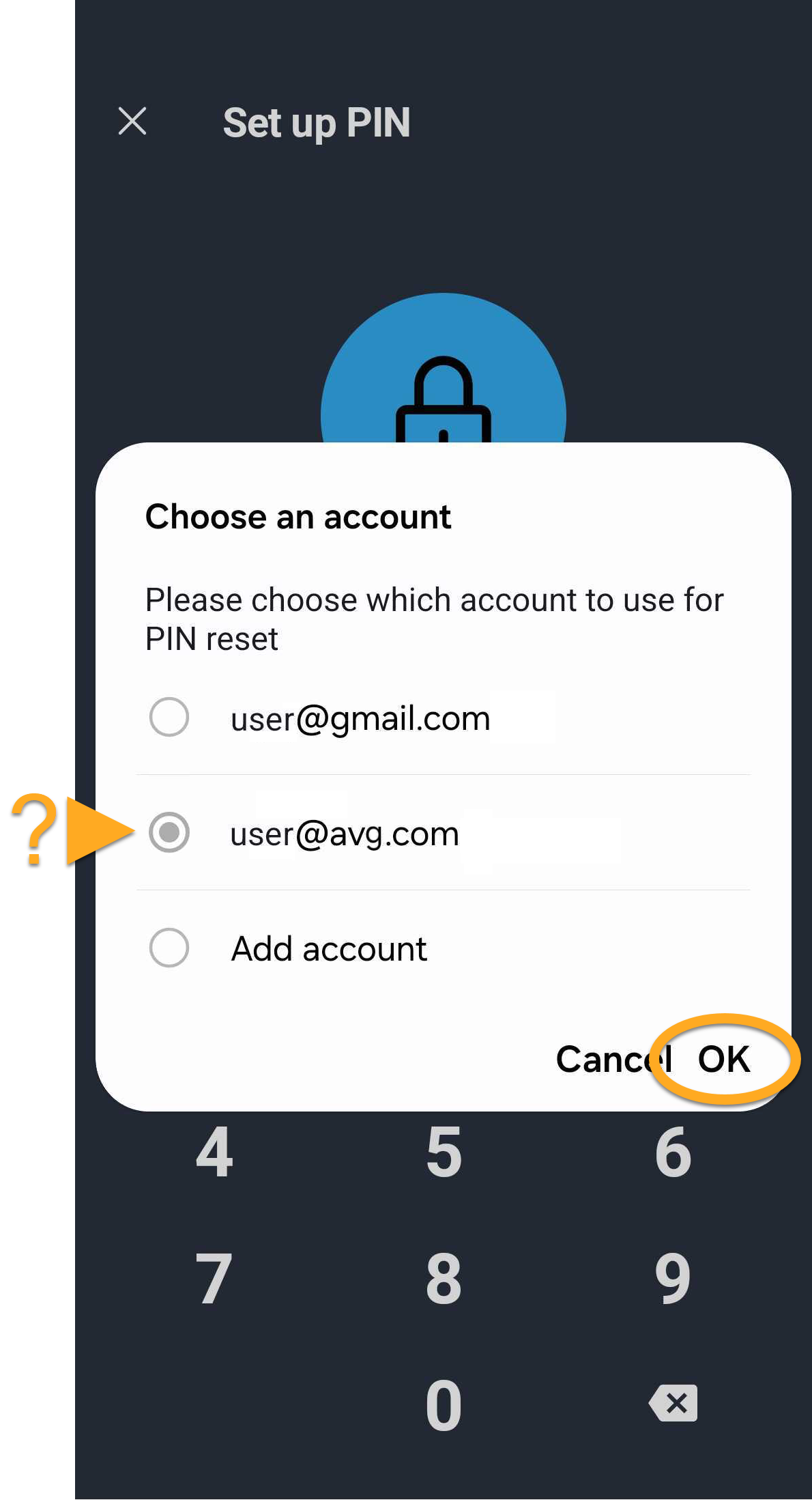
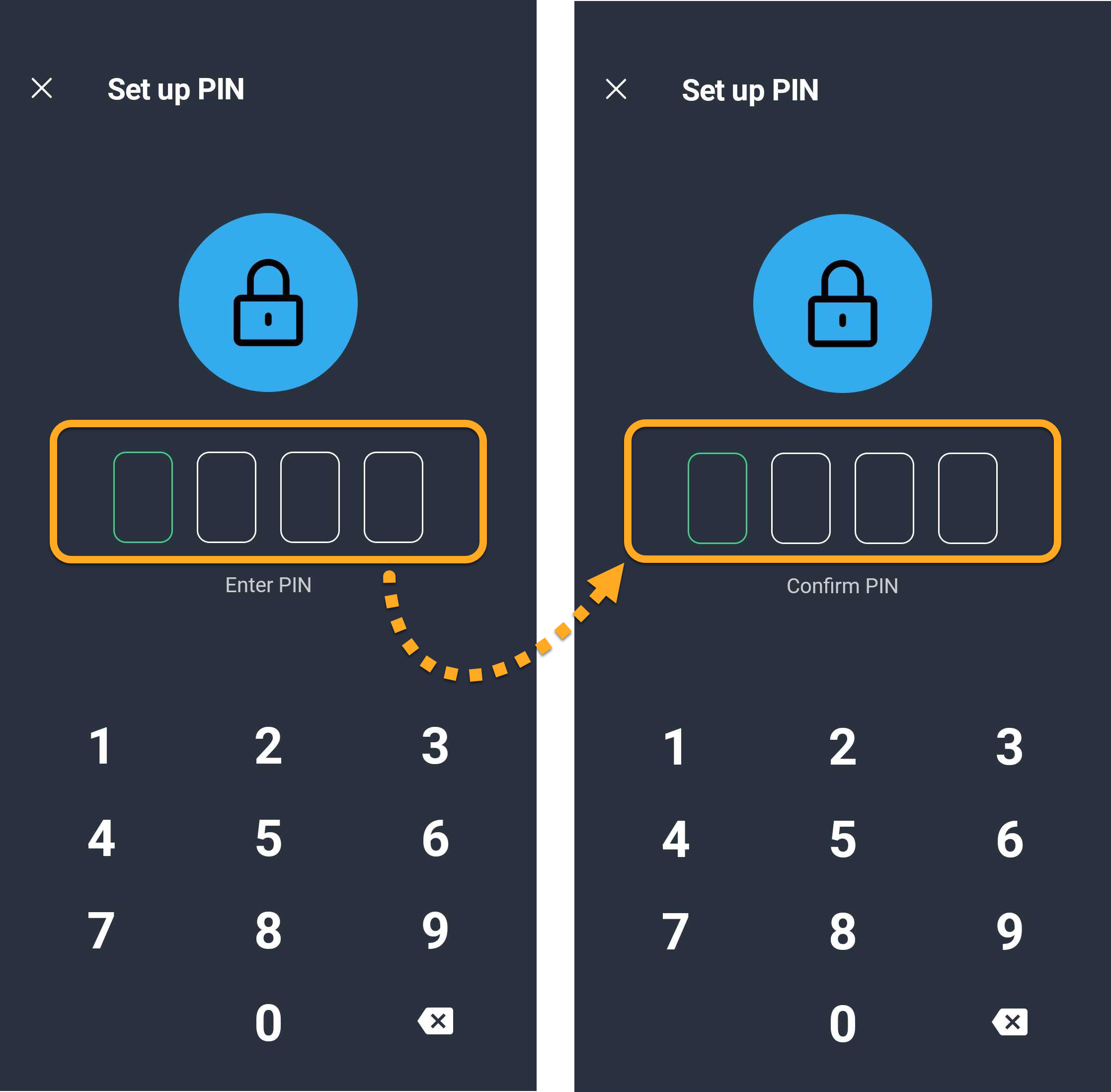
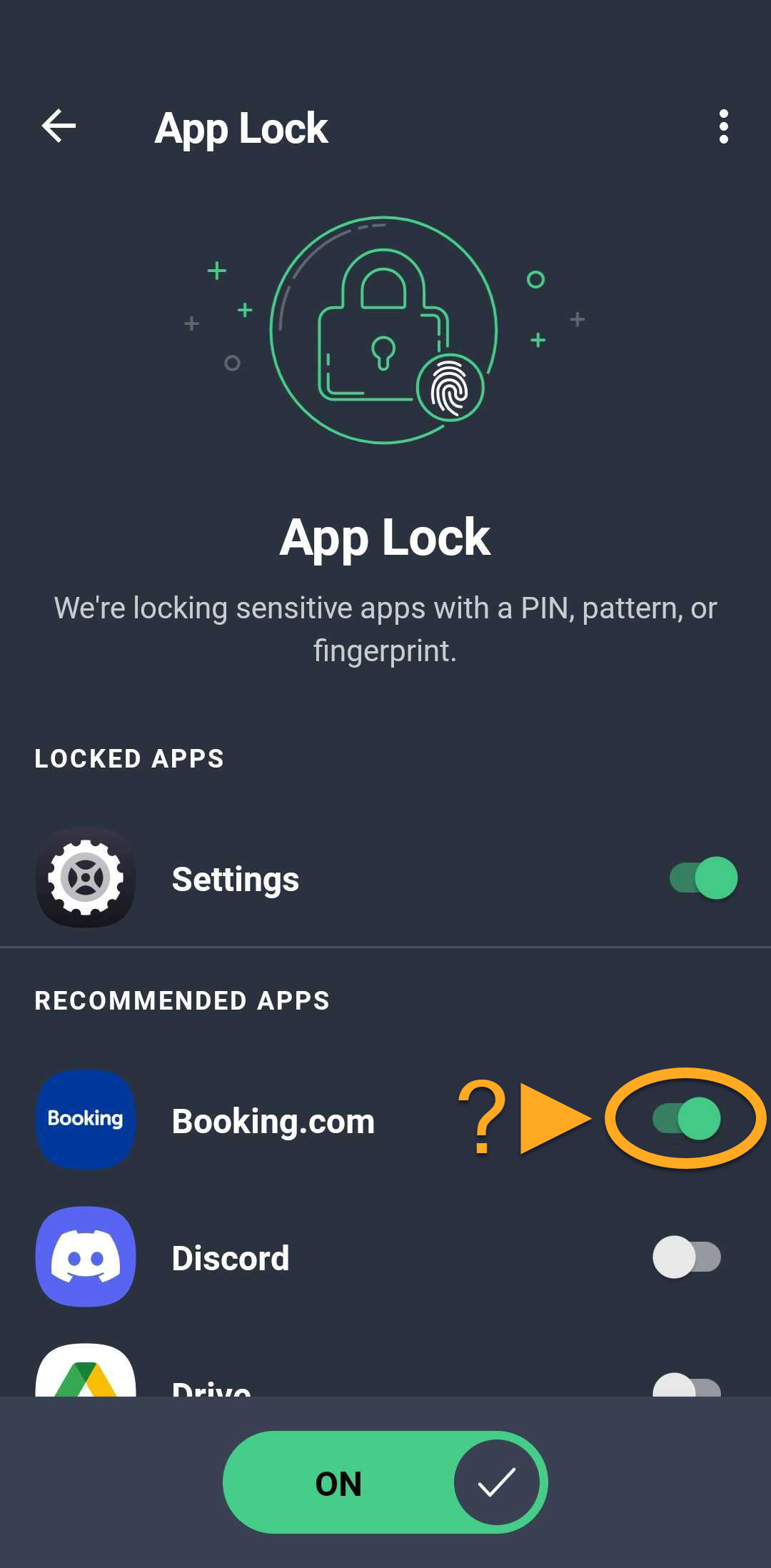
Le Verrou d’applications est désormais activé pour les applications sélectionnées. Lorsque vous ouvrez une application protégée, utilisez le code PIN, le schéma ou l'empreinte digitale configurés pour la déverrouiller.
Gérer les paramètres du Verrou d’applications
Pour gérer les paramètres du Verrou d'applications, procédez comme suit :
- Ouvrez AVG AntiVirus et appuyez sur Explorer ▸ Verrou d’applications.
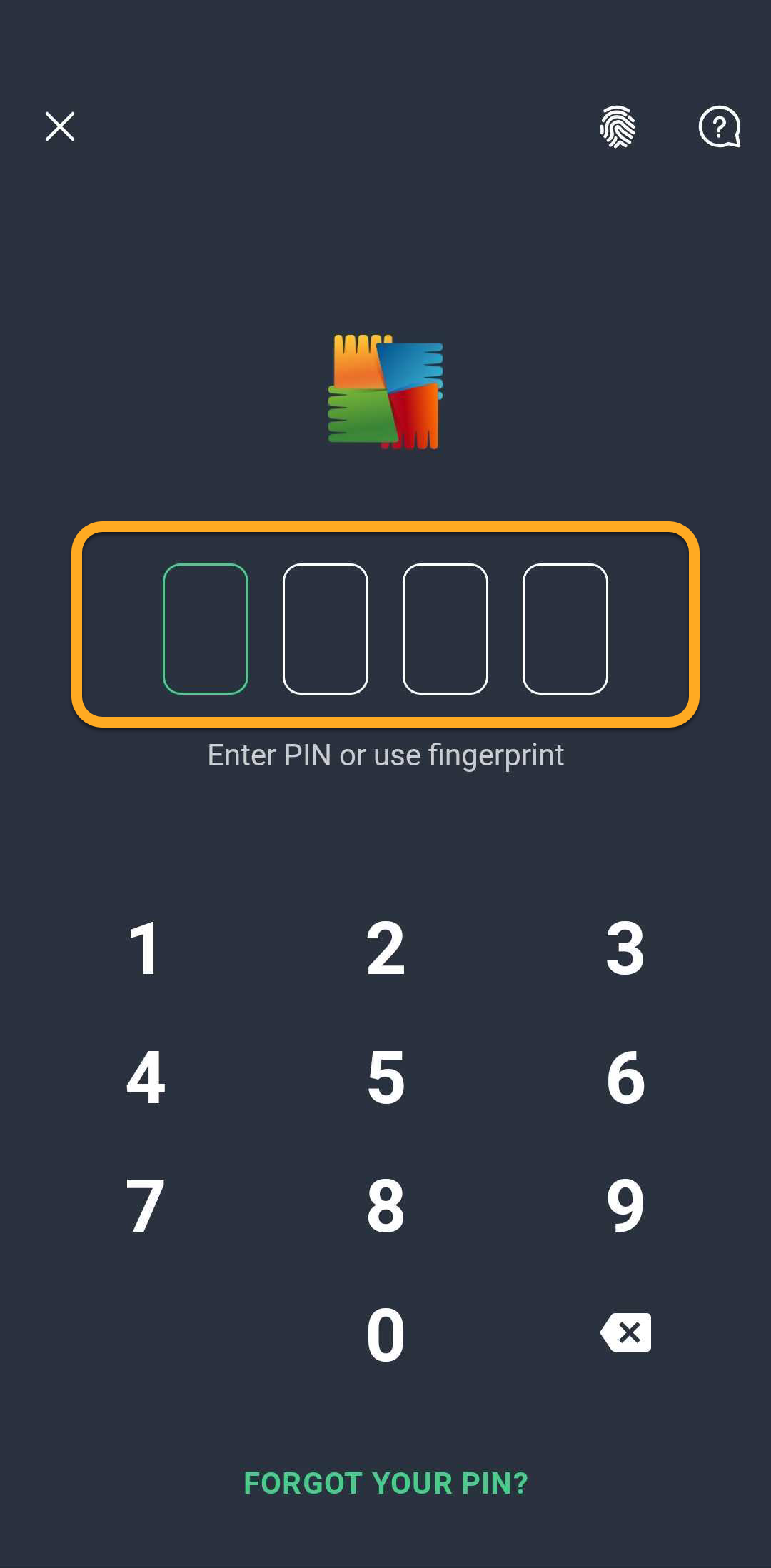
- Saisissez le code PIN du Verrou d’applications.
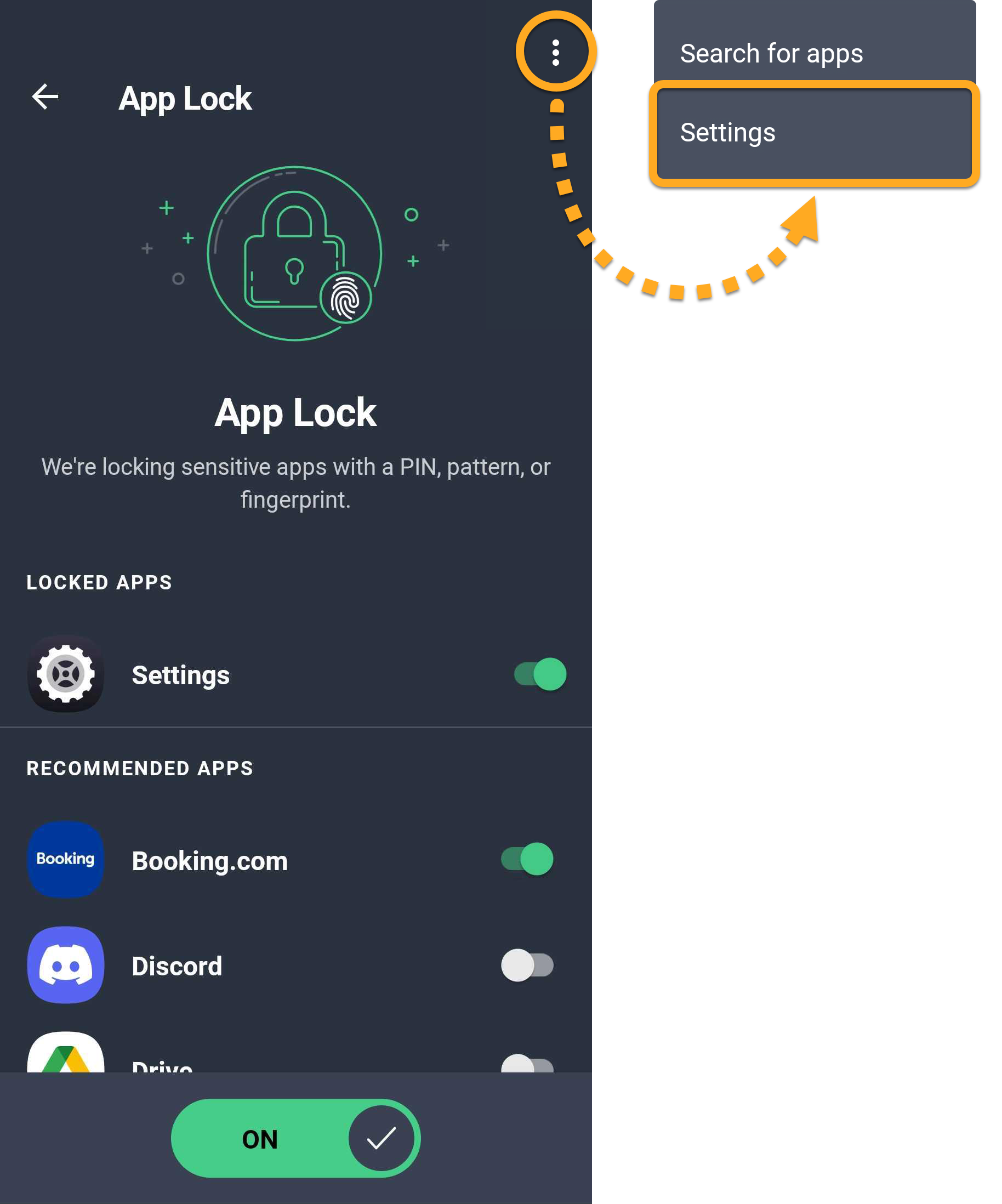
- Appuyez sur
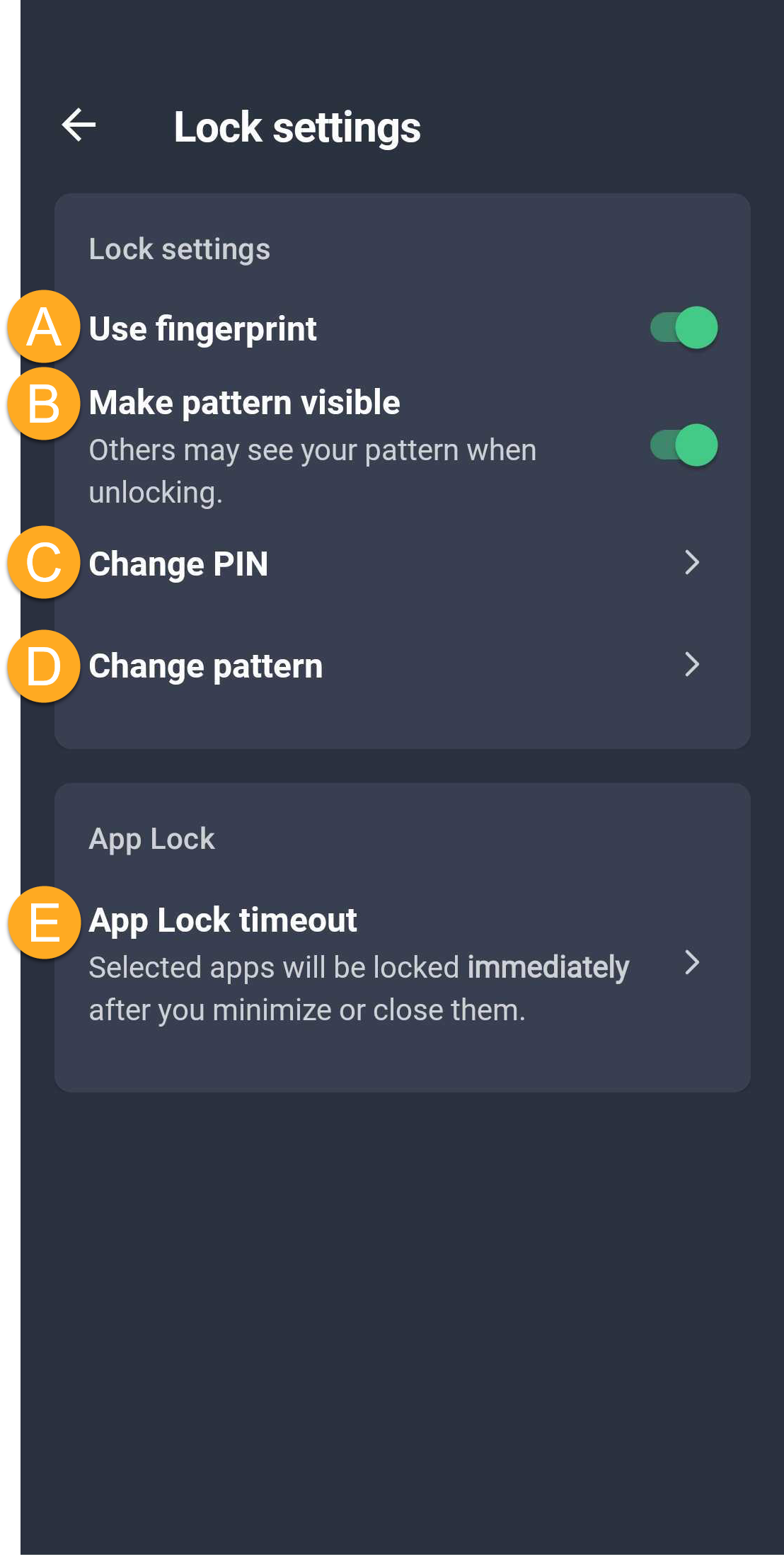
⋮Plus d’options (les trois points) ▸ Paramètres. - Vous avez le choix entre les options suivantes :
- Utiliser une empreinte : Si votre appareil le permet, activez cette option pour déverrouiller les applications et les fonctions protégées à l'aide de votre empreinte digitale.
- Rendre le motif visible : affiche votre motif de déverrouillage.
- Modifier le code PIN : Définissez un nouveau code PIN pour le Verrou d'applications. Pour utiliser cette option, saisissez d’abord le code PIN actuel du Verrou d’applications.
- Modifier le modèle : Définissez un nouveau schéma de déverrouillage pour le Verrou d'applications. Pour utiliser cette option, tracez d'abord votre schéma de déverrouillage actuel.
- Délai d’expiration du Verrou d’applications : Définissez quand vos applications doivent se verrouiller (Immédiatement, Après 10 secondes, Après 30 secondes, Après 1 minute ou Quand l'écran s'éteint).
Désactiver le Verrou d’applications
Pour désactiver le Verrou d’applications :
- Ouvrez AVG AntiVirus et appuyez sur Explorer ▸ Verrou d’applications.
- Saisissez le code PIN du Verrou d’applications.
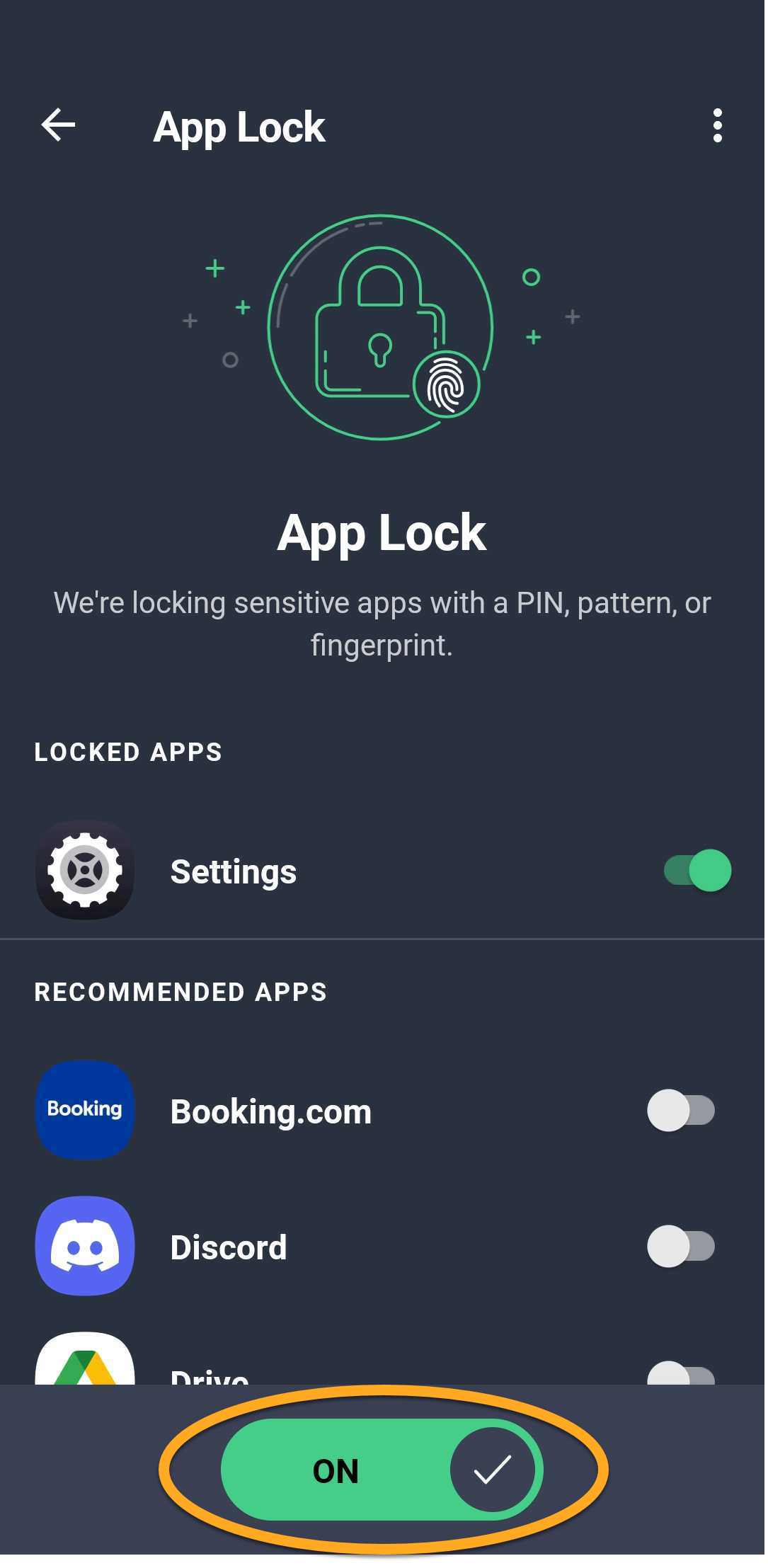
- Appuyez sur le curseur principal du Verrou d’applications pour le faire passer du vert (activé) au gris (désactivé).
Réinitialiser le code PIN du Verrou d’applications
Si vous oubliez le code PIN de votre Verrou d’applications, vous pouvez le réinitialiser en suivant les étapes ci-dessous⍽:
- Ouvrez AVG AntiVirus et appuyez sur Explorer ▸ Verrou d’applications.
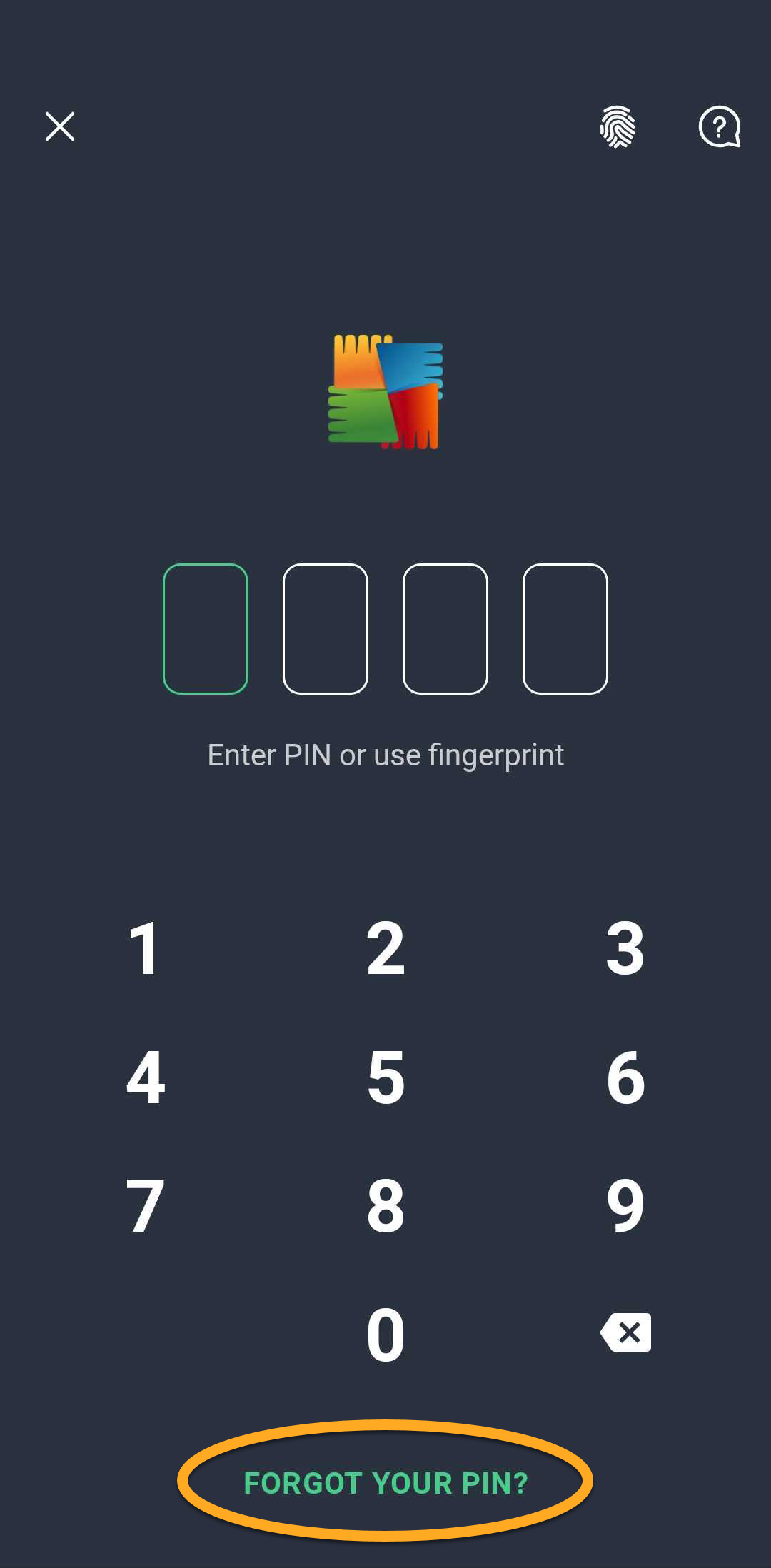
- Lorsque vous êtes invité à saisir votre code PIN, appuyez sur Vous avez oublié votre code PIN ?
- Suivez les instructions à l'écran pour vous connecter au compte de messagerie sélectionné lors de la configuration du Verrou d'applications.
- Une fois la connexion au compte de messagerie sélectionné établie, créez un nouveau code PIN à quatre chiffres, puis saisissez-le à nouveau pour le confirmer.
Vérifier l’absence de piratages et de fuites de données
La fonction Alerte piratage surveille les comptes en ligne associés à une adresse e-mail et vous avertit si cette adresse e-mail est concernée par une violation de données.
Pour activer l’Alerte piratage :
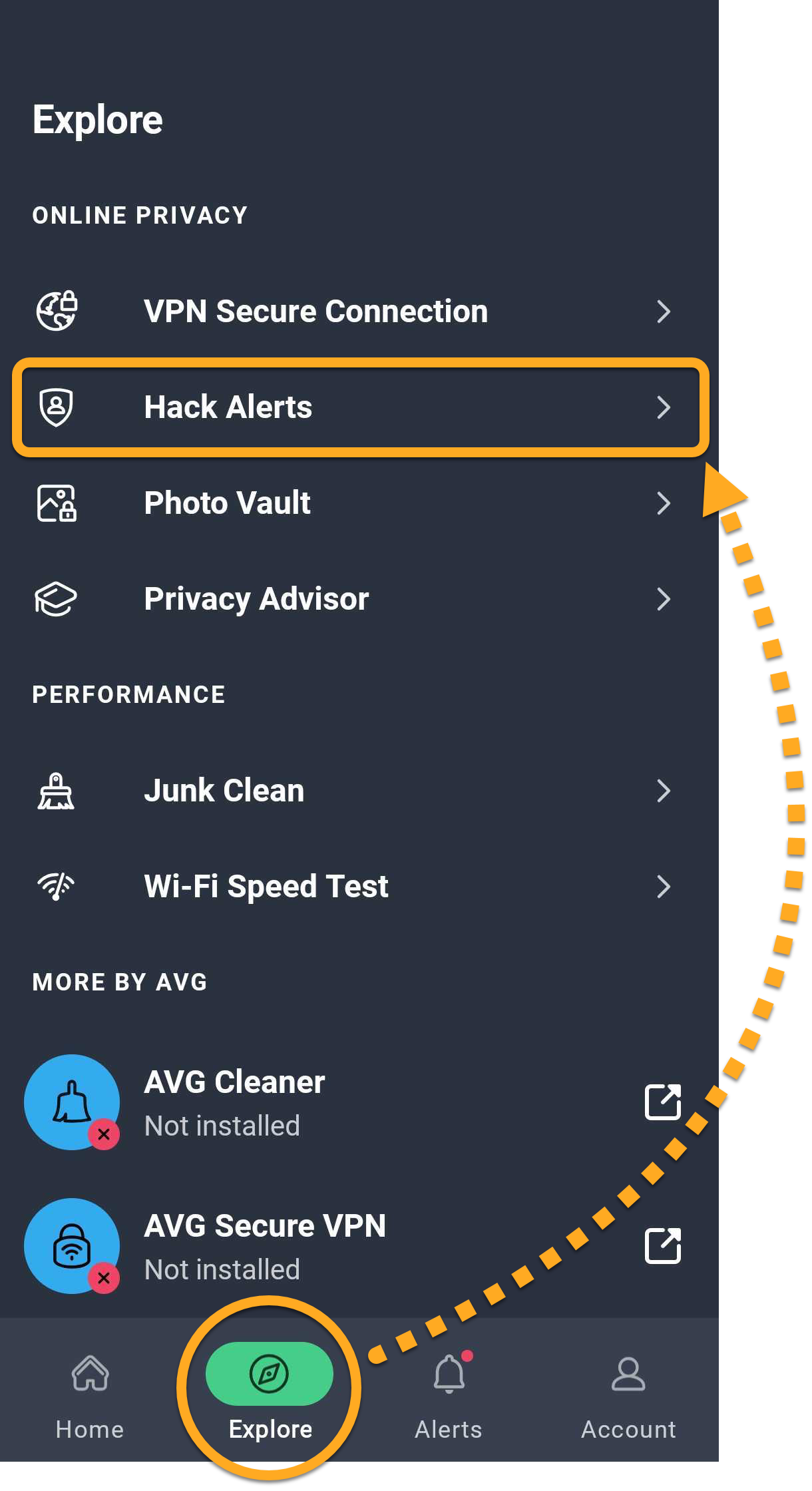
- Appuyez sur Explorer ▸ Alerte piratage.
- Appuyez sur Ajouter une adresse e-mail, saisissez l’adresse e-mail que vous souhaitez surveiller, puis appuyez sur Ajouter.
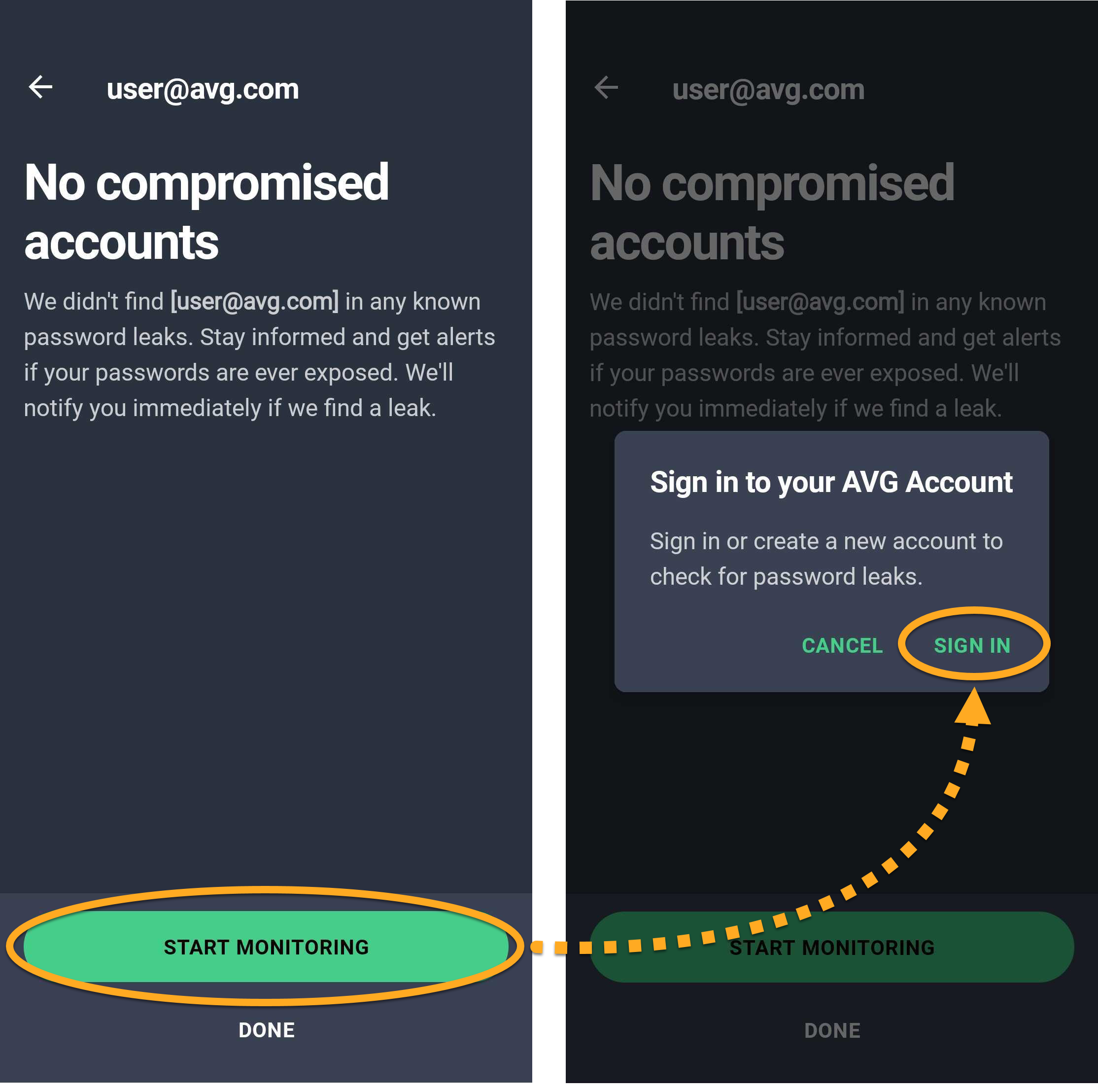
- Une fois l'analyse terminée, appuyez sur Commencer la surveillance. Si vous y êtes invité, connectez-vous à votre compte AVG.
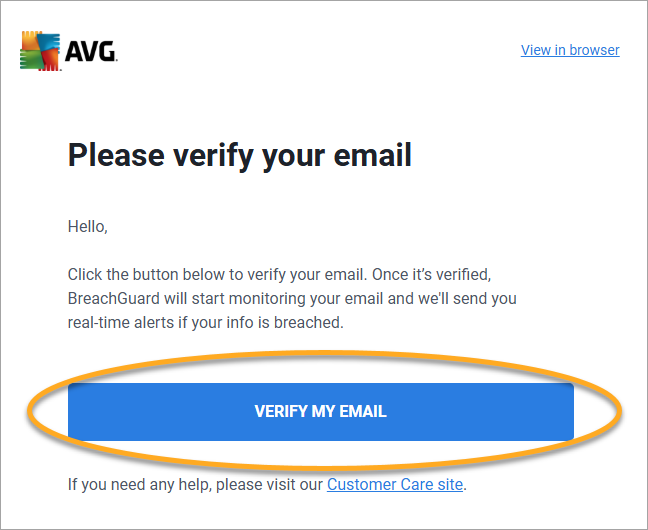
- Ouvrez l'e-mail reçu de la part de notification@mails.avg.com ayant pour objet Veuillez confirmer votre adresse e-mail, puis appuyez sur Vérifier mon adresse e-mail.
- Dans l'application AVG AntiVirus, sélectionnez votre adresse e-mail et appuyez sur Déjà vérifié.

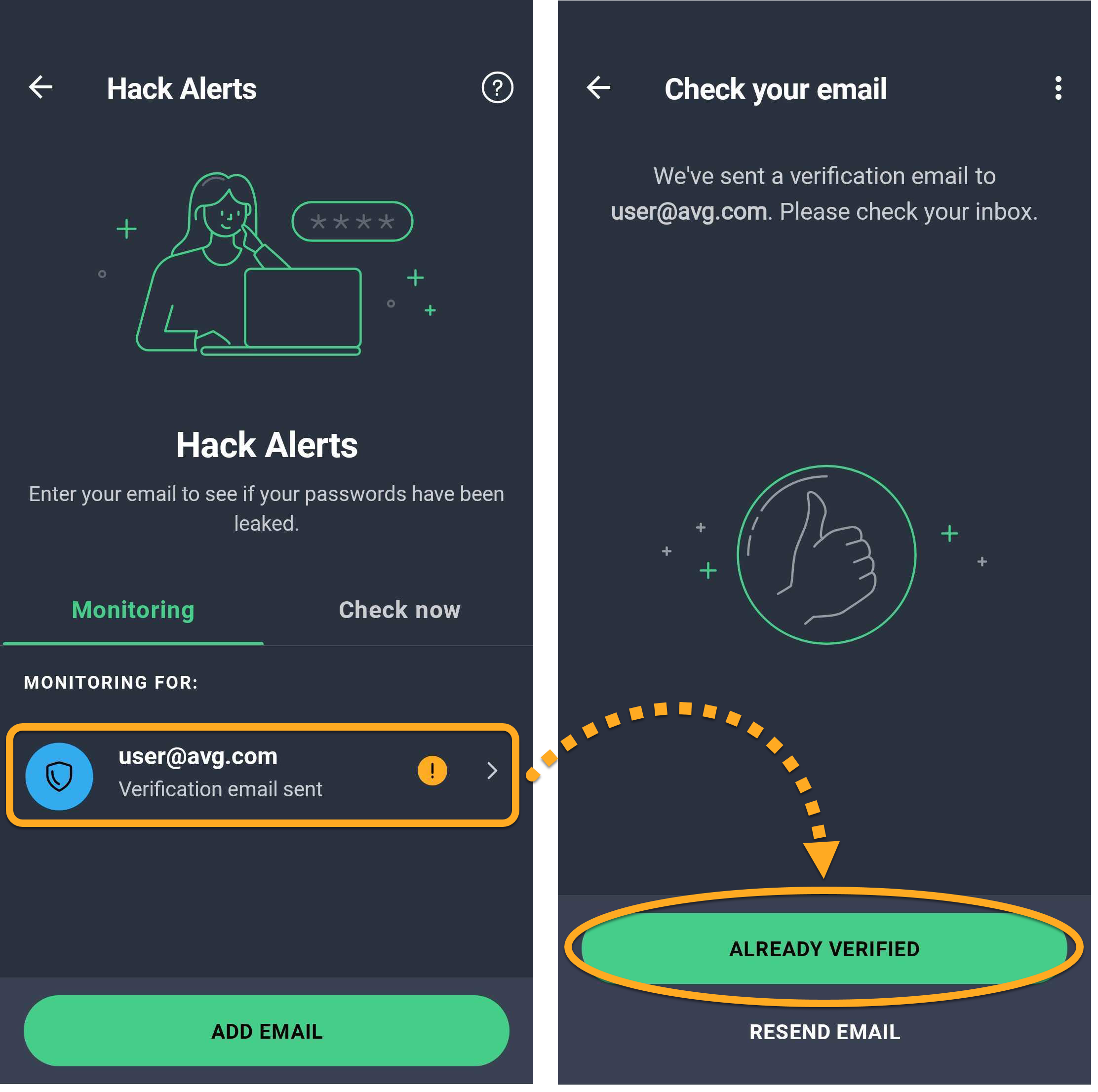
La fonction Alerte piratage est désormais active et surveille en continu l'adresse e-mail sélectionnée pour détecter de nouvelles violations de données. Les utilisateurs de la version gratuite peuvent surveiller une seule adresse e-mail. Les utilisateurs d'une version payante peuvent surveiller jusqu'à cinq adresses e-mail.
 (l'icône de la corbeille) ▸ Oui, supprimer.
Vérifier manuellement une adresse e-mail
Pour vérifier manuellement l’existence de fuites de données liées à une adresse e-mail :
- Appuyez sur Explorer ▸ Alerte piratage.
- Appuyez sur Vérifier maintenant.
- Saisissez l’e-mail que vous souhaitez vérifier et appuyez sur Vérifier les violations de données.
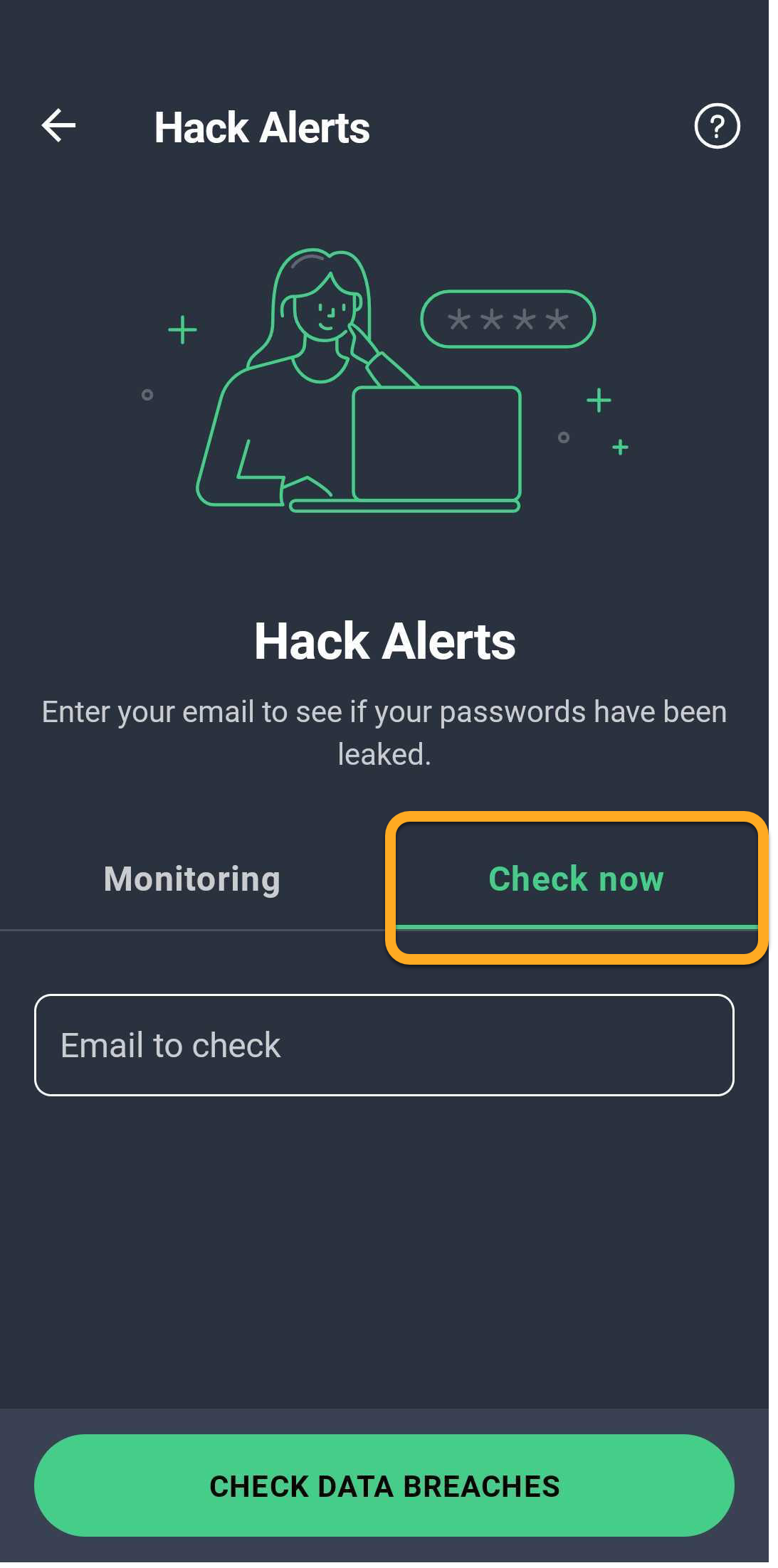
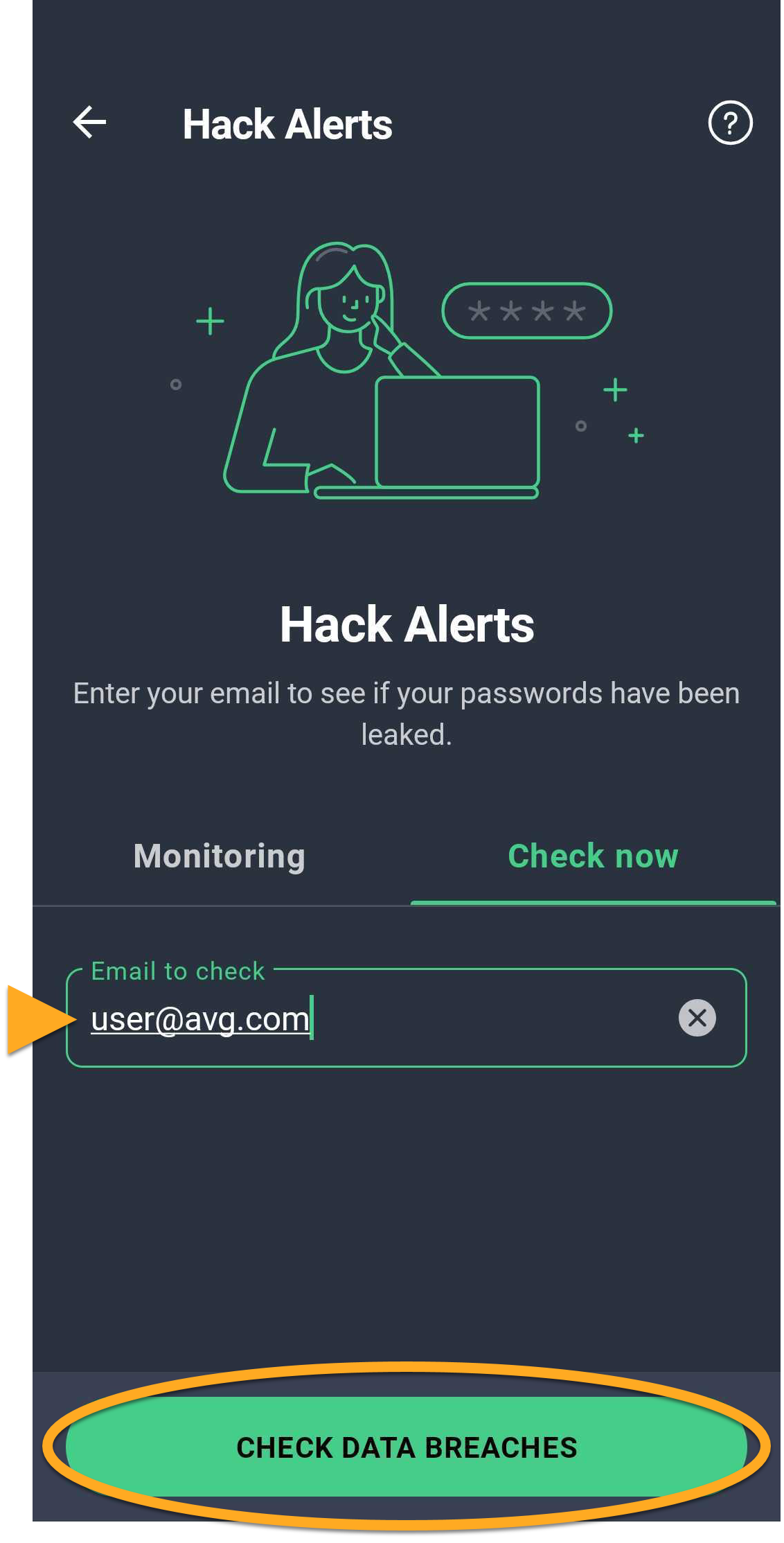
Les résultats indiquent les comptes en ligne concernés ou affichent le message Aucun compte compromis.
Sécurisation des comptes compromis
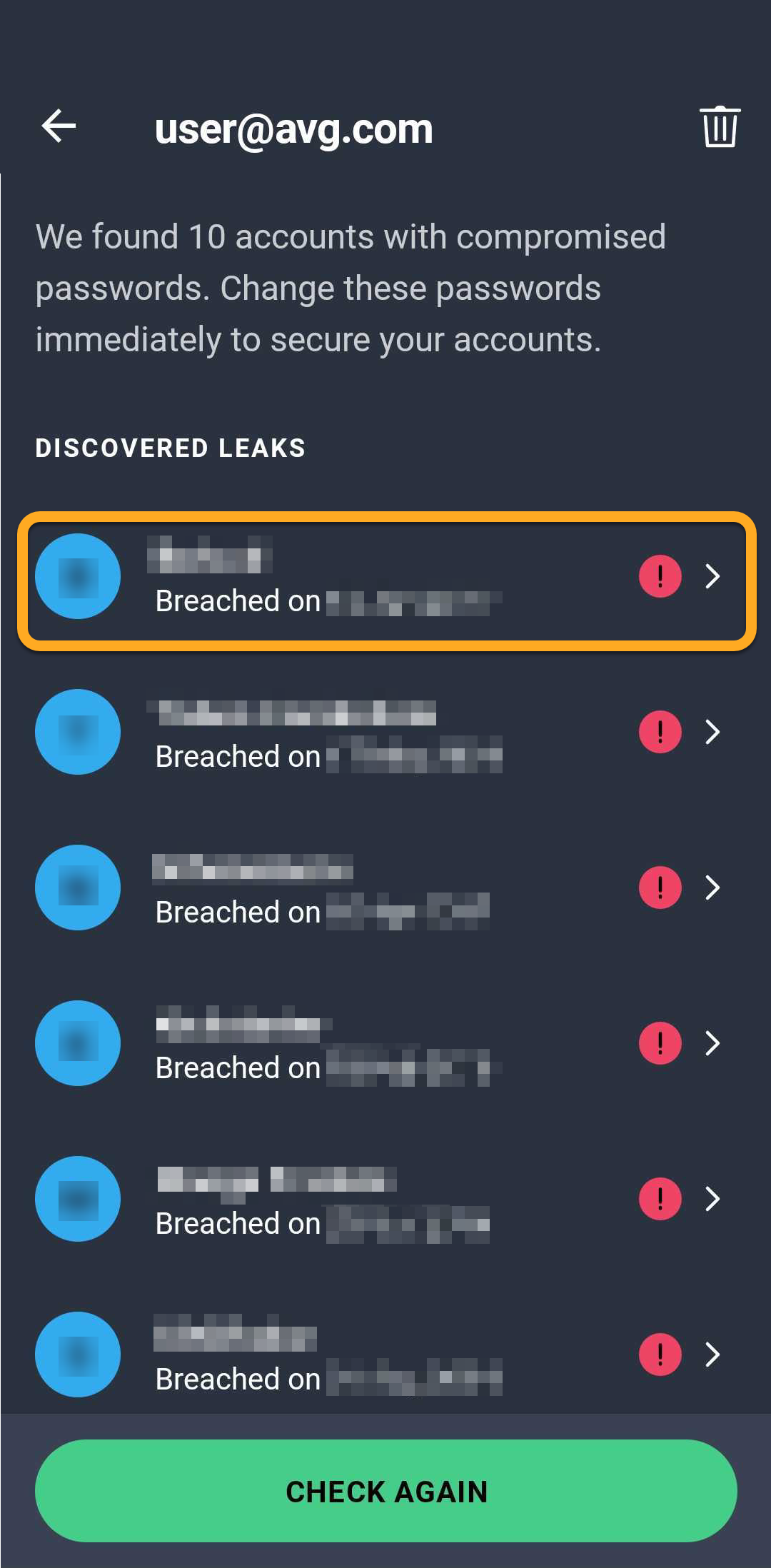
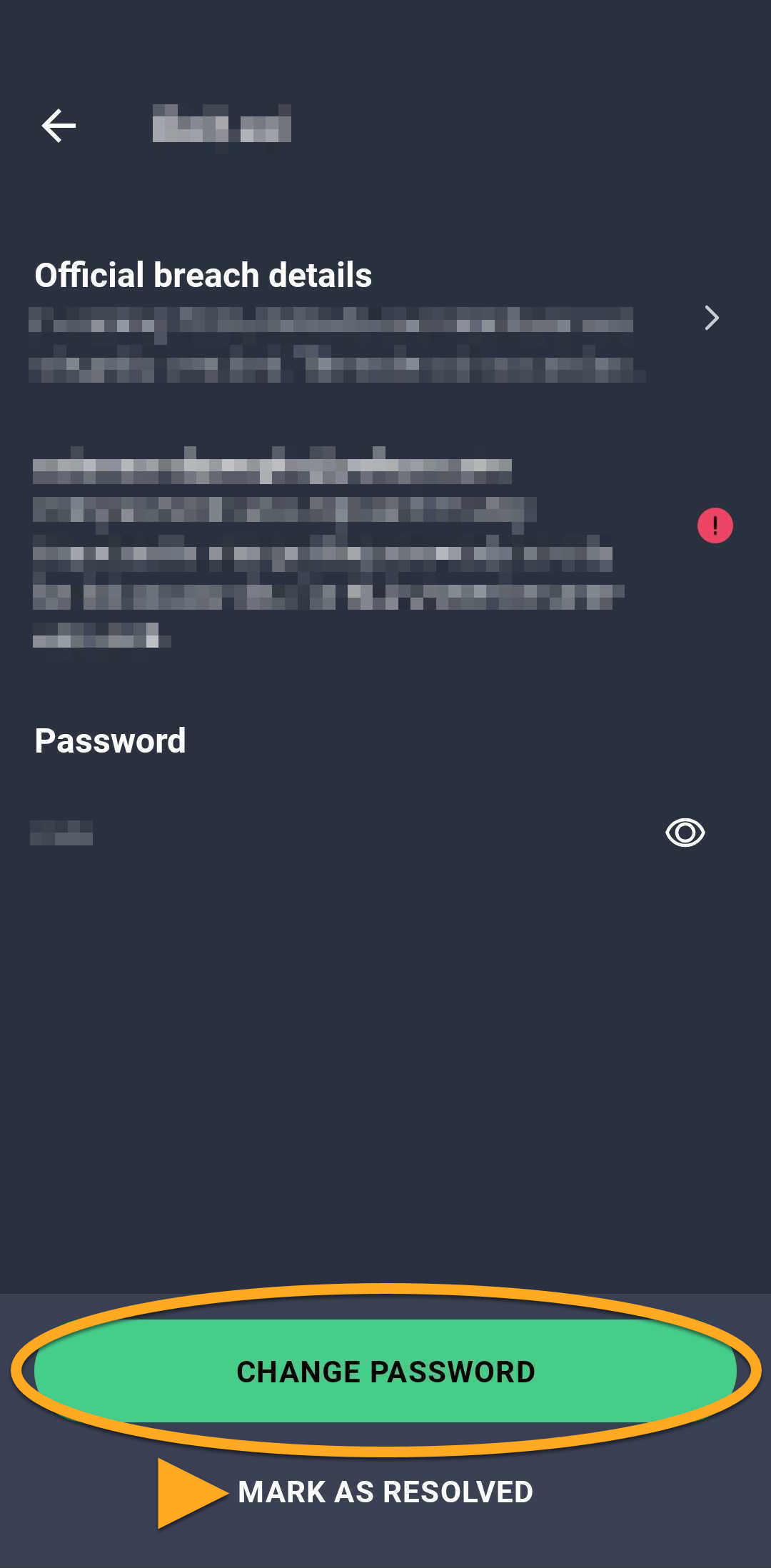
Si l'Alerte piratage détecte des violations de données liées à votre adresse e-mail, les comptes concernés s'affichent sous Comptes compromis. Changez les mots de passe de tous les comptes concernés dès que possible⍽:
- Appuyez sur un compte dans la liste Non résolu.
- Appuyez sur Modifier le mot de passe, puis suivez les instructions à l'écran pour mettre à jour le mot de passe. Lorsque vous avez terminé, appuyez sur Marquer comme résolu.
 (l’icône de la corbeille) ▸ Oui, supprimer.
Configurer le Coffre-fort de photos
Le Coffre-fort de photos vous permet de protéger les photos stockées sur votre appareil à l'aide d'un code PIN, d'un schéma ou d'une empreinte digitale. Les photos déplacées dans le Coffre-fort de photos sont chiffrées et masquées.
Pour protéger vos photos avec le Coffre-fort de photos :
- Appuyez sur Explorer ▸ Coffre-fort de photos.
- Appuyez sur Continuer.
- Appuyez sur Configurer le code PIN pour créer le code PIN qui servira à déverrouiller les photos protégées.
- Sélectionnez le compte de messagerie qui servira à réinitialiser le code PIN du Coffre-fort de photos en cas d'oubli, puis appuyez sur OK.
- Créez un code PIN à quatre chiffres, puis saisissez-le à nouveau pour le confirmer.
- Appuyez sur Accorder les autorisations pour ouvrir les Paramètres, puis vérifiez que le curseur en regard de Accorder l'autorisation est sur ACTIVÉ afin d'accorder l'autorisation Accès à tous les fichiers.
- Appuyez sur Activer le Coffre-fort de photos. Si vous le souhaitez, appuyez sur Définir un motif ou sur Configurer une empreinte digitale pour déverrouiller les photos protégées à l'aide d'un motif ou d'une empreinte digitale.
- Une fois le Coffre-fort de photos activé, appuyez sur Ajouter une photo, puis sélectionnez l'une des options suivantes :
- Prendre une nouvelle photo : prendre une nouvelle photo et l’ajouter directement au Coffre-fort de photos.
- Importer depuis la galerie : sélectionner des photos à partir de votre galerie existante. Appuyez sur les photos que vous souhaitez masquer, puis appuyez sur Masquer maintenant.
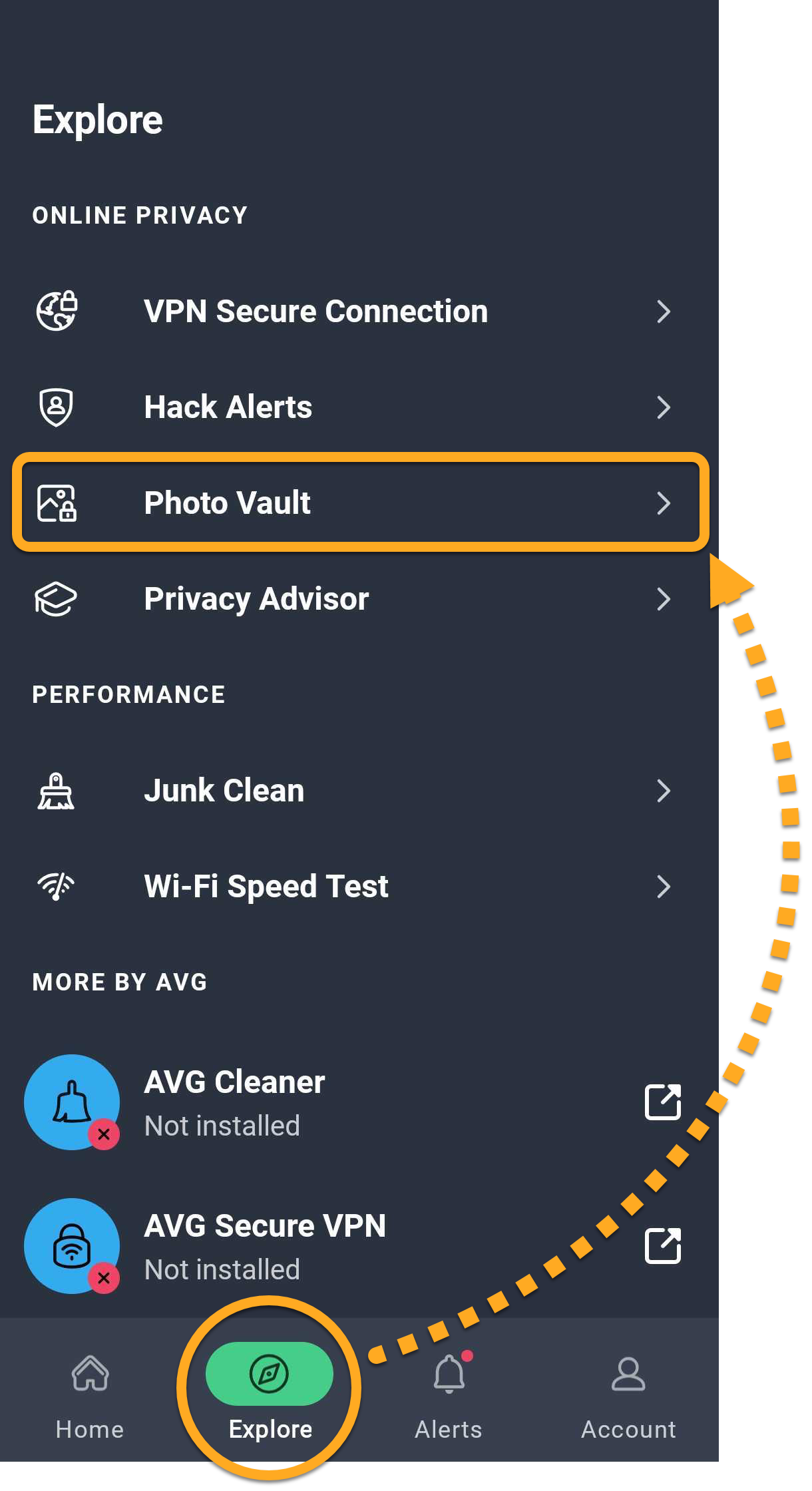
Les photos sélectionnées sont désormais stockées dans le Coffre-fort de photos et ne s'affichent plus dans la galerie de l'appareil.
Exporter ou supprimer des photos du Coffre-fort de photos
Pour exporter ou supprimer des photos, appuyez sur la ou les photos concernées et maintenez la pression, puis sélectionnez l'une des icônes suivantes en haut de l'écran :
- Icône Exporter : Restaure une photo à son emplacement d'origine et la rend visible en dehors du Coffre-fort de photos.
- Icône Corbeille : supprime une photo du Coffre-fort de photos et de son emplacement d’origine. Cette action ne peut pas être annulée.
Réinitialisez votre code PIN du Coffre-fort de photos
Si vous oubliez le code PIN de votre Coffre-fort de photos⍽:
- Appuyez sur Explorer ▸ Coffre-fort de photos.
- Lorsque vous êtes invité à saisir votre code PIN, appuyez sur Vous avez oublié votre code PIN ?
- Suivez les instructions à l'écran pour vous connecter au compte de messagerie sélectionné lors de la configuration du Coffre-fort de photos.
- Connectez-vous au compte de messagerie sélectionné, puis créez un nouveau code PIN à quatre chiffres et saisissez-le à nouveau pour le confirmer.
Nettoyer les fichiers indésirables de votre appareil
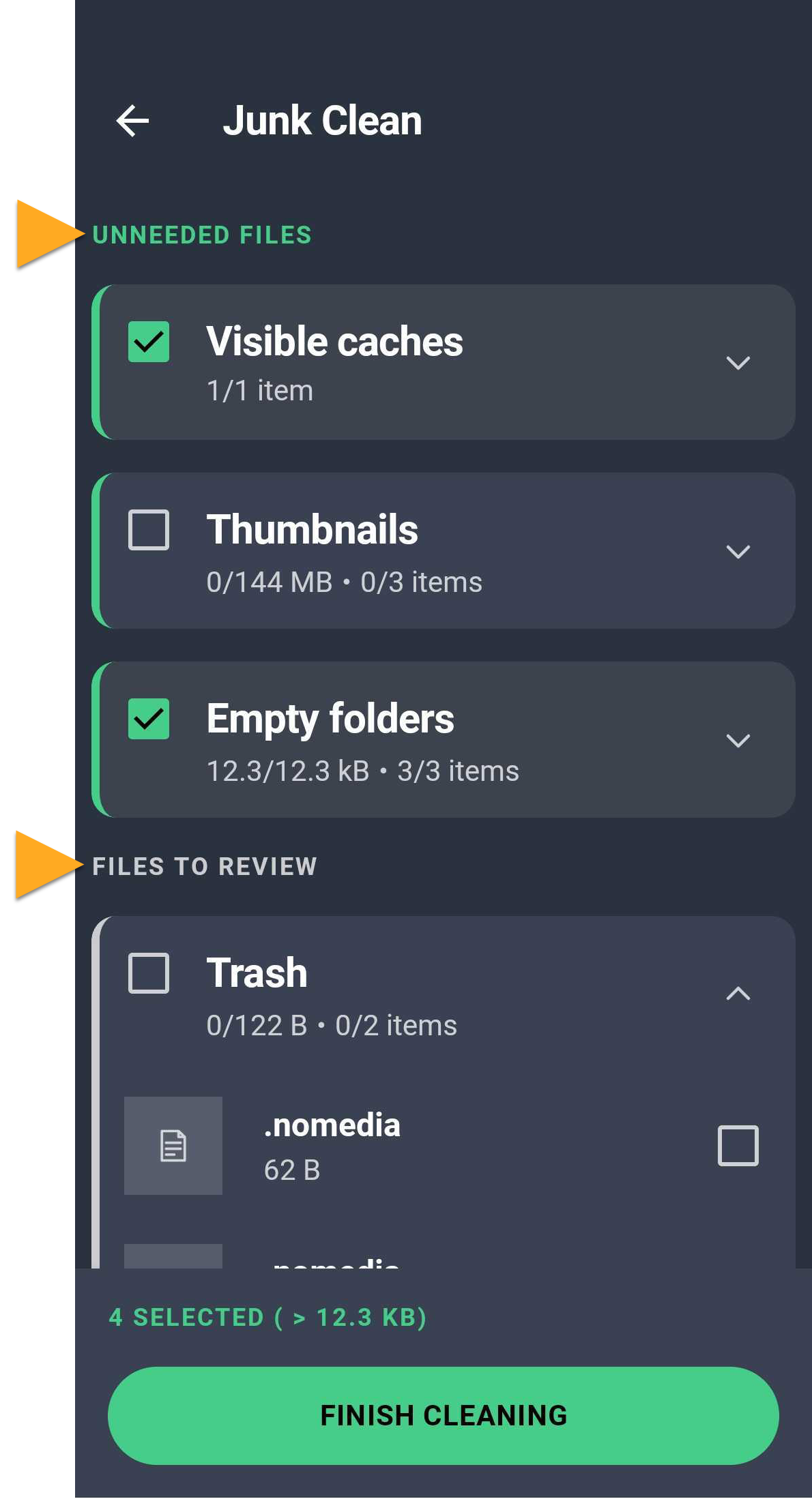
Le Nettoyeur de fichiers indésirables détecte les éléments inutiles qui occupent de l'espace de stockage sur votre appareil, y compris les APK restants, les fichiers résiduels et le cache visible. Pour supprimer ces éléments afin de libérer de l’espace de stockage :
- Appuyez sur Explorer ▸ Nettoyage des données inutiles.
- Appuyez sur Ouvrir les paramètres, puis vérifiez que le curseur en regard de Autoriser l'autorisation est sur ACTIVÉ pour accorder l'accès à tous les fichiers.
- Une fois l'analyse terminée, sélectionnez les types d'éléments que vous souhaitez nettoyer. Les types d'éléments sont divisés en deux sections (vous pouvez voir une ou les deux sections, selon les types de données stockés sur votre appareil) :
- Fichiers inutiles : Données soigneusement sélectionnées pour s'assurer qu'elles peuvent réellement être supprimées.
- Fichiers à vérifier : données qui peuvent ne pas avoir d’importance pour vous. Nous vous recommandons d’examiner les éléments de ce groupe et de ne cocher que ceux qui ne sont pas indispensables. Tous les éléments sont désélectionnés par défaut et ne seront supprimés que si vous les sélectionnez manuellement.
- Appuyez sur Terminer le nettoyage pour supprimer les éléments sélectionnés.
 Explorer ▸ Nettoyage des données inutiles.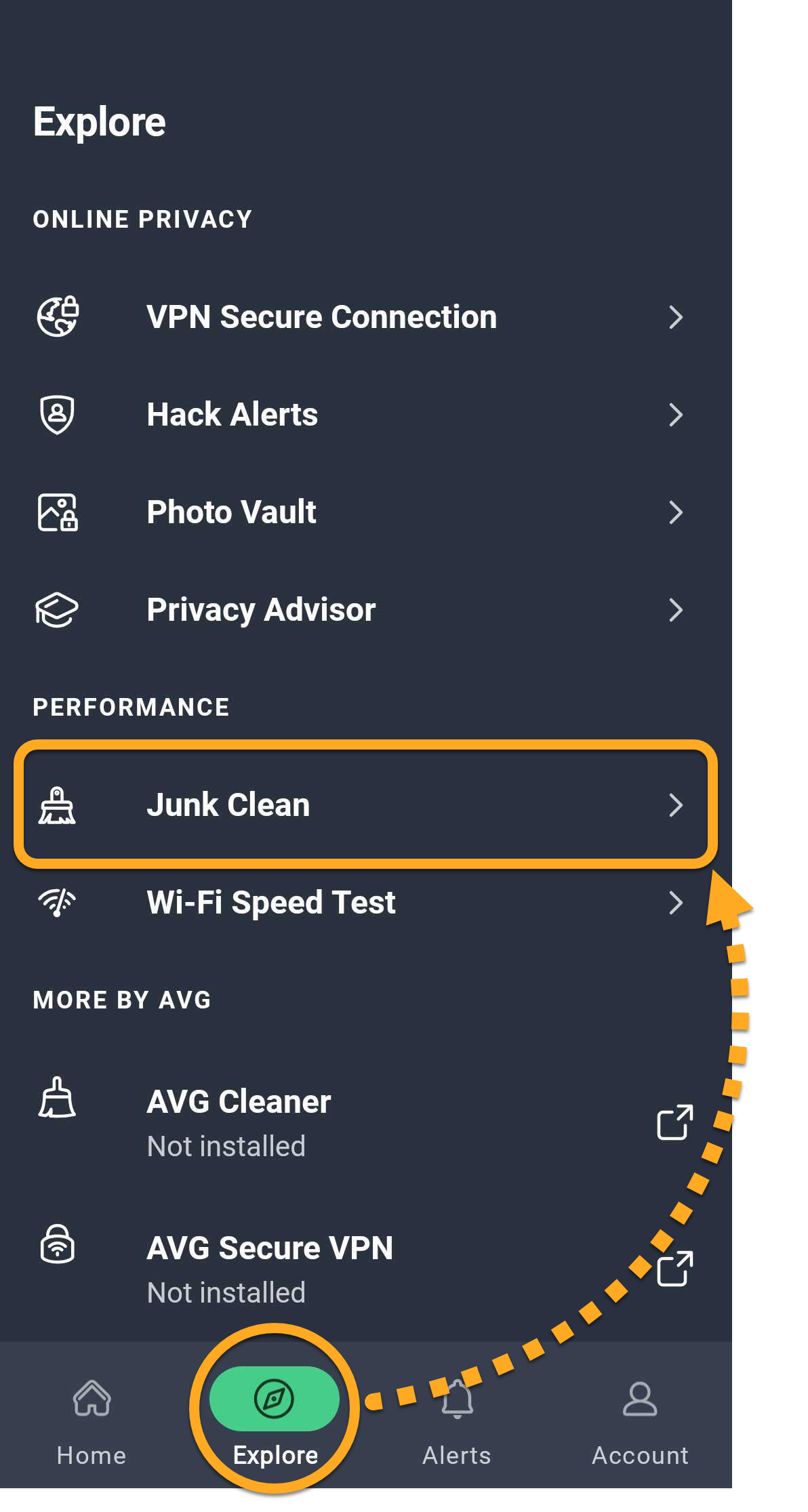
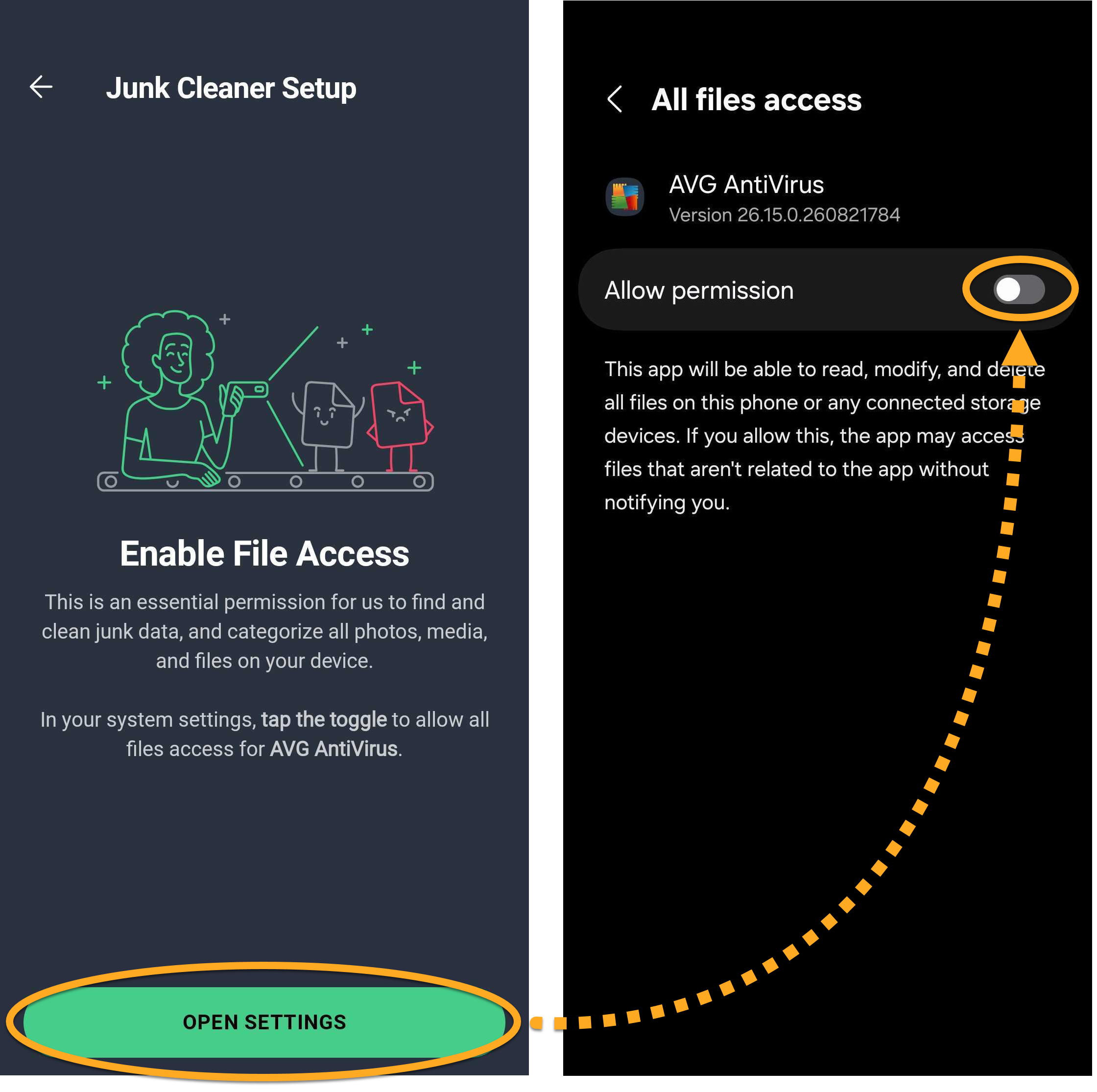
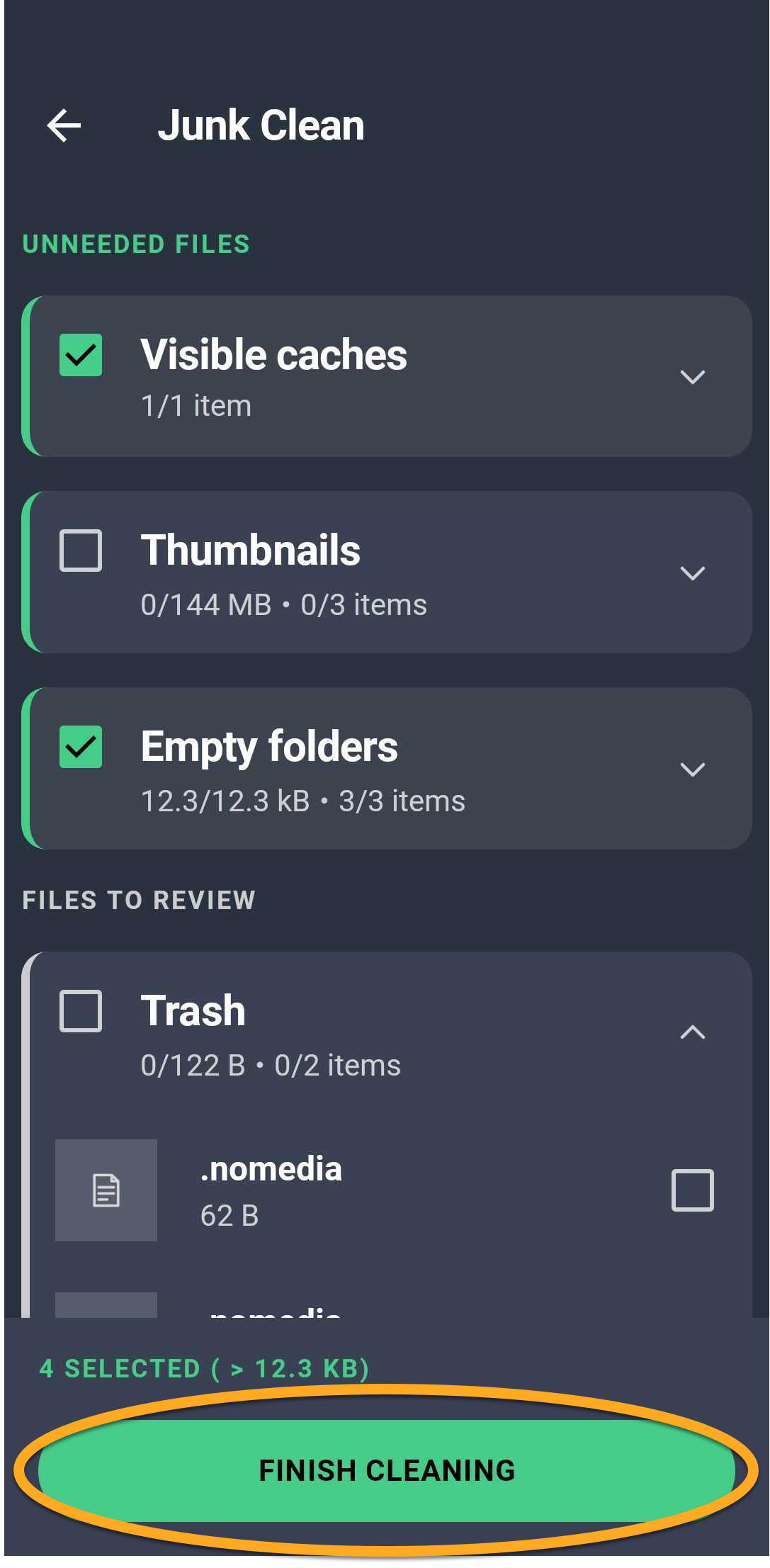
Les éléments sélectionnés sont supprimés de votre appareil.
Autres recommandations
Pour en savoir plus sur les fonctions supplémentaires disponibles dans AVG AntiVirus pour Android, notamment le Conseiller en confidentialité et le Test de vitesse du Wi-Fi, consultez l'article suivant⍽:
- AVG Antivirus
- Android