AVG Mobile Security est une application de sécurité pour iOS conçue pour protéger votre confidentialité en ligne, stocker vos photos de manière sécurisée, analyser les réseaux Wi-Fi pour détecter des vulnérabilités et vous avertir si des données personnelles associées à votre adresse e-mail ont été divulguées en ligne.
Après l’installation d’AVG Mobile Security, l’application analyse votre réseau Wi-Fi et vous invite à résoudre les problèmes détectés. Reportez-vous aux sections de cet article pour savoir comment utiliser AVG Mobile Security.
Lancer le Smart Scan
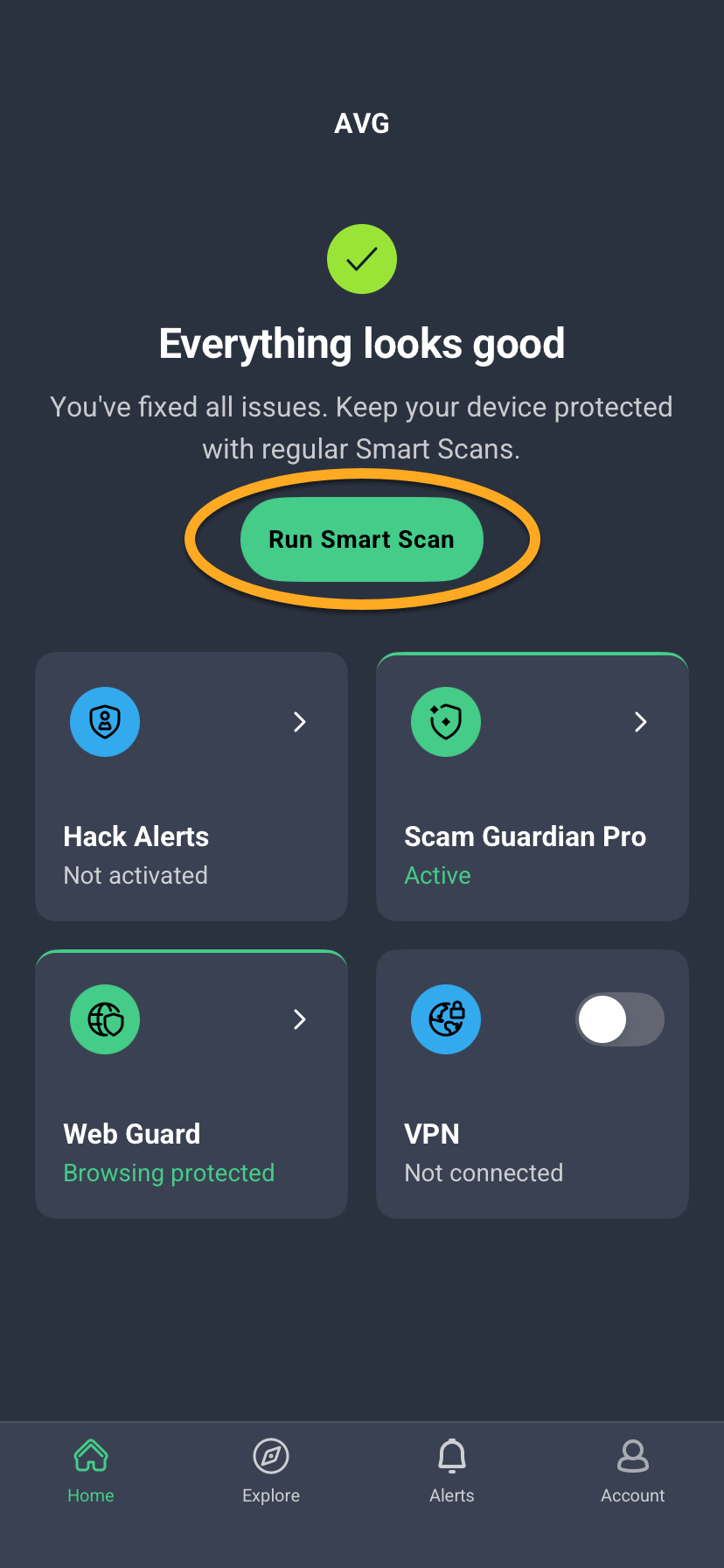
Lorsque vous ouvrez AVG Mobile Security, vous avez la possibilité de lancer un Smart Scan, qui vérifie que votre appareil ne présente aucune menace potentielle. Pour lancer une analyse :
- Ouvrez AVG Mobile Security et appuyez sur Exécuter Smart Scan sur l'écran principal d'AVG Mobile Security.

- Suivez les instructions affichées à l'écran pour résoudre les problèmes détectés ou appuyez sur Ignorer pour le faire plus tard.
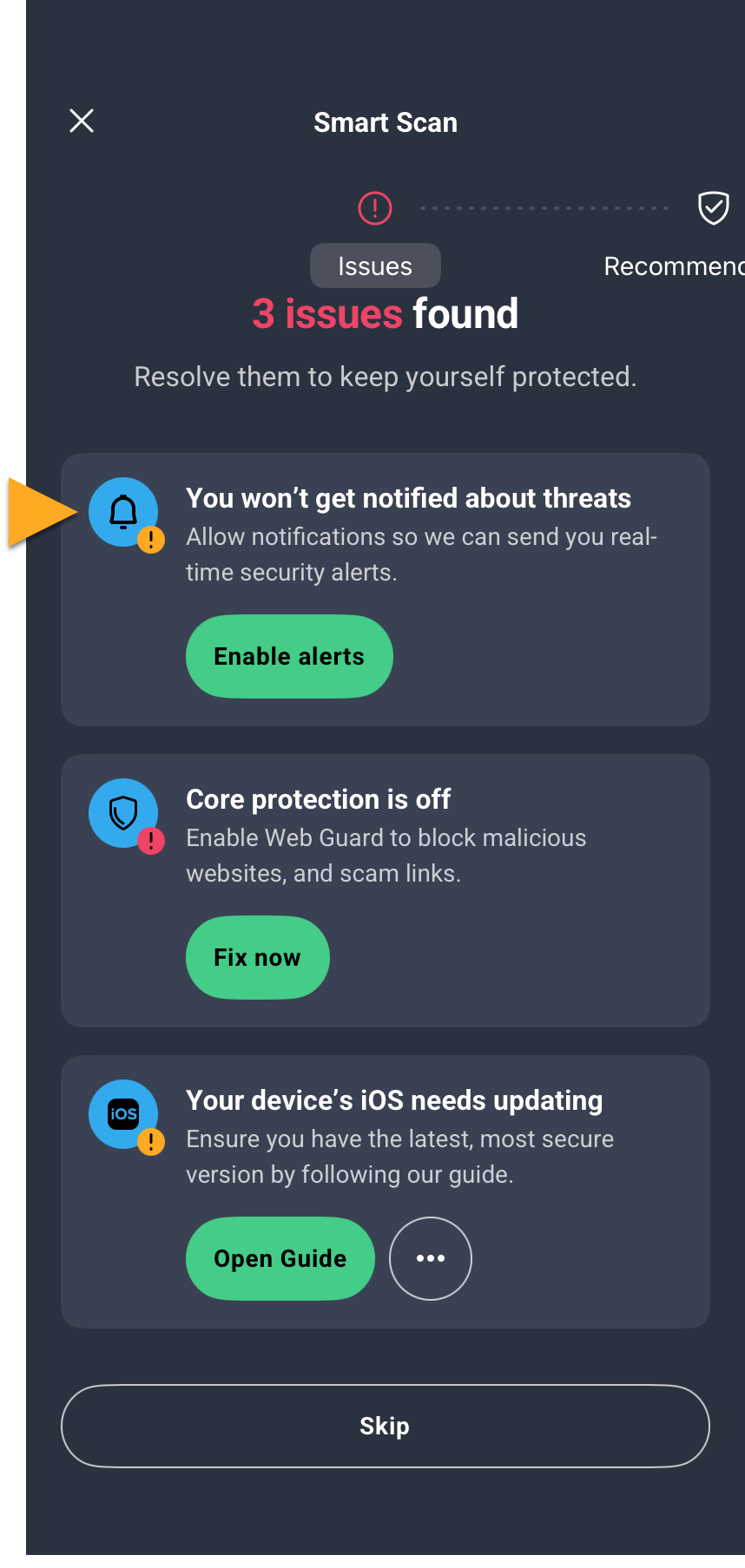
Pour obtenir des instructions détaillées sur la résolution des problèmes constatés, reportez-vous aux sections ci-dessous.
Utilisez la Défense contre les arnaques
Défense contre les arnaques est l'une des principales fonctions d'AVG Mobile Security. Il fournit aux utilisateurs les outils suivants pour reconnaître et éviter les menaces en ligne, améliorant ainsi la sécurité numérique :
- Défense du web : Cet outil analyse l'activité Internet en temps réel pour empêcher le téléchargement de malwares sur les appareils et vous aider à éviter les sites web suspects. Un VPN (réseau privé virtuel) local est requis pour activer cette fonction.
- Défense des SMS : Un outil de protection anti-arnaques qui analyse les messages texte dans votre application de messagerie par défaut pour aider à détecter les liens potentiellement risqués ou le contenu d'arnaque, avec une détection optionnelle assistée par l'IA.
- Défense des appels : Bloque automatiquement les appels suspects et d'arnaque, et vous aide à identifier si les appels entrants proviennent de contacts de confiance, d'entreprises ou de sources potentiellement risquées.
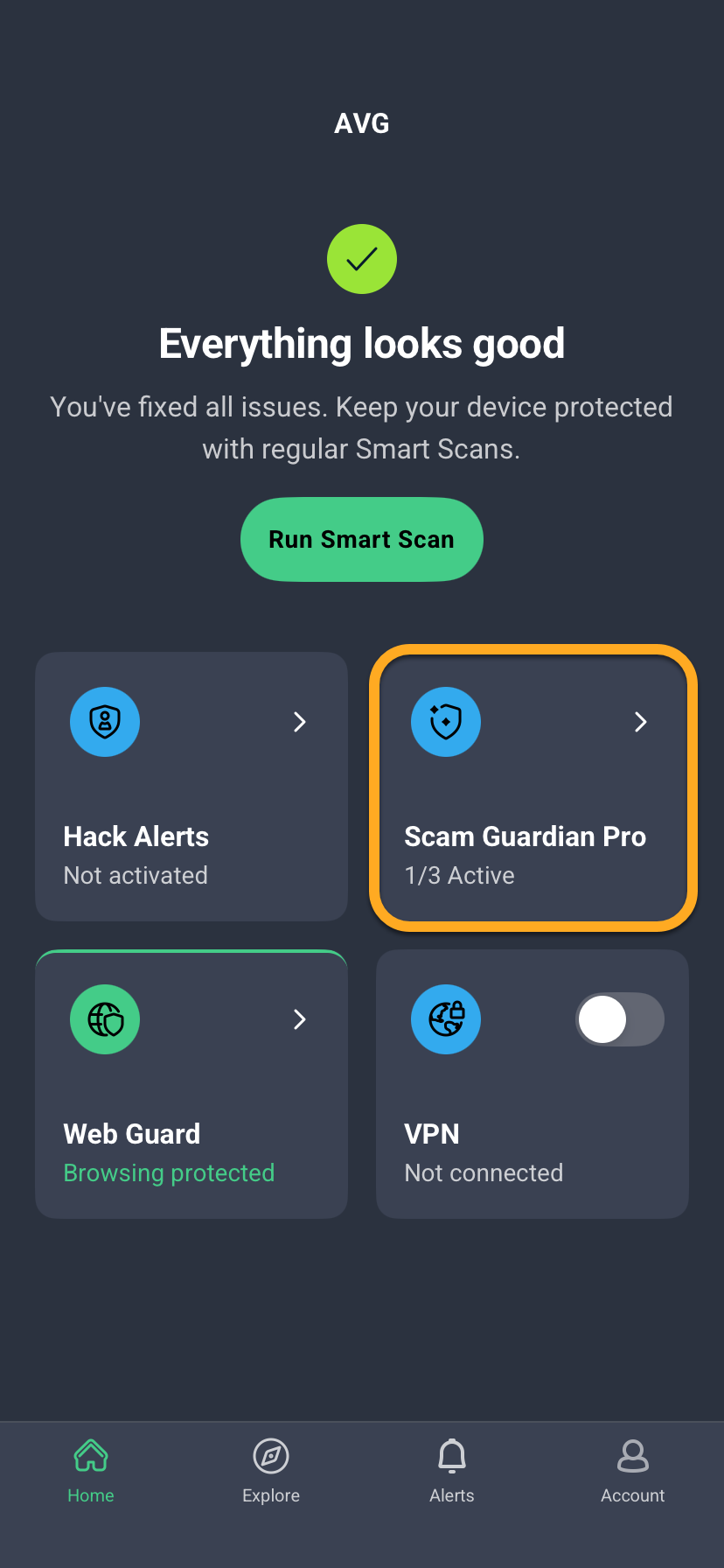
Pour en savoir plus sur la configuration et l'utilisation de ces fonctions, consultez l'article suivant : AVG Mobile Security pour iOS - Défense contre les arnaques Pro.
Activer la Connexion VPN sécurisée
- AVG Mobile Security Ultimate pour iOS
- VPN AVG Secure pour iOS
- VPN AVG Secure multi-appareil
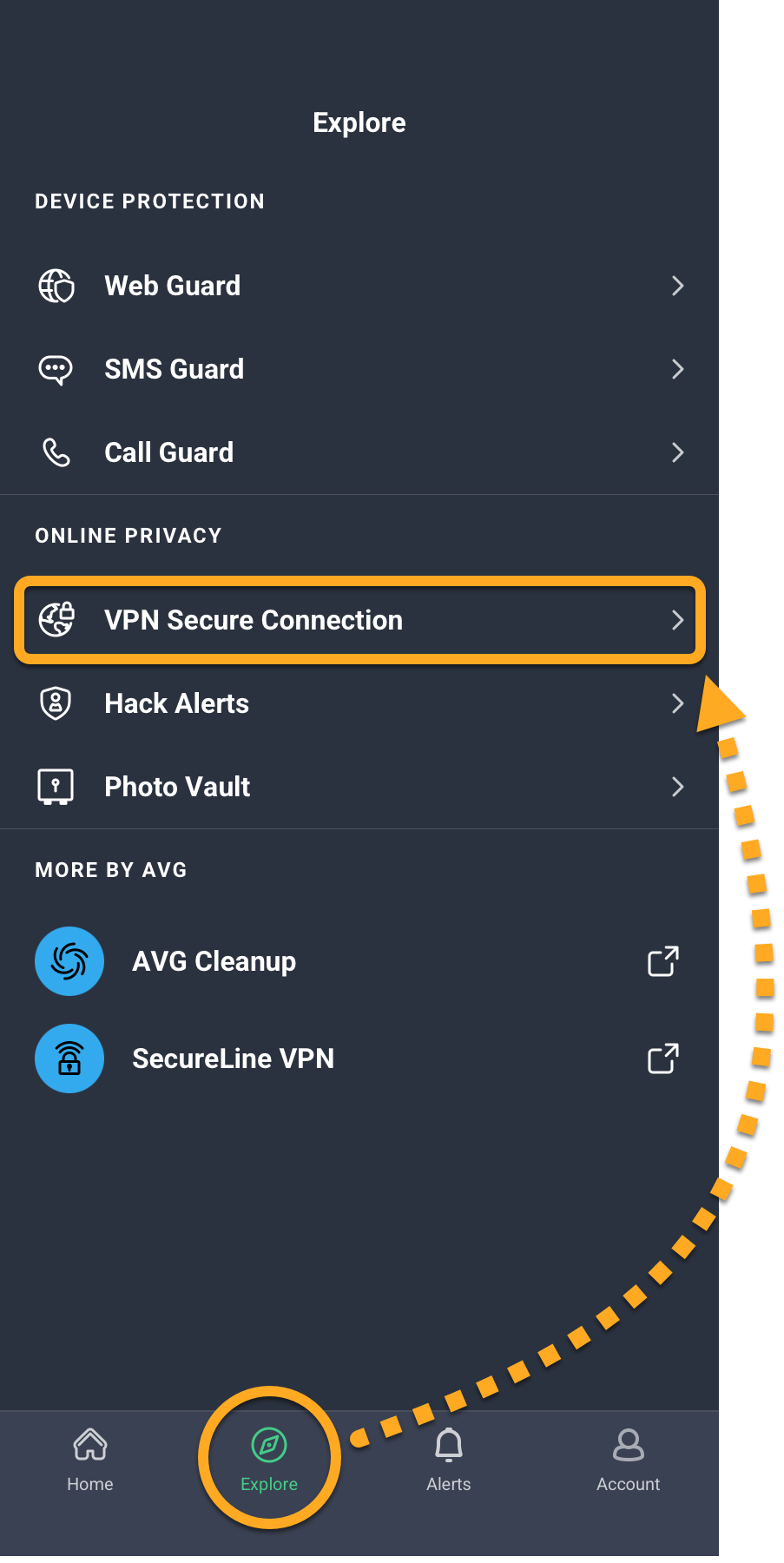
Le VPN d'Avast Mobile Security utilise la technologie de réseau privé virtuel (VPN) pour créer une connexion chiffrée et privée, ce qui contribue à protéger les données que vous envoyez et recevez sur Internet et à préserver la confidentialité de votre activité en ligne. Pour activer le VPN AVG Mobile Security :
- Ouvrez AVG Mobile Security et appuyez sur Explorer ▸ Connexion VPN sécurisée.
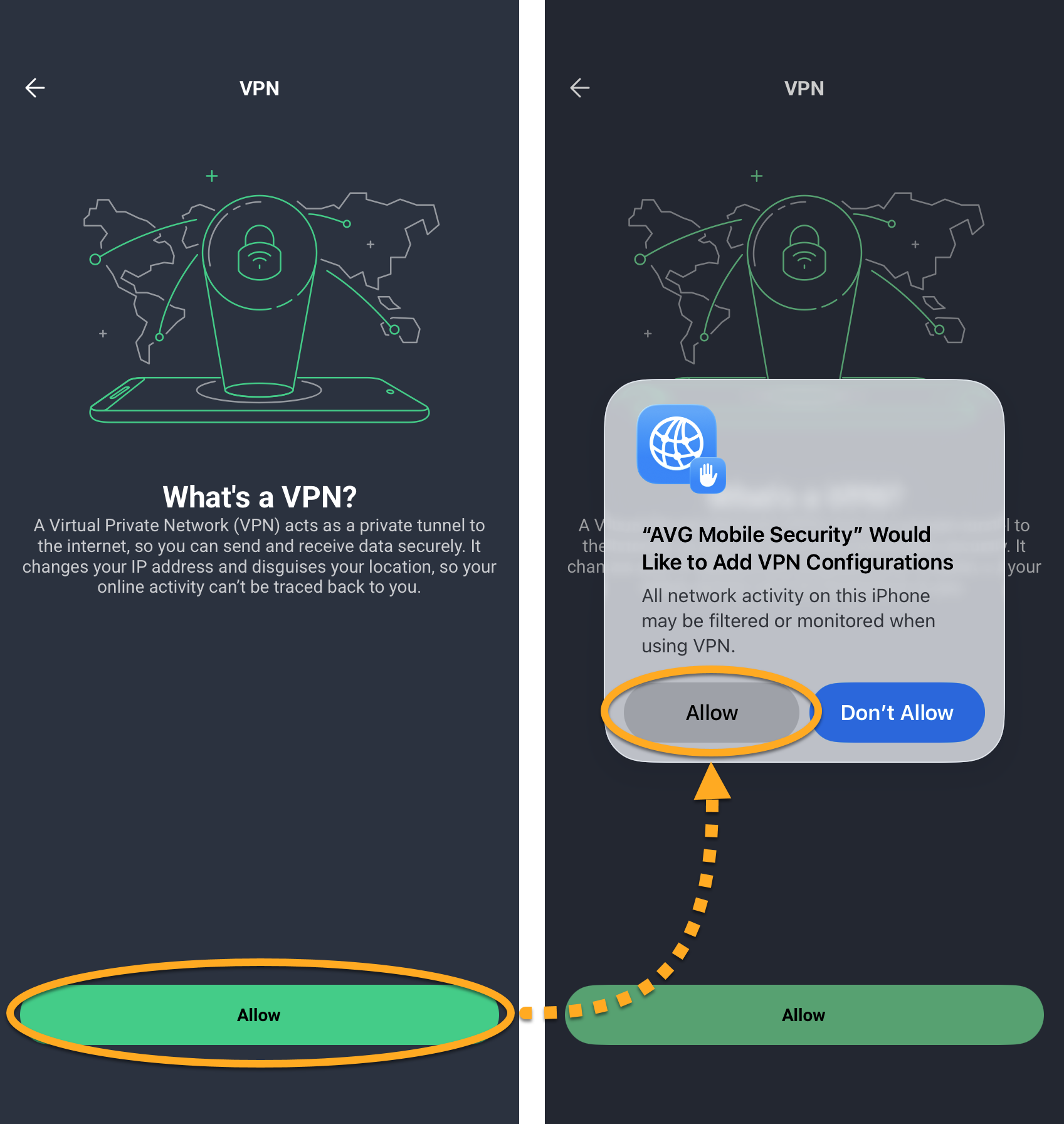
- Appuyez sur Autoriser, puis appuyez de nouveau sur Autoriser pour ajouter des configurations VPN.
- Appuyez sur le curseur rouge (désactivé) afin qu'il passe au vert (activé).
 Explorer ▸ Connexion VPN sécurisée.
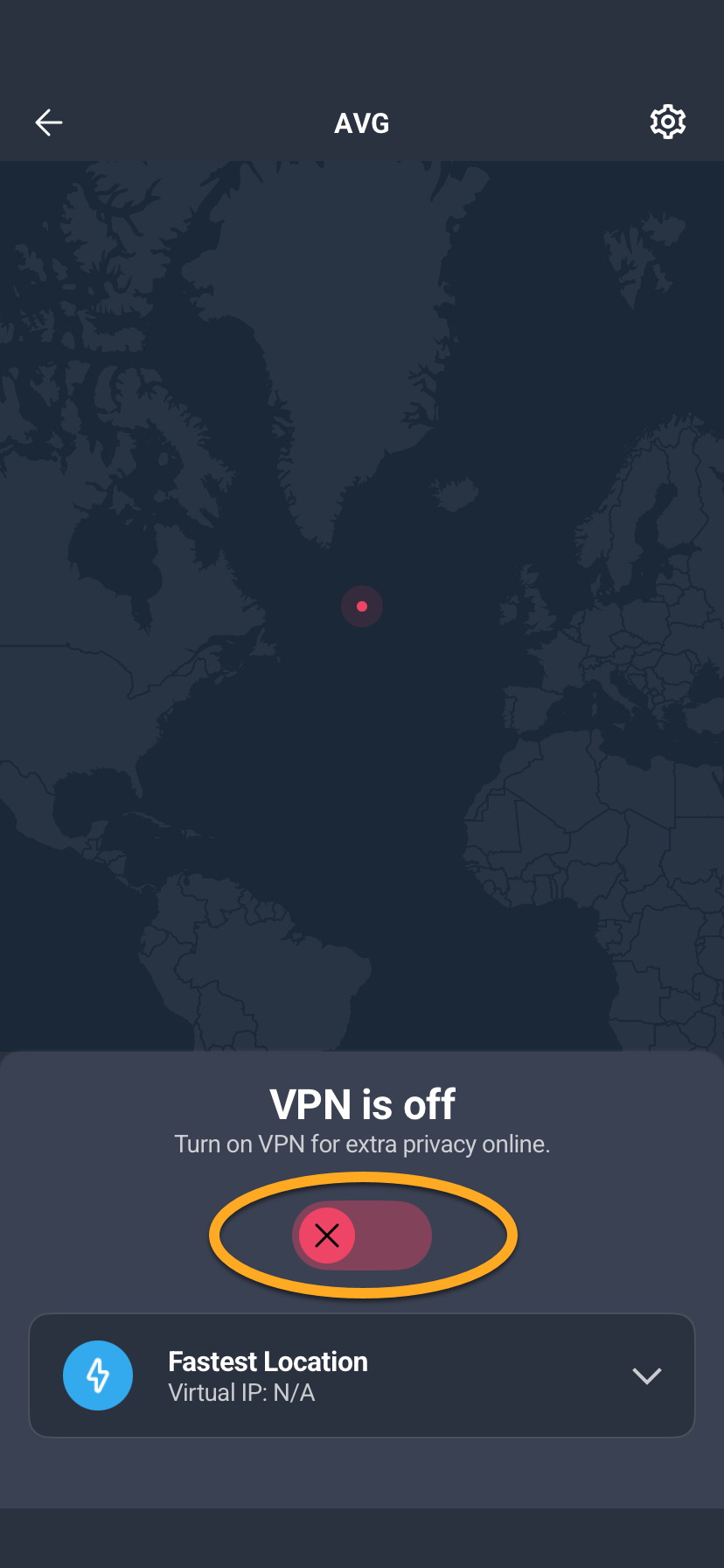
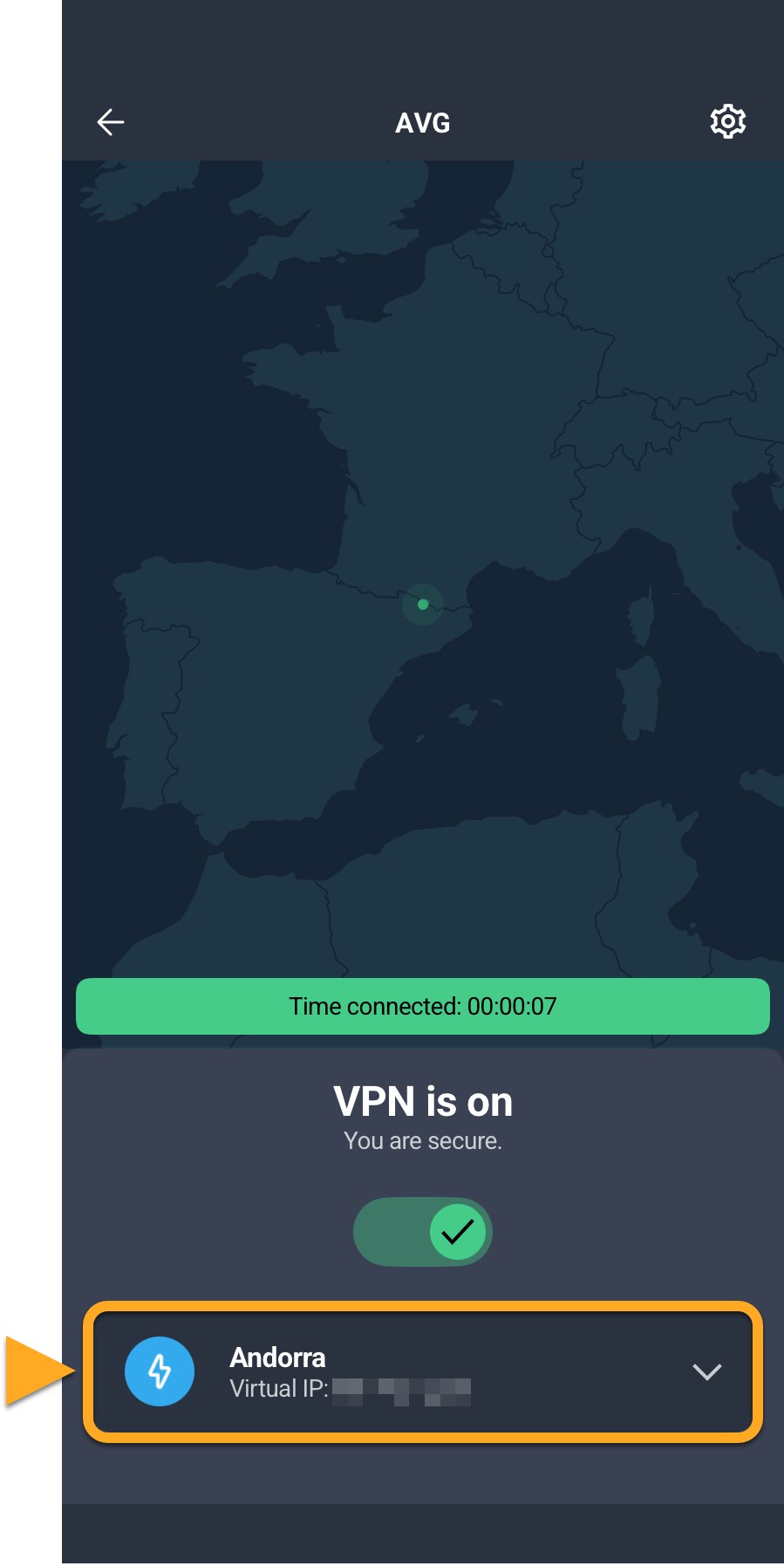
Le VPN AVG Mobile Security est maintenant activé.
Connectez-vous à un autre serveur.
Par défaut, AVG Mobile Security VPN se connecte au serveur disponible le plus rapide. Vous pouvez également choisir un emplacement de serveur spécifique. Certains emplacements vous permettent de sélectionner une ville précise. Pour vous connecter à un autre serveur :
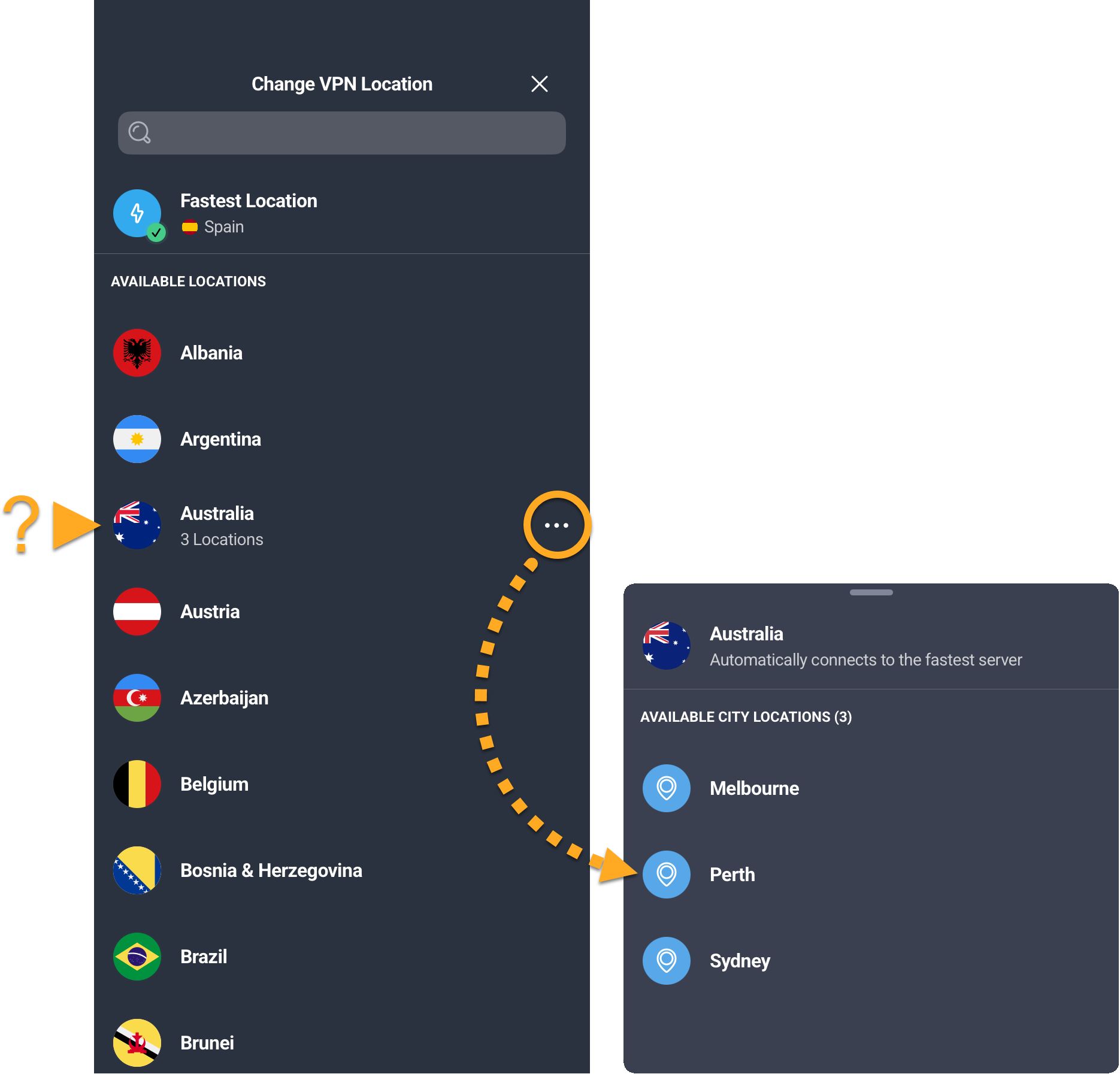
- Appuyez sur le sélecteur d'emplacement en bas de l'écran VPN.
- Utilisez la zone de recherche ou naviguez dans la liste pour trouver un emplacement. Si vous le souhaitez, appuyez sur
•••en regard d'un emplacement pour sélectionner une ville précise.
Gérer les règles de Connexion automatique
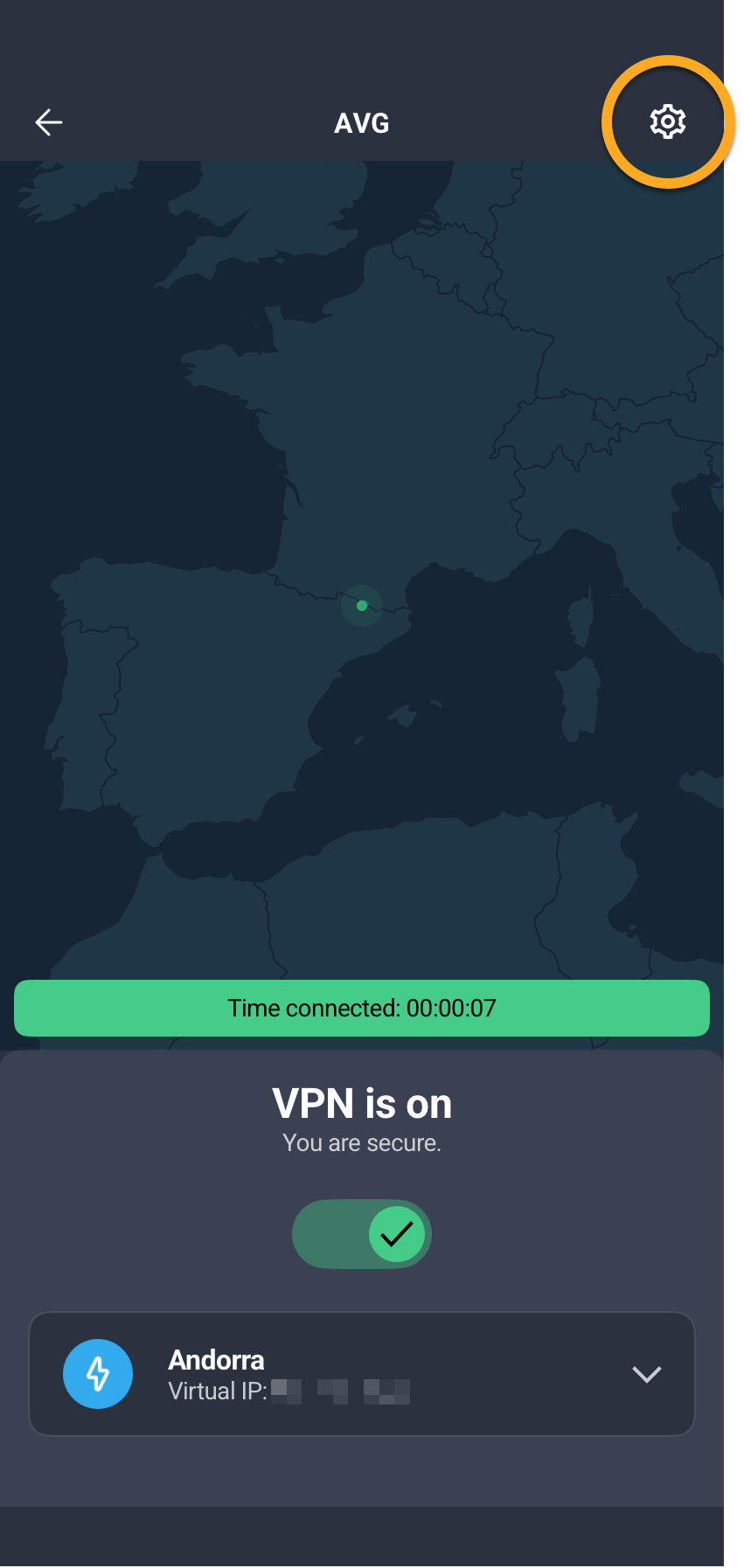
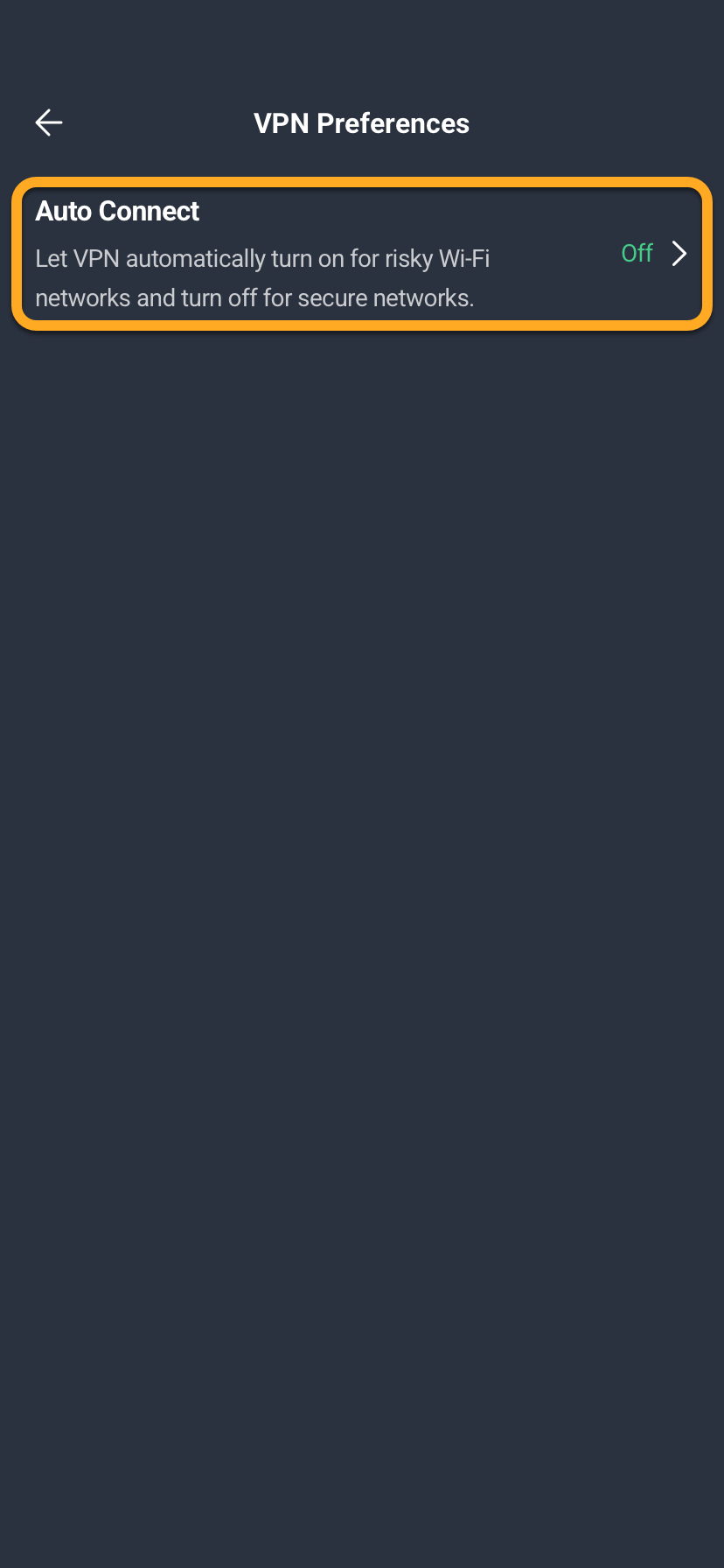
Connexion automatique active automatiquement le VPN lorsque vous vous connectez à un réseau non sécurisé. Pour configurer la connexion automatique :
- Appuyez sur Paramètres (l'icône en forme de roue dentée) en haut à droite de l'écran du VPN.
- Appuyez sur Connexion automatique.
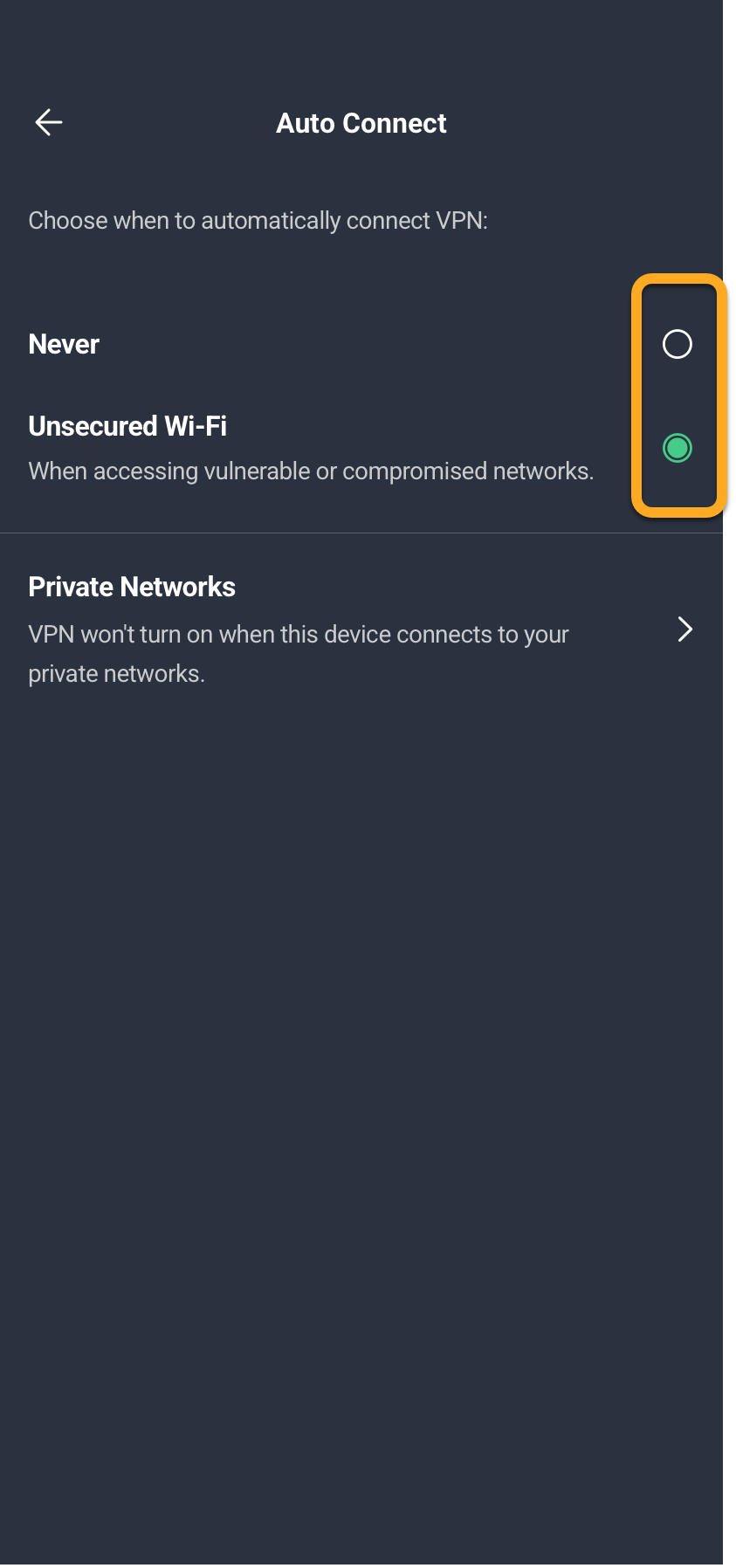
- Choisissez l'une des options suivantes :
- Jamais: Le VPN d'Avast Mobile Security ne se connectera jamais automatiquement.
- Réseau Wi-Fi non sécurisé : Le VPN d'AVG Mobile Security utilisera toujours la Connexion automatique sur les réseaux non privés.
- Optionnellement, pour ajouter un réseau privé, assurez-vous que l'option Wi-Fi non sécurisé est activée, puis appuyez sur Réseaux privés ▸
+(l'icône plus) pour ajouter le réseau actuel à la liste des Réseaux privés.
 Paramètres (l'icône en forme de roue dentée) en haut à droite de l'écran du VPN.
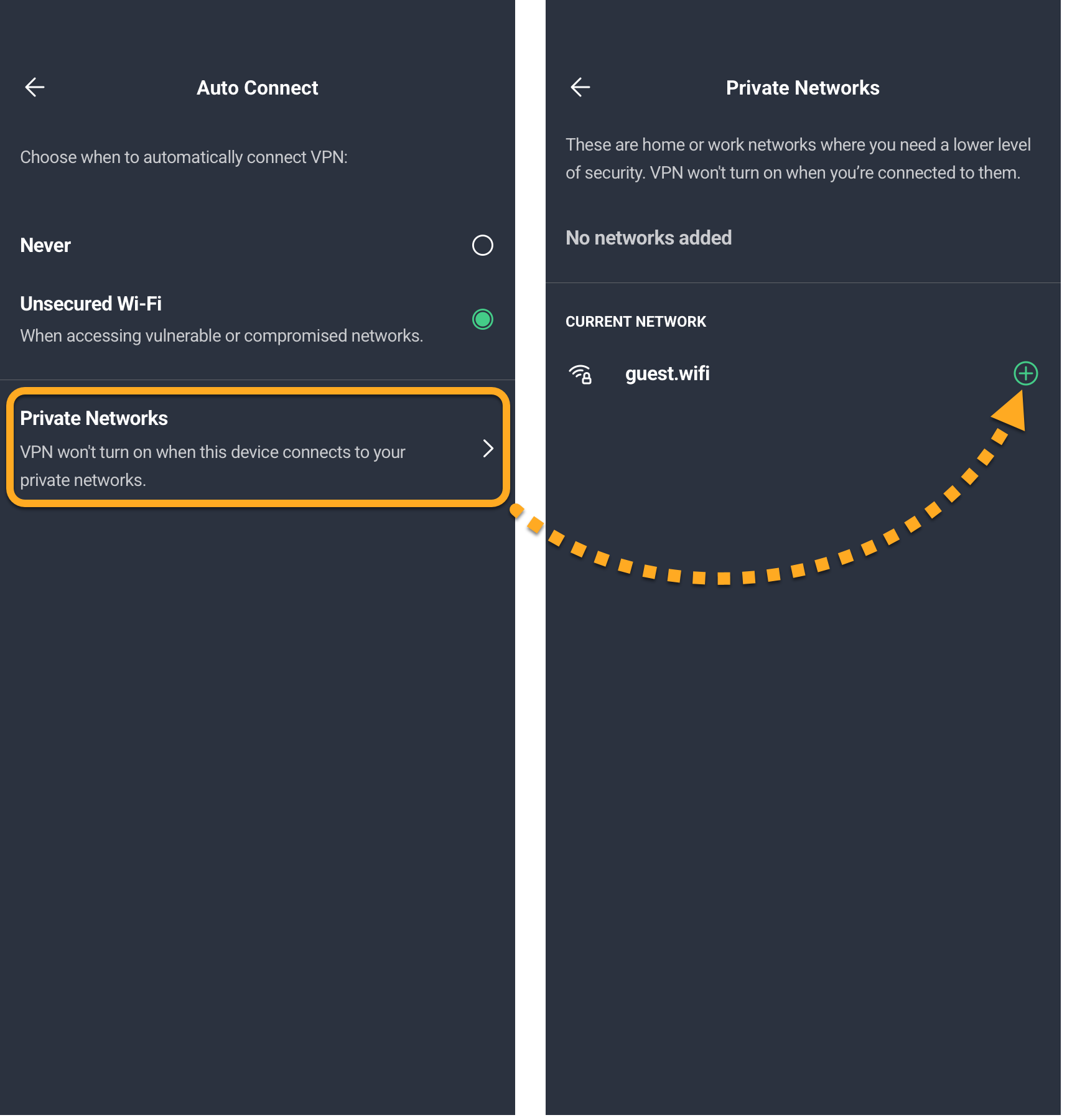
Le VPN d'AVG Mobile Security ne se connecte pas automatiquement lorsque vous êtes connecté à un réseau privé.
Activez l'Alerte piratage
Alerte piratage vous aide à sécuriser vos comptes en ligne en visant à éviter la fuite des mots de passe associés à votre adresse e-mail. Si une fuite est détectée, Alerte piratage vous envoie immédiatement une notification et vous invite à modifier le mot de passe compromis. Pour activer l'Alerte piratage :
- Ouvrez AVG Mobile Security et appuyez sur Explorer ▸ Alerte piratage.
- Appuyez deux fois sur Suivant.
- Saisissez votre adresse e-mail, puis appuyez sur Rechercher des violations.
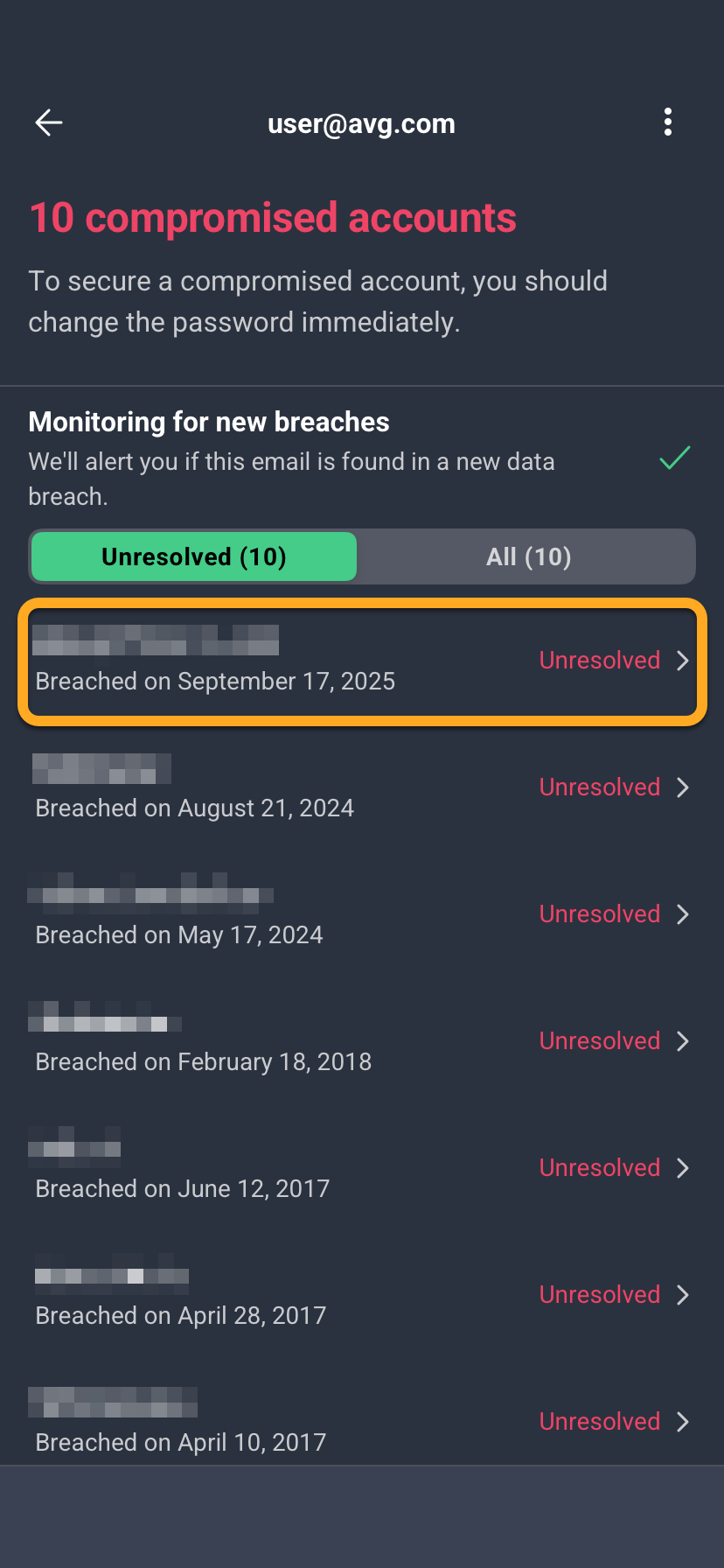
- Une fois l'analyse terminée, appuyez sur Surveiller les violations ▸ OK. Si des comptes compromis sont détectés, vous pouvez appuyer sur un compte pour en afficher plus de détails.
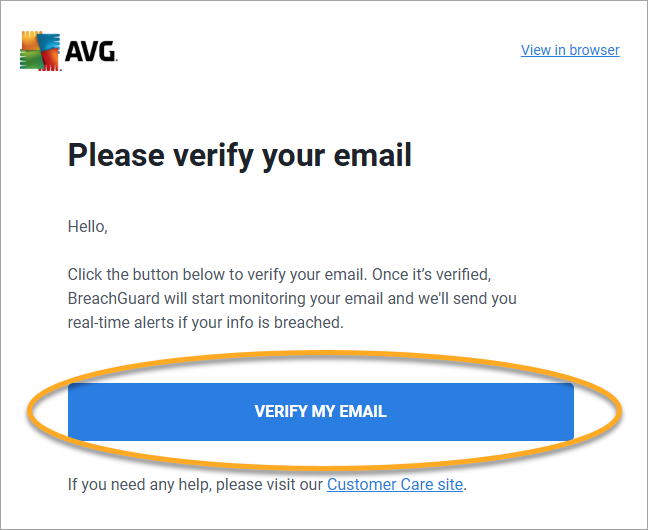
- Ouvrez votre boîte de réception et recherchez l’e-mail reçu de la part de notification@mails.avg.com ayant pour objet : Veuillez vérifier votre adresse e-mail. Appuyez sur le bouton Vérifier mon e-mail.
- Dans l'application AVG Mobile Security, sélectionnez votre adresse e-mail et appuyez sur Déjà vérifiée.
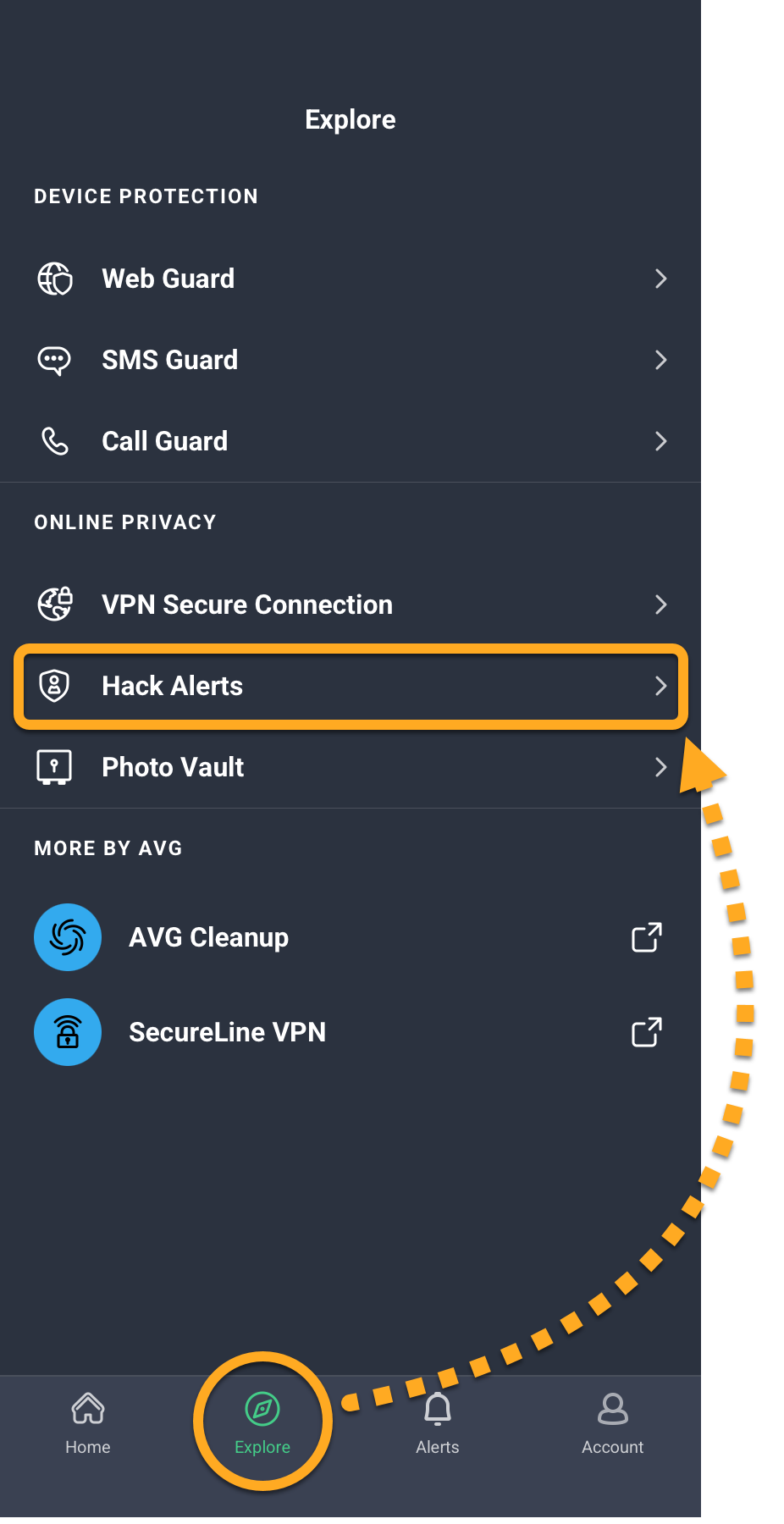
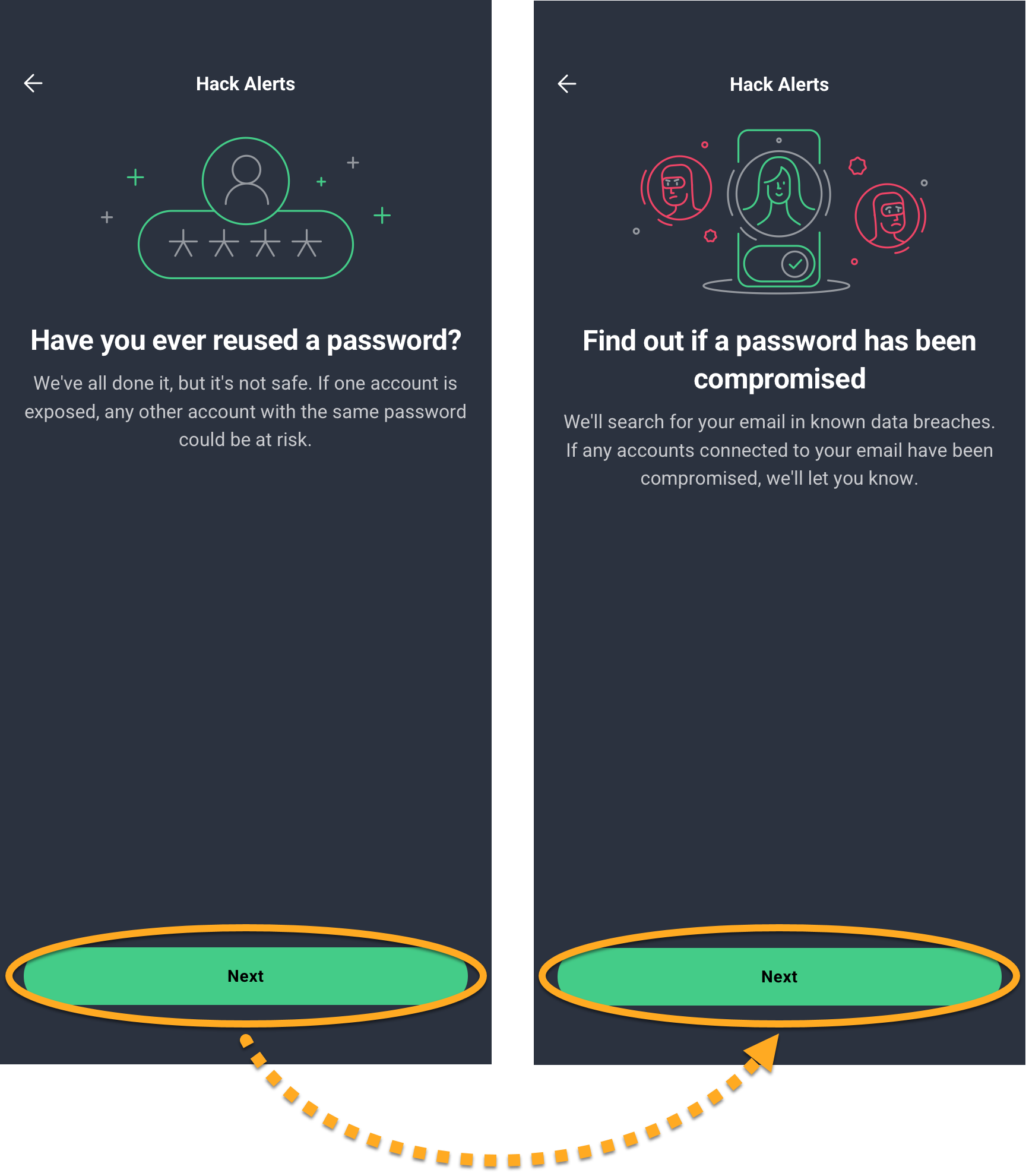
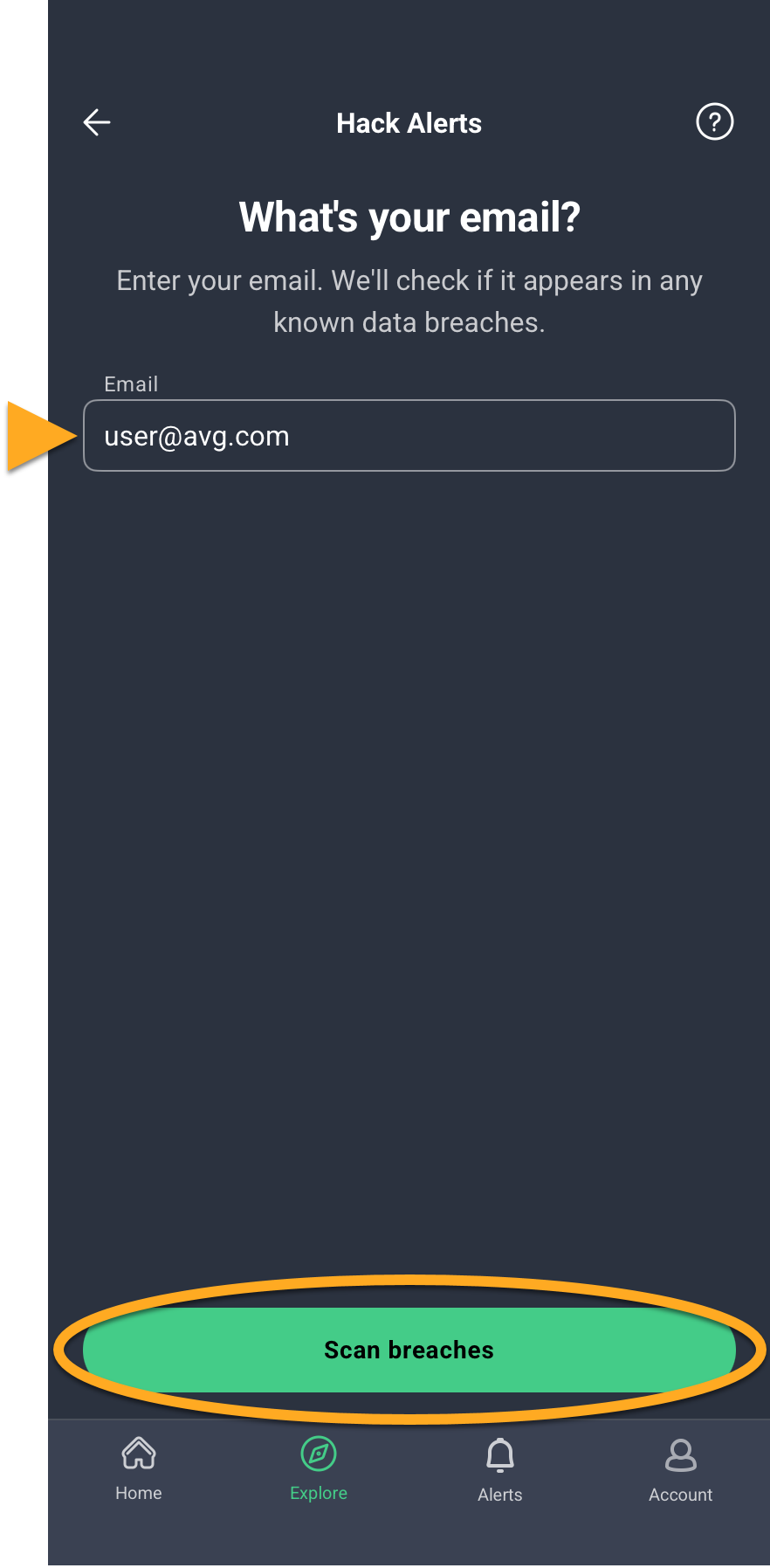
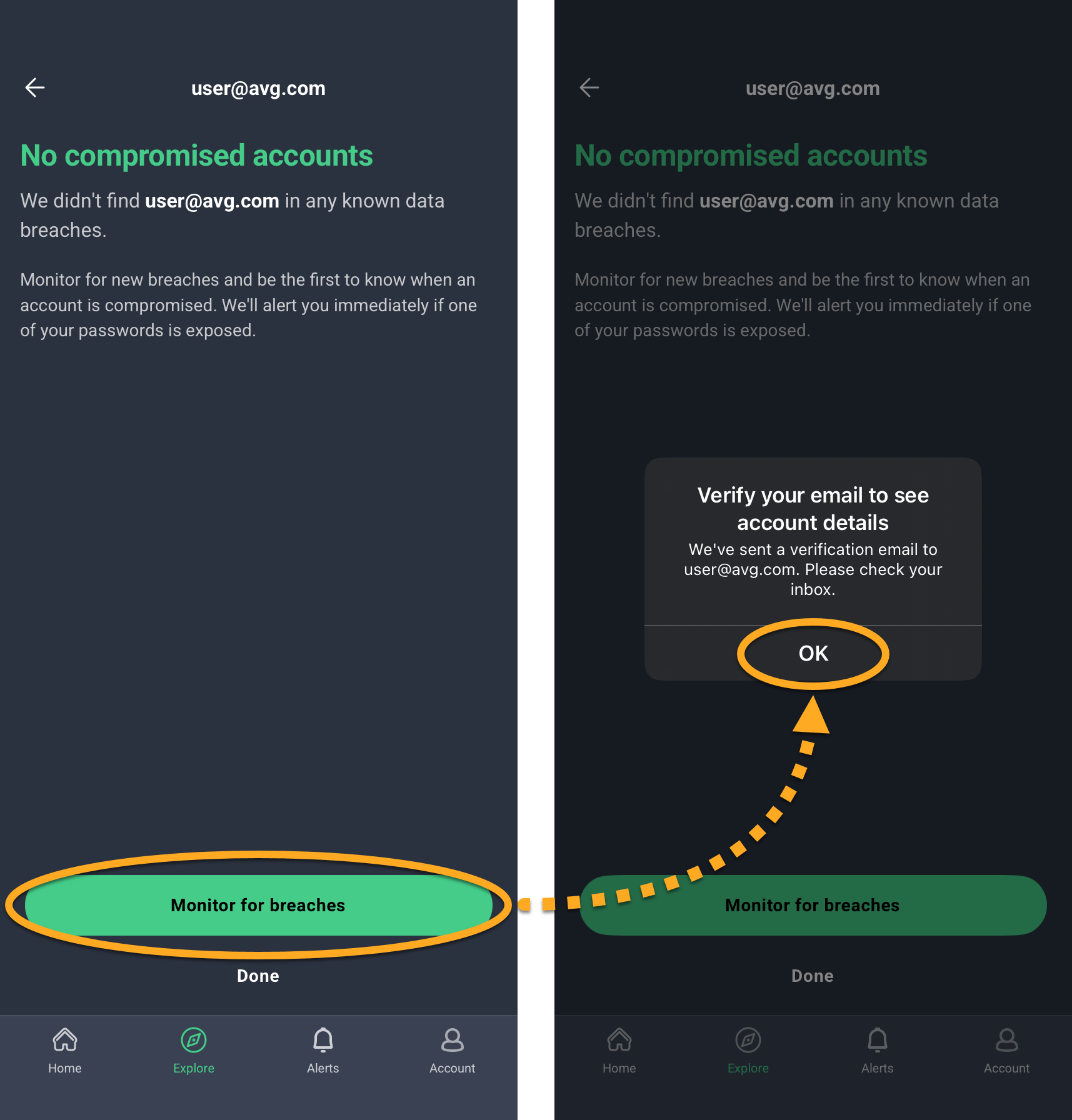
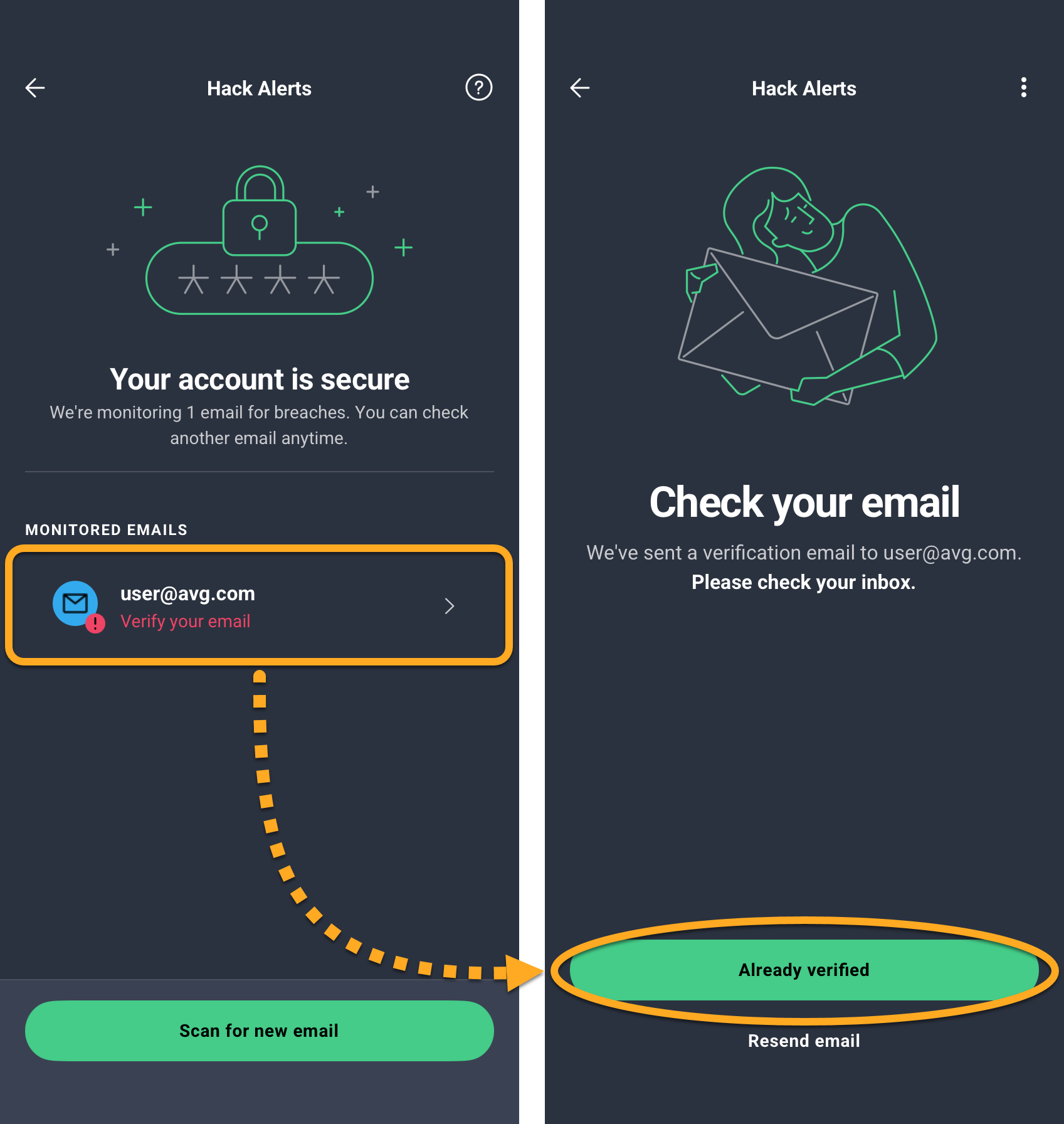
Alerte piratage est désormais active et surveille en continu l'apparition de nouvelles violations de données impliquant cette adresse e-mail. Les utilisateurs disposant d’une version gratuite ne peuvent surveiller qu’une seule adresse e-mail à la fois. Les utilisateurs d’une version payante peuvent en contrôler cinq. Pour ajouter une autre adresse e-mail, ouvrez Alerte piratage, appuyez sur Analyser une autre adresse e-mail, puis suivez les instructions ci-dessus, en commençant à l'étape 4.
⋮ ▸ Ne plus surveiller l'adresse e-mail.Sécurisation des comptes compromis
Si l'Alerte piratage détecte des violations liées à votre adresse e-mail, elle répertorie tous les comptes concernés dans la liste Comptes compromis. Nous vous conseillons de changer immédiatement les mots de passe de tous les comptes répertoriés dans Comptes compromis :
- Appuyez sur un compte compromis dans votre liste Non résolue.
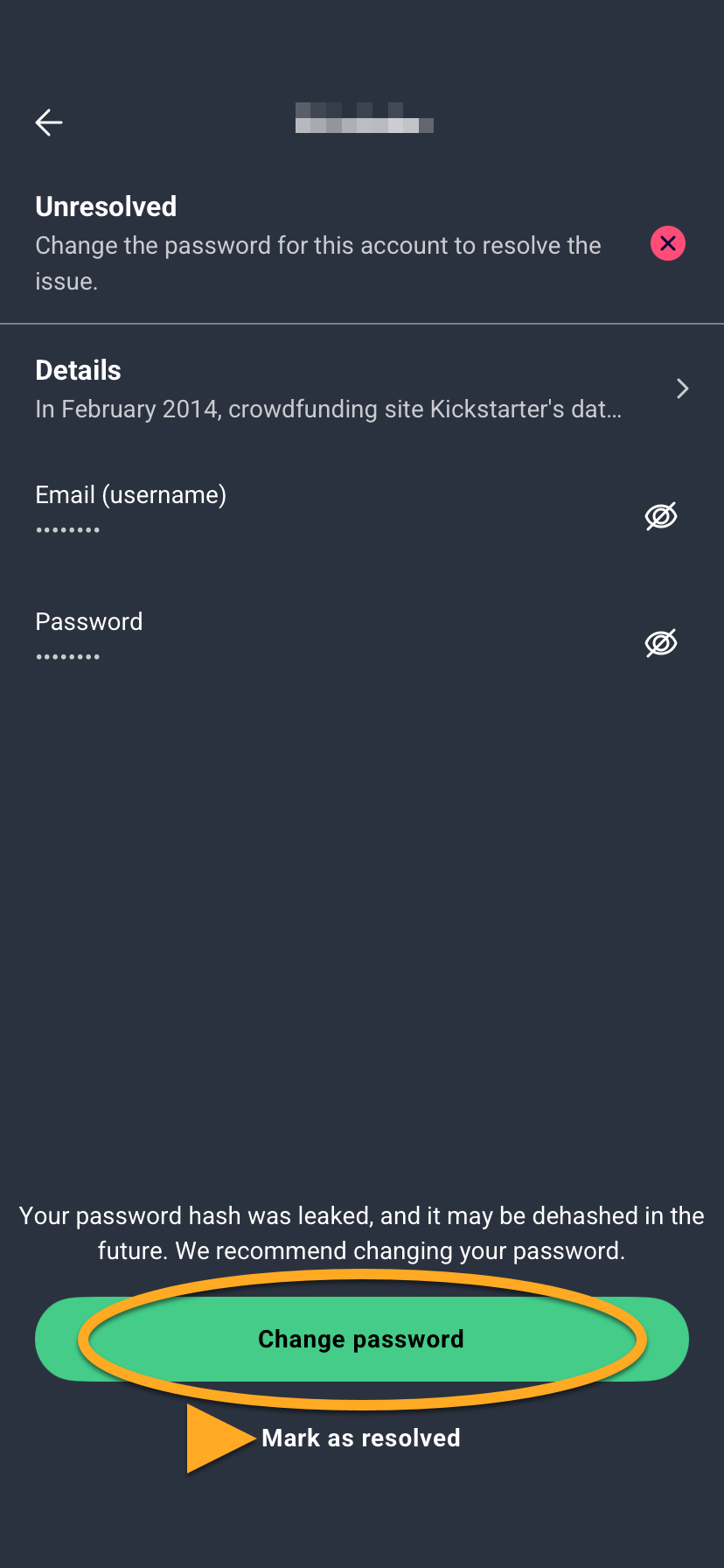
- Appuyez sur Modifier le mot de passe pour suivre les instructions à l'écran afin de modifier le mot de passe du compte. Une fois terminé, appuyez sur Marquer comme résolu.
Utilisation du Coffre-fort de photos
Le Coffre-fort de photos vous aide à protéger vos photos et vos images des curieux en les déplaçant vers un coffre-fort chiffré et protégé par mot de passe sur votre appareil. Jusqu’à 40 photos ou images de votre appareil ou de votre caméra peuvent être stockées dans le coffre-fort. Avec un abonnement AVG Mobile Security Premium, vous pouvez stocker un nombre illimité de photos ou d'images dans le Coffre-fort de photos. Pour configurer le Coffre-fort de photos :
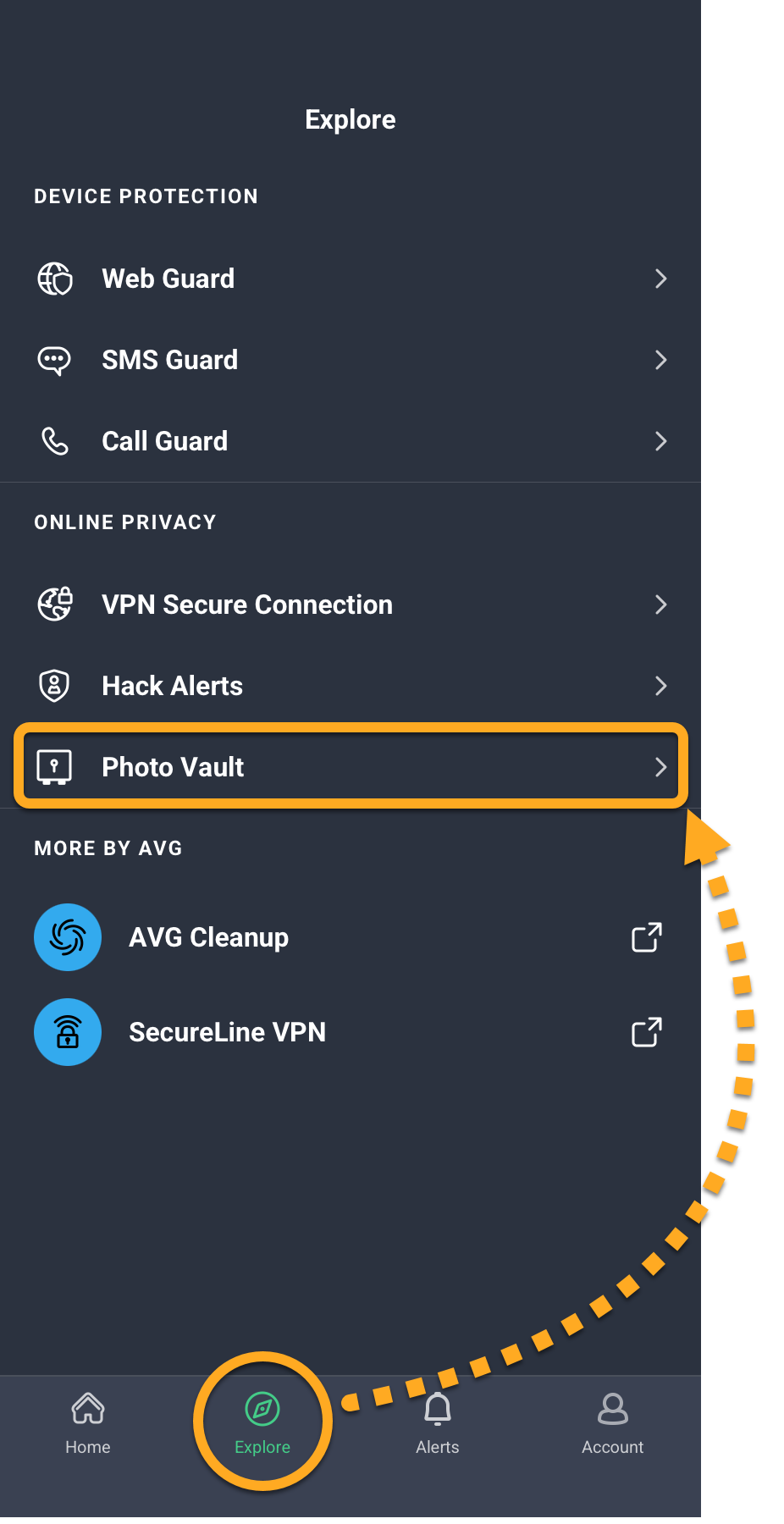
- Ouvrez AVG Mobile Security et appuyez sur Explorer ▸ Coffre-fort de photos.
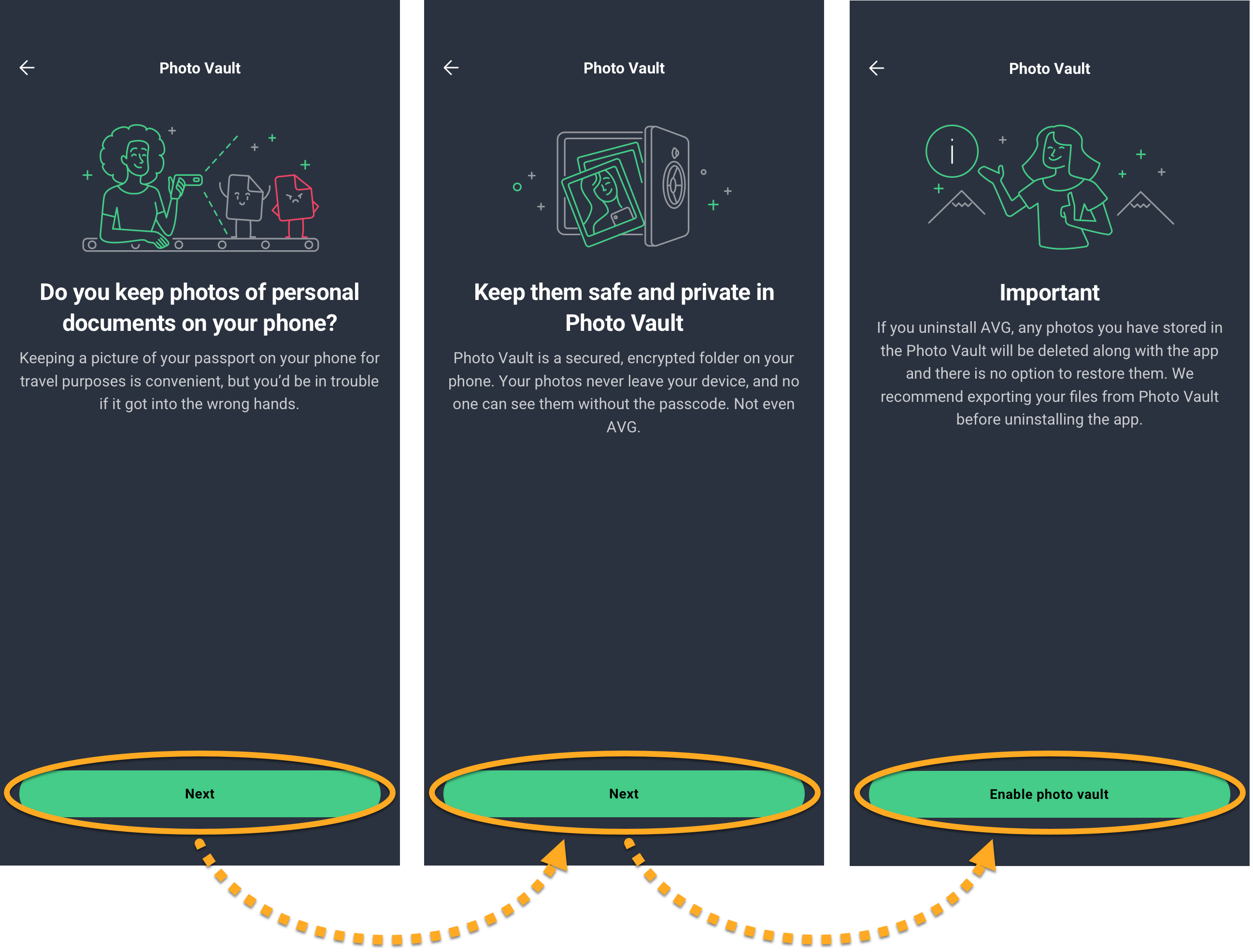
- Appuyez deux fois sur Suivant, puis appuyez sur Activer le coffre-fort de photos.
- Créez un code d’accès à quatre chiffres pour vous connecter à votre Coffre-fort de photos. Saisissez-le deux fois pour confirmer.
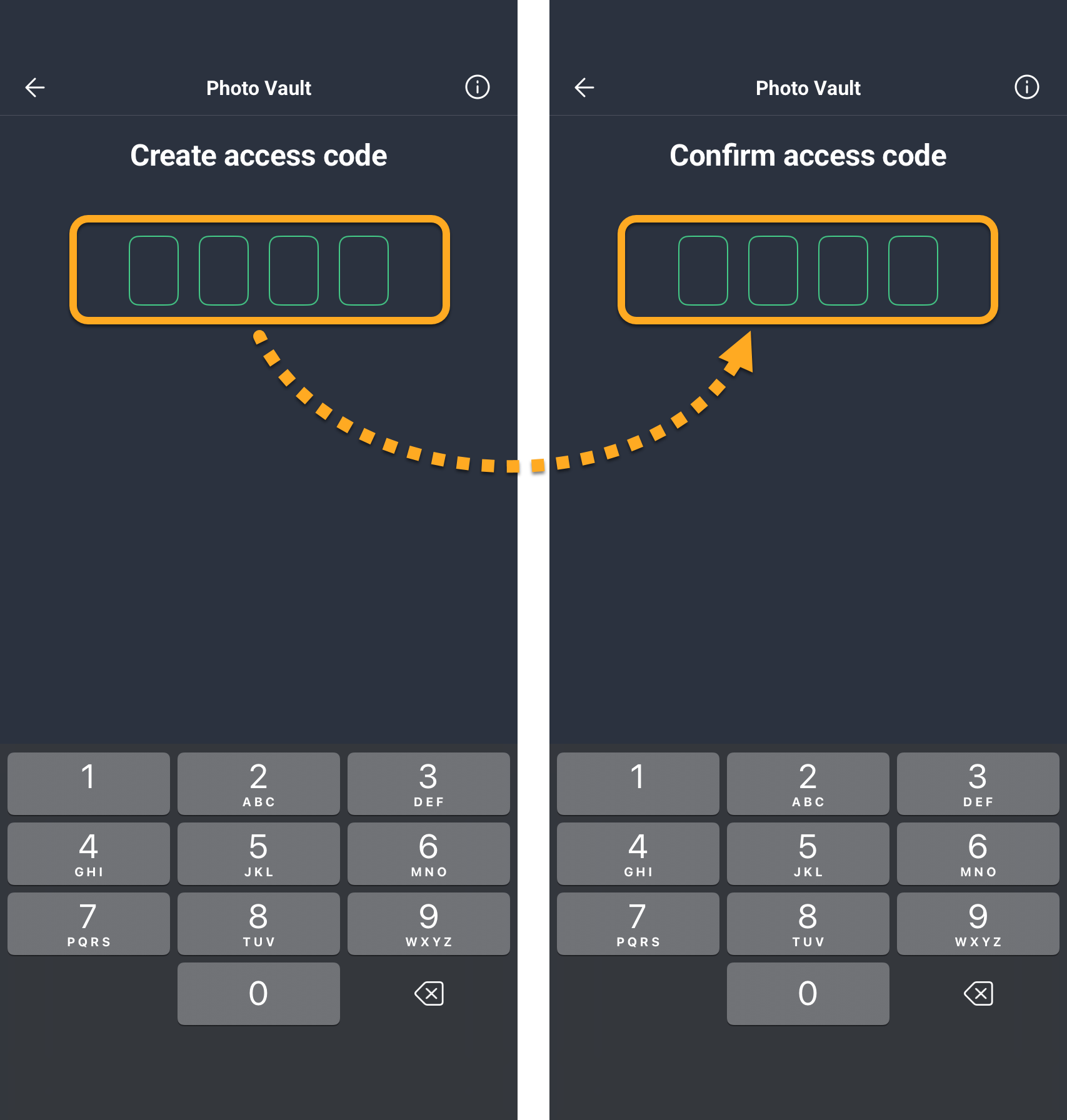
Votre code d'accès est prêt. Désormais à chaque fois que vous ouvrez le Coffre-fort de photos, vous êtes invité à saisir votre code d'accès pour y accéder.
Ajout de photos au Coffre-fort de photos
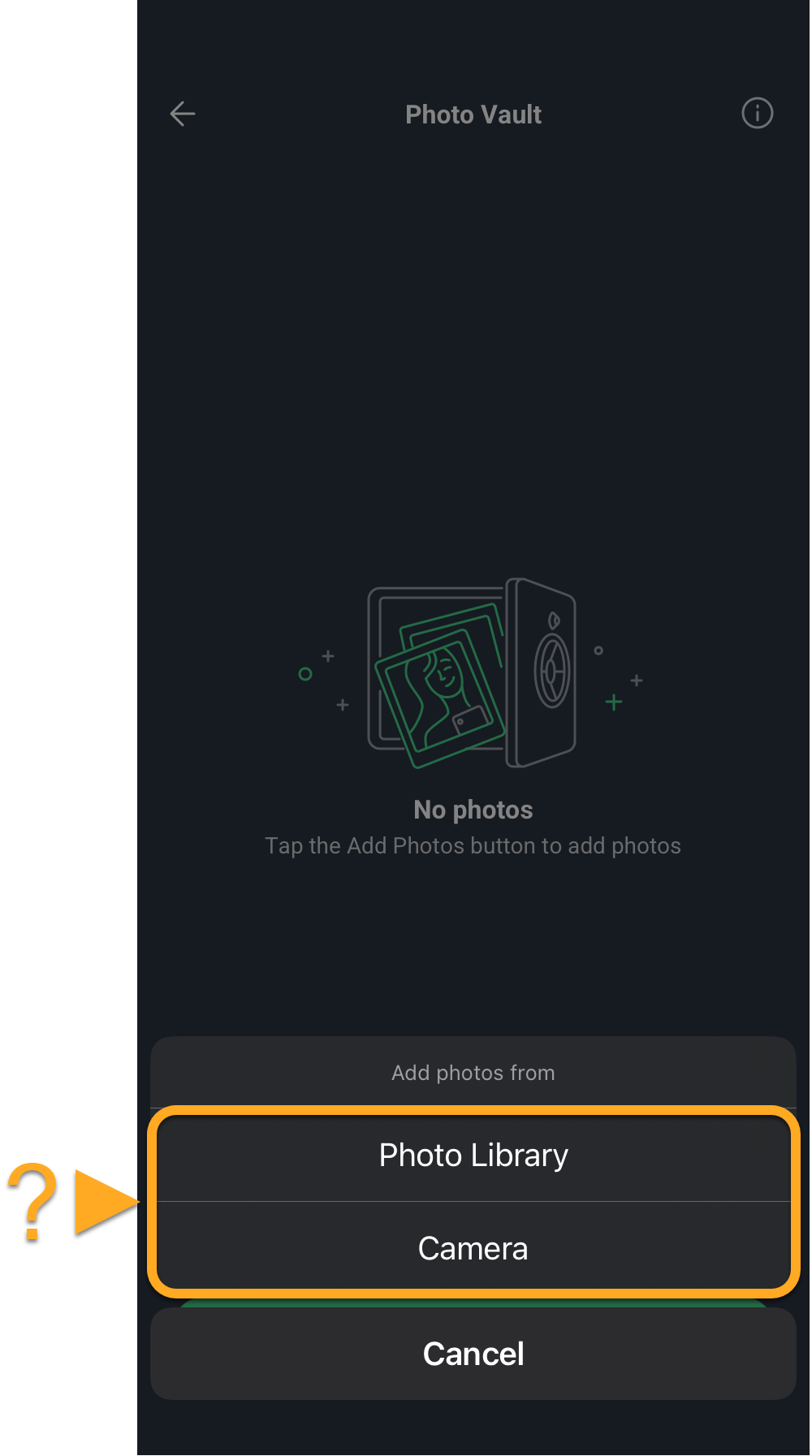
Vous pouvez envoyer au Coffre-fort de photos des photos ou des images depuis la photothèque de votre appareil, ou utiliser l’appareil photo de votre appareil pour prendre une photo et l’importer directement dans le Coffre-fort de photos. Pour ajouter des images au Coffre-fort de photos :
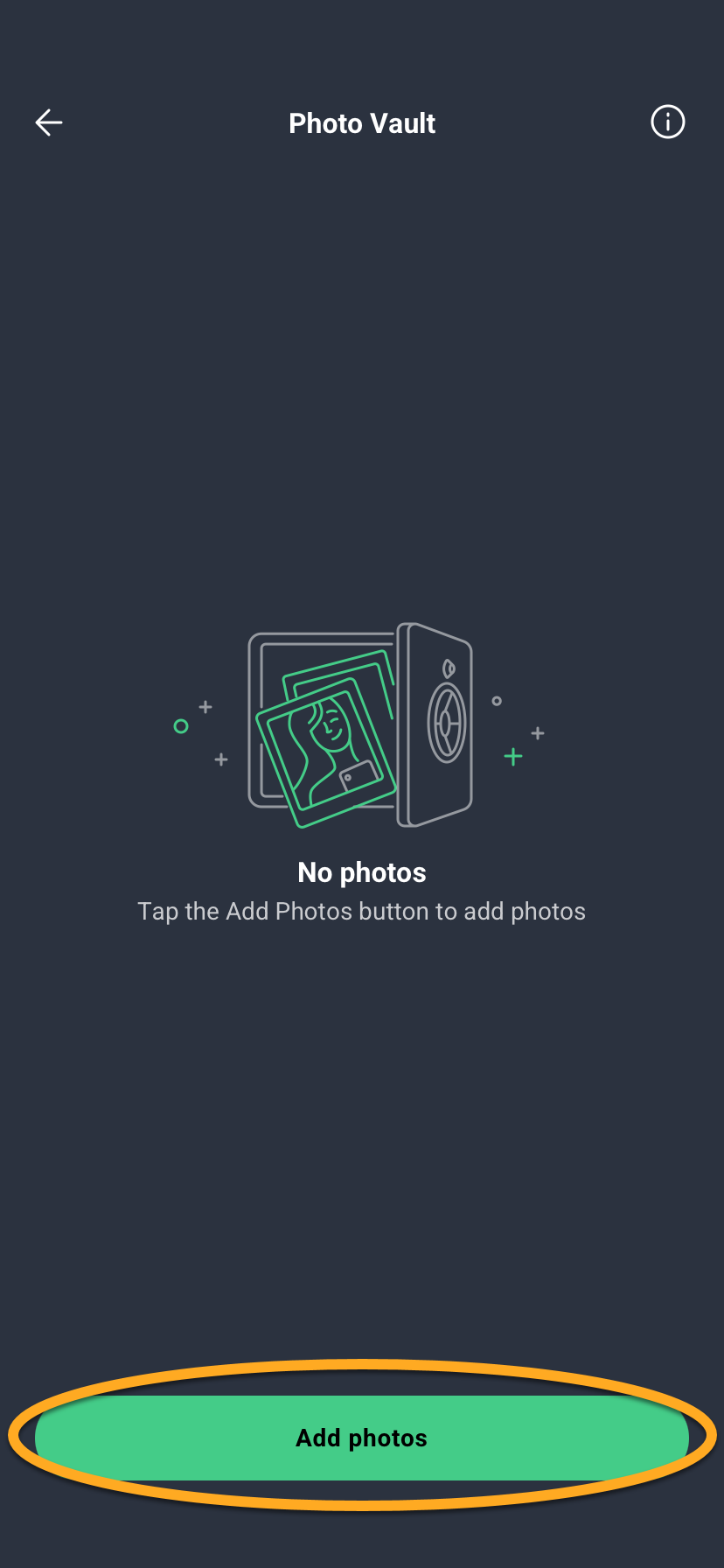
- Appuyez sur Ajouter des photos.
- Sélectionnez au choix la Photothèque ou l'Appareil photo :
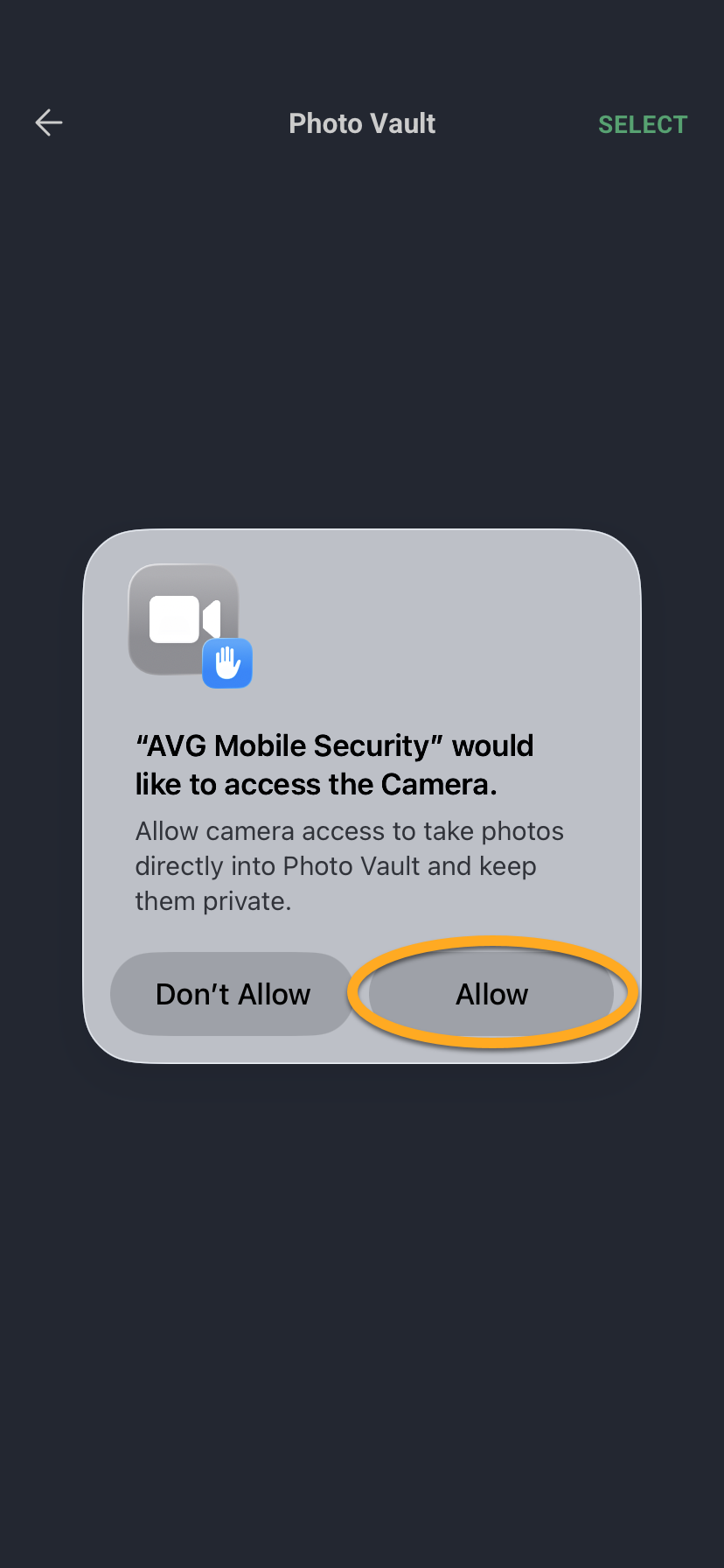
- Appuyez sur Autoriser pour autoriser AVG Mobile Security à accéder à votre appareil photo.
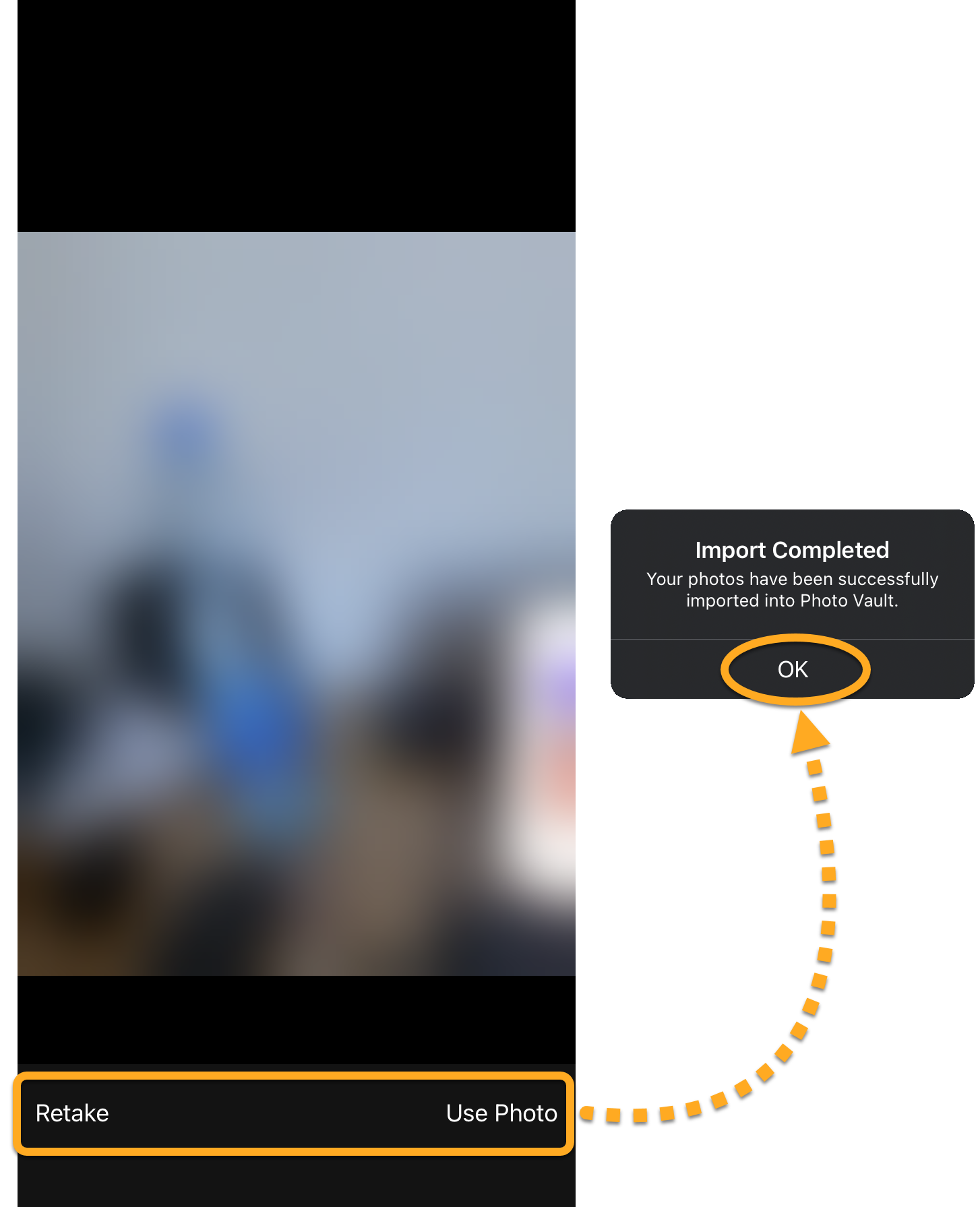
- Prenez une photo, puis appuyez sur Reprendre ou sur Utiliser la photo et appuyez sur OK.
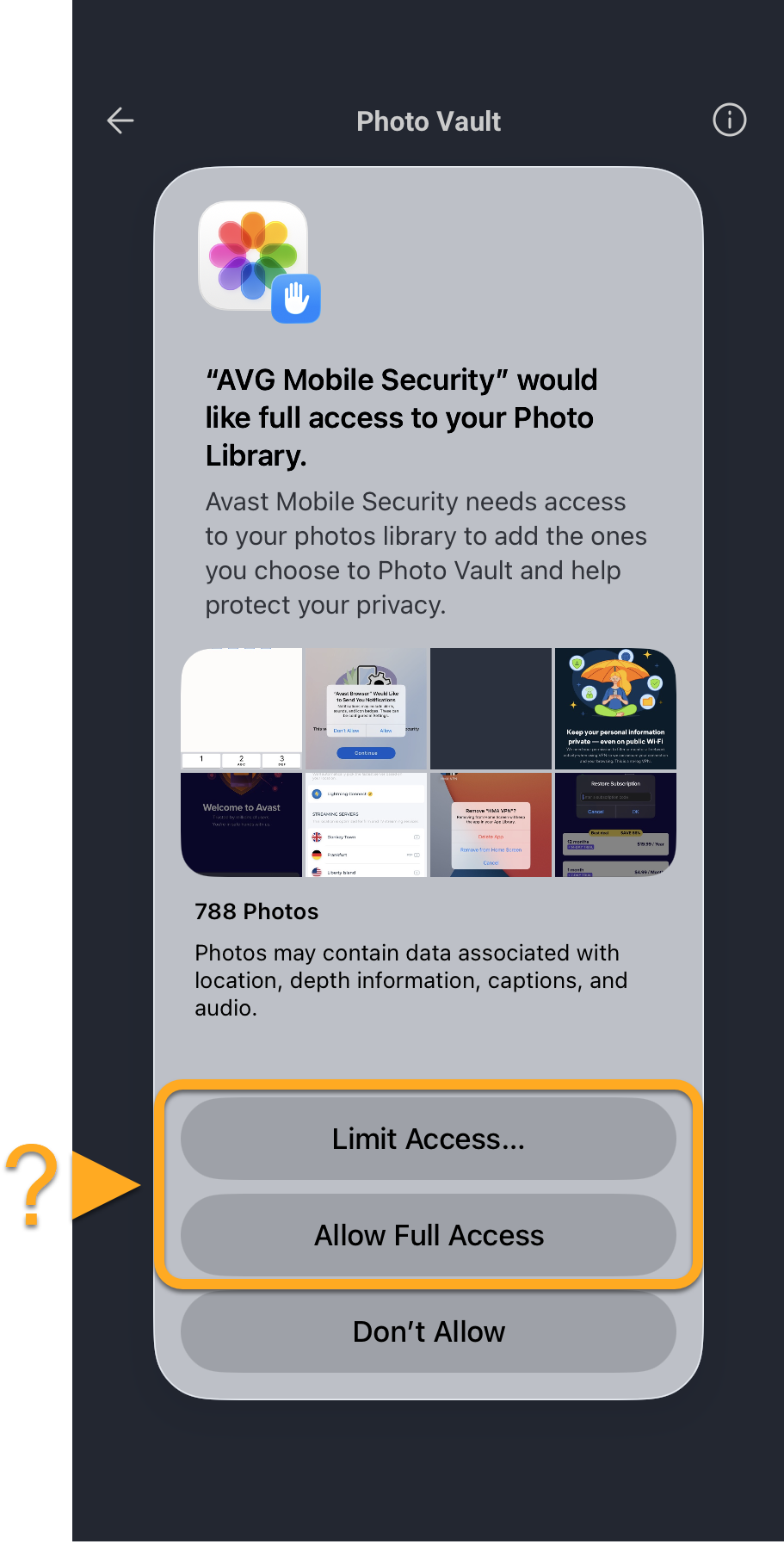
- Pour autoriser AVG Mobile Security à accéder à votre photothèque, appuyez sur Limiter l'accès... ou Autoriser l'accès complet pour autoriser AVG Mobile Security à accéder à vos photos.
- Appuyez sur une photo pour la sélectionner, puis appuyez sur Importer. Si vous le souhaitez, dans le pop-up qui s'affiche, appuyez sur Supprimer pour supprimer la photo de votre bibliothèque de photos.
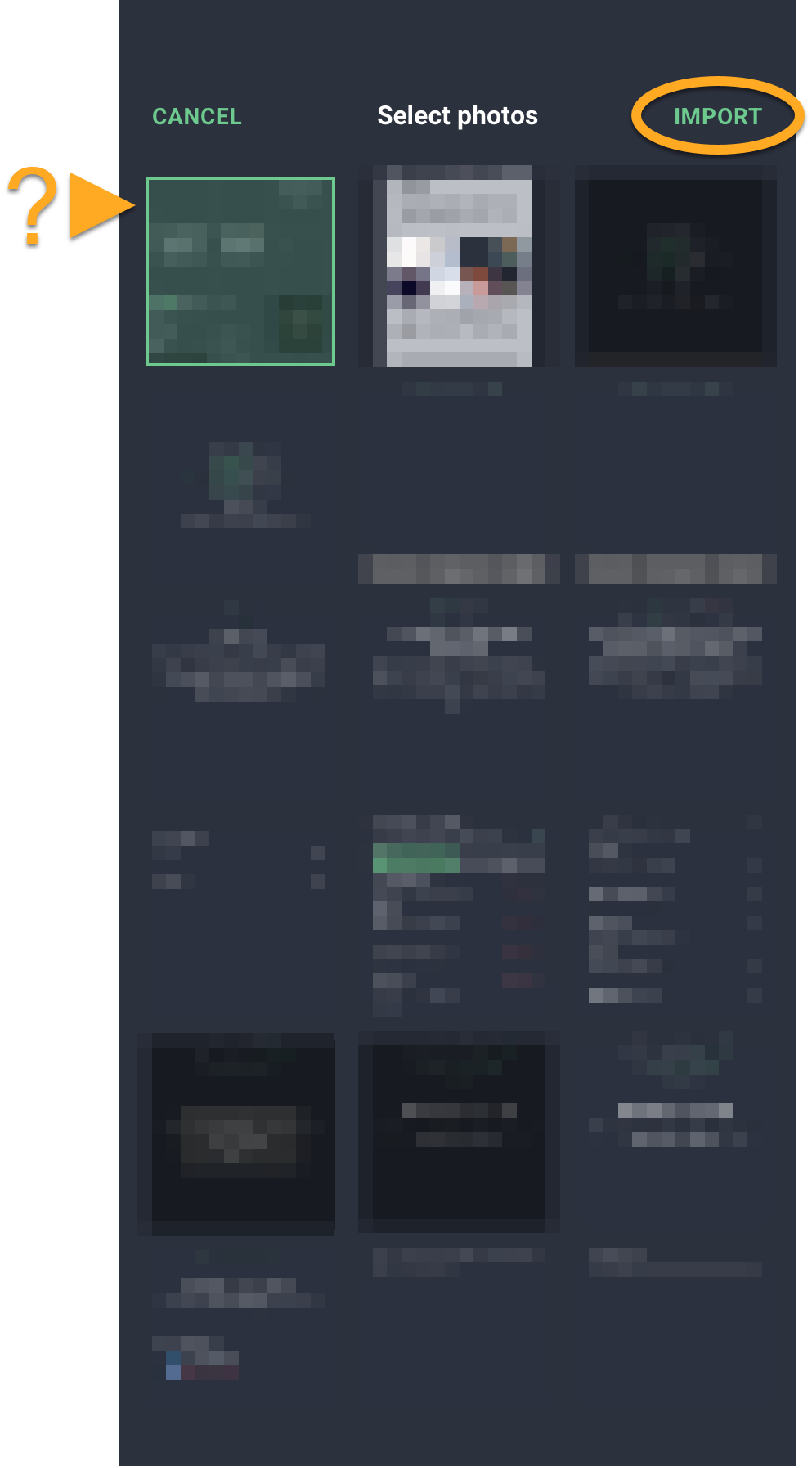
Votre photo est importée dans le Coffre-fort de photos.
Gérer les fichiers dans le Coffre-fort de photos
Pour exporter ou supprimer des fichiers du Coffre-fort de photos :
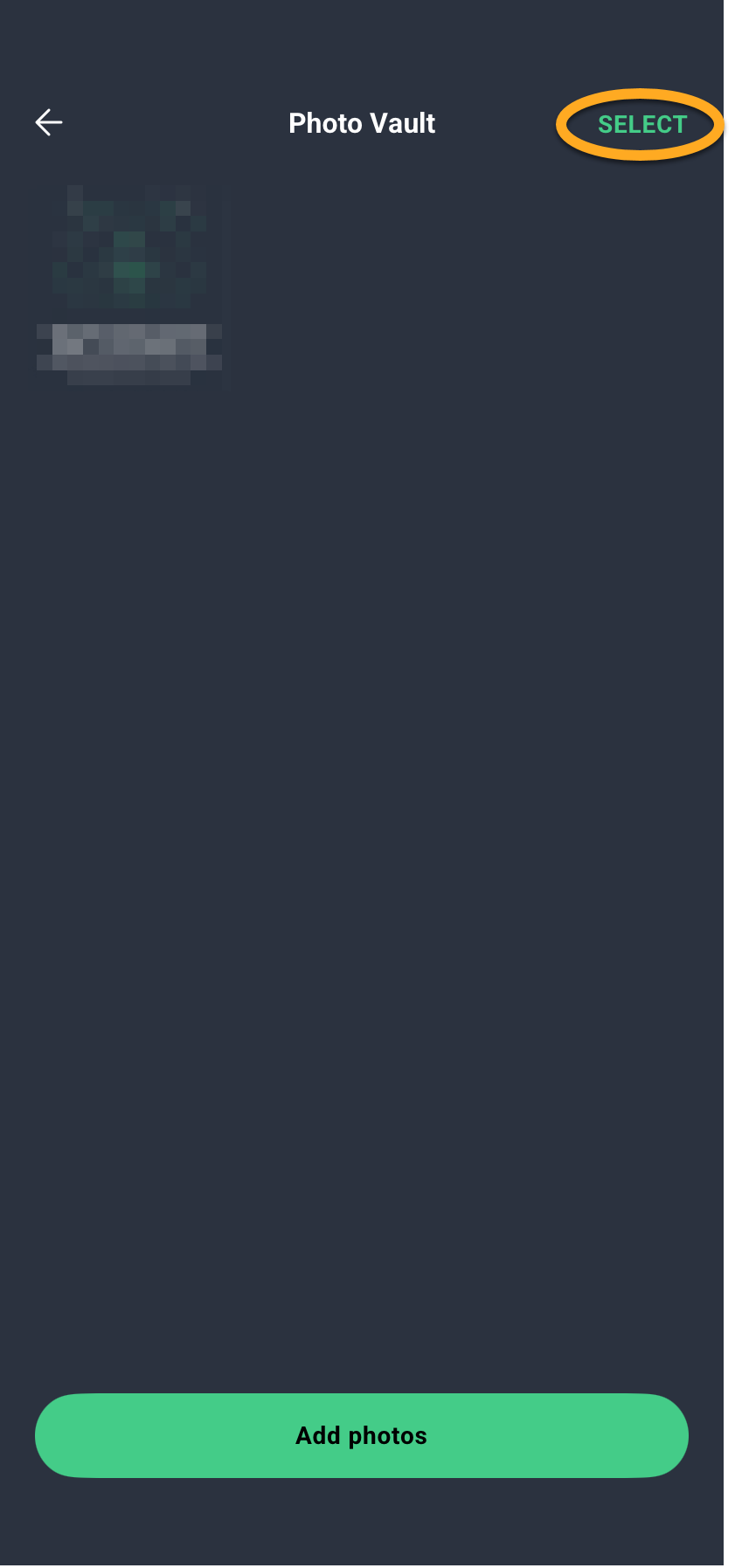
- Ouvrez le Coffre-fort de photos et appuyez sur Sélectionner.
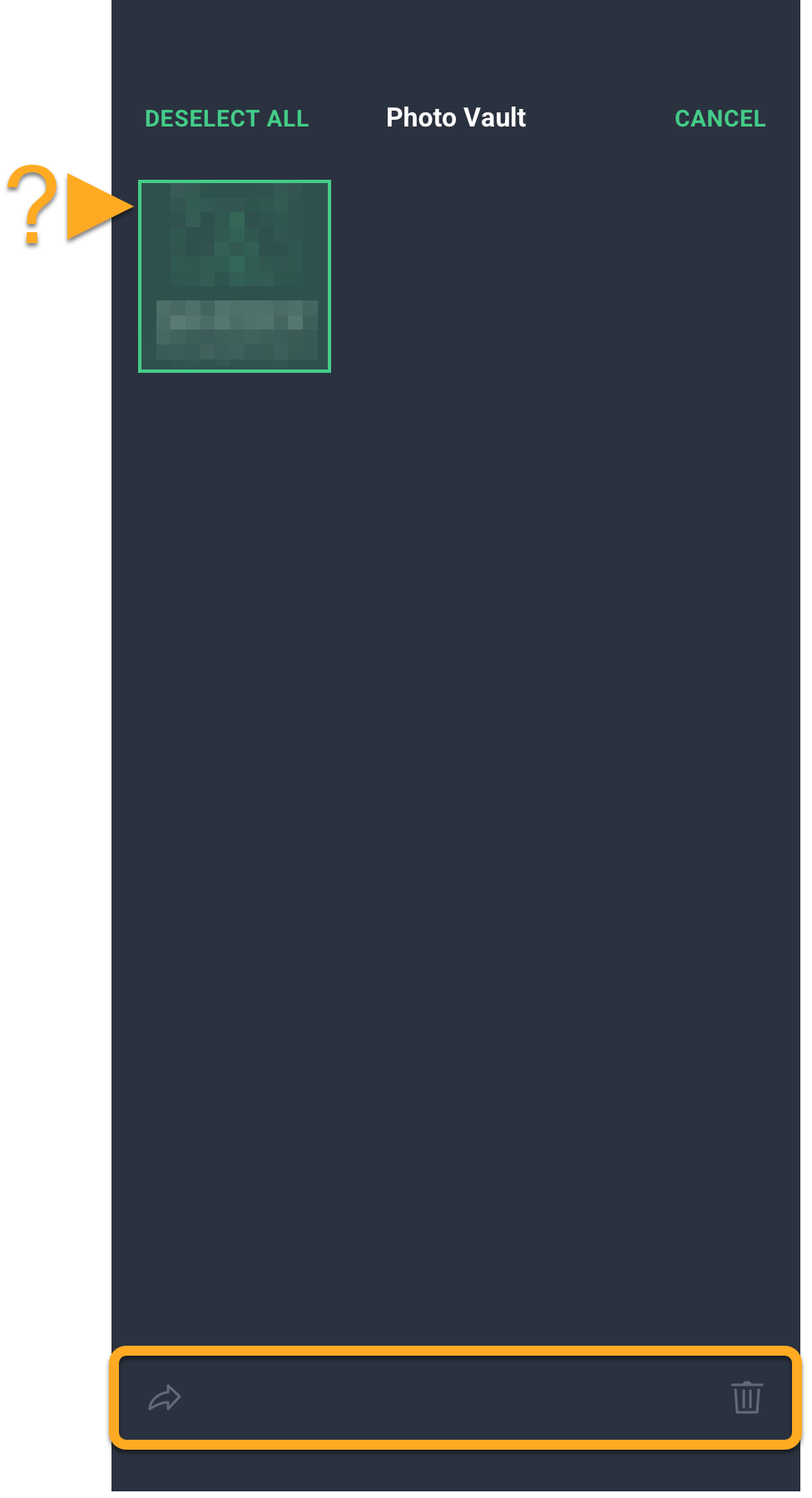
- Appuyez sur la ou les photos que vous souhaitez partager ou supprimer du coffre-fort. Une bordure verte apparaît autour des photos sélectionnées. Appuyez sur l’option correspondante :
- Icône Partager : Envoyer le ou les fichiers sélectionnés vers un autre emplacement, par exemple via AirDrop, par e-mail ou par message.
- Icône Corbeille : Supprimer définitivement le ou les fichiers du Coffre-fort de photos.
Modifier votre code d'accès du Coffre-fort de photos
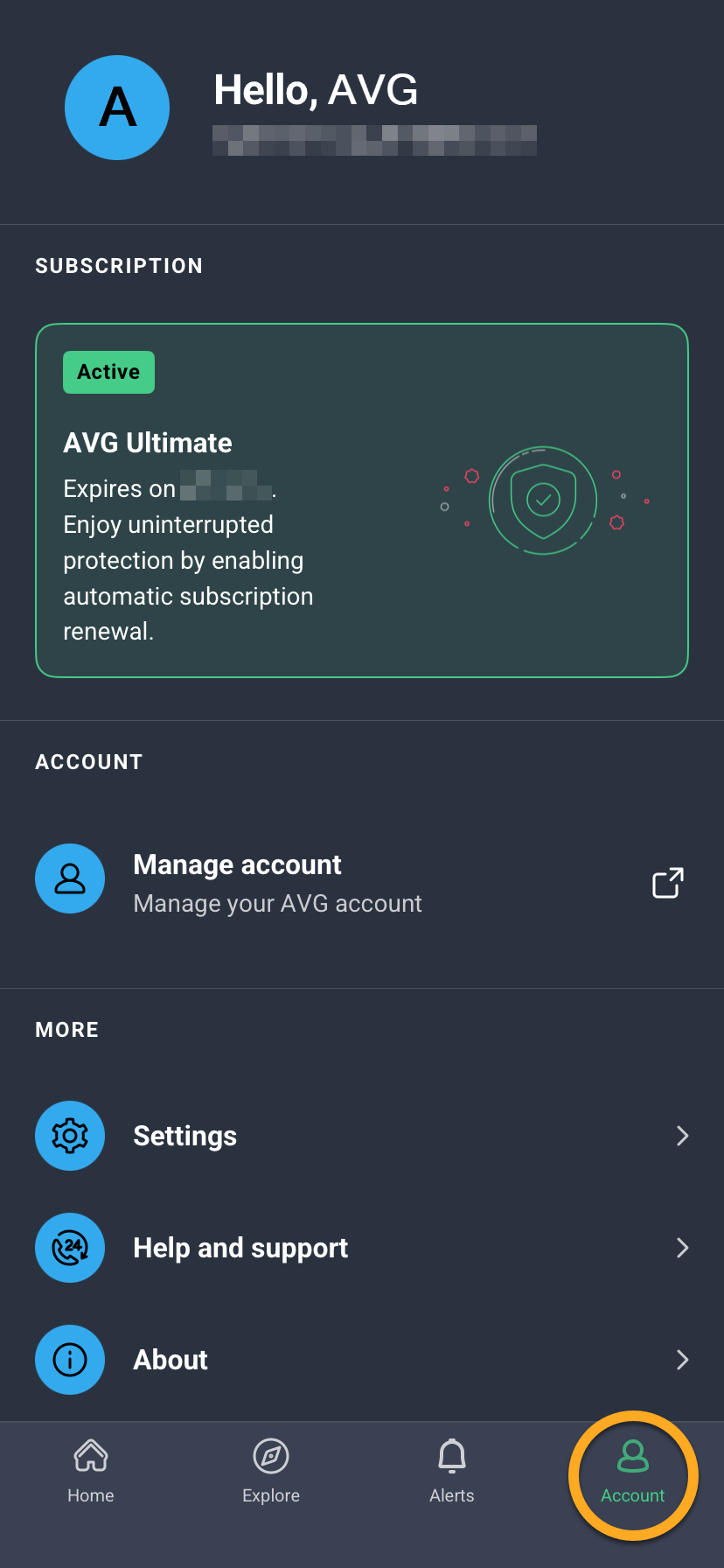
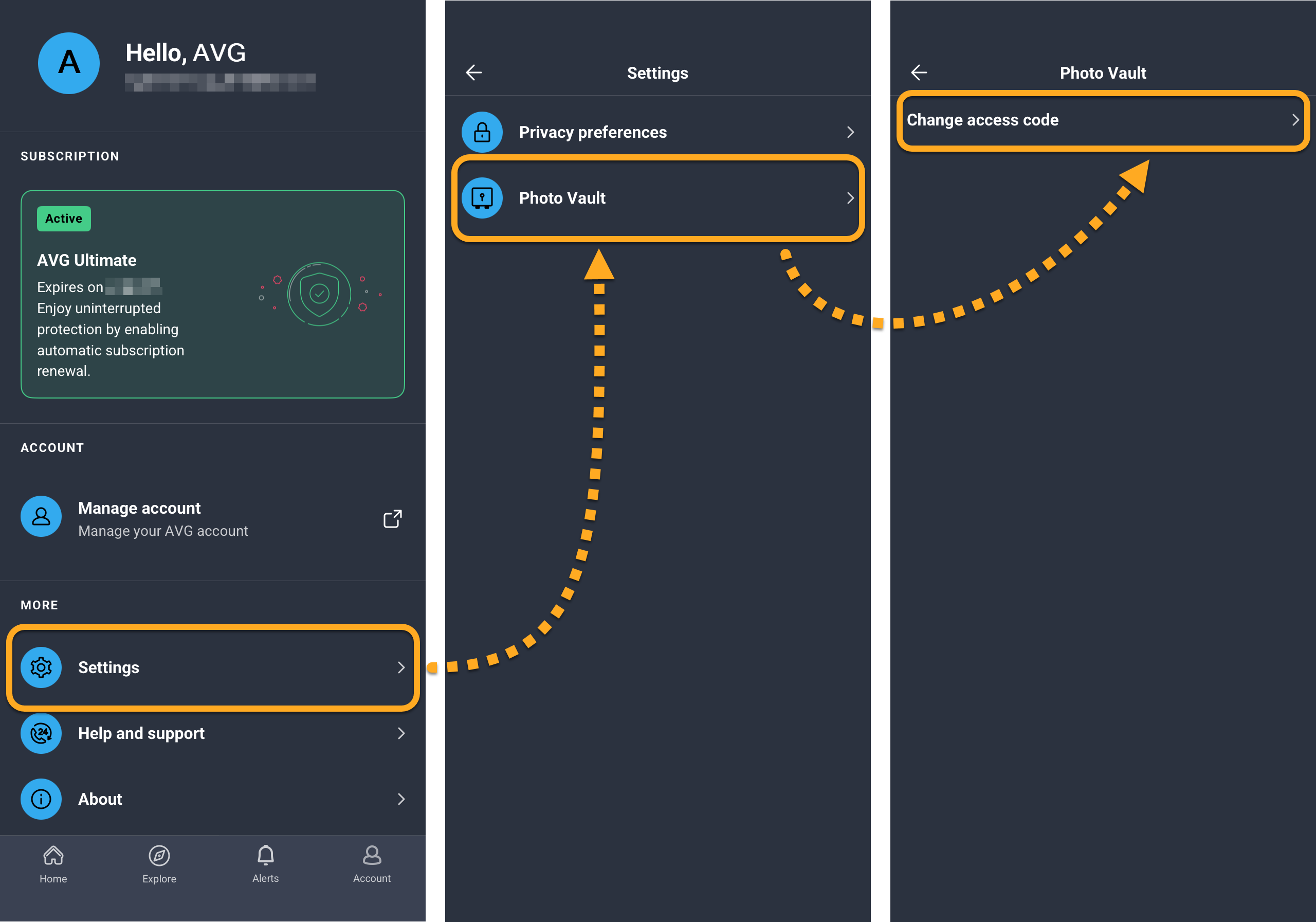
- Ouvrez AVG Mobile Security et appuyez sur Compte.
- Appuyez sur Aide et support ▸ Coffre-fort de photos ▸ Modifier le code d'accès.
- Saisissez votre code d'accès actuel, puis saisissez un nouveau code d'accès à 4 chiffres deux fois pour le confirmer.
 Compte.
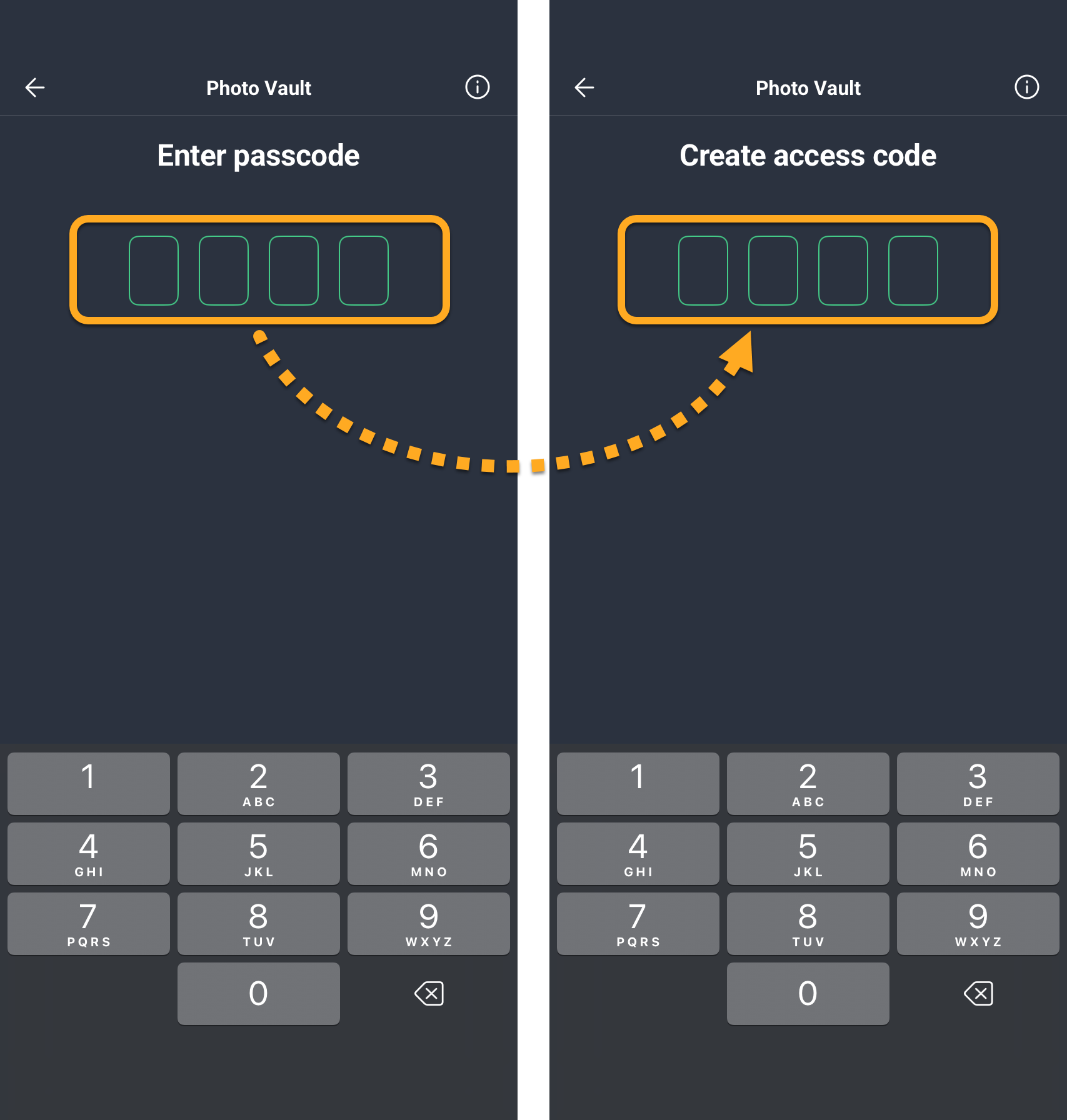
Votre code d’accès au Coffre-fort de photos a été modifié.
Autres recommandations
Pour plus d’informations sur les fonctionnalités disponibles dans AVG Mobile Security pour iOS, consultez l’article suivant :
- AVG Mobile Security
- iOS