AVG AntiTrack est une application avancée de protection de la vie privée destinée à protéger votre identité face aux dernières techniques de suivi en ligne. Il s’agit d’une application payante. Pour l’utiliser, vous devez souscrire un abonnement. Cet article explique comment installer l’application et activer un abonnement existant ou acheter un nouvel abonnement.
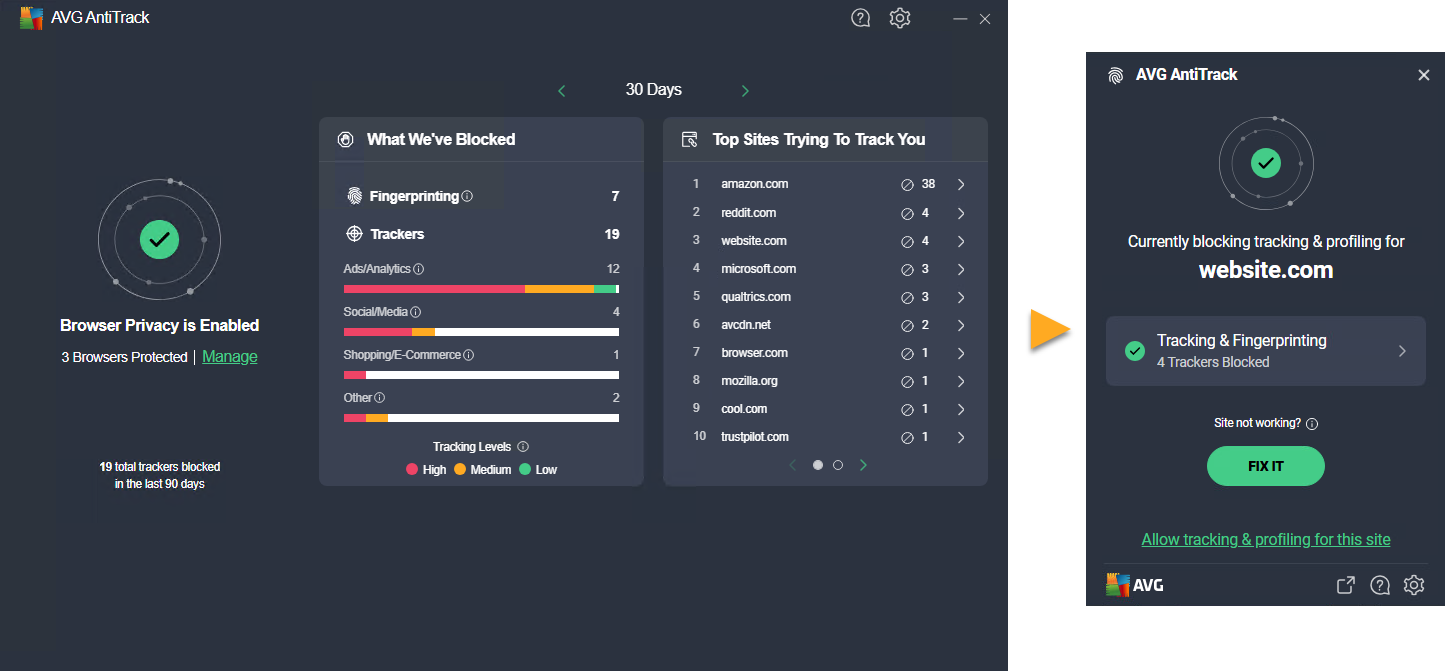
Installer AVG AntiTrack
- Cliquez sur le bouton ci-dessous pour télécharger le fichier d'installation d'AVG AntiTrack et enregistrez-le dans un emplacement familier de votre PC (par défaut, les fichiers téléchargés sont enregistrés dans votre dossier Téléchargements). Télécharger AVG AntiTrack pour Windows
- Cliquez avec le bouton droit de la souris sur le fichier d'installation téléchargé
avg_antitrack_online_setup.exeet sélectionnez Exécuter en tant qu'administrateur dans le menu contextuel. Si vous n'arrivez pas à autoriser l'installation d'AVG AntiTrack, consultez l'article suivant pour obtenir des conseils : Gestion des comptes d’administrateur sur votre PC Windows.
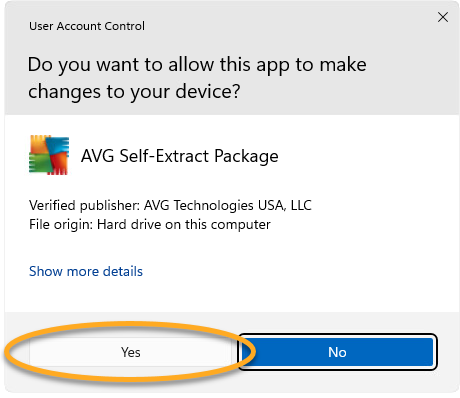
 - Si la boîte de dialogue Contrôle de compte d’utilisateur vous demande une autorisation, cliquez sur Oui.
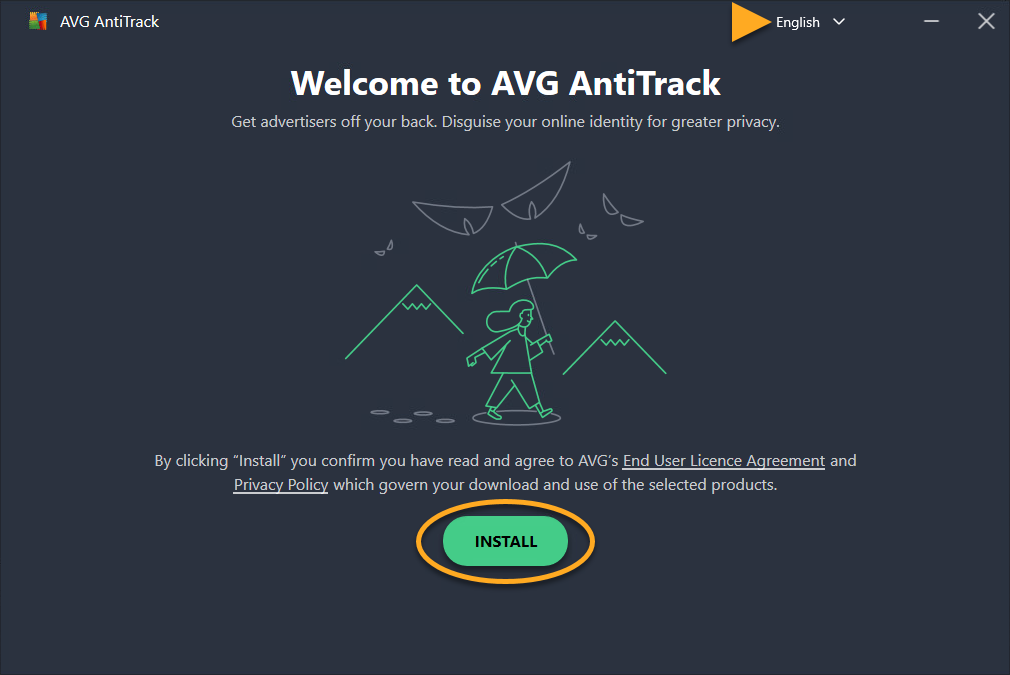
- Pour modifier la langue d’installation, cliquez sur la langue actuelle dans le coin supérieur droit de l’écran, puis sélectionnez la langue de votre choix. Cliquez ensuite sur Installer.
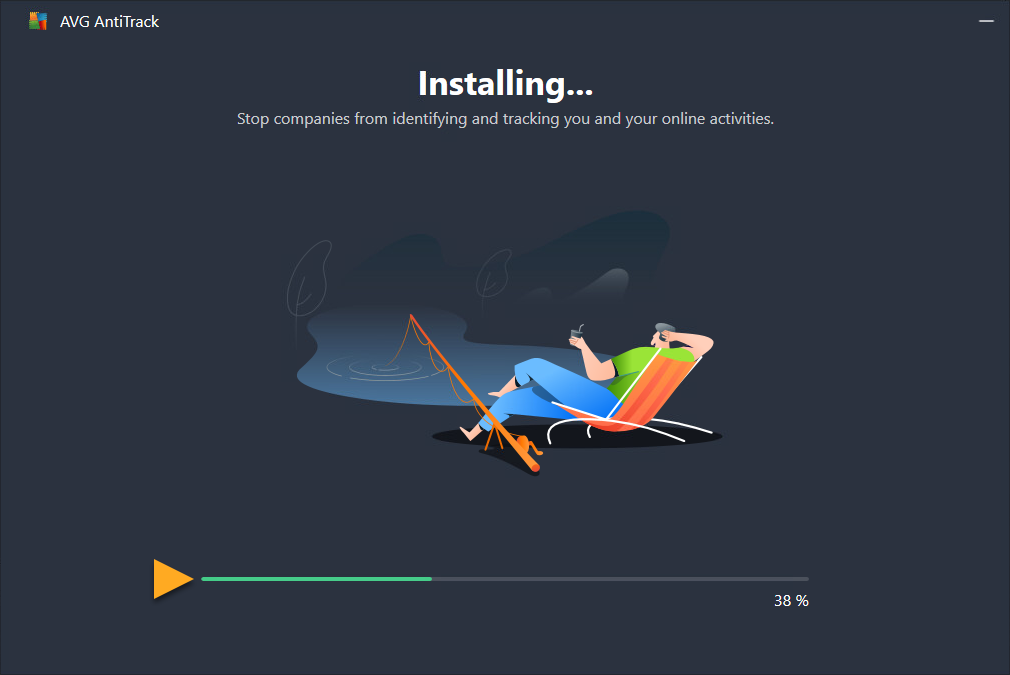
- Patientez le temps qu’AVG AntiTrack soit installé sur votre PC.
- Choisissez l’une des options ci-dessous :
- Voir les offres d’abonnement : achetez un abonnement AVG AntiTrack.
- Essayez gratuitement : Activez un essai gratuit.
- Déjà acheté ? : Si vous vous êtes abonné à AVG AntiTrack avant l'installation, activez votre application en saisissant le code d'activation inclus dans votre e-mail de confirmation de commande.

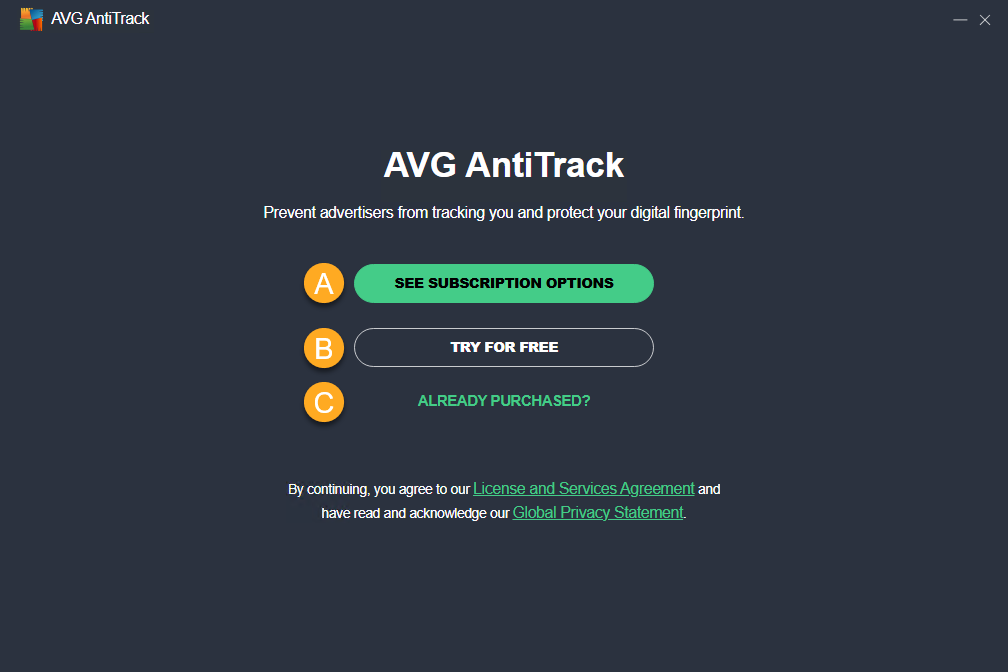
AVG AntiTrack est maintenant installé sur votre PC.
Résolution des problèmes
En cas de problèmes d’installation :
- Assurez-vous que votre PC présente la configuration système minimale requise spécifiée dans l'article suivant :
- Vérifiez que le fichier d’installation téléchargé n’est pas corrompu. Pour obtenir des instructions, consultez l’article suivant :
- Si vous utilisez un autre logiciel antivirus, essayez de le désactiver de façon temporaire (ceci s’applique uniquement si vous n’utilisez pas AVG Antivirus). Pour plus d’informations, consultez l’article suivant :
- Redémarrez votre PC, puis réessayez d'installer AVG AntiTrack en suivant exactement les étapes décrites dans cet article.
Si le problème persiste, contactez le support AVG.
Autres recommandations
Pour en savoir plus sur AVG AntiTrack, consultez les articles suivants :
Pour obtenir des instructions sur l'installation des extensions de navigateur AVG AntiTrack, reportez-vous à l'article suivant :
AVG AntiTrack est une application avancée de protection de la vie privée destinée à protéger votre identité face aux dernières techniques de suivi en ligne. Il s’agit d’une application payante. Pour l’utiliser, vous devez souscrire un abonnement. Cet article explique comment installer l’application et activer un abonnement existant.
Installer AVG AntiTrack
- Cliquez sur le bouton ci-dessous pour télécharger le fichier d’installation d’AVG AntiTrack et enregistrez-le dans un emplacement familier de votre Mac (par défaut, les fichiers téléchargés sont enregistrés dans votre dossier Téléchargements). Télécharger AVG AntiTrack pour Mac
- Double-cliquez sur le fichier d’installation
avg-antitrack.dmgtéléchargé.
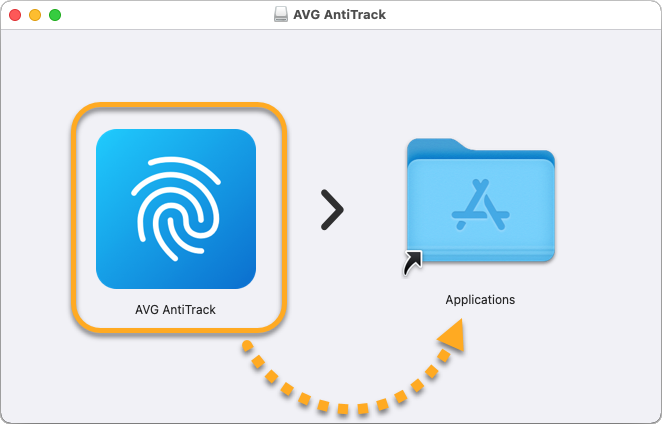
- Cliquez sur l’icône AVG AntiTrack et faites-la glisser dans le dossier Applications.
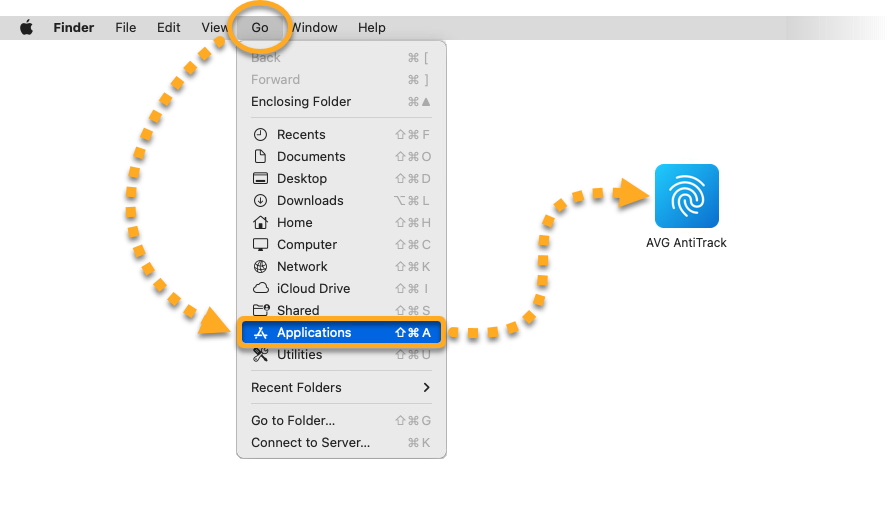
- Cliquez sur Aller à ▸ Applications dans la barre des menus Apple, puis double-cliquez sur l’icône AVG AntiTrack pour ouvrir l’application.
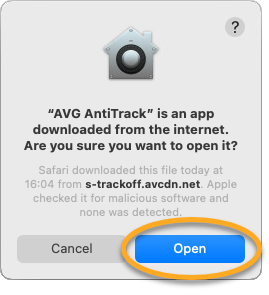
- Cliquez sur Ouvrir.
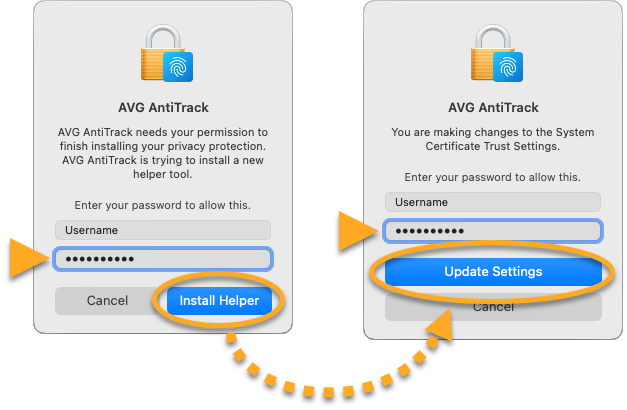
- Saisissez le mot de passe que vous utilisez au démarrage de votre Mac, puis cliquez sur Assistant d’installation. Si vous y êtes invité, saisissez à nouveau ce mot de passe, puis cliquez sur Paramètres de la mise à jour.
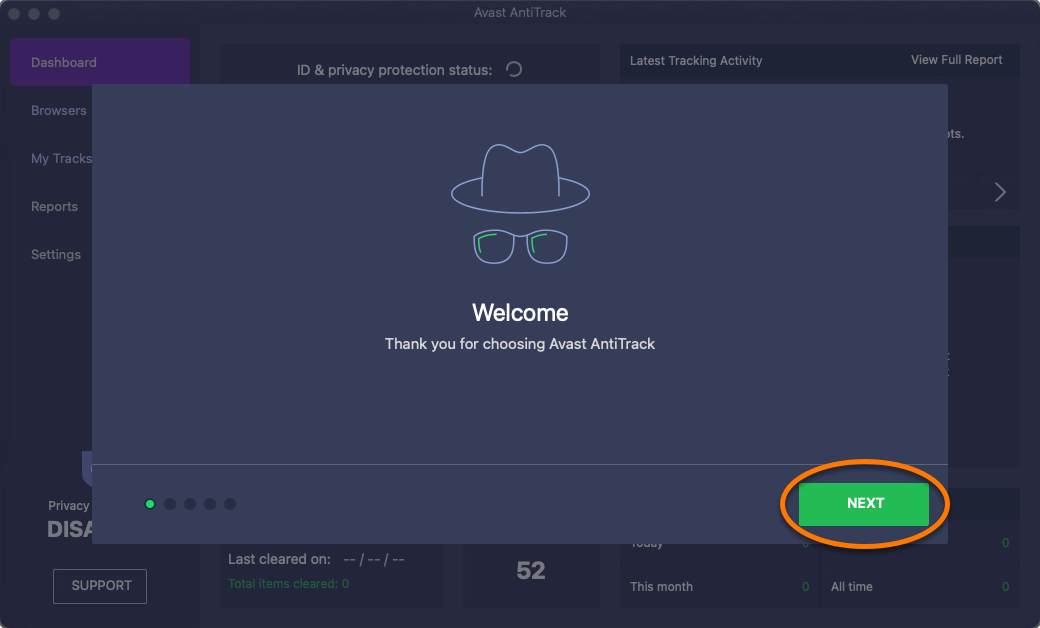
- Lorsque l’écran Bienvenue s’affiche, consultez le tutoriel de bienvenue en cliquant sur Suivant.
AVG AntiTrack est maintenant installé sur votre Mac. Vous pouvez désormais activer votre application AVG AntiTrack en saisissant le code d’activation inclus dans votre e-mail de confirmation de commande.
Résolution des problèmes
En cas de problèmes d’installation :
- Vérifiez que votre Mac répond à la configuration minimale requise indiquée dans l'article suivant :
- Redémarrez votre Mac, puis réessayez d’installer AVG AntiTrack en suivant les étapes correspondantes décrites dans cet article.
Si le problème persiste, contactez le support AVG.
Autres recommandations
Pour en savoir plus sur AVG AntiTrack, consultez les articles suivants :
- AVG AntiTrack
- Windows et macOS