La désinstallation d'AVG AntiTrack ne résilie pas automatiquement votre abonnement. Pour plus d’informations sur la résiliation de votre abonnement, consultez l’article suivant : Résiliation d’un abonnement AVG - FAQ
Désinstaller AVG AntiTrack
Pour désinstaller AVG AntiTrack d'un appareil Windows, sélectionnez ci-dessous l'onglet adapté à votre version du système d'exploitation.
Désinstaller depuis le menu Démarrer
Pour désinstaller AVG AntiTrack, suivez les étapes ci-dessous :
- Cliquez avec le bouton droit sur l’icône
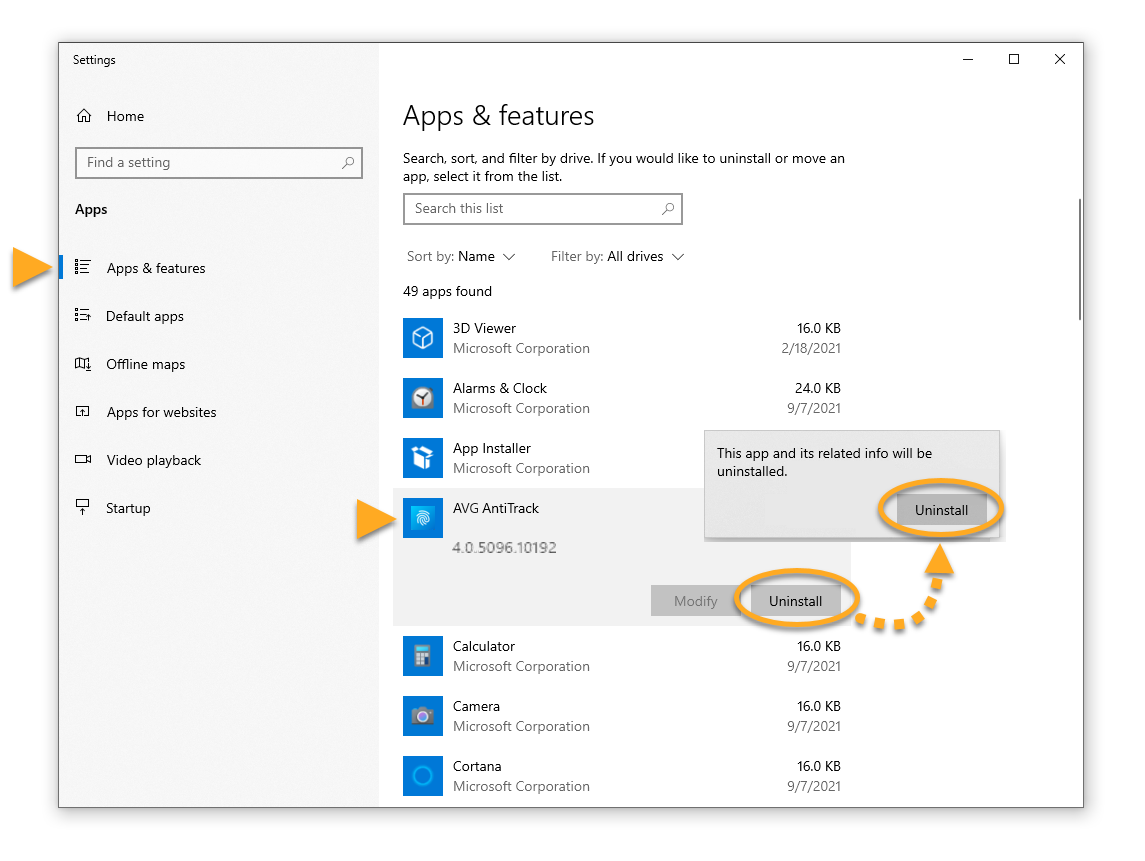
 Démarrer de Windows et sélectionnez Applications et fonctionnalités dans le menu qui s’affiche.
- Assurez-vous que l'option Applications est sélectionnée dans le volet de gauche, puis cliquez sur
…Options (trois points) à côté de AVG AntiTrack et sélectionnez Désinstaller deux fois.
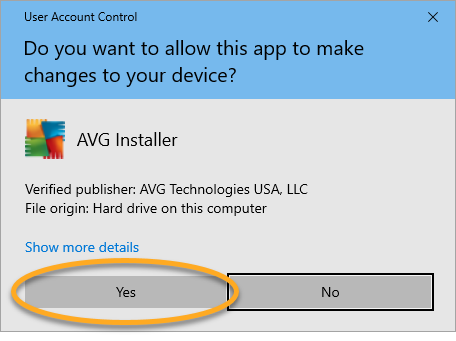
- Si la boîte de dialogue Contrôle de compte d’utilisateur vous demande une autorisation, cliquez sur Oui.
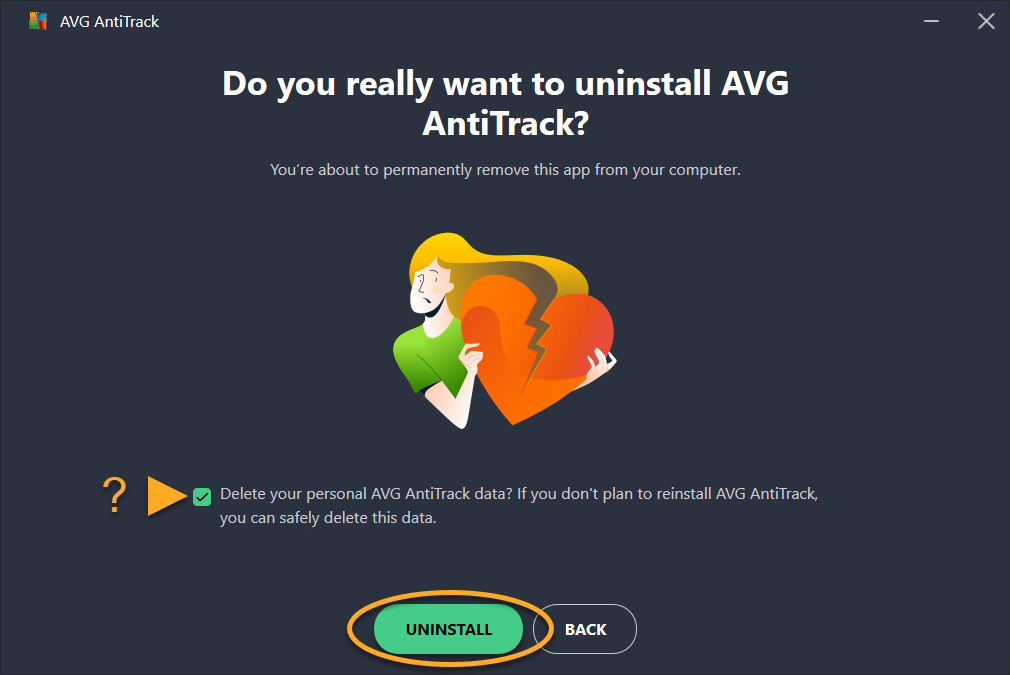
- Lorsque AVG AntiTrack s'affiche, cliquez sur Désinstaller.
- Si vous le souhaitez, cochez la case en face de Supprimer vos données personnelles d'AVG AntiTrack si vous ne prévoyez pas de réinstaller AVG AntiTrack.
Cliquez sur Désinstaller pour lancer la désinstallation d'AVG AntiTrack.
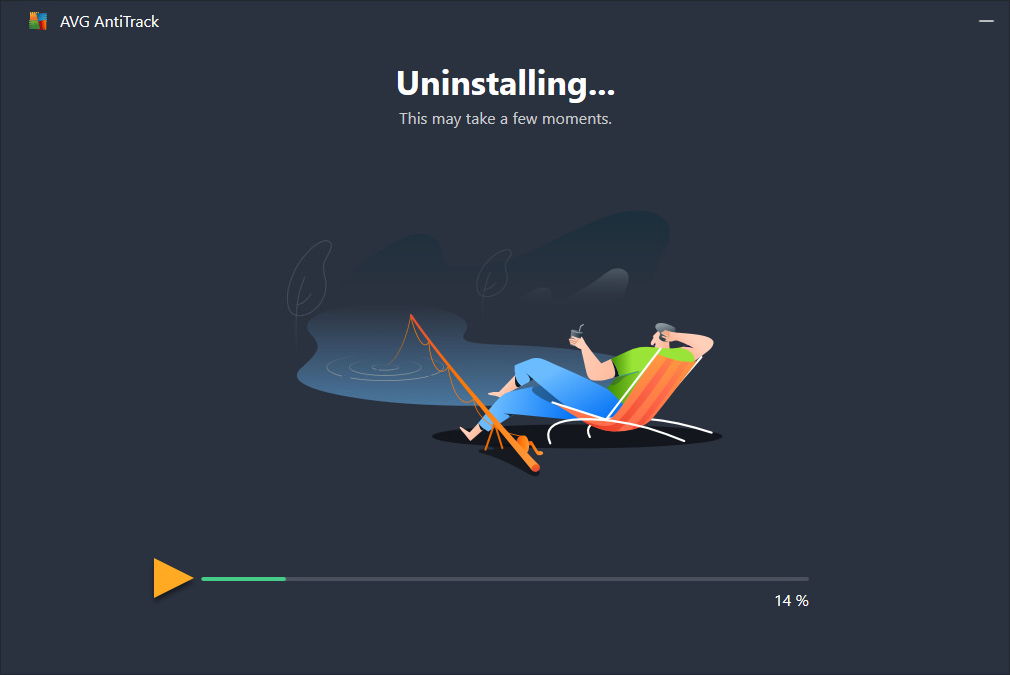
- Attendez que le programme de désinstallation supprime AVG AntiTrack de votre PC.
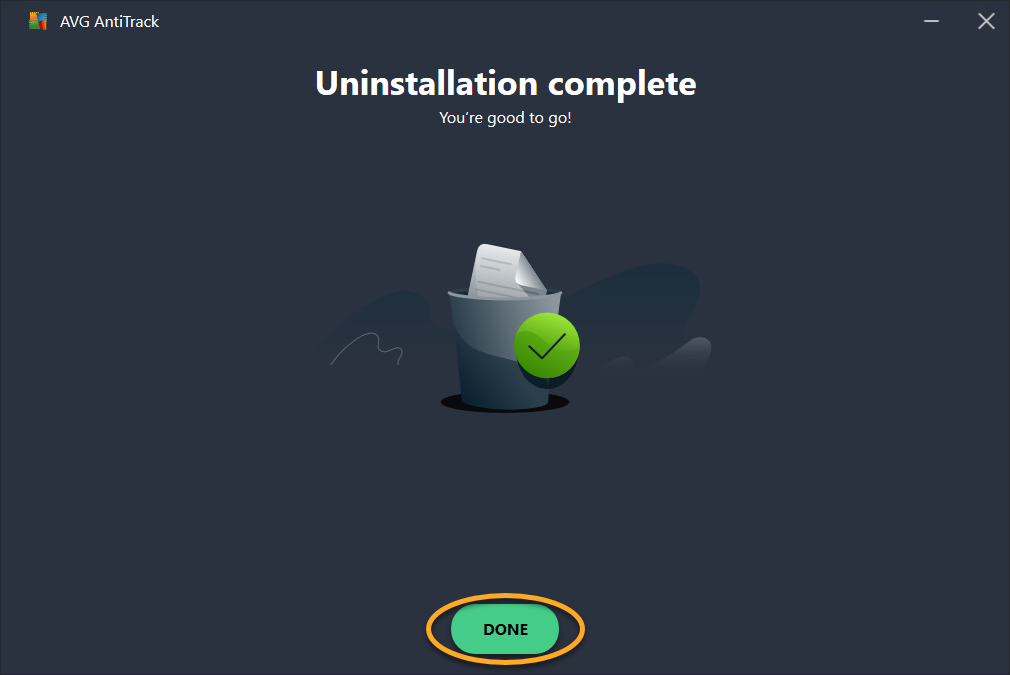
- Lorsque le message de confirmation s’affiche, cliquez sur Terminé.
 Démarrer de Windows et sélectionnez Applications et fonctionnalités dans le menu qui s’affiche.
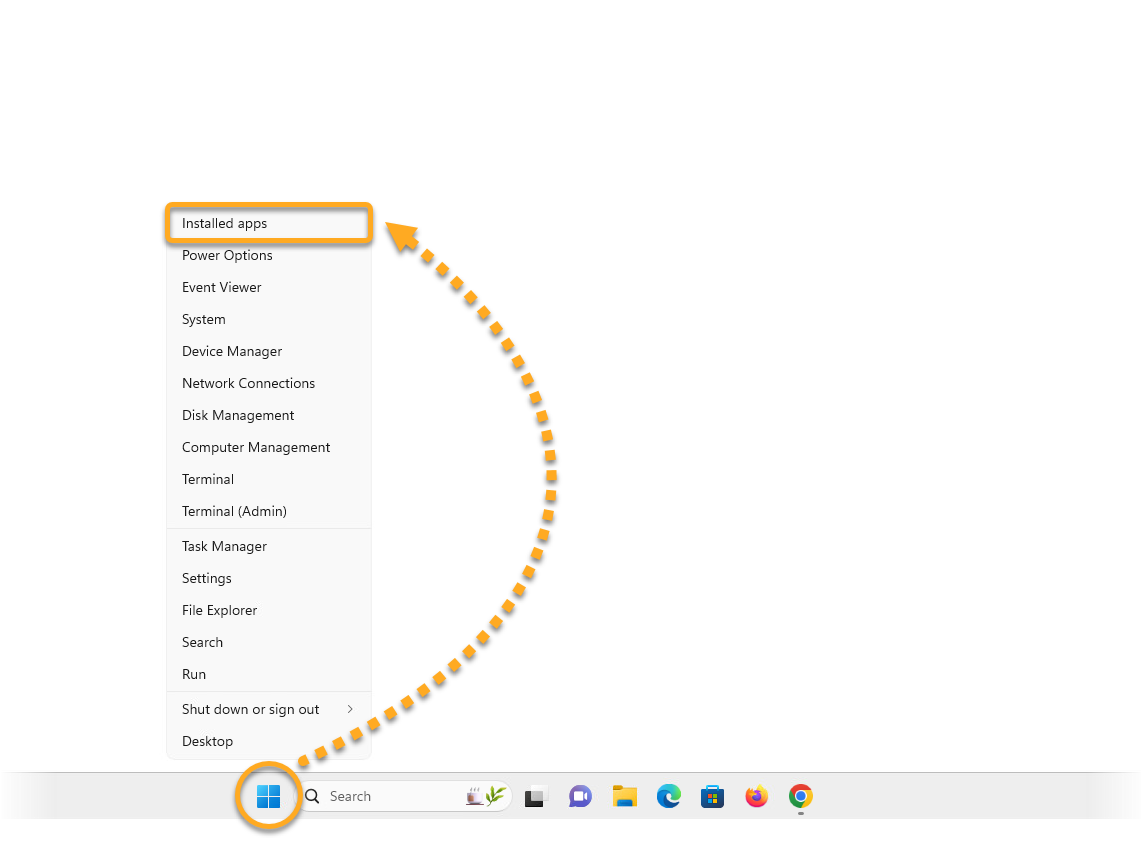
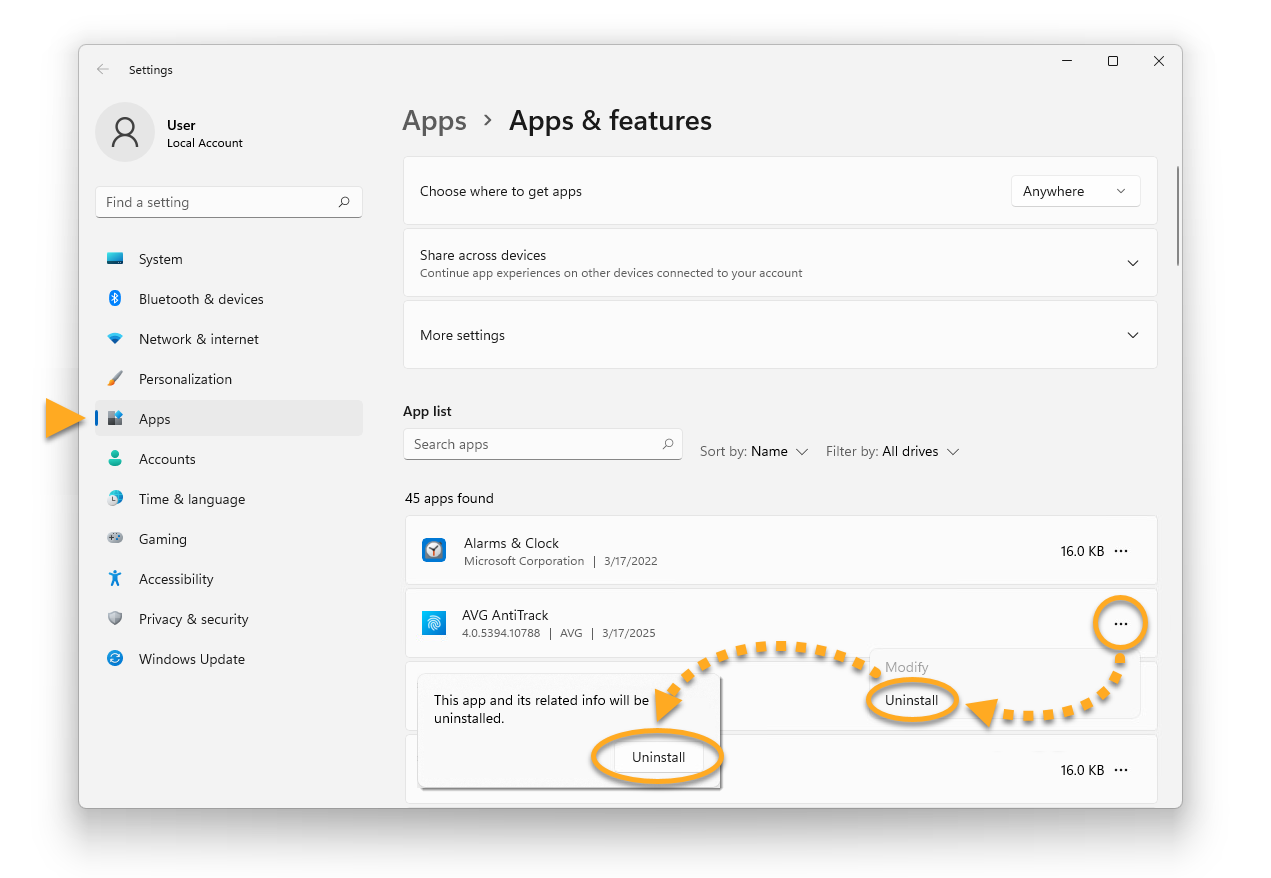
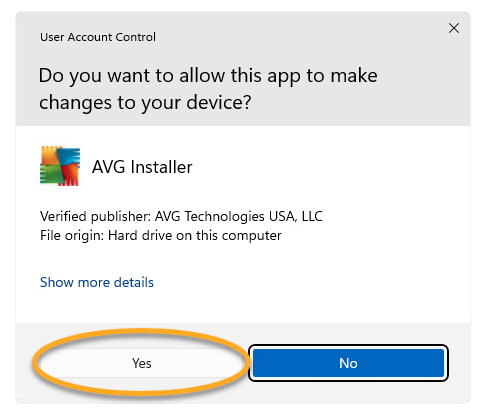
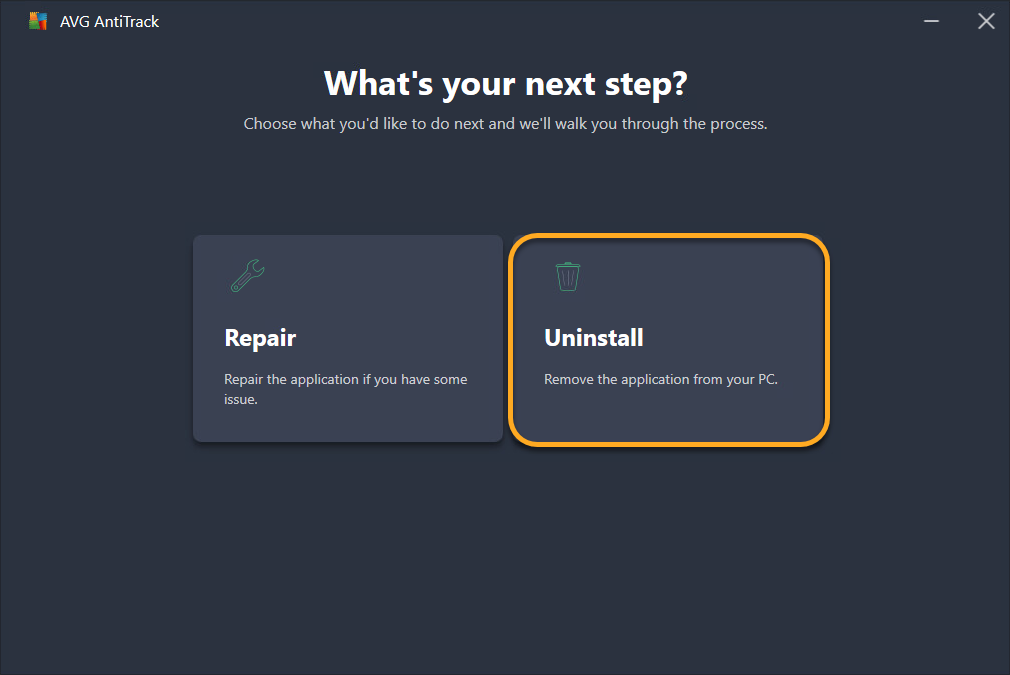
Pour désinstaller AVG AntiTrack, suivez les étapes ci-dessous :
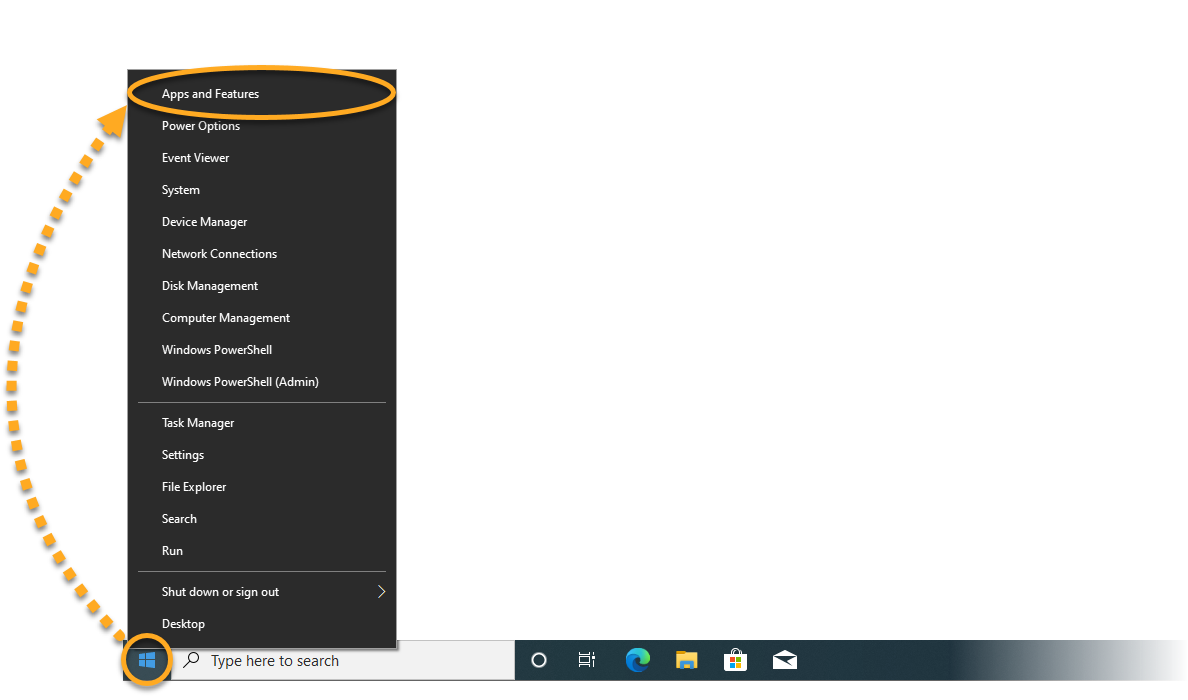
- Cliquez avec le bouton droit sur l’icône Démarrer de Windows et sélectionnez Applications et fonctionnalités dans le menu qui s’affiche.
- Assurez-vous que l'option Applications et fonctionnalités est sélectionnée dans le volet de gauche, puis cliquez sur AVG AntiTrack et sélectionnez Désinstaller deux fois.
- Si la boîte de dialogue Contrôle de compte d’utilisateur vous demande une autorisation, cliquez sur Oui.
- Lorsque AVG AntiTrack s'affiche, cliquez sur Désinstaller.
- Vous pouvez décocher la case en face de Supprimer vos données personnelles d'AVG AntiTrack si vous ne prévoyez pas de réinstaller AVG AntiTrack.
Cliquez sur Désinstaller pour lancer la désinstallation d'AVG AntiTrack.
- Attendez que le programme de désinstallation supprime AVG AntiTrack de votre PC.
- Lorsque le message de confirmation s’affiche, cliquez sur Terminé.
 Démarrer de Windows et sélectionnez Applications et fonctionnalités dans le menu qui s’affiche.
AVG AntiTrack est maintenant désinstallé de votre PC.
Le déplacement d'AVG AntiTrack dans la corbeille ou l'utilisation de Clean My Mac ne désinstalle pas entièrement l'application. Nous vous recommandons de suivre les étapes ci-dessous à l'aide du programme de désinstallation d'AVG AntiTrack.
Désinstaller via le menu Apple
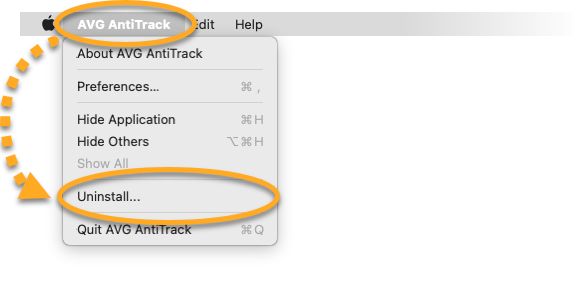
- Ouvrez AVG AntiTrack, puis cliquez sur AVG AntiTrack dans la barre des menus Apple et sélectionnez Désinstaller.
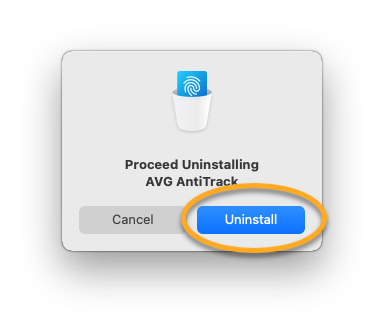
- Lorsque la fenêtre de désinstallation d'AVG AntiTrack s'affiche, cliquez sur Désinstaller.
- Si vous y êtes invité, saisissez le mot de passe que vous utilisez au démarrage de votre Mac et cliquez sur OK.
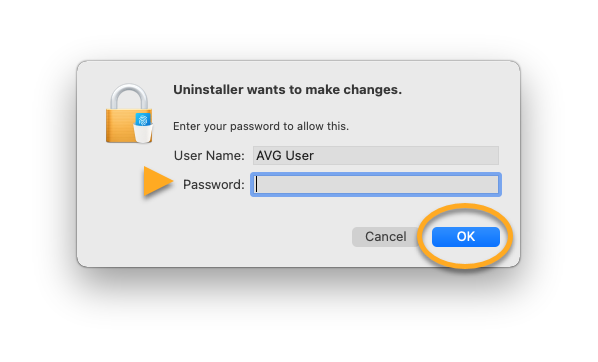
AVG AntiTrack est maintenant désinstallé de votre Mac.
Réinstallez AVG AntiTrack
Si vous devez réinstaller AVG AntiTrack, consultez l'article suivant :
Dépannage sans désinstallation
Si vous rencontrez des problèmes avec AVG AntiTrack, nous vous recommandons de consulter les informations suivantes avant de désinstaller :
- Résolution des codes d'erreur AVG AntiTrack
- Résolution des messages d’erreur d’activation fréquents
- Résolution des problèmes lorsqu’AVG AntiTrack ne peut pas détecter le suivi d’activités
- Résolution des problèmes lorsqu’AVG AntiTrack bloque ou ralentit les pages web
Si AVG AntiTrack empêche un site web de s'ouvrir correctement, consultez l'article suivant :
- AVG AntiTrack
- Windows et MacOS