AVG AntiTrack est une application de confidentialité conçue pour protéger votre identité face aux dernières techniques de suivi en ligne.
Supprimer les trackers
Après avoir installé l'extension du navigateur AVG AntiTrack et ouvert AVG AntiTrack, l'outil analyse automatiquement votre appareil afin d'y détecter des traqueurs. Si des traqueurs sont trouvés, AVG AntiTrack vous invite à les supprimer :
- Dans l’invite qui s’affiche, cliquez sur Supprimer les trackers.

- Si l'un de vos navigateurs est ouvert, cliquez sur Fermer les navigateurs pour permettre à AVG AntiTrack de les fermer automatiquement.
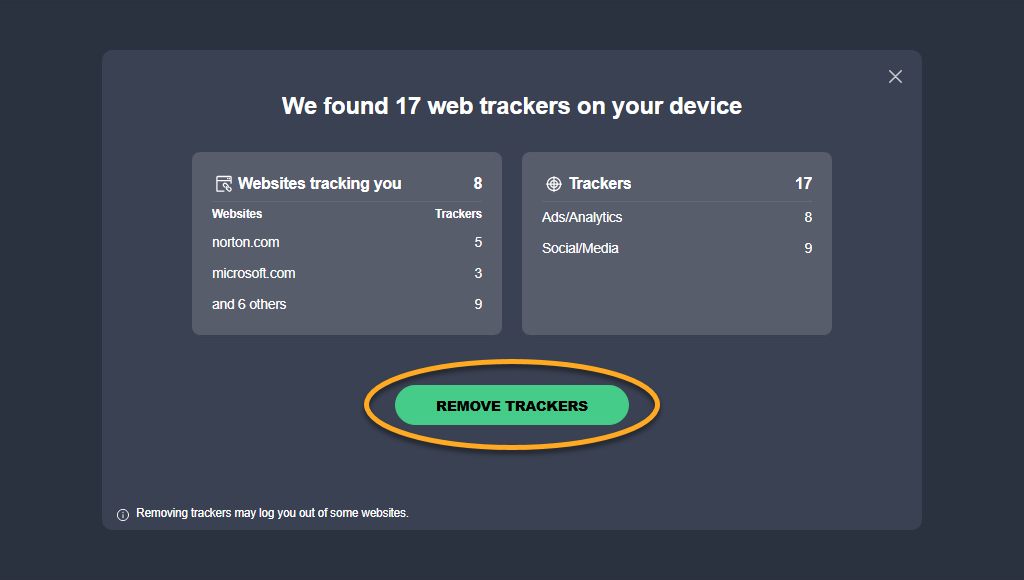
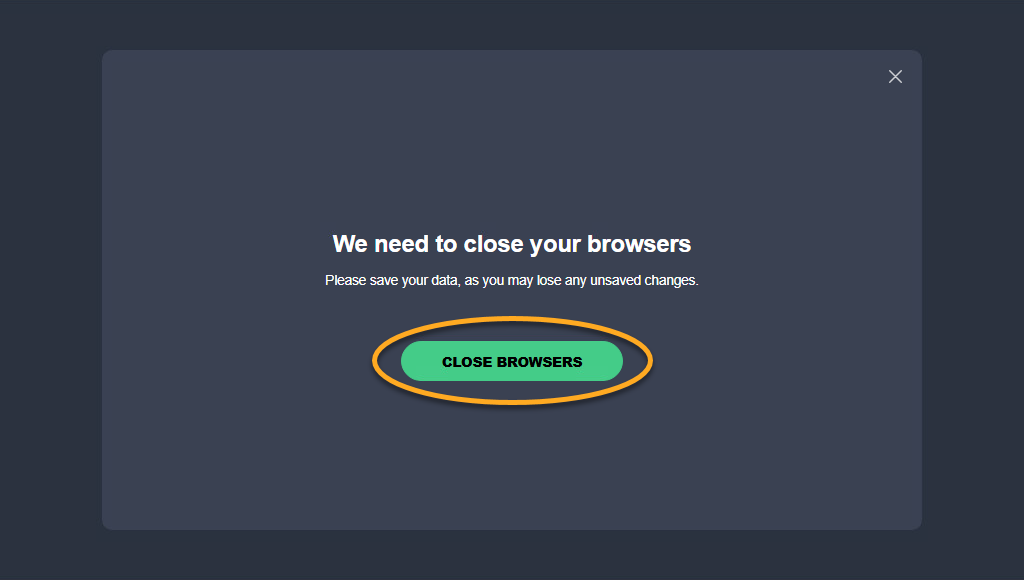
Les trackers sont désormais supprimés.
Ouvrir AVG AntiTrack
Vous pouvez ouvrir AVG AntiTrack de l’une des manières suivantes :
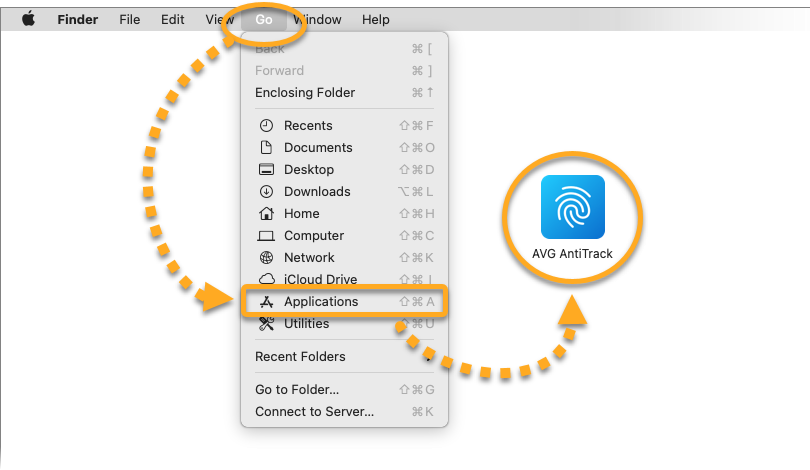
- Dans la barre des menus Apple, cliquez sur Aller à ▸ Applications, puis double-cliquez sur l'icône AVG AntiTrack.
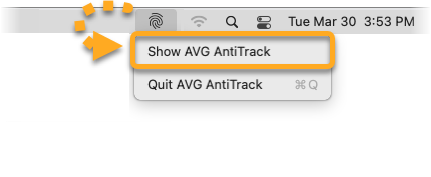
- Dans la barre des menus Apple, cliquez sur l'icône AVG AntiTrack et sélectionnez Afficher AVG AntiTrack.
Navigation dans le tableau de bord
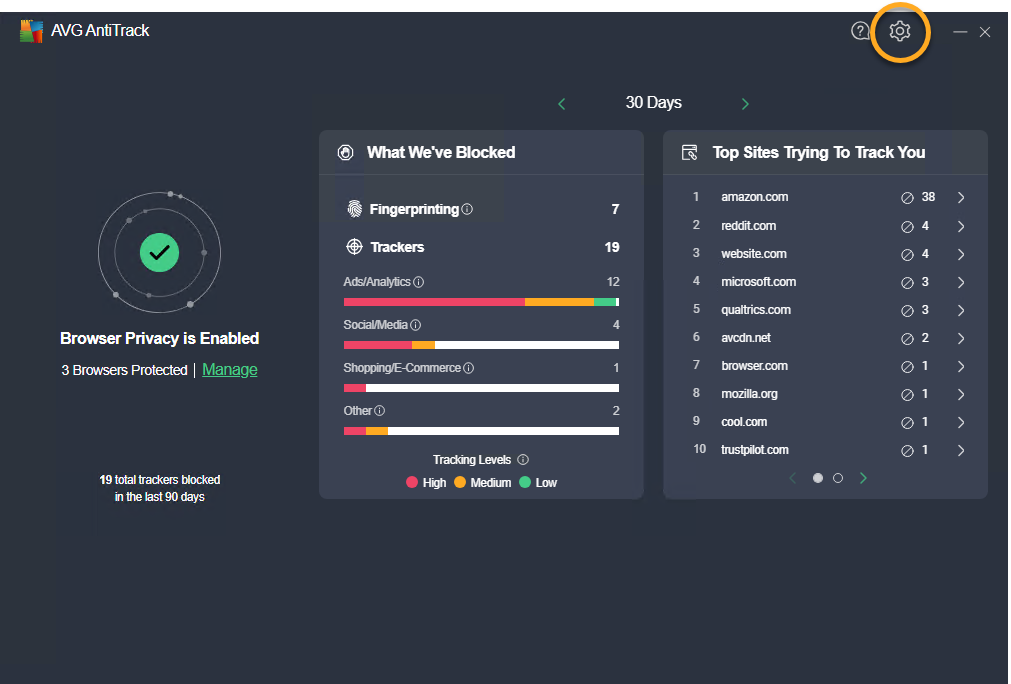
Lorsque vous ouvrez AVG AntiTrack, vous voyez le tableau de bord de l’application. Vous avez le choix entre les options suivantes :
- Confidentialité de la navigation : Informations sur les extensions de navigateur AVG AntiTrack ajoutées à votre navigateur.
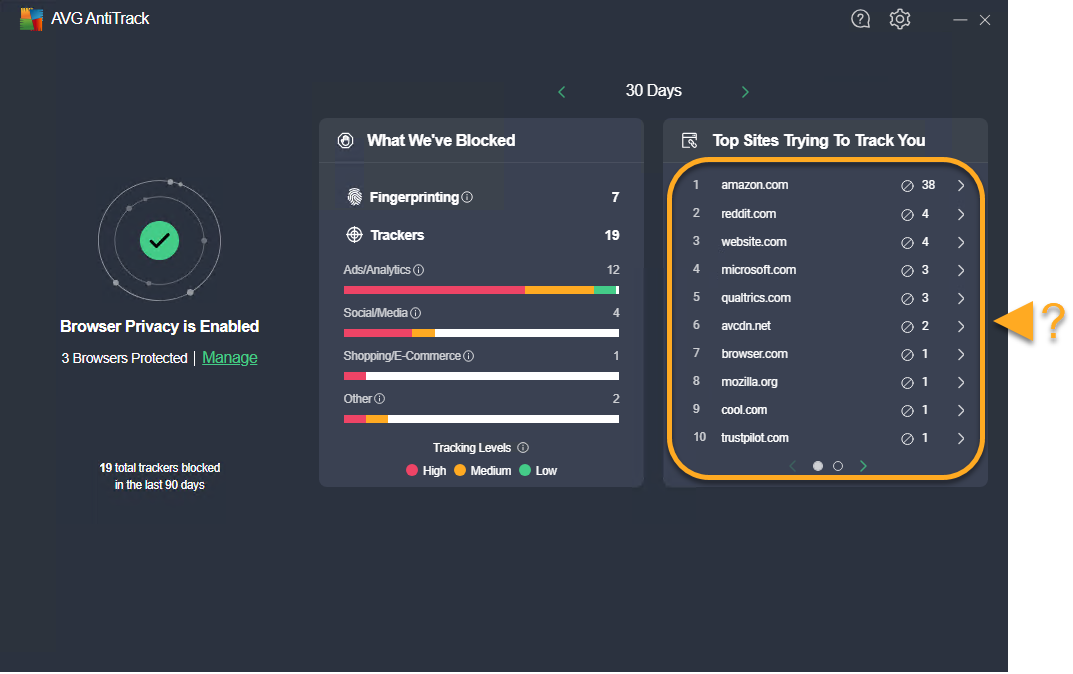
- Ce que nous avons bloqué : Consultez le nombre total de tentatives de capture d’empreinte numérique et de trackers supprimés pour la période sélectionnée.
- Utilisez les flèches gauche et droite pour afficher les données d’aujourd’hui ou des 30, 60 ou 90 derniers jours.
- Principaux sites essayant de vous pister : Informations sur la capture d’empreinte numérique et le suivi bloqués pour chaque site web.
- Cliquez sur Paramètres (l'icône en forme de roue dentée) pour obtenir des informations sur votre abonnement et les options relatives au blocage des trackers du système d'exploitation, aux Notifications et à l'effacement des données AVG AntiTrack.
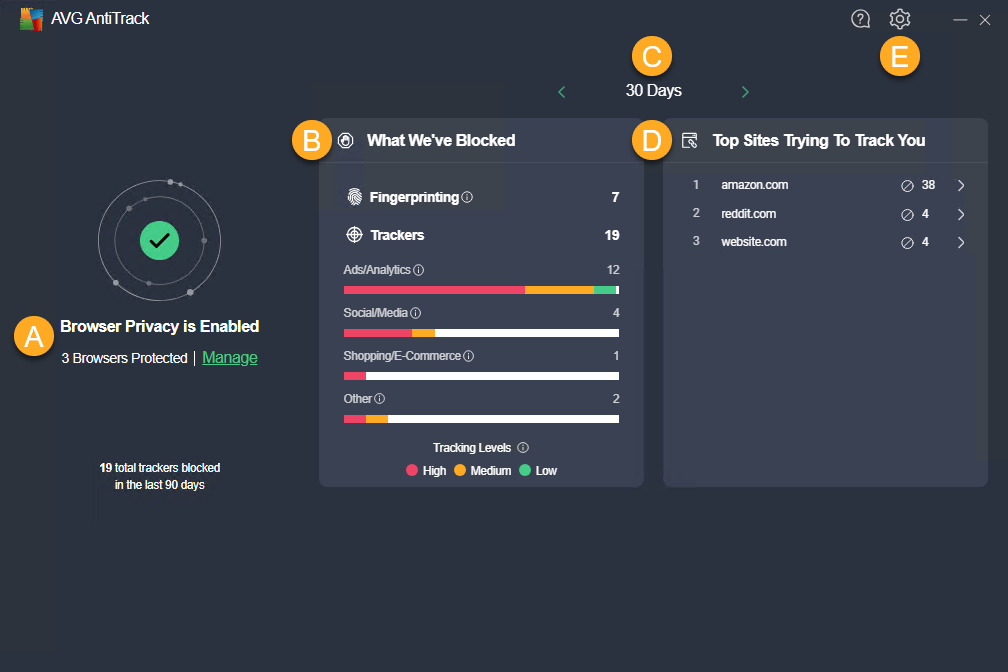
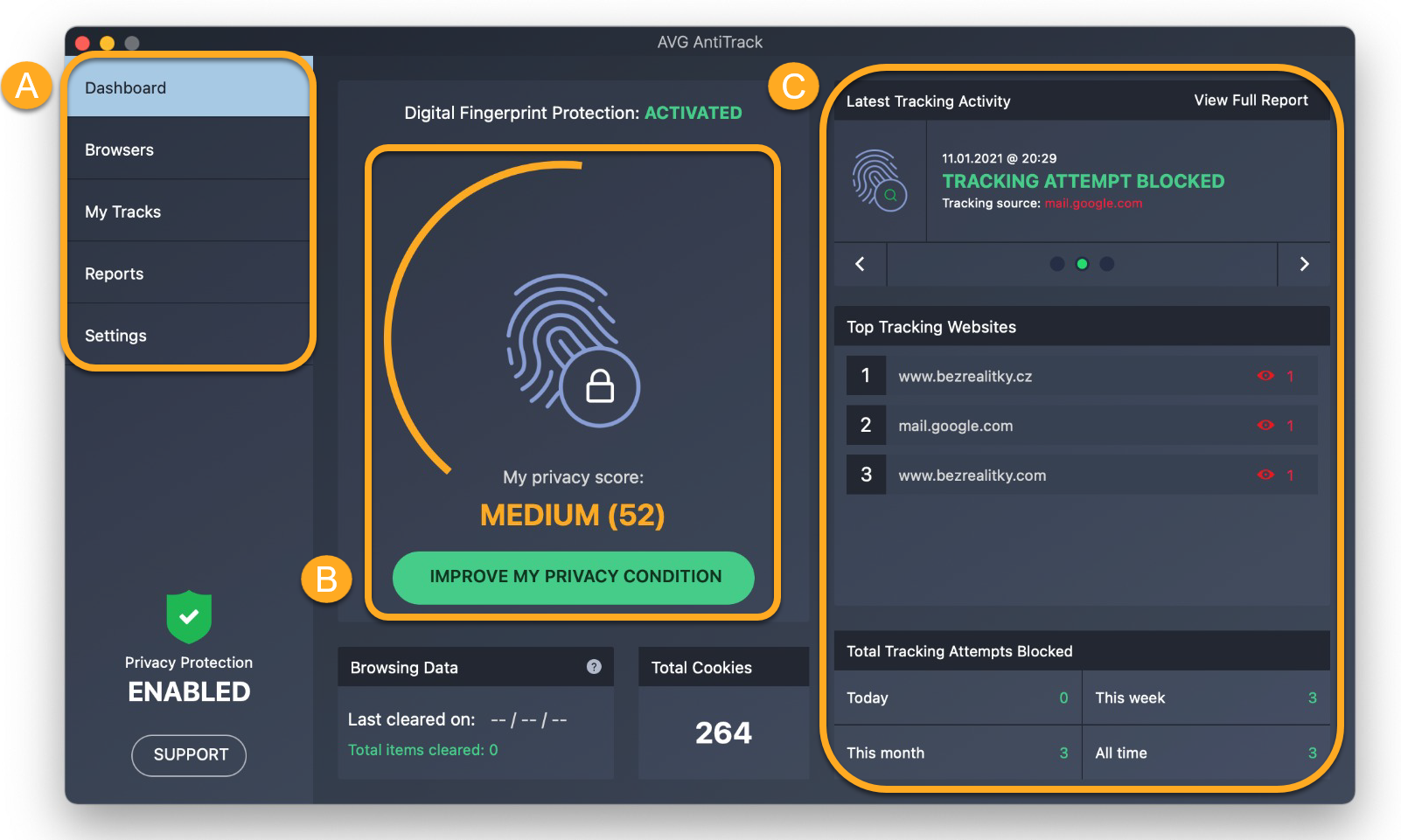
Lorsque vous ouvrez AVG AntiTrack, vous voyez le tableau de bord de l’application. Vous avez le choix entre les options suivantes :
- Options de menu : Accédez aux fonctionnalités et paramètres de l’application à l’aide des options ci-dessous :
- Tableau de bord : Cliquez sur cette option pour accéder à l’écran principal de l’application.
- Navigateurs : Activez ou désactivez la protection du navigateur pour chaque navigateur.
- Mes traces : Supprimez les cookies et les données du navigateur de vos navigateurs web, et ajoutez les sites web autorisés exclus de la suppression des cookies.
- Rapports : Consultez les rapports montrant à quel moment les tentatives de pistage sont bloquées et quels sites web tentent de vous suivre.
- Paramètres : Configurez les préférences de notification et de démarrage, spécifiez les données que vous souhaitez partager avec AVG et les tiers, et consultez les détails de votre abonnement.
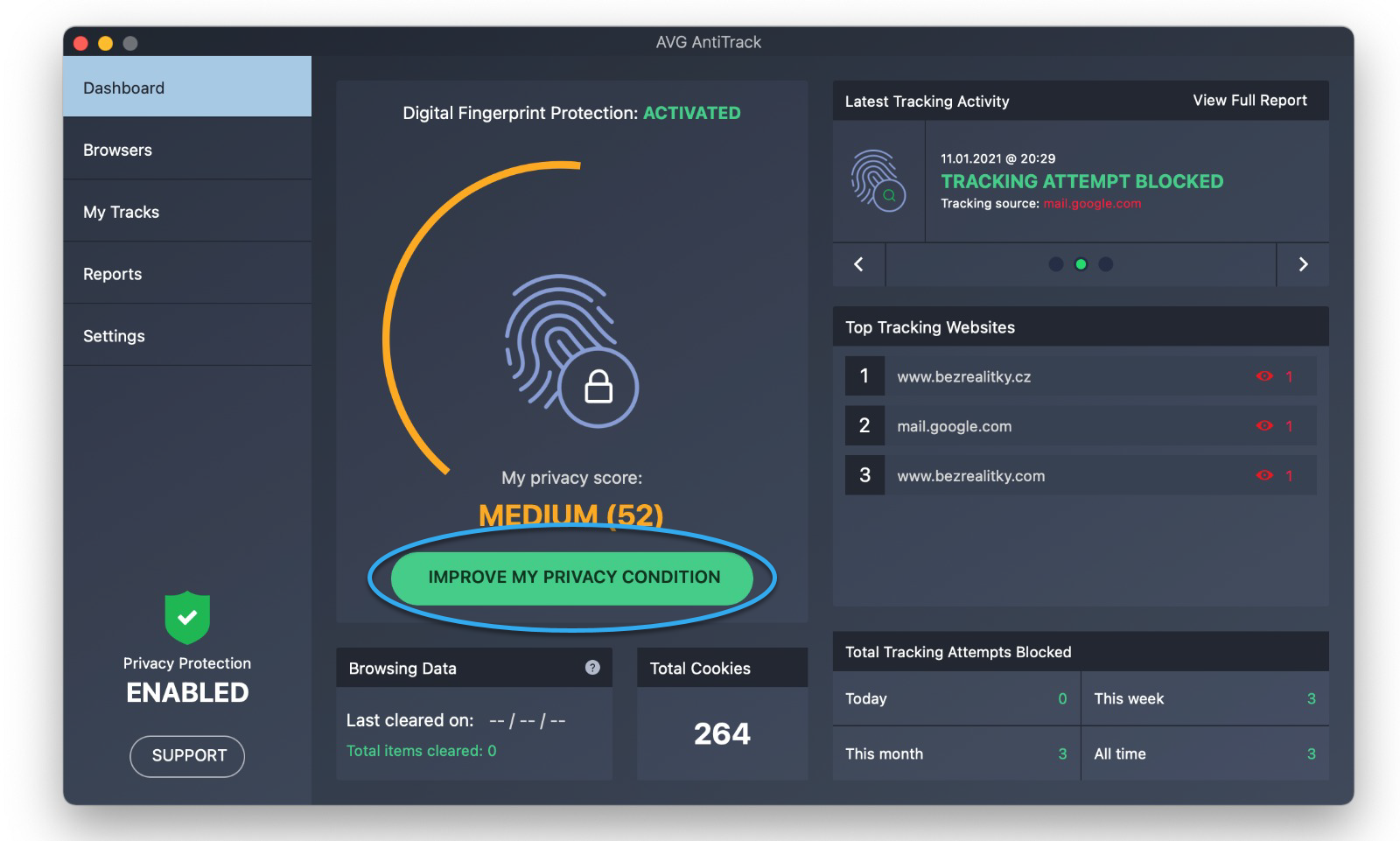
- Mon score de confidentialité : Vérifiez l’efficacité de la configuration de l’application pour protéger votre confidentialité. Cliquez sur Améliorer ma confidentialité en ligne pour savoir comment améliorer votre score de confidentialité.
- Aperçu des tentatives de pistage : Consultez les récentes tentatives de pistage, découvrez quels sites web ont le plus souvent tenté de vous pister, et voyez le nombre total de tentatives de pistage bloquées depuis que vous avez commencé à utiliser AVG AntiTrack.
Vérifier votre score de confidentialité
Le tableau de bord AVG AntiTrack vous présente votre score de confidentialité, qui montre le niveau d’efficacité de la configuration de l’application pour protéger votre confidentialité.
Pour améliorer votre score de confidentialité :
- Cliquez sur Améliorer ma confidentialité en ligne.
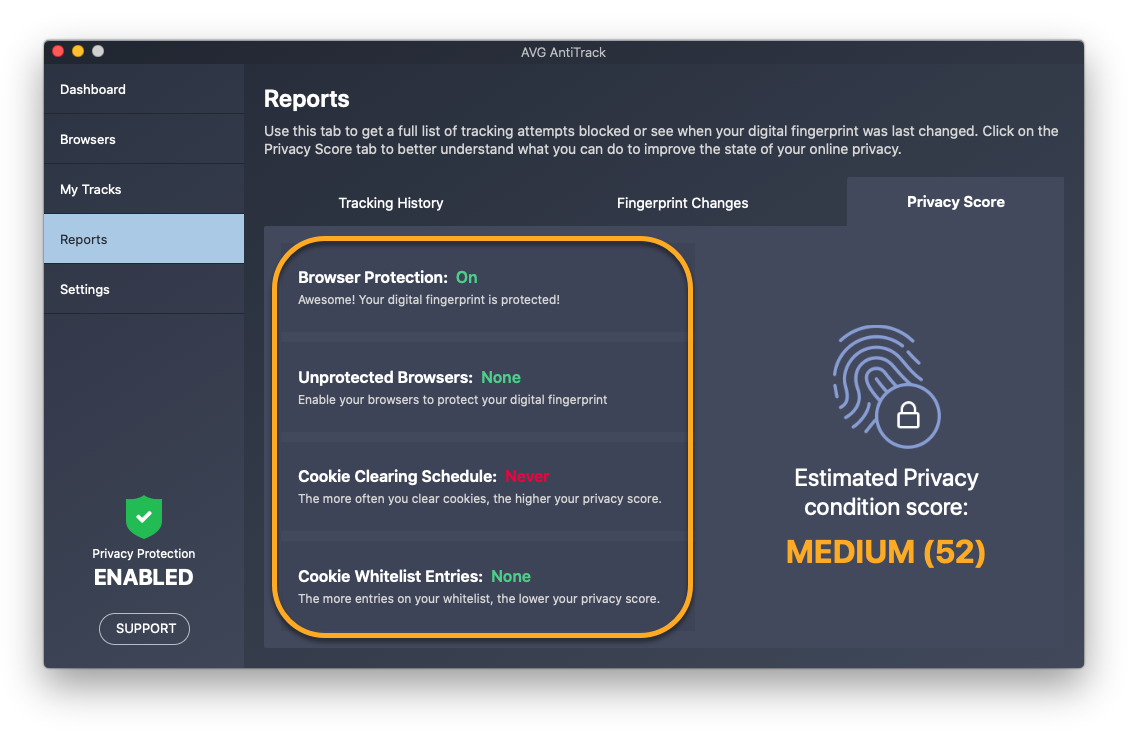
- Examinez l’état des principaux composants de l’application. Les composants dont l’état est rouge ne sont pas entièrement activés, ce qui empêche AVG AntiTrack de pleinement protéger votre confidentialité.
- Cliquez sur un composant pour configurer ses paramètres. Par exemple, assurez-vous que la protection du navigateur ou un calendrier de suppression des cookies est activé pour chacun des navigateurs web installés.
Surveiller les tentatives de suivi
Le tableau de bord principal d'AVG AntiTrack vous permet de consulter des informations détaillées sur le blocage des empreintes numériques et des traqueurs. Cliquez sur n’importe quel site web répertorié pour obtenir des informations détaillées sur la capture d’empreinte numérique et les trackers bloqués.
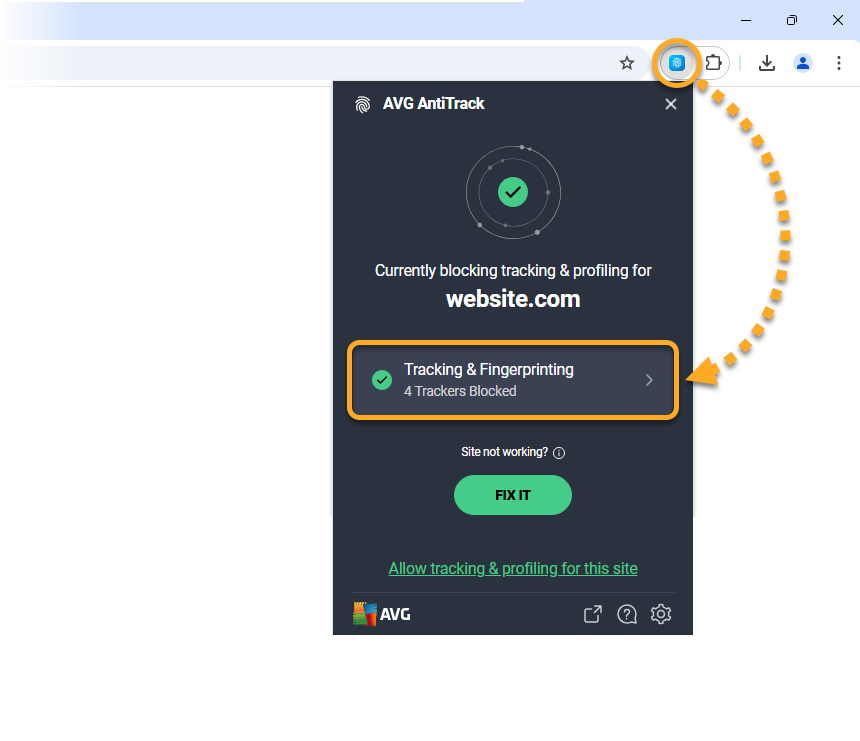
Pour obtenir des données encore plus détaillées sur n'importe quel site web, vous pouvez utiliser l'extension AVG AntiTrack. Ouvrez votre navigateur et accédez au site web que vous souhaitez inspecter. Ensuite, cliquez sur l'extension AVG AntiTrack dans le coin supérieur droit, puis sélectionnez l'onglet Suivi et empreinte numérique pour accéder à des informations détaillées.
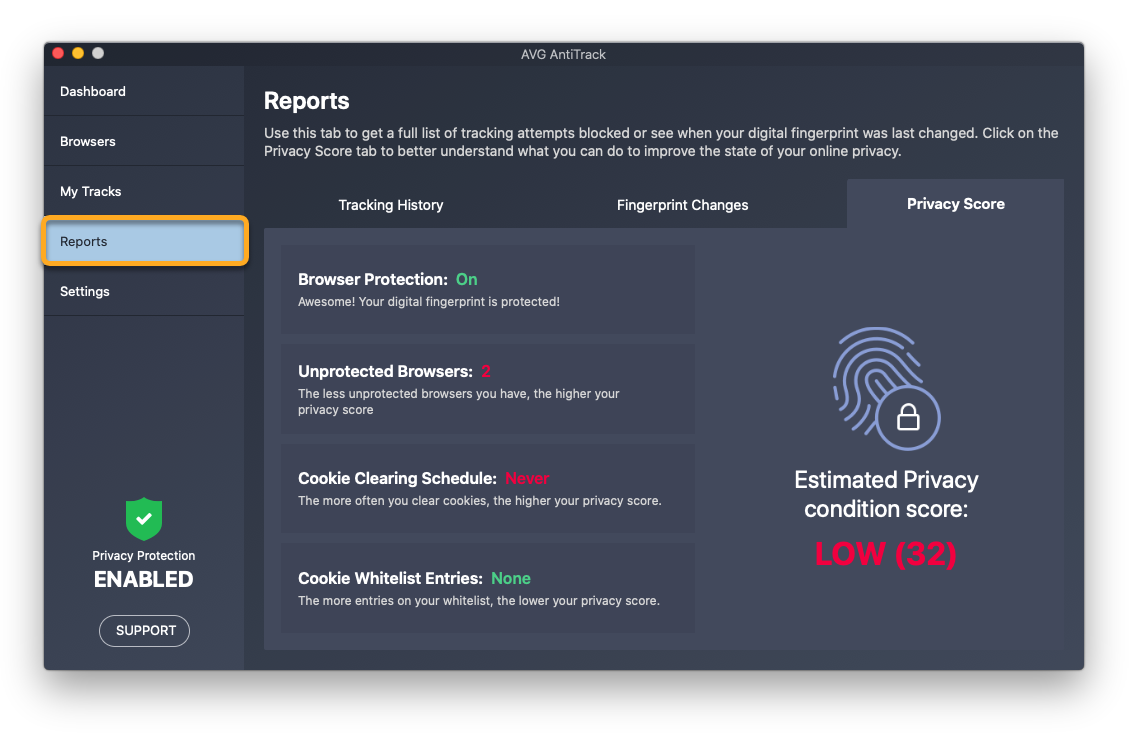
L’écran Rapports vous permet de savoir quand des tentatives de pistage sont bloquées et quels sites web tentent de vous suivre.
Pour accéder à l’écran Rapports :
- Dans le volet de gauche, cliquez sur Rapports.
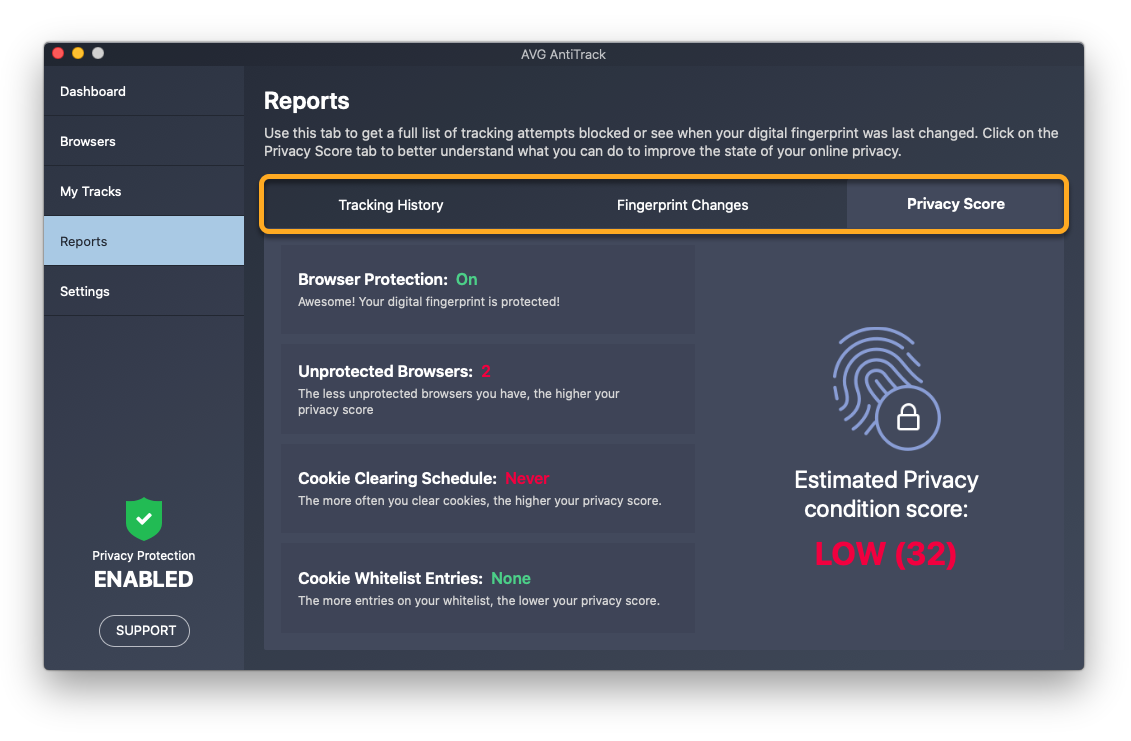
- Sélectionnez l’onglet correspondant pour voir les informations ci-dessous :
- Historique de pistage : Informations détaillées sur chaque tentative de pistage bloquée.
- Changements d’empreinte numérique : les modifications les plus récentes de votre empreinte numérique.
- Score de confidentialité : Aperçu de l’efficacité des composants AVG AntiTrack mis en œuvre pour protéger votre confidentialité.
Protéger vos navigateurs
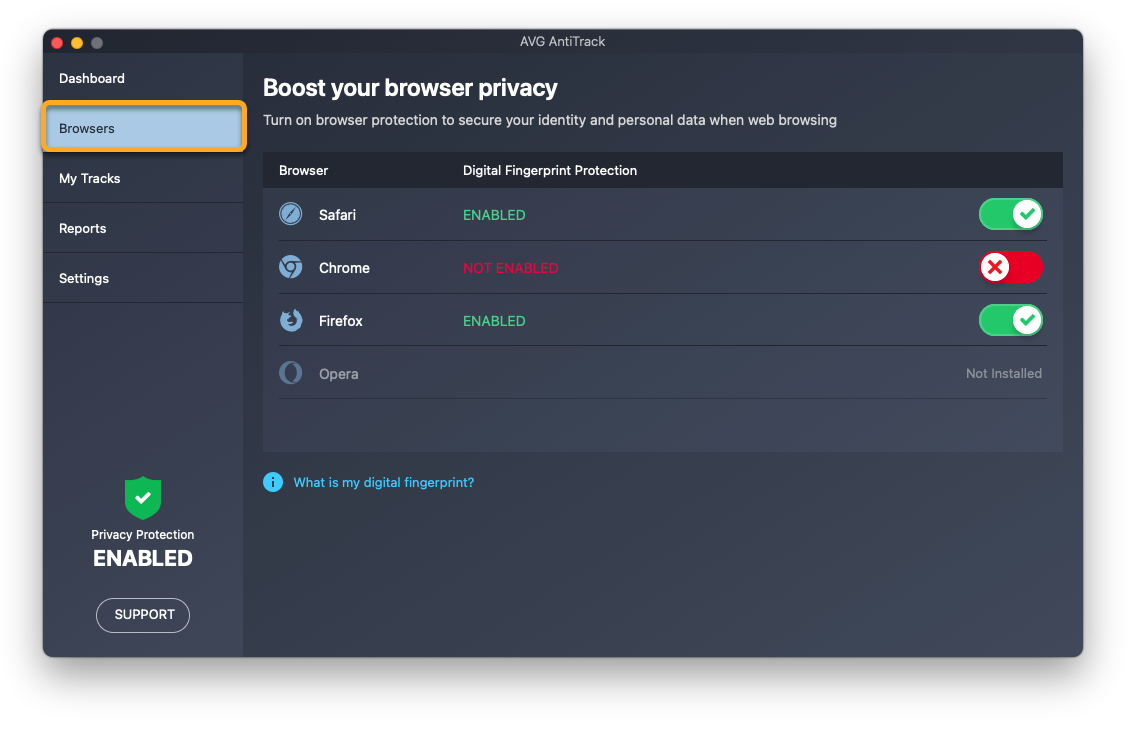
L’écran Navigateurs vous permet d’activer ou de désactiver la protection du navigateur pour chaque navigateur web.
Une fois que vous avez installé et activé AVG AntiTrack, nous vous conseillons de vérifier que la protection de navigateur est activée pour les différents navigateurs compatibles installés sur votre Mac.
Pour activer ou désactiver la protection de navigateur pour un navigateur déterminé :
- Dans le volet de gauche, sélectionnez Navigateurs.
- Cliquez sur le curseur en face du navigateur de votre choix :
- Activer : Cliquez sur le curseur rouge (désactivé) pour le faire passer au vert (activé).
- Désactiver : Cliquez sur le curseur vert (activé) pour le faire passer au rouge (désactivé).
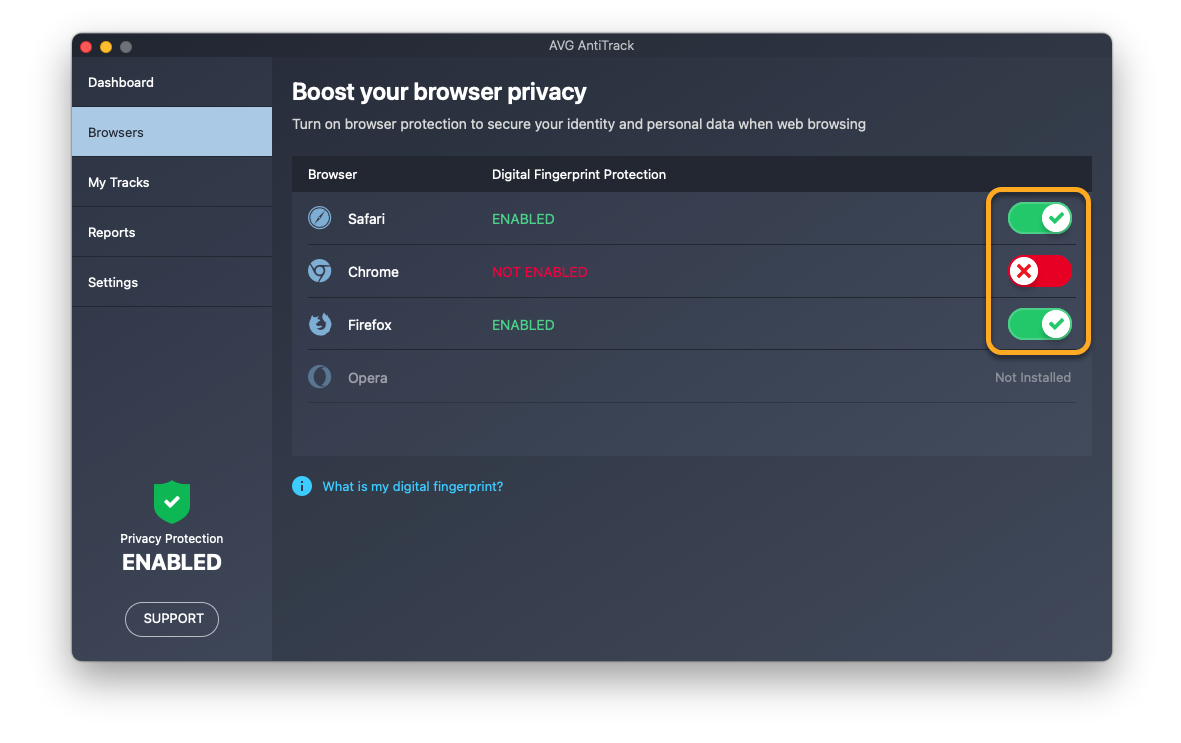
Si vous désactivez la protection de navigateur pour l’un de vos navigateurs, AVG AntiTrack ne détecte et ne bloque plus les tentatives de suivi lorsque vous utilisez ce navigateur.
- Google Chrome
- Mozilla Firefox
- Safari
Supprimer les cookies et les données du navigateur
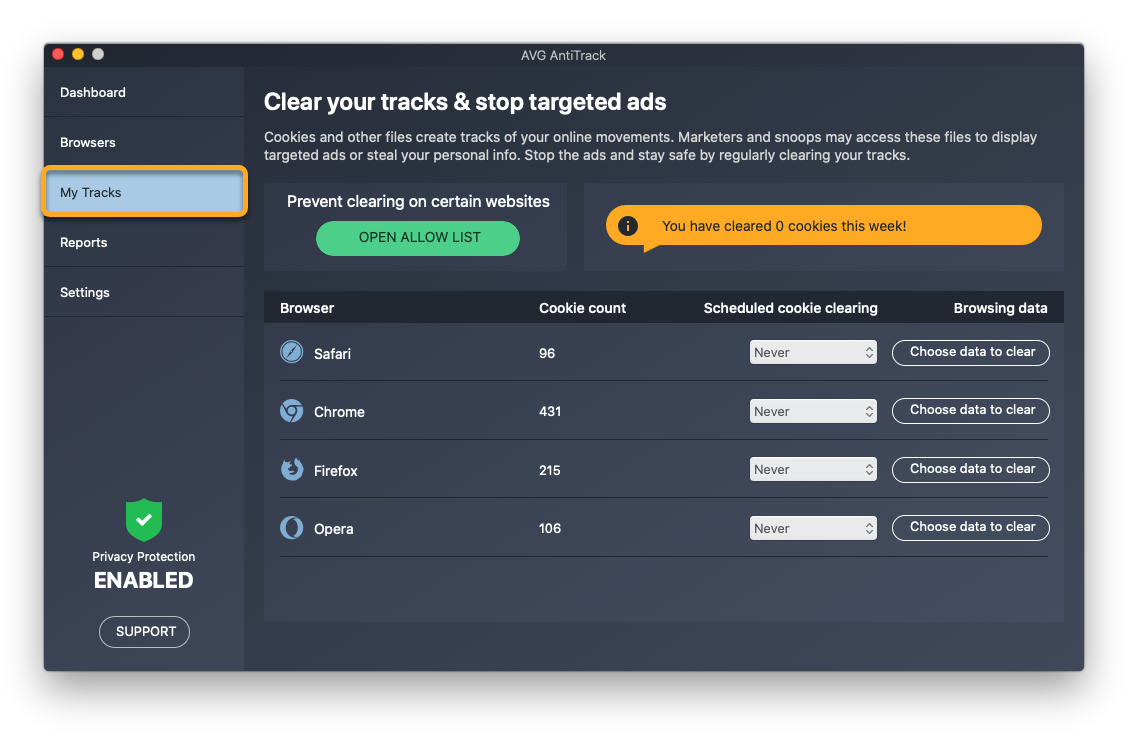
L’écran Mes traces vous permet de programmer la suppression automatique des cookies sur vos navigateurs et d’effacer instantanément les données de navigation.
Programmer la suppression des cookies
Les cookies sont des fichiers que les sites web, les trackers et les tiers laissent sur votre navigateur, leur permettant ainsi de voir votre activité en ligne.
Pour planifier une purge régulière des cookies dans chacun de vos navigateurs :
- Dans le volet de gauche, cliquez sur Mes traces.
- Cliquez sur le menu déroulant en face d’un navigateur pour sélectionner la fréquence à laquelle vous souhaitez effacer les cookies.
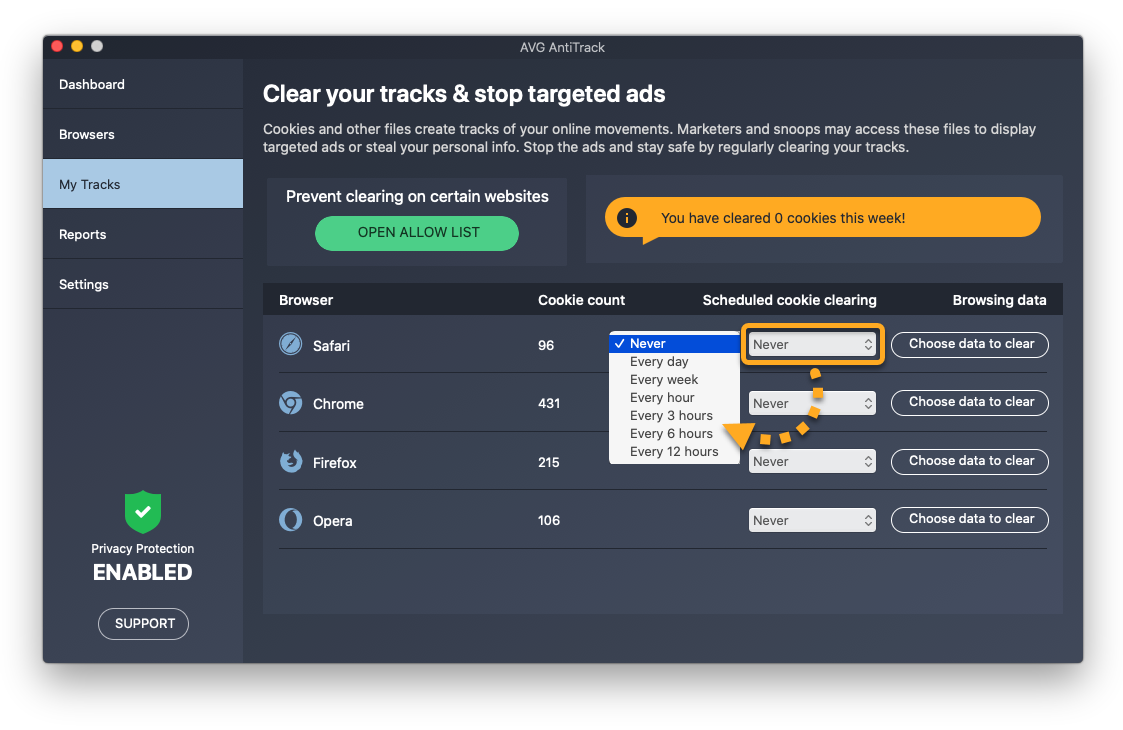
Pour obtenir des instructions détaillées, consultez l’article suivant :
Les cookies sont maintenant supprimés automatiquement du navigateur sélectionné selon la programmation que vous avez définie. Vous pouvez ajouter des sites autorisés pour empêcher la purge des cookies sur les sites web spécifiés.
Effacer les données de navigateur
Les données du navigateur sont des informations souvent stockées dans votre navigateur lorsque vous visitez des sites web.
Pour effacer les données de vos navigateurs :
- Pour de meilleurs résultats, vérifiez que les programmes en question sont bien fermés.
- Cliquez sur Choisir les données à effacer en face du navigateur de votre choix.
- Cochez les cases en face des types de données que vous souhaitez supprimer, puis cliquez sur Supprimer les données sélectionnées.
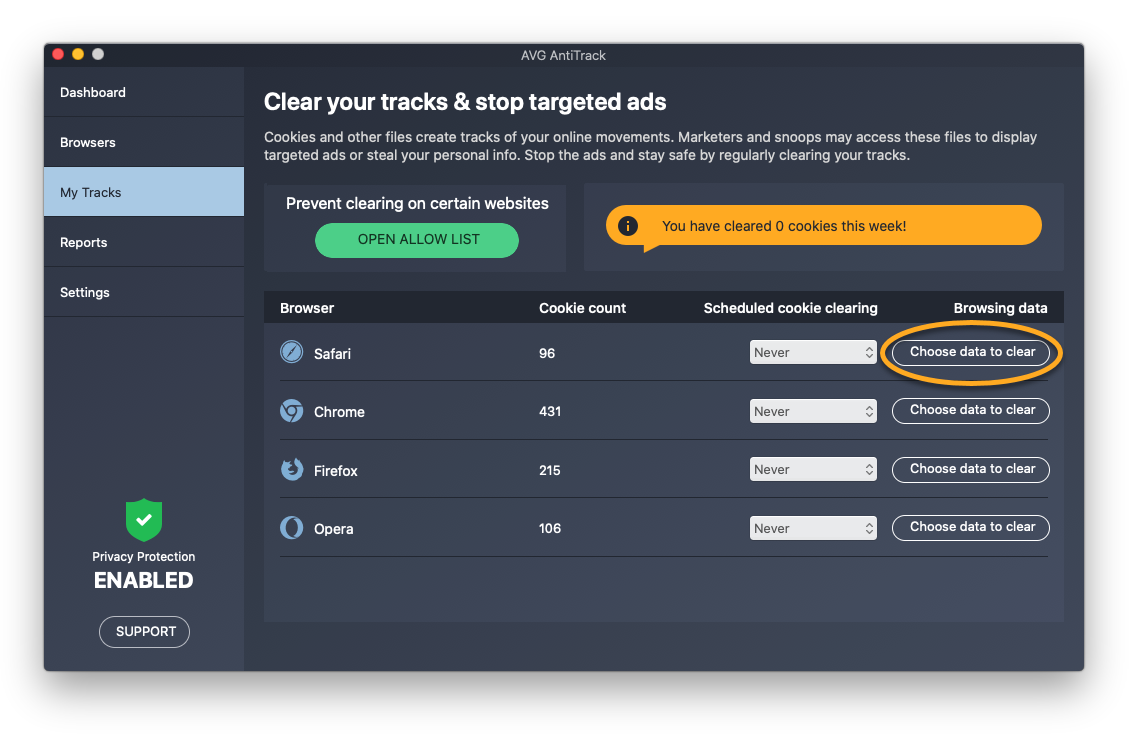
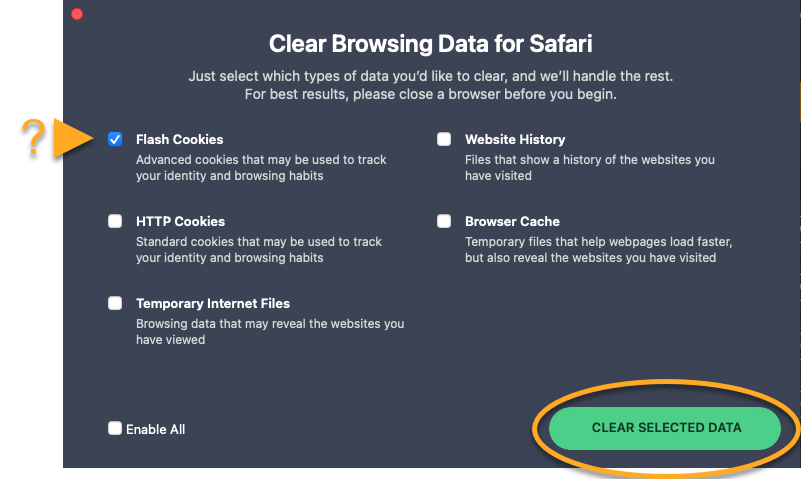
Les données du navigateur sélectionnées sont désormais supprimées.
Créer une exception
Vous pouvez empêcher AVG AntiTrack de supprimer les cookies de certains sites web en les ajoutant à la liste des exceptions.
Pour plus d’informations sur l’ajout d’un site web autorisé, veuillez consulter l’article suivant :
Vous pouvez ajouter des sites web à votre Liste des cookies autorisés, ce qui empêche AVG AntiTrack de supprimer les cookies de ces sites web.
- Dans le volet de gauche, cliquez sur Mes traces.
- Cliquez sur Ouvrir la liste verte.
- Ajoutez un site web en utilisant l’une des méthodes ci-dessous :
- Sélectionnez un site web dans le menu déroulant Choisir dans la liste, puis cliquez sur Ajouter.
- Saisissez l’URL d’un site web (par exemple exemple.com) dans la zone de texte de gauche, puis cliquez sur Ajouter.
- Sélectionnez un site web dans le menu déroulant Choisir dans la liste, puis cliquez sur Ajouter.
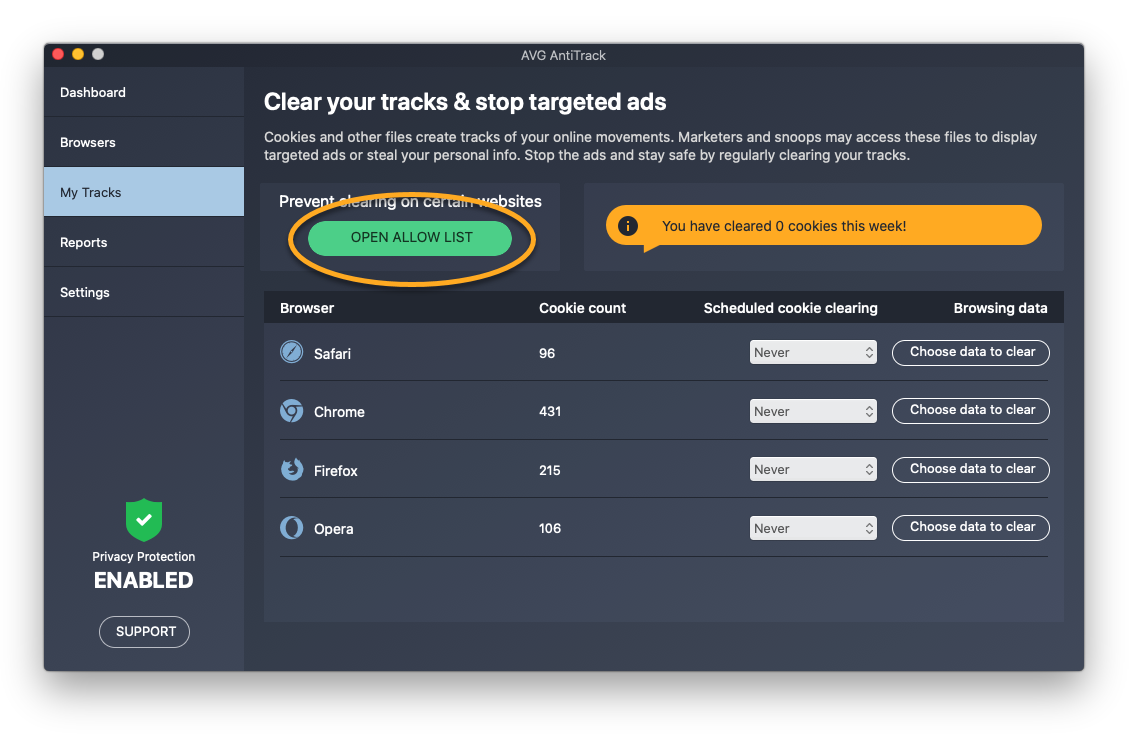
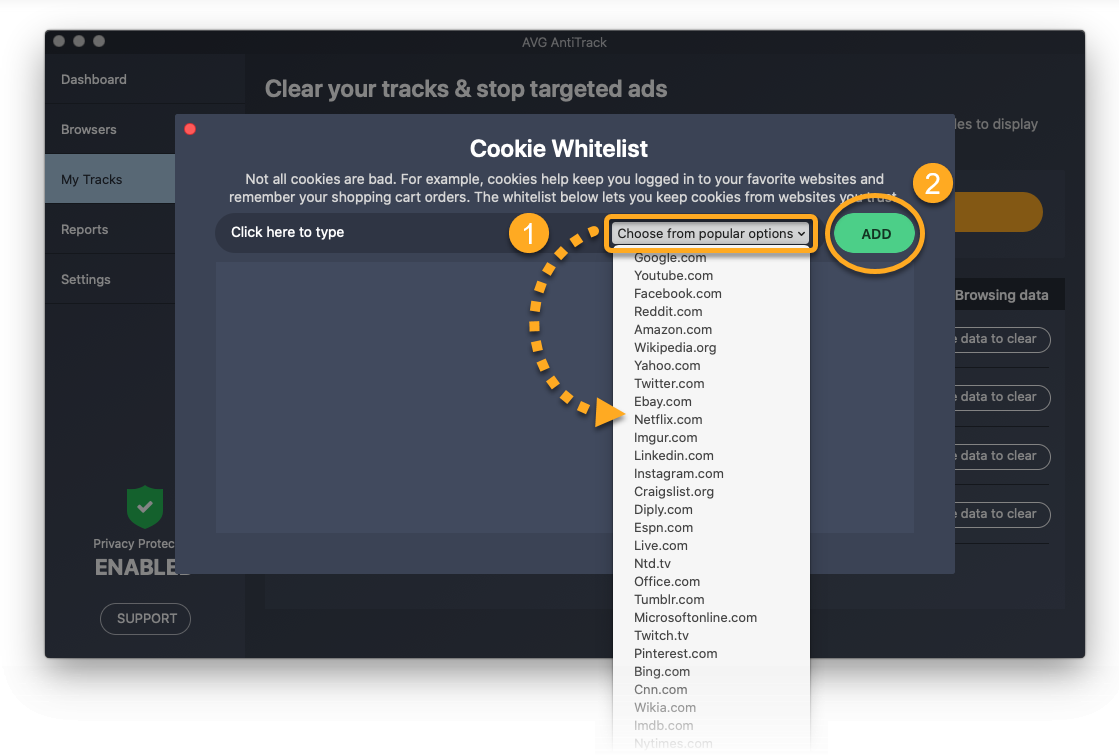
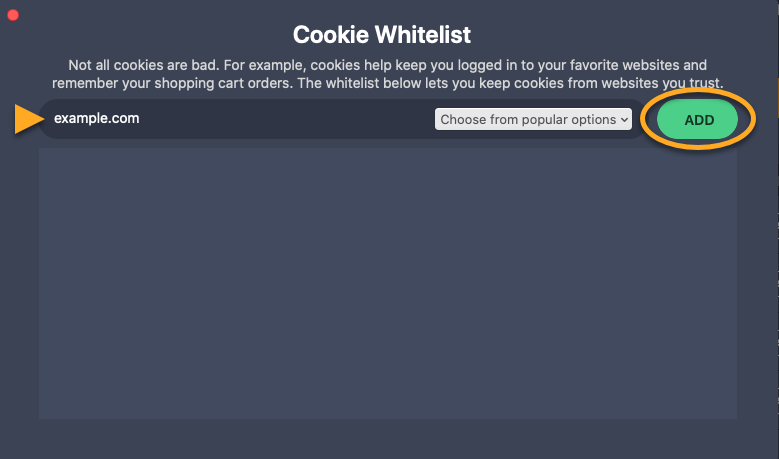
Le site web sélectionné est à présent exclu de la suppression de cookies. Pour supprimer un site web de la liste, cliquez sur l’icône de corbeille dans le volet correspondant à ce site web.
Gérer le blocage des trackers Windows
AVG AntiTrack vous permet de bloquer les activités de pistage et les publicités ciblées par le système d'exploitation Windows :
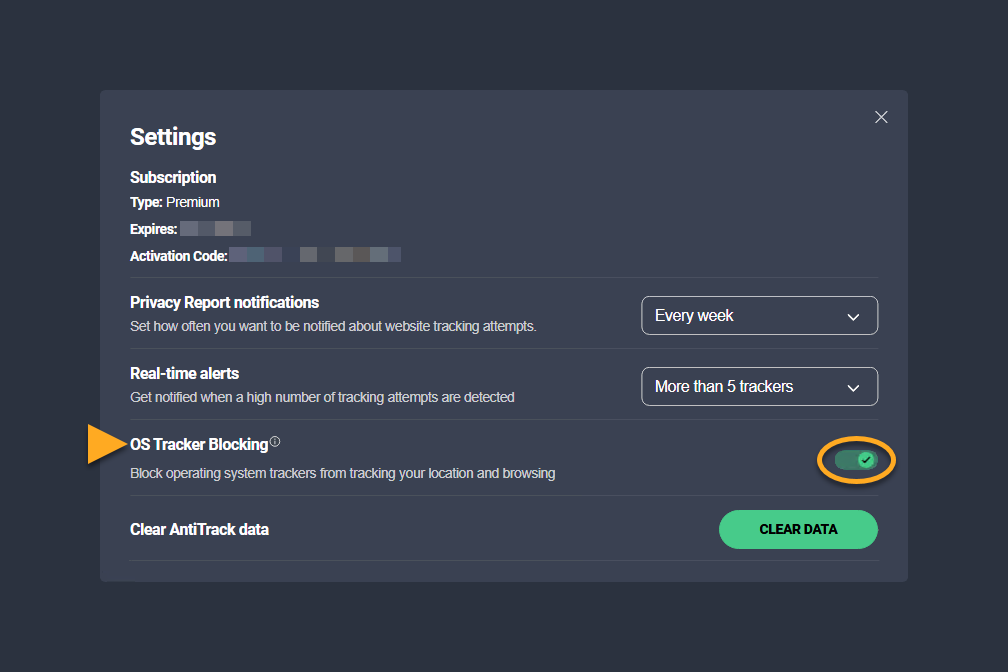
- Ouvrez AVG AntiTrack et accédez aux Paramètres (l'icône en forme de roue dentée).
- Activez ou désactivez le curseur Blocage des trackers du système d’exploitation pour activer ou désactiver le blocage des trackers Windows.
Gérer les notifications
Suivez les étapes ci-dessous pour empêcher AVG AntiTrack d'afficher des alertes non critiques :
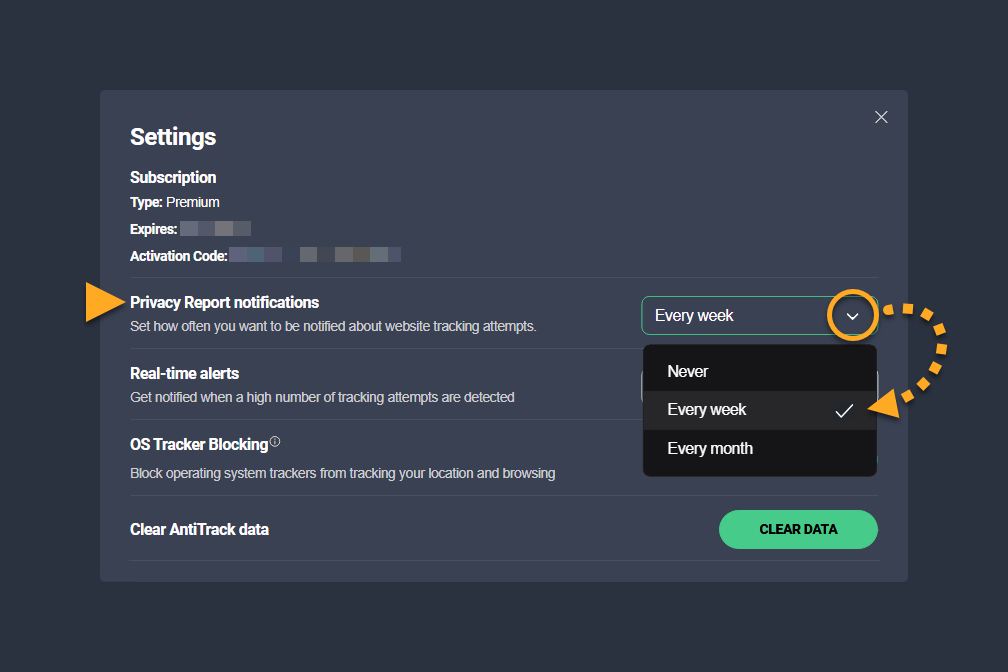
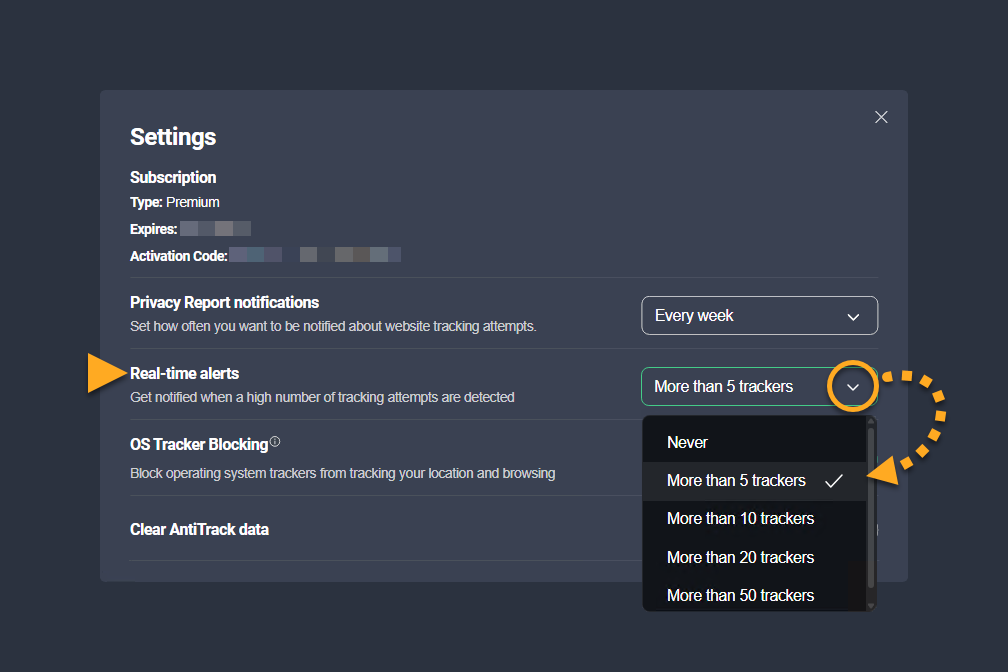
- Ouvrez AVG AntiTrack et accédez aux Paramètres (l'icône en forme de roue dentée).
- À côté de Notifications du rapport de confidentialité, sélectionnez l'option requise dans la liste déroulante.
- À côté de Alertes en temps réel, sélectionnez le nombre de tentatives de pistage au-delà duquel vous souhaitez être averti.
Effacer les données AVG AntiTrack
Suivez les étapes ci-dessous pour supprimer toutes les informations concernant les tentatives de pistage d'AVG AntiTrack :
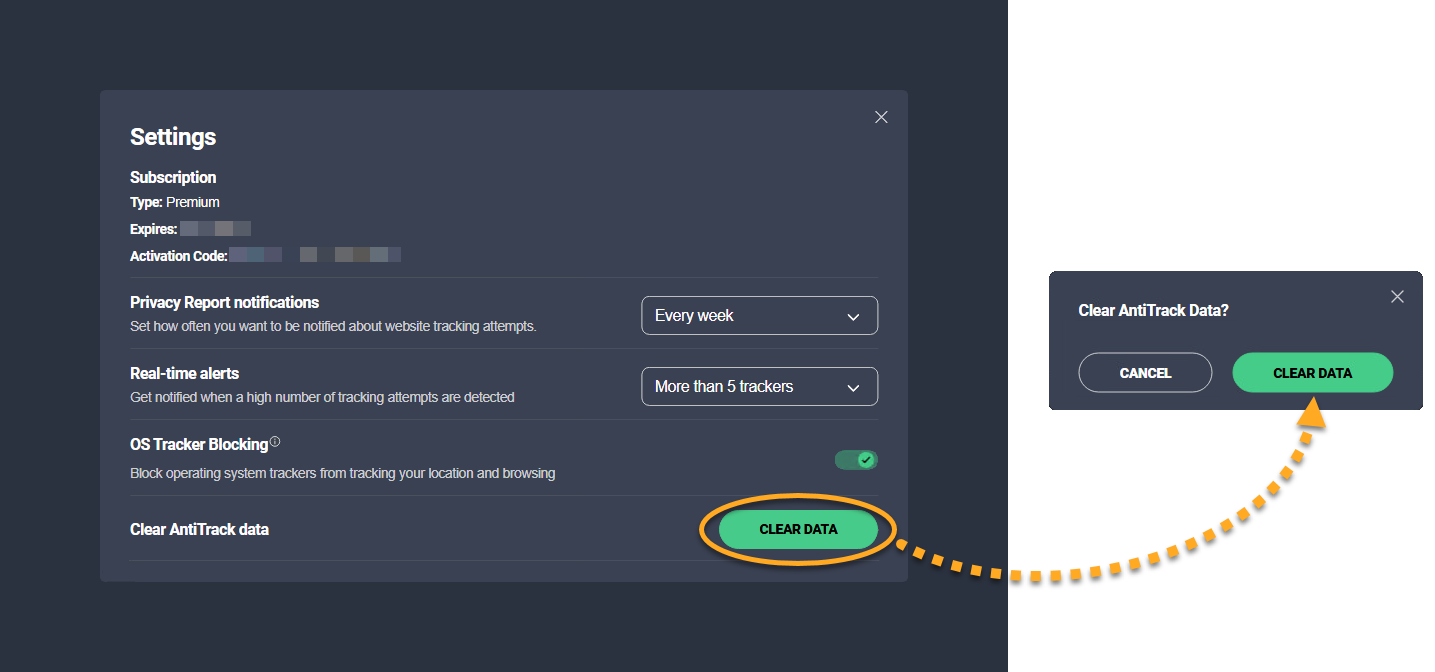
- Ouvrez AVG AntiTrack et accédez à Paramètres (l'icône en forme de roue dentée).
- Cliquez sur Effacer les données, puis cliquez de nouveau sur Effacer les données.
Autres recommandations
Pour plus d’informations sur AVG AntiTrack, consultez l’article suivant :
- AVG AntiTrack
- Windows et MacOS