AVG Secure Browser vous permet d'importer des favoris, l'historique de navigation et d'autres données depuis les navigateurs Internet suivants :
- Navigateur Brave
- Google Chrome
- Internet Explorer
- Microsoft Edge
- Mozilla Firefox
- Opera
- Navigateur Brave
- Google Chrome
- Mozilla Firefox
- Opera
- Safari
Si vous devez importer des données de navigateur depuis un navigateur web qui n'est pas répertorié ci-dessus, exportez d'abord vos favoris du navigateur concerné vers un fichier HTML, puis importez le fichier HTML dans Avast Secure Browser.
Vous pouvez également exporter vos favoris depuis AVG Secure Browser vers un fichier HTML, puis les importer dans d'autres navigateurs web.
Importer depuis un navigateur web
Pour importer vos données de navigateur depuis un navigateur web :
- Ouvrez AVG Secure Browser, puis cliquez sur
⋮Menu (trois points) dans l'angle supérieur droit et sélectionnez Favoris et listes ▸ Importer les favoris et paramètres....
- Sélectionnez votre navigateur Web préféré dans le menu déroulant. Si nécessaire, sélectionnez le profil concerné.
- À l’aide des cases à cocher, sélectionnez les données du navigateur que vous souhaitez importer, puis cliquez sur Importer.
Les données du navigateur disponibles pour l’importation varient en fonction du navigateur Web sélectionné.
- Lorsque l’importation est terminée, cliquez sur Terminé. Vous pouvez choisir d'afficher ou de masquer la barre de favoris.
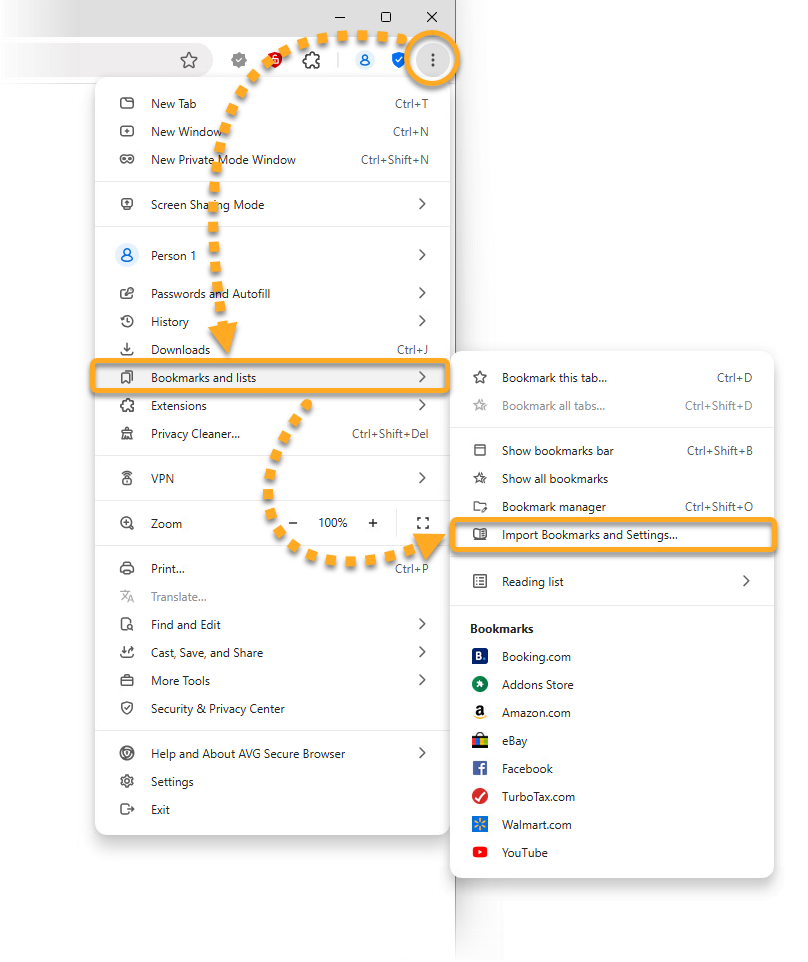
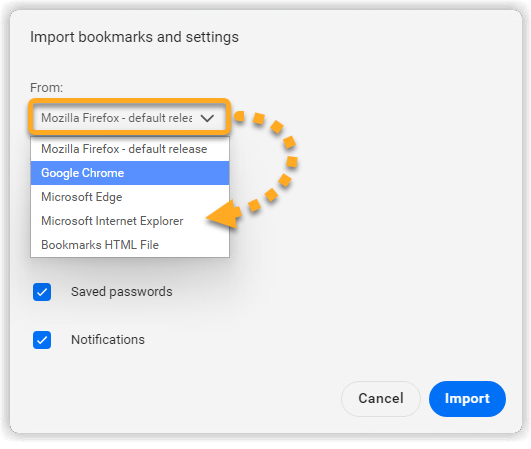
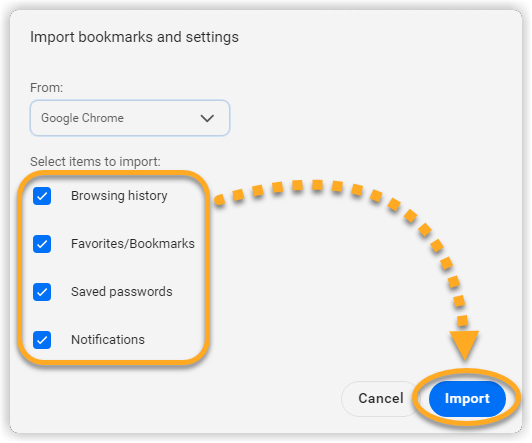

Les données de navigateur importées sont désormais disponibles dans AVG Secure Browser.
- Ouvrez AVG Secure Browser, puis cliquez sur
⋮Menu (trois points) dans l’angle supérieur droit et sélectionnez Favoris ▸ Importer les favoris et les paramètres....
- Sélectionnez votre navigateur Web préféré dans le menu déroulant.
- À l’aide des cases à cocher, sélectionnez les données du navigateur que vous souhaitez importer, puis cliquez sur Importer.
Les données du navigateur disponibles pour l’importation varient en fonction du navigateur Web sélectionné.
- Lorsque l’importation est terminée, cliquez sur Terminé. Vous pouvez choisir d'afficher ou de masquer la barre de favoris.
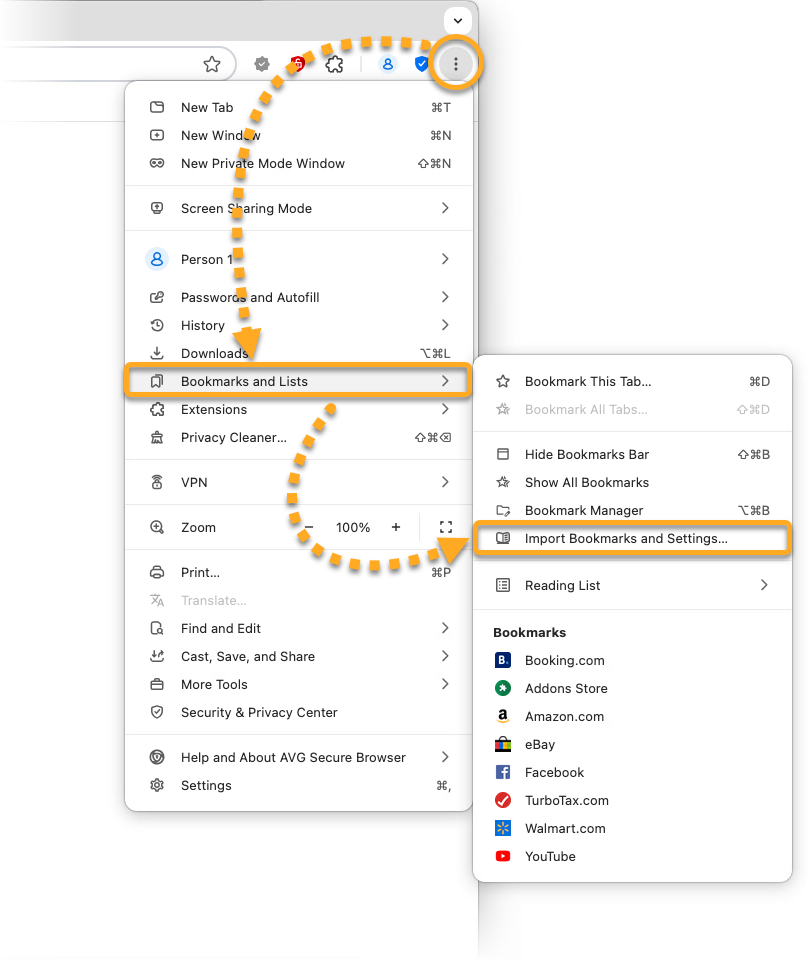
Les données de navigateur importées sont désormais disponibles dans AVG Secure Browser.
Importer depuis un fichier HTML
Pour importer vos données de navigateur depuis un fichier HTML :
- Ouvrez AVG Secure Browser, puis cliquez sur
⋮Menu (trois points) dans l'angle supérieur droit et sélectionnez Favoris et listes ▸ Importer les marque-pages et les paramètres....
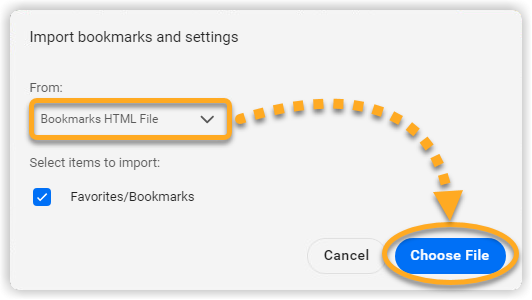
- Sélectionnez Fichiers de marque-pages au format HTML dans le menu déroulant, puis cliquez sur Choisir le fichier.
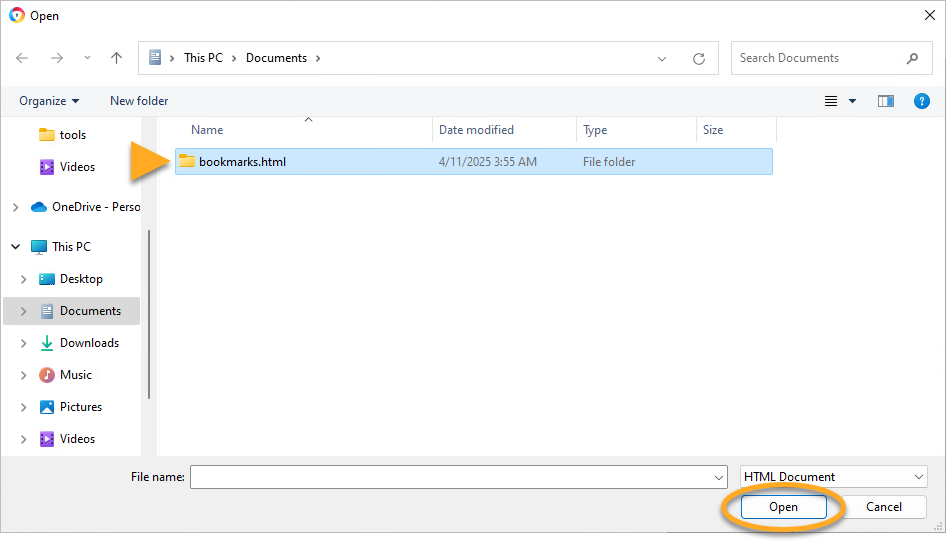
- Retrouvez le fichier HTML sur votre PC, puis cliquez sur Ouvrir.
- Lorsque l’importation est terminée, cliquez sur Terminé. Vous pouvez choisir d'afficher ou de masquer la barre de favoris.
Les données de navigateur importées sont désormais disponibles dans AVG Secure Browser.
- Ouvrez AVG Secure Browser, puis cliquez sur
⋮Menu (trois points) dans l’angle supérieur droit et sélectionnez Favoris ▸ Importer les favoris et les paramètres....
- Sélectionnez Fichiers de marque-pages au format HTML dans le menu déroulant, puis cliquez sur Choisir le fichier.
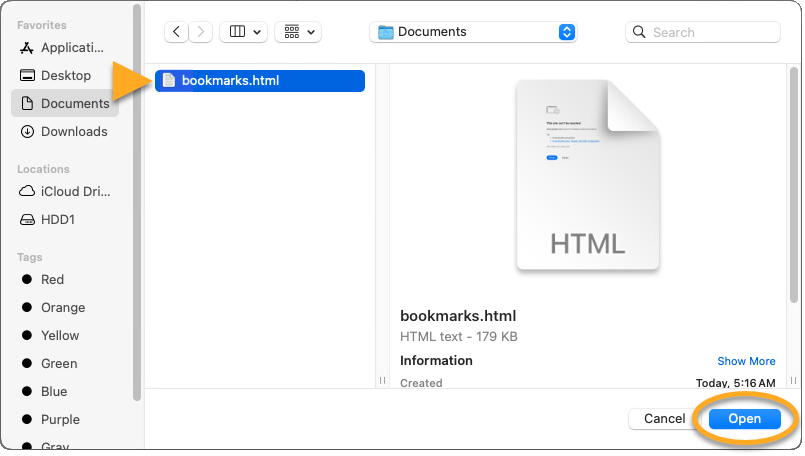
- Retrouvez le fichier HTML sur votre Mac, puis cliquez sur Ouvrir.
- Lorsque l’importation est terminée, cliquez sur Terminé. Vous pouvez choisir d'afficher ou de masquer la barre de favoris.
Les données de navigateur importées sont désormais disponibles dans AVG Secure Browser.
Exporter les favoris depuis AVG Secure Browser
Pour exporter vos marque-pages vers un fichier HTML:
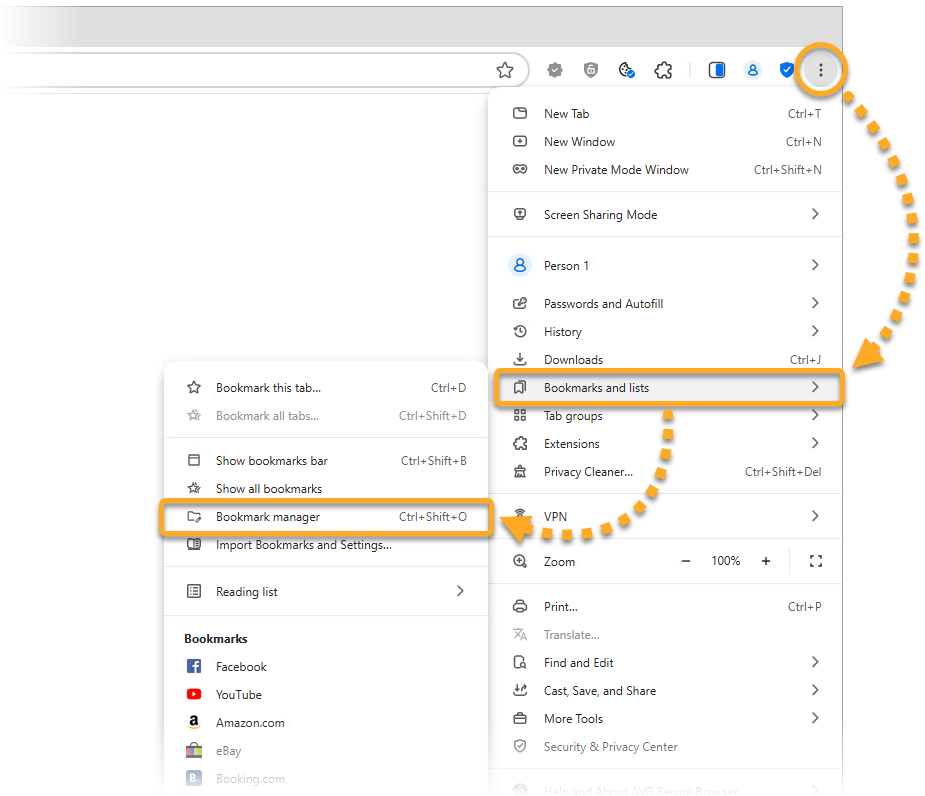
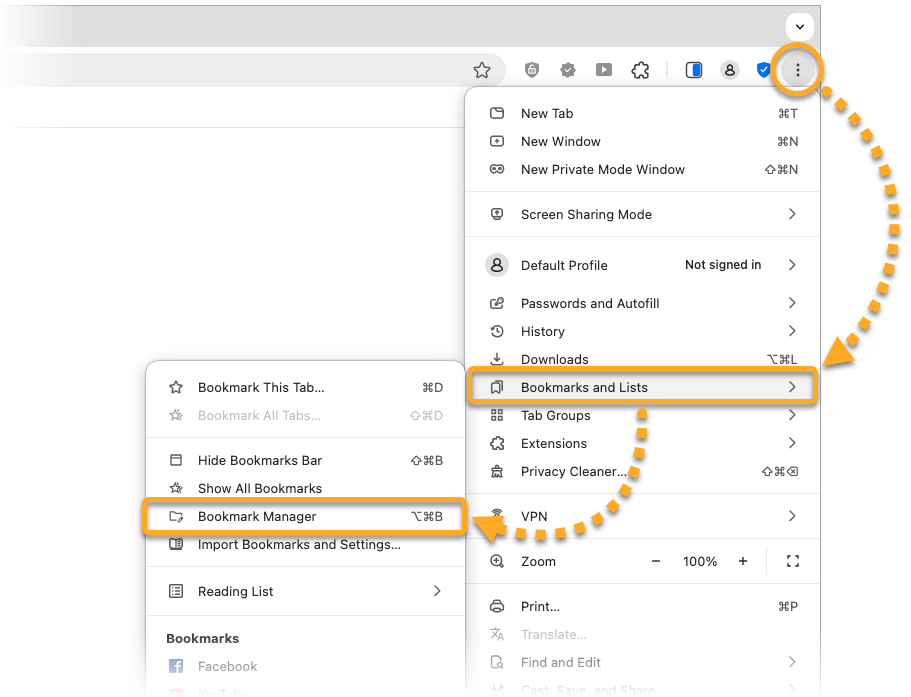
- Ouvrez AVG Secure Browser, puis cliquez sur
⋮Menu (trois points) dans l'angle supérieur droit et sélectionnez Favoris et listes ▸ Gestionnaire de favoris.
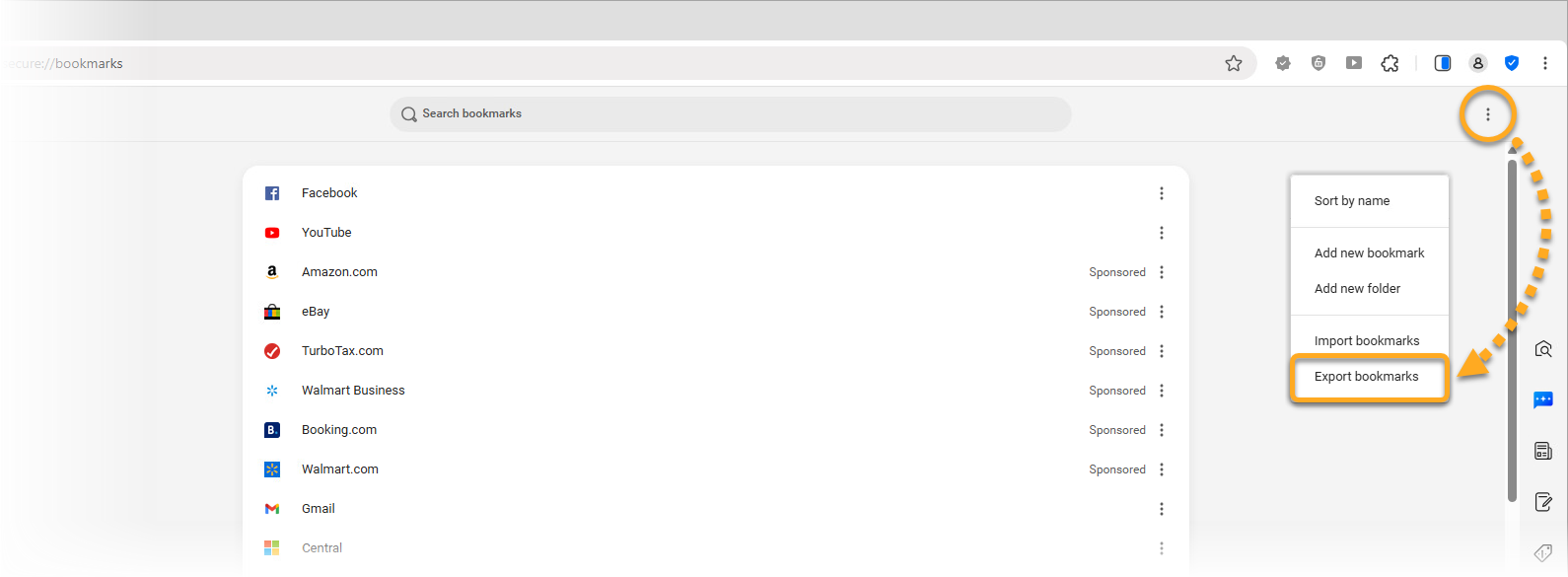
- Cliquez sur
⋮Menu (trois points) dans le coin supérieur droit et sélectionnez Exporter les favoris.
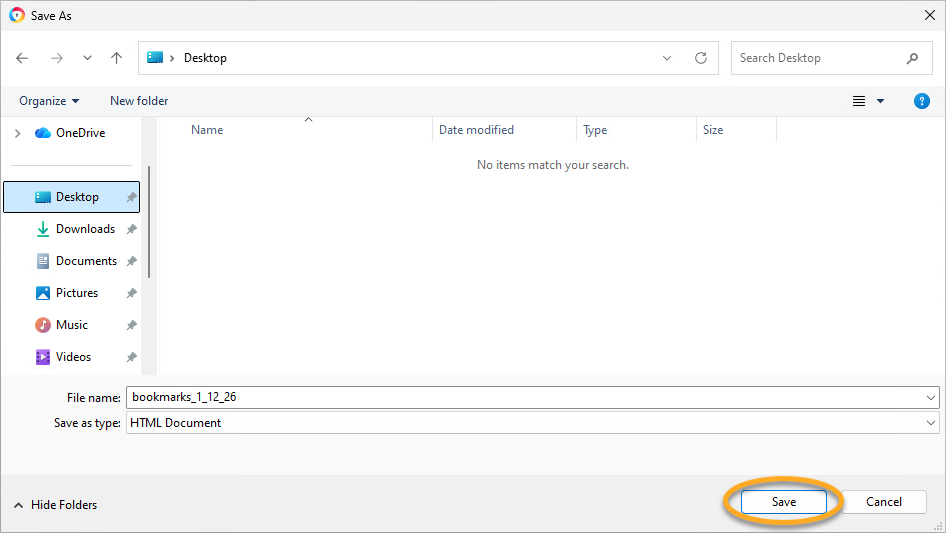
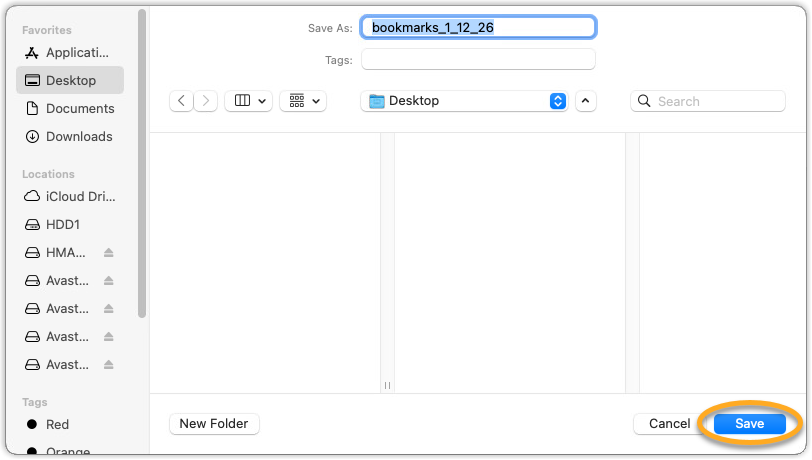
- Choisissez un emplacement familier pour enregistrer le fichier
bookmarks.html(par exemple votre bureau) et cliquez sur Enregistrer.
Vos favoris sont maintenant exportés dans un fichier HTML et sont prêts à être importés dans vos autres navigateurs.
Autre recommandation :
Pour obtenir des instructions sur l'importation ou l'exportation de mots de passe et de données dans AVG Secure Browser, consultez l'article suivant :
- AVG Secure Browser
- Windows et macOS