AVG Cleaner per Android è un’app mobile progettata per migliorare le prestazioni del dispositivo e ottimizzare lo spazio di archiviazione rimuovendo contenuti multimediali, file, applicazioni e dati delle app non necessari. Questi elementi possono essere rimossi trasferendoli all’account di un archivio cloud o eliminandoli dal dispositivo. È inoltre possibile ottimizzare le foto, in modo da ridurre lo spazio occupato.
Esplorare AVG Cleaner
- Nella schermata principale del dispositivo, toccare l’icona Pulisci per aprire l’app.

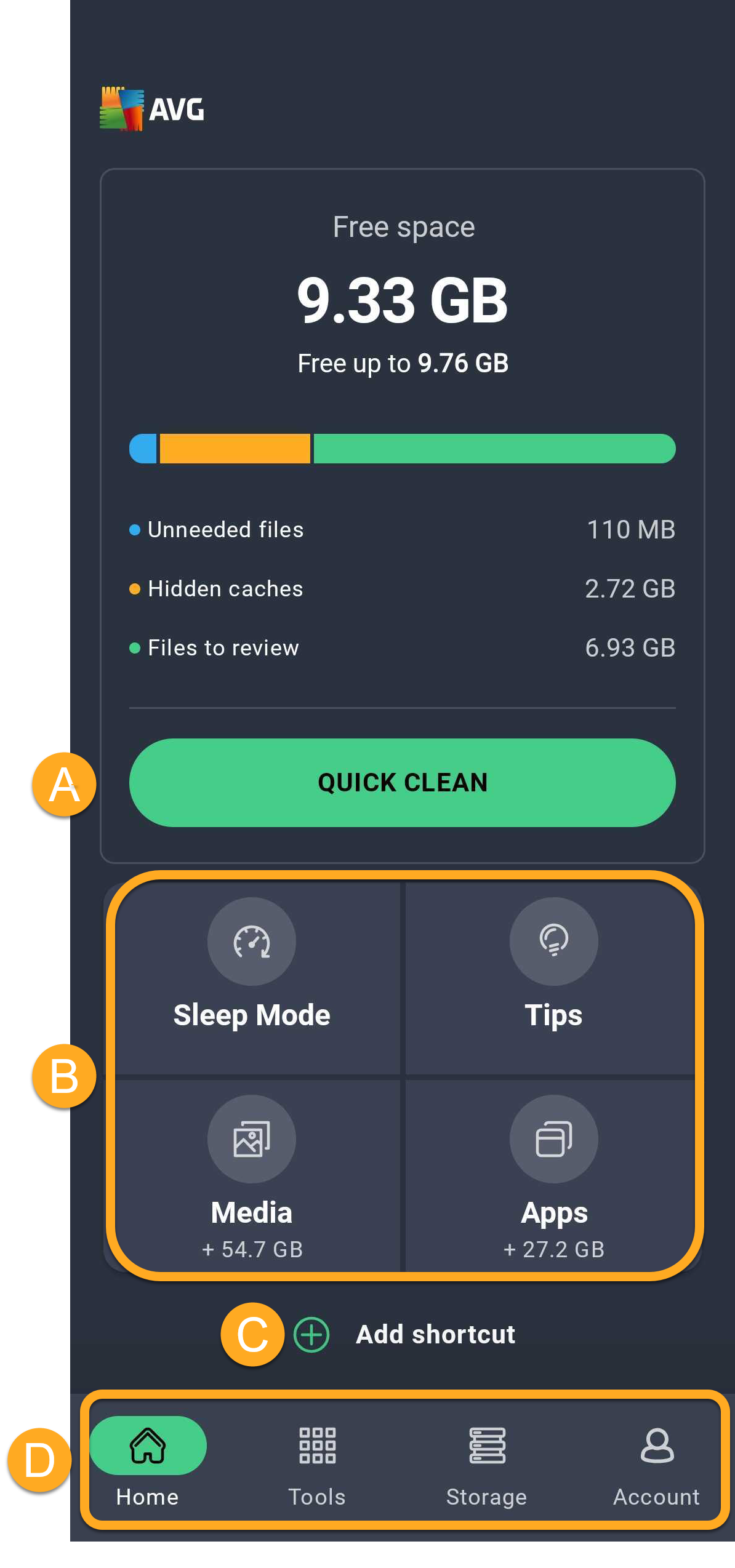
- Di seguito sono elencate le opzioni disponibili nella schermata principale dell’app:
- Pulizia Rapida: consente di cercare ed eliminare elementi non necessari, come miniature, APK, file residui e cache nascosta, visibile e condivisa.
- Collegamenti:
- Modalità sospensione: consente di ibernare le app in esecuzione in background, per prevenire il rallentamento del dispositivo e un consumo eccessivo della batteria.
- Suggerimenti: consente di visualizzare alcuni suggerimenti per liberare spazio nel dispositivo. La prima volta che si utilizza la funzionalità Suggerimenti, viene richiesto di specificare a quali tipi di suggerimenti deve essere data la priorità da AVG Cleaner nella schermata Preferenze analisi.
- File multimediali: consente di accedere a una panoramica degli elementi multimediali archiviati nel dispositivo, con suggerimenti per liberare spazio.
- App: consente di accedere a una panoramica delle app installate nel dispositivo, con suggerimenti per liberare spazio.
- Aggiungi collegamento: Personalizza la dashboard principale aggiungendo collegamenti.
- La barra di navigazione:
- Home: Accesso rapido alla schermata iniziale di AVG Cleaner.
- Strumenti: Accedi alle funzionalità di AVG Cleaner.
- Archiviazione: Una panoramica delle diverse app e dei file.
- Account: Include varie opzioni, ad esempio per accedere all'Account AVG, verificare i dettagli dell'abbonamento e accedere alle impostazioni.

Eseguire una Pulizia Rapida
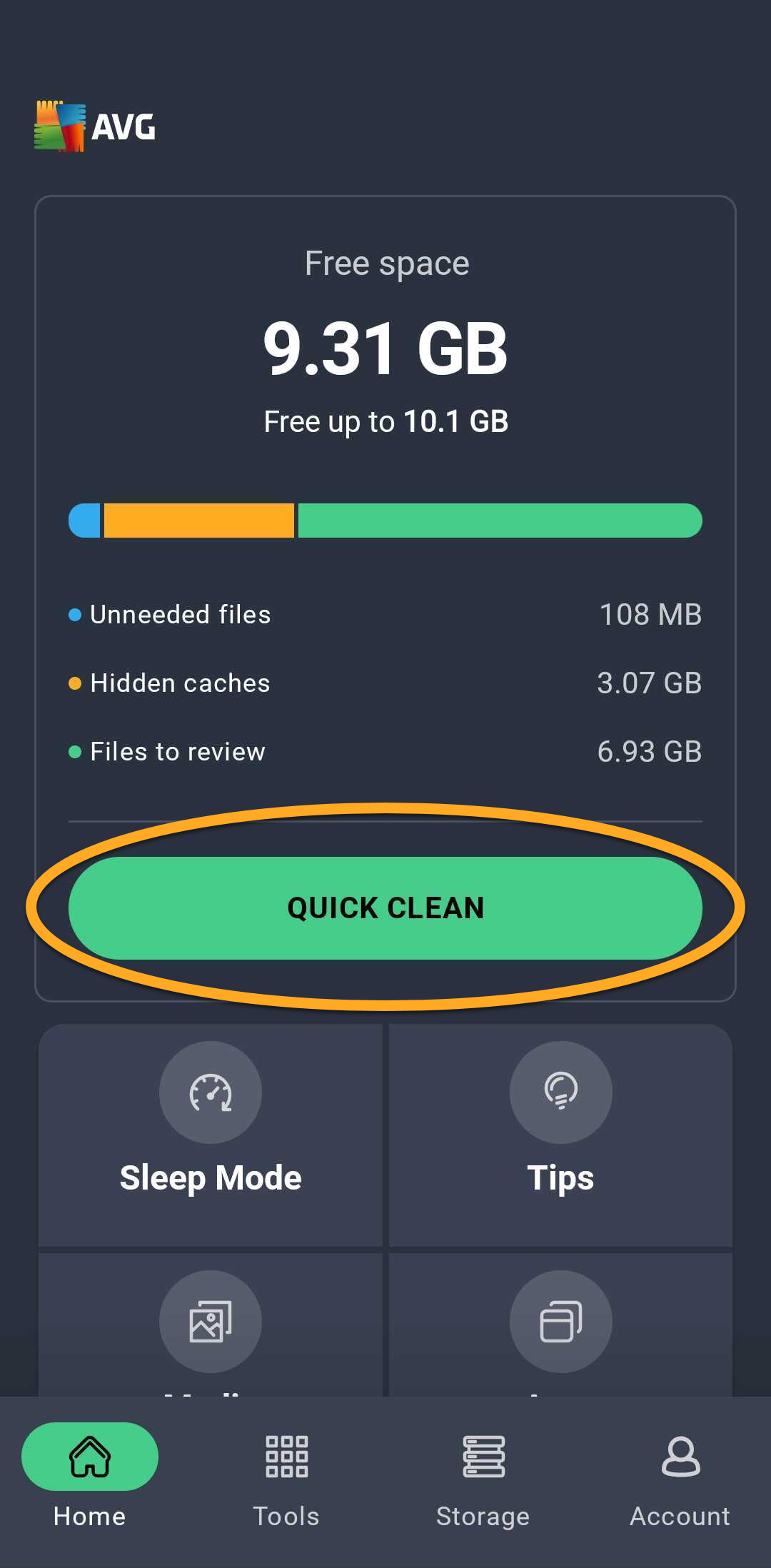
La funzionalità Pulizia Rapida pulisce il dispositivo rimuovendo i file non necessari per liberare spazio di archiviazione. È possibile selezionare i tipi di elementi da rimuovere prima della pulizia.
- Toccare il pulsante Pulizia Rapida.
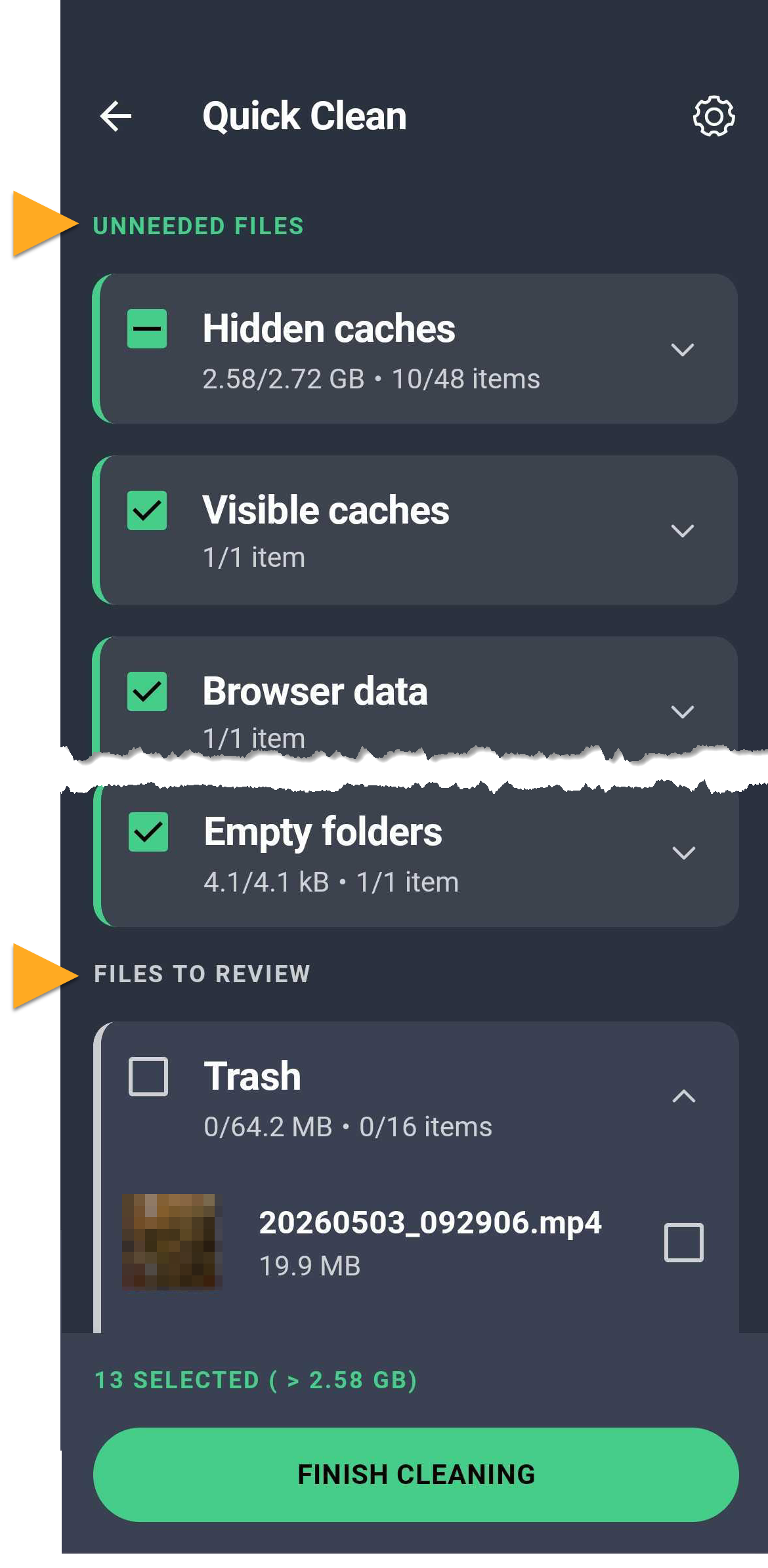
- Selezionare i tipi di elementi che si desidera pulire. I tipi di elementi sono suddivisi in due sezioni (puoi vedere una o entrambe le sezioni, a seconda dei tipi di dati memorizzati sul dispositivo):
- File non necessari: Dati selezionati con cura per assicurarsi che siano davvero superflui, tra cui cache visibile e nascosta, dati del browser, file residui, APK installati, miniature, cache pubblicitarie e cartelle vuote.
- File da esaminare: dati che potrebbero non avere importanza per l’utente. È consigliabile esaminare gli elementi inclusi in questo gruppo e selezionare solo gli elementi non necessari. Per impostazione predefinita, tutti gli elementi sono deselezionati e non verranno eliminati, a meno che non vengano selezionati manualmente.
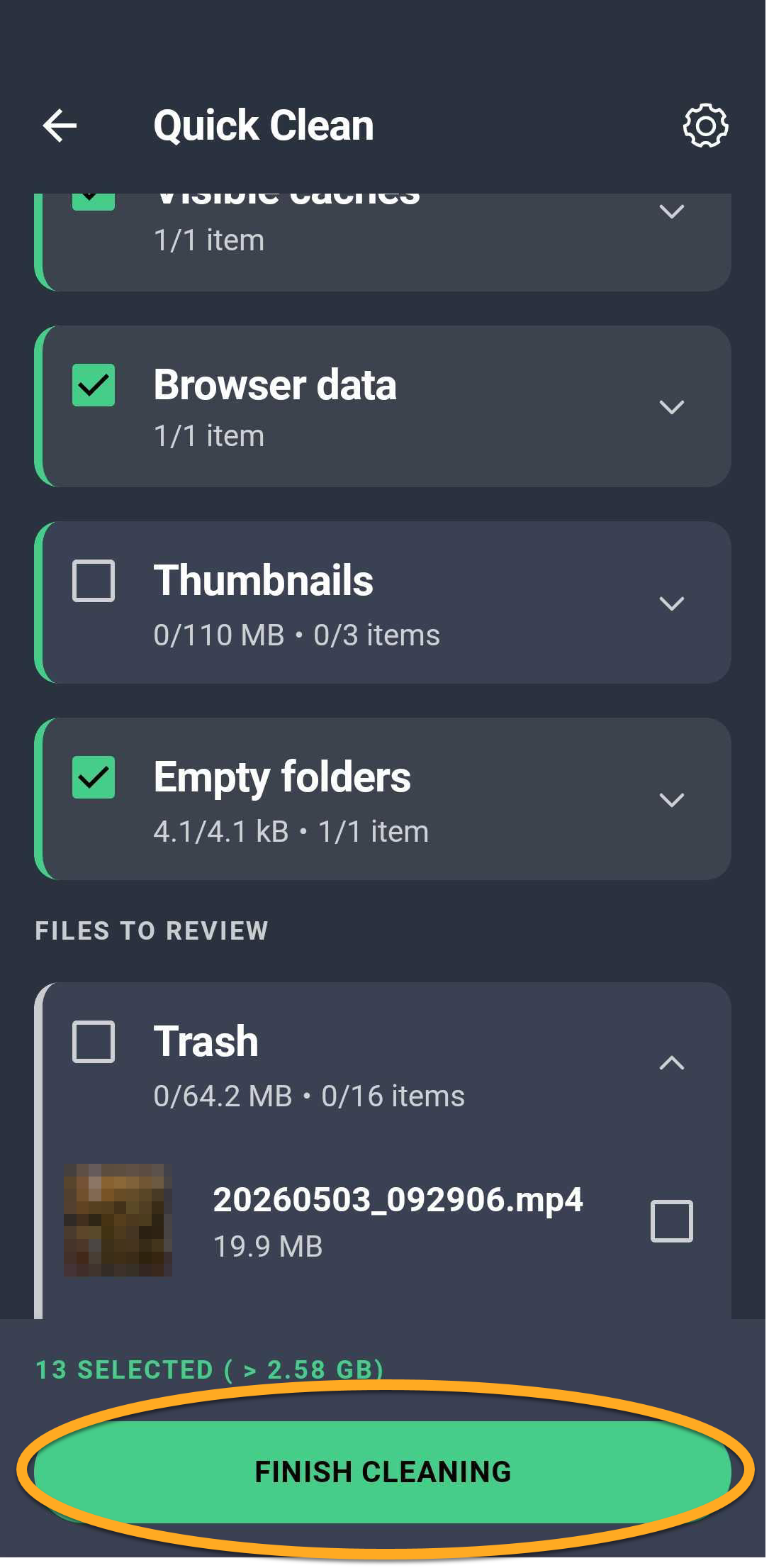
- Toccare Termina pulizia per eliminare gli elementi selezionati.
Ibernare le app
La funzionalità Modalità sospensione impedisce l’esecuzione in background delle app, liberando memoria per altre attività.
- Apri AVG Cleaner e tocca Strumenti (nella barra di navigazione inferiore) ▸ Modalità sospensione.
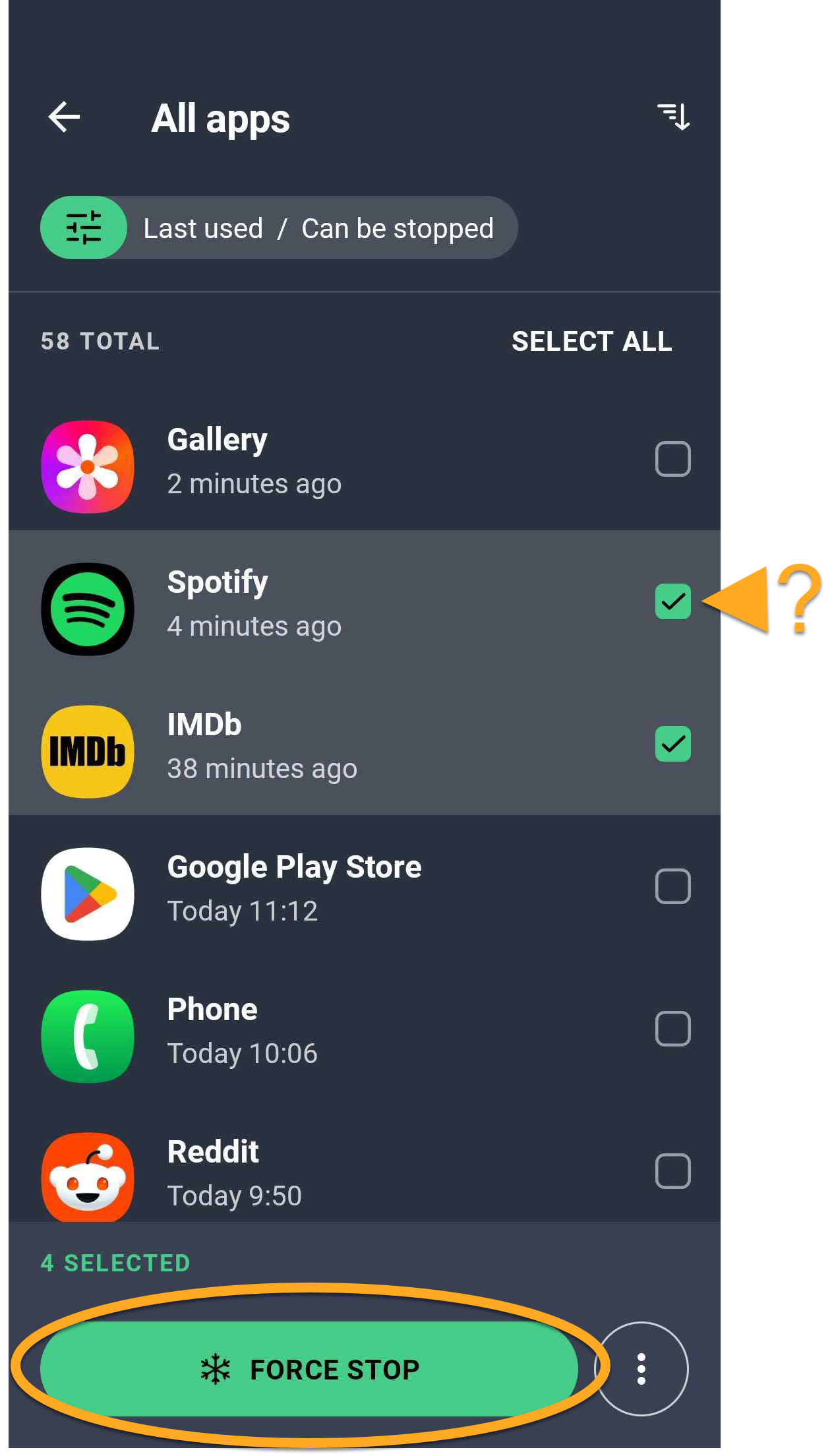
- Selezionare le app da arrestare, quindi toccare Forza arresto.
Potrebbe essere necessario concedere ad AVG Cleaner l’autorizzazione per forzare l’arresto delle app in blocco tramite le impostazioni del dispositivo. Toccare Concedi e seguire le istruzioni visualizzate. Se non si concede questa autorizzazione, verrà richiesto di ibernare le app selezionate una ad una.
- Toccare Procedi.

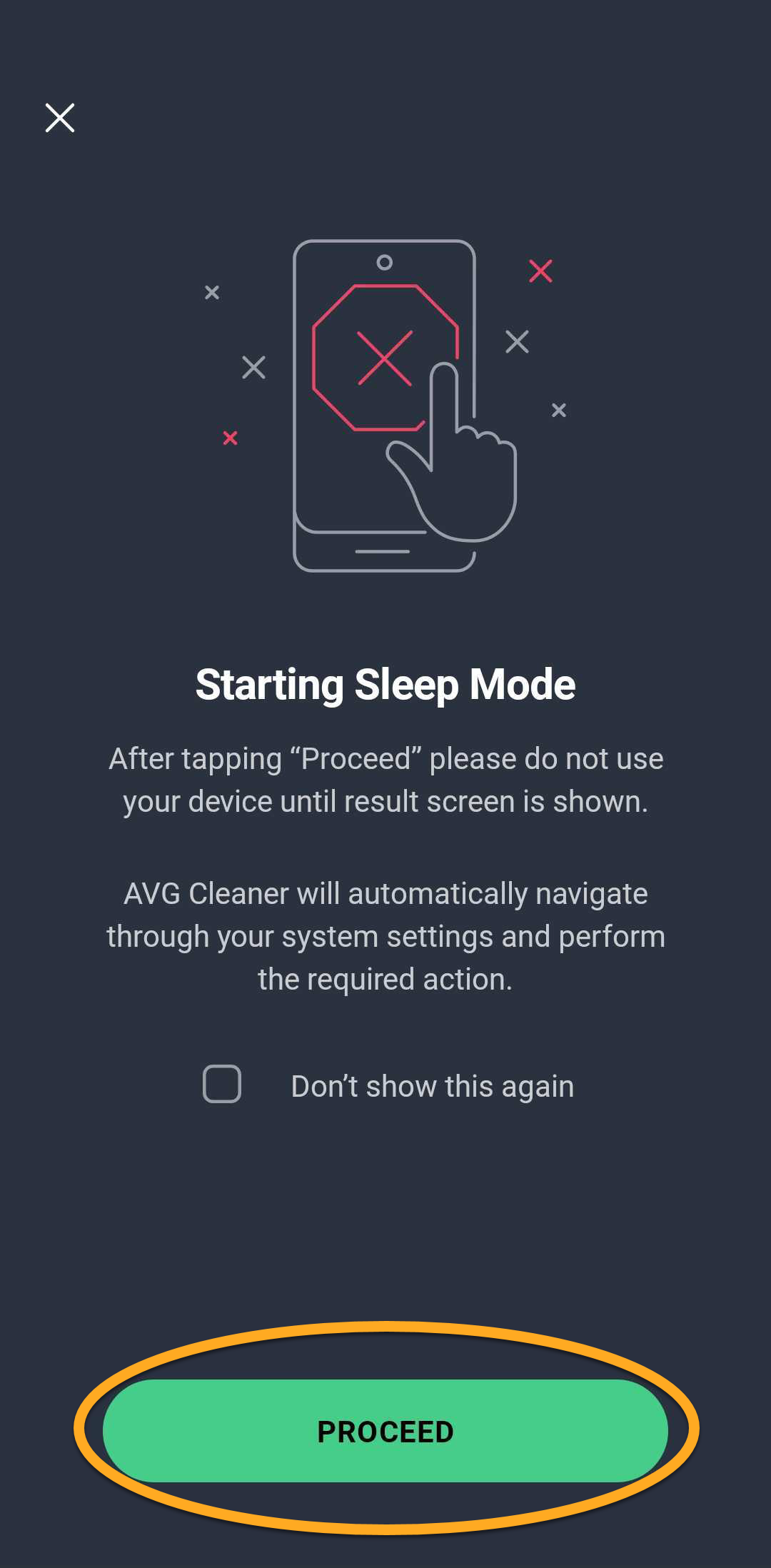
Le app selezionate non sono più in esecuzione in background.
Ottimizza le foto
AVG Cleaner consente di ottimizzare le immagini per ridurre lo spazio occupato. Le immagini che hanno già le stesse dimensioni dello schermo del dispositivo (ad esempio le schermate) non sono ottimizzabili. Per ottimizzare le foto:
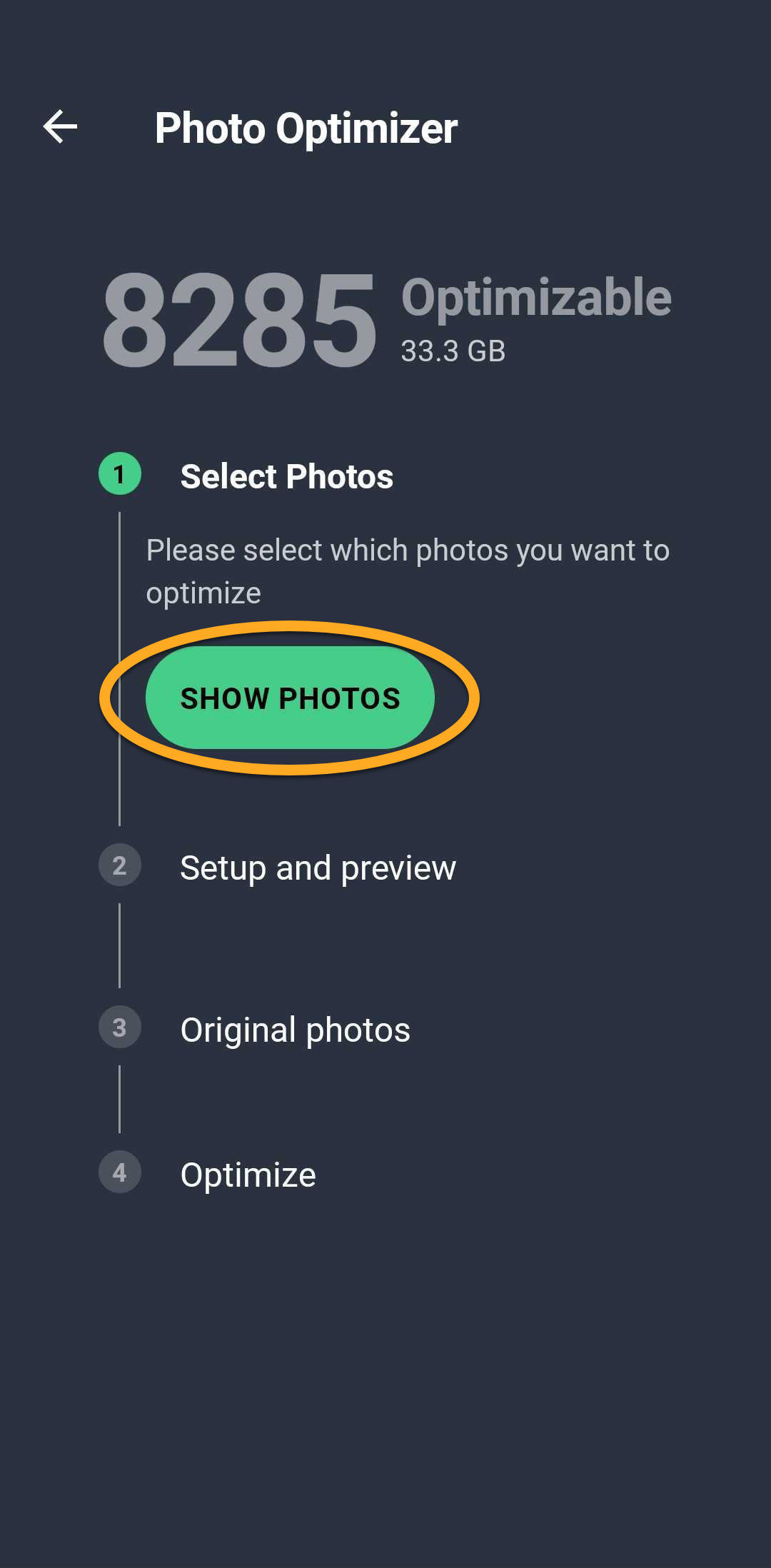
- Apri AVG Cleaner e tocca Strumenti (nella barra di navigazione in basso) ▸ Ottimizzazione foto.
- Tocca Mostra foto.
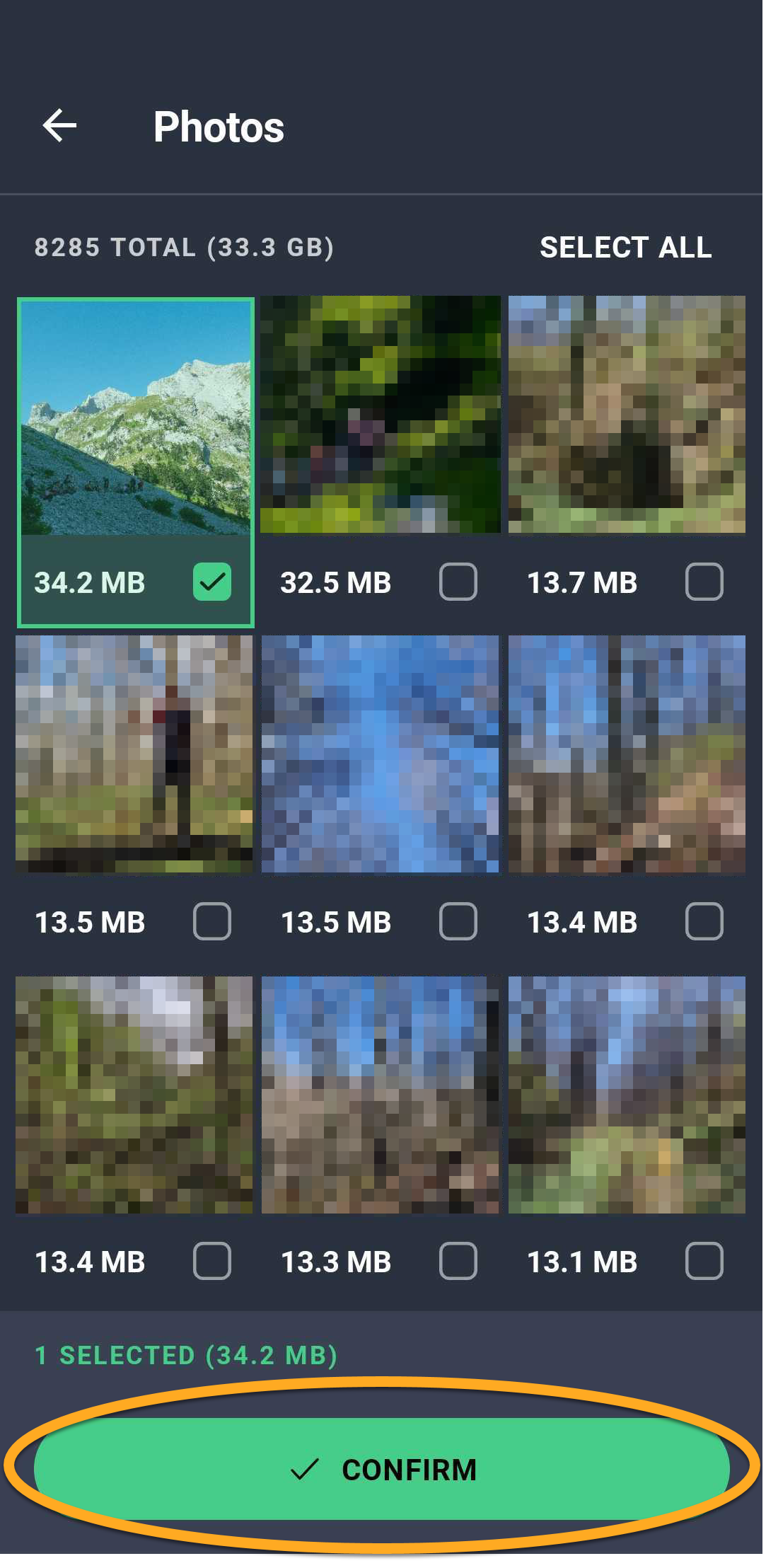
- Le foto vengono organizzate in gruppi, in base alla data. Selezionare le foto da ottimizzare (o toccare Seleziona tutto), quindi toccare il pulsante Conferma nella parte inferiore dello schermo.
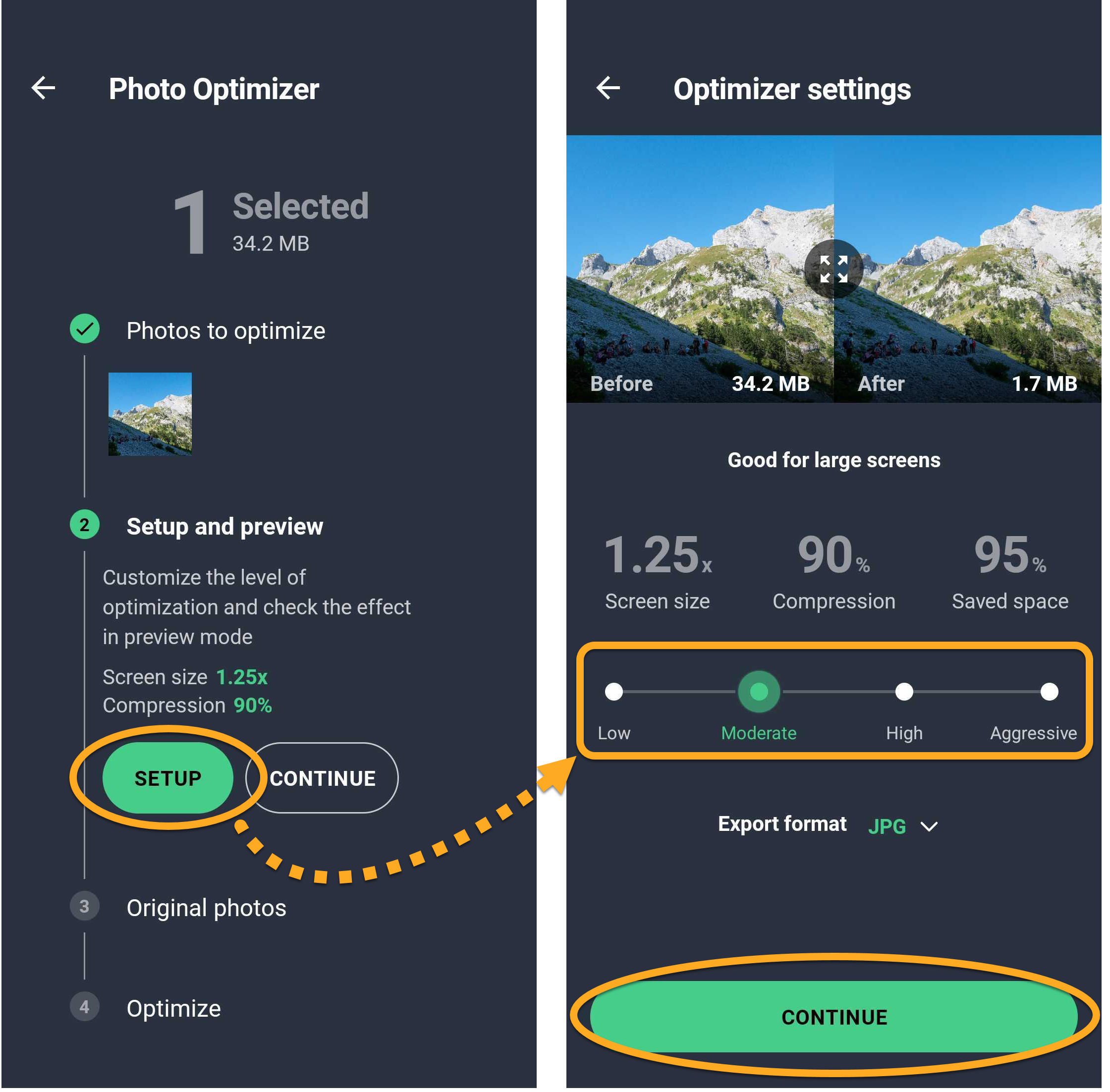
- Tocca Setup, quindi usa il cursore per selezionare un livello di ottimizzazione. Al termine, tocca Continua.
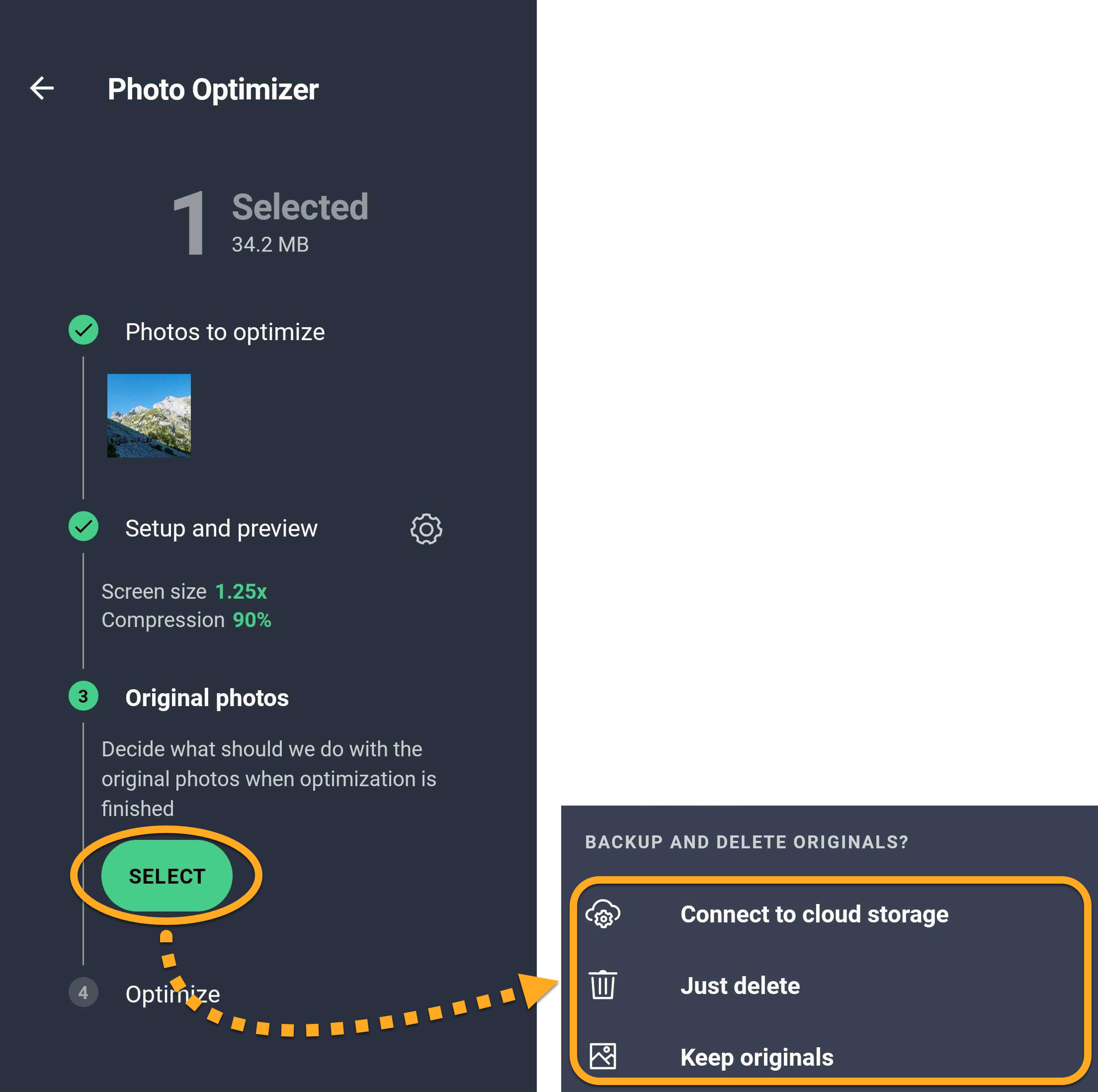
- In Foto originali, toccare Seleziona (o Modifica) per specificare come devono essere gestite le foto originali. Sono disponibili le seguenti opzioni:
- Invia originali all’archivio cloud: consente di rimuovere le foto originali dal dispositivo e di inviarle all’archivio cloud. Se AVG Cleaner è già connesso a un account di archiviazione cloud, toccare l’indirizzo email connesso all’account desiderato. In caso contrario, toccare Connetti ad archivio cloud per connettere l’app a un nuovo account di archiviazione cloud.
- Elimina semplicemente: consente di rimuovere ed eliminare in modo definitivo le foto originali dal dispositivo.
- Mantieni originali: consente di conservare le foto originali nel dispositivo.
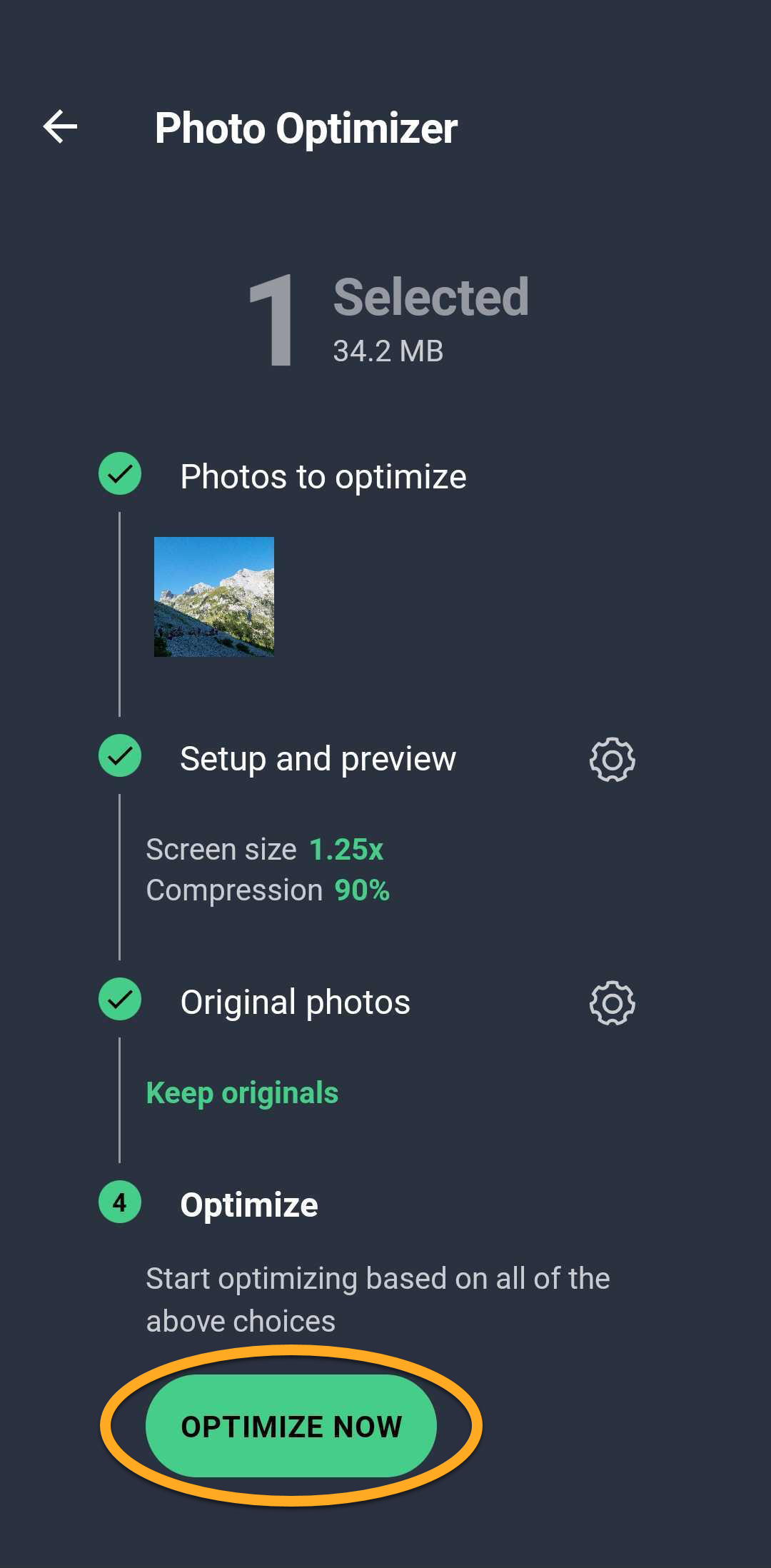
- Tocca Ottimizza ora per avviare subito l'ottimizzazione delle foto selezionate.

Le foto ora sono ottimizzate in modo da occupare meno spazio nel dispositivo.
Definire le Preferenze analisi
Quando si tocca il riquadro Suggerimenti nella schermata principale dell’app, è possibile visualizzare suggerimenti per liberare spazio nel dispositivo. È possibile specificare i tipi di suggerimenti ai quali deve essere data la priorità da AVG Cleaner nella schermata Preferenze analisi:
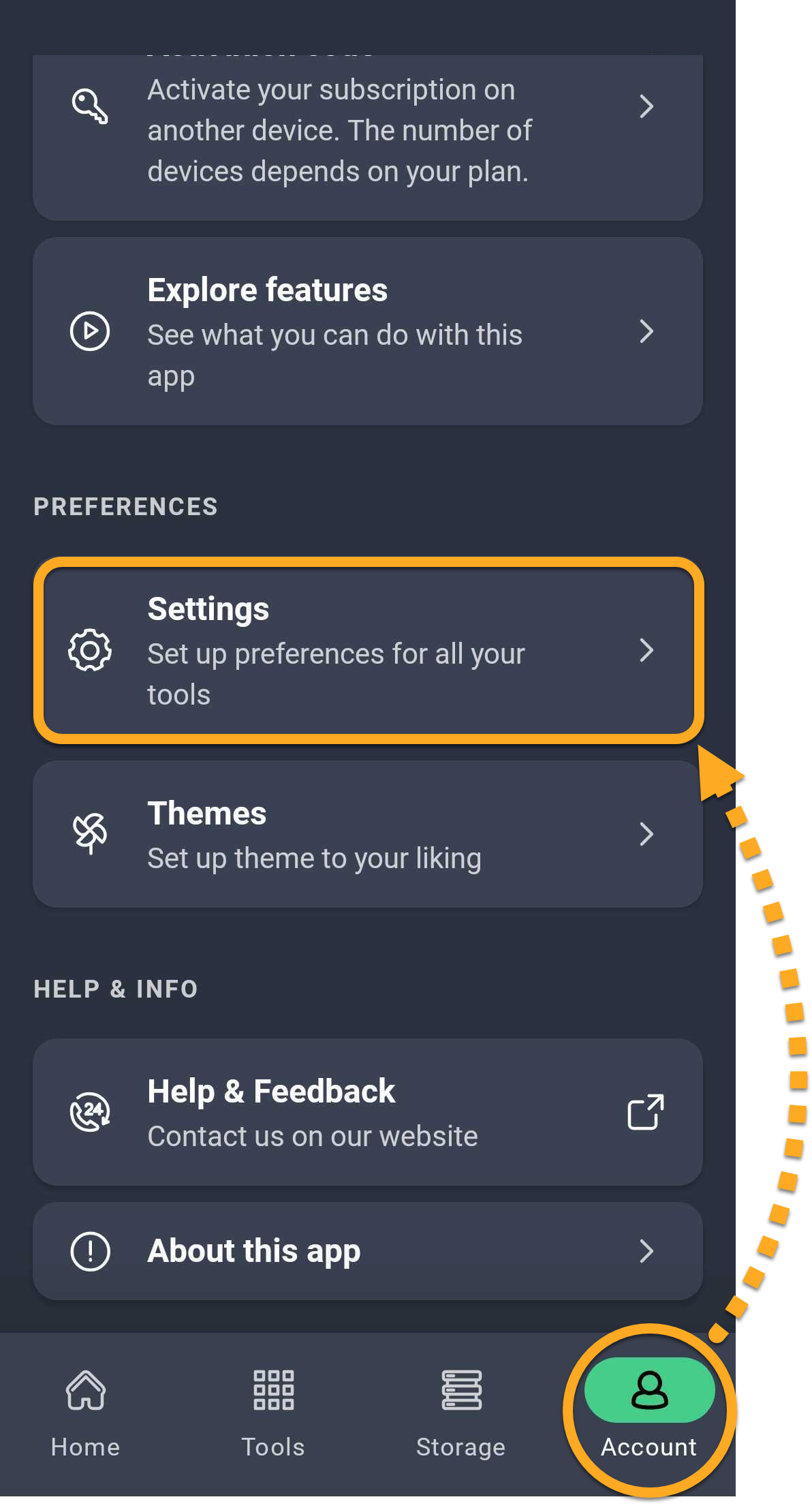
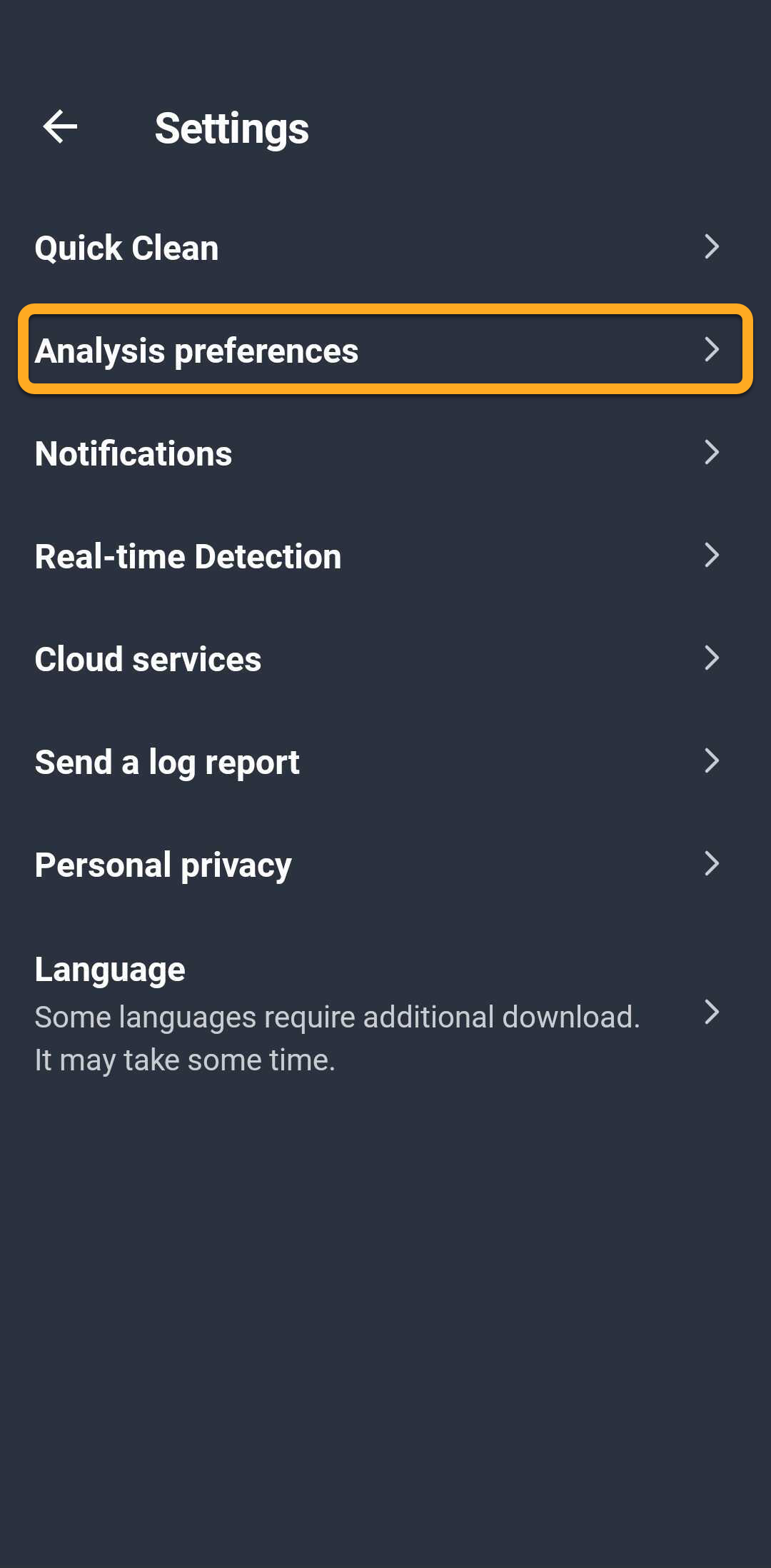
- Apri AVG Cleaner e tocca Account (nella barra di navigazione inferiore) ▸ Impostazioni.
- Tocca Preferenze analisi.
- Tenere premuta l’icona (quattro righe) accanto a una categoria di suggerimenti e trascinare il riquadro verso l’alto o verso il basso per riordinare le preferenze. È anche possibile toccare il dispositivo di scorrimento accanto a Trova foto indesiderate per attivare (blu) o disattivare (grigio) la funzionalità.
 (quattro righe) accanto a una categoria di suggerimenti e trascinare il riquadro verso l’alto o verso il basso per riordinare le preferenze. È anche possibile toccare il dispositivo di scorrimento accanto a Trova foto indesiderate per attivare (blu) o disattivare (grigio) la funzionalità.
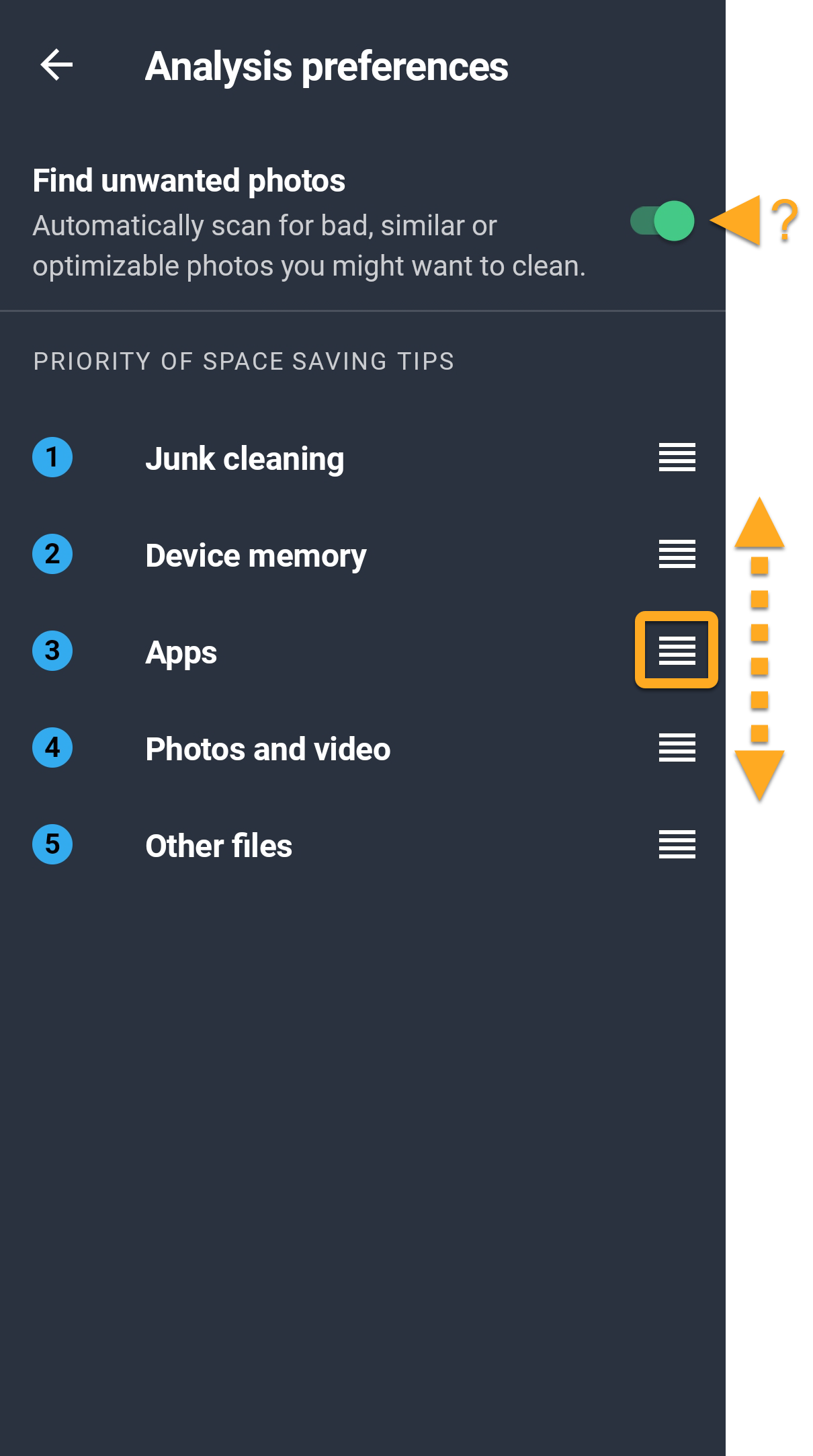
AVG Cleaner visualizza i suggerimenti in base alle preferenze specificate.
Gestire i trasferimenti cloud
Per "cloud" si intende uno spazio di archiviazione virtuale in cui è possibile archiviare file e contenuti multimediali come foto, video e documenti. AVG Cleaner consente di trasferire facilmente gli elementi dal dispositivo a un account di archiviazione cloud connesso. Per connettere AVG Cleaner a un account di archiviazione cloud:
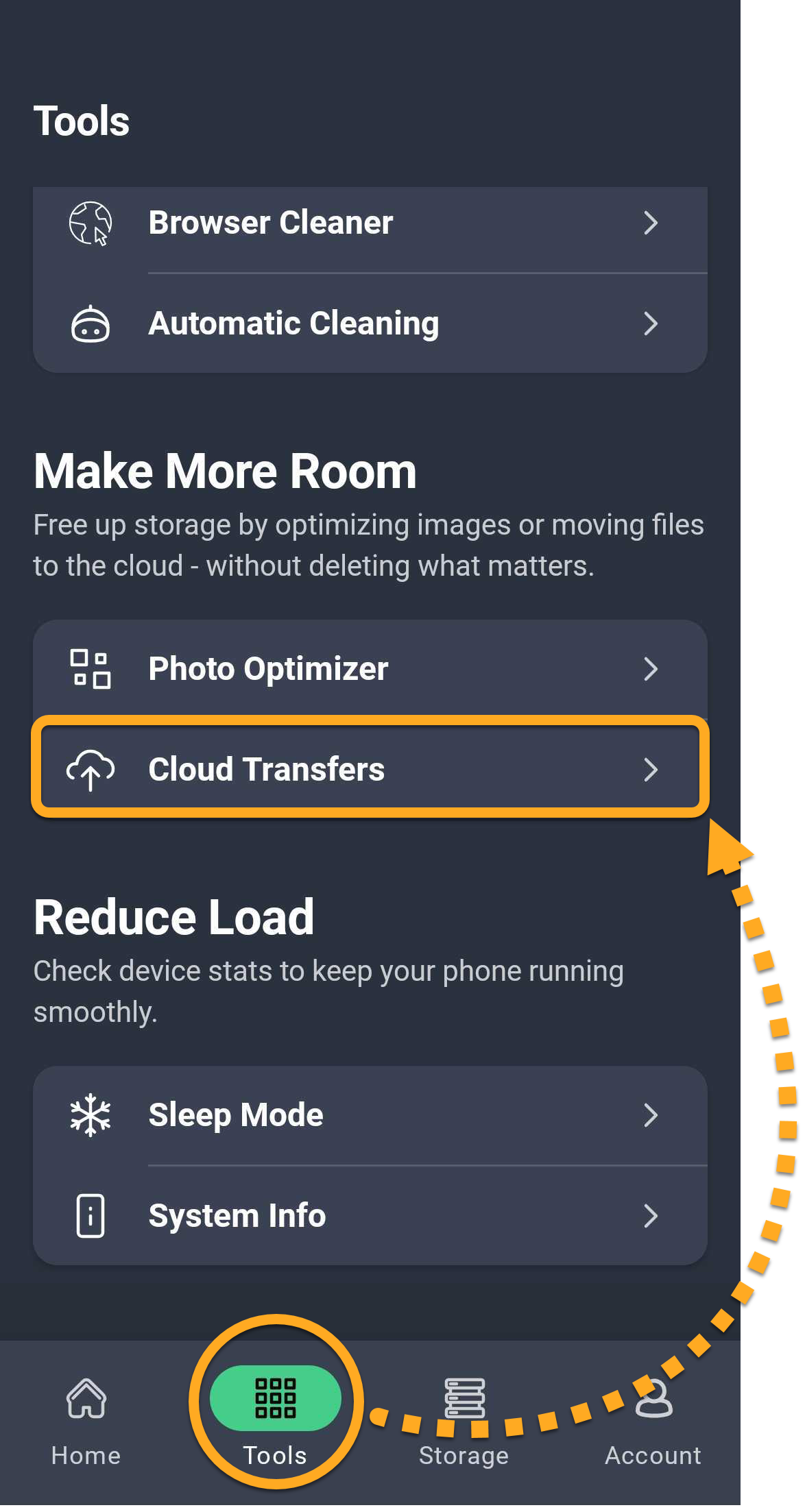
- Apri AVG Cleaner e tocca Account (nella barra di navigazione inferiore) ▸ Trasferimento cloud.
- Toccare Connetti accanto al servizio cloud scelto (Dropbox o Google Drive).
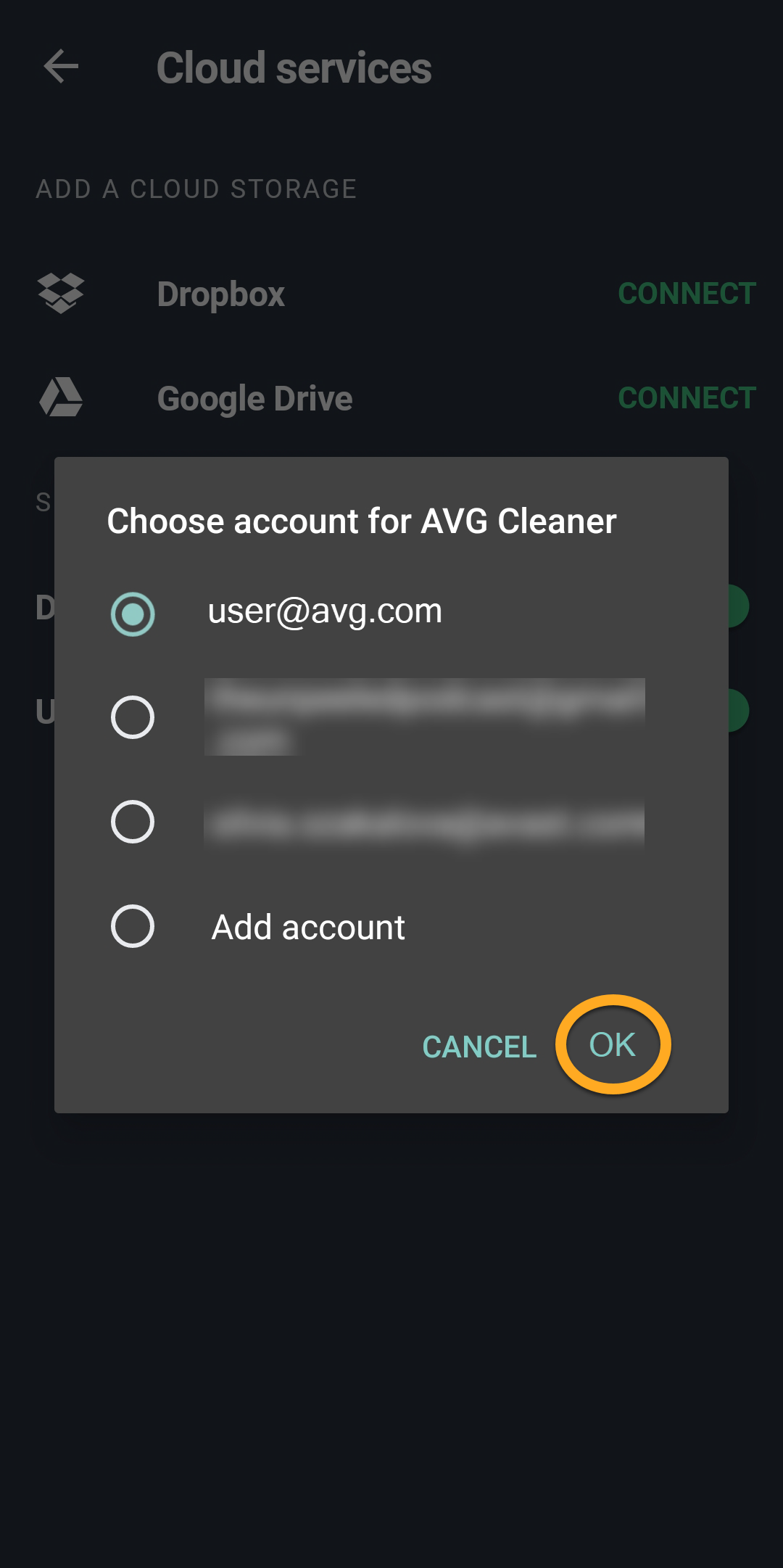
- Selezionare l’account desiderato e toccare OK. Immettere le credenziali di accesso quando richiesto.
- L’account viene ora visualizzato sotto Connessi. Per uscire da un account, toccare
⋮Altre opzioni (tre puntini) accanto all’account e selezionare Esci.
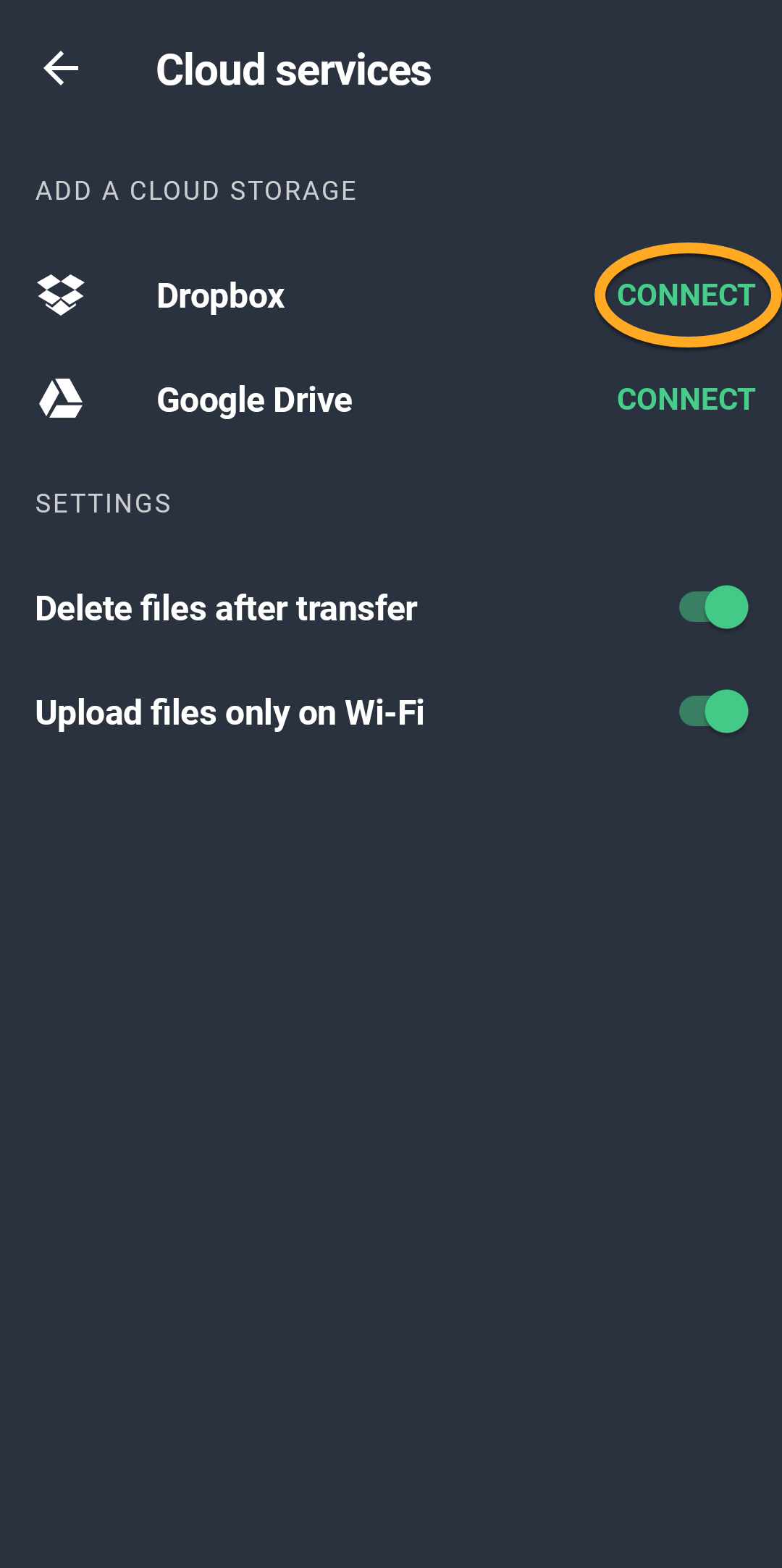
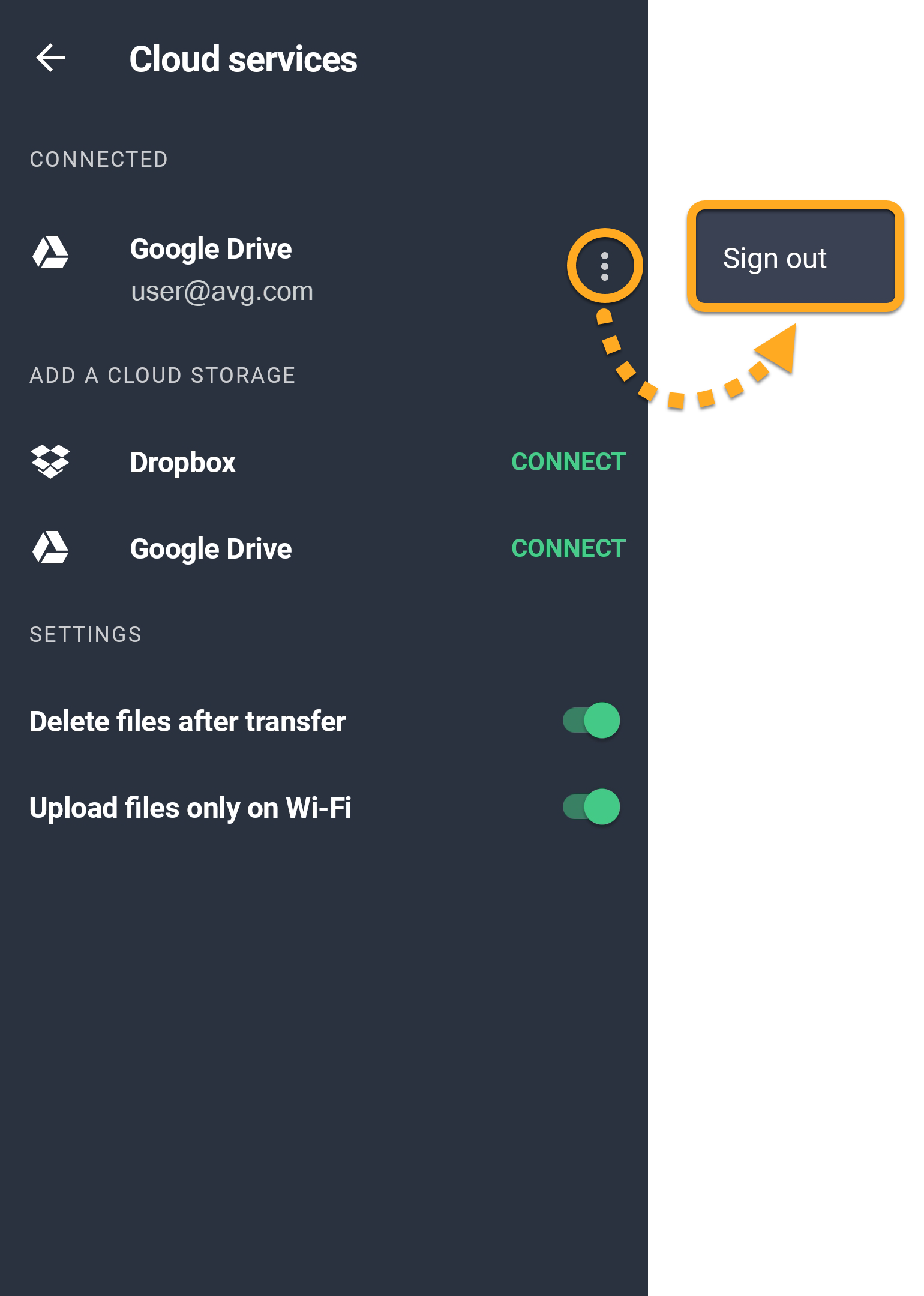
È possibile essere connessi a più account Google Drive e un solo account Dropbox contemporaneamente. Se si è connessi a più account contemporaneamente, viene richiesto di scegliere un account ogni volta che si tenta di trasferire i dati all’archivio cloud.
Altri suggerimenti
Per ulteriori informazioni su AVG Cleaner Premium, fare riferimento al seguente articolo:
- AVG Cleaner
- Android