AVG Internet Security per WindowsAVG Internet Security per Mac è un software di sicurezza completo che aiuta a bloccare virus, spyware e altre pericolose minacce. Inoltre, contribuisce a proteggere l’utente e i dati durante la navigazione online da rischi quali siti Web contraffatti, ransomware e hacker. Questo articolo descrive come scaricare e installare l’applicazione.
Installare AVG Internet Security
- Fare clic sul seguente pulsante per scaricare il file per l’installazione di AVG Internet Security e salvarlo in una posizione intuitiva nel PC (per impostazione predefinita, i file scaricati vengono salvati nella cartella Download). Scarica AVG Internet Security per Windows
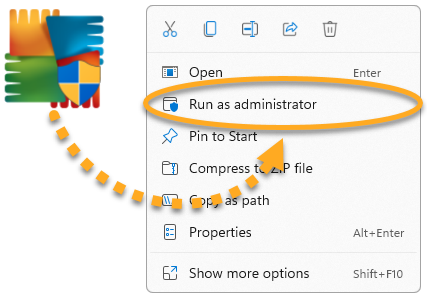
- Fare clic con il pulsante destro del mouse sul file di installazione
avg_internet_security_setup.exescaricato, quindi selezionare Esegui come amministratore nel menu di scelta rapida. Se non si riesce ad autorizzare l’installazione di AVG Internet Security, fare riferimento al seguente articolo: Gestione degli account amministrativi nel PC Windows.
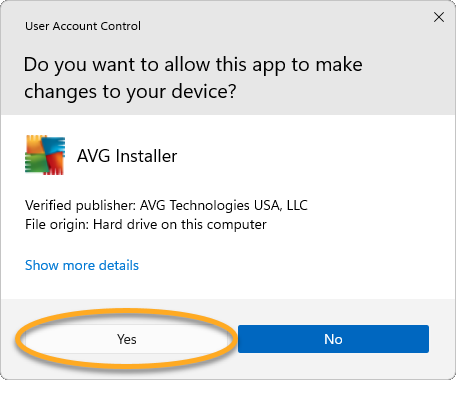
 - Se nella finestra di dialogo Controllo dell’account utente viene richiesta l’autorizzazione, fare clic su Sì.
- Per modificare la lingua di installazione predefinita, scegliere la lingua desiderata nell’angolo superiore destro della schermata. Quindi, fare clic su Installa.
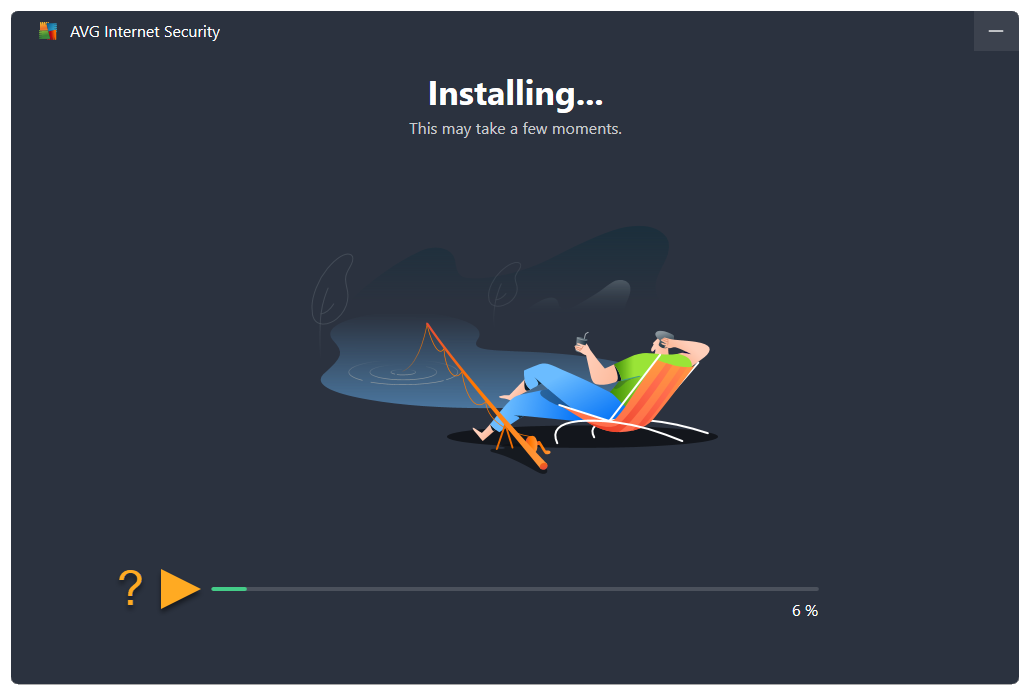
- Attendere il completamento dell’installazione di AVG Internet Security nel PC.

AVG Internet Security ora è installato, ma alcuni componenti potrebbero non funzionare correttamente fino al riavvio del PC.
- Fare clic sul seguente pulsante per scaricare il file di installazione per AVG AntiVirus e salvarlo in una posizione intuitiva nel Mac (per impostazione predefinita, i file scaricati vengono salvati nella cartella Download). Scarica AVG Internet Security per Mac
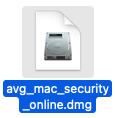
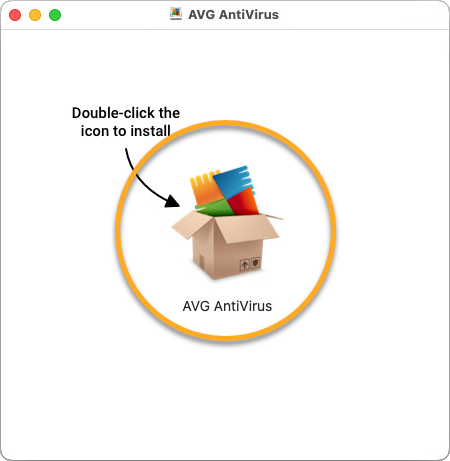
- Fare doppio clic sul file di installazione scaricato
avg_mac_security_online.dmg.
- Fare doppio clic sull’icona Installa AVG AntiVirus.
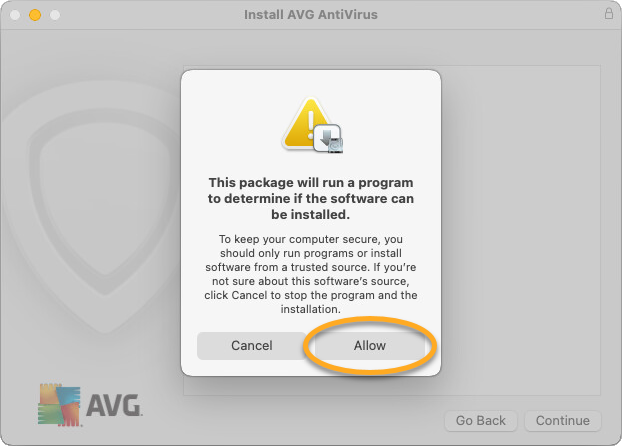
- Cliccare su Consenti.
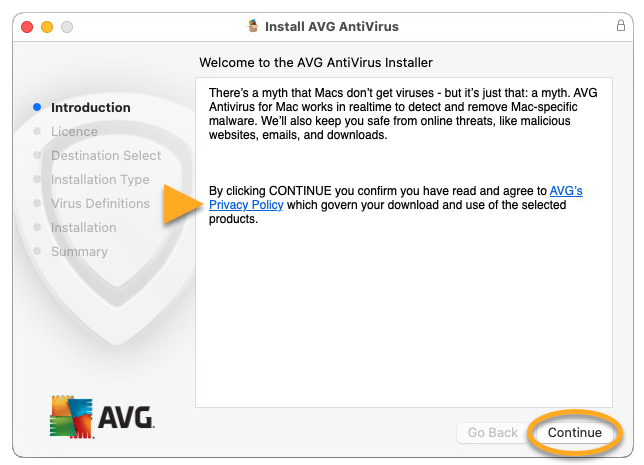
- Leggere l’Informativa sulla privacy di AVG, quindi cliccare su Continua.
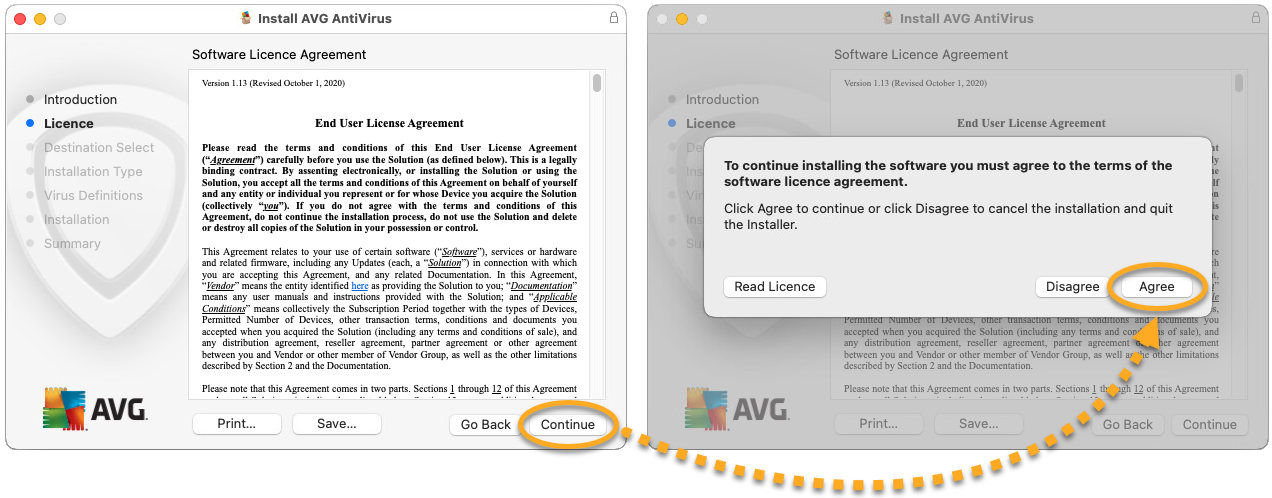
- Cliccare su Continua per confermare di avere letto l’Accordo di licenza con l’utente finale, quindi cliccare su Accetto per confermare l’accettazione delle condizioni.
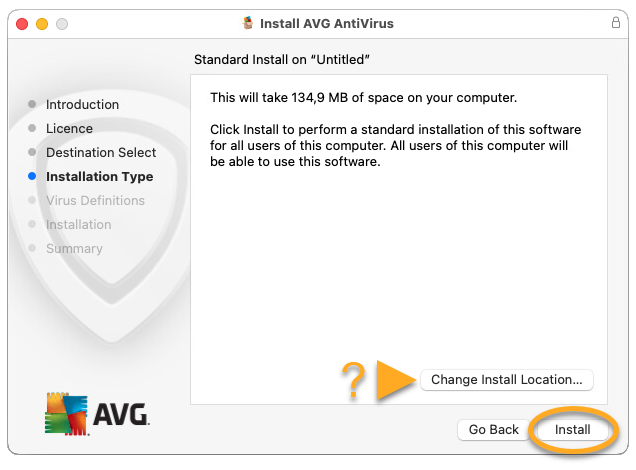
- Cliccare su Installa per procedere con l’installazione predefinita o cliccare su Modifica posizione di installazione se si desidera apportare modifiche alla configurazione predefinita.
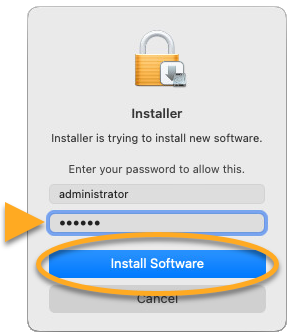
- Se richiesto, utilizzare Touch ID per concedere l’autorizzazione per l’installazione o cliccare su Usa password, quindi immettere la password utilizzata all’avvio del Mac e cliccare su Installa software.
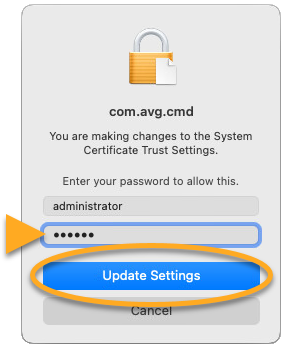
- Se richiesto, utilizzare Touch ID per consentire ad AVG Internet Security di apportare modifiche alle impostazioni di attendibilità dei certificati di sistema. In alternativa, immettere la password utilizzata all’avvio del Mac e cliccare su Aggiorna impostazioni.
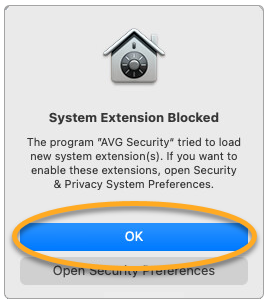
- Quando viene visualizzata la notifica Estensione di sistema bloccata, selezionare OK.
- Clicca su Chiudi ▸ Sposta nel cestino.
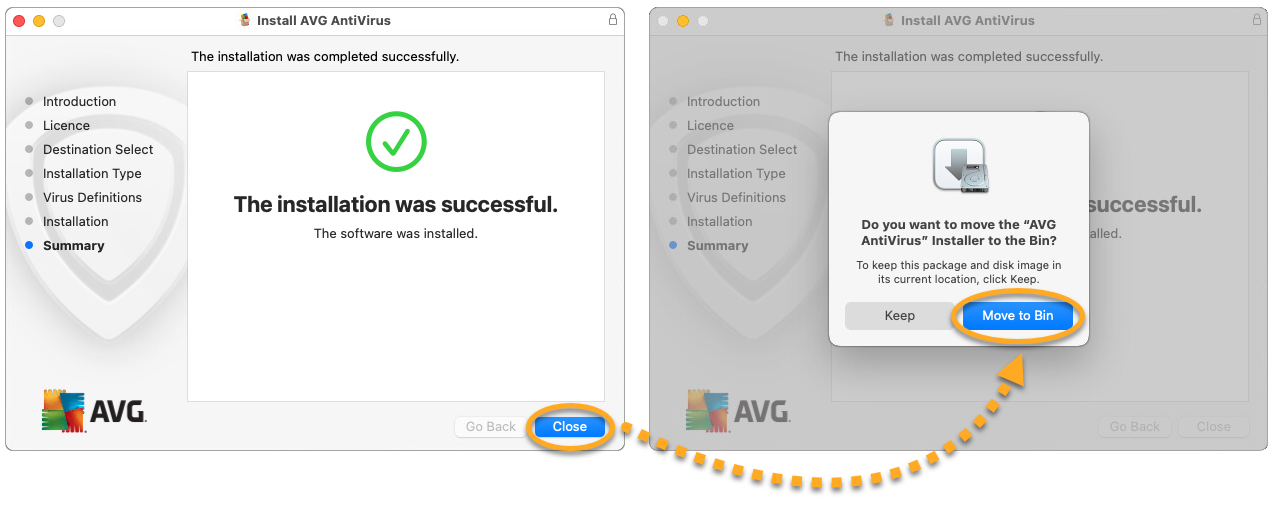
AVG Internet Security ora è installato, ma alcuni componenti potrebbero non funzionare correttamente fino al riavvio del Mac. Completare la configurazione iniziale seguendo le istruzioni visualizzate per concedere le autorizzazioni all’app. Per istruzioni dettagliate consultare il seguente articolo:
Serve ancora aiuto?
Se si verificano problemi durante l’installazione:
- Assicurati che il PC soddisfi i requisiti minimi di sistema e sia aggiornato. Per informazioni sui requisiti per il proprio dispositivo, fare riferimento al seguente articolo:
- Verificare che il file di installazione scaricato non sia danneggiato. Per istruzioni, fare riferimento al seguente articolo:
- Rimuovere eventuali software antivirus installati in precedenza nel PC. Per istruzioni, fare riferimento ai seguenti articoli:
- Riavviare il PC e riprovare a installare AVG Internet Security procedendo esattamente come descritto in questo articolo.
Se il problema persiste, contattare il Supporto AVG e fornire i file di log dell’installazione. Per istruzioni, fare riferimento al seguente articolo:
- Assicurarsi che il Mac soddisfi i requisiti minimi di sistema e sia aggiornato. Per informazioni sui requisiti per il proprio dispositivo, fare riferimento al seguente articolo:
- Rimuovere eventuali software antivirus installati in precedenza nel Mac. Per istruzioni, fare riferimento al seguente articolo:
- Riavviare il Mac e riprovare a installare AVG Internet Security procedendo esattamente come descritto in questo articolo.
Se il problema persiste, contattare il Supporto AVG.
Altri suggerimenti
Per ulteriori informazioni sul AVG Internet Security, fare riferimento al seguente articolo:
- AVG Internet Security
- Windows e macOS