AVG AntiVirus è un’app di protezione per Android progettata per difendere il dispositivo dalle minacce di phishing, malware e spyware, oltre che dai virus dannosi. Fare riferimento alle sezioni contenute in questo articolo per istruzioni sull’utilizzo di AVG AntiVirus.
Eseguire una Scansione intelligente
Quando apri AVG AntiVirus, puoi eseguire una Scansione intelligente per verificare la presenza di potenziali minacce nel dispositivo. Per avviare la scansione:
- Apri AVG AntiVirus e tocca Esegui Scansione intelligente nella schermata principale di AVG AntiVirus.

- Segui le istruzioni visualizzate per risolvere eventuali problemi rilevati.
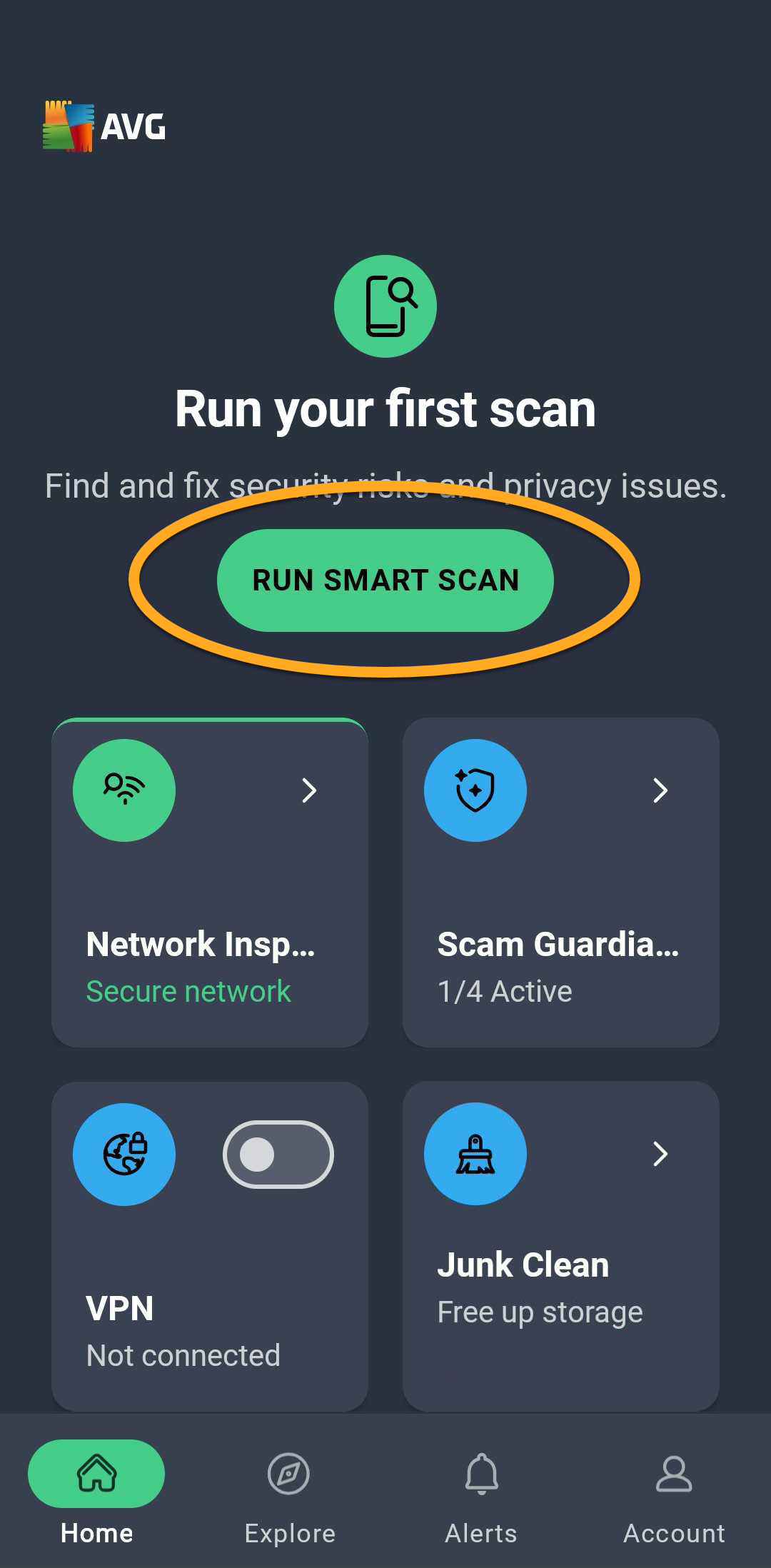
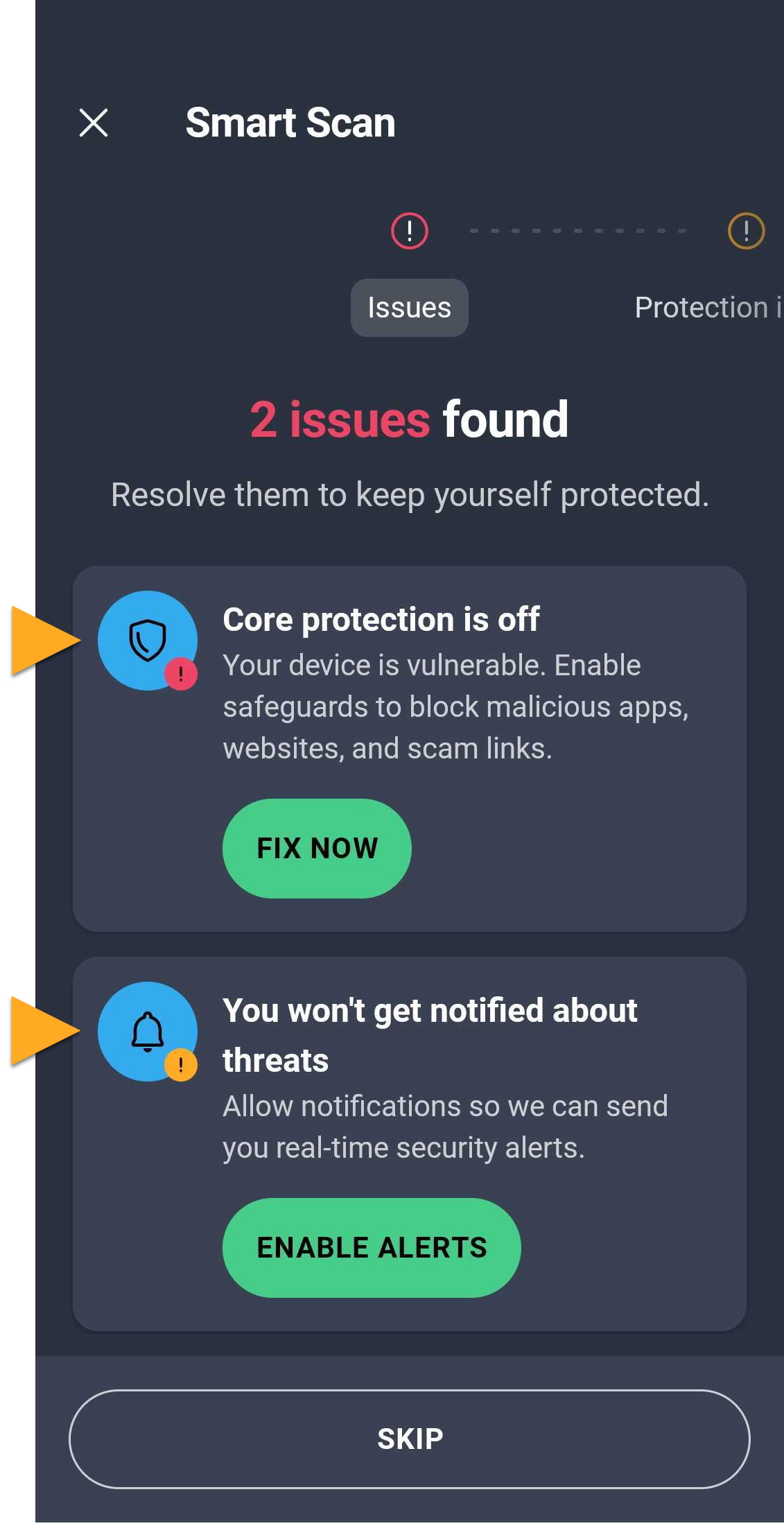
Per istruzioni dettagliate per la risoluzione dei problemi riscontrati, fare riferimento alle sezioni seguenti.
Pianificare scansioni regolari
Il pulsante Esegui scansione nella schermata principale dell’app esegue la scansione delle app installate nel dispositivo e segnala i rischi per la sicurezza causati dalle modifiche alle impostazioni predefinite di Android.
Per pianificare scansioni automatiche:
- Tocca Account ▸ Impostazioni.
- Tocca Protezione del dispositivo.
- Tocca Scansione automatica.
- Assicurati che il cursore nella parte inferiore dello schermo sia Attivo.
- Specifica Giorni scansione e Ora scansione selezionando i giorni e l'ora in cui desideri che la scansione venga eseguita automaticamente.
 Account ▸
  Impostazioni.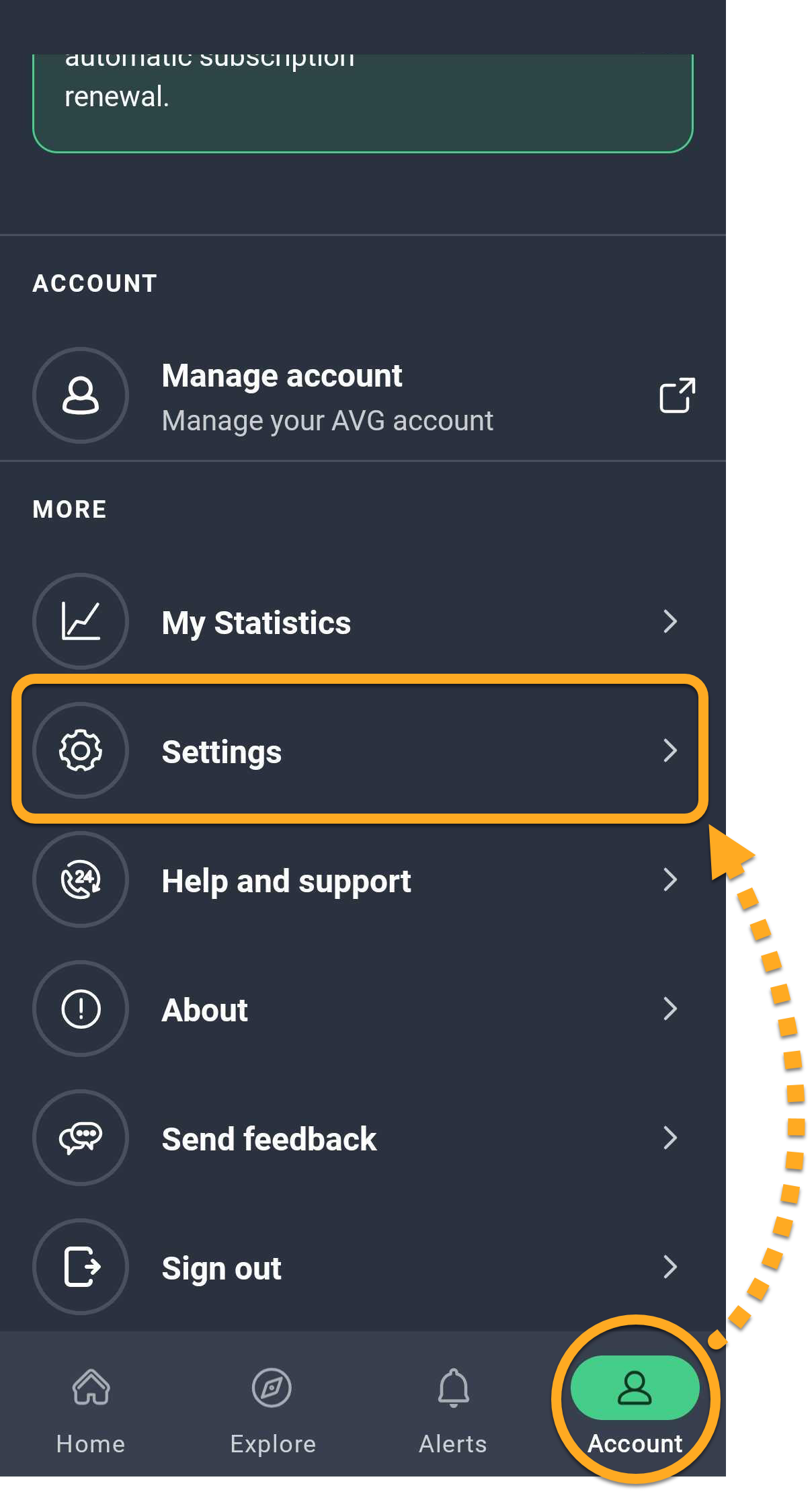
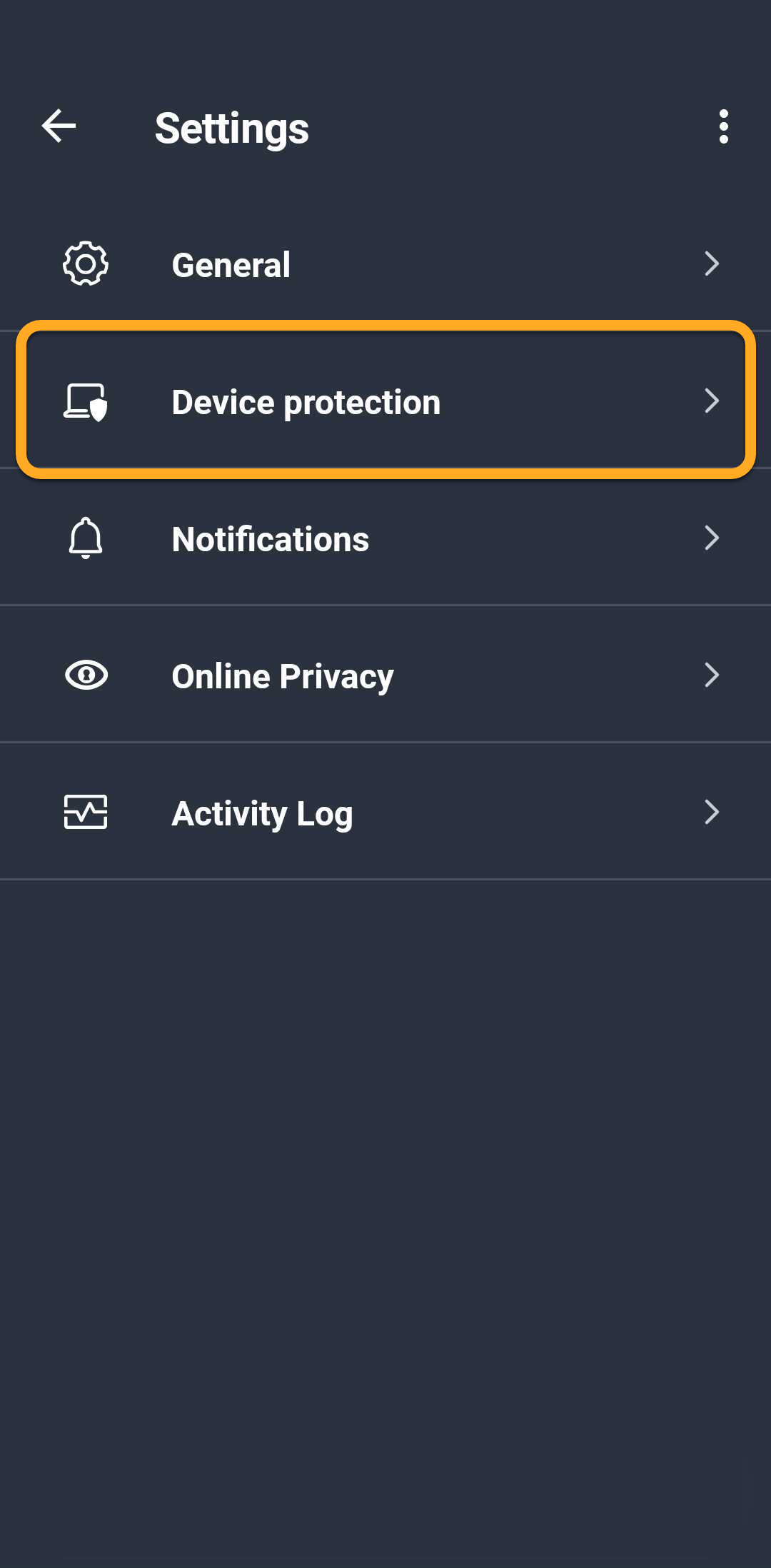
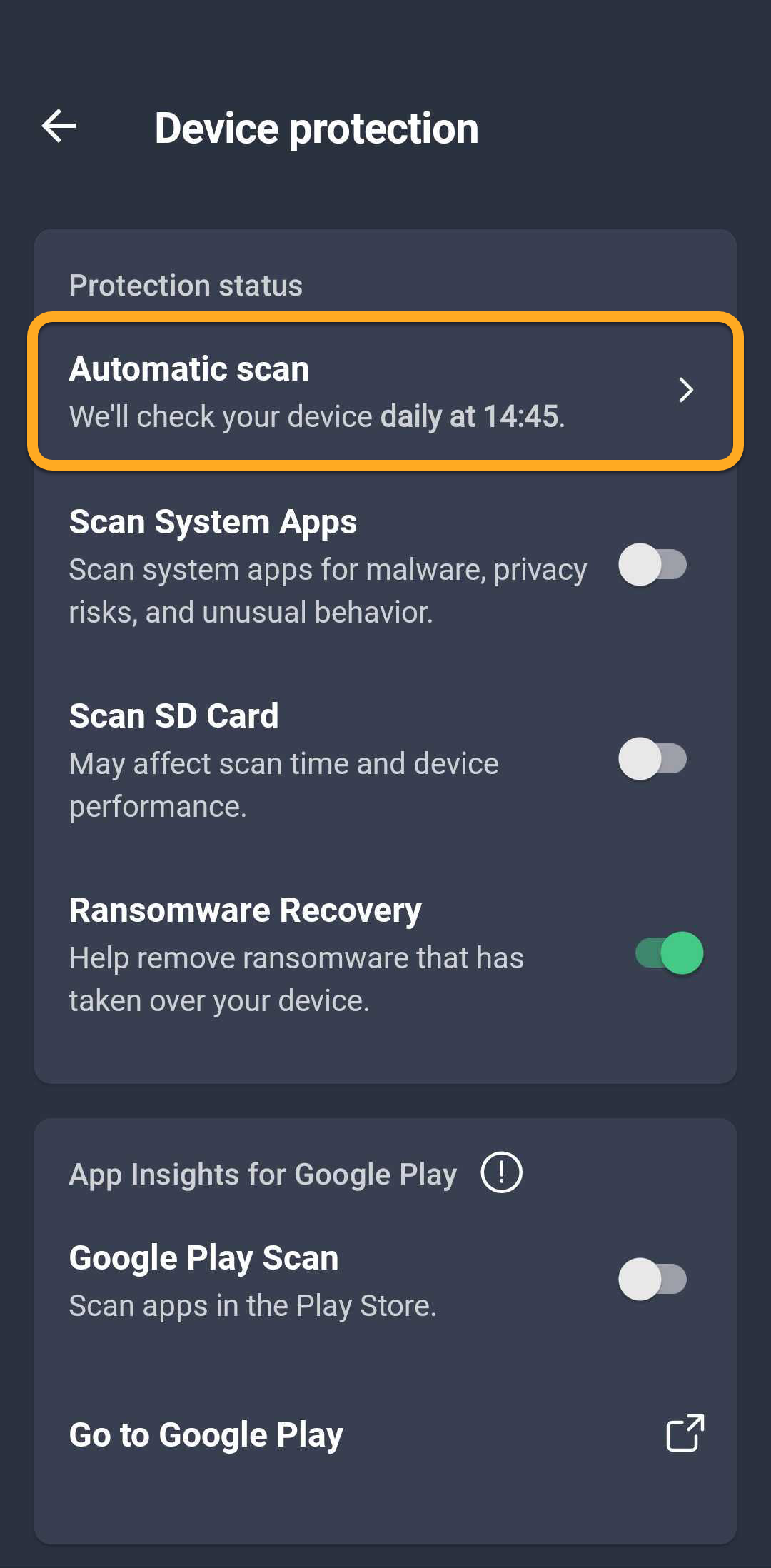
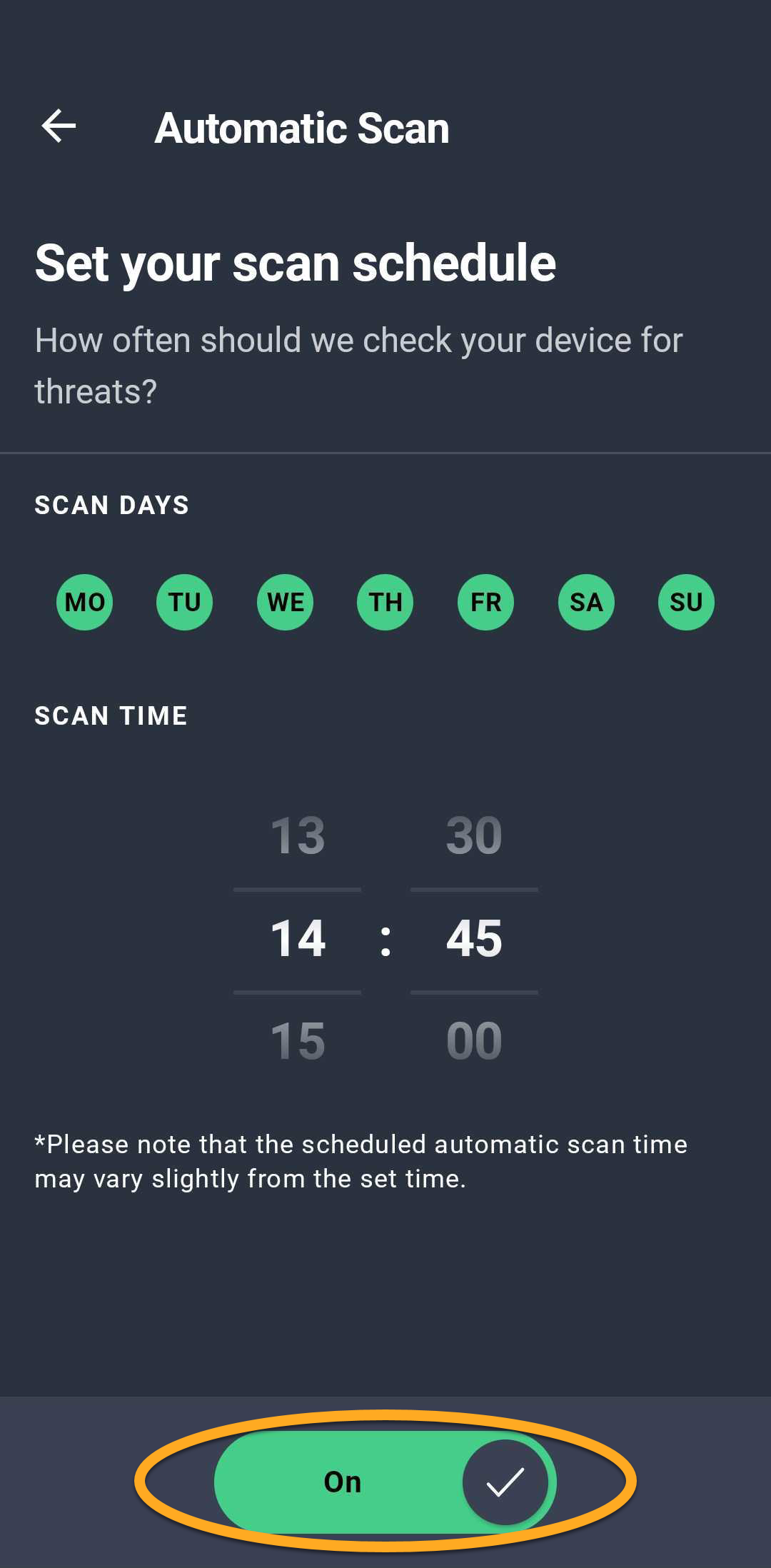
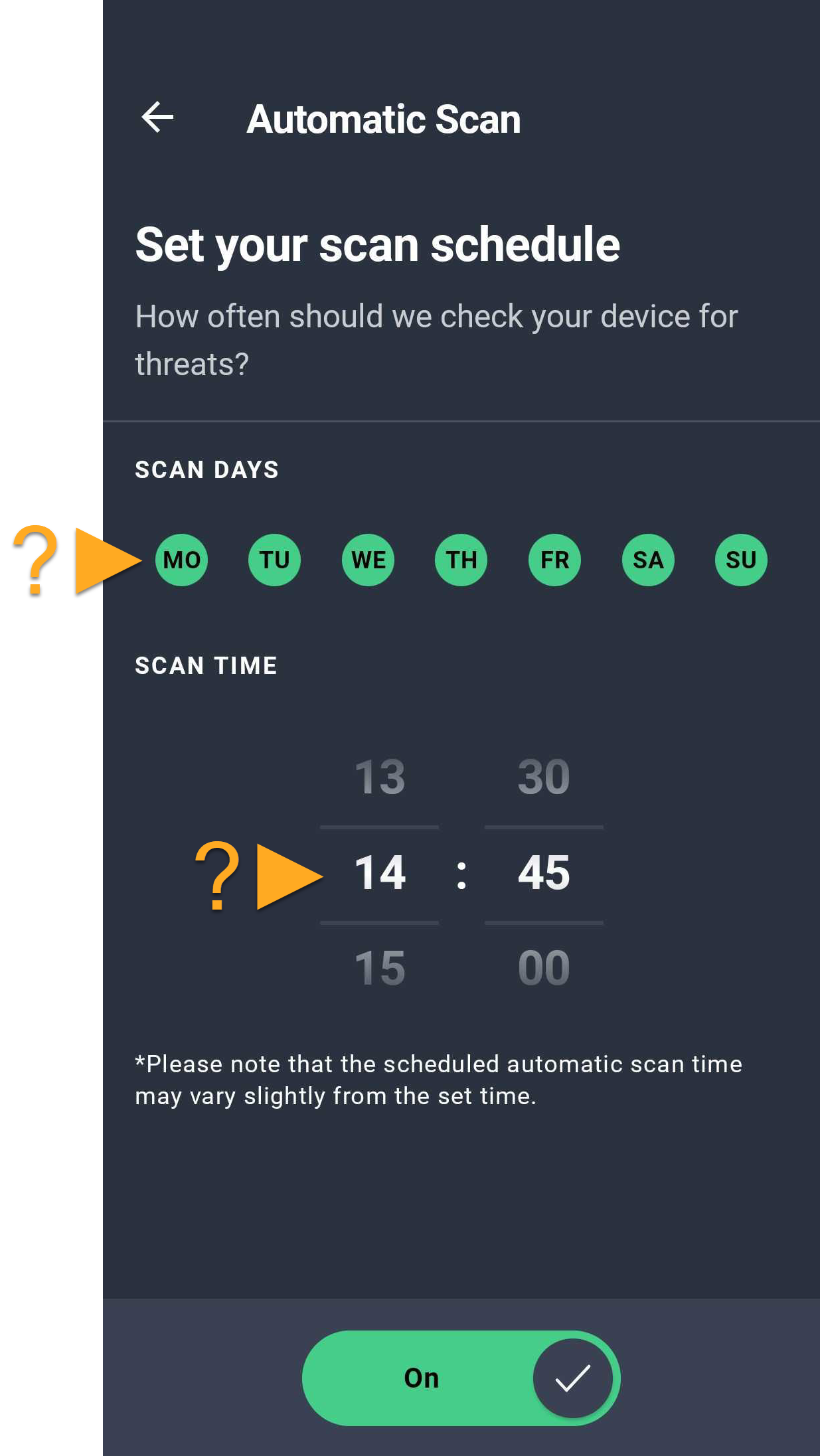
Le scansioni pianificate vengono eseguite automaticamente in base alla configurazione.
Usa Scam Guardian Pro
Guardiano anti-truffa Pro è una delle principali funzionalità di AVG AntiVirus. Fornisce agli utenti i seguenti strumenti per riconoscere ed evitare le minacce online, migliorando la sicurezza digitale:
- Protezione navigazione: Questo strumento esegue la scansione dell'attività su Internet in tempo reale per impedire il download di malware sui dispositivi e aiutarti a evitare siti Web sospetti.
- Protezione SMS: Uno strumento di protezione dalle truffe che esegue la scansione dei messaggi di testo nell’app di messaggistica predefinita per aiutarti a rilevare link potenzialmente rischiosi o contenuti legati a truffe.
- Protezione chiamate: Blocca automaticamente le chiamate sospette e truffa, e ti aiuta a identificare se le chiamate in arrivo provengono da contatti considerati attendibili, aziende o fonti potenzialmente rischiose.
- Link Guard: Questa funzionalità esegue la scansione dei link a cui accedi dall'esterno del browser, ad esempio i link nelle email o nei messaggi, e ti avvisa se sono pericolosi prima di aprirli nel browser predefinito.
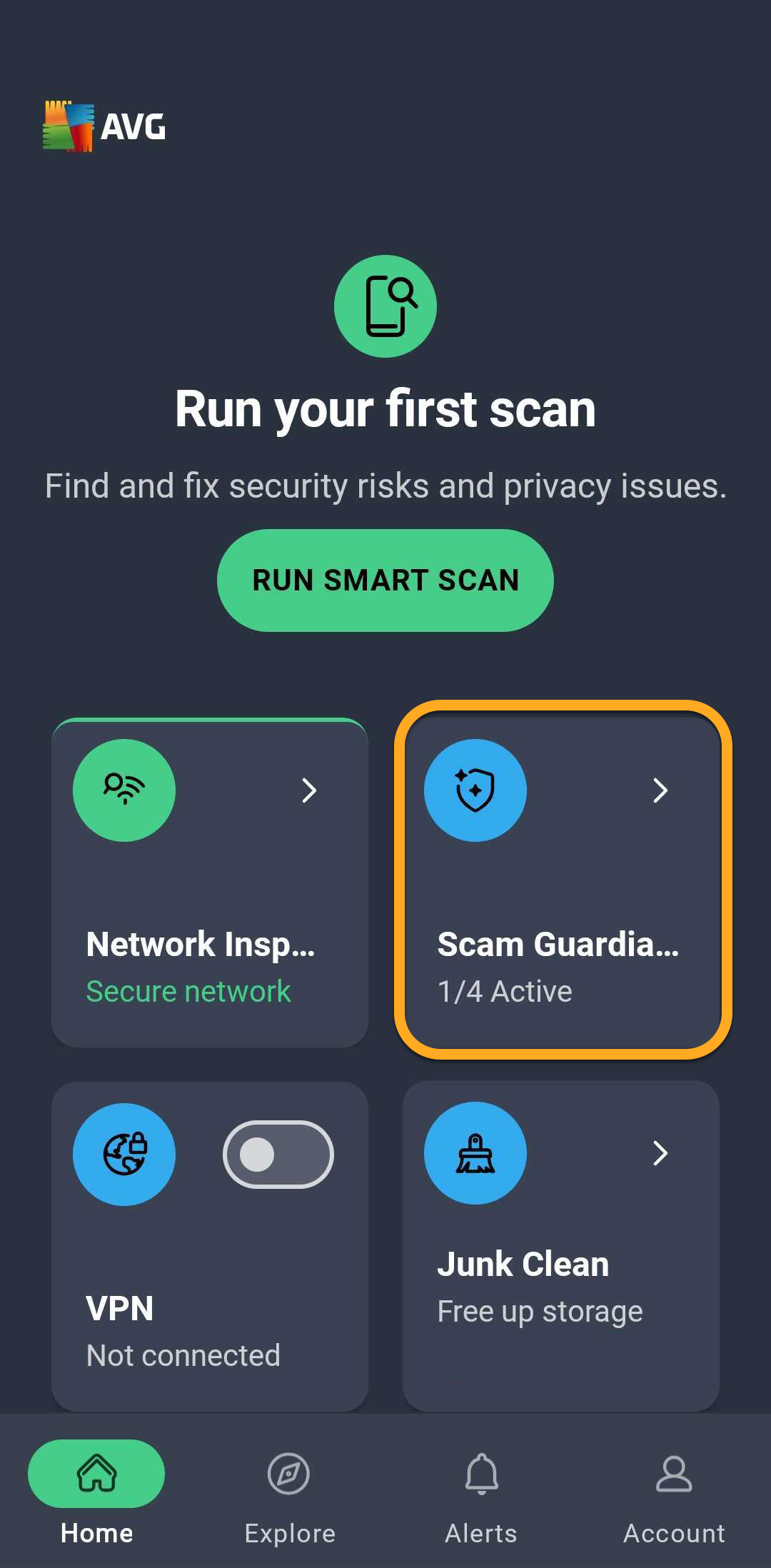
Per sapere come impostare e utilizzare queste funzionalità, consultare il seguente articolo: AVG AntiVirus per Android: Guardiano anti-truffa Pro.
Utilizza Controllo di rete
Controllo di rete esegue la scansione della rete Wi-Fi a cui è connesso il dispositivo e aiuta a individuare potenziali vulnerabilità che potrebbero mettere a rischio i dati.
Per configurare Controllo di rete:
- Apri AVG Mobile Security e tocca Esplora ▸ Controllo di rete.
- Toccare Per iniziare.
- Tocca Apri Impostazioni, quindi consenti ad AVG AntiVirus l'accesso alla Posizione precisa del dispositivo.
- Tocca di nuovo Apri Impostazioni, quindi seleziona Consenti sempre per consentire ad AVG AntiVirus di eseguire la scansione delle reti Wi-Fi e avvisarti di potenziali minacce.
- Una volta concesse le autorizzazioni, AVG AntiVirus esegue automaticamente la scansione della rete a cui è connesso il dispositivo per rilevare eventuali vulnerabilità. Esamina gli eventuali problemi rilevati e segui le raccomandazioni fornite per contribuire a proteggere la rete e i dispositivi connessi. Tocca Fine.
 Esplora ▸ Controllo di rete.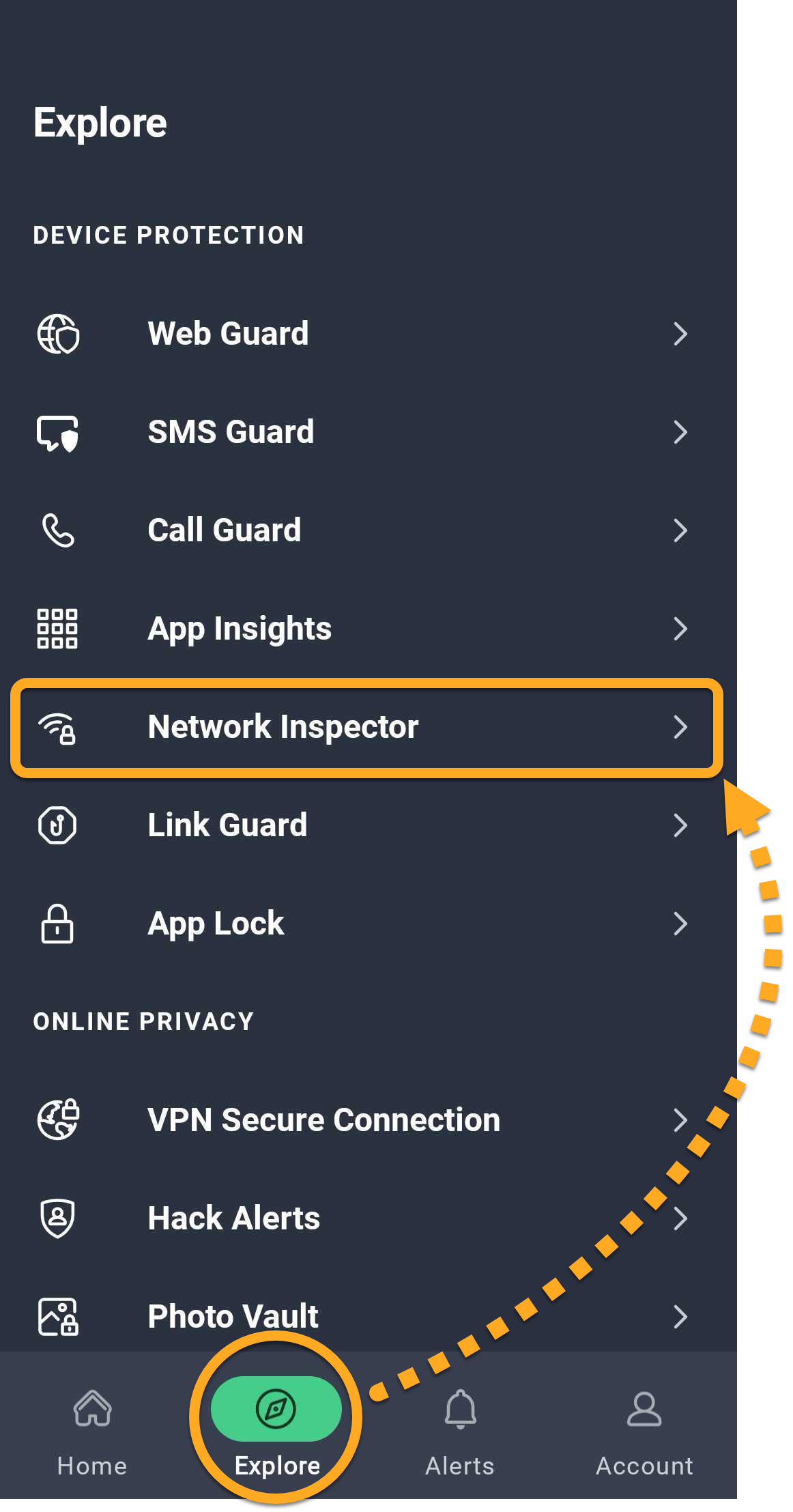
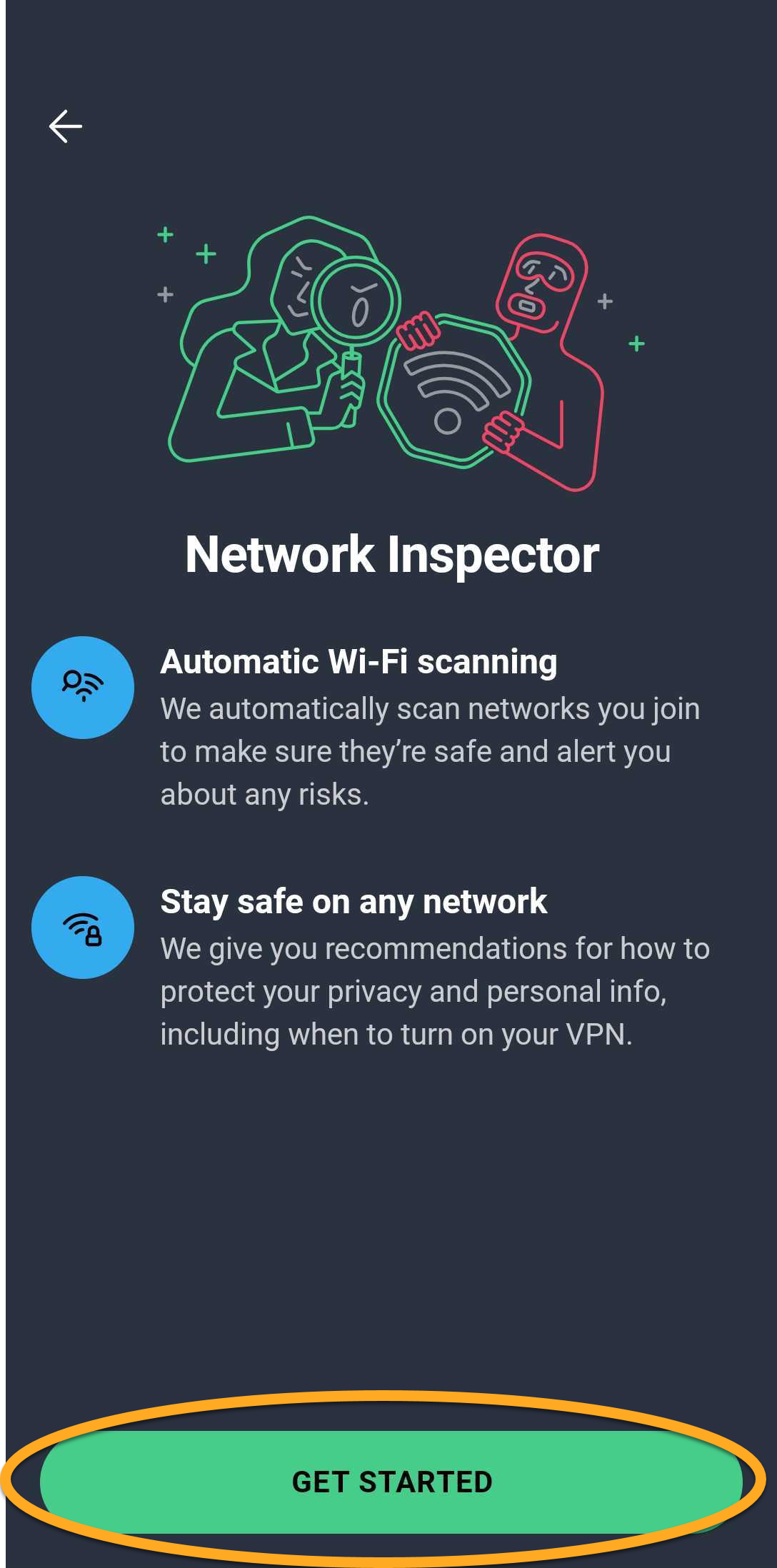
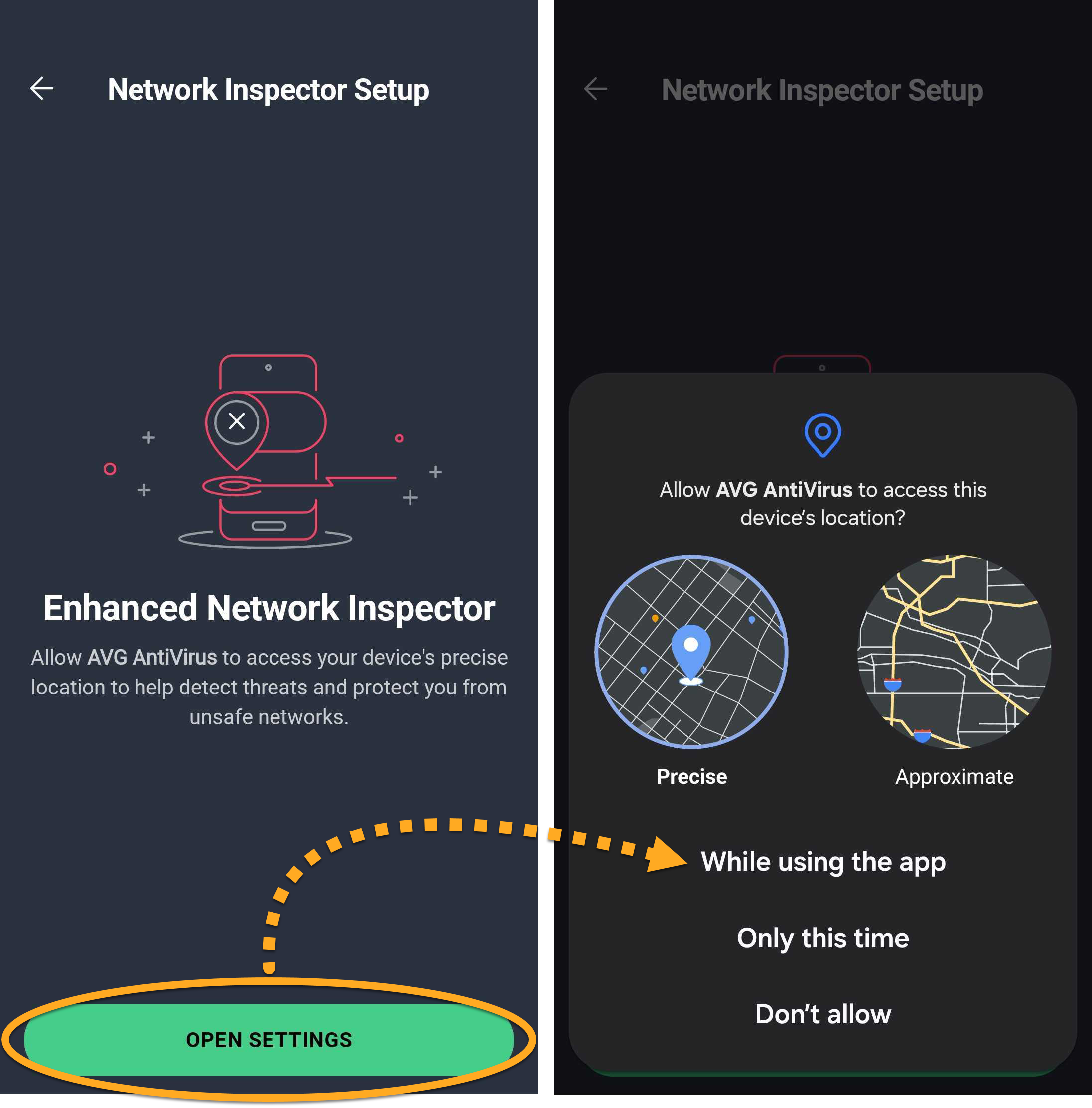
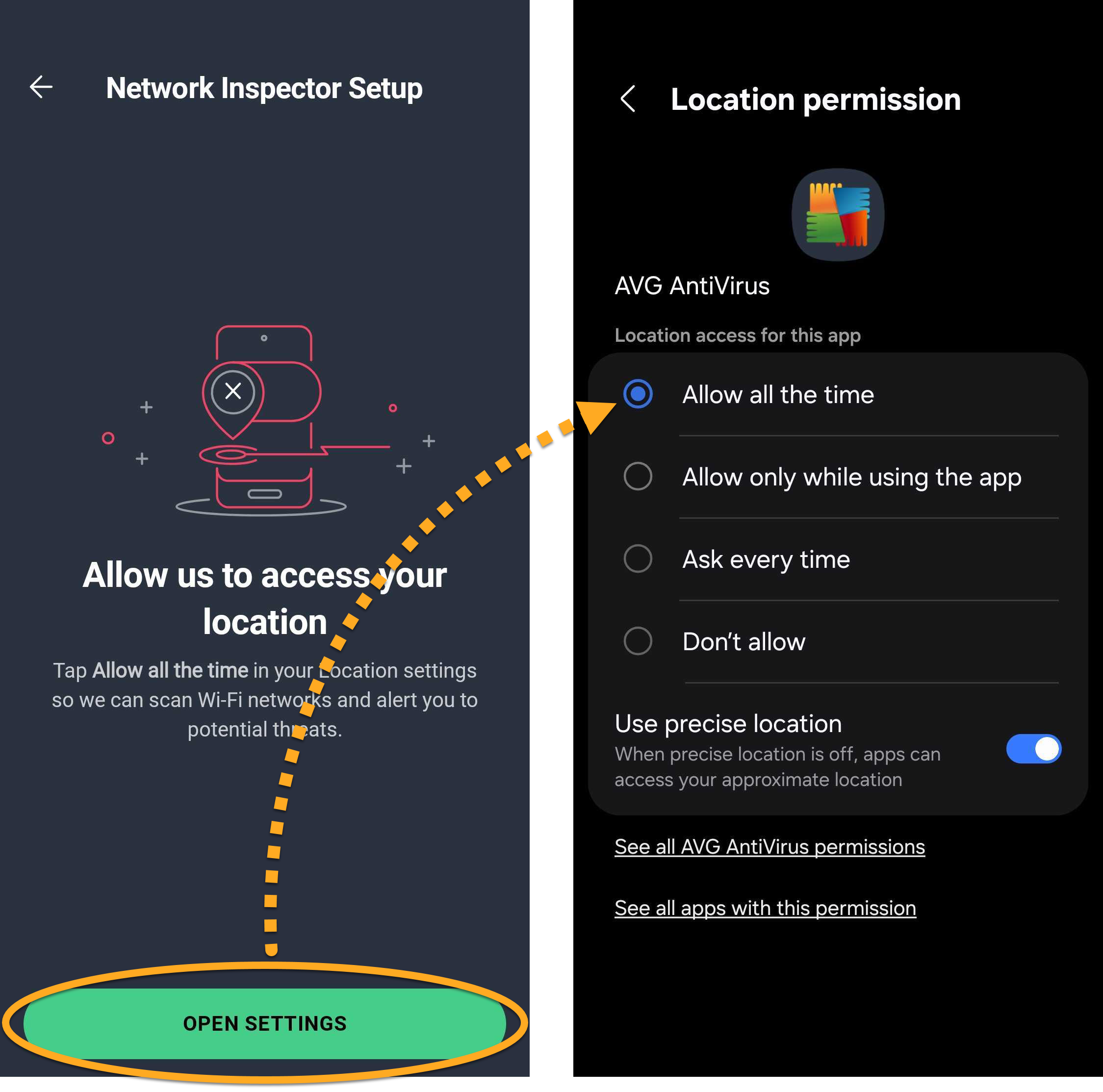
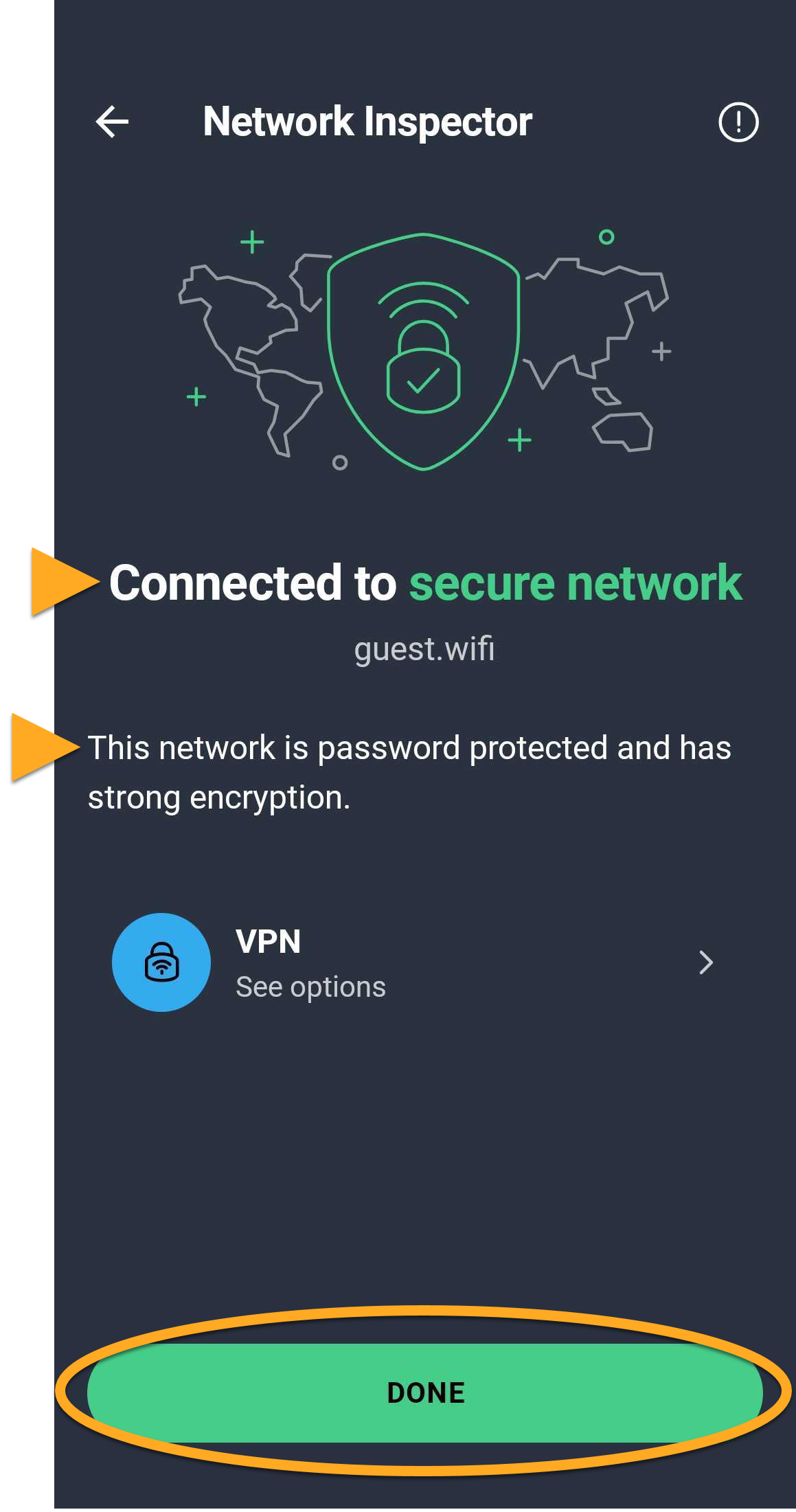
Controllo di rete continua a monitorare automaticamente le reti Wi-Fi e ti avvisa se vengono rilevate nuove vulnerabilità.
Usa Dettagli app
Dettagli app analizza le app installate sul dispositivo e fornisce informazioni dettagliate sulla loro sicurezza, sulla privacy, sulle autorizzazioni e sulle modalità di raccolta dei dati.
Per eseguire la scansione delle app con Dettagli app:
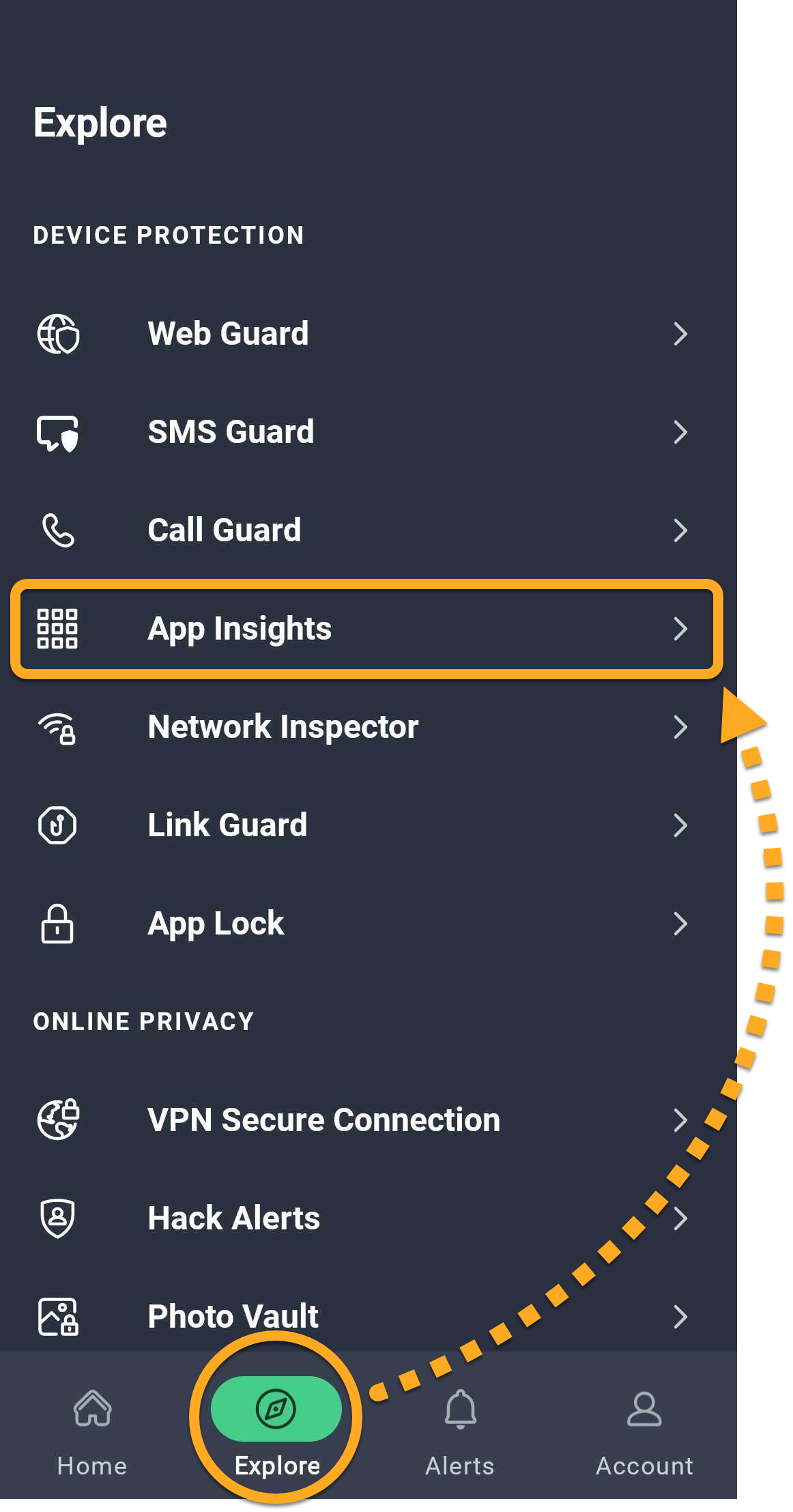
- Apri AVG Mobile Security e tocca Esplora ▸ Dettagli app.
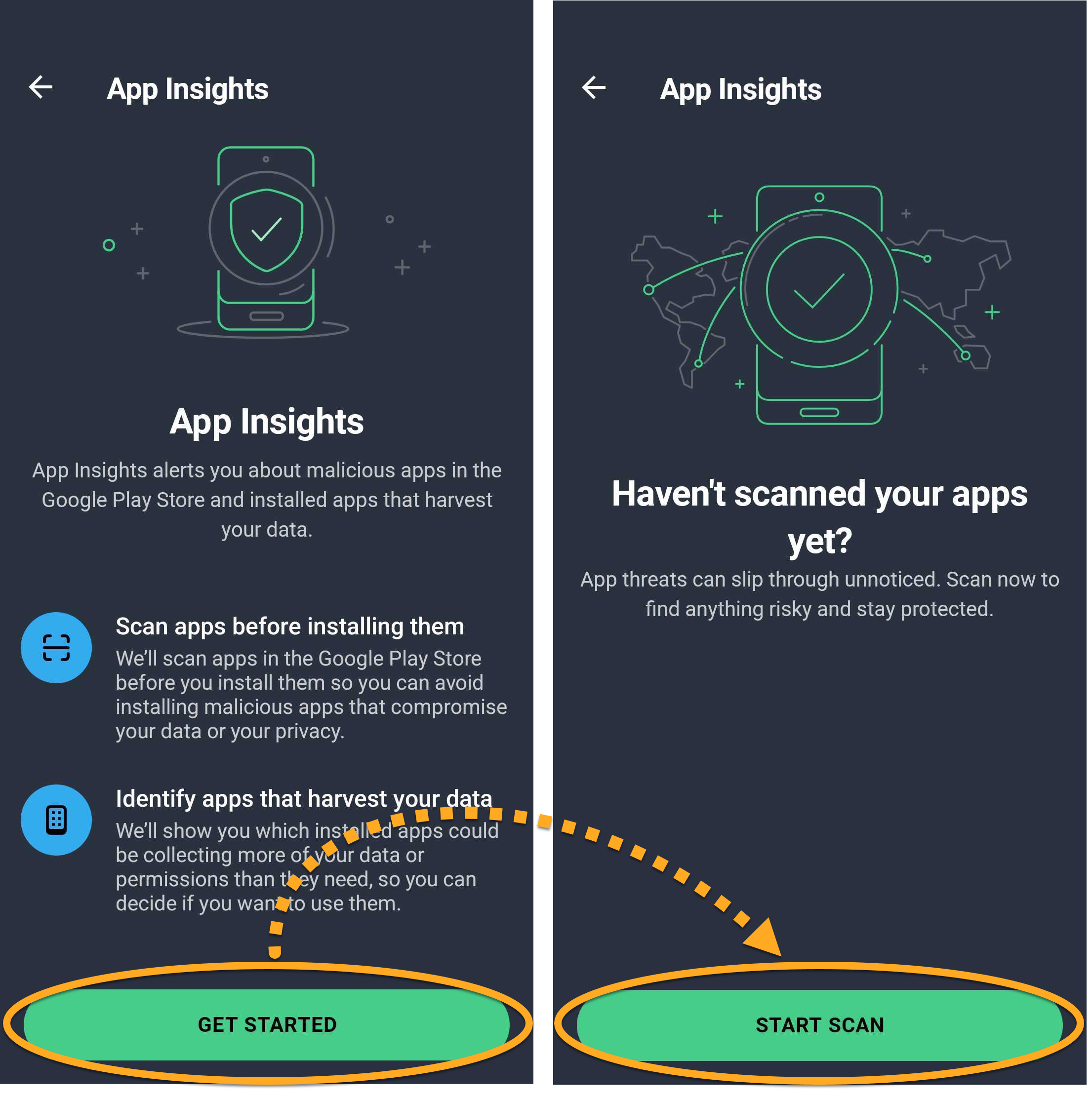
- Tocca Per iniziare, quindi tocca Avvia scansione. Attendi che Dettagli app esegua la scansione delle app installate sul dispositivo.
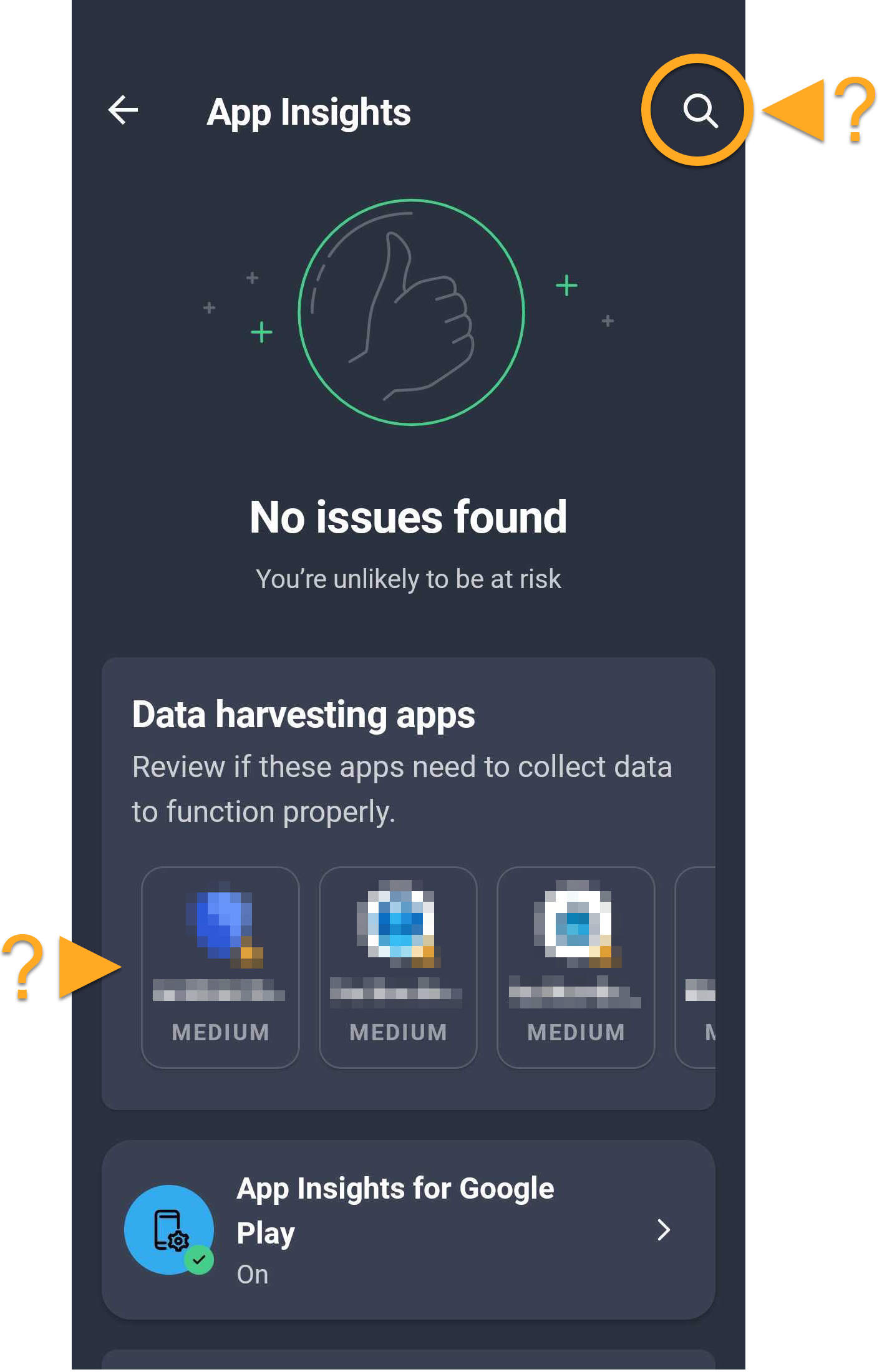
- Esamina i risultati della scansione, raggruppati nelle seguenti categorie:
- App che raccolgono dati: App che raccolgono e condividono i dati degli utenti.
- Installato di recente: App installate di recente sul dispositivo.
- App sicure: App che non presentano problemi noti per la sicurezza o la privacy.
- Per visualizzare i dettagli di un’app specifica, tocca il nome dell’app. In alternativa, tocca l’icona di ricerca nell’angolo superiore destro e cerca un’app.
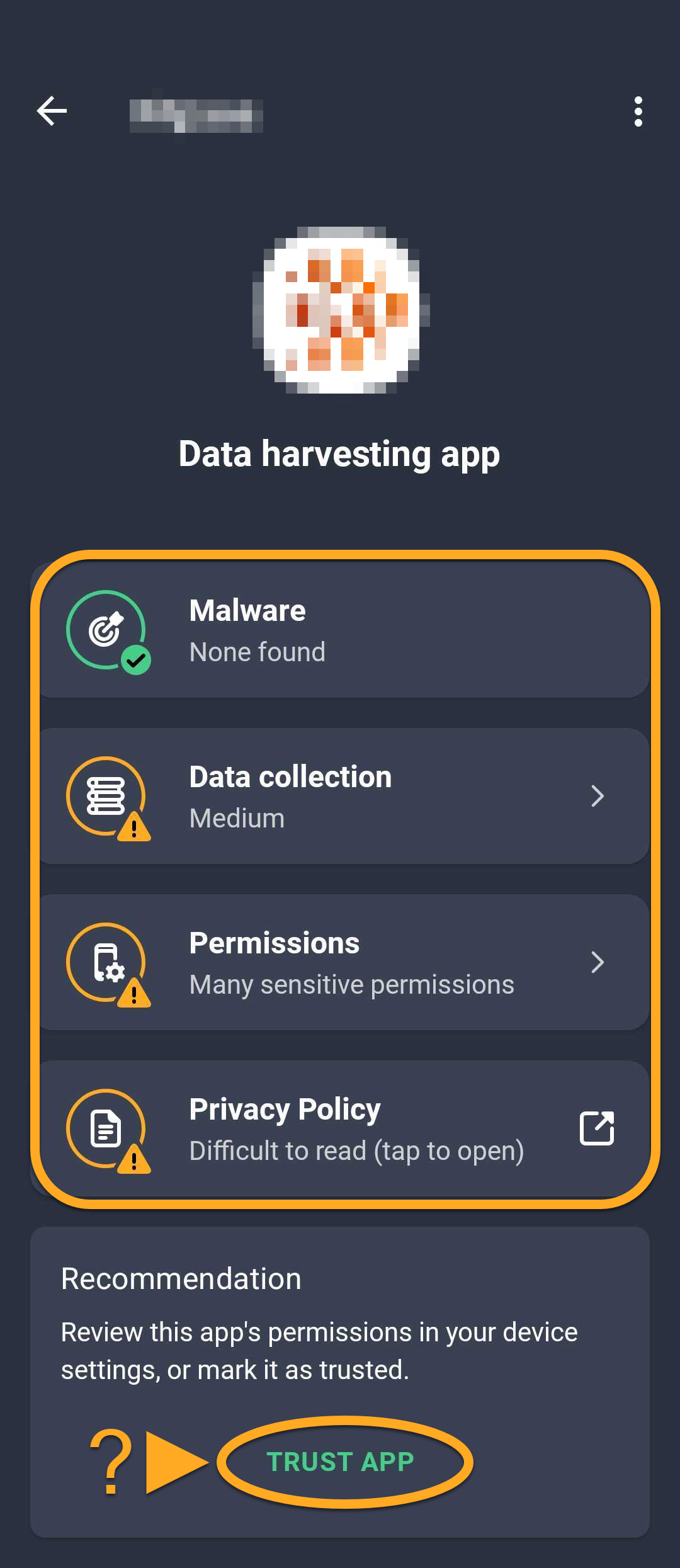
- Dettagli app fornisce informazioni sull’eventuale presenza di malware in un'app, sulle modalità di raccolta dei dati, sulle autorizzazioni e sull’informativa sulla privacy, per aiutarti a prendere decisioni informate sulle app che utilizzi.
Abilitare Connessione sicura VPN
- AVG Ultimate per Android
- AVG Ultimate Multi-Device
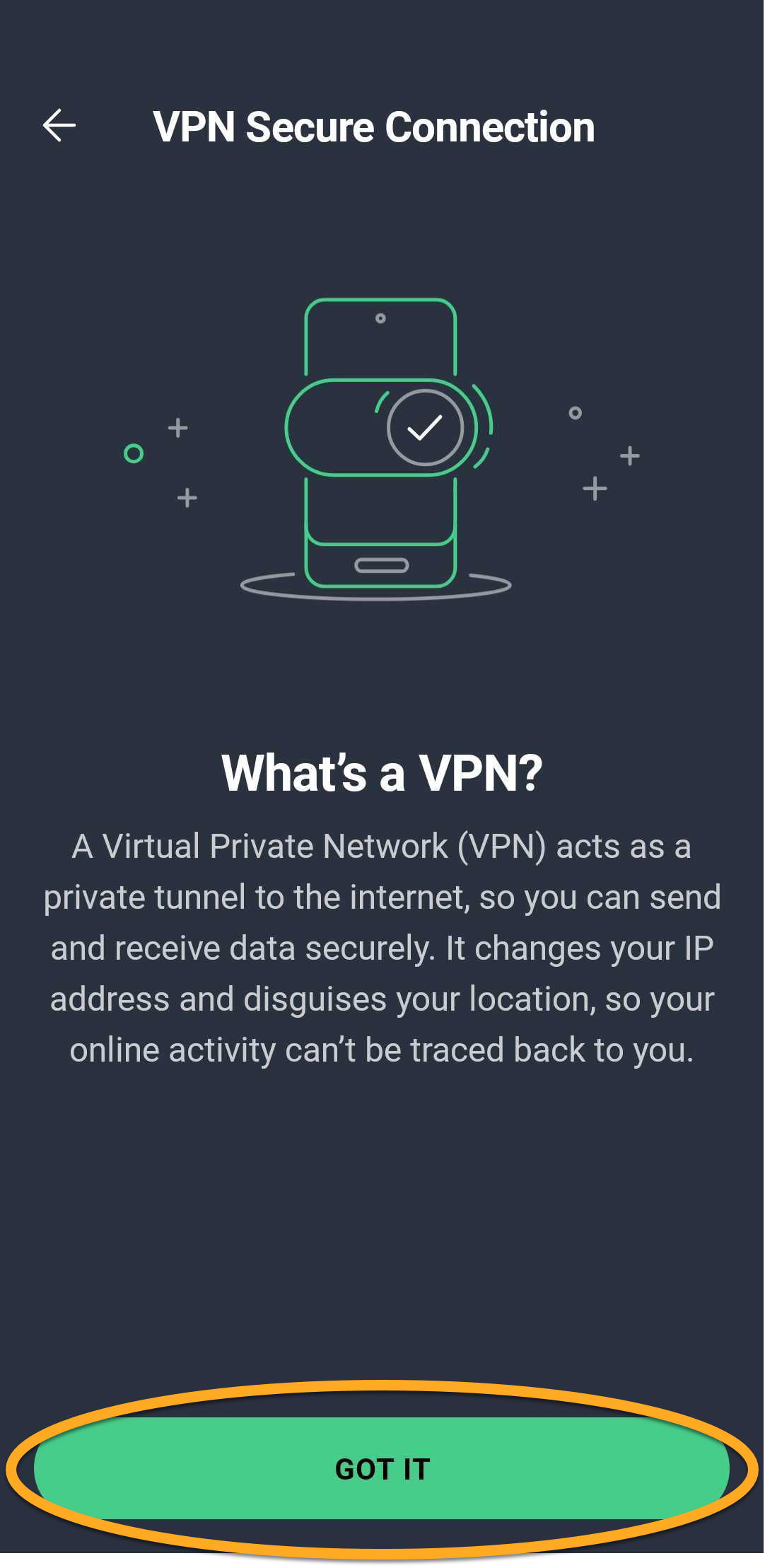
Connessione sicura VPN utilizza la tecnologia delle reti private virtuali (VPN) per creare una connessione privata e crittografata, contribuendo a proteggere i dati che invii e ricevi tramite Internet e a mantenere riservate le tue attività online. Per attivare la Connessione sicura VPN:
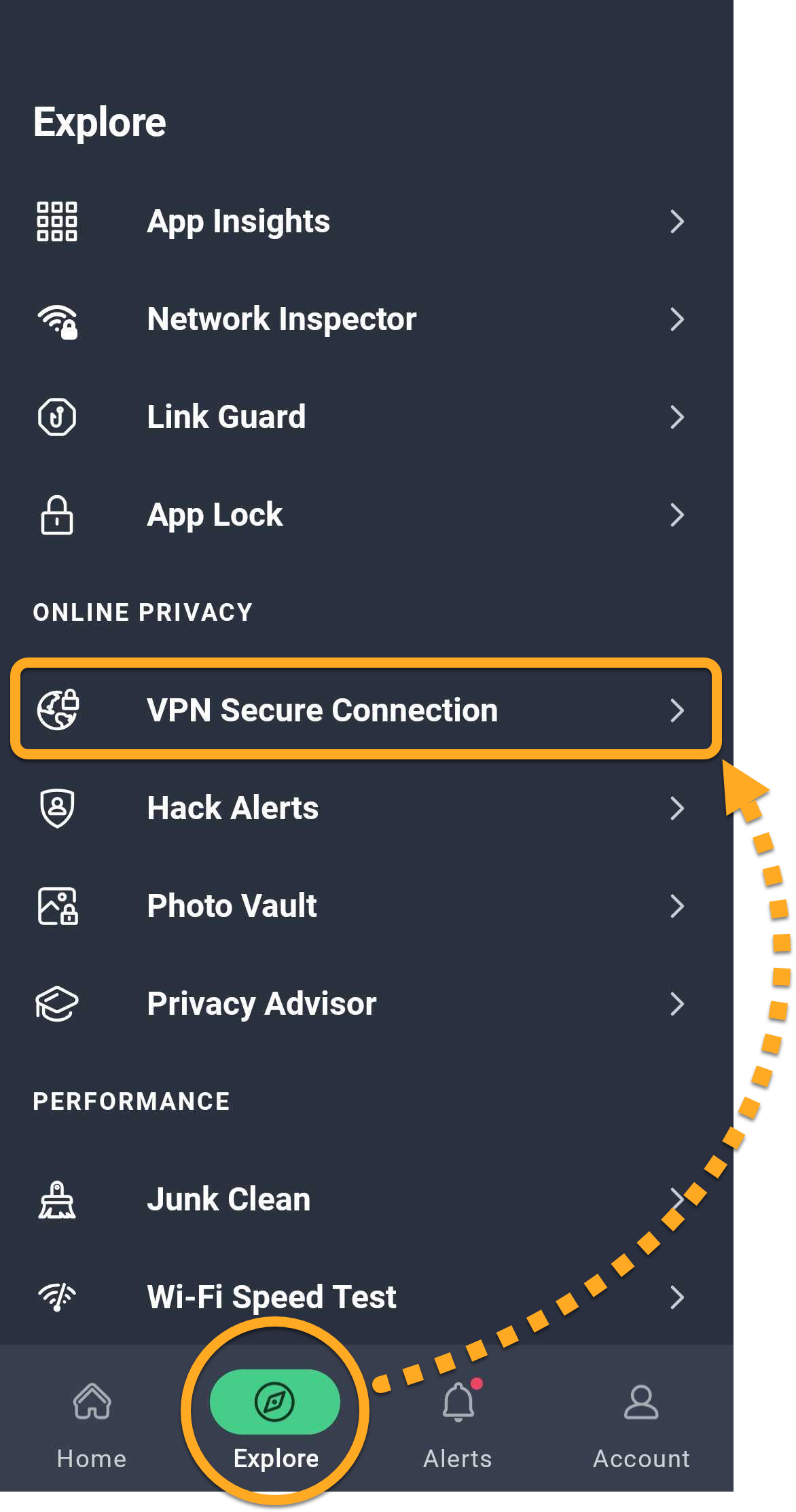
- Apri AVG AntiVirus e tocca Esplora ▸ Connessione sicura VPN.
- Tocca Ho capito.
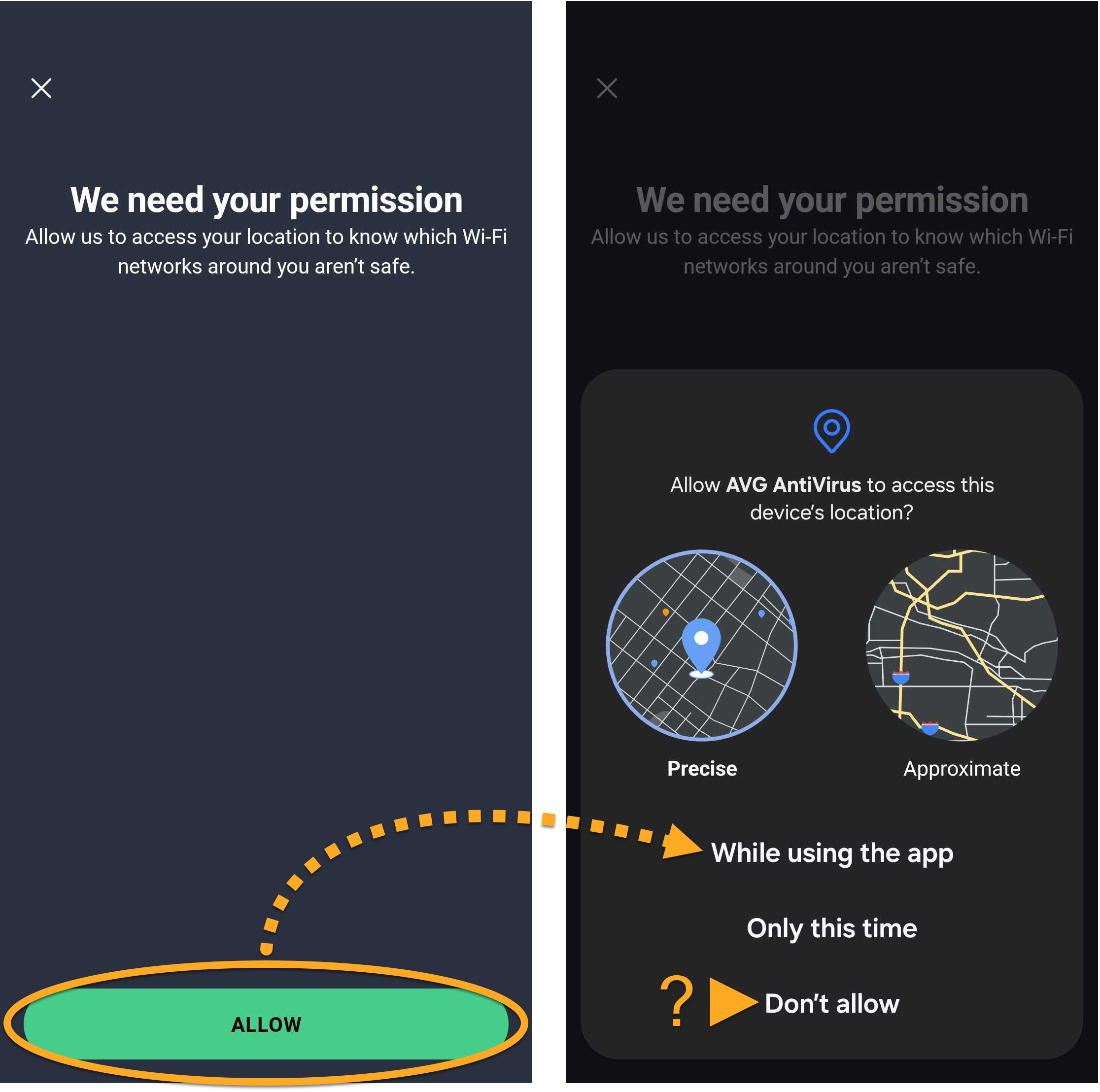
- Tocca Consenti, poi tocca di nuovo Consenti per consentire ad AVG AntiVirus di accedere alla tua posizione e individuare le reti Wi-Fi non sicure nelle vicinanze. Se vuoi, tocca Non consentire.
- Tocca il cursore rosso (OFF) in modo che diventi verde (ON). Se richiesto, tocca OK per autorizzare AVG AntiVirus a configurare una connessione VPN.
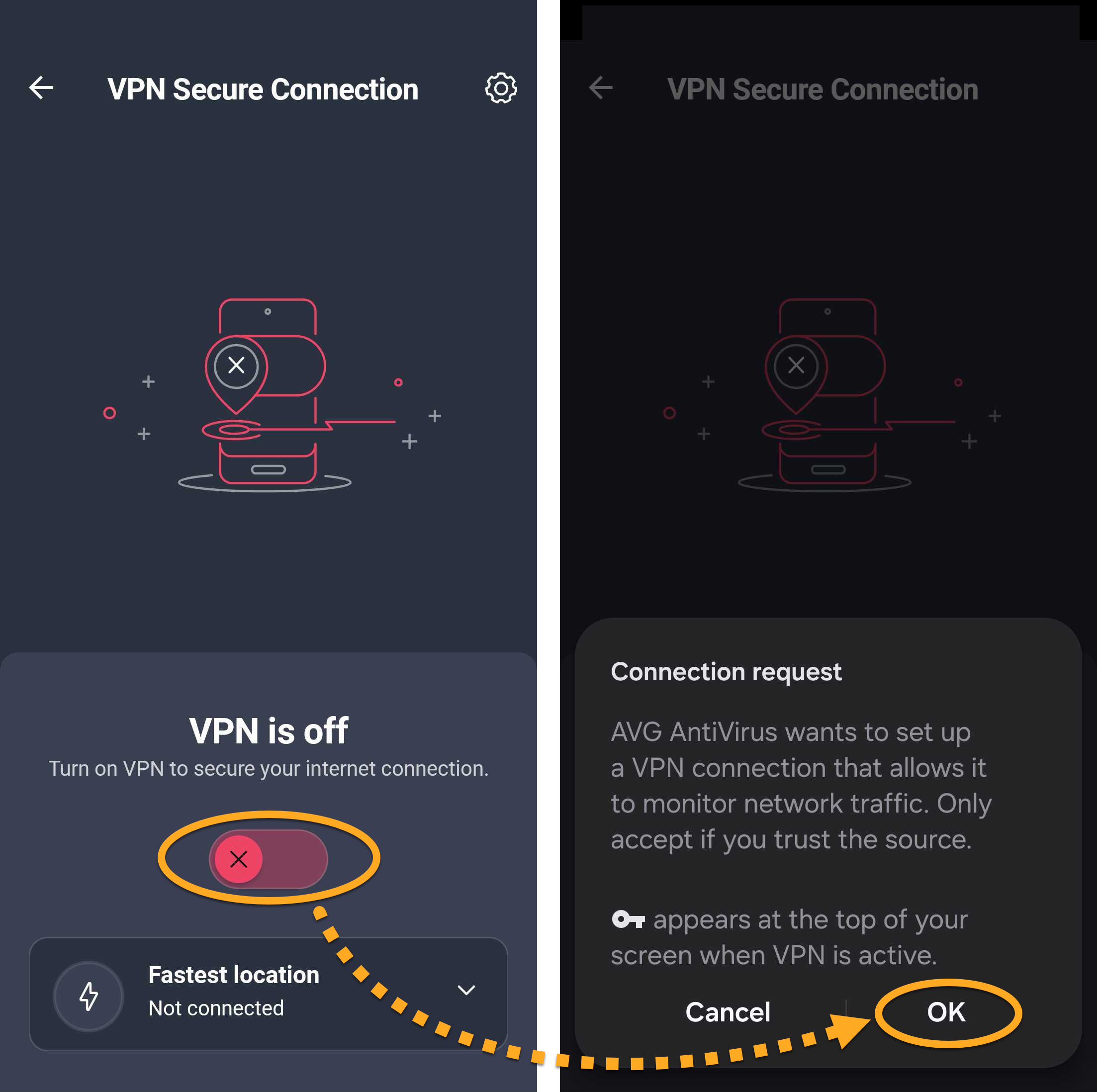
Connessione sicura VPN è ora attiva.
Connettiti a un altro server
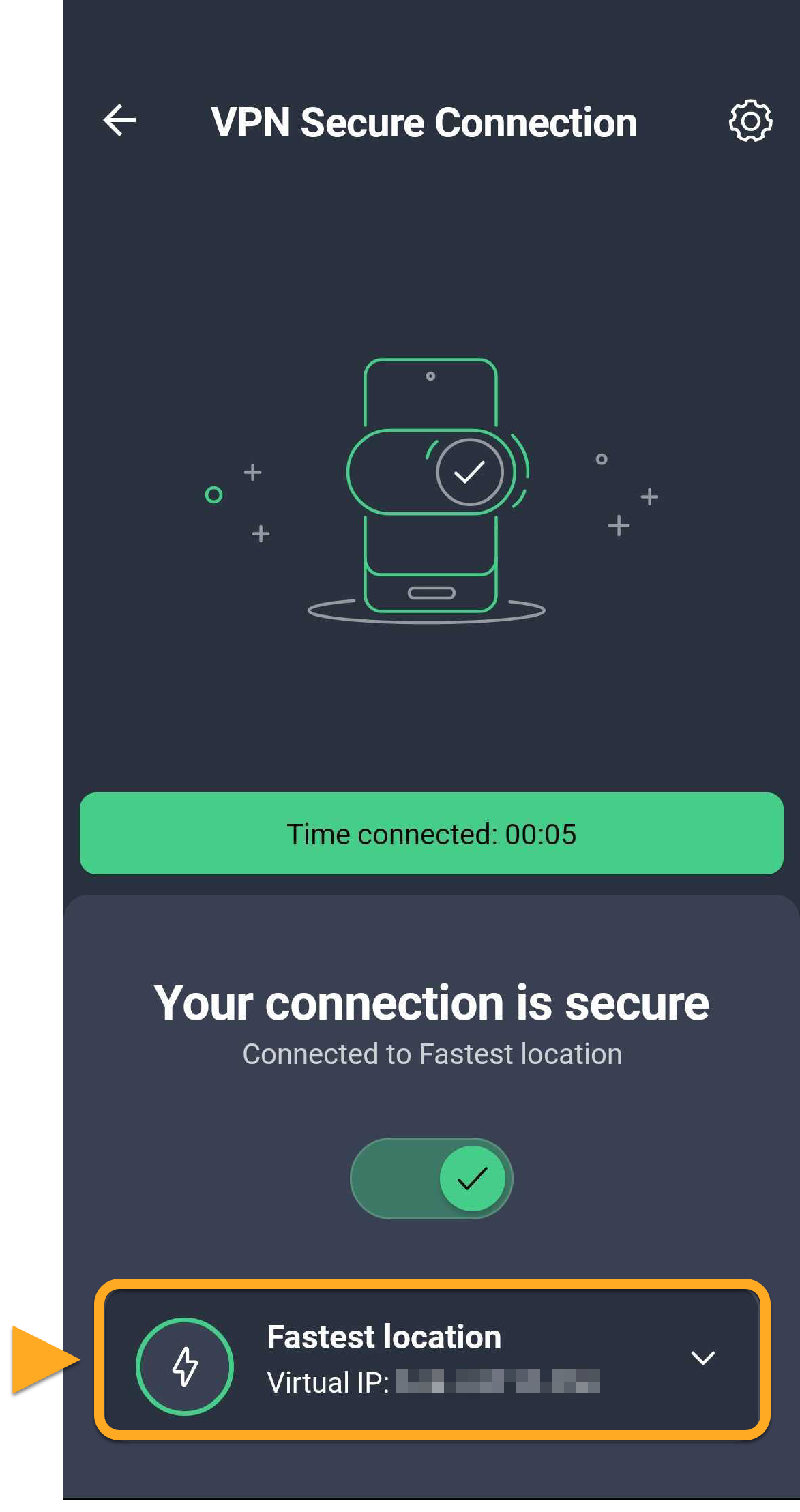
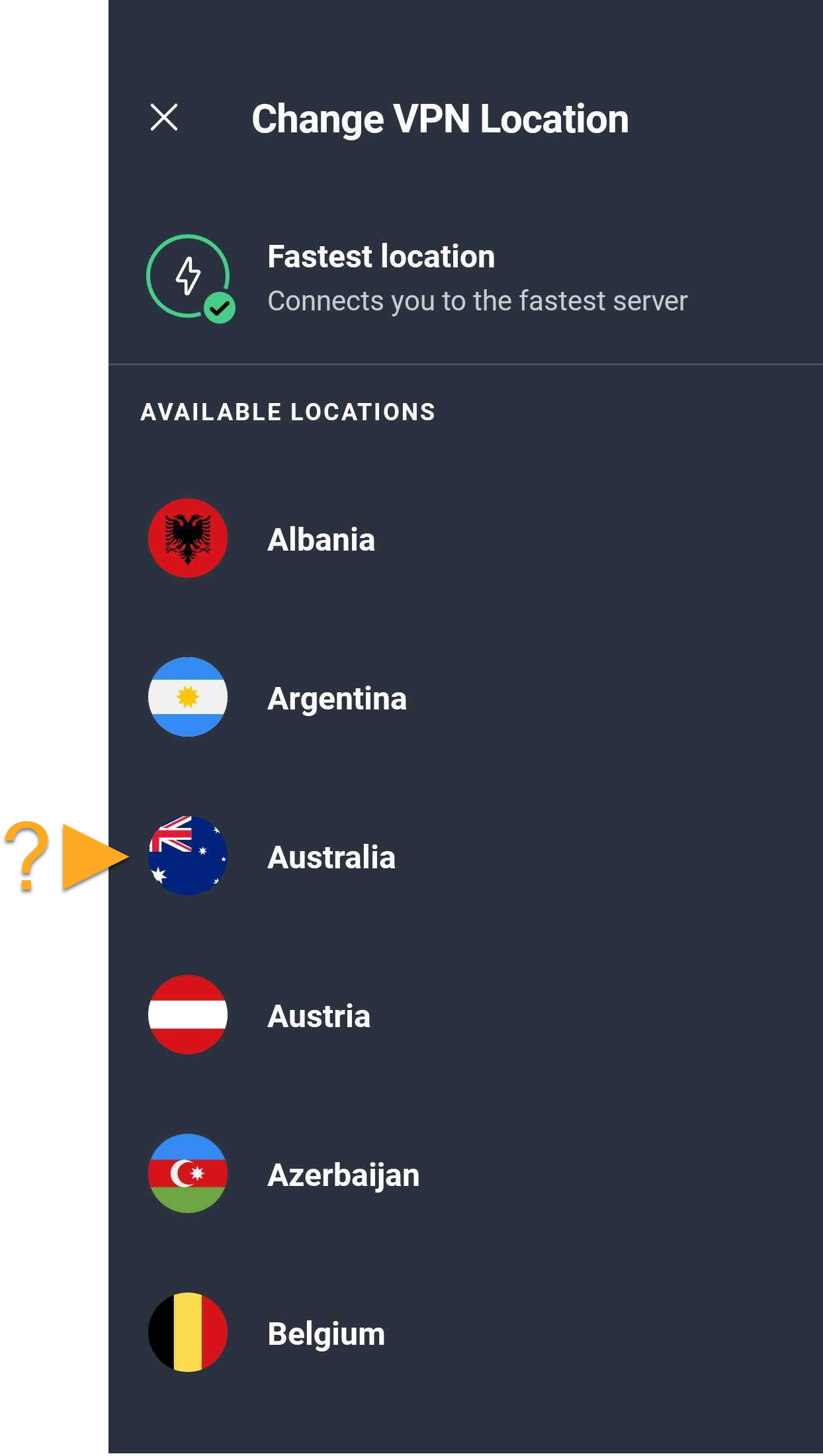
Per impostazione predefinita, la Connessione sicura VPN si connette al server più veloce disponibile. Puoi anche scegliere una posizione del server specifica. Per connetterti a un altro server:
- Apri AVG AntiVirus e tocca Esplora ▸ Connessione sicura VPN.
- Tocca il selettore della posizione nella parte inferiore della schermata della VPN.
- Usa la casella di ricerca o sfoglia l'elenco per trovare una posizione.
Gestisci le regole di Connessione automatica
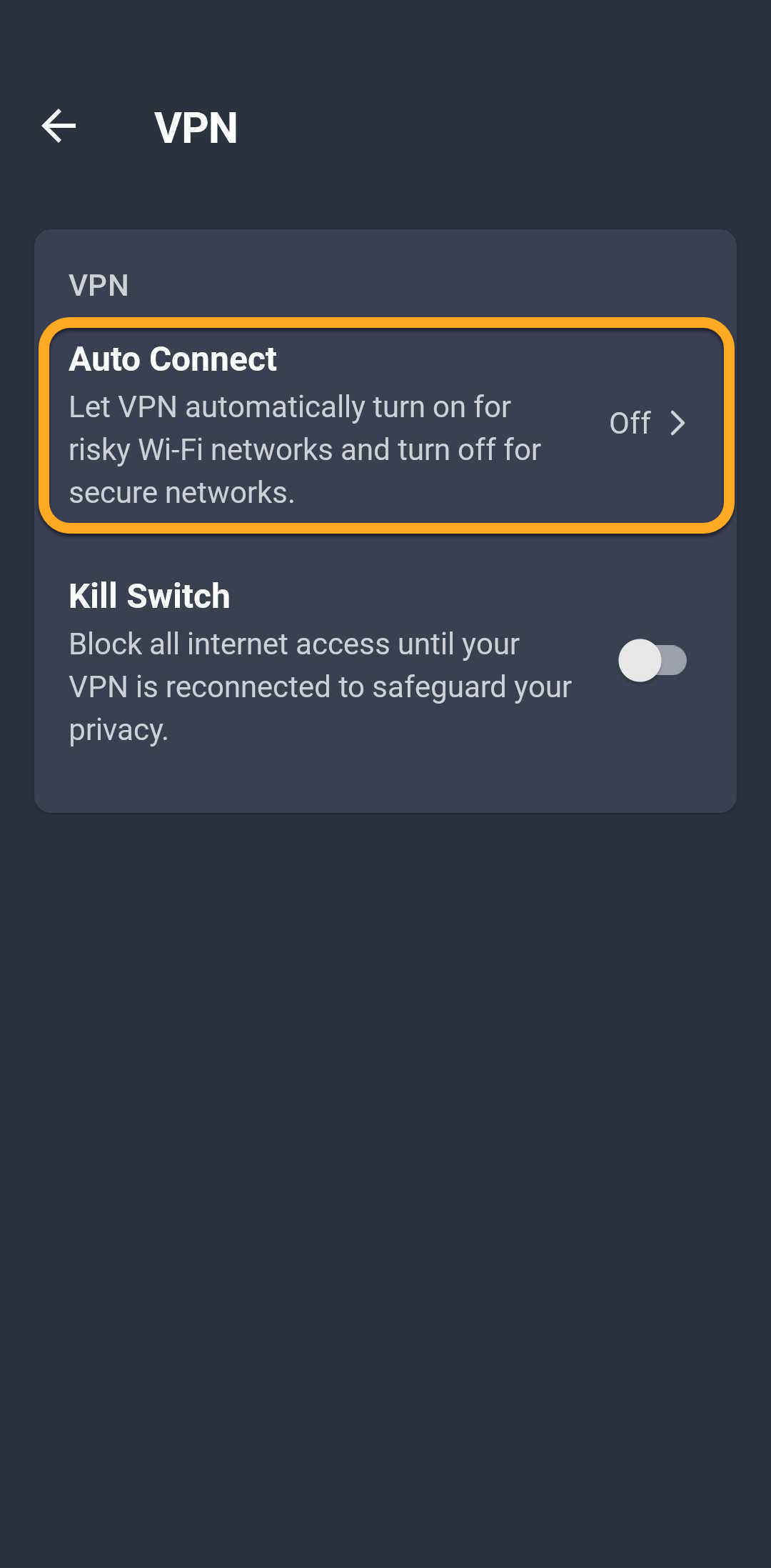
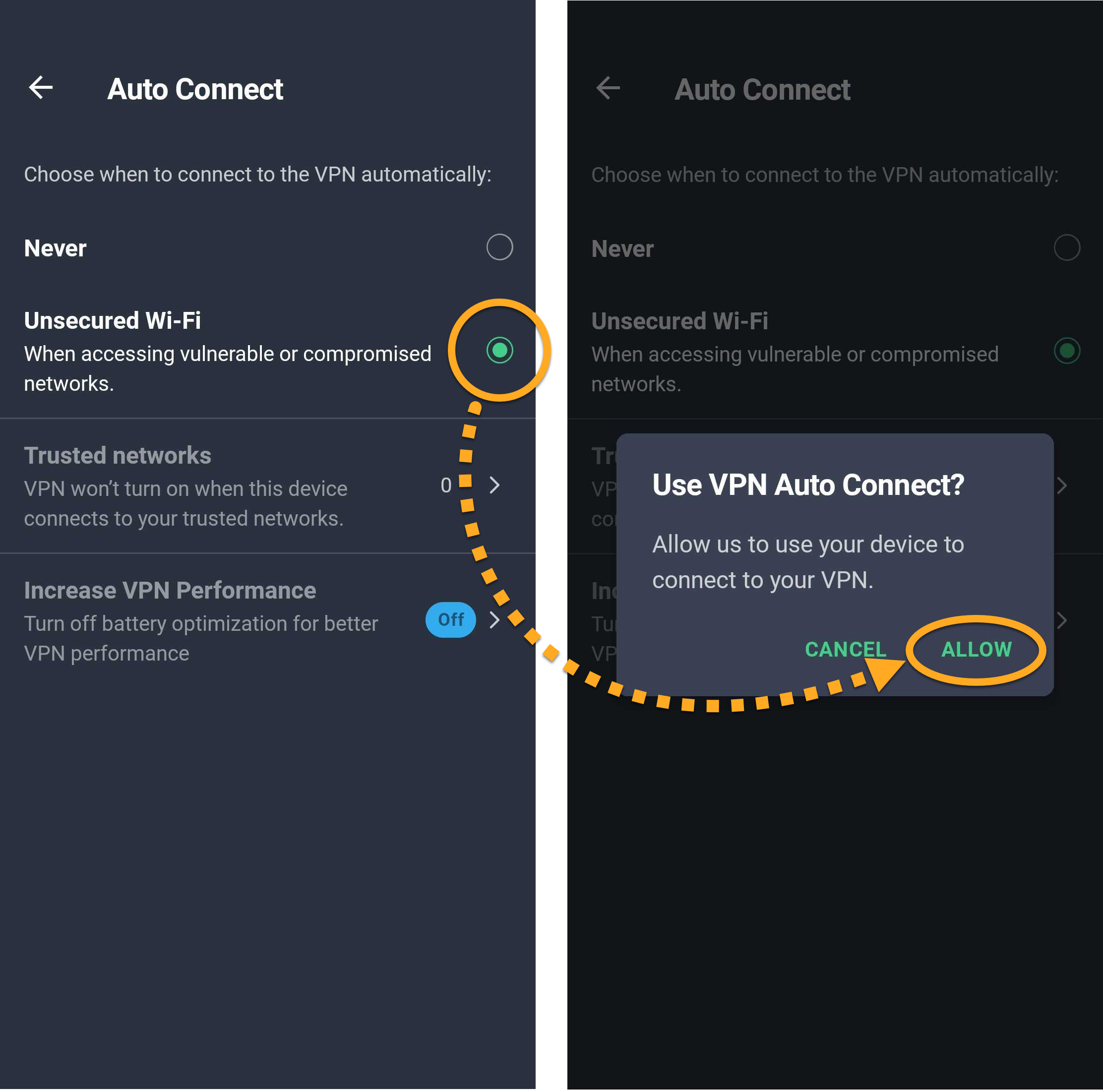
Connessione automatica attiva automaticamente la VPN quando ti connetti a una rete non protetta. Per configurare Connessione automatica:
- Apri AVG AntiVirus e tocca Esplora ▸ Connessione sicura VPN.
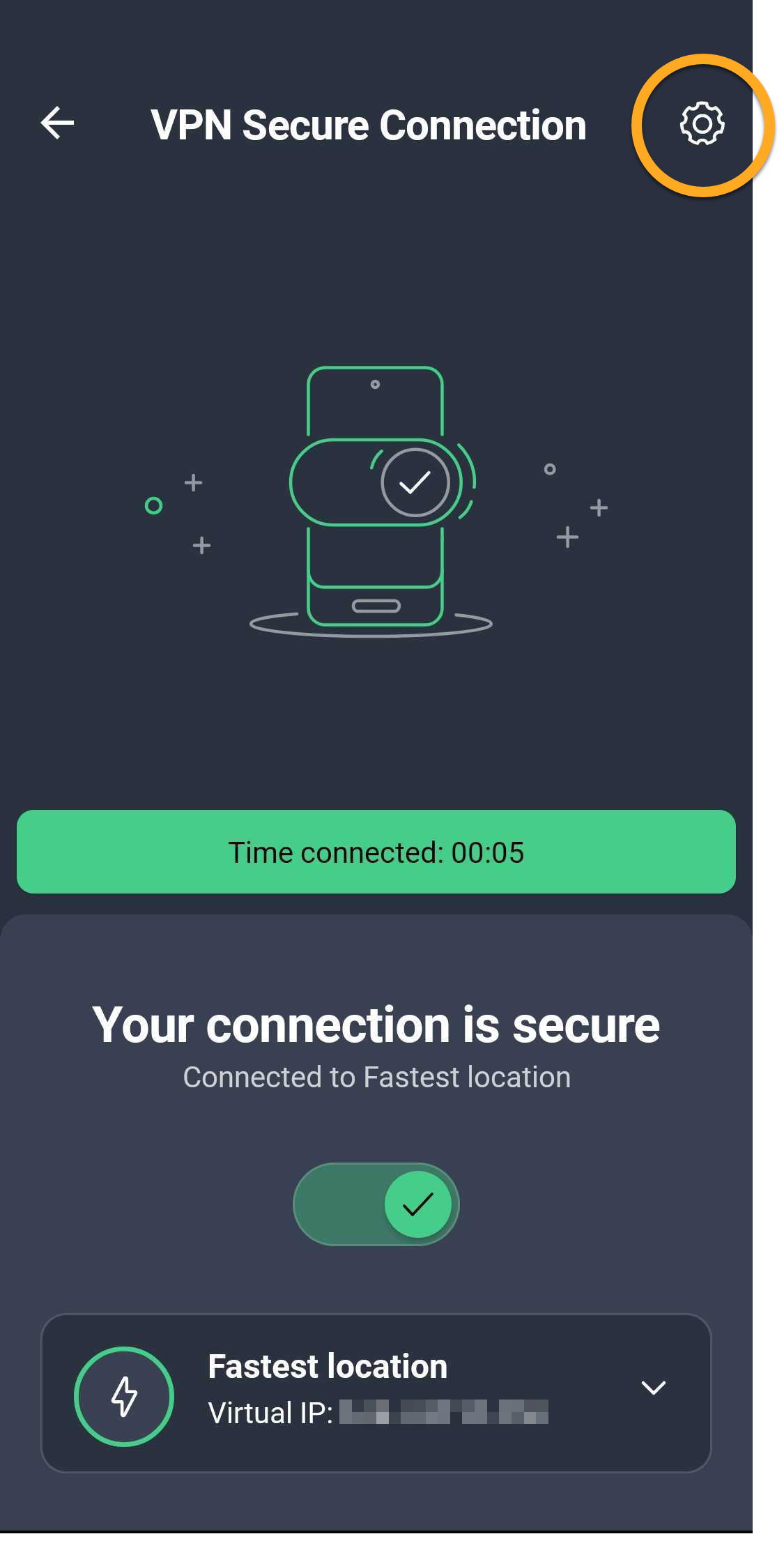
- Tocca Impostazioni (icona dell'ingranaggio) nell'angolo superiore destro della schermata VPN.
- Tocca Connessione automatica.
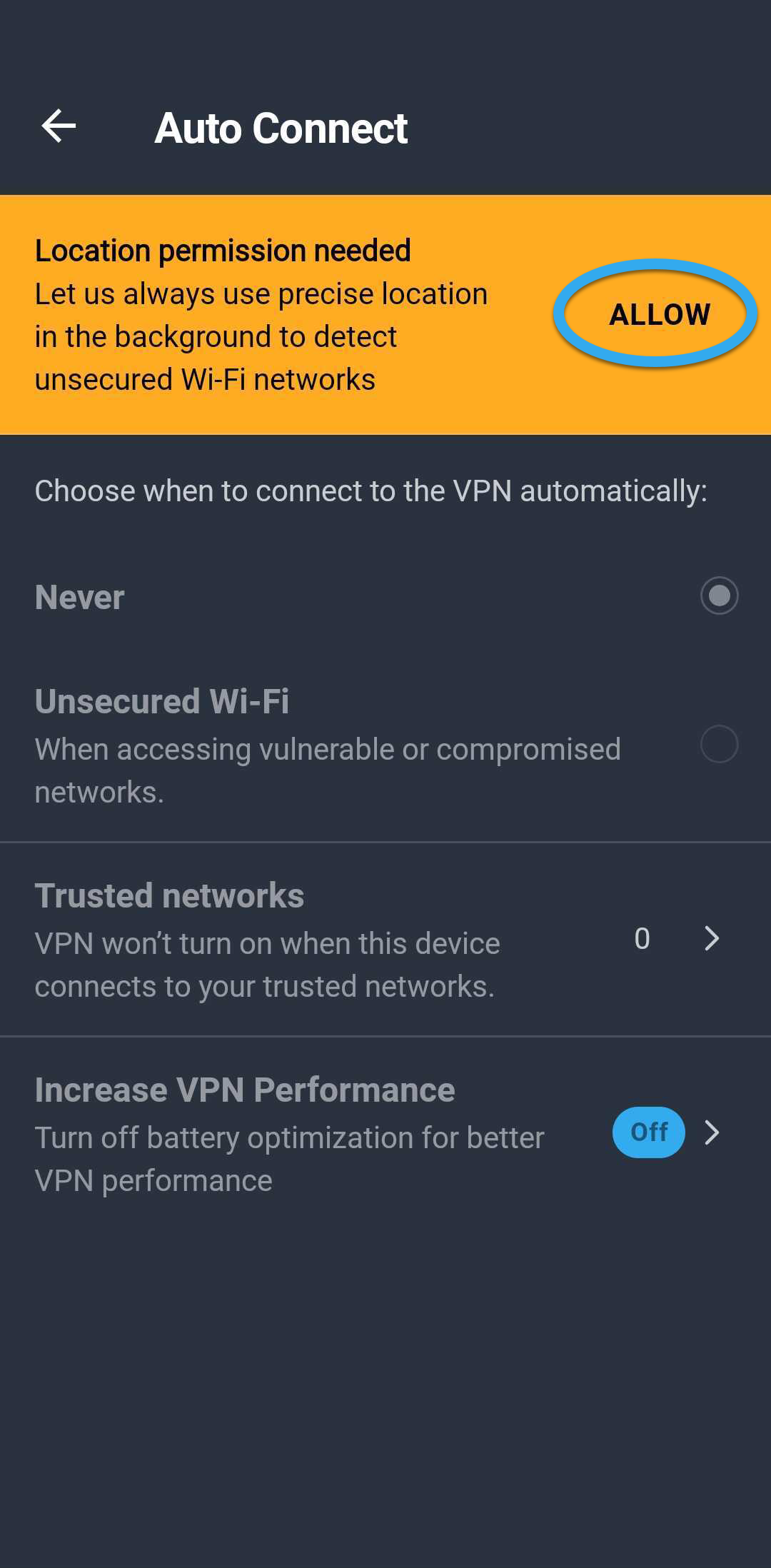
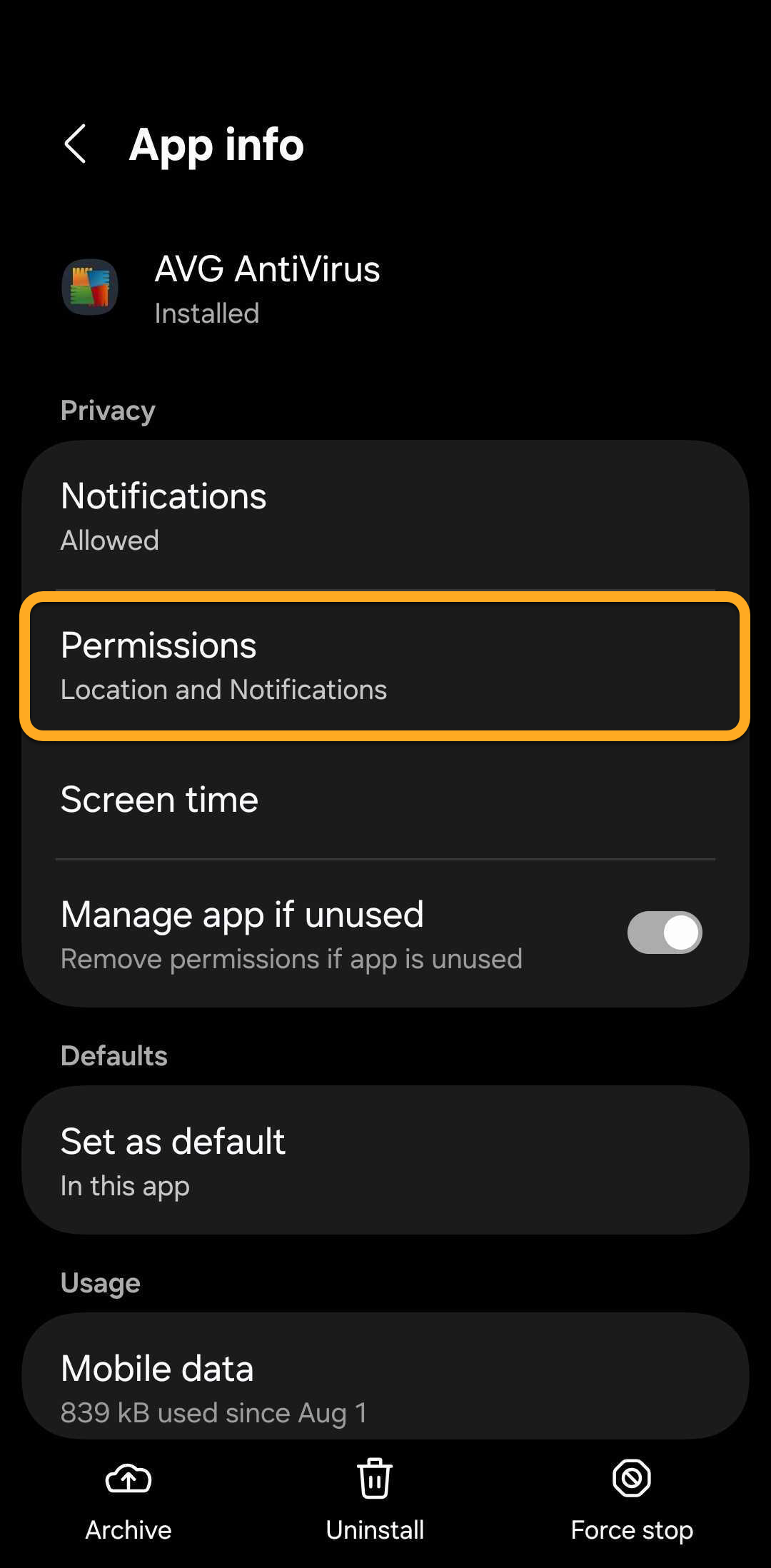
- Se richiesto, segui i passaggi seguenti per concedere ad AVG AntiVirus le autorizzazioni di accesso alla posizione:
I passaggi esatti possono variare in base al modello del dispositivo e/o alla versione di Android.
- Toccare Consenti.
- Tocca Autorizzazioni.
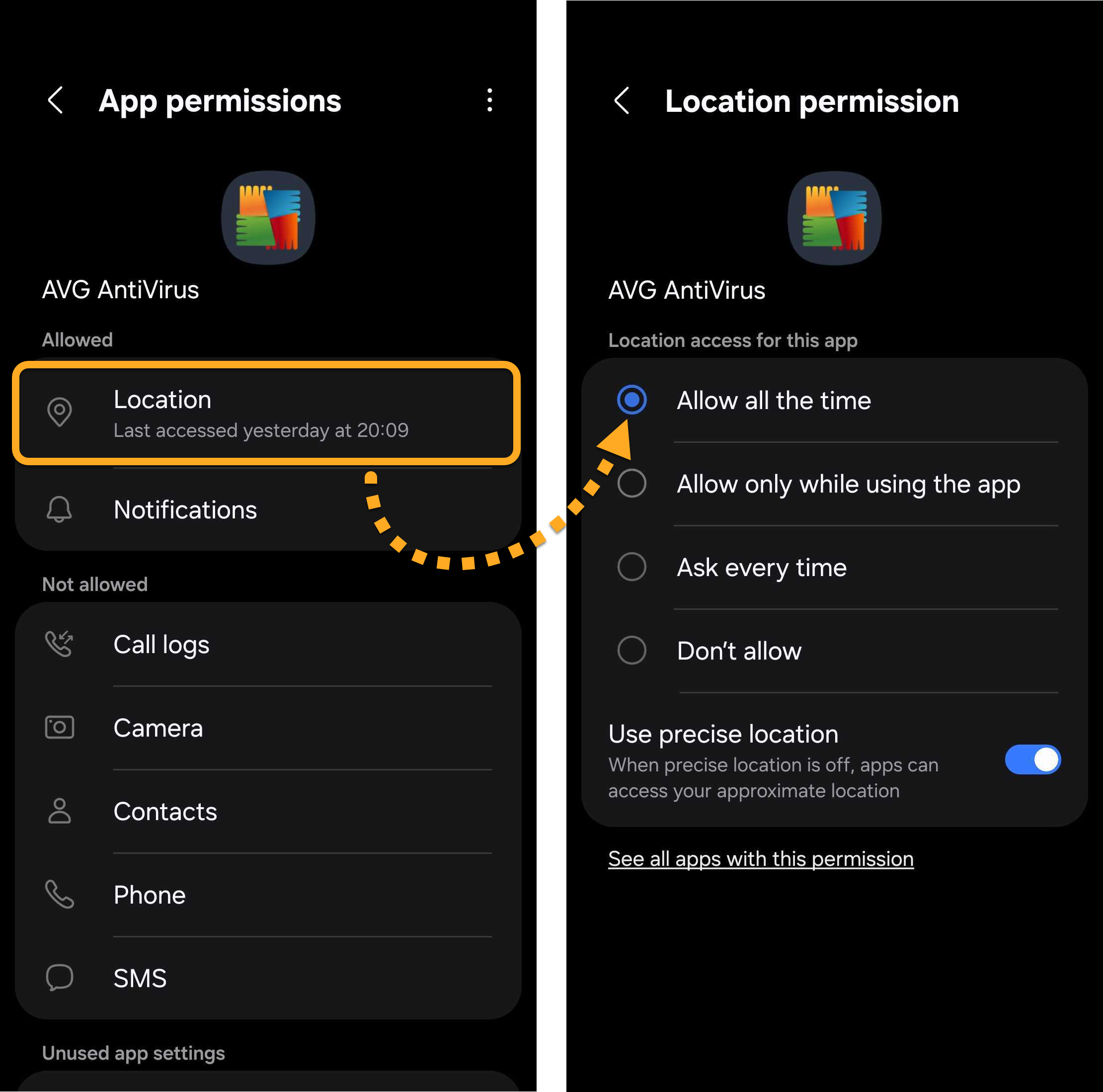
- Tocca Posizione ▸ Consenti sempre.
- Toccare Consenti.
- Scegli Wi-Fi non protetto, quindi tocca Consenti per attivare la Connessione automatica di Connessione sicura VPN ogni volta che ti connetti a una rete non privata.
- Facoltativamente, per aggiungere una Rete Privata, assicurati che l'opzione Wi-Fi non protetto sia abilitata, quindi toccare Reti Private ▸
+(l'icona del segno più) per aggiungere la rete attuale all'elenco delle Reti Private.
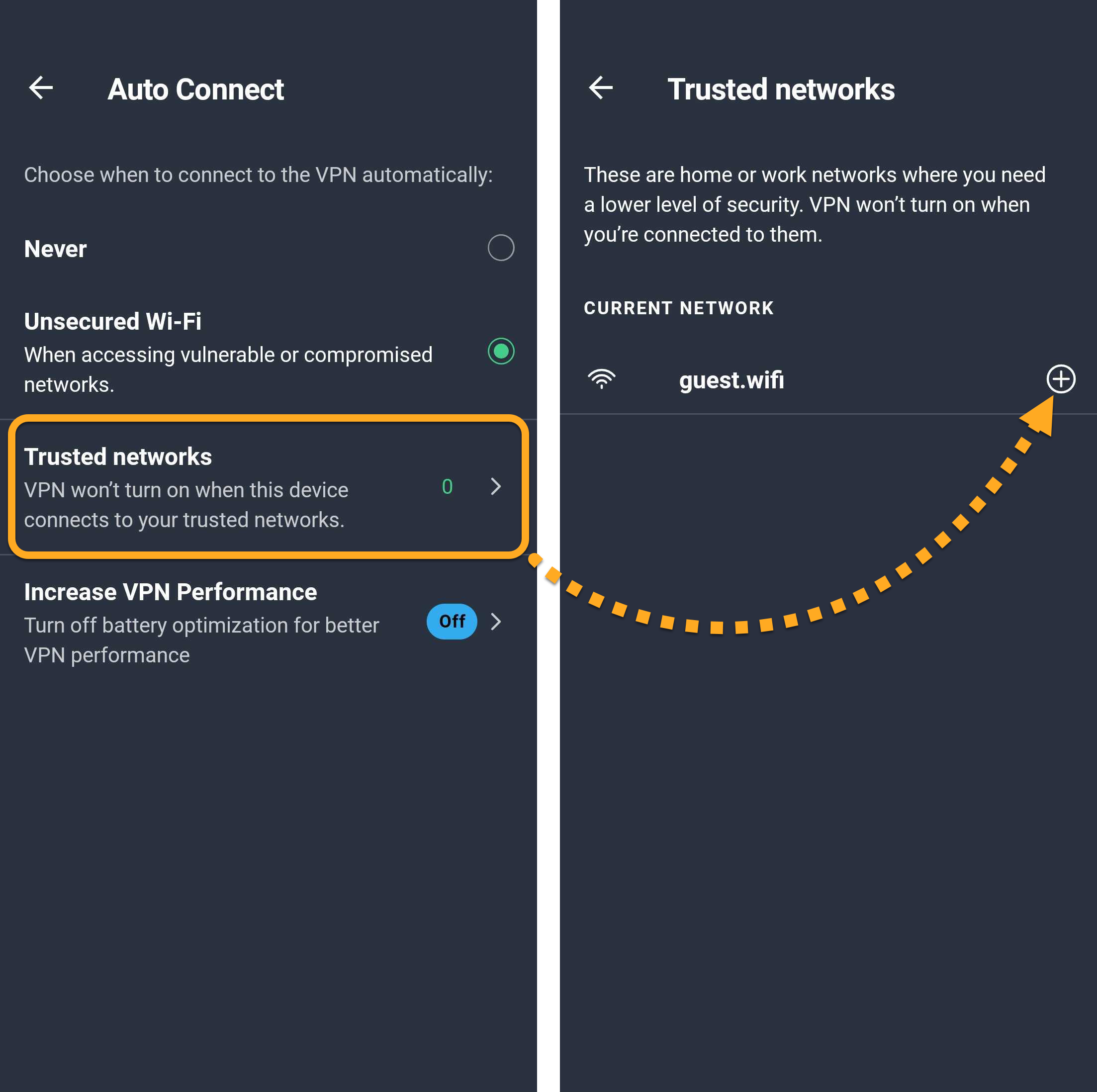
Connessione sicura VPN si connette sempre automaticamente, a meno che tu non sia connesso a una rete privata.
Attiva Kill Switch
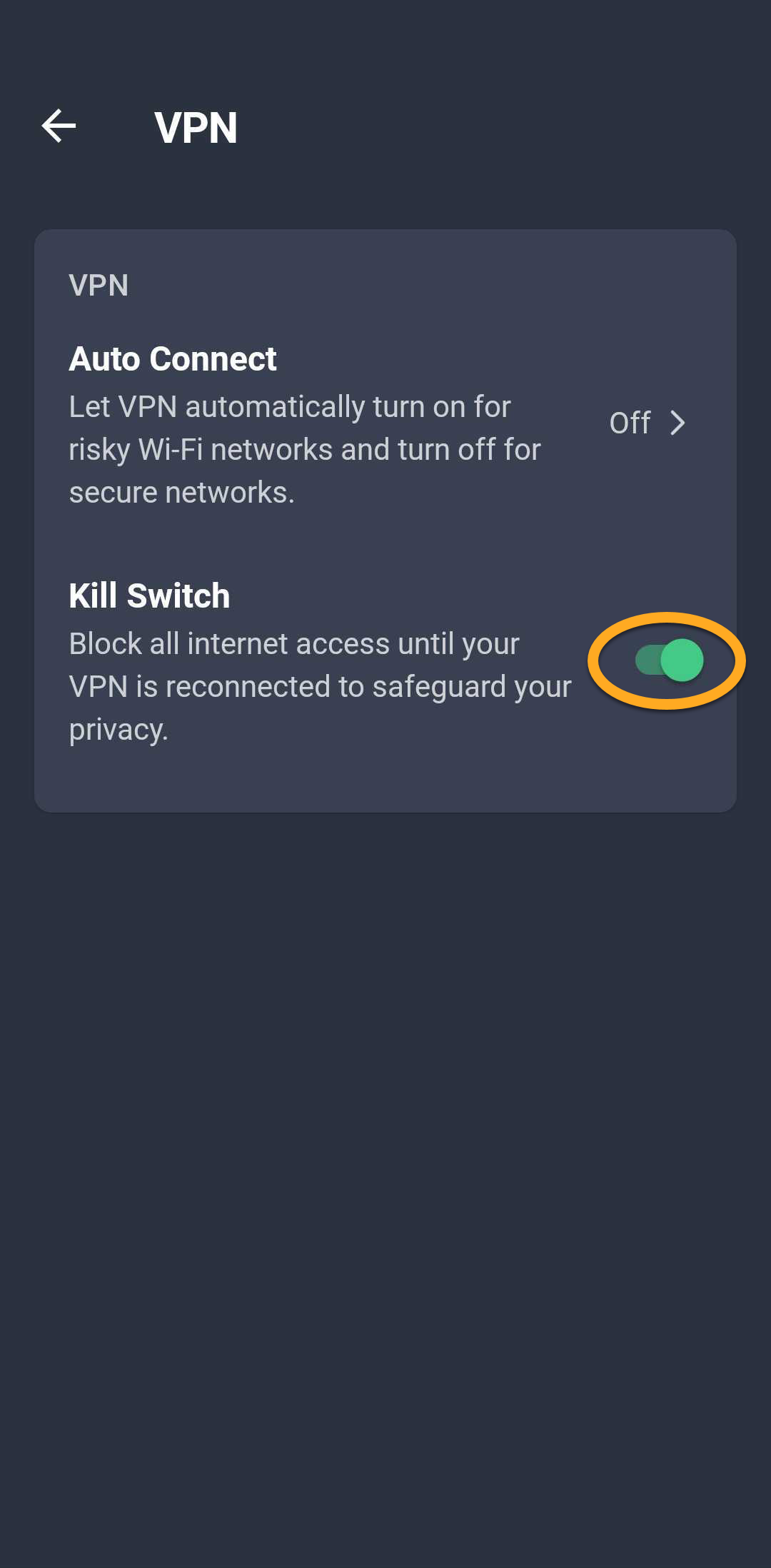
Il Kill Switch blocca tutto il traffico Internet se la connessione VPN si disconnette in modo imprevisto finché non viene ripristinata, contribuendo a evitare che i dati vengano esposti. Per attivare Kill Switch:
- Apri AVG AntiVirus e tocca Esplora ▸ Connessione sicura VPN.
- Tocca Impostazioni (icona dell'ingranaggio) nell'angolo superiore destro della schermata VPN.
- Attiva il cursore di Kill Switch.
Usa Blocco app
Blocco app aiuta a proteggere le app sensibili con un PIN, una sequenza o un’impronta digitale. Per configurare Blocco app:
- Apri AVG AntiVirus e tocca Esplora ▸ Blocco app.
- Toccare Per iniziare.
- Tocca Imposta PIN per creare il PIN da usare per sbloccare le app protette.
- Seleziona l'account e-mail da usare per reimpostare il PIN di Blocco app se lo dimentichi, quindi tocca OK.
- Crea un PIN di quattro cifre, quindi inseriscilo di nuovo per confermarlo.
- Tocca Concedi le autorizzazioni ▸ Apri Impostazioni.
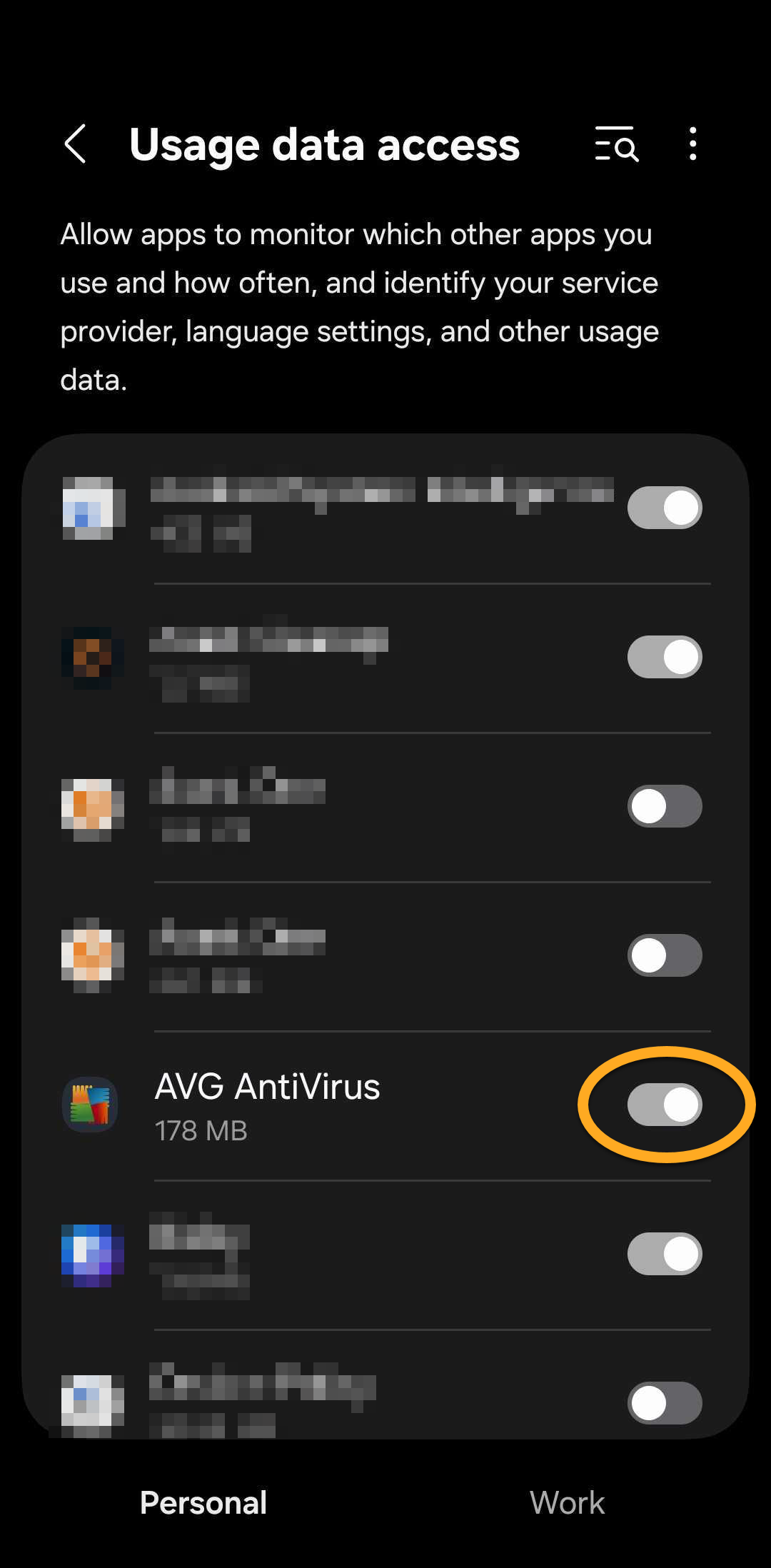
- Assicurati che il cursore accanto a AVG AntiVirus sia attivo (ON) per concedere l’autorizzazione Accesso ai dati di utilizzo.
Se non hai già concesso queste autorizzazioni, potrebbe esserti chiesto anche di consentire Sovrapposizione sistema, Accessibilità e Esegui in background.
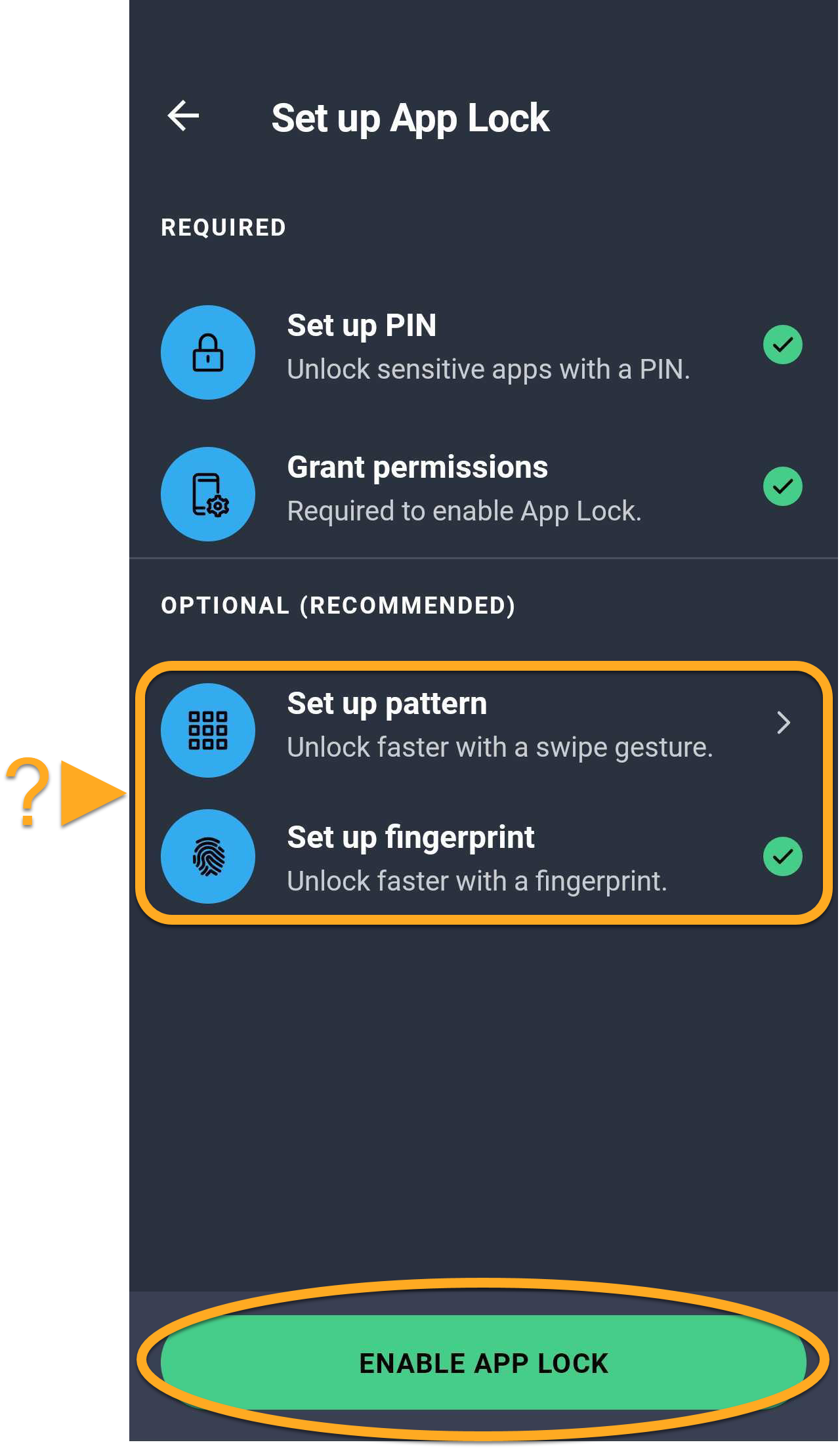
- Tocca Attiva blocco app. Se lo desideri, tocca Imposta una sequenza o Imposta l'impronta digitale per sbloccare le app protette con una sequenza o con l'impronta digitale.
- La funzione Blocco app è ora attivata. Nella schermata principale di Blocco app, tocca il cursore accanto a ogni app che vuoi proteggere per farlo diventare verde (ON).
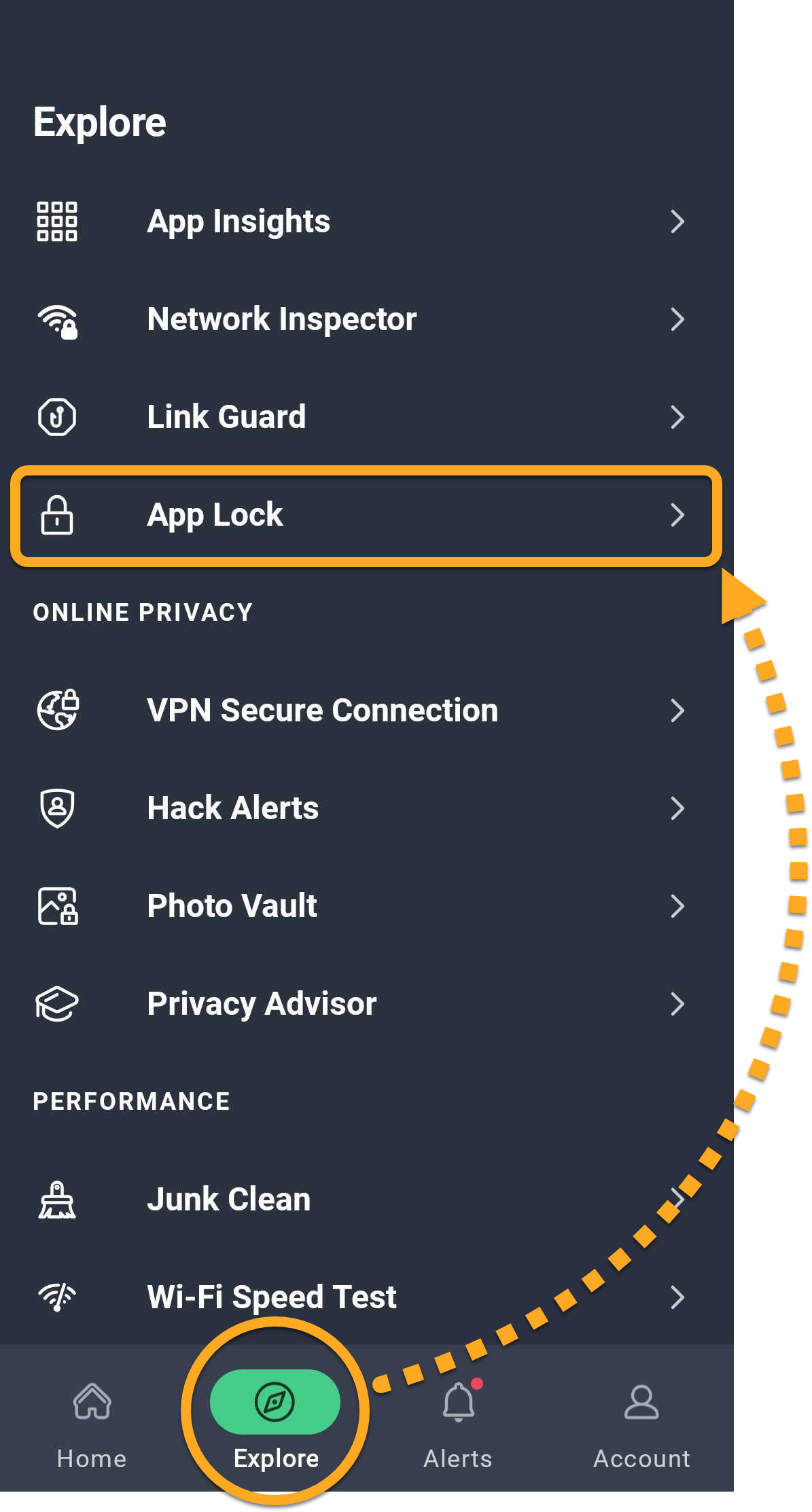
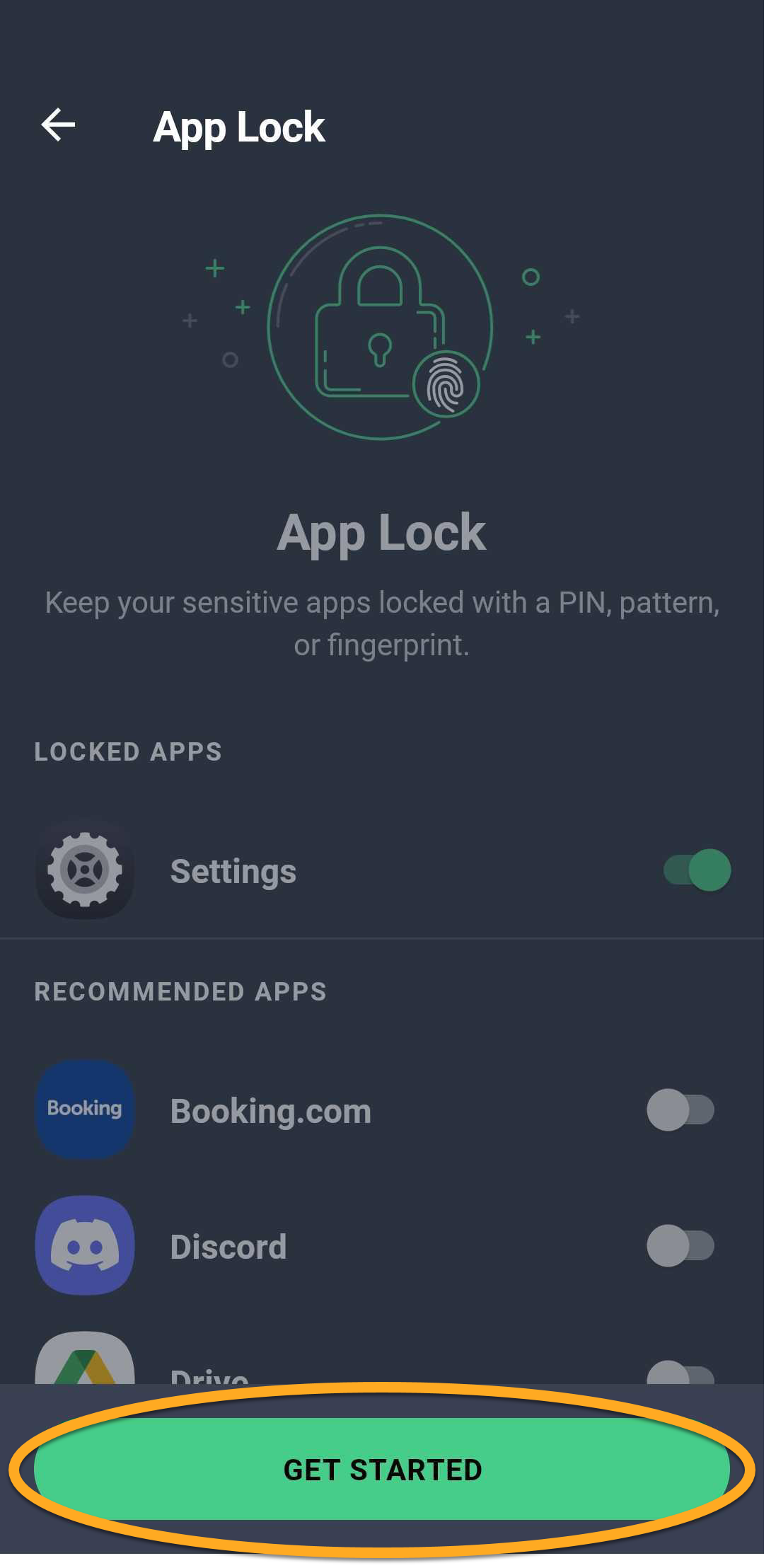
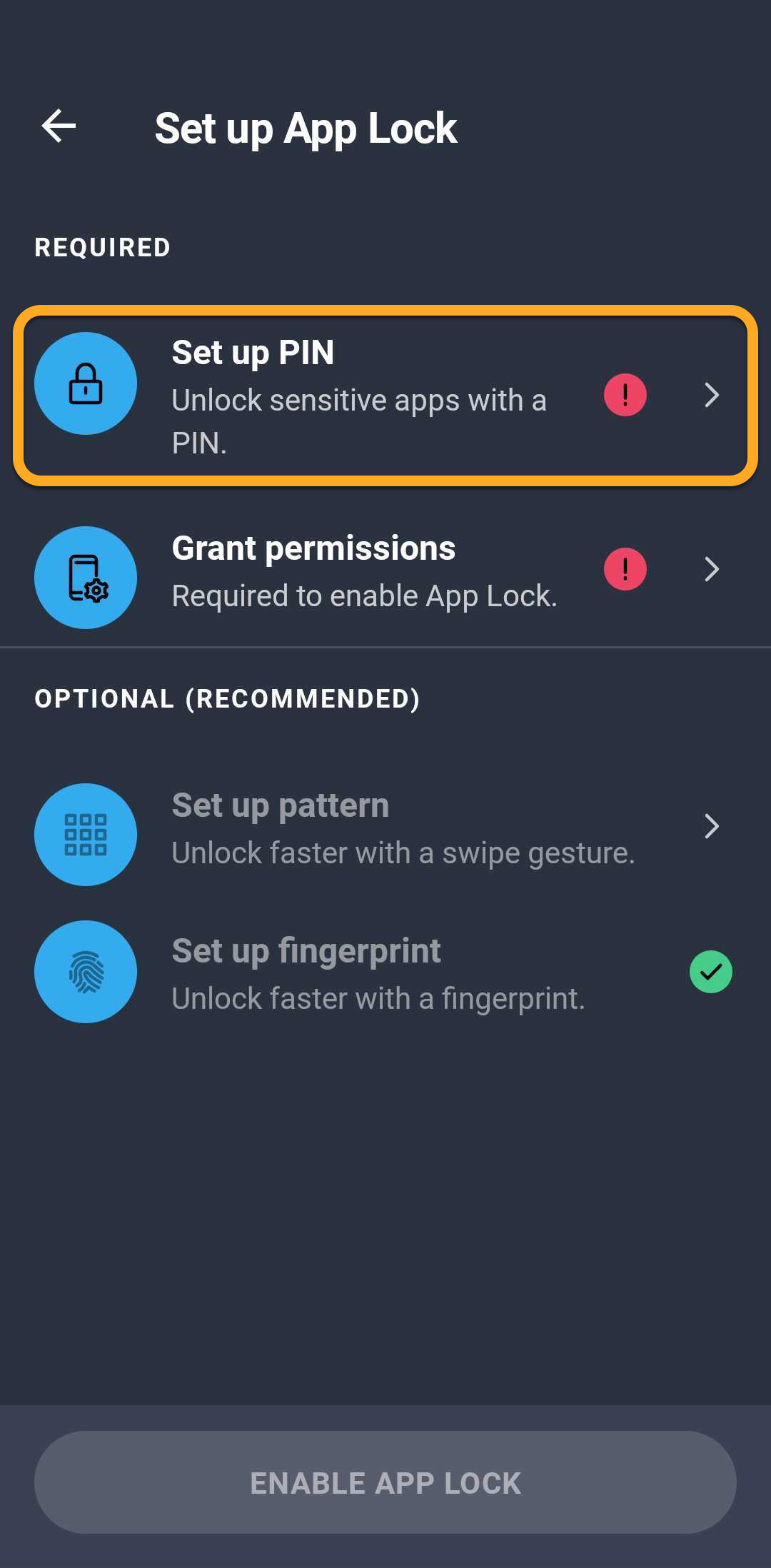
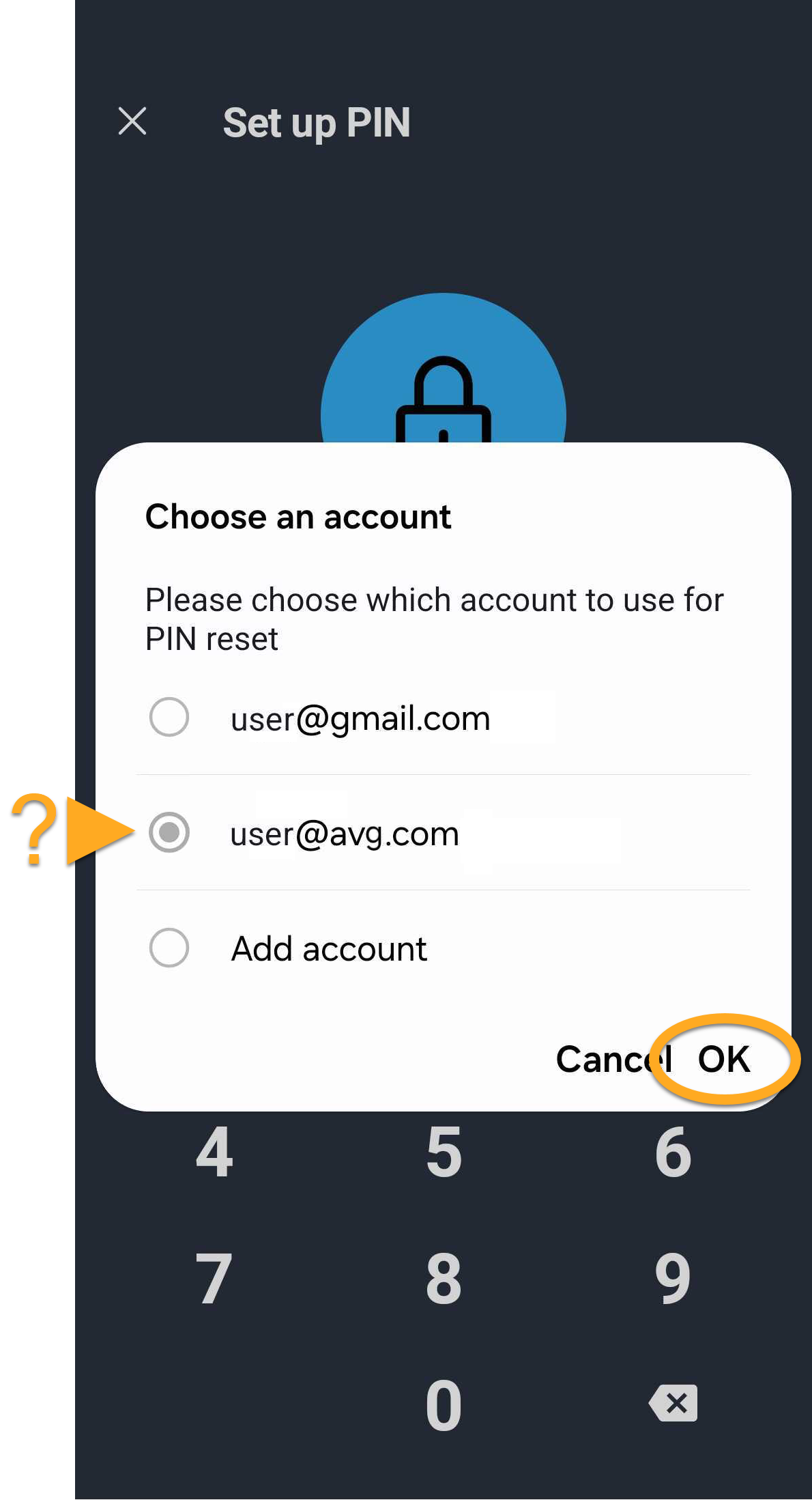
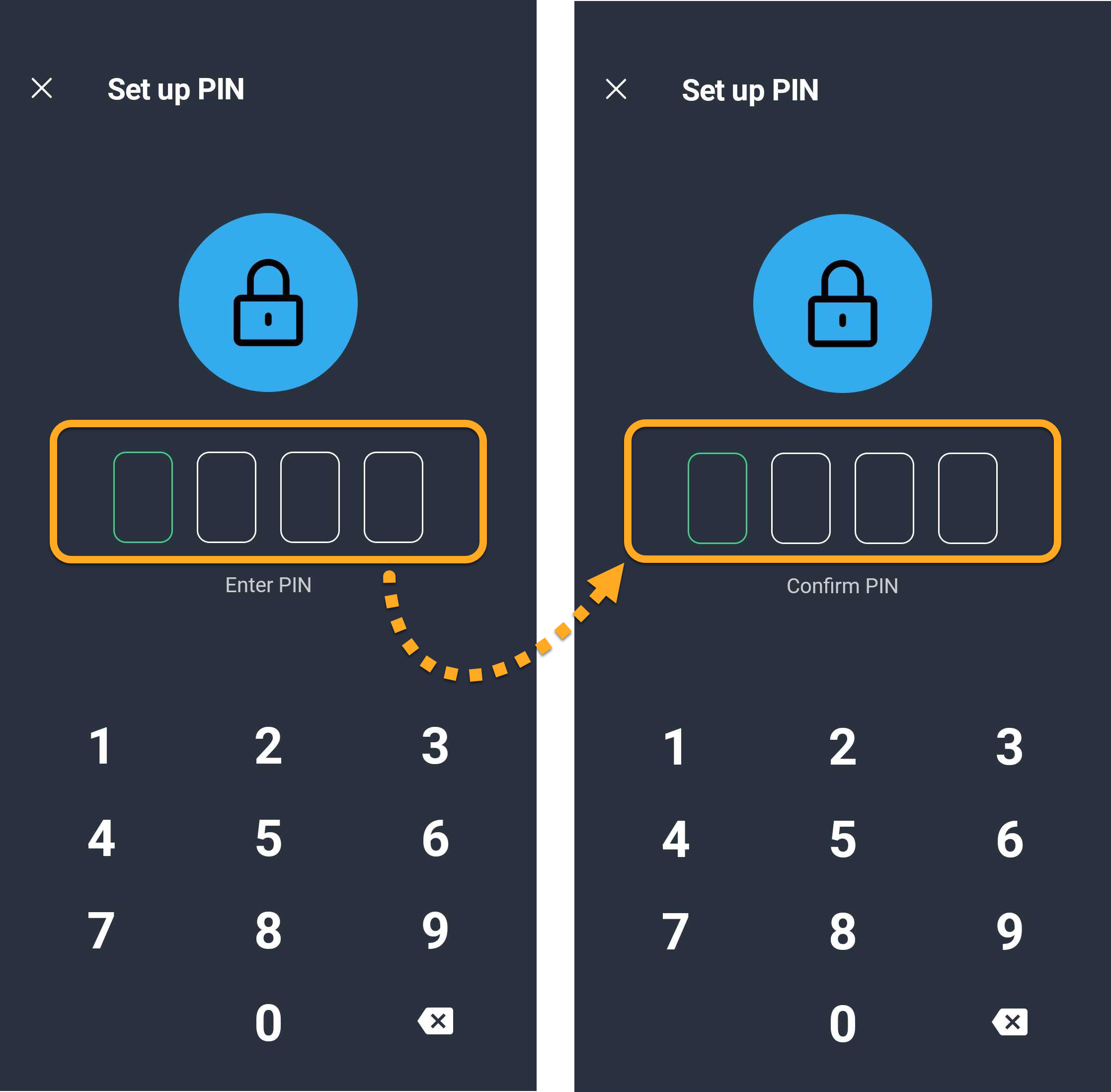
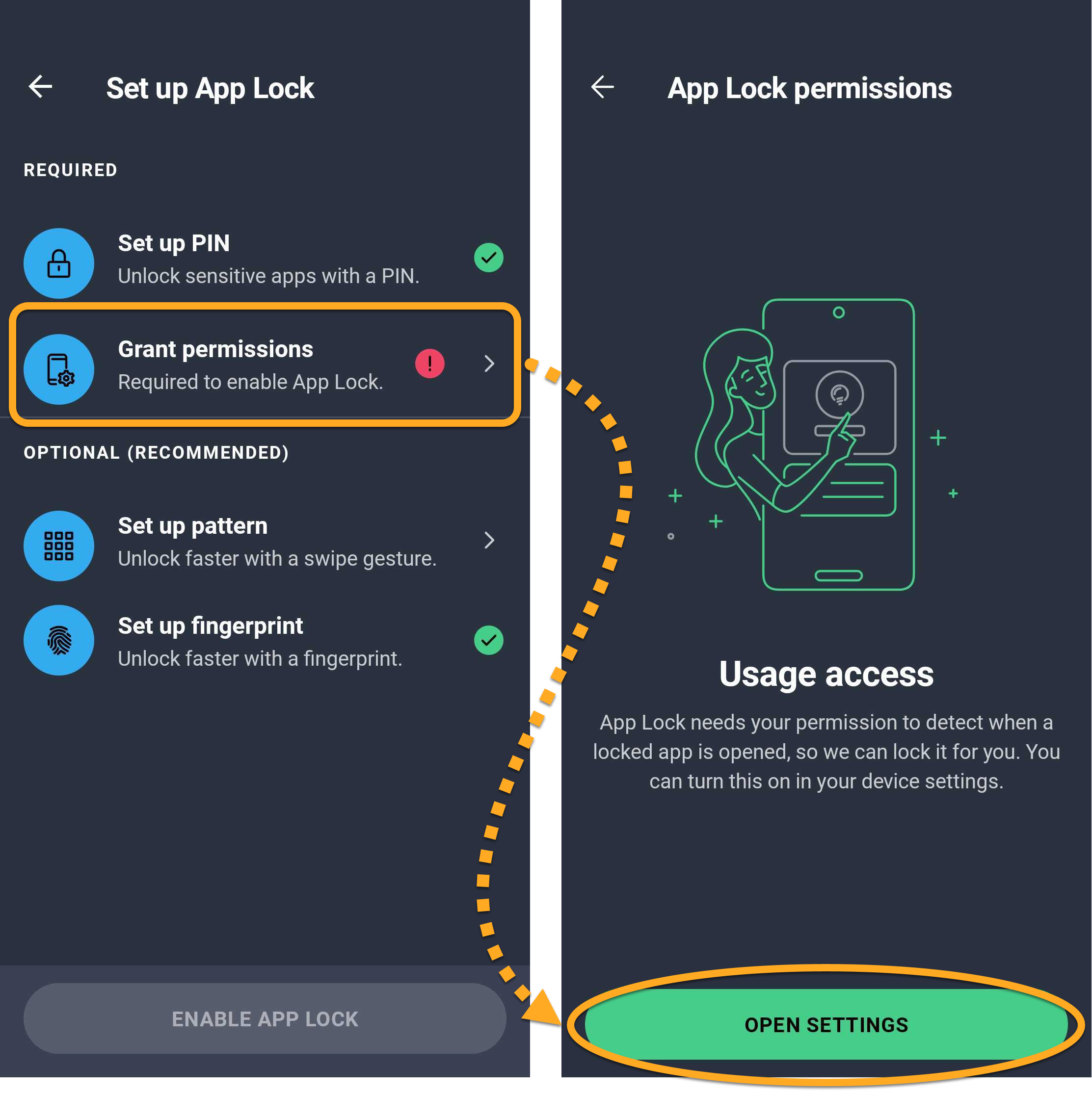
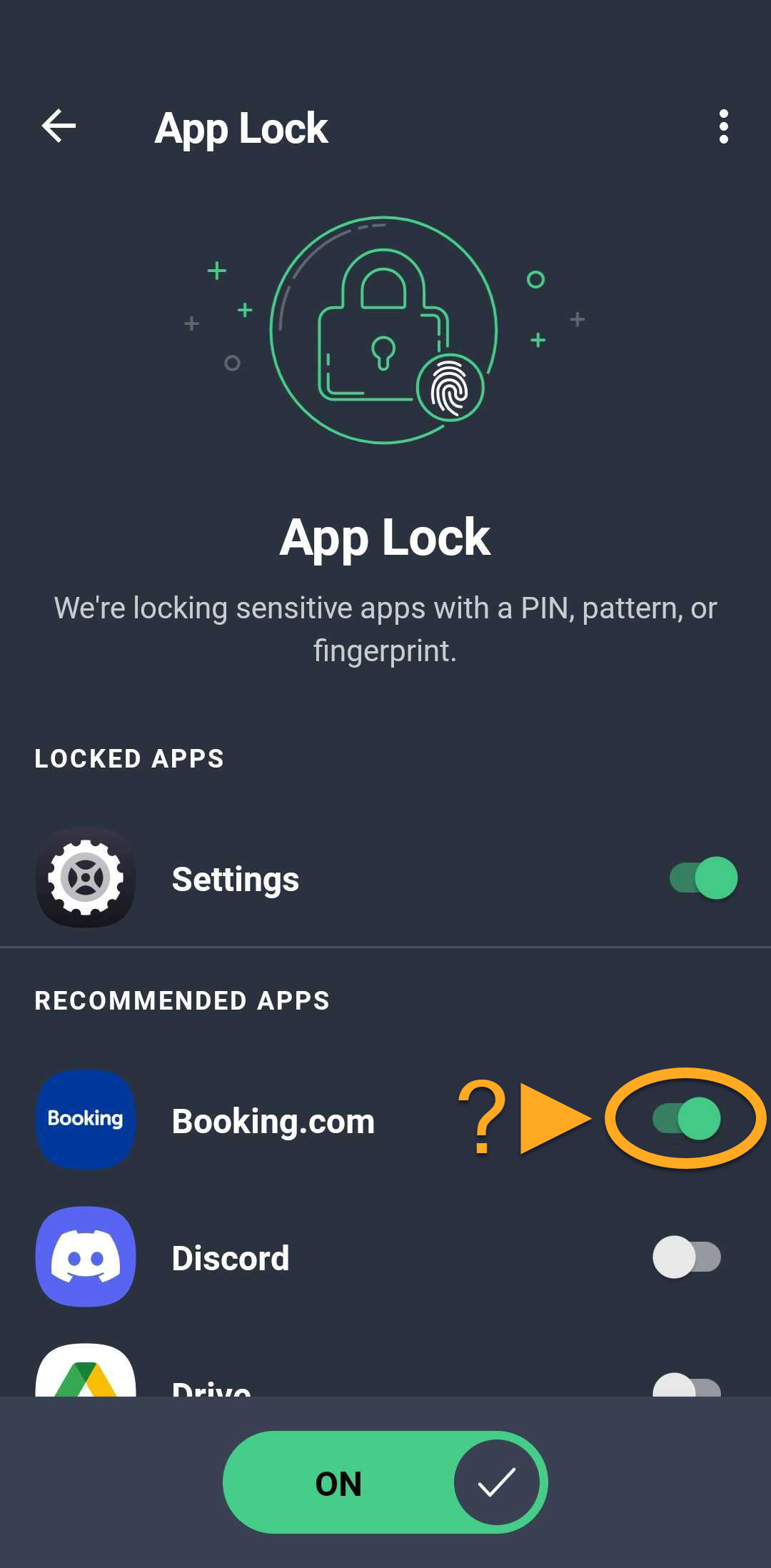
Blocco app è ora attivo per le app selezionate. Quando apri un’app protetta, usa il PIN, la sequenza o l’impronta digitale che hai impostato per sbloccarla.
Gestire le impostazioni di Blocco app
Per gestire le impostazioni di Blocco app, segui questi passaggi:
- Apri AVG AntiVirus e tocca Esplora ▸ Blocco app.
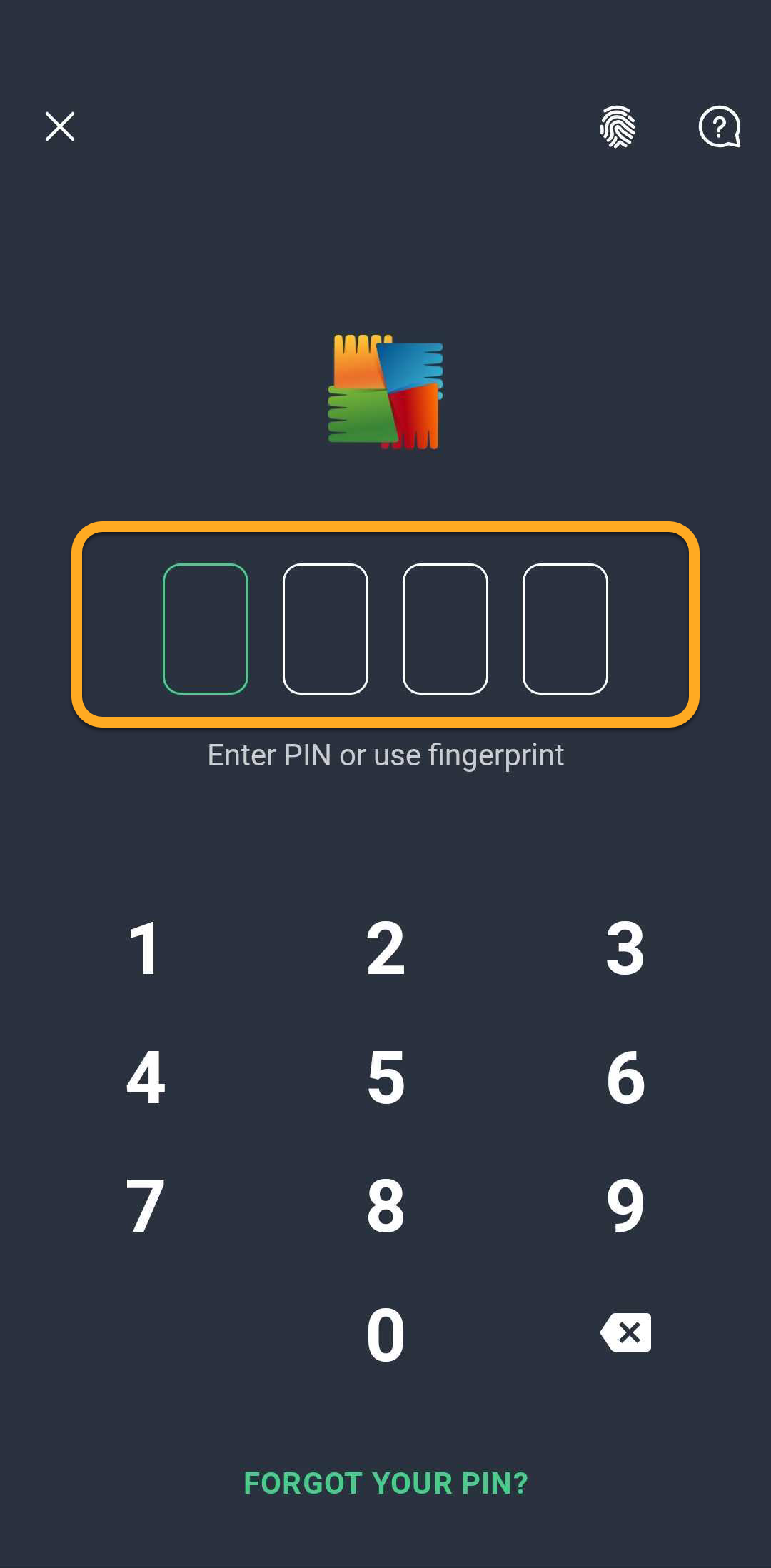
- Inserire il PIN di Blocco app.
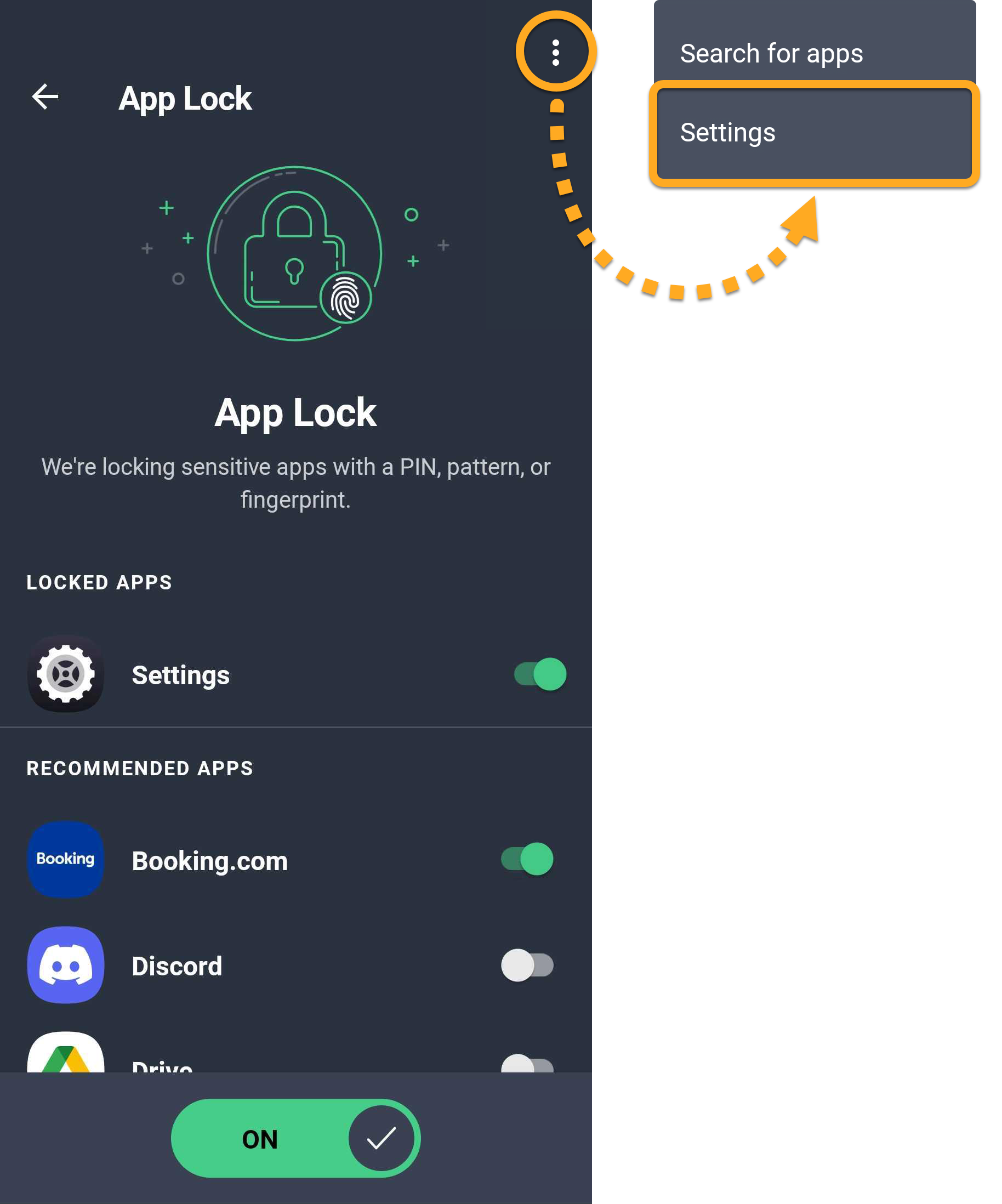
- Toccare
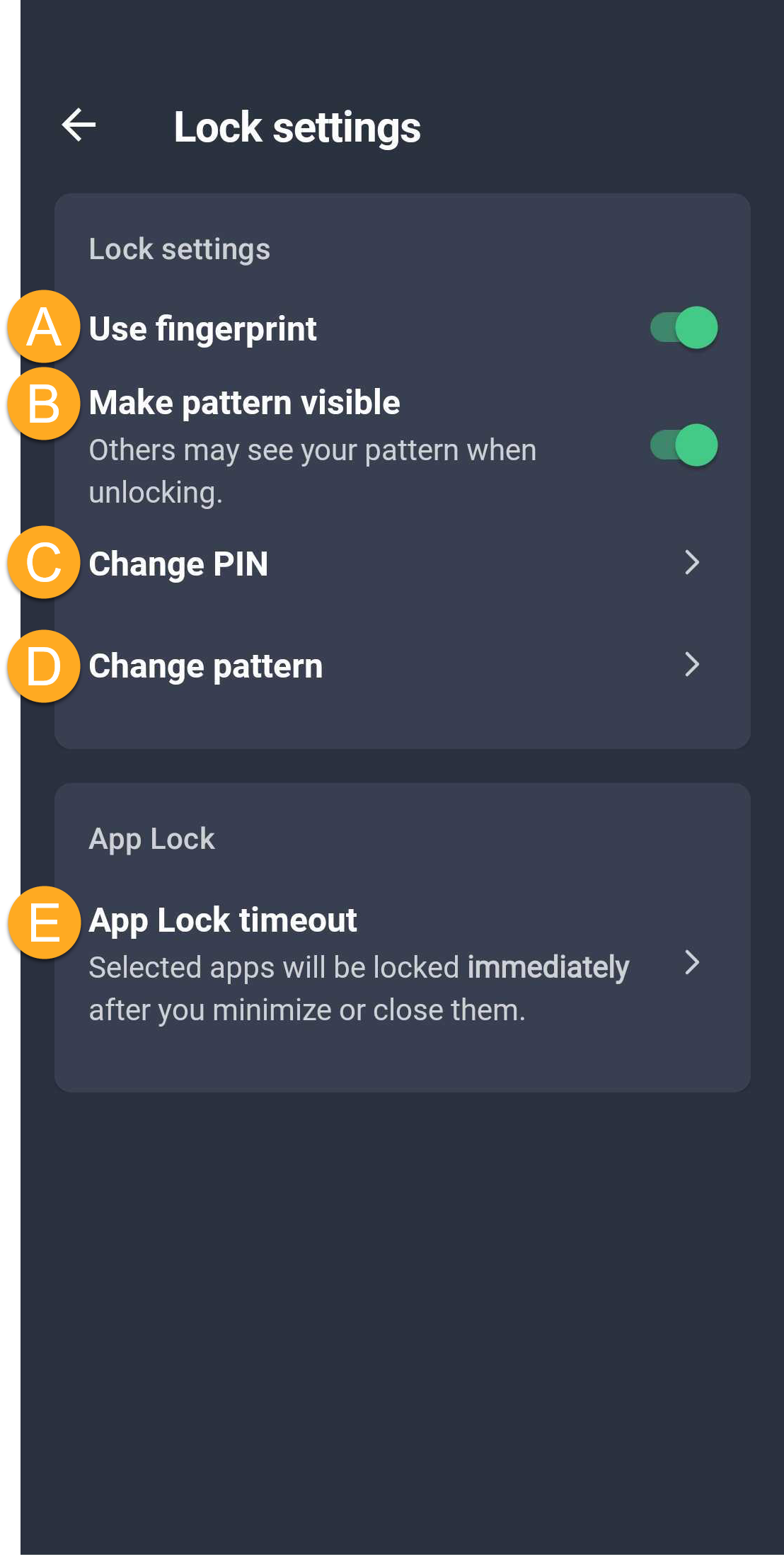
⋮Altre opzioni (tre punti) ▸ Impostazioni. - Sono disponibili le seguenti opzioni:
- Usa impronta digitale: Se il dispositivo lo supporta, attiva questa opzione per sbloccare le app e le funzionalità protette tramite impronta digitale.
- Rendi visibile la sequenza: visualizzare la sequenza di sblocco impostata dall’utente.
- Cambia PIN: Imposta un nuovo PIN di Blocco app. Per usare questa opzione, inserisci prima il PIN corrente di Blocco app.
- Modifica la sequenza: Imposta una nuova sequenza di sblocco per Blocco app. Per usare questa opzione, inserisci prima la sequenza di sblocco attuale.
- Timeout di Blocco app: Specifica quando le app si bloccano (Immediatamente, Dopo 10 secondi, Dopo 30 secondi, Dopo 1 minuto o Quando lo schermo si spegne).
Disattivare Blocco app
Per disattivare Blocco app:
- Apri AVG AntiVirus e tocca Esplora ▸ Blocco app.
- Inserire il PIN di Blocco app.
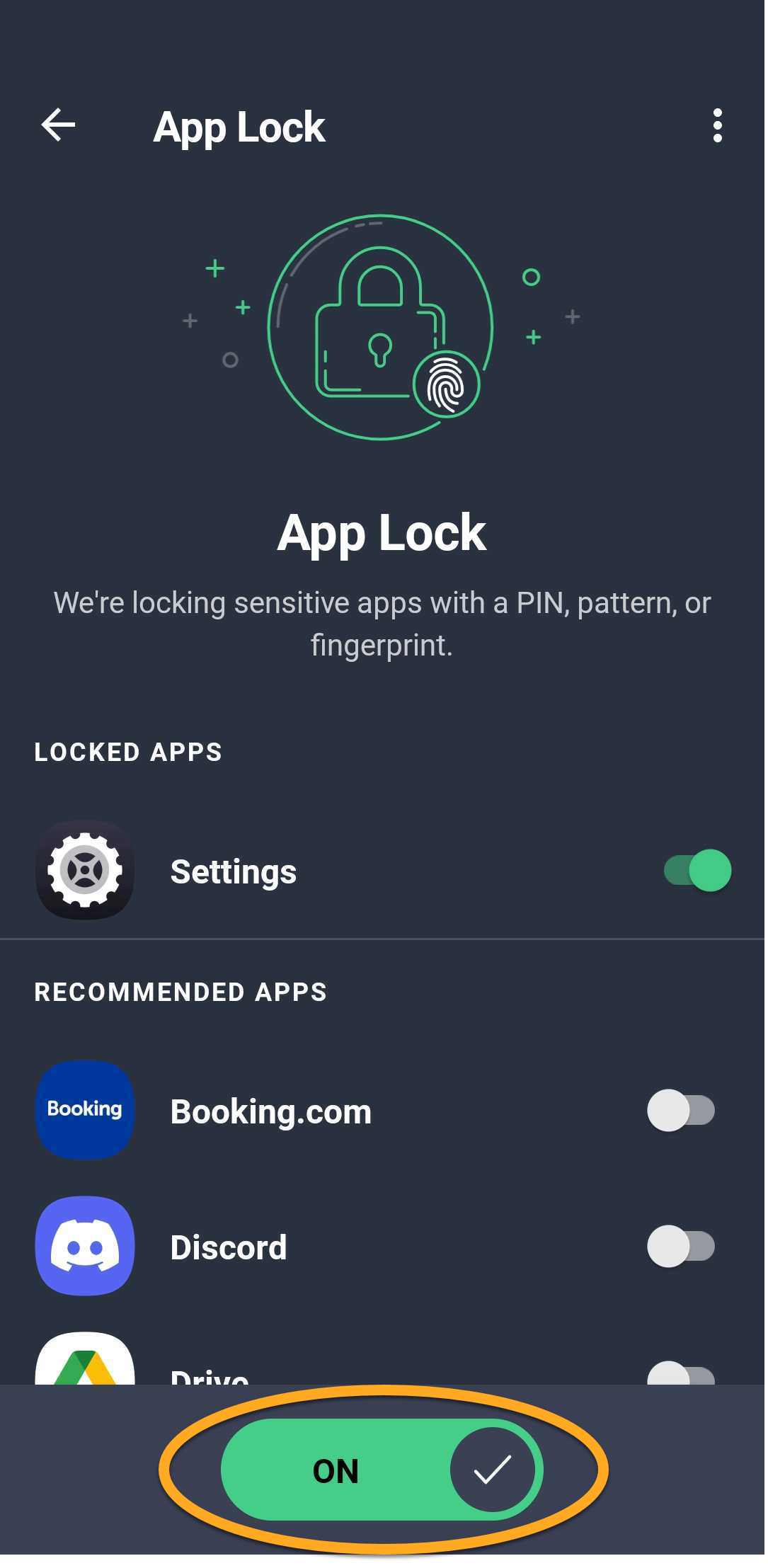
- Tocca il cursore principale di Blocco app per farlo passare da verde (ON) a grigio (OFF).
Reimposta PIN di Blocco app
Se dimentichi il PIN di Blocco app, puoi reimpostarlo seguendo questi passaggi:
- Apri AVG AntiVirus e tocca Esplora ▸ Blocco app.
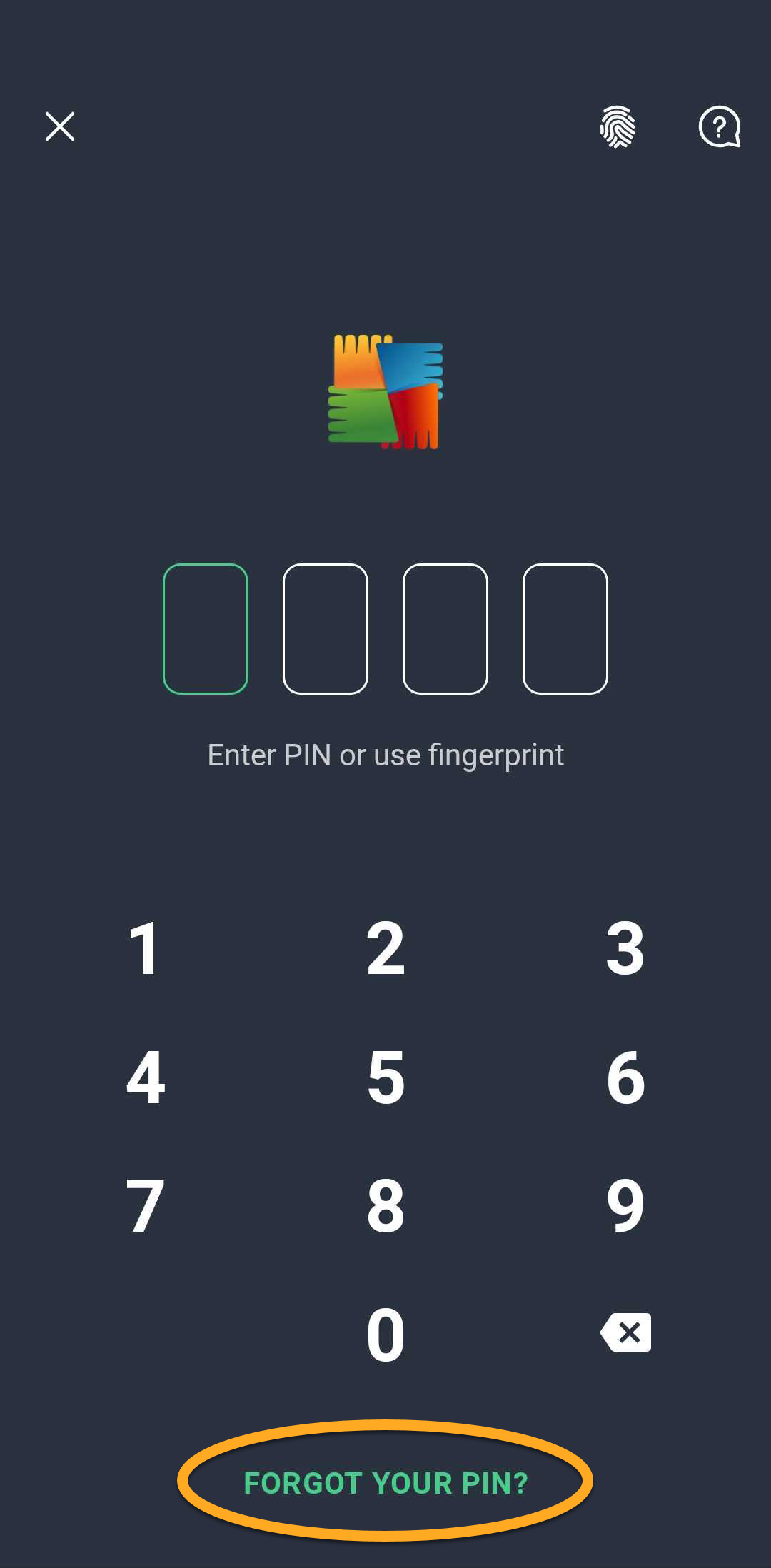
- Quando viene richiesto di inserire il PIN, toccare PIN dimenticato?.
- Segui le istruzioni visualizzate per accedere all'account e-mail selezionato durante la configurazione di Blocco app.
- Dopo aver effettuato l'accesso all'account e-mail selezionato, crea un nuovo PIN a quattro cifre, quindi inseriscilo di nuovo per confermarlo.
Verificare eventuali violazioni e fughe di dati
La funzionalità Avvisi violazioni monitora gli account online associati a un indirizzo e-mail e ti avvisa se l’indirizzo e-mail è coinvolto in una violazione di dati.
Per abilitare Avvisi violazioni:
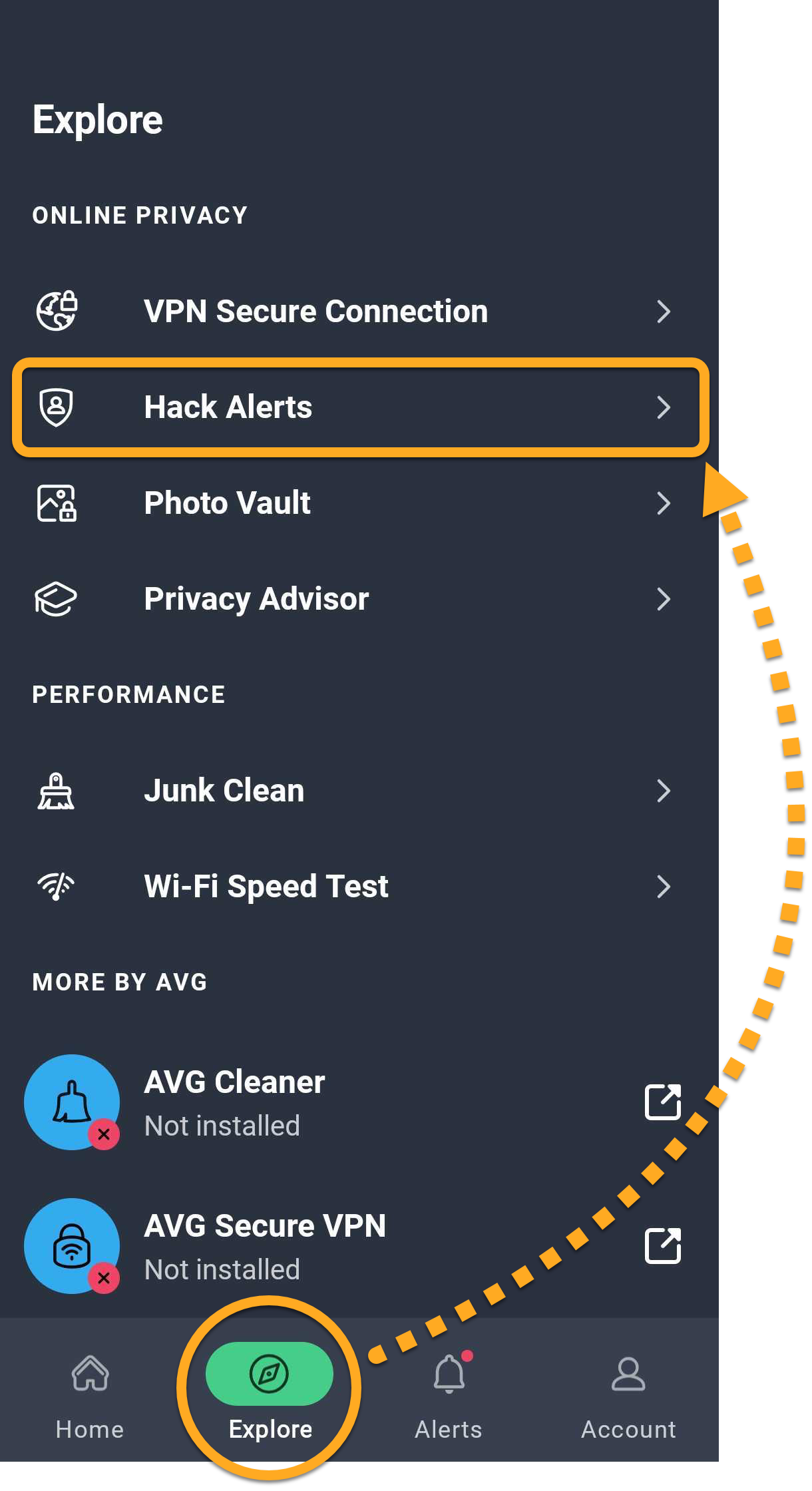
- Tocca Esplora ▸ Avvisi violazioni.
- Tocca Aggiungi e-mail, inserisci l’indirizzo e-mail che vuoi monitorare, quindi tocca Aggiungi.
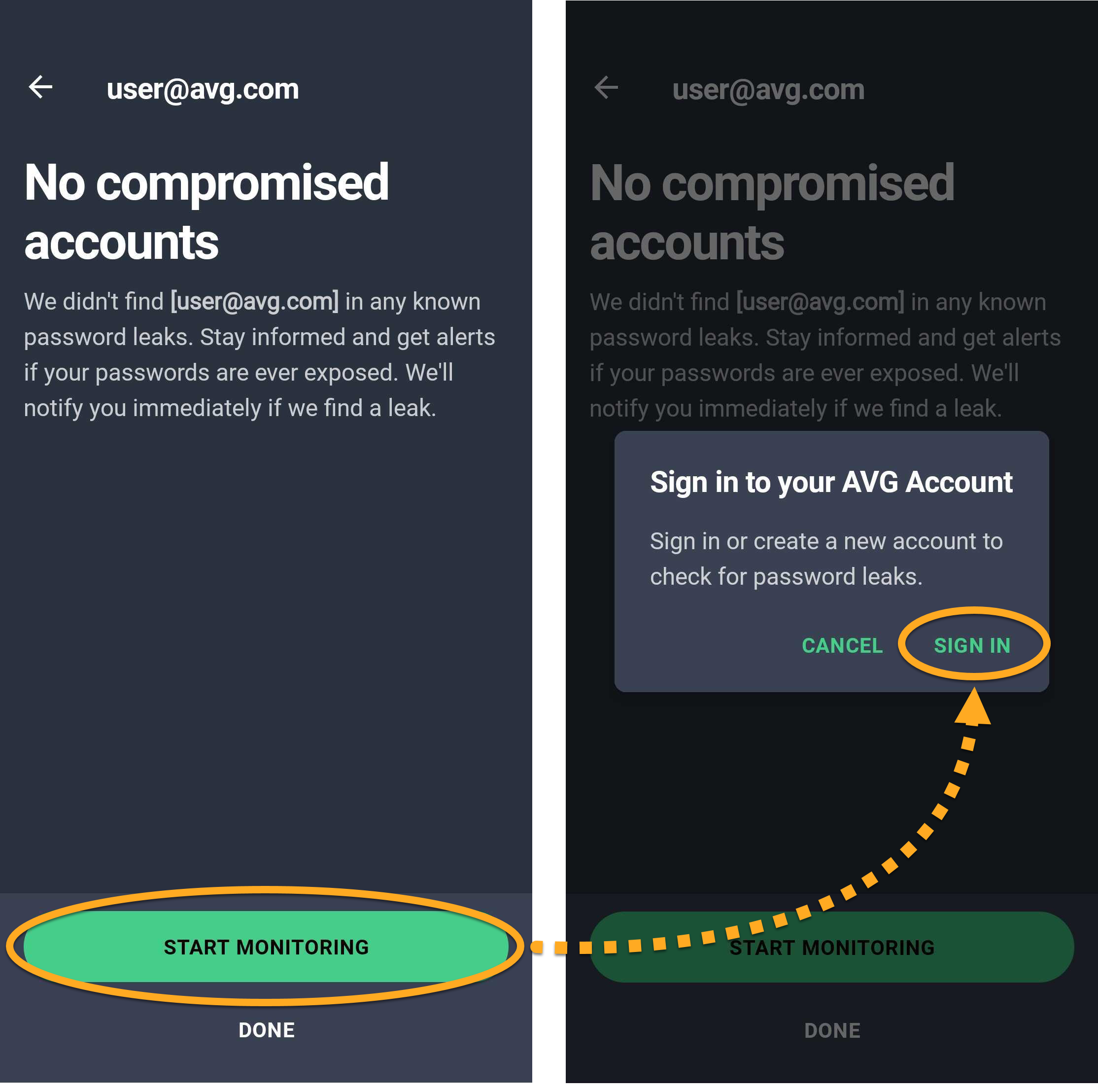
- Al termine della scansione, tocca Avvia il monitoraggio. Se richiesto, accedi all'Account AVG.
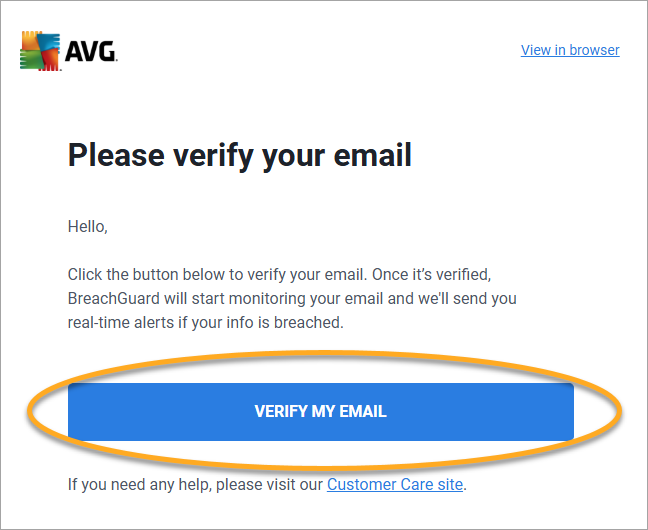
- Apri l’e-mail ricevuta da notification@mails.avg.com con oggetto Verifica il tuo indirizzo e-mail, quindi tocca Verifica il mio indirizzo e-mail.
- Nell’app AVG AntiVirus, seleziona l’indirizzo e-mail e tocca Già verificato.

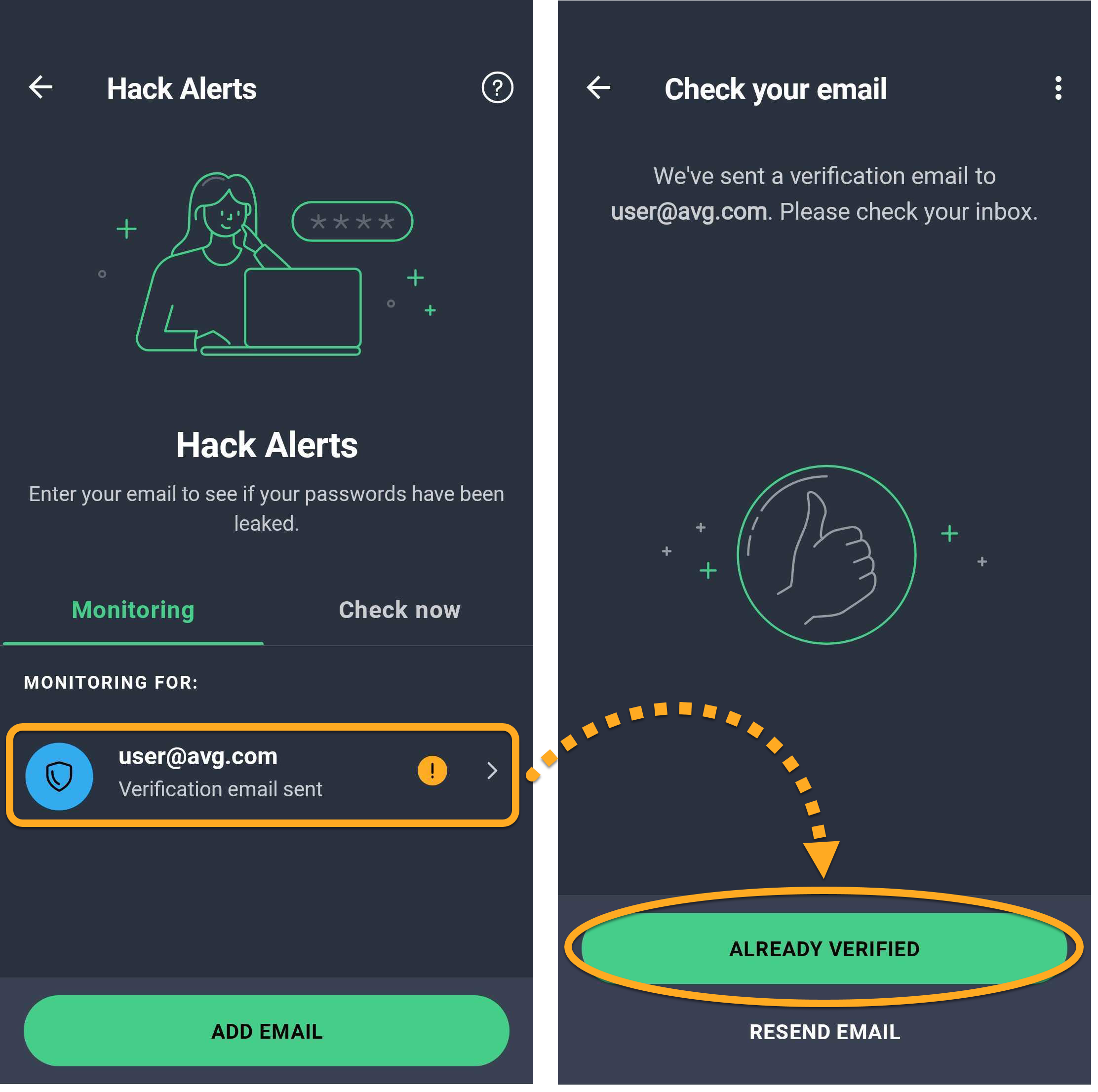
La funzionalità Avvisi violazioni è ora attiva e monitora costantemente l’indirizzo e-mail selezionato per rilevare nuove violazioni di dati. Gli utenti della versione gratuita possono monitorare un indirizzo e-mail. Gli utenti a pagamento possono monitorare fino a cinque indirizzi e-mail.
 (l'icona del cestino) ▸ Sì, rimuovi.
Verificare manualmente un indirizzo email
Per verificare manualmente eventuali fughe di dati legate a un indirizzo email:
- Tocca Esplora ▸ Avvisi violazioni.
- Tocca Controlla ora.
- Immetti l’e-mail da verificare e tocca Controlla violazioni dei dati.
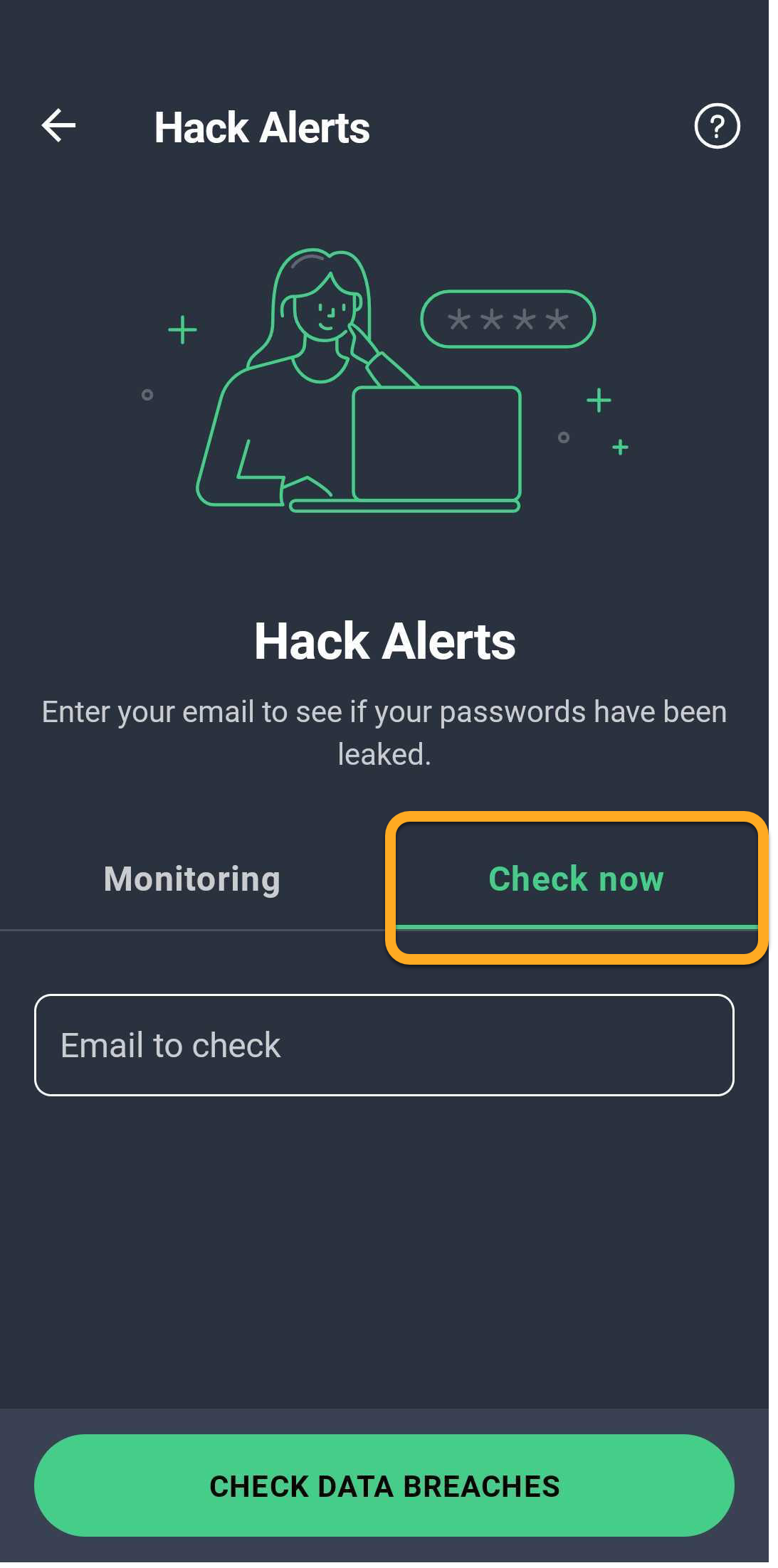
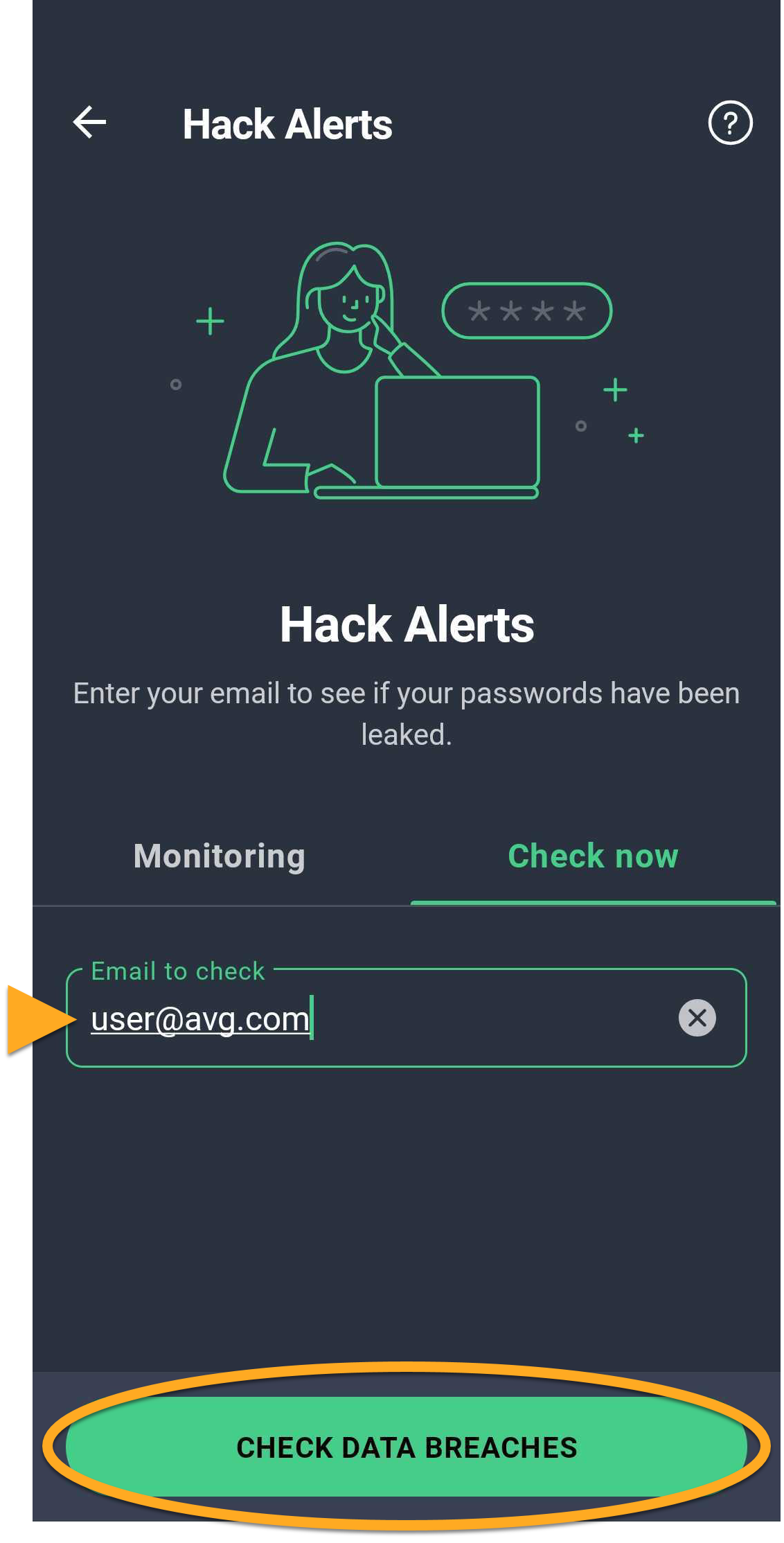
I risultati della scansione mostrano tutti gli account online interessati o il messaggio Nessun account compromesso.
Protezione degli account compromessi
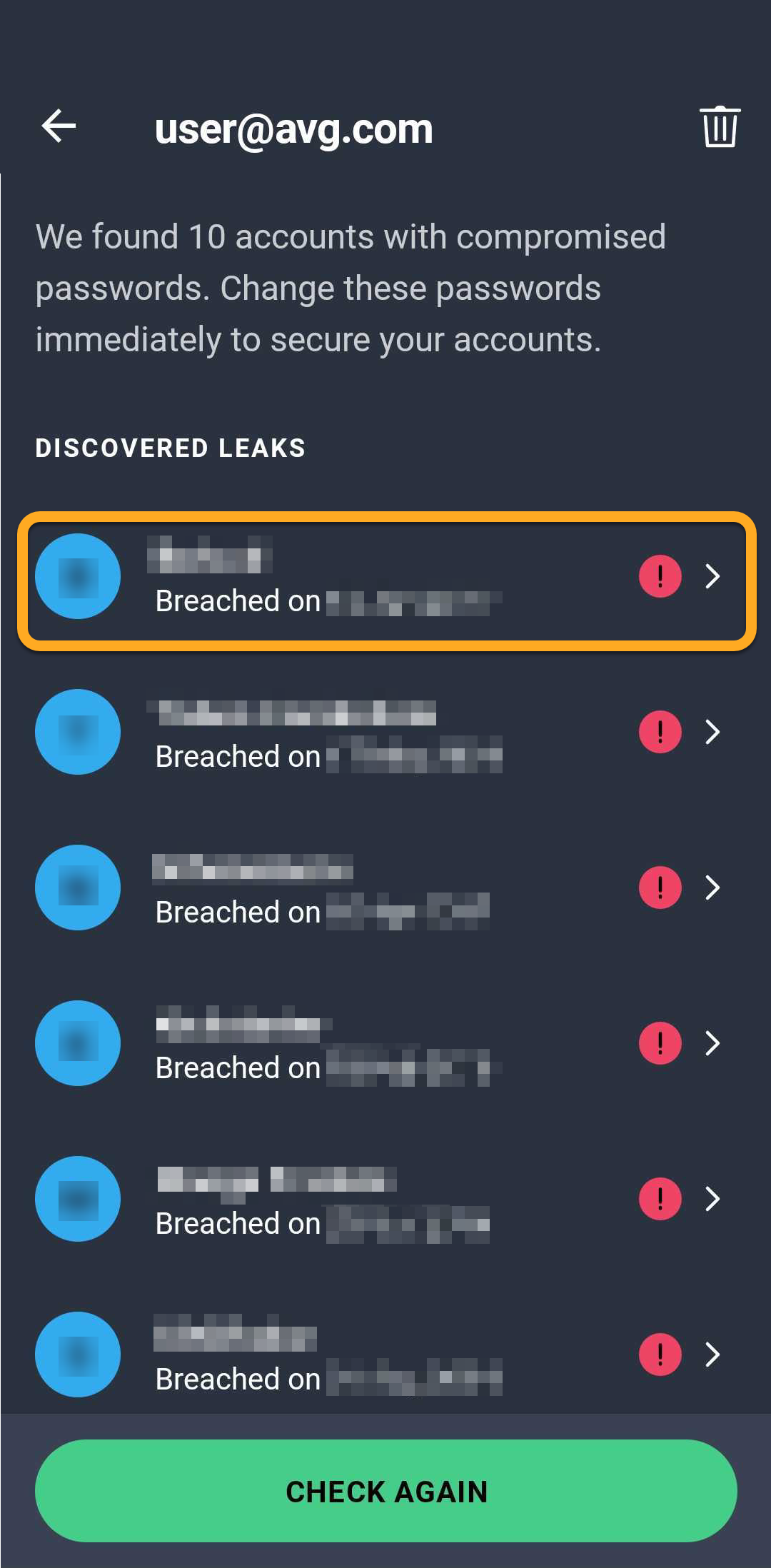
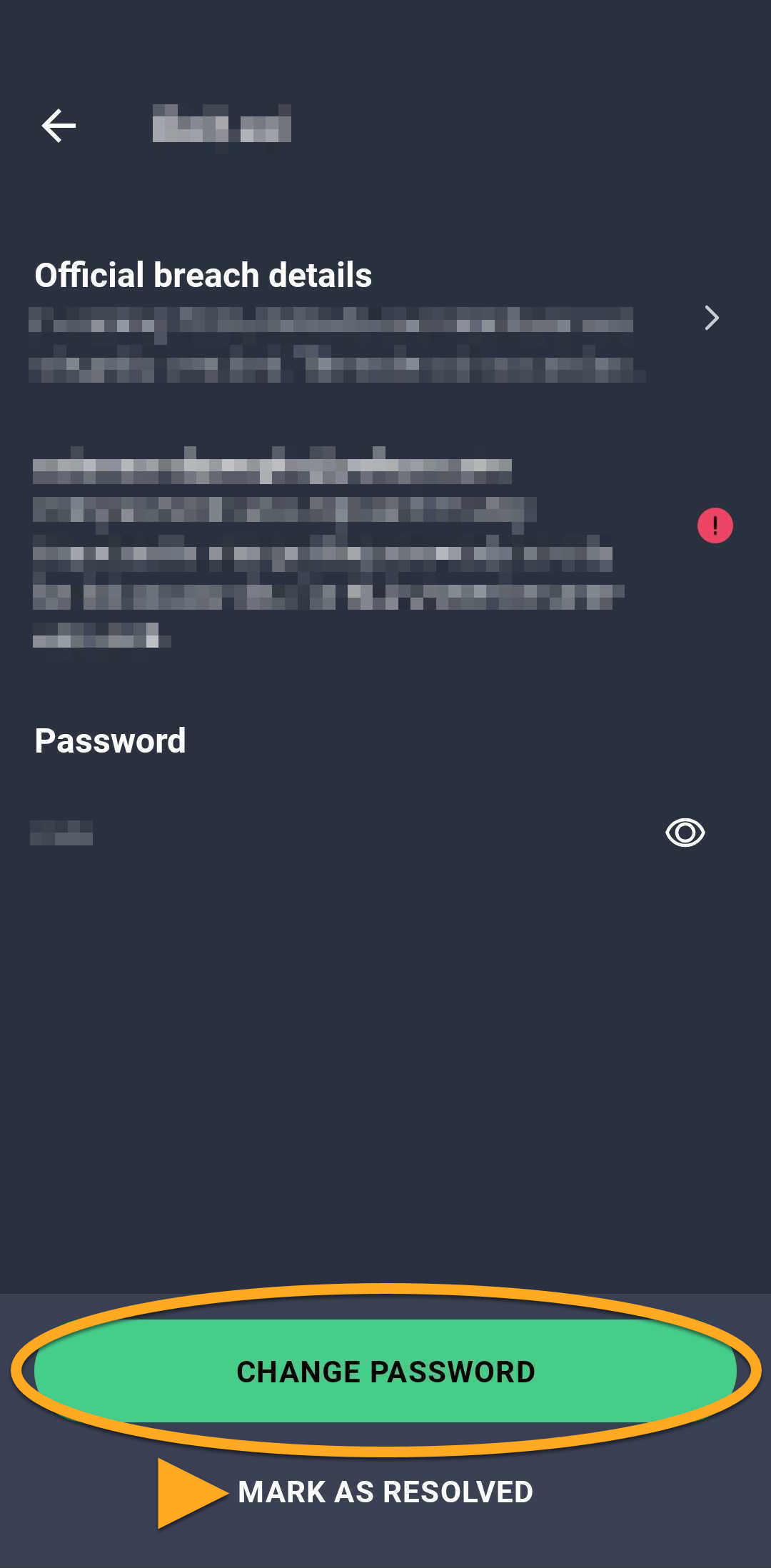
Se Avvisi violazioni rileva violazioni di dati associate al tuo indirizzo e-mail, gli account interessati vengono visualizzati nella sezione Account compromessi. Modifica il prima possibile le password di tutti gli account interessati:
- Tocca un account nell’elenco Non risolti.
- Tocca Modifica password e segui le istruzioni visualizzate per aggiornare la password. Al termine, tocca Contrassegna come risolto.
 (l’icona del cestino) ▸ Sì, rimuovi.
Configurare Cassaforte foto
Cassaforte foto consente di proteggere le foto archiviate sul dispositivo con un PIN, una sequenza o un’impronta digitale. Le foto spostate in Cassaforte foto vengono criptate e nascoste.
Per proteggere le foto utilizzando Cassaforte foto:
- Tocca Esplora ▸ Cassaforte foto.
- Toccare Continua.
- Tocca Imposta PIN per creare il PIN con cui sbloccare le foto protette.
- Seleziona l’account e-mail da usare per reimpostare il PIN della Cassaforte foto se lo dimentichi, quindi tocca OK.
- Crea un PIN di quattro cifre, quindi inseriscilo di nuovo per confermarlo.
- Tocca Concedi le autorizzazioni per aprire Impostazioni, quindi assicurati che il cursore accanto a Consenti autorizzazione sia impostato su ON per concedere l’autorizzazione Accesso a tutti i file.
- Tocca Abilita Cassaforte foto. Se vuoi, tocca Imposta sequenza o Imposta impronta digitale per sbloccare le foto protette con una sequenza o l'impronta digitale.
- Una volta attivata Cassaforte foto, tocca Aggiungi foto, quindi seleziona una delle seguenti opzioni:
- Scatta nuova foto: per scattare una nuova foto e aggiungerla direttamente a Cassaforte foto.
- Importa dalla raccolta: per selezionare le foto dalla raccolta esistente. Tocca le foto che vuoi nascondere, quindi tocca Nascondi ora.
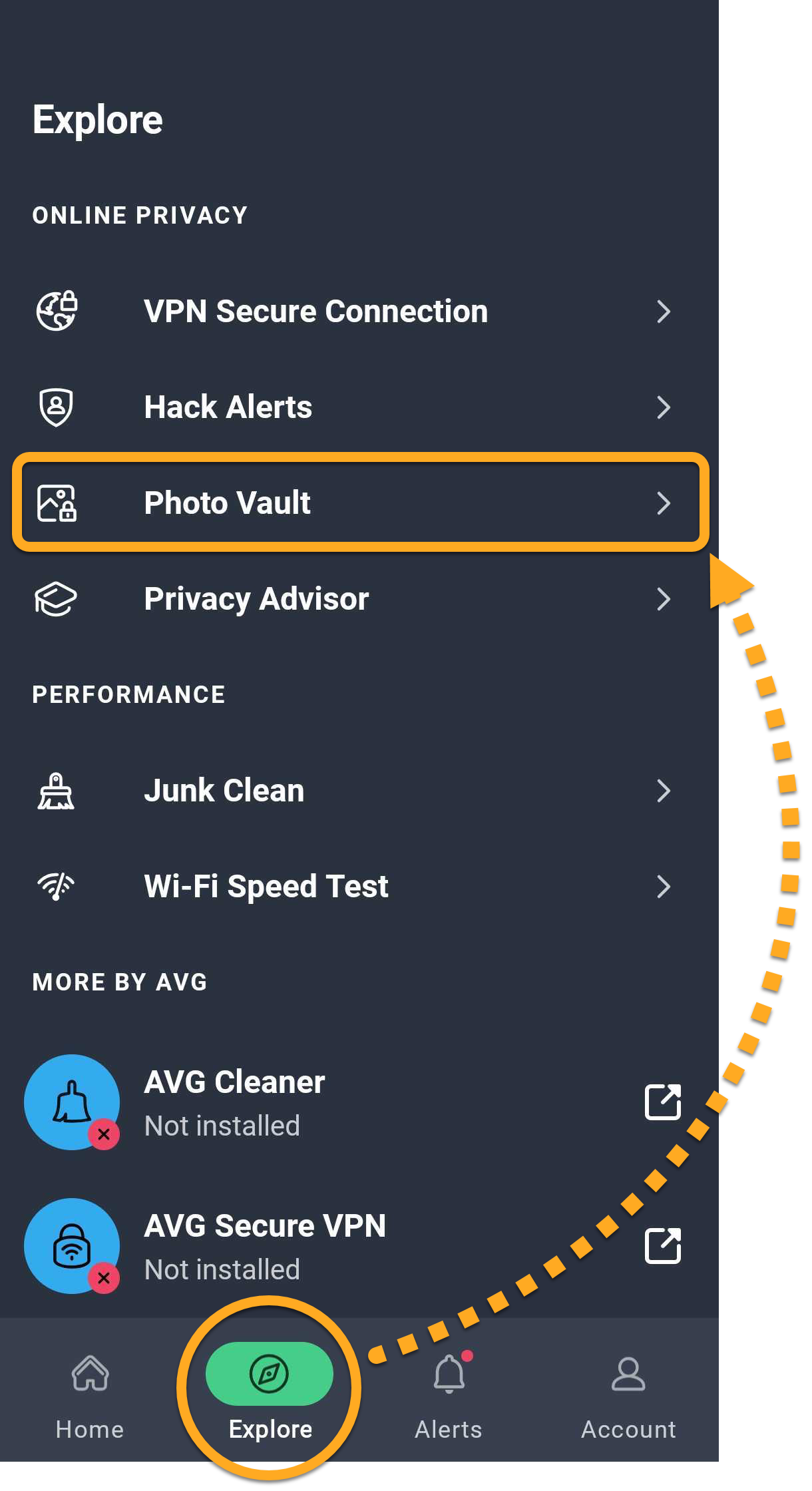
Le foto selezionate sono ora archiviate in Cassaforte foto e non sono più visibili nella galleria del dispositivo.
Esportare o eliminare foto da Cassaforte foto
Per esportare o eliminare una o più foto, tieni premute quelle desiderate, quindi seleziona una delle seguenti icone nella parte superiore dello schermo:
- Esporta: Ripristina una foto nella posizione originale e la rende visibile anche al di fuori di Cassaforte foto.
- Cestino: questa icona consente di rimuovere una foto da Cassaforte foto e dalla posizione originale. Questa azione non può essere annullata.
Reimposta il PIN di Cassaforte foto
Se dimentichi il PIN di Cassaforte foto:
- Tocca Esplora ▸ Cassaforte foto.
- Quando viene richiesto di inserire il PIN, toccare PIN dimenticato?.
- Segui le istruzioni visualizzate per accedere all’account e-mail selezionato durante la configurazione della Cassaforte foto.
- Accedi all’account e-mail selezionato, quindi crea un nuovo PIN a quattro cifre e inseriscilo di nuovo per confermarlo.
Cancella file spazzatura dal tuo dispositivo
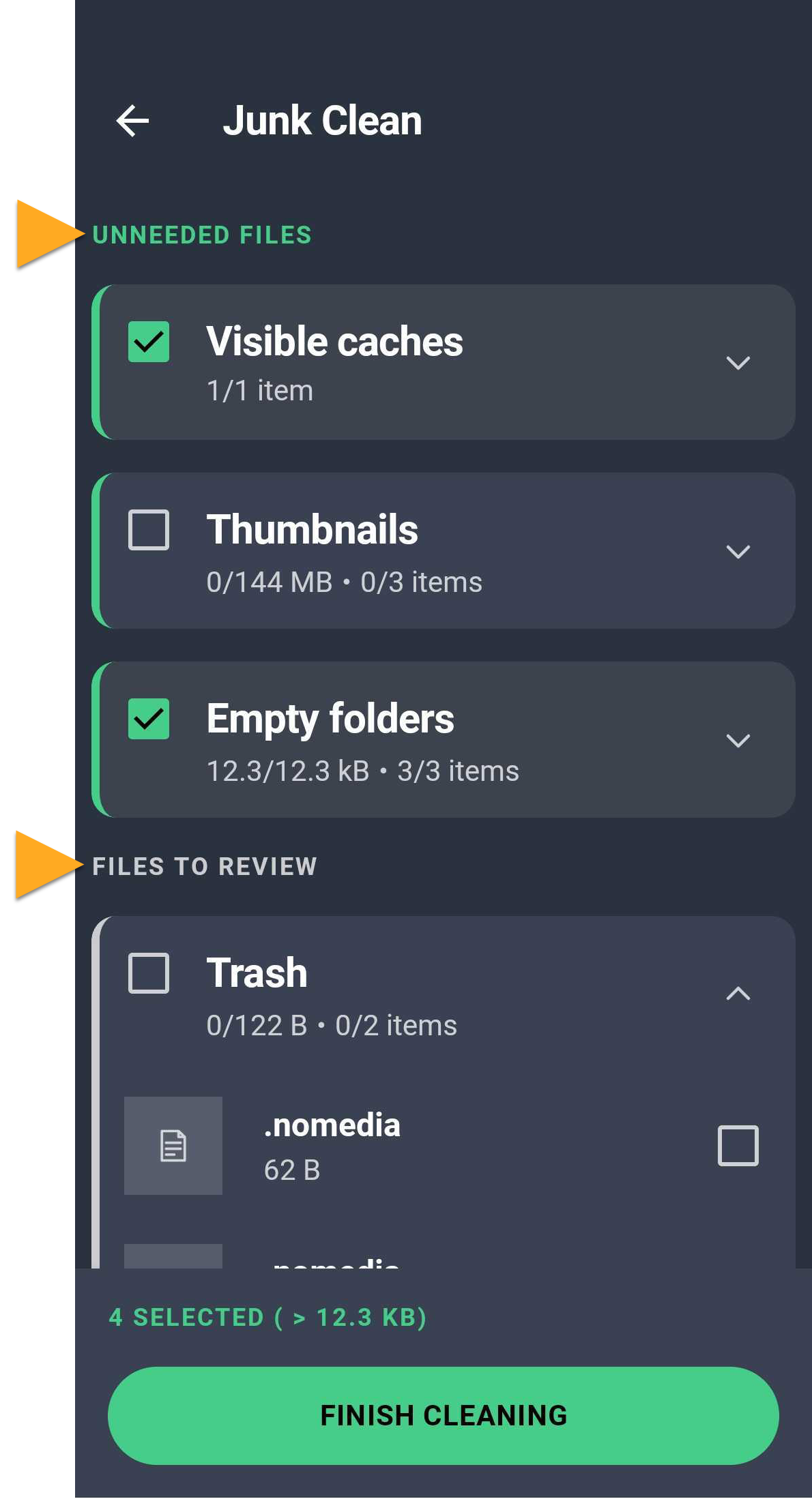
Pulizia file spazzatura rileva elementi superflui che occupano lo spazio di archiviazione del dispositivo, inclusi APK residui, file residui e cache visibile. Per rimuovere questi elementi e liberare spazio di archiviazione:
- Tocca Esplora ▸ Pulizia file spazzatura.
- Tocca Apri Impostazioni, quindi verifica che il cursore accanto a Concedi autorizzazione sia impostato su ON per concedere l'autorizzazione Accesso a tutti i file.
- Una volta completata la scansione, seleziona i tipi di elementi che vuoi pulire. I tipi di elementi sono suddivisi in due sezioni (puoi vedere una o entrambe le sezioni, a seconda dei tipi di dati memorizzati sul dispositivo):
- File non necessari: Dati selezionati con cura per garantire che possano essere eliminati senza problemi.
- File da esaminare: dati che potrebbero non avere importanza per l’utente. È consigliabile esaminare gli elementi inclusi in questo gruppo e selezionare solo gli elementi non necessari. Per impostazione predefinita, tutti gli elementi sono deselezionati e non verranno eliminati, a meno che tu non li selezioni manualmente.
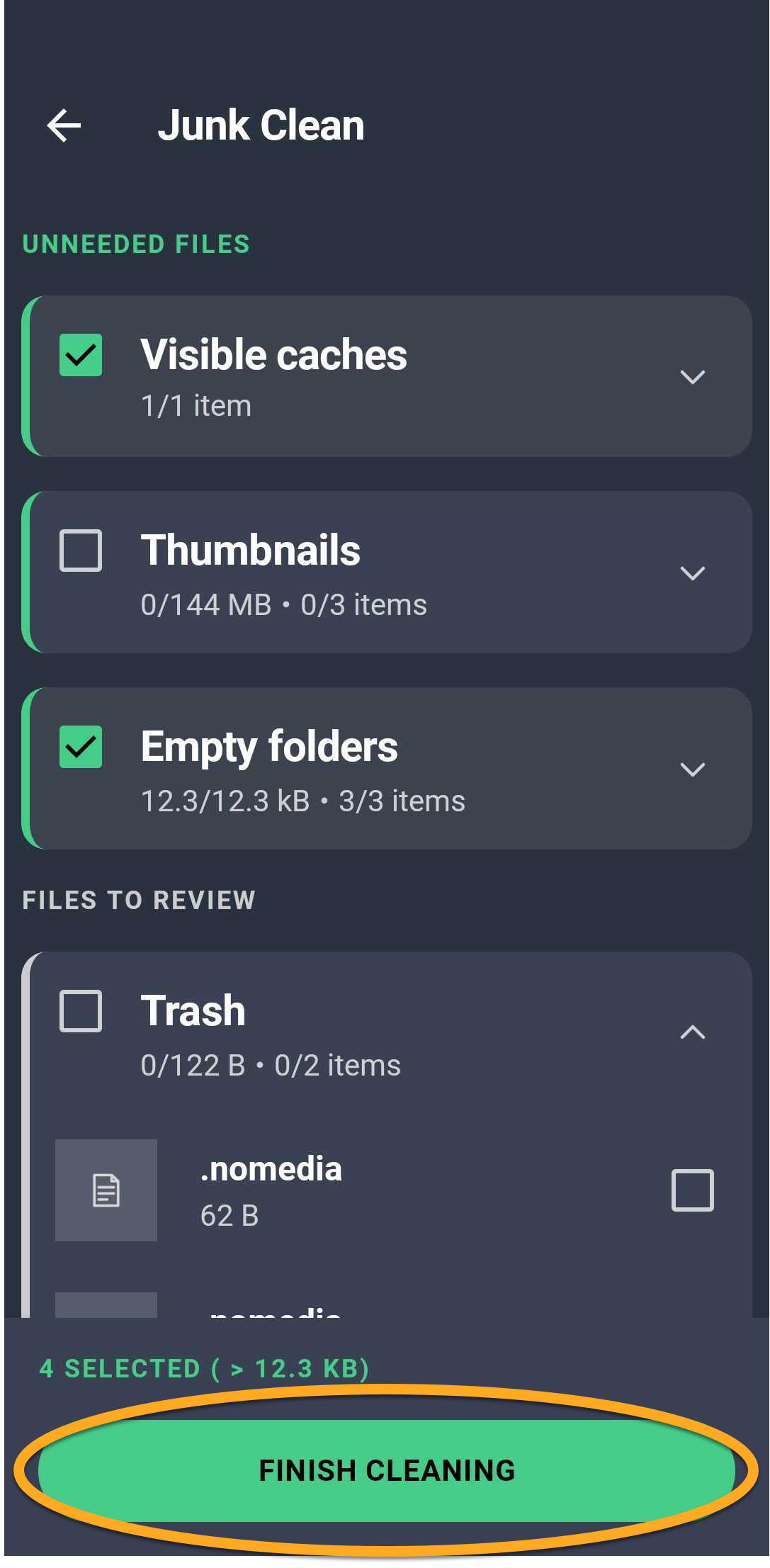
- Toccare Termina pulizia per eliminare gli elementi selezionati.
 Esplora ▸ Pulizia file spazzatura.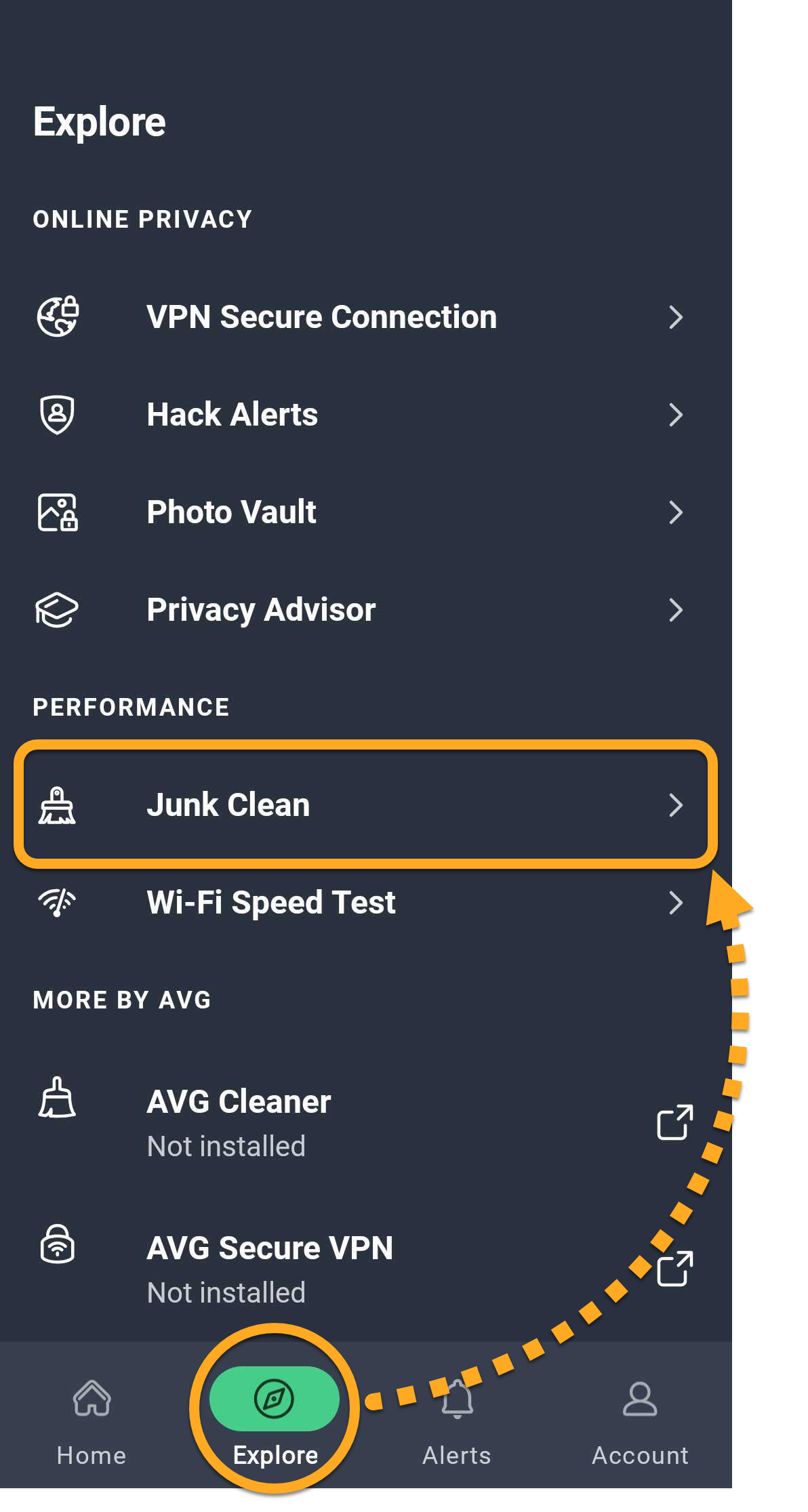
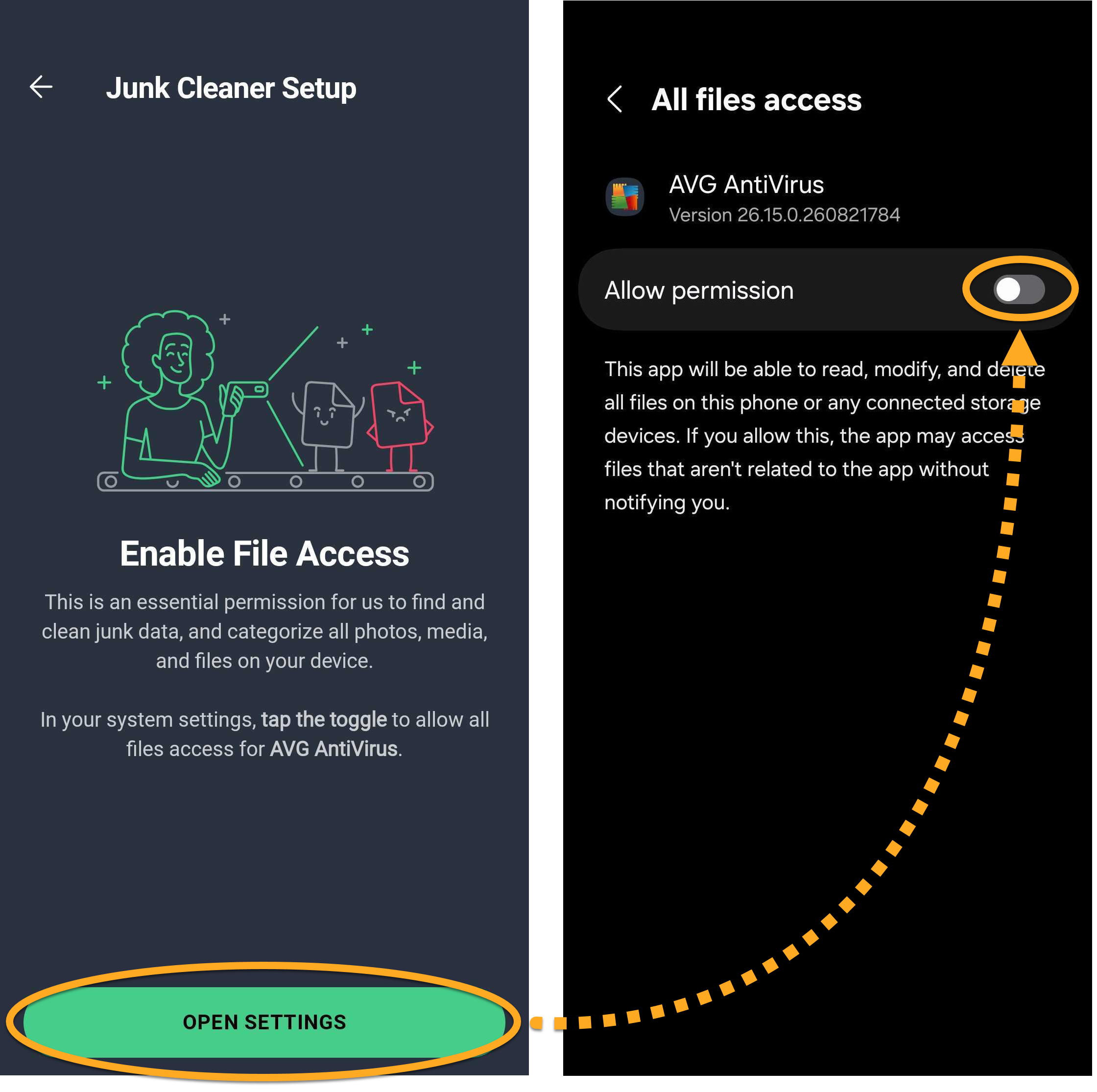
Gli elementi selezionati vengono rimossi dal dispositivo.
Altri suggerimenti
Per informazioni sulle funzionalità aggiuntive disponibili in AVG AntiVirus per Android, tra cui Consulente privacy e Test di velocità rete Wi-Fi, consulta il seguente articolo:
- AVG AntiVirus
- Android