Le violazioni del DNS (Domain Name System) possono talvolta verificarsi anche se si utilizza AVG Secure VPN. È possibile prevenire l’esposizione del DNS in uno dei seguenti modi:
Utilizzare AVG AntiVirus
L’ultima versione di AVG AntiVirus previene attivamente l’esposizione DNS su IPv4 per Windows 11, Windows 10, Windows 8 / 8.1 e Windows 7 (Service Pack 1 con aggiornamento cumulativo Convenience Rollup).
Se è già in uso una versione di AVG AntiVirus, assicurarsi che l’applicazione sia aggiornata. Per istruzioni, fare riferimento al seguente articolo:
In alternativa, installare AVG AntiVirus. Per istruzioni, fare riferimento al seguente articolo:
Gestire le impostazioni di Windows
Se non si desidera utilizzare AVG AntiVirus, è consigliabile disattivare l’impostazione relativa alla risoluzione intelligente dei nomi multihomed in Microsoft Windows 8 e versioni successive per evitare l’esposizione DNS. Questa impostazione è pensata per ottimizzare le query DNS e migliorare le prestazioni. Quando è abilitata, tuttavia, rende il sistema vulnerabile al reindirizzamento e alle violazioni del DNS.
Per disabilitare l'impostazione relativa alla risoluzione intelligente dei nomi multihomed:
- Fare clic sul pulsante Start
 di Windows, iniziare a digitare
 gpedit.mscper aprire la barra di ricerca, quindi selezionare Modifica criteri di gruppo. - Cliccare sul pulsante Start di Windows, iniziare a digitare
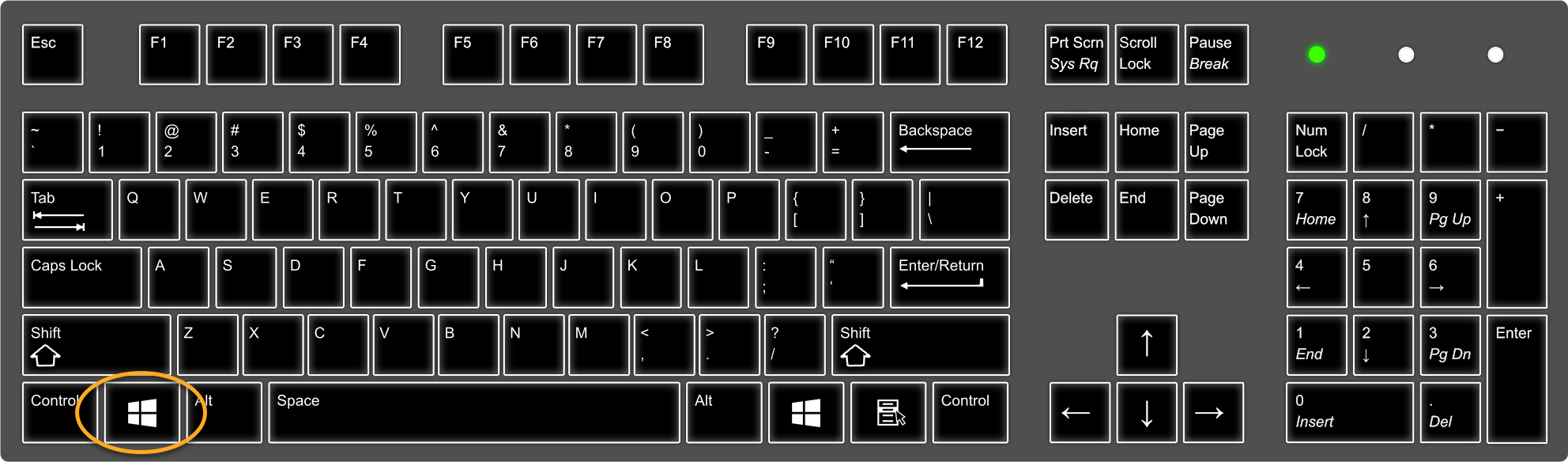
gpedit.mscper aprire la barra di ricerca, quindi selezionare Modifica criteri di gruppo. - Premere il tasto
WINDOWS. - Digitare
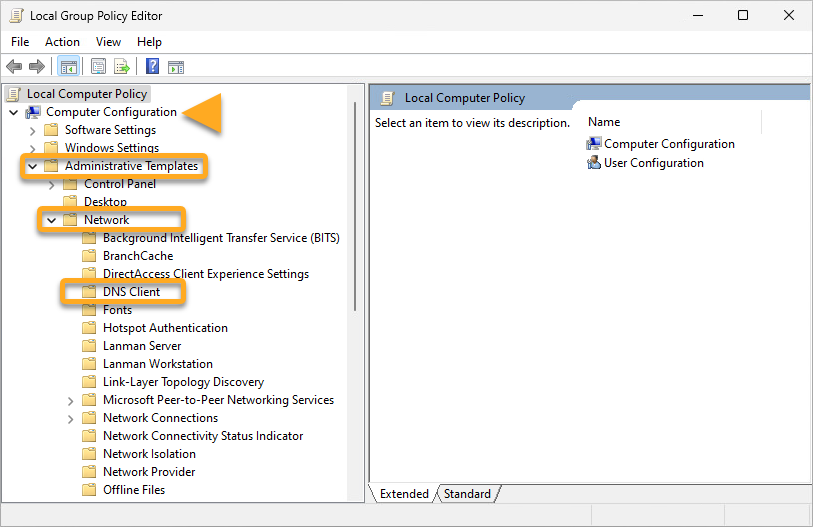
gpedit.mscnella barra di ricerca e selezionare gpedit. - Nella finestra Editor Criteri di gruppo locali, sotto Configurazione computer selezionare Modelli amministrativi ▸ Rete ▸ Client DNS.
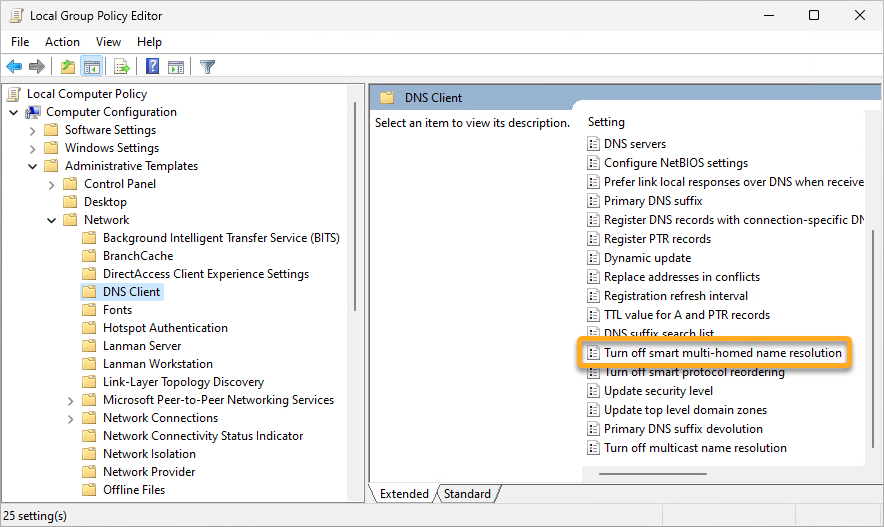
- Fare doppio clic su Disattiva risoluzione intelligente dei nomi multihomed.
- Selezionare Attivata, quindi fare clic su Applica.
 di Windows, iniziare a digitare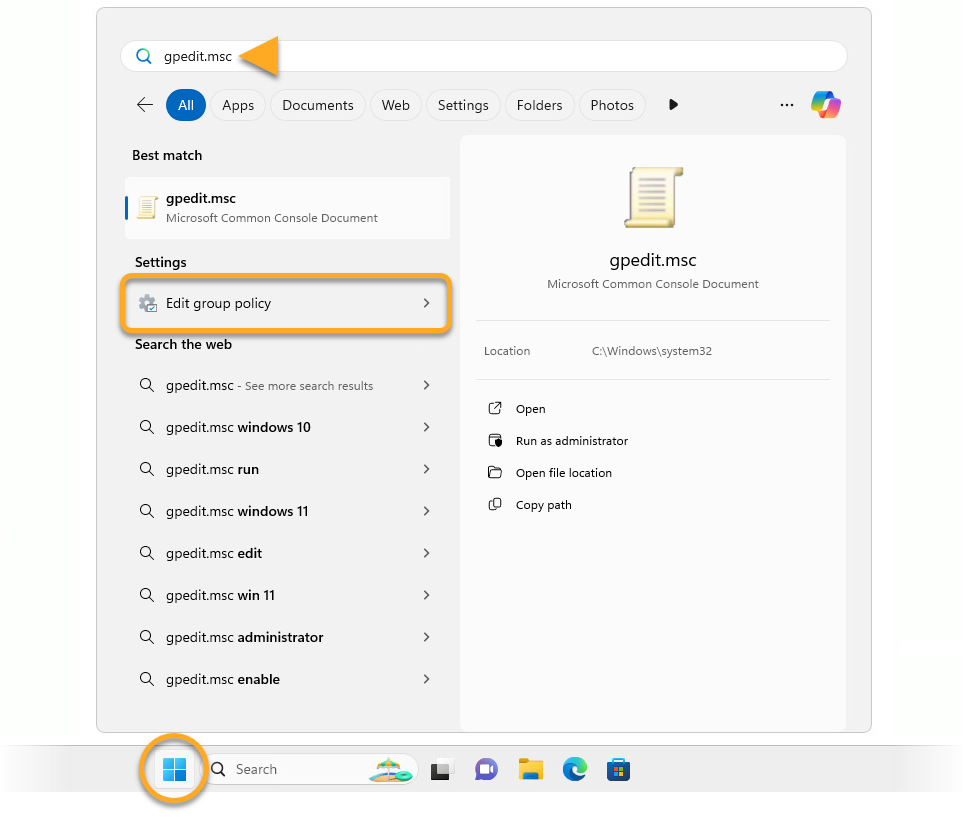
 di Windows, iniziare a digitare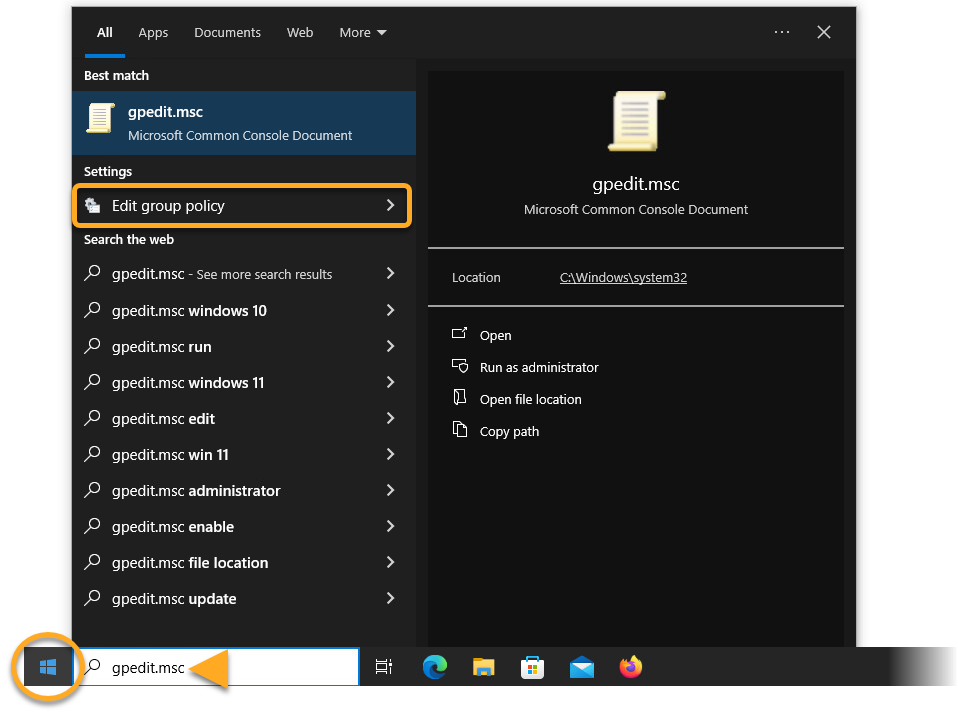
 .
. 
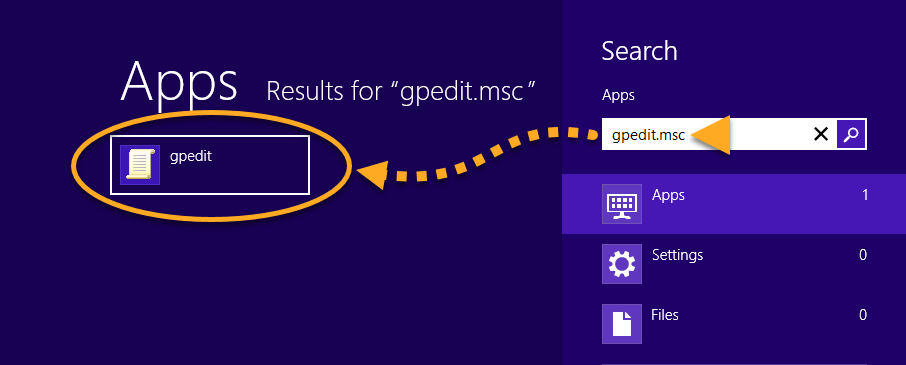
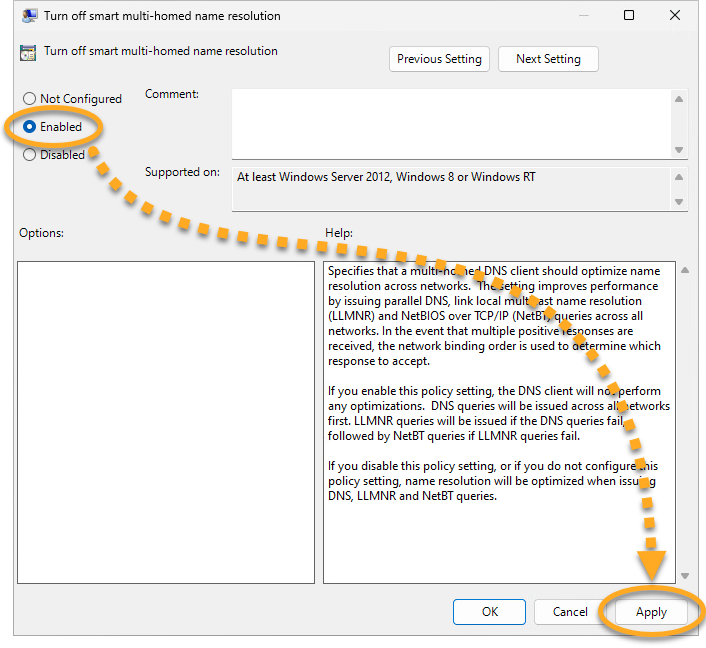
L'impostazione relativa alla risoluzione intelligente dei nomi multihomed ora è disabilitata.
- AVG Secure VPN 5.x per Windows
- AVG Internet Security 24.x per Windows
- AVG AntiVirus Free 24.x per Windows
- Microsoft Windows 11 Home / Pro / Enterprise / Education
- Microsoft Windows 10 Home / Pro / Enterprise / Education - 32/64 bit
- Microsoft Windows 8.1 / Pro / Enterprise - 32/64 bit
- Microsoft Windows 8 / Pro / Enterprise - 32/64 bit
- Microsoft Windows 7 Home Basic / Home Premium / Professional / Enterprise / Ultimate - Service Pack 1 con aggiornamento cumulativo Convenience Rollup, 32/64 bit