AVG Secure Browser è un browser Web con funzionalità integrate per la privacy e la sicurezza progettato per assicurare la protezione online. Questo articolo contiene le istruzioni per scaricare e installare AVG Secure Browser.
Installare AVG Secure Browser
- Fare clic sul seguente pulsante per scaricare il file di installazione per AVG Secure Browser e salvarlo in una posizione intuitiva nel PC (per impostazione predefinita, i file scaricati vengono salvati nella cartella Download).
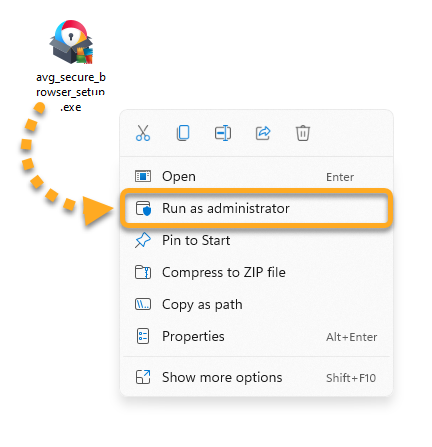
Scarica AVG Secure Browser per Windows - Fare clic con il pulsante destro del mouse sul file di installazione
avg_secure_browser_setup.exescaricato, quindi scegliere Esegui come amministratore nel menu di scelta rapida. Se non si riesce ad autorizzare l’installazione di AVG Secure Browser, fare riferimento al seguente articolo: Gestione degli account amministrativi nel PC Windows.
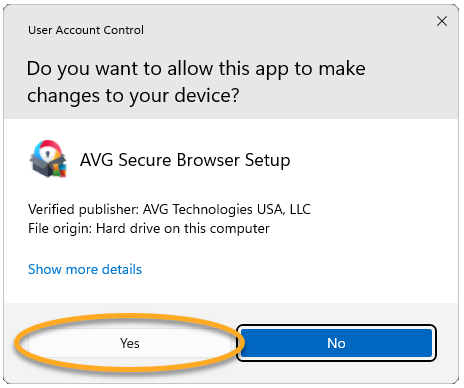
 - Se nella finestra di dialogo Controllo dell’account utente viene richiesta l’autorizzazione, fare clic su Sì.
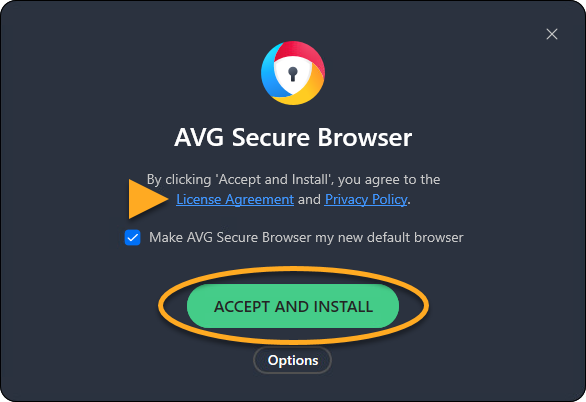
- Leggere l’Accordo di licenza e l’Informativa sulla privacy, quindi cliccare su Accetta e installa per procedere con l’installazione predefinita.
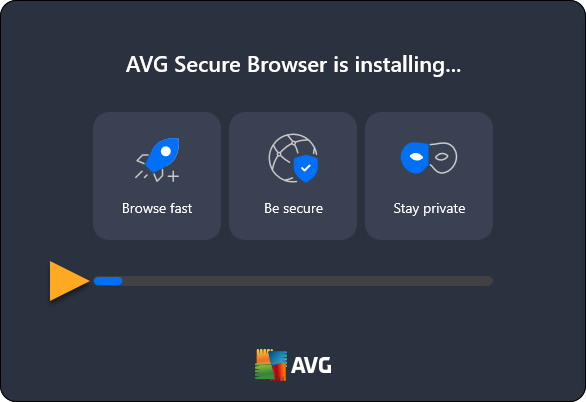
- Attendere il completamento dell’installazione di AVG Secure Browser nel PC.
Al termine dell’installazione di AVG Secure Browser nel PC, viene aperta automaticamente una nuova finestra del browser.
- Cliccare sul seguente pulsante per scaricare il file di installazione per AVG Secure Browser e salvarlo in una posizione intuitiva nel Mac (per impostazione predefinita, i file scaricati vengono salvati nella cartella Download).
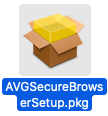
Scarica AVG Secure Browser per Mac con processore Intel - Fare doppio clic sul file di installazione scaricato
AVGSecureBrowserSetup.pkg.
- Cliccare sul seguente pulsante per scaricare il file di installazione per AVG Secure Browser e salvarlo in una posizione intuitiva nel Mac (per impostazione predefinita, i file scaricati vengono salvati nella cartella Download).
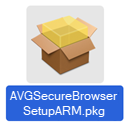
Scarica AVG Secure Browser per Mac con Apple Silicon - Fare doppio clic sul file di installazione scaricato
AVGSecureBrowserSetupARM.pkg.
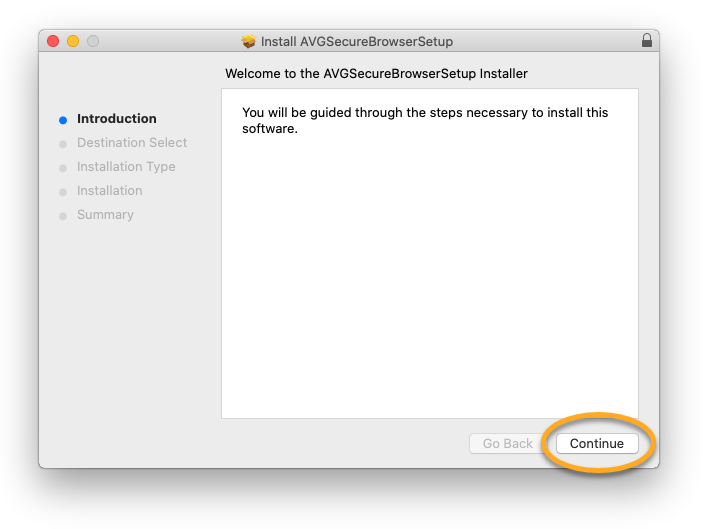
- Clicca su Continua.
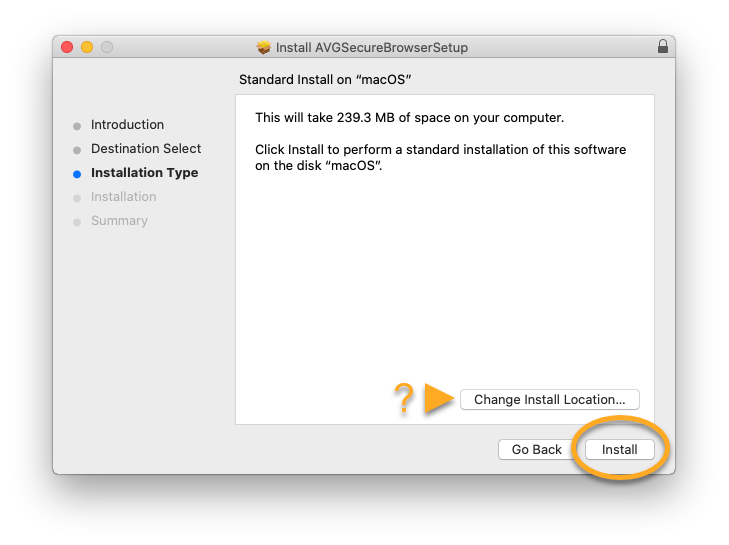
- Cliccare su Installa per procedere con l’installazione predefinita oppure su Modifica posizione di installazione se si desidera apportare modifiche alla configurazione predefinita.
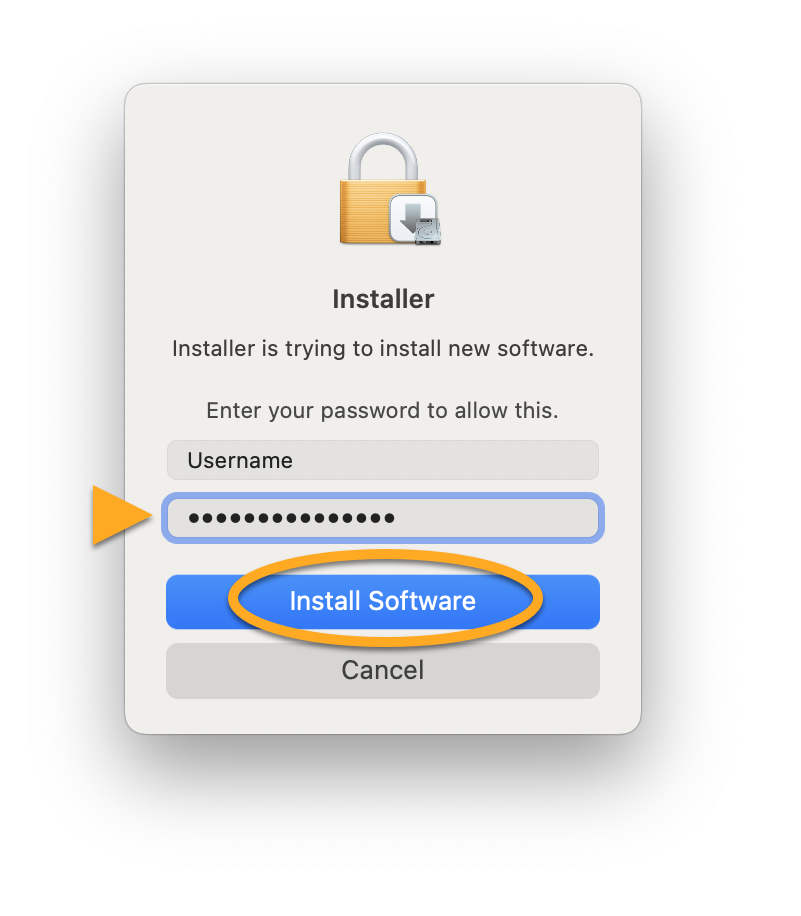
- Immettere la password utilizzata all’avvio del Mac e cliccare su Installa software.
- Attendere il completamento dell’installazione di AVG Secure Browser nel Mac, quindi cliccare su Chiudi.
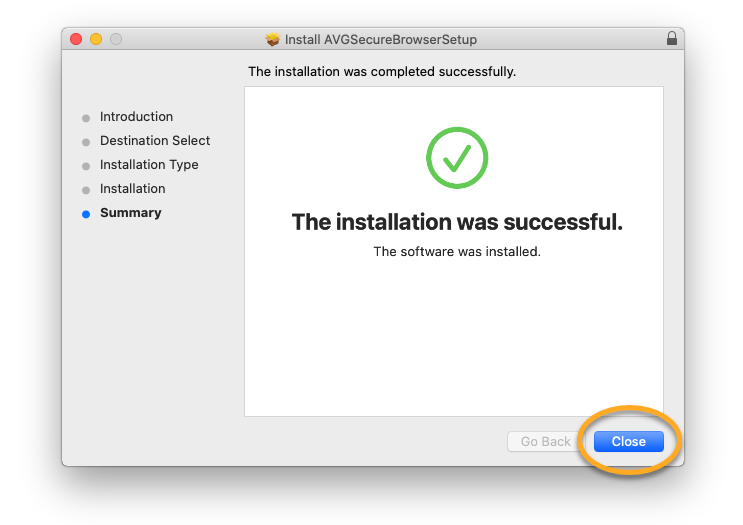
Al termine dell’installazione di AVG Secure Browser nel Mac, viene aperta automaticamente una nuova finestra del browser.
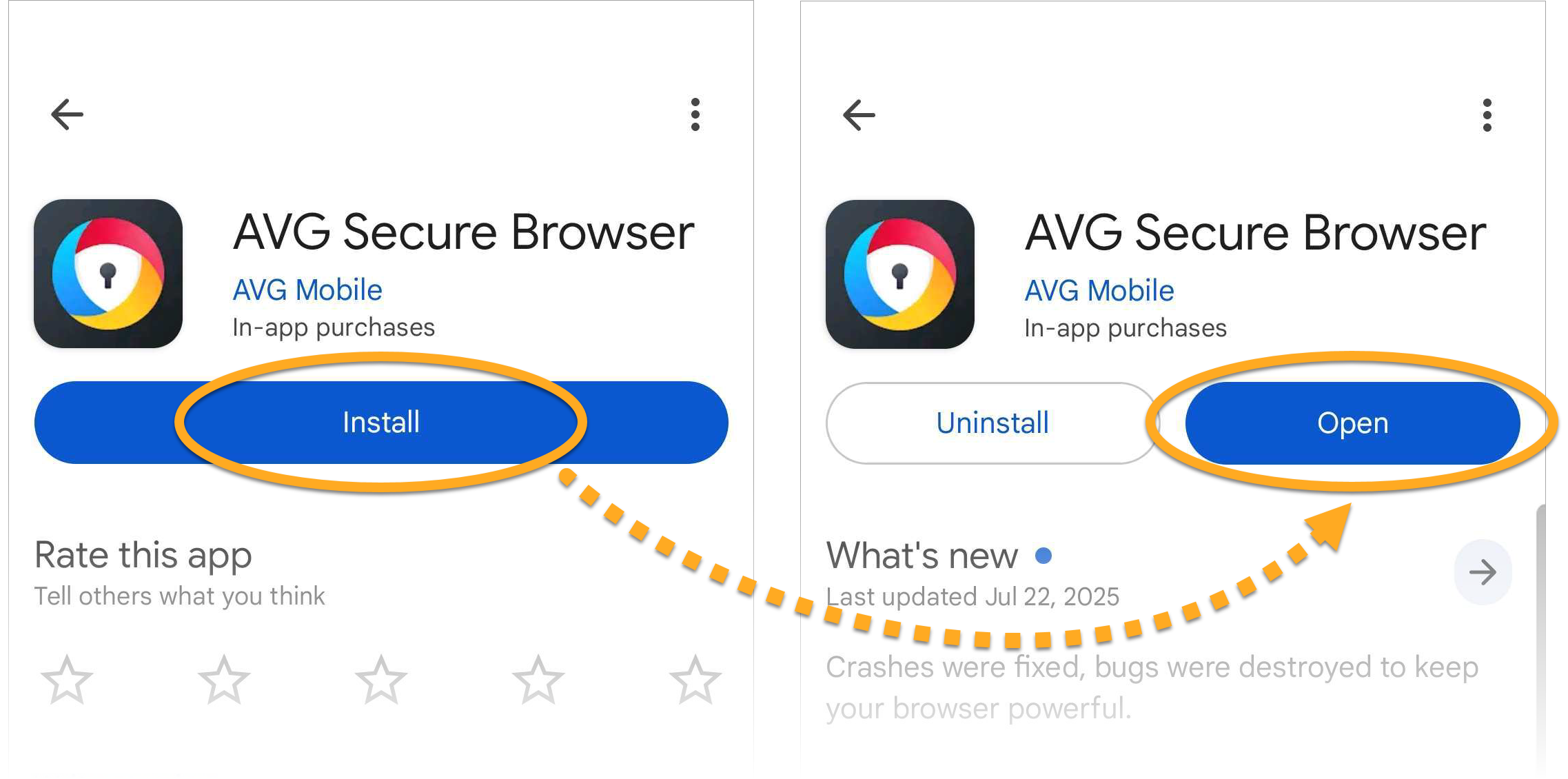
- Nel dispositivo Android toccare il seguente pulsante per aprire la pagina del prodotto AVG Secure Browser in Google Play Store.
Vai a Google Play Store - Toccare Installa per scaricare e installare l’app. Al termine dell’installazione, toccare Apri.
- Leggere l’Accordo di licenza con l’utente finale e l’Informativa sulla privacy, quindi toccare Configura.
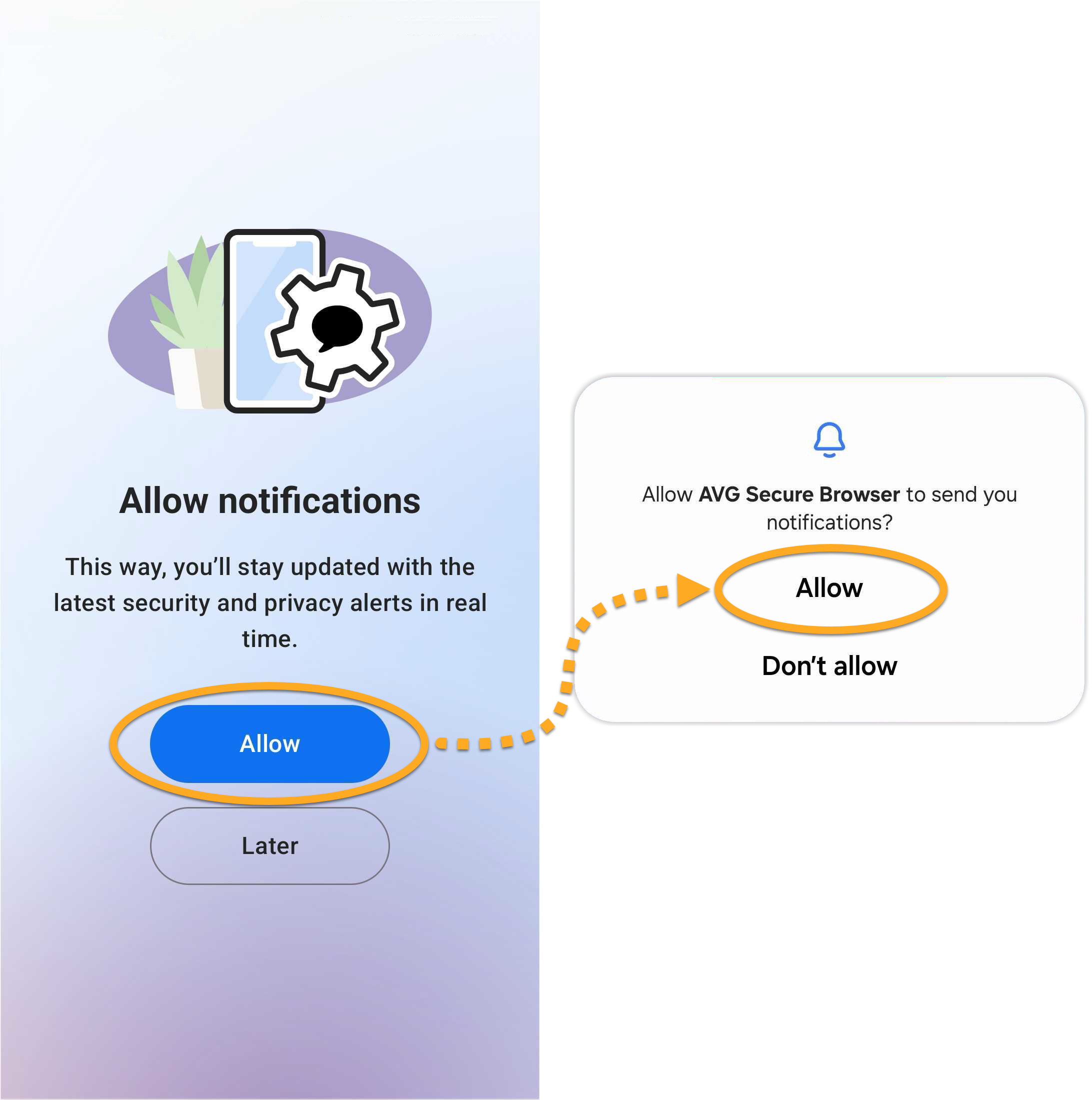
- Facoltativamente, toccare Consenti due volte per consentire ad AVG Secure Browser di mostrare le notifiche.
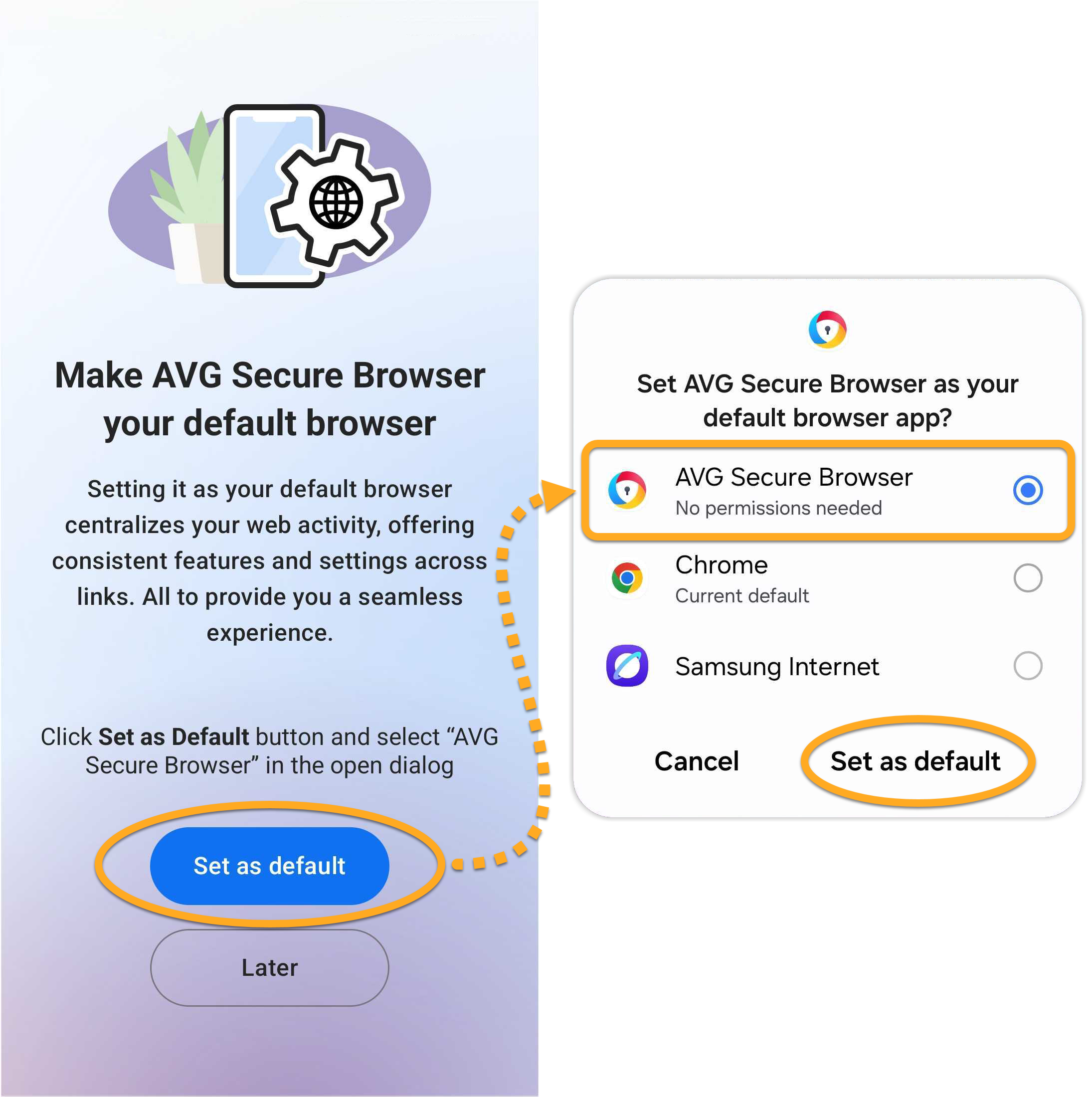
- Opzionalmente, toccare Imposta come predefinito, quindi toccare il pannello AVG Secure Browser e toccare di nuovo Imposta come predefinito.
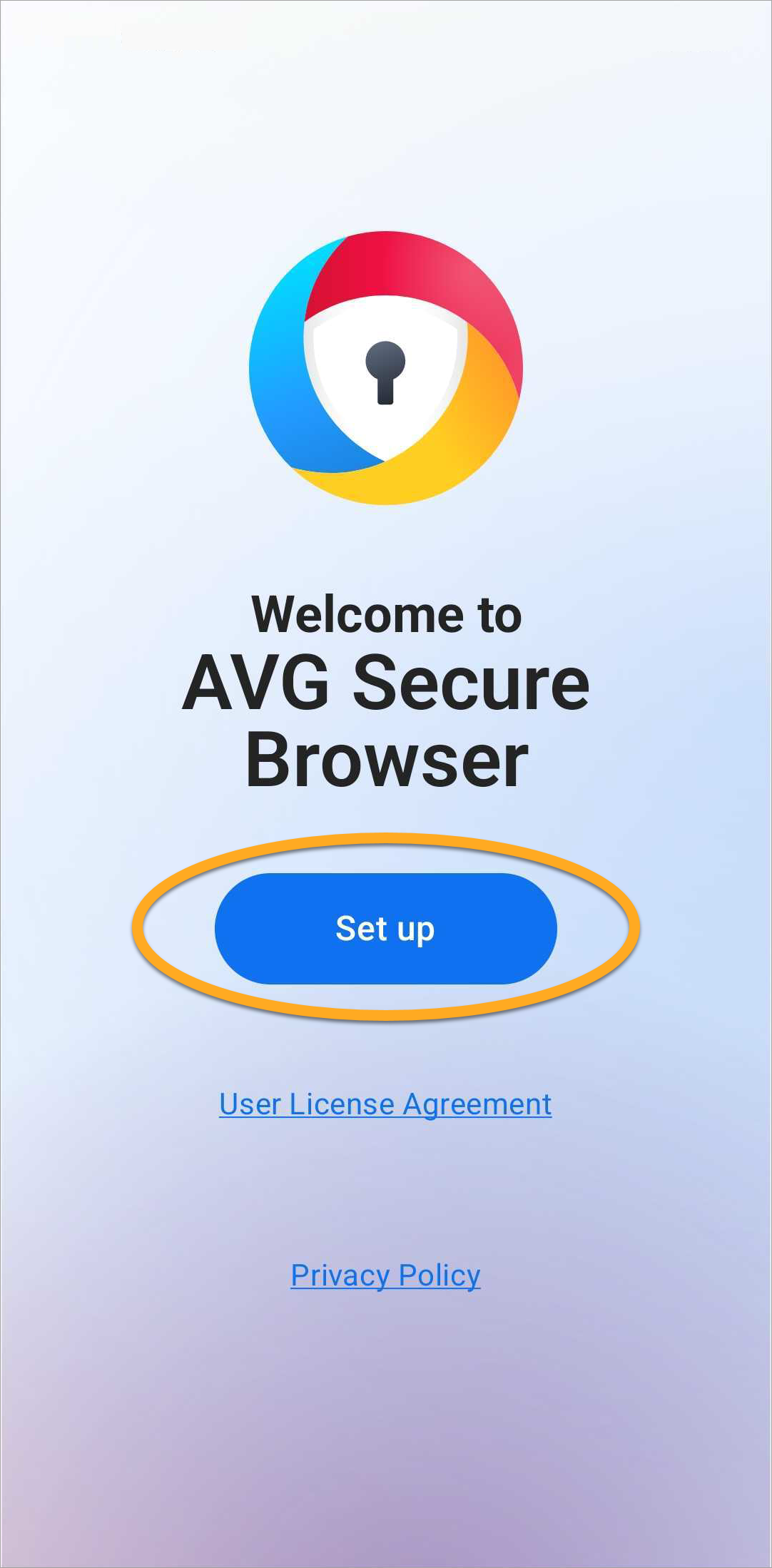
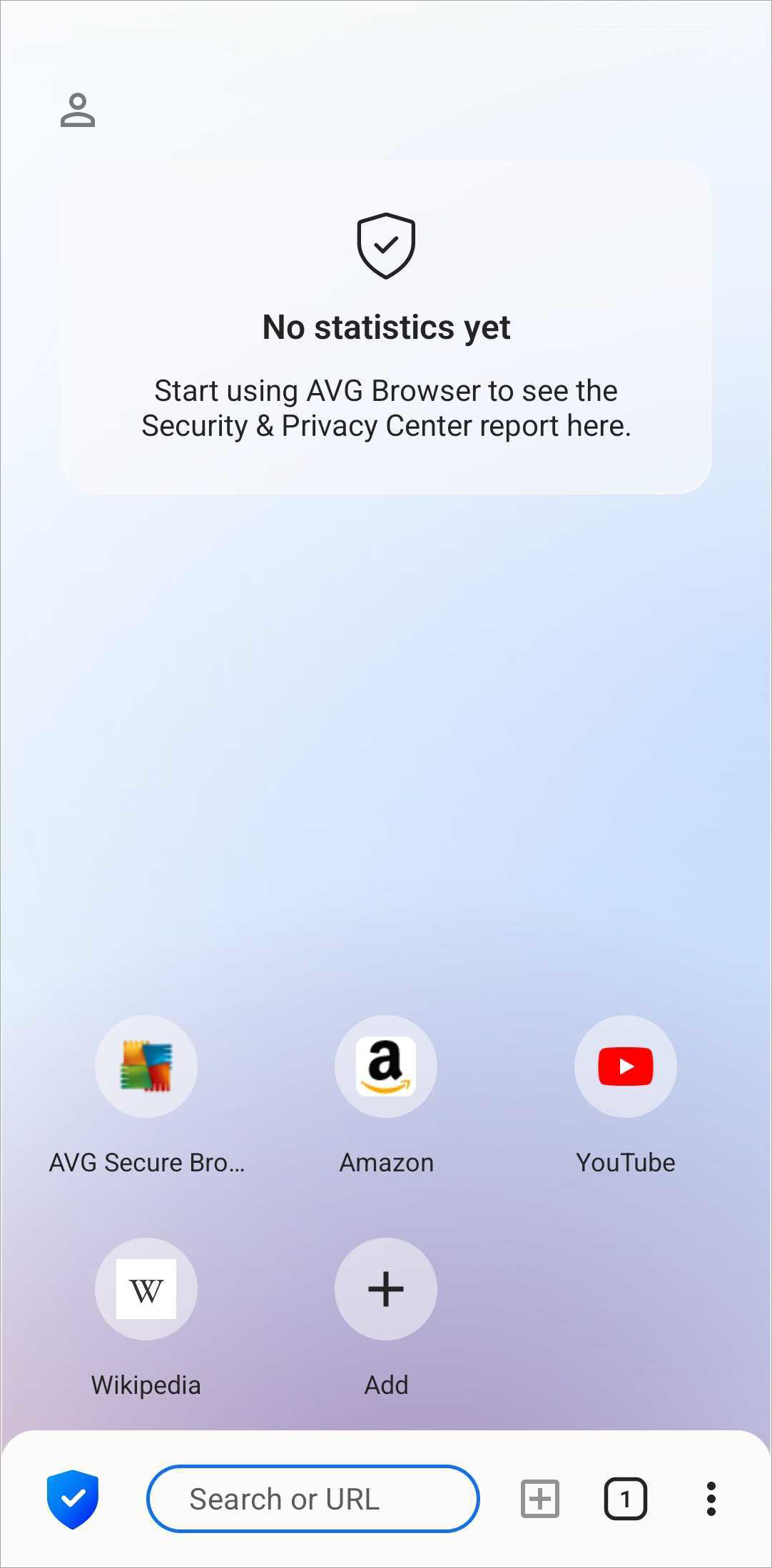
AVG Secure Browser ora è installato e pronto all’uso nel dispositivo Android.
Risoluzione problemi
Se si verificano problemi durante l’installazione:
- Assicurarsi che il PC soddisfi i requisiti minimi di sistema e che Windows sia aggiornato. Per informazioni sui requisiti di sistema per AVG Secure Browser, fare riferimento al seguente articolo:
- Riavviare il PC e riprovare a installare AVG Secure Browser procedendo esattamente come descritto in questo articolo.
Se il problema persiste, contattare il Supporto AVG.
Se si verificano problemi durante l’installazione:
- Assicurarsi che il Mac soddisfi i requisiti di sistema minimi e che macOS sia aggiornato. Per informazioni sui requisiti di sistema per AVG Secure Browser, fare riferimento al seguente articolo:
Apple macOS 10.15.x (Catalina) è supportato per l'ultima volta nella versione 116 di AVG Secure Browser.Per informazioni sui requisiti di sistema per AVG Secure Browser, fare riferimento al seguente articolo:
- Riavviare il Mac e riprovare a installare AVG Secure Browser procedendo esattamente come descritto in questo articolo.
Se il problema persiste, contattare il Supporto AVG.
Se si verificano problemi durante l’installazione, assicurati che il dispositivo Android soddisfi i requisiti minimi di sistema:
Se il problema persiste, contattare il Supporto AVG.
Altri suggerimenti
Per ulteriori informazioni su AVG Secure Browser, fare riferimento ai seguenti articoli:
Per ulteriori informazioni su AVG Secure Browser, fare riferimento ai seguenti articoli:
Per ulteriori informazioni su AVG Secure Browser, fare riferimento ai seguenti articoli:
- AVG Secure Browser
- Windows, macOS e Android