AVG Mobile Security è un'app di sicurezza per iOS progettata per proteggere la tua privacy online, archiviare le foto in modo sicuro, eseguire la scansione delle reti Wi-Fi per rilevare vulnerabilità e avvisarti in caso di divulgazione online dei dati personali associati al tuo indirizzo email.
Completata l’installazione di AVG Mobile Security, l’app esegue la scansione della rete Wi-Fi e richiede all’utente di risolvere gli eventuali problemi rilevati. Fare riferimento alle sezioni contenute in questo articolo per istruzioni sull’utilizzo di AVG Mobile Security.
Eseguire una Scansione intelligente
Quando apri AVG Mobile Security, hai la possibilità di eseguire una Scansione intelligente, che controlla il dispositivo alla ricerca di potenziali minacce. Per avviare la scansione:
- Apri AVG Mobile Security e tocca Esegui scansione intelligente nella schermata principale di AVG Mobile Security.

- Segui le istruzioni visualizzate per risolvere gli eventuali problemi rilevati o tocca Salta per farlo più tardi.
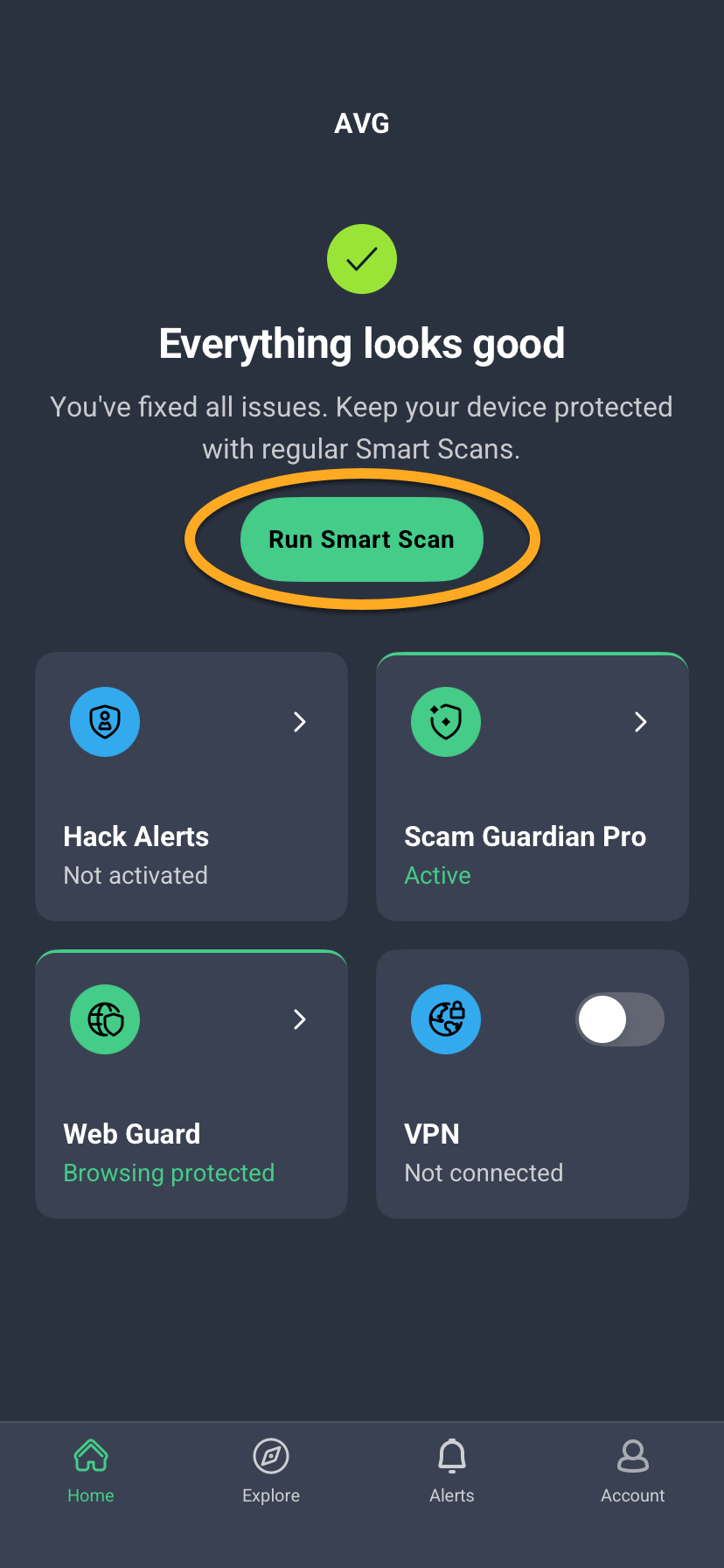
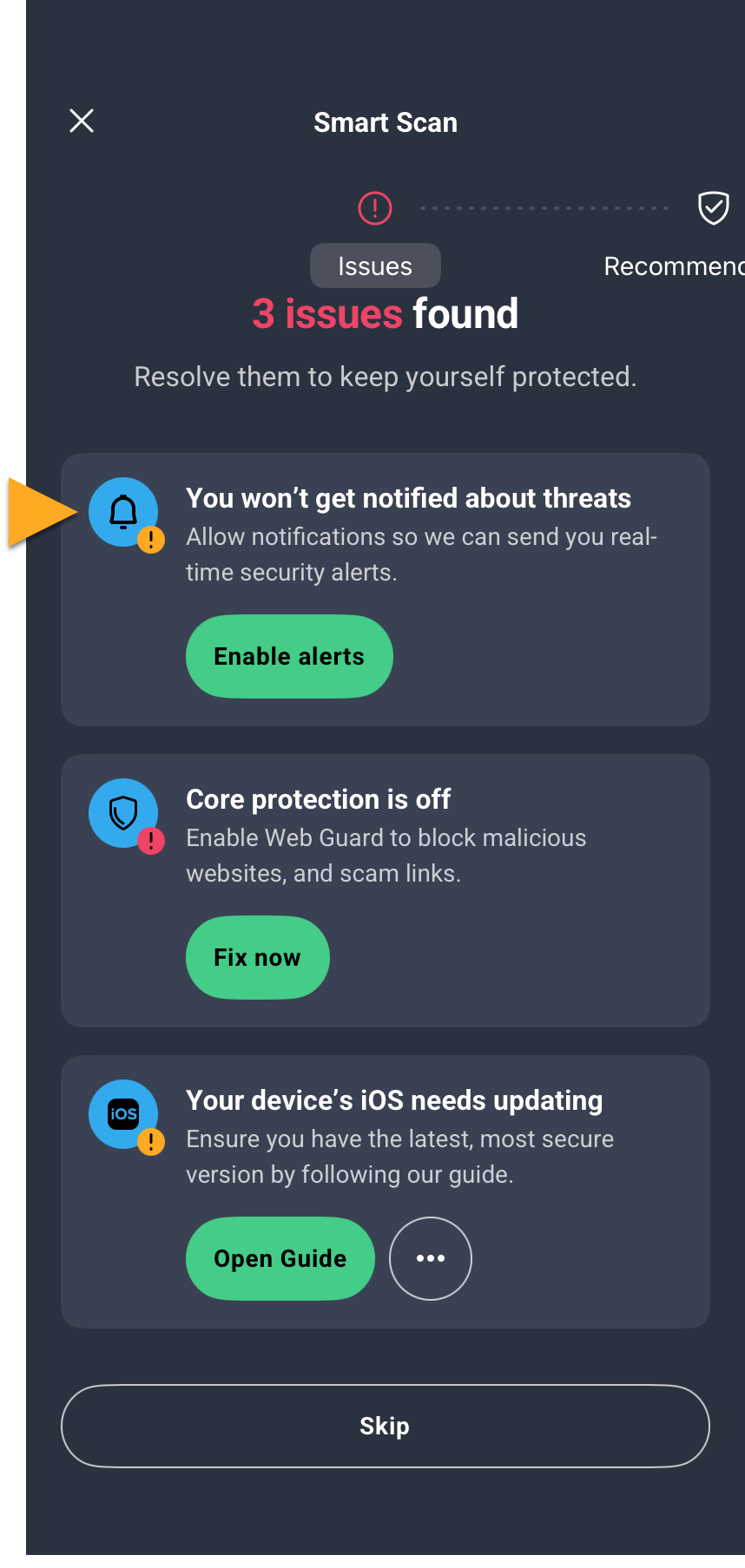
Per istruzioni dettagliate per la risoluzione dei problemi riscontrati, fare riferimento alle sezioni seguenti.
Usa Guardiano anti-truffa
"Guardiano anti-truffa è una delle principali funzionalità di AVG Mobile Security. Fornisce agli utenti i seguenti strumenti per riconoscere ed evitare le minacce online, migliorando la sicurezza digitale:
- Protezione navigazione: Questo strumento esegue la scansione dell’attività su Internet in tempo reale per impedire il download di malware sui dispositivi e aiutarti a evitare siti Web sospetti. Per abilitare questa funzionalità è richiesta una VPN (Virtual Private Network) locale.
- Protezione SMS: Uno strumento di protezione truffe che esegue la scansione dei messaggi di testo nella tua app di messaggistica predefinita per rilevare link potenzialmente rischiosi o contenuti di truffa, con rilevamento basato su IA opzionale.
- Protezione chiamate: Blocca automaticamente le chiamate sospette e truffa, e ti aiuta a identificare se le chiamate in arrivo provengono da contatti considerati attendibili, aziende o fonti potenzialmente rischiose.
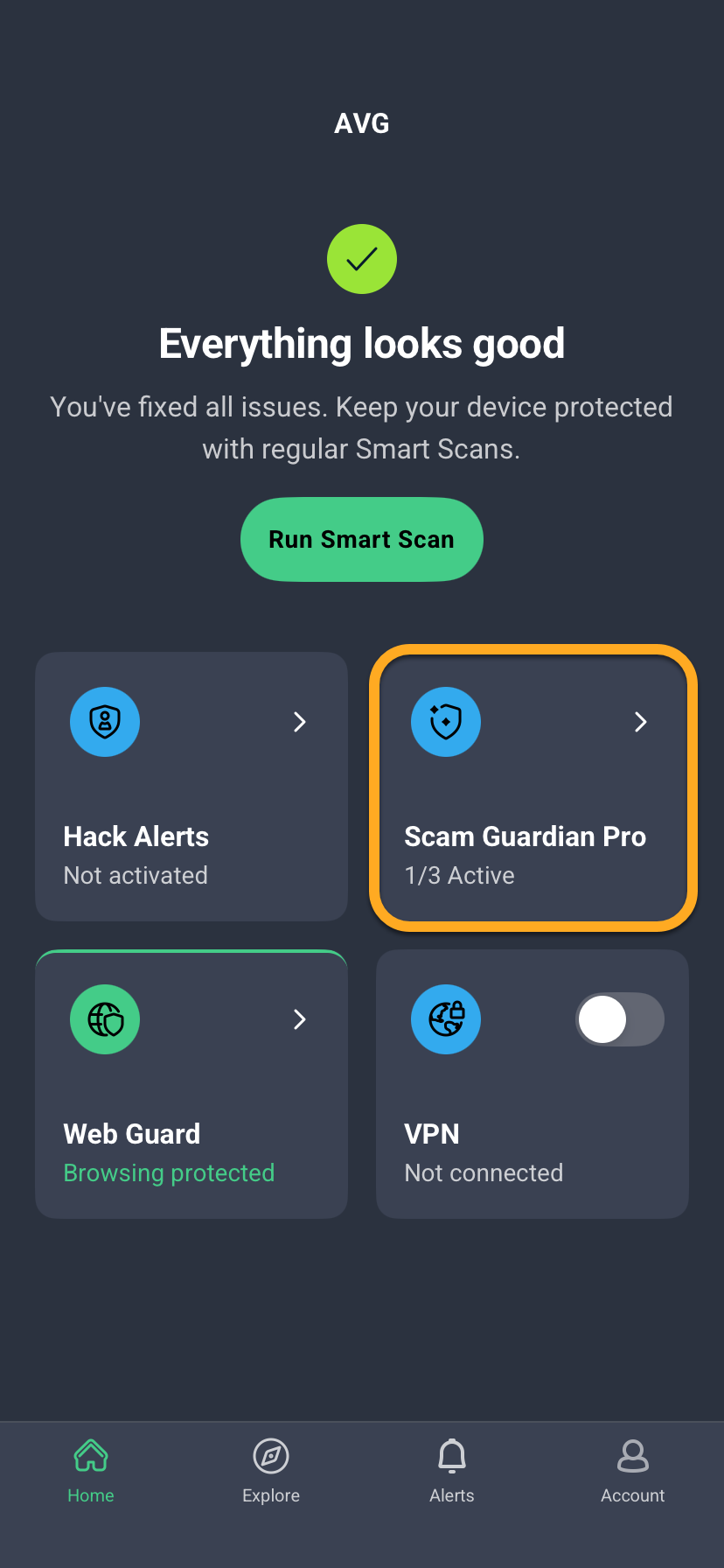
Per sapere come impostare e utilizzare queste funzionalità, consultare il seguente articolo: AVG Mobile Security per iOS - Guardiano anti-truffa Pro.
Abilitare Connessione sicura VPN
- AVG Mobile Security Ultimate per iOS
- AVG Secure VPN per iOS
- AVG Secure VPN Multi-dispositivo
La VPN di AVG Mobile Security utilizza la tecnologia Virtual Private Network (VPN) per creare una connessione crittografata e privata, contribuendo a proteggere i dati che invii e ricevi su Internet e a mantenere riservate le tue attività online. Per attivare la VPN di AVG Mobile Security:
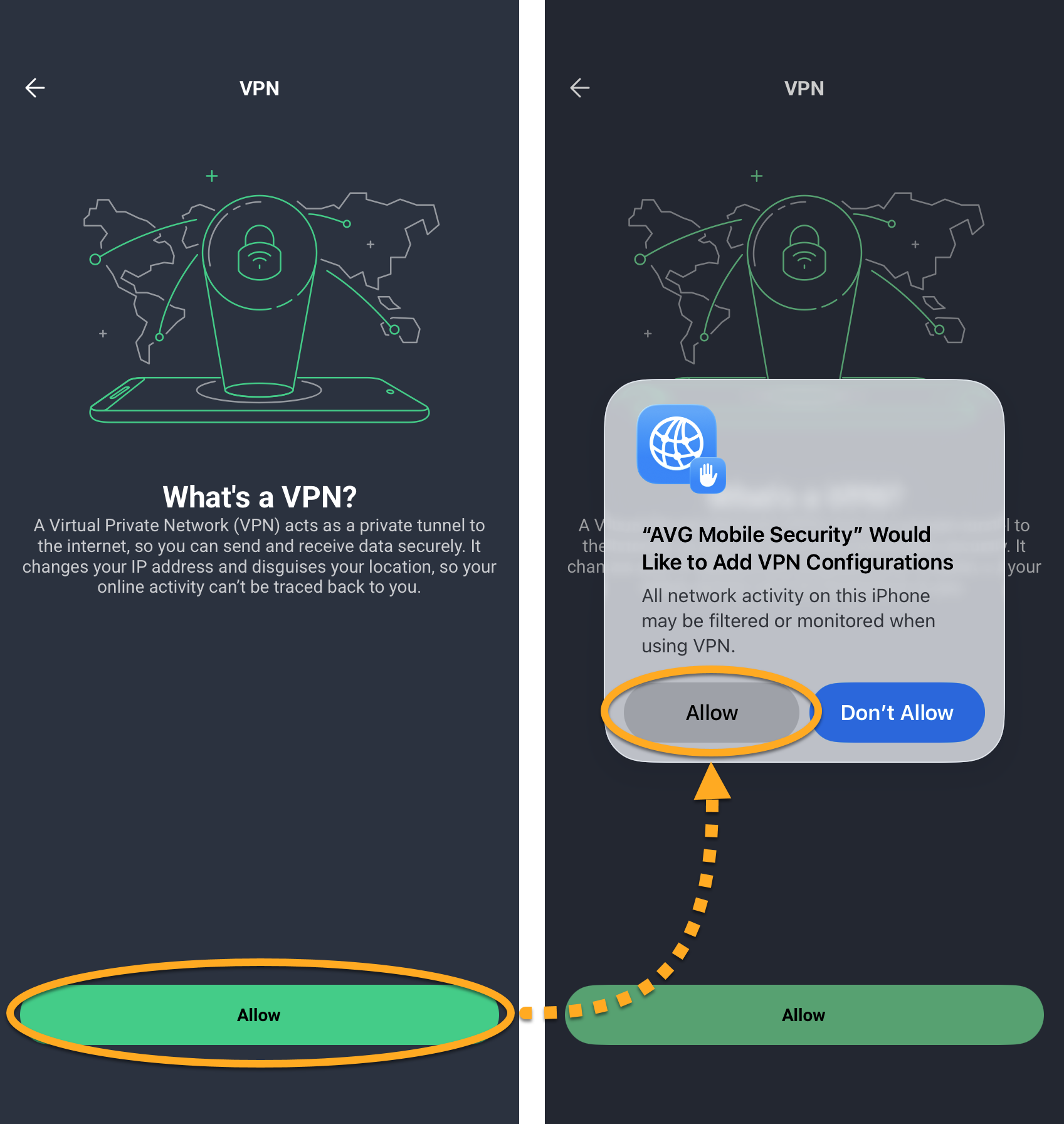
- Apri AVG Mobile Security e tocca Esplora ▸ Connessione sicura VPN.
- Tocca Consenti, quindi tocca Consenti di nuovo per aggiungere configurazioni VPN.
- Tocca il cursore rosso (OFF) in modo che diventi verde (ON).
 Esplora ▸ Connessione sicura VPN.
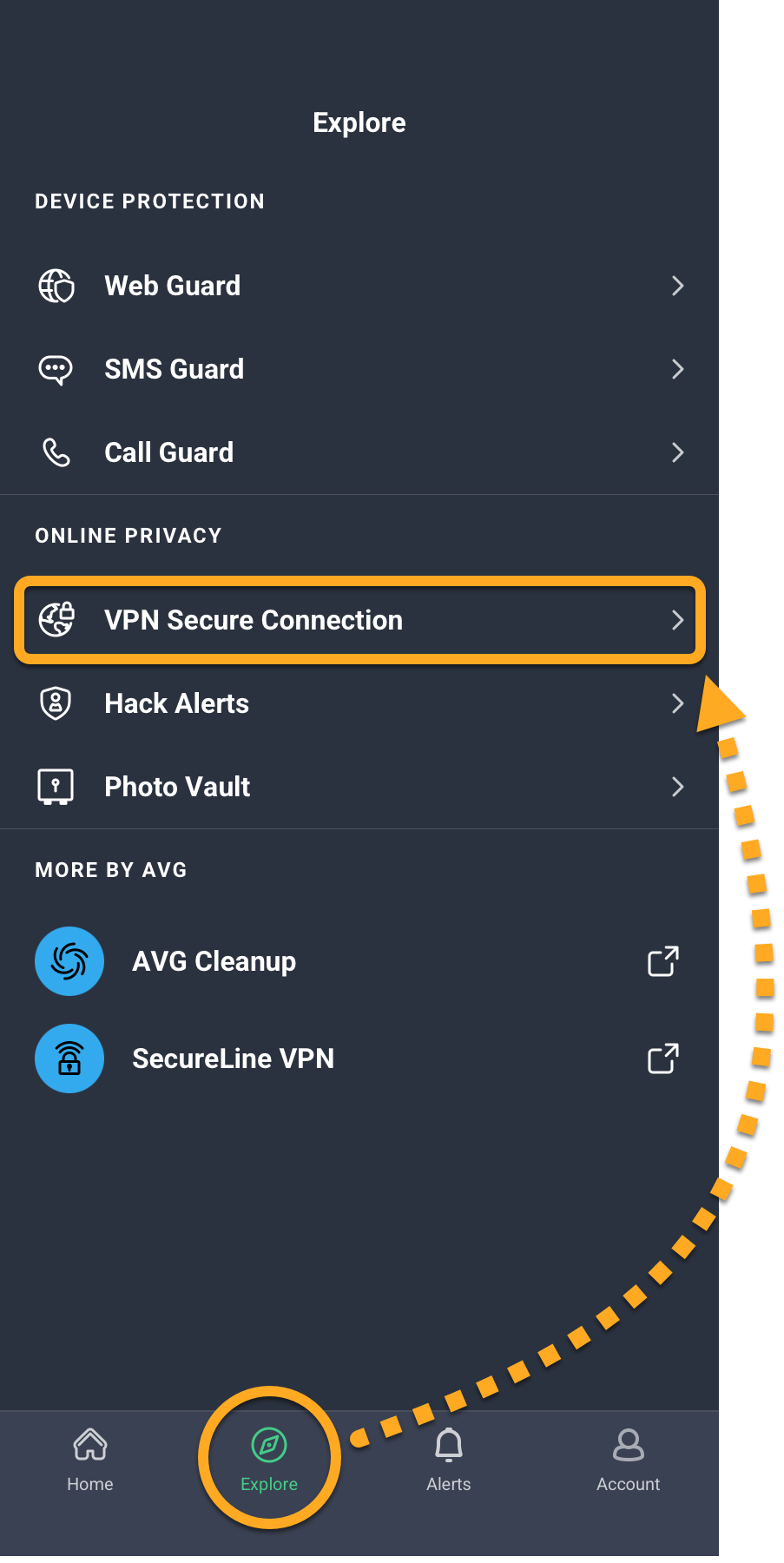
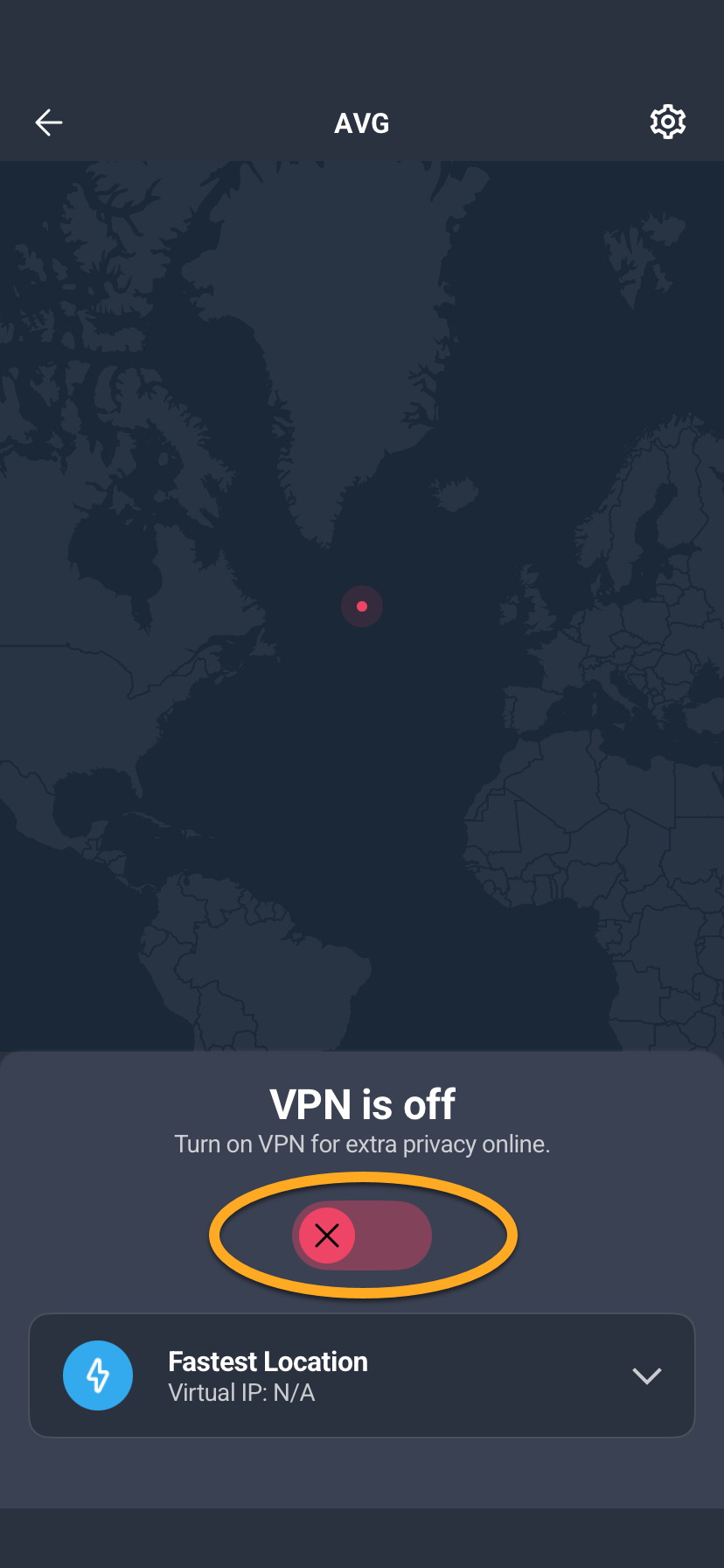
AVG Mobile Security VPN ora è attivo.
Connettiti a un altro server
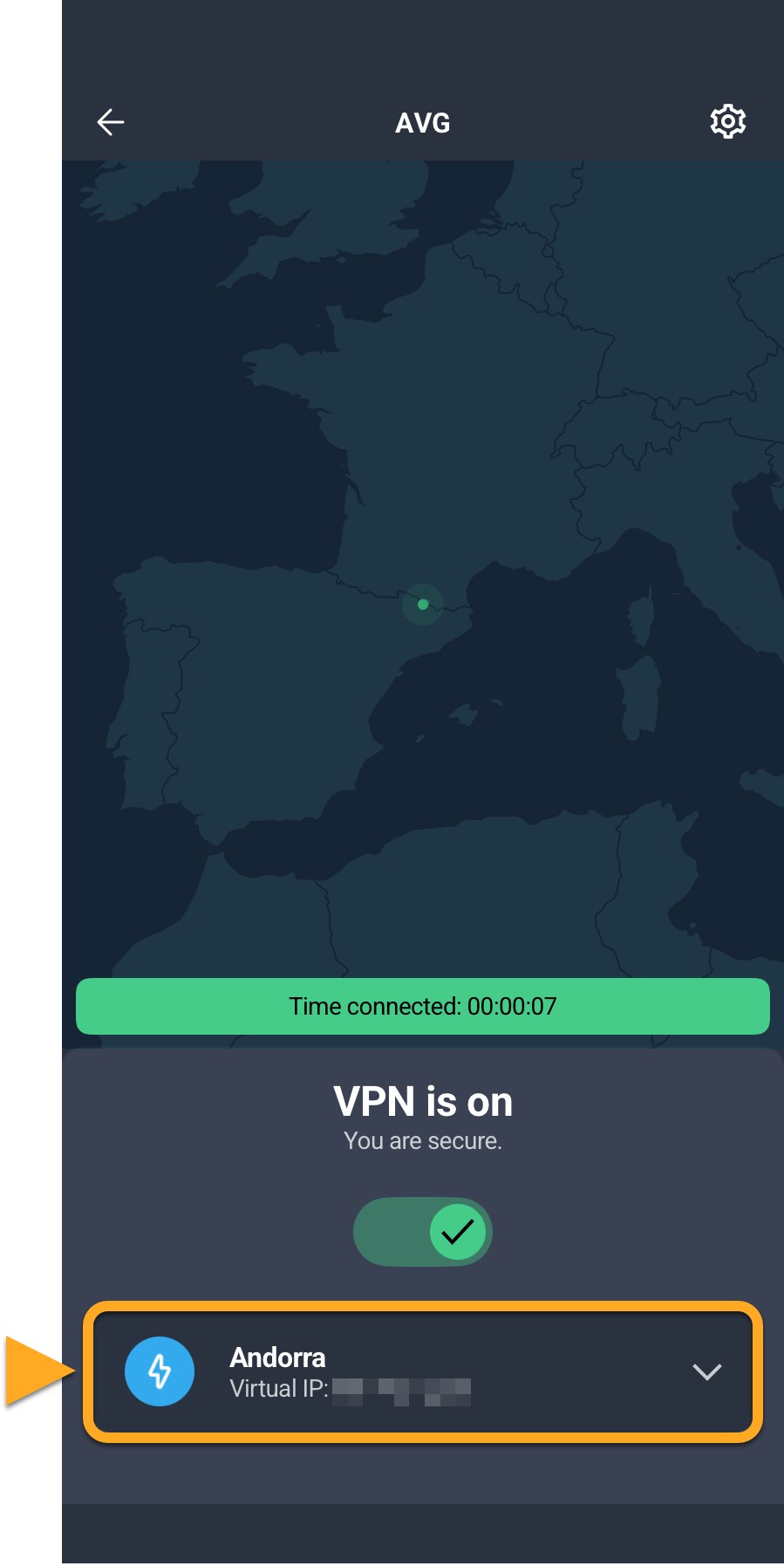
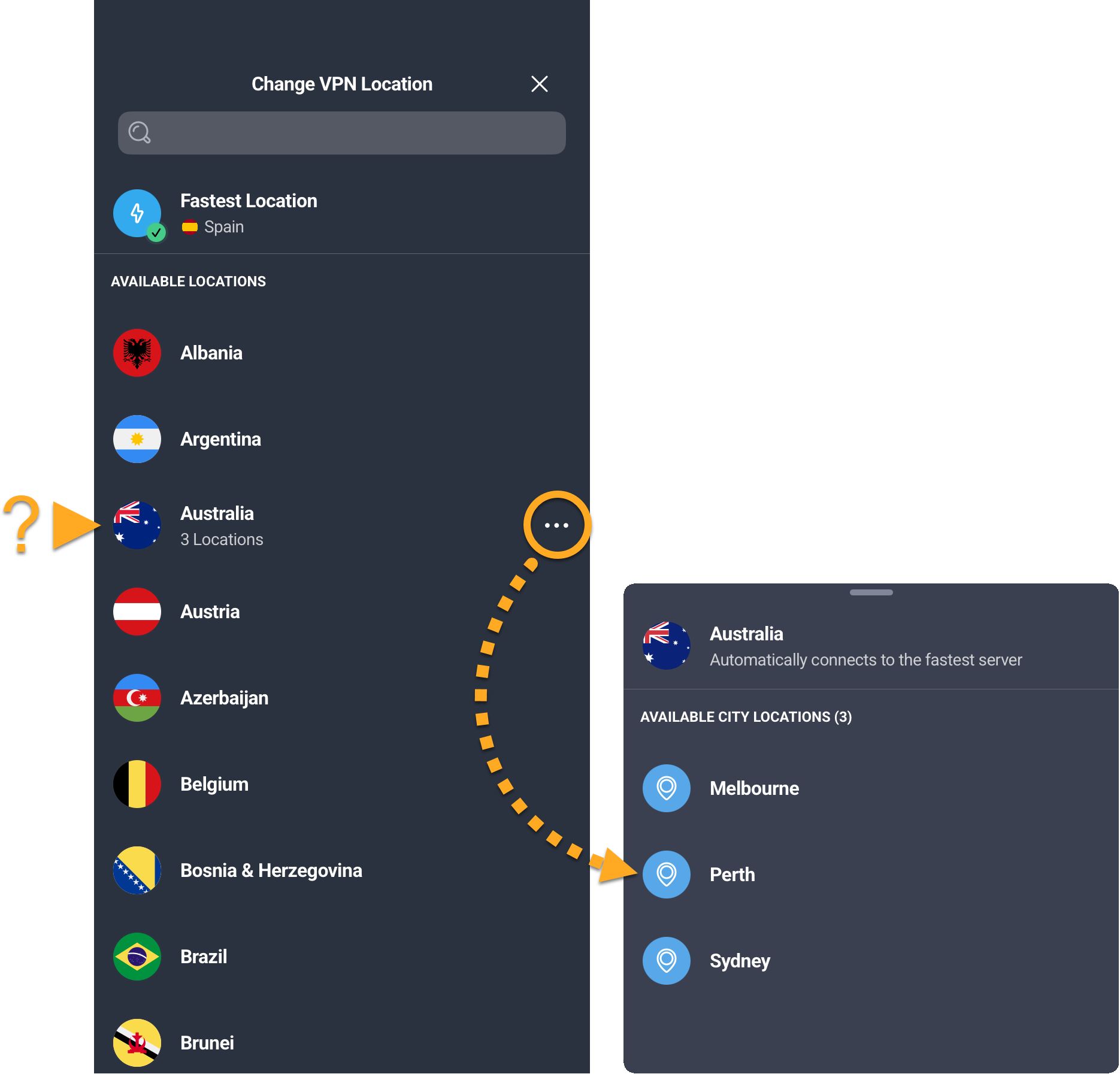
Per impostazione predefinita, AVG Mobile Security VPN si connette al server più veloce disponibile. Puoi anche scegliere una posizione del server specifica. Alcune posizioni ti consentono di selezionare una città specifica. Per connetterti a un altro server:
- Tocca il selettore della posizione nella parte inferiore della schermata della VPN.
- Usa la casella di ricerca o sfoglia l'elenco per trovare una posizione. Facoltativamente, tocca
•••accanto a una posizione per selezionare una città specifica.
Gestisci le regole di Connessione automatica
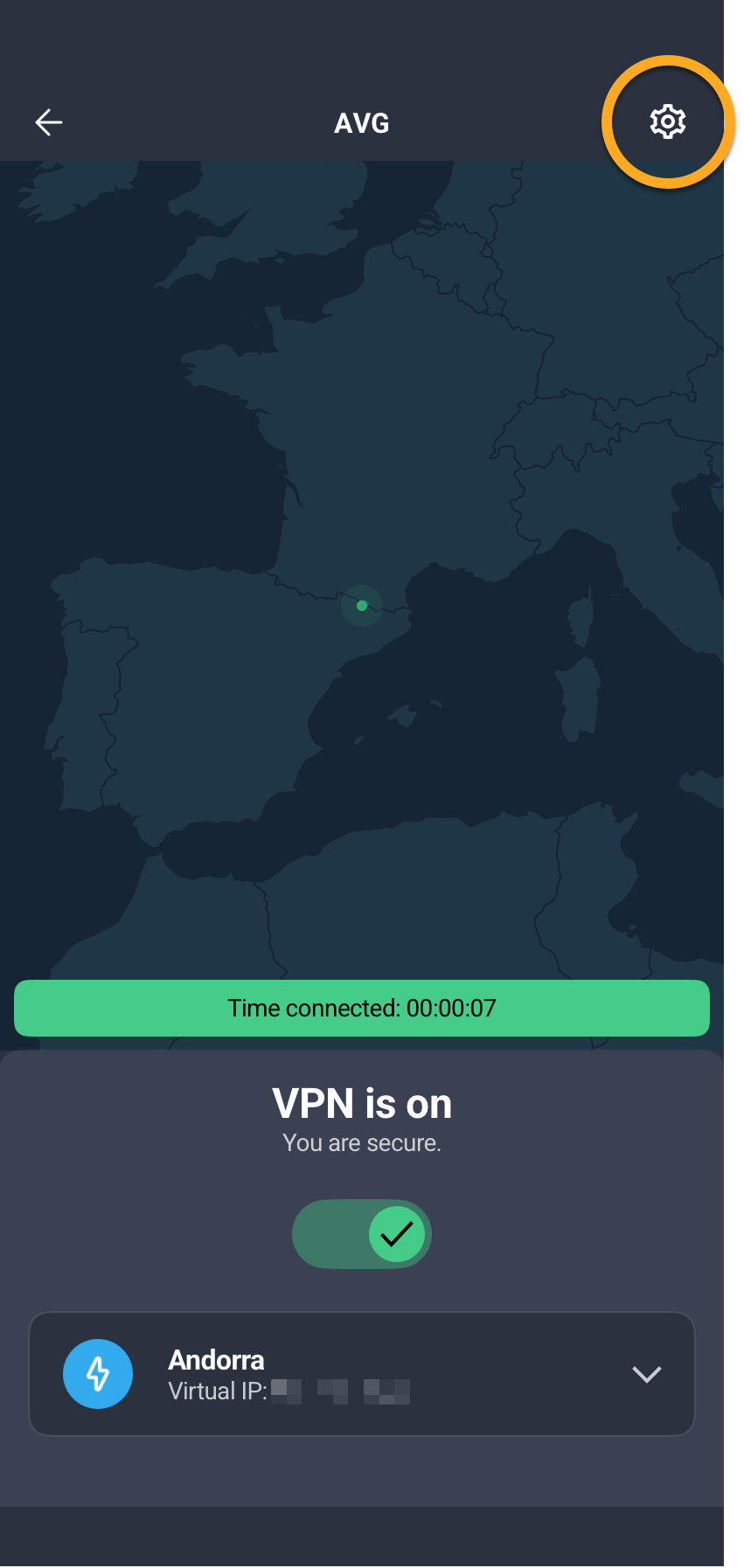
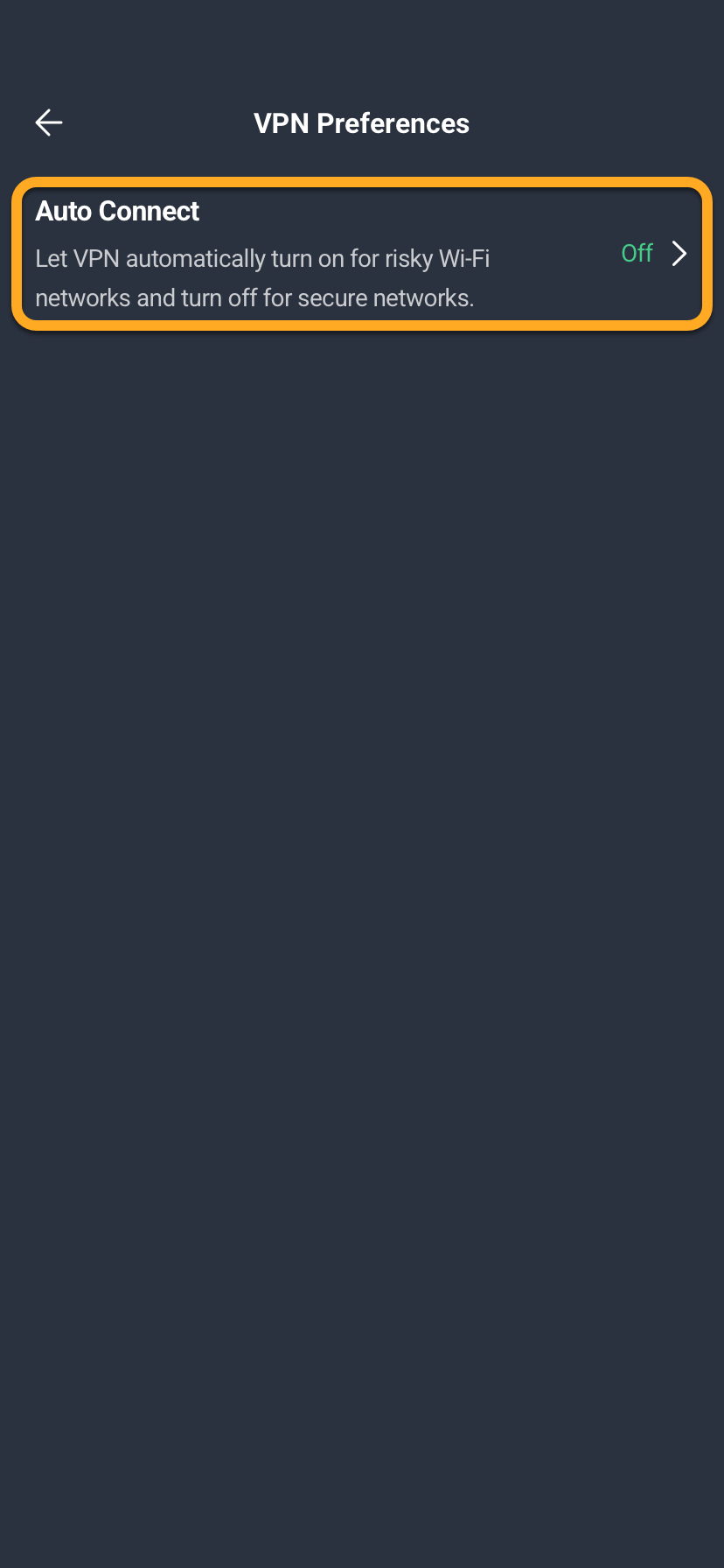
Connessione automatica attiva automaticamente la VPN quando ti connetti a una rete non protetta. Per configurare Connessione automatica:
- Tocca Impostazioni (icona dell'ingranaggio) nell'angolo superiore destro della schermata VPN.
- Tocca Connessione automatica.
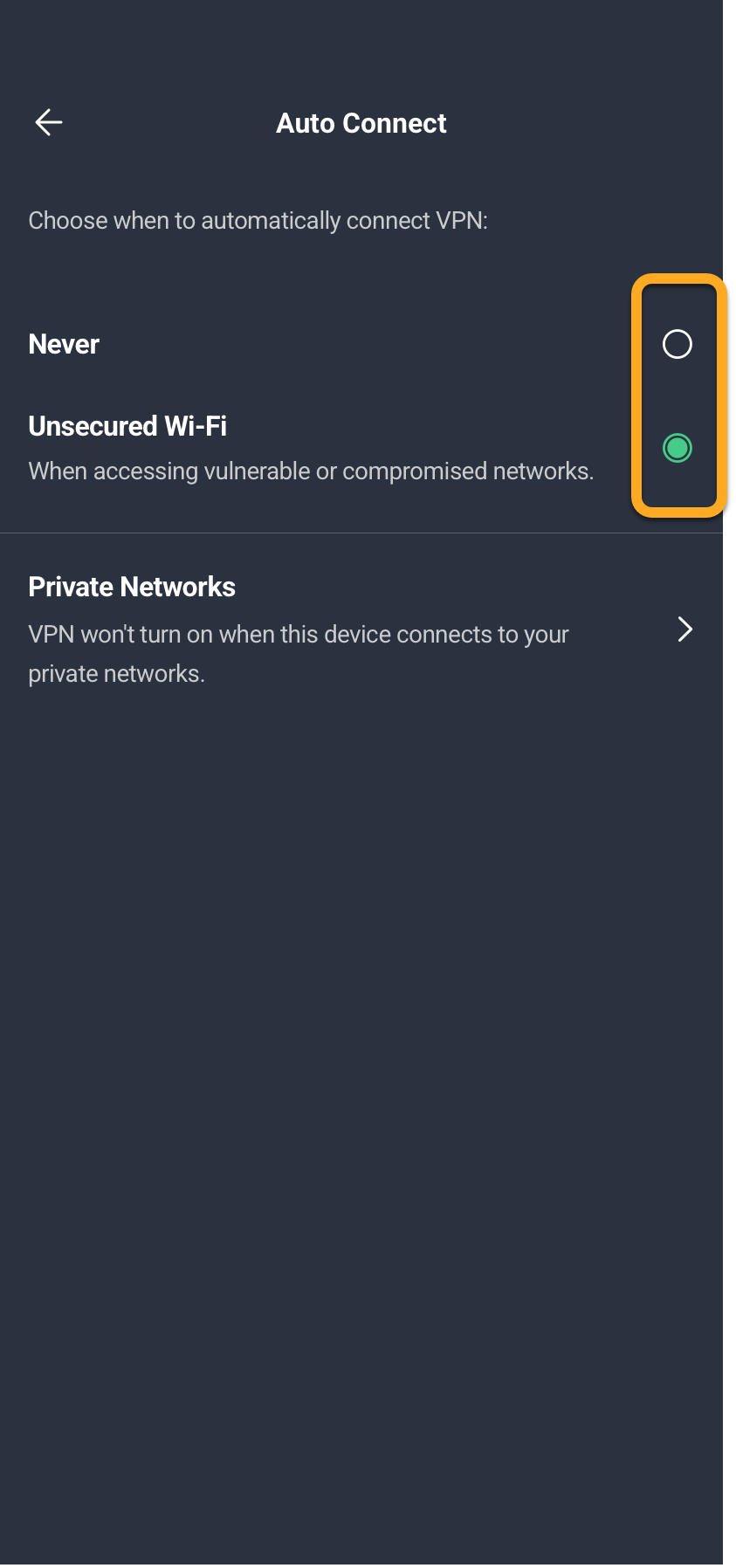
- Scegli una delle seguenti opzioni:
- Mai: La VPN di AVG Mobile Security non utilizzerà mai la Connessione automatica.
- Rete Wi-Fi non protetta: La VPN di AVG Mobile Security utilizzerà sempre la Connessione automatica sulle reti non private.
- Facoltativamente, per aggiungere una Rete Privata, assicurati che l'opzione Wi-Fi non protetto sia abilitata, quindi toccare Reti Private ▸
+(l'icona del segno più) per aggiungere la rete attuale all'elenco delle Reti Private.
 Impostazioni (icona dell'ingranaggio) nell'angolo superiore destro della schermata VPN.
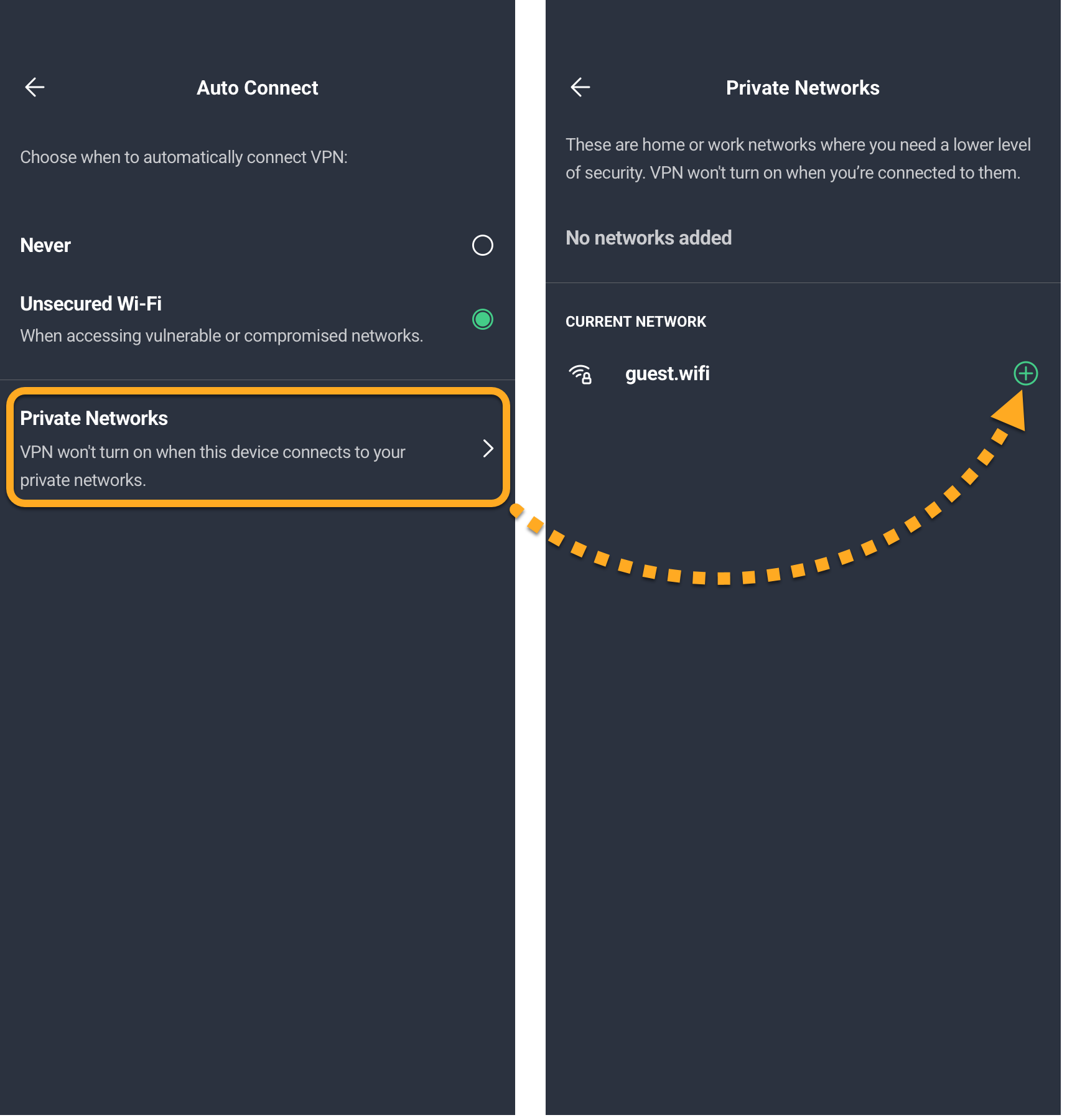
La VPN di AVG Mobile Security non si connette automaticamente quando sei connesso a una rete privata.
Attiva Avvisi violazioni
Avvisi violazioni consente di tenere al sicuro gli account online facendo in modo che nessuna delle password associate all'indirizzo e-mail dell'utente venga divulgata online. In caso di fuga di password, Avvisi violazioni ti notifica immediatamente e ti invita a cambiare la password che è stata compromessa. Per attivare Avvisi violazioni:
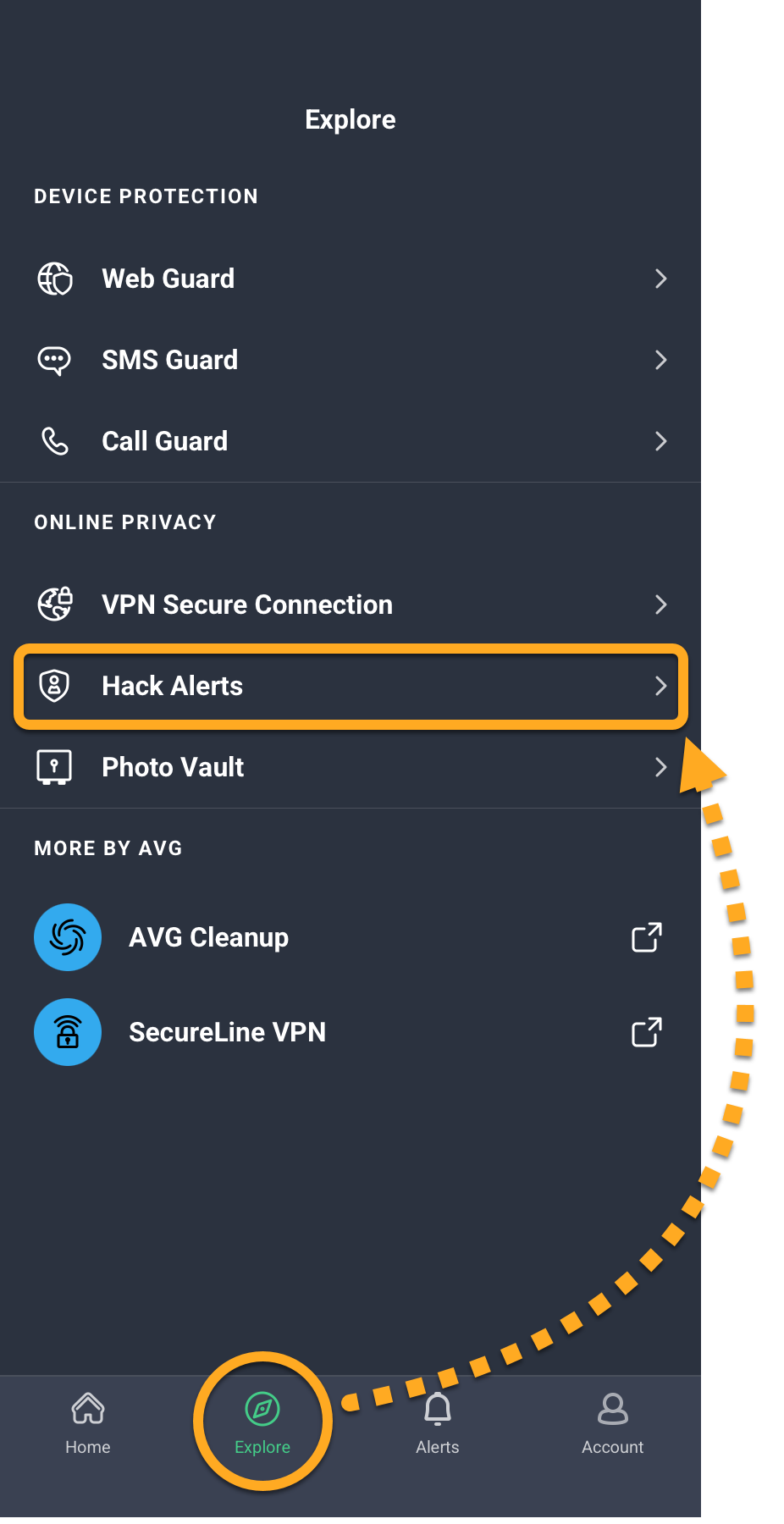
- Apri AVG Mobile Security e tocca Esplora ▸ Avvisi violazioni.
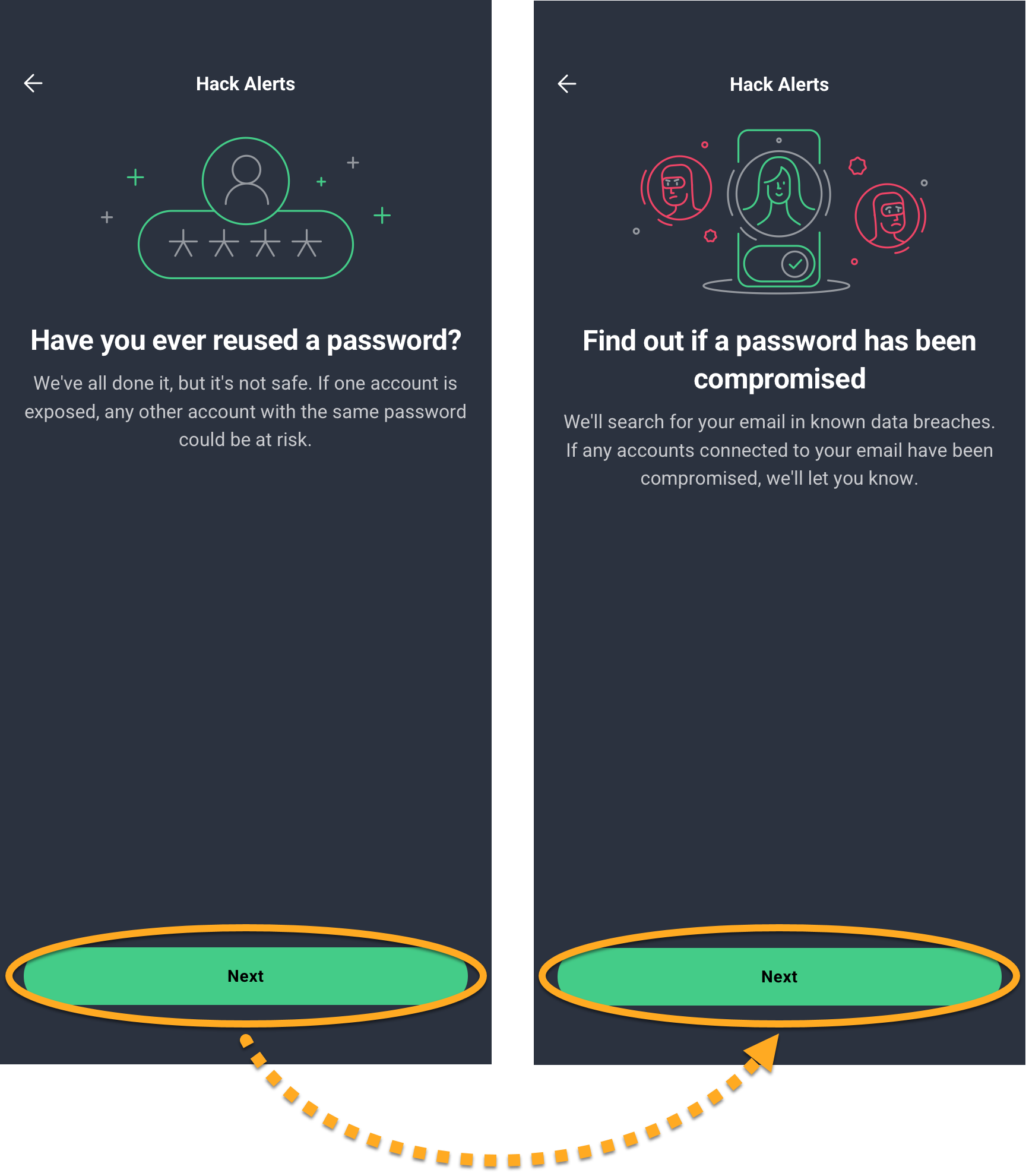
- Tocca Avanti due volte.
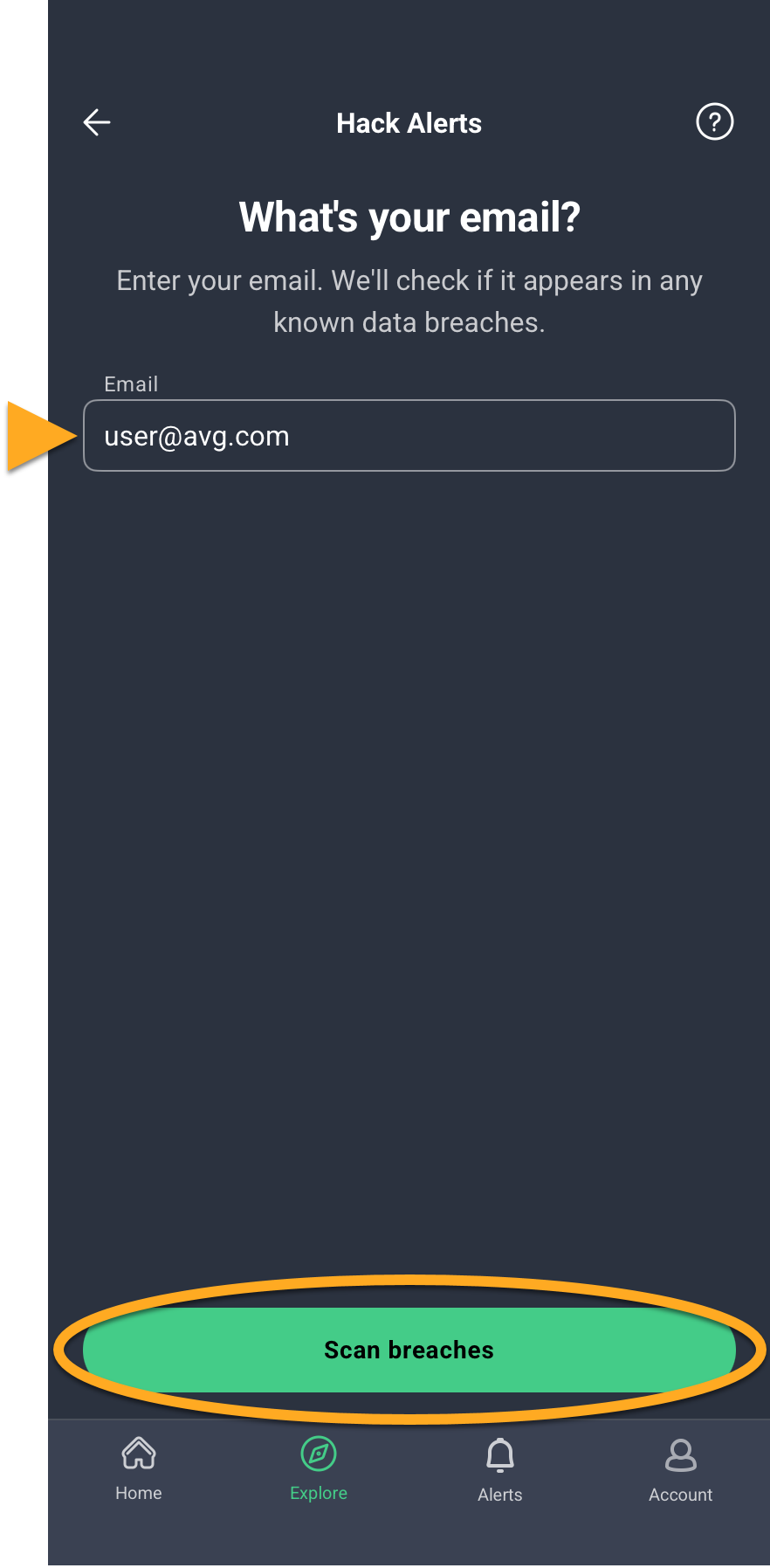
- Immettere l’indirizzo email, quindi toccare Scansiona violazioni.
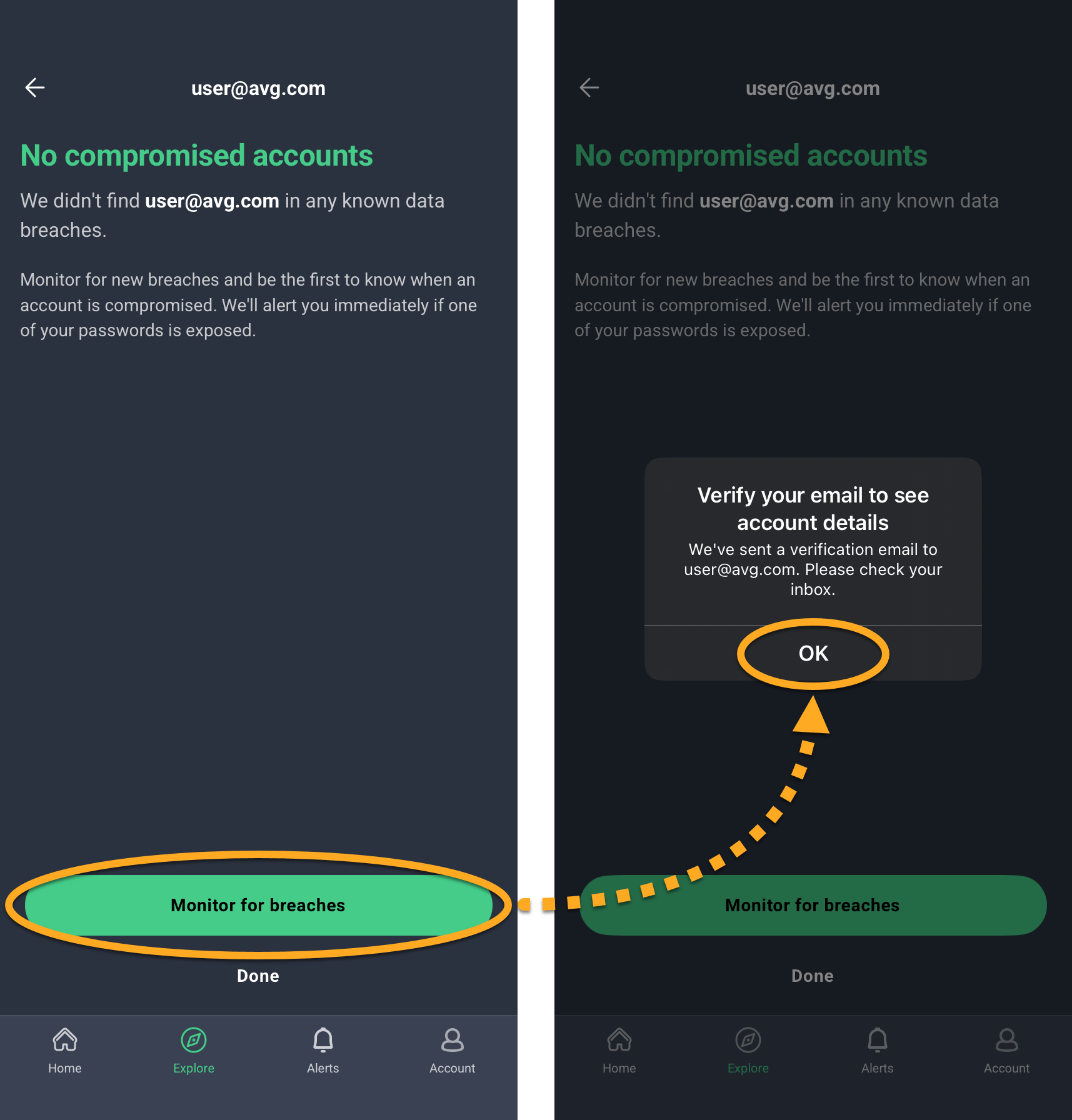
- Al termine della scansione, tocca Monitora violazioni ▸ OK. Se vengono rilevati account compromessi, puoi toccare un account per visualizzare maggiori dettagli.
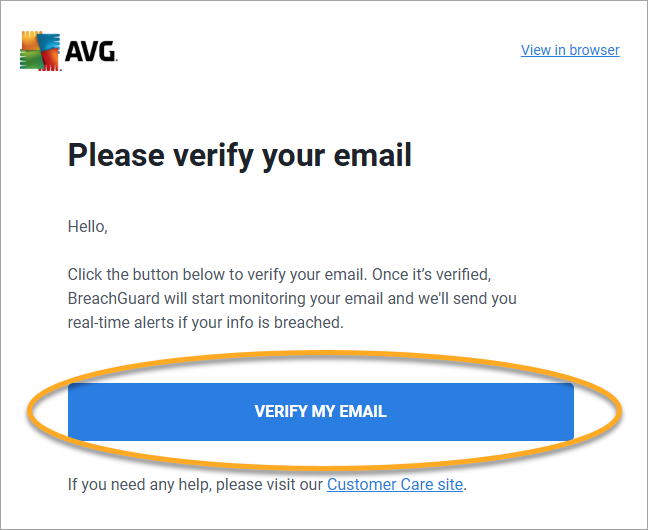
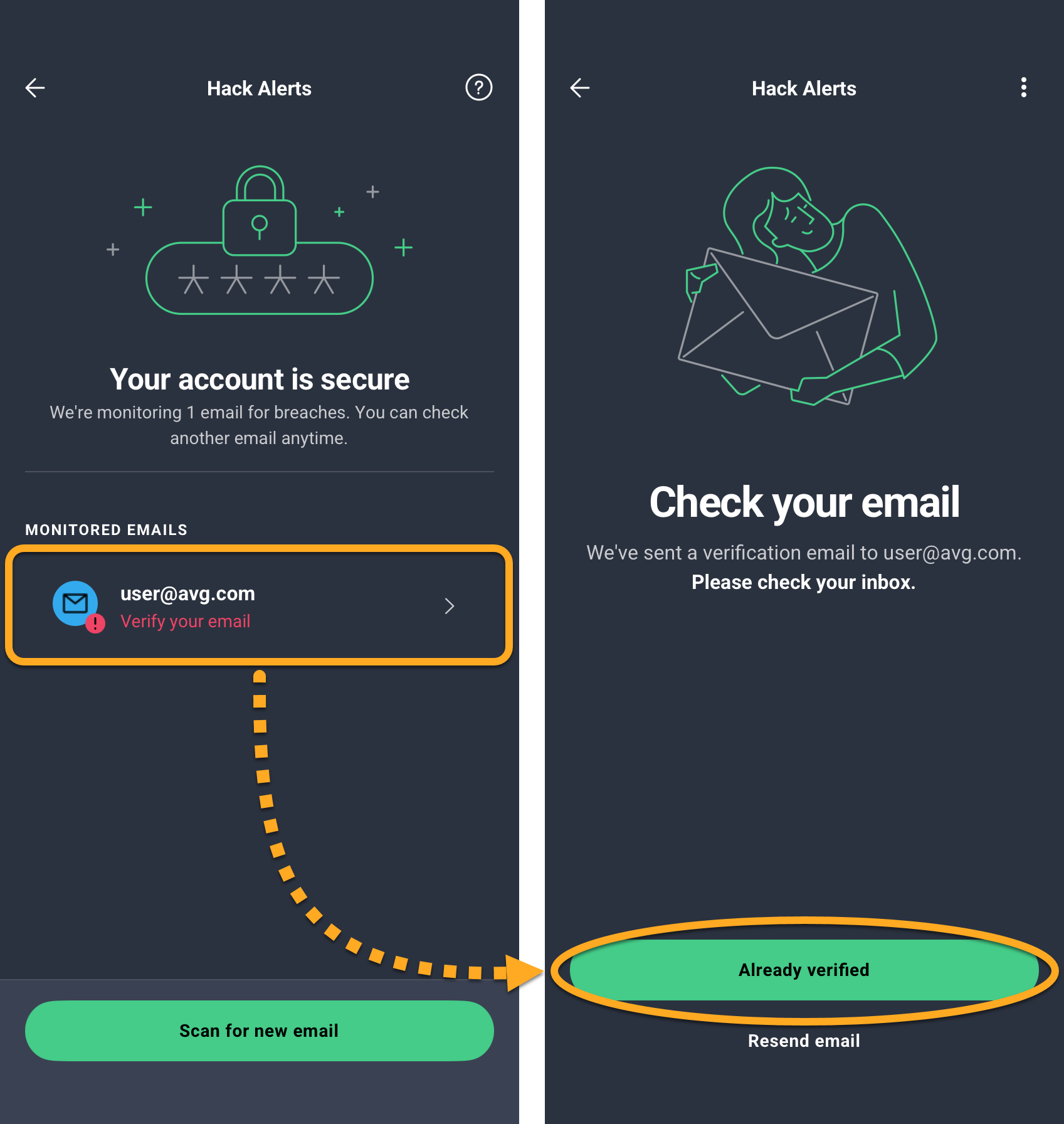
- Aprire la casella di posta e individuare il messaggio email proveniente da notification@mails.avg.com con l’oggetto: Verifica la tua e-mail. Tocca il pulsante Verifica email.
- Nell'app AVG Mobile Security, seleziona l'indirizzo e-mail e tocca Già verificato.
Avvisi violazioni è ora attivo e controlla costantemente se sono presenti nuove violazioni di dati che interessano questo indirizzo e-mail. Gli utenti di versioni gratuite possono monitorare solo un indirizzo email alla volta. Gli utenti di versioni a pagamento possono monitorarne 5. Per aggiungere un altro indirizzo e-mail, apri Avvisi violazioni, tocca Cerca nuove email, quindi segui le istruzioni sopra, a partire dal passaggio 4.
⋮ ▸ Interrompi monitoraggio indirizzo email.Protezione degli account compromessi
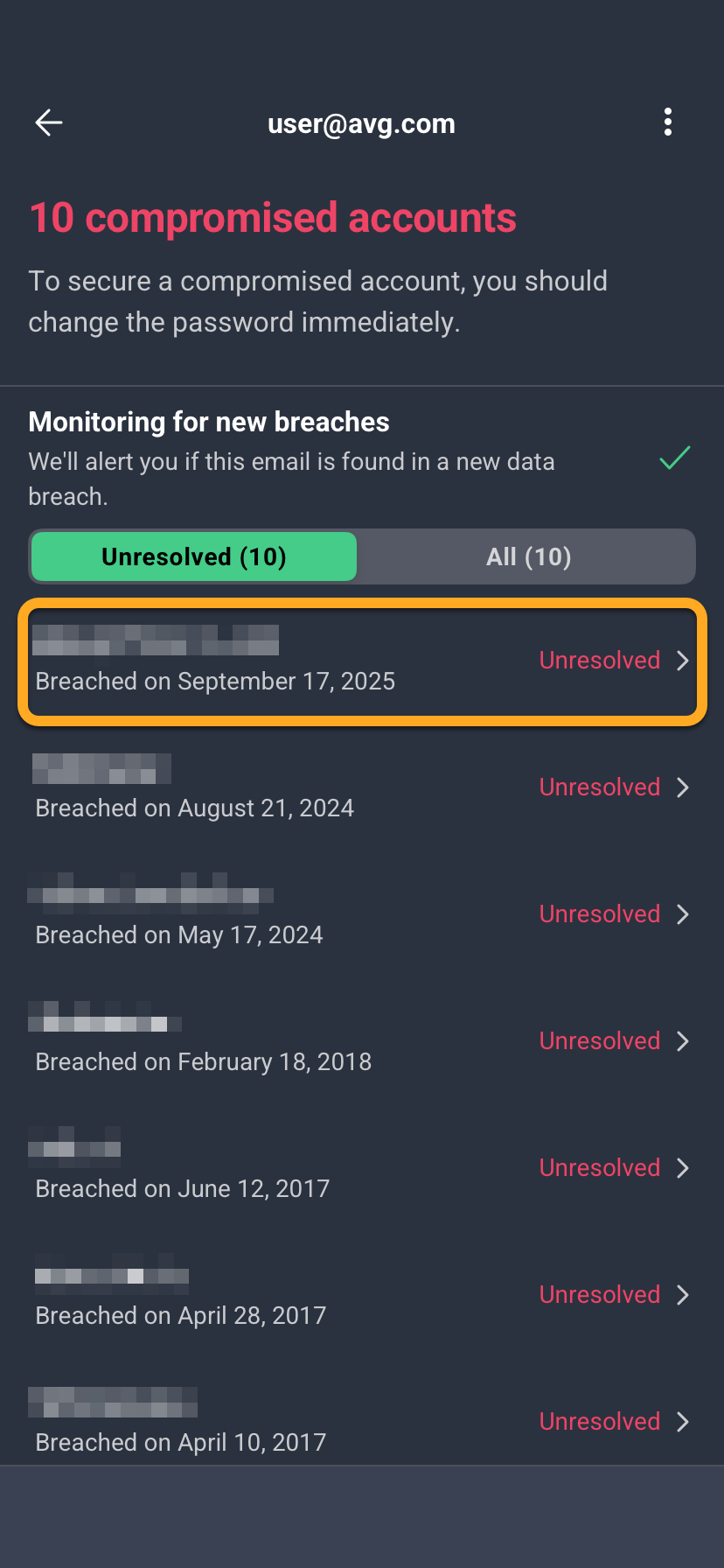
Se Avvisi violazioni trova delle violazioni relative al tuo indirizzo e-mail, elenca tutti gli account coinvolti nella lista Account compromessi. È pertanto consigliabile modificare immediatamente le password per tutti gli account elencati in Account compromessi:
- Tocca un account violato nell'elenco Non risolti.
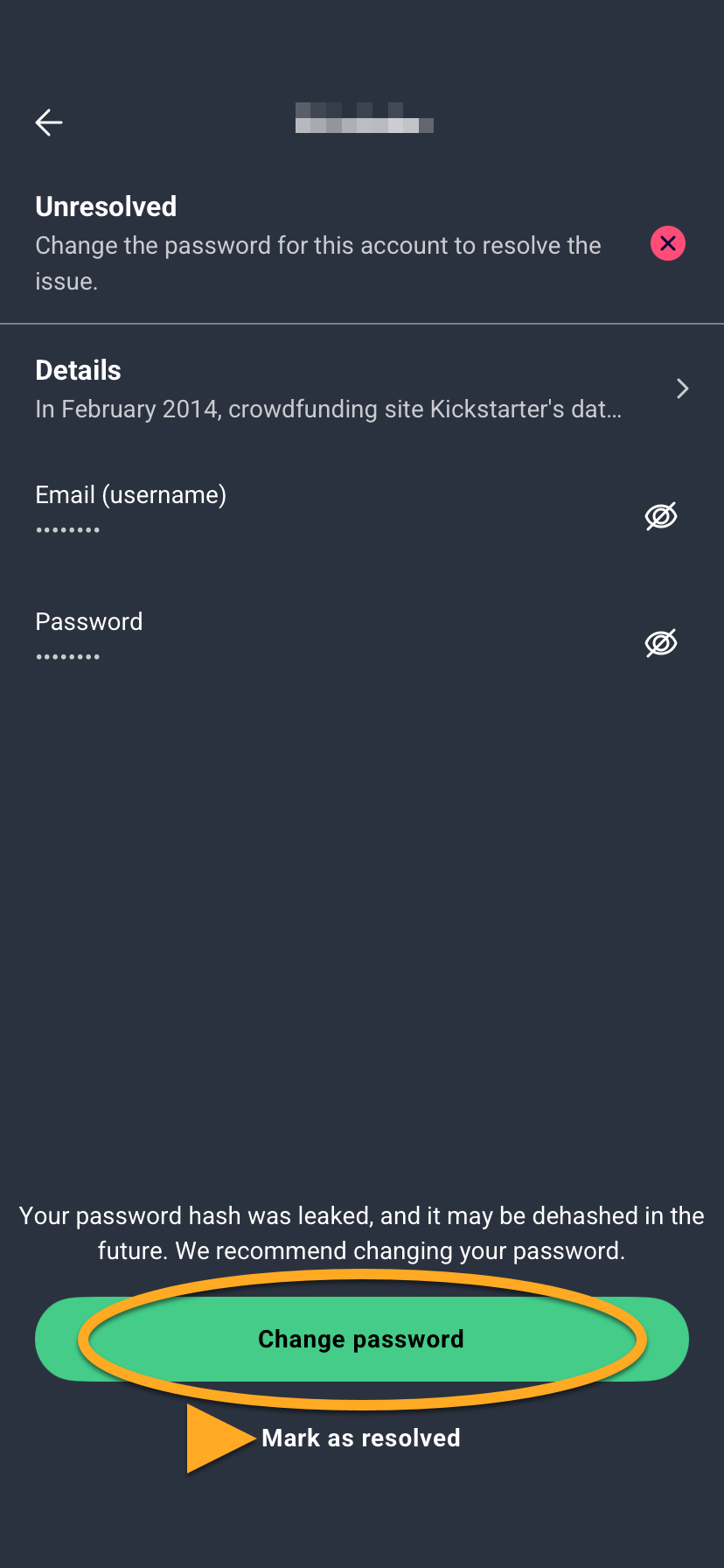
- Tocca Cambia password per seguire le istruzioni visualizzate e modificare la password dell'account. Al termine, tocca Contrassegna come risolto.
Utilizzo di Cassaforte foto
Cassaforte foto protegge foto e immagini da occhi indiscreti trasferendole in un archivio criptato protetto da passcode sul dispositivo. Nell’archivio possono essere aggiunte fino a 40 foto o immagini dal dispositivo o dalla fotocamera. Con un abbonamento AVG Mobile Security Premium puoi archiviare un numero illimitato di foto o immagini in Cassaforte foto. Per configurare Cassaforte foto:
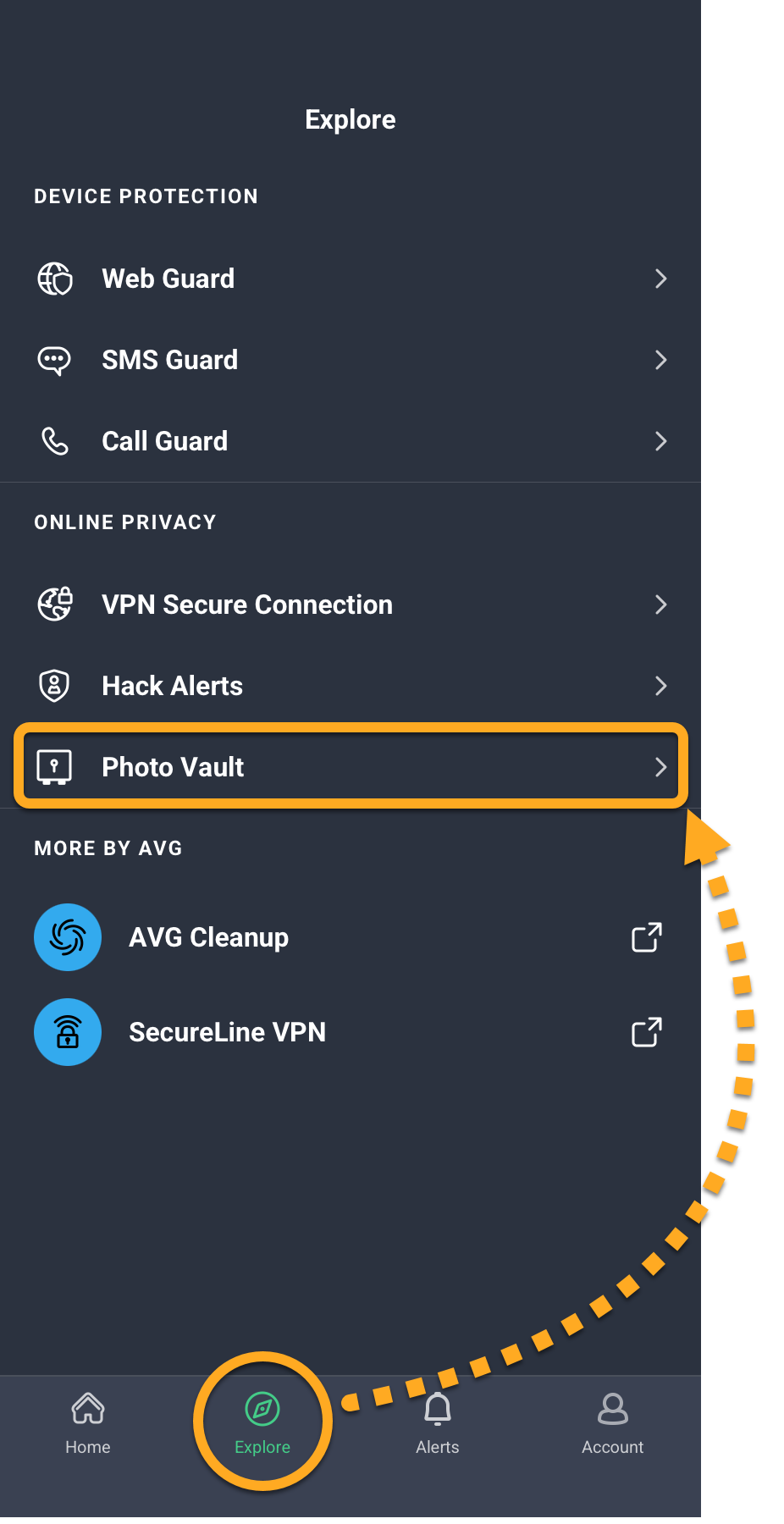
- Apri AVG Mobile Security e tocca Esplora ▸ Cassaforte foto.
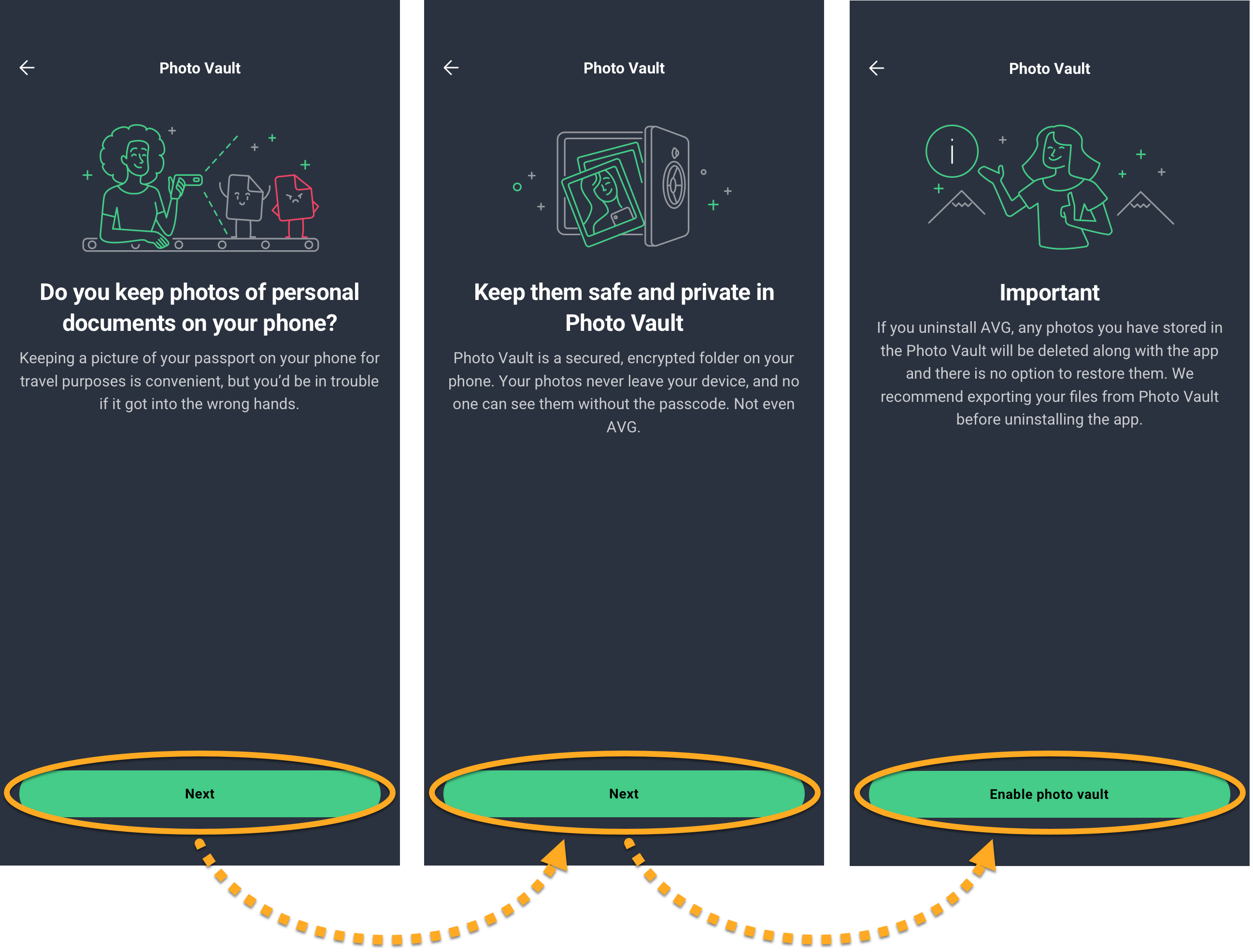
- Tocca Avanti due volte, quindi tocca Abilita Cassaforte foto.
- Creare un codice di accesso di quattro cifre da utilizzare per accedere a Cassaforte foto. Immettere il codice due volte per confermare.
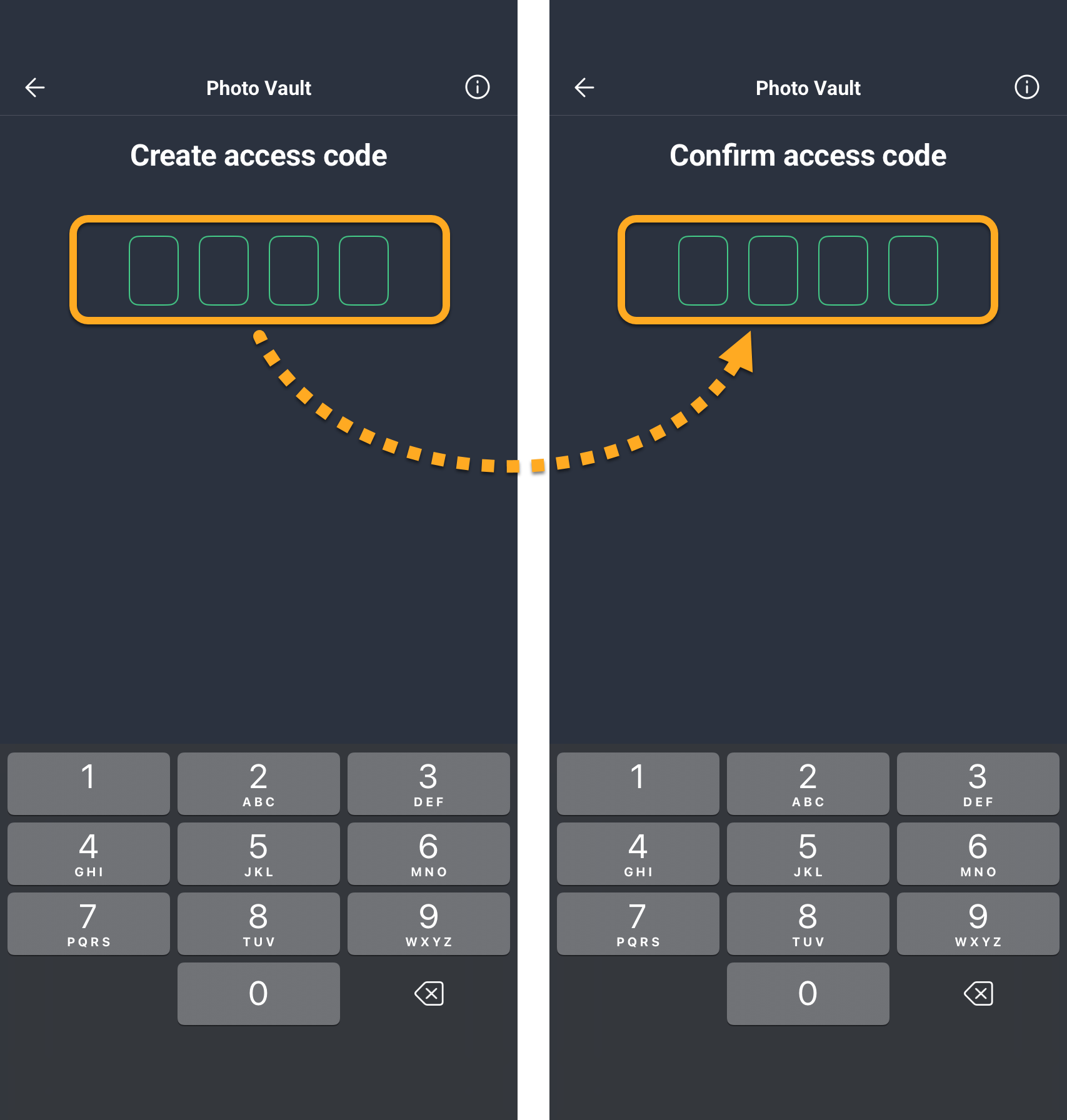
Il passcode è impostato. Ogni volta che si apre Cassaforte foto, verrà richiesto di immettere il passcode per accedere all’archivio.
Aggiungere foto a Cassaforte foto
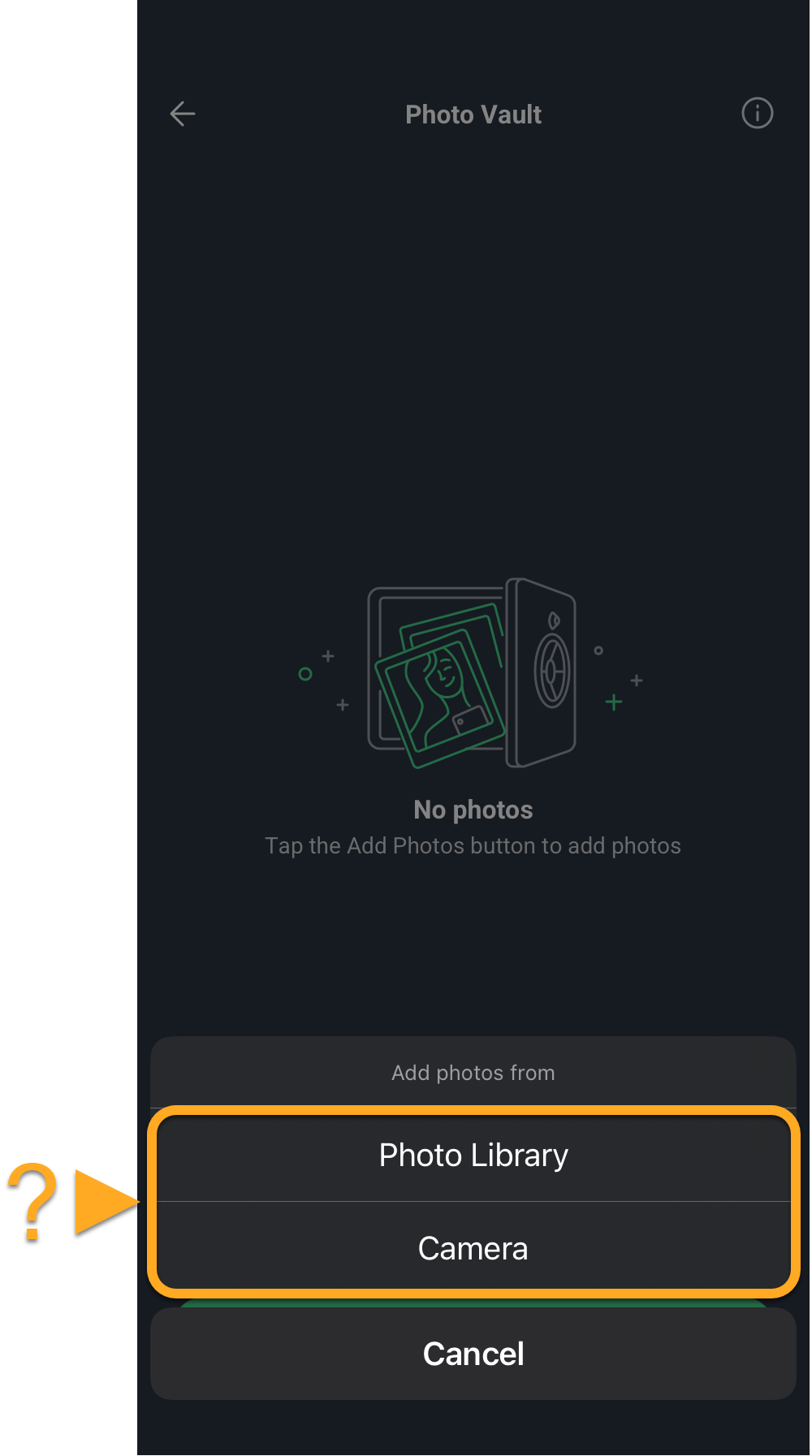
È possibile aggiungere immagini esistenti a Cassaforte foto dalla Raccolta di foto del proprio dispositivo oppure utilizzare la fotocamera del dispositivo per scattare una foto e importarla direttamente in Cassaforte foto. Per aggiungere immagini a Cassaforte foto:
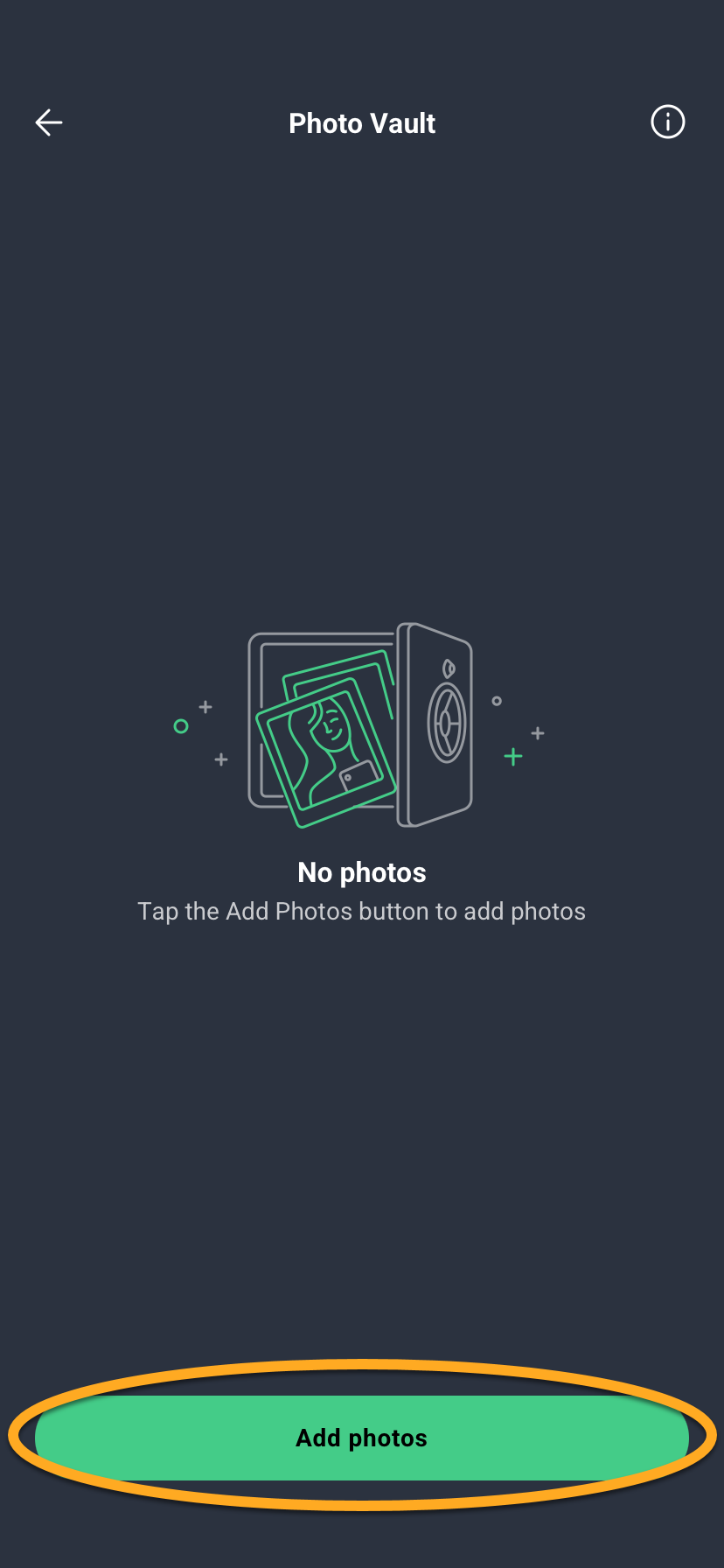
- Tocca Aggiungi foto.
- Selezionare Raccolta di foto o Fotocamera:
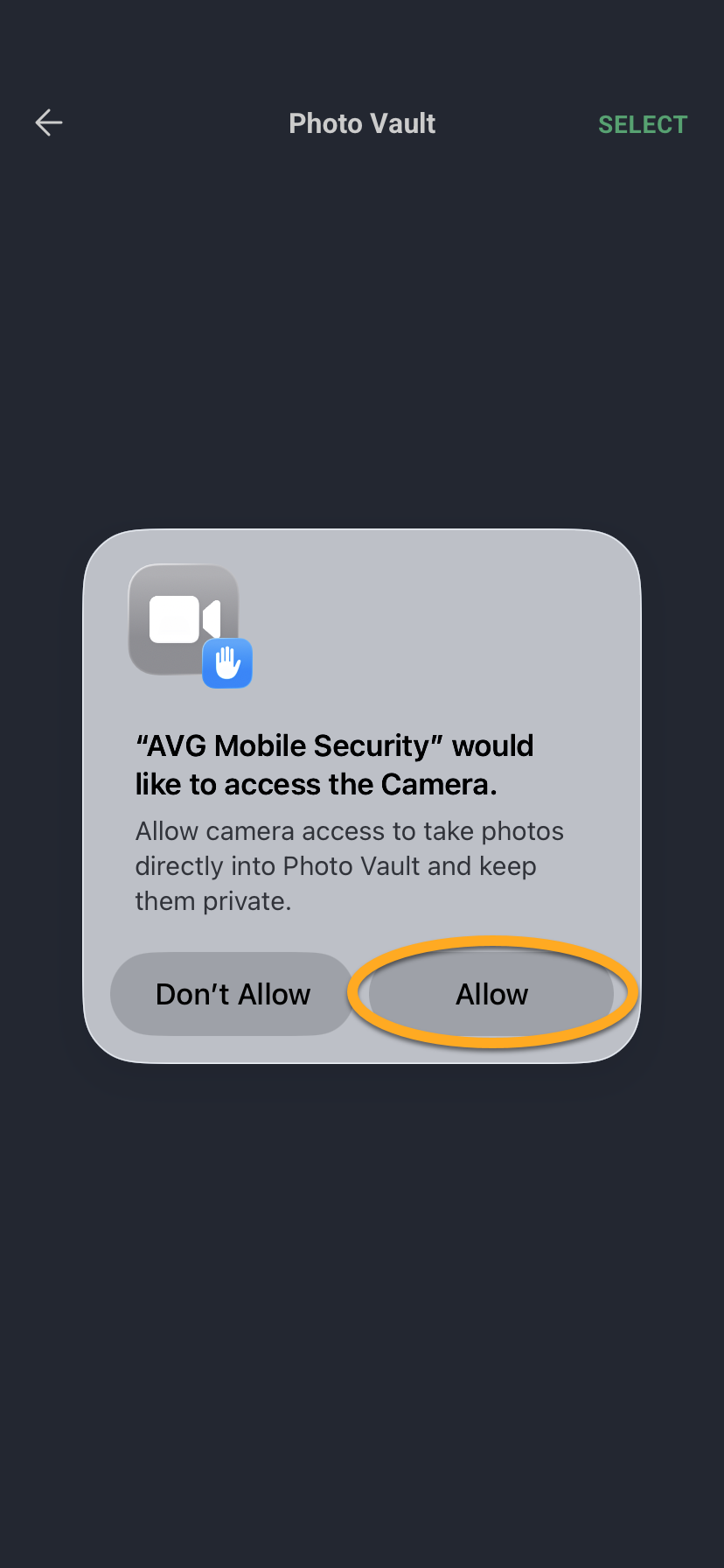
- Tocca Consenti per concedere ad AVG Mobile Security l'autorizzazione di accesso alla fotocamera.
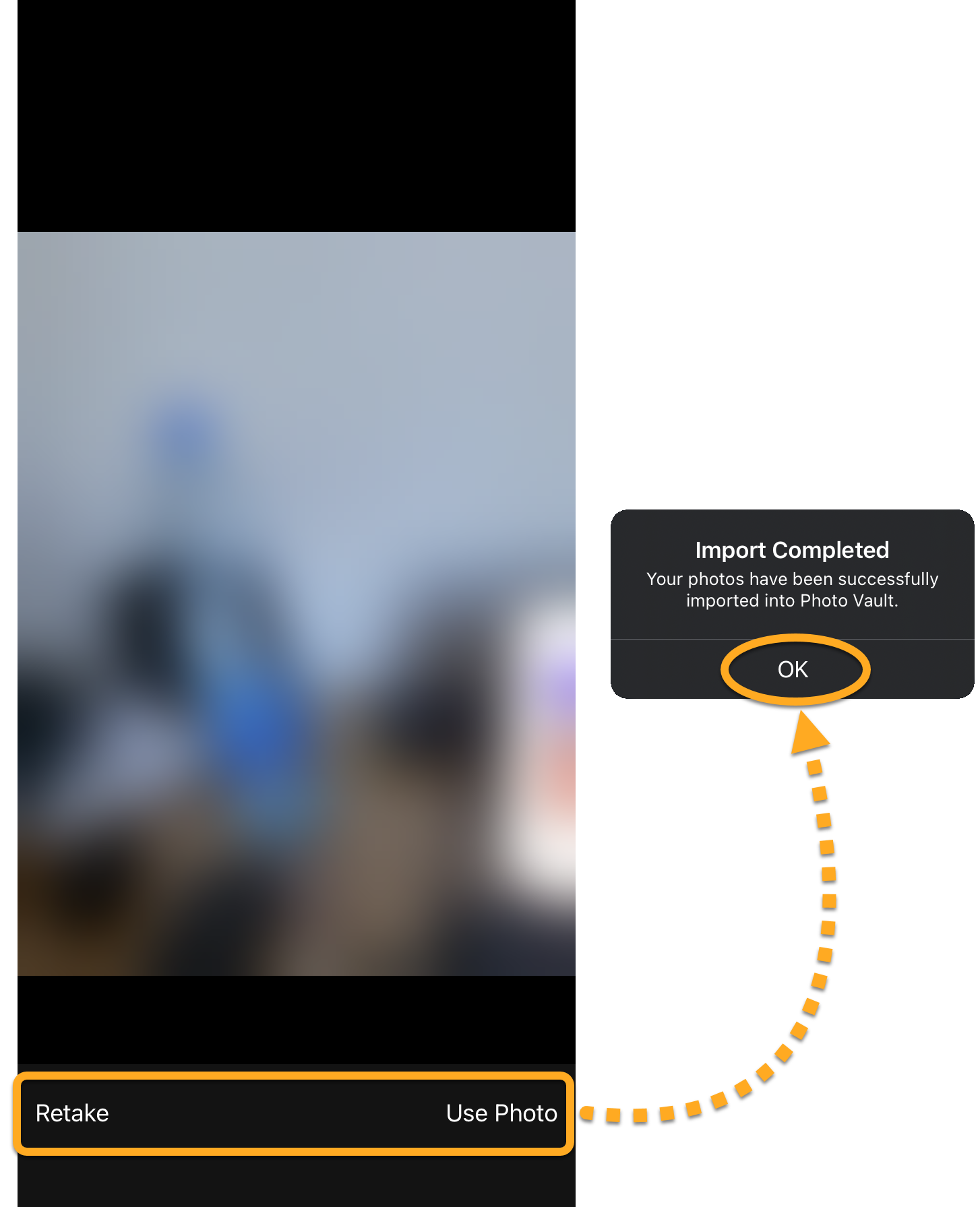
- Scatta una foto, quindi tocca Scatta di nuovo o Usa foto e tocca OK.
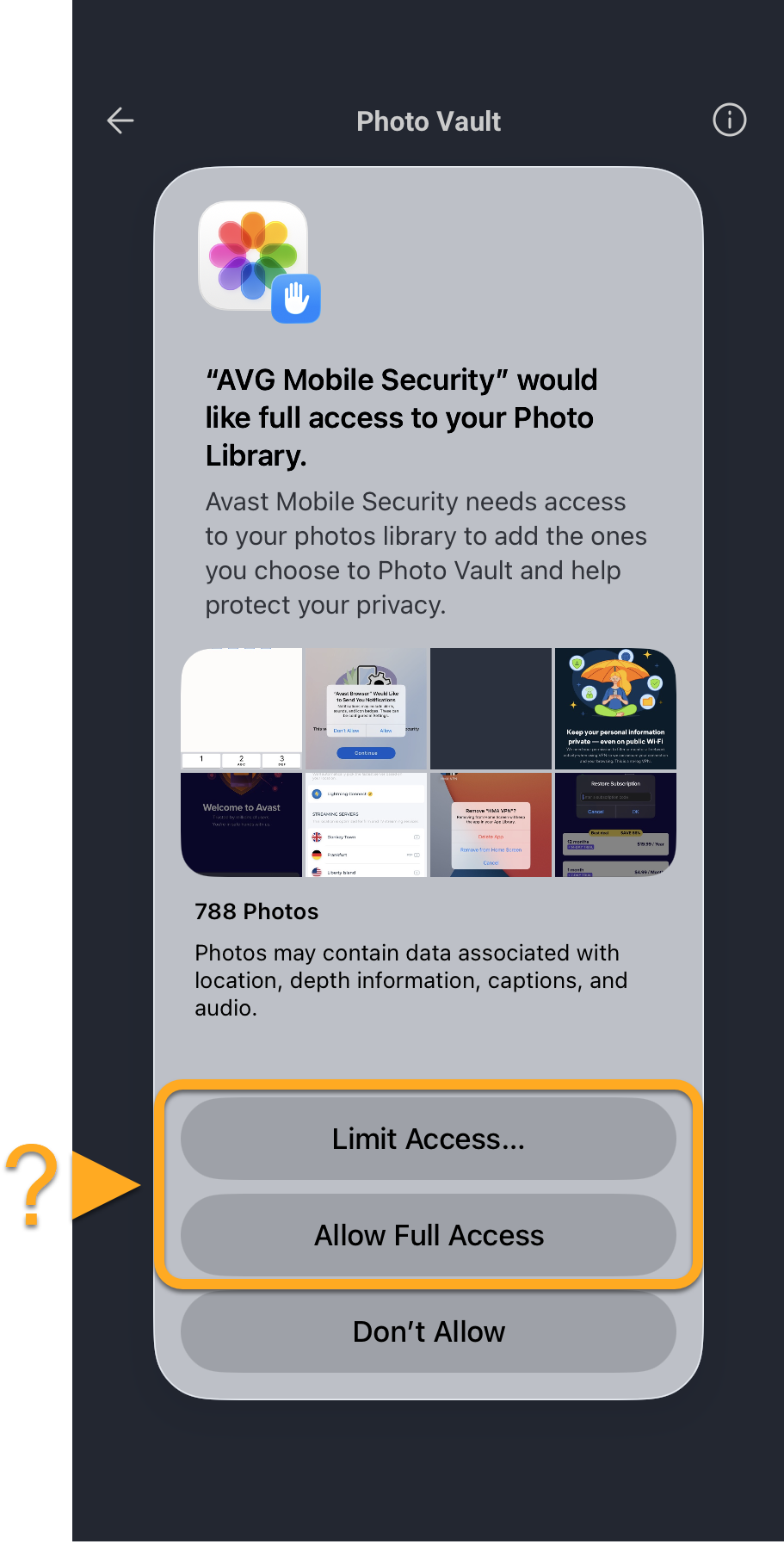
- Per concedere ad AVG Mobile Security l'autorizzazione di accesso alla Raccolta di foto, toccare Limita accesso... oppure Consenti accesso completo.
- Toccare una foto per selezionarla, quindi toccare Importa. Facoltativamente, nel pop-up visualizzato, toccare Elimina per rimuovere la foto dalla libreria foto.
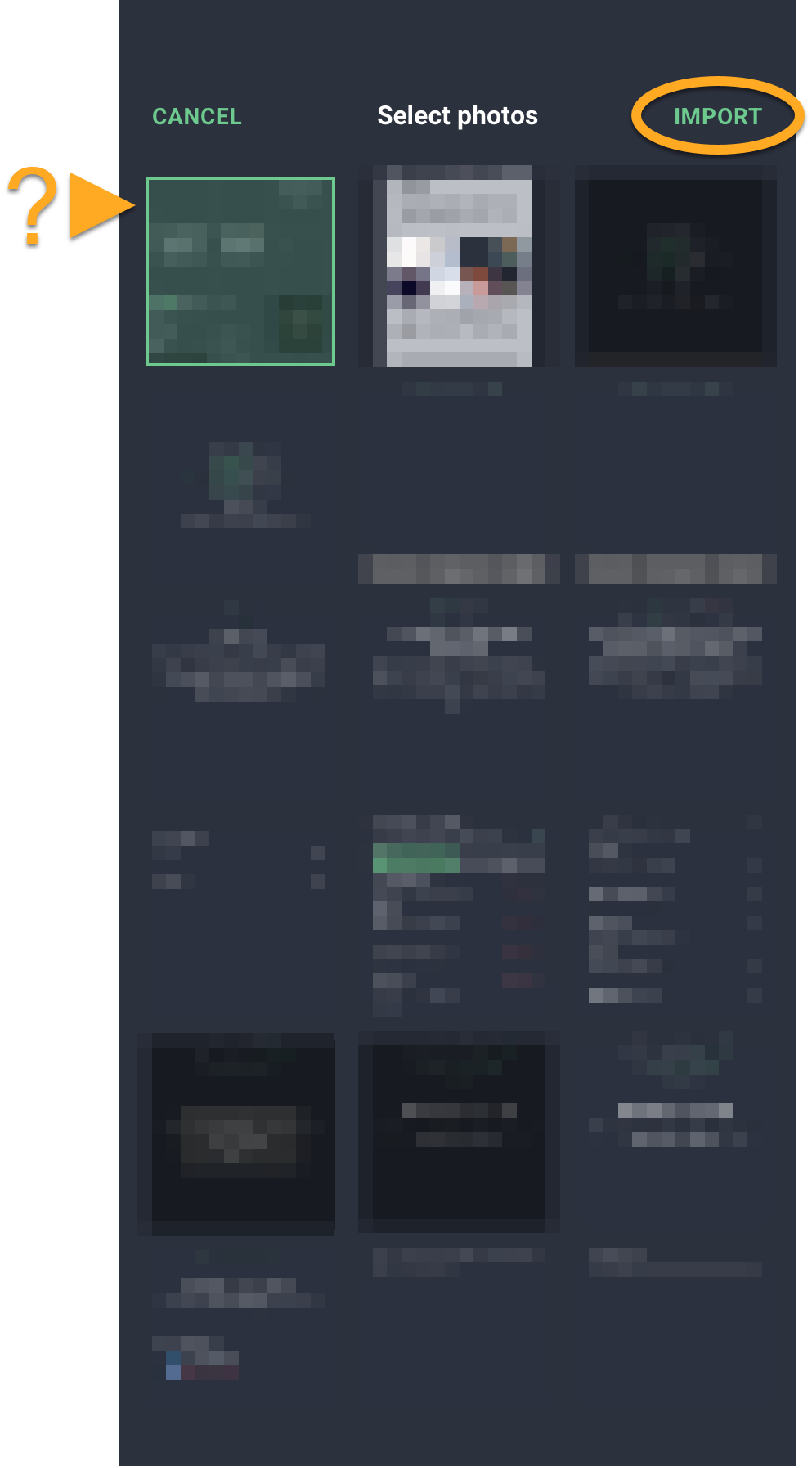
La foto è stata importata in Cassaforte foto.
Gestisci i file in Cassaforte foto
Per esportare o eliminare file da Cassaforte foto:
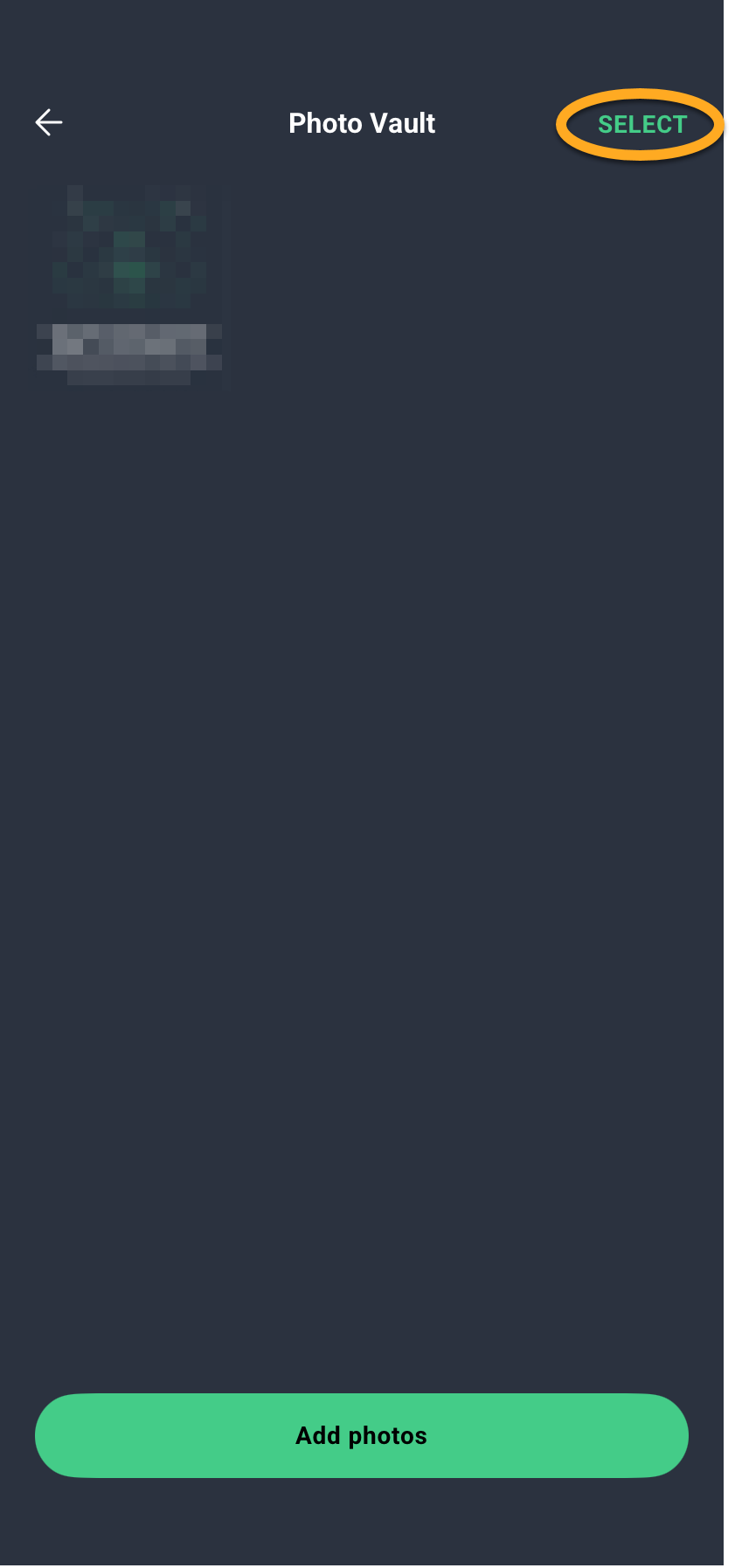
- Aprire Cassaforte foto e toccare Seleziona.
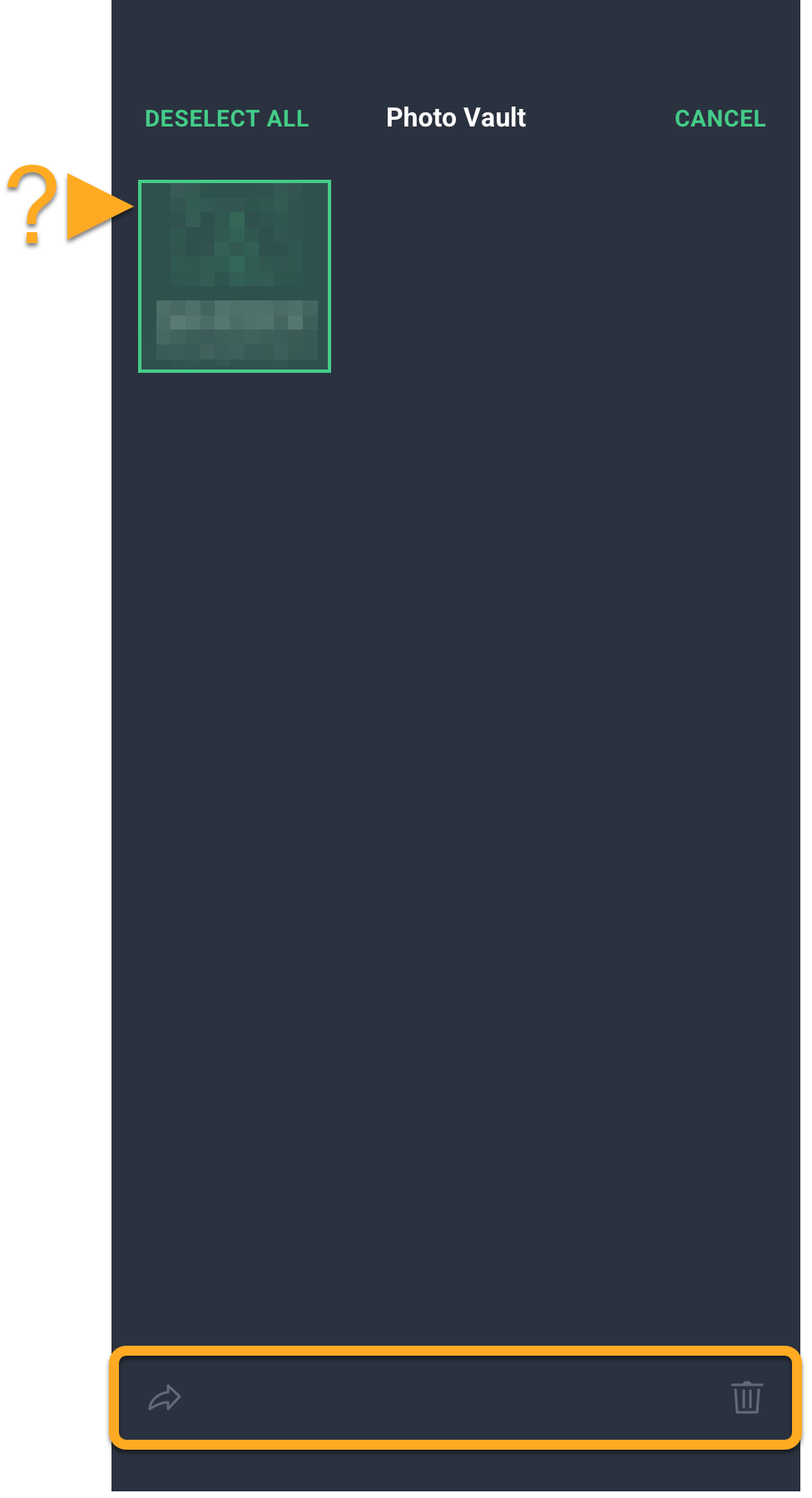
- Toccare la foto o le foto da condividere o rimuovere dall’archivio. Viene visualizzato un bordo verde attorno alle foto selezionate. Toccare l’opzione desiderata:
- Condividi: per inviare i file selezionati a un altro percorso, ad esempio tramite AirDrop, email o messaggio.
- Cestino: per rimuovere i file da Cassaforte foto in modo definitivo.
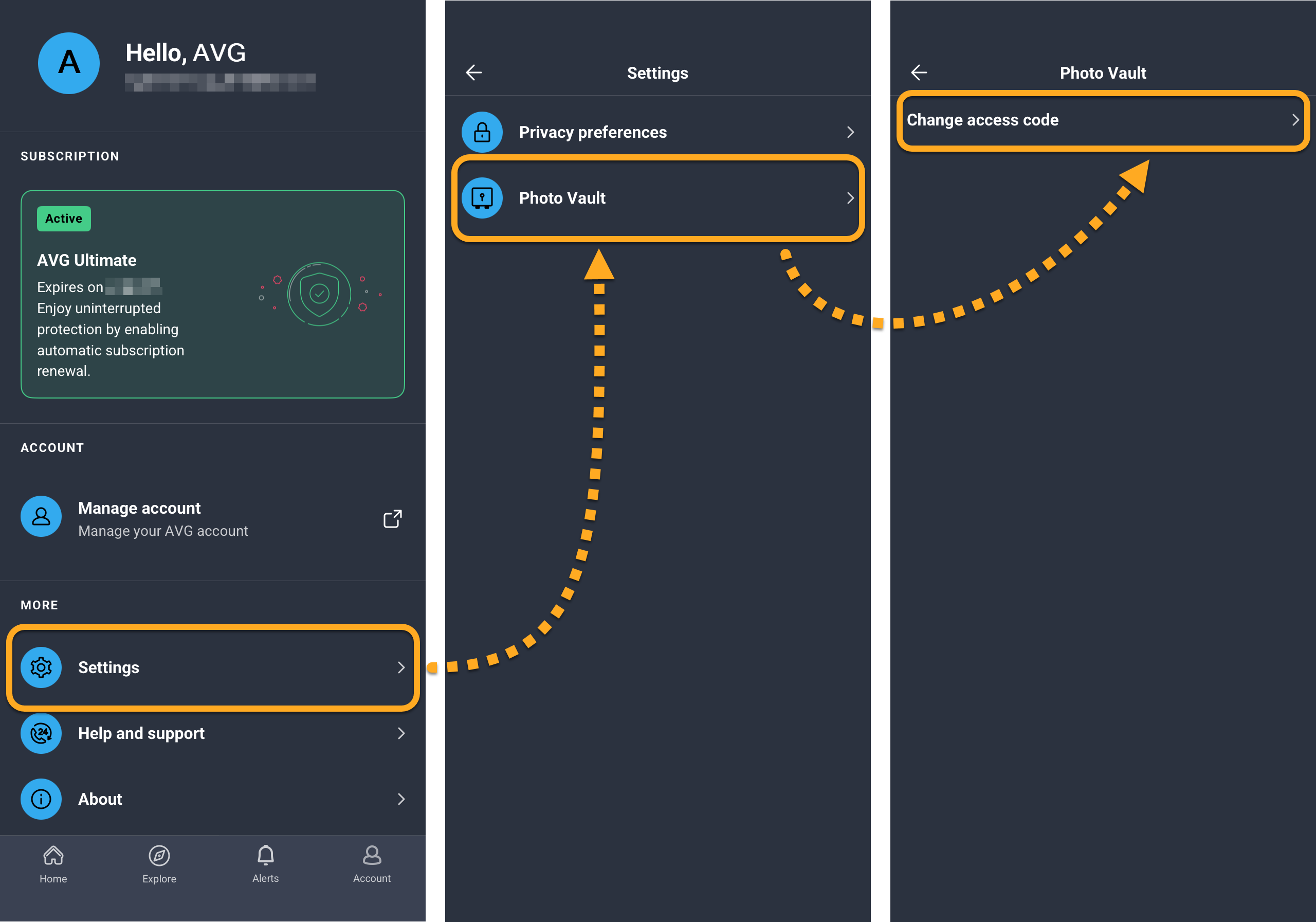
Cambia il passcode di Cassaforte foto
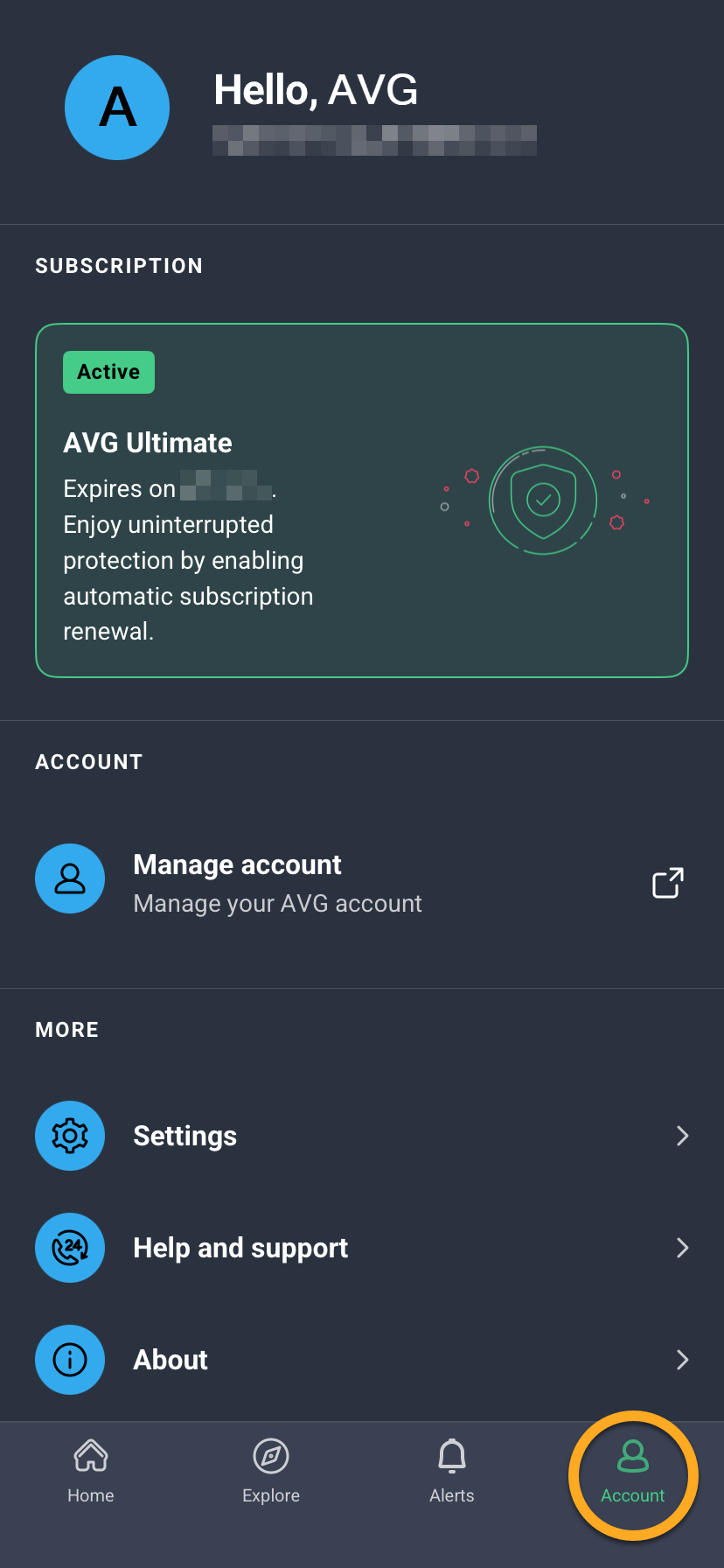
- Apri AVG Mobile Security e tocca Account.
- Tocca Aiuto e supporto ▸ Cassaforte foto ▸ Cambia codice di accesso.
- Immetti il passcode corrente, quindi immetti un nuovo passcode di 4 cifre due volte per confermare.
 Account.
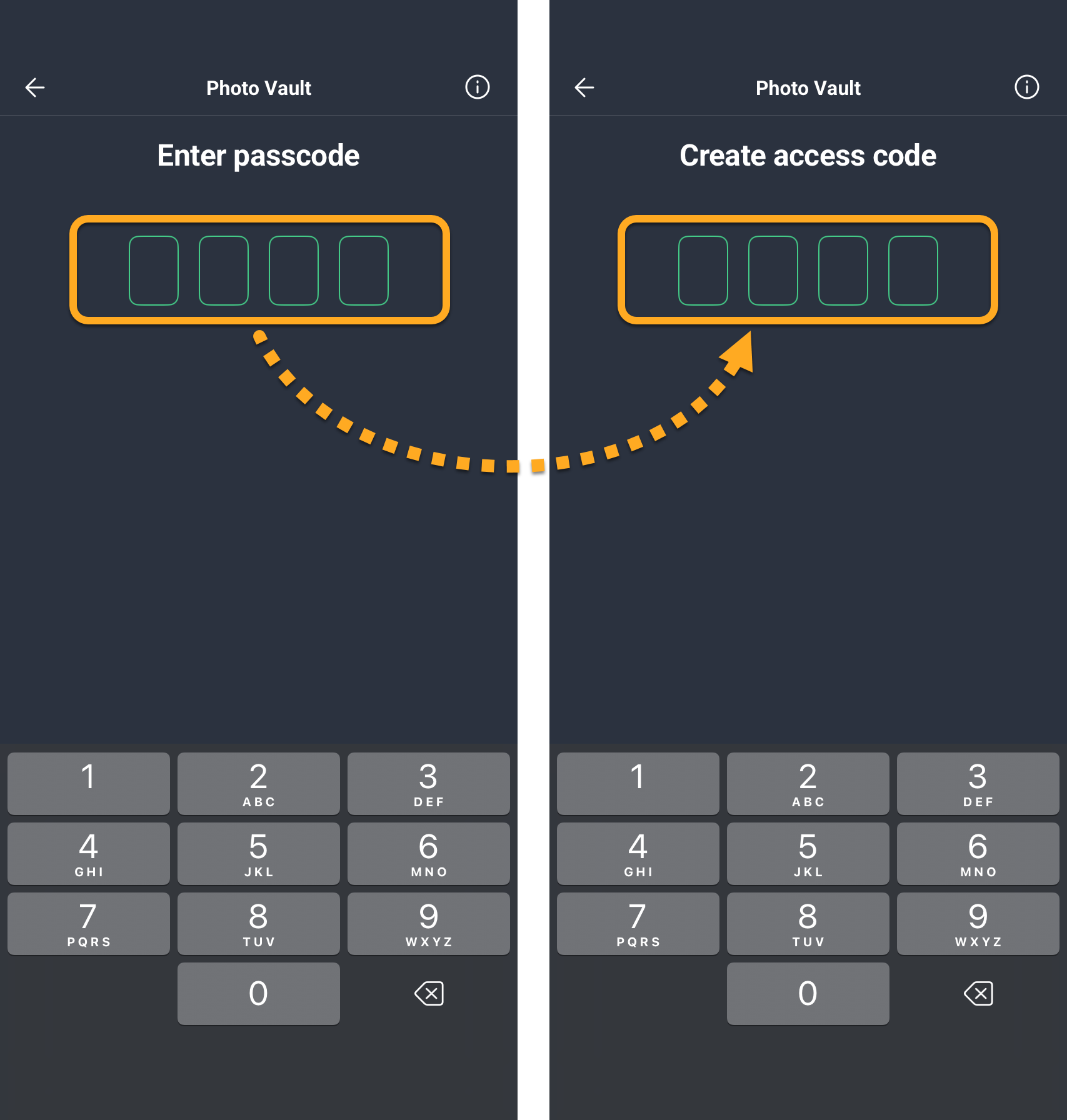
Il passcode per Cassaforte foto è stato modificato.
Altri suggerimenti
Per ulteriori informazioni sulle funzionalità disponibili in AVG Mobile Security per iOS, fare riferimento al seguente articolo:
- AVG Mobile Security
- iOS