AVG AntiTrack è un'avanzata app per la privacy progettata per proteggere l'identità degli utenti dalle più recenti tecniche di tracciamento online. È un’app a pagamento per il cui utilizzo è richiesto un abbonamento. Questo articolo descrive come installare l’app e attivare un abbonamento esistente o acquistare un nuovo abbonamento.
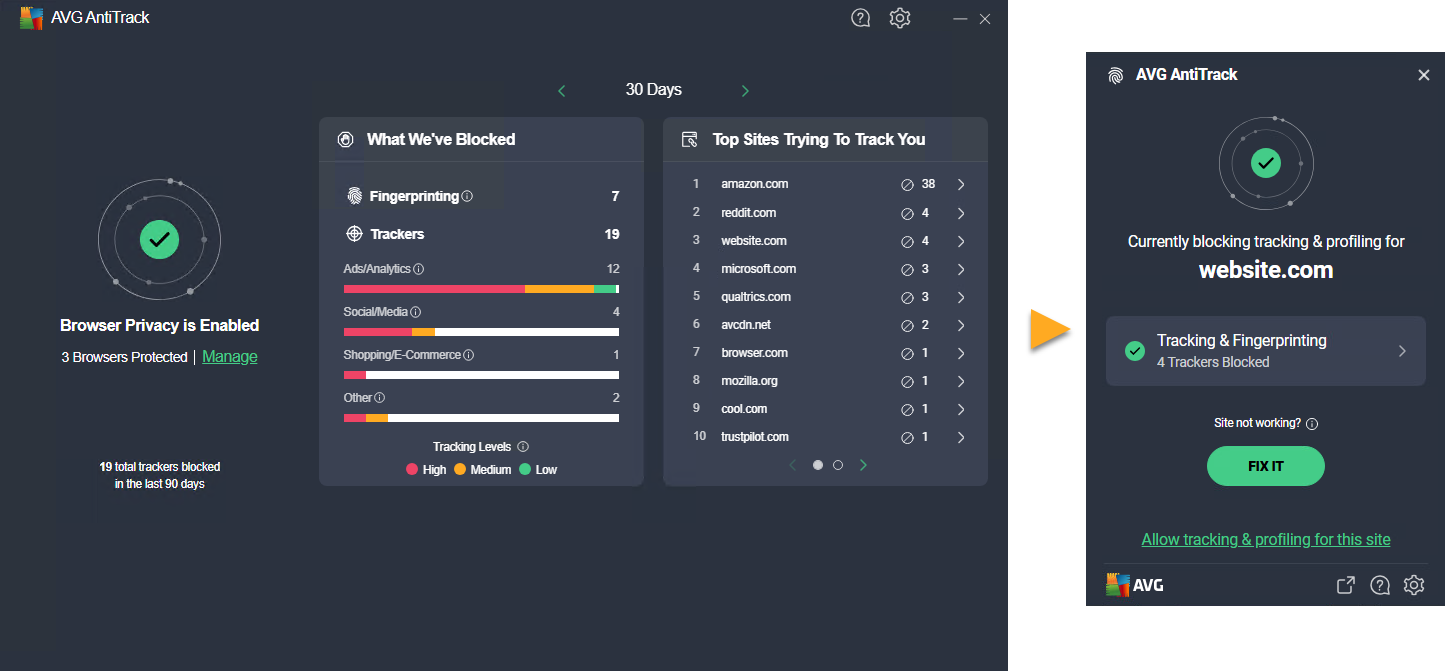
Installare AVG AntiTrack
- Fai clic sul pulsante seguente per scaricare il file di installazione per AVG AntiTrack e salvalo in una posizione nota sul PC (per impostazione predefinita, i file scaricati vengono salvati nella cartella Download). Scarica AVG AntiTrack per Windows
- Fai clic con il pulsante destro del mouse sul file di installazione
avg_antitrack_online_setup.exescaricato e seleziona Esegui come amministratore nel menu di scelta rapida. Se non riesci ad autorizzare l'installazione di AVG AntiTrack, fai riferimento al seguente articolo: Gestione degli account amministrativi nel PC Windows.
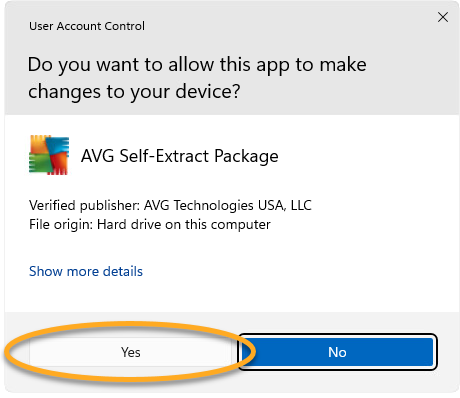
 - Se nella finestra di dialogo Controllo dell’account utente viene richiesta l’autorizzazione, fare clic su Sì.
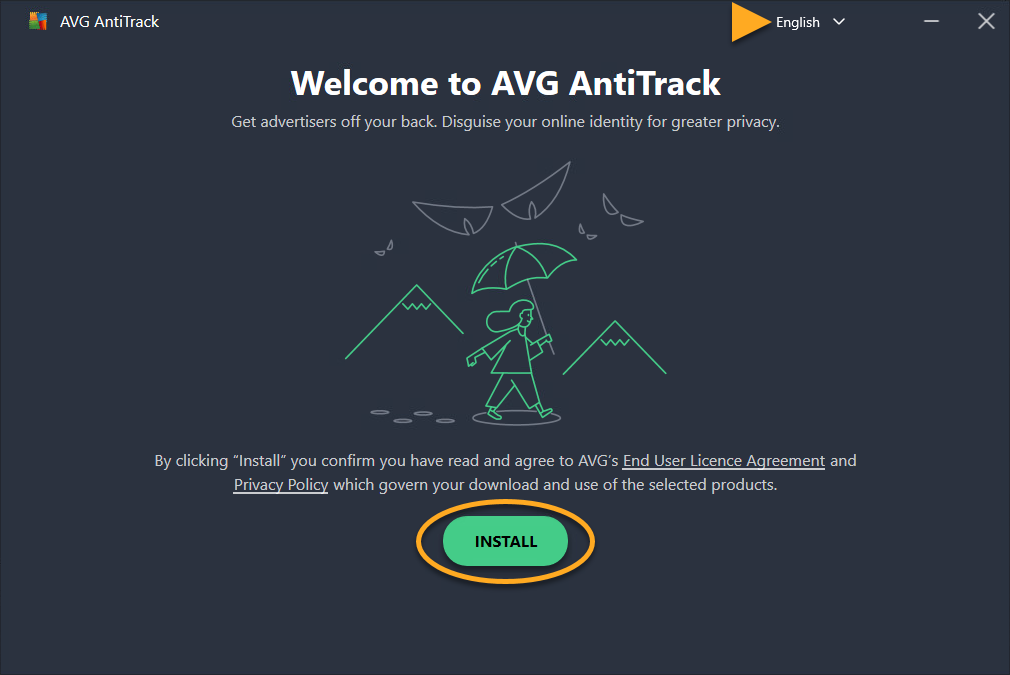
- Per modificare la lingua di installazione predefinita, fare clic sulla lingua attuale nell’angolo superiore destro della schermata e selezionare la lingua desiderata. Quindi, fare clic su Installa.
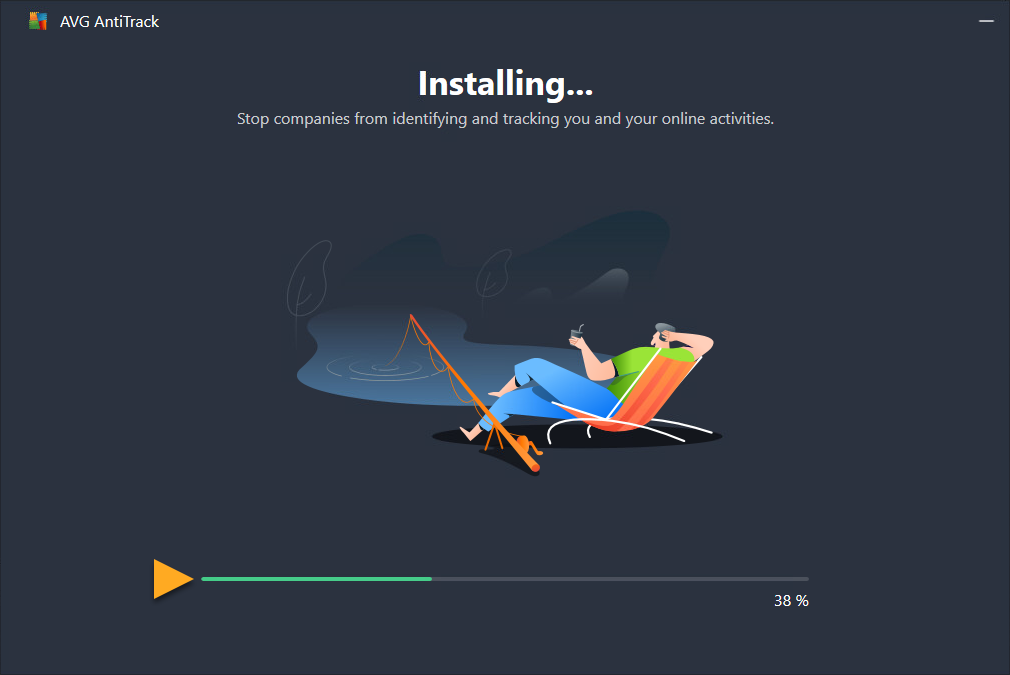
- Attendere il completamento dell’installazione di AVG AntiTrack nel PC.
- Selezionare una delle seguenti opzioni:
- Visualizza opzioni di abbonamento: per acquistare un abbonamento AVG AntiTrack.
- Prova gratis: Attiva una prova gratuita.
- Hai già effettuato l’acquisto?: Se ti sei abbonato ad AVG AntiTrack prima dell'installazione, attiva l'app inserendo il codice di attivazione presente nell'e-mail di conferma dell'ordine.

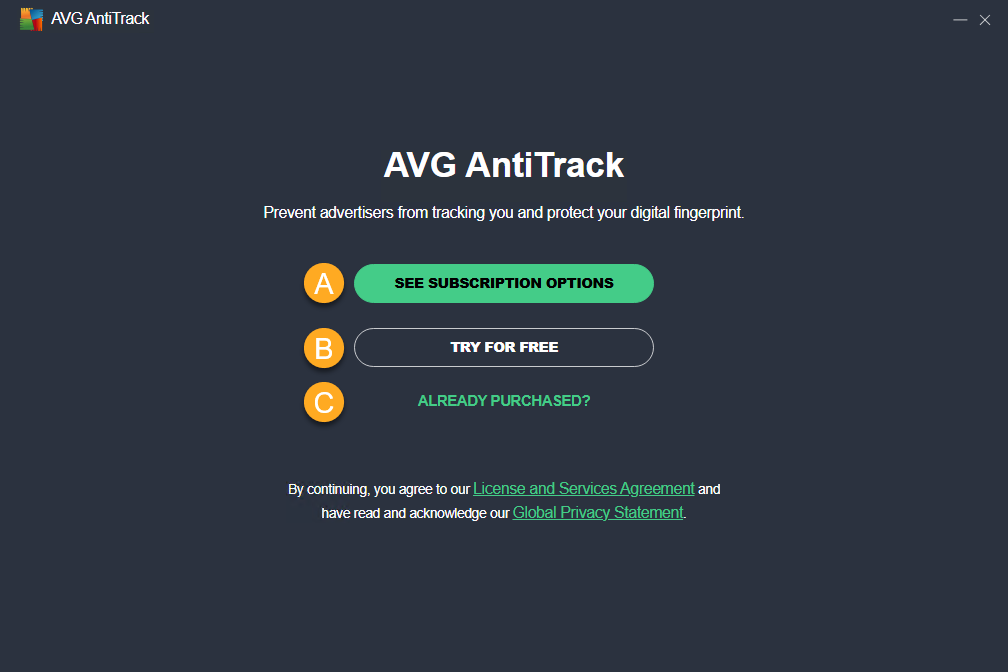
AVG AntiTrack ora è installato nel PC.
Risoluzione problemi
Se si verificano problemi durante l’installazione:
- Assicurati che il PC soddisfi i requisiti minimi di sistema specificati nel seguente articolo:
- Verificare che il file di installazione scaricato non sia danneggiato. Per istruzioni, fare riferimento al seguente articolo:
- Se si utilizza un software antivirus di terze parti, provare a disattivare temporaneamente la protezione (solo se non si utilizza AVG AntiVirus). Per ulteriori informazioni, fare riferimento al seguente articolo:
- Riavvia il PC e riprova a installare AVG AntiTrack procedendo esattamente come descritto in questo articolo.
Se il problema persiste, contattare il Supporto AVG.
Altri suggerimenti
Per ulteriori informazioni su AVG AntiTrack, fare riferimento ai seguenti articoli:
Per istruzioni per l'installazione delle estensioni del browser di AVG AntiTrack, fai riferimento al seguente articolo:
AVG AntiTrack è un'app avanzata per la privacy progettata per proteggere la tua identità dalle più recenti tecniche di tracciamento online. È un’app a pagamento per il cui utilizzo è richiesto un abbonamento. Questo articolo descrive come installare l’app e attivare un abbonamento esistente.
Installare AVG AntiTrack
- Fare clic sul seguente pulsante per scaricare il file di installazione per AVG AntiTrack e salvarlo in una posizione intuitiva nel Mac (per impostazione predefinita, i file scaricati vengono salvati nella cartella Download). Scarica AVG AntiTrack per Mac
- Fare doppio clic sul file di installazione
avg-antitrack.dmgscaricato.
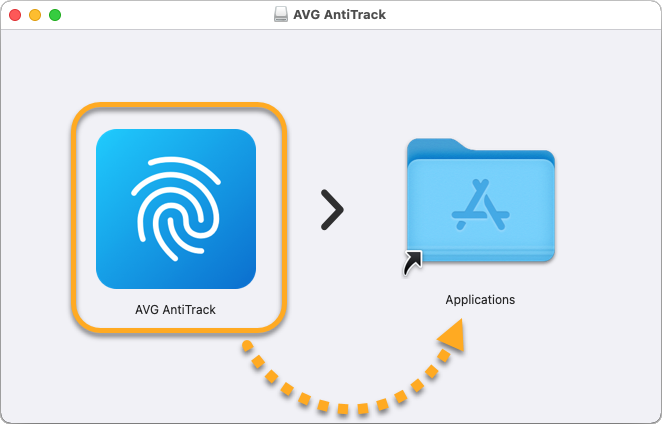
- Fare clic sull’icona di AVG AntiTrack e trascinarla nella cartella Applicazioni.
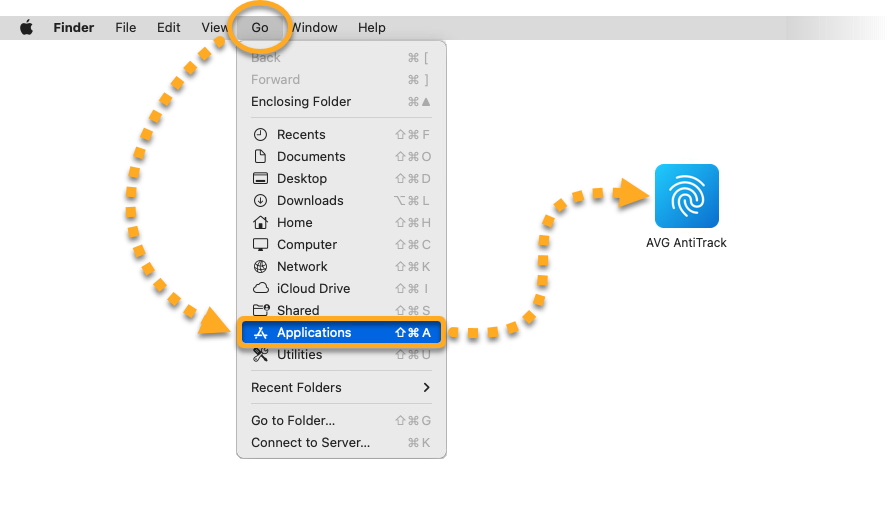
- Fare clic su Vai ▸ Applicazioni nella barra dei menu Apple, quindi fare doppio clic sull’icona di AVG AntiTrack per aprire l’applicazione.
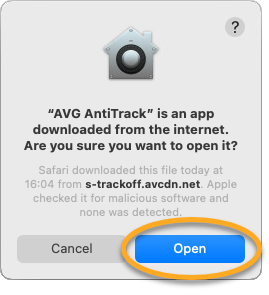
- Cliccare su Apri.
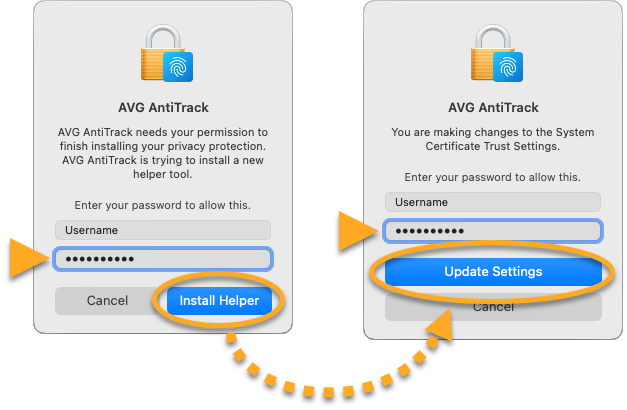
- Immettere la password utilizzata all’avvio del Mac, quindi fare clic su Installa helper. Se richiesto, immettere nuovamente la password e fare clic su Impostazioni aggiornamenti.
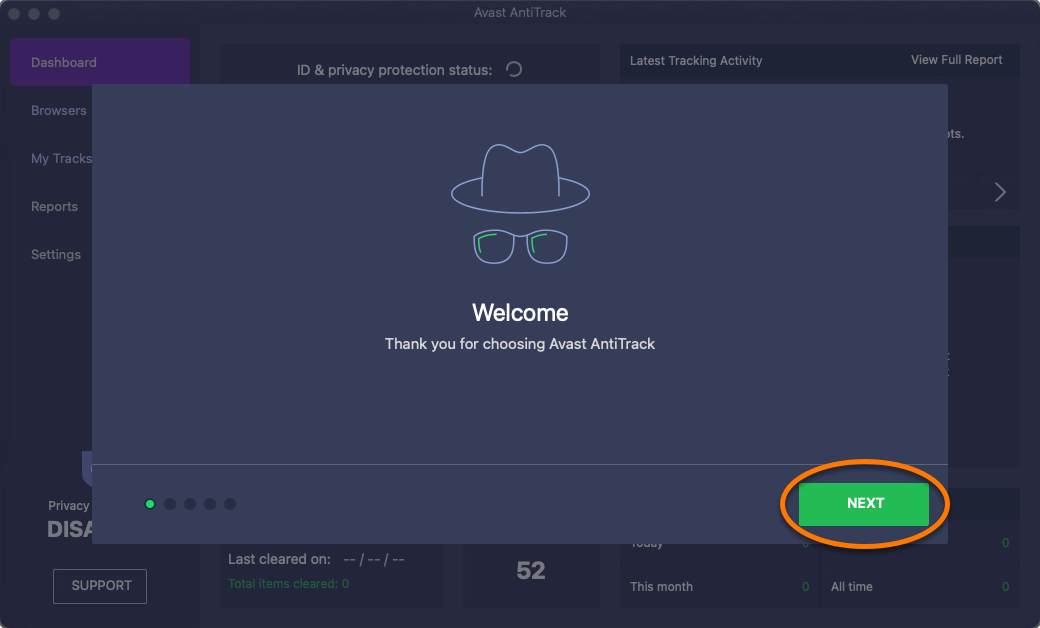
- Quando viene visualizzata la schermata Benvenuto, guardare il tutorial di benvenuto facendo clic su Avanti.
AVG AntiTrack ora è installato nel Mac. Ora è possibile attivare l’app AVG AntiTrack inserendo il codice di attivazione riportato nell’email di conferma dell’ordine.
Risoluzione problemi
Se si verificano problemi durante l’installazione:
- Verifica che il Mac soddisfi i requisiti minimi di sistema specificati nell'articolo seguente:
- Riavviare il Mac e provare a installare AVG AntiTrack procedendo esattamente come descritto in questo articolo.
Se il problema persiste, contattare il Supporto AVG.
Altri suggerimenti
Per ulteriori informazioni su AVG AntiTrack, fare riferimento ai seguenti articoli:
- AVG AntiTrack
- Windows e macOS