AVG AntiTrack è un’applicazione per la privacy progettata per proteggere l’identità degli utenti dalle più recenti tecniche di tracciamento online.
Elimina i tracker
Dopo aver installato l'estensione del browser AVG AntiTrack e aver aperto AVG AntiTrack, esso esegue automaticamente la scansione del dispositivo per rilevare i tracker. Se vengono rilevati dei tracker, AVG AntiTrack ti chiede di rimuoverli:
- Nella finestra di dialogo visualizzata, cliccare su Rimuovi tracker.

- Se uno dei browser è aperto, cliccare su Chiudi browser per consentire ad AVG AntiTrack di chiuderli automaticamente.
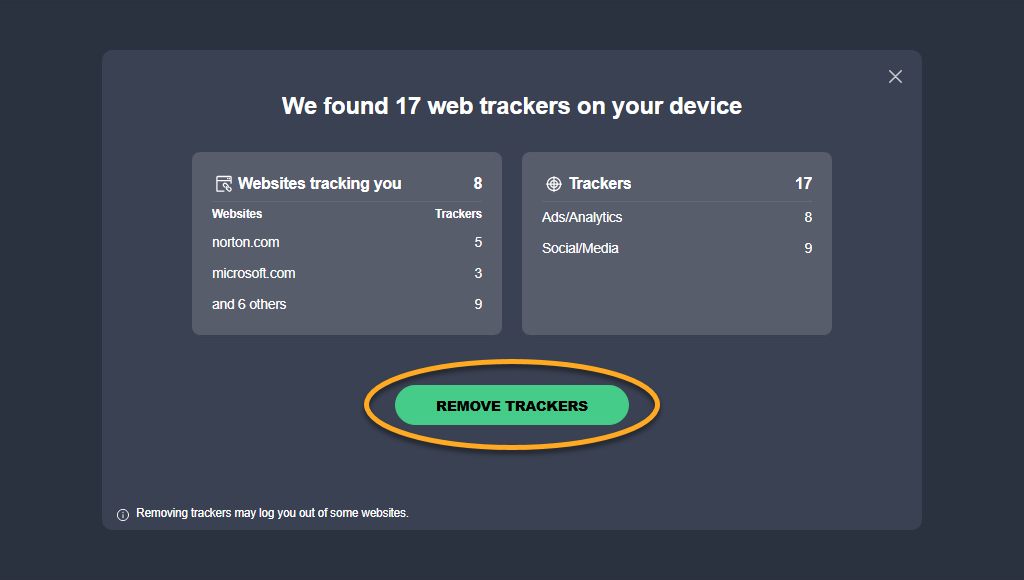
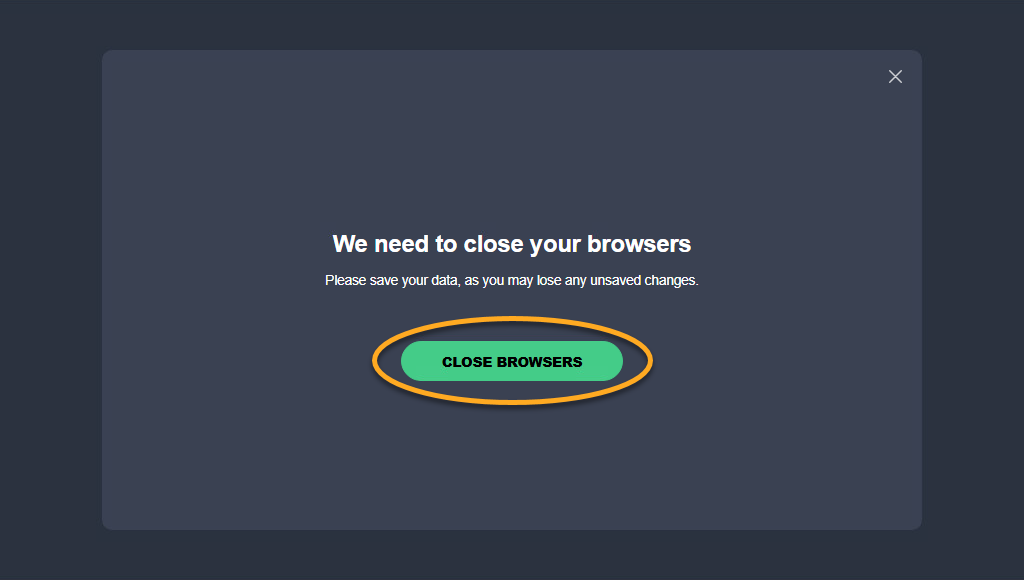
I tracker sono stati eliminati.
Aprire AVG AntiTrack
È possibile aprire AVG AntiTrack in uno dei seguenti modi:
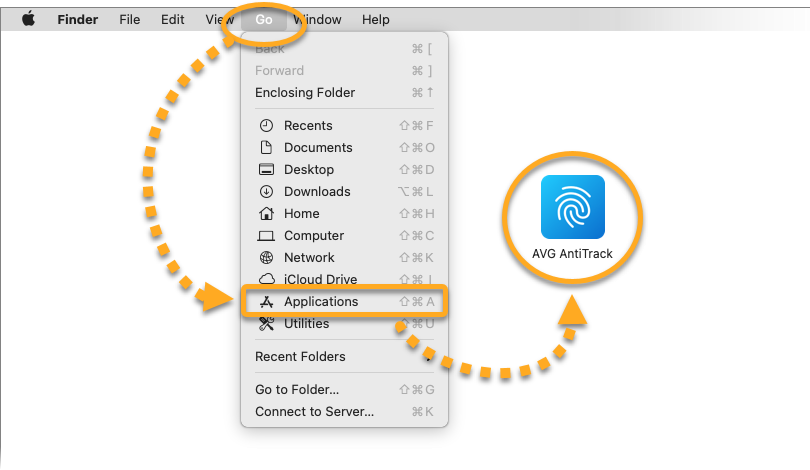
- Nella barra dei menu Apple, cliccare su Vai ▸ Applicazioni, quindi fare doppio clic sull'icona di AVG AntiTrack.
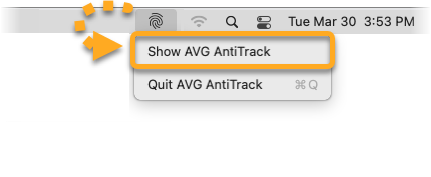
- Nella barra dei menu Apple, cliccare sull'icona di AVG AntiTrack e selezionare Mostra AVG AntiTrack.
Esplorare la dashboard
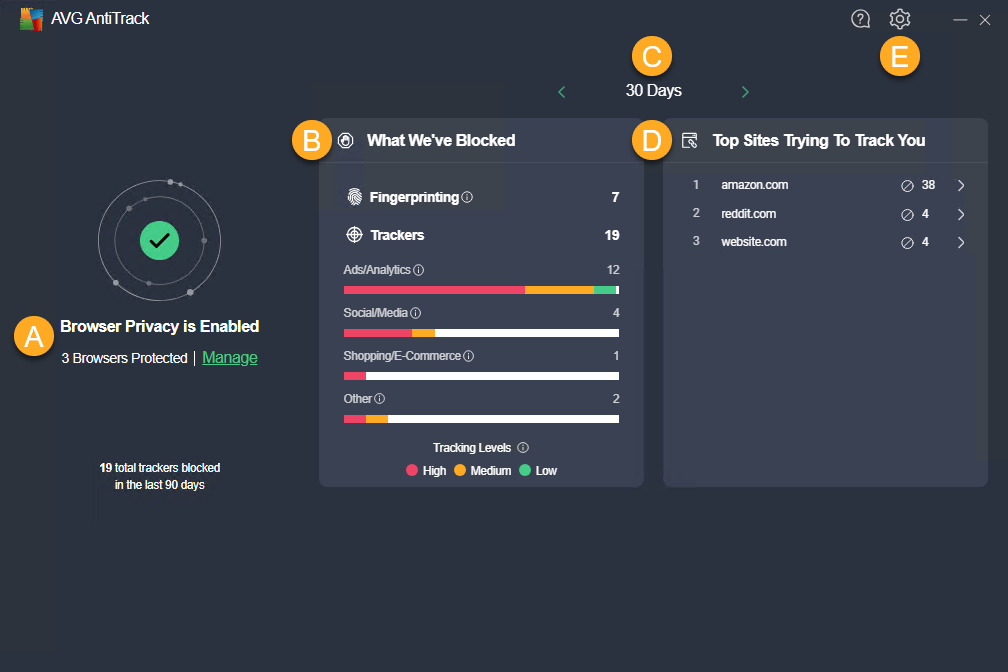
Quando si apre AVG AntiTrack, viene visualizzata la dashboard dell’applicazione. Sono disponibili le seguenti opzioni:
- Privacy del browser: Informazioni sulle estensioni del browser AVG AntiTrack aggiunte al browser.
- Cosa abbiamo bloccato: Visualizzare il numero totale di tentativi di creazione impronta digitale e tracker rimossi per il periodo selezionato.
- Usare le frecce sinistra e destra per visualizzare i dati di oggi o degli ultimi 30, 60 o 90 giorni.
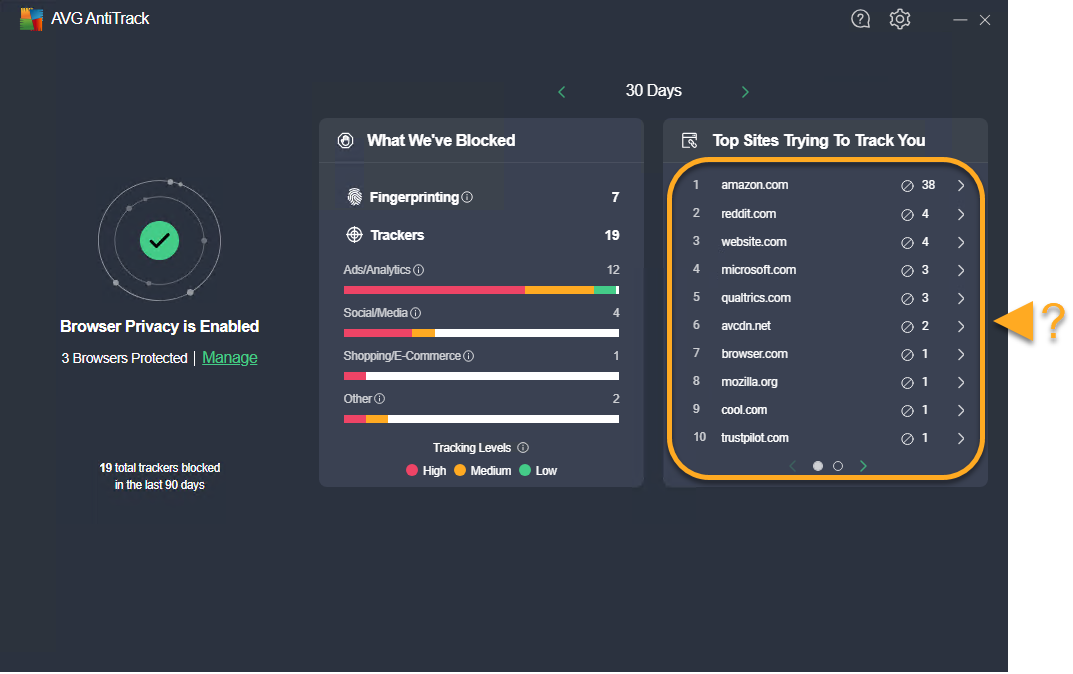
- I principali siti che cercano di tracciarti: Informazioni sul fingerprinting e sul tracciamento bloccati per ogni sito Web.
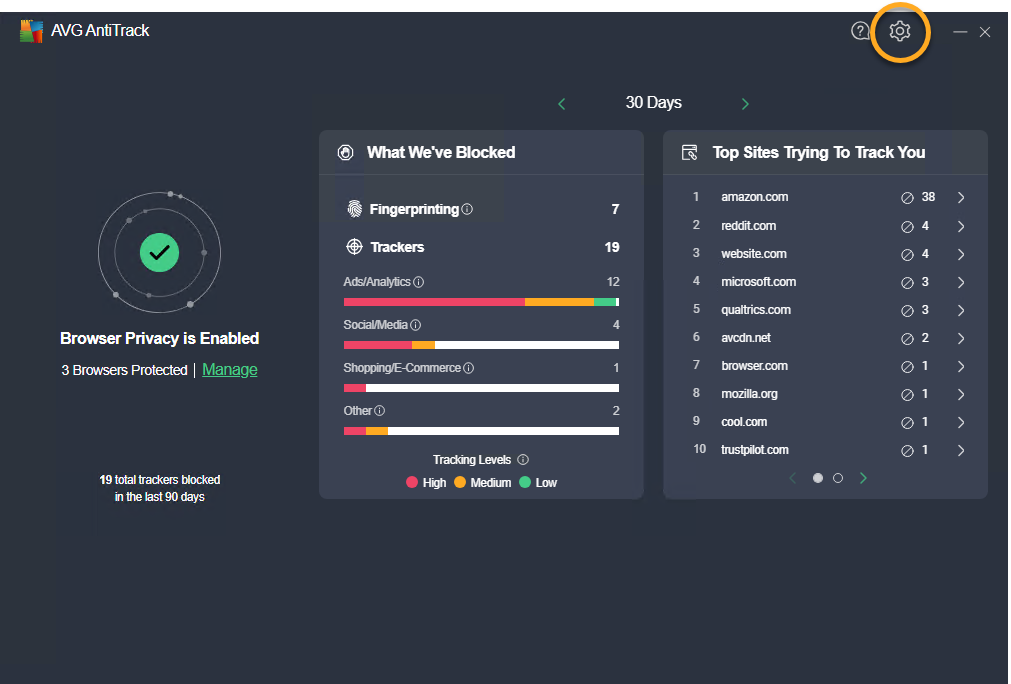
- Fai clic su Impostazioni (icona dell'ingranaggio) per informazioni sull'abbonamento e opzioni relative a Blocco del tracciamento del sistema operativo, Notifiche e cancellazione dei dati di AVG AntiTrack.
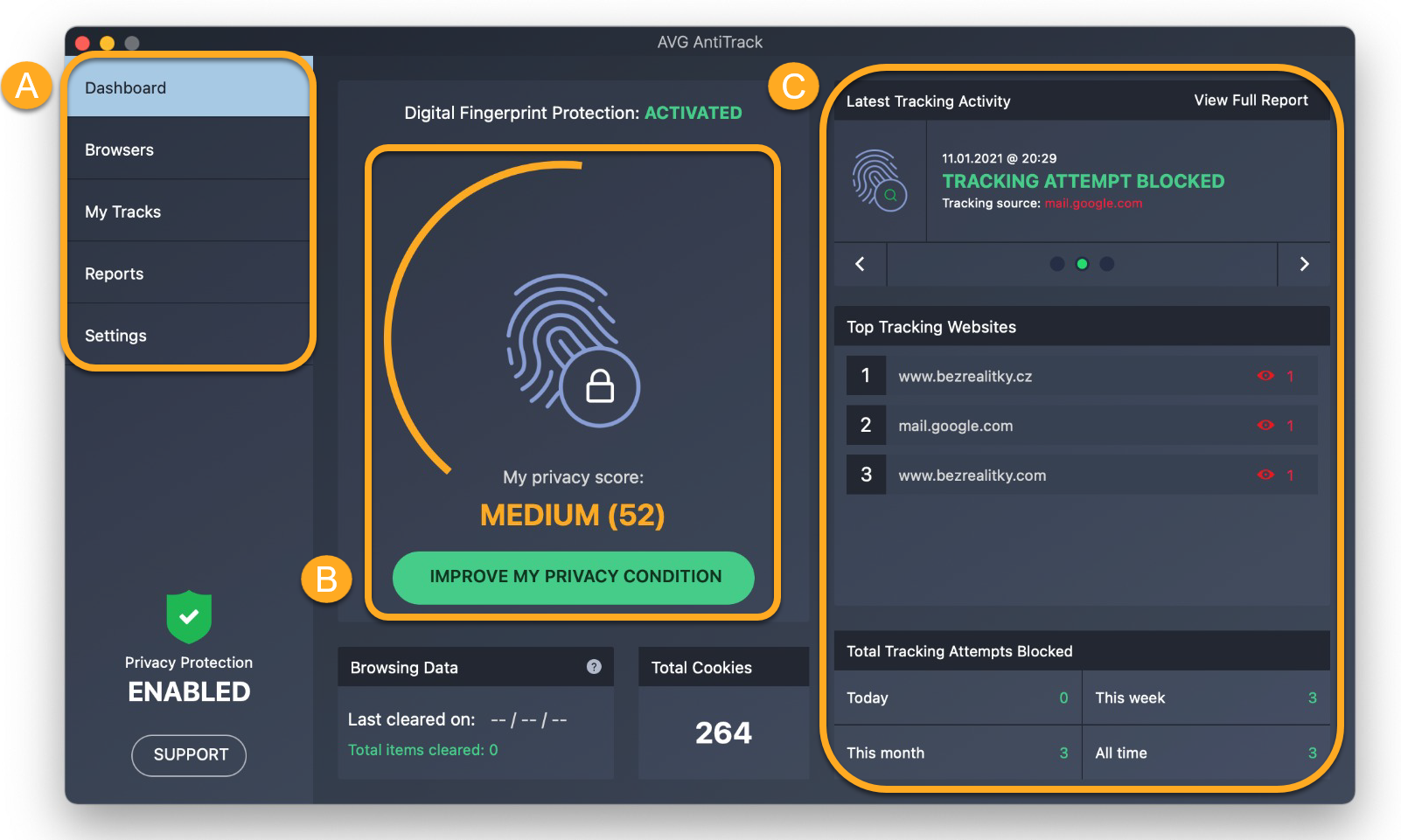
Quando si apre AVG AntiTrack, viene visualizzata la dashboard dell’applicazione. Sono disponibili le seguenti opzioni:
- Opzioni di menu: Accedere alle funzionalità e alle impostazioni dell’applicazione utilizzando le opzioni riportate di seguito:
- Dashboard: Cliccare su questa opzione per andare alla schermata principale dell’app.
- Browser: Abilitare o disabilitare la protezione del browser per singoli browser.
- Le mie tracce: Cancellare cookie e dati del browser dai browser web in uso e aggiungere all’elenco dei siti web consentiti i siti per cui si desidera evitare la cancellazione dei cookie.
- Report: Visualizzare i report che mostrano quando i tentativi di tracciamento vengono bloccati e quali siti Web stanno tentando di tracciare l’utente.
- Impostazioni: Configura le preferenze relative alle notifiche e all'avvio, specifica i dati che desideri condividere con AVG e terze parti e visualizza i dettagli dell'abbonamento.
- Punteggio di privacy: È possibile controllare quanto efficacemente l’applicazione è configurata per proteggere la privacy dell’utente. Fare clic su Migliora il mio livello di privacy per informazioni su come migliorare il Punteggio di Privacy.
- Panoramica dei tentativi di tracciamento: Controlla i tentativi di tracciamento recenti, scopri quali siti Web hanno tentato più spesso di tracciarti e visualizza il numero totale di tentativi di tracciamento bloccati da quando hai iniziato a utilizzare AVG AntiTrack.
Verificare il punteggio di privacy
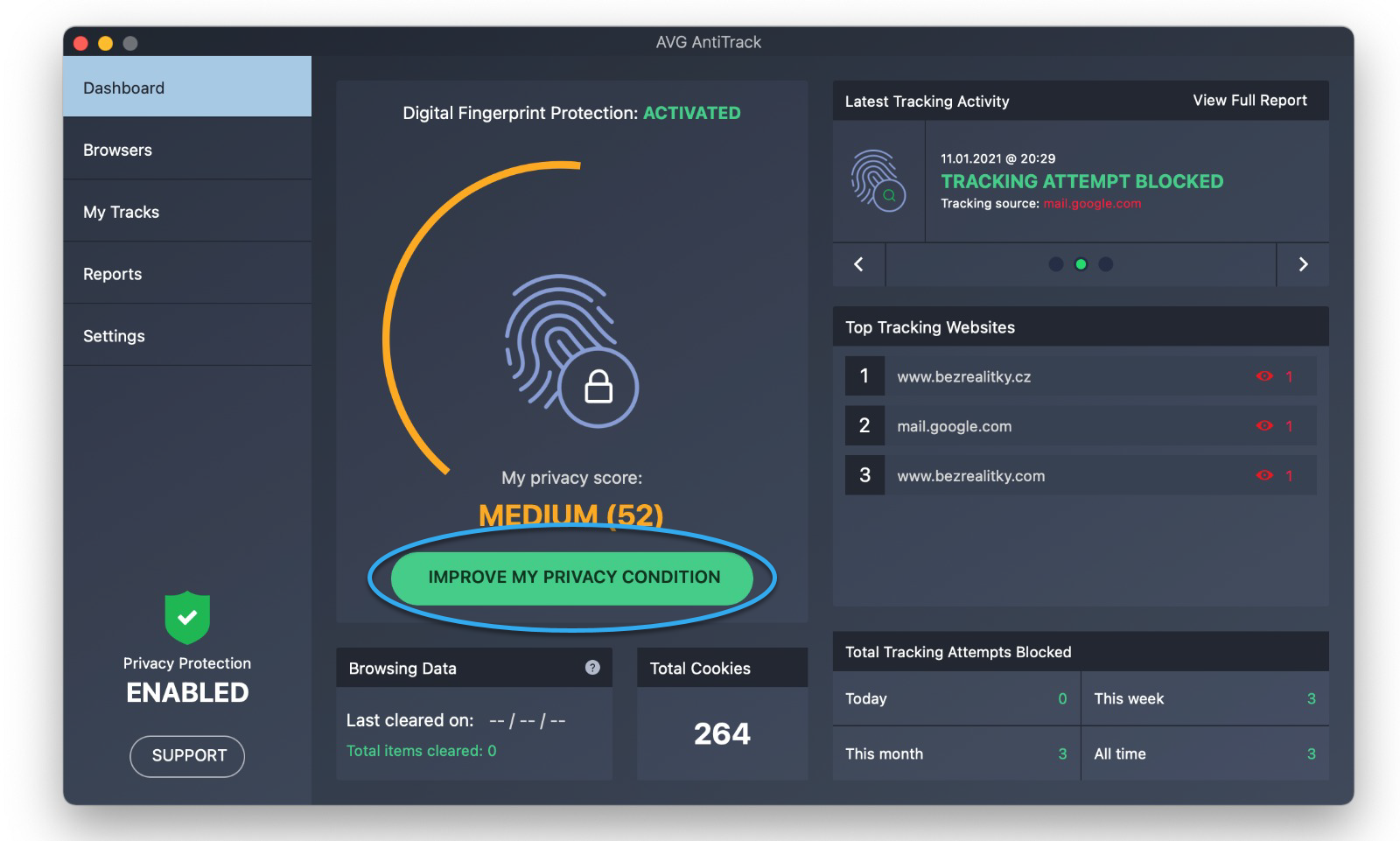
Nella dashboard di AVG AntiTrack viene visualizzato il Punteggio di Privacy, che costituisce un’indicazione dell’efficacia della configurazione del programma per la salvaguardia della privacy.
Per migliorare il punteggio di privacy:
- Fare clic su Migliora il mio livello di privacy.
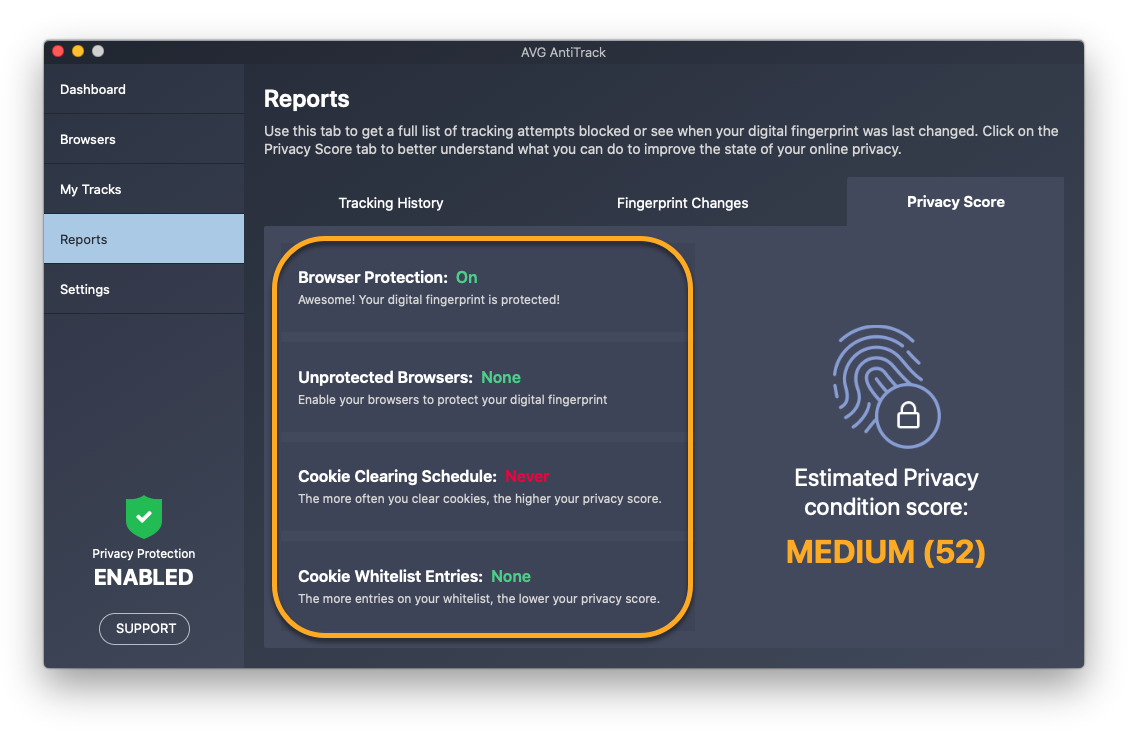
- Esaminare lo stato dei componenti principali dell’applicazione. Uno stato di colore rosso segnala i componenti che non sono completamente abilitati e non consentono ad AVG AntiTrack di assicurare la protezione completa della privacy.
- Fare clic su un componente per configurarne le impostazioni. Ad esempio, assicurarsi che per ogni browser Web installato sia abilitata la protezione del browser o che sia pianificata una regolare pulizia dei cookie.
Monitorare i tentativi di tracciamento
La dashboard principale di AVG AntiTrack consente di visualizzare informazioni dettagliate sui blocchi di fingerprinting e tracker. Cliccare su qualsiasi sito Web elencato per ottenere informazioni dettagliate sulla creazione impronta digitale e sui tracker bloccati.
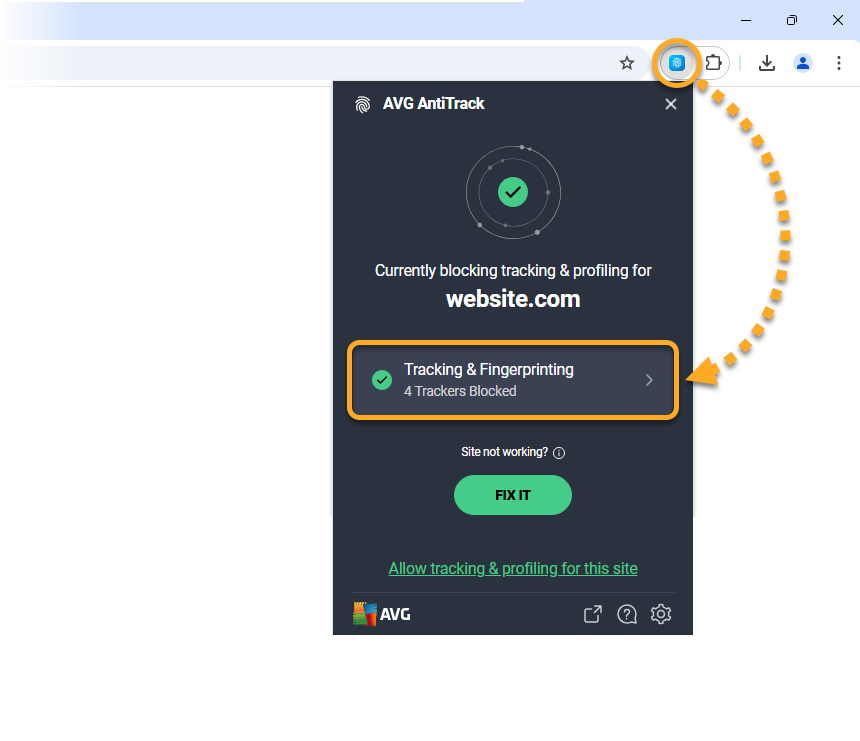
Per ottenere dati ancora più dettagliati su qualsiasi sito web, puoi utilizzare l'estensione AVG AntiTrack. Aprire il browser e accedere al sito Web da esaminare. Quindi, cliccare sull'estensione AVG AntiTrack nell'angolo superiore destro e selezionare la scheda Tracciamento e Fingerprinting per accedere a informazioni dettagliate.
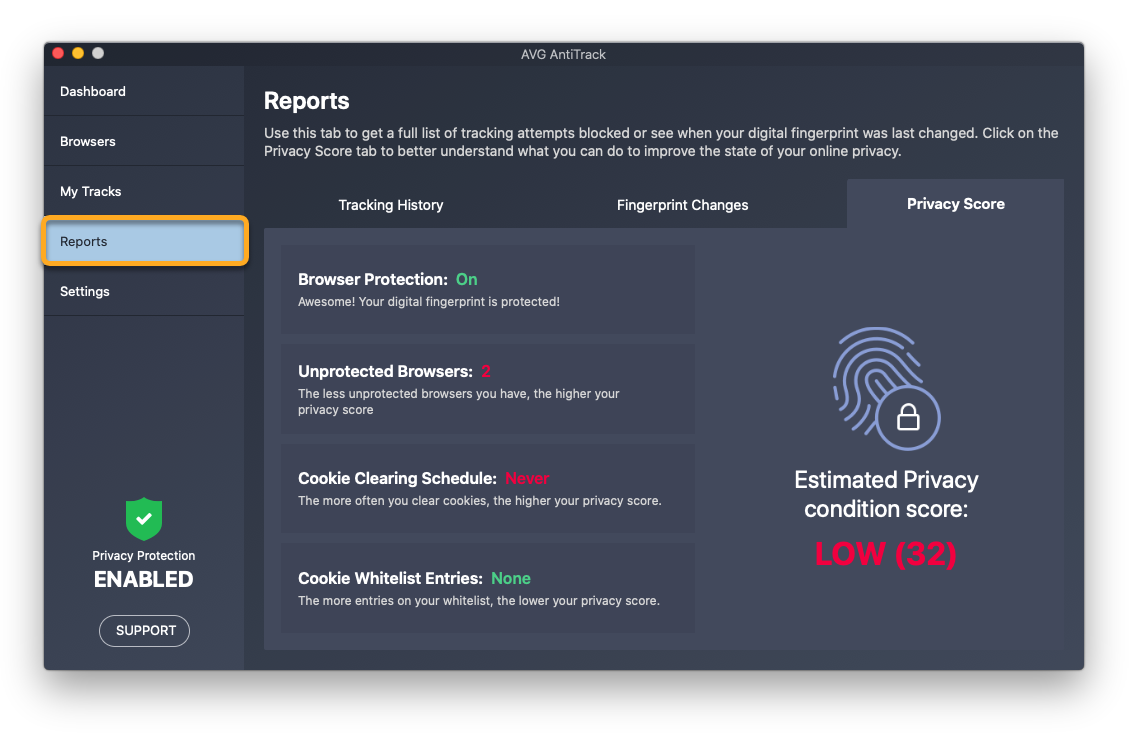
Nella schermata Report è possibile visualizzare quando vengono bloccati i tentativi di tracciamento e quali siti Web stanno tentando di tracciare l’utente.
Per aprire la schermata Report:
- Nel riquadro a sinistra, cliccare su Report.
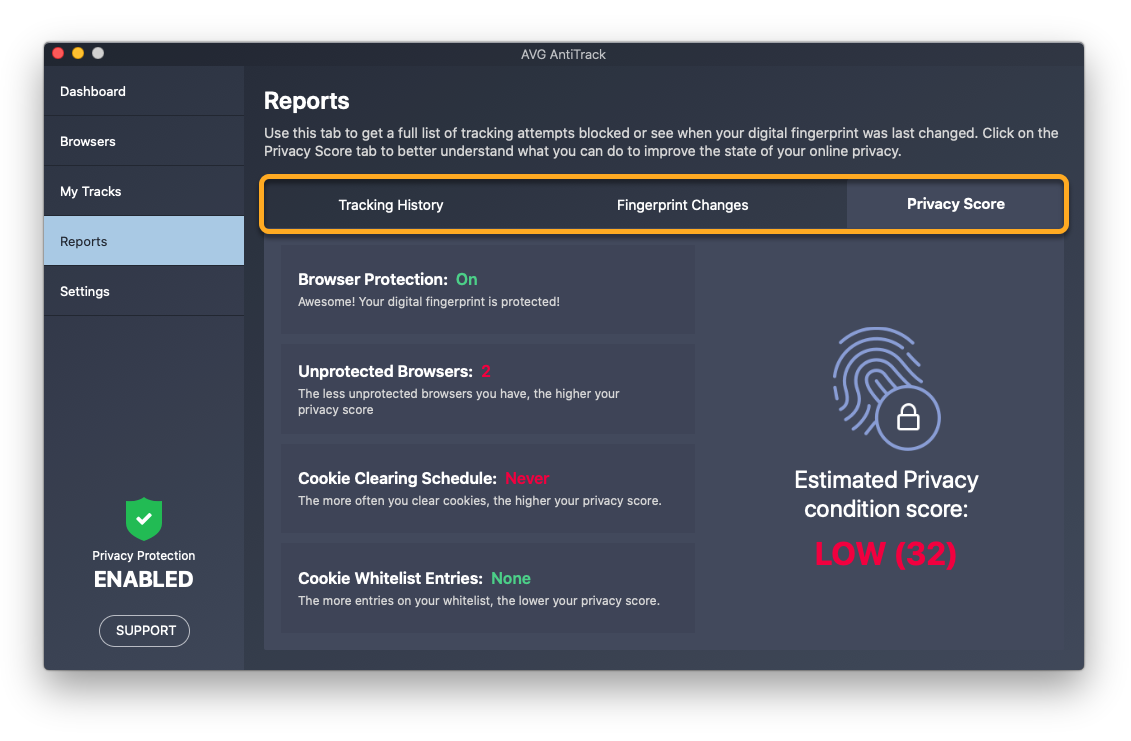
- Selezionare la scheda appropriata per visualizzare i seguenti dettagli:
- Cronologia tracciamenti: Informazioni dettagliate su ogni tentativo di tracciamento bloccato.
- Modifiche della fingerprint: le modifiche apportate alla fingerprint digitale più di recente.
- Punteggio di privacy: una panoramica dei componenti di AVG AntiTrack che indica quanto efficacemente sono configurati per proteggere la privacy.
Proteggere i browser in uso
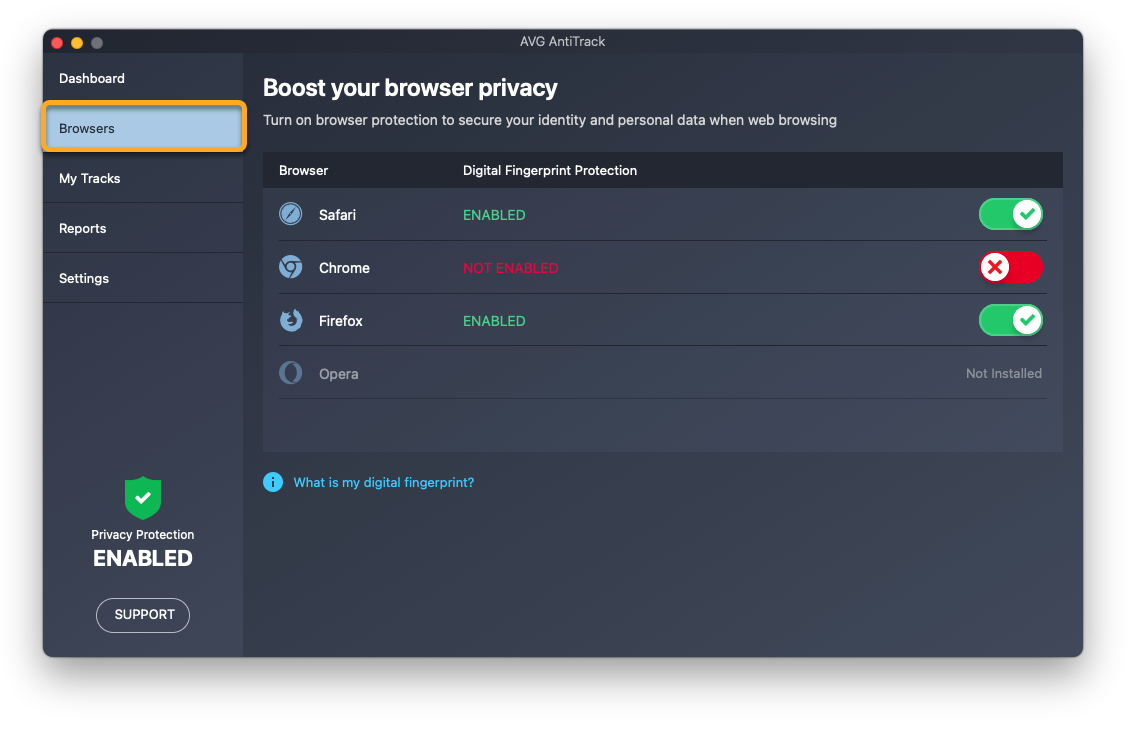
Nella schermata Browser è possibile abilitare o disabilitare la protezione del browser per uno specifico browser.
Al termine dell’installazione e dell’attivazione di AVG AntiTrack, è consigliabile assicurarsi che la protezione del browser sia abilitata per tutti i browser compatibili installati nel Mac.
Per abilitare o disabilitare la protezione del browser per un singolo browser:
- Nel riquadro a sinistra, selezionare Browser.
- Fare clic sul dispositivo di scorrimento accanto al browser desiderato:
- Abilita: fare clic sul dispositivo di scorrimento rosso (OFF) in modo che diventi verde (ON).
- Disabilitare: fare clic sul dispositivo di scorrimento verde (ON) in modo che diventi rosso (OFF).
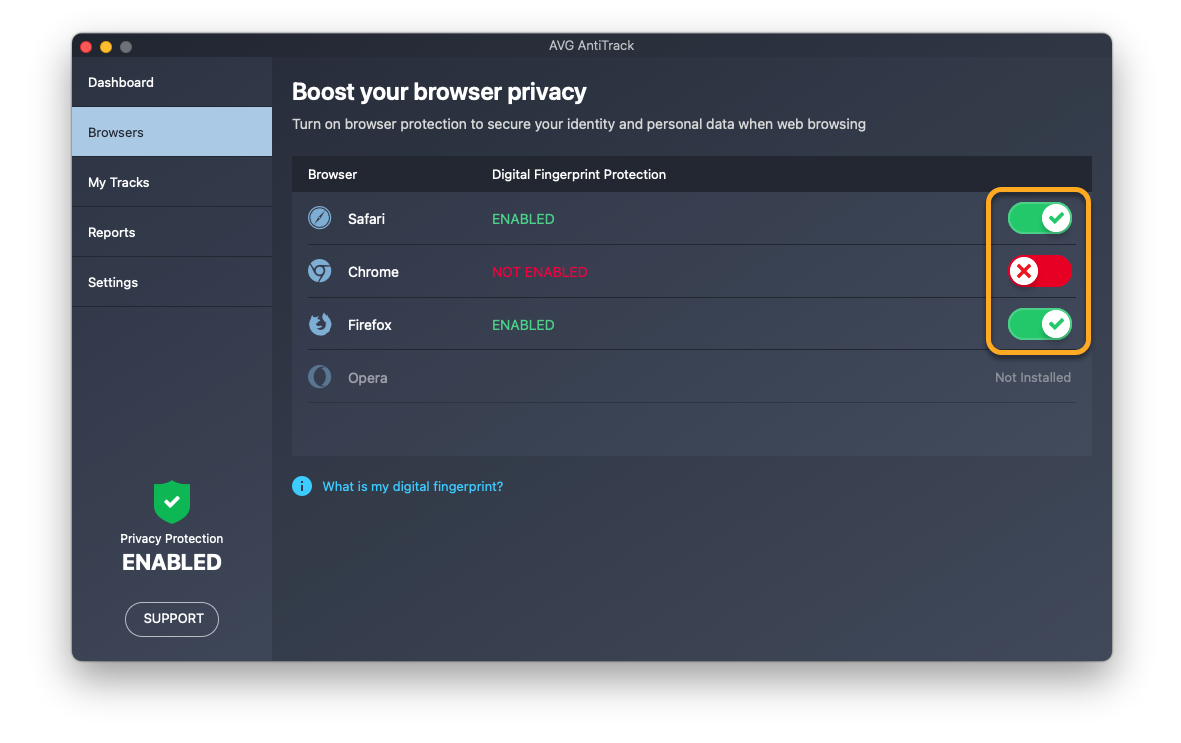
Se si disabilita la protezione del browser per un browser, AVG AntiTrack non potrà più rilevare e bloccare i tentativi di tracciamento durante l’utilizzo di questo browser.
- Google Chrome
- Mozilla Firefox
- Safari
Cancellare i cookie e i dati del browser
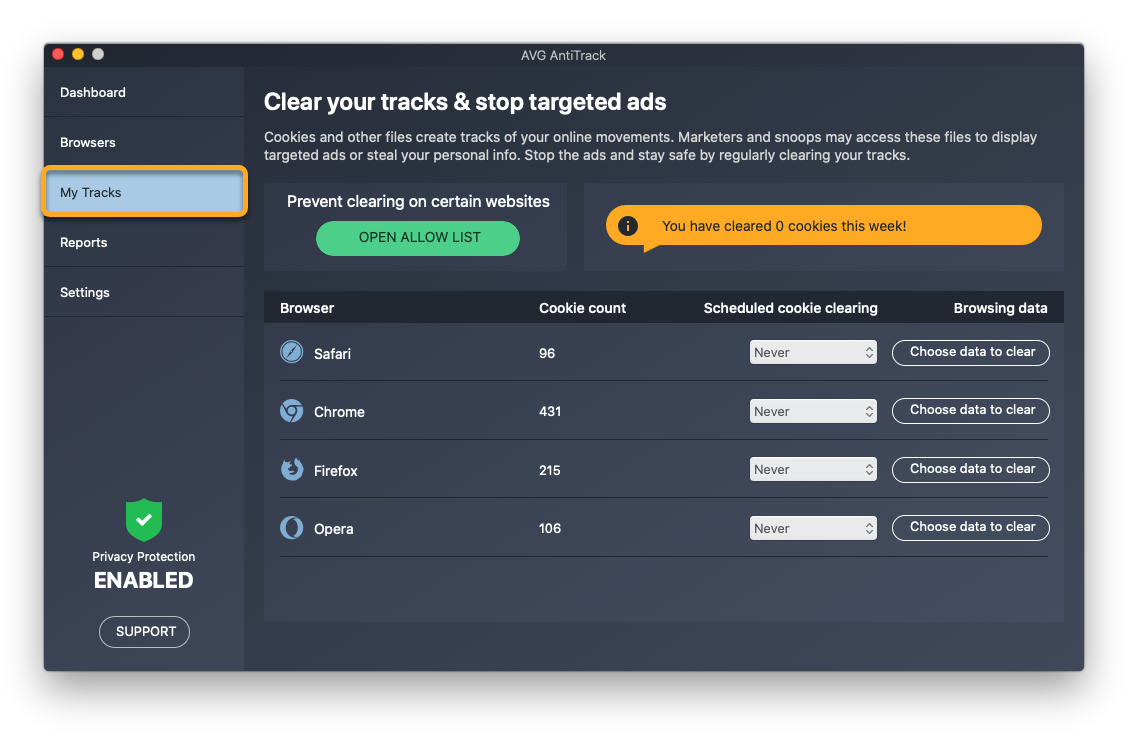
Nella schermata Le mie tracce è possibile pianificare l’attività automatica di cancellazione dei cookie nei browser in uso ed eliminare all’istante i dati del browser memorizzati.
Pianificare la cancellazione dei cookie
I cookie sono file lasciati nei browser da siti Web, tracker e terze parti che possono utilizzarli per visualizzare le attività online degli utenti.
Per pianificare la regolare cancellazione dei cookie per ciascuno dei browser in uso:
- Nel riquadro a sinistra, cliccare su Le mie tracce.
- Fare clic sul menu a discesa accanto al browser per selezionare la frequenza di cancellazione dei cookie.
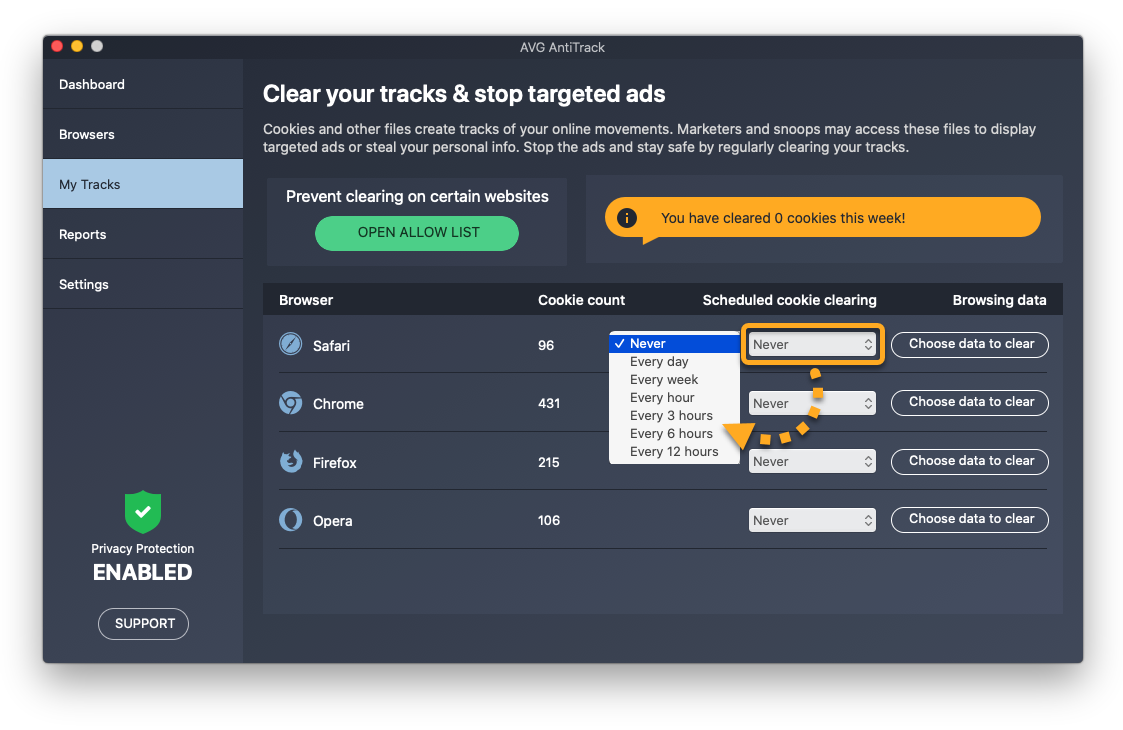
Per istruzioni dettagliate consultare il seguente articolo:
Ora i cookie vengono cancellati automaticamente dal browser selezionato in base alla pianificazione definita. È possibile aggiungere all’elenco dei siti Web consentiti i siti per cui si desidera evitare la cancellazione dei cookie.
Eliminare i dati del browser
I dati del browser sono informazioni che spesso vengono archiviate nel browser quando si visitano i siti Web.
Per cancellare i dati del browser:
- Per ottenere risultati ottimali, assicurarsi che ogni browser per cui si desidera cancellare i dati sia chiuso.
- Fare clic su Scegli i dati da cancellare accanto al browser desiderato.
- Selezionare le caselle accanto ai tipi di dati da rimuovere, quindi cliccare su Cancella dati selezionati.
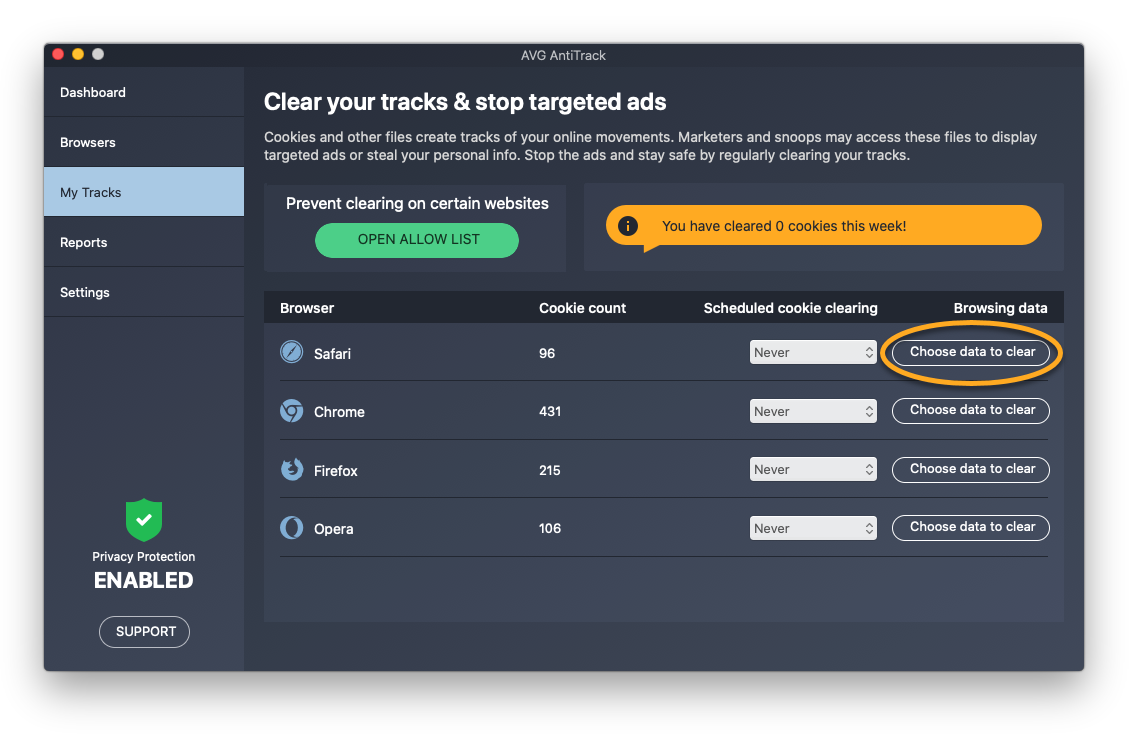
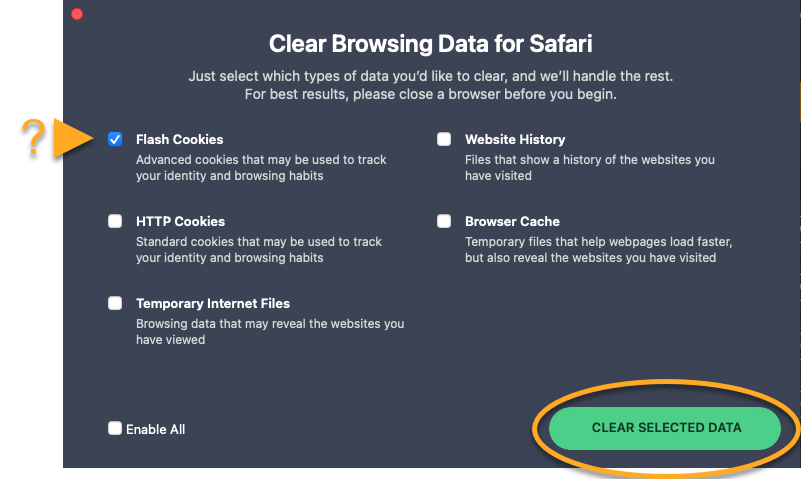
I dati del browser selezionati vengono eliminati.
Crea un’eccezione
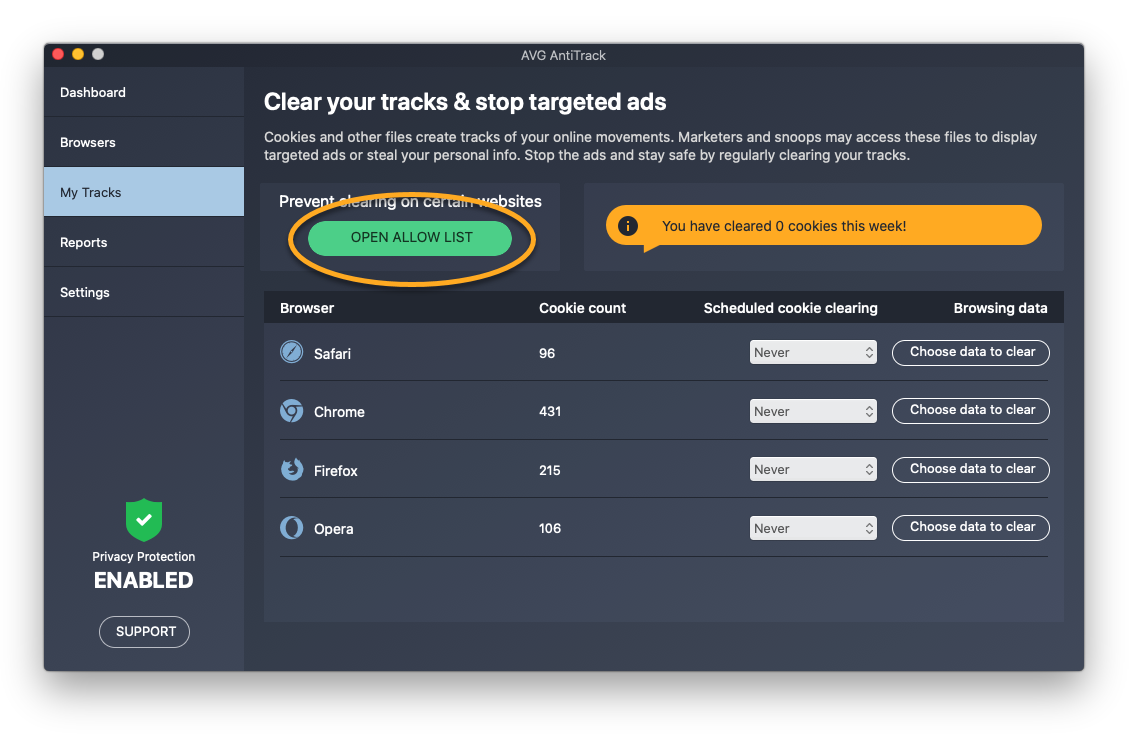
Puoi impedire ad AVG AntiTrack di cancellare i cookie su determinati siti web aggiungendoli all'Elenco delle eccezioni.
Per informazioni su come aggiungere un sito Web consentito, fare riferimento al seguente articolo:
Puoi inserire i siti web nell'elenco dei cookie consentiti per impedire ad AVG AntiTrack di cancellare i cookie su tali siti web.
- Nel riquadro a sinistra, cliccare su Le mie tracce.
- Fare clic su Apri elenco degli elementi consentiti.
- Aggiungere un sito Web in uno dei seguenti modi:
- Selezionare un sito Web nel menu a discesa Opzioni più popolari, quindi cliccare su Aggiungi.
- Immettere un sito Web (ad esempio example.com) nella casella di testo a sinistra, quindi cliccare su Aggiungi.
- Selezionare un sito Web nel menu a discesa Opzioni più popolari, quindi cliccare su Aggiungi.
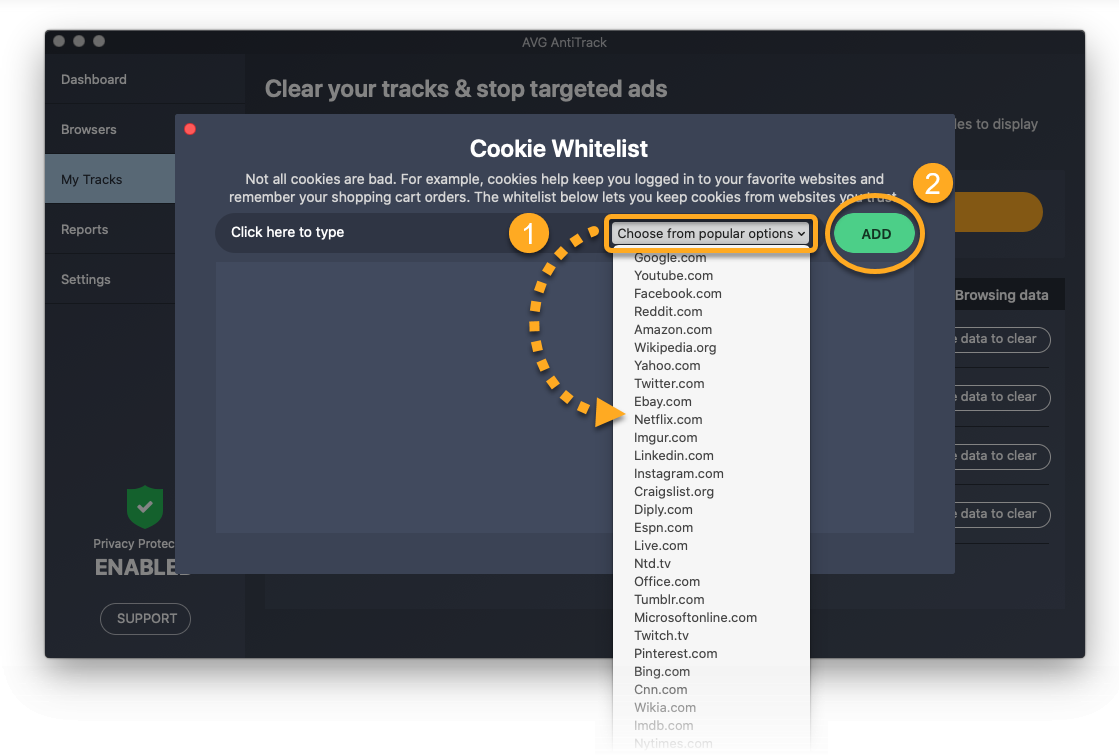
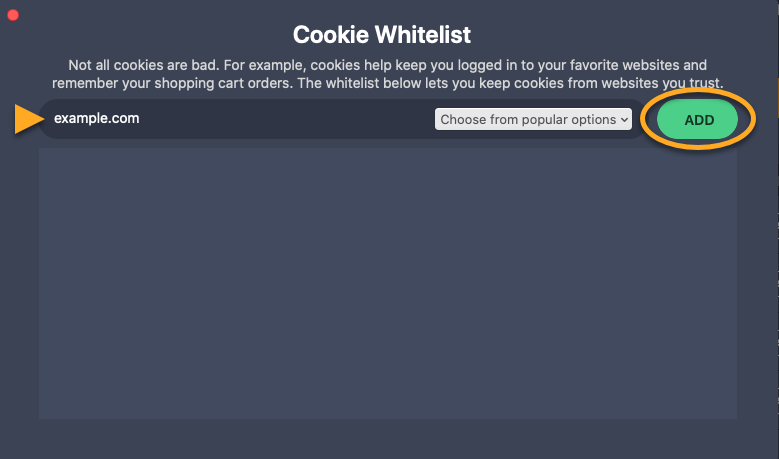
Il sito Web selezionato è ora escluso dalla cancellazione dei cookie. Per rimuovere un sito Web dall’elenco, fare clic sull’icona del cestino nel riquadro del sito Web desiderato.
Gestire il blocco dei tracker di Windows
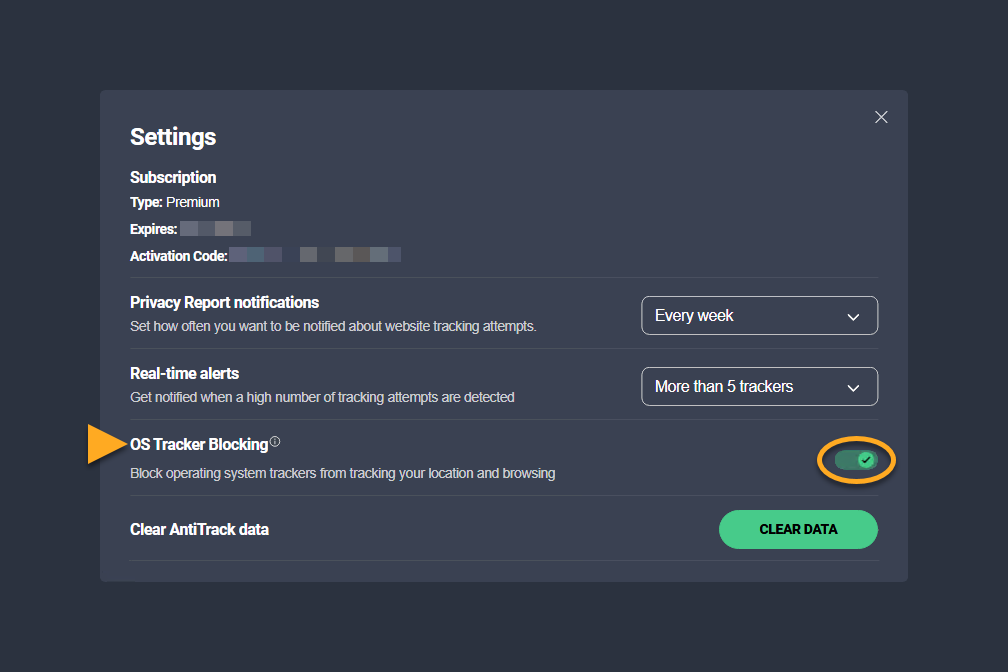
AVG AntiTrack ti consente di bloccare le attività di tracciamento e la pubblicità mirata del sistema operativo Windows:
- Apri AVG AntiTrack e vai su Impostazioni (l'icona dell'ingranaggio).
- Spostare il cursore Blocco tracker del sistema operativo su ON o OFF per attivare o disattivare il blocco dei tracker di Windows.
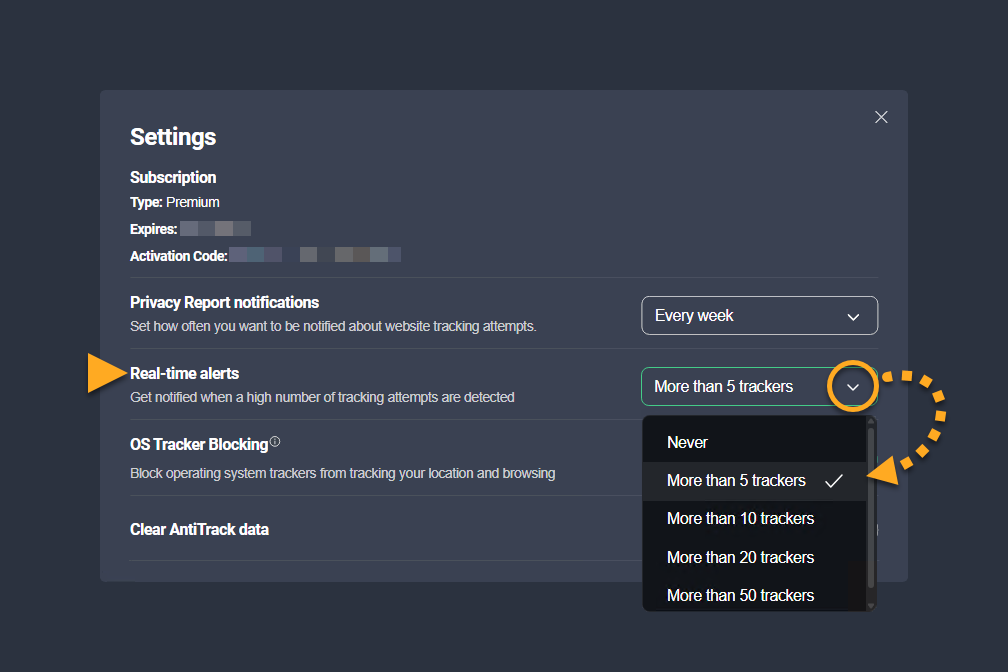
Gestire le notifiche
Segui i passaggi seguenti per impedire ad AVG AntiTrack di mostrare avvisi non critici:
- Apri AVG AntiTrack e vai su Impostazioni (l'icona dell'ingranaggio).
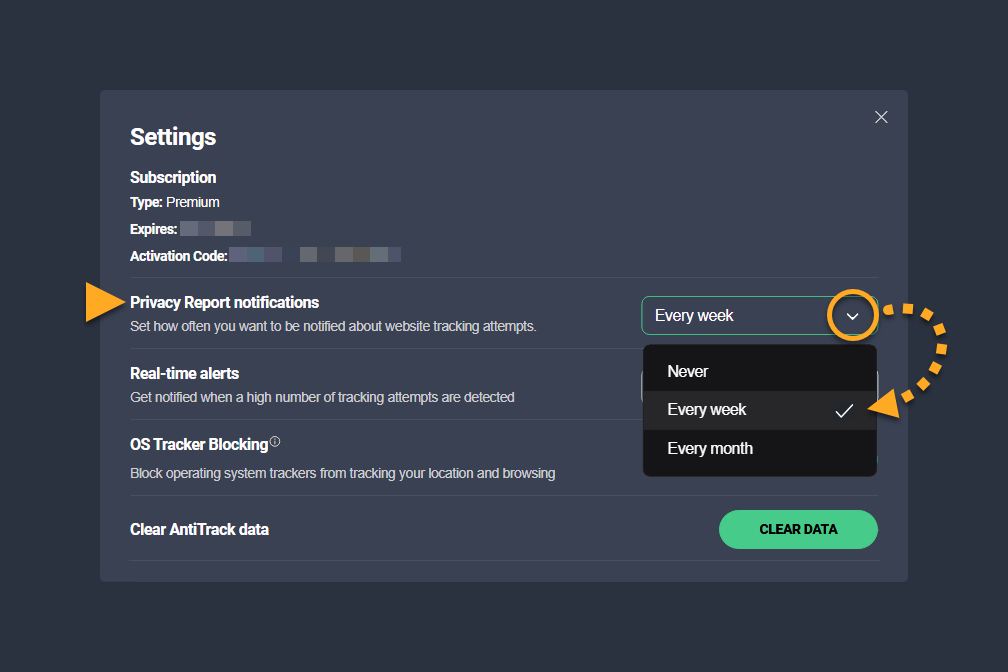
- Accanto a Notifiche Report sulla privacy, seleziona l'opzione desiderata dall'elenco a discesa.
- Accanto a Avvisi in tempo reale, scegli il numero di tentativi di tracciamento dopo i quali desideri ricevere una notifica.
Cancella i dati di AVG AntiTrack
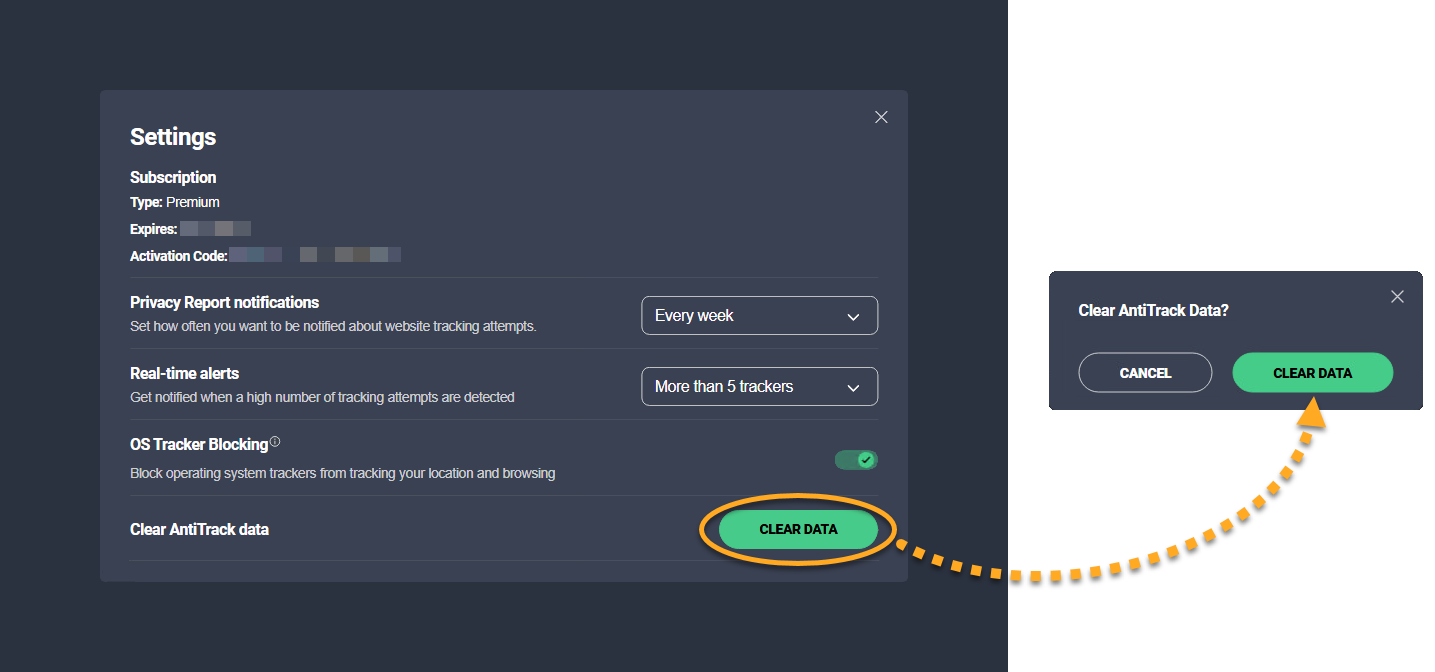
Segui i passaggi seguenti per eliminare tutte le informazioni sui tentativi di tracciamento da AVG AntiTrack:
- Apri AVG AntiTrack e vai a Impostazioni (l'icona dell'ingranaggio).
- Cliccare su Cancella dati, quindi cliccare nuovamente su Cancella dati.
Altri suggerimenti
Per ulteriori informazioni su AVG AntiTrack, fare riferimento al seguente articolo:
- AVG AntiTrack
- Windows e MacOS