La disinstallazione di AVG AntiTrack non comporta l'annullamento automatico dell'abbonamento. Per informazioni sull’annullamento dell’abbonamento, fare riferimento al seguente articolo: Annullamento dell’abbonamento AVG - Domande frequenti
Disinstalla AVG AntiTrack
Per disinstallare AVG AntiTrack da un dispositivo Windows, seleziona una delle schede seguenti in base alla versione di Windows in uso.
Eseguire la disinstallazione tramite il menu Start
Per disinstallare AVG AntiTrack, segui i passaggi riportati di seguito:
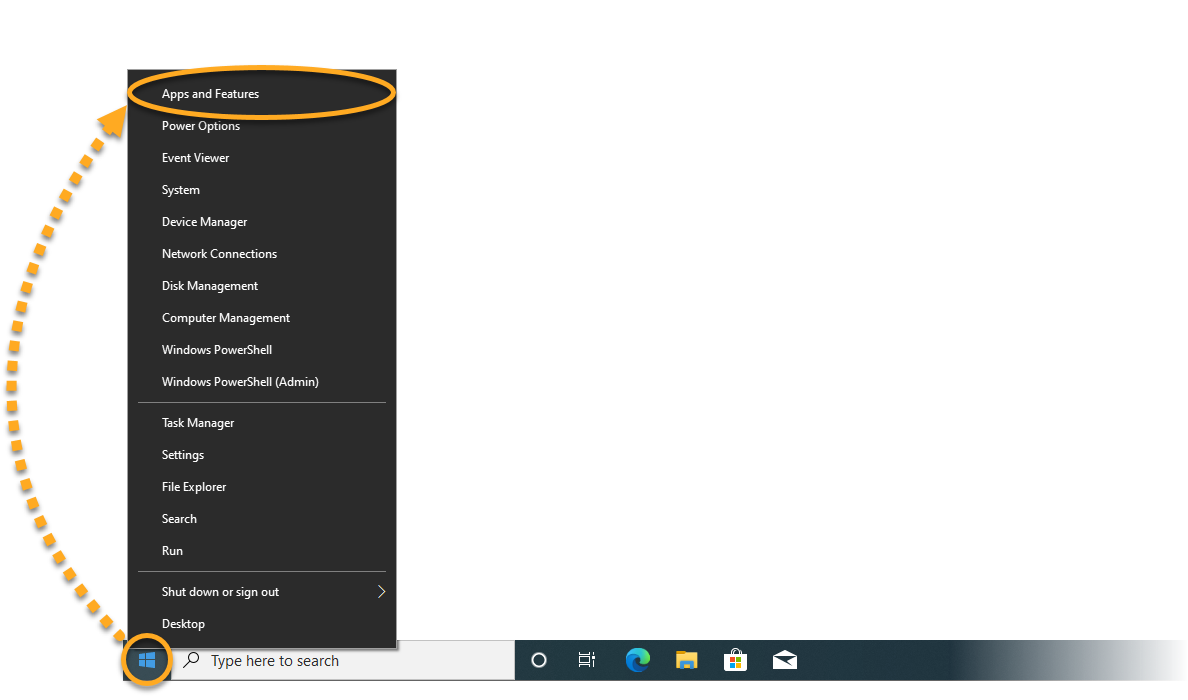
- Cliccare con il pulsante destro del mouse sull’icona Start
 di Windows, quindi selezionare App e funzionalità nel menu visualizzato.
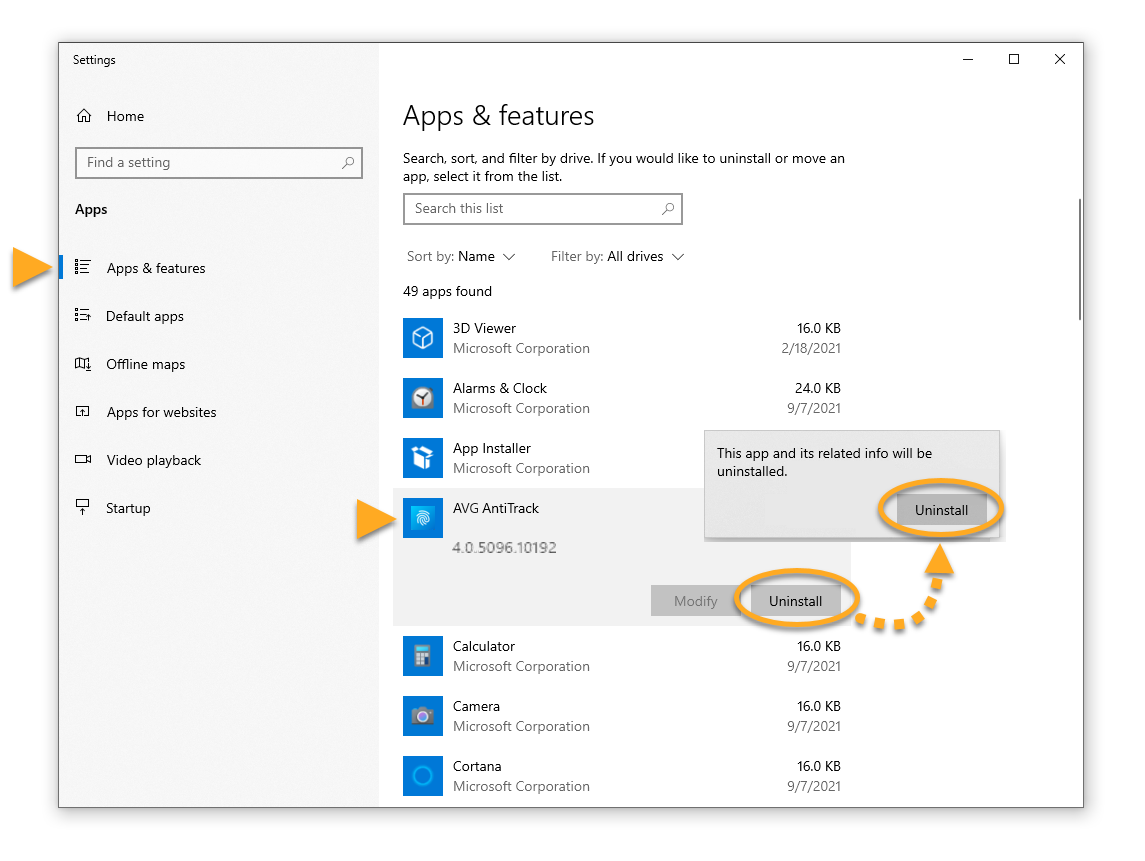
- Assicurati che nel riquadro a sinistra sia selezionato App, quindi cliccare su
…Opzioni (tre puntini) accanto a AVG AntiTrack e selezionare Disinstalla due volte.
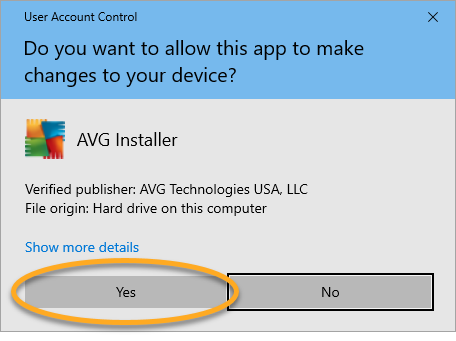
- Se nella finestra di dialogo Controllo dell’account utente viene richiesta l’autorizzazione, fare clic su Sì.
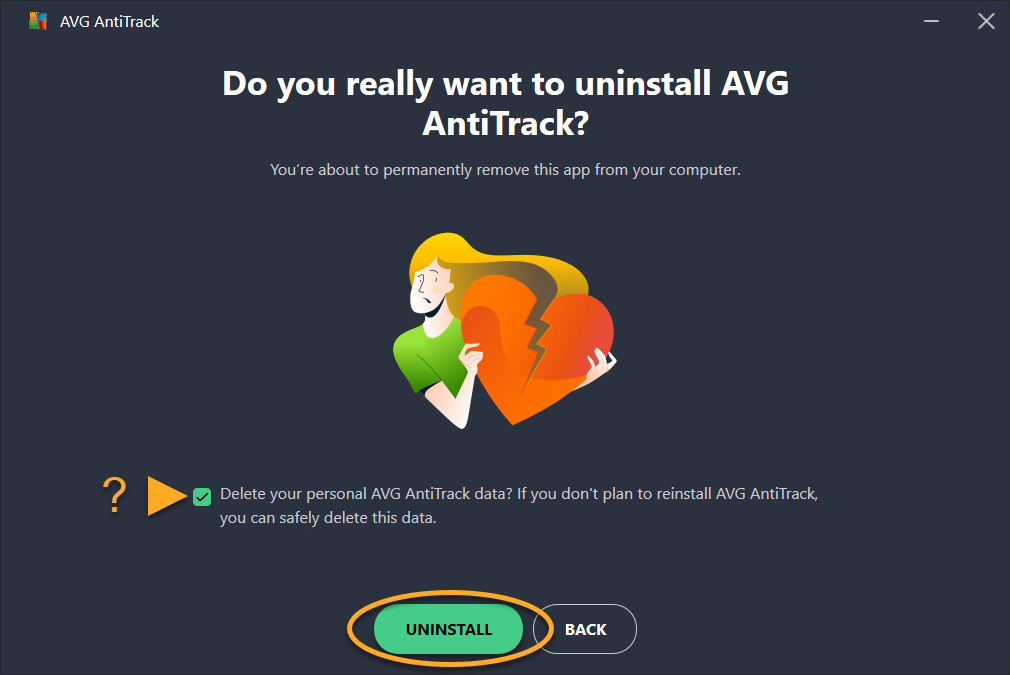
- Quando viene visualizzato AVG AntiTrack, cliccare su Disinstalla.
- È anche possibile selezionare la casella accanto a Eliminare i dati personali di AVG AntiTrack se non si prevede di reinstallare AVG AntiTrack.
Fai clic su Disinstalla per avviare la disinstallazione di AVG AntiTrack.
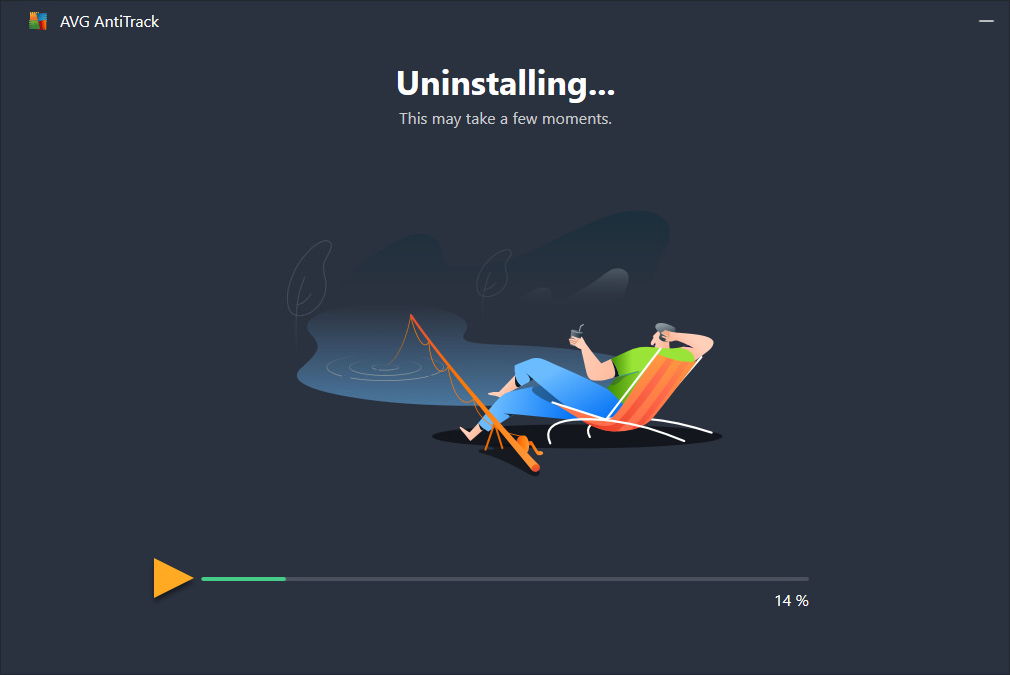
- Attendere il completamento della rimozione di AVG AntiTrack dal PC.
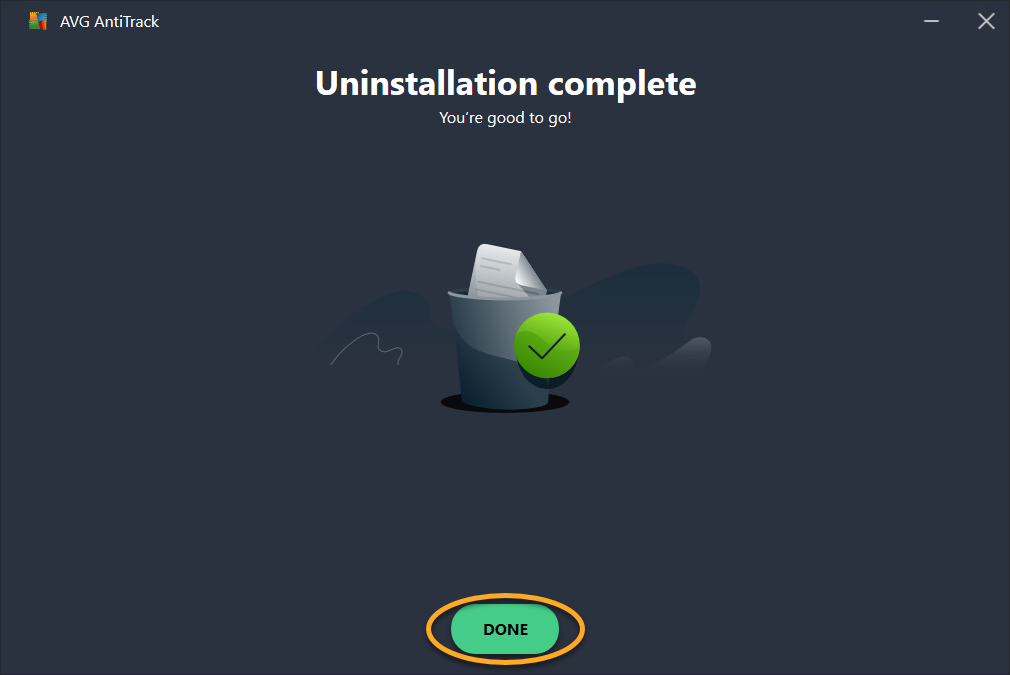
- Quando viene visualizzato il messaggio di conferma, cliccare su Fine.
 di Windows, quindi selezionare App e funzionalità nel menu visualizzato.
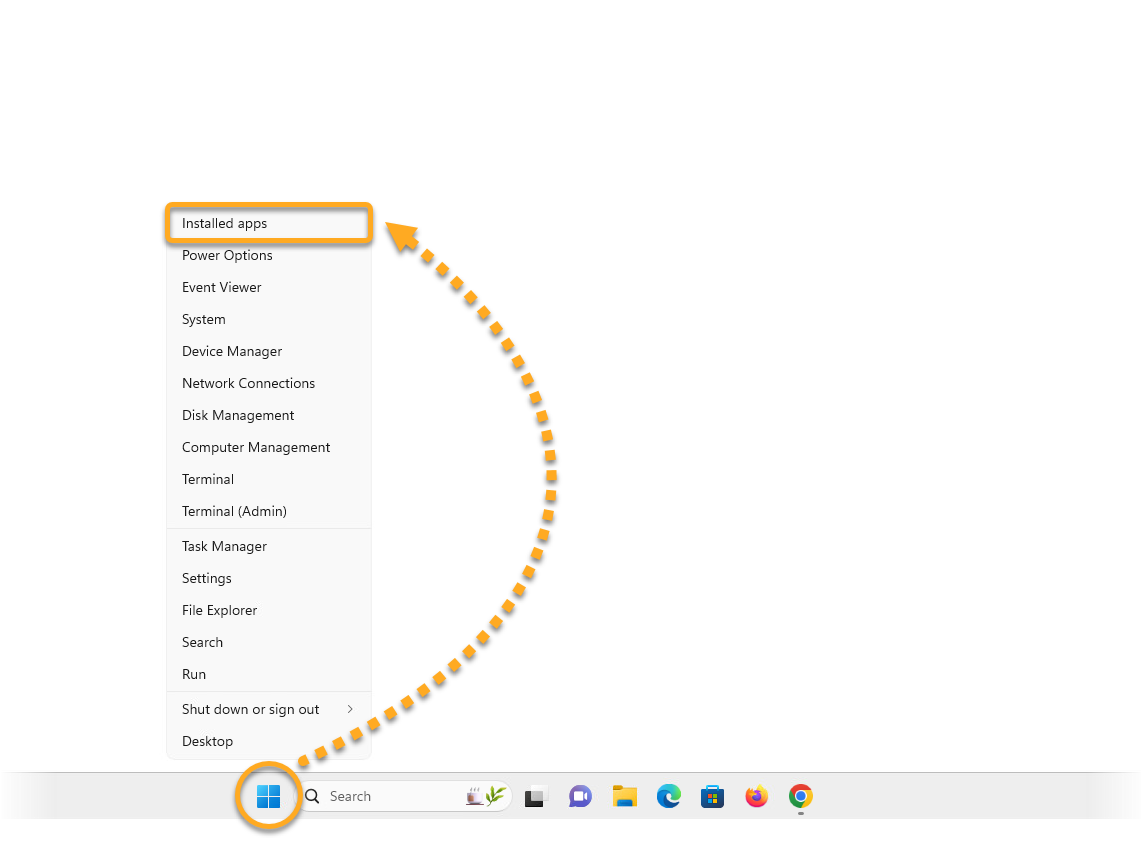
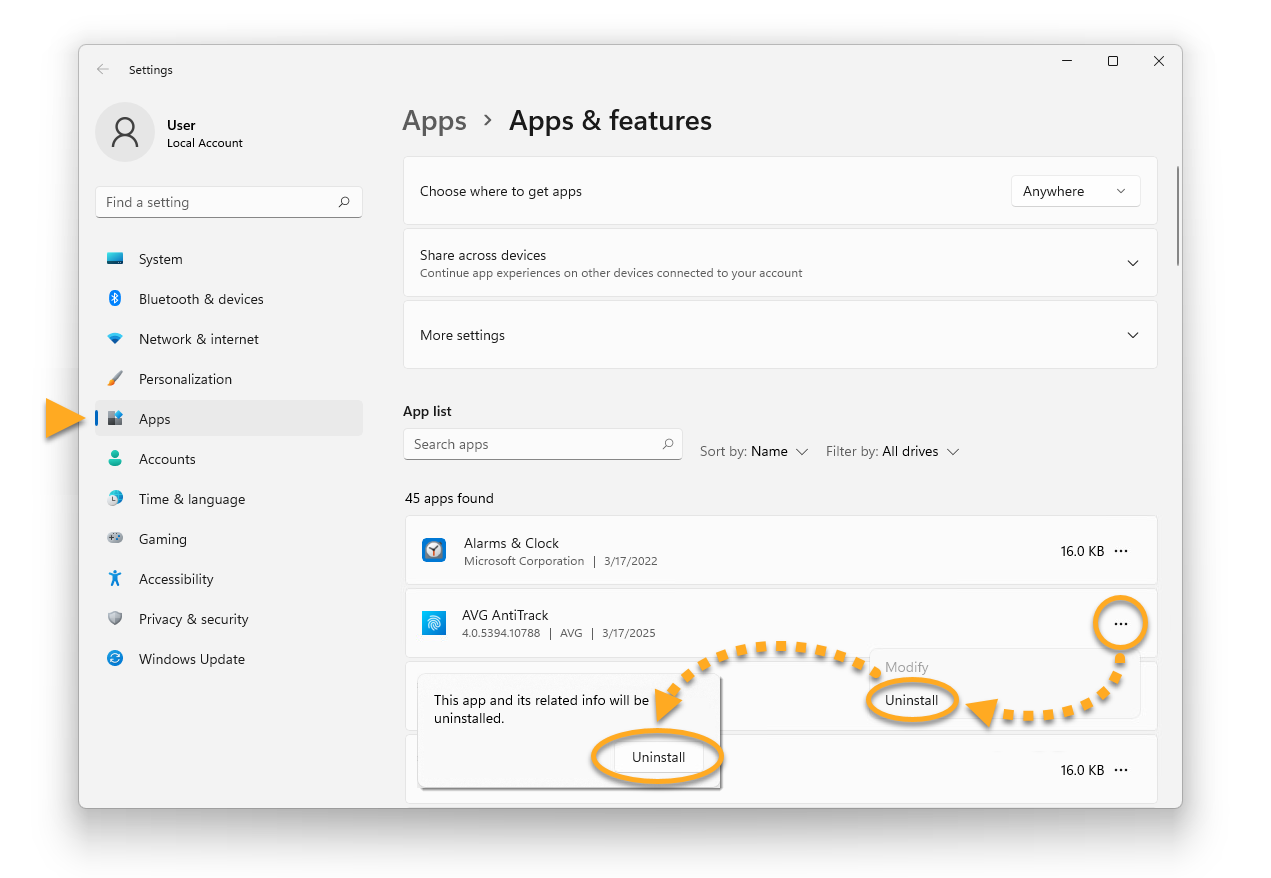
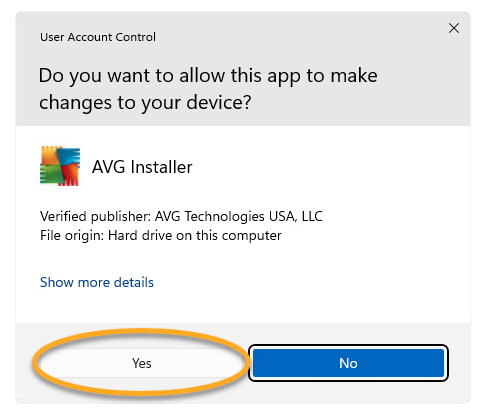
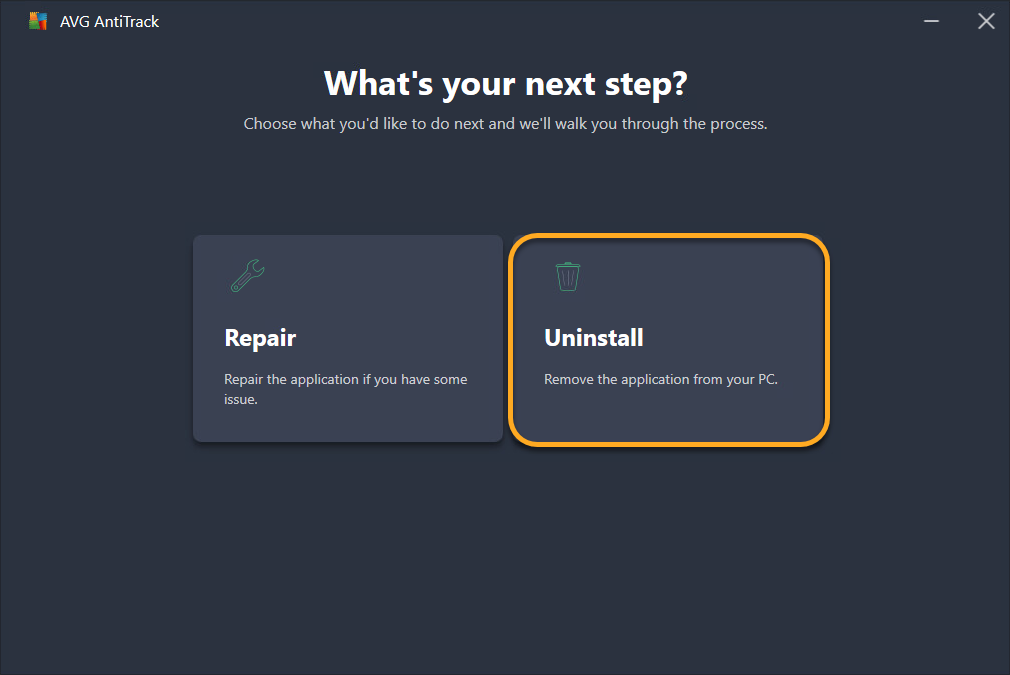
Per disinstallare AVG AntiTrack, segui i passaggi riportati di seguito:
- Cliccare con il pulsante destro del mouse sull’icona Start di Windows, quindi selezionare App e funzionalità nel menu visualizzato.
- Assicurati che App e funzionalità sia selezionato nel riquadro a sinistra, quindi clicca su AVG AntiTrack e seleziona Disinstalla due volte.
- Se nella finestra di dialogo Controllo dell’account utente viene richiesta l’autorizzazione, fare clic su Sì.
- Quando viene visualizzato AVG AntiTrack, cliccare su Disinstalla.
- È anche possibile deselezionare la casella accanto a Eliminare i dati personali di AVG AntiTrack se non si prevede di reinstallare AVG AntiTrack.
Fai clic su Disinstalla per avviare la disinstallazione di AVG AntiTrack.
- Attendere il completamento della rimozione di AVG AntiTrack dal PC.
- Quando viene visualizzato il messaggio di conferma, cliccare su Fine.
 di Windows, quindi selezionare App e funzionalità nel menu visualizzato.
AVG AntiTrack è stato disinstallato dal PC.
Lo spostamento di AVG AntiTrack nel Cestino o l'impiego dell'utilità Clean My Mac non comporta la disinstallazione completa dell'applicazione. Si consiglia di procedere come segue utilizzando il programma di disinstallazione di AVG AntiTrack.
Eseguire la disinstallazione tramite il menu Apple
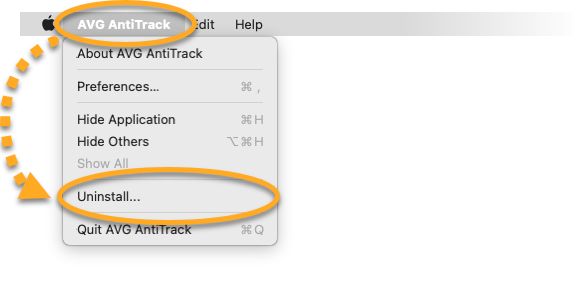
- Aprire AVG AntiTrack, quindi fare clic su AVG AntiTrack nella barra dei menu Apple e selezionare Disinstalla.
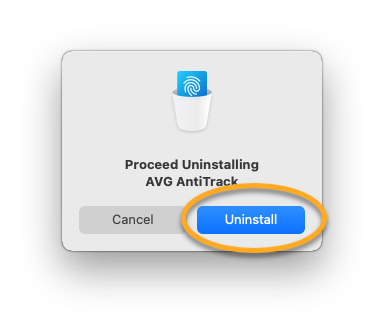
- Quando viene visualizzata la finestra del programma di disinstallazione di AVG AntiTrack, fare clic su Disinstalla.
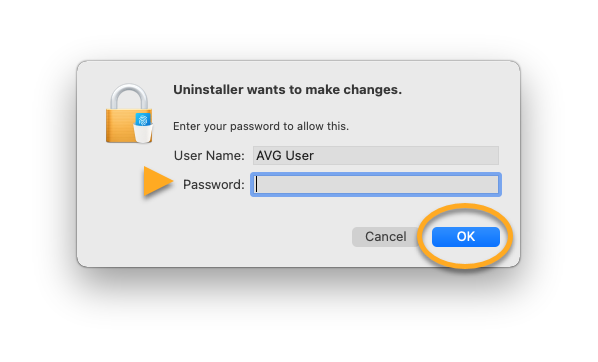
- Se richiesto, immettere la password utilizzata all’avvio del Mac, quindi fare clic su OK.
AVG AntiTrack è stato disinstallato dal Mac.
Reinstalla AVG AntiTrack
Se devi reinstallare AVG AntiTrack, fai riferimento alle istruzioni per l'installazione contenute nel seguente articolo:
Risolvere i problemi senza eseguire la disinstallazione
Se riscontri problemi con AVG AntiTrack, ti consigliamo di fare riferimento alle informazioni seguenti prima di disinstallare:
- Risoluzione problemi relativi ai codici di errore di AVG AntiTrack
- Risoluzione di messaggi di errore per problemi di attivazione comuni
- Risoluzione dei problemi quando AVG AntiTrack non riesce a rilevare le attività di tracciamento
- Risoluzione dei problemi quando AVG AntiTrack blocca o rallenta le pagine Web
Se AVG AntiTrack impedisce a un sito web di aprirsi correttamente, fare riferimento al seguente articolo:
- AVG AntiTrack
- Windows e MacOS