AVG Secure VPN is een virtueel privénetwerk dat uw internetverbinding beveiligt met behulp van een versleutelde tunnel om uw echte locatie te verbergen.
AVG Secure VPN is een betaald product waarvoor een abonnement is vereist. In dit artikel wordt uitgelegd hoe u de toepassing kunt installeren en het product kunt gaan gebruiken in de gratis proefversie van de app, een bestaand abonnement kunt activeren of een abonnement kunt kopen.
AVG Secure VPN installeren
- Klik op de knop hieronder om het installatiebestand van AVG Secure VPN te downloaden en sla het op een bekende locatie op uw pc op (standaard worden gedownloade bestanden opgeslagen in uw map Downloads). AVG Secure VPN voor Windows downloaden
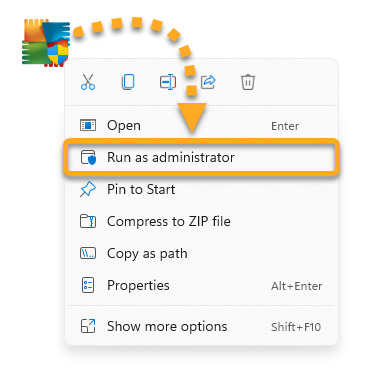
- Klik met de rechtermuisknop op het gedownloade installatiebestand
avg_vpn_online_setup.exeen selecteer Als administrator uitvoeren in het contextmenu. Raadpleeg het volgende artikel als het niet lukt om toestemming te geven voor de installatie van AVG Secure VPN: Beheerdersaccounts beheren op uw Windows-pc.
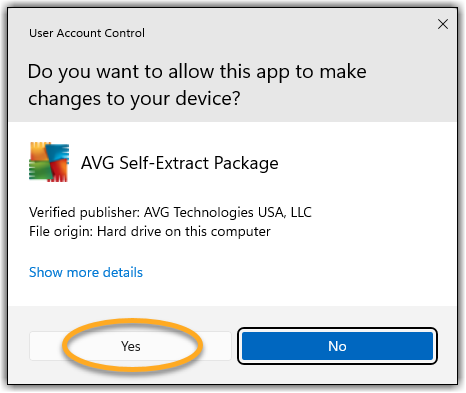
 - Klik op Ja wanneer in het dialoogvenster Gebruikersaccountbeheer om toestemming wordt gevraagd.
- Als u de standaardtaal van de installatie wilt wijzigen, klikt u rechtsboven op het scherm op de huidige taal. Klik vervolgens op Installeren.
- Wacht totdat AVG Secure VPN is geïnstalleerd op uw pc. AVG Secure VPN wordt na de installatie automatisch geopend.
- Klik op Aan de slag en volg de instructies op het scherm.
- Klik op het pictogram Verbinden om verbinding te maken met de servers van AVG Secure VPN.
AVG Secure VPN wordt nu geïnstalleerd op uw pc.
- Klik op de knop hieronder om het installatiebestand van AVG Secure VPN te downloaden en sla het op op een bekende locatie op uw Mac (standaard worden gedownloade bestanden opgeslagen in uw map Downloads). AVG Secure VPN voor Mac downloaden
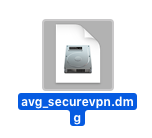
- Dubbelklik op het gedownloade bestand
avg_securevpn.dmg. - Dubbelklik op het pictogram AVG Secure VPN.
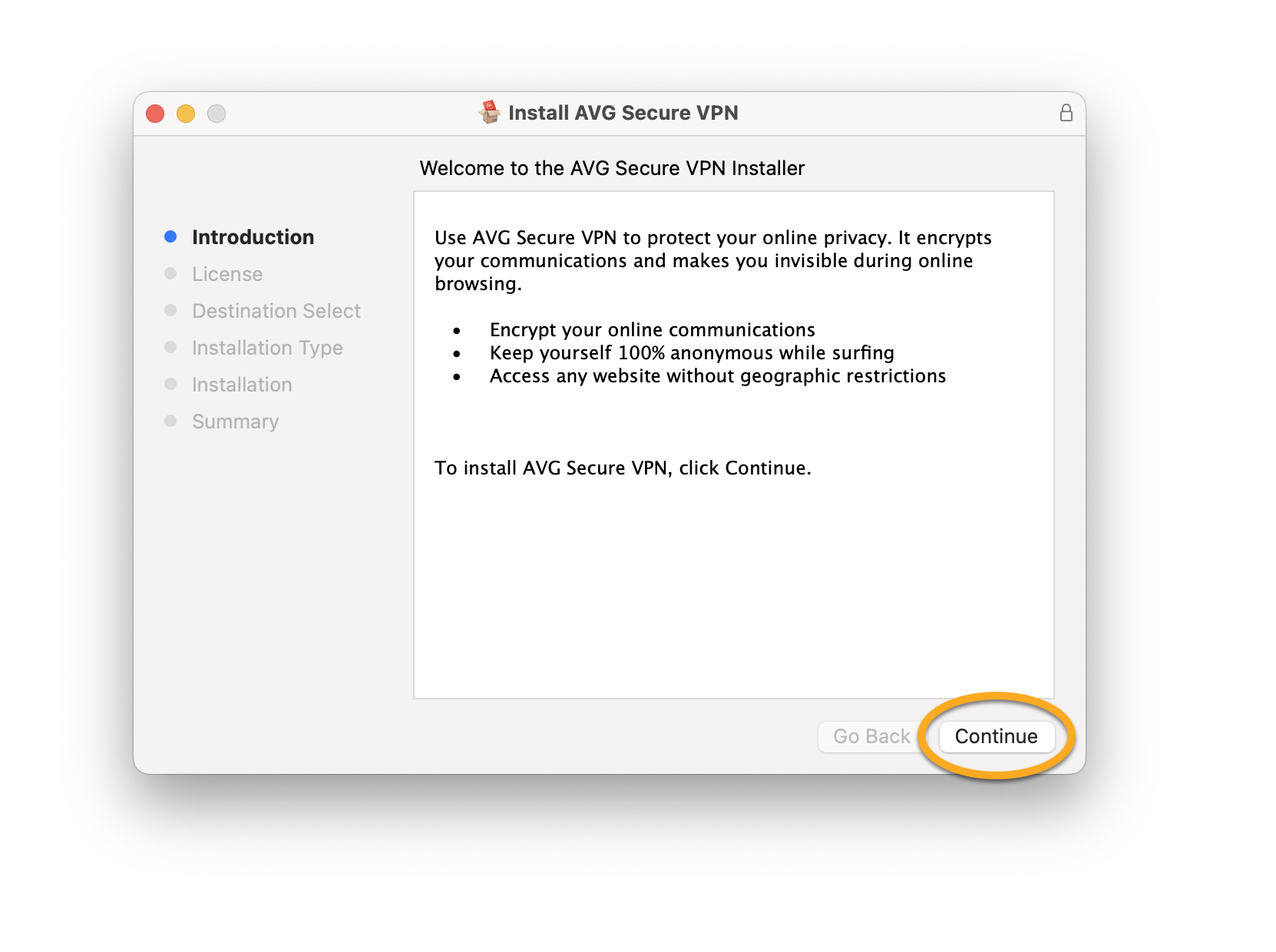
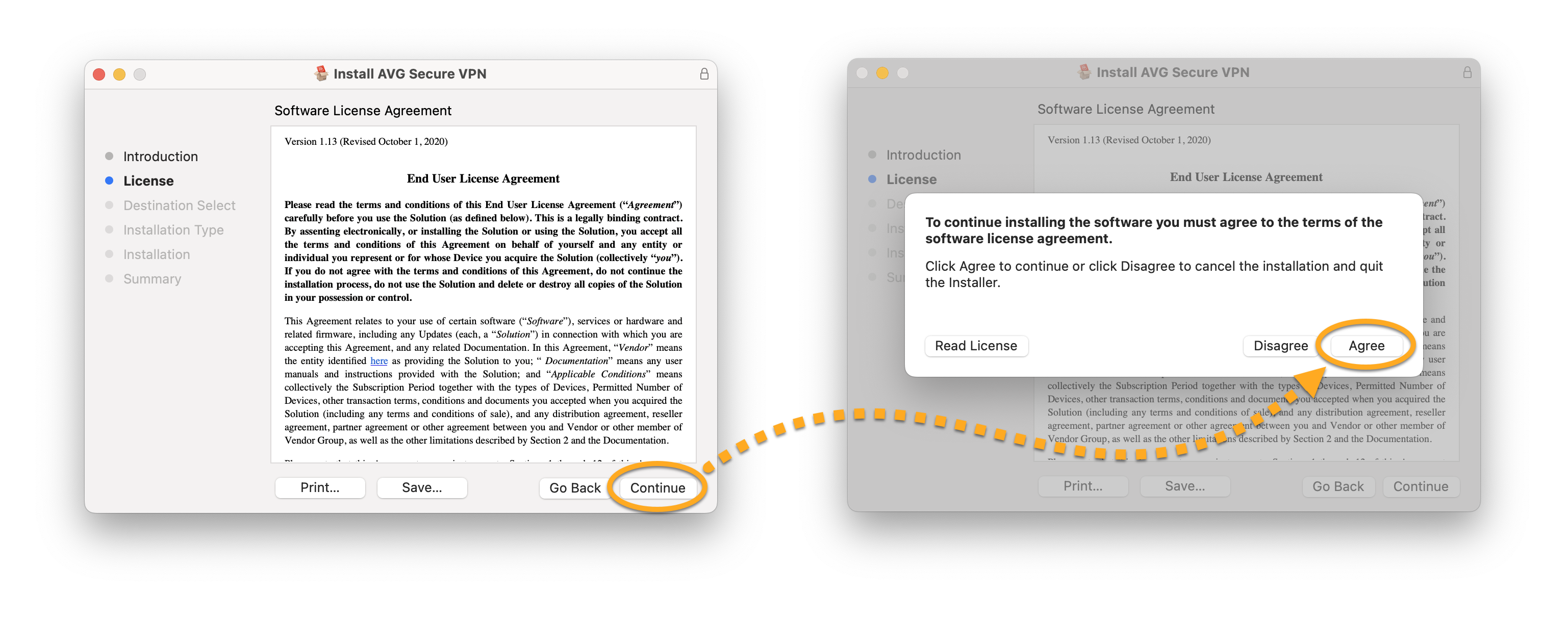
- Klik op Doorgaan.
- Klik op Doorgaan om te bevestigen dat u de softwarelicentieovereenkomst hebt gelezen en klik op Akkoord om te bevestigen dat u de voorwaarden accepteert.
- Klik op Doorgaan in de optie Bestemming selecteren.
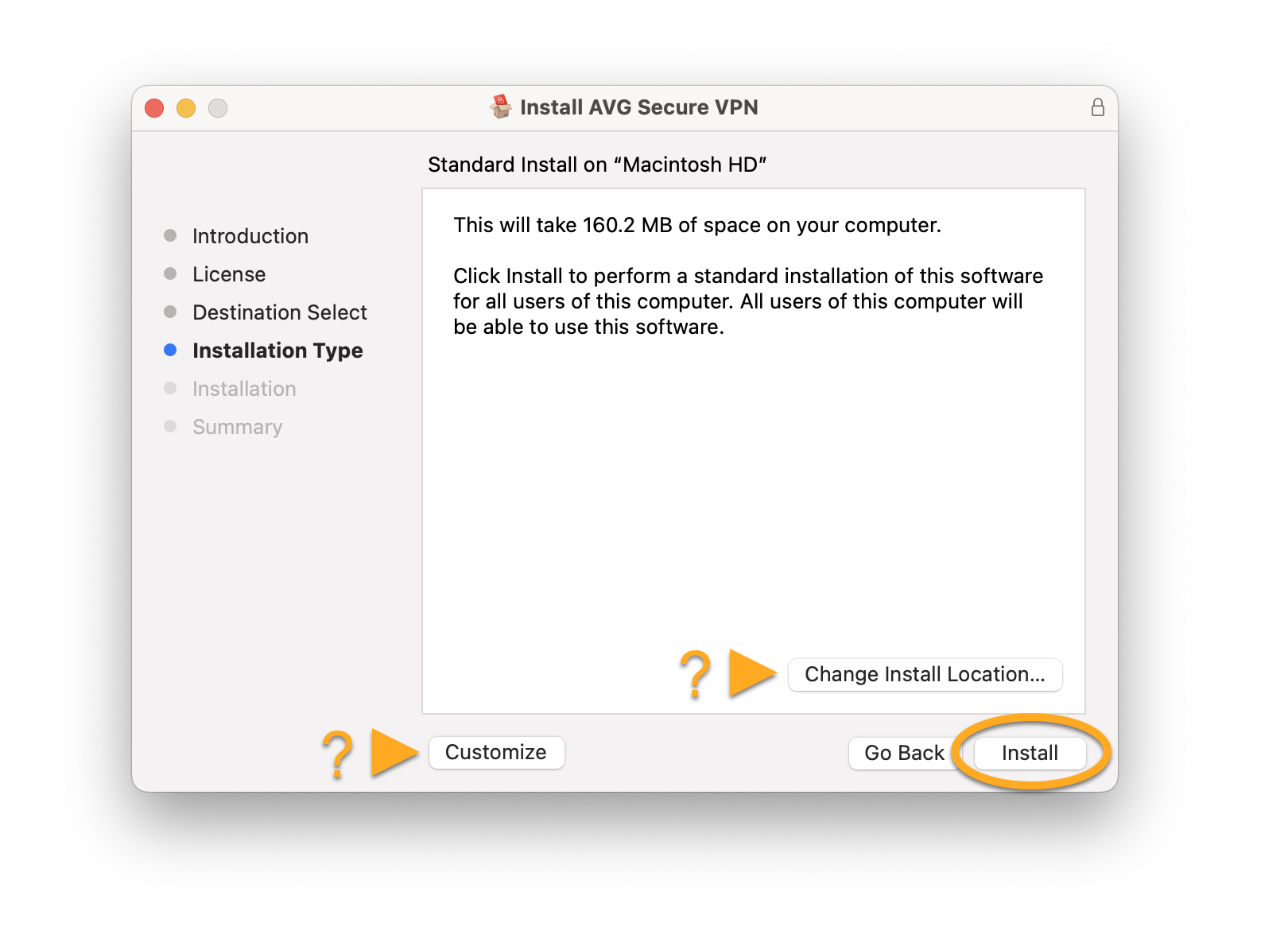
- Klik op Installeren om door te gaan met de standaardinstallatie, of klik op Installatielocatie wijzigen... of Installatie aanpassen als u de standaardinstallatie wilt wijzigen.
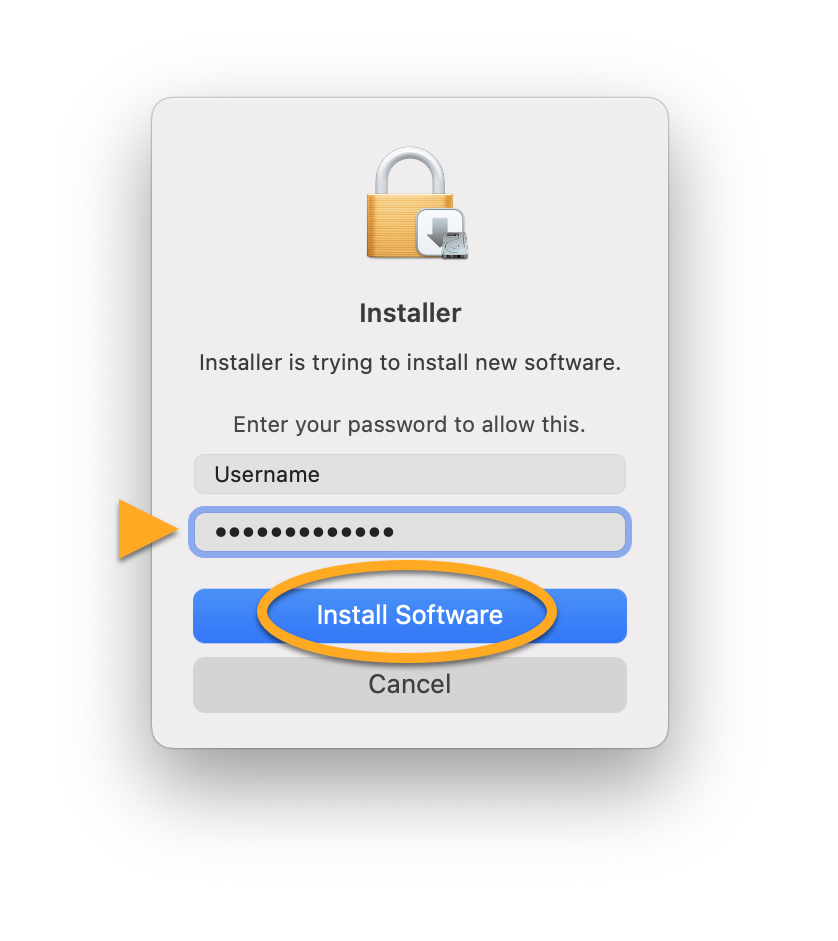
- Voer desgevraagd het wachtwoord in dat u gebruikt bij het starten van uw Mac en klik op Software installeren.
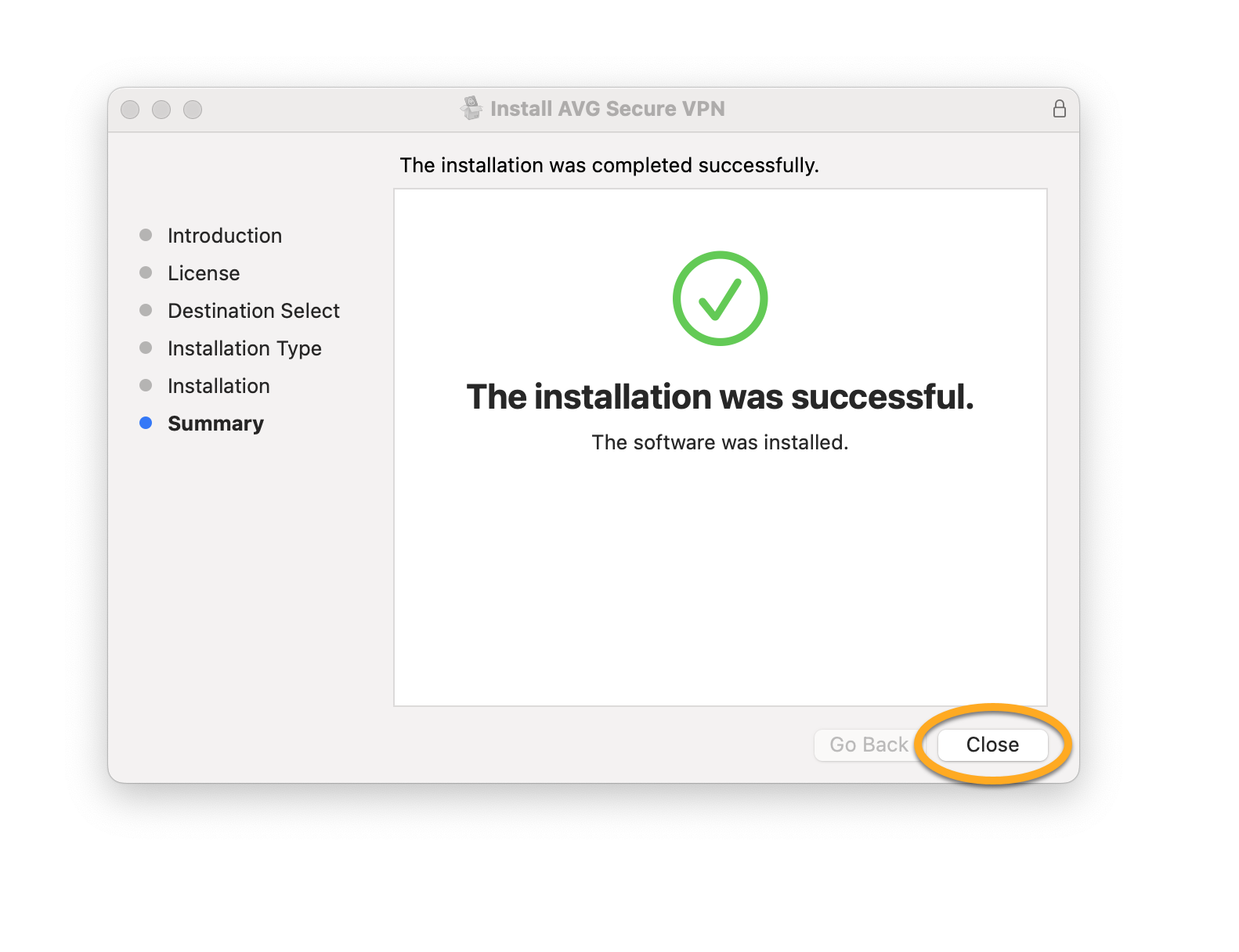
- Wacht totdat AVG Secure VPN op uw Mac is geïnstalleerd en klik vervolgens op Sluiten. AVG Secure VPN wordt na de installatie automatisch geopend.
- Klik op de rode (UIT) schuifbalk om verbinding te maken met de servers van AVG Secure VPN.
AVG Secure VPN wordt nu geïnstalleerd op uw Mac.
- Tik op uw Android-apparaat op onderstaande knop om de productpagina van AVG Secure VPN te openen in Google Play Store. Ga naar Google Play Store
- Tik op Installeren om de app te downloaden en te installeren. Tik op Open wanneer de installatie is voltooid.
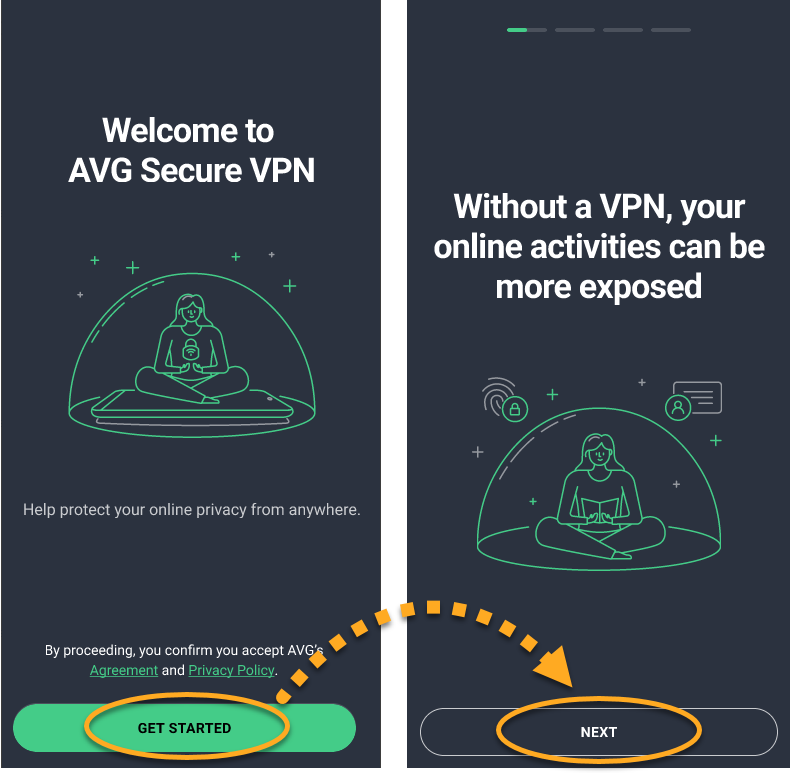
- Tik op Aan de slag om te bevestigen dat u de licentieovereenkomst en het privacybeleid van AVG accepteert en tik vervolgens op Volgende om de zelfstudie te doorlopen.
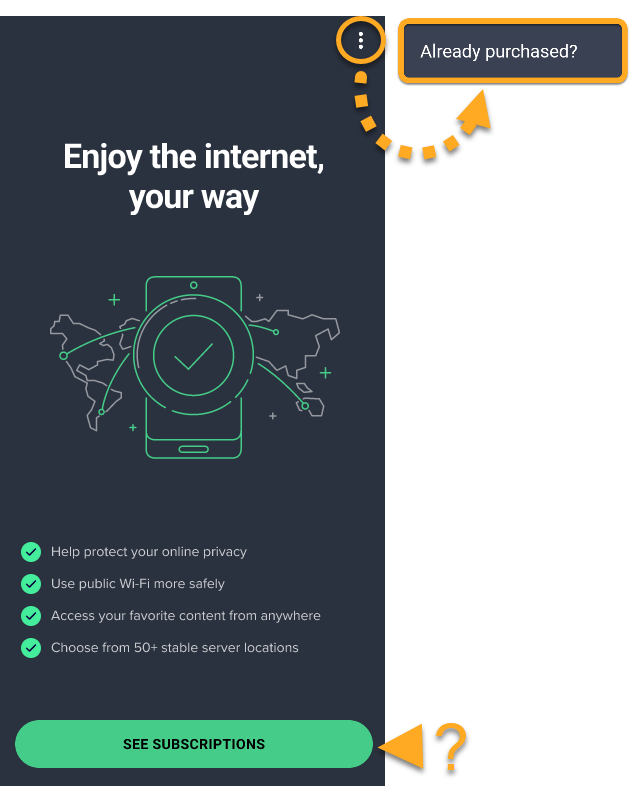
- Selecteer een van de volgende opties:
- Activeren: Als u AVG Secure VPN al voor de installatie hebt aangeschaft, tikt u op
⋮Opties (drie puntjes) ▸ Al gekocht?. Raadpleeg het volgende artikel voor uitgebreide activeringsinstructies: Een AVG Secure VPN-abonnement activeren. - Aanschaffen: Tik op Abonnementen weergeven om de abonnementsvormen te bekijken en volg de instructies op het scherm om de aankoop te voltooien.
- Activeren: Als u AVG Secure VPN al voor de installatie hebt aangeschaft, tikt u op
AVG Secure VPN wordt nu geïnstalleerd op uw Android-apparaat.
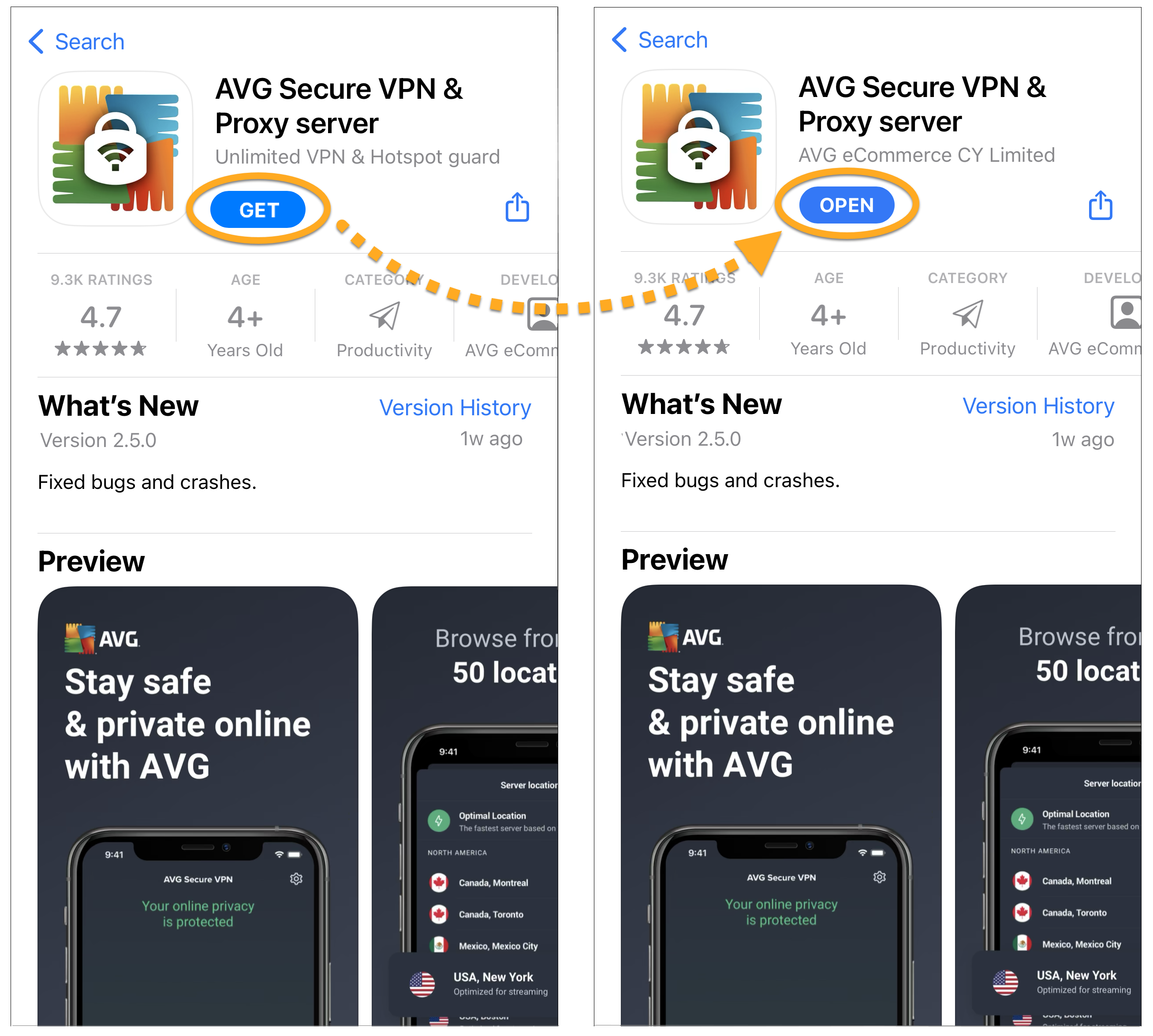
- Tik op uw iOS-apparaat op de onderstaande knop om de productpagina van AVG Secure VPN te openen in de App Store. Naar de App Store
- Tik op Get of het cloudpictogram om de app te downloaden en te installeren. Tik op Open wanneer de installatie is voltooid.
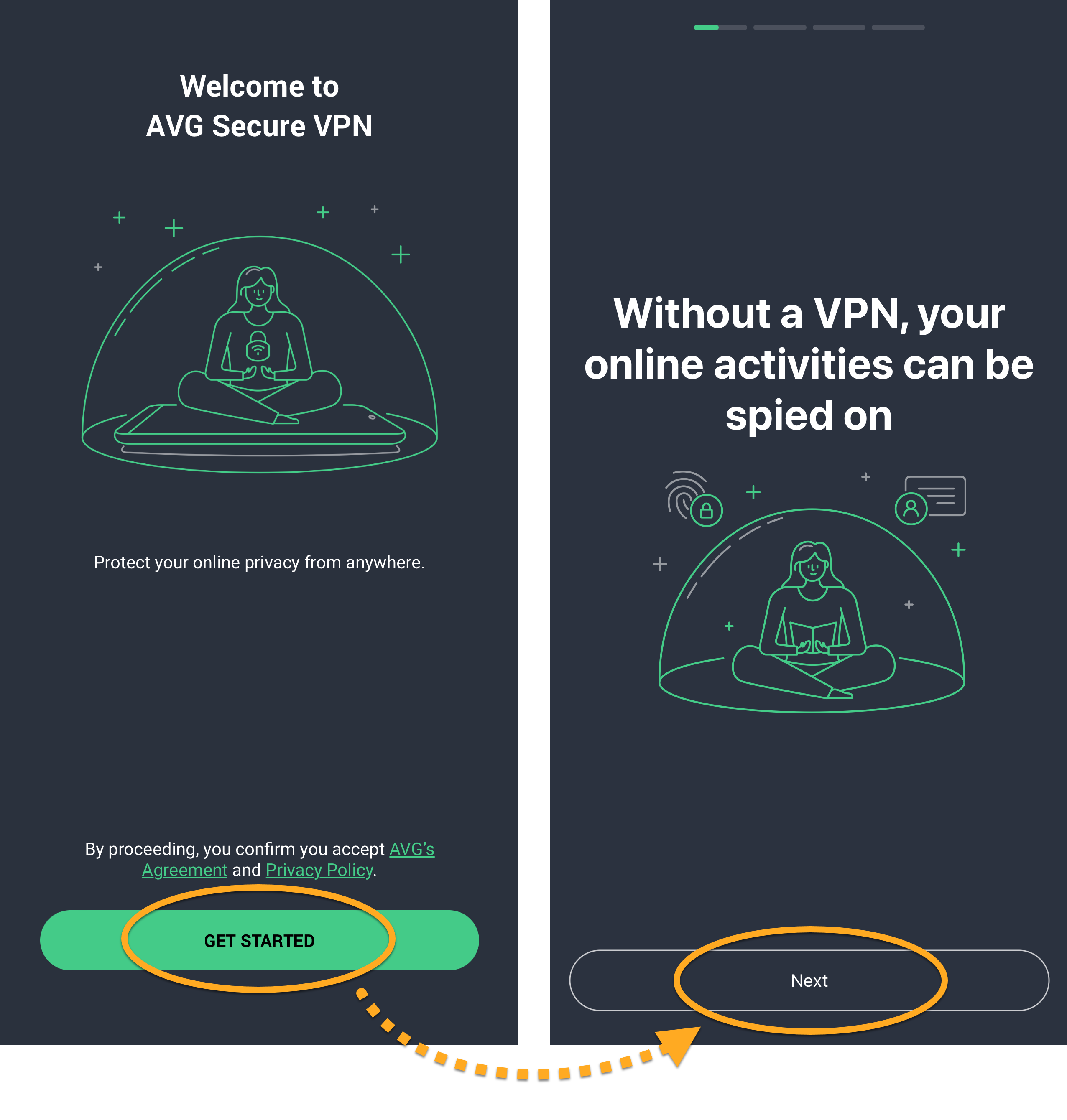
- Tik op Aan de slag om te bevestigen dat u de licentieovereenkomst en het privacybeleid van AVG accepteert en tik vervolgens op Volgende om de zelfstudie te doorlopen.
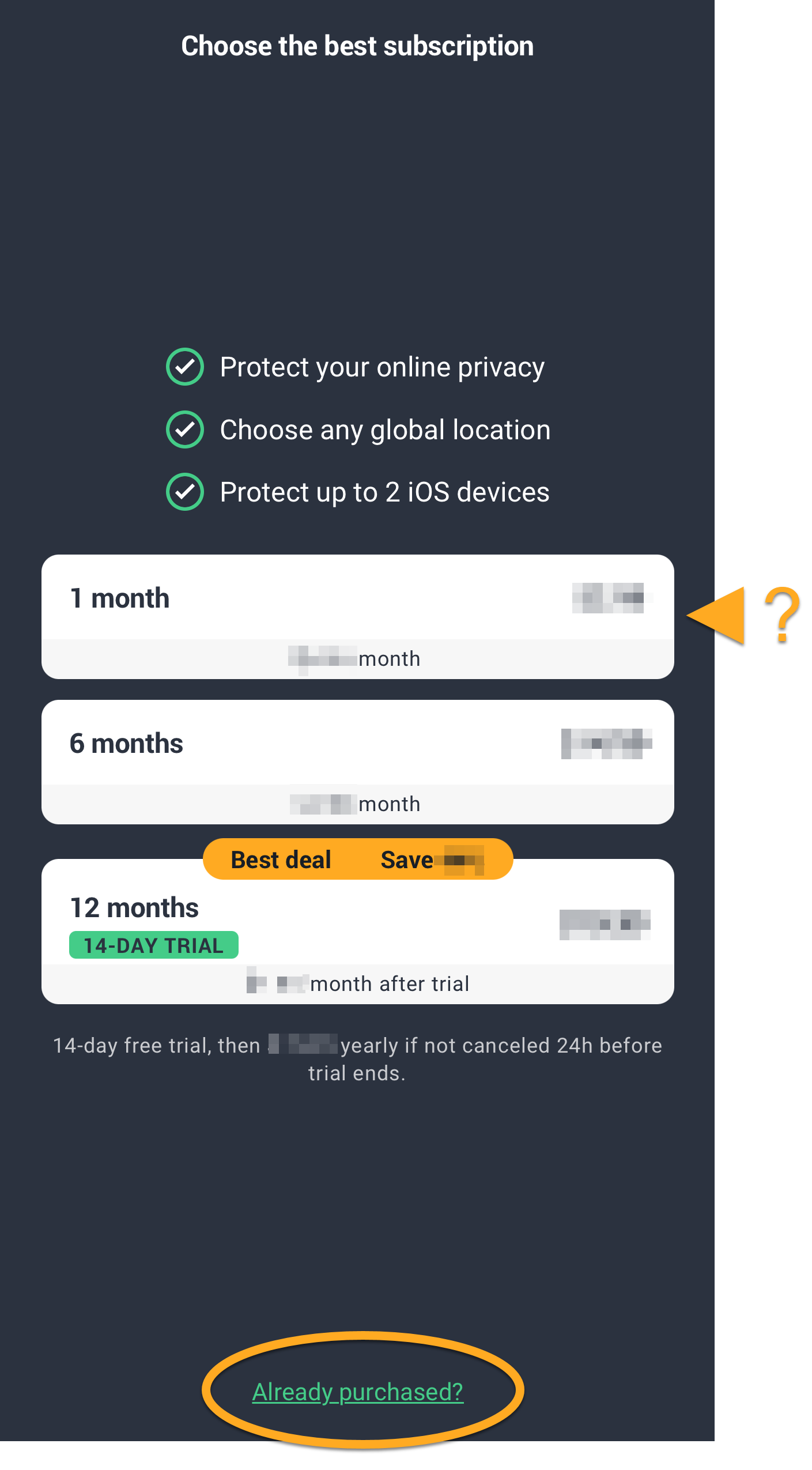
- Selecteer een van de volgende opties:
- Aanschaffen: Selecteer een abonnementsvorm en volg de instructies op het scherm om de aankoop te voltooien.
- Activeren: Als u AVG Secure VPN al voor de installatie hebt aangeschaft, tikt u op Al gekocht?. Raadpleeg het volgende artikel voor uitgebreide activeringsinstructies: Een AVG Secure VPN-abonnement activeren.
AVG Secure VPN wordt nu geïnstalleerd op uw iOS-apparaat.
Probleemoplossing
Doe het volgende als u installatieproblemen ondervindt:
- Controleer of uw pc voldoet aan de minimale systeemvereisten en up-to-date is. Raadpleeg het volgende artikel voor informatie over de vereisten voor uw apparaat:
- Controleer of het gedownloade installatiebestand niet is beschadigd. Raadpleeg het volgende artikel voor instructies: Installatieproblemen als gevolg van beschadigde installatiebestanden oplossen.
- Als u antivirussoftware van derden gebruikt, kunt u die tijdelijk uitschakelen (dit geldt alleen als u AVG AntiVirus niet gebruikt). Raadpleeg het volgende artikel voor meer informatie: Andere antivirussoftware tijdelijk uitschakelen.
- Start uw pc opnieuw en probeer opnieuw AVG Secure VPN te installeren aan de hand van de instructies in dit artikel.
Als het probleem aanhoudt, neemt u contact op met de ondersteuning van AVG.
Doe het volgende als u installatieproblemen ondervindt:
- Controleer of uw Mac voldoet aan de minimale systeemvereisten en up-to-date is. Raadpleeg het volgende artikel voor informatie over de vereisten voor uw apparaat:
- Start uw Mac opnieuw en probeer opnieuw AVG Secure VPN te installeren aan de hand van de instructies in dit artikel.
Als het probleem aanhoudt, neemt u contact op met de ondersteuning van AVG.
Controleer of uw Android-apparaat voldoet aan de minimale systeemvereisten en of het up-to-date is, mocht u problemen ondervinden met de installatie. Raadpleeg het volgende artikel voor informatie over de vereisten voor uw apparaat:
Als het probleem aanhoudt, neemt u contact op met de ondersteuning van AVG.
Als u problemen ondervindt met de installatie, controleer dan of uw iOS-apparaat voldoet aan de minimale systeemvereisten en up-to-date is. Raadpleeg het volgende artikel voor informatie over de vereisten voor uw apparaat:
Als het probleem aanhoudt, neemt u contact op met de ondersteuning van AVG.
Verdere aanbevelingen
Raadpleeg de volgende artikelen voor meer informatie over AVG Secure VPN:
- AVG Secure VPN
- Windows, macOS, Android en iOS