AVG AntiVirus is een beveiligingsapp voor Android die is ontworpen om uw apparaat te beschermen tegen ongewenste phishing, malware, spyware en schadelijke virussen. Raadpleeg de instructies in dit artikel voor informatie over het gebruik van AVG AntiVirus.
Een Slimme scan uitvoeren
Wanneer u AVG AntiVirus opent, kunt u een Slimme scan uitvoeren die uw apparaat op mogelijke dreigingen controleert. De scan starten:
- Open AVG AntiVirus en tik op het hoofdscherm van AVG AntiVirus op Slimme scan uitvoeren.

- Volg de instructies op het scherm om eventuele gevonden problemen op te lossen.
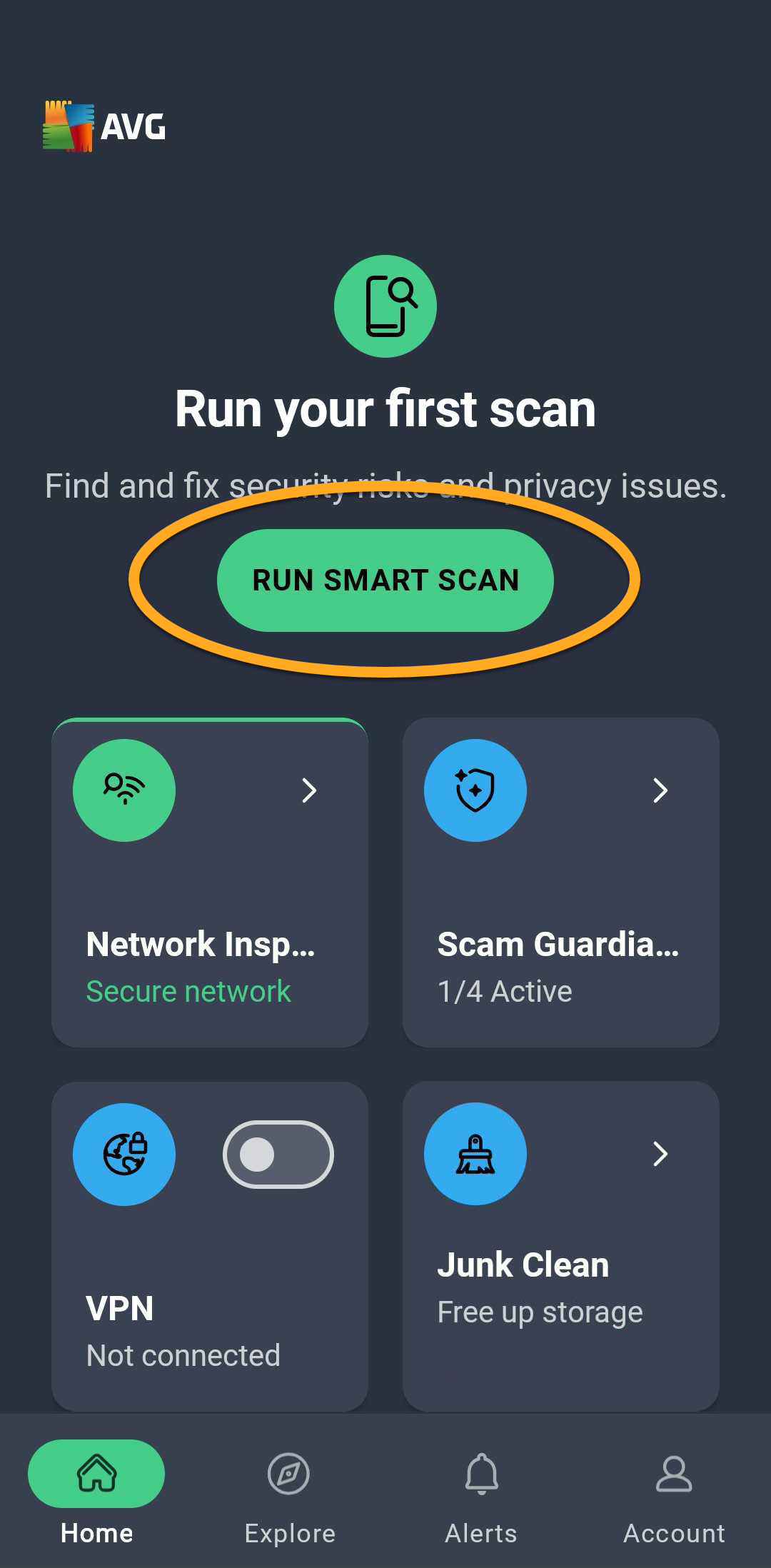
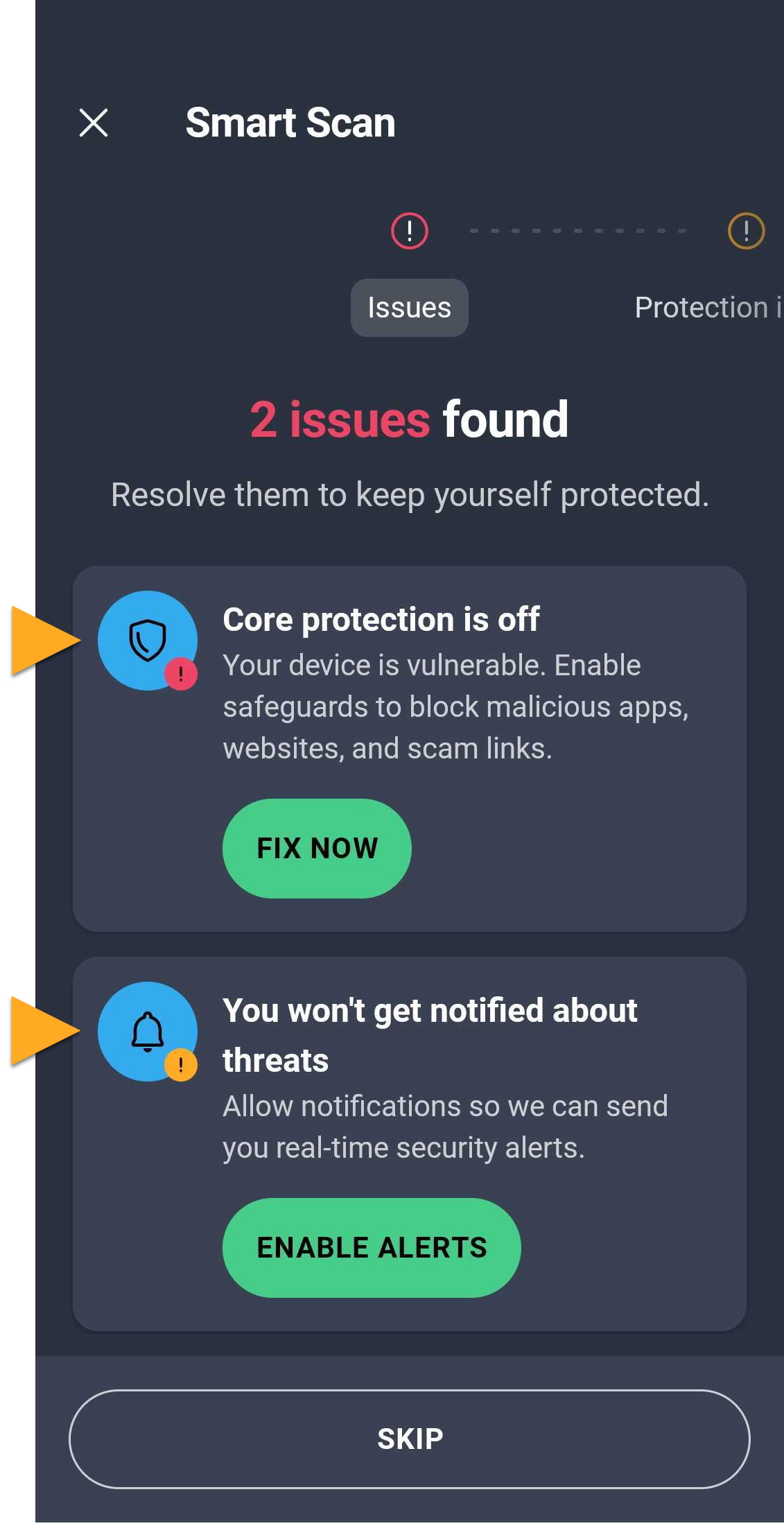
Raadpleeg de gedeelten hieronder voor gedetailleerde instructies om de gevonden problemen op te lossen.
Regelmatige scanbewerkingen plannen
Met de knop Nu scannen op het hoofdscherm van de app kunt u een scanbewerking uitvoeren op apps die zijn geïnstalleerd op uw apparaat en wordt u geïnformeerd over beveiligingsrisico's die worden veroorzaakt door wijzigingen in de standaardinstellingen van Android.
Automatische scanbewerkingen plannen:
- Tik op Account ▸ Instellingen.
- Tik op Apparaatbescherming.
- Tik op Automatische scan.
- Zorg ervoor dat de schuifbalk onderaan het scherm Aan staat.
- Geef scandagen en scantijd op door de dagen en tijd te selecteren waarop u de scan automatisch wilt laten uitvoeren.
 Account ▸
  Instellingen.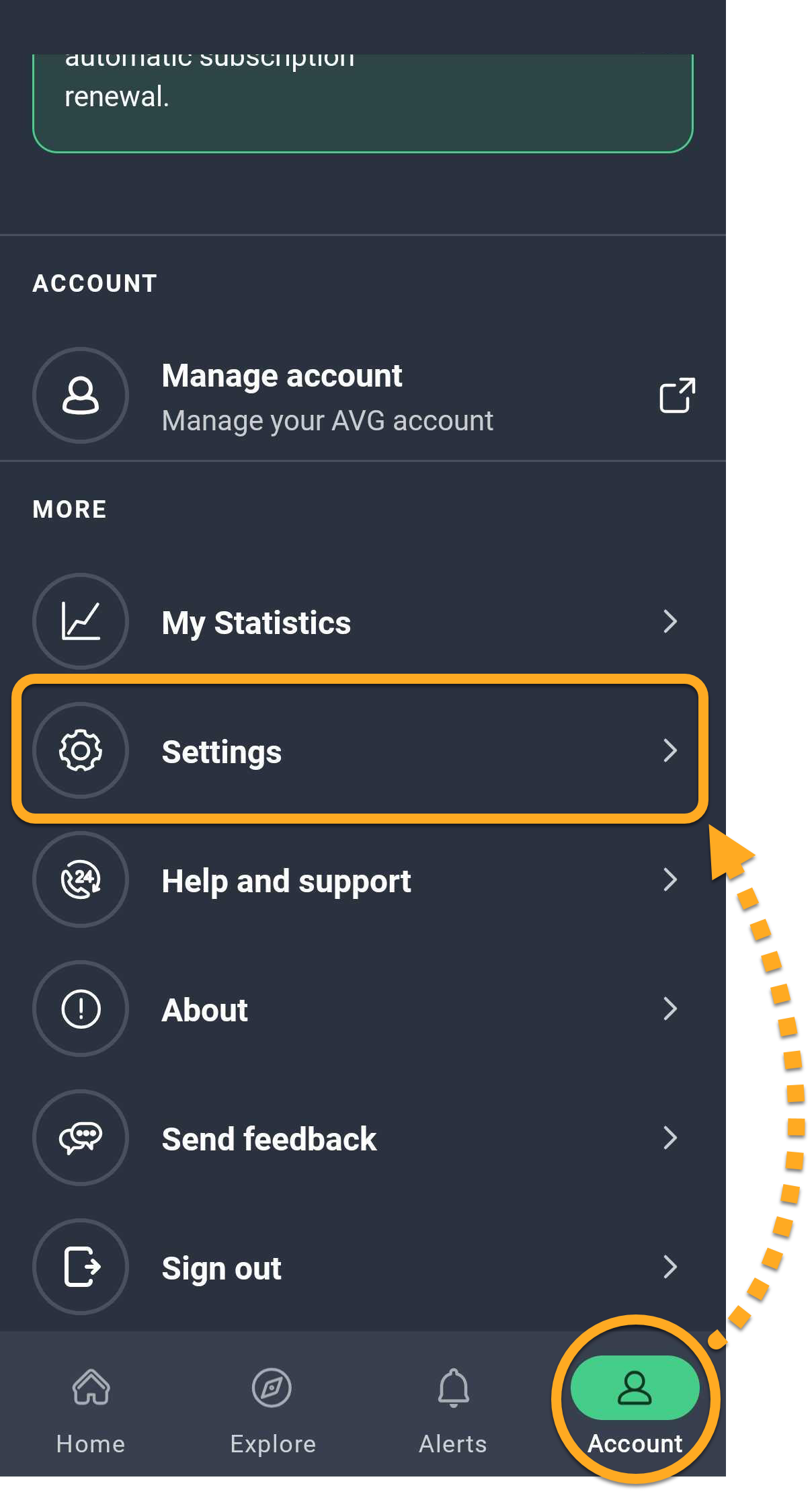
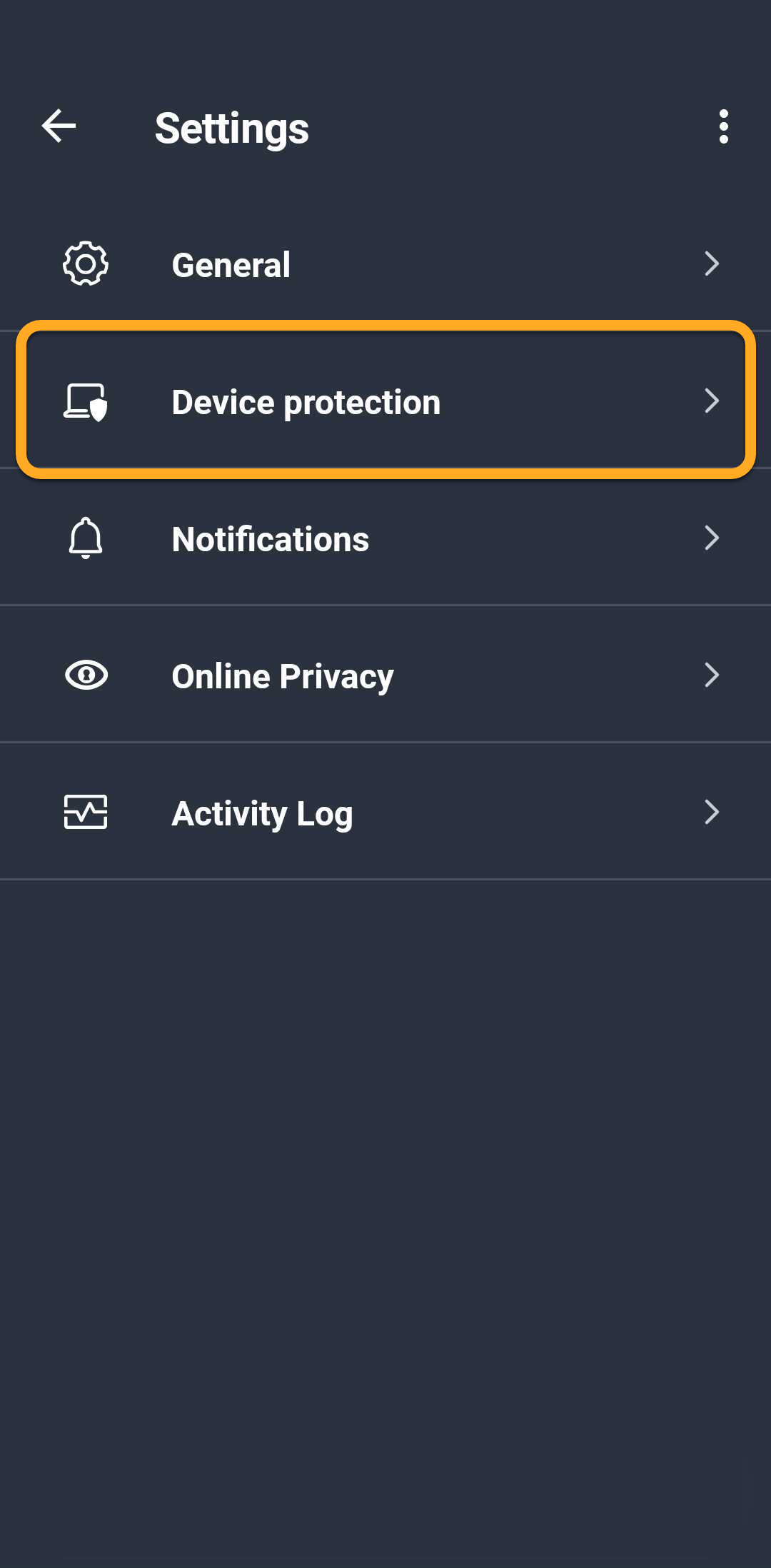
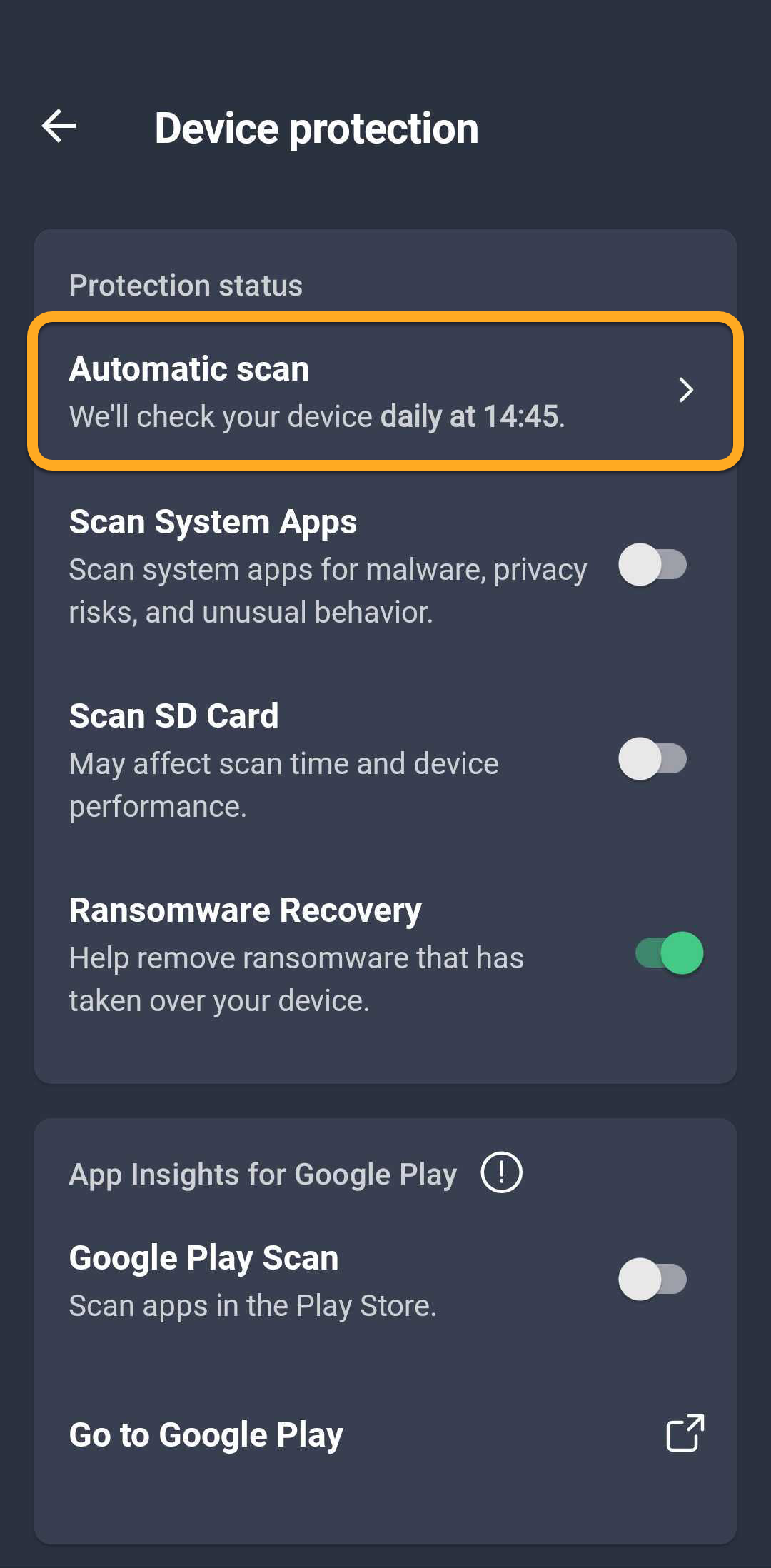
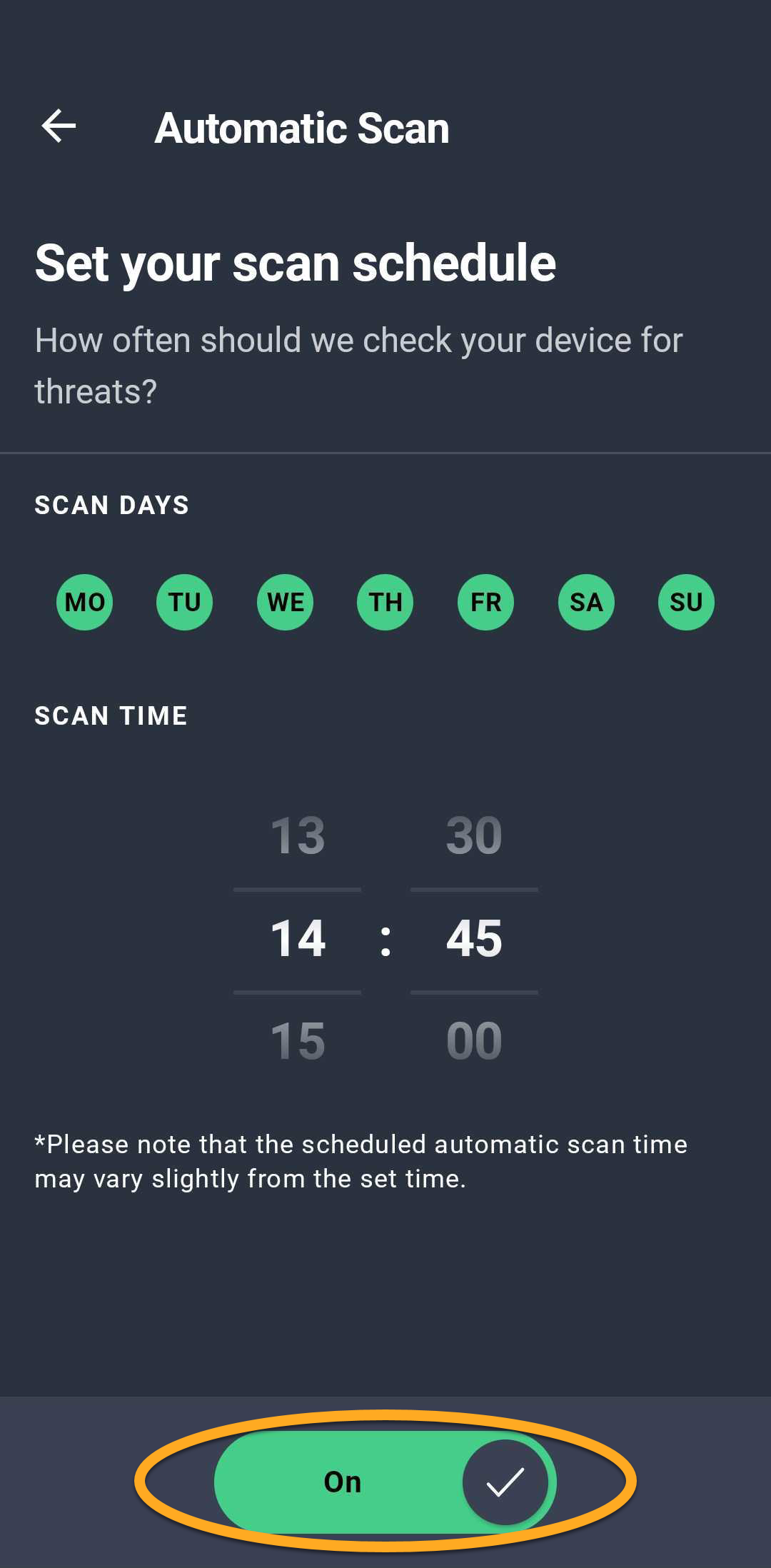
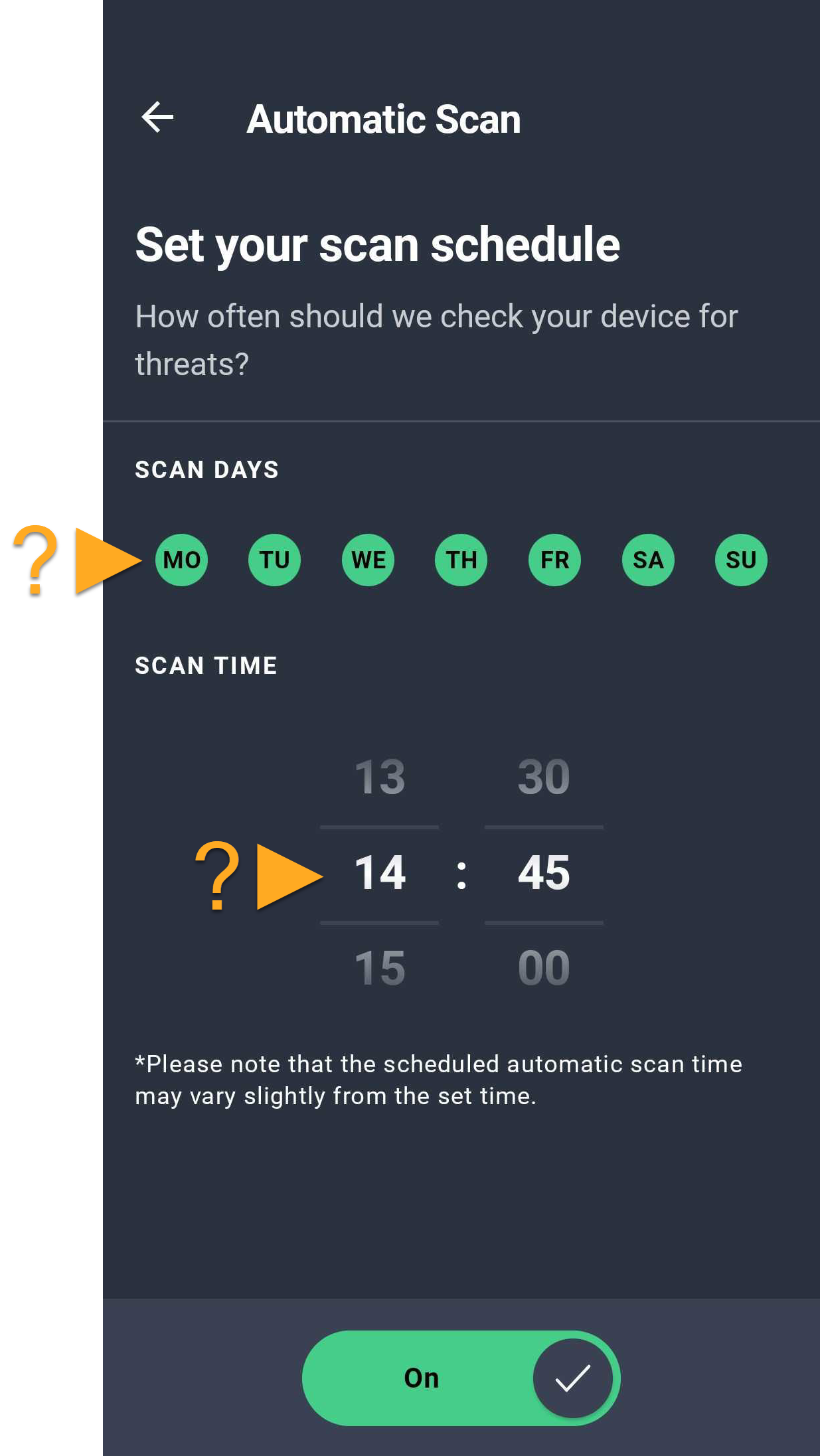
Geplande scans worden nu automatisch volgens uw instellingen uitgevoerd.
Gebruik Scambewaking Pro
Scambewaking Pro is een van de belangrijkste functies van AVG AntiVirus. Het biedt gebruikers de volgende tools om webdreigingen te herkennen en te vermijden, waardoor de digitale beveiliging wordt verbeterd:
- Webbewaking: Deze tool scant internetactiviteit in realtime om te voorkomen dat malware op apparaten wordt gedownload en helpt u verdachte websites te vermijden.
- Sms-bewaking: Een tool voor scambeveiliging die sms-berichten in uw standaardberichtenapp scant om mogelijk risicovolle links of scamcontent te helpen detecteren.
- Oproepbewaking: Blokkeert automatisch verdachte en frauduleuze oproepen en helpt u te identificeren of inkomende oproepen afkomstig zijn van vertrouwde contacten, bedrijven of mogelijk risicovolle bronnen.
- Link Guard: Deze functie scant links die u buiten uw browser opent, zoals links uit e-mails of berichten, en waarschuwt u als ze gevaarlijk zijn voordat ze in uw standaardbrowser worden geopend.
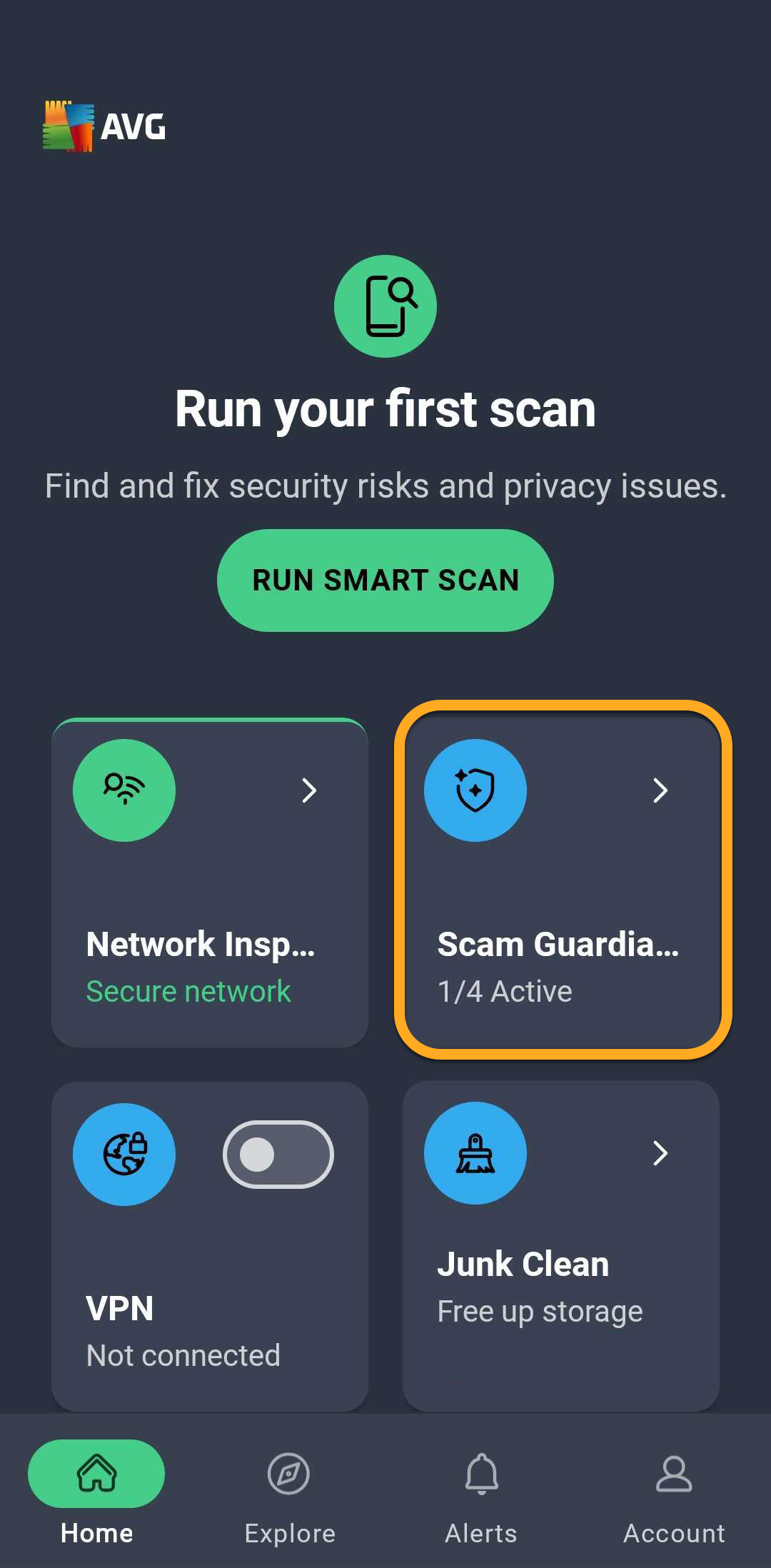
Raadpleeg het volgende artikel voor meer informatie over het instellen en gebruiken van deze functies: AVG AntiVirus voor Android – Scambewaking Pro.
Netwerk inspecteren gebruiken
Netwerk inspecteren scant het wifinetwerk waarmee uw apparaat is verbonden en helpt mogelijke kwetsbaarheden op te sporen die uw data in gevaar kunnen brengen.
Ga als volgt te werk om Netwerk inspecteren in te stellen:
- Open AVG Mobile Security en tik op Ontdekken ▸ Netwerk inspecteren.
- Tik op Aan de slag om te starten.
- Tik op Instellingen openen en geef AVG AntiVirus vervolgens toegang tot de Precieze locatie van uw apparaat.
- Tik opnieuw op Instellingen openen en selecteer vervolgens Altijd toestaan, zodat AVG AntiVirus wifinetwerken kan scannen en u kan waarschuwen voor potentiële dreigingen.
- Wanneer de machtigingen zijn verleend, scant AVG AntiVirus het netwerk waarmee u bent verbonden automatisch op kwetsbaarheden. Bekijk de gedetecteerde problemen en volg de gegeven aanbevelingen om uw netwerk en aangesloten apparaten beter te beveiligen. Tik op Gereed.
 Ontdekken ▸ Netwerk inspecteren.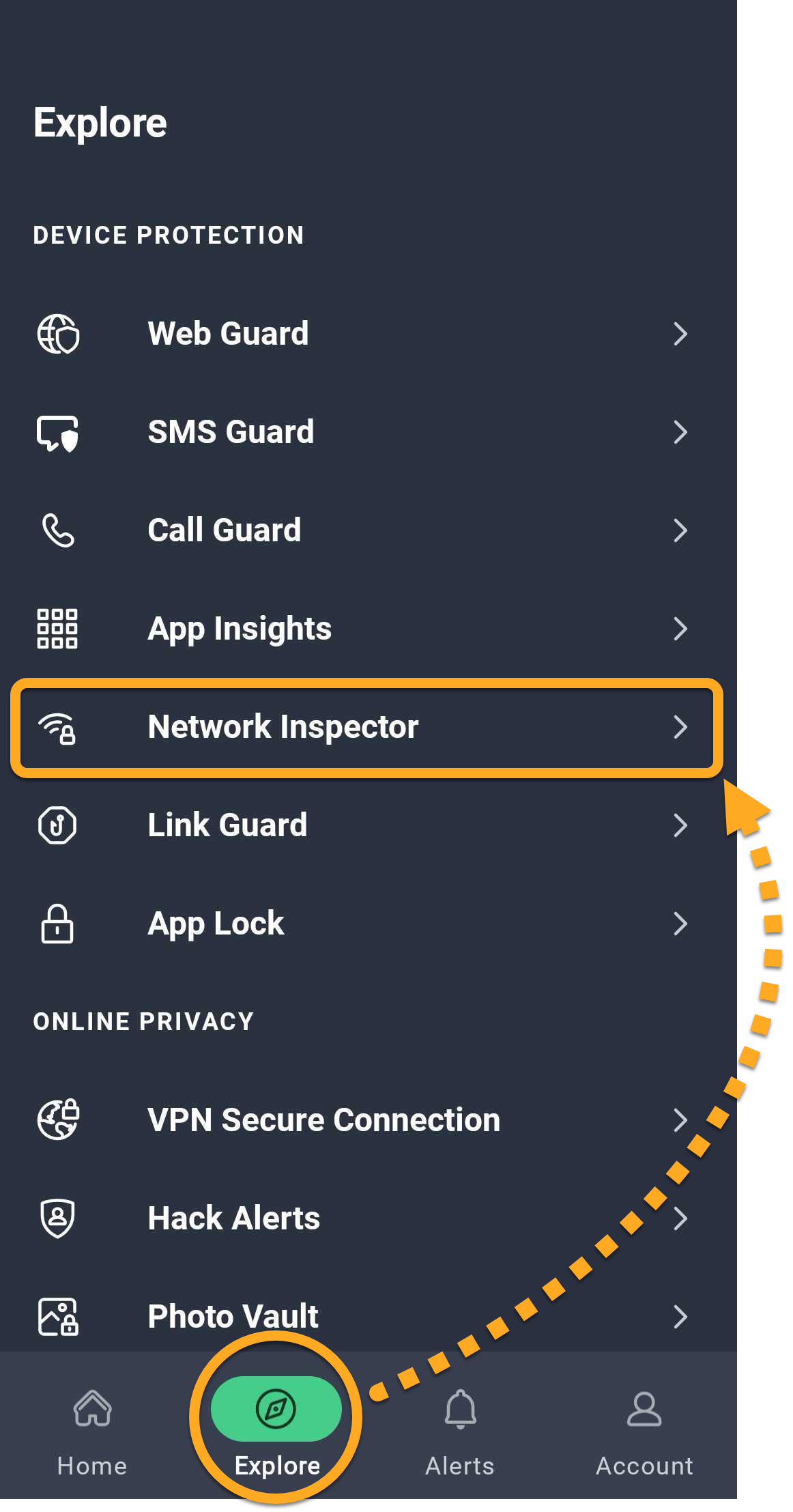
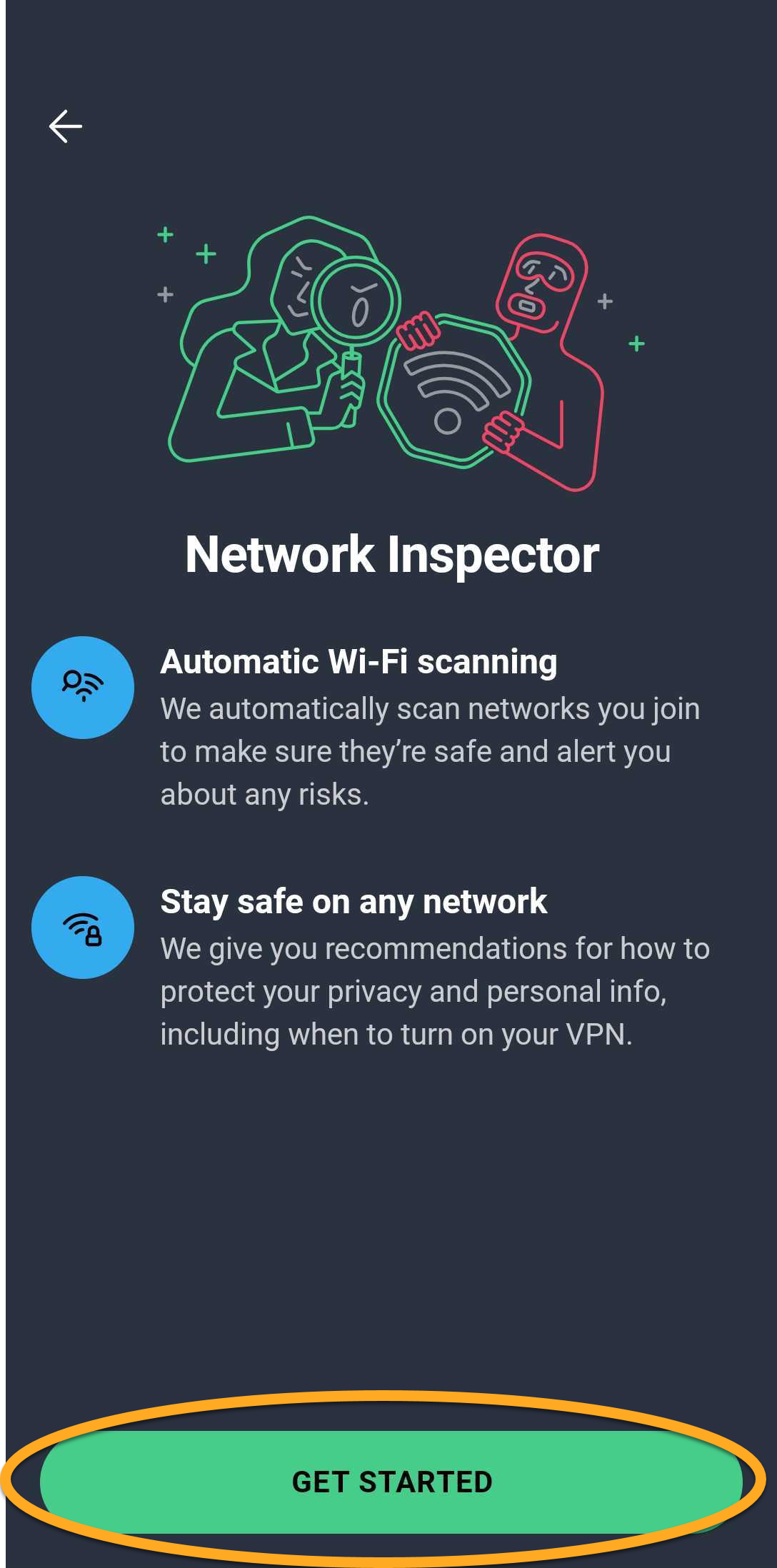
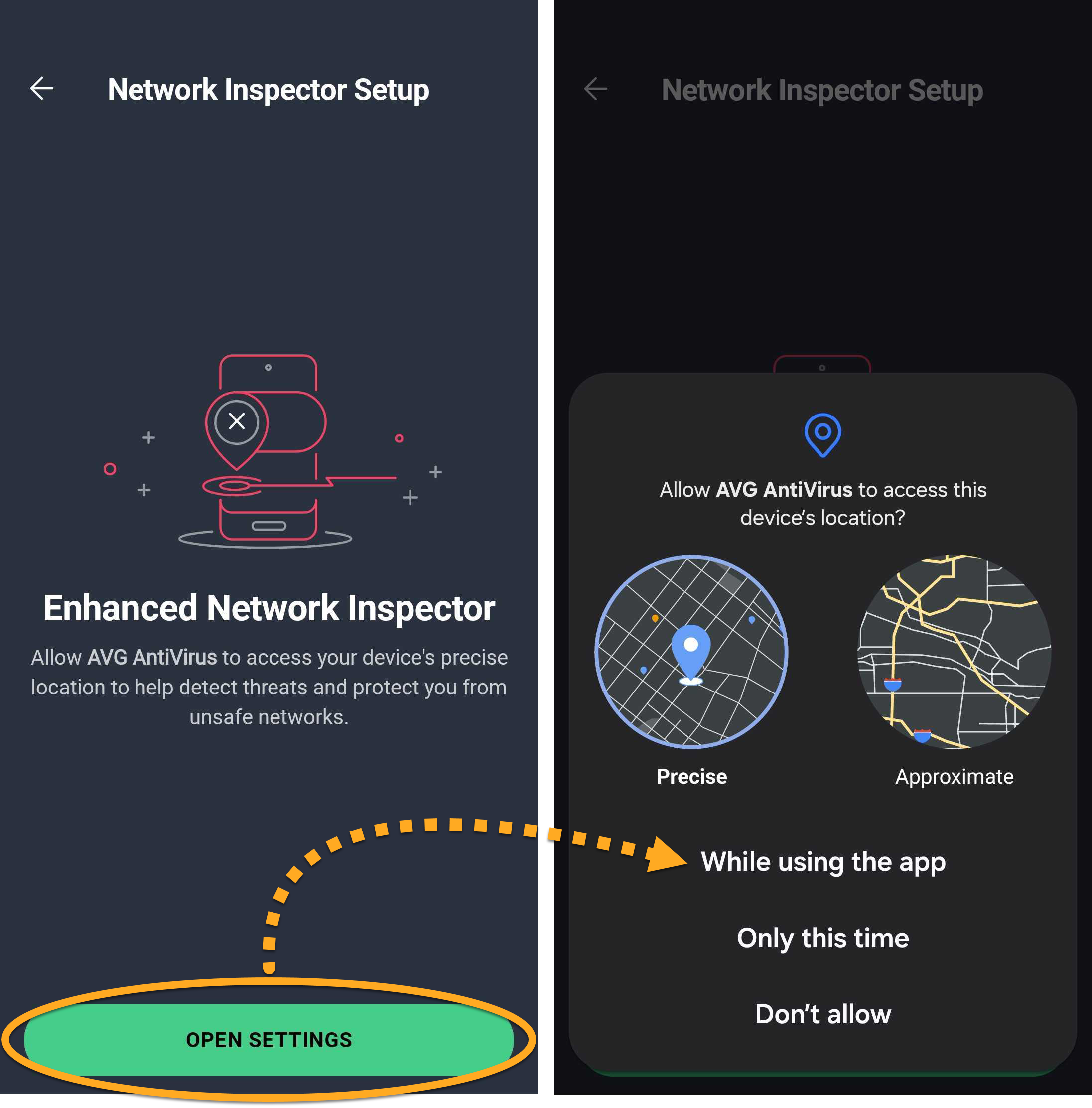
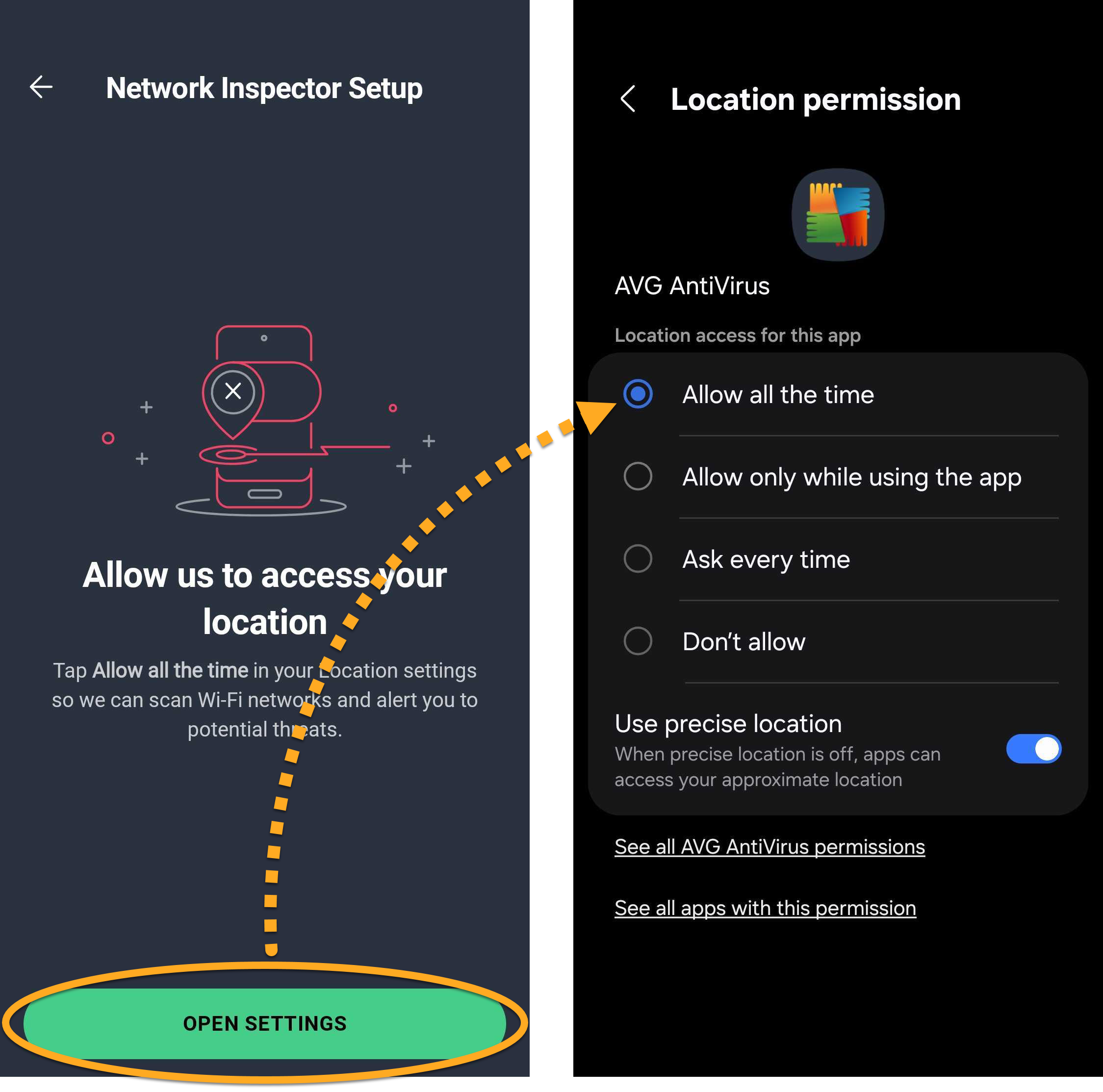
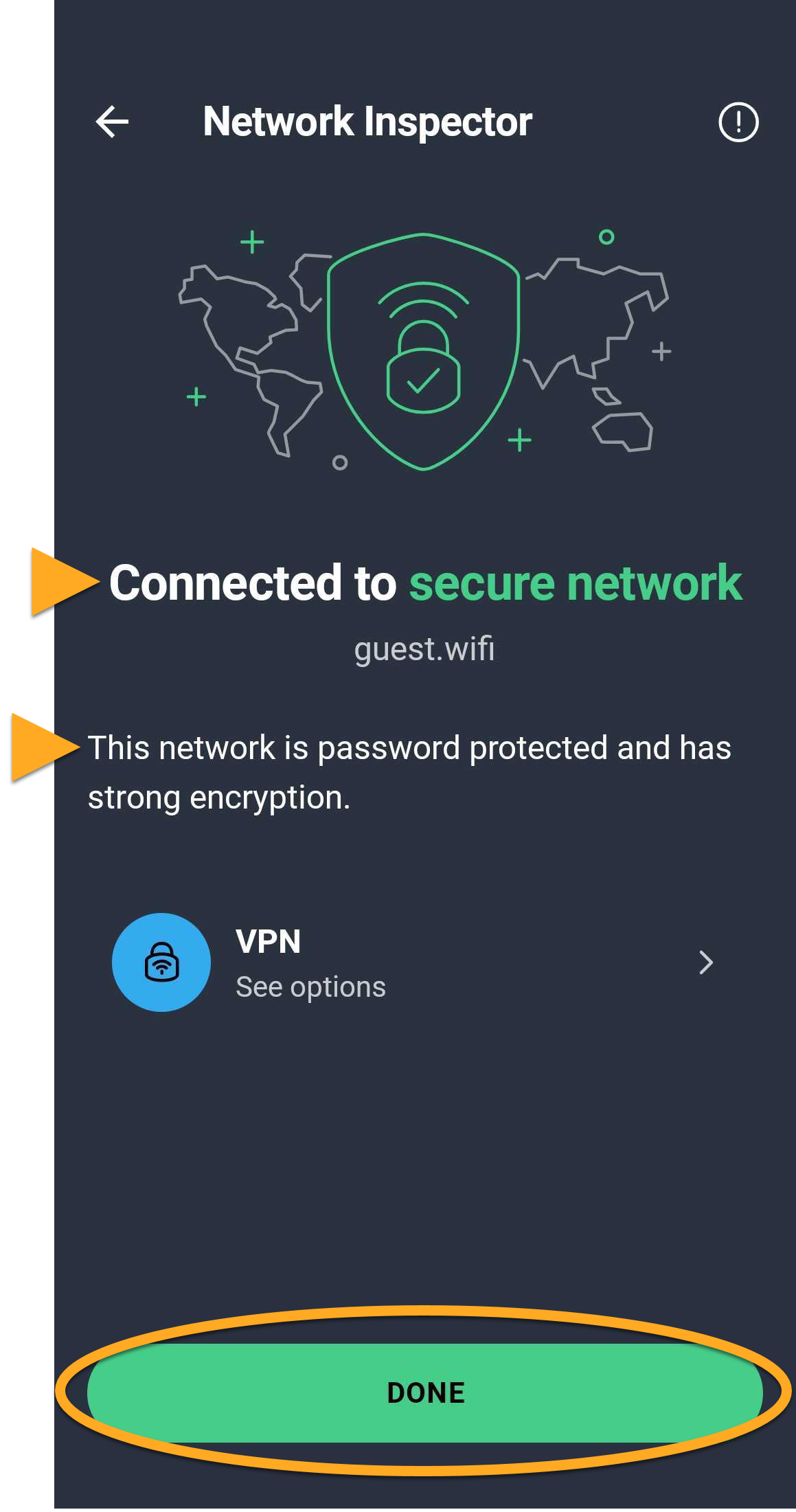
Netwerk inspecteren blijft uw wifinetwerken automatisch controleren en waarschuwt u als er nieuwe kwetsbaarheden worden aangetroffen.
Gebruik App-inzicht
App-inzicht analyseert de apps die op uw apparaat zijn geïnstalleerd en geeft gedetailleerde informatie over hun beveiliging, privacy, machtigingen en over de manier waarop ze data verzamelen.
Ga als volgt te werk om uw apps te scannen met App-inzicht:
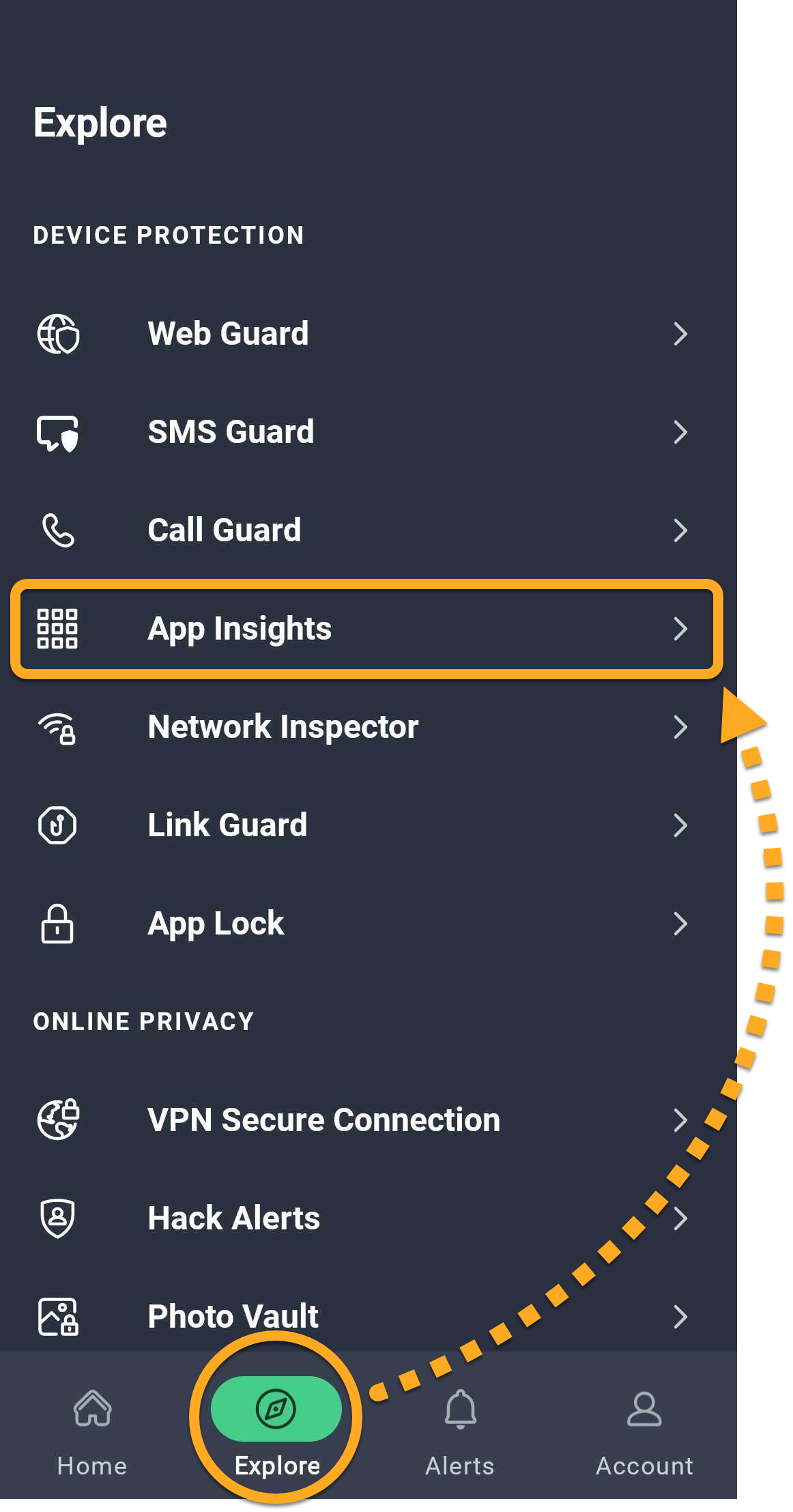
- Open AVG Mobile Security en tik op Ontdekken ▸ App-inzicht.
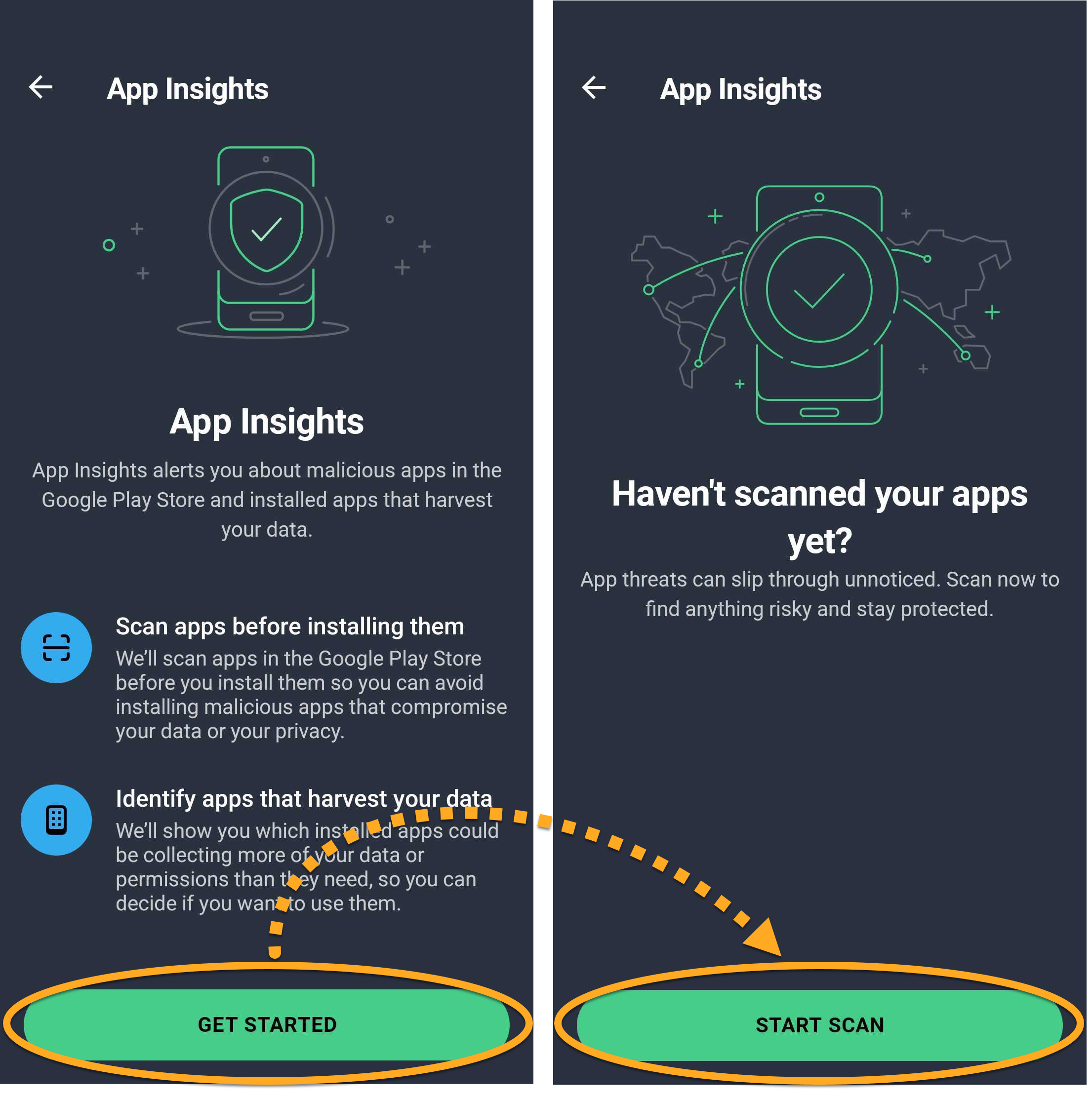
- Tik op Aan de slag en tik vervolgens op Scan starten. Wacht totdat App-inzicht de apps op uw apparaat geïnstalleerd heeft gescand.
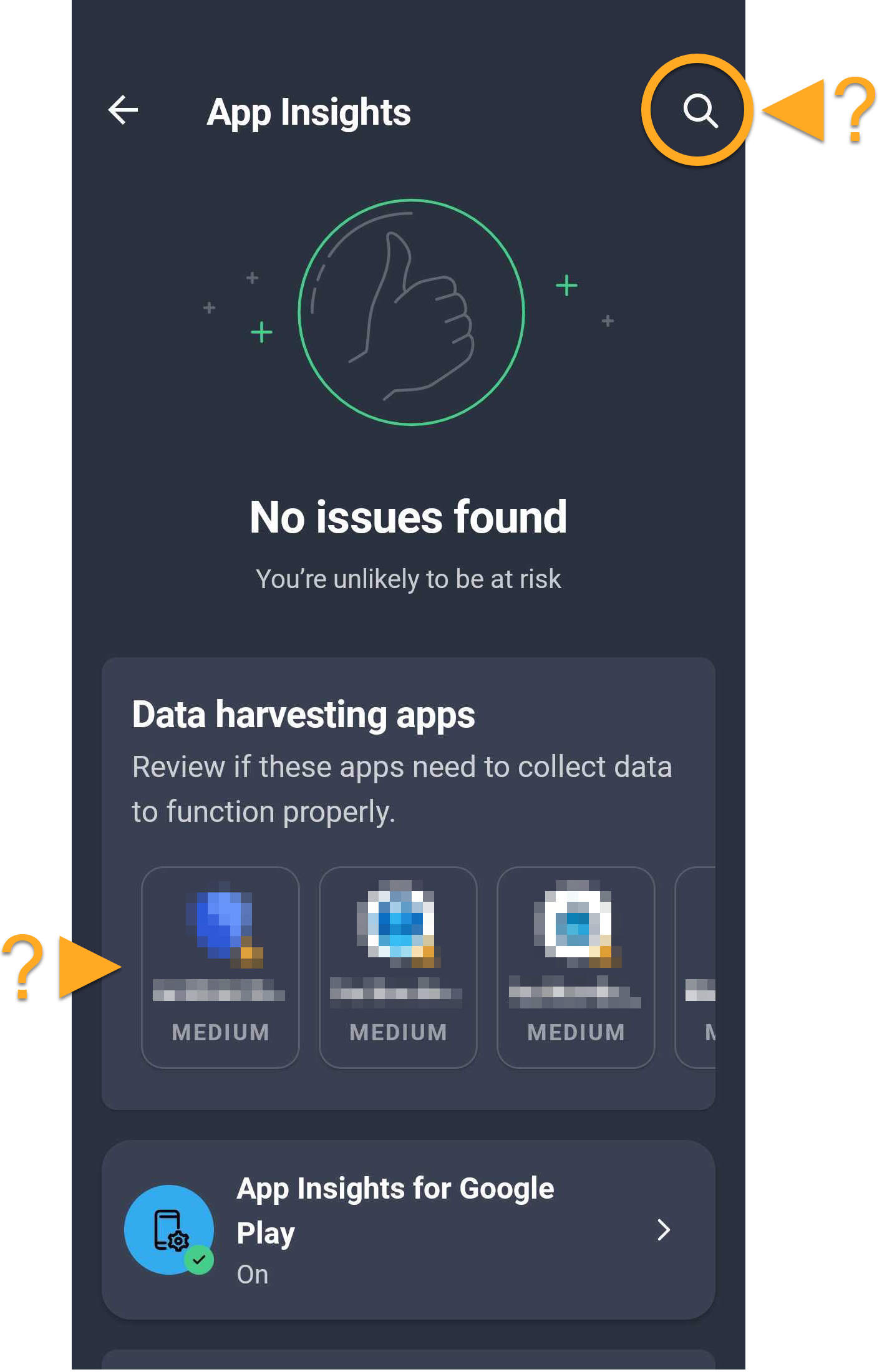
- Bekijk de scanresultaten. Deze zijn ingedeeld in de volgende categorieën:
- Apps die gegevens verzamelen: Apps die gebruikersgegevens verzamelen en delen.
- Nieuw geïnstalleerd: Apps die onlangs op uw apparaat zijn geïnstalleerd.
- Veilige apps: Apps die geen bekende beveiligings- of privacyrisico's opleveren.
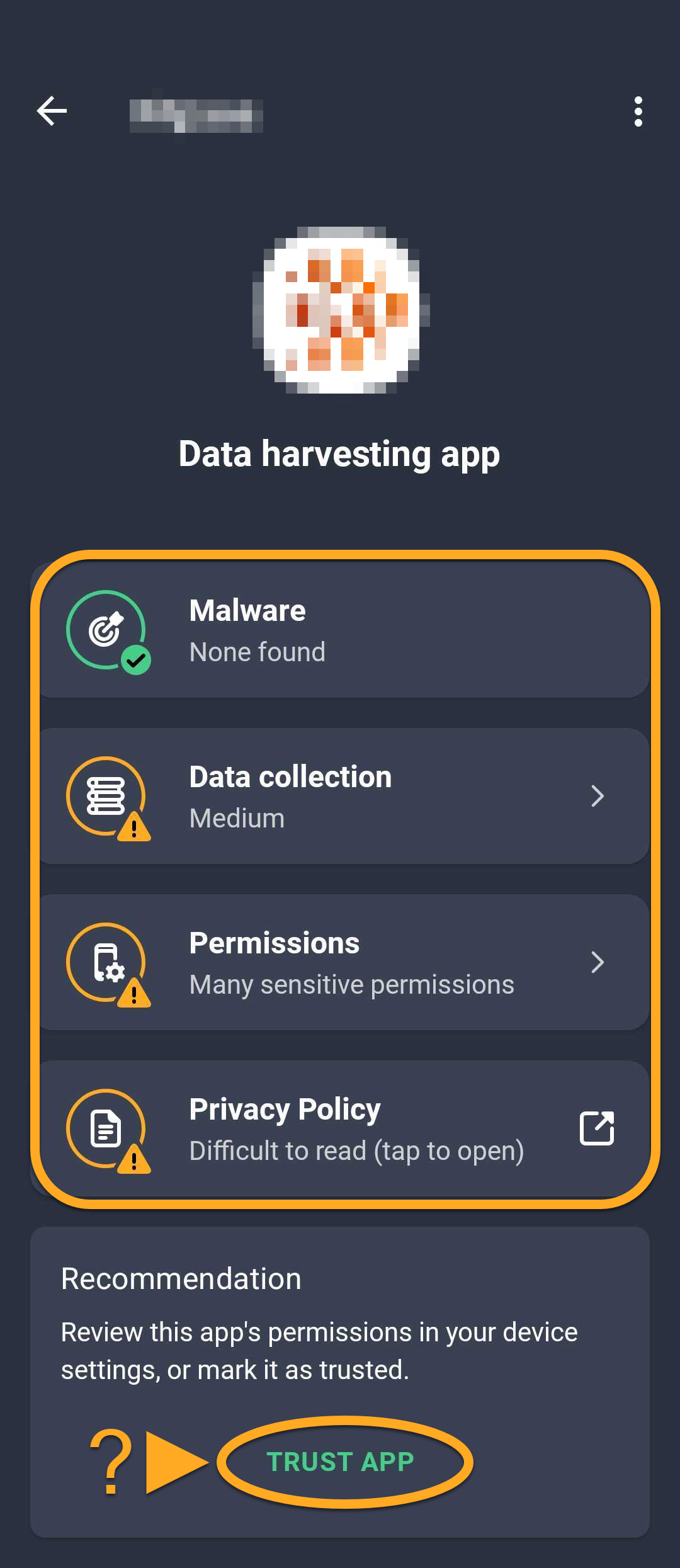
- Tik op de naam van een specifieke app om de details ervan te bekijken. U kunt ook rechtsboven op het zoekpictogram tikken en naar een app zoeken.
- App-inzicht geeft u informatie over de malwarestatus van een app, de manier waarop die data verzamelt, de machtigingen en het privacybeleid. Zo'n overzicht helpt u weloverwogen beslissingen te nemen over de apps die u gebruikt.
Beveiligde VPN-verbinding inschakelen
- AVG Ultimate voor Android
- AVG Ultimate (meerdere apparaten)
Beveiligde VPN-verbinding gebruikt technologie voor een virtueel privénetwerk (VPN) om een versleutelde privéverbinding tot stand te brengen. Zo helpt de functie de data die u via het internet verzendt en ontvangt te beschermen en uw online activiteiten privé te houden. Beveiligde VPN-verbinding activeren:
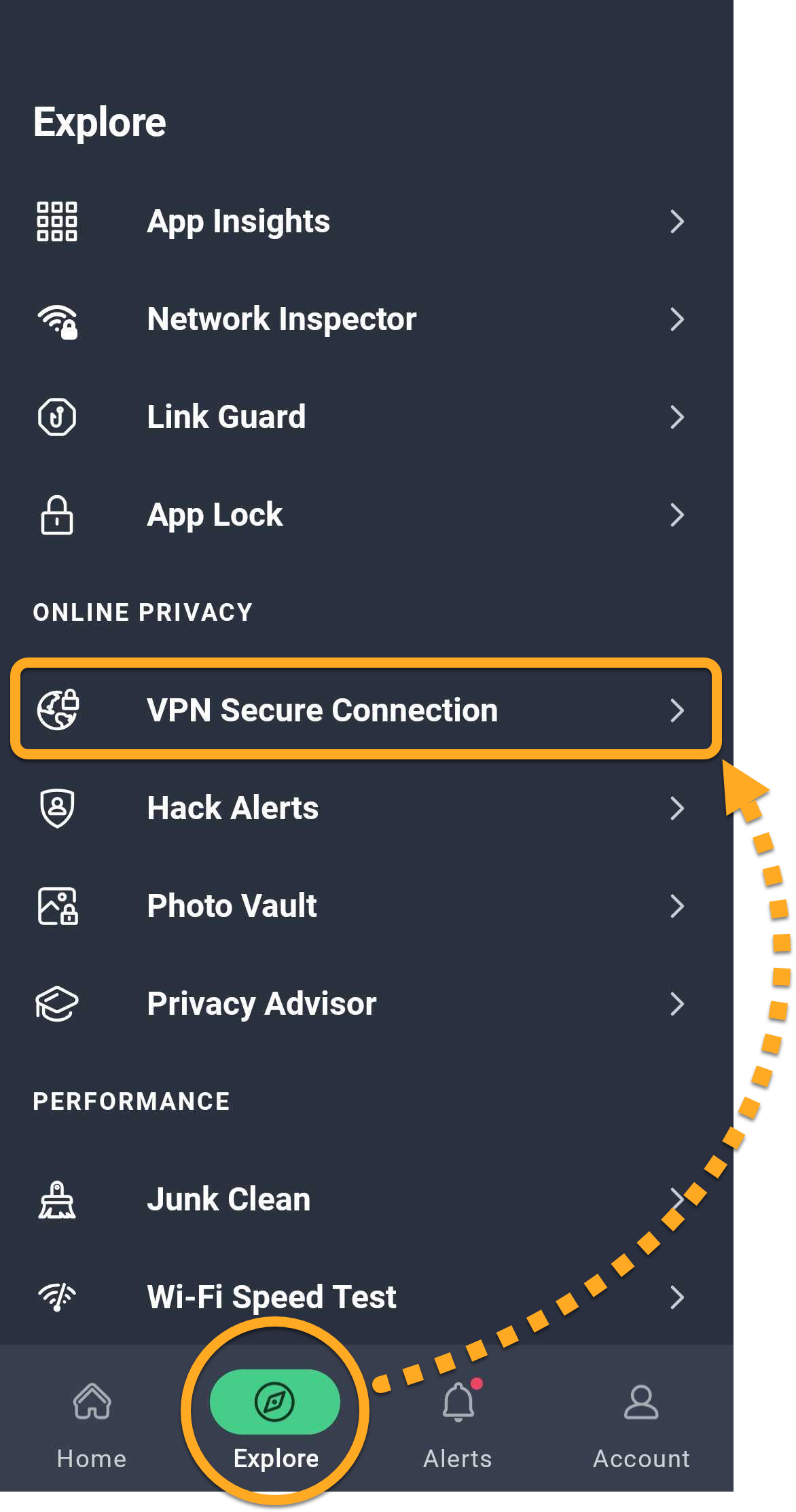
- Open AVG AntiVirus en tik op Ontdekken ▸ Beveiligde VPN-verbinding.
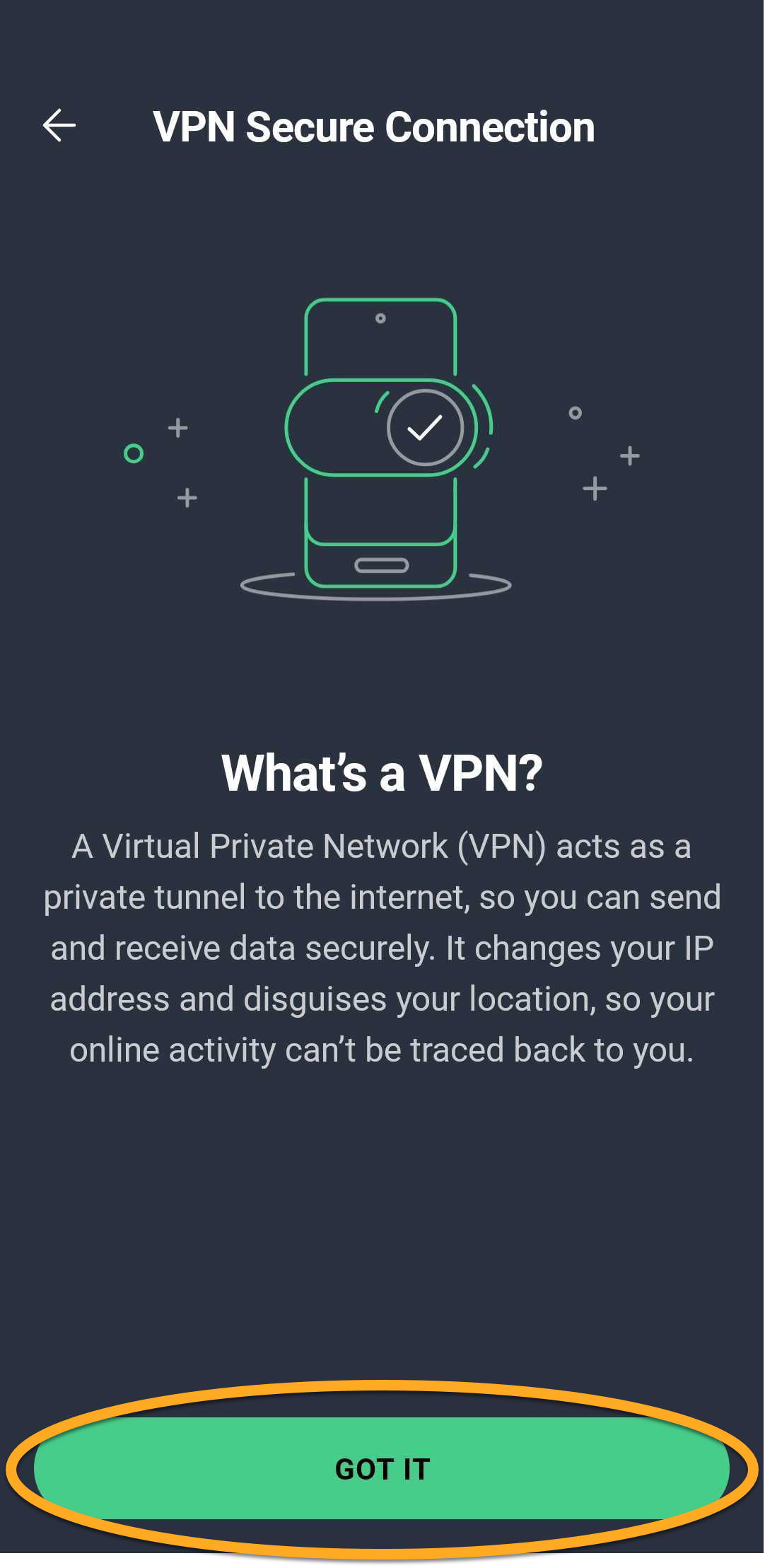
- Tik op OK.
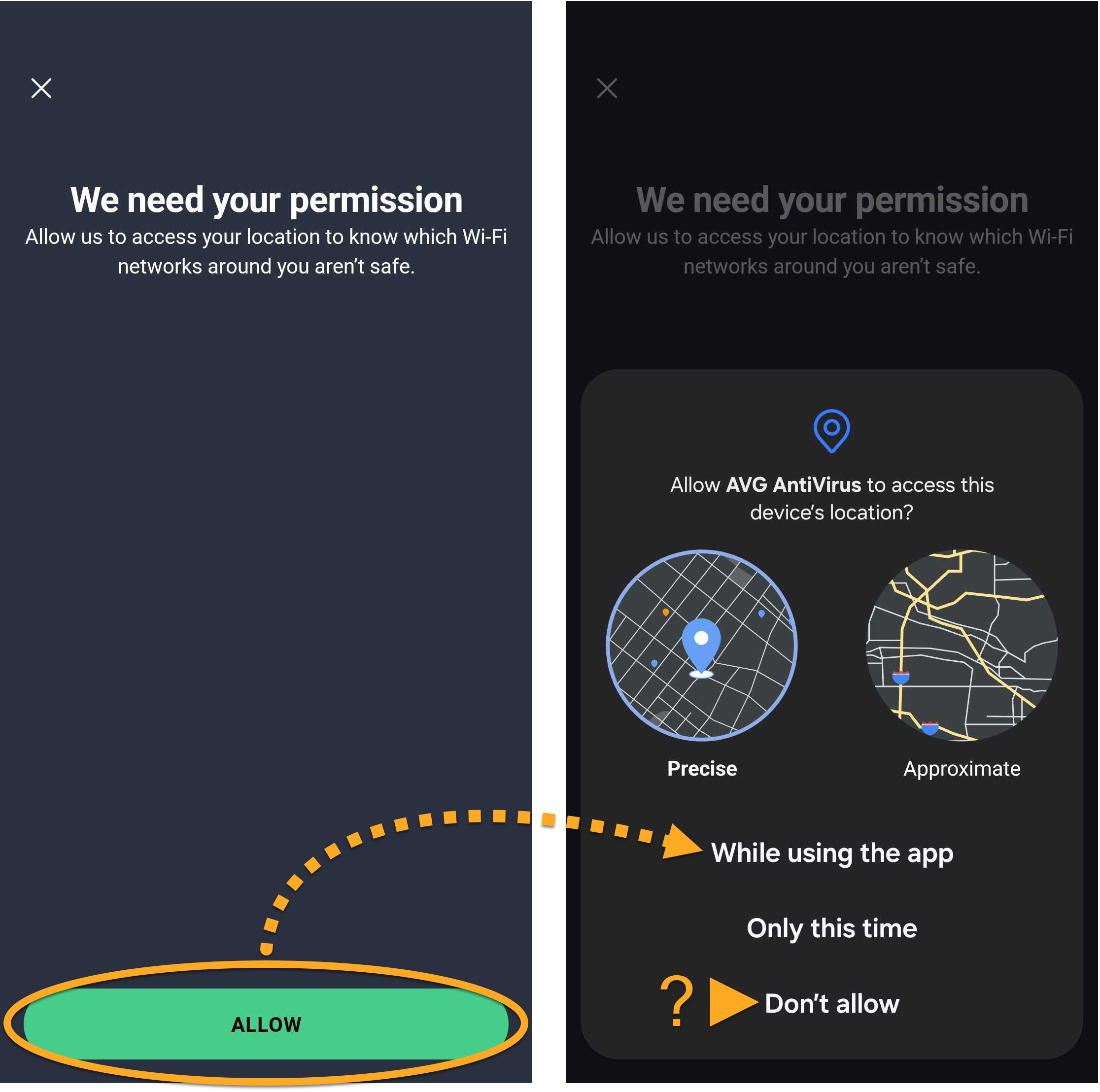
- Tik op Toestaan en tik daarna nogmaals op Toestaan om AVG AntiVirus toegang te geven tot uw locatie, zodat de app kan bepalen welke wifinetwerken in uw omgeving onveilig zijn. U kunt ook op Niet toestaan tikken.
- Tik op de rode schuifbalk (UIT) zodat deze groen (AAN) wordt. Tik als u daarom wordt gevraagd op OK om AVG AntiVirus toestemming te geven om een VPN-verbinding in te stellen.
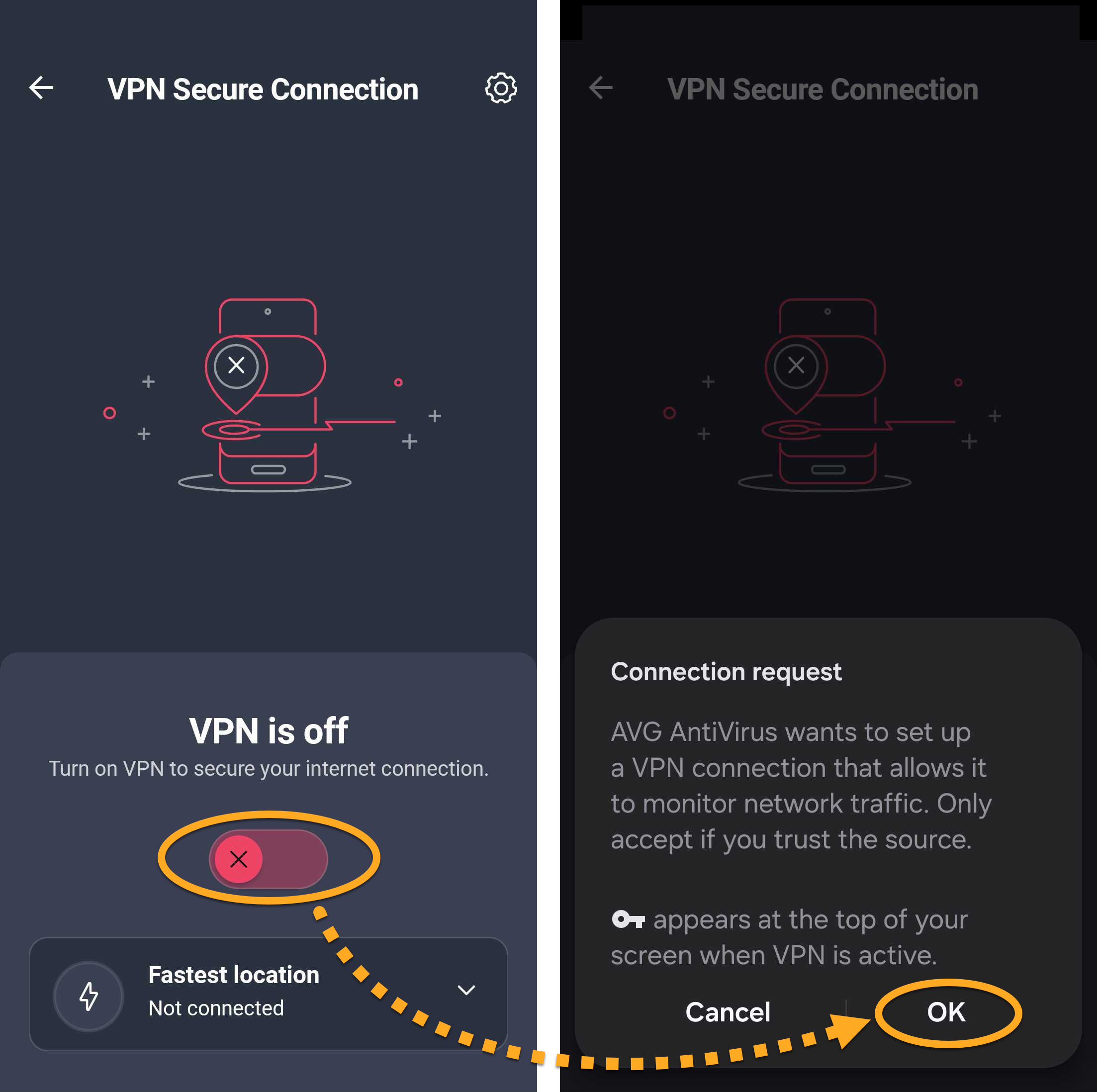
Beveiligde VPN-verbinding is nu actief.
Verbinding maken met een andere server
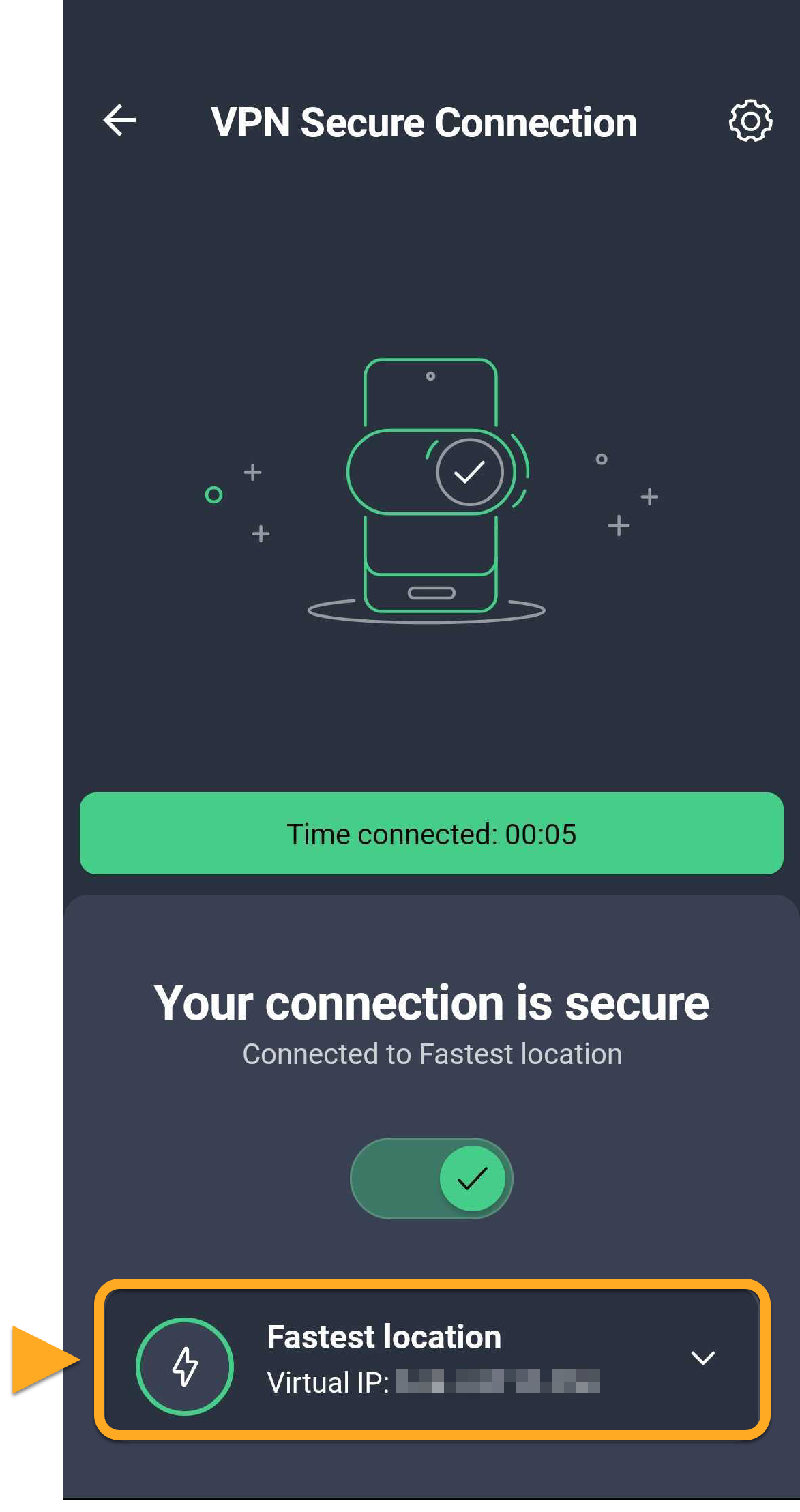
Beveiligde VPN-verbinding maakt standaard verbinding met de snelste beschikbare server. U kunt ook een specifieke serverlocatie kiezen. Om verbinding te maken met een andere server:
- Open AVG AntiVirus en tik op Verkennen ▸ Beveiligde VPN-verbinding.
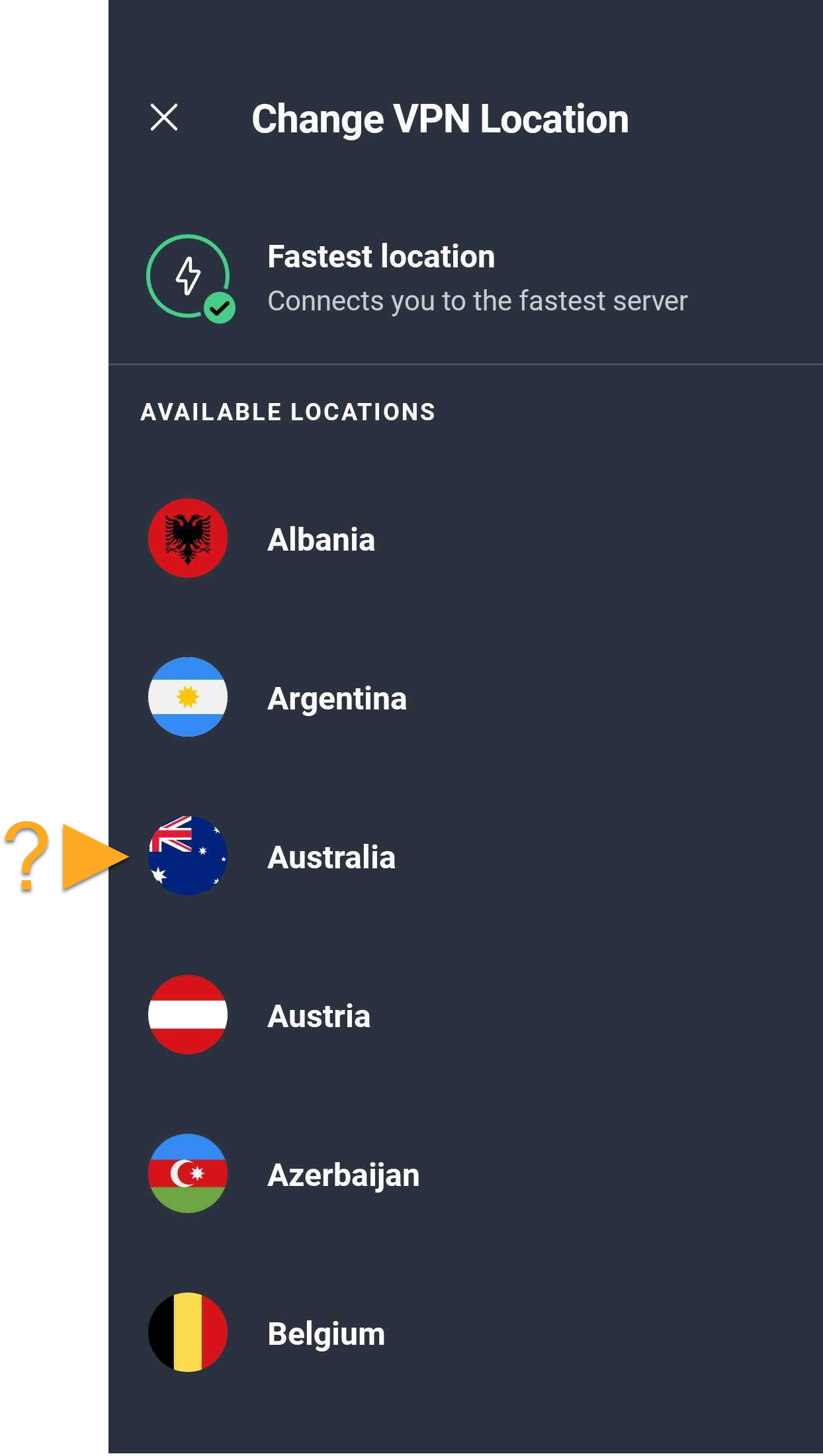
- Tik onder aan het scherm van het virtueel privénetwerk op de locatieselector.
- Gebruik het zoekvak of surf door de lijst om een locatie te vinden.
Regels voor Automatisch verbinden beheren
Automatisch verbinden schakelt het VPN automatisch in wanneer u verbinding maakt met een onbeveiligd netwerk. Automatisch verbinden configureren:
- Open AVG AntiVirus en tik op Ontdekken ▸ Beveiligde VPN-verbinding.
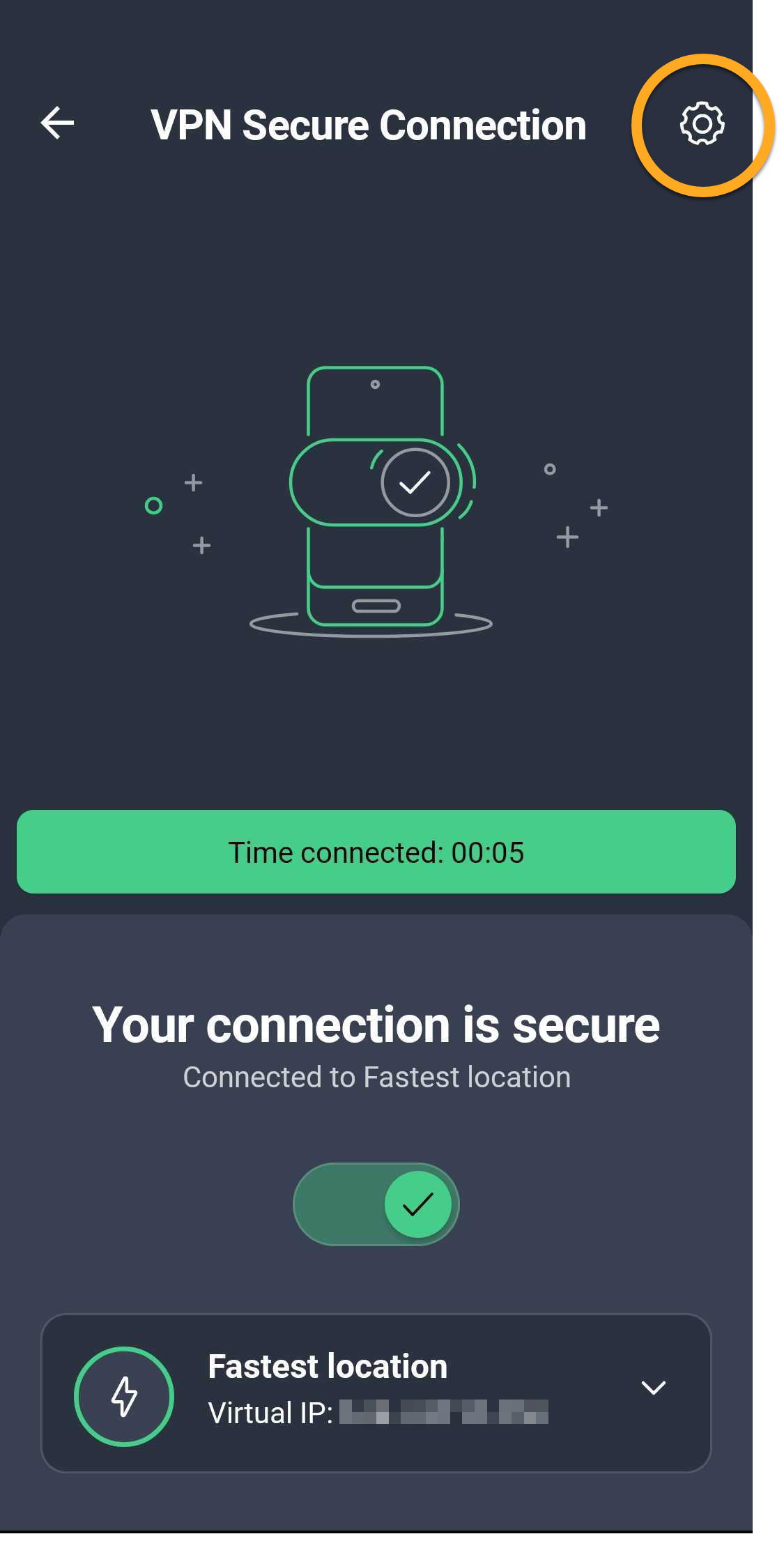
- Tik rechtsboven in het scherm van het virtueel privénetwerk op Instellingen (het tandwielpictogram).
- Tik op Automatisch verbinden.
- Als daarom wordt gevraagd, voer dan de onderstaande stappen uit om AVG AntiVirus Locatiemachtigingen te verlenen:
De exacte stappen kunnen verschillen afhankelijk van het model van uw apparaat en/of de Android-versie.
- Tik op Sta toe.
- Tik op Machtigingen.
- Tik op Locatie ▸ Altijd toestaan.
- Tik op Sta toe.
- Kies Onbeveiligde wifi en tik vervolgens op Toestaan zodat Beveiligde VPN-verbinding op niet-privénetwerken altijd Automatisch verbinden gebruikt.
- Optioneel, om een privé-netwerk toe te voegen, zorg ervoor dat de optie Onbeveiligde wifi is ingeschakeld, tik vervolgens op Privé-netwerken ▸
+(het pictogram) om het huidige netwerk toe te voegen aan de lijst met Privé-netwerken.
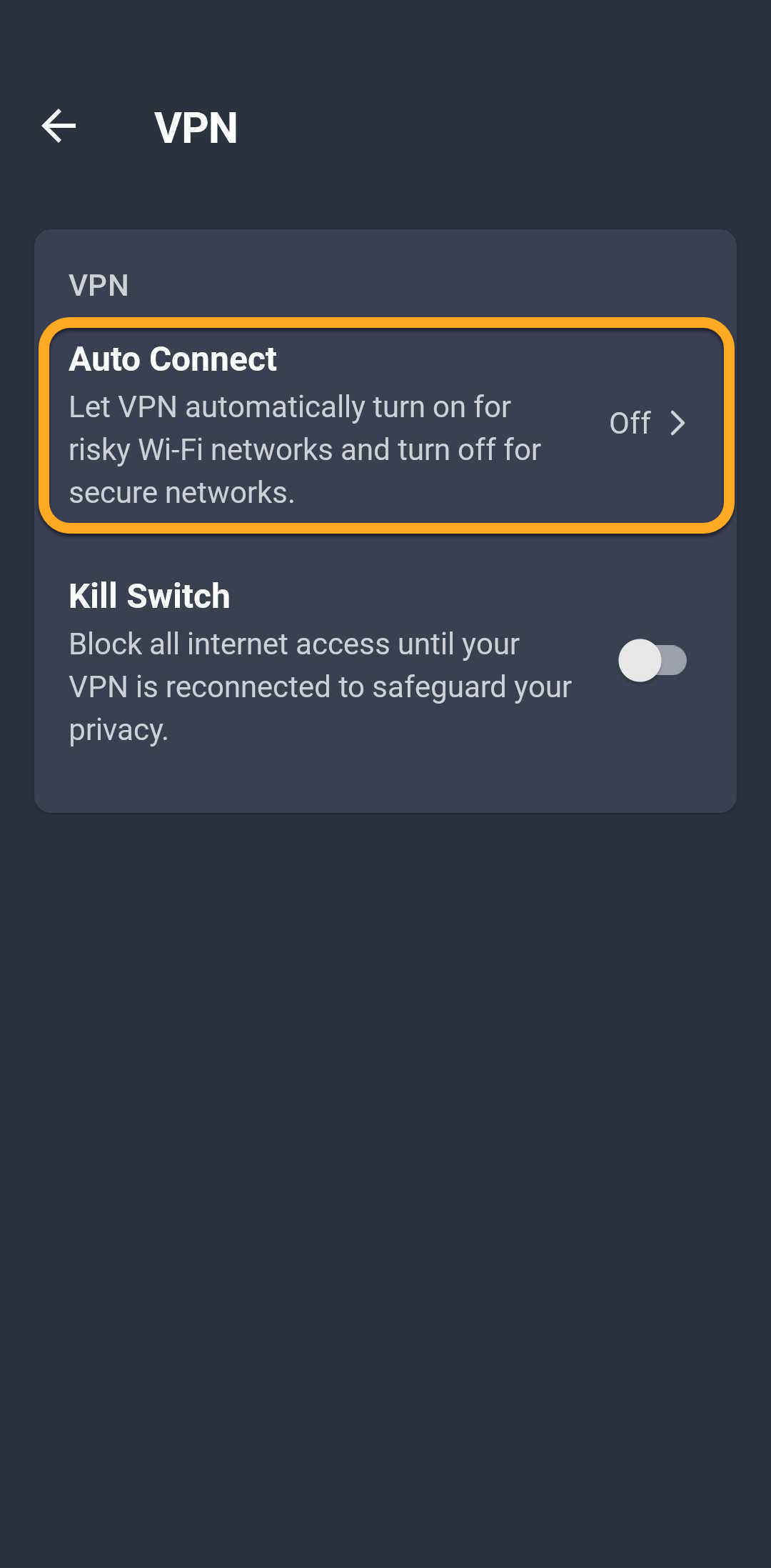
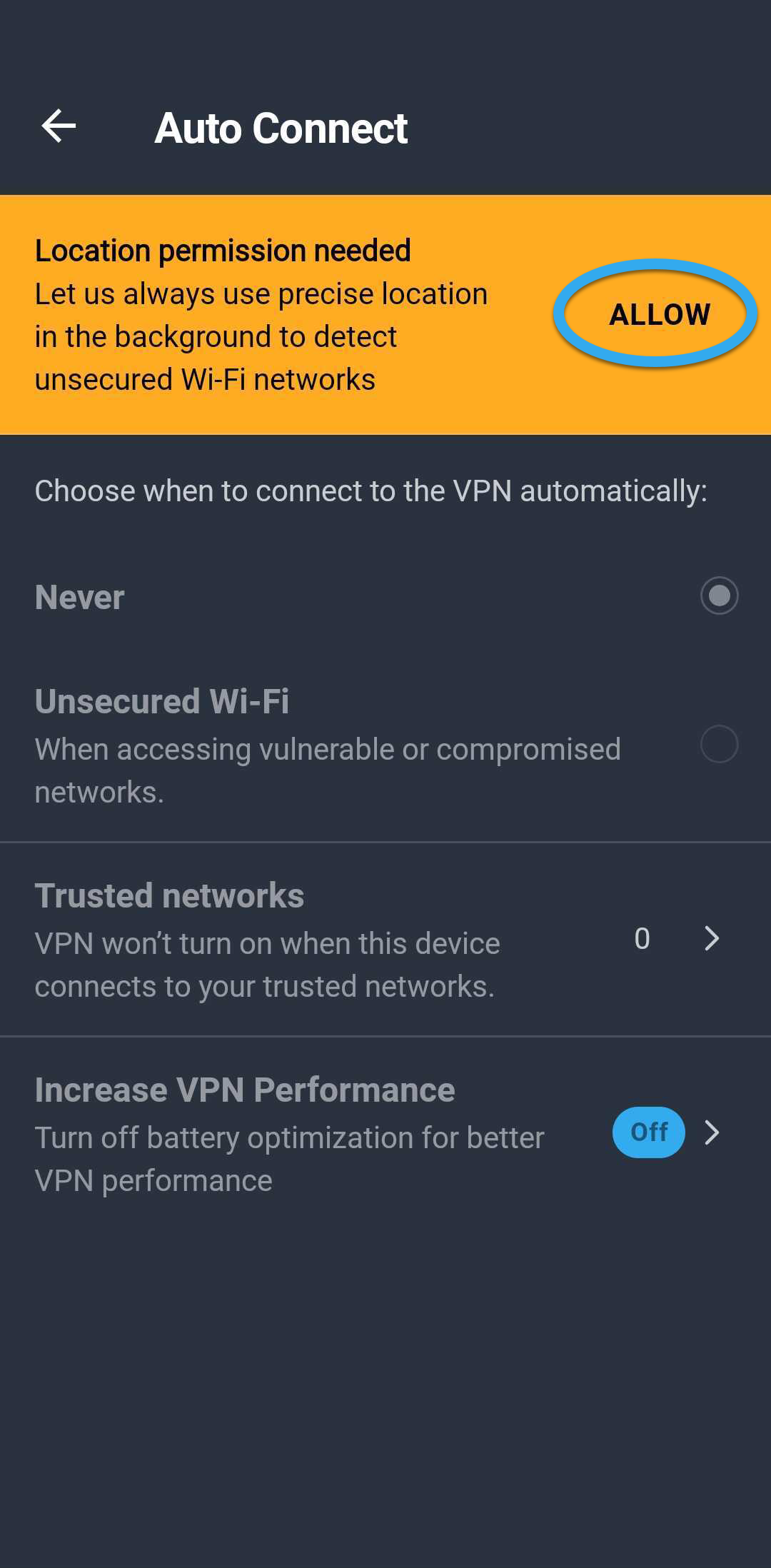
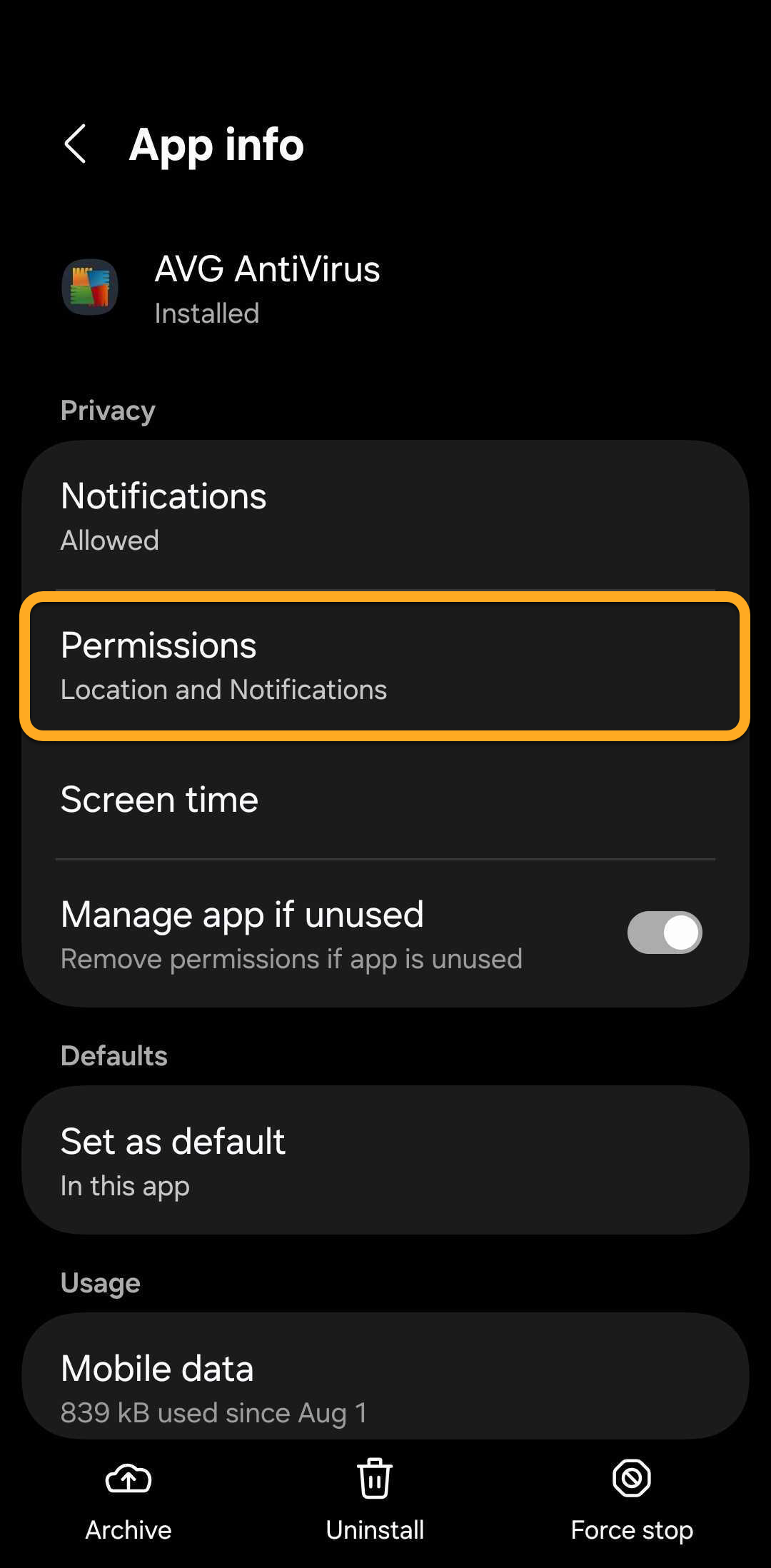
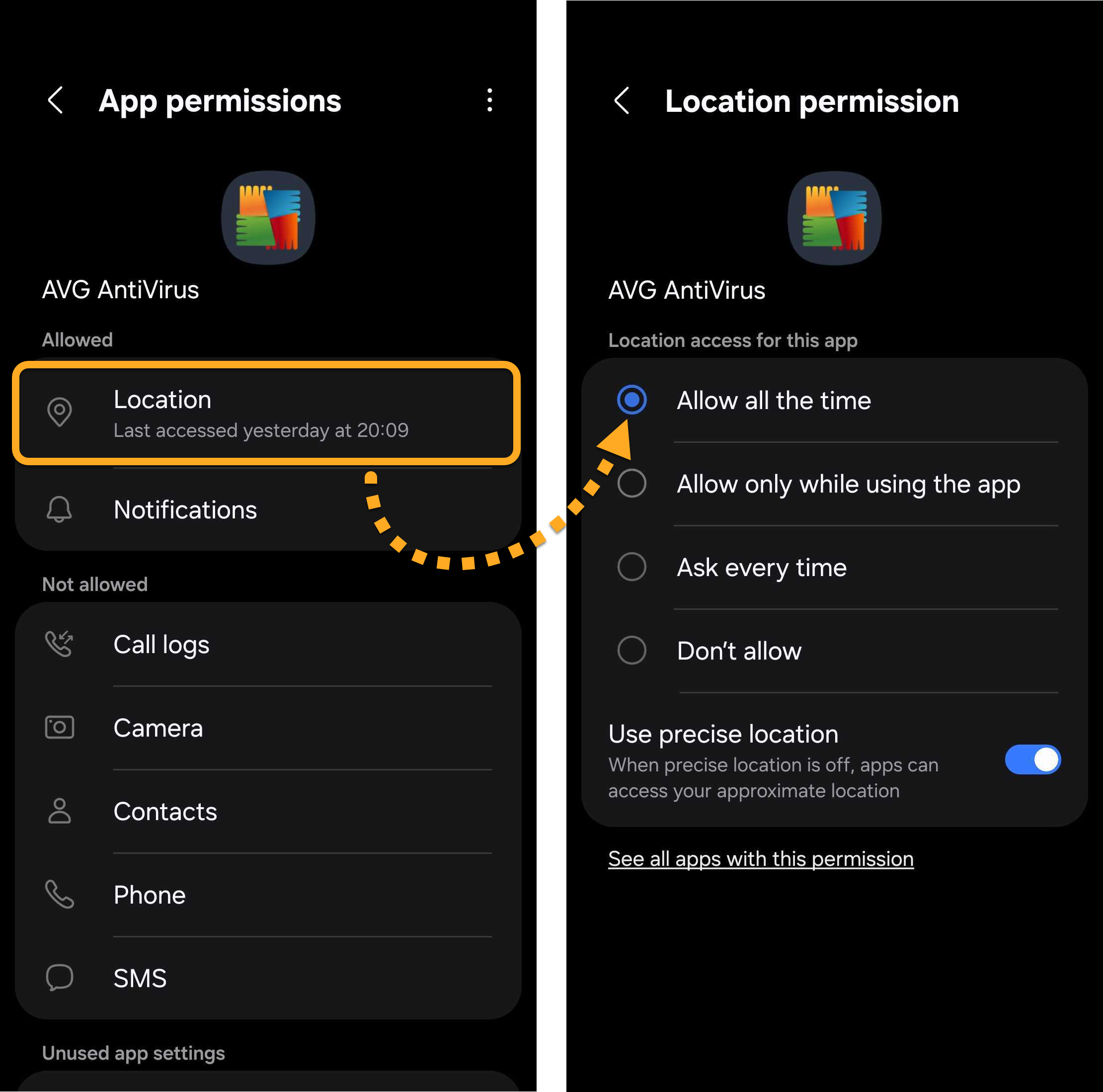
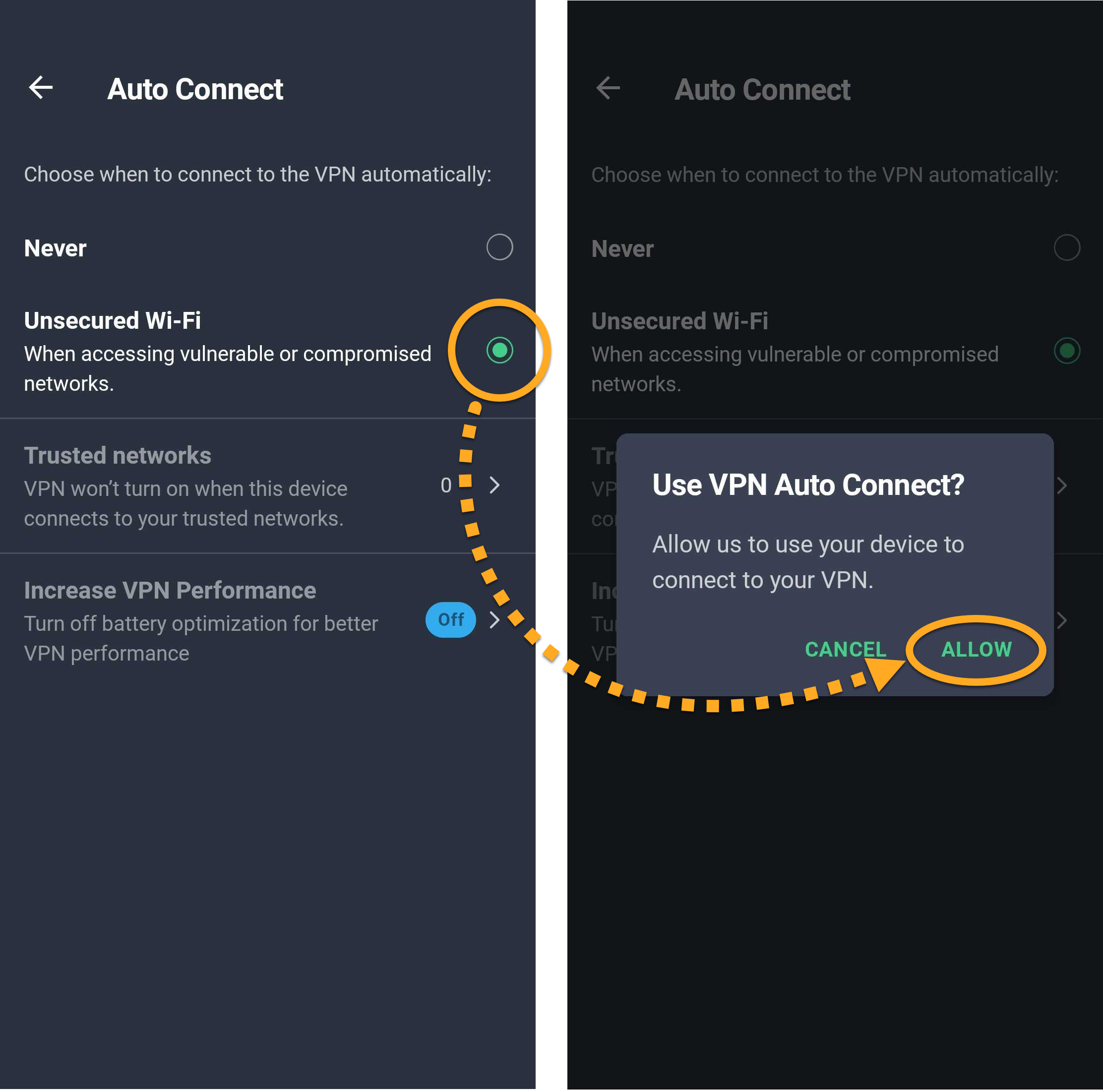
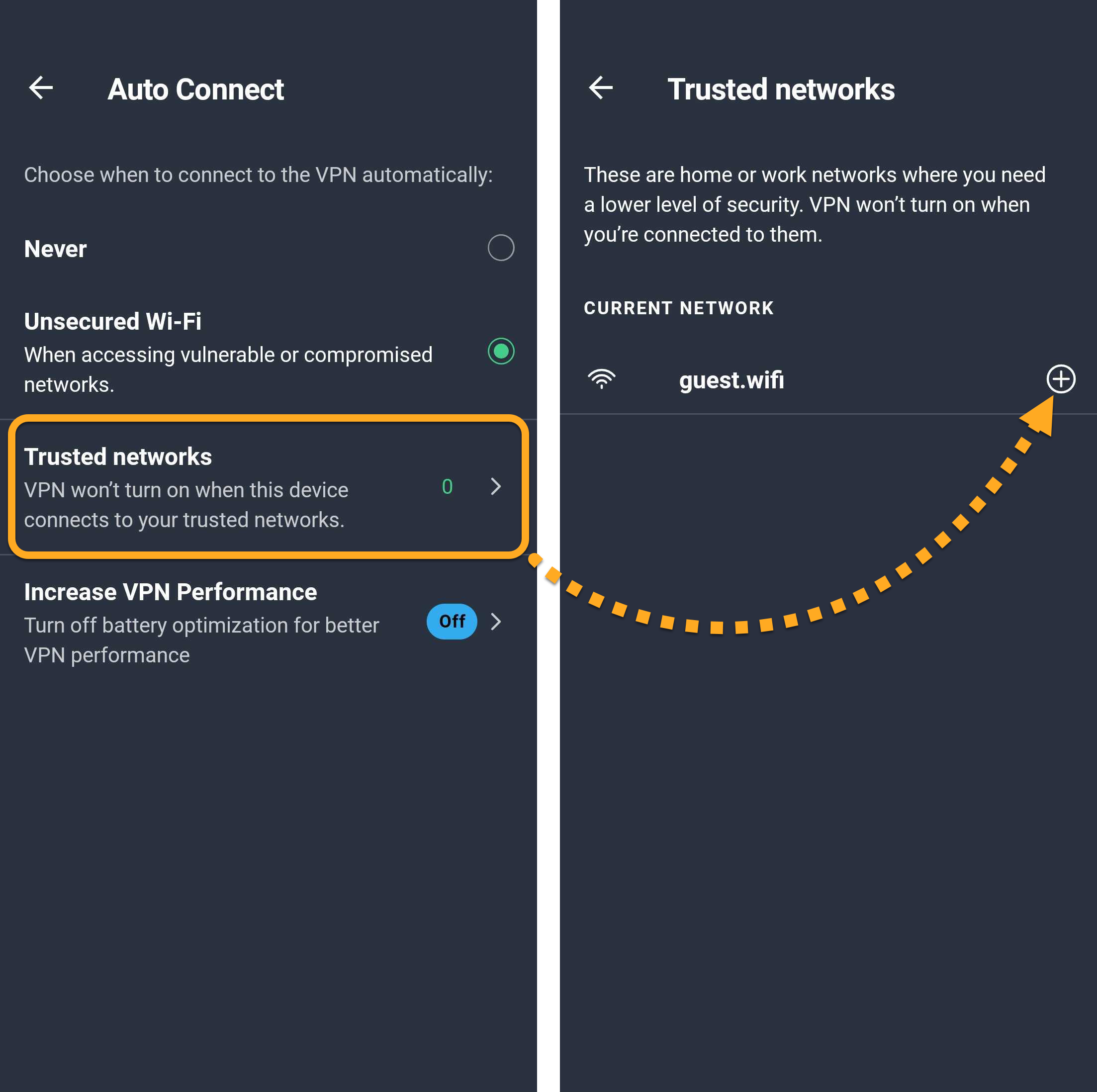
Beveiligde VPN-verbinding maakt altijd automatisch verbinding, tenzij u verbonden bent met een privénetwerk.
Kill Switch inschakelen
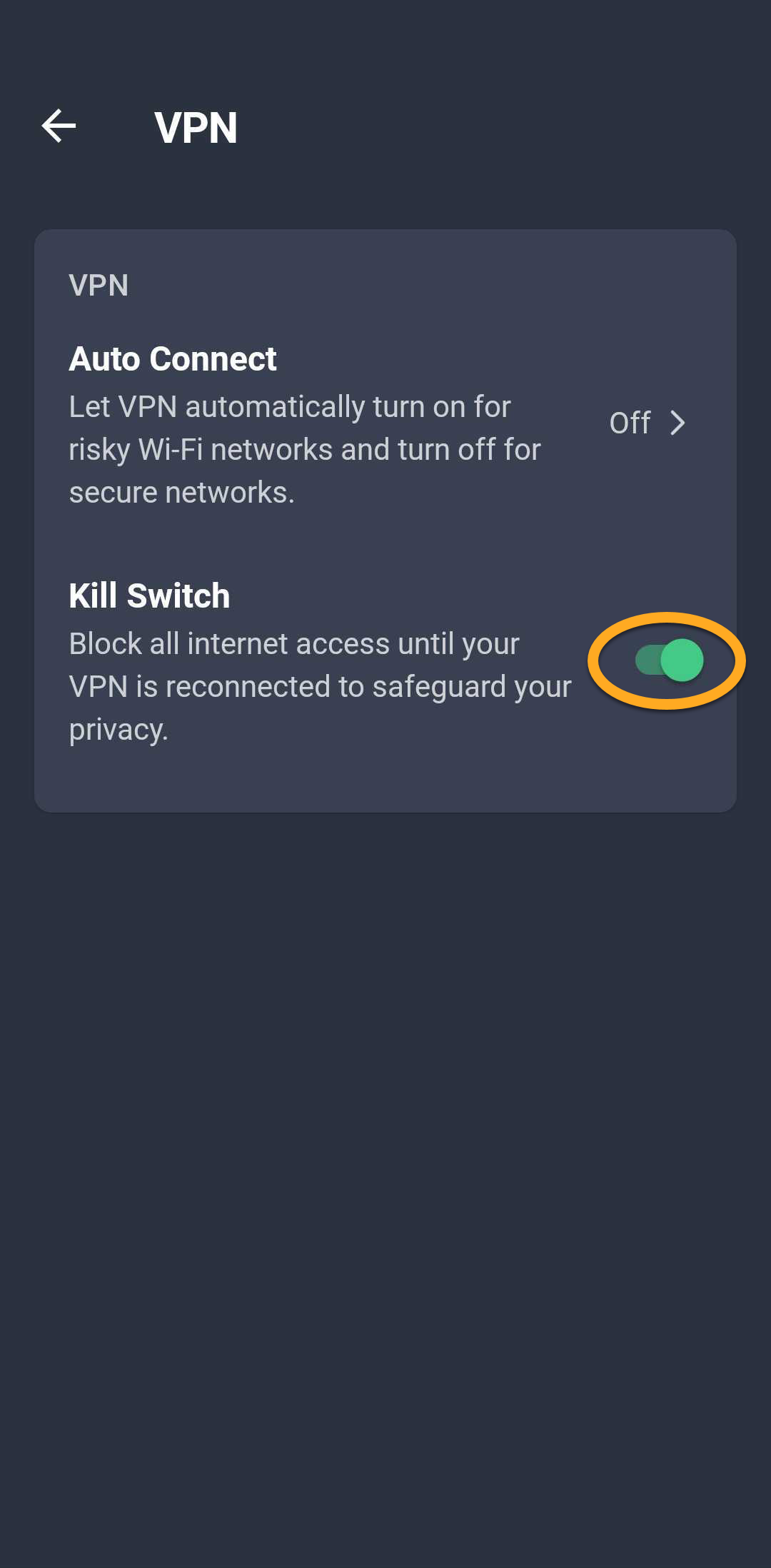
De Kill Switch blokkeert al het internetverkeer als de VPN-verbinding onverwacht wordt verbroken, totdat de verbinding is hersteld. Zo helpt dit voorkomen dat uw gegevens worden blootgesteld. Zo schakelt u Kill Switch in:
- Open AVG AntiVirus en tik op Verkennen ▸ Beveiligde VPN-verbinding.
- Tik rechtsboven in het scherm van het virtueel privénetwerk op Instellingen (het tandwielpictogram).
- Schakel de schuifbalk Kill Switch in.
App-vergrendeling gebruiken
App Lock helpt gevoelige apps te beveiligen met een pincode, patroon of vingerafdruk. App-vergrendeling instellen:
- Open AVG AntiVirus en tik op Verkennen ▸ App-vergrendeling.
- Tik op Aan de slag.
- Tik op PIN instellen om een PIN aan te maken waarmee u beveiligde apps kunt ontgrendelen.
- Selecteer het e-mailaccount waarmee u de pincode voor App-vergrendeling opnieuw kunt instellen als u deze bent vergeten. Tik vervolgens op OK.
- Maak een pincode van vier cijfers en voer deze nogmaals in ter bevestiging.
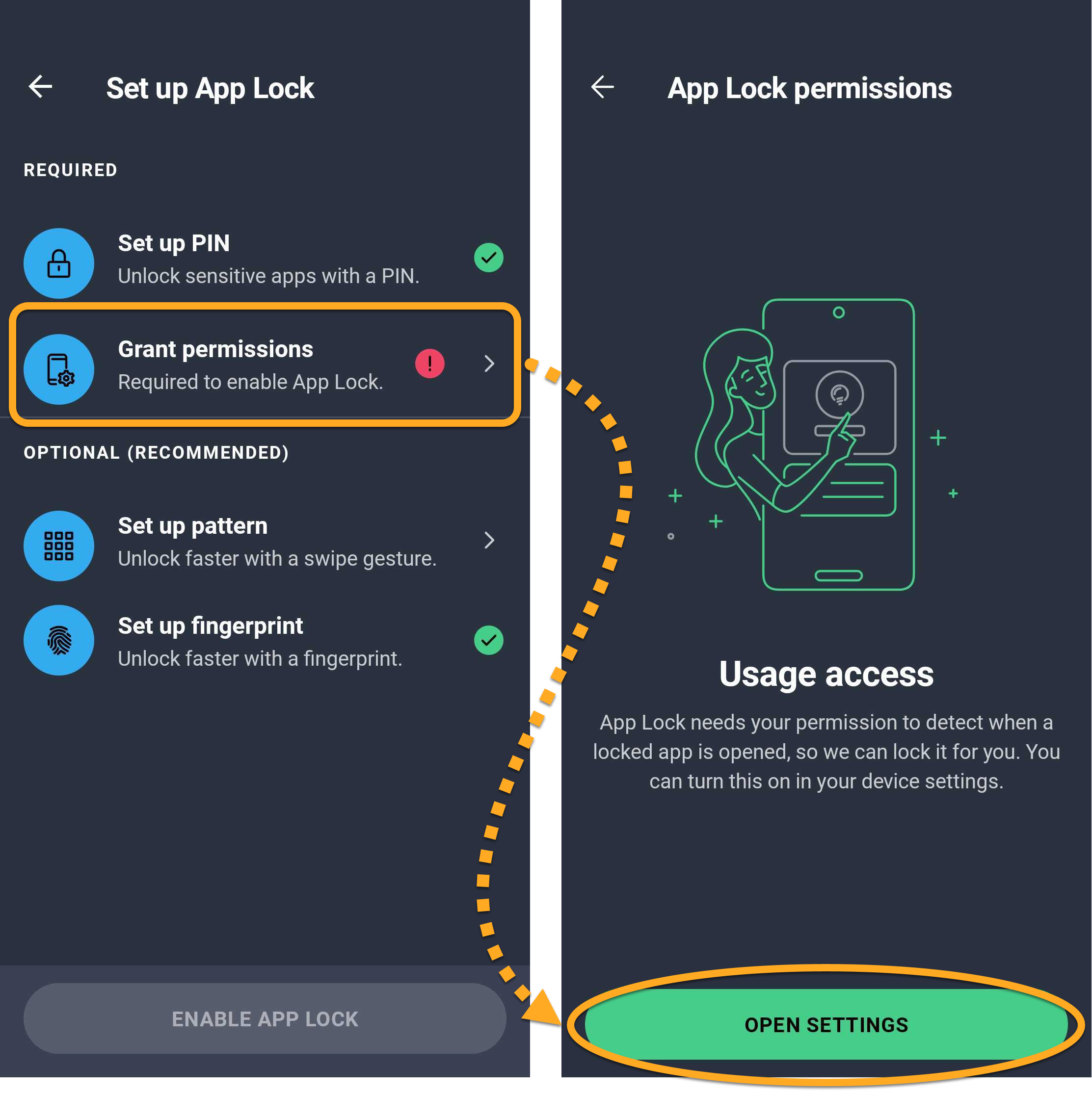
- Tik op Toestemming geven ▸ Instellingen openen.
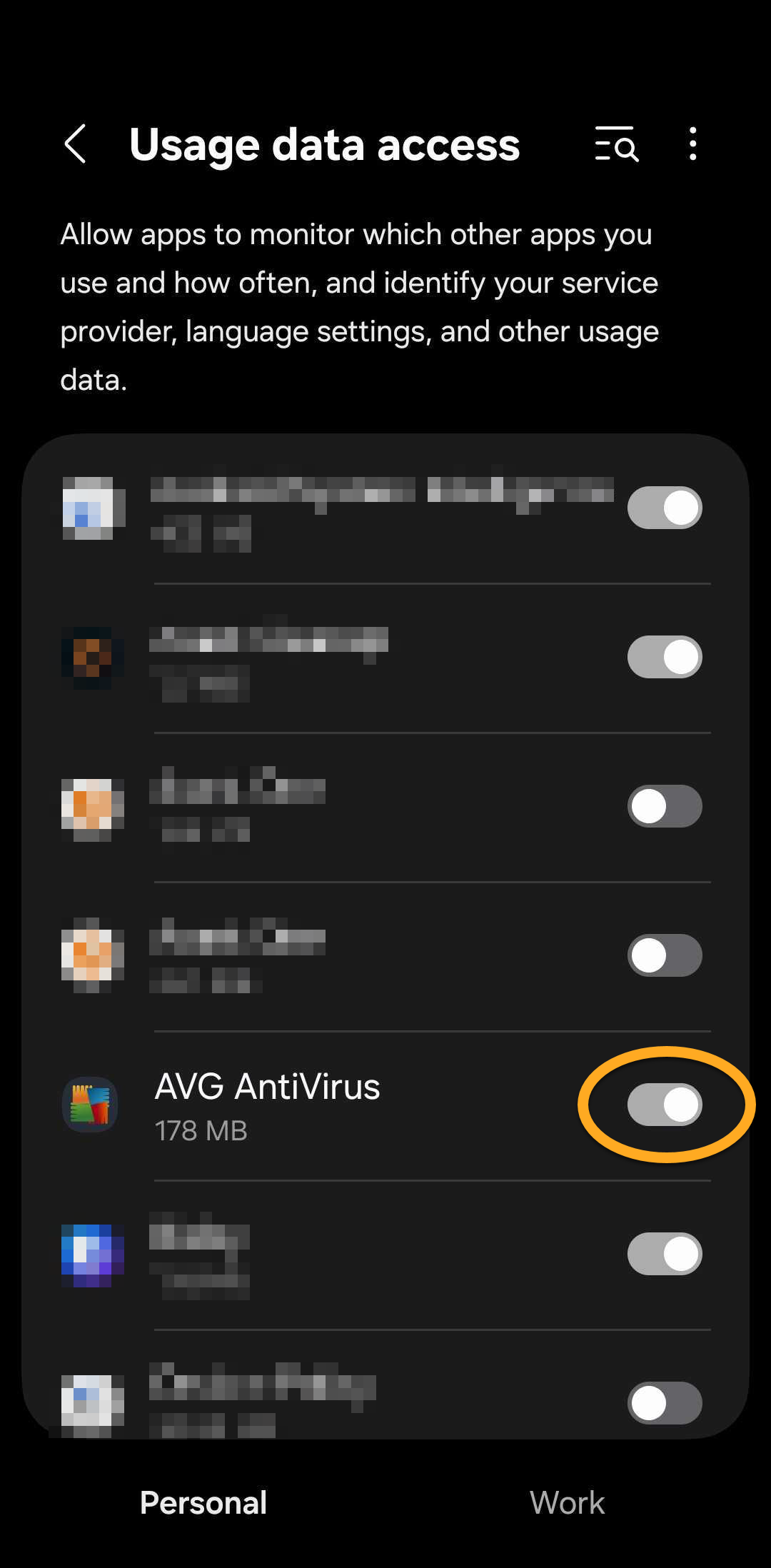
- Zorg ervoor dat de schuifbalk naast AVG AntiVirus op AAN staat om Toegang tot gebruiksgegevens te verlenen.
Als u deze machtigingen nog niet hebt verleend, wordt u mogelijk ook gevraagd om Systeemoverlay, Toegankelijkheid en Op de achtergrond uitvoeren toe te staan.
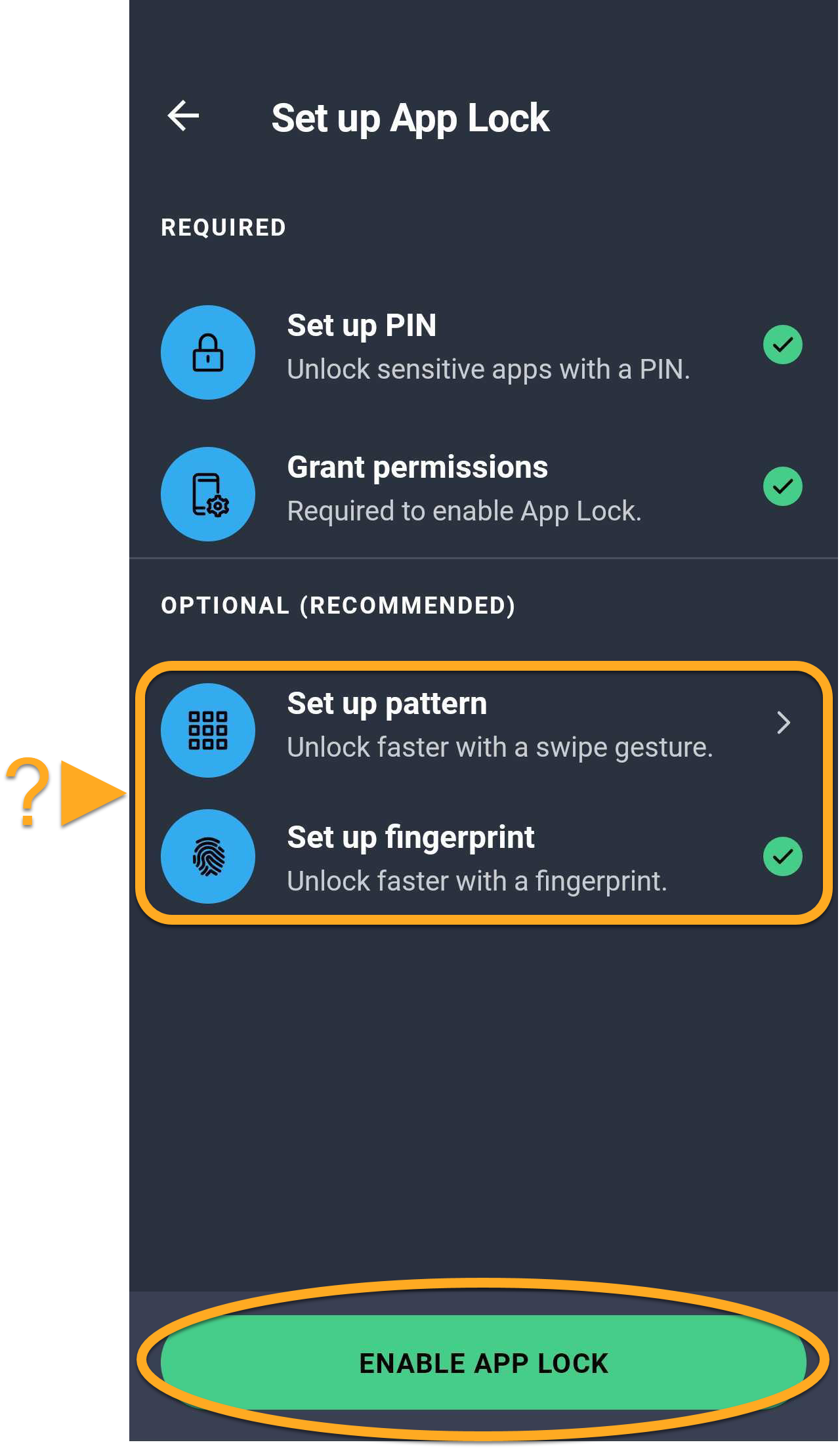
- Tik op App-vergrendeling inschakelen. Tik desgewenst op Patroon instellen of Vingerafdruk instellen om beveiligde apps met een patroon of uw vingerafdruk te ontgrendelen.
- App-vergrendeling is nu ingeschakeld. Tik op het hoofdscherm van App-vergrendeling op de schuifbalk naast elke app die u wilt beschermen, zodat de schuifbalk groen wordt (AAN).
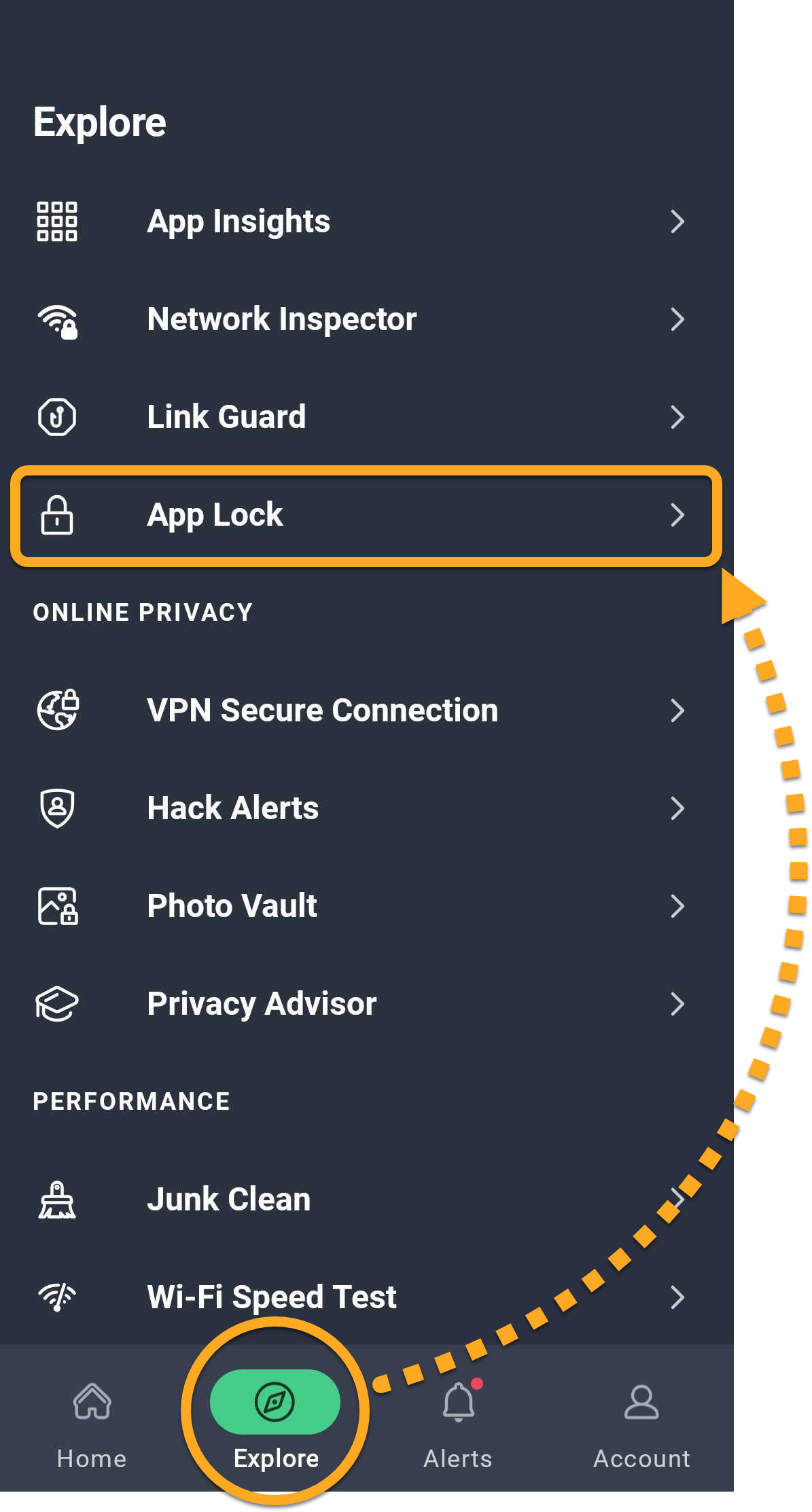
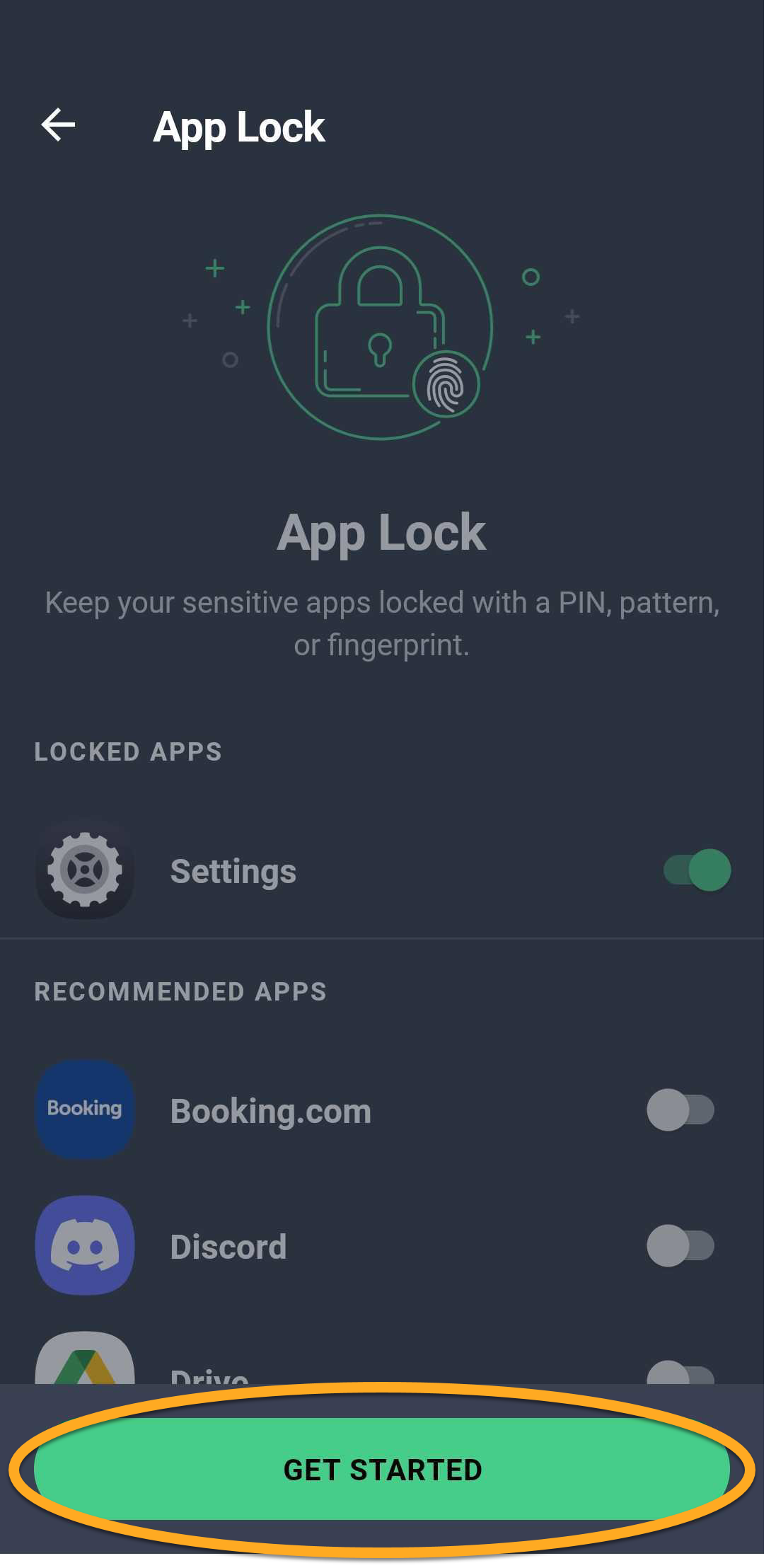
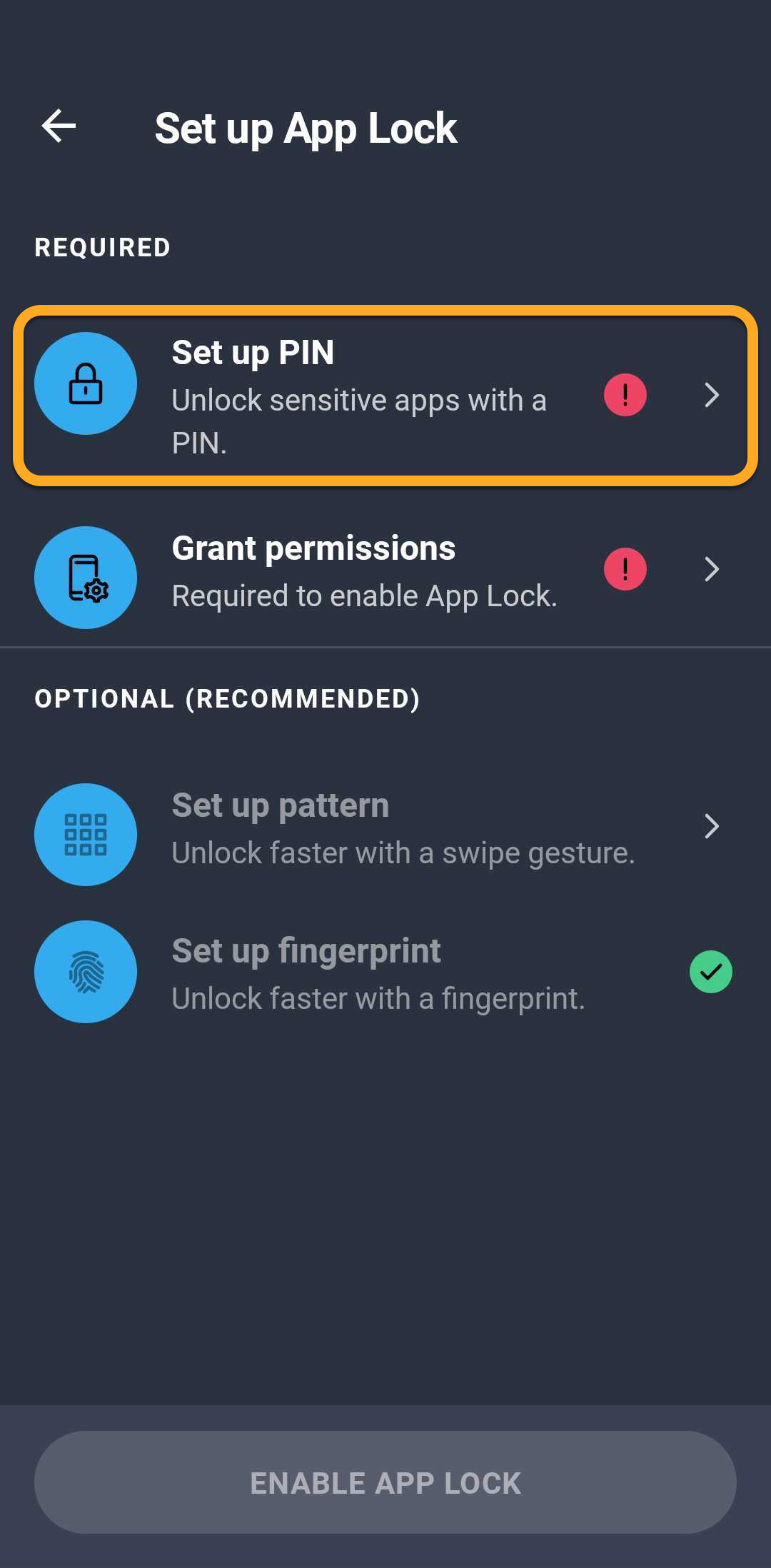
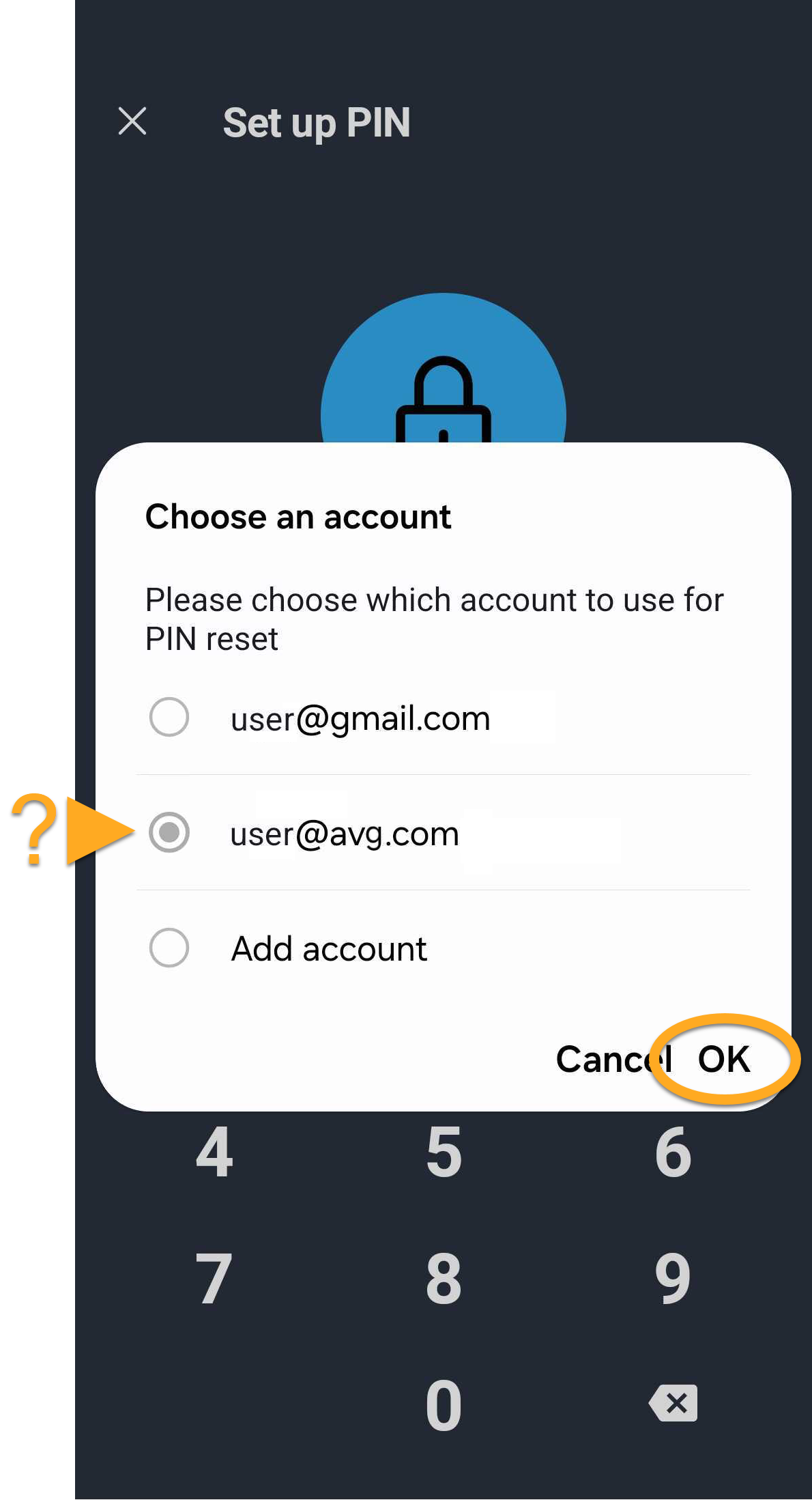
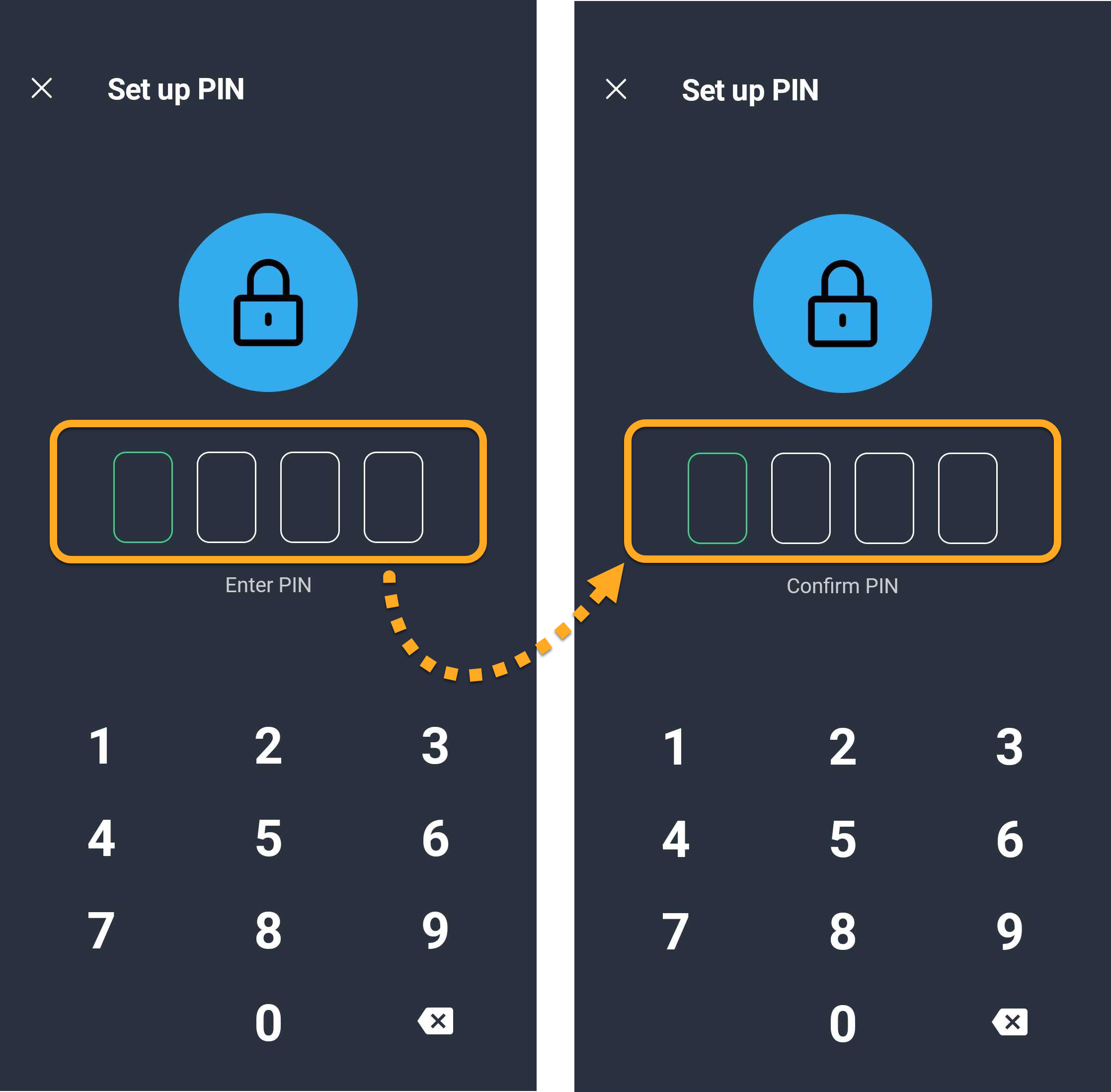
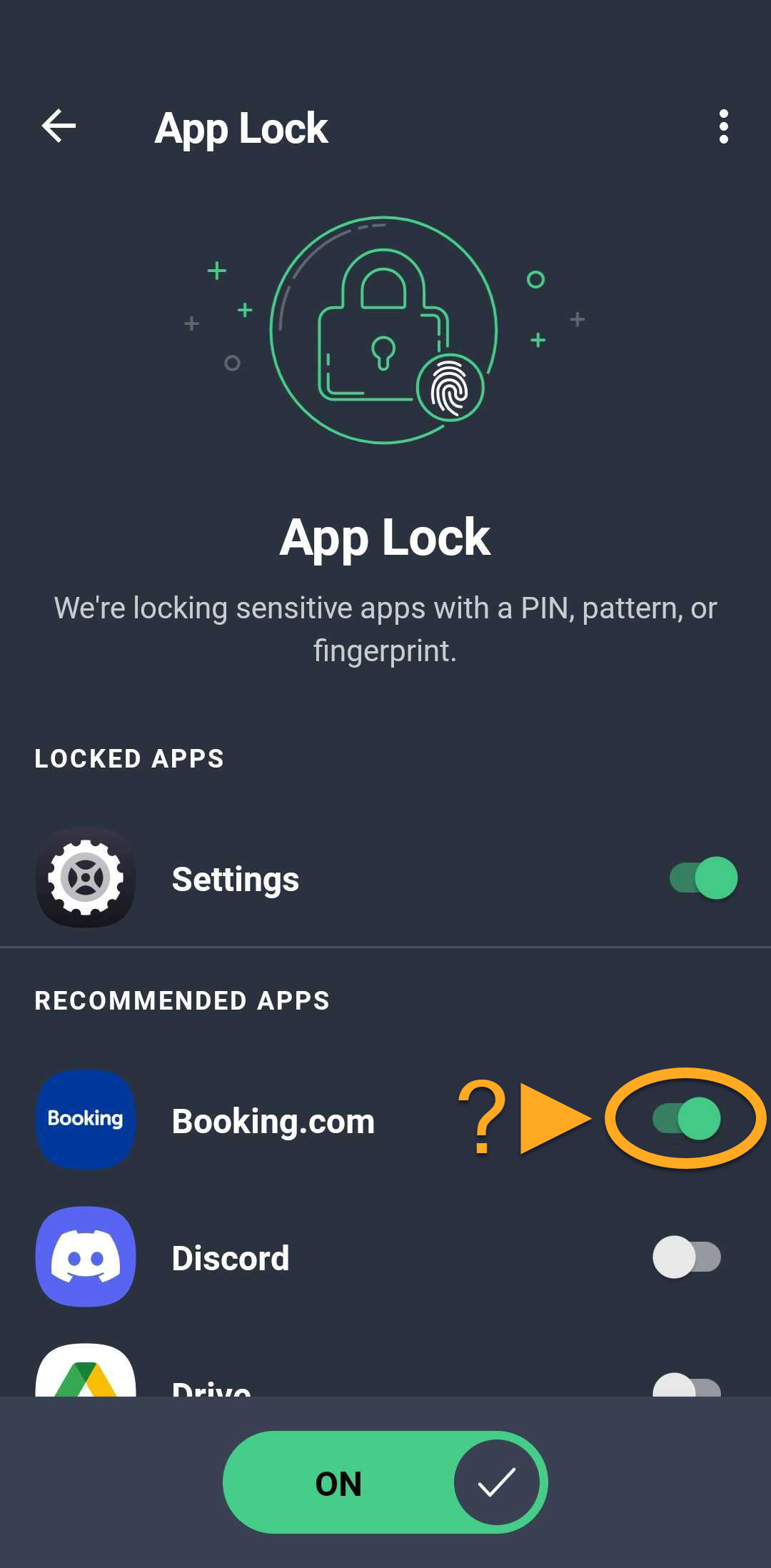
App-vergrendeling is nu ingeschakeld voor de geselecteerde apps. Gebruik bij het openen van een beveiligde app de ingestelde pincode, patroon of vingerafdruk om de app te ontgrendelen.
Instellingen van App-vergrendeling beheren
Volg de onderstaande stappen om de instellingen van App-vergrendeling te beheren:
- Open AVG AntiVirus en tik op Verkennen ▸ App-vergrendeling.
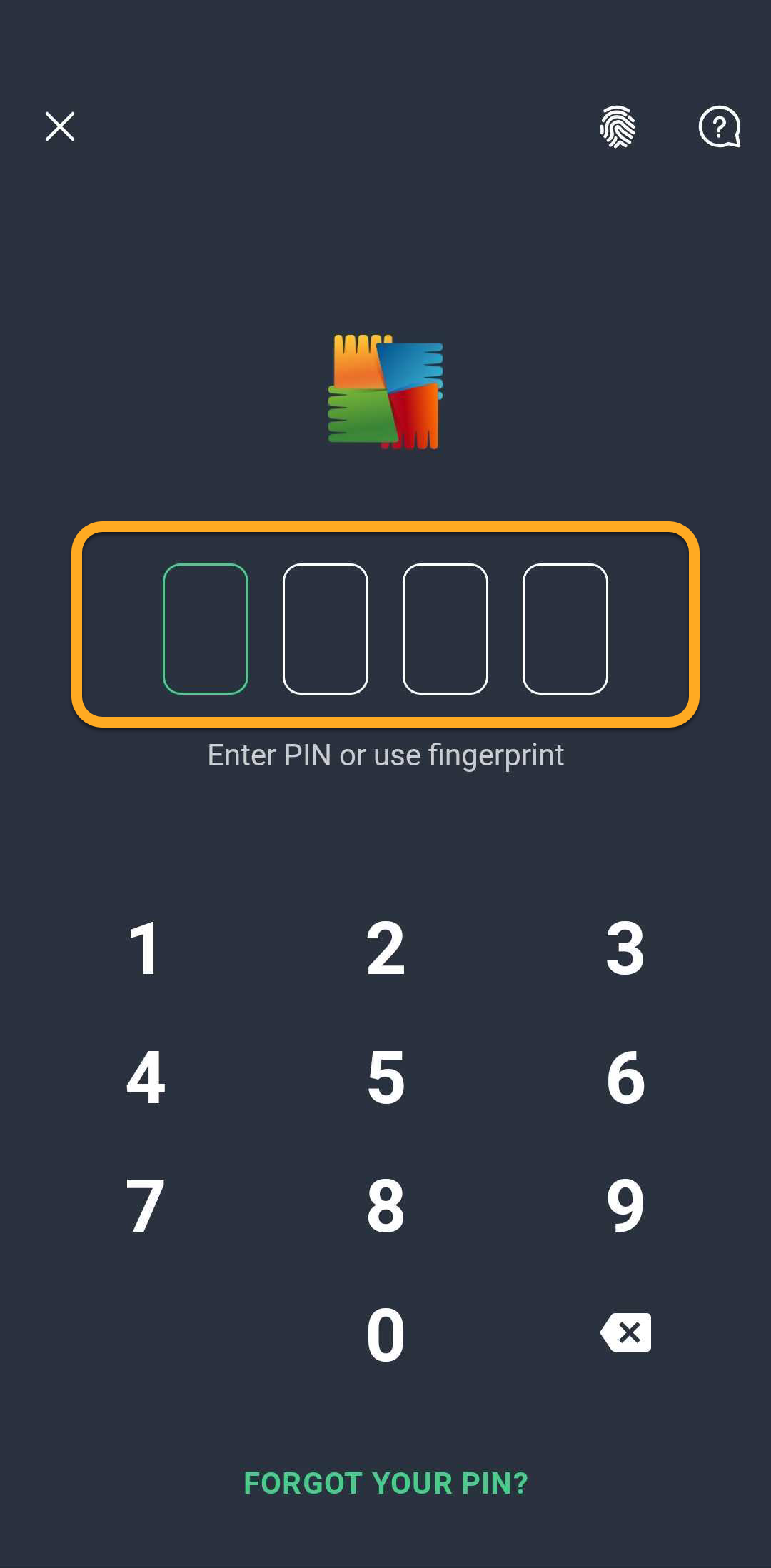
- Voer uw AppLock-pincode in.
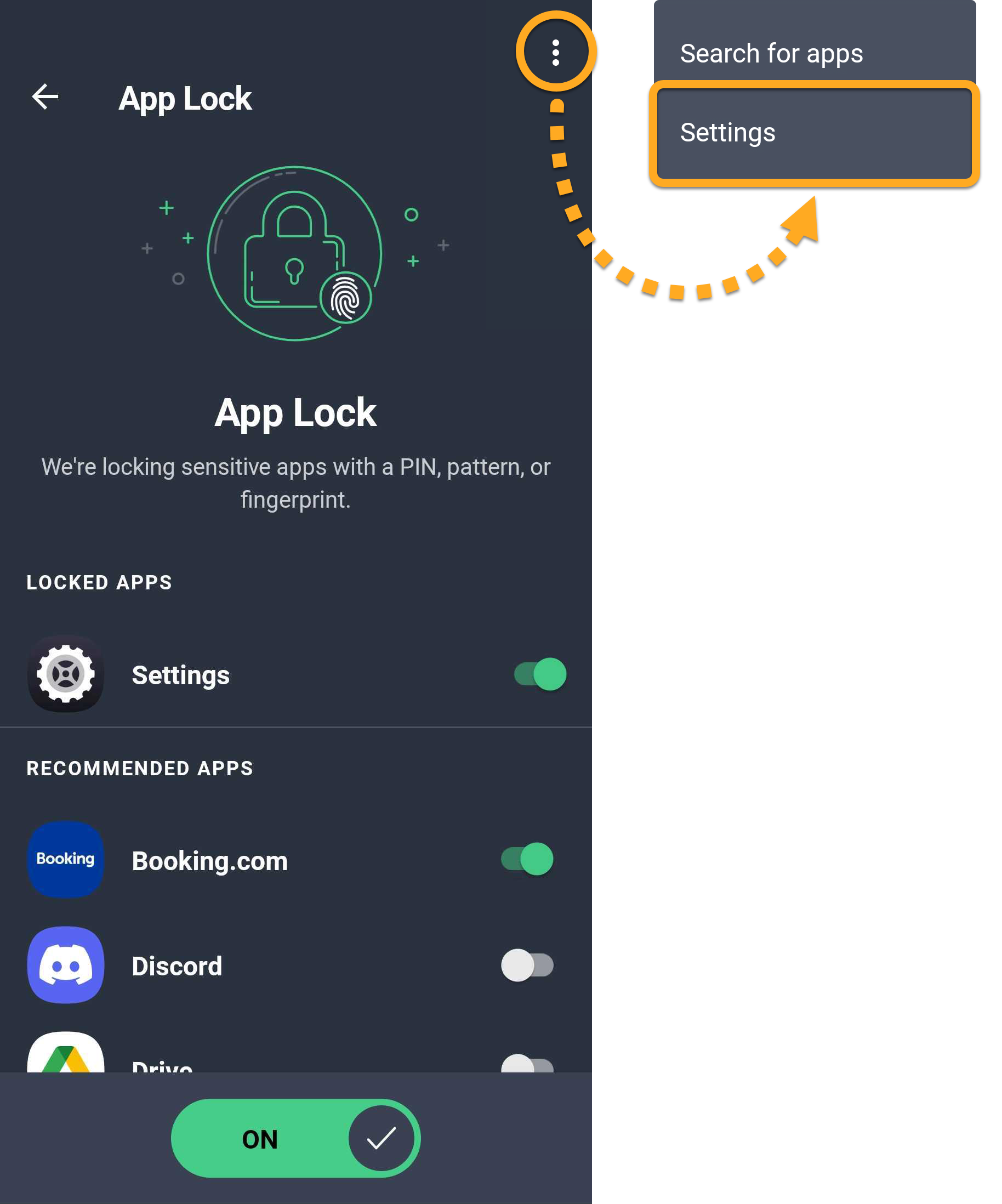
- Tik op
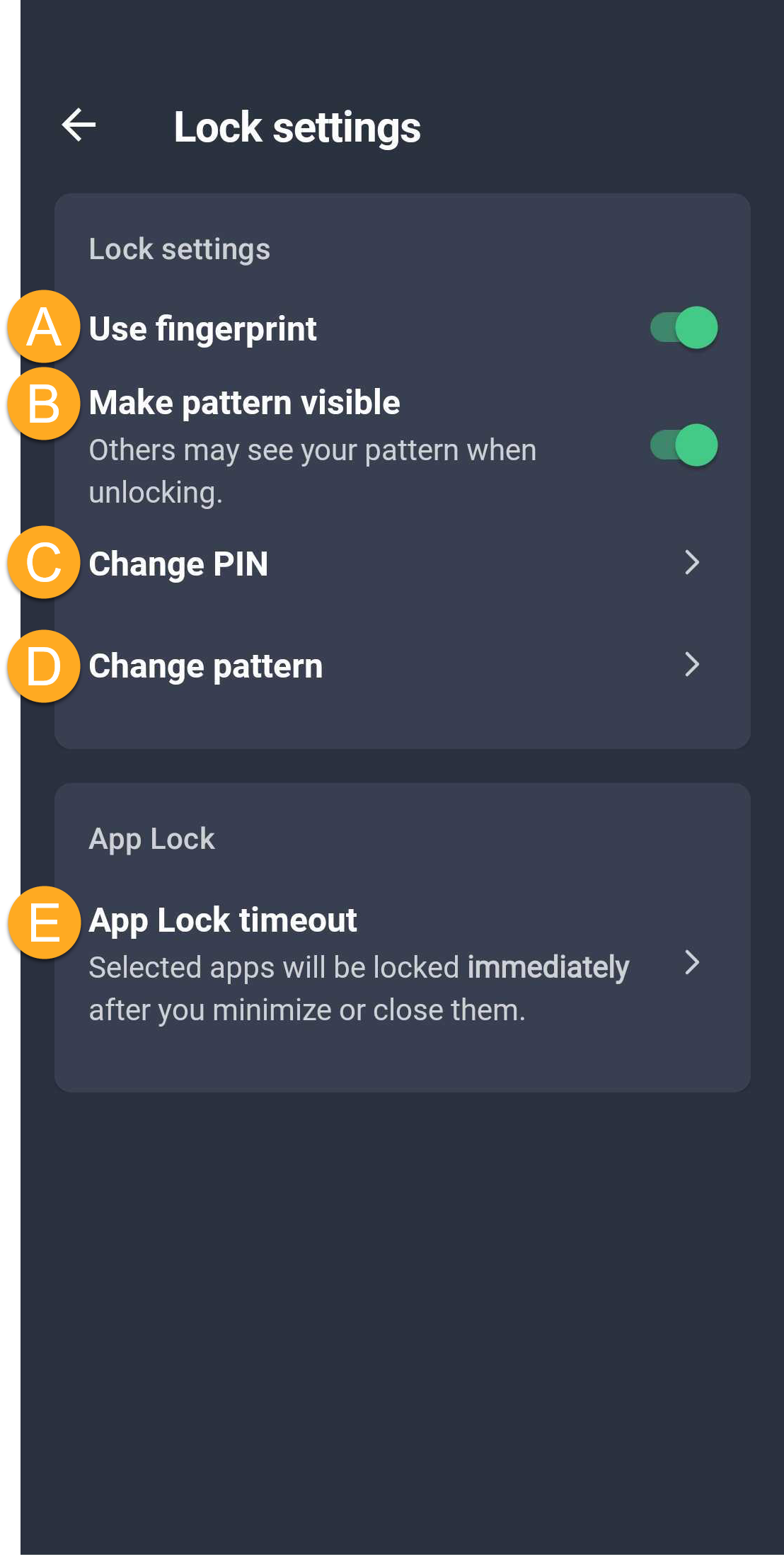
⋮Meer opties (de drie puntjes) ▸ Instellingen. - De volgende opties zijn beschikbaar:
- Vingerafdruk gebruiken: Als uw apparaat dit ondersteunt, schakelt u deze optie in om beveiligde apps en functies met uw vingerafdruk te ontgrendelen.
- Patroon zichtbaar maken: Hiermee wordt uw ontgrendelingspatroon weergegeven.
- Pincode wijzigen: Stel een nieuwe pincode voor App-vergrendeling in. Als u deze optie wilt gebruiken, moet u eerst uw huidige pincode van App-vergrendeling invoeren.
- Patroon wijzigen: Stel een nieuw veegpatroon in voor App-vergrendeling. Als u deze optie wilt gebruiken, moet u eerst uw huidige veegpatroon invoeren.
- Time-out voor App-vergrendeling: Geef op wanneer uw apps worden vergrendeld (Direct, Na 10 seconden, Na 30 seconden, Na 1 minuut of Wanneer het scherm uitgaat).
AppLock uitschakelen
Ga als volgt te werk om App-vergrendeling uit te schakelen:
- Open AVG AntiVirus en tik op Verkennen ▸ App-vergrendeling.
- Voer uw AppLock-pincode in.
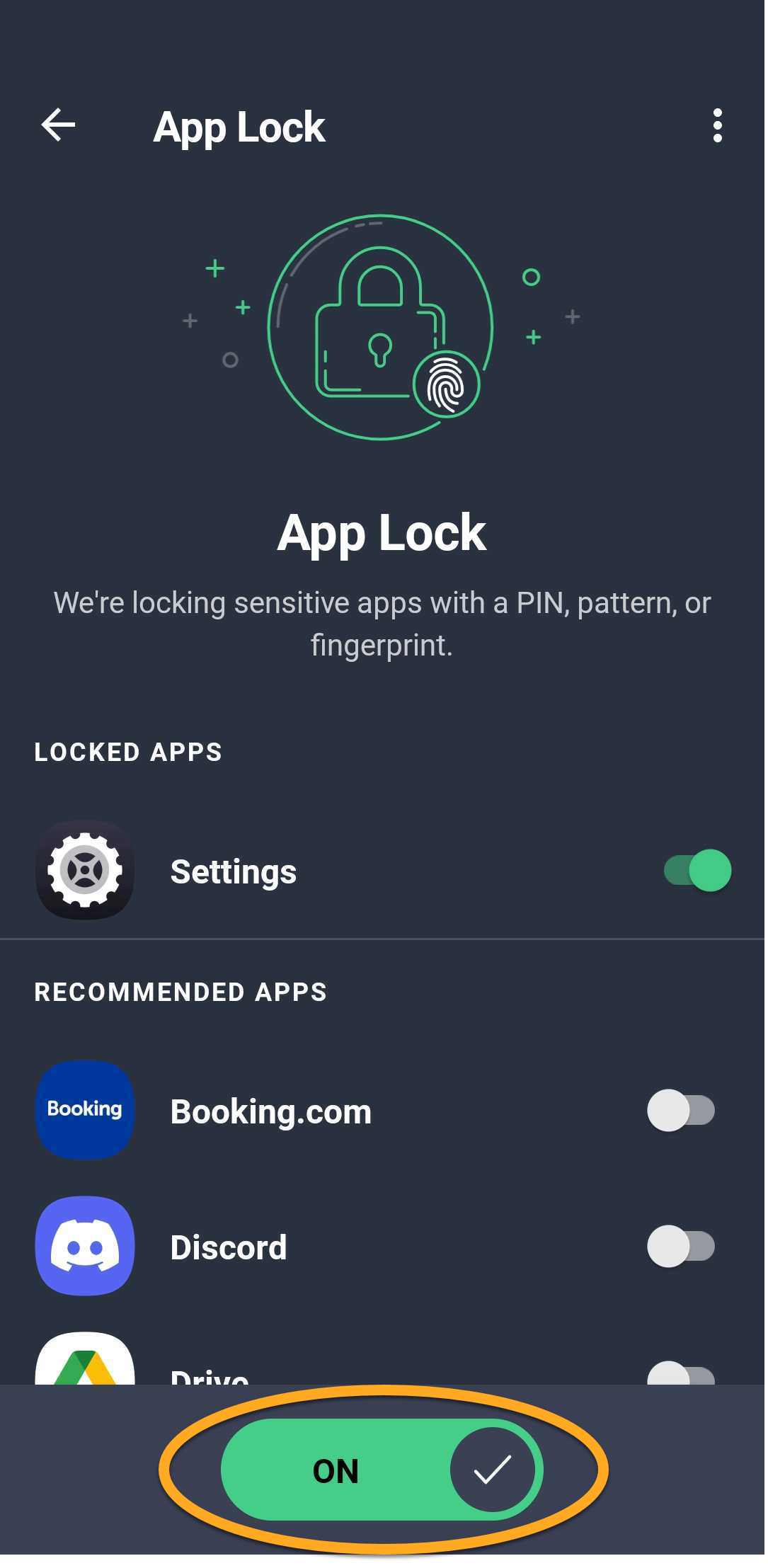
- Tik op de hoofdschuifbalk van App-vergrendeling zodat deze van groen (AAN) naar grijs (UIT) verandert.
Stel de pincode van App-vergrendeling opnieuw in
Als u de pincode voor App-vergrendeling bent vergeten, kunt u deze als volgt opnieuw instellen:
- Open AVG AntiVirus en tik op Verkennen ▸ App-vergrendeling.
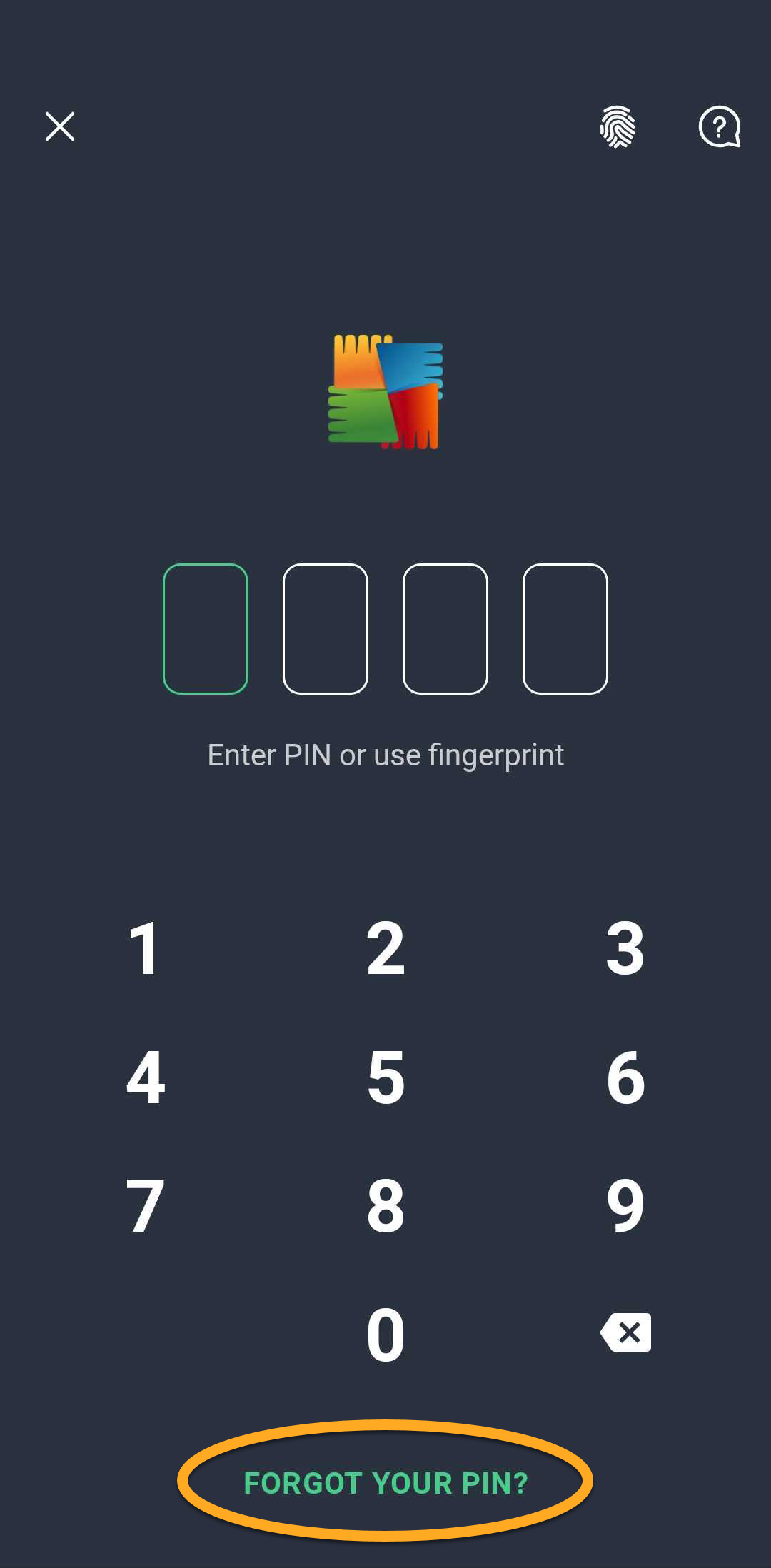
- Als u om uw pincode wordt gevraagd, tikt u op Uw pincode vergeten?.
- Volg de instructies op het scherm om u aan te melden bij het e-mailaccount dat u tijdens het instellen van App-vergrendeling hebt geselecteerd.
- Meld u aan bij het geselecteerde e-mailaccount. Maak daarna een nieuwe pincode van vier cijfers aan en voer deze nogmaals in ter bevestiging.
Controleren op hacks en lekken
De functie Hackwaarschuwingen controleert onlineaccounts die aan een e-mailadres zijn gekoppeld en waarschuwt u als dat e-mailadres bij een gegevensinbreuk betrokken is.
Hackwaarschuwingen inschakelen:
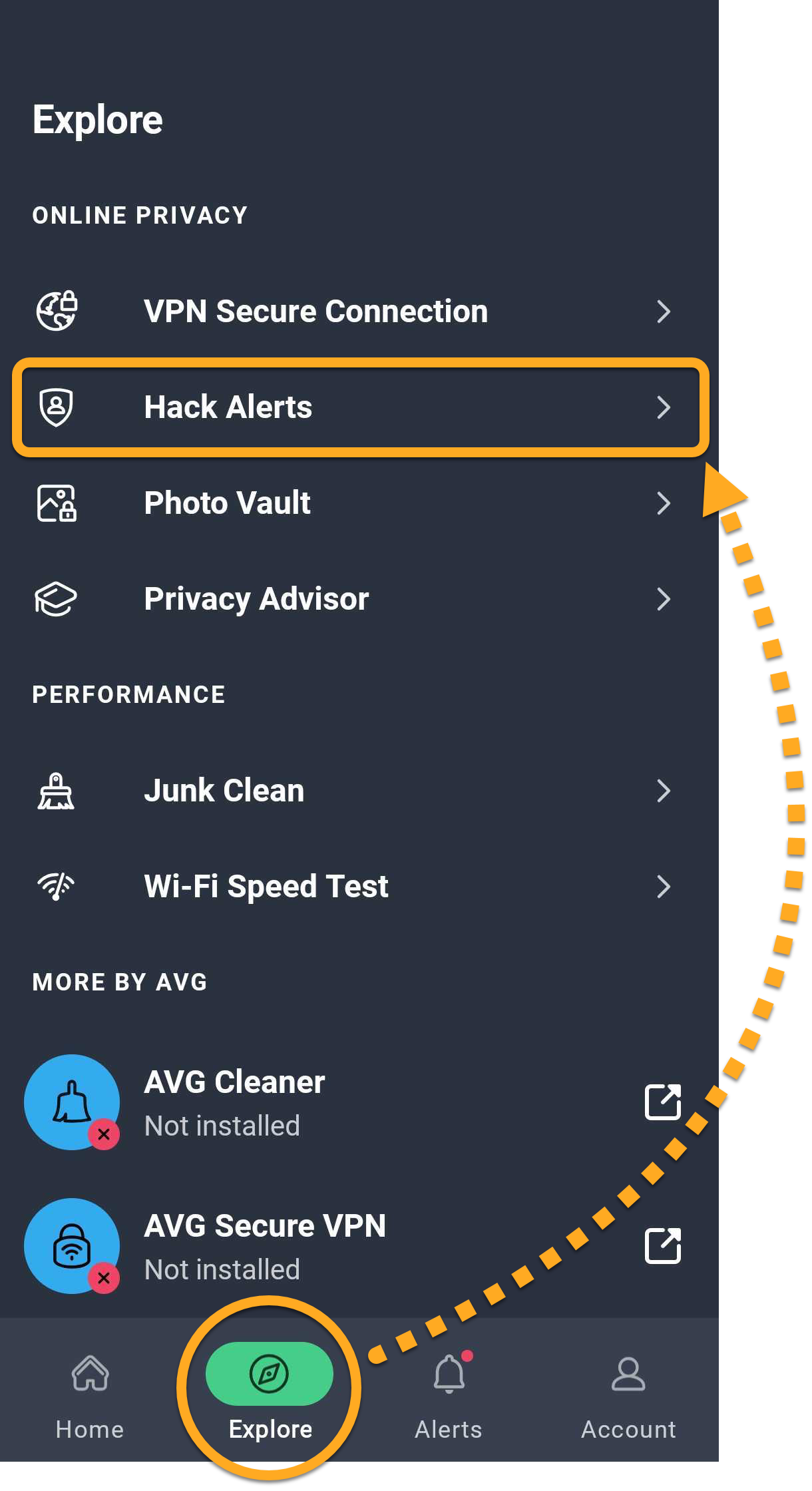
- Tik op Verkennen ▸ Hackwaarschuwingen.
- Tik op E-mailadres toevoegen, voer het e-mailadres in dat u wilt controleren en tik op Toevoegen.
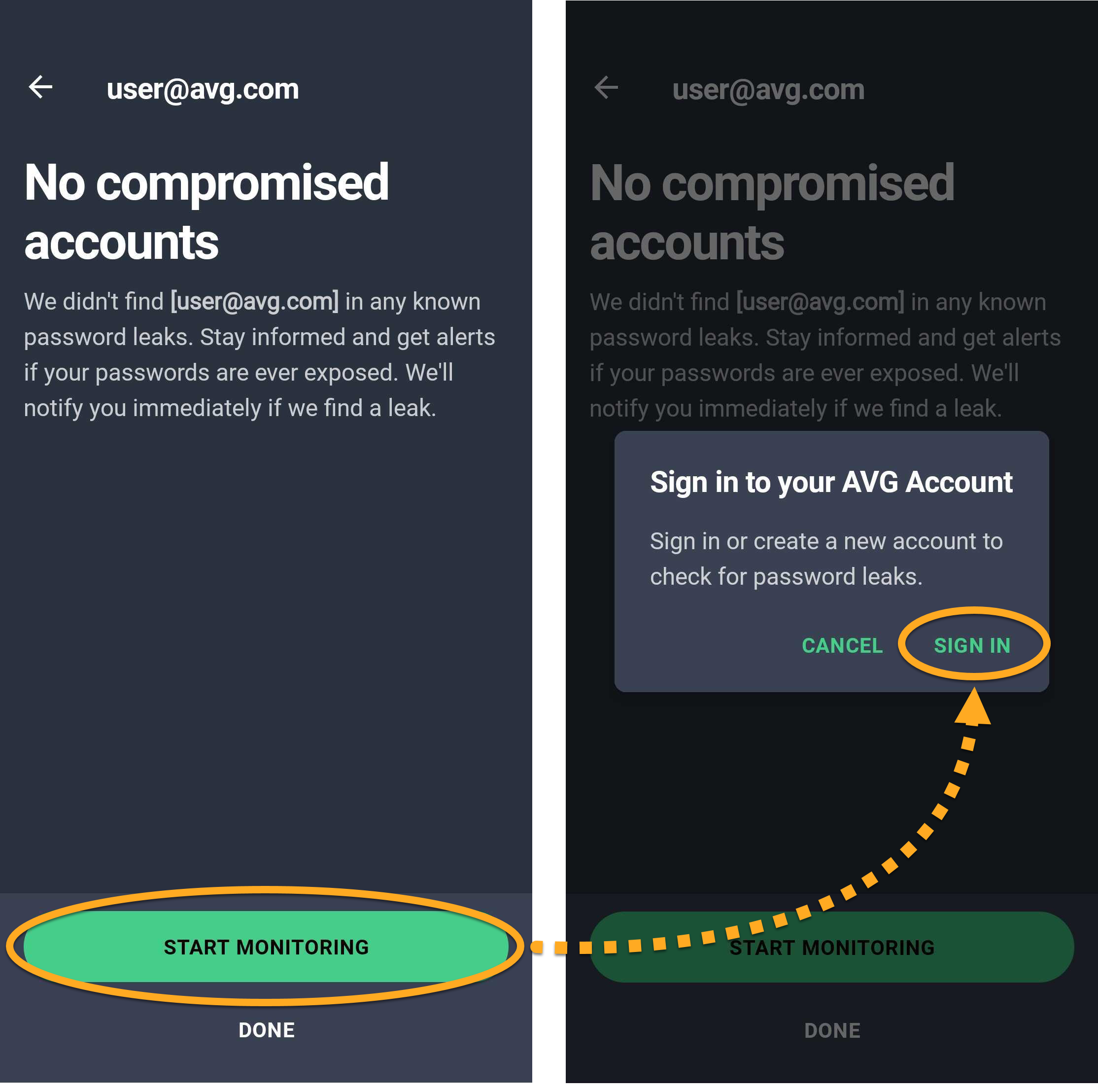
- Wanneer de scan is voltooid, tikt u op Monitoring starten. Meld u aan bij uw AVG-account als daarom wordt gevraagd.
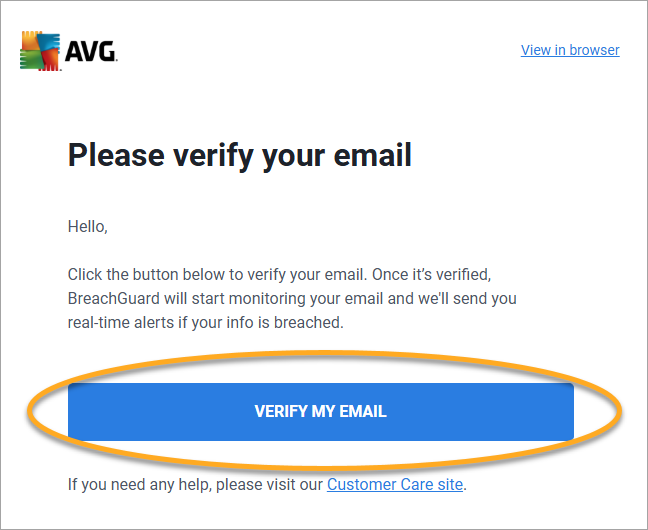
- Open de e-mail van notification@mails.avg.com met als onderwerp Bevestig uw e-mailadres en tik vervolgens op Mijn e-mailadres verifiëren.
- Selecteer in de AVG AntiVirus-app uw e-mailadres en tik op Al geverifieerd.

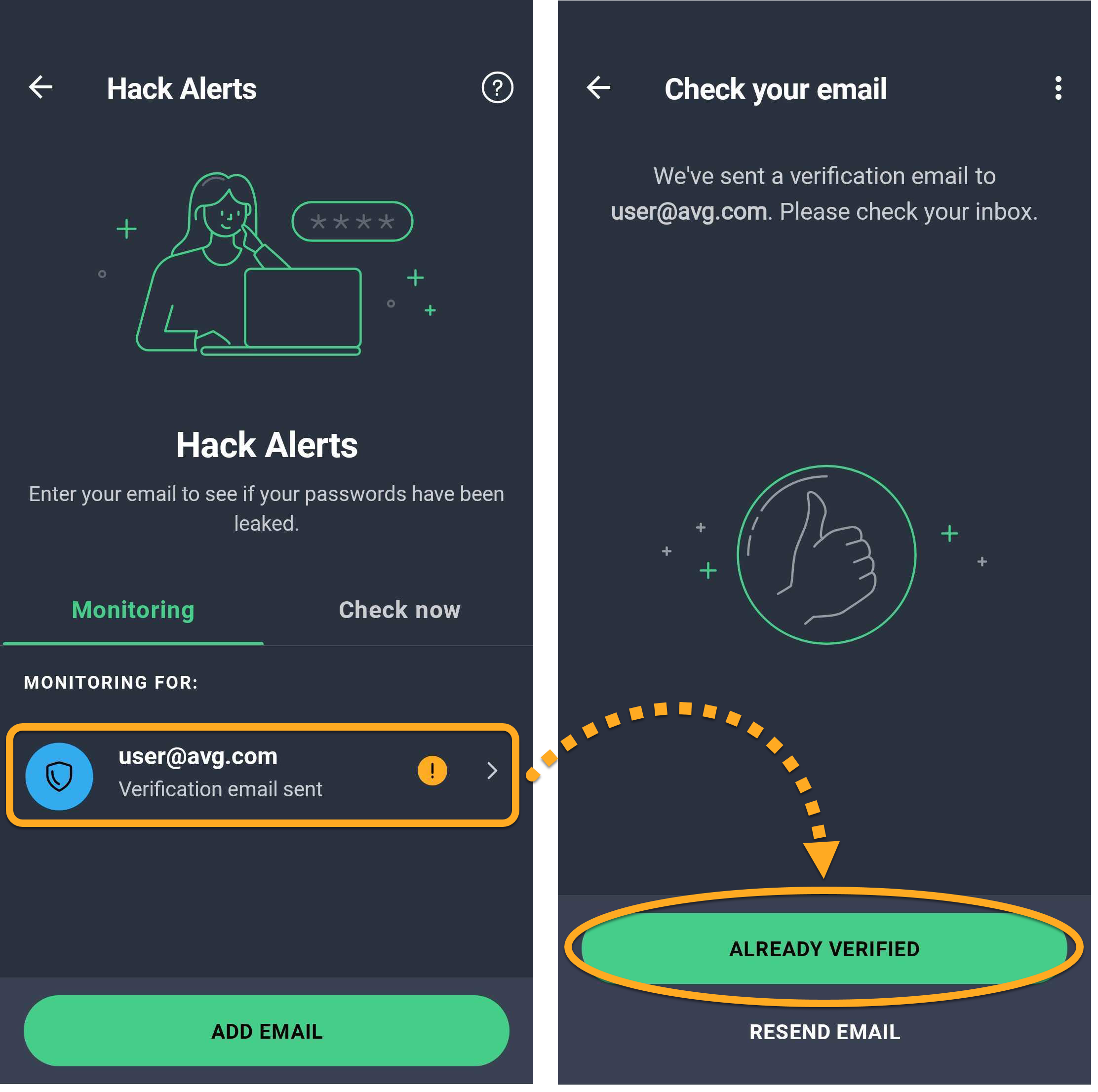
Hackwaarschuwingen is nu actief en controleert voortdurend of het geselecteerde e-mailadres betrokken is bij nieuwe gegevensinbreuken. Gebruikers van de gratis versie kunnen één e-mailadres controleren. Betalende gebruikers kunnen maximaal vijf e-mailadressen controleren.
 (het prullenbakpictogram) ▸ Ja, verwijderen.
Handmatig een e-mailadres controleren
Een e-mailadres handmatig controleren op lekken:
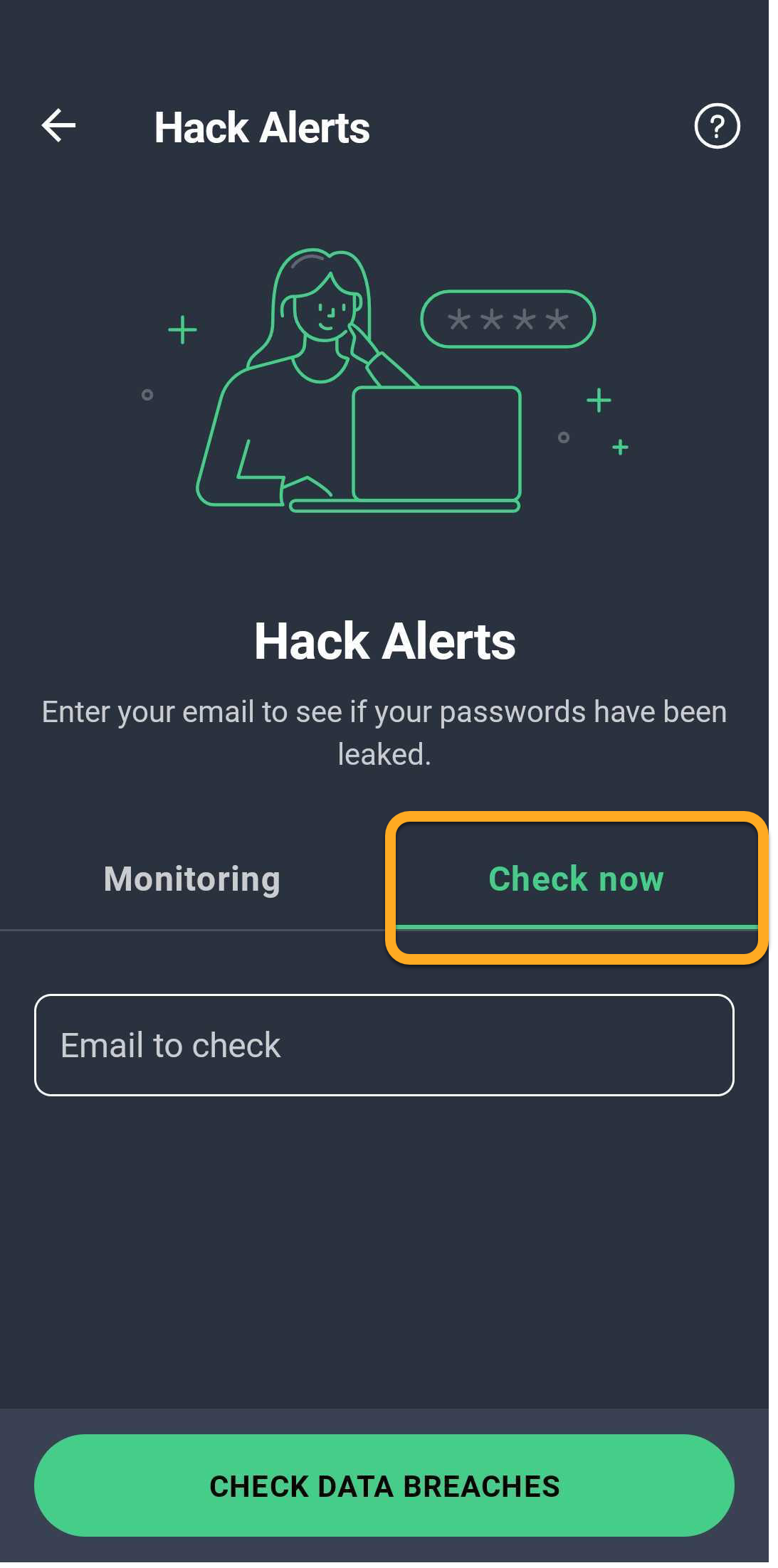
- Tik op Verkennen ▸ Hackwaarschuwingen.
- Tik op Nu controleren.
- Voer de e-mail in die u wilt controleren en tik op Gegevenslekken controleren.
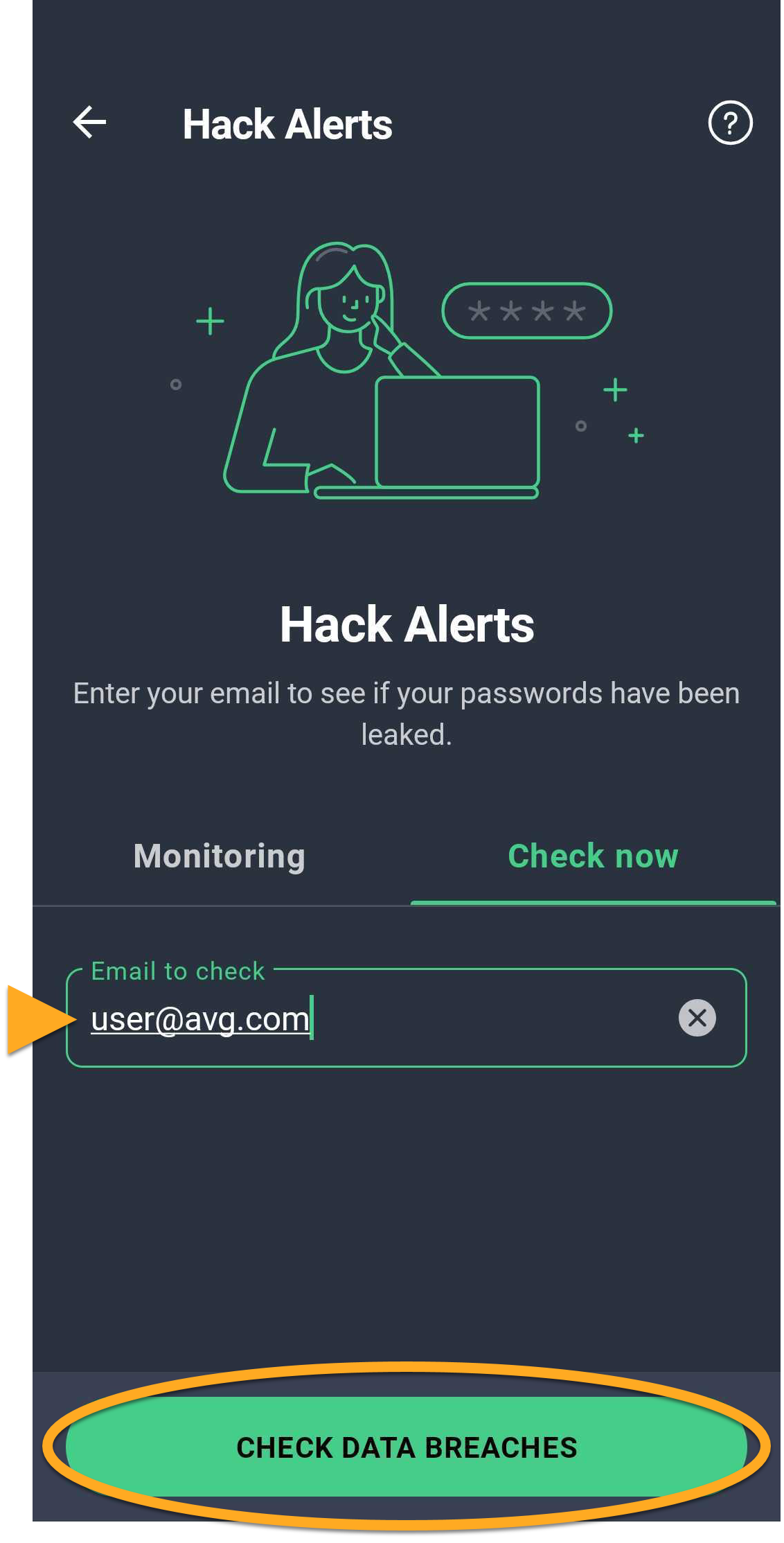
De scanresultaten tonen eventuele getroffen onlineaccounts of de melding Geen gecompromitteerde accounts.
Gekraakte accounts beveiligen
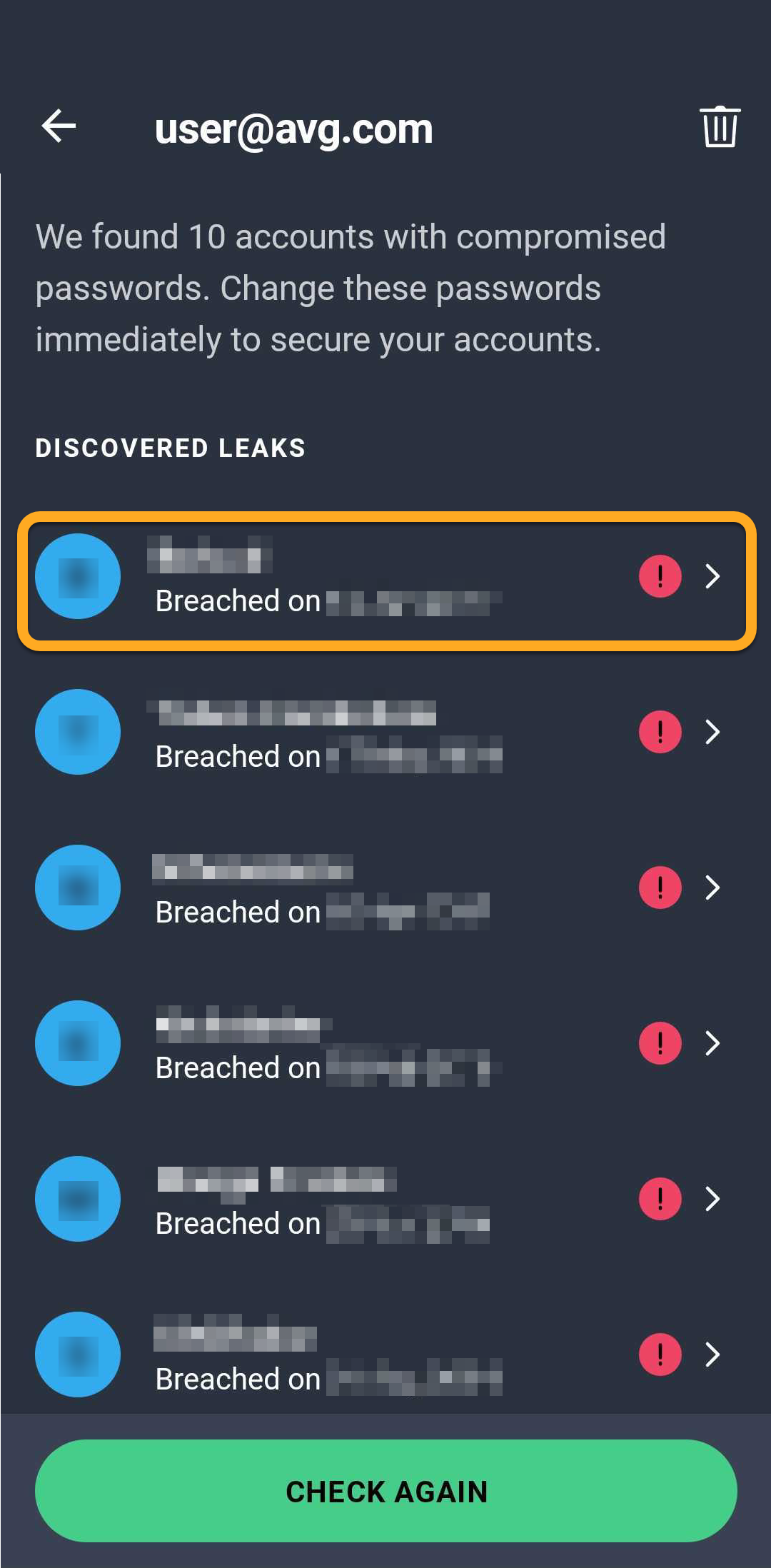
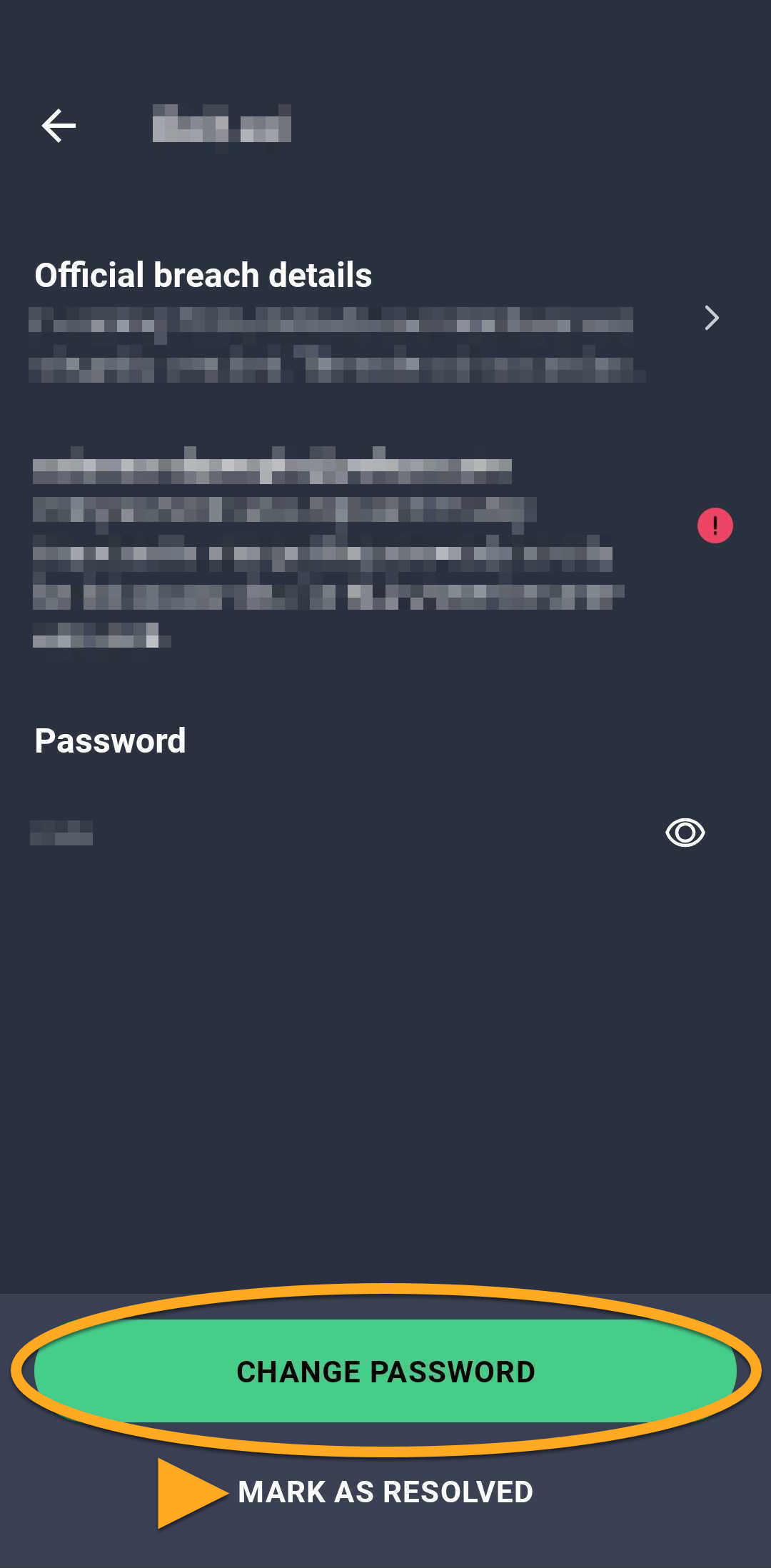
Als Hackwaarschuwingen gegevensinbreuken vindt die verband houden met uw e-mailadres, worden de getroffen accounts weergegeven onder Gecompromitteerde accounts. Wijzig de wachtwoorden van alle getroffen accounts zo snel mogelijk:
- Tik op een account in de lijst Onopgelost.
- Tik op Wachtwoord wijzigen en volg de instructies op het scherm om uw wachtwoord bij te werken. Tik op Als opgelost markeren wanneer u klaar bent.
 (het prullenbakpictogram) ▸ Ja, verwijderen.
Fotokluis configureren
Met Fotokluis kunt u foto's op uw apparaat beveiligen met een pincode, patroon of vingerafdruk. De foto's die naar Fotokluis worden verplaatst, worden versleuteld en verborgen.
Ga als volgt te werk om uw foto's uit Fotokluis te beschermen:
- Tik op Verkennen ▸ Fotokluis.
- Tik op Doorgaan.
- Tik op Pincode instellen om een pincode aan te maken waarmee u beveiligde foto's kunt ontgrendelen.
- Selecteer het e-mailaccount waarmee u de pincode van Fotokluis opnieuw kunt instellen als u deze bent vergeten. Tik vervolgens op OK.
- Maak een pincode van 4 cijfers en voer deze nogmaals in om te bevestigen.
- Tik op Machtigingen verlenen om Instellingen te openen. Zorg er vervolgens voor dat de schuifbalk naast Machtiging toestaan op AAN staat om de machtiging Toegang tot alle bestanden te verlenen.
- Tik op Fotokluis inschakelen. Tik desgewenst op Patroon instellen of Vingerafdruk instellen om beveiligde foto's met een patroon of uw vingerafdruk te ontgrendelen.
- Tik zodra Fotokluis is ingeschakeld op Foto toevoegen en selecteer vervolgens een van de volgende opties:
- Nieuwe foto maken: Hiermee kunt u foto's maken en deze rechtstreeks toevoegen aan Fotokluis.
- Importeren uit galerij: Hiermee kunt u foto's selecteren uit uw bestaande galerij. Tik op de foto('s) die u wilt verbergen en tik vervolgens op Nu verbergen.
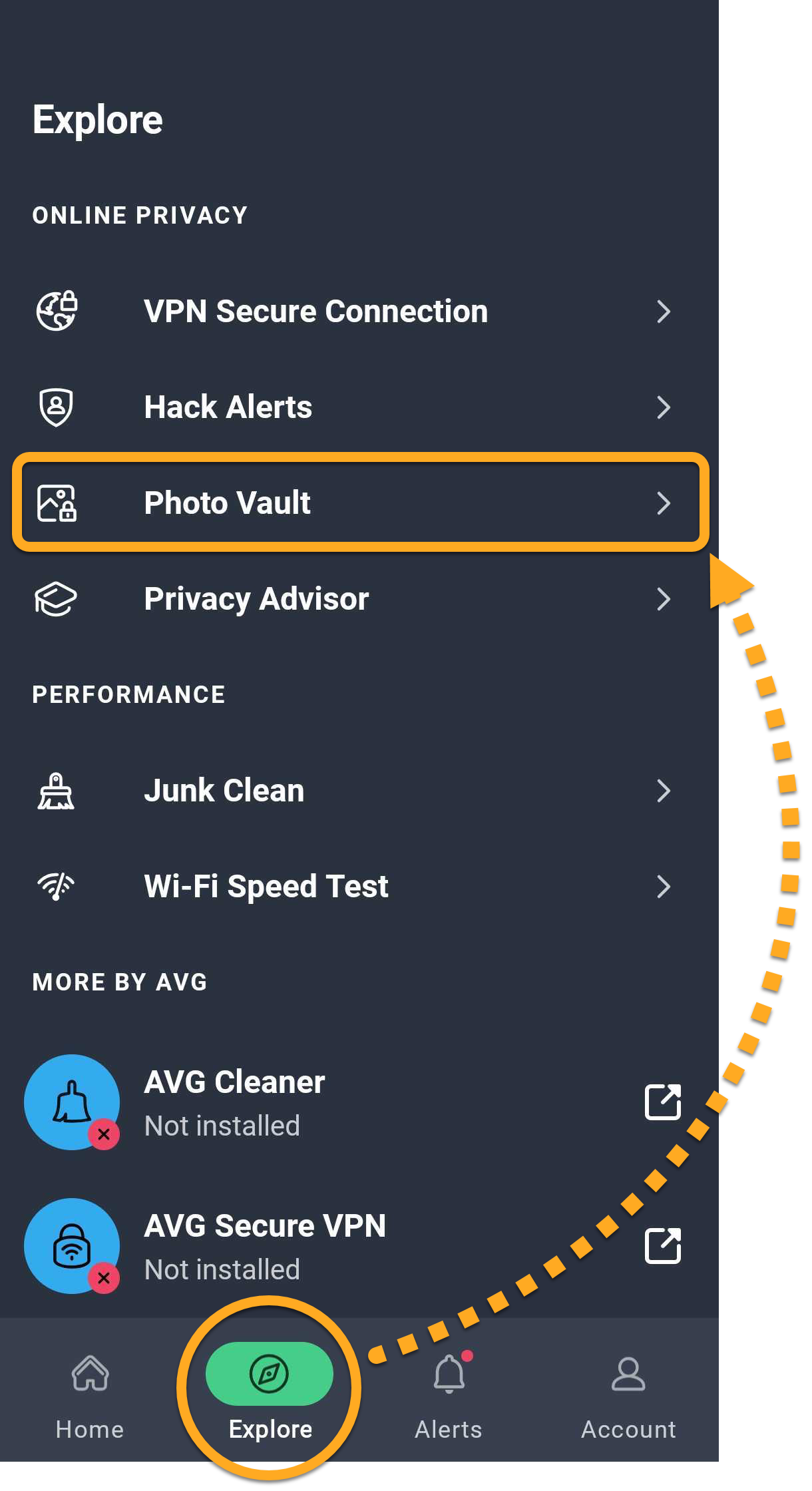
De geselecteerde foto's zijn nu opgeslagen in Fotokluis en verborgen voor de galerij van uw apparaat.
Foto's uit Fotokluis exporteren of verwijderen
Houd de foto('s) die u wilt exporteren of verwijderen ingedrukt en tik vervolgens bovenaan het scherm op een van de volgende pictogrammen:
- Pictogram Exporteren: Hiermee wordt een foto teruggezet naar de oorspronkelijke locatie en is deze weer zichtbaar buiten Fotokluis.
- Pictogram Prullenbak: hiermee verwijdert u een foto uit de kluis en van de oorspronkelijke locatie. U kunt deze actie niet ongedaan maken.
Uw pincode voor Fotokluis opnieuw instellen
Als u uw pincode voor Fotokluis bent vergeten:
- Tik op Verkennen ▸ Fotokluis.
- Als u om uw pincode wordt gevraagd, tikt u op Uw pincode vergeten?.
- Volg de instructies op het scherm om u aan te melden bij het e-mailaccount dat u tijdens het instellen van Fotokluis hebt geselecteerd.
- Meld u aan bij het geselecteerde e-mailaccount. Maak daarna een nieuwe pincode van vier cijfers aan en voer deze nogmaals in ter bevestiging.
Overbodige bestanden van uw apparaat verwijderen
Junk Cleaner detecteert overbodige items die opslagruimte op uw apparaat in beslag nemen, zoals achtergebleven APK's, restbestanden en zichtbare cache. Om deze items te verwijderen om opslagruimte vrij te maken:
- Tik op Verkennen ▸ Junk Cleaner.
- Tik op Instellingen openen en controleer of de schuifbalk naast Machtiging toestaan op AAN staat om de machtiging Toegang tot alle bestanden te verlenen.
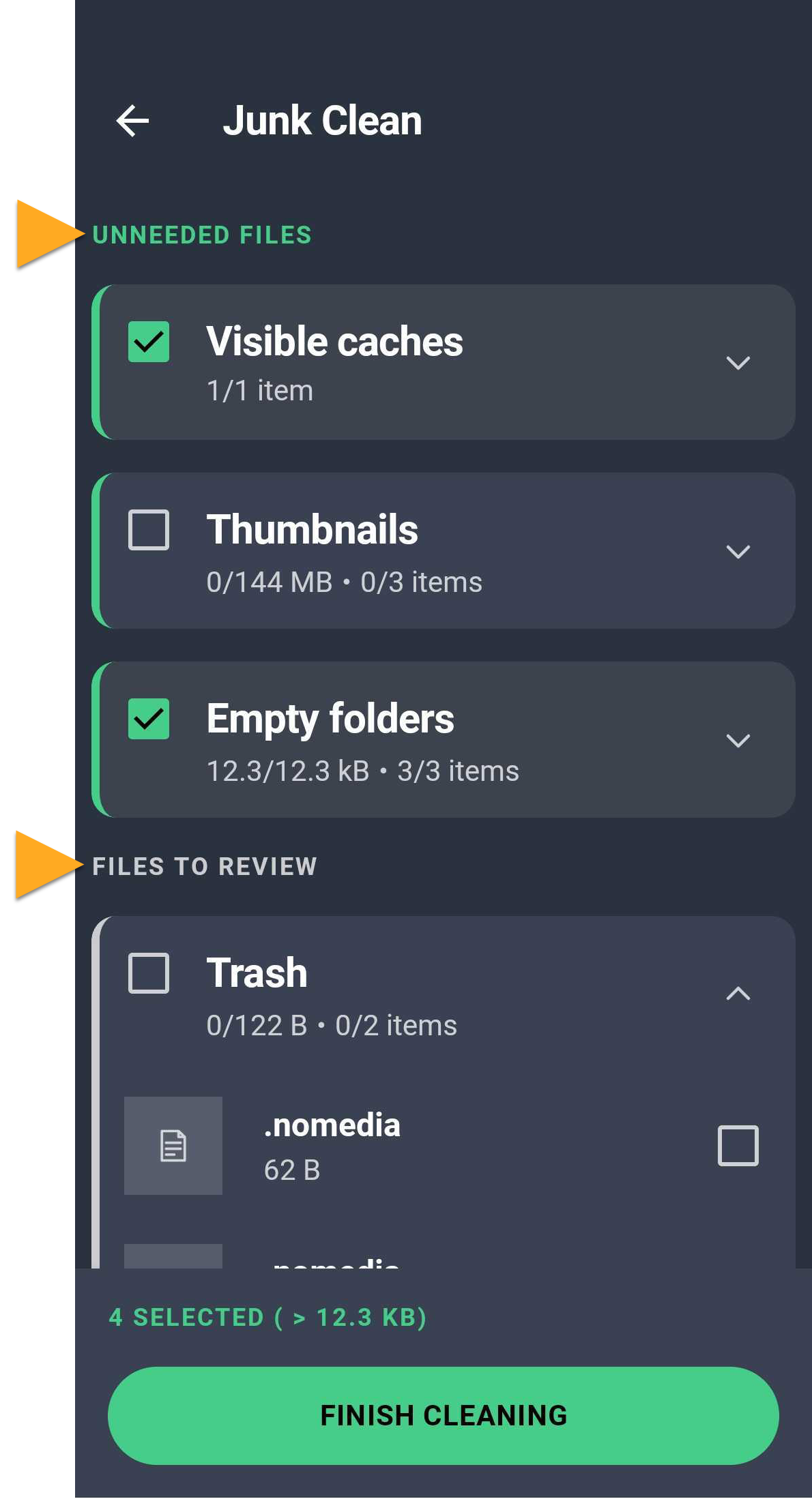
- Nadat de scan is voltooid, selecteert u de typen items die u wilt opschonen. Itemtypen zijn verdeeld in twee secties (u kunt één of beide secties zien, afhankelijk van welke gegevenstypen op uw apparaat zijn opgeslagen):
- Onnodige bestanden: Gegevens die zorgvuldig zijn geselecteerd om er zeker van te zijn dat ze echt overbodig zijn.
- Te controleren bestanden: gegevens die al dan niet waardevol kunnen zijn voor u. Het is raadzaam de items in deze groep te controleren en alleen die items te markeren die echt overbodig zijn. Standaard zijn er geen items geselecteerd. Ze worden pas verwijderd als u ze handmatig selecteert.
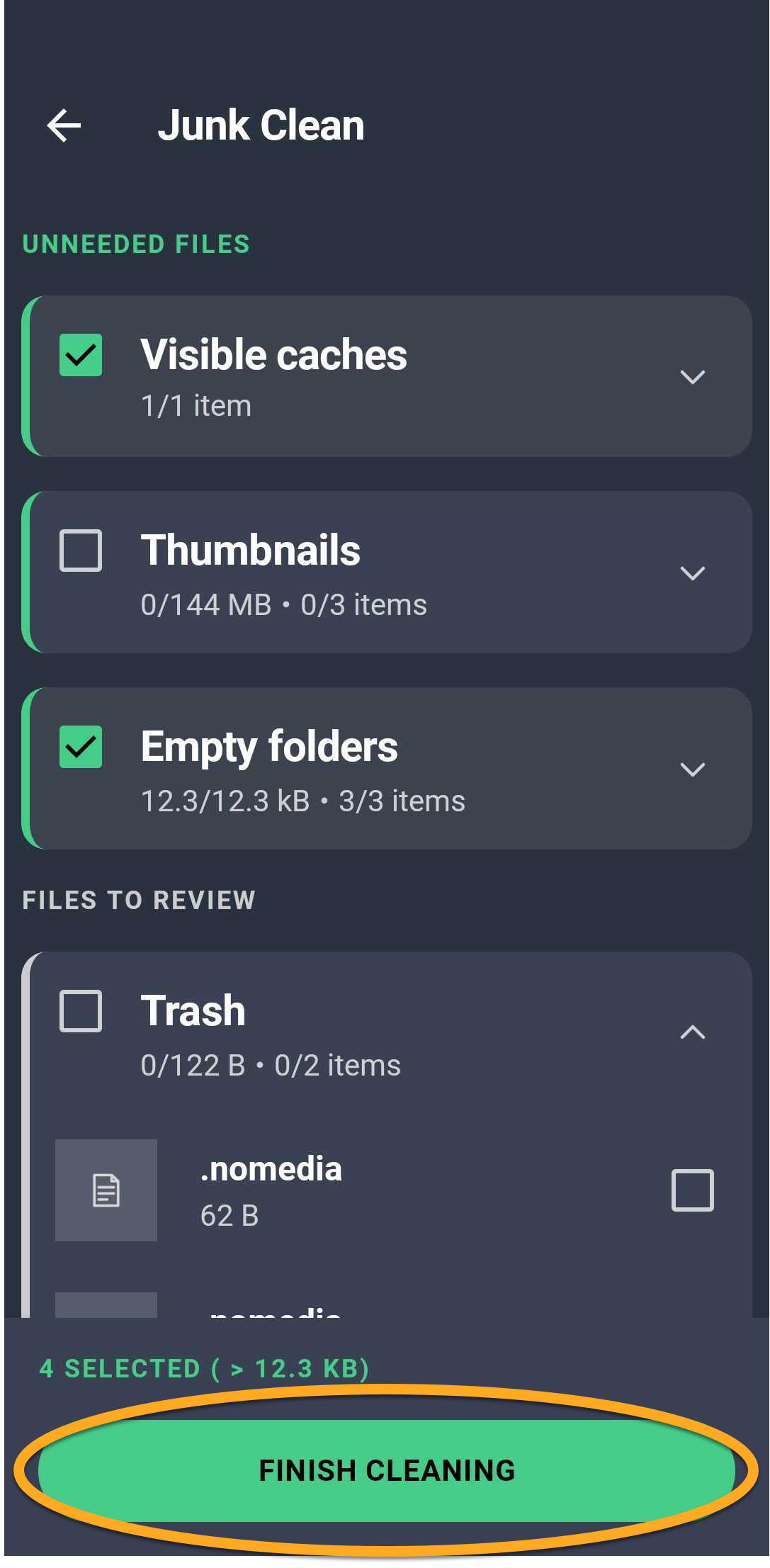
- Tik op Opschonen voltooien om de geselecteerde items te verwijderen.
 Verkennen ▸ Junk Cleaner.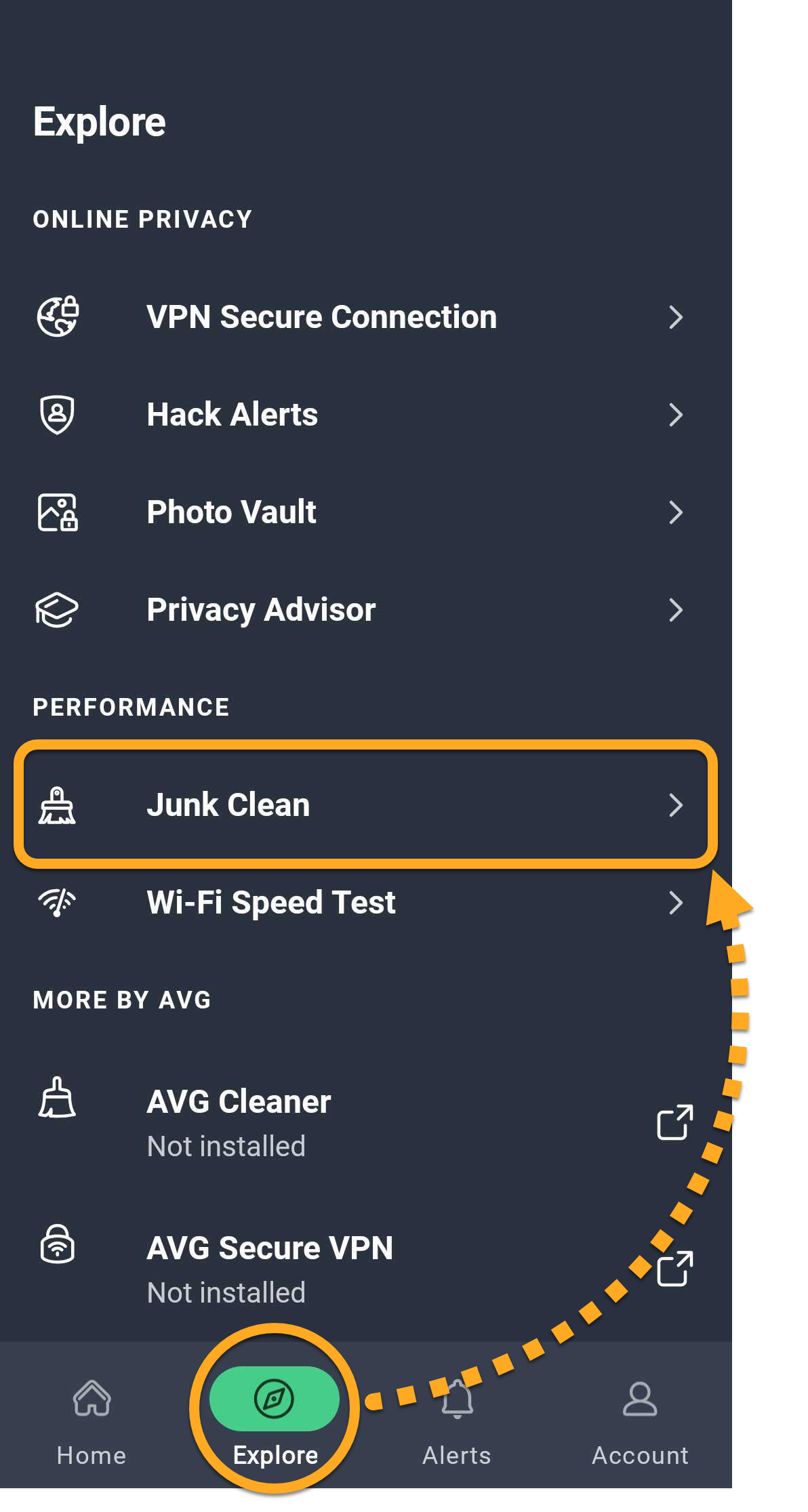
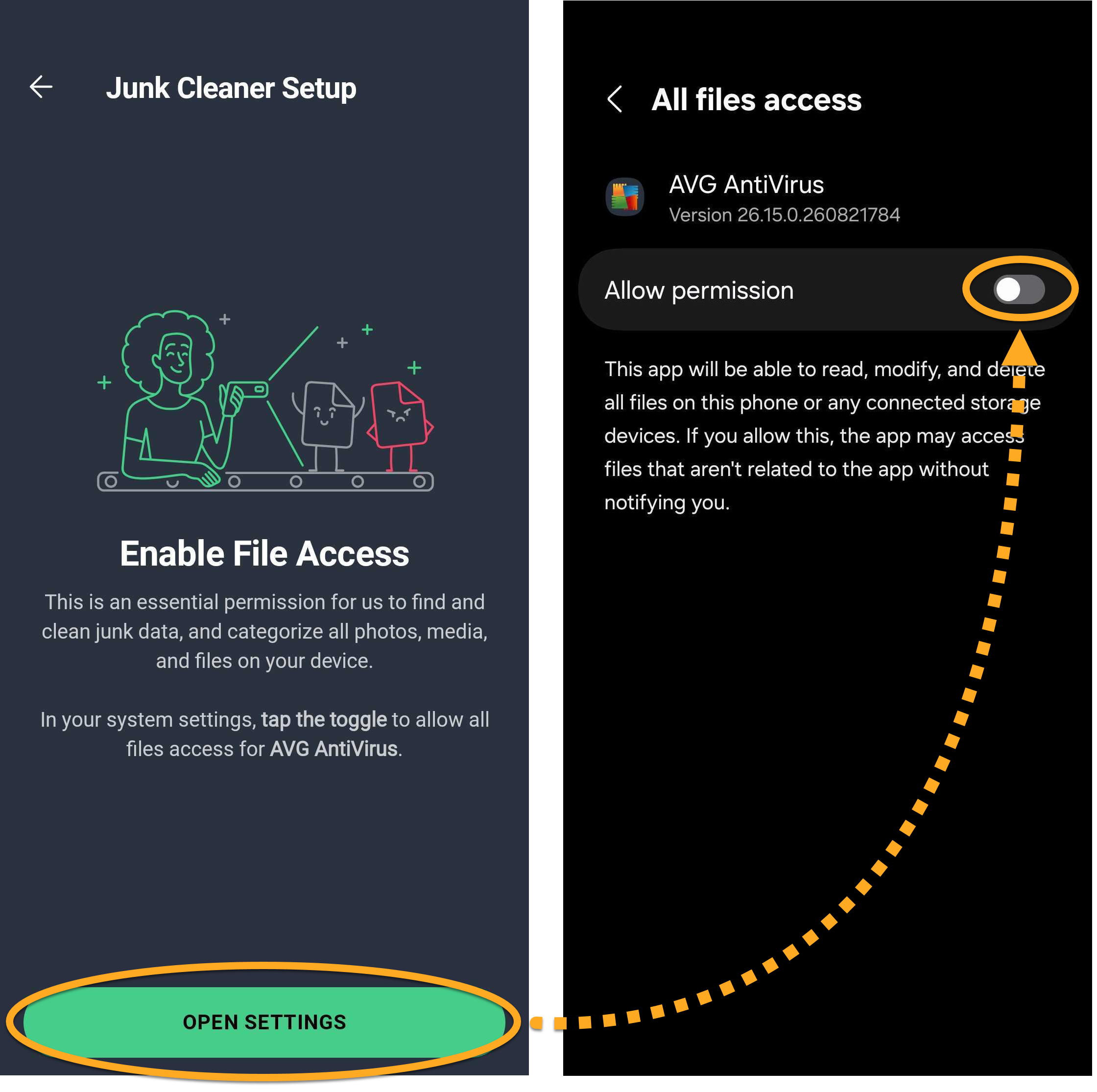
De geselecteerde items zijn van uw apparaat verwijderd.
Verdere aanbevelingen
Raadpleeg het volgende artikel voor meer informatie over aanvullende functies in AVG AntiVirus voor Android, waaronder Privacyadvies en Wifi-snelheidstest:
- AVG AntiVirus
- Android