AVG Secure Browser is een webbrowser met ingebouwde beveiligings- en privacyfuncties die zijn ontwikkeld om u online te beschermen. In dit artikel vindt u instructies voor het downloaden en installeren van AVG Secure Browser.
AVG Secure Browser installeren
- Klik op onderstaande knop om het installatiebestand van AVG Secure Browser te downloaden en sla het op op een bekende locatie op uw computer (standaard worden gedownloade bestanden opgeslagen in de map Downloads).
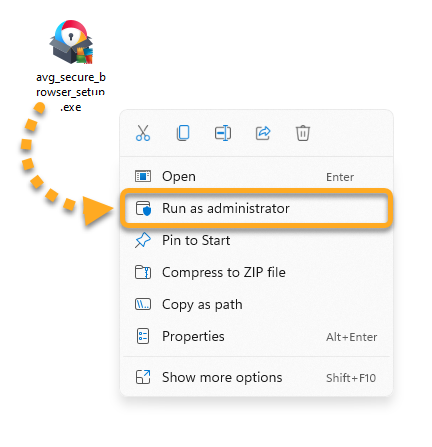
AVG Secure Browser voor Windows downloaden - Klik met de rechtermuisknop op het gedownloade installatiebestand
avg_secure_browser_setup.exeen selecteer Als administrator uitvoeren in het contextmenu. Raadpleeg het volgende artikel als het niet lukt om toestemming te geven voor de installatie van AVG Secure Browser: Beheerdersaccounts beheren op uw Windows-pc.
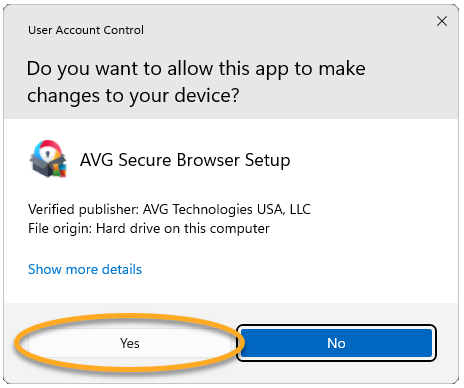
 - Klik op Ja wanneer in het dialoogvenster Gebruikersaccountbeheer om toestemming wordt gevraagd.
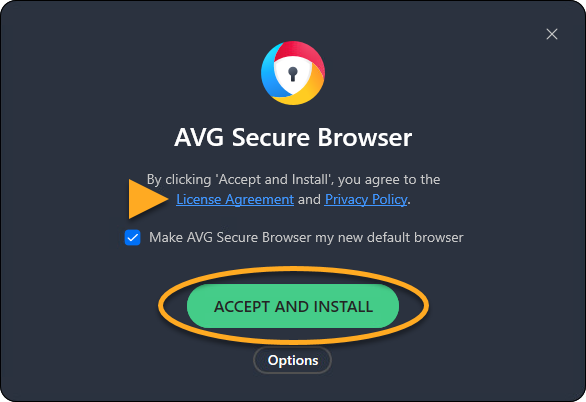
- Lees de Licentieovereenkomst en het Privacybeleid en klik vervolgens op Accepteren en installeren om door te gaan met de standaardinstallatie.
- Wacht totdat AVG Secure Browser is geïnstalleerd op uw pc.
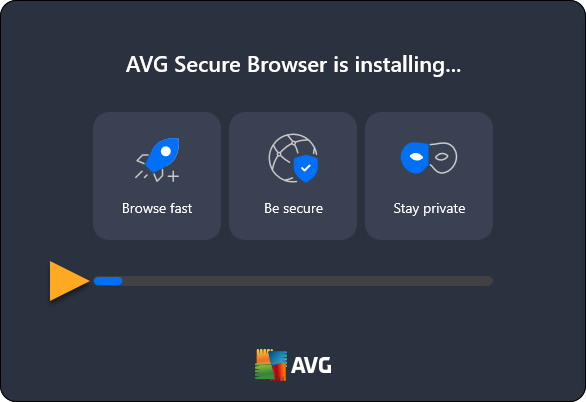
AVG Secure Browser wordt nu geïnstalleerd op uw pc en er wordt automatisch een nieuw browservenster geopend.
- Klik op onderstaande knop om het installatiebestand van AVG Secure Browser te downloaden en sla het op op een bekende locatie op uw Mac (standaard worden gedownloade bestanden opgeslagen in de map Downloads).
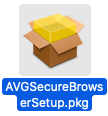
AVG Secure Browser voor Mac met Intel-processor downloaden - Dubbelklik op het gedownloade installatiebestand
AVGSecureBrowserSetup.pkg.
- Klik op onderstaande knop om het installatiebestand van AVG Secure Browser te downloaden en sla het op op een bekende locatie op uw Mac (standaard worden gedownloade bestanden opgeslagen in de map Downloads).
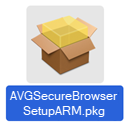
AVG Secure Browser voor Mac met Apple silicon downloaden - Dubbelklik op het gedownloade installatiebestand
AVGSecureBrowserSetupARM.pkg.
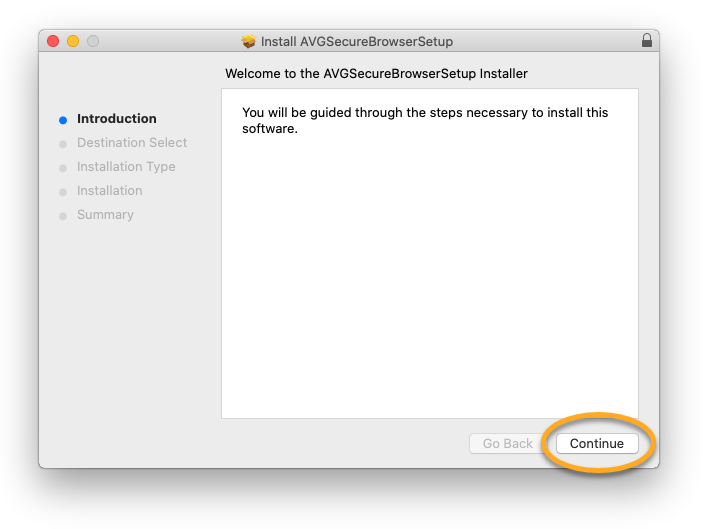
- Klik op Doorgaan.
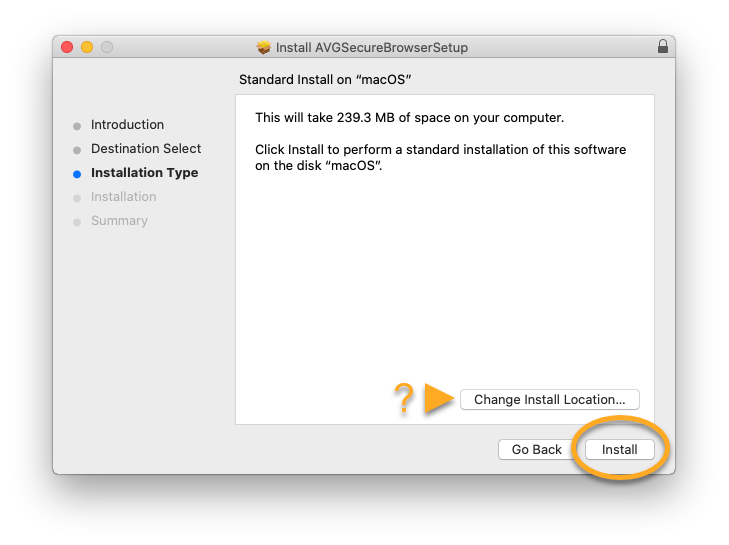
- Klik op Installeren om door te gaan met de standaardinstallatie of op Installatielocatie wijzigen... als u de standaardinstallatie wilt wijzigen.
- Voer het wachtwoord in dat u gebruikt wanneer u uw Mac opstart en klik op Software installeren.
- Wacht totdat AVG Secure Browser is geïnstalleerd op uw Mac en klik vervolgens op Sluiten.
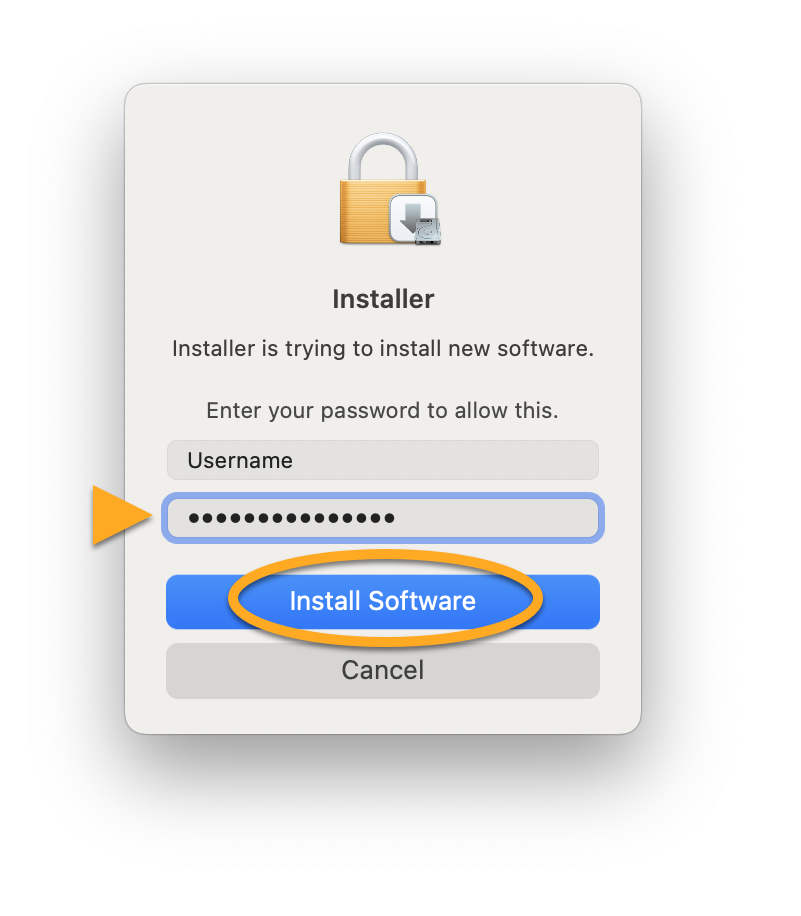
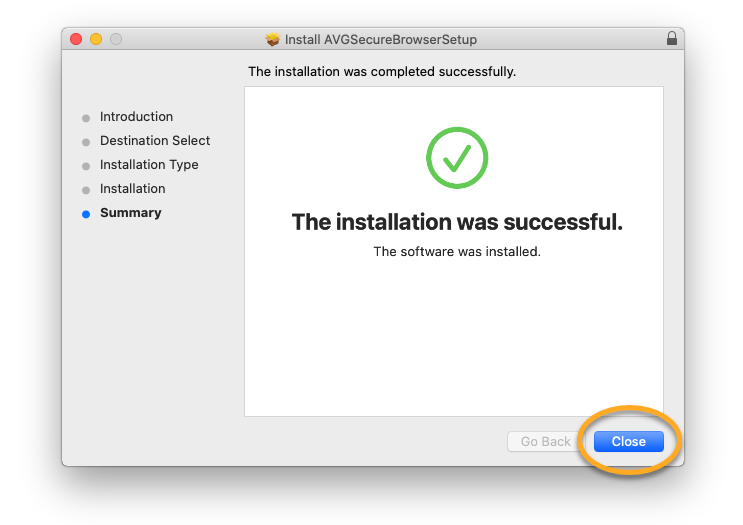
AVG Secure Browser wordt nu geïnstalleerd op uw Mac en er wordt automatisch een nieuw browservenster geopend.
- Tik op uw Android-apparaat op onderstaande knop om de productpagina van AVG Secure Browser te openen in Google Play Store.
Ga naar Google Play Store - Tik op Installeren om de app te downloaden en te installeren. Tik op Open wanneer de installatie is voltooid.
- Lees de Gebruiksrechtovereenkomst en het Privacybeleid en tik vervolgens op Instellen.
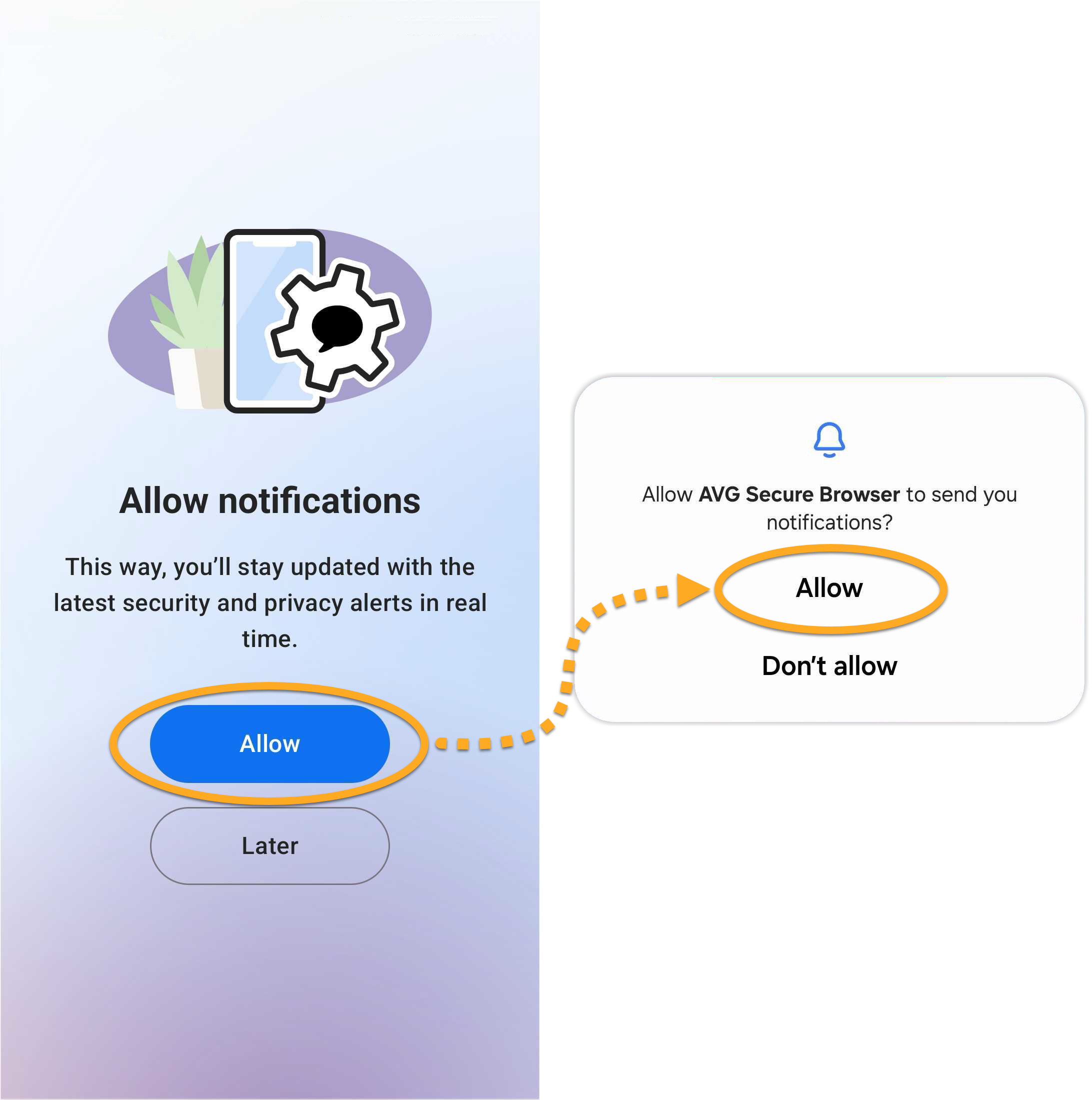
- Optioneel, tik twee keer op Toestaan, zodat AVG Secure Browser u meldingen kan sturen.
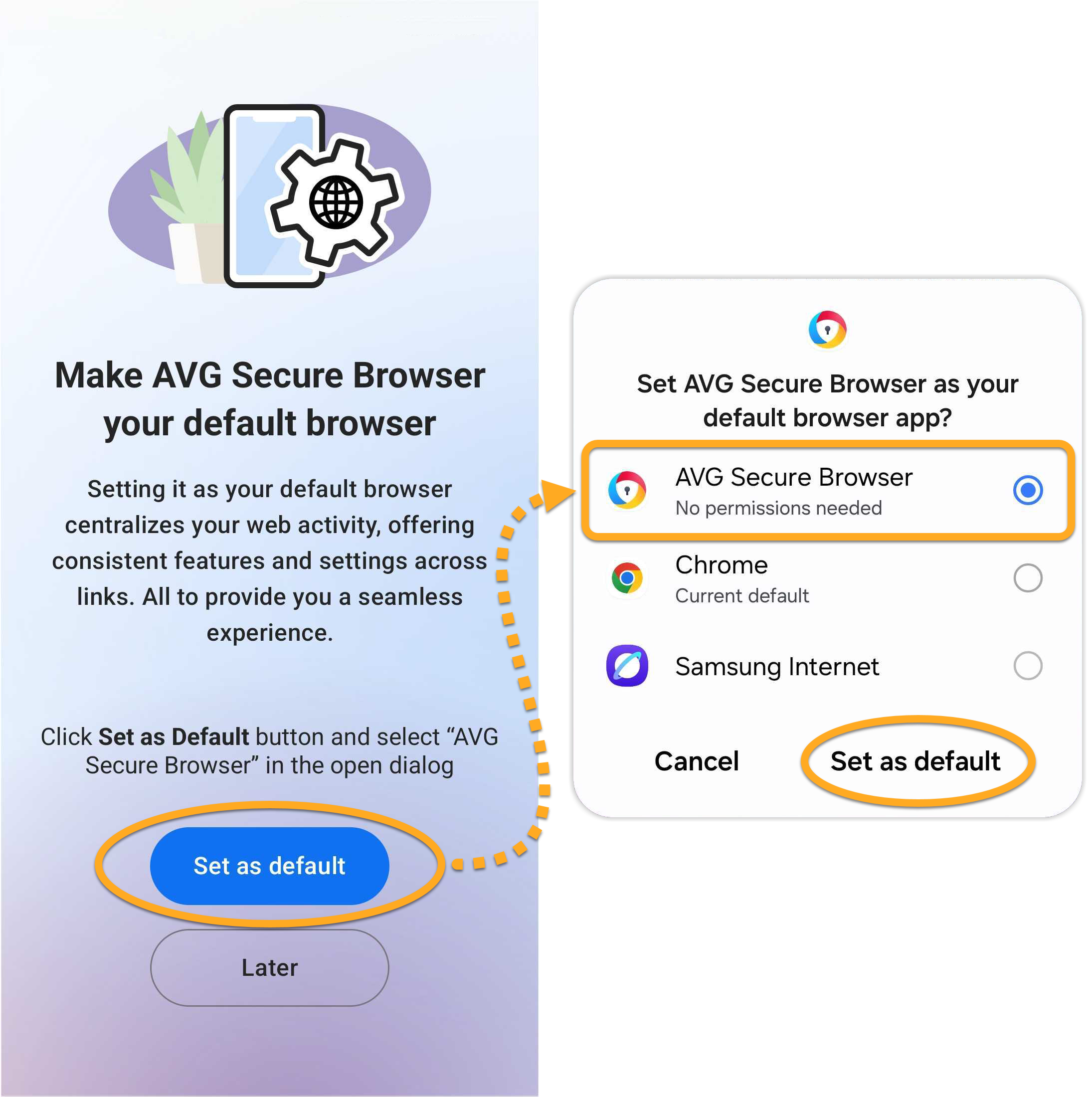
- Optioneel, tik op Instellen als standaard, tik vervolgens op het paneel AVG Secure Browser en tik opnieuw op Instellen als standaard.
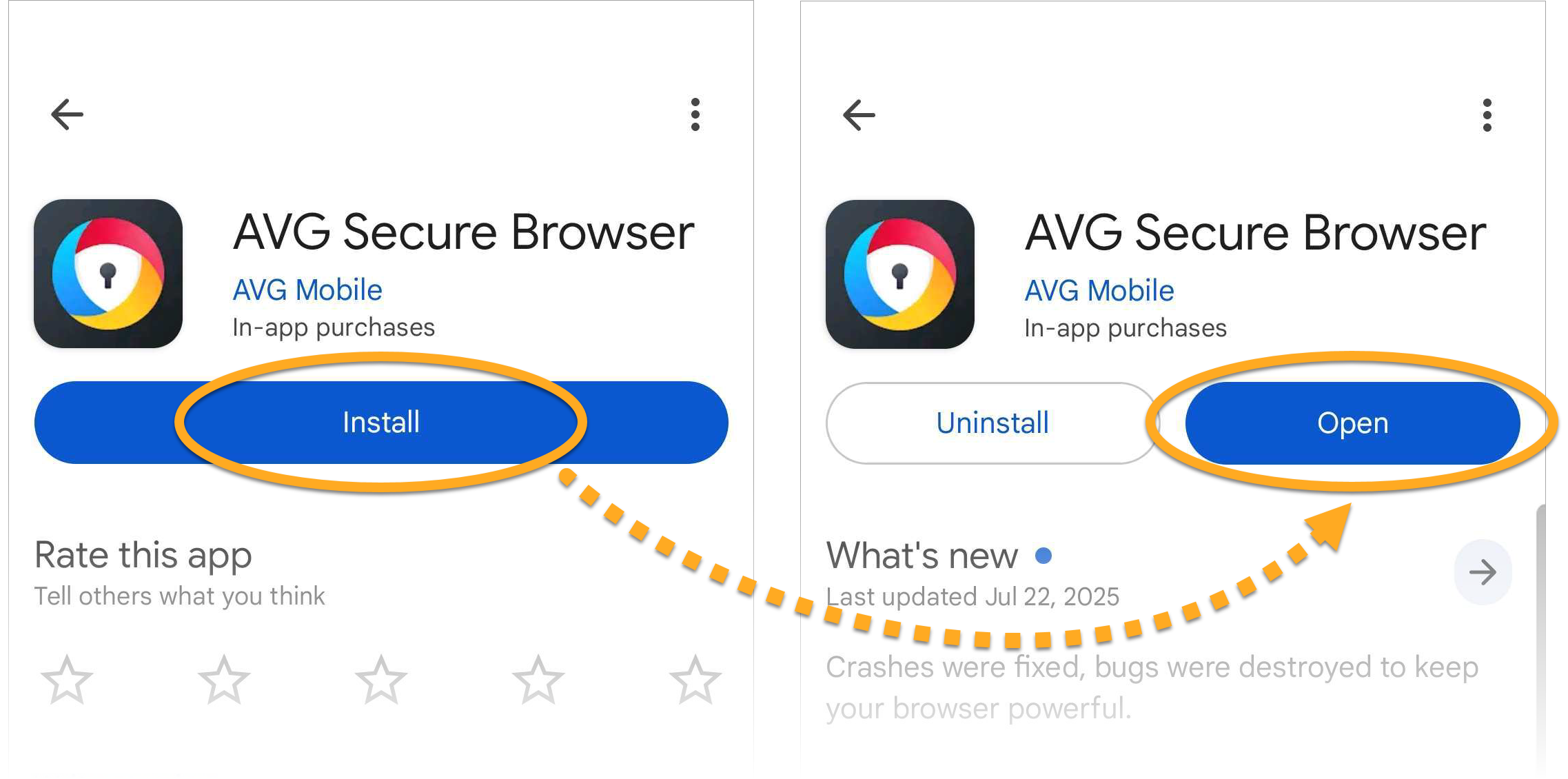
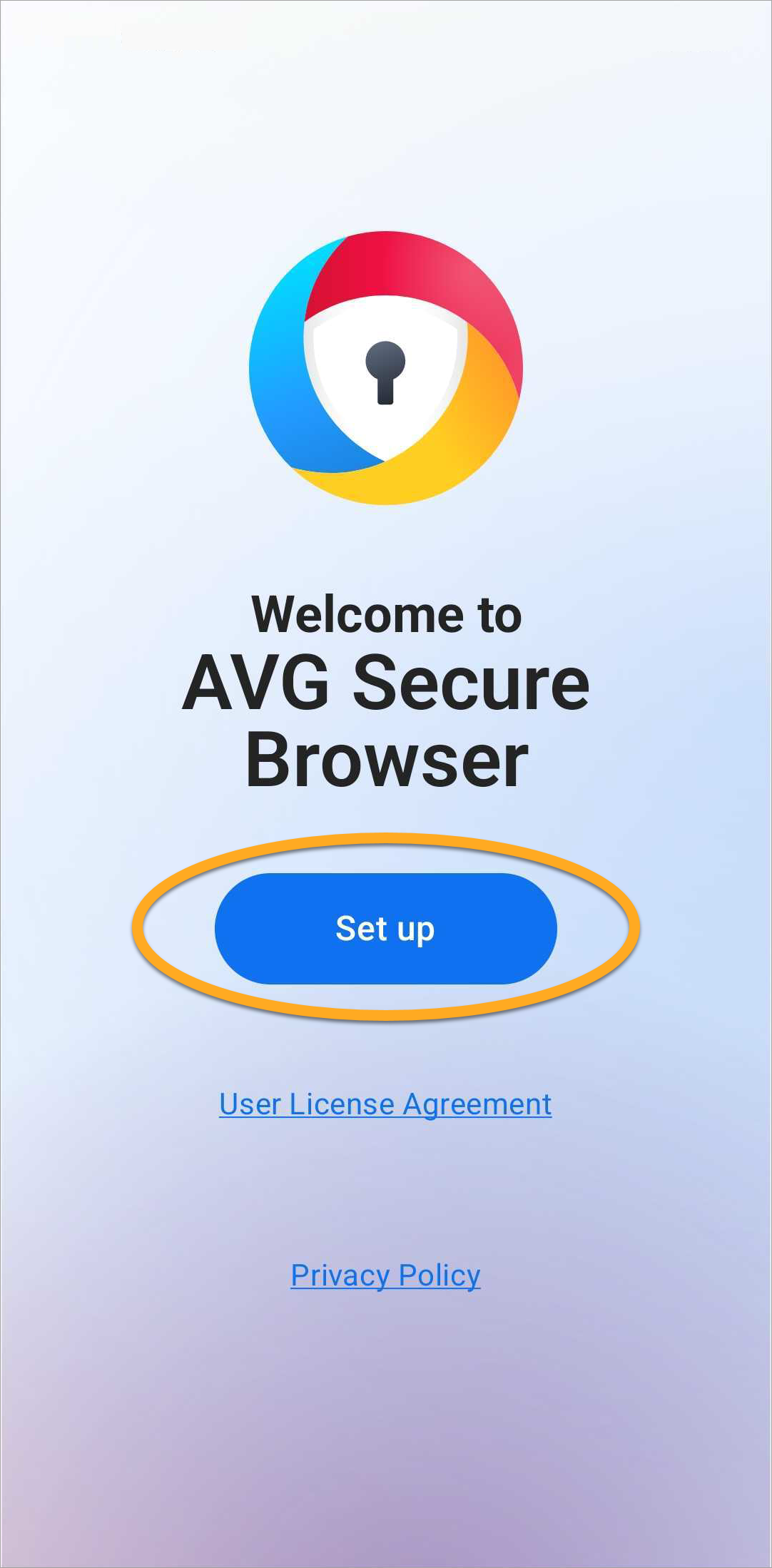
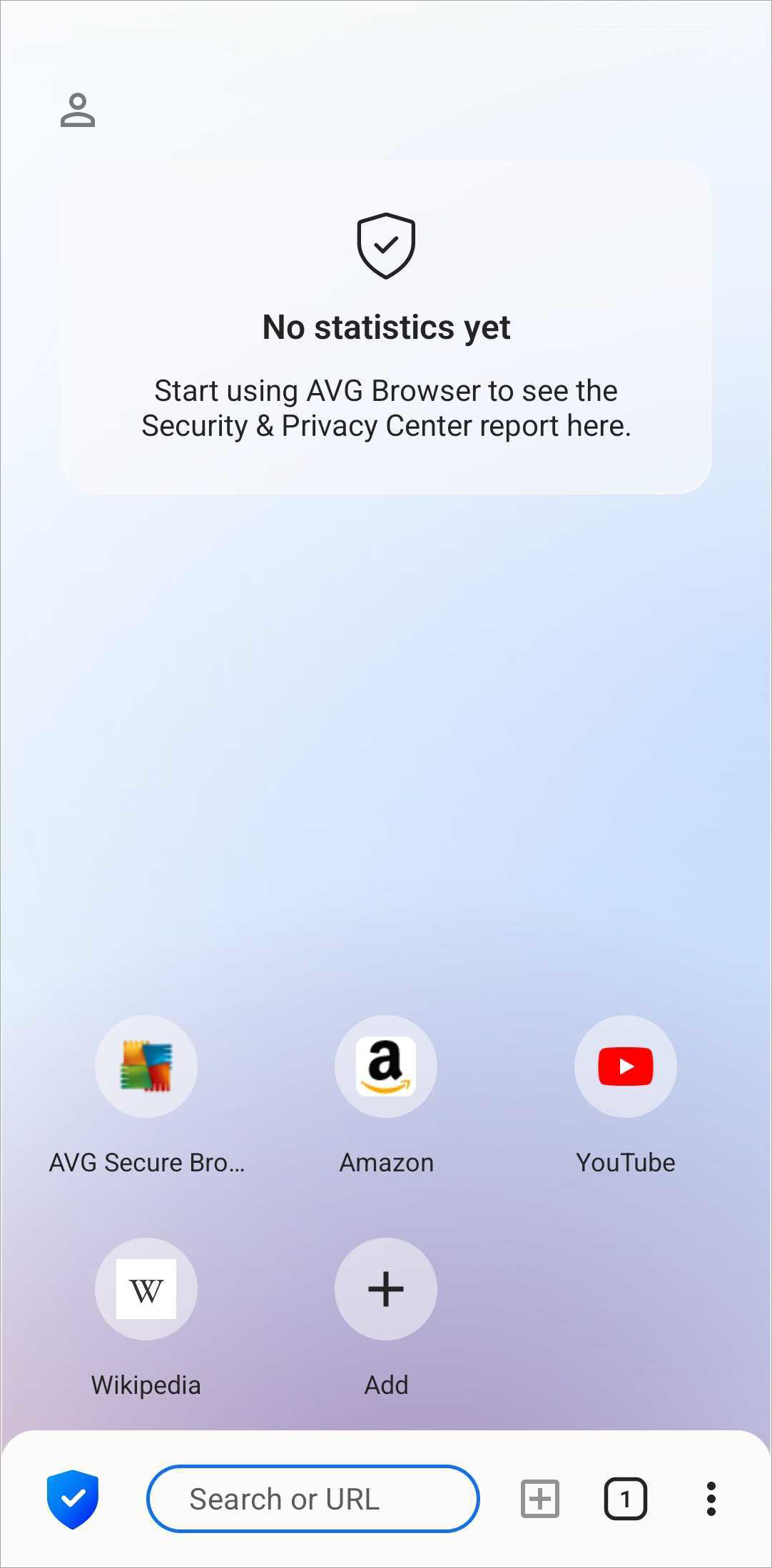
AVG Secure Browser is nu geïnstalleerd en klaar voor gebruik op uw Android-apparaat.
Probleemoplossing
Doe het volgende als u installatieproblemen ondervindt:
- Controleer of uw pc voldoet aan de minimale systeemvereisten en of Windows up-to-date is. Raadpleeg het volgende artikel voor informatie over systeemvereisten voor AVG Secure Browser:
- Start uw pc opnieuw en probeer AVG Secure Browser opnieuw te installeren aan de hand van de instructies in dit artikel.
Als het probleem aanhoudt, neemt u contact op met de ondersteuning van AVG.
Doe het volgende als u installatieproblemen ondervindt:
- Controleer of uw Mac aan de minimale systeemvereisten voldoet en of uw macOS up-to-date is. Raadpleeg het volgende artikel voor informatie over systeemvereisten voor AVG Secure Browser:
Apple macOS 10.15.x (Catalina) is voor het laatst ondersteund op AVG Secure Browser versie 116.Raadpleeg het volgende artikel voor informatie over systeemvereisten voor AVG Secure Browser:
- Start uw Mac opnieuw en probeer AVG Secure Browser opnieuw te installeren aan de hand van de instructies in dit artikel.
Als het probleem aanhoudt, neemt u contact op met de ondersteuning van AVG.
Controleer of uw Android-apparaat voldoet aan de minimale systeemvereisten, mocht u problemen ondervinden met de installatie:
Als het probleem aanhoudt, neemt u contact op met de ondersteuning van AVG.
Verdere aanbevelingen
Raadpleeg de volgende artikelen voor meer informatie over AVG Secure Browser:
Raadpleeg de volgende artikelen voor meer informatie over AVG Secure Browser:
Raadpleeg de volgende artikelen voor meer informatie over AVG Secure Browser:
- AVG Secure Browser
- Windows, macOS en Android