Deelvenster in AVG Secure Browser voor Windows en Mac biedt snelle toegang tot diverse tools en functies. U kunt op het web zoeken, Slimme chat gebruiken, nieuws lezen, notities schrijven, spelletjes spelen en hulpprogramma's openen. U kunt het deelvenster aanpassen door voorgestelde sites of websites die u verkiest toe te voegen, zodat ze gemakkelijk toegankelijk zijn vanuit het zijpaneel.
Kenmerken van het zijpaneel
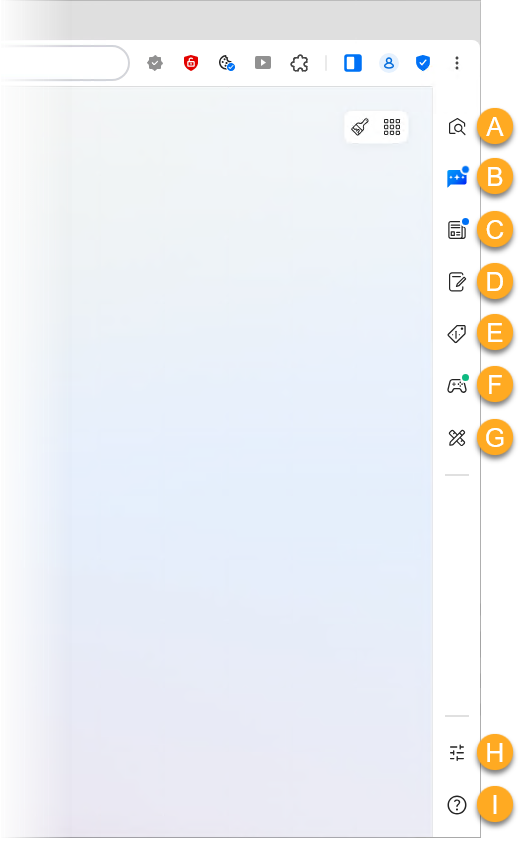
Als u het Zijpaneel wilt openen, opent u AVG Secure Browser. Standaard verschijnt het zijpaneel aan de rechterkant van het browservenster. De volgende opties zijn beschikbaar:
- Startpagina: Gebruik het zijpaneel om op het web te zoeken. Het zijpaneel gebruikt uw standaardzoekmachine.
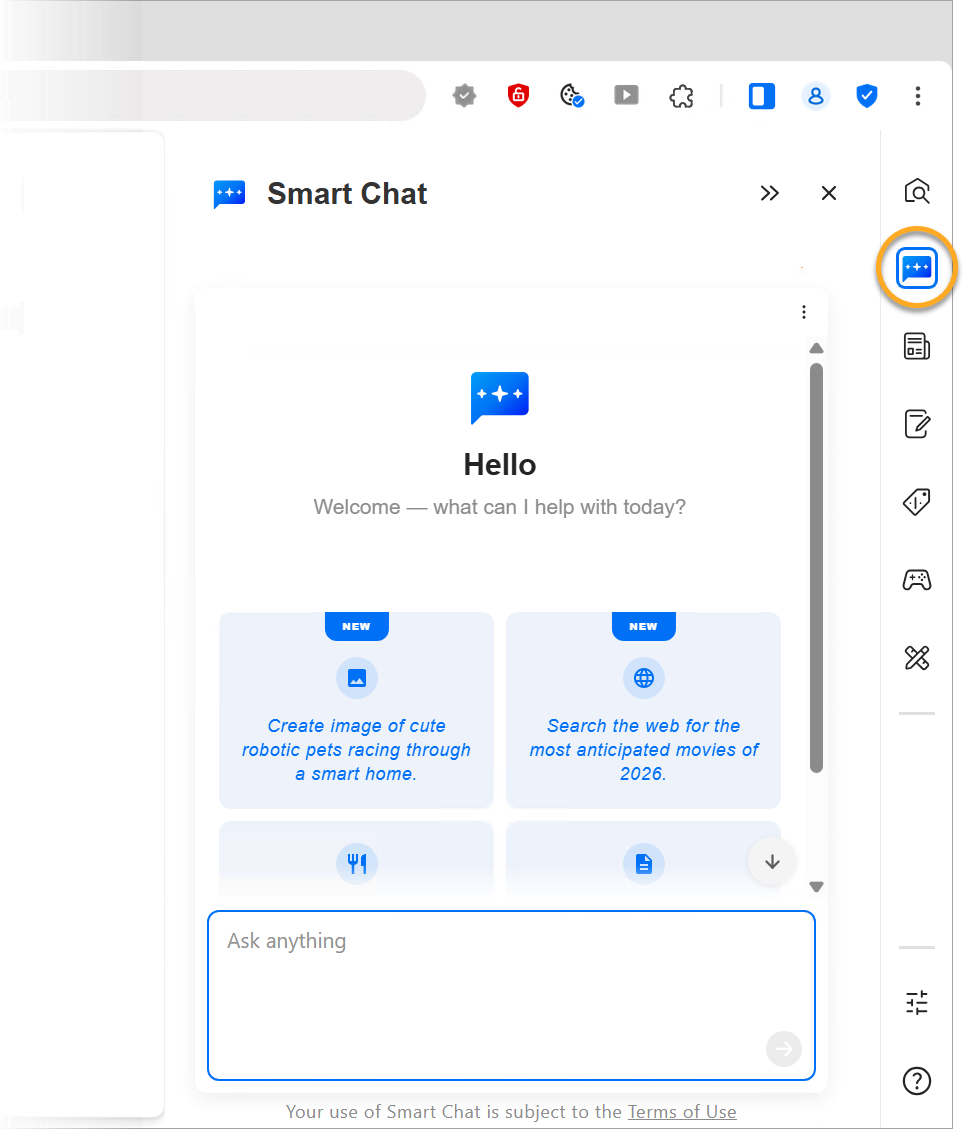
- Slimme chat: Gebruik de chatbot met AI om vragen te stellen, de pagina in uw hoofdvenster van de browser samen te vatten, onbeperkt afbeeldingen te genereren en meer.
- Nieuws: Bekijk nieuws en trending verhalen van over de hele wereld.
- Notities: Notities maken en beheren.
- Aanbiedingen & coupons: Blader door dagelijkse aanbiedingen.
Momenteel is Aanbiedingen en kortingsbonnen alleen beschikbaar in de VS. We breiden echter voortdurend de ondersteuning uit. Toekomstige updates zullen naar verwachting aanvullende landen bevatten.
- Games: Speel minigames.
- Hulpprogramma's: Krijg toegang tot tools zoals Rekenmachine, Focustimer, Eenhedenconverter, Wereldklok of Valutaconverter.
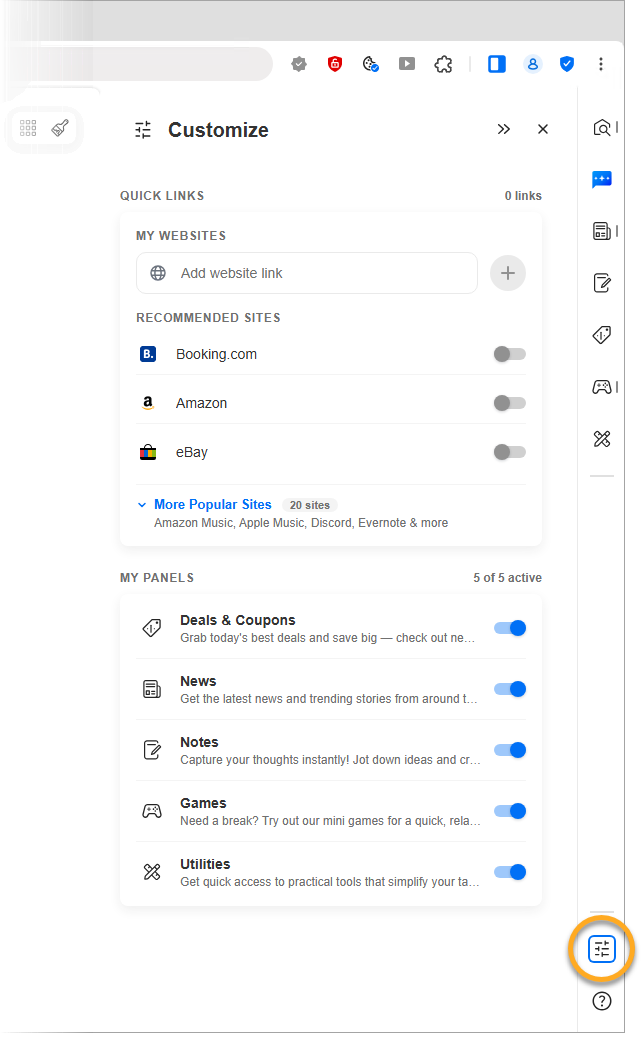
- Aanpassen: Pas het Deelvenster aan door snelkoppelingen naar websites vast te zetten.
- Ondersteuning: Meer informatie over de nieuwste updates voor Side Panel, eerdere releases bekijken en toegang tot hulpbronnen.

Slimme chat gebruiken
- Klik op Slimme chat in het zijpaneel.
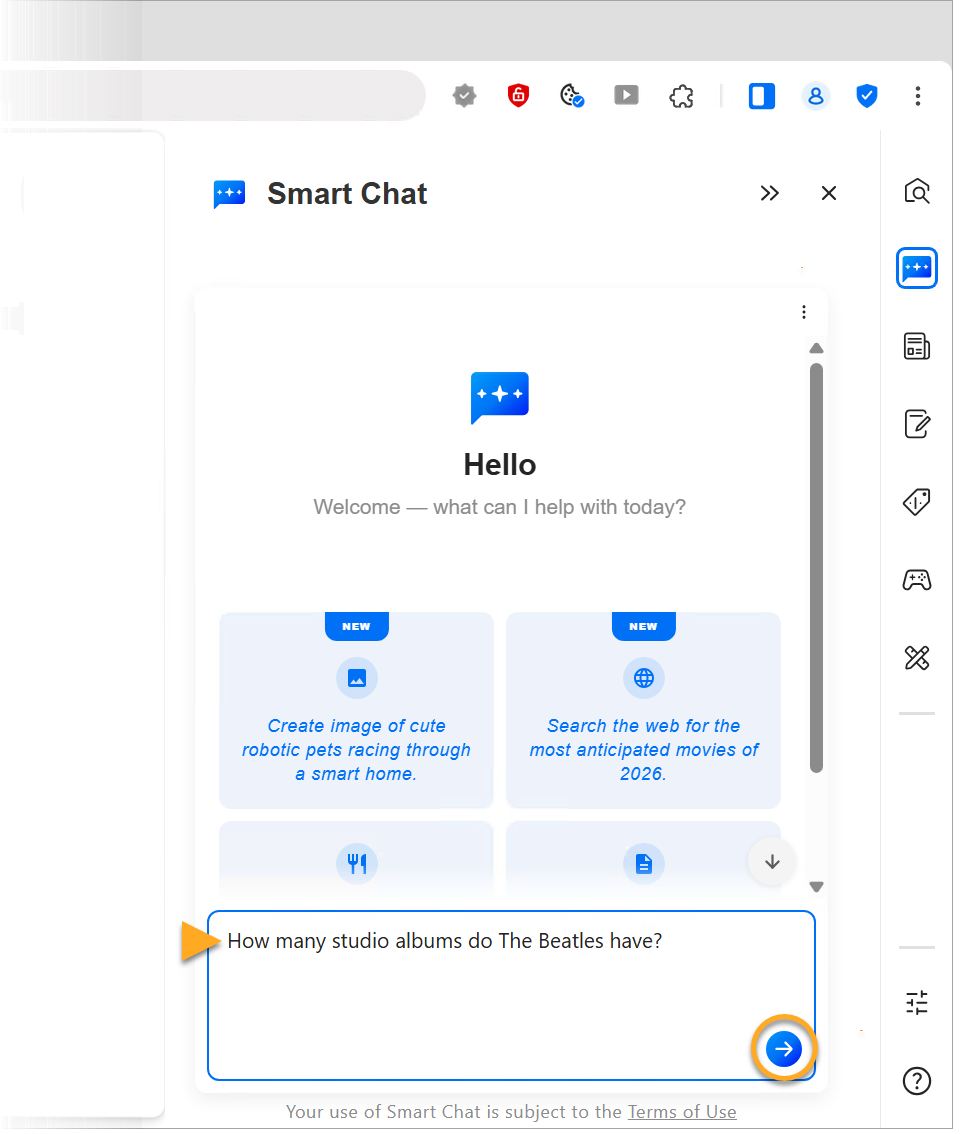
- Typ uw vraag en klik vervolgens op Verzenden (het pijlpictogram).
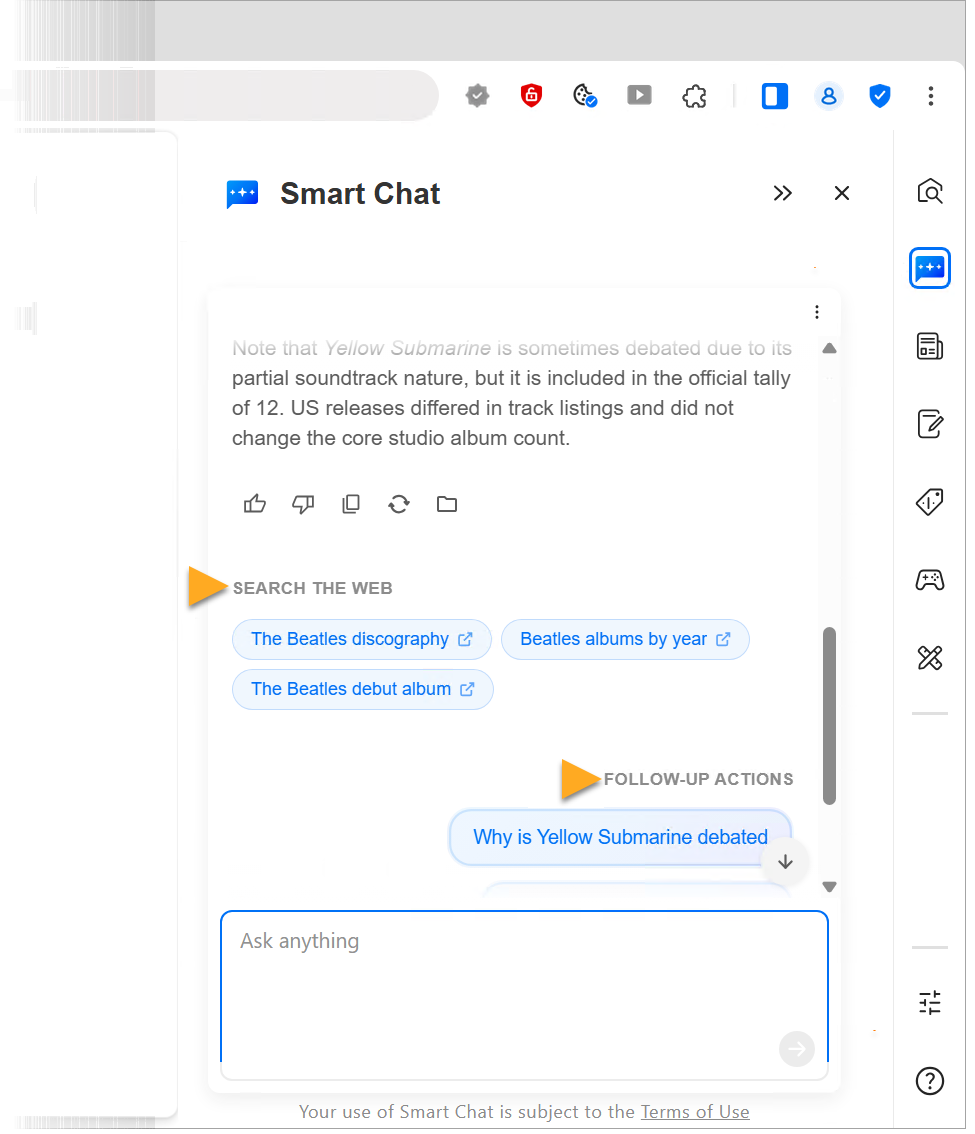
- Slimme chat geeft antwoord op je vraag, samen met relevante webzoekresultaten en voorgestelde vervolgvragen.
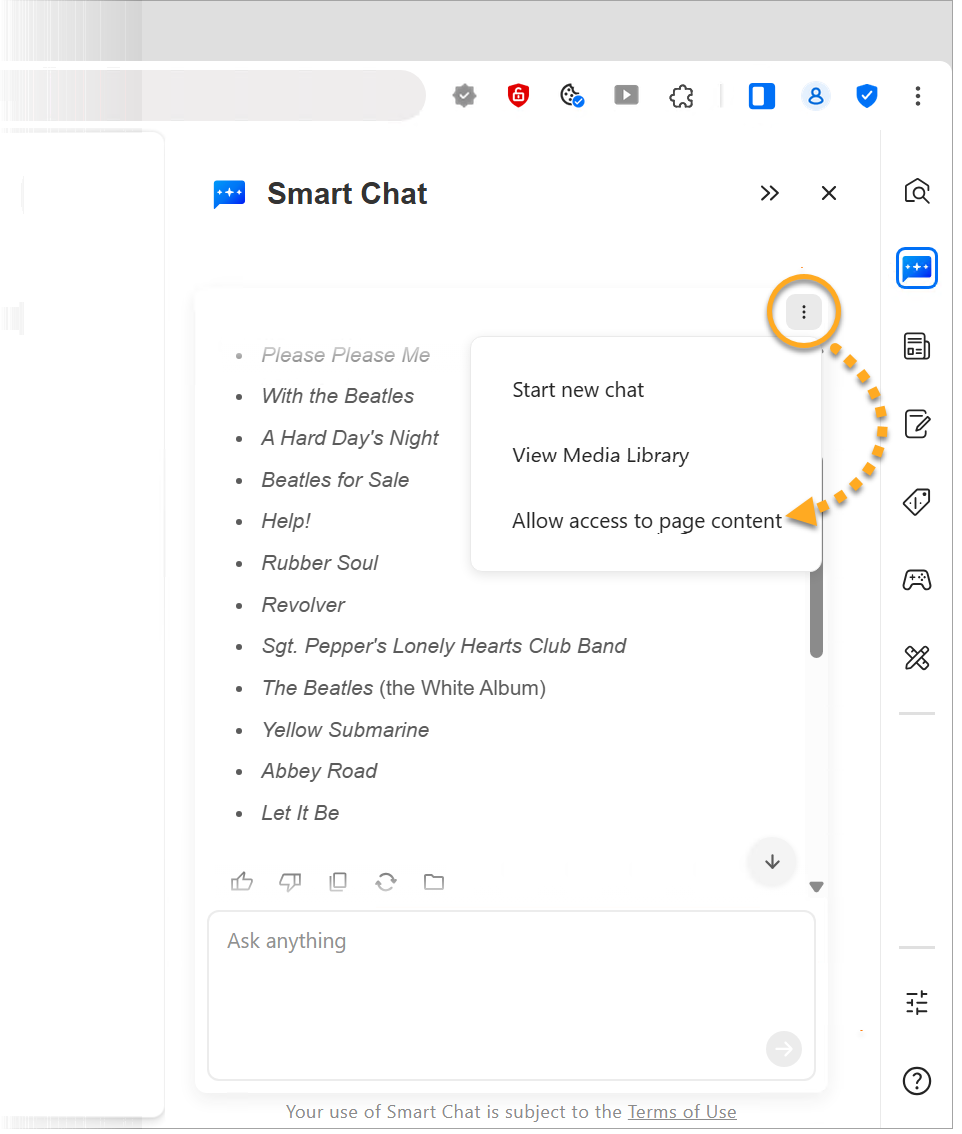
- Optioneel kun je op
⋮Menu (de drie puntjes) klikken om:- Start een nieuwe chatsessie.
- Open Mediabibliotheek.
Afbeeldingen die met Slimme chat zijn gemaakt, worden opgeslagen in de Mediabibliotheek.
- Toestaan of Weigeren toegang tot de content van de huidige pagina.
Door Slimme chat toegang te geven tot de inhoud van de huidige pagina kan de functie de pagina samenvatten en vragen beantwoorden die betrekking hebben op de inhoud.
Het zijpaneel aanpassen
- Klik op Slimme chat in het zijpaneel.
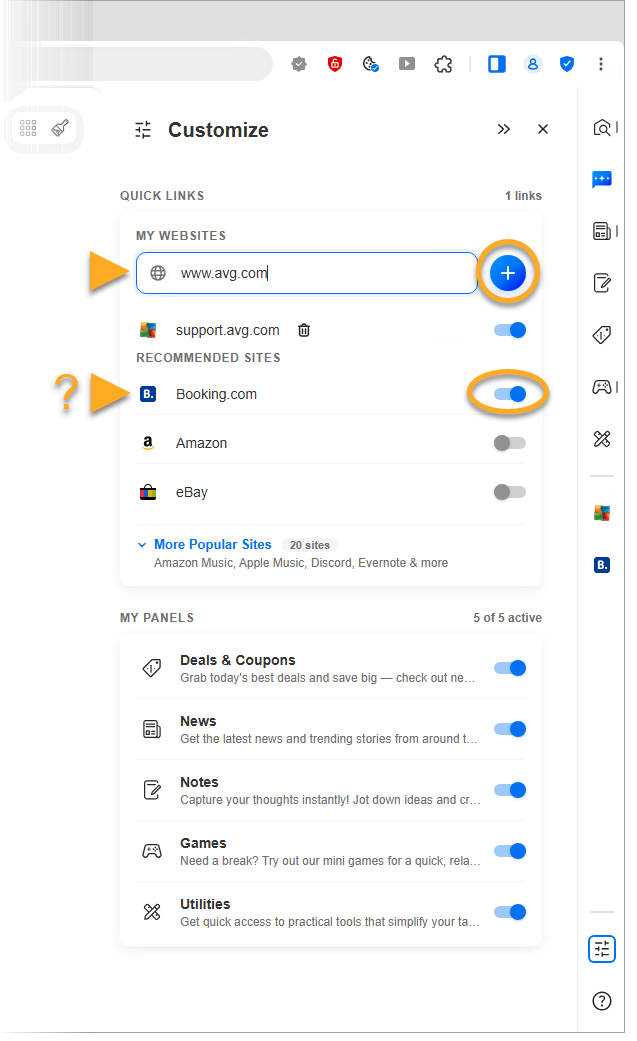
- Voer de URL van de website in die u wilt toevoegen, klik vervolgens op Toevoegen (het pluspictogram). Gebruik de schuifknop naast een vooraf geselecteerde website (zoals Facebook of YouTube) om deze toe te voegen of te verwijderen uit het zijpaneel.
Het zijdeelvenster verbergen of weergeven
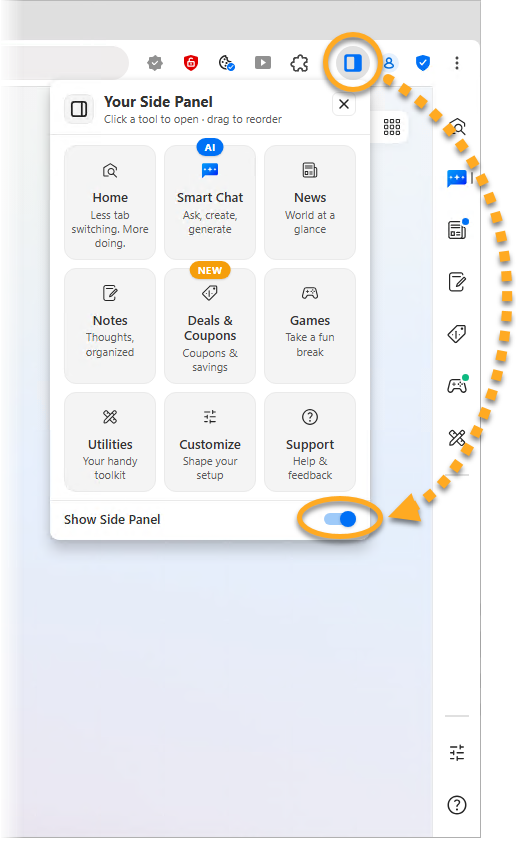
Klik om het zijpaneel weer te geven of te verbergen op het pictogram  Uw zijpaneel rechtsboven in het venster van AVG Secure Browser en gebruik vervolgens de schuifbalk Zijpaneel weergeven om deze in of uit te schakelen.
De positie van het deelvenster wijzigen
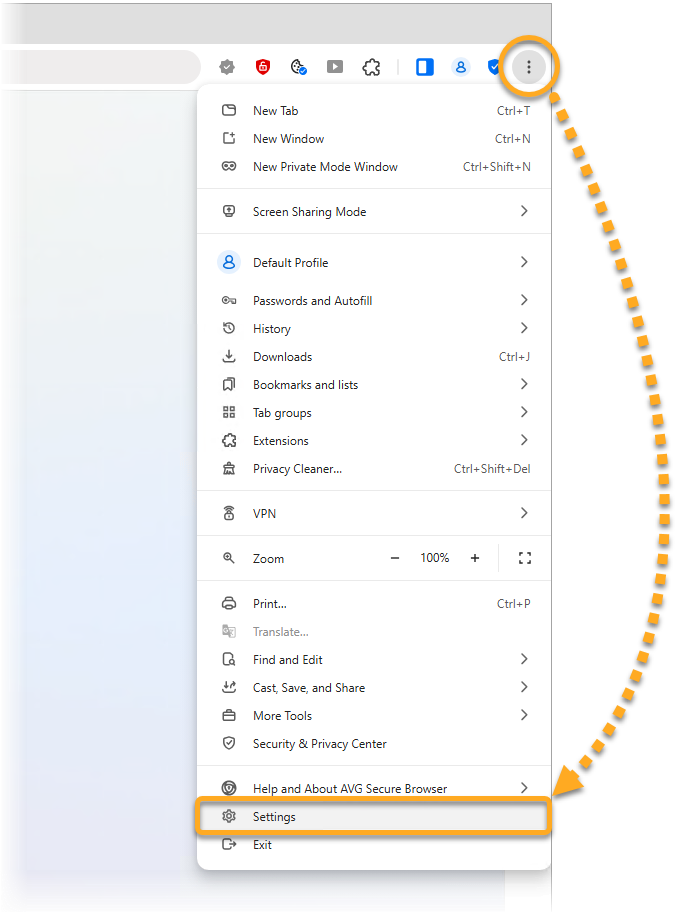
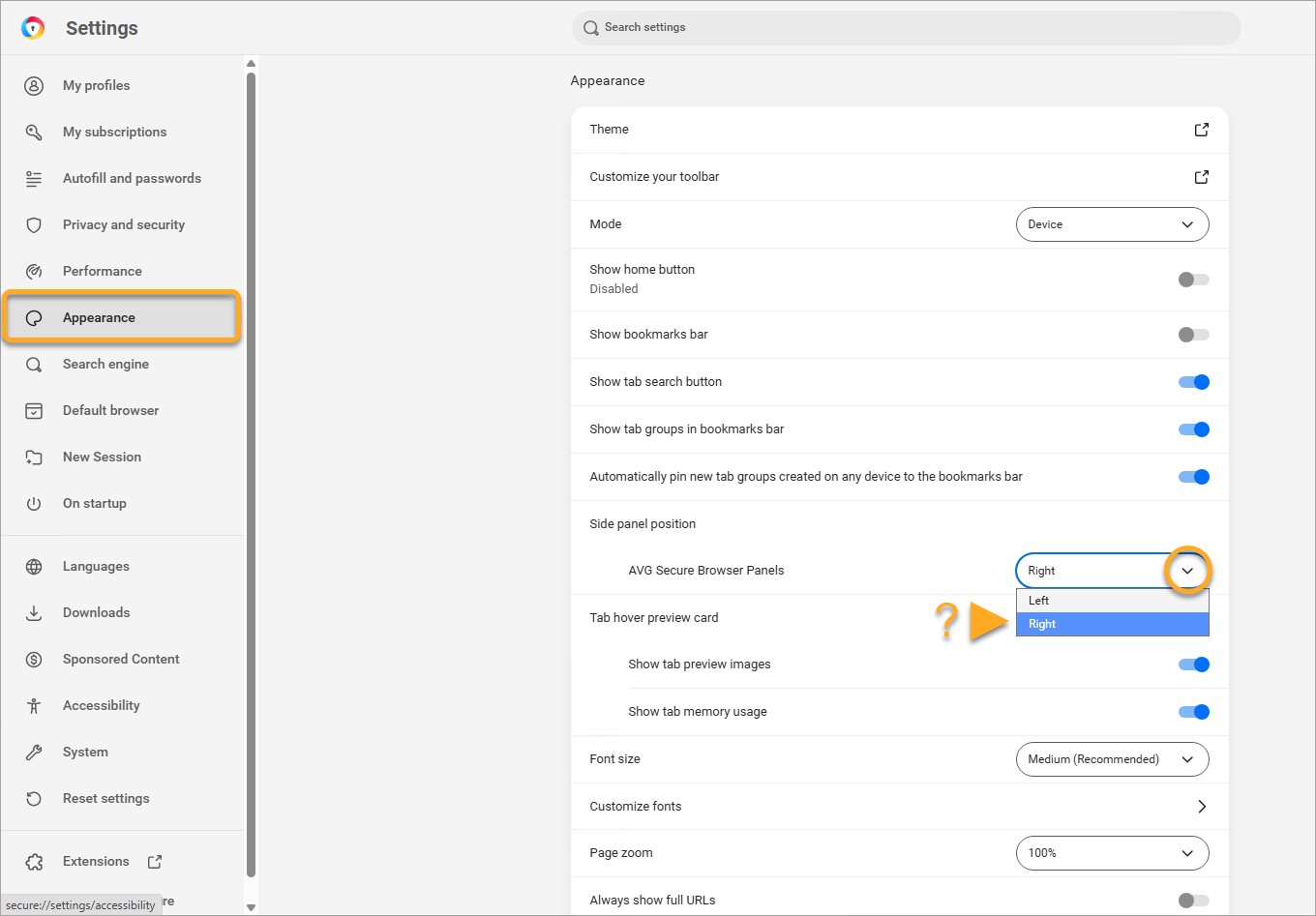
- Ga naar
⋮Menu (de drie puntjes) ▸ Instellingen. - Selecteer in het linkerdeelvenster Uiterlijk en gebruik vervolgens het vervolgkeuzemenu Zijbalkpositie om het paneel naar links of rechts te verplaatsen.
Verdere aanbevelingen
Raadpleeg de volgende artikelen voor meer informatie over het gebruik van AVG Secure Browser:
- AVG Secure Browser
- Windows en macOS