AVG AntiTrack is een geavanceerde privacy-app die uw identiteit beschermt tegen de nieuwste onlinetraceringstechnieken. Het gaat hier om een betaalde app waarvoor een abonnement is vereist. In dit artikel wordt uitgelegd hoe u de app installeert en een bestaand abonnement activeert of een nieuw abonnement aanschaft.
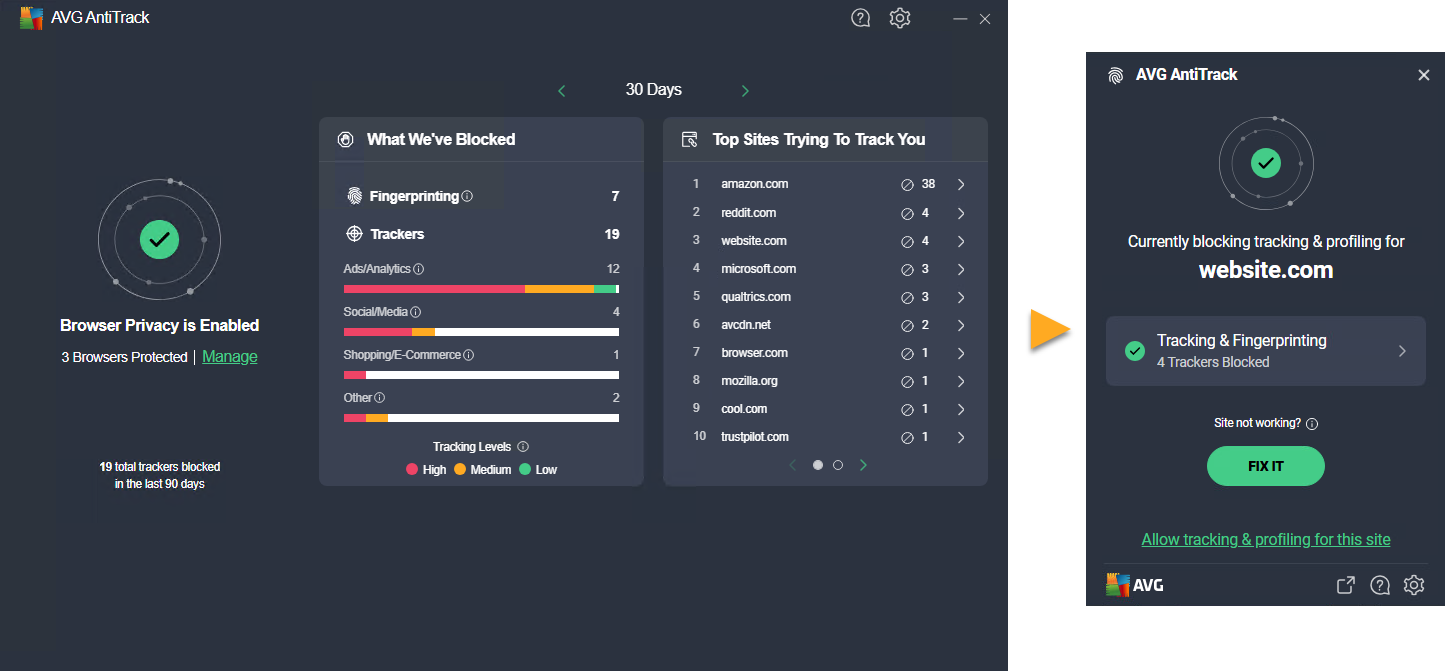
AVG AntiTrack installeren
- Klik op onderstaande knop om het installatiebestand van AVG AntiTrack te downloaden en sla het op een bekende locatie op uw pc op (standaard worden gedownloade bestanden opgeslagen in de map Downloads). AVG AntiTrack voor Windows downloaden
- Klik met de rechtermuisknop op het gedownloade installatiebestand
avg_antitrack_online_setup.exeen selecteer Als administrator uitvoeren in het contextmenu. Als het niet lukt om toestemming te geven voor de installatie van AVG AntiTrack, raadpleegt u het volgende artikel: Beheerdersaccounts beheren op uw Windows-pc.
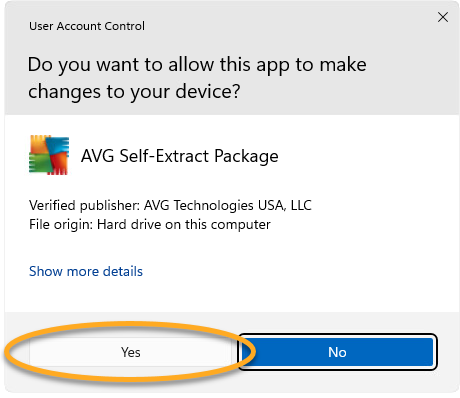
 - Klik op Ja wanneer in het dialoogvenster Gebruikersaccountbeheer om toestemming wordt gevraagd.
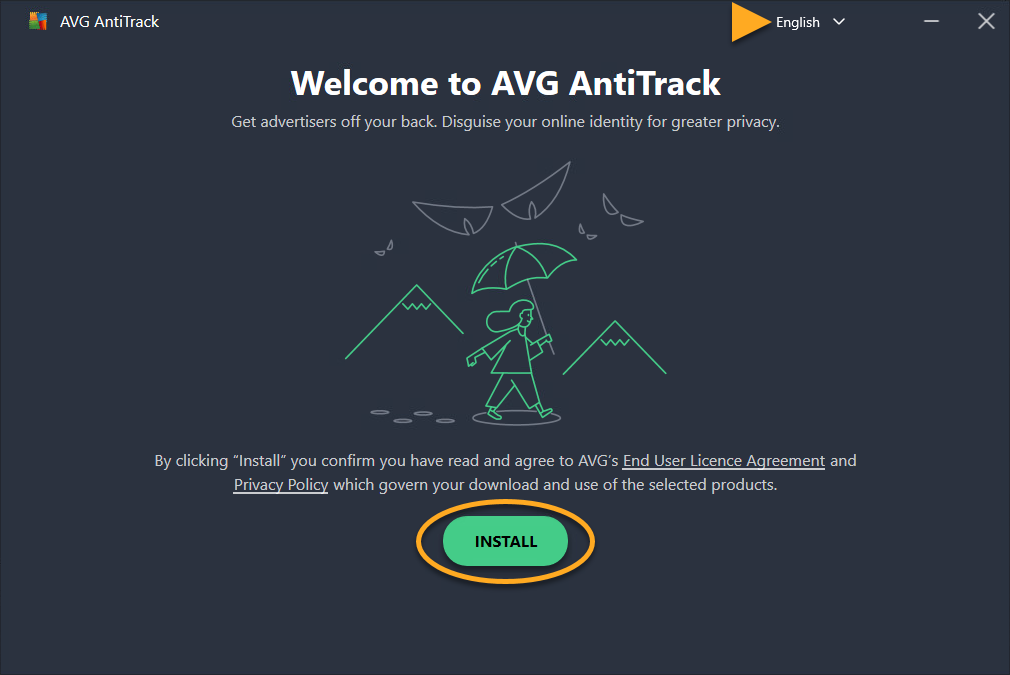
- Als u de standaardtaal van de installatie wilt wijzigen, klikt u rechtsboven op het scherm op de huidige taal en selecteert u de gewenste taal. Klik vervolgens op Installeren.
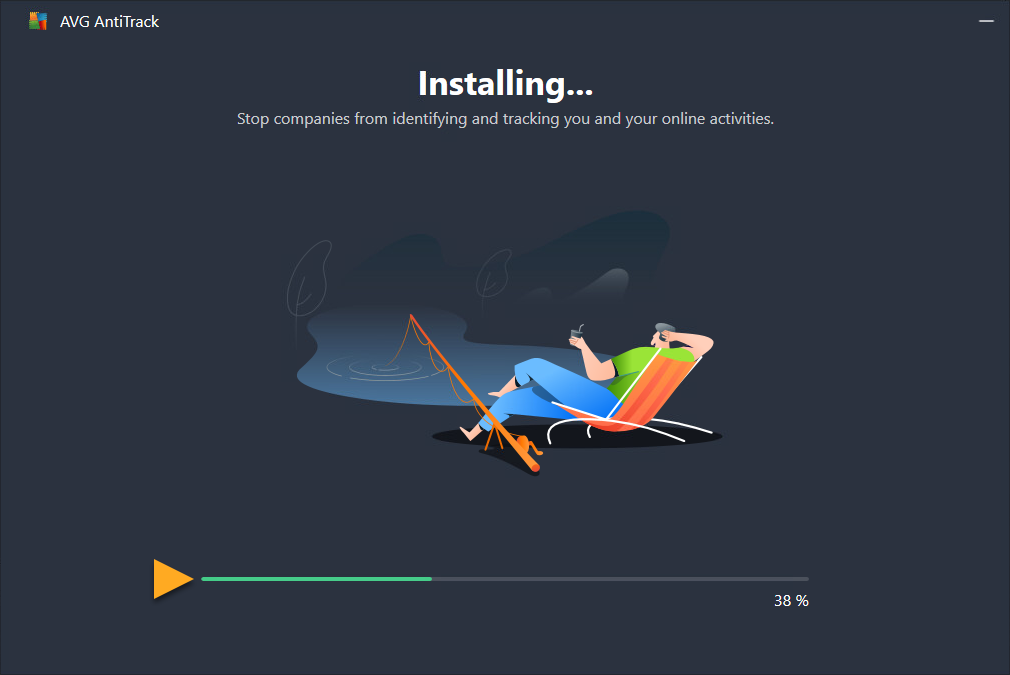
- Wacht totdat AVG AntiTrack is geïnstalleerd op uw pc.
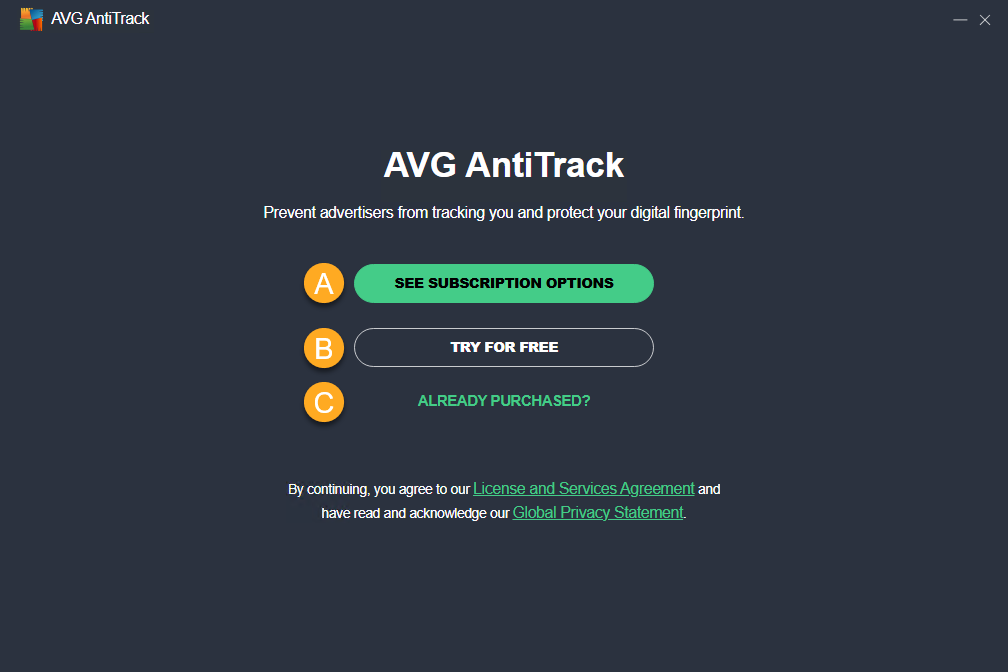
- Selecteer een van onderstaande opties:
- Abonnementsopties bekijken: een abonnement op AVG AntiTrack kopen.
- Gratis uitproberen: Activeer een gratis proefabonnement.
- Al gekocht?: Als u zich vóór de installatie op AVG AntiTrack hebt geabonneerd, kunt u de app activeren door de activeringscode uit de e-mail met de bestelbevestiging in te voeren.

AVG AntiTrack is nu op uw pc geïnstalleerd.
Probleemoplossing
Doe het volgende als u installatieproblemen ondervindt:
- Controleer of uw pc voldoet aan de minimale systeemvereisten die in het volgende artikel worden gespecificeerd:
- Controleer of het gedownloade installatiebestand niet is beschadigd. Raadpleeg het volgende artikel voor instructies:
- Als u antivirussoftware van derden gebruikt, kunt u die tijdelijk uitschakelen (dit geldt alleen als u AVG AntiVirus niet gebruikt). Raadpleeg het volgende artikel voor meer informatie:
- Start uw pc opnieuw op en probeer daarna AVG AntiTrack opnieuw te installeren aan de hand van de instructies in dit artikel.
Als het probleem aanhoudt, neemt u contact op met de ondersteuning van AVG.
Verdere aanbevelingen
Raadpleeg de volgende artikelen voor meer informatie over AVG AntiTrack:
Raadpleeg het volgende artikel voor instructies over het installeren van AVG AntiTrack-browserextensies:
AVG AntiTrack is een geavanceerde privacy-app die uw identiteit beschermt tegen de nieuwste onlinetraceringstechnieken. Het gaat hier om een betaalde app waarvoor een abonnement is vereist. In dit artikel vindt u instructies voor het installeren van de app en voor het activeren van een bestaand abonnement.
AVG AntiTrack installeren
- Klik op onderstaande knop om het installatiebestand van AVG AntiTrack te downloaden en sla het op een bekende locatie op uw Mac op (standaard worden gedownloade bestanden opgeslagen in de map Downloads). AVG AntiTrack voor Mac downloaden
- Dubbelklik op het gedownloade installatiebestand
avg-antitrack.dmg.
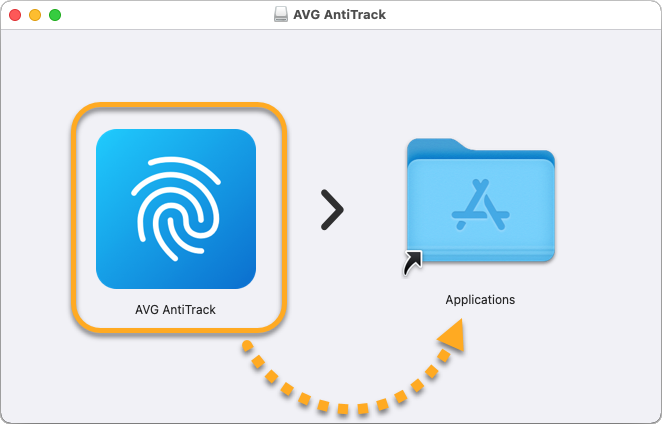
- Klik op het symbool AVG AntiTrack en sleep dit naar de map Programma's.
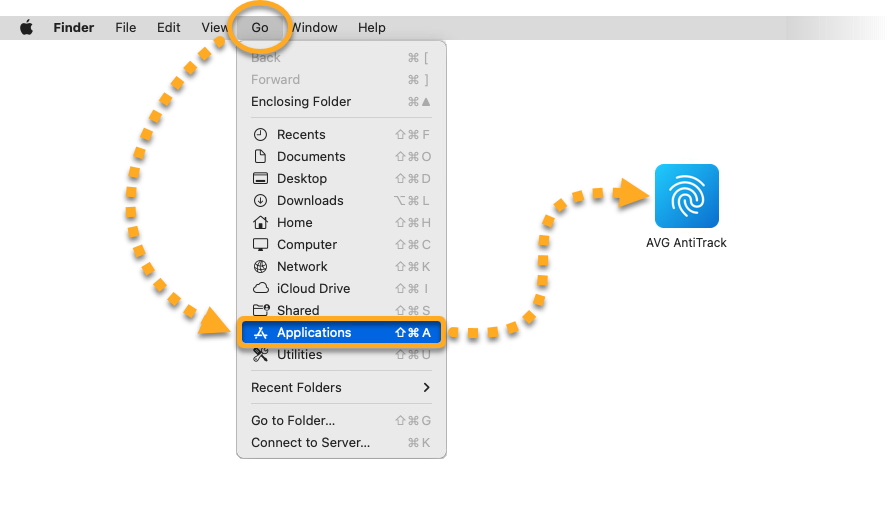
- Klik in de menubalk van Apple op Ga ▸ Programma's en dubbelklik op het symbool AVG AntiTrack om het programma te openen.
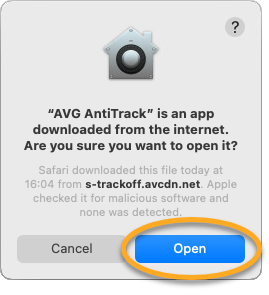
- Klik op Open.
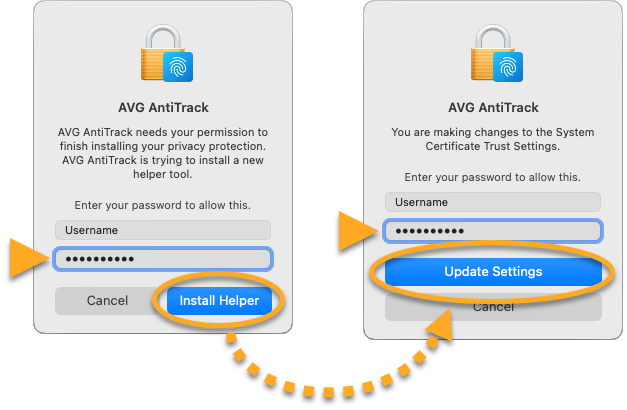
- Voer als daarom wordt gevraagd het wachtwoord in dat u gebruikt als u de Mac start en klik op Installatieprogramma Help. Voer wanneer u daarom wordt gevraagd het wachtwoord opnieuw in en klik op Werk instellingen bij.
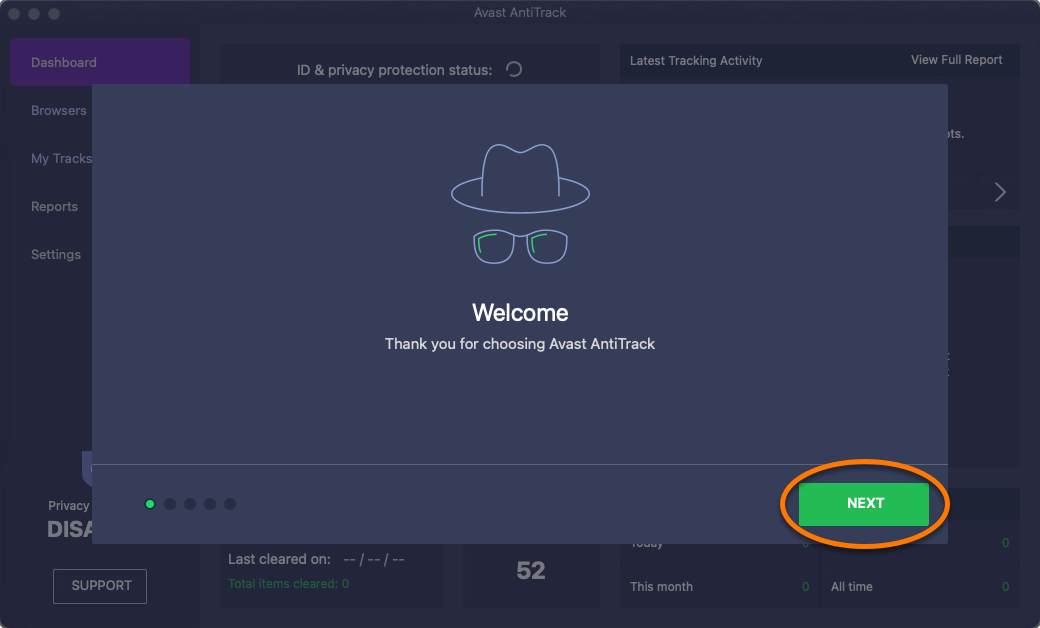
- Wanneer het scherm Welkom verschijnt, bekijkt u de welkomsttutorial door op Volgende te klikken.
AVG AntiTrack is nu op uw Mac geïnstalleerd. U kunt nu de AVG AntiTrack-app activeren door de activeringscode uit de e-mail met de bestelbevestiging in te voeren.
Probleemoplossing
Doe het volgende als u installatieproblemen ondervindt:
- Zorg ervoor dat uw Mac voldoet aan de minimale systeemvereisten die in het volgende artikel zijn vermeld:
- Start de Mac opnieuw op en probeer AVG AntiTrack opnieuw te installeren met behulp van de instructies in dit artikel.
Als het probleem aanhoudt, neemt u contact op met de ondersteuning van AVG.
Verdere aanbevelingen
Raadpleeg de volgende artikelen voor meer informatie over AVG AntiTrack:
- AVG AntiTrack
- Windows en macOS