AVG AntiTrack is een privacytoepassing die uw identiteit beschermt tegen de nieuwste onlinetraceringstechnieken.
Trackers verwijderen
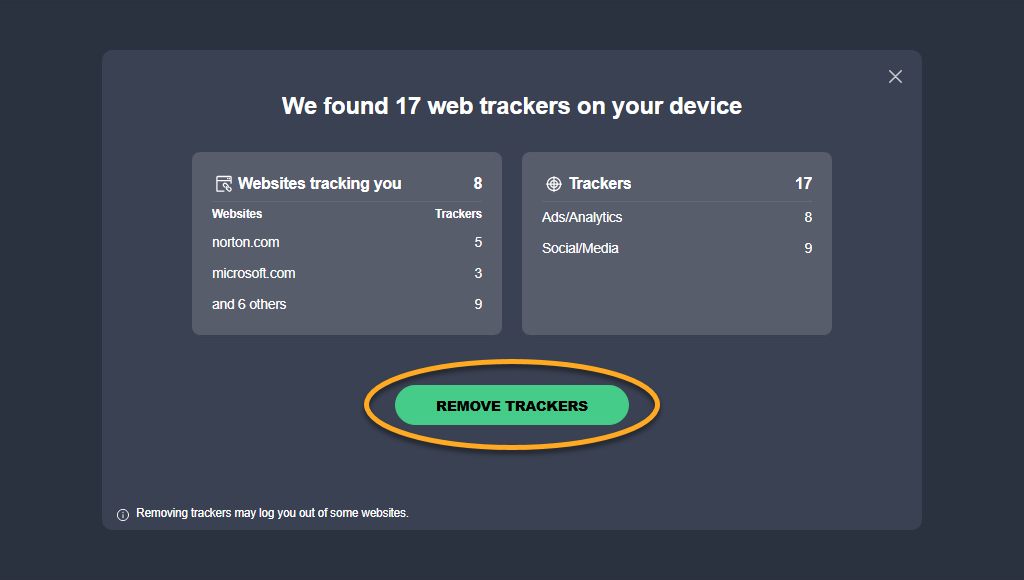
Nadat u de browserextensie AVG AntiTrack hebt geïnstalleerd en AVG AntiTrack hebt geopend, wordt uw apparaat automatisch op trackers gescand. Als er trackers worden gevonden, vraagt AVG AntiTrack u om ze te verwijderen:
- Klik op de prompt die verschijnt op Trackers verwijderen.

- Als een of meer van uw browsers openstaan, klik dan op Browsers sluiten om AVG AntiTrack toe te staan ze automatisch te sluiten.
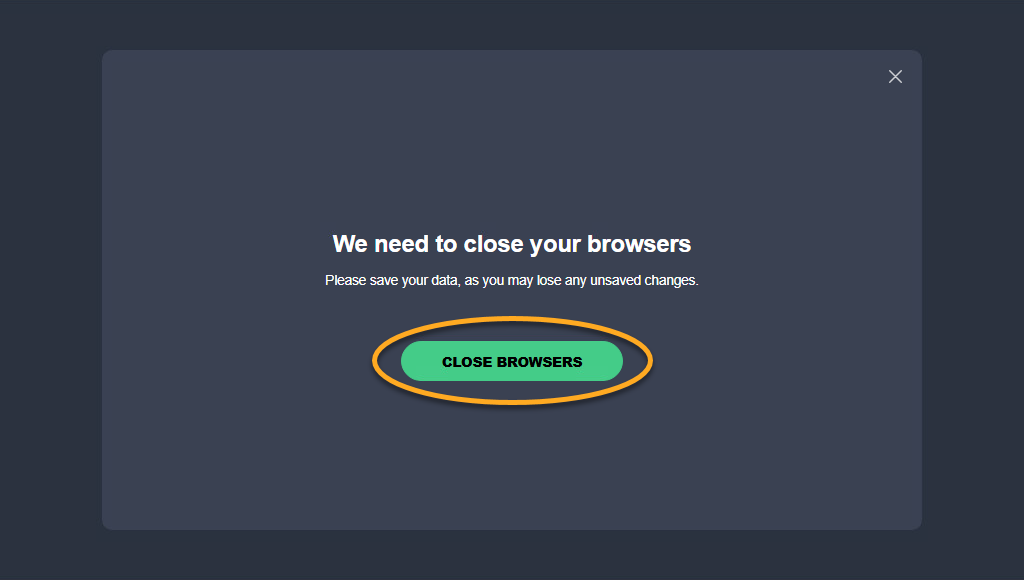
De trackers zijn nu gewist.
AVG AntiTrack openen
U kunt AVG AntiTrack op een van volgende manieren openen:
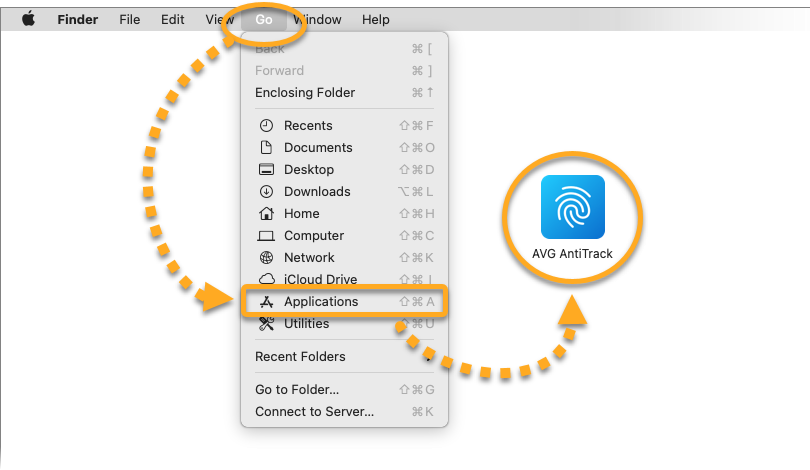
- Klik in de Apple-menubalk op Ga ▸ Programma's en dubbelklik vervolgens op het AVG AntiTrack-pictogram.
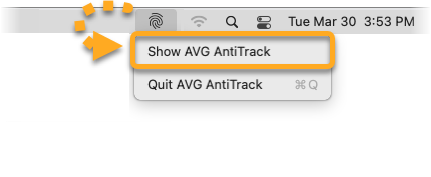
- Klik in de Apple-menubalk op het AVG AntiTrack-pictogram en selecteer AVG AntiTrack weergeven.
Het dashboard
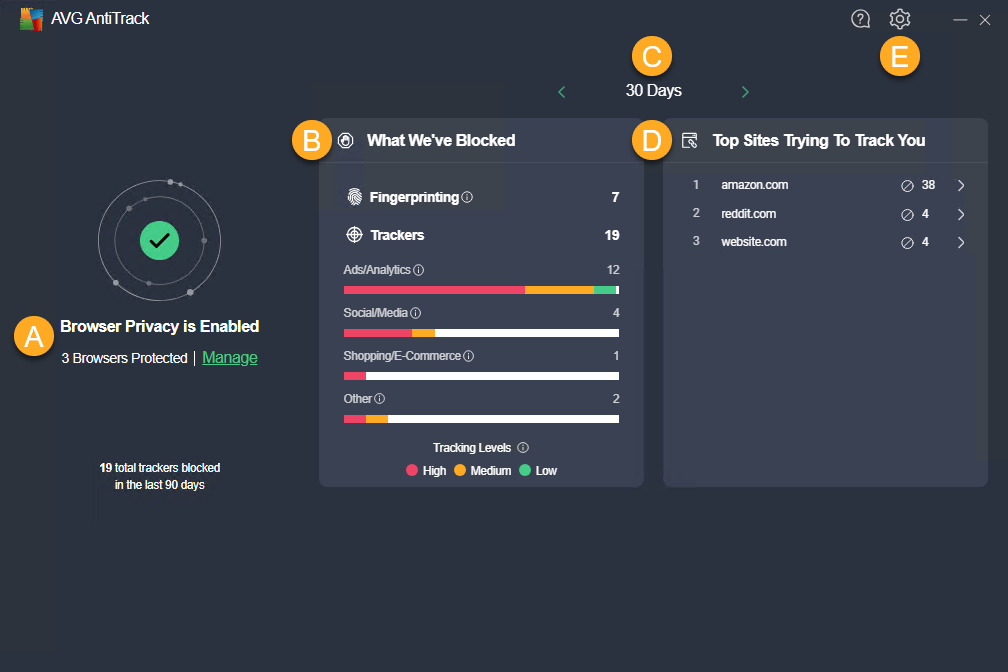
Wanneer u AVG AntiTrack opent, ziet u het dashboard van de toepassing. De volgende opties zijn beschikbaar:
- Browserprivacy: Informatie over de AVG AntiTrack-browserextensies die aan uw browser zijn toegevoegd.
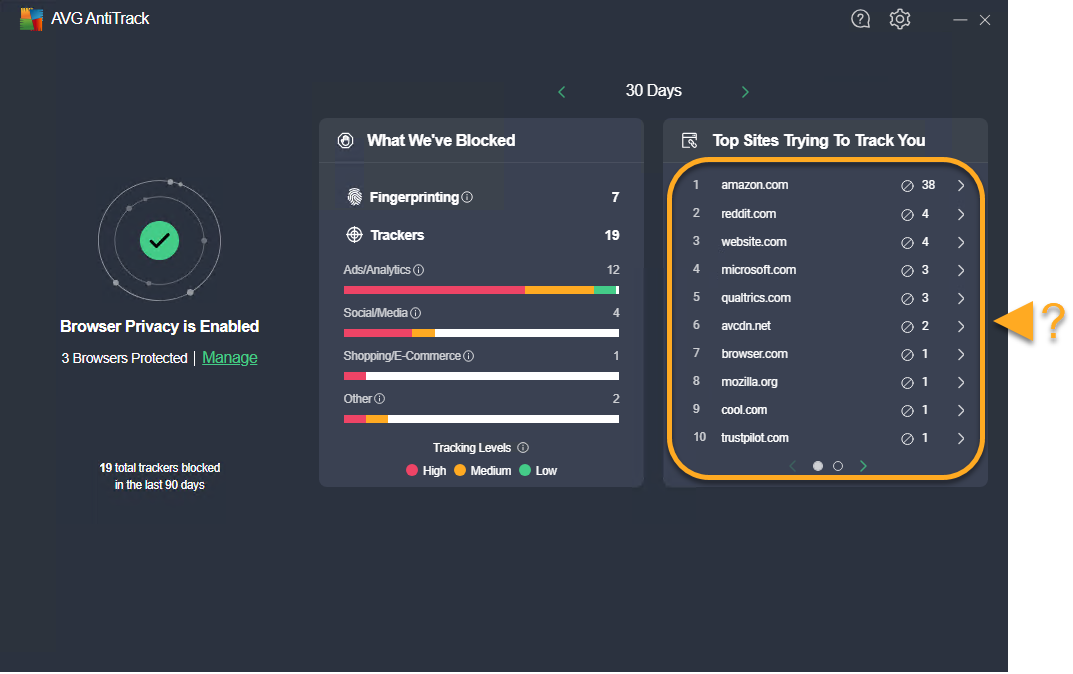
- Wat er is geblokkeerd: Bekijk het totale aantal fingerprinting-pogingen en verwijderde trackers voor de geselecteerde periode.
- Gebruik de pijlen naar links en rechts om gegevens voor vandaag of voor de afgelopen 30, 60 of 90 dagen te bekijken.
- Top sites die u proberen te tracken: Informatie over geblokkeerde fingerprinting en tracking voor elke website.
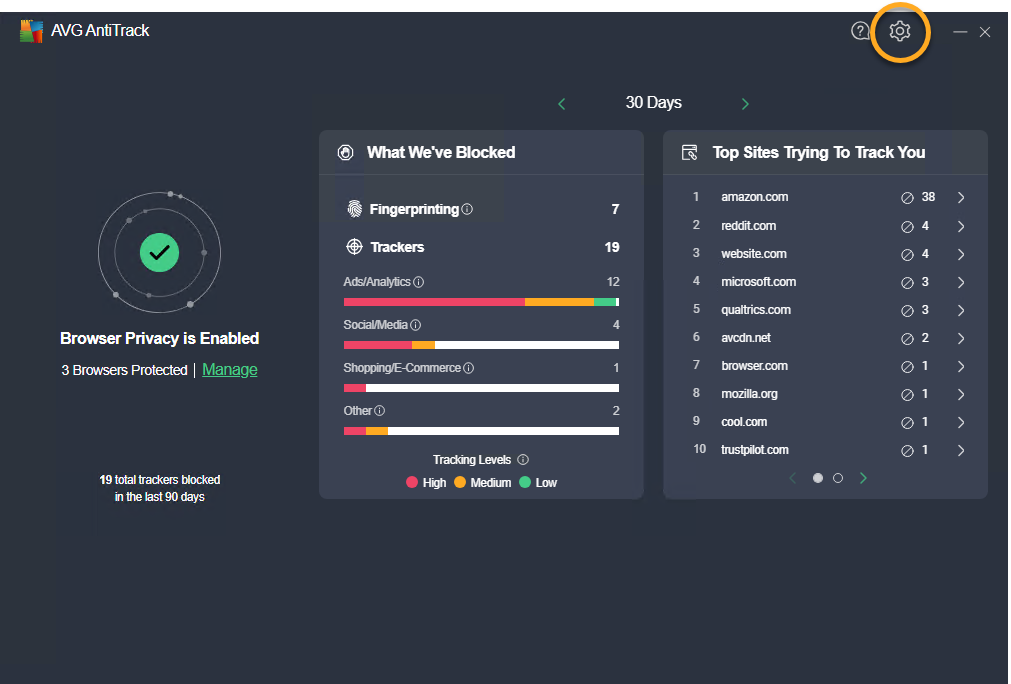
- Klik op Instellingen (het tandwielpictogram) voor informatie over uw abonnement en opties met betrekking tot Trackerblokkering besturingssysteem, Meldingen en AVG AntiTrack-gegevens wissen.
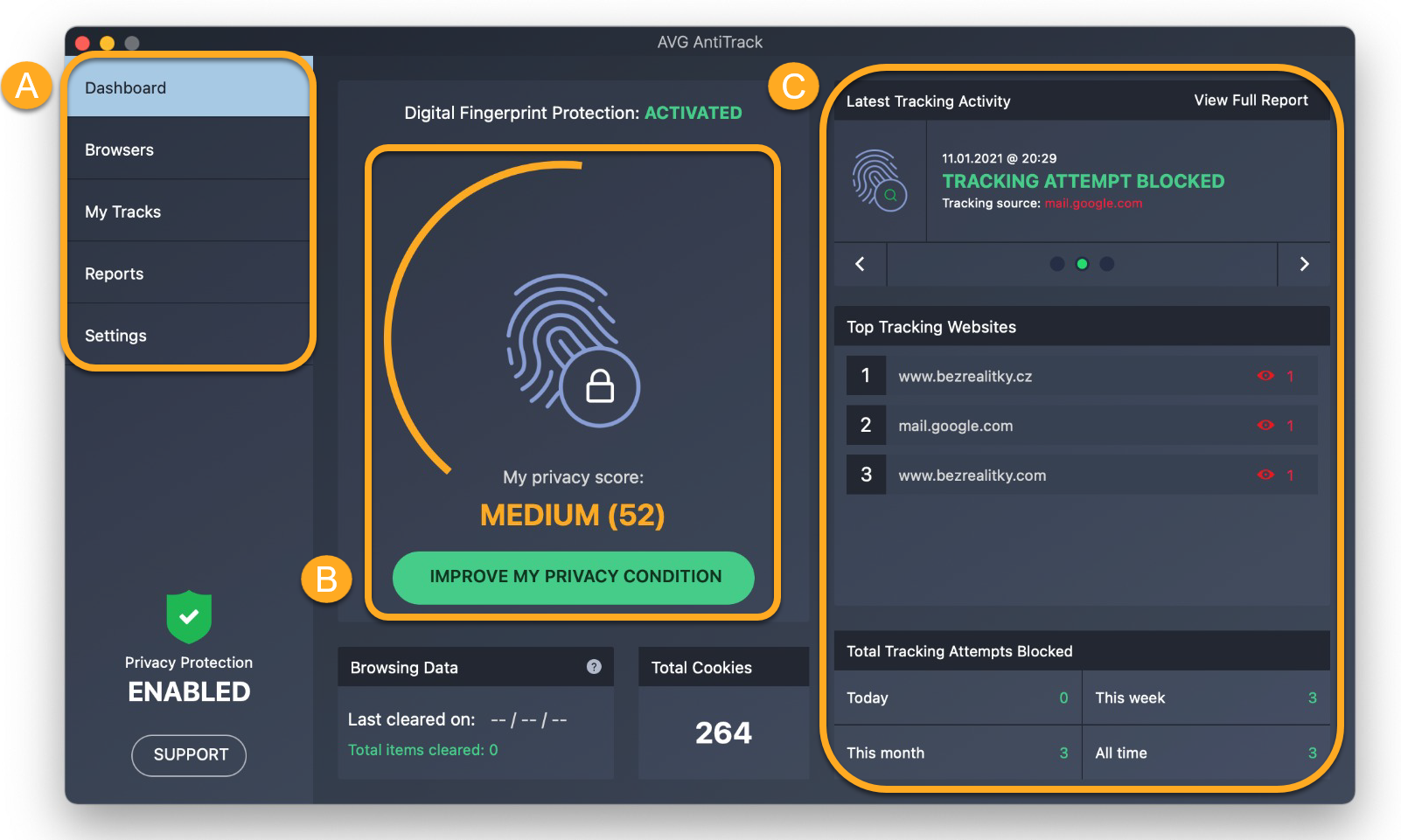
Wanneer u AVG AntiTrack opent, ziet u het dashboard van de toepassing. De volgende opties zijn beschikbaar:
- Menu-opties: Krijg toegang tot de functies en instellingen van de toepassing via de onderstaande opties:
- Dashboard: Klik op deze optie om naar het hoofdscherm van de app te gaan.
- Browsers: Schakel Browserbescherming in of uit voor individuele browsers.
- Mijn tracks: Wis cookies en browsergegevens van uw en stel toegestane websites in die zijn uitgezonderd van het verwijderen van cookies.
- Rapporten: In Rapporten weergeven kunt u zien wanneer trackingpogingen zijn geblokkeerd en welke websites u proberen te tracken.
- Instellingen: Stel voorkeuren in voor meldingen en opstarten, geef aan welke gegevens u wilt delen met AVG en derden en bekijk uw abonnementsgegevens.
- Mijn privacyscore: Controleer hoe effectief de toepassing is ingesteld om uw privacy te beschermen. Klik op Verbeter mijn privacystatus om te zien hoe u uw privacyscore kunt verbeteren.
- Overzicht trackingpogingen: Controleer recente trackingpogingen, ontdek welke websites het vaakst hebben geprobeerd u te traceren en bekijk het totale aantal geblokkeerde trackingpogingen sinds u AVG AntiTrack hebt geïnstalleerd.
Controleer uw privacyscore
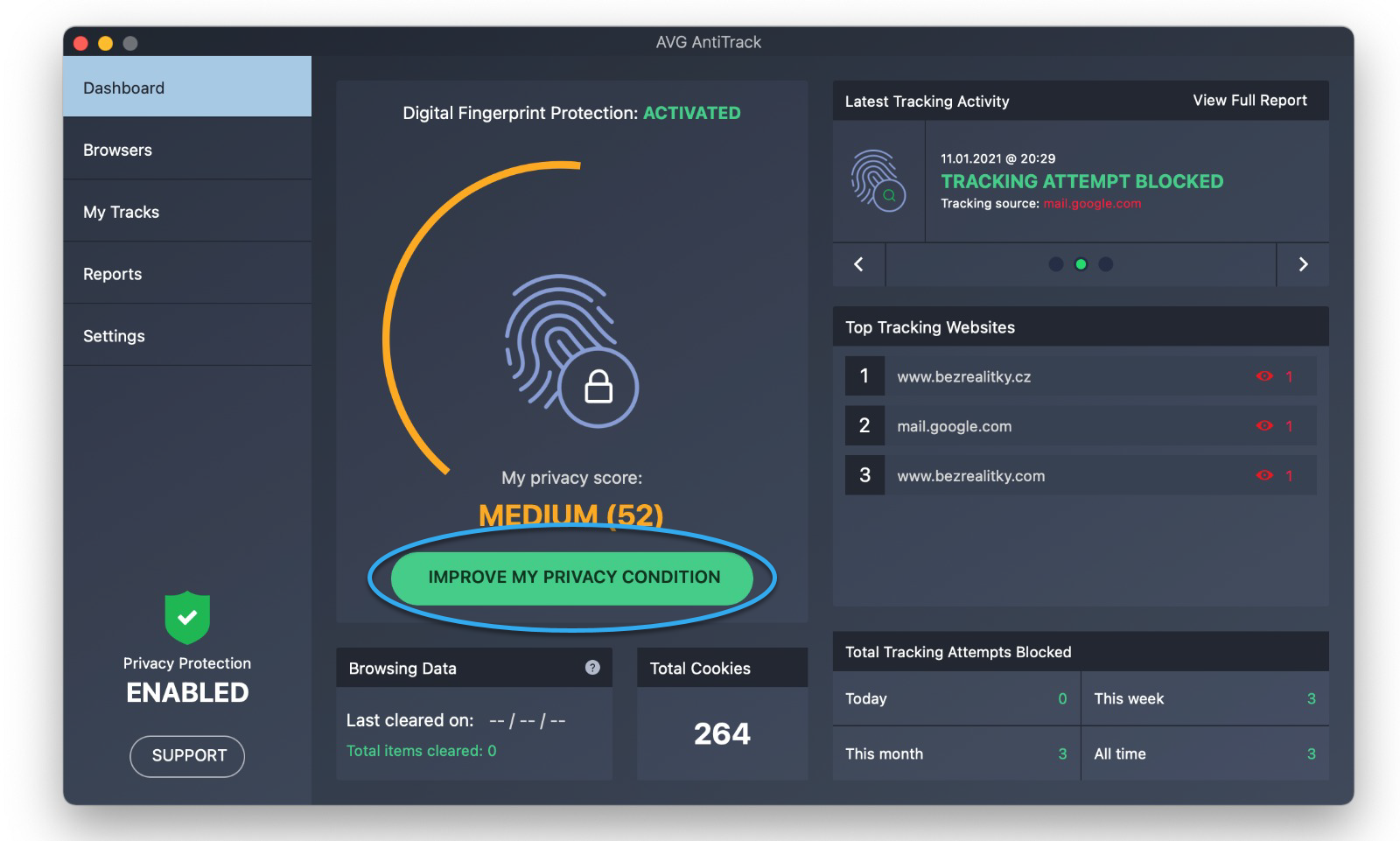
Op het dashboard van AVG AntiTrack vindt u uw privacyscore weergegeven. Die score is een indicatie van hoe effectief het programma is geconfigureerd om uw privacy te beschermen.
U verbetert uw privacyscore als volgt:
- Klik op Verbeter mijn privacystatus.
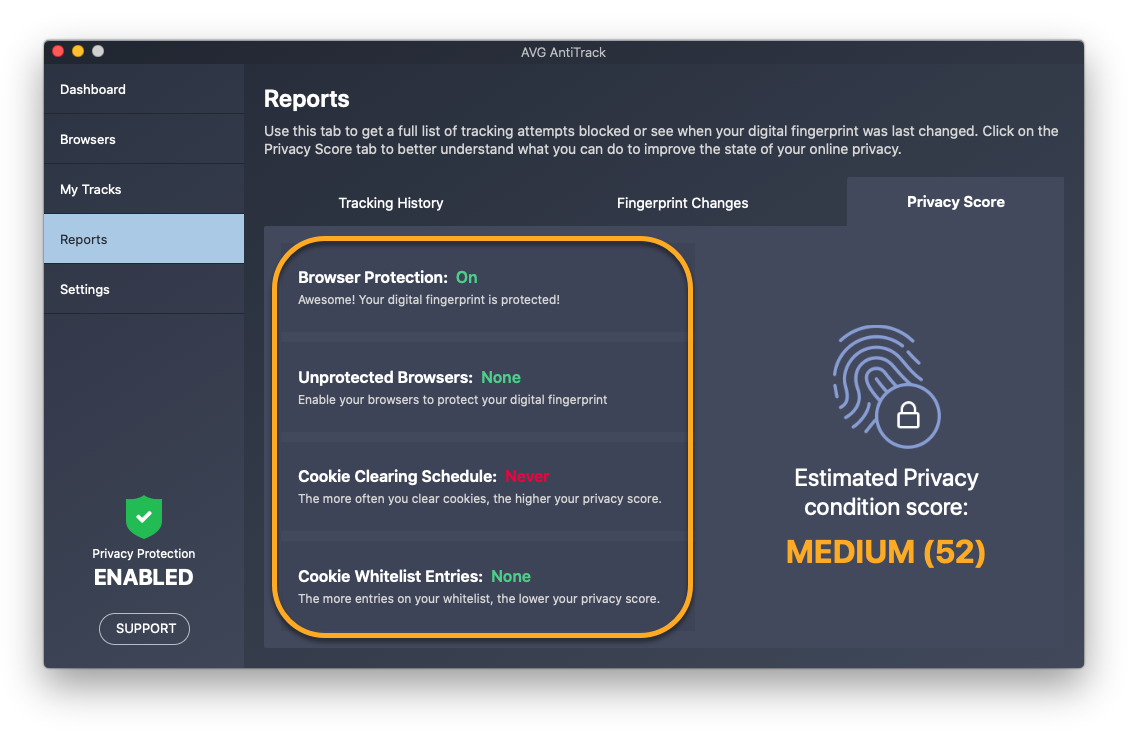
- Bekijk de status van de hoofdonderdelen van de toepassing. Onderdelen met een rode status zijn niet volledig ingeschakeld en voorkomen dat AVG AntiTrack uw privacy kan beschermen.
- Klik op een onderdeel om de instellingen ervan aan te passen. Zorg er bijvoorbeeld voor dat Browserbescherming of een gewoon schema voor het opschonen van cookies is ingeschakeld voor alle geïnstalleerde webbrowsers.
Traceringspogingen controleren
Op het hoofddashboard van AVG AntiTrack kunt u gedetailleerde informatie zien over geblokkeerde fingerprinting en trackers. Klik op een website in de lijst voor gedetailleerde informatie over geblokkeerde vingerafdrukken en trackers.
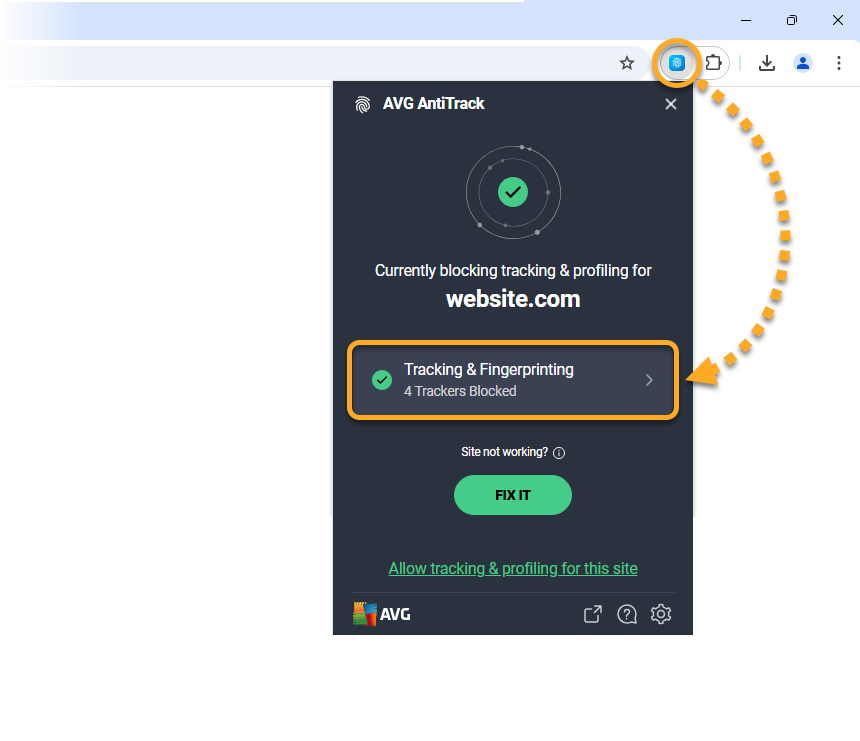
Voor nog meer gedetailleerde gegevens over een website kunt u de AVG AntiTrack-extensie gebruiken. Open uw browser en ga naar de website die u wilt onderzoeken. Klik vervolgens rechtsboven op de AVG AntiTrack-extensie en selecteer het tabblad Tracking en fingerprinting om gedetailleerde informatie te openen.
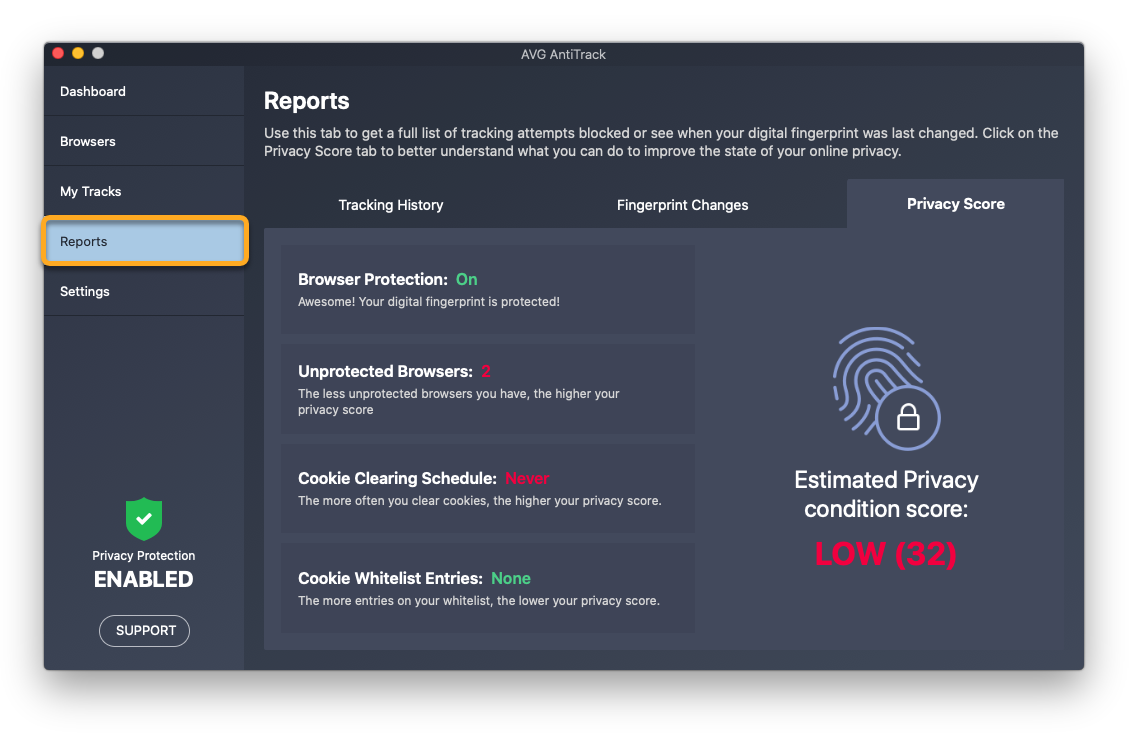
Op het scherm Rapporten kunt u zien wanneer trackingpogingen zijn geblokkeerd en welke websites u proberen te tracken.
Zo opent u het scherm Rapporten:
- Klik in het linkerdeelvenster op Rapporten.
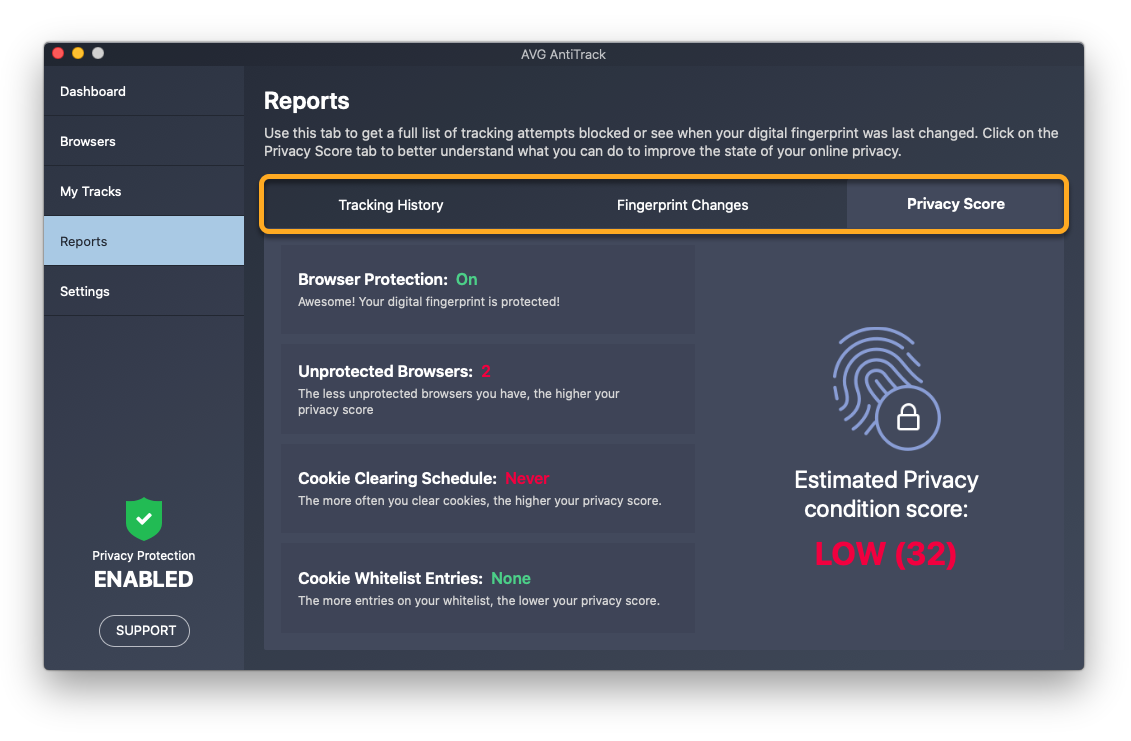
- Selecteer het tabblad in kwestie om onderstaande gegevens te bekijken:
- Traceringsgeschiedenis: Gedetailleerde informatie over elke geblokkeerde trackingpoging.
- Vingerafdrukwijzigingen: de recentste wijzigingen van uw digitale vingerafdruk.
- Privacyscore: een overzicht van hoe effectief de onderdelen van AVG AntiTrack zijn geconfigureerd om uw privacy te beschermen.
Uw browsers beschermen
In het scherm Browsers kunt u browserbescherming voor individuele webbrowsers in- of uitschakelen.
Na het installeren van AVG AntiTrack is het raadzaam browserbescherming in te schakelen voor alle compatibele browsers die zijn geïnstalleerd op uw Mac.
Ga als volgt te werk om de privacybescherming voor een browser in of uit te schakelen:
- Selecteer in het linkerdeelvenster Browsers.
- Klik op de schuifregelaar naast de gekozen browser:
- Inschakelen: Klik op de rode schuifregelaar (UIT) om deze op groen (AAN) te zetten.
- Uitschakelen: Klik op de groene schuifregelaar (AAN) om deze op rood (UIT) te zetten.
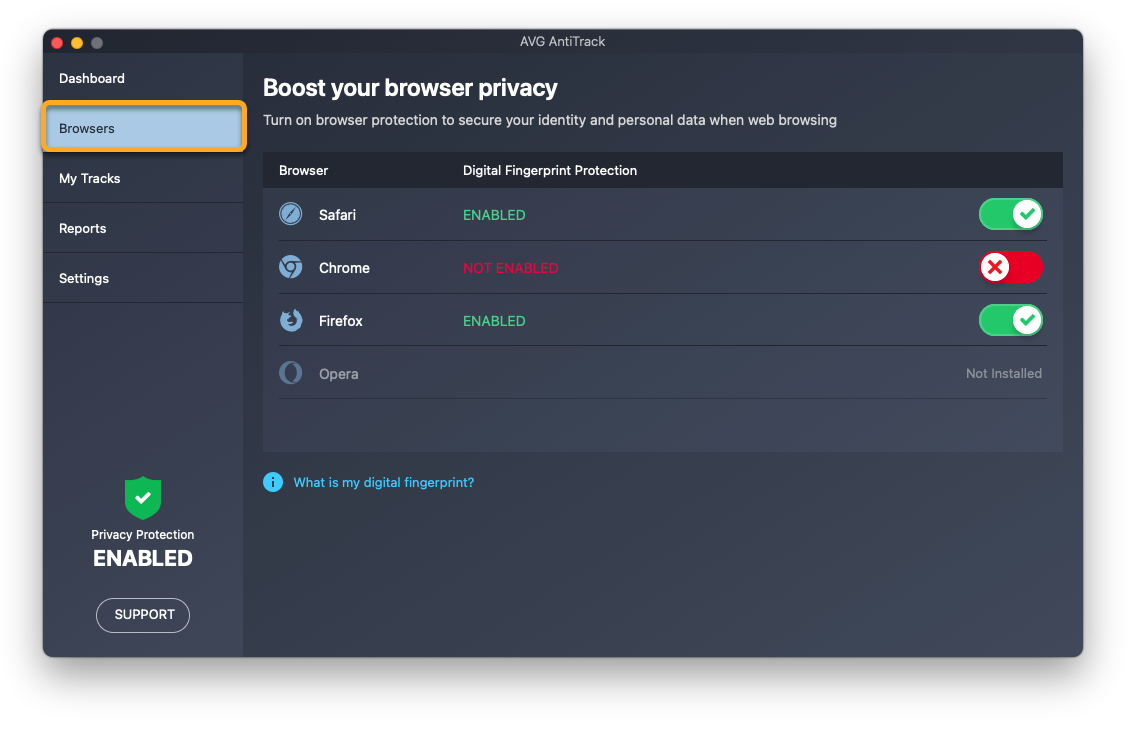
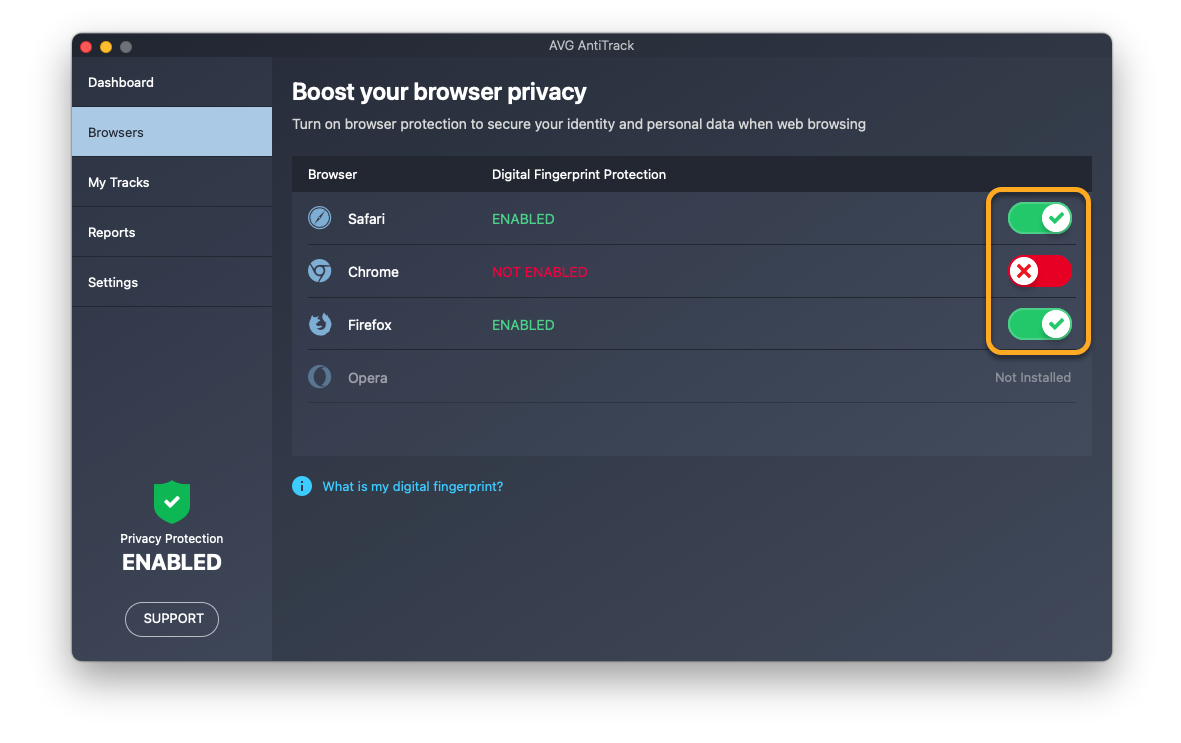
Als u de browserbescherming voor een browser uitschakelt, detecteert en blokkeert AVG AntiTrack geen traceringspogingen meer wanneer u de browser gebruikt.
- Google Chrome
- Mozilla Firefox
- Safari
Cookies en browsergegevens wissen
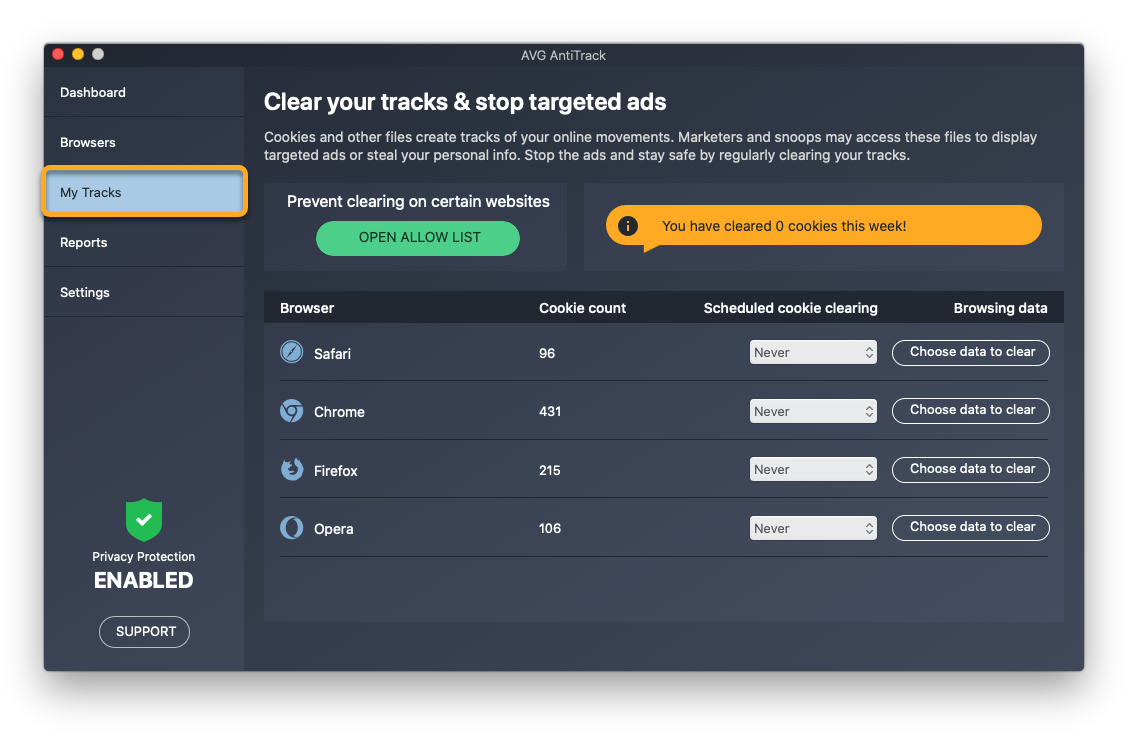
Op de tegel Mijn sporen kunt u het automatisch wissen van cookies in uw browsers plannen en onmiddellijk opgeslagen browsergegevens verwijderen.
Gepland cookies wissen
Cookies zijn bestanden die websites, trackers en derden achterlaten in uw browser, waardoor zij uw onlineactiviteiten kunnen bekijken.
Ga als volgt te werk om het regelmatig wissen van cookies te plannen voor al uw webbrowsers:
- Klik in het linkerdeelvenster op Mijn tracks.
- Geef met behulp van het vervolgkeuzemenu naast een browser aan hoe vaak cookies moeten worden gewist.
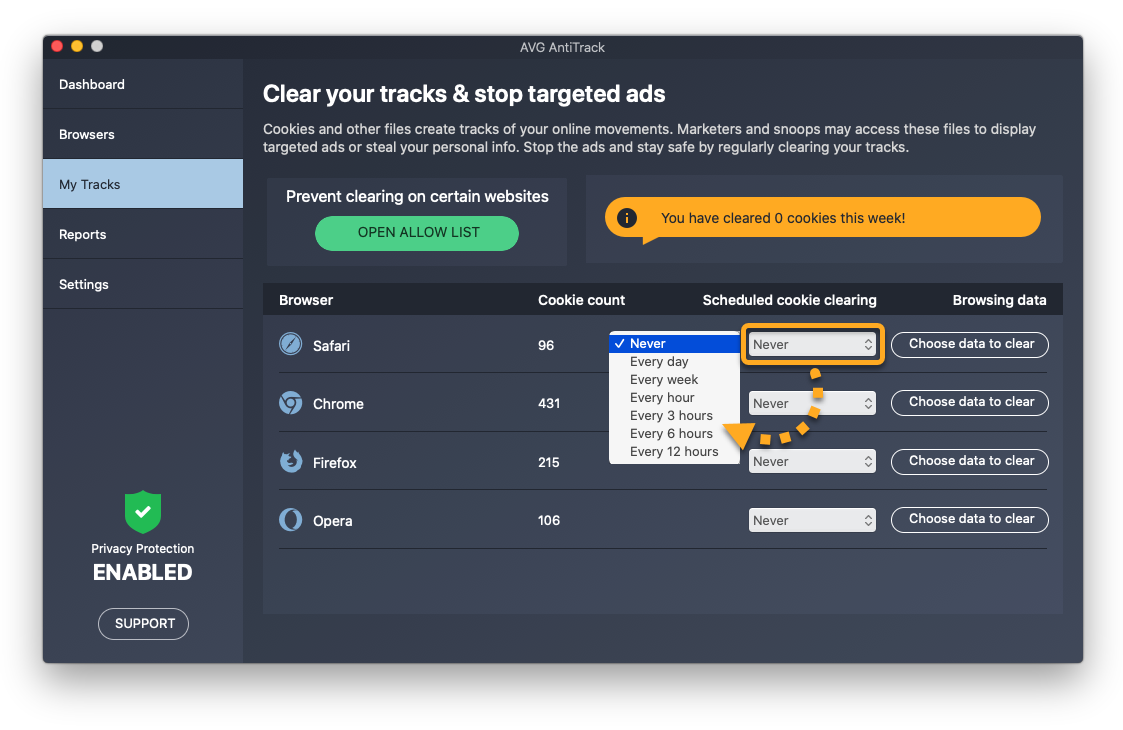
Raadpleeg het volgende artikel voor uitgebreide instructies:
Cookies worden nu automatisch gewist voor de geselecteerde browser volgens het door u aangegeven schema. U kunt toegestane websites toevoegen om te voorkomen dat er cookies worden gewist op specifieke websites.
Browsergegevens wissen
Browsergegevens zijn gegevens die vaak worden opgeslagen in uw browser wanneer u websites bezoekt.
Browsegegevens wissen in uw browsers:
- Voor een optimaal resultaat zorgt u ervoor dat elke browser waarvoor u de gegevens wilt verwijderen gesloten is.
- Klik op Kies te wissen gegevens naast de gekozen browser.
- Vink de vakjes aan naast de gegevenstypen die u wilt verwijderen en klik vervolgens op Geselecteerde gegevens wissen.
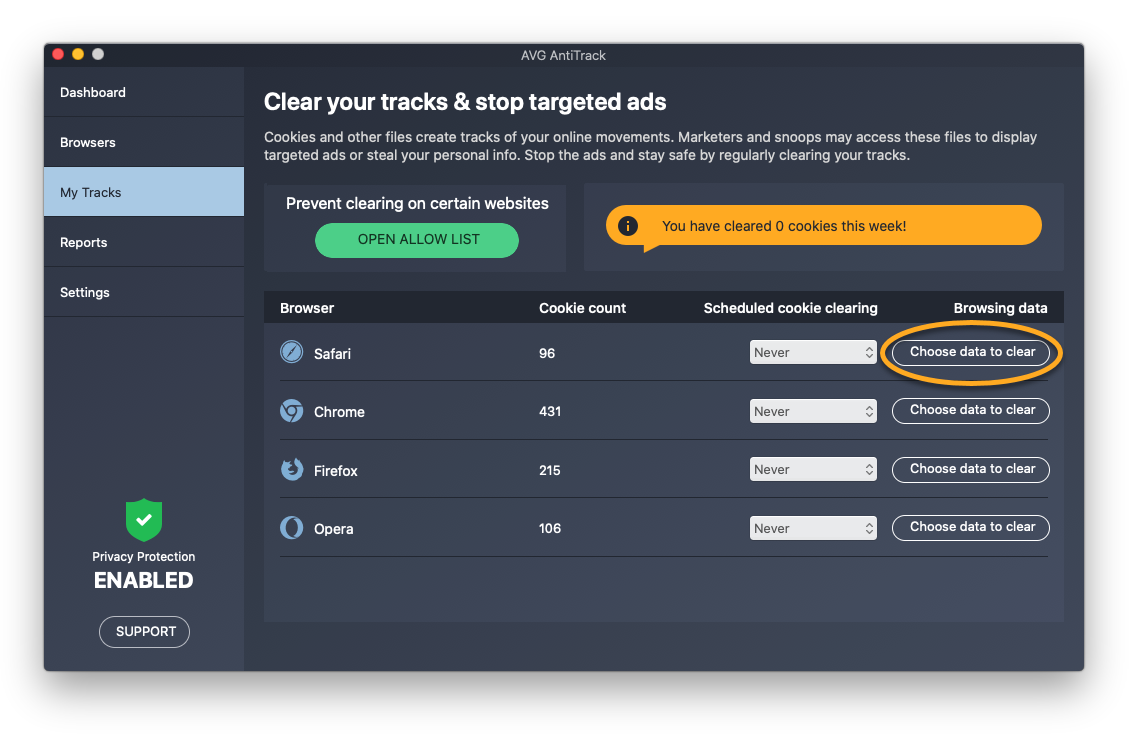
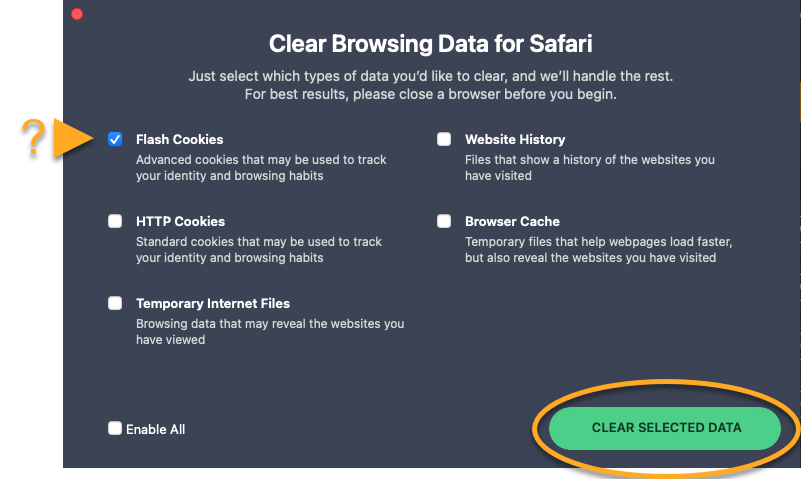
De geselecteerde browsergegevens zijn nu gewist.
Uitzondering maken
U kunt voorkomen dat AVG AntiTrack cookies wist op bepaalde websites door ze toe te voegen aan de Uitzonderingenlijst.
Raadpleeg het volgende artikel voor informatie over het toevoegen van een toegestane website:
U kunt websites op uw Lijst met toegestane cookies zetten, waarmee u voorkomt dat AVG AntiTrack cookies op die website wist.
- Klik in het linkerdeelvenster op Mijn tracks.
- Klik op Open acceptatielijst.
- Voeg een website op een van de volgende manieren toe:
- Selecteer een website in het vervolgkeuzemenu Kies uit populaire opties en klik vervolgens op Toevoegen.
- Voer een website in (bijvoorbeeld voorbeeld.com) in het linkertekstvak en klik vervolgens op Toevoegen.
- Selecteer een website in het vervolgkeuzemenu Kies uit populaire opties en klik vervolgens op Toevoegen.
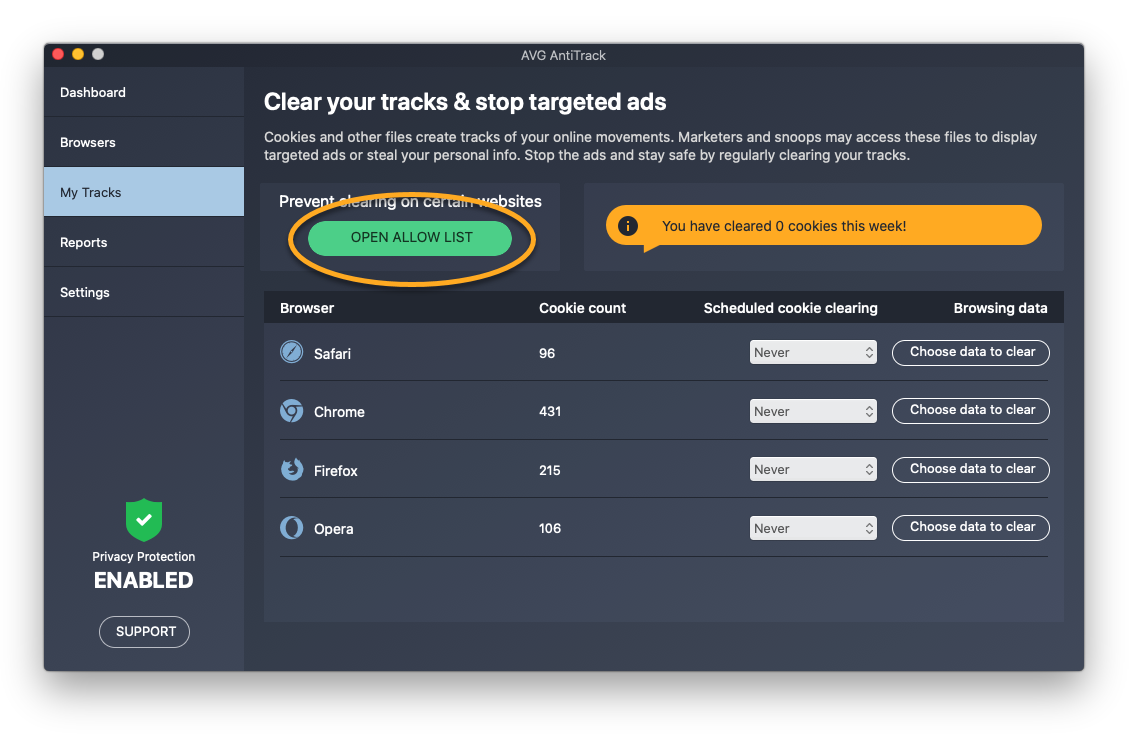
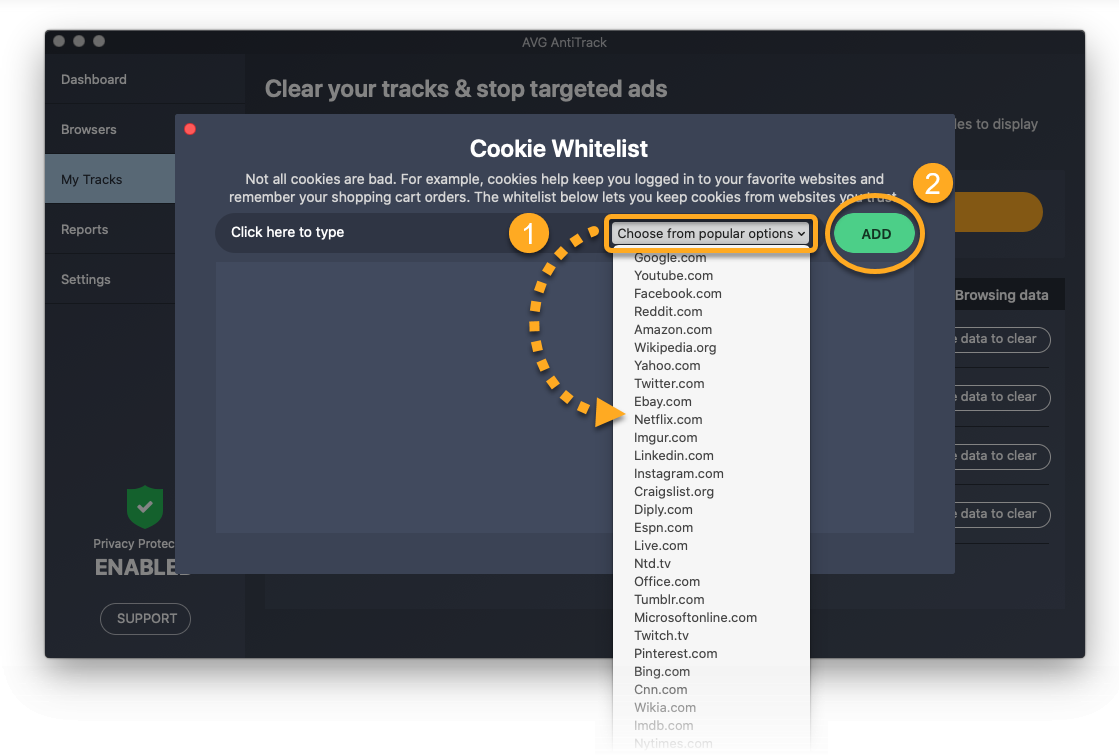
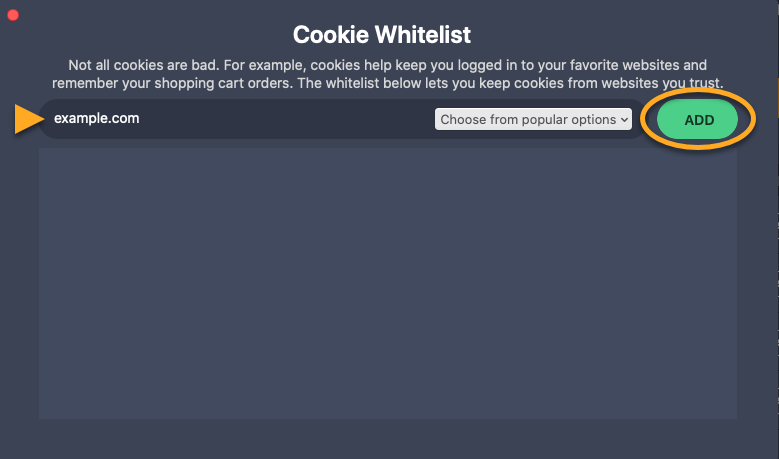
De cookies van de geselecteerde website worden nu niet meer gewist. Als u een website uit de lijst wilt verwijderen, klikt u op het pictogram Prullenbak in het deelvenster van de website.
Trackerblokkering beheren in Windows
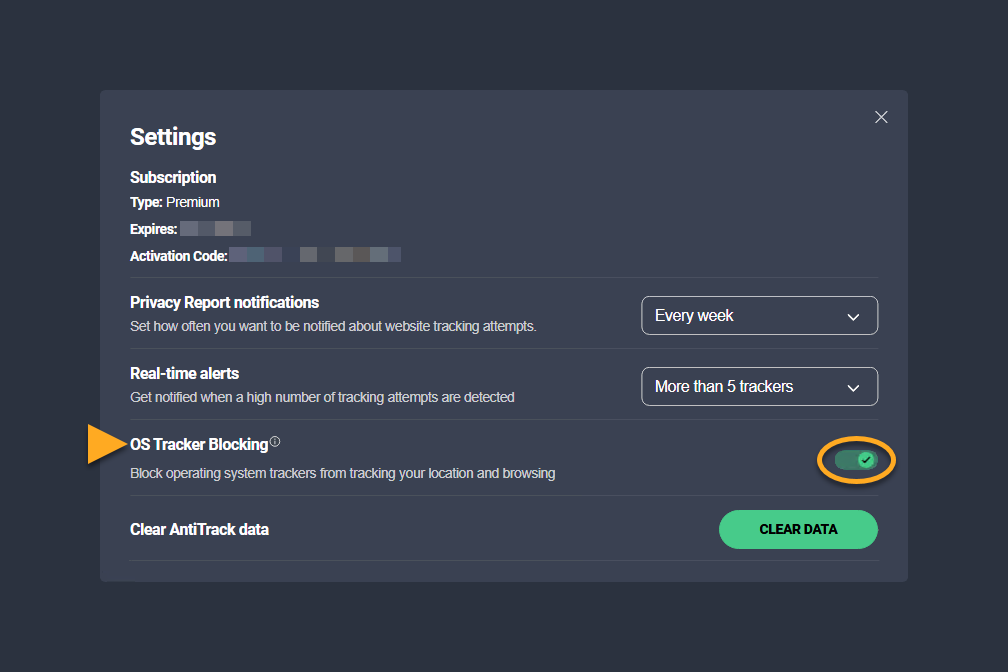
Met AVG AntiTrack kunt u trackingactiviteiten en gerichte advertenties van het Windows-besturingssysteem blokkeren:
- Open AVG AntiTrack en ga naar Instellingen (het tandwielpictogram).
- Zet de schuifregelaar Trackerblokkering besturingssysteem AAN of UIT om Windows-trackerblokkering in of uit te schakelen.
Meldingen beheren
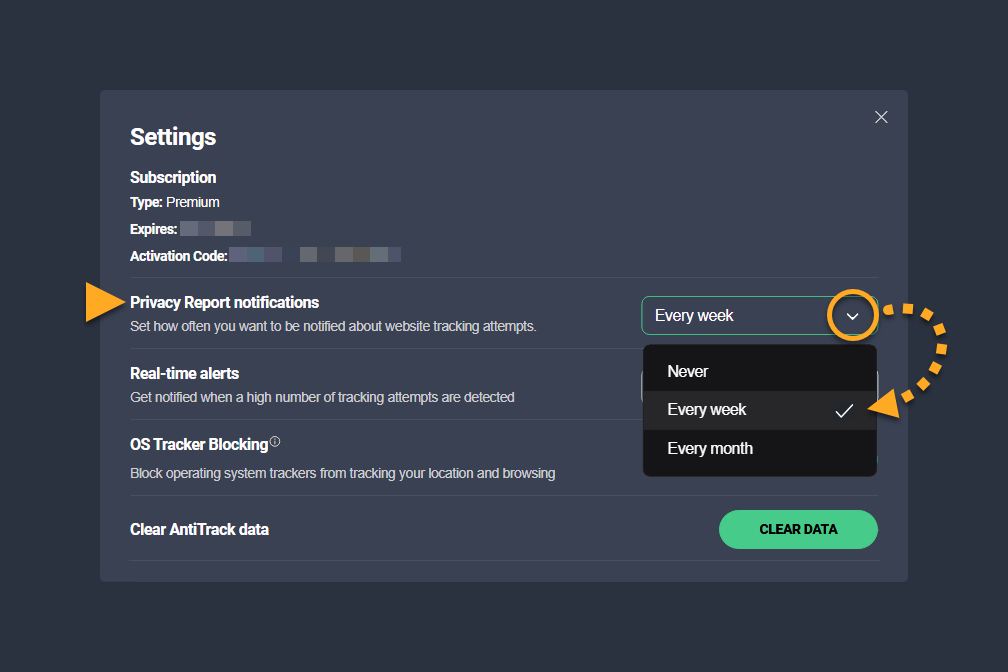
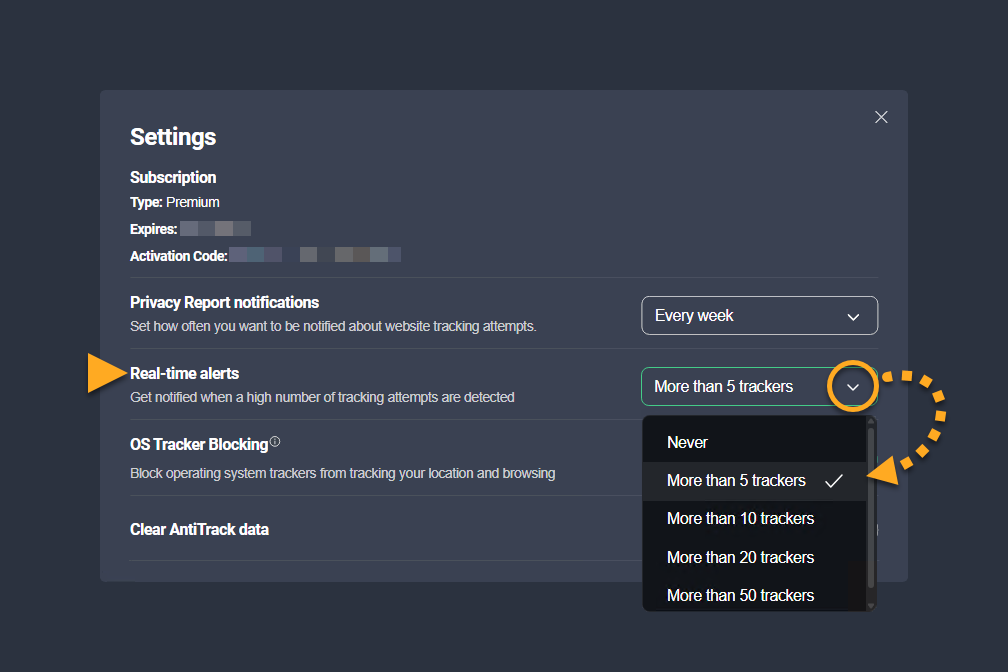
Volg onderstaande stappen om niet-kritieke waarschuwingen van AVG AntiTrack te blokkeren:
- Open AVG AntiTrack en ga naar Instellingen (het tandwielpictogram).
- Selecteer naast Privacy Report-meldingen de gewenste optie in het vervolgkeuzemenu.
- Kies naast Realtime waarschuwingen het aantal traceerpogingen waarna u een melding wilt ontvangen.
AVG AntiTrack-gegevens wissen
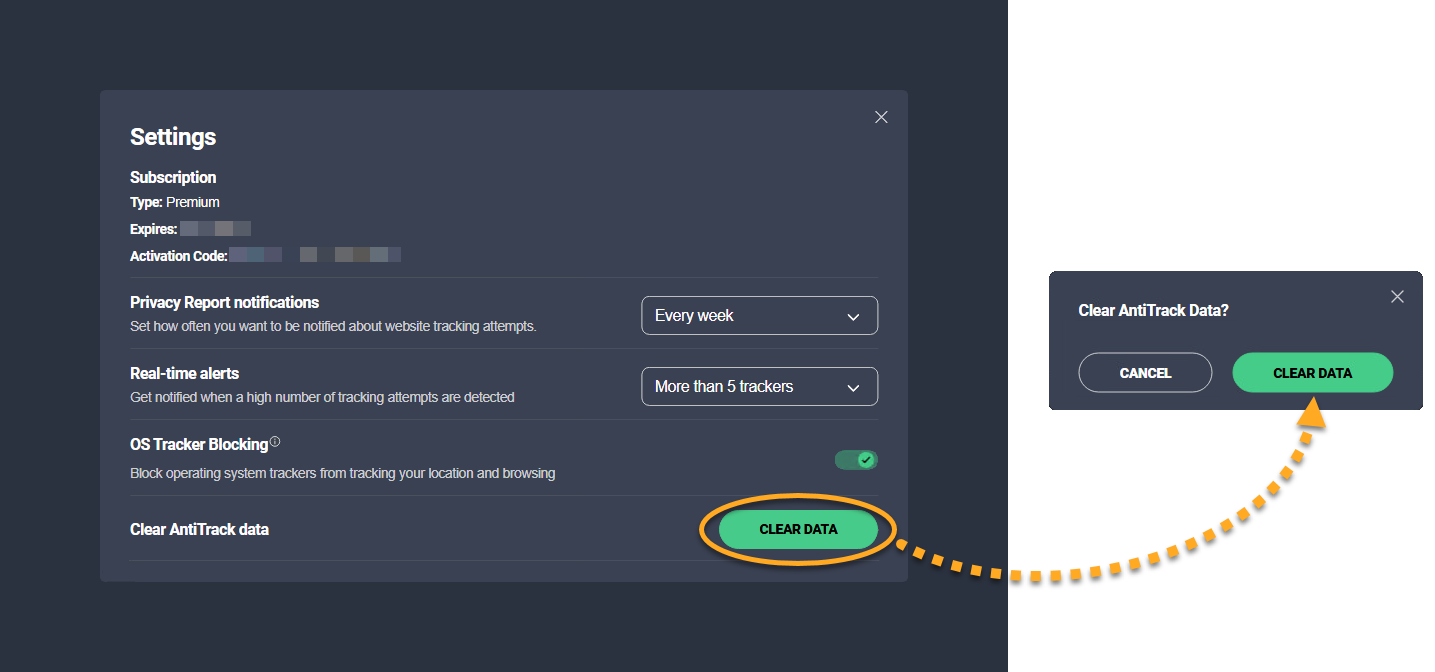
Volg onderstaande stappen om alle informatie van AVG AntiTrack over de trackingpogingen te verwijderen:
- Open AVG AntiTrack en ga naar Instellingen (het tandwielpictogram).
- Klik op Gegevens wissen en klik vervolgens nogmaals op Gegevens wissen.
Verdere aanbevelingen
Raadpleeg het volgende artikel voor meer informatie over AVG AntiTrack:
- AVG AntiTrack
- Windows en macOS