Als u AVG AntiTrack verwijdert, wordt uw abonnement niet automatisch opgezegd. Raadpleeg het volgende artikel voor meer informatie over het opzeggen van uw abonnement: AVG-abonnement opzeggen – veelgestelde vragen
AVG AntiTrack verwijderen
Als u AVG AntiTrack wilt verwijderen van een Windows-apparaat, selecteert u hieronder het tabblad voor uw Windows-versie.
Verwijderen via menu Start
Volg onderstaande stappen om AVG AntiTrack te verwijderen:
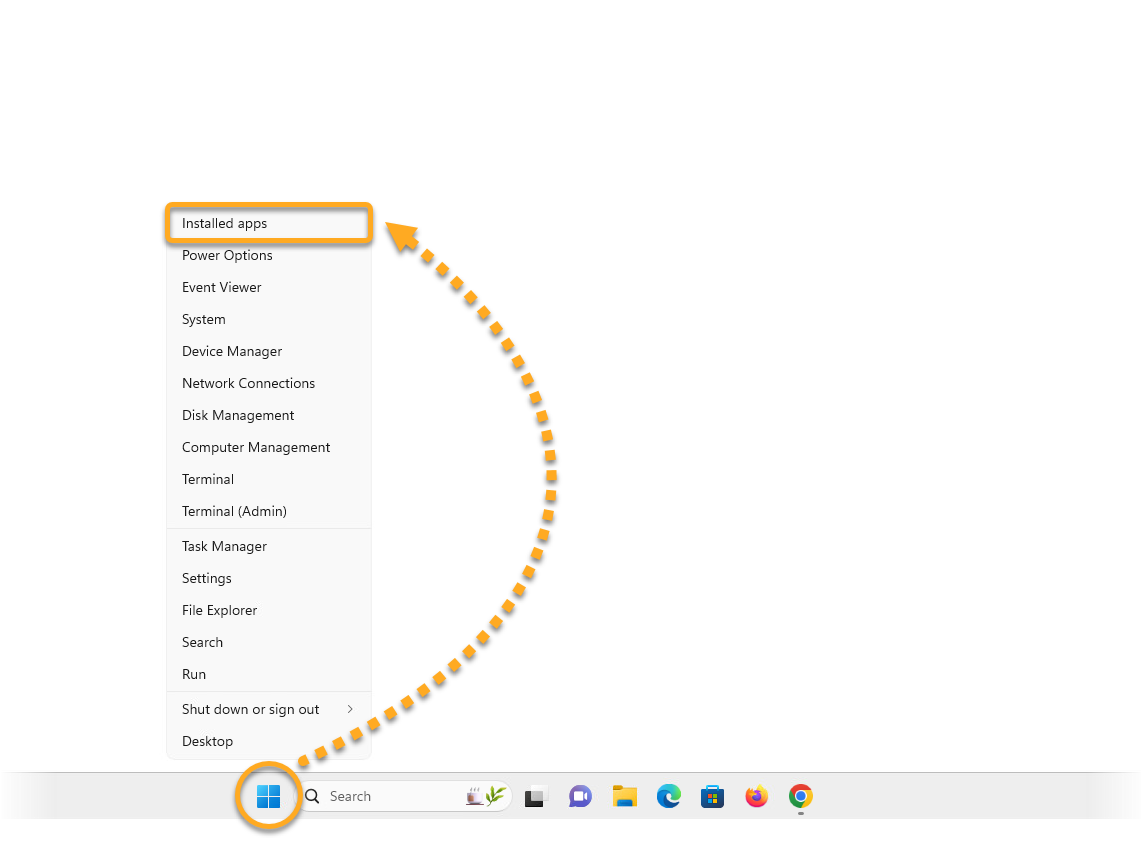
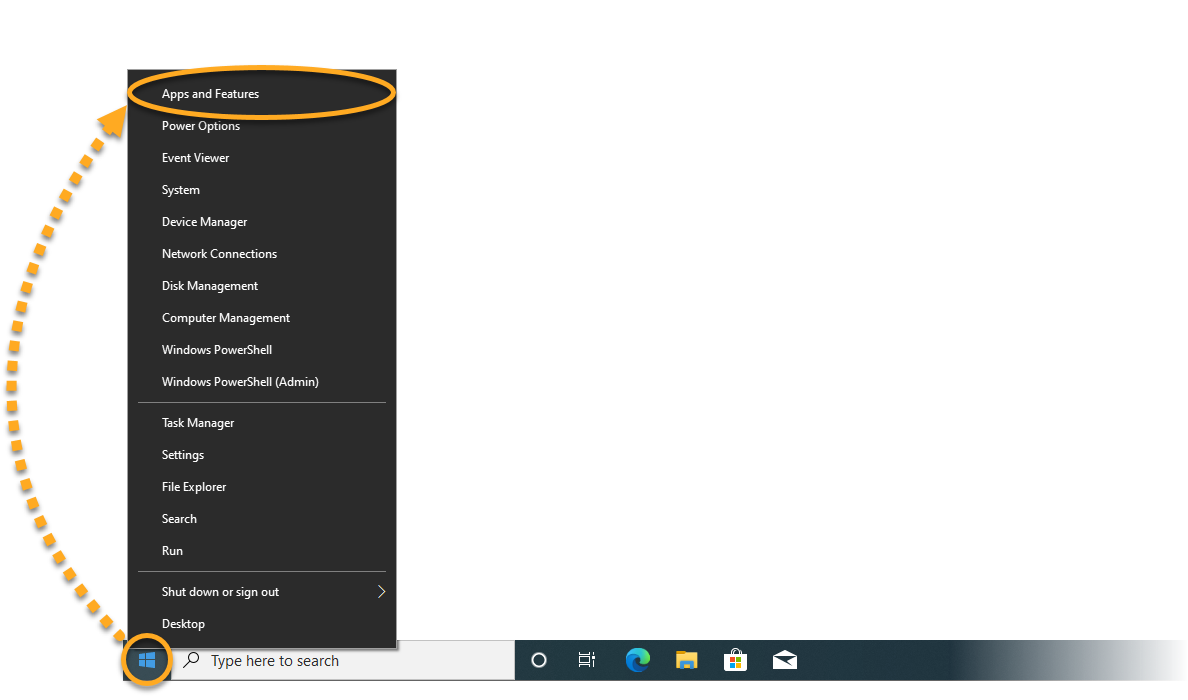
- Klik met de rechtermuisknop op het pictogram
 Start van Windows en selecteer Apps en onderdelen in het menu dat verschijnt.
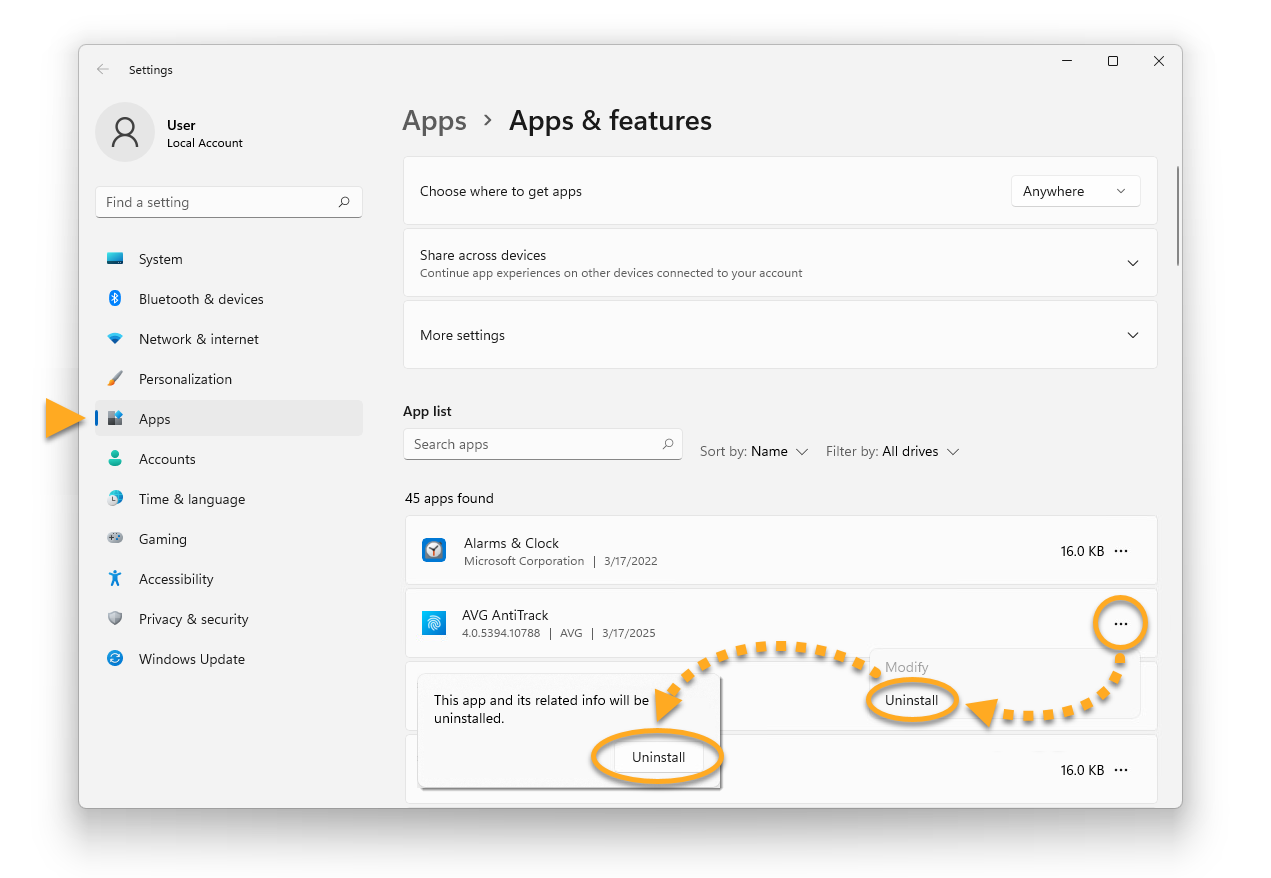
- Zorg ervoor dat Apps is geselecteerd in het linkerdeelvenster, klik vervolgens op
…Opties (drie puntjes) naast AVG AntiTrack en selecteer twee keer Verwijderen.
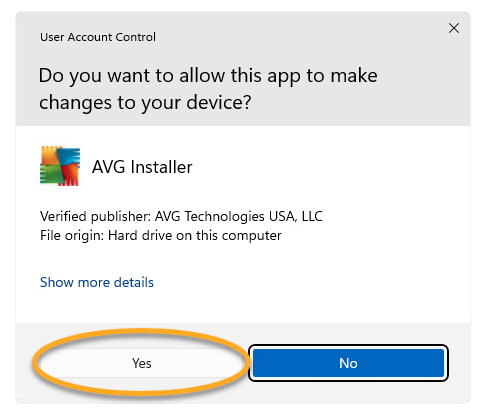
- Klik op Ja wanneer in het dialoogvenster Gebruikersaccountbeheer om toestemming wordt gevraagd.
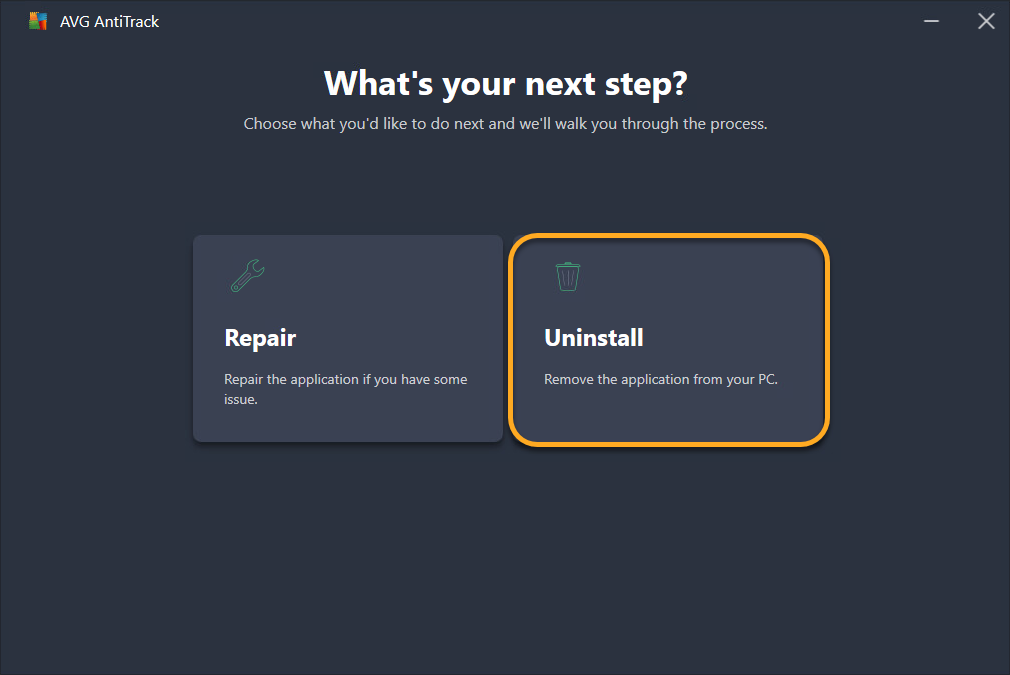
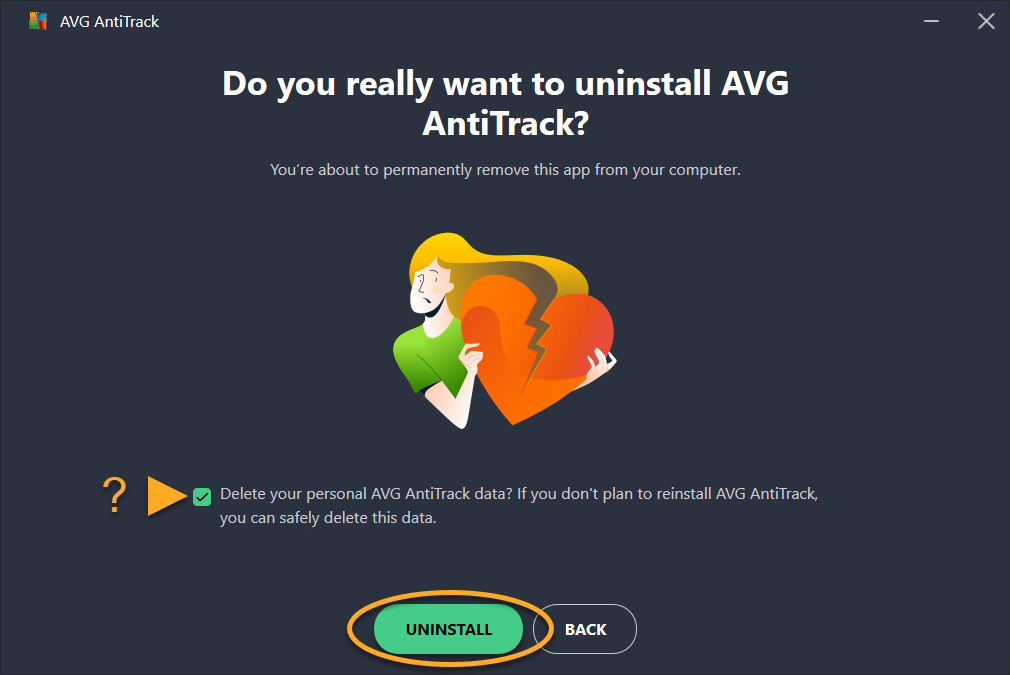
- Wanneer AVG AntiTrack verschijnt, klikt u op Verwijderen.
- Vink desgewenst het selectievakje naast Uw persoonlijke AVG AntiTrack-gegevens verwijderen aan als u niet van plan bent AVG AntiTrack opnieuw te installeren.
Klik op Verwijderen om het verwijderen van AVG AntiTrack te starten.
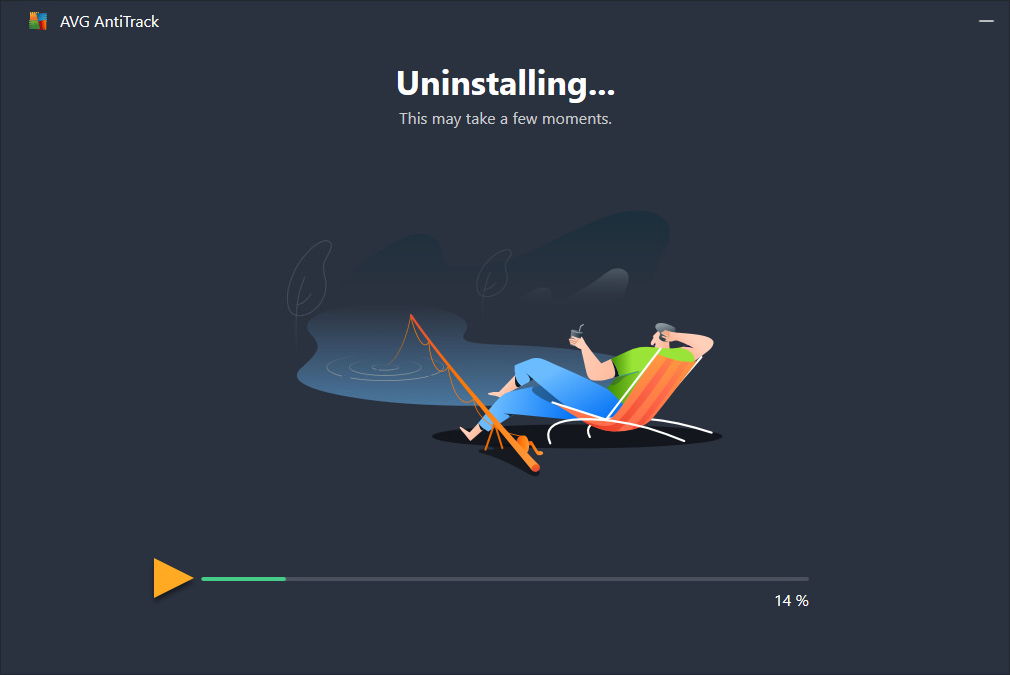
- Wacht tot het verwijderprogramma AVG AntiTrack van uw pc heeft verwijderd.
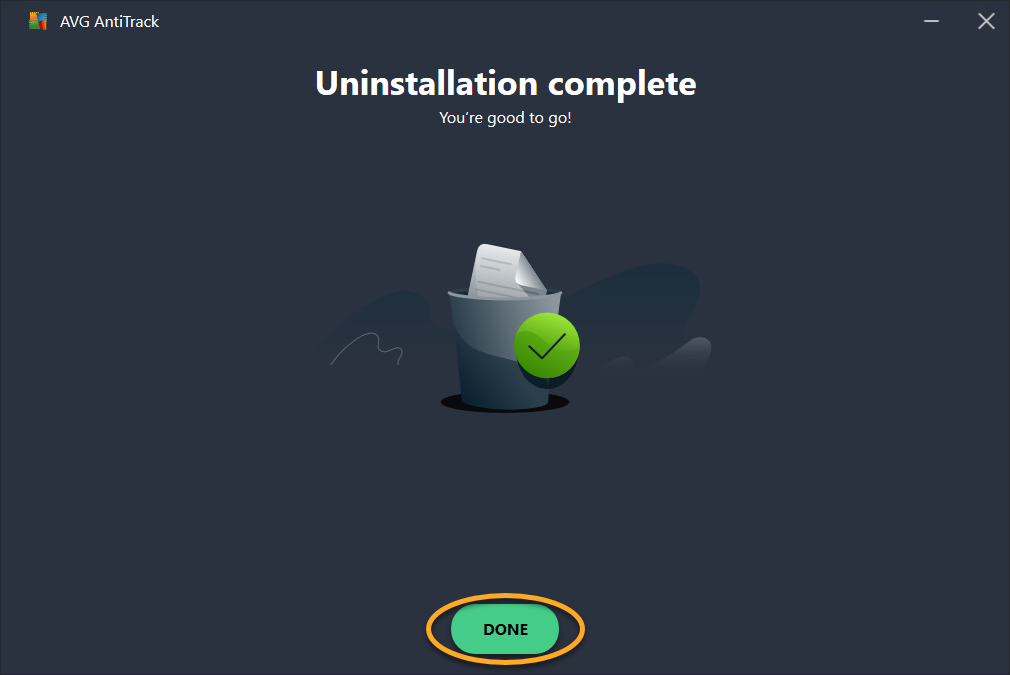
- Wanneer het bevestigingsbericht verschijnt, klikt u op Gereed.
 Start van Windows en selecteer Apps en onderdelen in het menu dat verschijnt.
Volg onderstaande stappen om AVG AntiTrack te verwijderen:
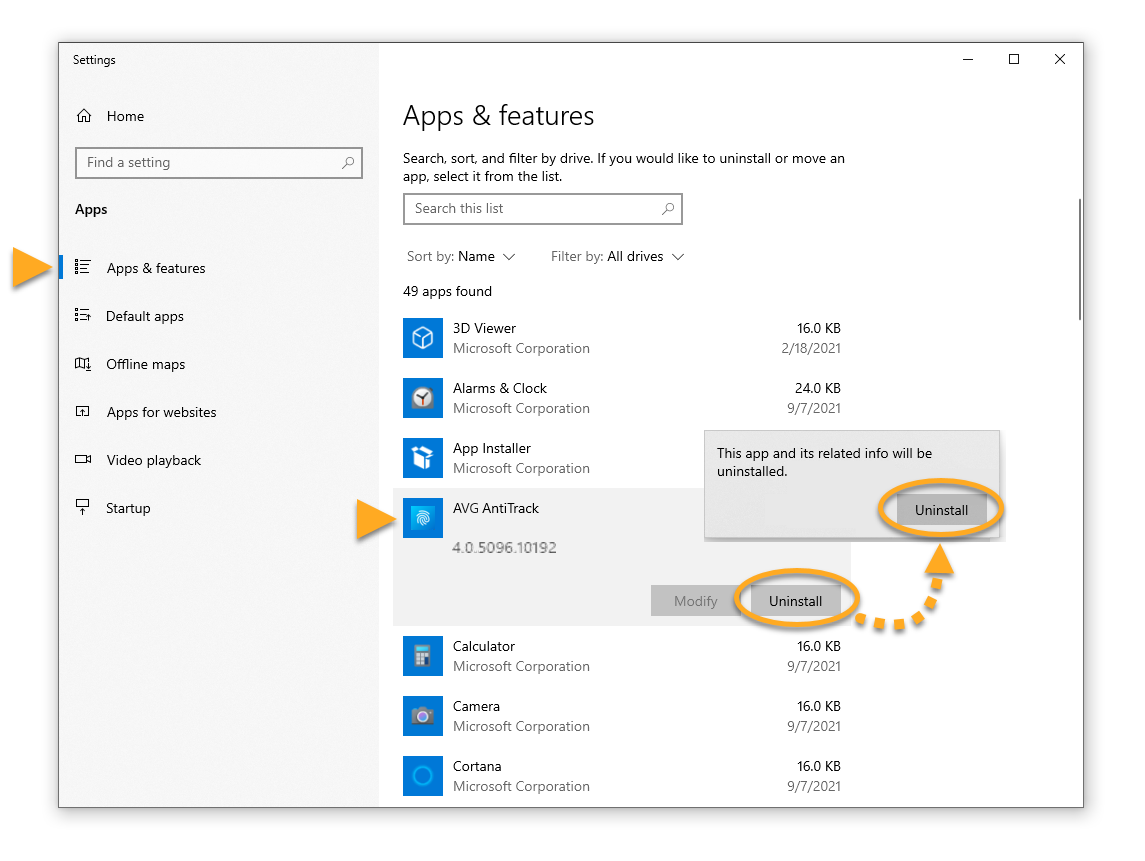
- Klik met de rechtermuisknop op het pictogram Start van Windows en selecteer Apps en onderdelen in het menu dat verschijnt.
- Controleer of Apps en onderdelen is geselecteerd in het linkerdeelvenster, klik op AVG AntiTrack en selecteer Verwijderen twee keer.
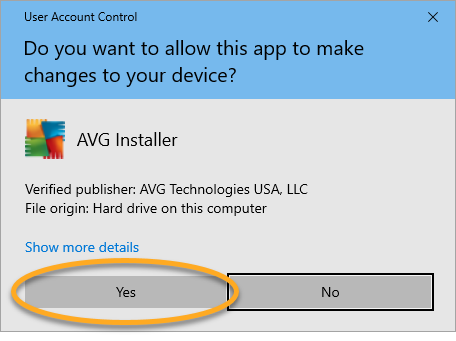
- Klik op Ja wanneer in het dialoogvenster Gebruikersaccountbeheer om toestemming wordt gevraagd.
- Wanneer AVG AntiTrack verschijnt, klikt u op Verwijderen.
- Schakel desgewenst het selectievakje naast Uw persoonlijke AVG AntiTrack-gegevens verwijderen uit als u niet van plan bent AVG AntiTrack opnieuw te installeren.
Klik op Verwijderen om het verwijderen van AVG AntiTrack te starten.
- Wacht totdat AVG AntiTrack van uw computer is verwijderd.
- Wanneer het bevestigingsbericht verschijnt, klikt u op Gereed.
 Start van Windows en selecteer Apps en onderdelen in het menu dat verschijnt.
AVG AntiTrack is nu verwijderd van uw pc.
Als u AVG AntiTrack naar de Prullenmand verplaatst of CleanMyMac gebruikt, wordt de toepassing daarmee niet volledig verwijderd. Aanbevolen wordt om onderstaande stappen uit te voeren met behulp van het hulpprogramma voor verwijderen van AVG AntiTrack.
Verwijderen via Apple-menu
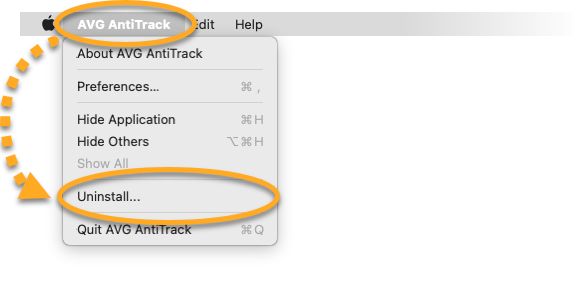
- Open AVG AntiTrack, klik op AVG AntiTrack in de menubalk van Apple en selecteer Verwijder....
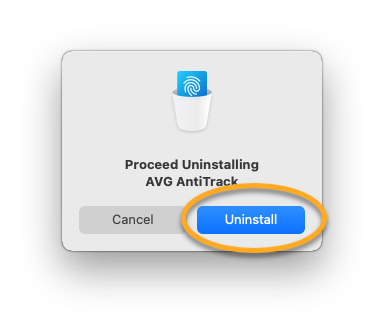
- Wanneer het venster van het AVG AntiTrack-verwijderprogramma verschijnt, klikt u op Verwijderen.
- Typ, als daarom wordt gevraagd, het wachtwoord dat u gebruikt als u de Mac start en klik vervolgens op OK.
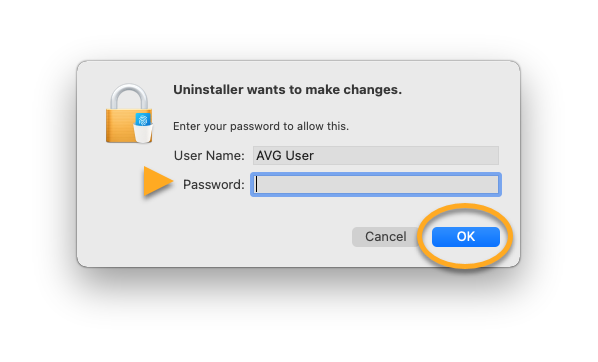
AVG AntiTrack is nu verwijderd van uw Mac.
AVG AntiTrack opnieuw installeren
Als u AVG AntiTrack opnieuw moet installeren, raadpleegt u het volgende artikel voor instructies:
Problemen oplossen zonder de toepassing te verwijderen
Als u problemen ondervindt met AVG AntiTrack, raden wij u aan de volgende informatie te raadplegen voordat u het programma verwijdert:
- AVG AntiTrack-foutcodes oplossen
- Veelvoorkomende foutmeldingen tijdens het activeren oplossen
- Het probleem oplossen waardoor AVG AntiTrack geen traceringsactiviteit kan detecteren
- Het probleem oplossen waardoor AVG AntiTrack webpagina's blokkeert of vertraagt
Raadpleeg het volgende artikel als AVG AntiTrack voorkomt dat een website correct wordt geopend:
- AVG AntiTrack
- Windows en macOS