Na de installatie of een upgrade van uw AVG-app moet u alle machtigingen verlenen, zodat uw AVG-product uw systeem volledig kan beschermen. De installatie-instructies van AVG helpen u daarbij.
- Deze Mac is niet volledig beschermd
- Laat ons uw Mac volledig beschermen
- Ontbrekende kernelextensies
- Ontbrekende systeemextensies
- Volledige schijftoegang toestaan
- AVG-certificaten toevoegen aan de sleutelhanger
Als er een machtiging nodig is, verschijnen de installatie-instructies van AVG automatisch nadat u uw AVG-app hebt geopend. Volg de stappen in de betreffende sectie hieronder om de benodigde machtigingen toe te staan:
- Realtime bescherming toestaan
- DNS-proxyconfiguraties toevoegen
- Volledige schijftoegang toestaan
- AVG-certificaten toevoegen
- Toegang tot modus Focus toestaan
- Locatiediensten toestaan
- Toegang tot lokaal netwerk toestaan
Realtime bescherming toestaan
Als u toestemming geeft om realtimebescherming in te schakelen, kan AVG uw Mac beschermen en malware in realtime detecteren.
- Open uw AVG-app. Als u de app voor het eerst gebruikt, klikt u op Openen op het configuratiescherm waarop u wordt gevraagd realtimebescherming in te schakelen.

- Klik op de schuifregelaar naast AVG Security, zodat de kleur verandert van grijs (UIT) in blauw (AAN).
- Typ als daarom wordt gevraagd het wachtwoord dat u gebruikt om uw Mac te starten, en klik op Instellingen wijzigen.
- Klik op Voltooien.
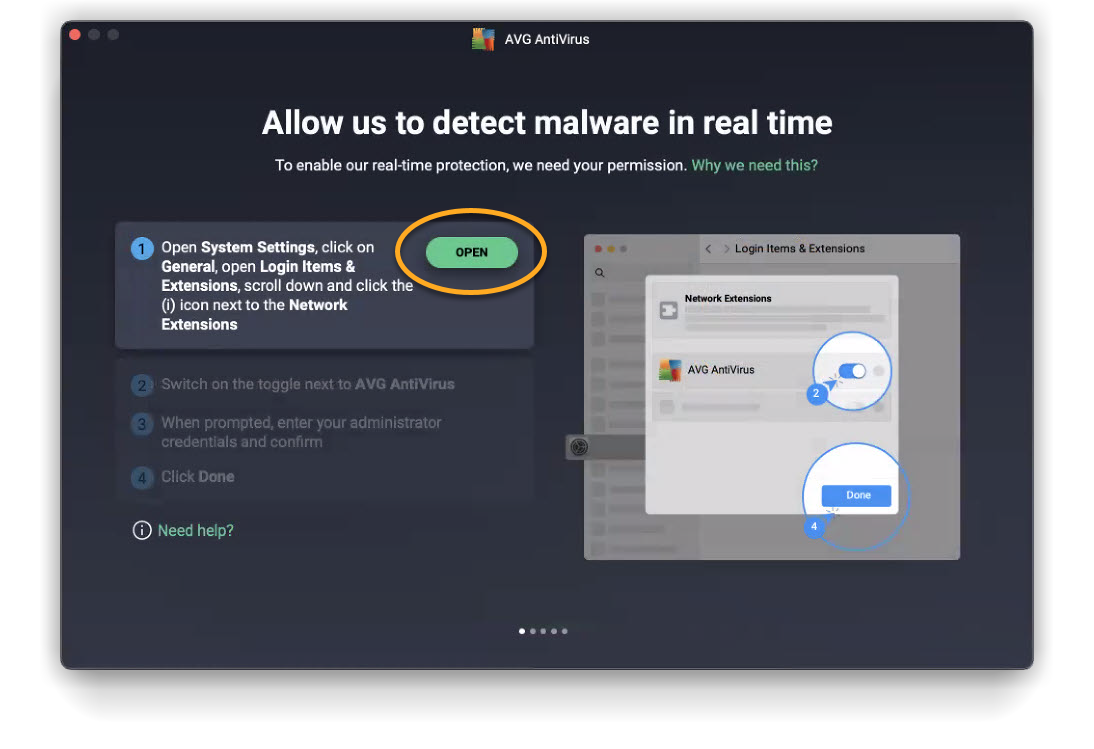
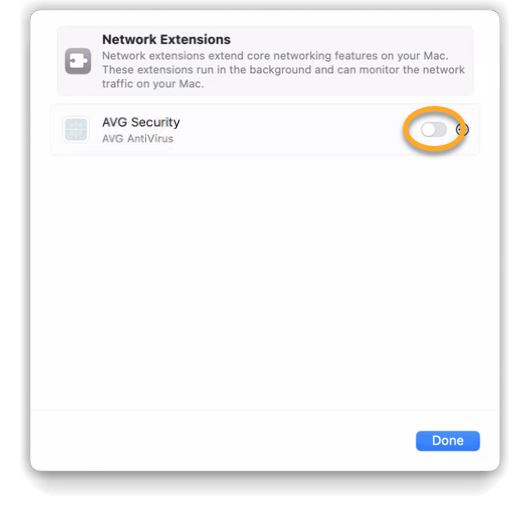
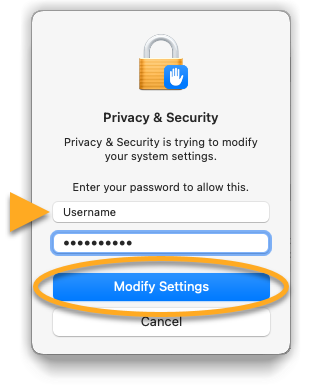
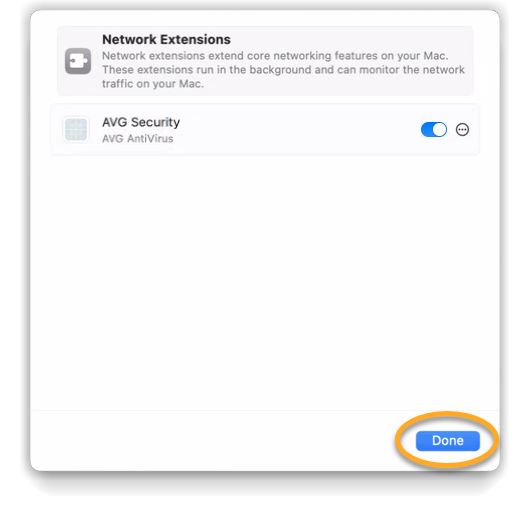
De benodigde machtiging voor realtime bescherming wordt verleend.
- Open uw AVG-app en klik op Openen op het instelscherm waarop u wordt gevraagd realtimebescherming in te schakelen.
- Zorg ervoor dat Privacy en beveiliging is geselecteerd, scrol naar de sectie Beveiliging, klik dan op Sta toe onder Systeemsoftware laden van applicatie AVG Security is voorkomen.
- Typ als daarom wordt gevraagd het wachtwoord dat u gebruikt om uw Mac te starten, en klik op Instellingen wijzigen.
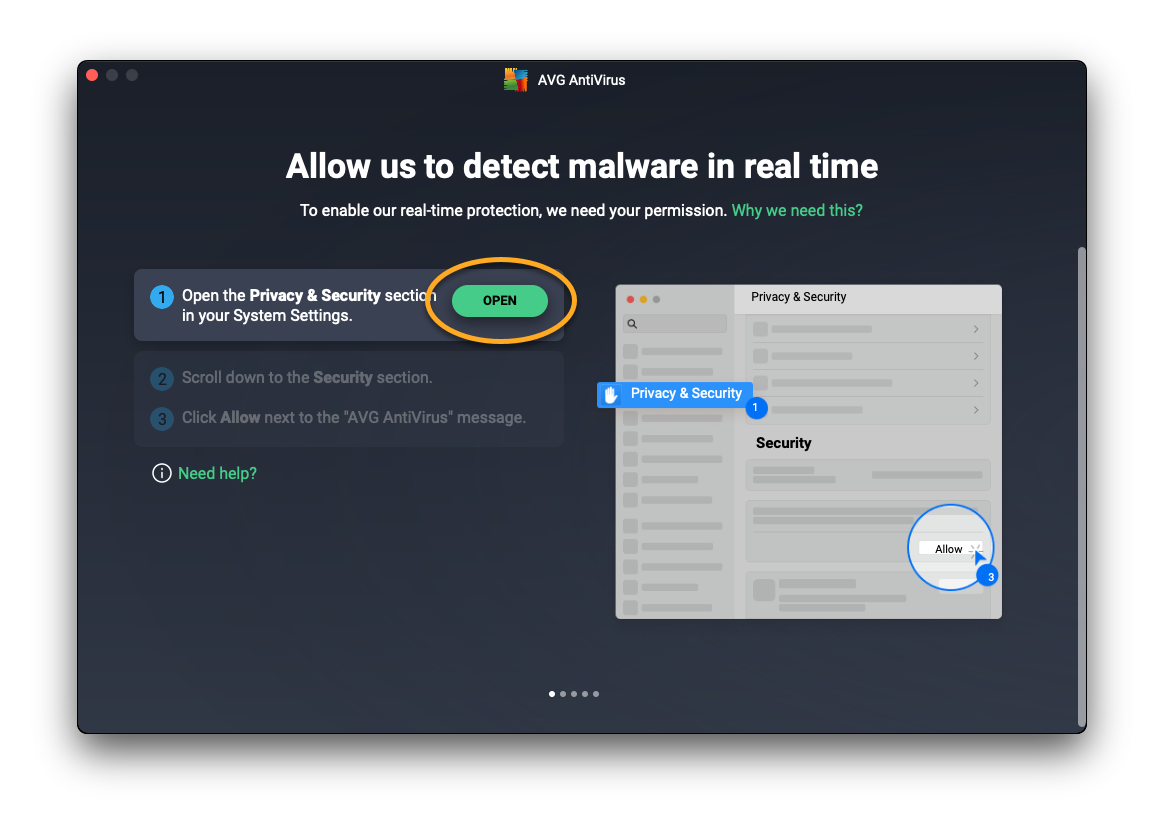
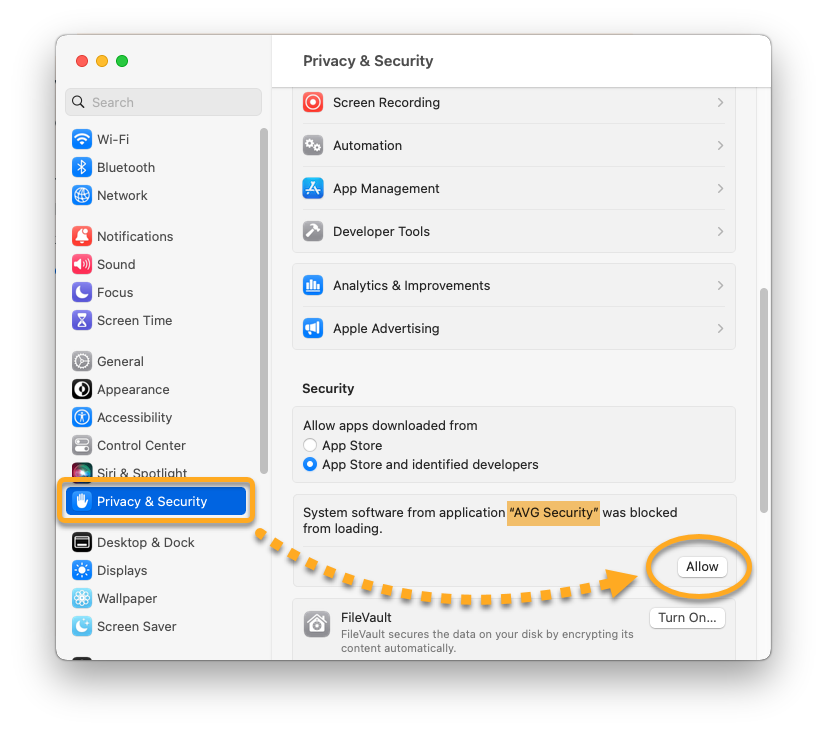
De benodigde machtiging voor realtime bescherming wordt verleend.
DNS-proxyconfiguraties toevoegen
Wanneer u een DNS-proxy toevoegt aan uw Mac, stelt u AVG in staat websites actief te controleren op dreigingen tijdens het surfen op internet.
- Klik op Openen op het installatiescherm waarin wordt gevraagd om u te beschermen tijdens het browsen.
- Klik op Sta toe.
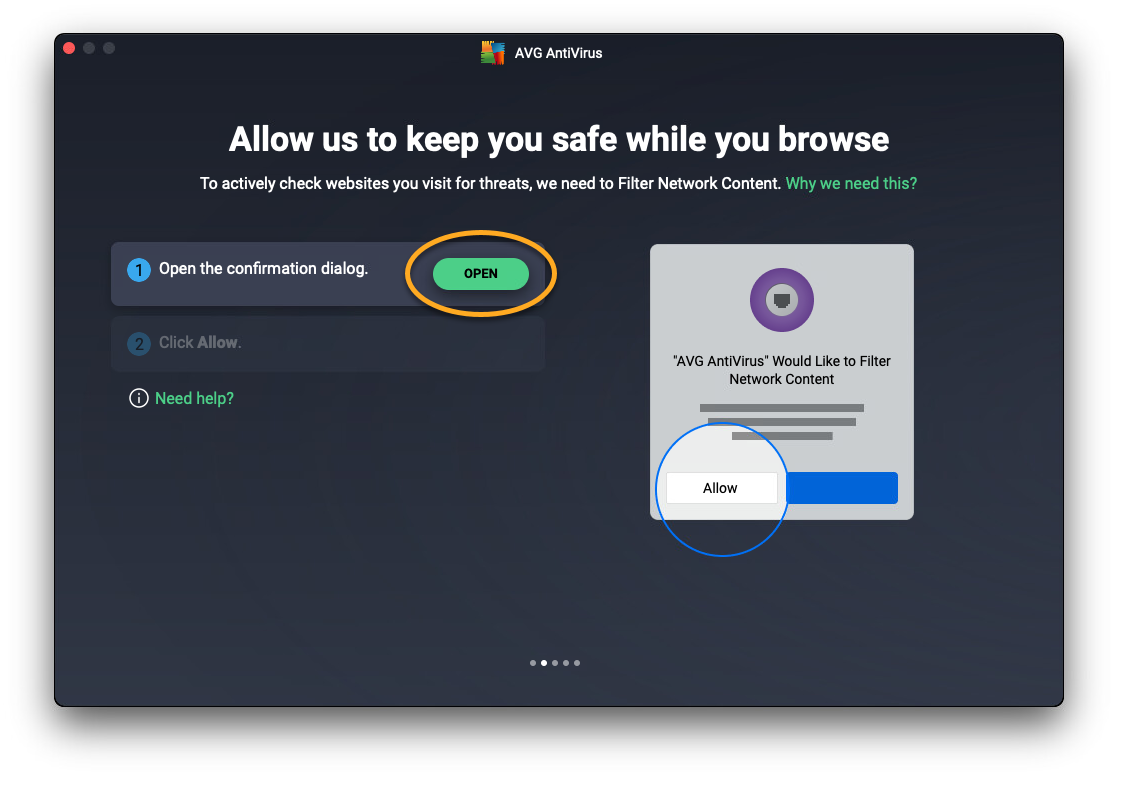
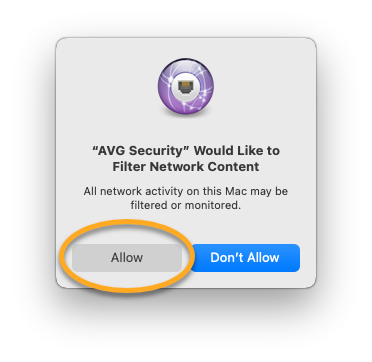
De benodigde DNS-proxyconfiguraties worden toegevoegd.
Volledige schijftoegang toestaan
Als u volledige schijftoegang toestaat, stelt u AVG in staat uw hele Mac op verborgen dreigingen te controleren.
- Klik op Openen in het installatiescherm waarin u wordt gevraagd uw schijf te scannen op malware.
- Selecteer uw AVG-toepassing met behulp van optie A of B hieronder:
- Optie A: klik op de schuifregelaar naast AVG AntiVirus, zodat de kleur verandert van grijs (UIT) in blauw (AAN).
- Optie B: klik op het plusteken
+, selecteer AVG AntiVirus in de map Programma's en klik op Open.
- Optie A: klik op de schuifregelaar naast AVG AntiVirus, zodat de kleur verandert van grijs (UIT) in blauw (AAN).
- Typ als daarom wordt gevraagd het wachtwoord dat u gebruikt om uw Mac te starten, en klik op Instellingen wijzigen.
- Wanneer u daarom wordt gevraagd, raden we aan om Stop en open opnieuw te selecteren.
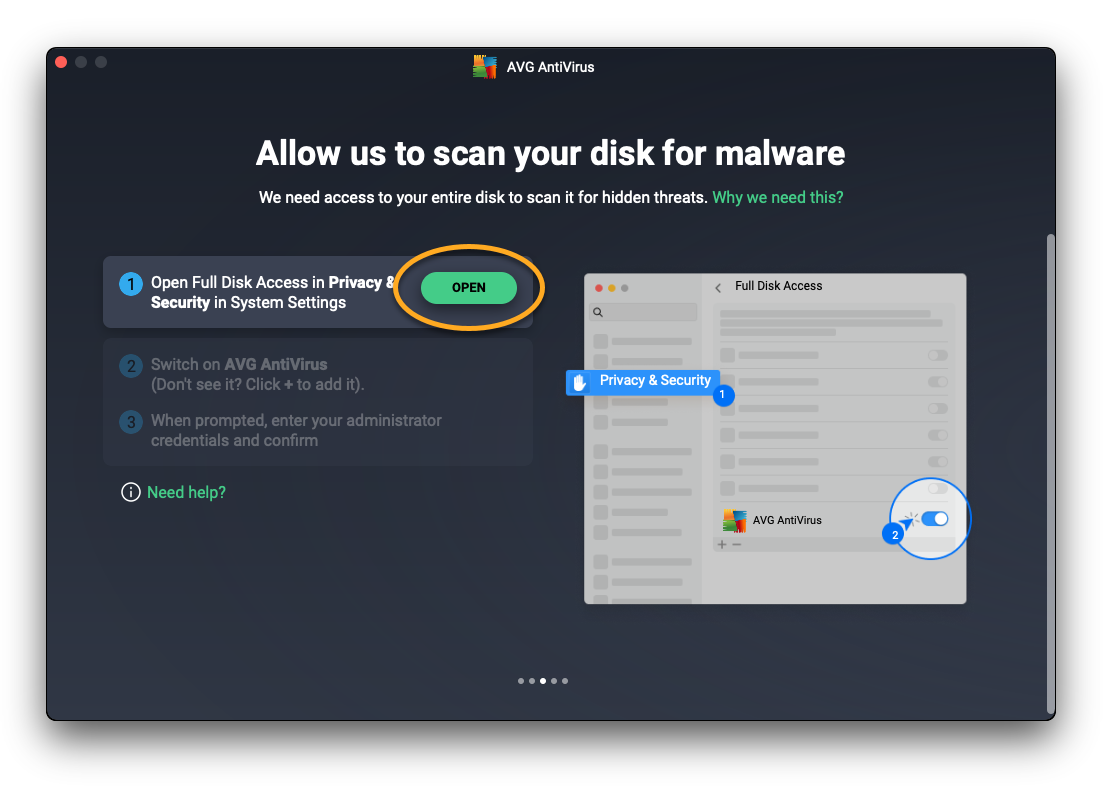
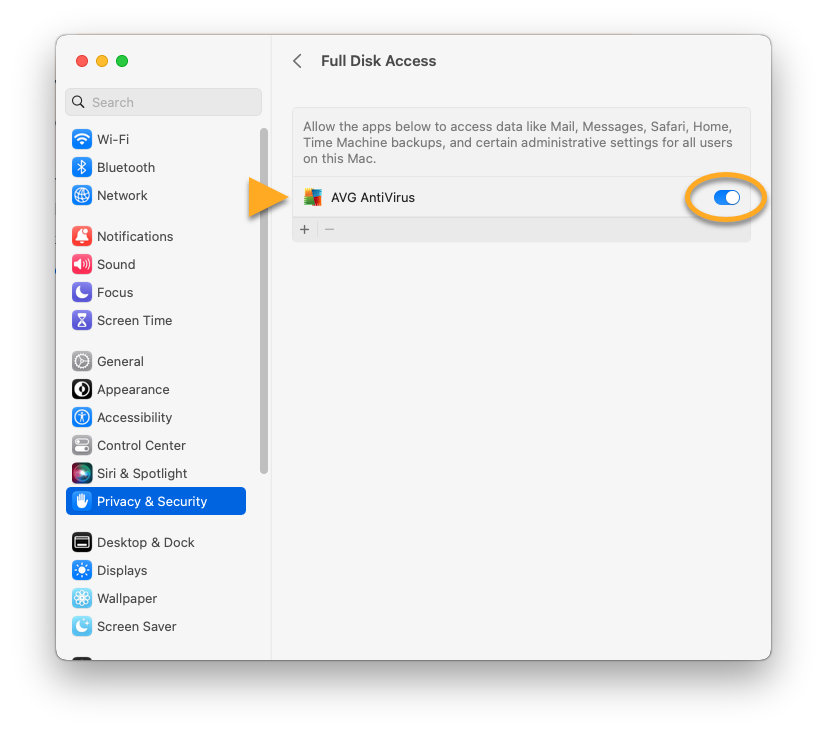
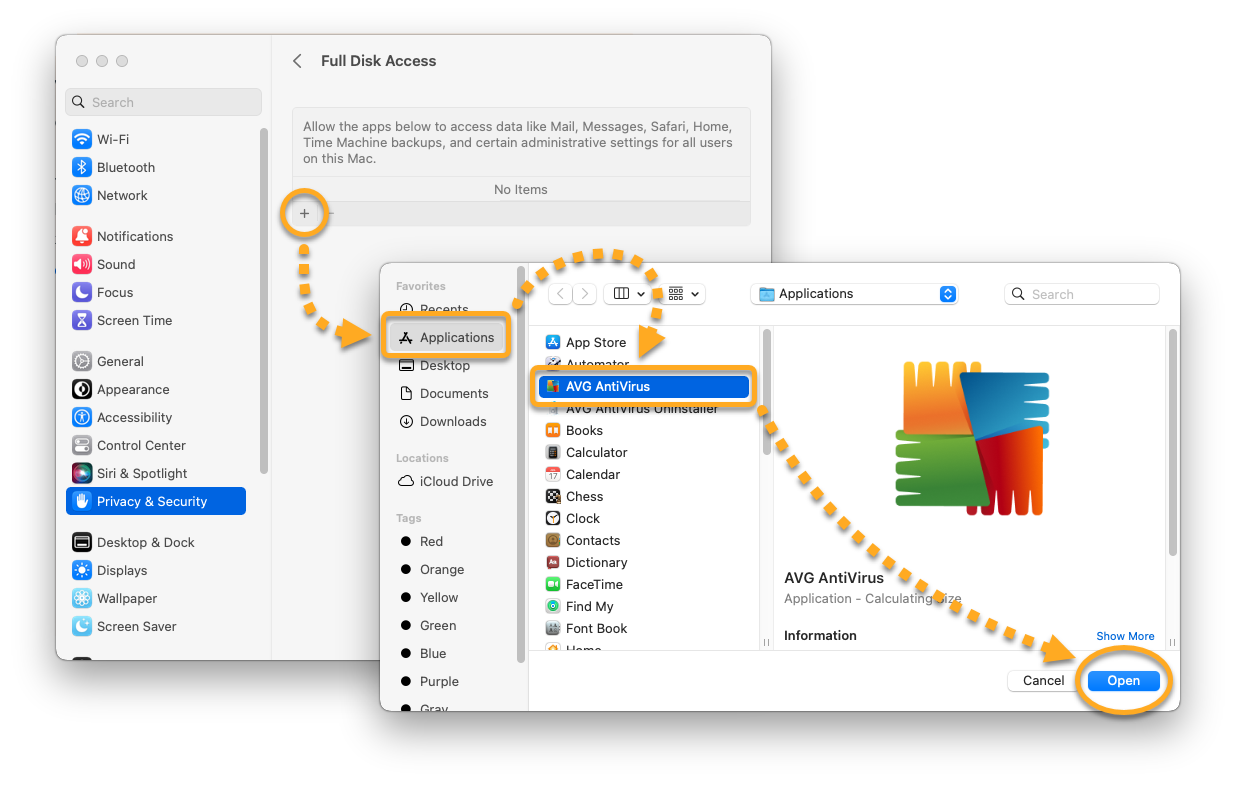
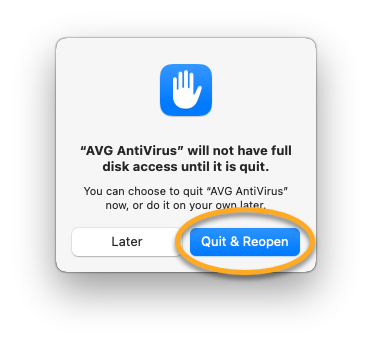
Er wordt volledige schijftoegang verleend aan AVG.
AVG-certificaten toevoegen
Door AVG-certificaten toe te voegen, kan AVG browserdreigingen blokkeren. Als u wordt gevraagd om AVG-certificaten toe te voegen aan de sleutelhangers, voert u de volgende stappen uit:
- Klik op Open in het installatiescherm waarin u wordt gevraagd uw certificaatinstellingen bij te werken.
- Voer het wachtwoord in dat u gebruikt als u de Mac start en klik vervolgens op Werk instellingen bij.
- Klik op OK.
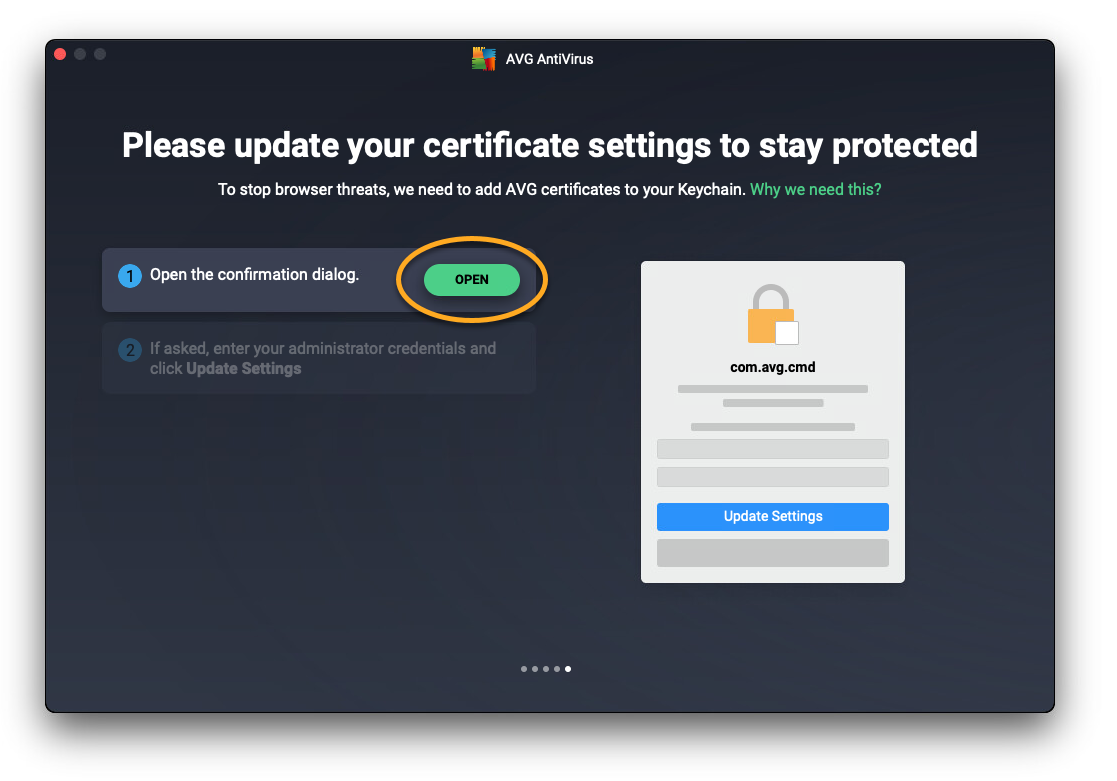
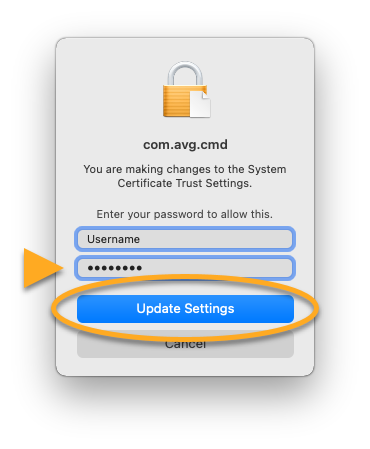
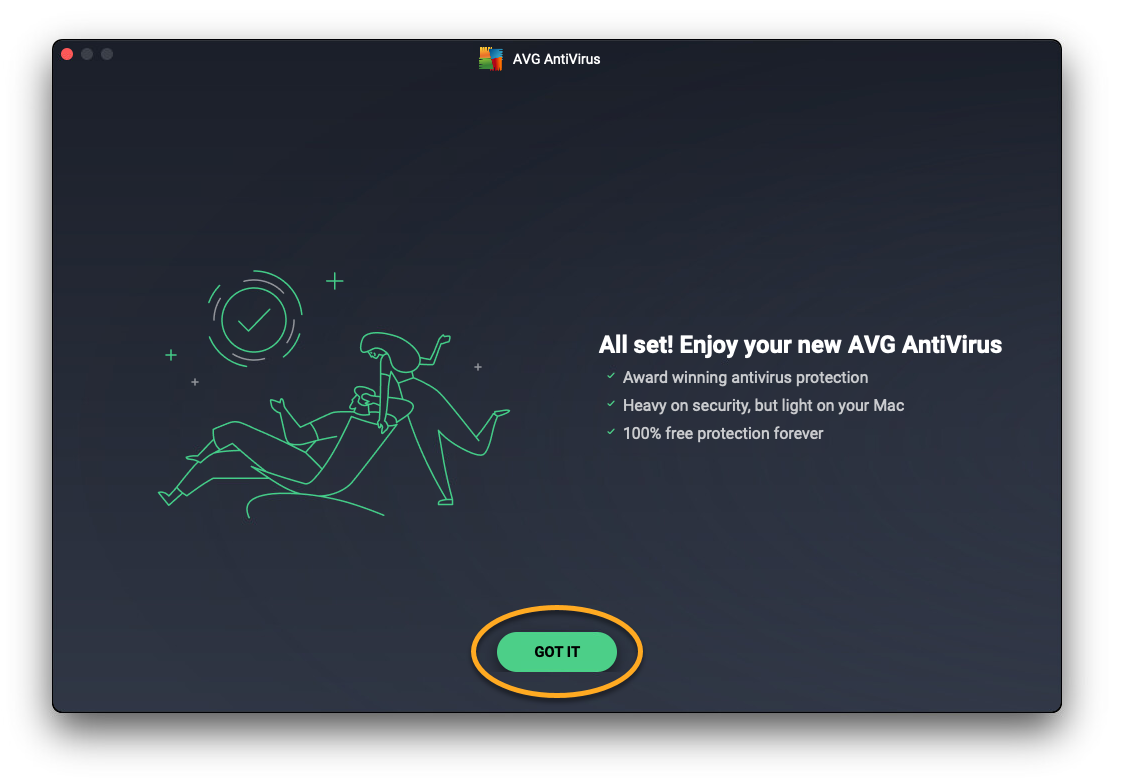
De AVG-certificaten zijn nu toegevoegd.
Toegang tot modus Focus toestaan
Door toegang tot de modus Focus toe te staan, kan AVG bepalen wanneer meldingen moeten worden gedempt.
- Klik op Openen in het installatiescherm waarin u wordt gevraagd ons te laten weten wanneer u niet gestoord wilt worden.
- Klik op de schuifregelaar naast AVG AntiVirus, zodat de kleur verandert van grijs (UIT) in blauw (AAN).
- Typ als daarom wordt gevraagd het wachtwoord dat u gebruikt om uw Mac te starten, en klik op Instellingen wijzigen.
- Wanneer u daarom wordt gevraagd, klikt u op Stop en open opnieuw.
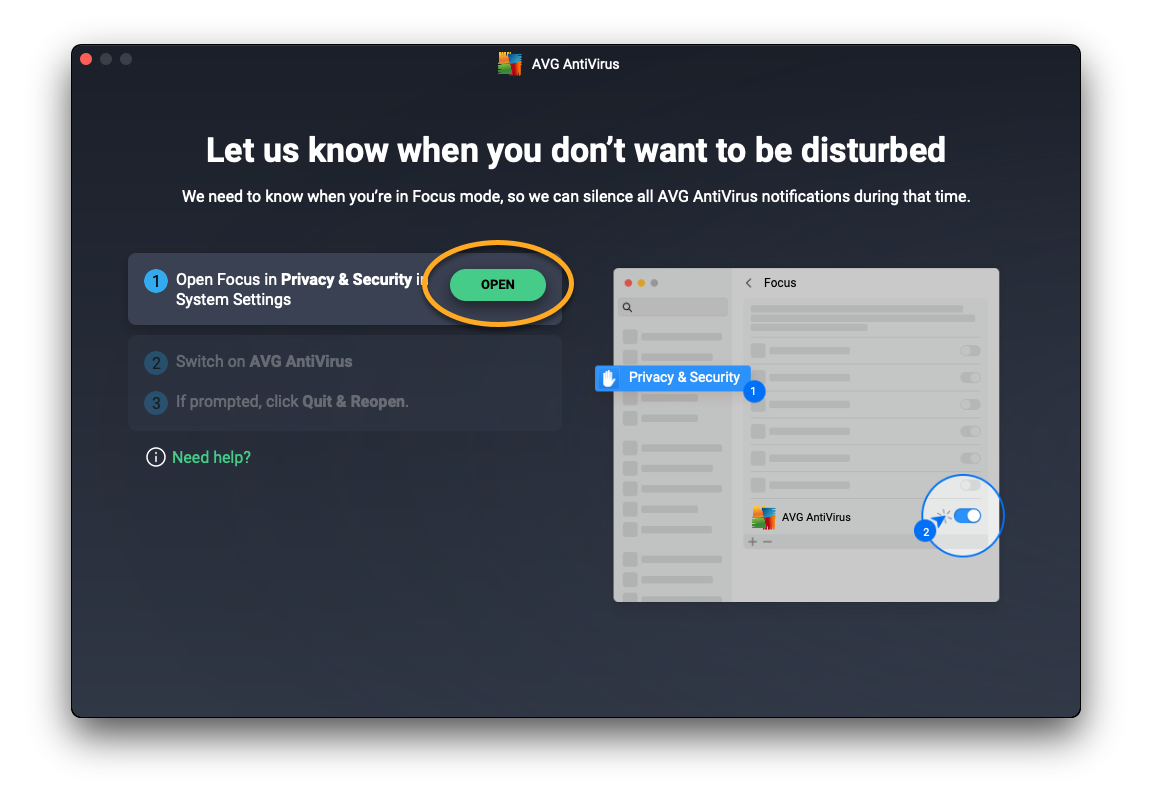
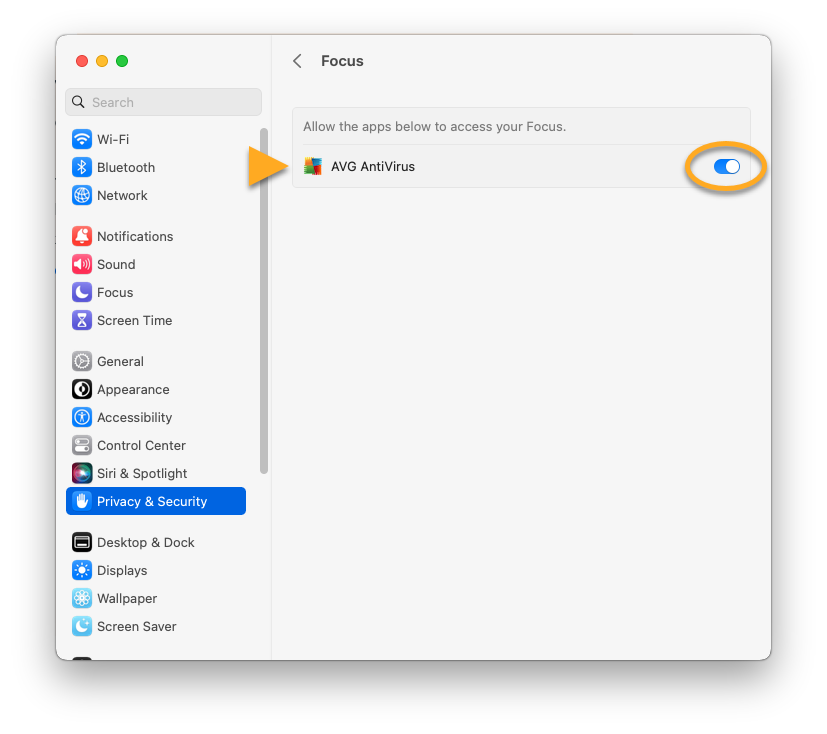
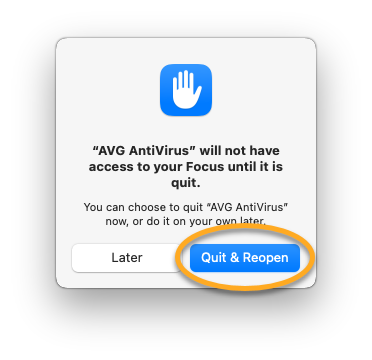
Uw AVG-app heeft nu toegang tot modus Focus.
Lokatievoorzieningen toestaan
Verleen toestemming om Locatievoorzieningen in te schakelen, zodat uw AVG-app de veiligheid van uw netwerk kan analyseren.
- Klik op Open in het installatiescherm waarin wordt gevraagd de veiligheid van uw netwerk te analyseren.
- Klik in het venster Beveiliging en privacy op het slotje onderaan.
- Typ als daarom wordt gevraagd het wachtwoord dat u gebruikt om uw Mac te starten, en klik op Ontgrendel.
- Schakel de schakelaar naast Lokatievoorzieningen in.
- Schakel de schakelaar naast AVG in.
Toegang tot lokaal netwerk toestaan
Geef de AVG-app toegang tot uw lokale netwerk zodat de app de veiligheid van uw netwerk kan analyseren.
Klik als u daarom wordt gevraagd op Toestaan om AVG toestemming te geven om toegang te krijgen tot uw lokale netwerk en dit te analyseren.
De machtiging handmatig bijwerken:
- Ga naar Apple-menu ▸ Systeeminstellingen.
- Klik in de zijbalk op Privacy en beveiliging. Mogelijk moet u omlaag scrollen.
- Klik op Lokaal netwerk.
- Zoek AVG in de lijst met apps en zet de toegang tot het lokale netwerk vervolgens naar wens op Aan of Uit.
Probleemoplossing
Raadpleeg een van onderstaande artikelen als u de machtigingen zoals beschreven in dit artikel niet kunt verlenen:
- Alle AVG-apps
- macOS