AVG Internet Security dla systemu WindowsAVG Internet Security na Mac to kompleksowa aplikacja zabezpieczająca, która pomaga blokować wirusy, oprogramowanie szpiegujące oraz inne rodzaje złośliwych zagrożeń. Oprócz tego program ten pomaga zabezpieczać przed fałszywymi witrynami internetowymi, oprogramowaniem wymuszającym okup i hakerami, kiedy korzystasz z Internetu. W tym artykule wyjaśniono, jak pobrać i zainstalować program.
Instalowanie programu AVG Internet Security
- Kliknij poniższy przycisk, aby pobrać plik instalacyjny AVG Internet Security i zapisz go w znanej lokalizacji na komputerze (domyślnie pobrane pliki są zapisywane w folderze Pobrane). Pobierz program AVG Internet Security dla systemu Windows
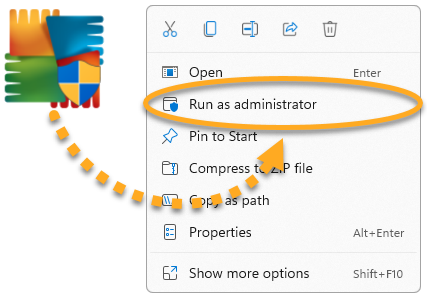
- Kliknij prawym przyciskiem myszy pobrany plik instalacyjny
avg_internet_security_setup.exei z menu kontekstowego wybierz polecenie Uruchom jako administrator. Jeśli nie możesz autoryzować instalacji programu AVG Internet Security, zapoznaj się z następującym artykułem, aby uzyskać wskazówki: Zarządzanie kontami z uprawnieniami administracyjnymi na komputerze z systemem Windows.
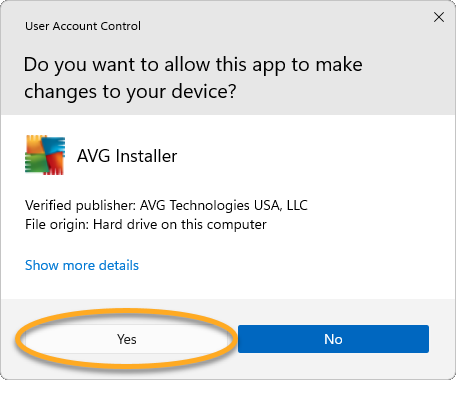
 - Jeśli zostanie wyświetlone okno dialogowe Kontrola konta użytkownika z pytaniem o zezwolenie, kliknij przycisk Tak.
- Aby zmienić domyślny język instalacji, wybierz preferowany język w prawym górnym rogu ekranu. Następnie kliknij opcję Odinstaluj.
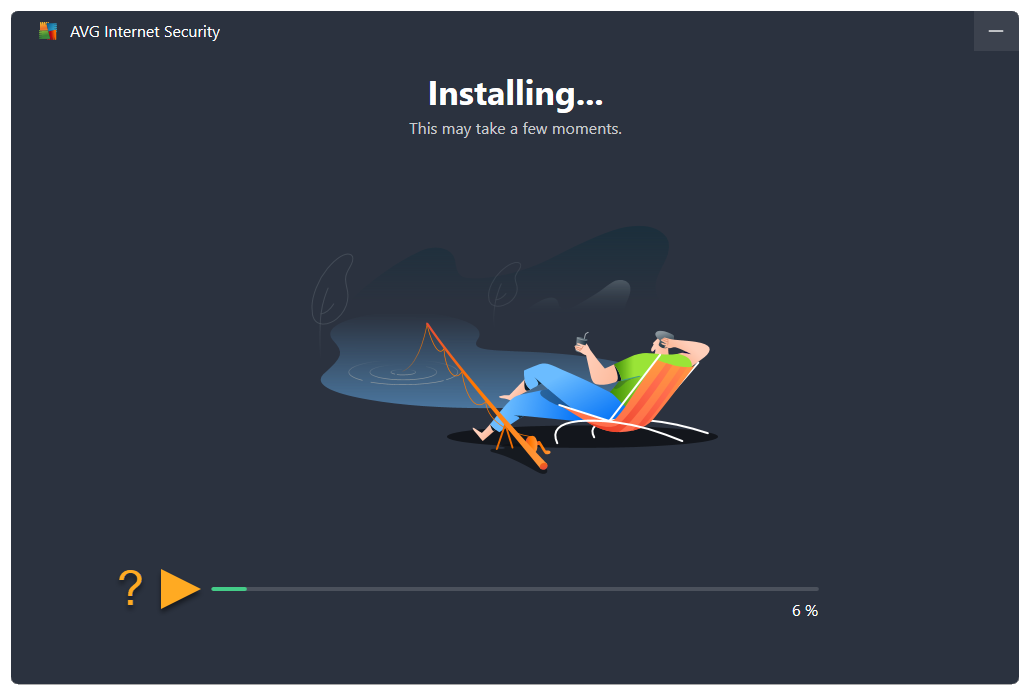
- Poczekaj, aż program AVG Internet Security zostanie zainstalowany na komputerze.

Program AVG Internet Security jest już zainstalowany, ale niektóre składniki programu mogą zyskać pełną funkcjonalność dopiero po ponownym uruchomieniu komputera.
- Kliknij poniższy przycisk, aby pobrać plik instalacyjny programu AVG AntiVirus, i zapisz go w znanej lokalizacji na komputerze Mac (domyślnie pobrane pliki są zapisywane w folderze Pobrane). Pobierz program AVG Internet Security dla komputerów Mac
- Kliknij dwukrotnie pobrany plik instalacyjny
avg_mac_security_online.dmg.
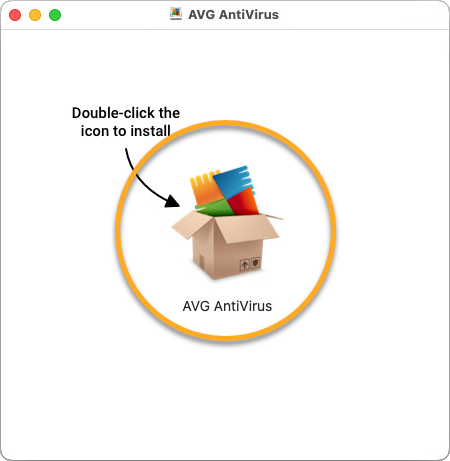
- Kliknij dwukrotnie ikonę Zainstaluj AVG AntiVirus.
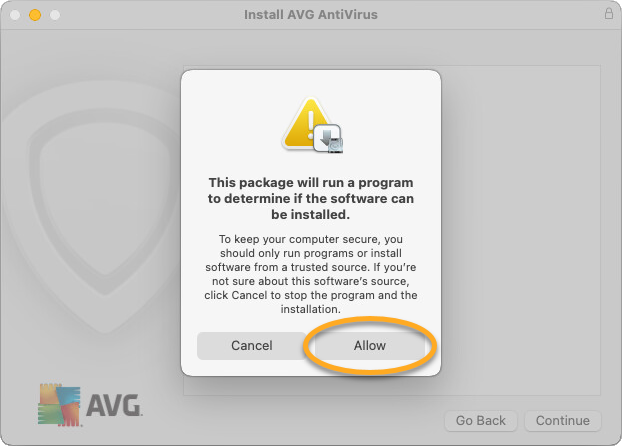
- Kliknij przycisk Zezwól.
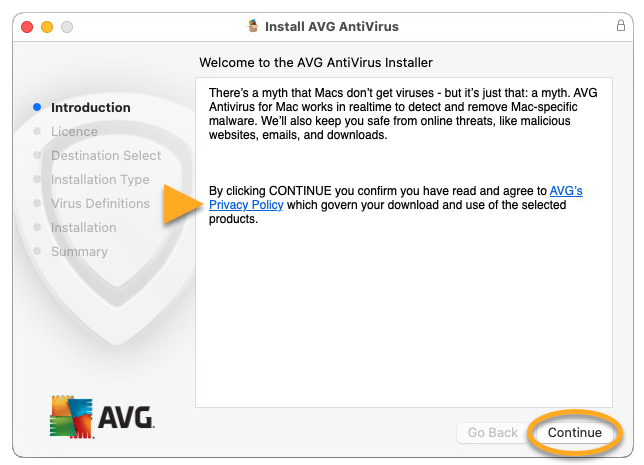
- Zapoznaj się z Polityką prywatności AVG, a następnie kliknij opcję Kontynuuj.
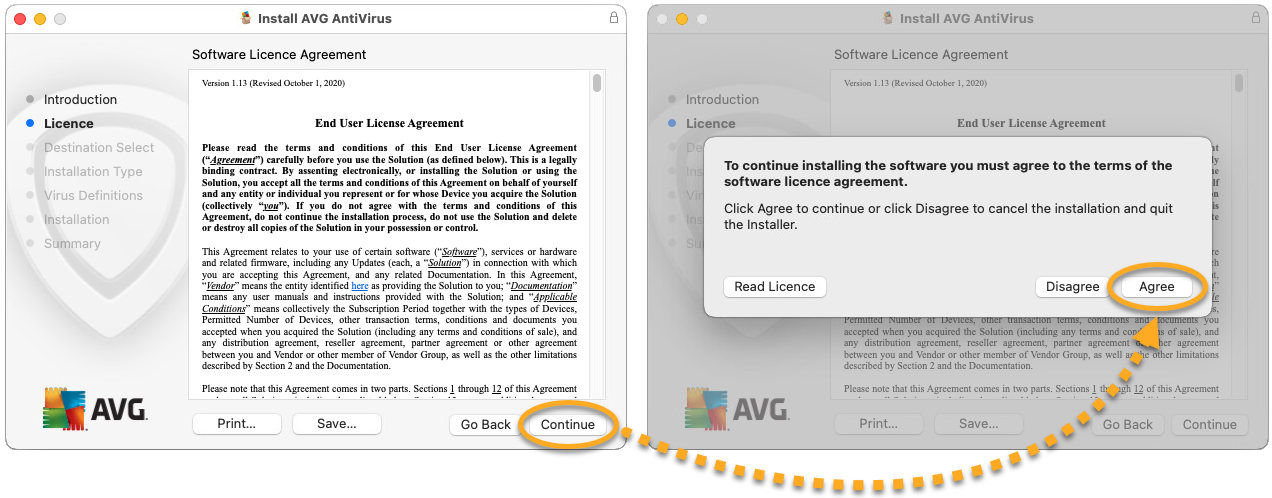
- Kliknij pozycję Kontynuuj, aby potwierdzić przeczytanie Umowy licencyjnej użytkownika końcowego, a następnie kliknij pozycję Akceptuję, aby potwierdzić, że akceptujesz warunki.
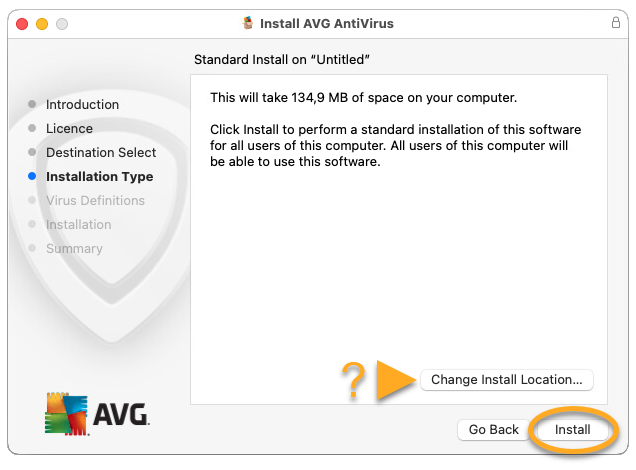
- Kliknij opcję Zainstaluj, aby kontynuować w domyślnej konfiguracji, lub kliknij opcję Zmień lokalizację instalacji…, aby wprowadzić w niej zmiany.
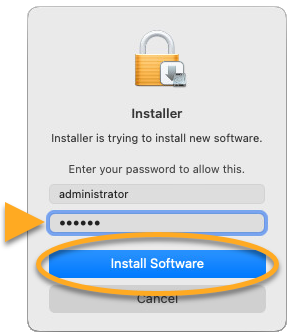
- Jeśli zostanie wyświetlony monit, użyj funkcji Touch ID, aby przyznać uprawnienia do przeprowadzenia instalacji, lub kliknij opcję Użyj hasła…, a następnie wprowadź hasło, którego używasz do uruchamiania komputera Mac i kliknij opcję Zainstaluj oprogramowanie.
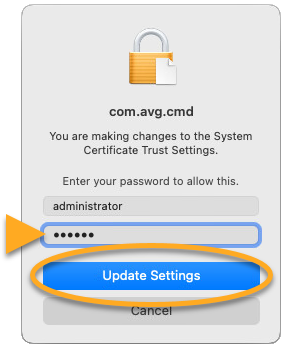
- Jeśli zostanie wyświetlony monit, użyj funkcji Touch ID, aby zezwolić programowi AVG Internet Security na wprowadzanie zmian w ustawieniach zaufania certyfikatu systemowego, lub wprowadź hasło, którego używasz do uruchamiania komputera Mac, i kliknij opcję Zaktualizuj ustawienia.
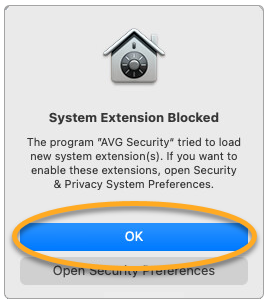
- Jeśli pojawi się komunikat o treści Zablokowano rozszerzenie systemu, kliknij opcję OK.
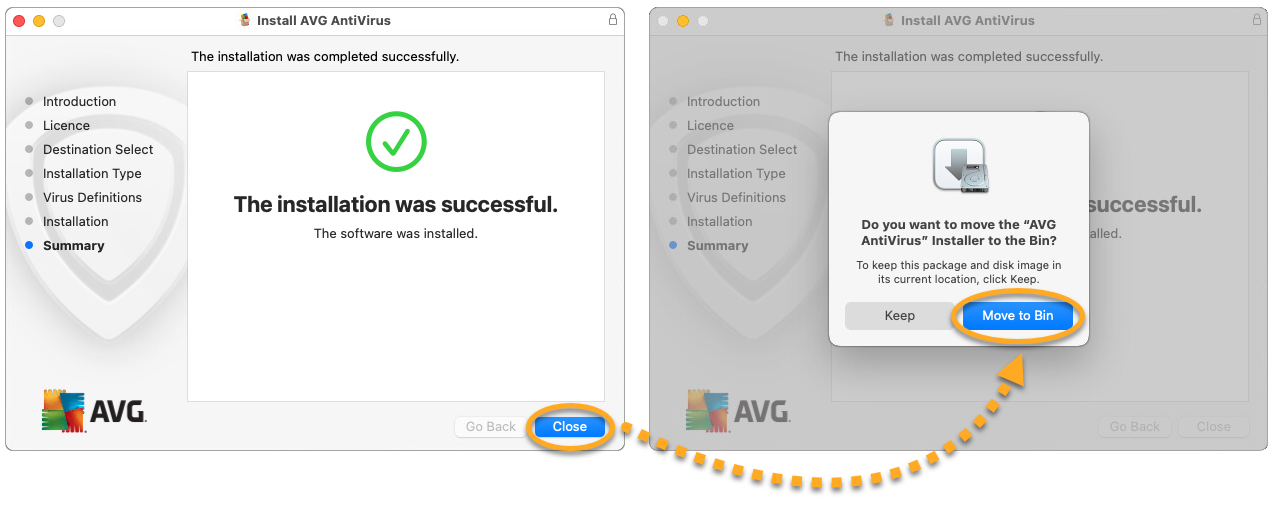
- Kliknij kolejno opcje Zamknij ▸ Przenieś do Kosza.

Program AVG Internet Security został zainstalowany, ale niektóre składniki programu mogą zyskać pełną funkcjonalność dopiero po ponownym uruchomieniu komputera Mac. Aby przeprowadzić wstępną konfigurację, postępuj zgodnie z instrukcjami wyświetlanymi na ekranie, by nadać uprawnienia aplikacji. Szczegółowe instrukcje znajdują się w następującym artykule:
Nadal potrzebujesz pomocy?
Jeśli wystąpią problemy z instalacją:
- Upewnij się, że komputer spełnia minimalne wymagania systemowe i jest zaktualizowany. Informacje o wymaganiach dla Twojego urządzenia znajdują się w następującym artykule:
- Sprawdź, czy pobrany plik instalacyjny nie jest uszkodzony. Odpowiednie instrukcje znajdują się w następującym artykule:
- Odinstaluj ze swojego komputera wszelkie zainstalowane wcześniej programy antywirusowe. Odpowiednie instrukcje znajdują się w następujących artykułach:
- Uruchom ponownie komputer i spróbuj jeszcze raz zainstalować program AVG Internet Security, wykonując instrukcje podane w tym artykule.
Jeśli problem nadal występuje, skontaktuj się z pomocą techniczną AVG, udostępniając pliki dzienników instalacji. Odpowiednie instrukcje znajdują się w następującym artykule:
- Upewnij się, że komputer Mac spełnia minimalne wymagania systemowe i jest zaktualizowany. Informacje o wymaganiach dla Twojego urządzenia znajdują się w następującym artykule:
- Odinstaluj ze swojego komputera Mac wszelkie zainstalowane wcześniej programy antywirusowe. Odpowiednie instrukcje znajdują się w następującym artykule:
- Uruchom ponownie komputer Mac, a następnie spróbuj jeszcze raz zainstalować program AVG Internet Security, stosując się dokładnie do instrukcji z tego artykułu.
Jeśli problem nadal występuje, skontaktuj się z pomocą techniczną AVG.
Dalsze zalecenia
Więcej informacji na temat programu AVG Internet Security zawiera następujący artykuł:
- AVG Internet Security
- Windows i macOS