AVG AntiVirus Free to podstawowe oprogramowanie zabezpieczające, które chroni komputer przed wirusami, oprogramowaniem szpiegującym i innymi zagrożeniami. W tym artykule wyjaśniono, jak pobrać i zainstalować program AVG AntiVirus Free.
Instalacja AVG AntiVirus
- Kliknij poniższy przycisk, aby pobrać plik instalacyjny AVG AntiVirus Free i zapisz go w znanej lokalizacji na komputerze (domyślnie pobrane pliki są zapisywane w folderze Pobrane). Pobierz program AVG AntiVirus Free dla systemu Windows
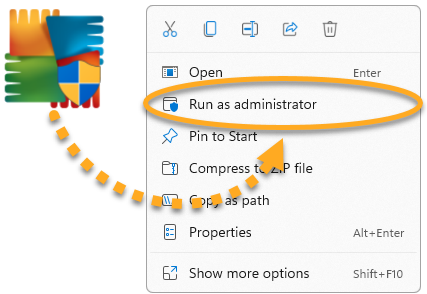
- Kliknij prawym przyciskiem myszy pobrany plik instalacyjny
avg_antivirus_free_setup.exei z menu kontekstowego wybierz polecenie Uruchom jako administrator. Jeśli nie widzisz opcji Uruchom jako administrator, zapoznaj się z następującym artykułem zawierającym instrukcje dotyczące zarządzania na komputerze kontami z uprawnieniami administracyjnymi: Zarządzanie kontami z uprawnieniami administracyjnymi na komputerze z systemem Windows.
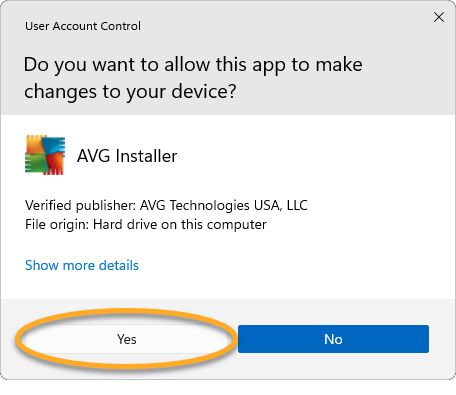
 - Jeśli zostanie wyświetlone okno dialogowe Kontrola konta użytkownika z pytaniem o zezwolenie, kliknij przycisk Tak.
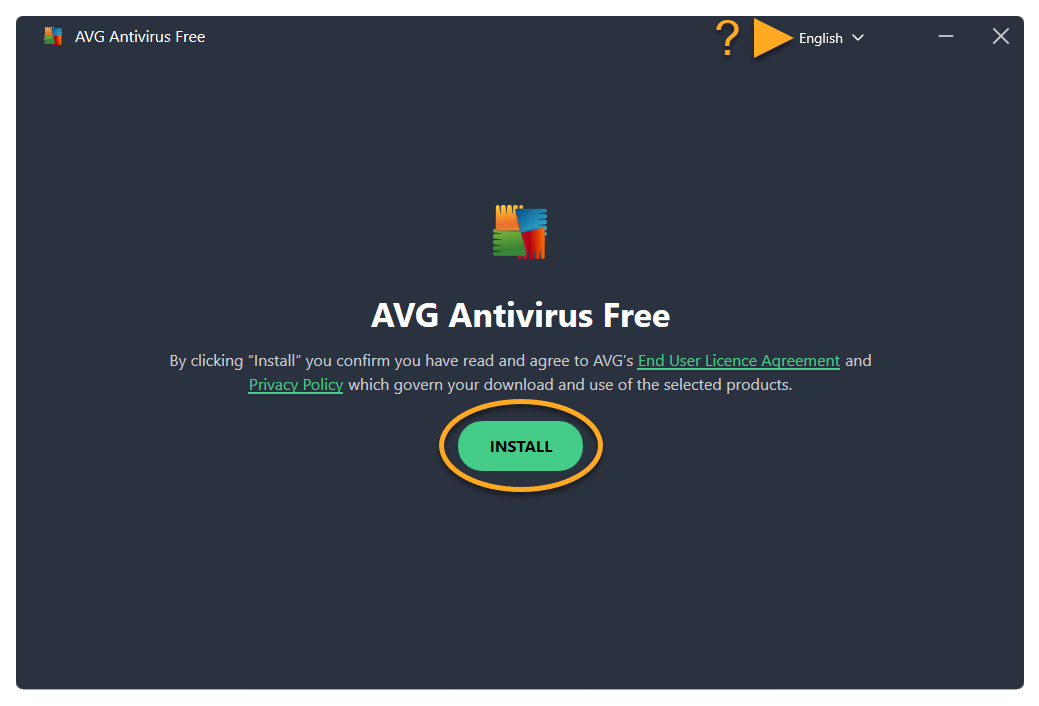
- Aby zmienić domyślny język instalacji, wybierz preferowany język w prawym górnym rogu ekranu. Następnie kliknij opcję Odinstaluj.
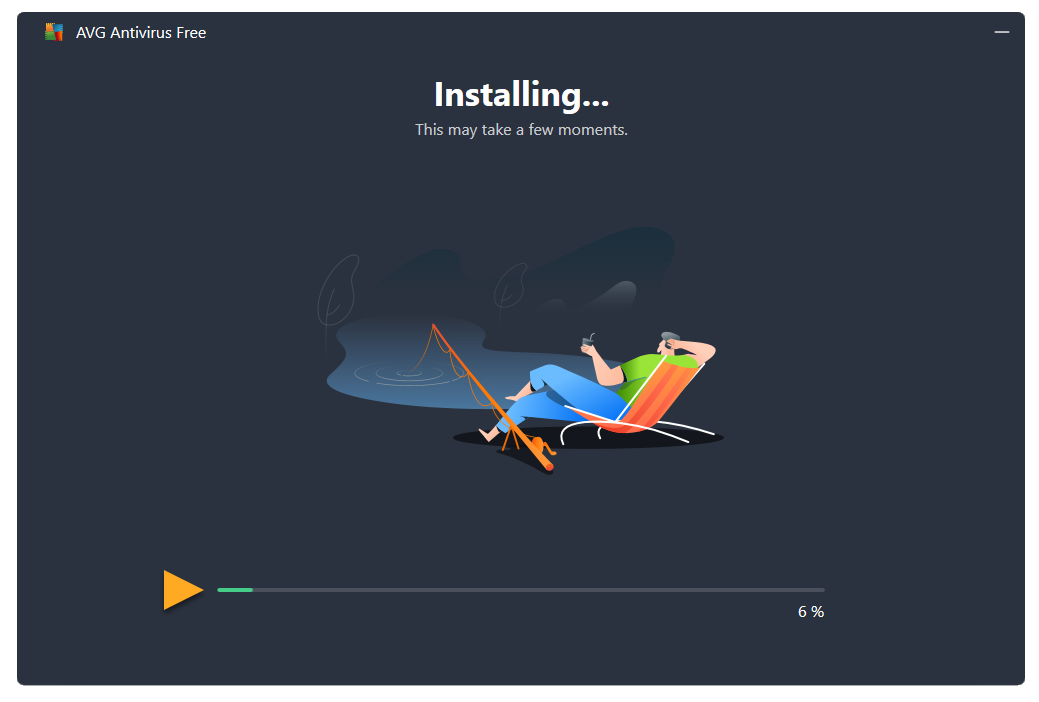
- Poczekaj, aż instalator zainstaluje program AVG AntiVirus Free na Twoim komputerze.
- Po zakończeniu instalacji kliknij opcję Uruchom inteligentne skanowanie, aby rozpocząć kompleksowe Inteligentne skanowanie i sprawdzić komputer pod kątem wirusów, złośliwego oprogramowania, złośliwych dodatków do przeglądarek oraz innych problemów.
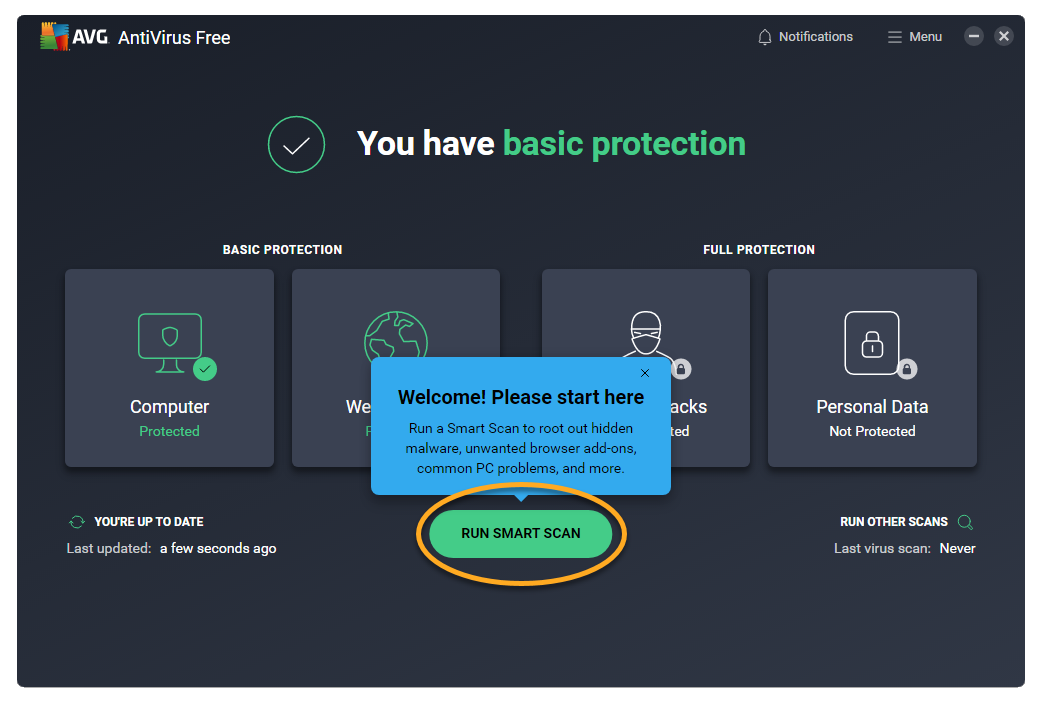
AVG AntiVirus Free został zainstalowany, ale niektóre składniki programu mogą zyskać pełną funkcjonalność dopiero po ponownym uruchomieniu komputera.
Nadal potrzebujesz pomocy?
Jeśli wystąpią problemy z instalacją:
- Upewnij się, że komputer spełnia minimalne wymagania systemowe i że system Windows jest zaktualizowany: Wymagania systemowe aplikacji AVG.
- Sprawdź, czy pobrany plik instalacyjny nie jest uszkodzony. Odpowiednie instrukcje znajdują się w następującym artykule:
- Odinstaluj ze swojego komputera wszelkie zainstalowane wcześniej programy antywirusowe. Odpowiednie instrukcje znajdują się w następujących artykułach:
- Uruchom ponownie komputer i spróbuj jeszcze raz zainstalować program AVG AntiVirus Free, dokładnie wykonując instrukcje podane w tym artykule.
Dalsze zalecenia
Więcej informacji na temat programu AVG AntiVirus zawiera następujący artykuł:
AVG AntiVirus dla komputerów Mac to podstawowe oprogramowanie zabezpieczające, które chroni komputer Mac przed wirusami, oprogramowaniem szpiegującym i innymi zagrożeniami. W tym artykule wyjaśniono, jak pobrać i zainstalować program.
Instalowanie programu AVG AntiVirus
- Kliknij poniższy przycisk, aby pobrać plik instalacyjny programu AVG AntiVirus, i zapisz go w znanej lokalizacji na komputerze Mac (domyślnie pobrane pliki są zapisywane w folderze Pobrane). Pobierz program AVG AntiVirus dla komputerów Mac
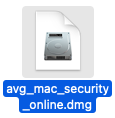
- Kliknij dwukrotnie pobrany plik instalacyjny
avg_mac_security_online.dmg.
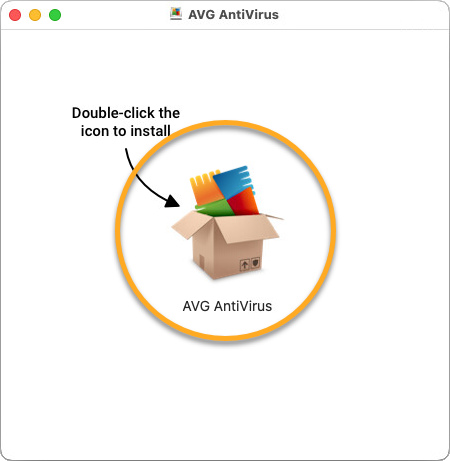
- Kliknij dwukrotnie ikonę Zainstaluj AVG AntiVirus.
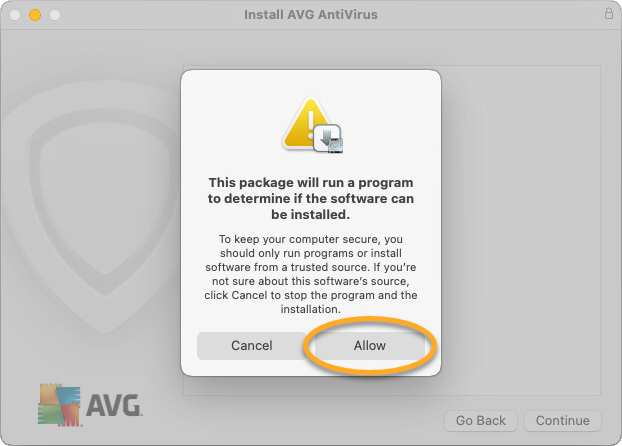
- Kliknij przycisk Zezwól.
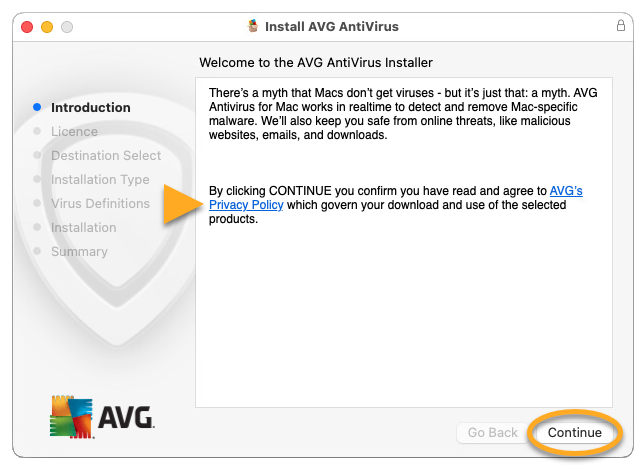
- Zapoznaj się z Polityką prywatności AVG, a następnie kliknij opcję Kontynuuj.
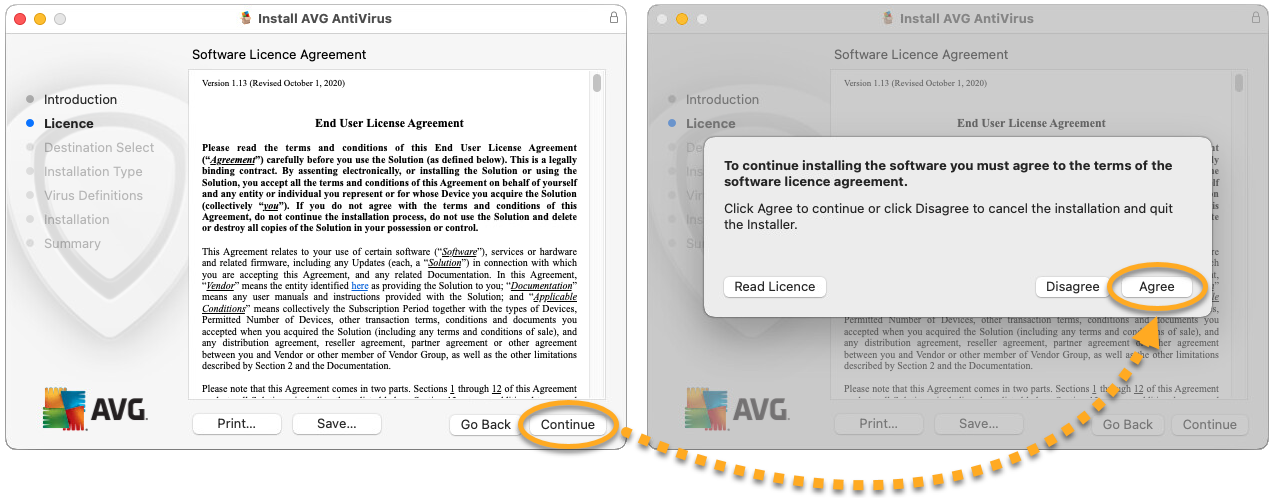
- Kliknij pozycję Kontynuuj, aby potwierdzić przeczytanie Umowy licencyjnej użytkownika końcowego, a następnie kliknij pozycję Akceptuję, aby potwierdzić, że akceptujesz warunki.
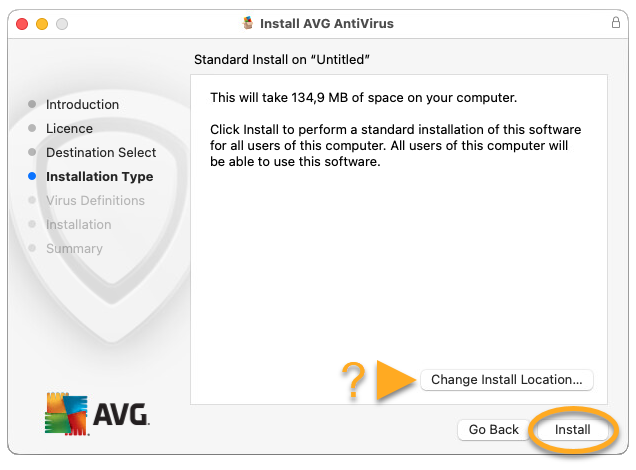
- Kliknij opcję Zainstaluj, aby kontynuować w domyślnej konfiguracji, lub kliknij opcję Zmień lokalizację instalacji…, aby wprowadzić w niej zmiany.
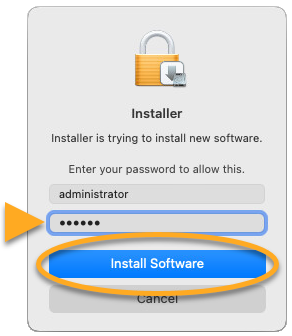
- Jeśli zostanie wyświetlony monit, użyj funkcji Touch ID, aby przyznać uprawnienia do przeprowadzenia instalacji, lub kliknij opcję Użyj hasła…, a następnie wprowadź hasło, którego używasz do uruchamiania komputera Mac i kliknij opcję Zainstaluj oprogramowanie.
- Jeśli zostanie wyświetlony monit, użyj funkcji Touch ID, aby zezwolić programowi AVG AntiVirus na wprowadzanie zmian w ustawieniach zaufania certyfikatu systemowego, lub wprowadź hasło, którego używasz do uruchamiania komputera Mac, i kliknij opcję Zaktualizuj ustawienia.
- Jeśli pojawi się komunikat o treści Zablokowano rozszerzenie systemu, kliknij opcję OK.
- Kliknij kolejno opcje Zamknij ▸ Przenieś do Kosza.
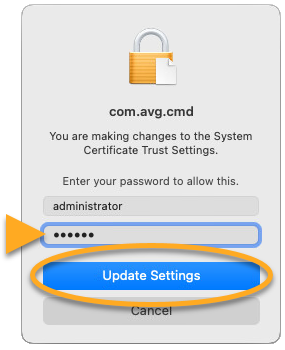
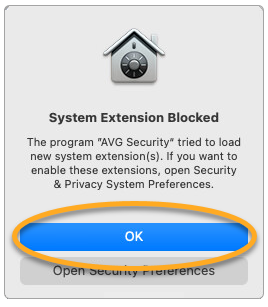
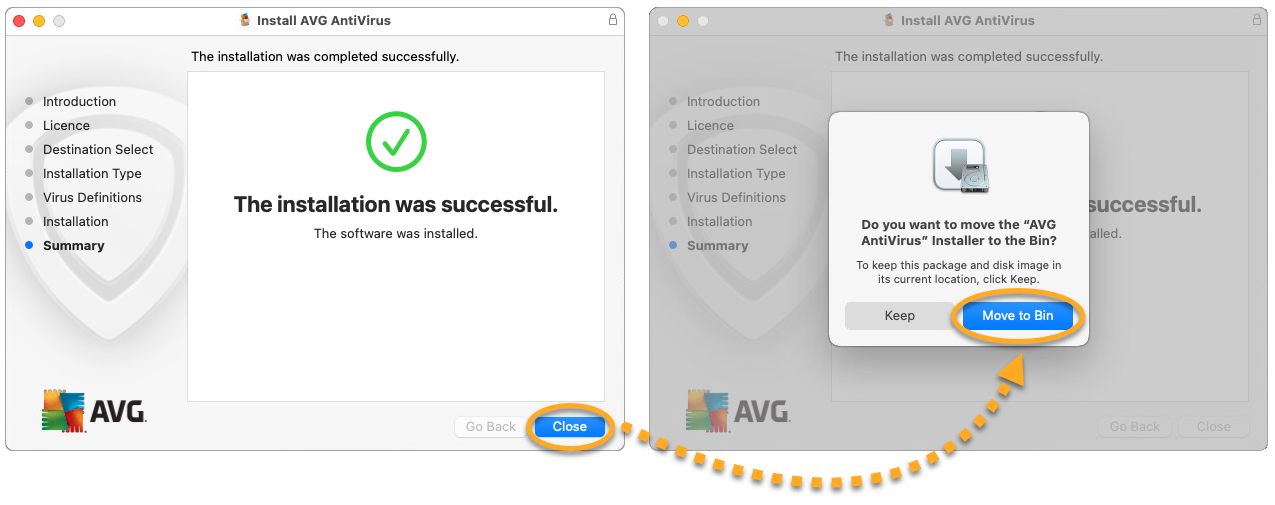
AVG AntiVirus został zainstalowany, ale niektóre składniki programu mogą zyskać pełną funkcjonalność dopiero po ponownym uruchomieniu komputera Mac. Aby przeprowadzić wstępną konfigurację, postępuj zgodnie z instrukcjami wyświetlanymi na ekranie, by nadać uprawnienia aplikacji. Szczegółowe instrukcje znajdują się w następującym artykule:
Nadal potrzebujesz pomocy?
Jeśli wystąpią problemy z instalacją:
- Upewnij się, że komputer Mac spełnia minimalne wymagania systemowe: Wymagania systemowe aplikacji AVG
- Odinstaluj ze swojego komputera Mac wszelkie zainstalowane wcześniej programy antywirusowe. Odpowiednie instrukcje znajdują się w następującym artykule:
- Uruchom ponownie komputer Mac, a następnie spróbuj jeszcze raz zainstalować program AVG AntiVirus, stosując się dokładnie do instrukcji z tego artykułu.
Dalsze zalecenia
Więcej informacji na temat programu AVG AntiVirus zawiera następujący artykuł:
Instrukcje dotyczące ponownego instalowania aplikacji AVG AntiVirus zawiera następujący artykuł:
AVG AntiVirus do systemu Android to aplikacja zabezpieczająca urządzenie przed phishingiem, złośliwym i szpiegującym oprogramowaniem, a także niebezpiecznymi wirusami (np.trojanami).
Aplikacja AVG AntiVirus jest dostępna w wersjach darmowej i płatnej. Aby zainstalować AVG AntiVirus, wybierz wersję:
Zainstaluj bezpłatną wersję
- Na urządzeniu z systemem Android kliknij poniższy przycisk, aby otworzyć stronę aplikacji AVG AntiVirus w Sklepie Google Play.
Przejdź do Sklepu Google Play - Naciśnij opcję Zainstaluj, aby pobrać i zainstalować aplikację. Po ukończeniu instalacji naciśnij opcję Otwórz.
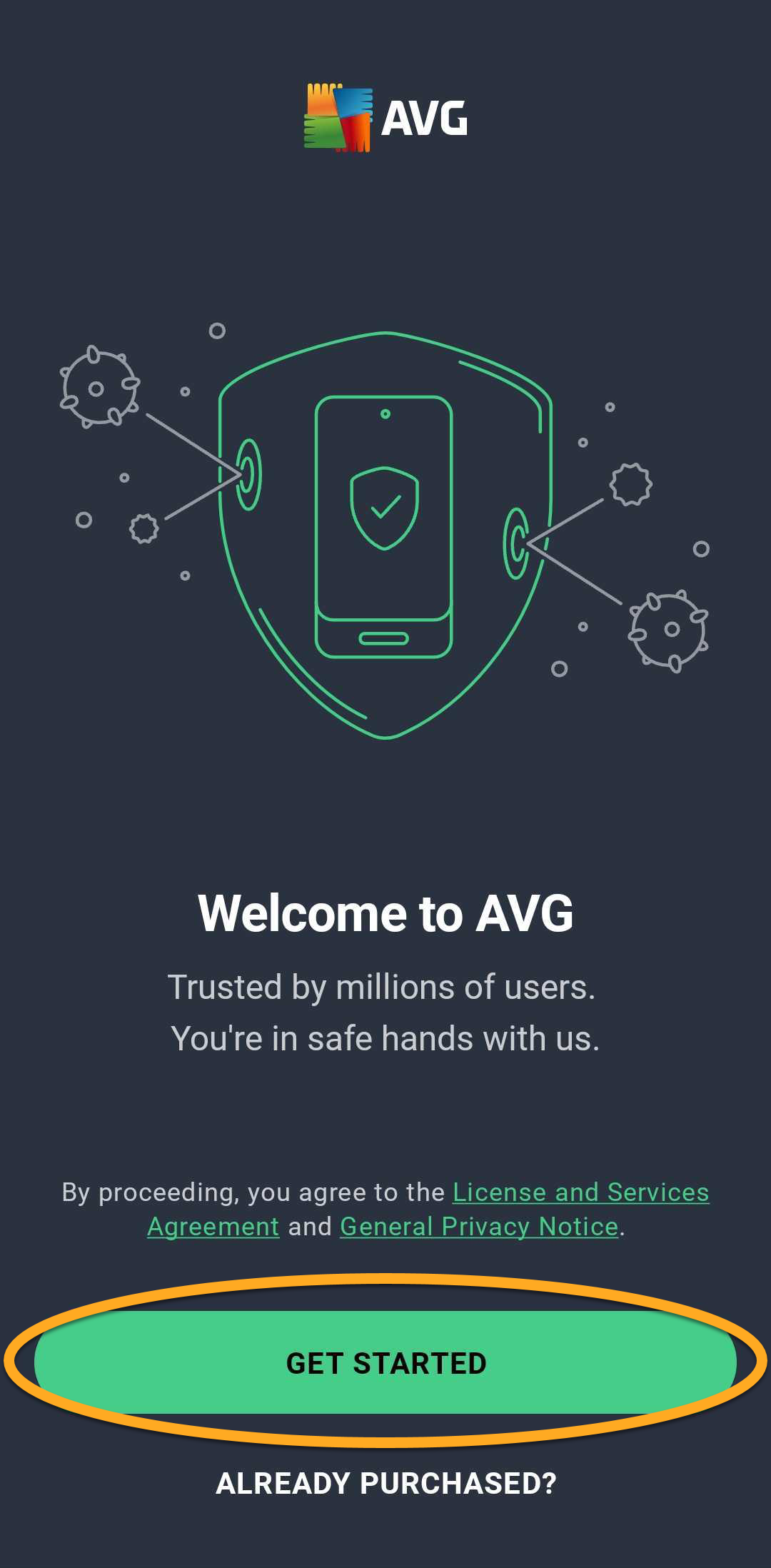
- Naciśnij opcję Zacznij.
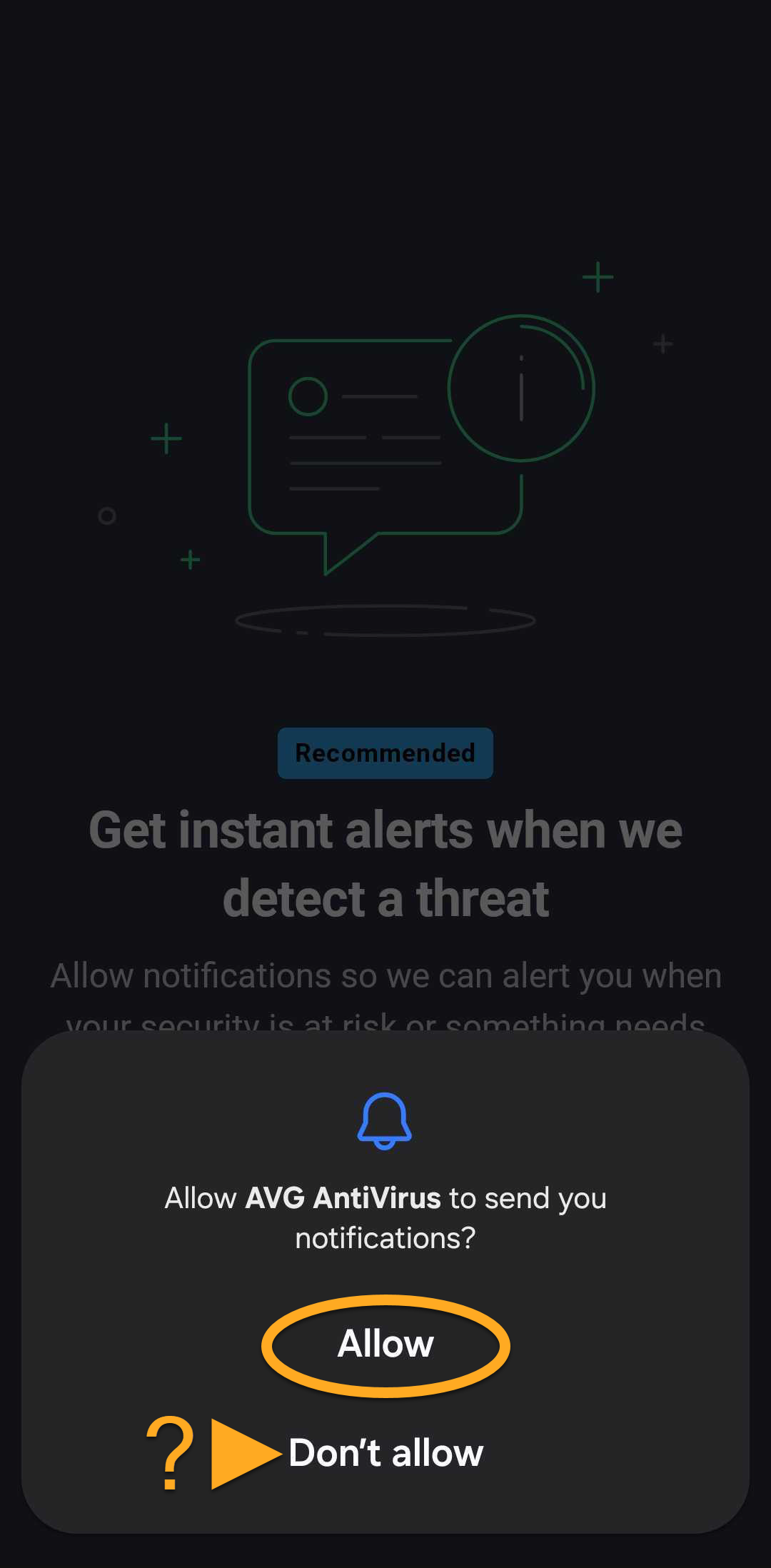
- Przejdź przez ekrany powitalne, a następnie kliknij Zezwalaj, aby zezwolić aplikacji AVG AntiVirus na wysyłanie powiadomień. Możesz też kliknąć Nie zezwalaj.
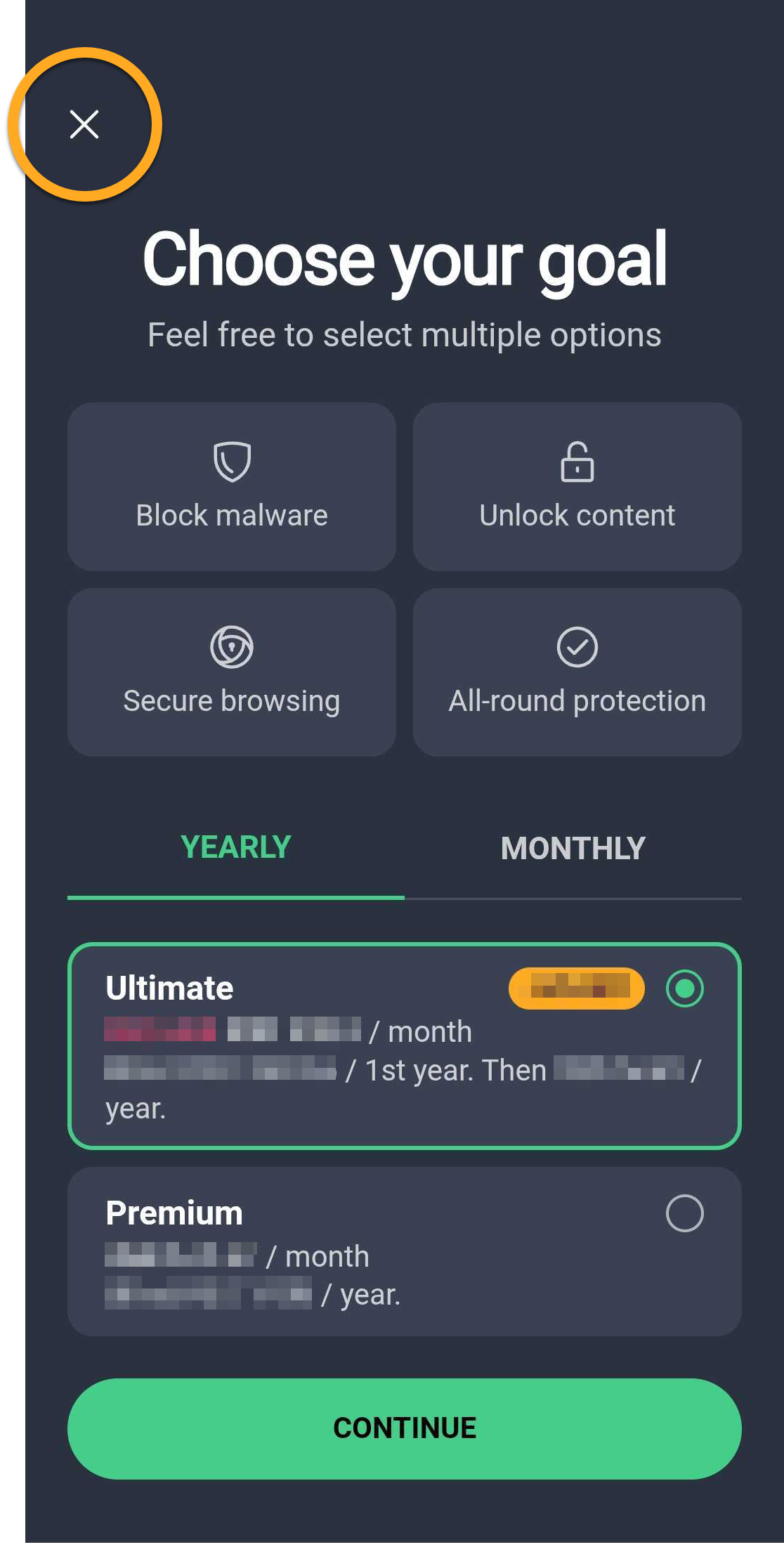
- Na ekranie zakupu kliknij
X, aby kontynuować korzystanie z bezpłatnej wersji.
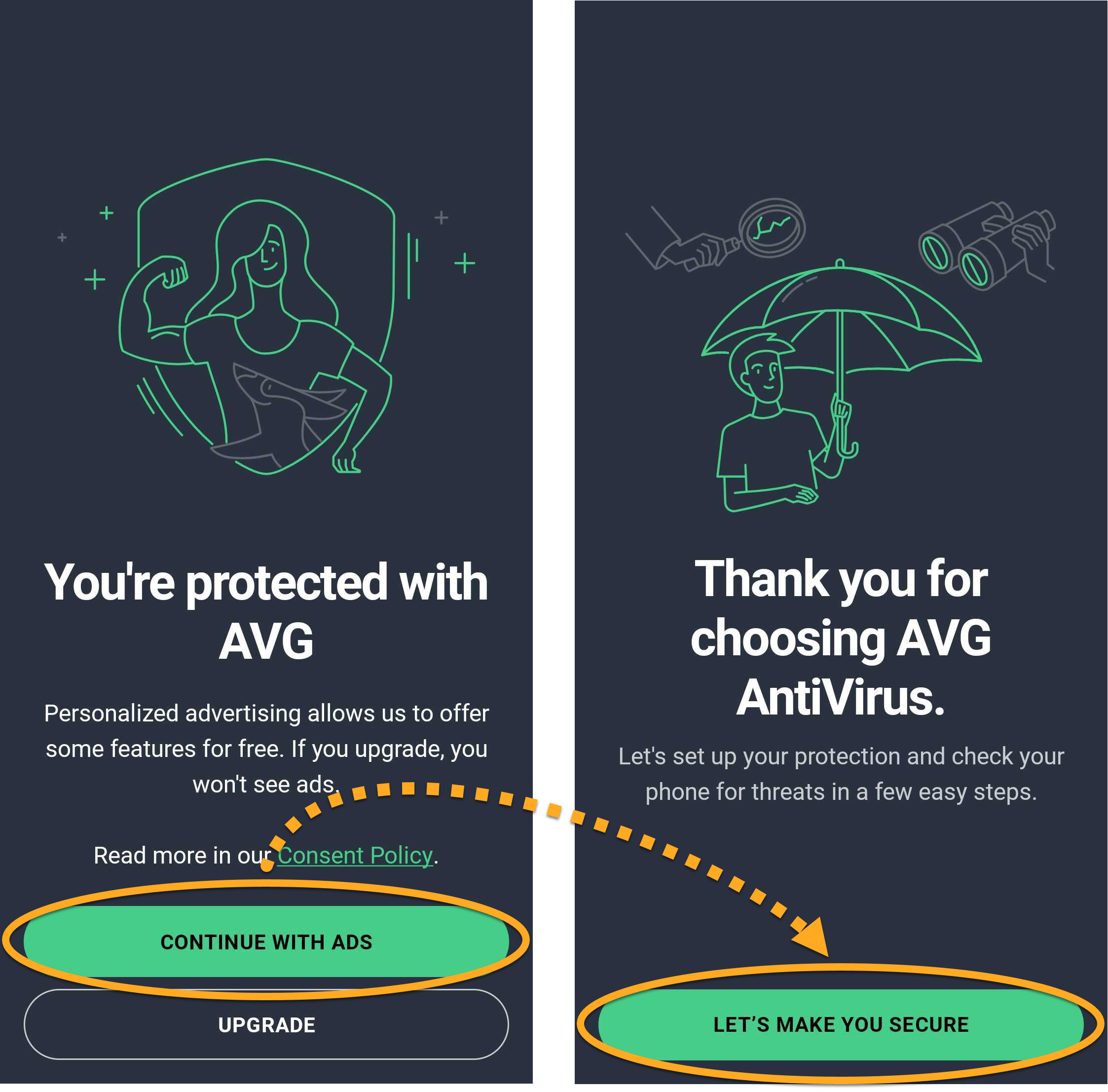
- Naciśnij kolejno opcje Kontynuuj z reklamami ▸ Zabezpieczmy Cię.
- Stuknij Start Setup, a następnie postępuj zgodnie z instrukcjami wyświetlanymi na ekranie, aby nadać programowi AVG wymagane uprawnienia. Możesz też kliknąć Na razie pomiń.
Wymagane uprawnienia obejmują Dostęp w tle (zwolnienie z optymalizacji baterii), Wyświetlanie nad innymi aplikacjami (używane do alertów wyświetlanych jako nakładka na ekranie) oraz Dostępność (używane do wykrywania w czasie rzeczywistym).
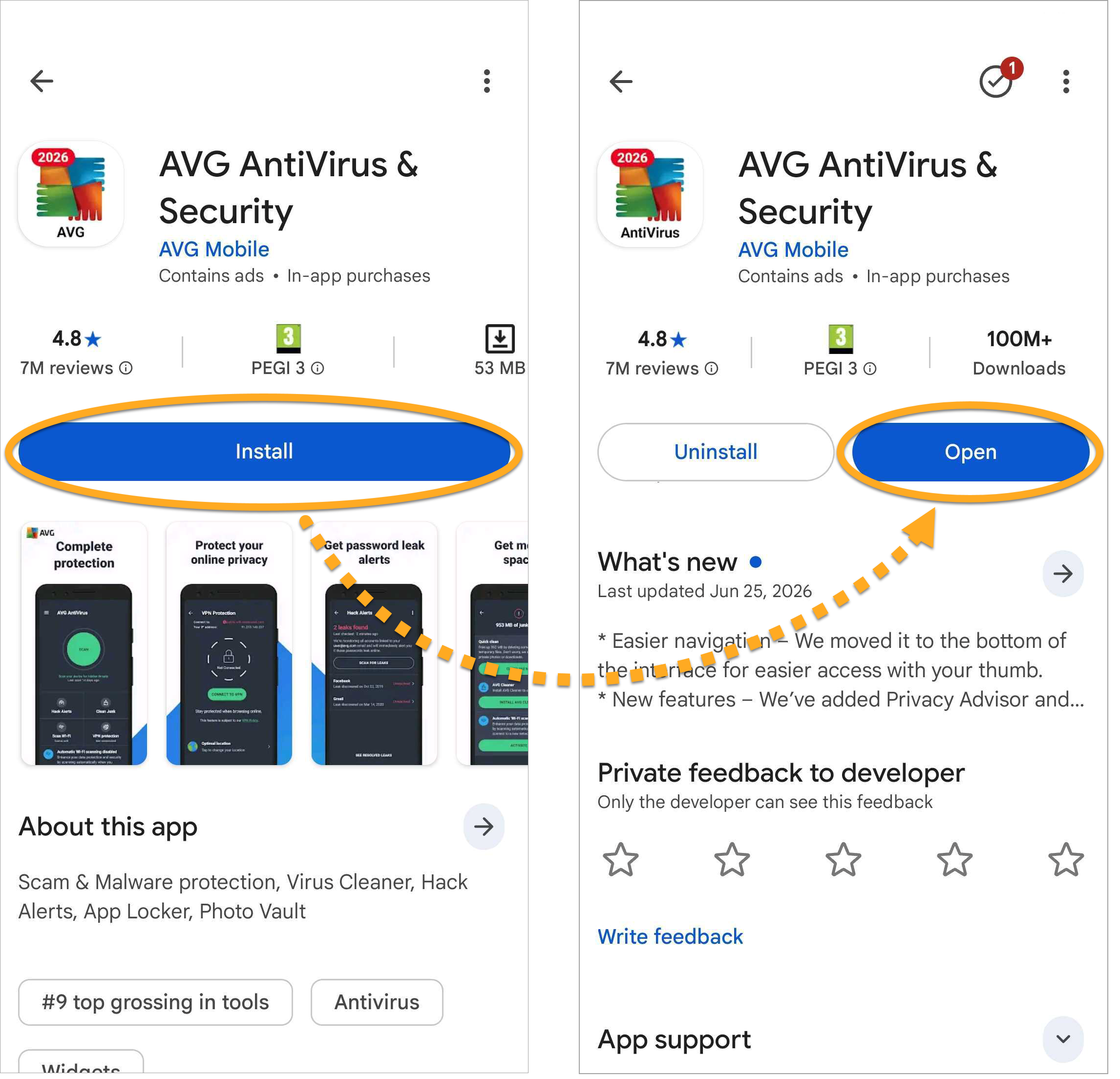
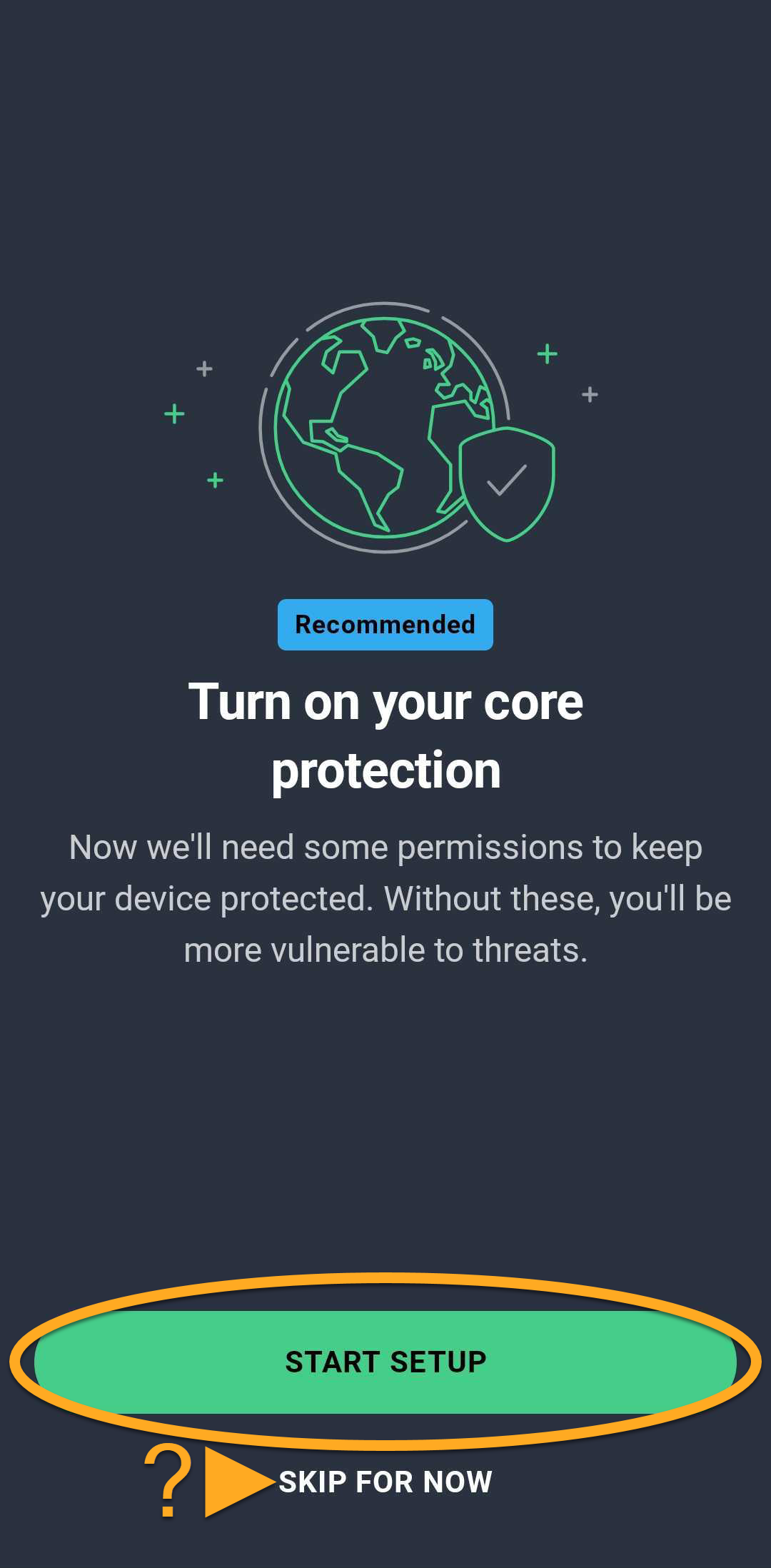
Aplikacja AVG AntiVirus została zainstalowana i skonfigurowana na Twoim urządzeniu z systemem Android.
Uaktualnij do wersji płatnej
Możesz kupić subskrypcję AVG AntiVirus, klikając Upgrade w prawym górnym rogu głównego ekranu aplikacji. Aby ukończyć zakup za pośrednictwem Sklepu Google Play, postępuj zgodnie z instrukcjami wyświetlanymi na ekranie.
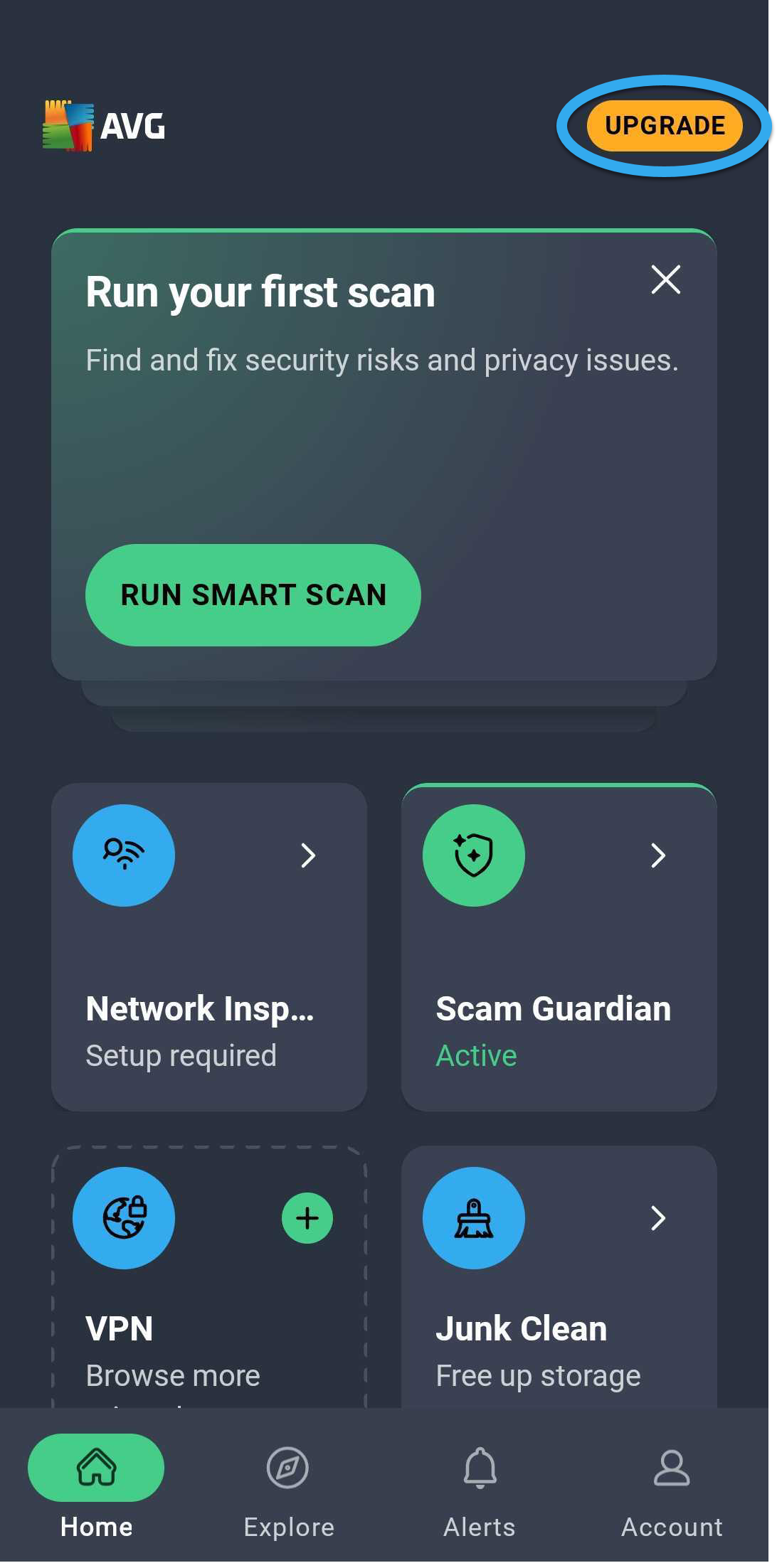
Płatna subskrypcja zostanie automatycznie aktywowana. W przypadku nabycia aplikacji AVG AntiVirus w inny sposób może być wymagana ręczna aktywacja subskrypcji. Aby uzyskać szczegółowe instrukcje aktywacji, przeczytaj następujący artykuł:
Rozwiązywanie problemów
W przypadku problemów z instalacją zapoznaj się z następującym artykułem, aby upewnić się, że urządzenie z systemem Android spełnia minimalne wymagania systemowe: Wymagania systemowe aplikacji AVG.
Zainstaluj wersję płatną
- Na urządzeniu z systemem Android kliknij poniższy przycisk, aby otworzyć stronę aplikacji AVG AntiVirus w Sklepie Google Play.
Przejdź do Sklepu Google PlayNowa aplikacja AVG AntiVirus może nie być jeszcze widoczna dla wszystkich użytkowników w sklepie Google Play. Wprowadzanie odbywa się stopniowo, ponieważ AVG Mobile Security jest zastępowana. - Naciśnij opcję Zainstaluj, aby pobrać i zainstalować aplikację. Po ukończeniu instalacji naciśnij opcję Otwórz.
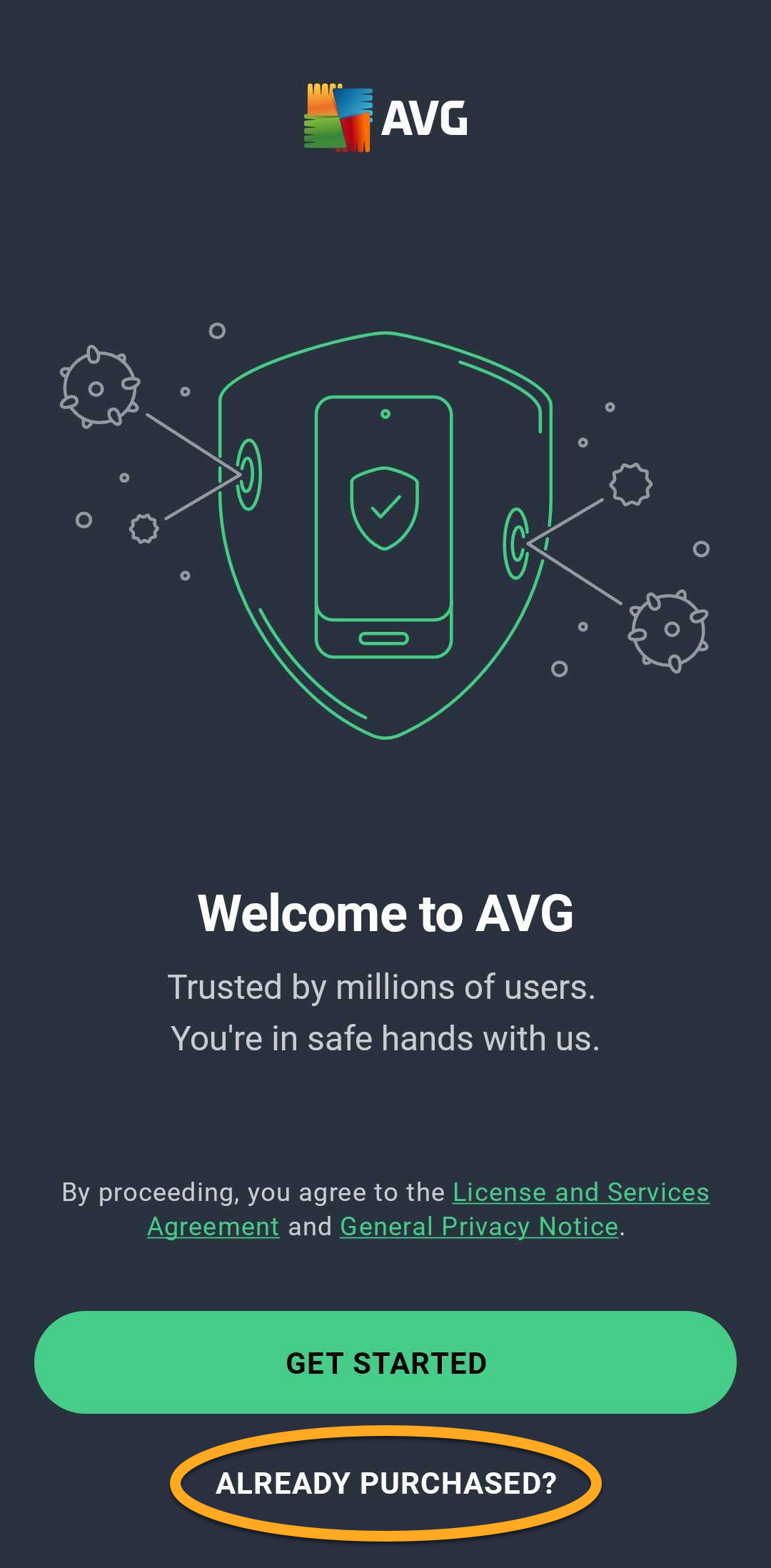
- Kliknij opcję „Masz już subskrypcję?”. Jeśli subskrypcja nie została jeszcze zakupiona, możesz także kliknąć Get started, a następnie postępować zgodnie z instrukcjami wyświetlanymi na ekranie, aby wybrać plan i ukończyć zakup. Jeśli kupisz subskrypcję w ten sposób, aplikacja AVG AntiVirus zostanie automatycznie aktywowana.
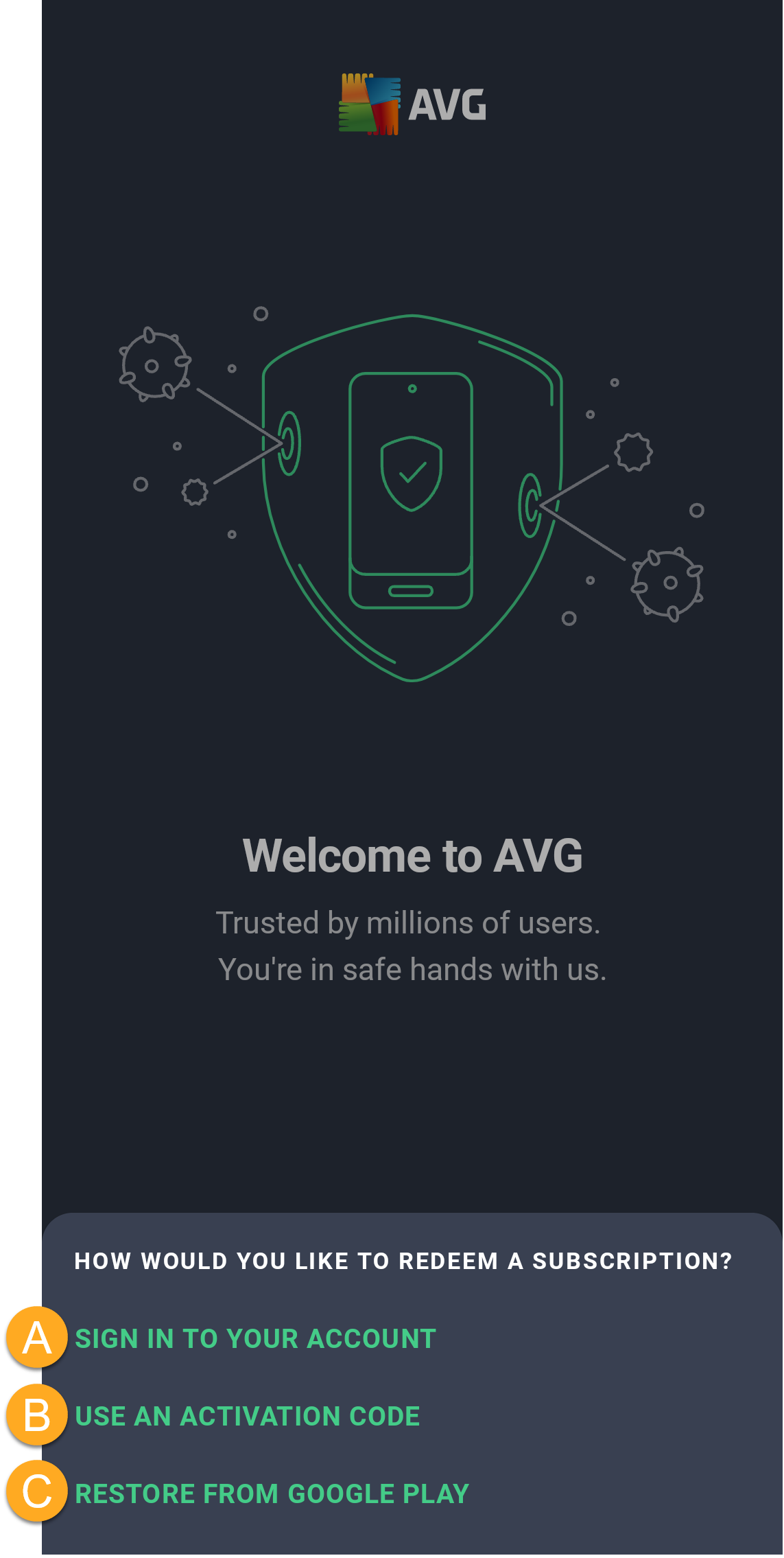
- Wybierz właściwą opcję, aby aktywować płatną subskrypcję:
- Zaloguj się na swoje konto: Połącz subskrypcję przy użyciu poświadczeń Konta AVG.
- Użyj kodu aktywacyjnego: Wprowadź kod aktywacyjny subskrypcji AVG AntiVirus.
- Przywróć z Google Play: Jeśli zakupiono AVG AntiVirus w Sklepie Google Play, postępuj zgodnie z instrukcjami wyświetlanymi na ekranie, aby przywrócić subskrypcję. Upewnij się, że zalogowano się do Sklepu Google Play, używając tego samego konta Google, za pomocą którego dokonano zakupu.
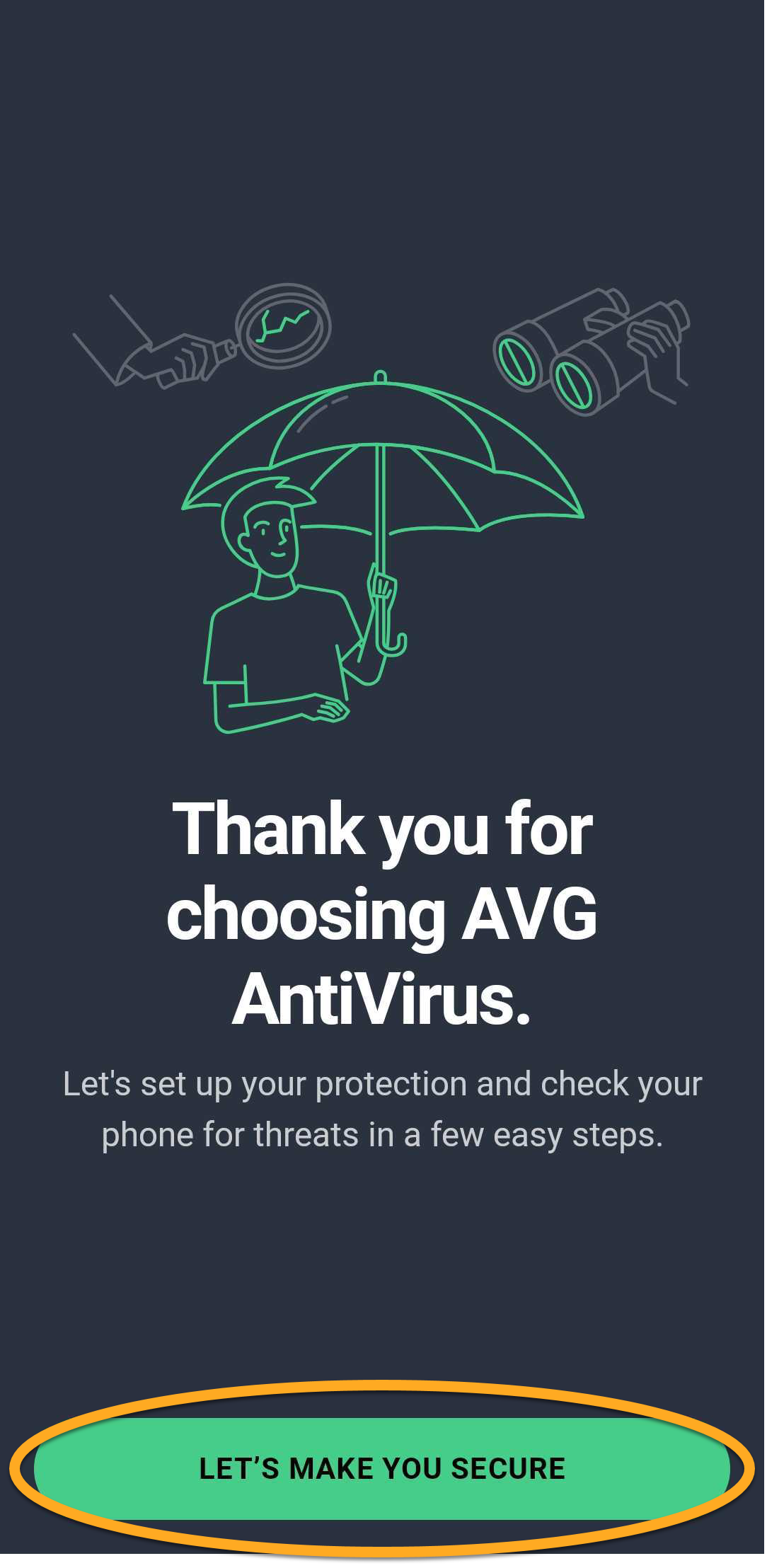
Aby uzyskać szczegółowe instrukcje aktywacji, przeczytaj artykuł: Aktywowanie aplikacji AVG AntiVirus w systemie Android. - Dotknij opcji Zadbajmy o Twoje bezpieczeństwo.
- Naciśnij Rozpocznij konfigurację, a następnie postępuj zgodnie z instrukcjami wyświetlanymi na ekranie, aby nadać programowi AVG wymagane uprawnienia. Możesz też kliknąć Pomiń teraz.
Wymagane uprawnienia obejmują wyjątek od optymalizacji baterii, Wyświetlaj na wierzchu (na potrzeby alertów w formie nakładek ekranowych) oraz Dostępność (do wykrywania w czasie rzeczywistym).
Aplikacja AVG AntiVirus została zainstalowana i skonfigurowana na Twoim urządzeniu z systemem Android.
Rozwiązywanie problemów
W przypadku problemów z instalacją zapoznaj się z następującym artykułem, aby upewnić się, że urządzenie z systemem Android spełnia minimalne wymagania systemowe: Wymagania systemowe aplikacji AVG.
Jeśli wystąpi problem z aktywacją, zapoznaj się z poniższymi artykułami:
- Rozwiązywanie problemów z aktywowaniem aplikacji mobilnych AVG
- Rozwiązywanie najczęstszych problemów z aktywacją, którym towarzyszą komunikaty o błędach
- Rozwiązywanie problemów z aktywowaniem aplikacji AVG
Jeśli nie możesz rozwiązać problemu, skontaktuj się z pomocą techniczną AVG.
Dalsze zalecenia
Więcej informacji na temat programu AVG AntiVirus zawiera następujący artykuł:
Instrukcje dotyczące ponownego instalowania aplikacji AVG AntiVirus zawiera następujący artykuł:
- AVG AntiVirus
- Windows, macOS i Android