Po zainstalowaniu lub uaktualnieniu aplikacji AVG musisz przyznać jej wszystkie uprawnienia, aby produkt AVG mógł w pełni chronić system. Samouczek konfiguracji AVG przeprowadzi Cię przez ten proces.
- Ten komputer Mac nie jest w pełni chroniony
- Pozwól nam na pełną ochronę Twojego komputera Mac
- Brak rozszerzeń jądra
- Brak rozszerzeń systemowych
- Przyznawanie pełnego dostępu do dysku
- Dodaj certyfikaty AVG do pęku kluczy
Jeśli wymagane będą jakiekolwiek uprawnienia, po otwarciu aplikacji AVG automatycznie pojawi się samouczek konfiguracji AVG. Aby zezwolić na niezbędne uprawnienia, wykonaj czynności opisane w odpowiedniej sekcji poniżej:
- Zezwalanie na ochronę w czasie rzeczywistym
- Dodawanie konfiguracji serwera proxy systemu DNS
- Zezwalanie na pełny dostęp do dysku
- Dodawanie certyfikatów AVG
- Zezwalanie na dostęp w trybie koncentracji
- Zezwól na usługi lokalizacyjne
- Zezwól na dostęp do sieci lokalnej
Zezwalanie na ochronę w czasie rzeczywistym
Udzielenie uprawnień potrzebnych do włączenia ochrony w czasie rzeczywistym pozwala programowi AVG chronić komputer Mac i wykrywać złośliwe oprogramowanie w czasie rzeczywistym.
- Otwórz aplikację AVG, a jeśli uruchamiasz ją po raz pierwszy, kliknij przycisk Otwórz na ekranie konfiguracji z prośbą o włączenie ochrony w czasie rzeczywistym.

- Naciśnij suwak obok opcji AVG Security, aby zmienił kolor z szarego (WYŁ.) na niebieski (WŁ.).
- Po wyświetleniu monitu wprowadź hasło, które wpisujesz po uruchomieniu komputera Mac, i kliknij przycisk Modyfikuj ustawienia.
- Kliknij przycisk Gotowe.
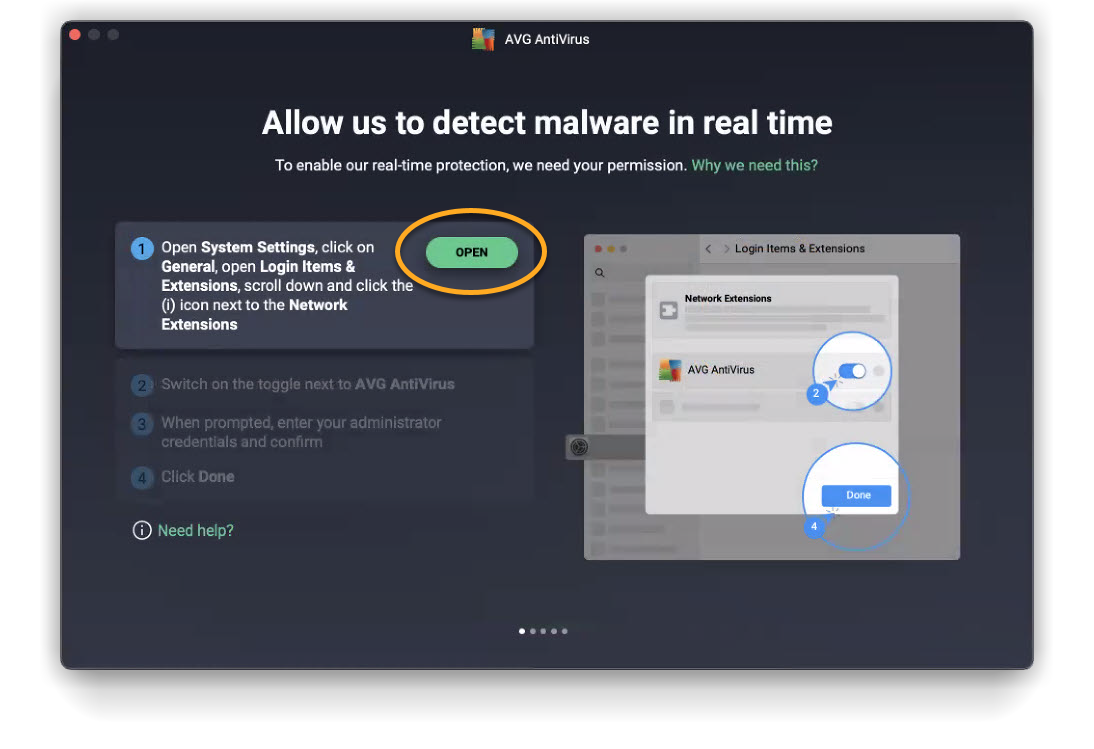
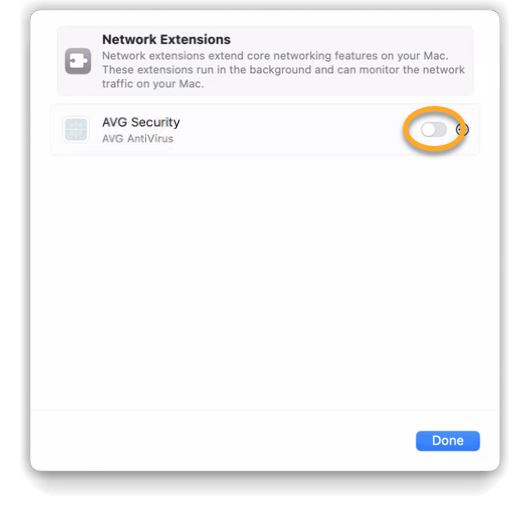
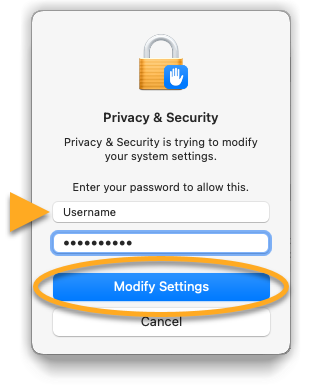
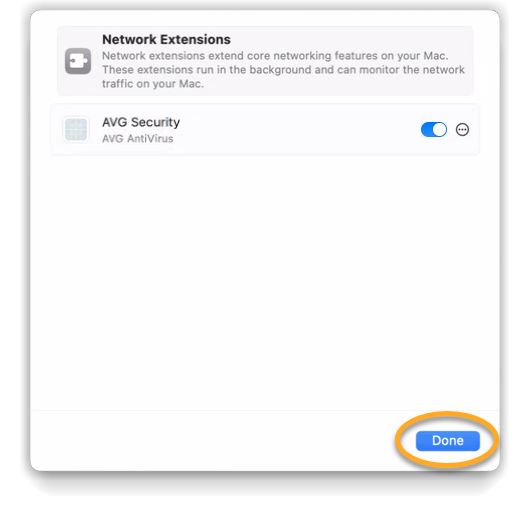
Niezbędne uprawnienia ochrony w czasie rzeczywistym zostaną przyznane.
- Otwórz aplikację AVG, a następnie kliknij Otwórz na ekranie konfiguracji z prośbą o włączenie ochrony w czasie rzeczywistym.
- Upewnij się, że jest zaznaczona opcja Prywatność i ochrona, przewiń do sekcji Zabezpieczenia, a następnie kliknij opcję Zezwalaj poniżej pozycji Oprogramowanie systemowe z aplikacji „AVG Security” zostało zablokowane.
- Po wyświetleniu monitu wprowadź hasło, które wpisujesz po uruchomieniu komputera Mac, i kliknij przycisk Modyfikuj ustawienia.
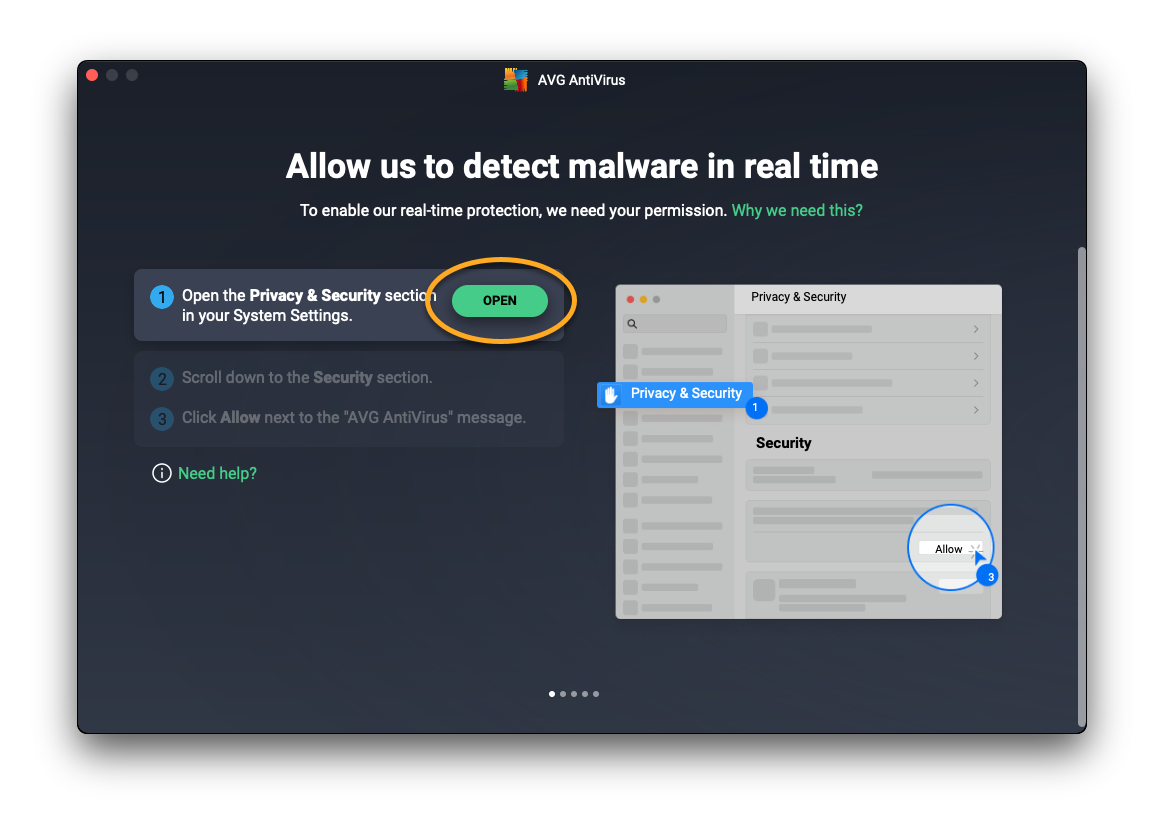
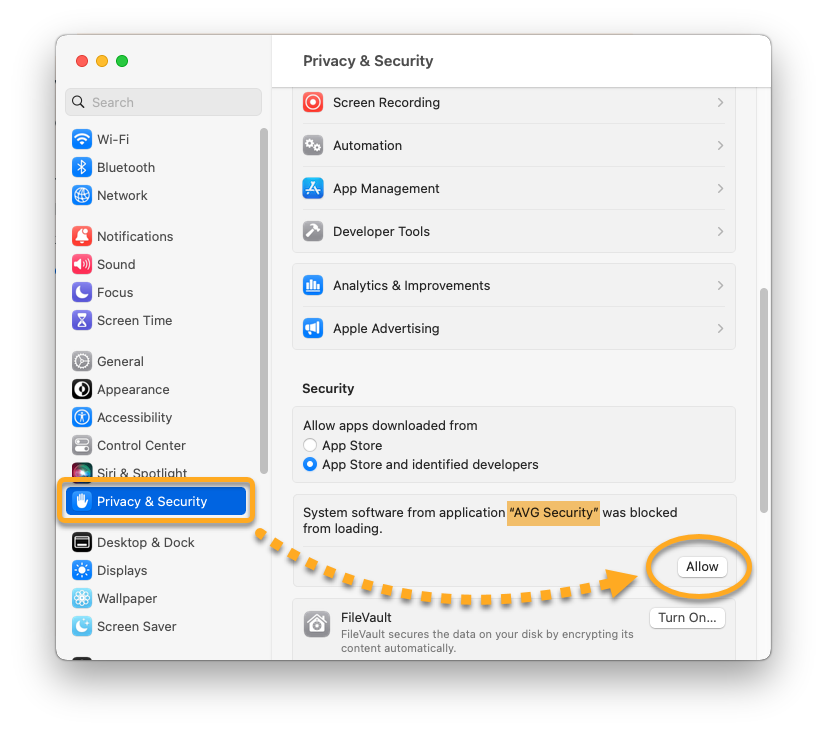
Niezbędne uprawnienia ochrony w czasie rzeczywistym zostaną przyznane.
Dodawanie konfiguracji serwera proxy systemu DNS
Dodanie do komputera Mac serwera proxy DNS umożliwia firmie AVG aktywne monitorowanie witryn internetowych pod kątem zagrożeń podczas przeglądania Internetu.
- Na ekranie konfiguracji z pytaniem o zapewnienie bezpieczeństwa podczas przeglądania kliknij opcję Otwórz.
- Kliknij przycisk Zezwól.
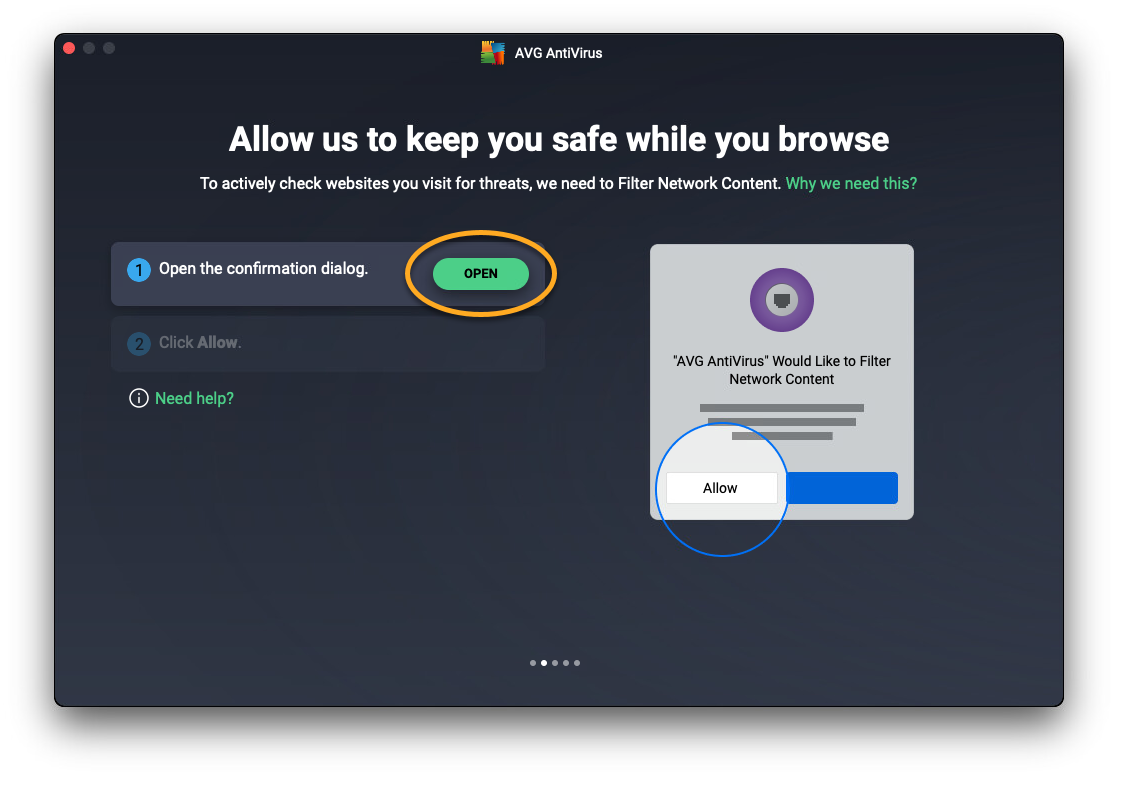
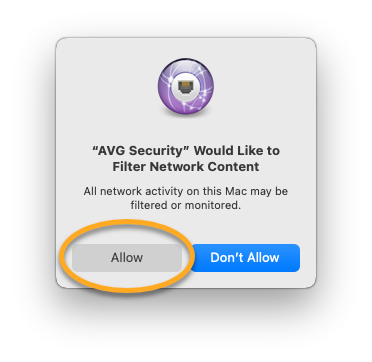
Niezbędne konfiguracje serwera proxy systemu DNS zostaną dodane.
Przyznawanie pełnego dostępu do dysku
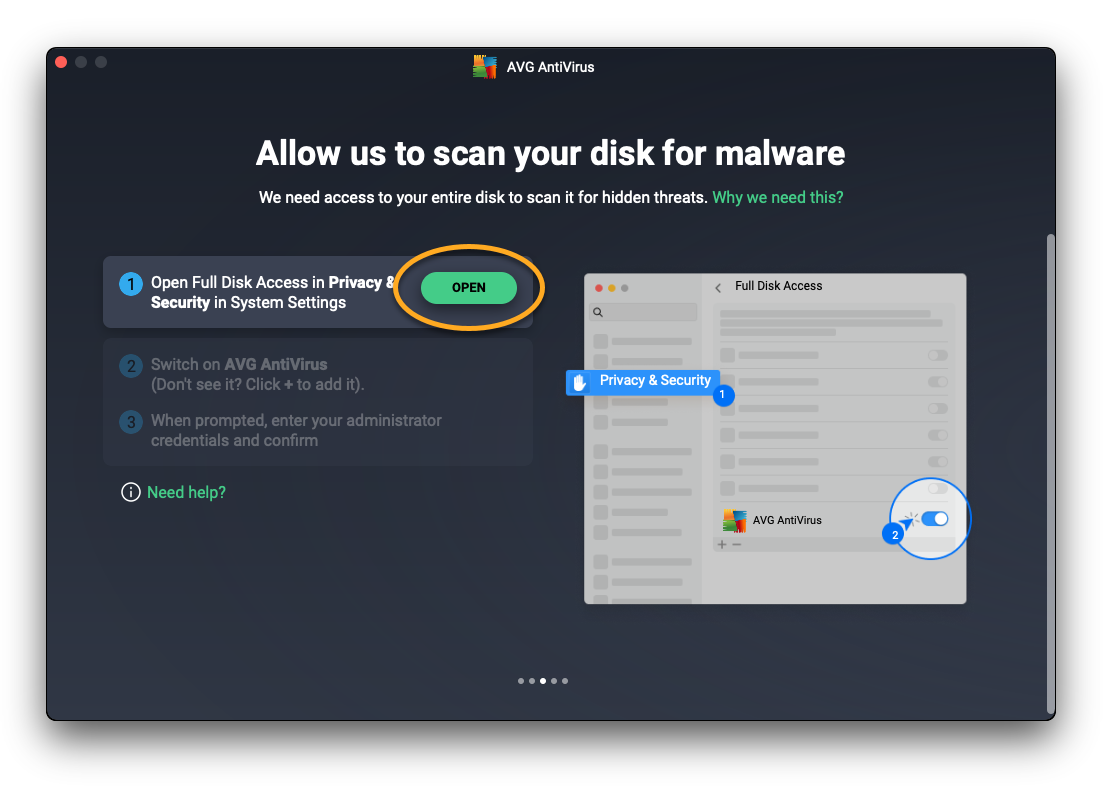
Zezwolenie na pełny dostęp do dysku umożliwia programowi AVG skanowanie całego komputera Mac w poszukiwaniu ukrytych zagrożeń.
- Na ekranie konfiguracji z prośbą o przeskanowanie dysku pod kątem złośliwego oprogramowania kliknij opcję Otwórz.
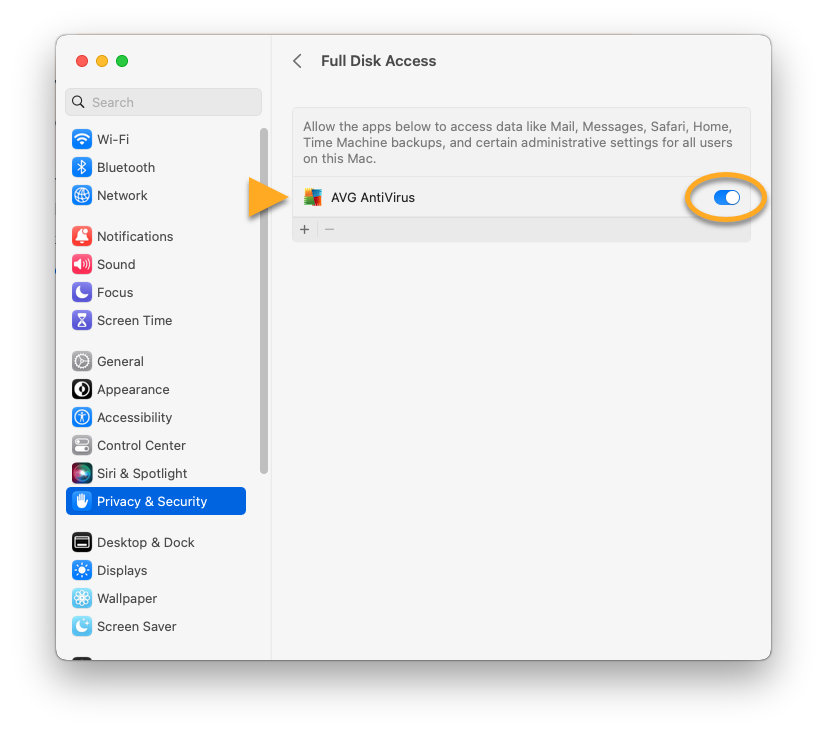
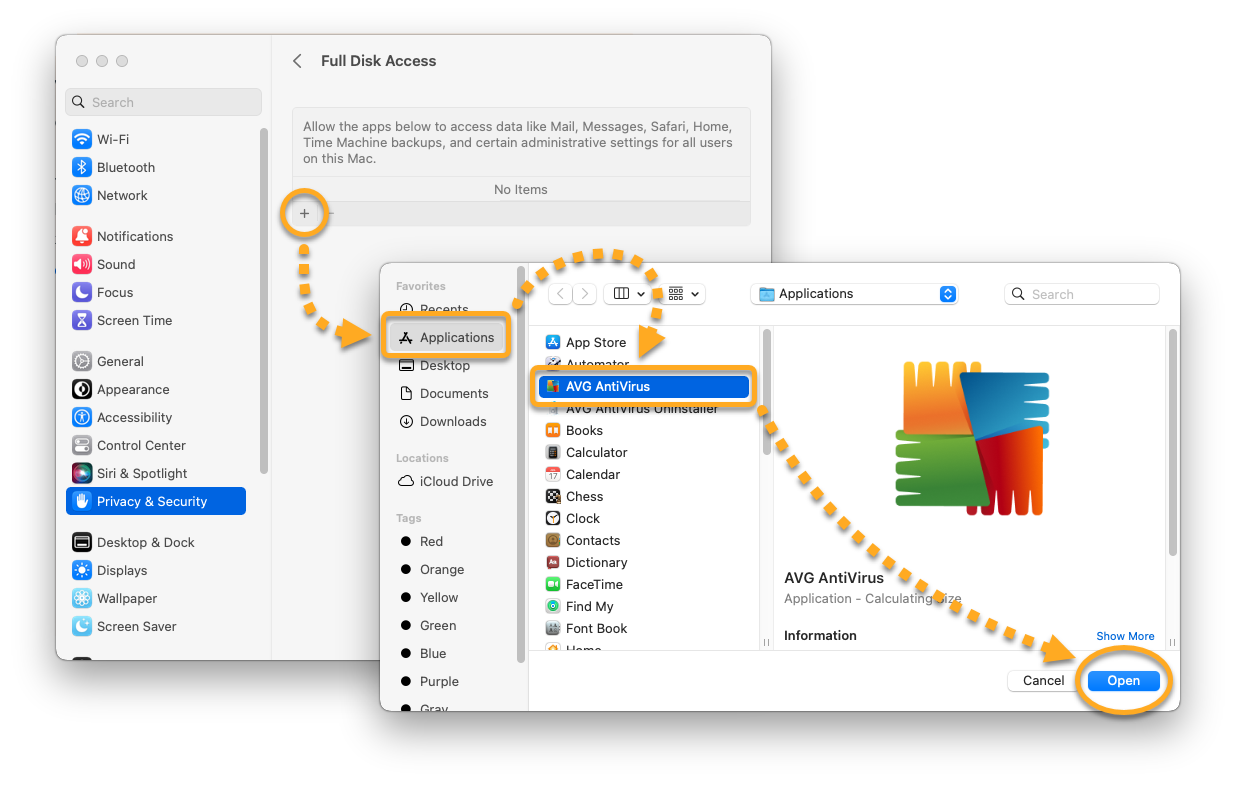
- Wybierz aplikację AVG, korzystając z opcji A lub B poniżej:
- Opcja A: Naciśnij suwak obok opcji AVG AntiVirus, aby zmienił kolor z szarego (WYŁ.) na niebieski (WŁ.).
- Opcja B: Kliknij ikonę plusa
+, wybierz produkt AVG AntiVirus w folderze Aplikacje i kliknij przycisk Otwórz.
- Opcja A: Naciśnij suwak obok opcji AVG AntiVirus, aby zmienił kolor z szarego (WYŁ.) na niebieski (WŁ.).
- Po wyświetleniu monitu wprowadź hasło, które wpisujesz po uruchomieniu komputera Mac, i kliknij przycisk Modyfikuj ustawienia.
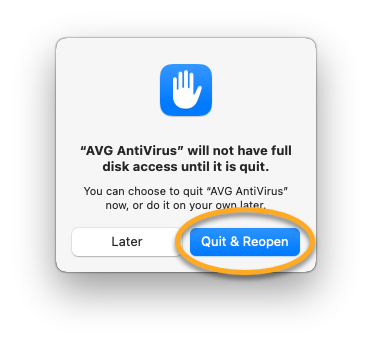
- Po wyświetleniu monitu zalecamy wybranie opcji Wyjdź i otwórz ponownie.
Produktowi AVG przyznany zostanie pełny dostęp do dysku.
Dodawanie certyfikatów AVG
Dodanie certyfikatów AVG umożliwia programowi AVG blokowanie zagrożeń w przeglądarce. Jeśli zostanie wyświetlony monit o dodanie certyfikatów AVG do pęku kluczy, wykonaj następujące czynności:
- Na ekranie konfiguracji z prośbą o zaktualizowanie ustawień certyfikatów kliknij opcję Otwórz.
- Podaj hasło, które wpisujesz po uruchomieniu komputera Mac, a następnie kliknij opcję Zaktualizuj ustawienia.
- Kliknij przycisk Rozumiem.
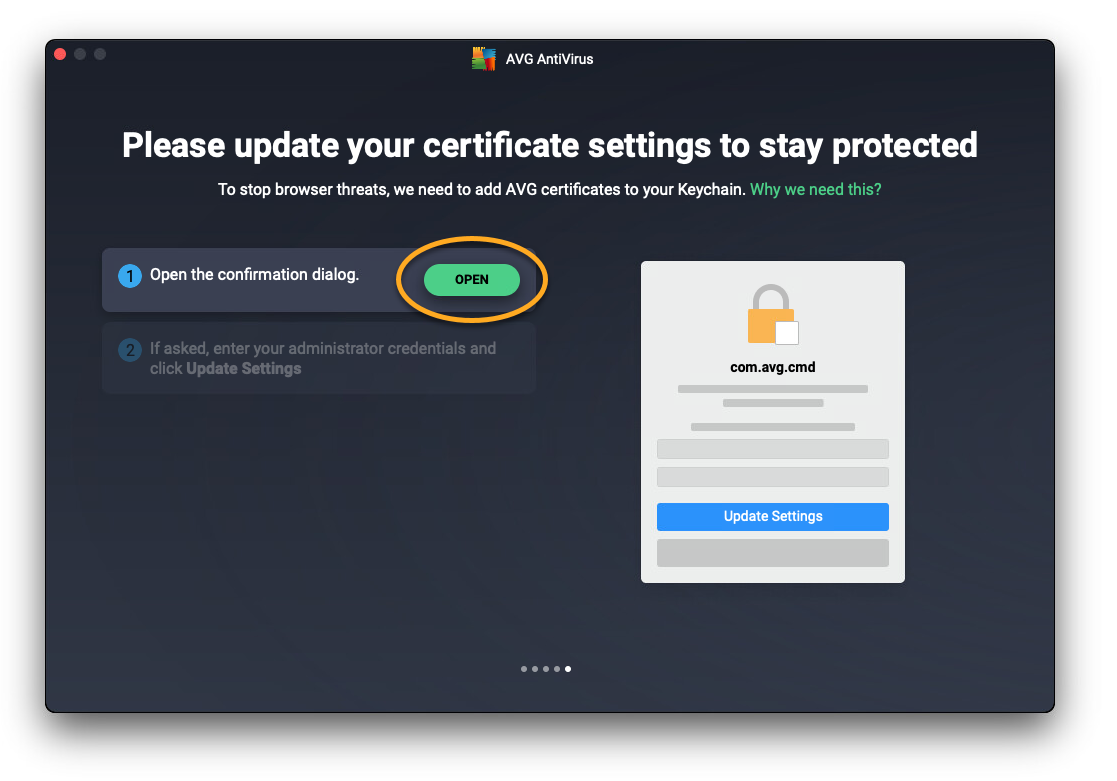
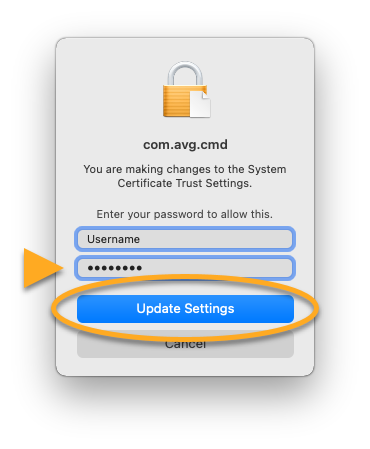
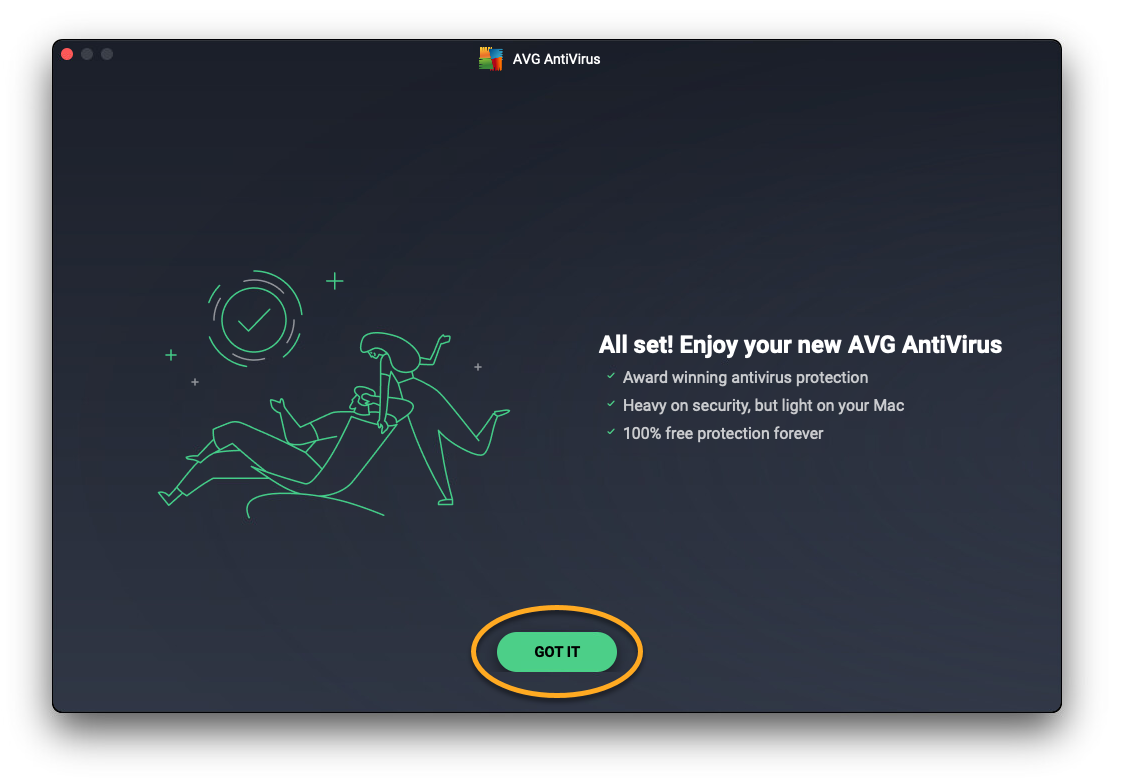
Certyfikaty AVG zostaną dodane.
Zezwalanie na dostęp w trybie koncentracji
Zezwolenie programowi AVG na dostęp do trybu koncentracji pozwala mu określić, kiedy wyciszyć powiadomienia.
- Kliknij opcję Otwórz na ekranie instalatora z prośbą o poinformowanie nas, kiedy nie chcesz, aby Ci przeszkadzano.
- Naciśnij suwak obok opcji AVG AntiVirus, aby zmienił kolor z szarego (WYŁ.) na niebieski (WŁ.).
- Po wyświetleniu monitu wprowadź hasło, które wpisujesz po uruchomieniu komputera Mac, i kliknij przycisk Modyfikuj ustawienia.
- Kiedy zostanie wyświetlony monit, kliknij opcję Zamknij i otwórz ponownie.
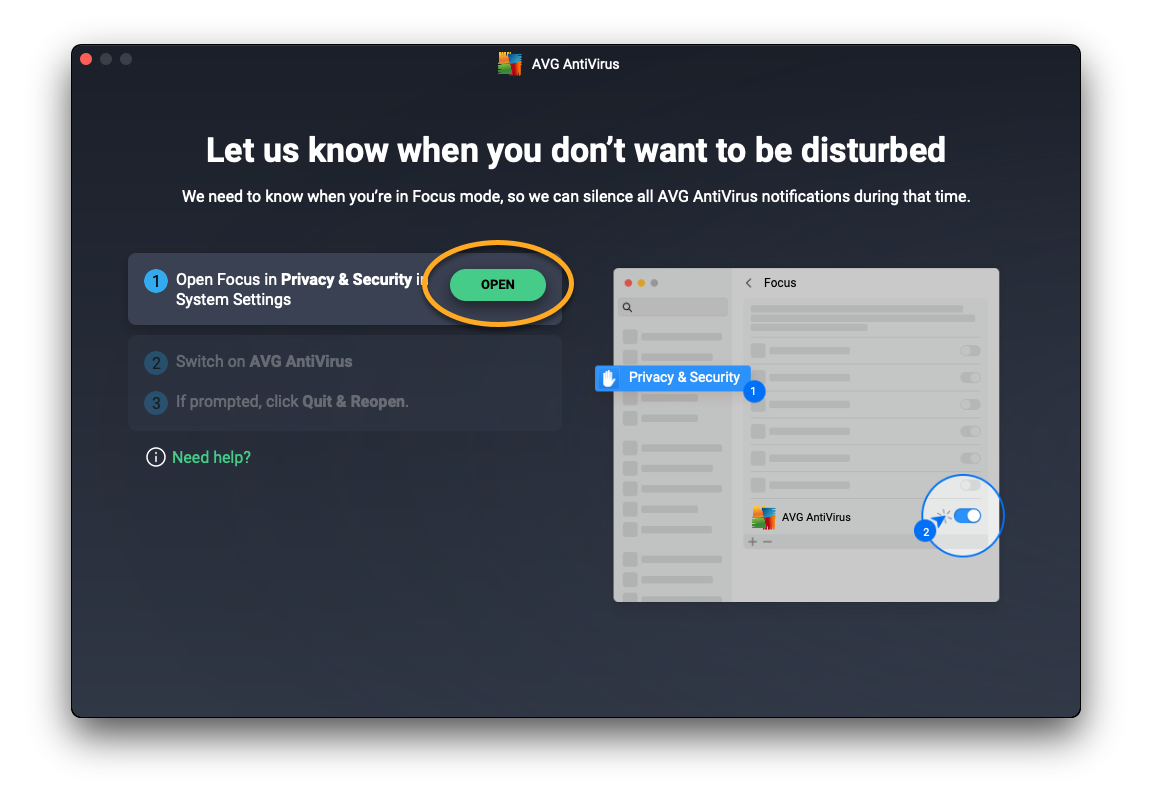
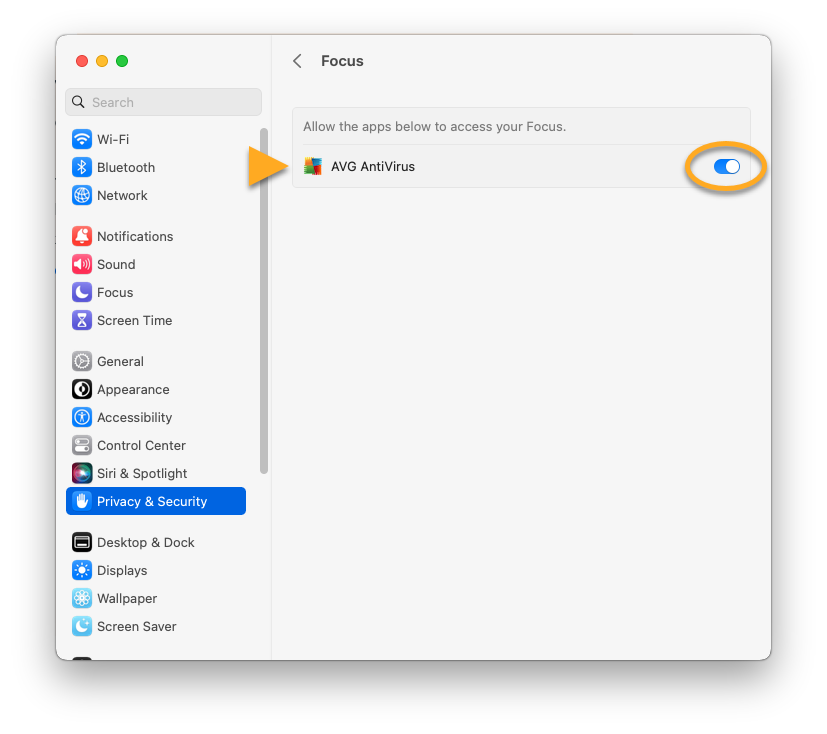
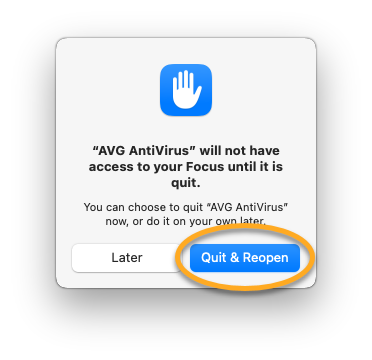
Twoja aplikacja AVG ma teraz dostęp do trybu koncentracji.
Zezwól na usługi lokalizacyjne
Przyznaj aplikacji AVG uprawnienie do korzystania z usług lokalizacyjnych, aby mogła analizować bezpieczeństwo Twojej sieci.
- Kliknij Otwórz na ekranie konfiguracji z prośbą o analizę bezpieczeństwa sieci.
- W oknie Security & Privacy kliknij ikonę kłódki u dołu.
- Po wyświetleniu monitu wprowadź hasło, które wpisujesz po uruchomieniu komputera Mac, i kliknij Odblokuj.
- Włącz przełącznik obok opcji Usługi lokalizacyjne.
- Włącz przełącznik obok pozycji AVG.
Zezwalaj na dostęp do sieci lokalnej
Zezwól na dostęp do sieci lokalnej, aby aplikacja AVG mogła analizować bezpieczeństwo Twojej sieci.
Jeśli pojawi się monit, kliknij przycisk Zezwól, aby umożliwić aplikacji AVG dostęp do swojej sieci lokalnej i jej analizowanie.
Aby ręcznie zaktualizować uprawnienie:
- Przejdź do menu Apple ▸ Ustawienia systemowe.
- Na pasku bocznym kliknij opcję Prywatność i zabezpieczenia. Może być konieczne przewinięcie w dół.
- Kliknij Sieć lokalna.
- Znajdź AVG na liście aplikacji, a następnie w razie potrzeby ustaw dostęp do sieci lokalnej na Włączony lub Wyłączony.
Rozwiązywanie problemów
Jeśli przyznanie uprawnień opisanych w tym artykule jest niemożliwe, zapoznaj się z następującym artykułem, aby uzyskać pomoc:
- Wszystkie aplikacje AVG
- macOS