AVG AntiVirus to aplikacja zabezpieczająca dla systemu Android, która chroni Twoje urządzenie przed phishingiem, złośliwym i szpiegującym oprogramowaniem oraz niebezpiecznymi wirusami. Instrukcje dotyczące korzystania z programu AVG AntiVirus można znaleźć w sekcjach tego artykułu.
Uruchom Inteligentne skanowanie
Po otwarciu aplikacji AVG AntiVirus można uruchomić Inteligentne skanowanie, które sprawdza urządzenie pod kątem potencjalnych zagrożeń. Aby rozpocząć skanowanie:
- Otwórz aplikację AVG AntiVirus i na ekranie głównym dotknij opcji Uruchom Inteligentne skanowanie.

- Postępuj zgodnie z instrukcjami na ekranie, aby rozwiązać wykryte problemy.
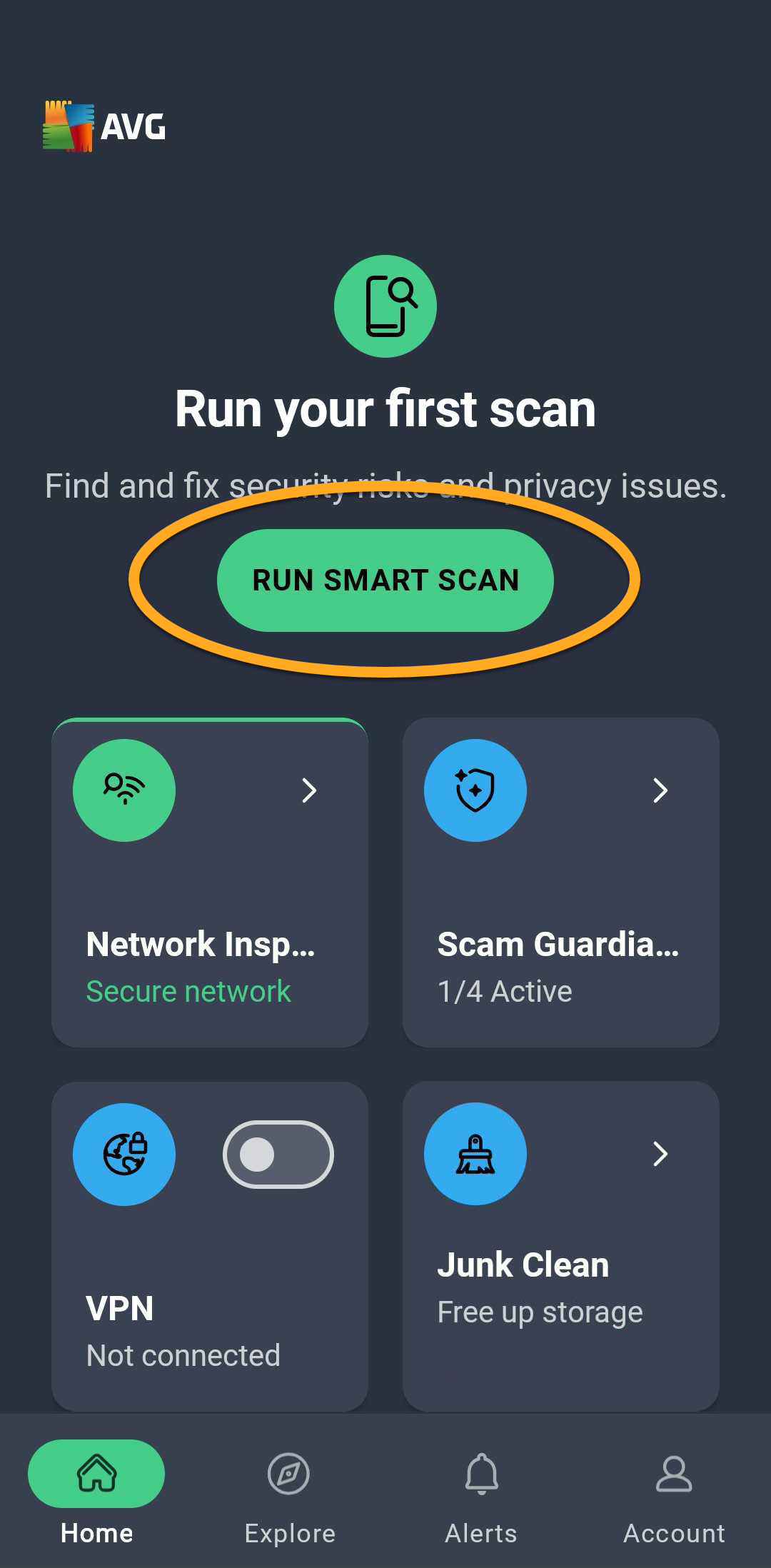
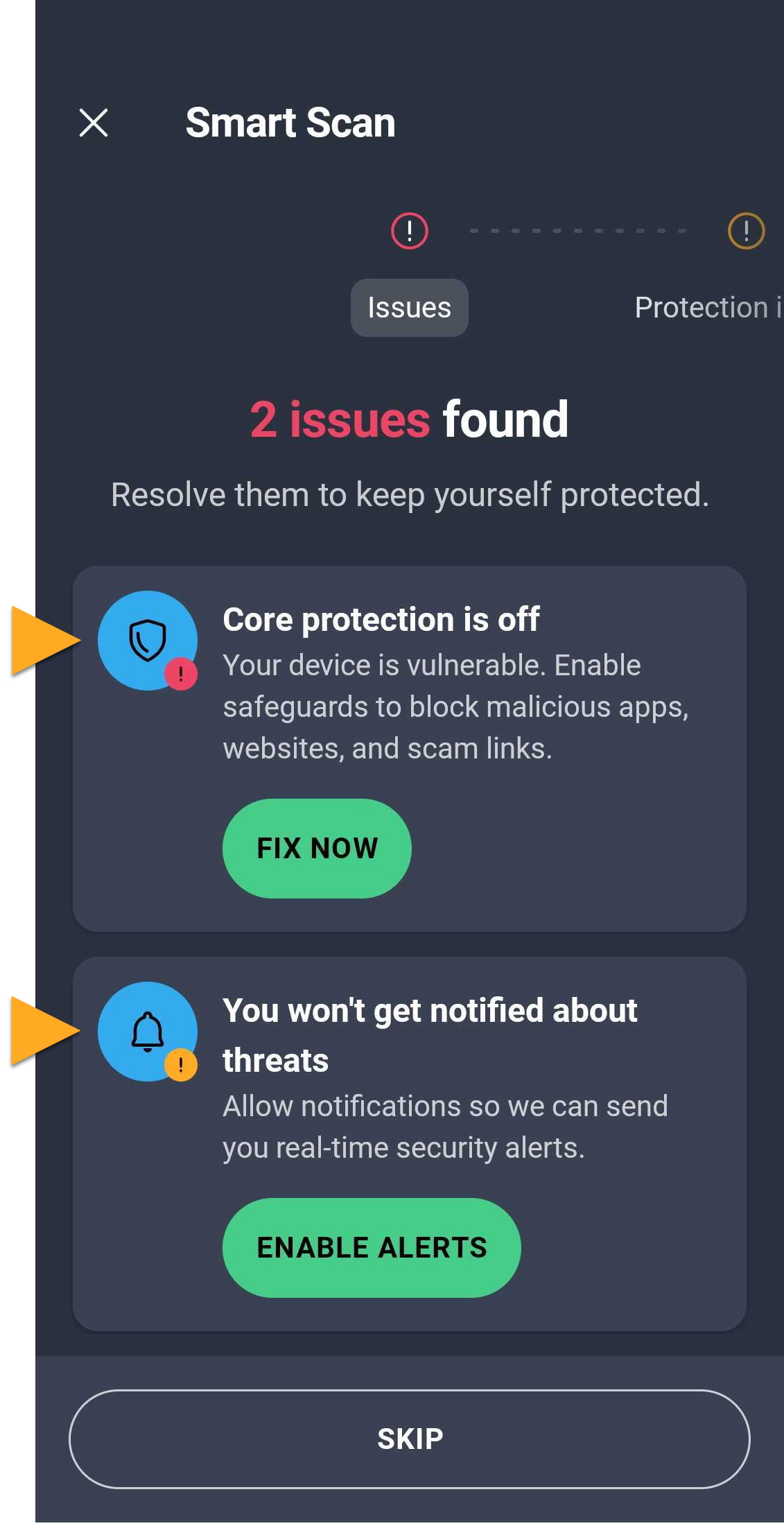
Szczegółowe instrukcje dotyczące rozwiązywania znalezionych problemów są opisane w poniższej sekcji.
Planowanie skanowania
Przycisk Skanuj teraz na ekranie głównym aplikacji pozwala przeskanować aplikacje zainstalowane na urządzeniu i poznać zagrożenia wynikające ze zmian w domyślnych ustawieniach systemu Android.
Aby zaplanować automatyczne skanowanie:
- Naciśnij opcję Konto ▸ Ustawienia.
- Naciśnij Ochronę urządzeń.
- Stuknij Automatyczne skanowanie.
- Upewnij się, że suwak u dołu ekranu jest Włączony.
- Określ dni skanowania i czas skanowania, wybierając dni i godziny, w których skanowanie ma być uruchamiane automatycznie.
 Konto ▸
  Ustawienia.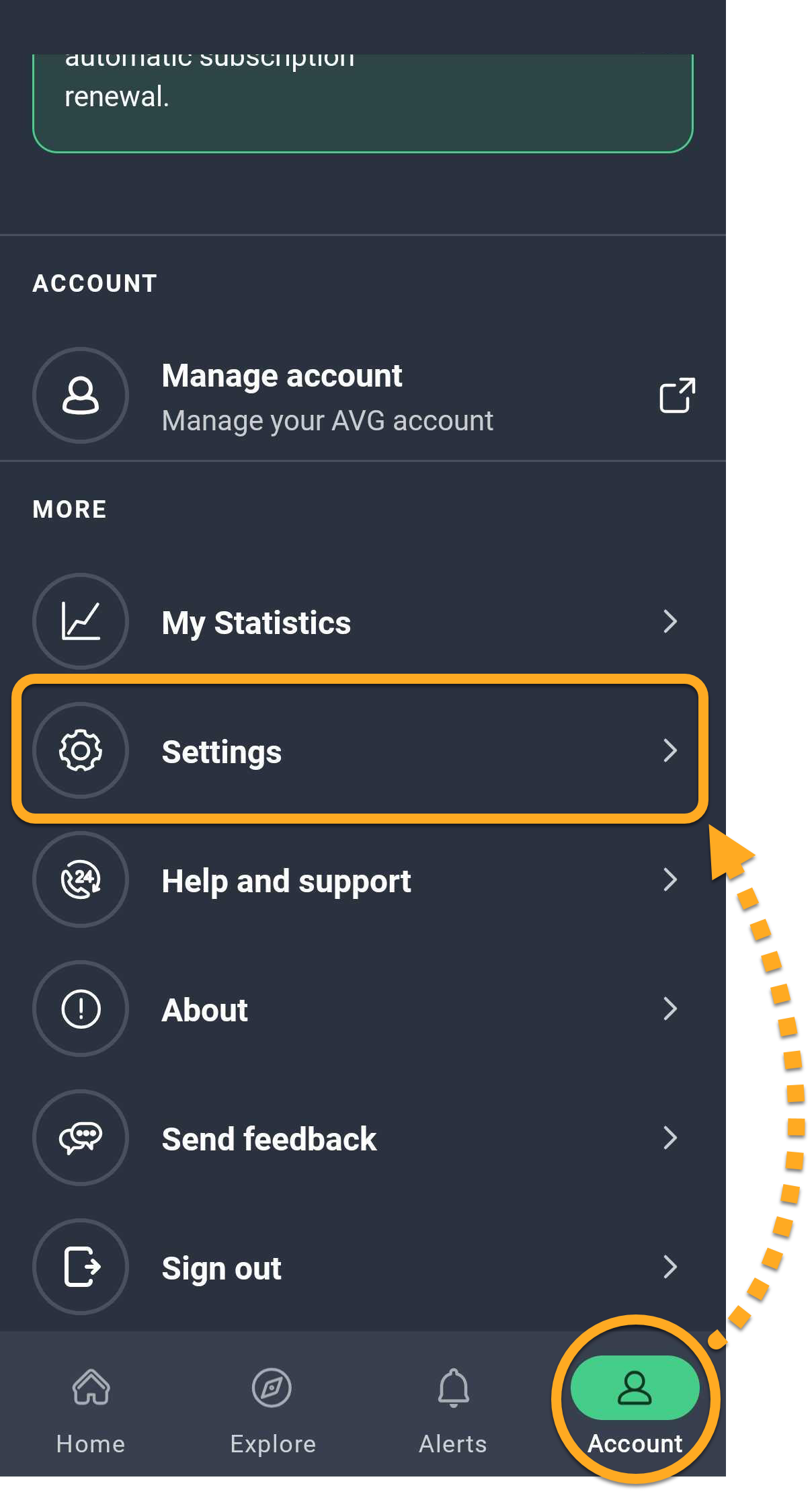
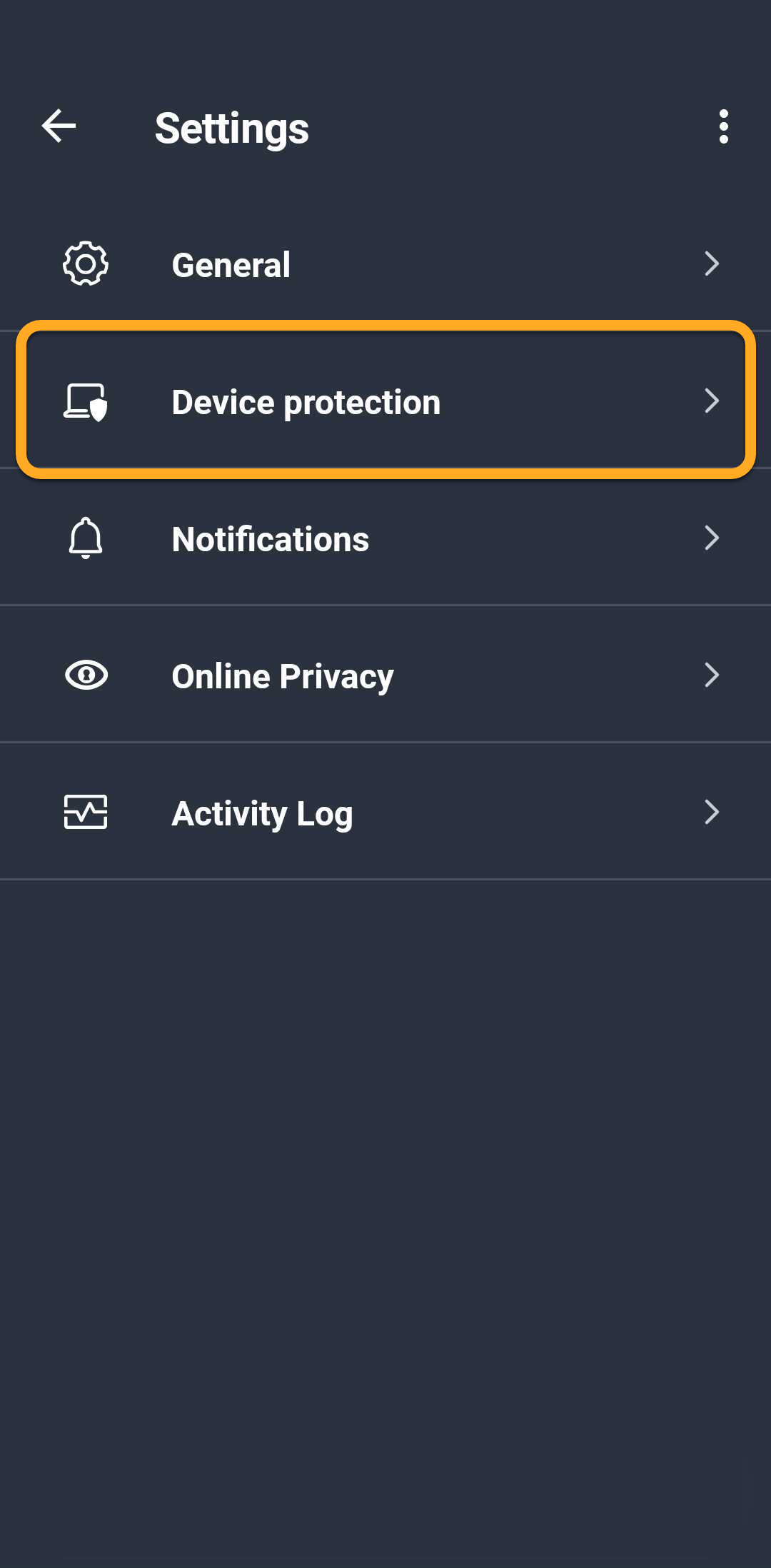
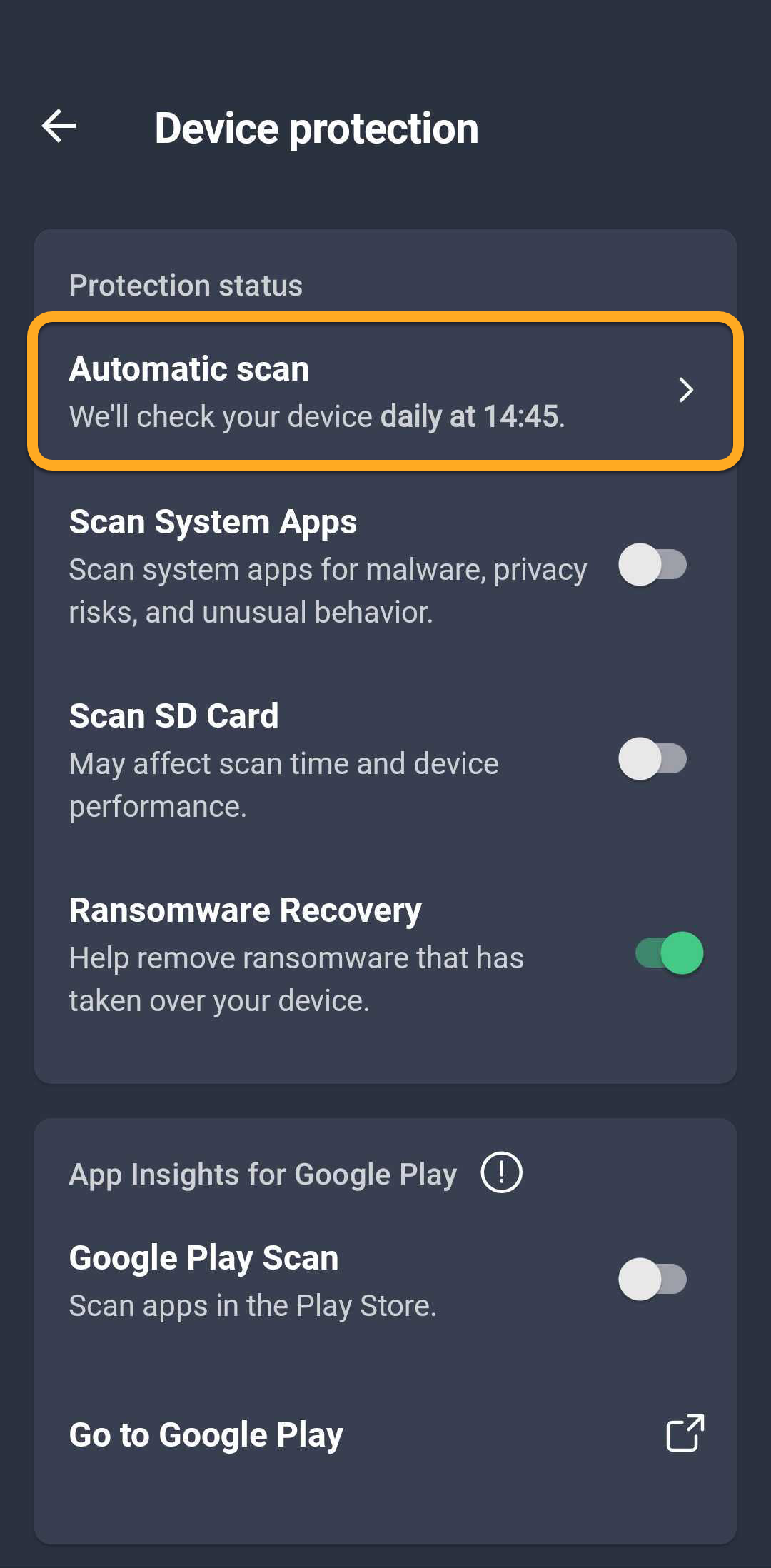
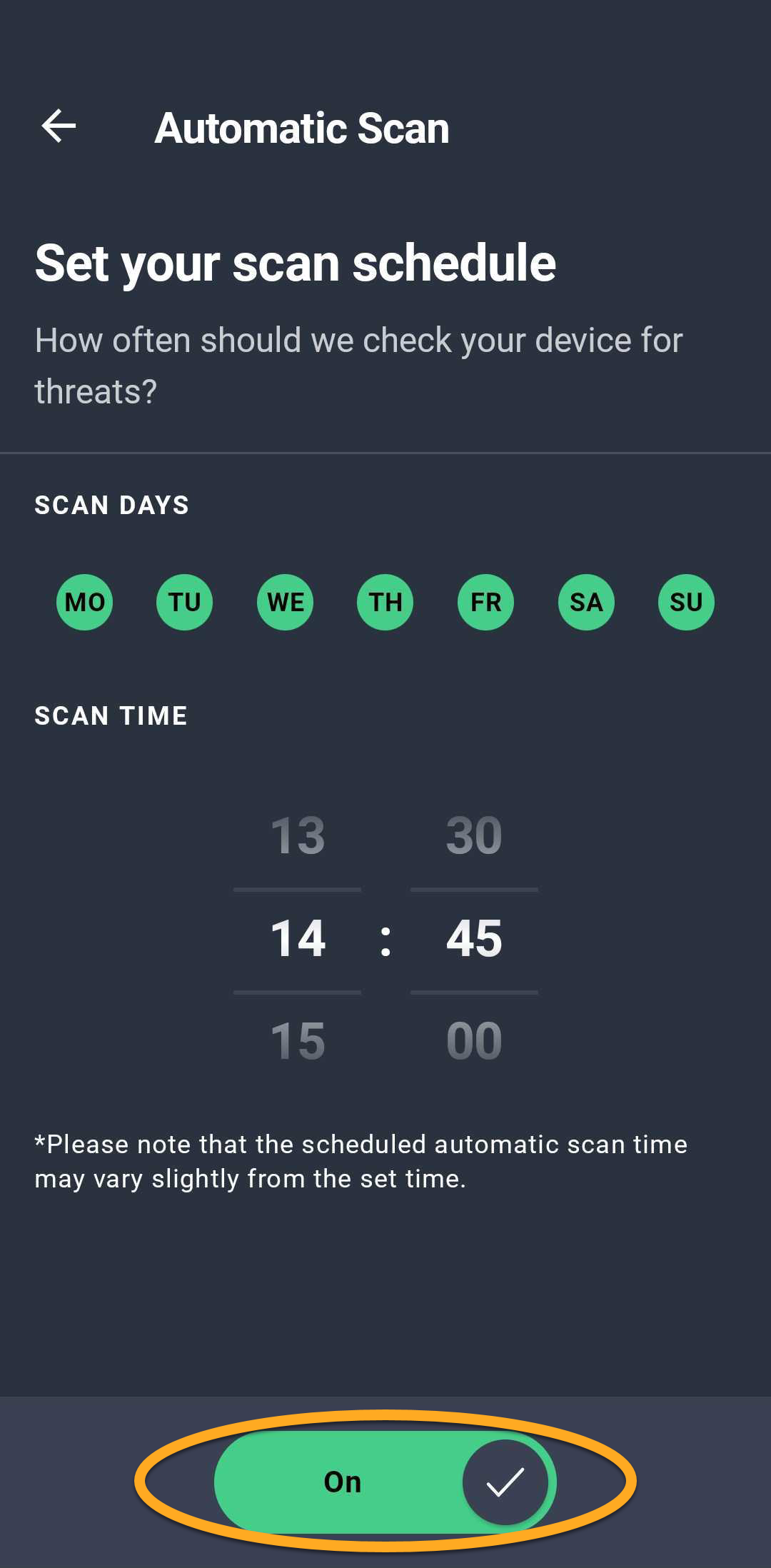
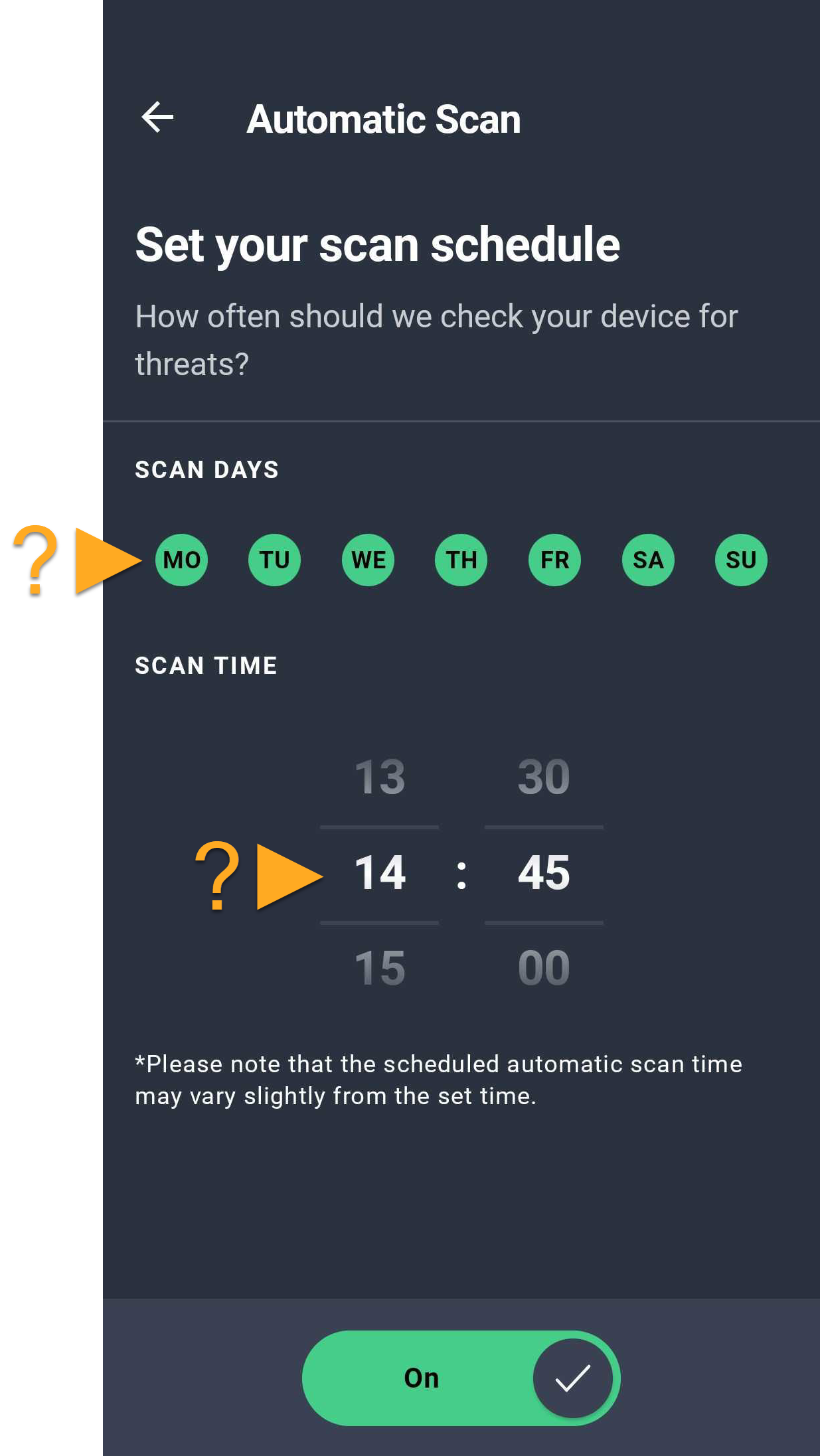
Zaplanowane skanowanie jest uruchamiane automatycznie zgodnie z konfiguracją.
Użyj Strażnika przed oszustwami Pro
Strażnik przed oszustwami Pro jest jedną z głównych funkcji programu AVG AntiVirus. Zapewnia użytkownikom następujące narzędzia do rozpoznawania i unikania zagrożeń online, poprawiając bezpieczeństwo cyfrowe:
- Obrona WWW: To narzędzie skanuje aktywność w Internecie w czasie rzeczywistym, aby zapobiec pobieraniu złośliwego oprogramowania na urządzenia i pomóc w unikaniu podejrzanych witryn.
- Obrona SMS: Narzędzie do ochrony przed oszustwami, które skanuje wiadomości tekstowe w domyślnej aplikacji do obsługi wiadomości, aby pomóc wykryć potencjalnie niebezpieczne łącza lub treści stanowiące próbę oszustwa.
- Obrona połączeń: Automatycznie blokuje podejrzane i oszukańcze połączenia oraz pomaga zidentyfikować, czy połączenia przychodzące pochodzą od zaufanych kontaktów, firm czy potencjalnie ryzykownych źródeł.
- Link Guard: Ta funkcja skanuje łącza, do których uzyskujesz dostęp spoza przeglądarki, na przykład łącza z e-maili lub wiadomości, i ostrzega, jeśli są niebezpieczne, zanim zostaną otwarte w domyślnej przeglądarce.
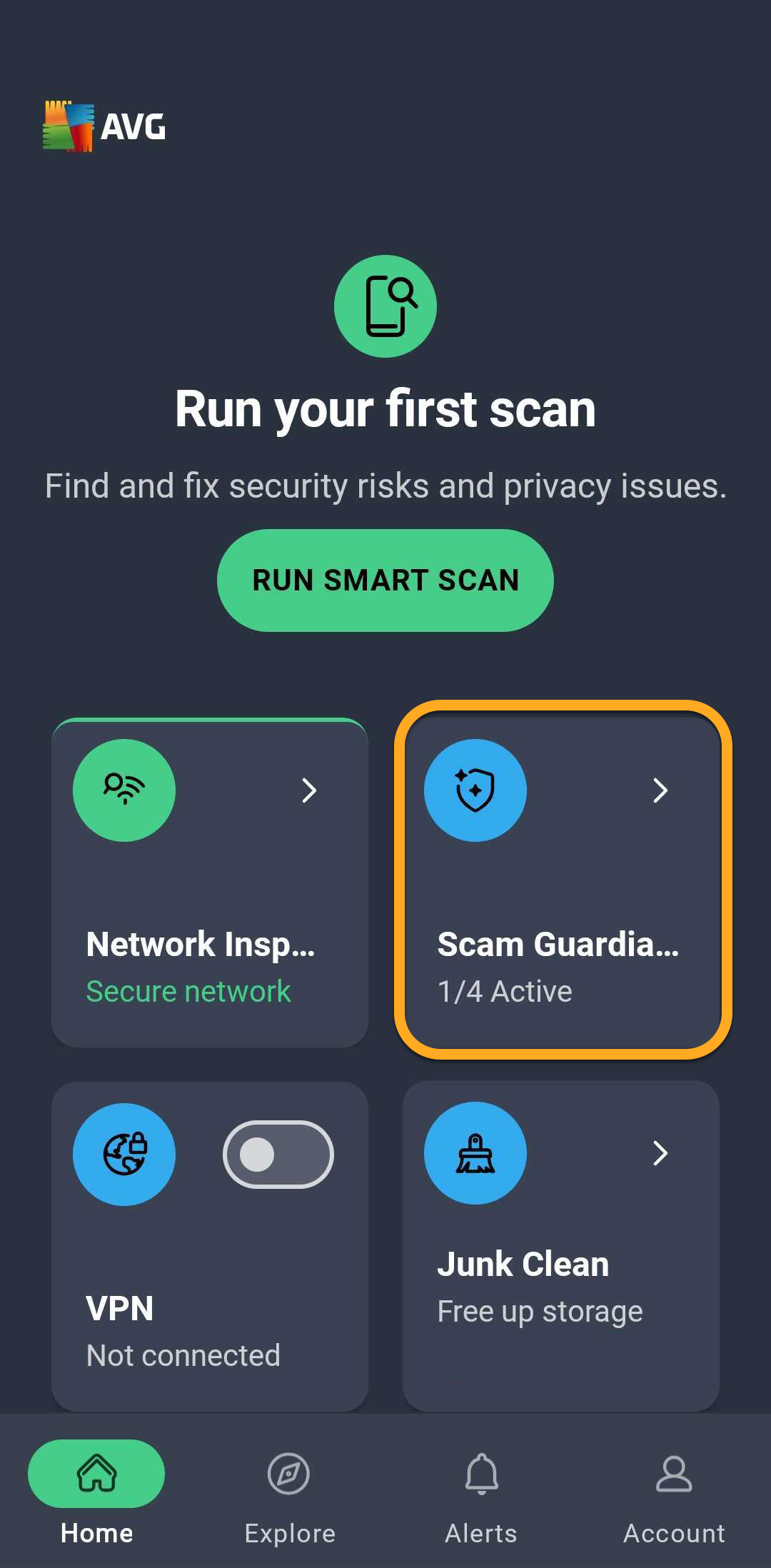
Aby dowiedzieć się, jak skonfigurować te funkcje i z nich korzystać, zapoznaj się z poniższym artykułem: AVG AntiVirus dla systemu Android – Strażnik przed oszustwami Pro.
Korzystaj z Inspektora sieci
Inspektor sieci skanuje sieć Wi-Fi, z którą połączone jest Twoje urządzenie, i pomaga wykrywać potencjalne luki w zabezpieczeniach, które mogą zagrozić Twoim danym.
Aby skonfigurować Inspektora sieci:
- Otwórz aplikację AVG Mobile Security i dotknij kolejno Odkrywaj ▸ Inspektor sieci.
- Naciśnij opcję Rozpocznij.
- Naciśnij opcję Otwórz Ustawienia, a następnie zezwól aplikacji AVG AntiVirus na dostęp do funkcji Dokładna lokalizacja na Twoim urządzeniu.
- Naciśnij ponownie Otwórz Ustawienia, a następnie wybierz Zezwalaj zawsze, aby aplikacja AVG AntiVirus mogła skanować sieci Wi-Fi i powiadamiać Cię o potencjalnych zagrożeniach.
- Po przyznaniu uprawnień AVG AntiVirus automatycznie skanuje połączoną sieć pod kątem luk w zabezpieczeniach. Sprawdź wykryte problemy i zastosuj się do podanych zaleceń, co pomoże chronić Twoją sieć i podłączone do niej urządzenia. Naciśnij opcję Gotowe.
 Odkrywaj ▸ Inspektor sieci.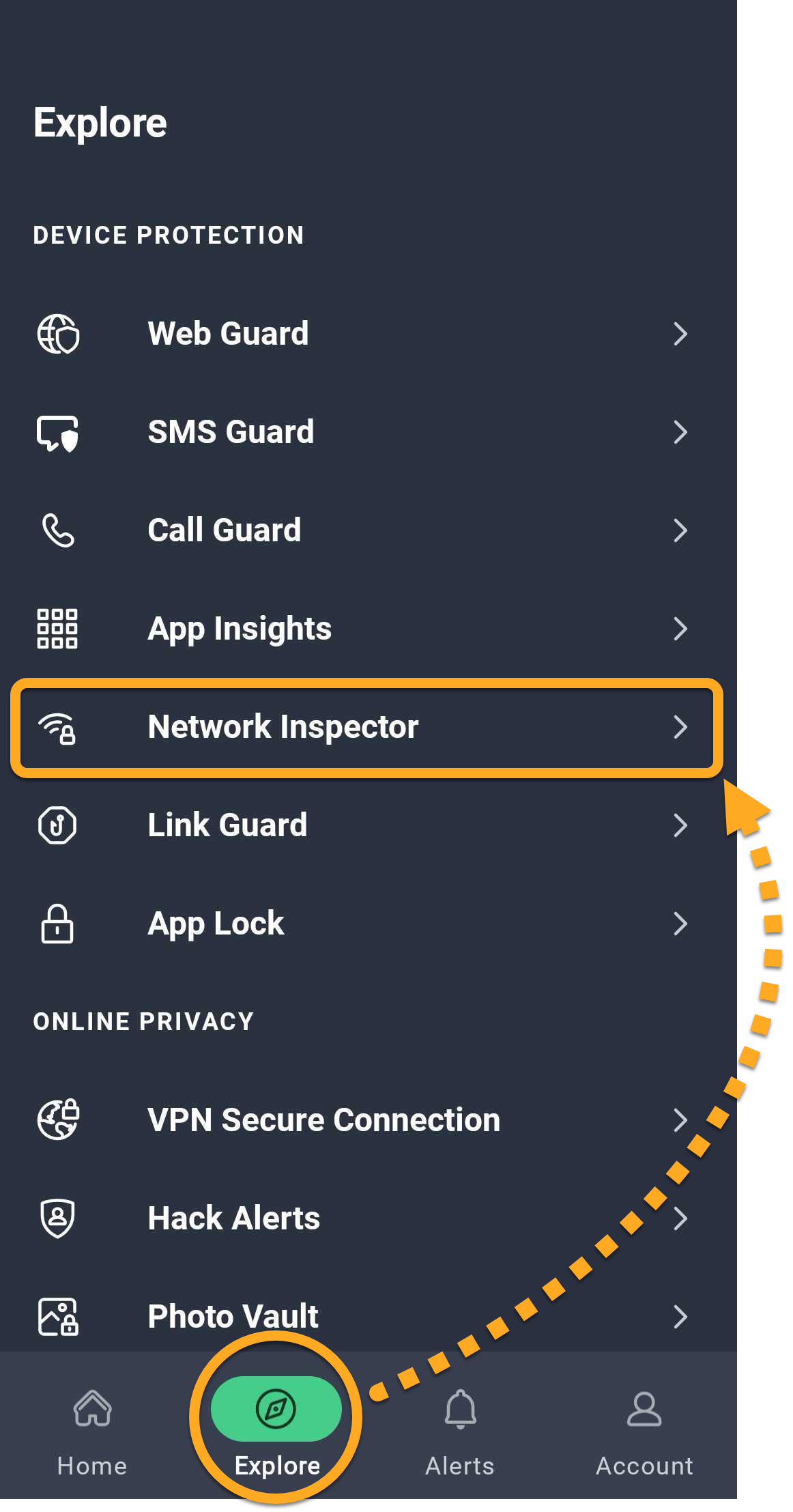
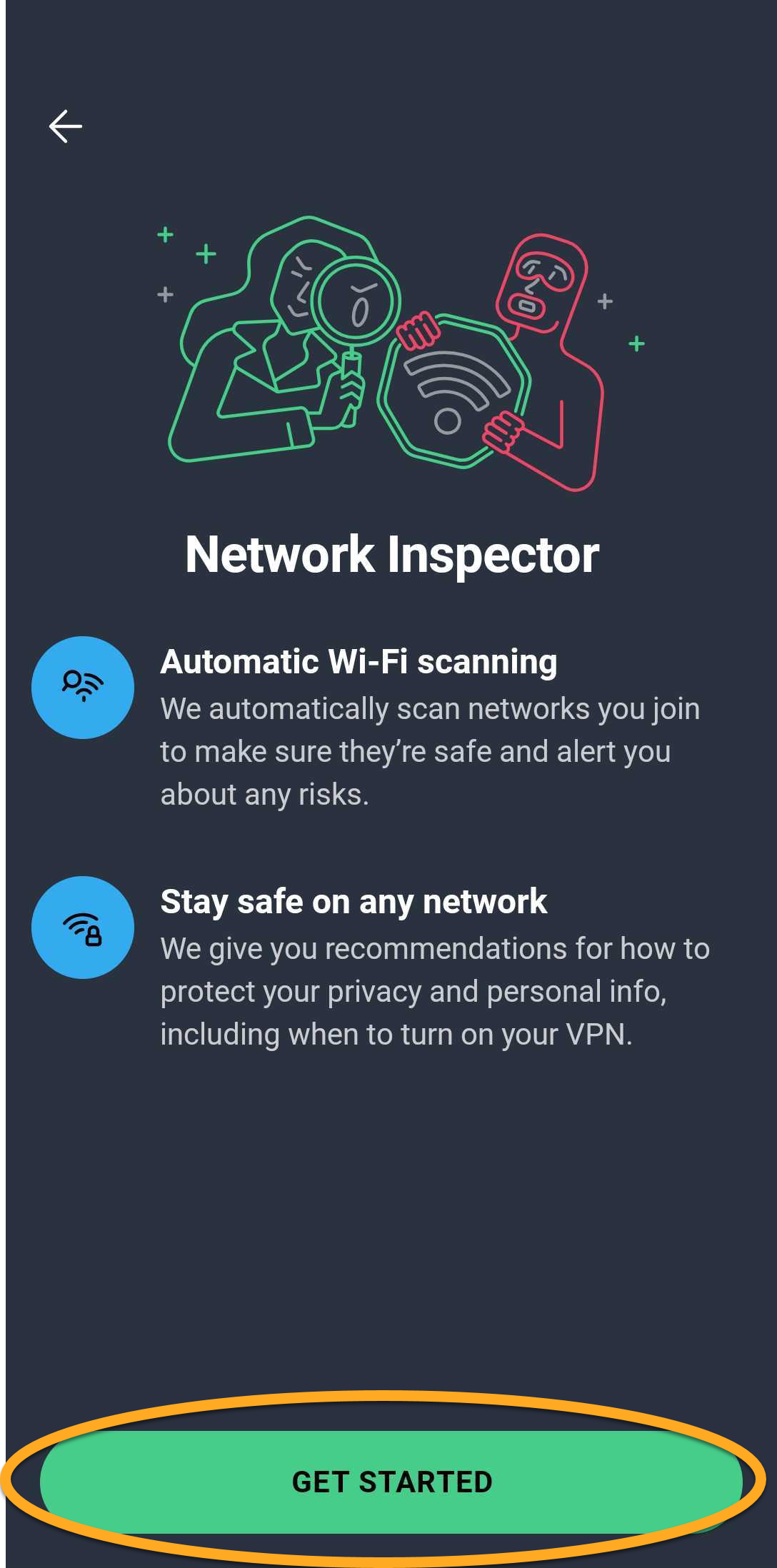
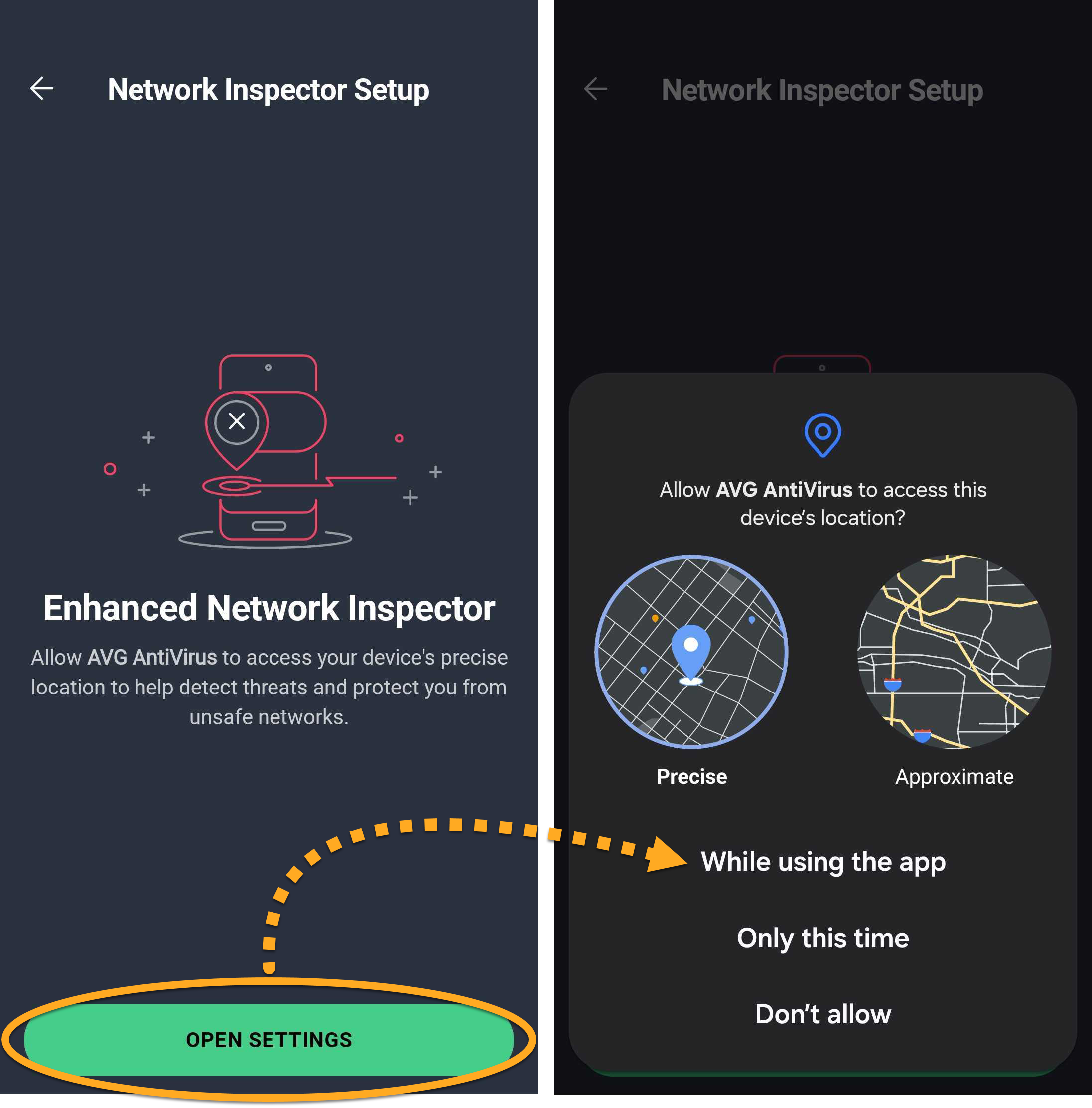
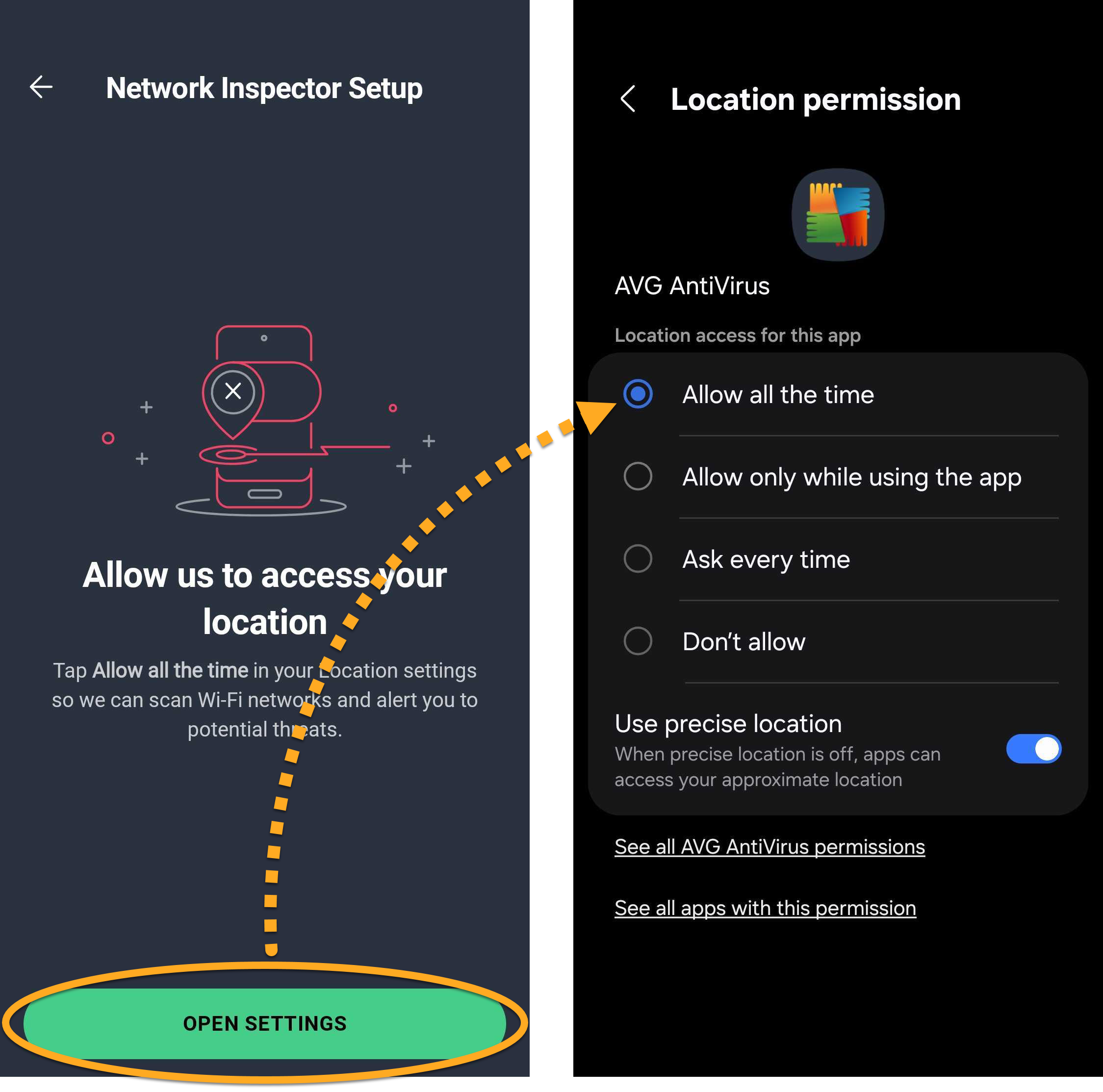
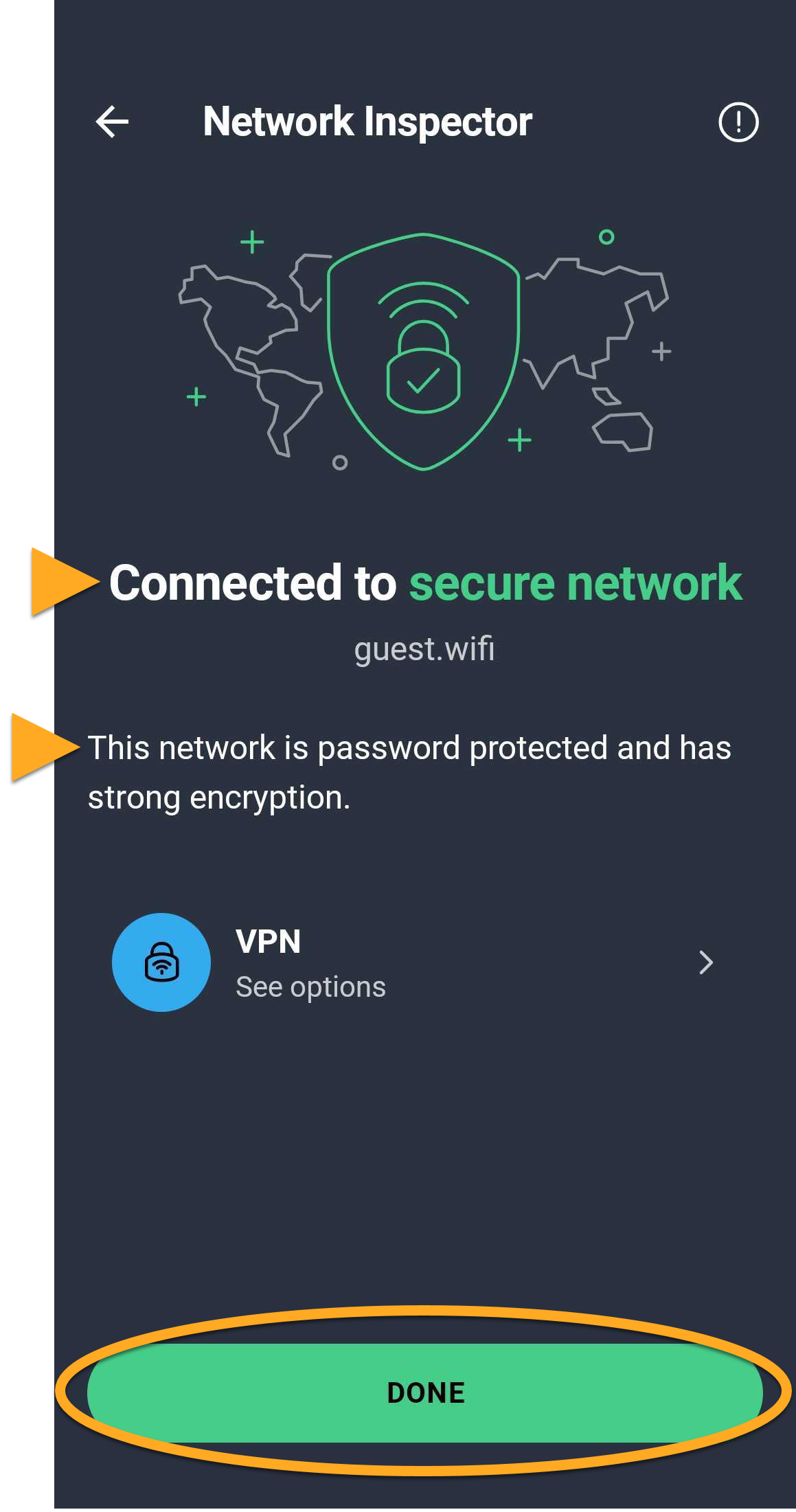
Inspektor sieci nadal automatycznie monitoruje Twoje sieci Wi-Fi i powiadamia Cię, jeśli zostaną wykryte nowe luki w zabezpieczeniach.
Korzystaj z funkcji Przegląd aplikacji
Funkcja Przegląd aplikacji analizuje aplikacje zainstalowane na Twoim urządzeniu i dostarcza szczegółowych informacji o ich bezpieczeństwie, ochronie prywatności, uprawnieniach oraz sposobach gromadzenia danych.
Aby skanować swoje aplikacje za pomocą funkcji Przegląd aplikacji:
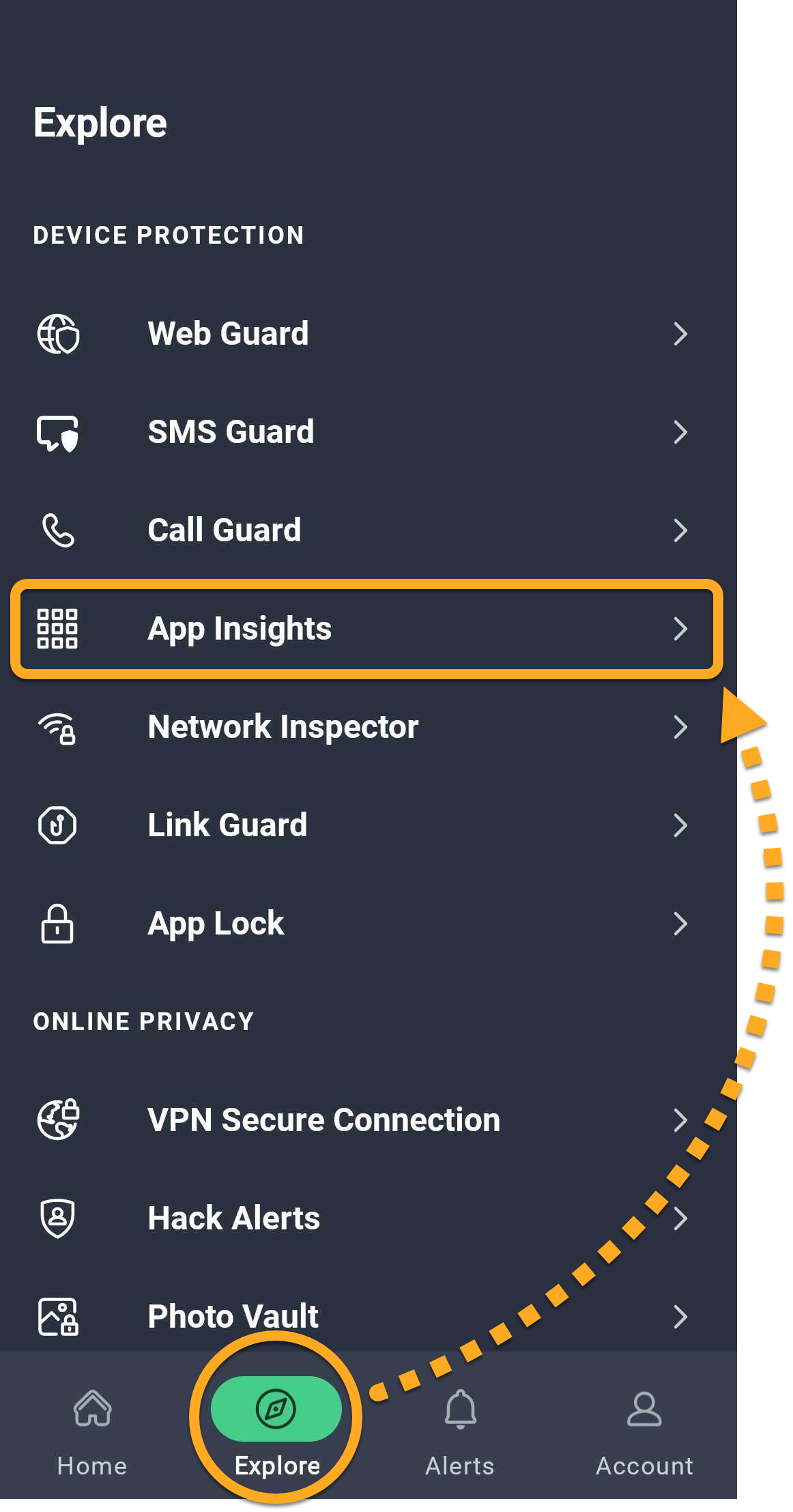
- Otwórz aplikację AVG Mobile Security i dotknij kolejno Odkrywaj ▸ Przegląd aplikacji.
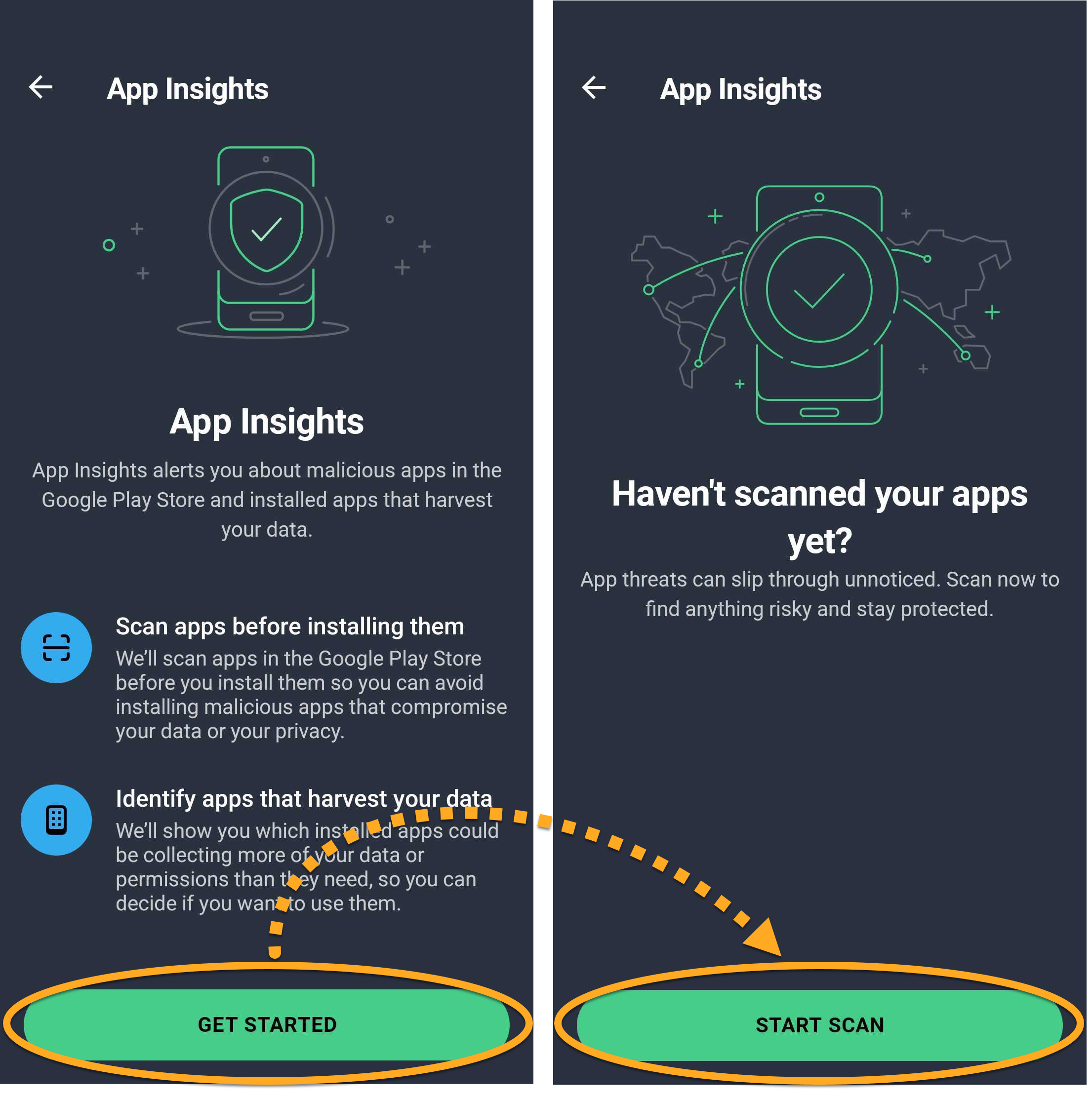
- Dotknij przycisku Zacznij, a następnie przycisku Rozpocznij skanowanie. Poczekaj, aż Przegląd aplikacji przeskanuje aplikacje zainstalowane na Twoim urządzeniu.
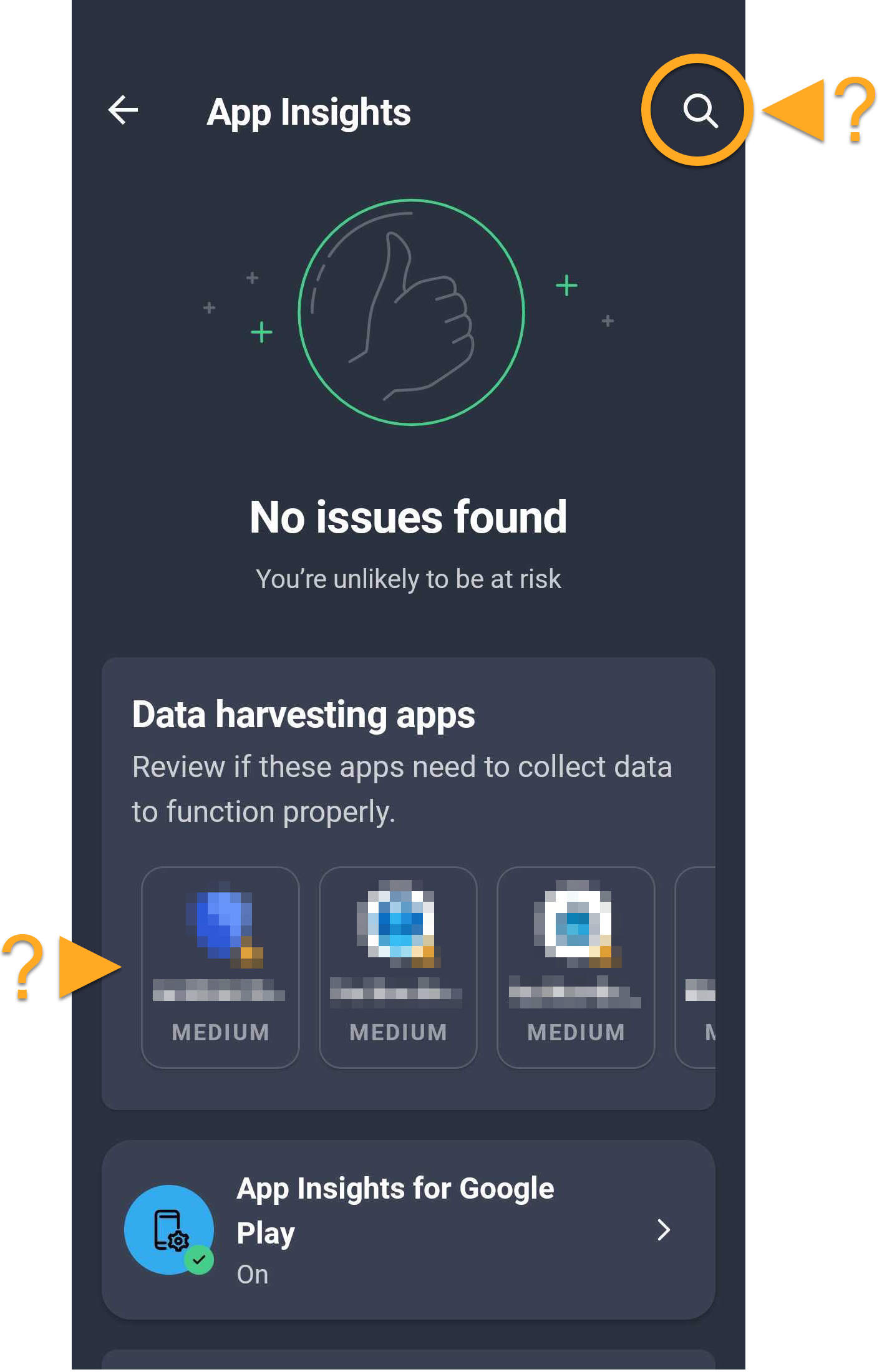
- Przejrzyj wyniki skanowania podzielone na następujące kategorie:
- Aplikacje zbierające dane: Aplikacje, które gromadzą i udostępniają dane użytkowników.
- Nowo zainstalowane: Aplikacje niedawno zainstalowane na Twoim urządzeniu.
- Bezpieczne aplikacje: Aplikacje, w przypadku których nie są znane żadne problemy związane z bezpieczeństwem ani prywatnością.
- Aby wyświetlić szczegóły dotyczące konkretnej aplikacji, dotknij jej nazwy. Możesz też dotknąć ikony wyszukiwania w prawym górnym rogu i wyszukać aplikację.
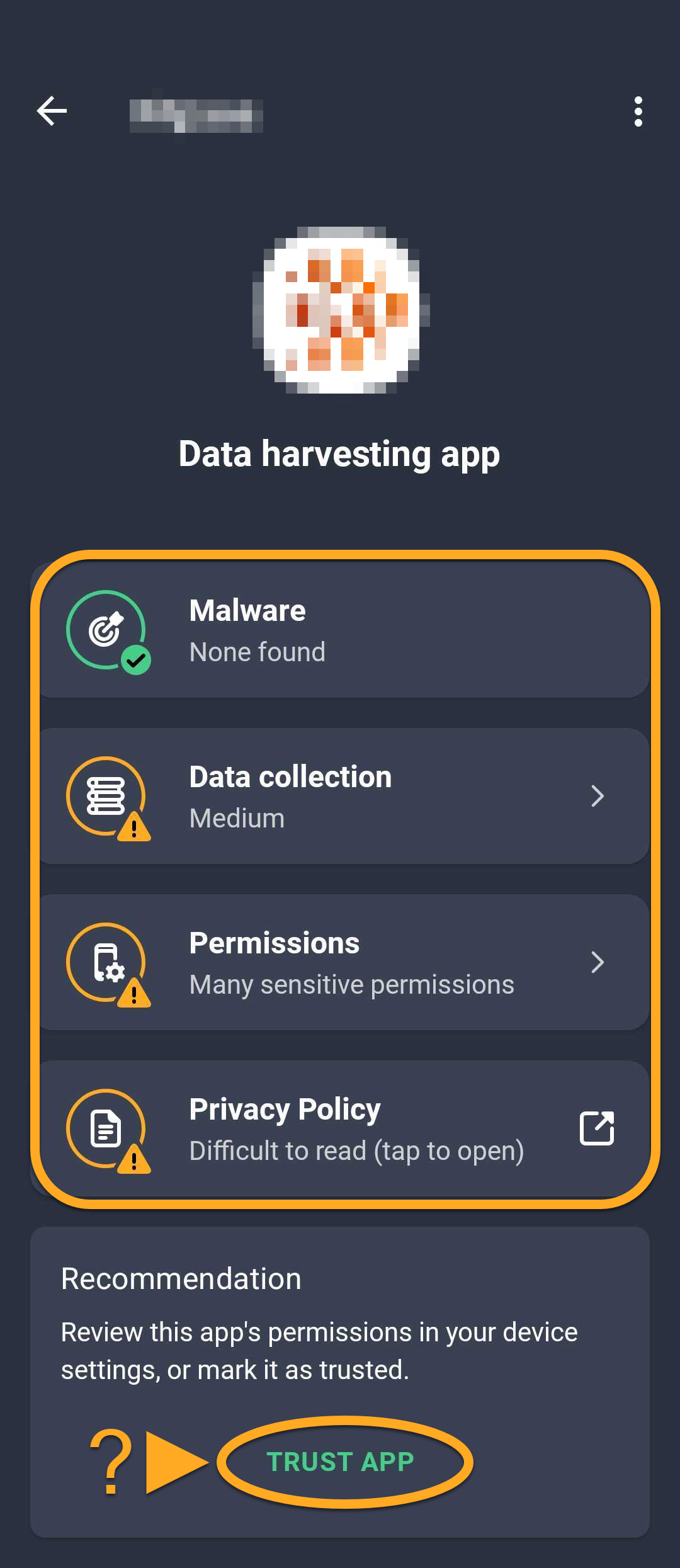
- Przegląd aplikacji zawiera informacje o tym, czy aplikacja zawiera złośliwe oprogramowanie, jakie dane gromadzi, jakich uprawnień wymaga oraz jaka jest jej polityka prywatności. Pomaga to podejmować świadome decyzje dotyczące używanych aplikacji.
Włączanie Bezpiecznego połączenia VPN
- AVG Ultimate dla systemu Android
- AVG Ultimate na wiele urządzeń
Bezpieczne połączenie VPN wykorzystuje technologię wirtualnej sieci prywatnej (VPN) do nawiązywania zaszyfrowanego, prywatnego połączenia, co pomaga chronić dane wysyłane i odbierane przez Internet oraz zachować prywatność aktywności online. Aby aktywować Bezpieczne połączenie VPN:
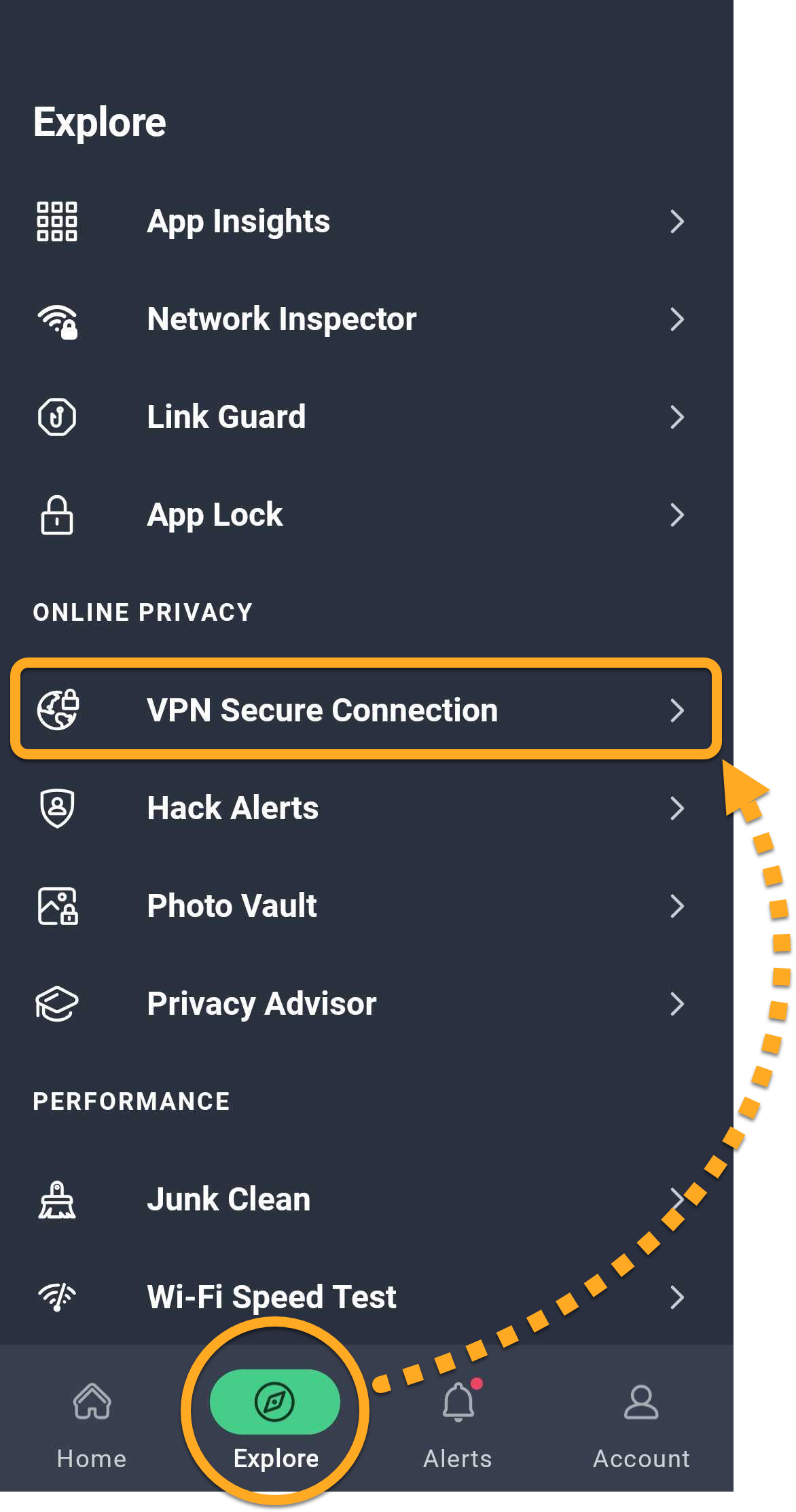
- Otwórz aplikację AVG AntiVirus i dotknij Odkryj ▸ Bezpieczne połączenie VPN.
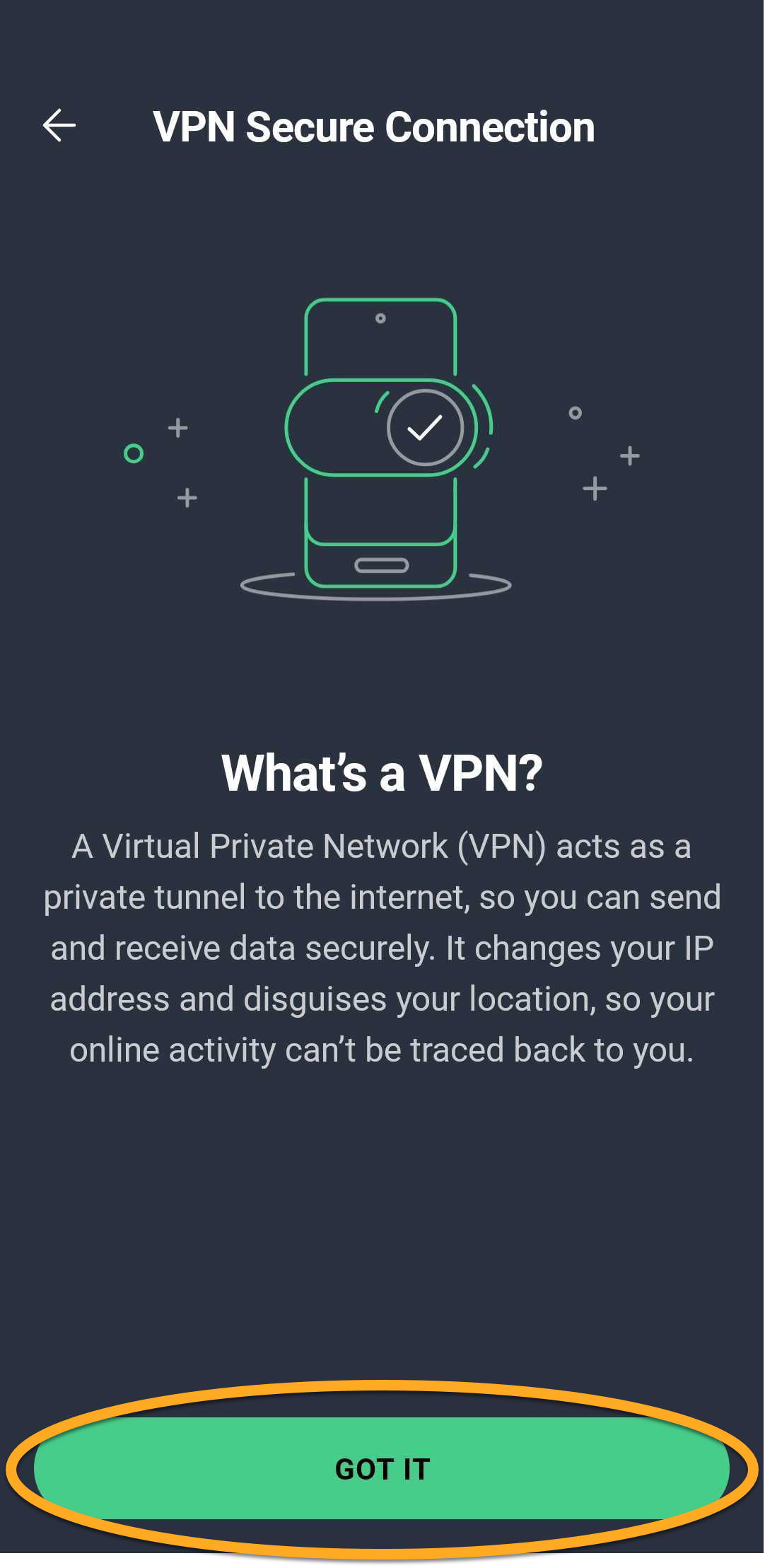
- Stuknij Rozumiem.
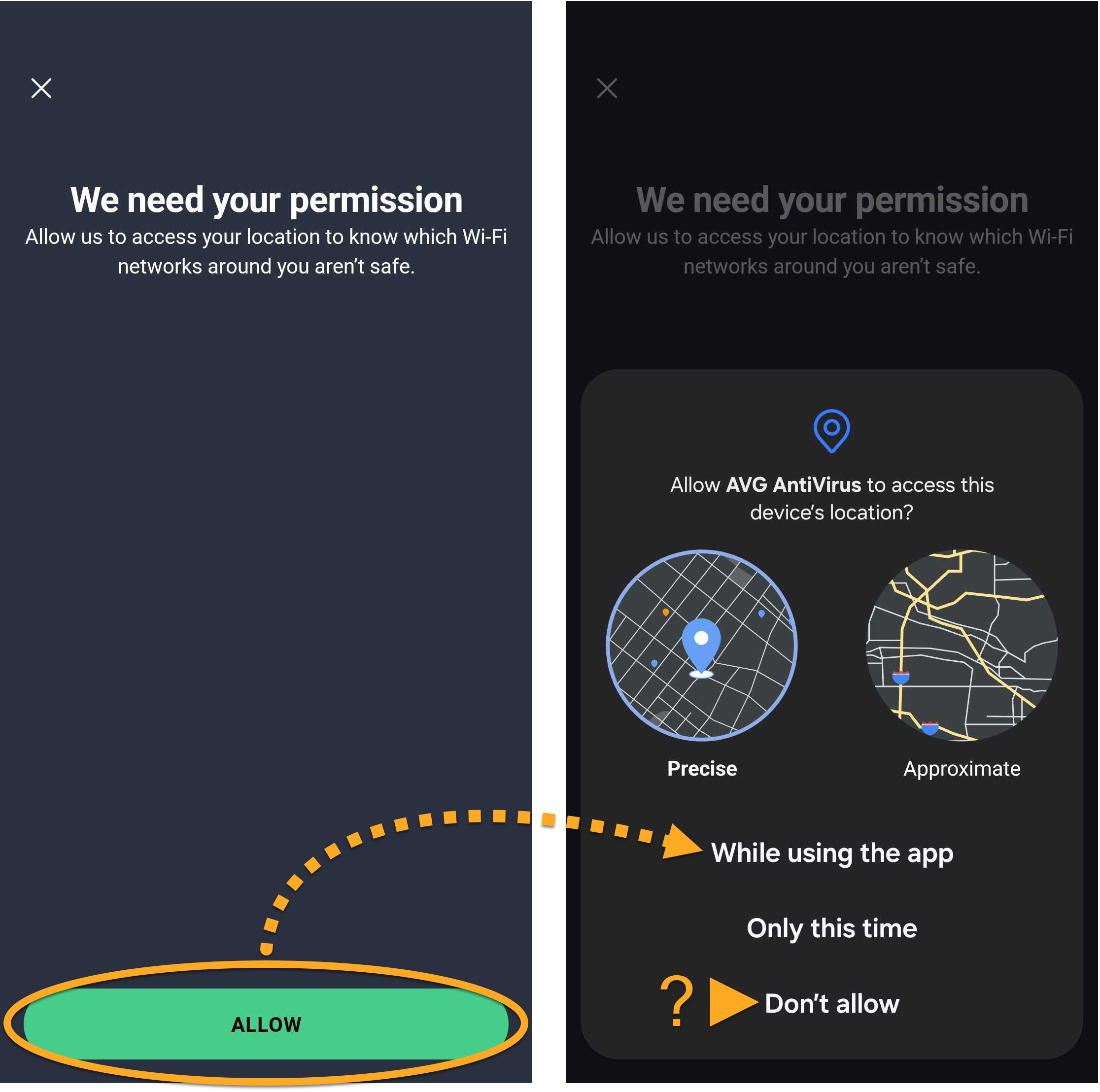
- Dotknij opcji Zezwalaj, a następnie ponownie dotknij opcji Zezwalaj, aby przyznać aplikacji AVG AntiVirus dostęp do Twojej lokalizacji i umożliwić jej ustalenie, które sieci Wi-Fi w Twoim otoczeniu nie są bezpieczne. Możesz też dotknąć opcji Nie pozwalaj.
- Naciśnij czerwony suwak (WYŁ.) u góry ekranu, tak aby zmienił kolor na zielony (WŁ.). Jeśli zostanie wyświetlony monit, dotknij przycisku OK, aby zezwolić aplikacji AVG AntiVirus na skonfigurowanie połączenia VPN.
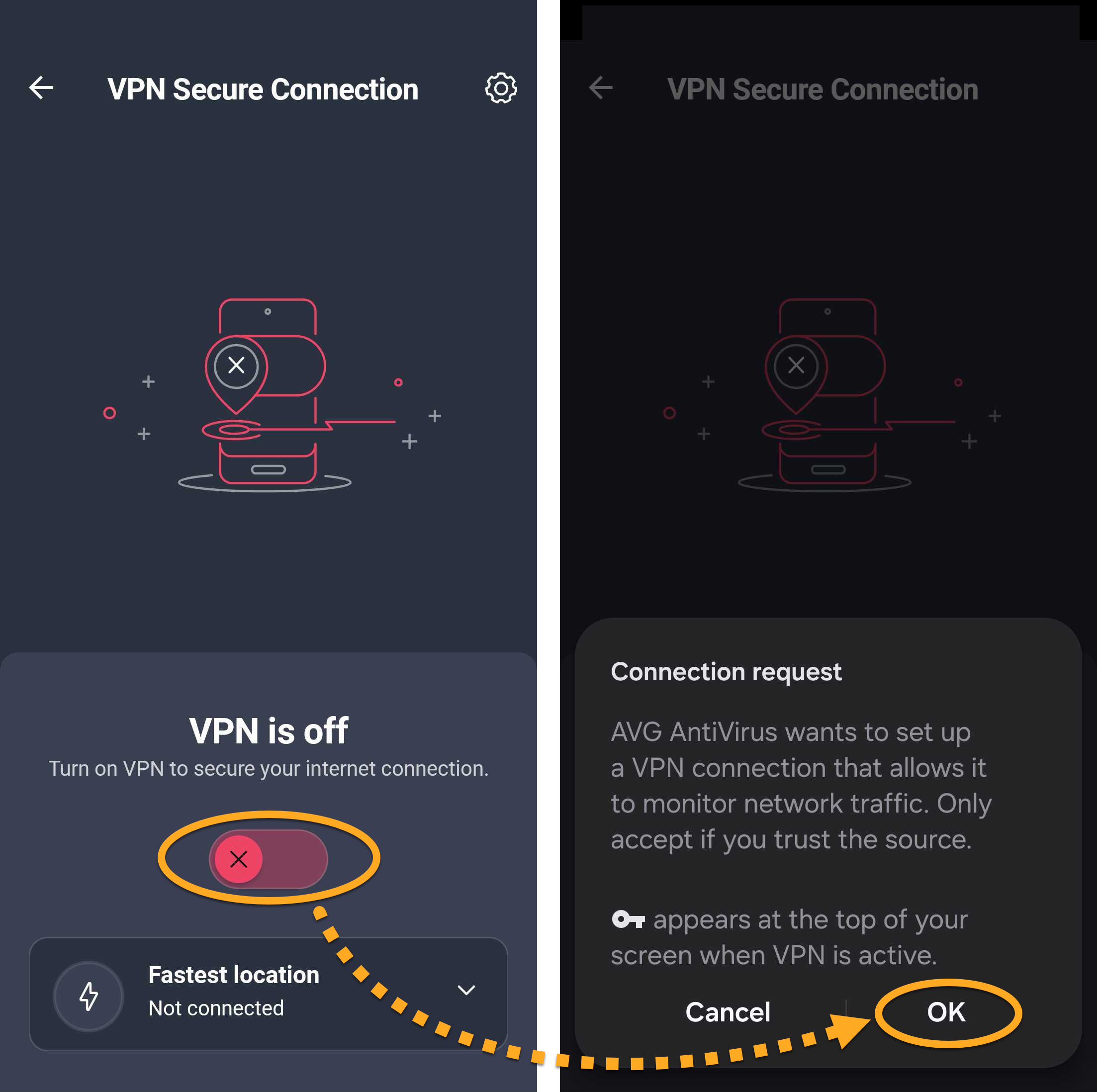
Bezpieczne połączenie VPN jest teraz aktywne.
Połącz się z innym serwerem
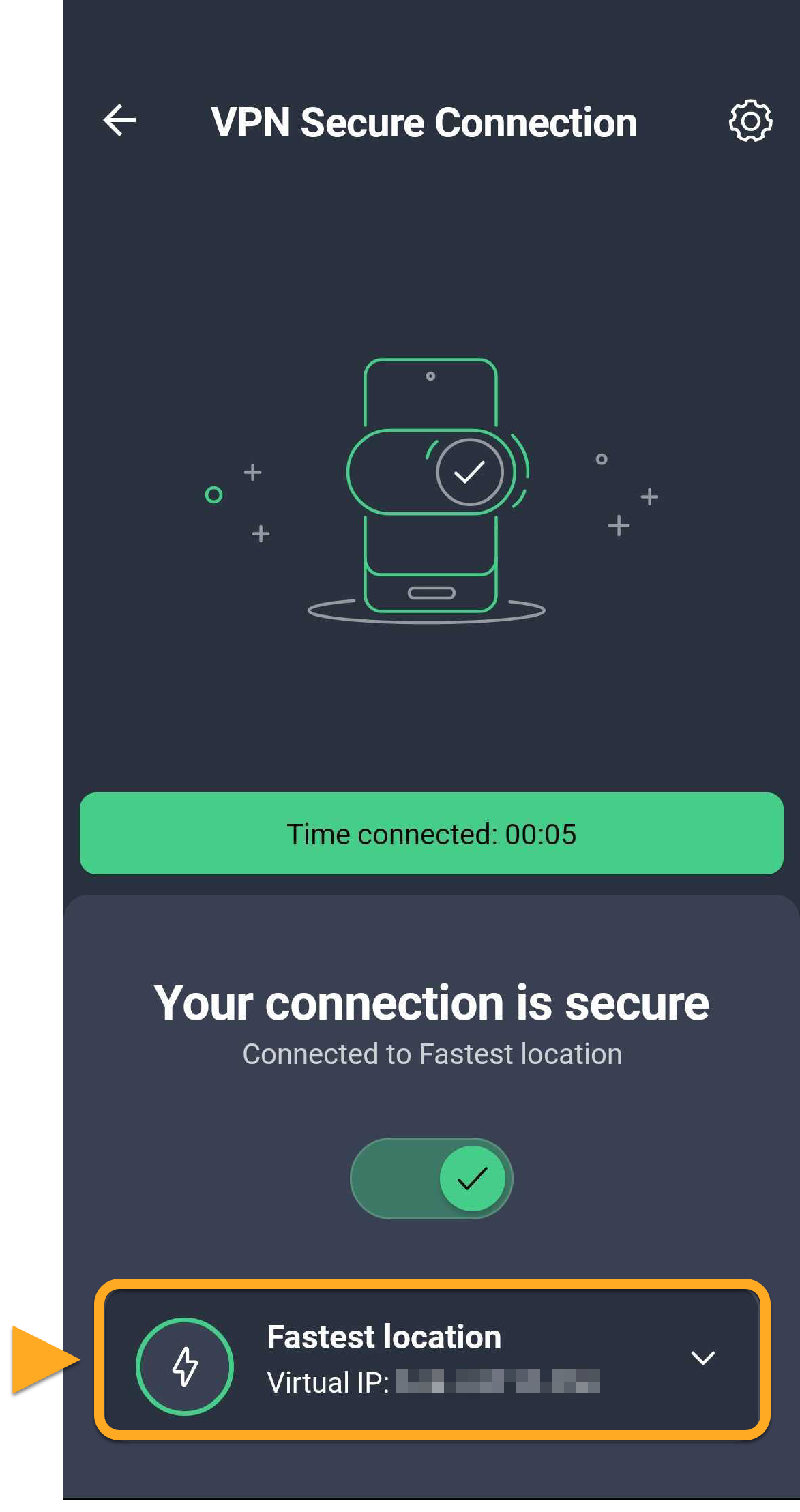
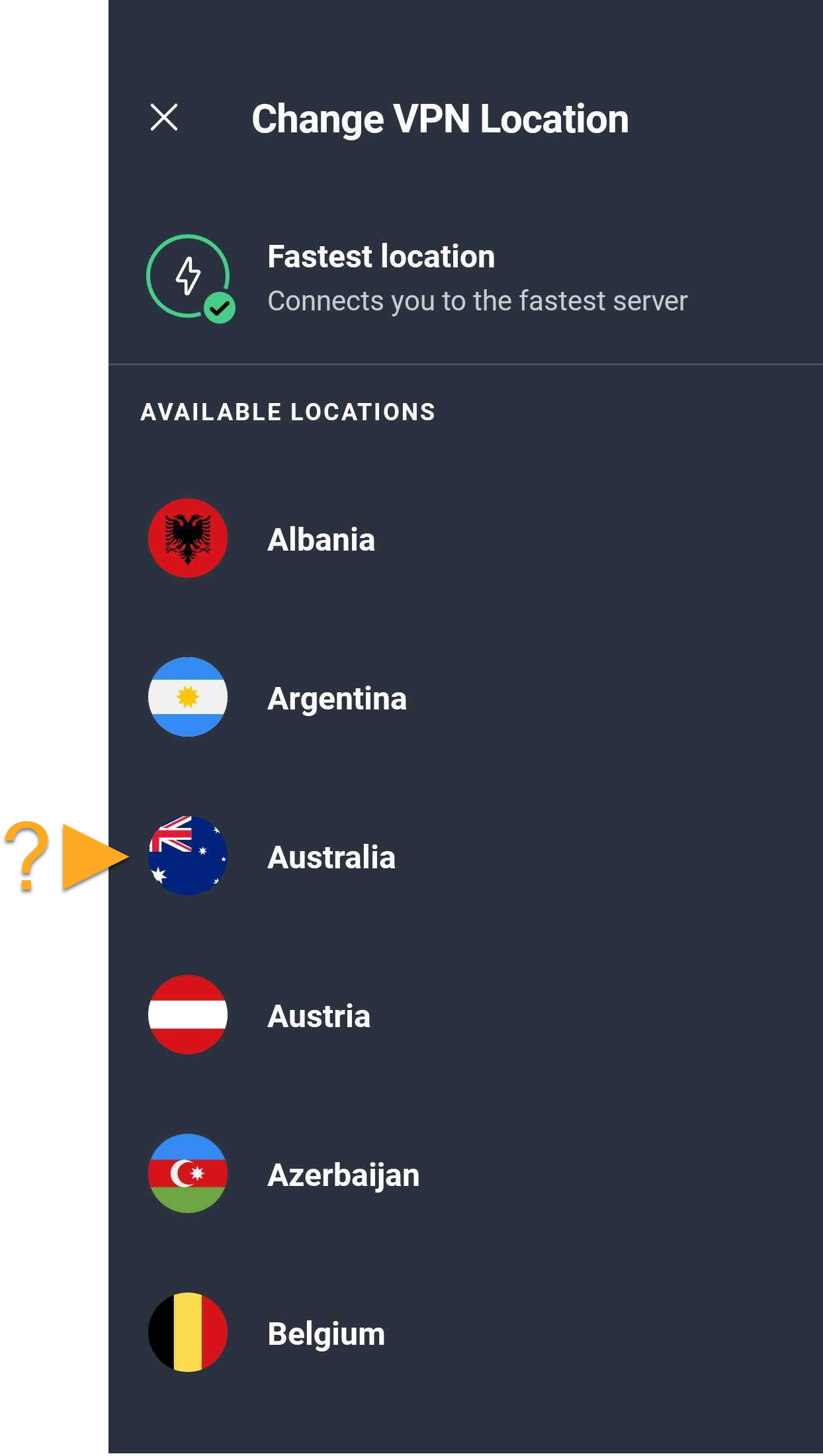
Domyślnie funkcja Bezpieczne połączenie VPN łączy się z najszybszym dostępnym serwerem. Możesz także wybrać konkretną lokalizację serwera. Aby połączyć się z innym serwerem:
- Otwórz aplikację AVG AntiVirus i dotknij Odkrywaj ▸ Bezpieczne połączenie VPN.
- Dotknij selektora lokalizacji u dołu ekranu VPN.
- Użyj pola wyszukiwania lub przeglądaj listę, aby znaleźć lokalizację.
Zarządzaj regułami automatycznego łączenia
Automatyczne łączenie automatycznie włącza wirtualną sieć prywatną, gdy nawiązujesz połączenie z niezabezpieczoną siecią. Aby skonfigurować Automatyczne łączenie:
- Otwórz aplikację AVG AntiVirus i dotknij opcji Odkrywaj ▸ Bezpieczne połączenie VPN.
- Dotknij Ustawienia (ikona koła zębatego) w prawym górnym rogu ekranu wirtualnej sieci prywatnej.
- Dotknij opcji Automatyczne łączenie.
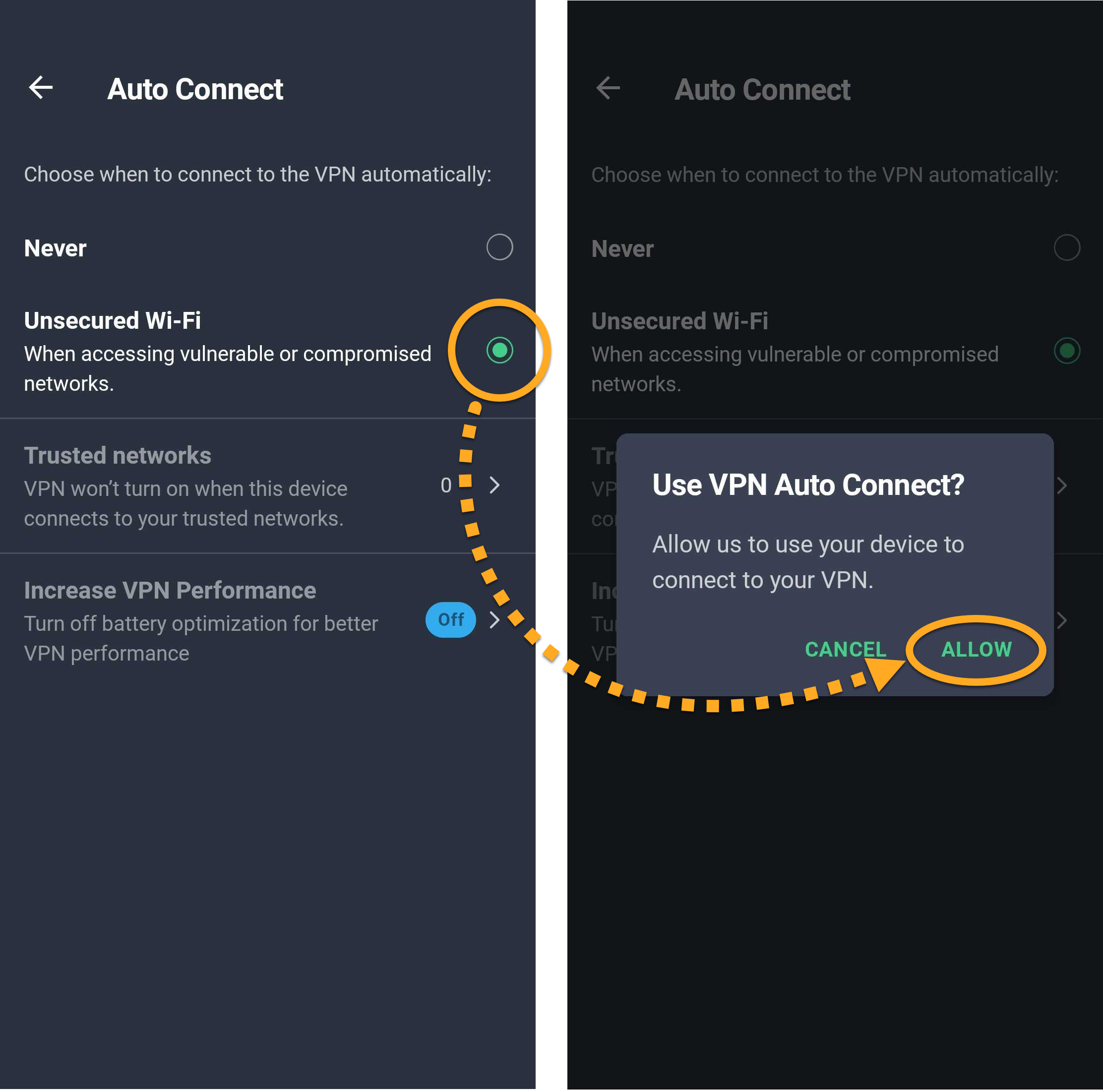
- Jeśli zostanie wyświetlony monit, wykonaj poniższe czynności, aby przyznać aplikacji AVG AntiVirus uprawnienia do lokalizacji:
Konkretne czynności mogą się różnić w zależności od modelu urządzenia, wersji systemu Android lub obu tych czynników.
- Dotknij opcji Zezwalaj.
- Naciśnij opcję Uprawnienia.
- Naciśnij Lokalizacja ▸ Zezwalaj zawsze.
- Dotknij opcji Zezwalaj.
- Wybierz Niezabezpieczona sieć Wi-Fi, a następnie dotknij Zezwól, aby funkcja Bezpieczne połączenie VPN zawsze korzystała z automatycznego łączenia w sieciach innych niż prywatne.
- Opcjonalnie, aby dodać sieć prywatną, upewnij się, że opcja Niezabezpieczone Wi-Fi jest włączona, następnie kliknij Sieci prywatne ▸
+(ikona plusa), aby dodać bieżącą sieć do listy Sieci prywatnych.
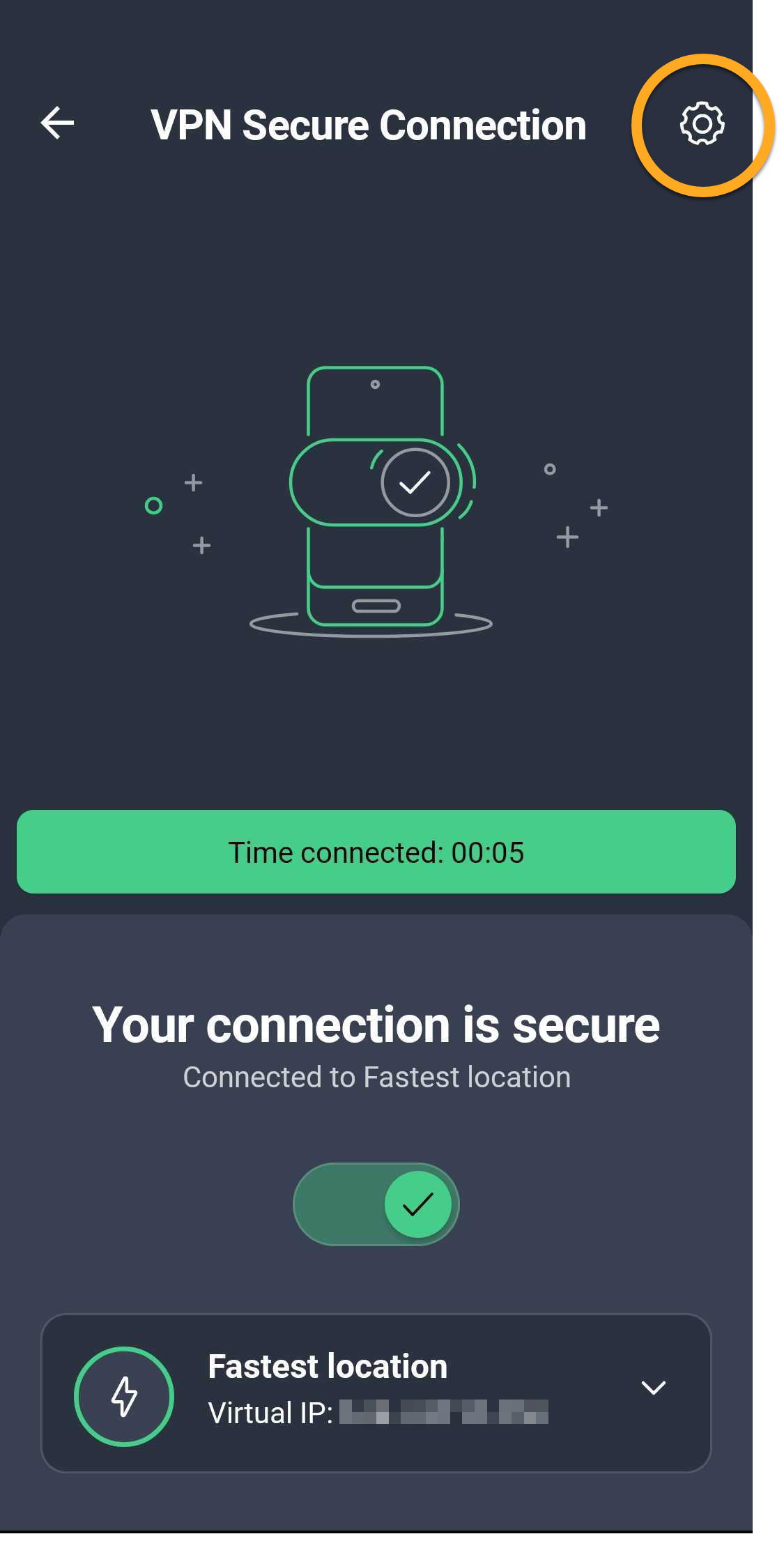
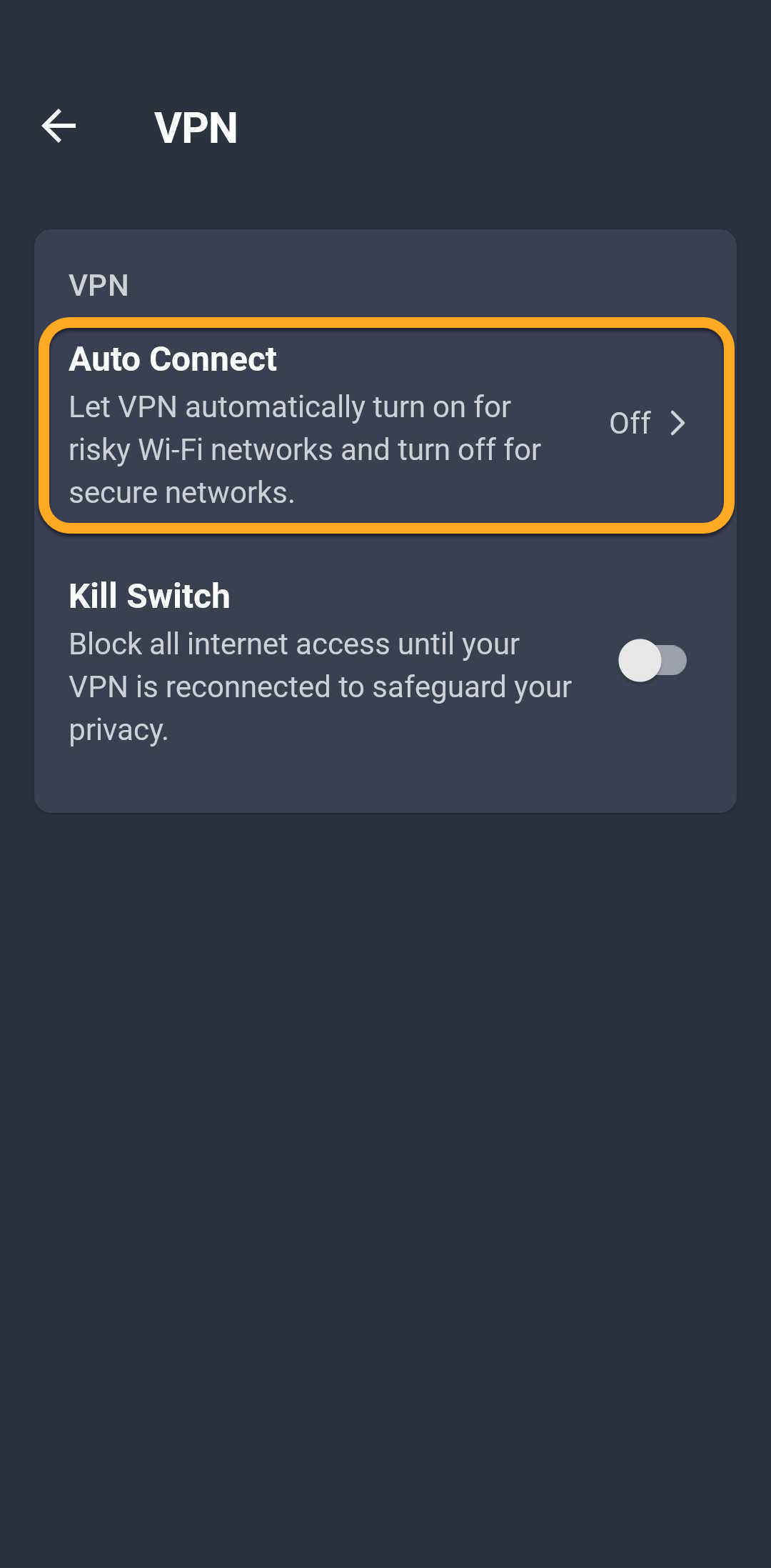
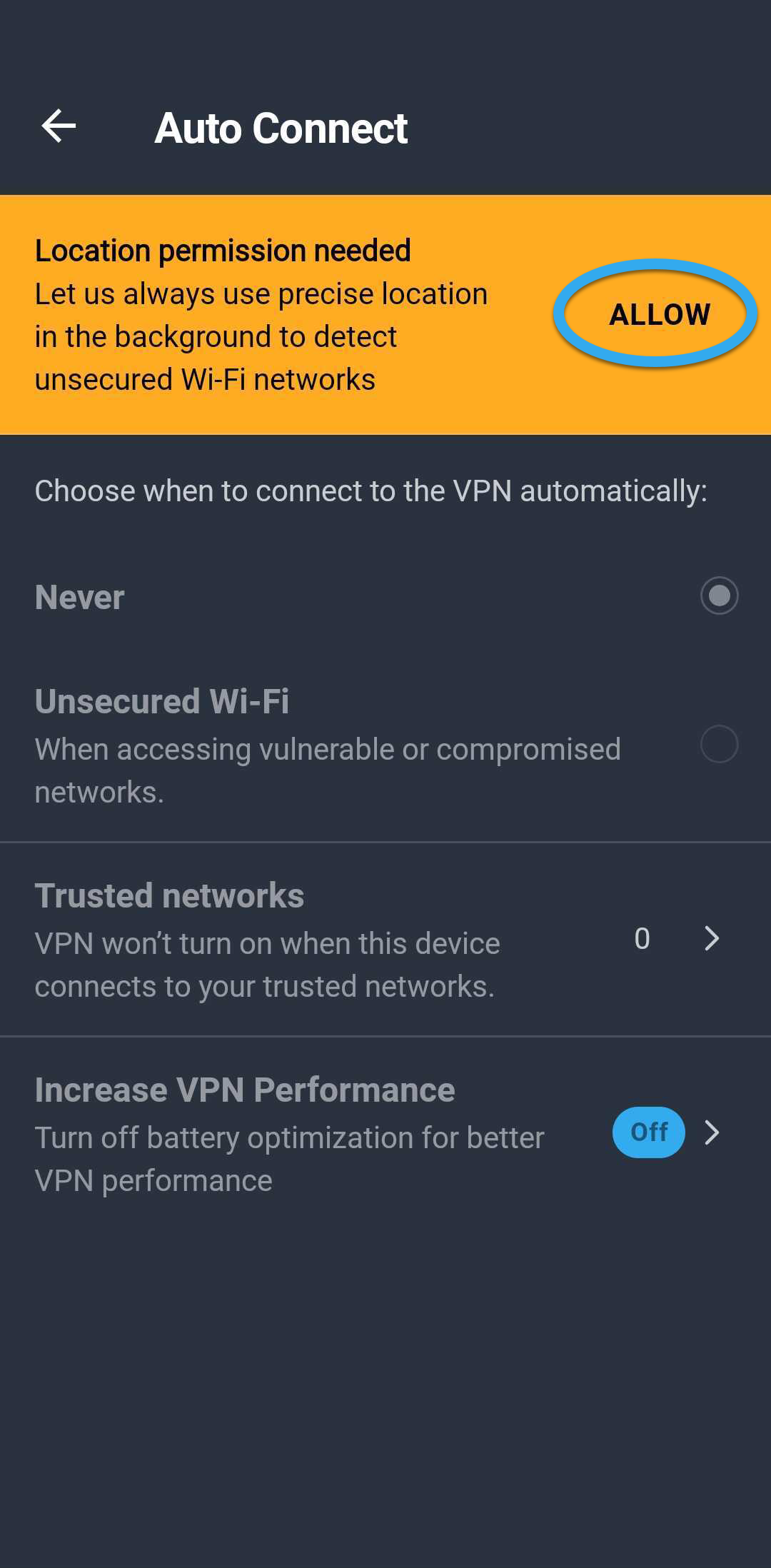
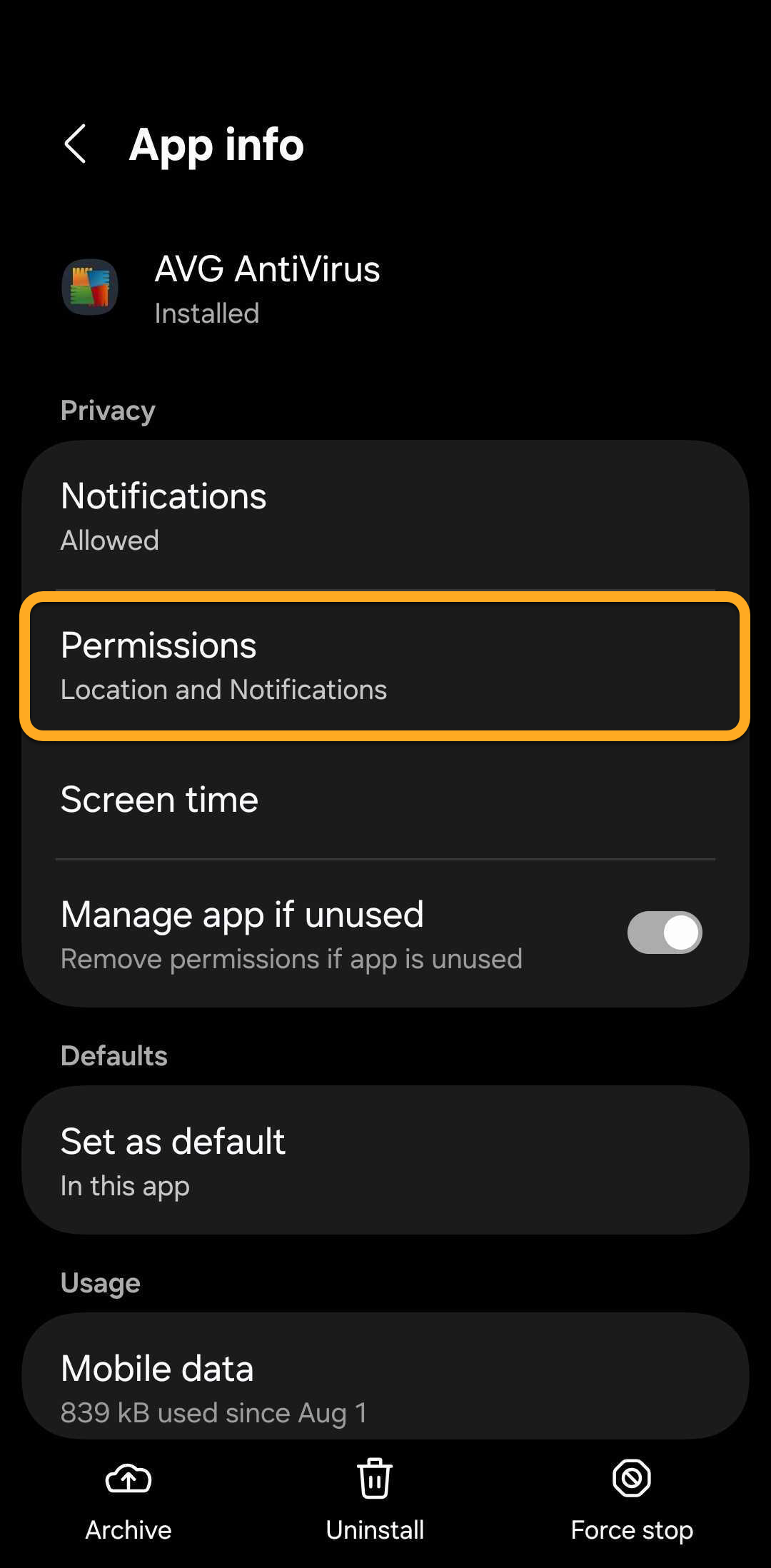
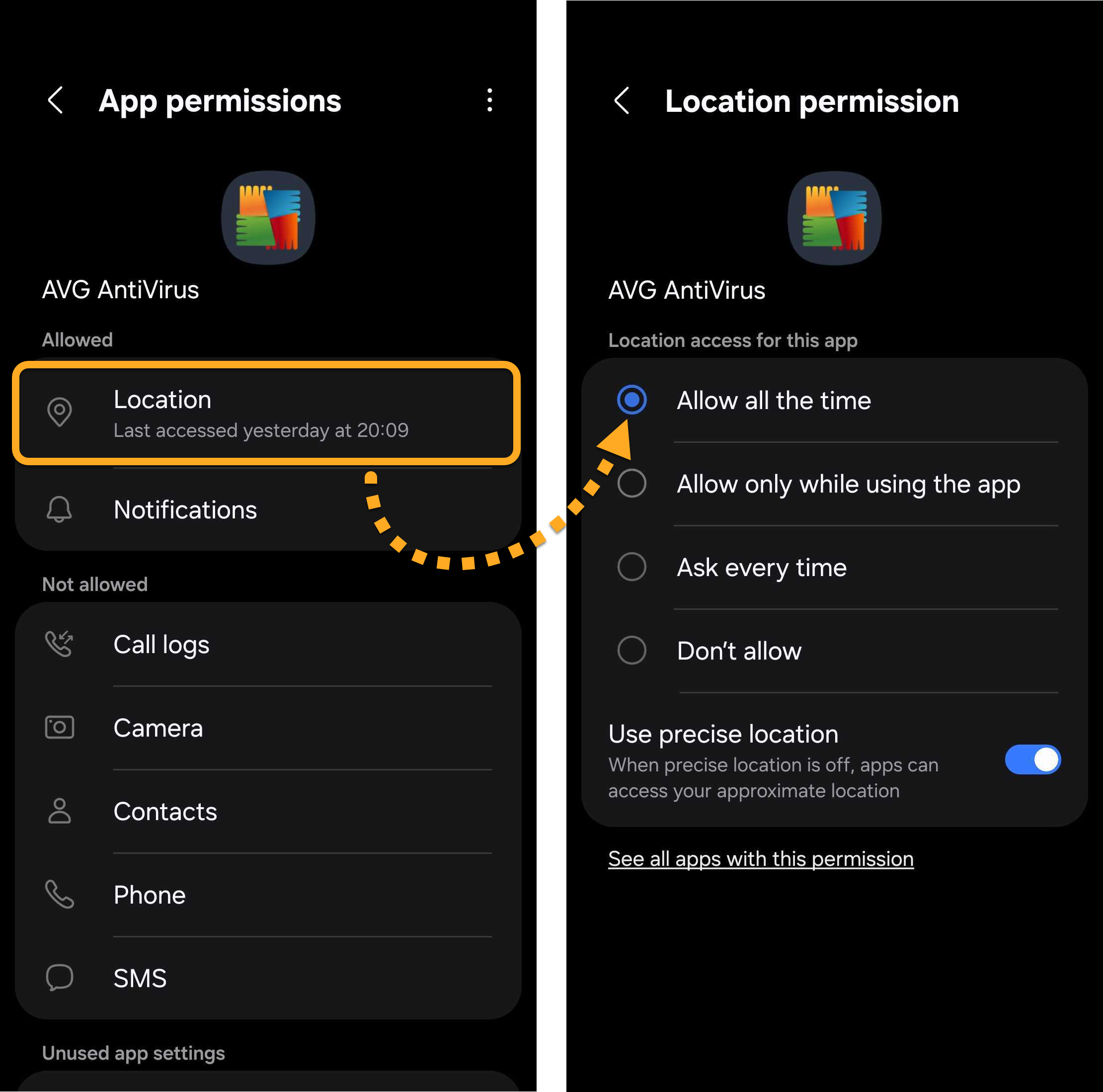
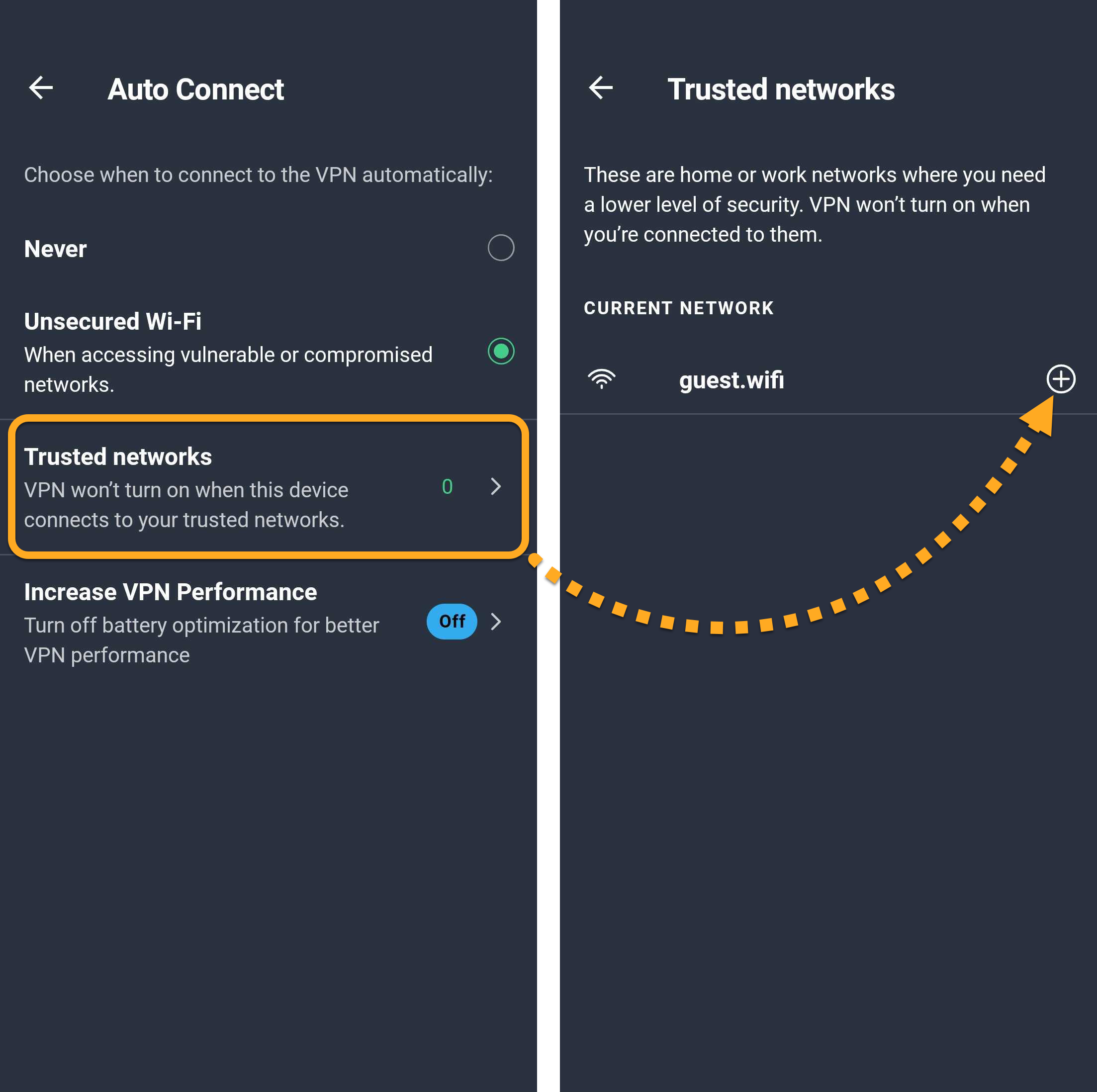
Bezpieczne połączenie VPN będzie zawsze nawiązywane automatycznie, chyba że masz połączenie z siecią prywatną.
Włącz Kill Switch
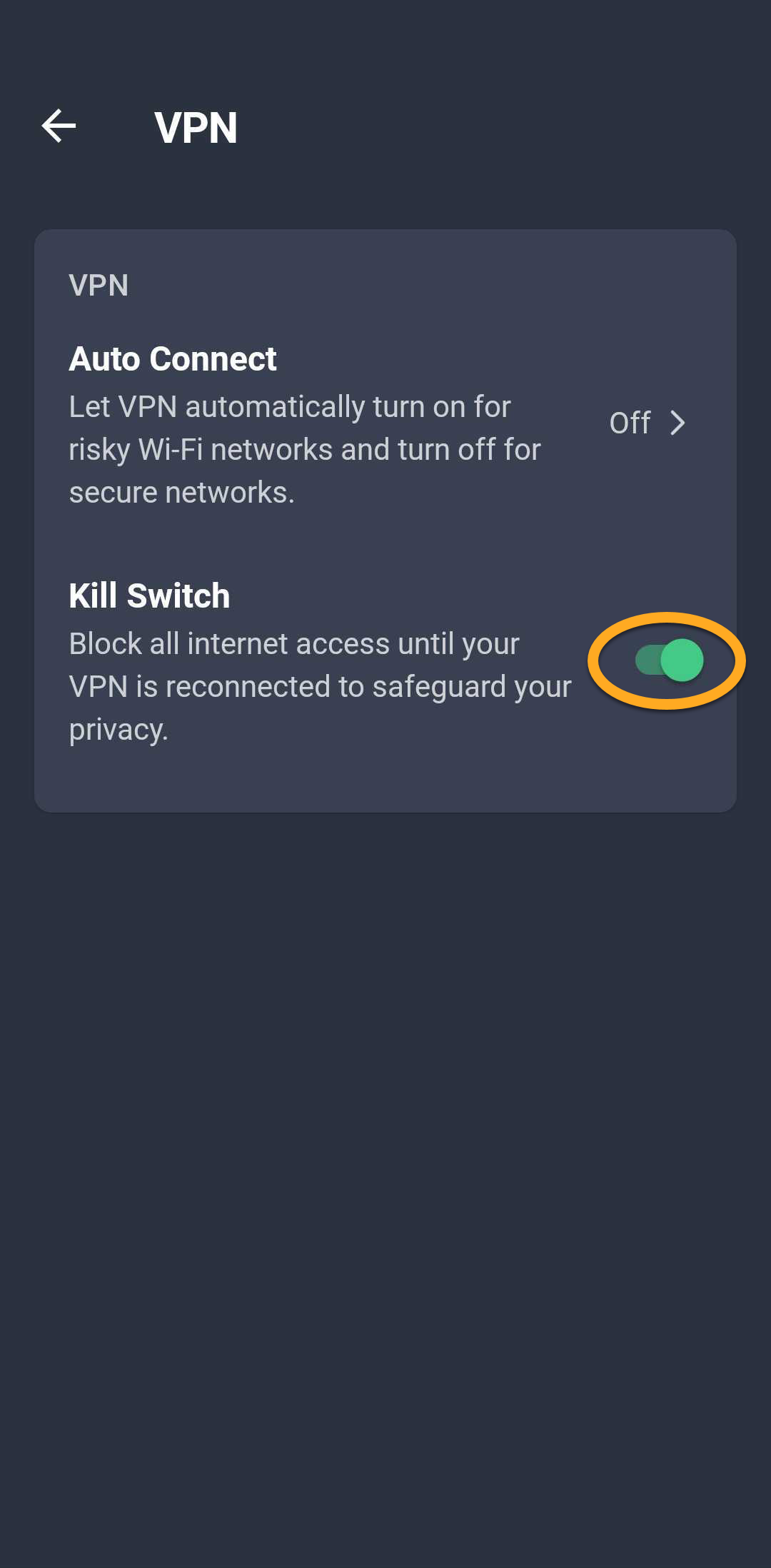
Kill Switch blokuje cały ruch internetowy, gdy połączenie z siecią VPN zostanie nieoczekiwanie przerwane. Blokada trwa do momentu przywrócenia połączenia, co pomaga zapobiec ujawnieniu Twoich danych. Aby włączyć funkcję Kill Switch:
- Otwórz aplikację AVG AntiVirus i dotknij opcji Odkrywaj ▸ Bezpieczne połączenie VPN.
- Dotknij Ustawienia (ikona koła zębatego) w prawym górnym rogu ekranu wirtualnej sieci prywatnej.
- Włącz suwak Kill Switch.
Korzystaj z Blokady aplikacji
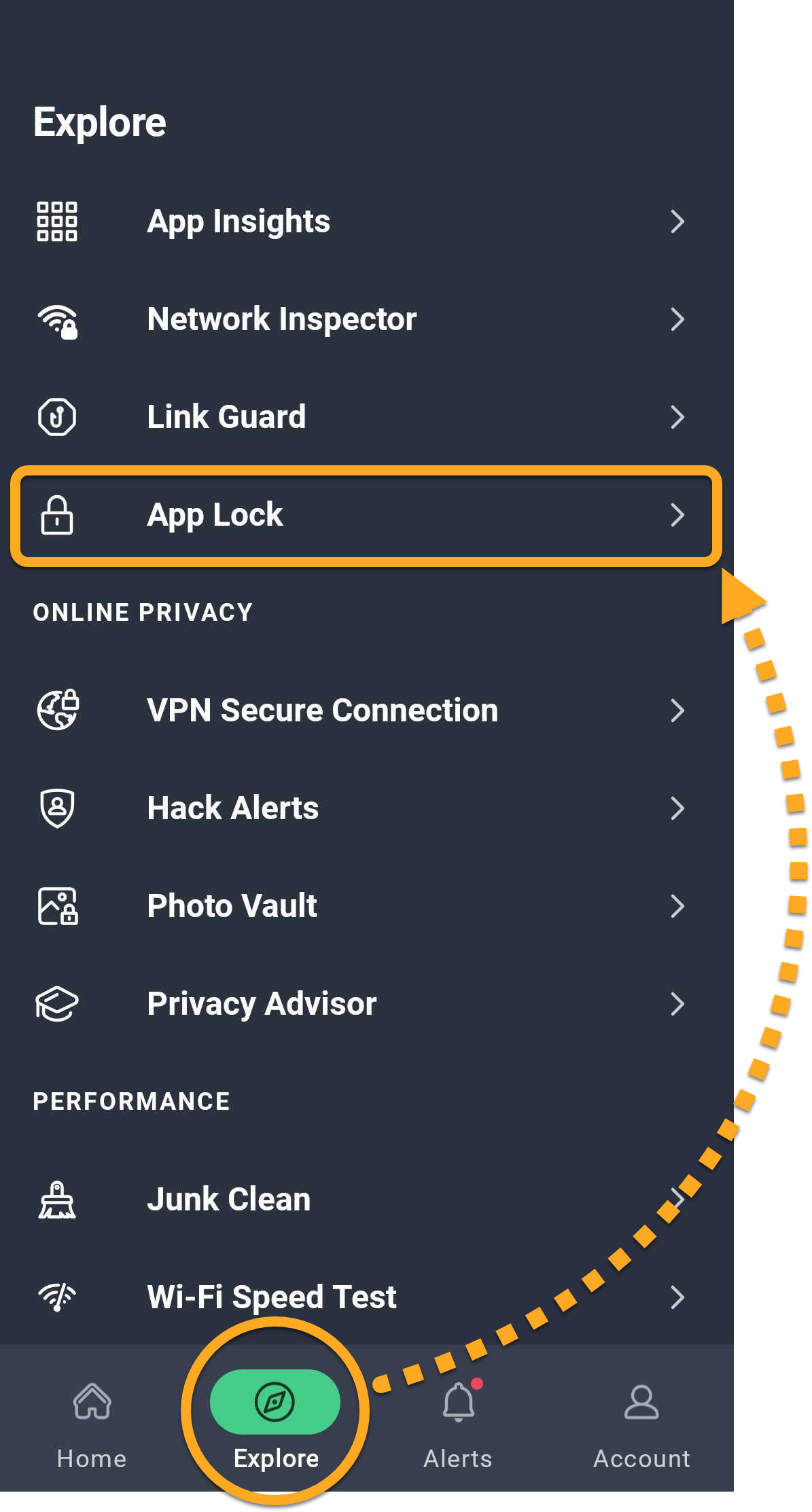
Blokada aplikacji pomaga chronić aplikacje zawierające poufne dane za pomocą kodu PIN, wzoru lub odcisku palca. Aby skonfigurować Blokadę aplikacji:
- Otwórz aplikację AVG AntiVirus i dotknij kolejno opcji Odkrywaj ▸ Blokada aplikacji.
- Naciśnij opcję Zacznij.
- Naciśnij opcję Ustaw kod PIN, aby utworzyć kod PIN do odblokowywania chronionych aplikacji.
- Wybierz konto e-mail, które posłuży do zresetowania kodu PIN funkcji Blokada aplikacji, jeśli go zapomnisz, a następnie dotknij przycisku OK.
- Utwórz czterocyfrowy kod PIN, a następnie wpisz go ponownie, aby potwierdzić.
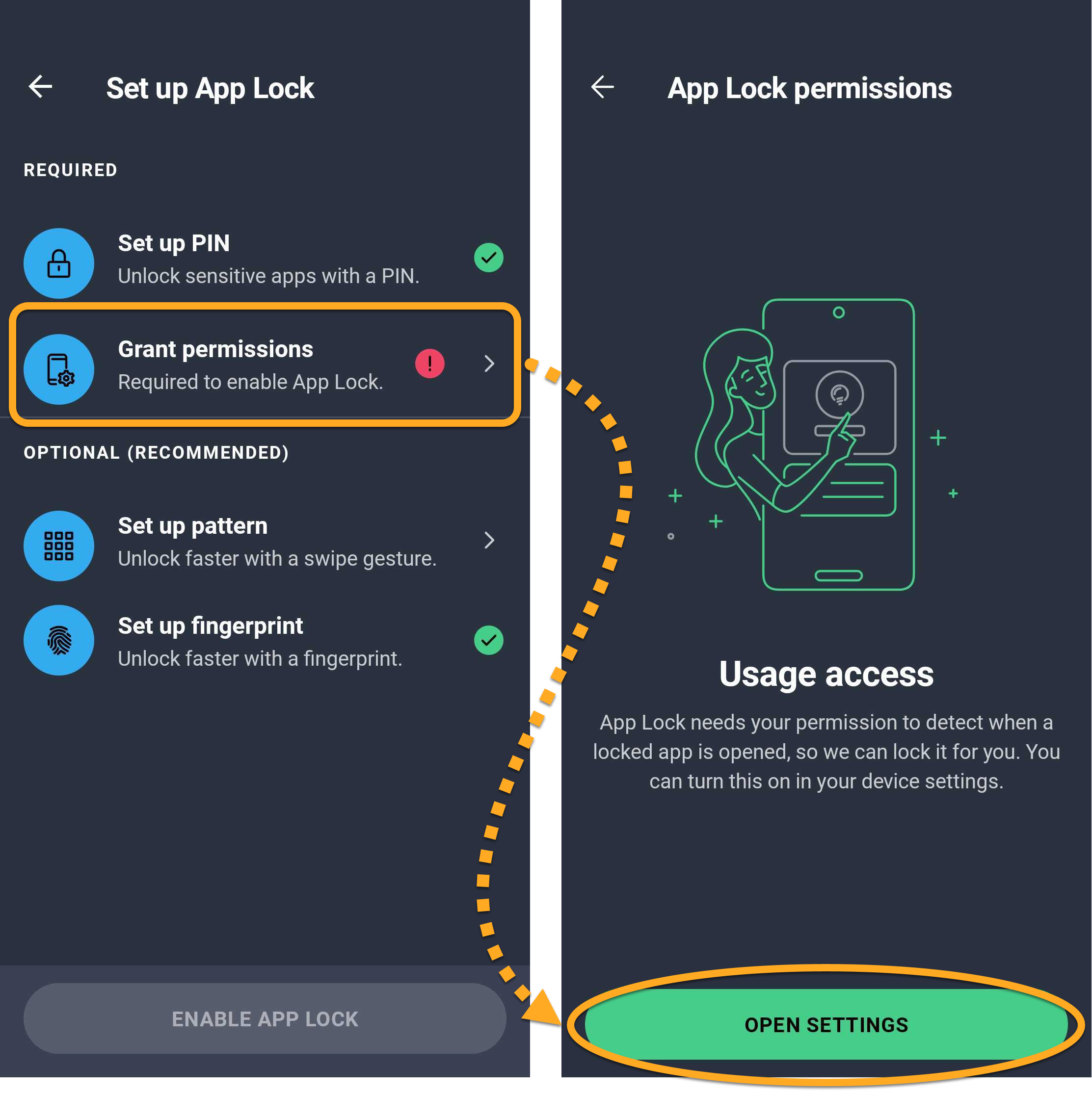
- Naciśnij opcję Przyznaj uprawnienia ▸ Otwórz Ustawienia.
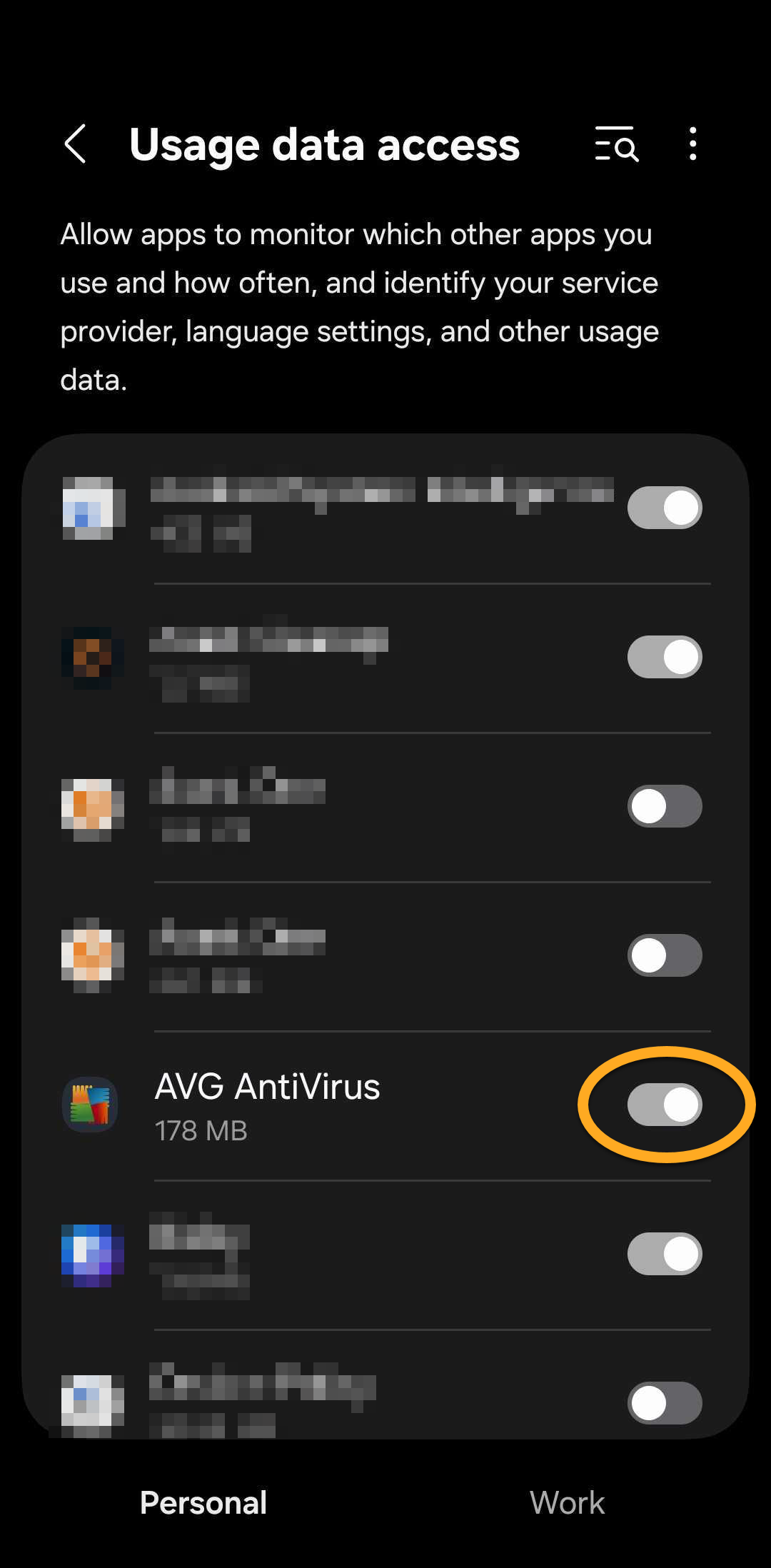
- Upewnij się, że suwak obok pozycji AVG AntiVirus jest w pozycji WŁ., aby przyznać uprawnienie Dostęp do danych o użytkowaniu.
Jeśli te uprawnienia nie zostały jeszcze przyznane, może się również pojawić prośba o przyznanie uprawnień: Nakładka systemowa, Dostępność i Działanie w tle.
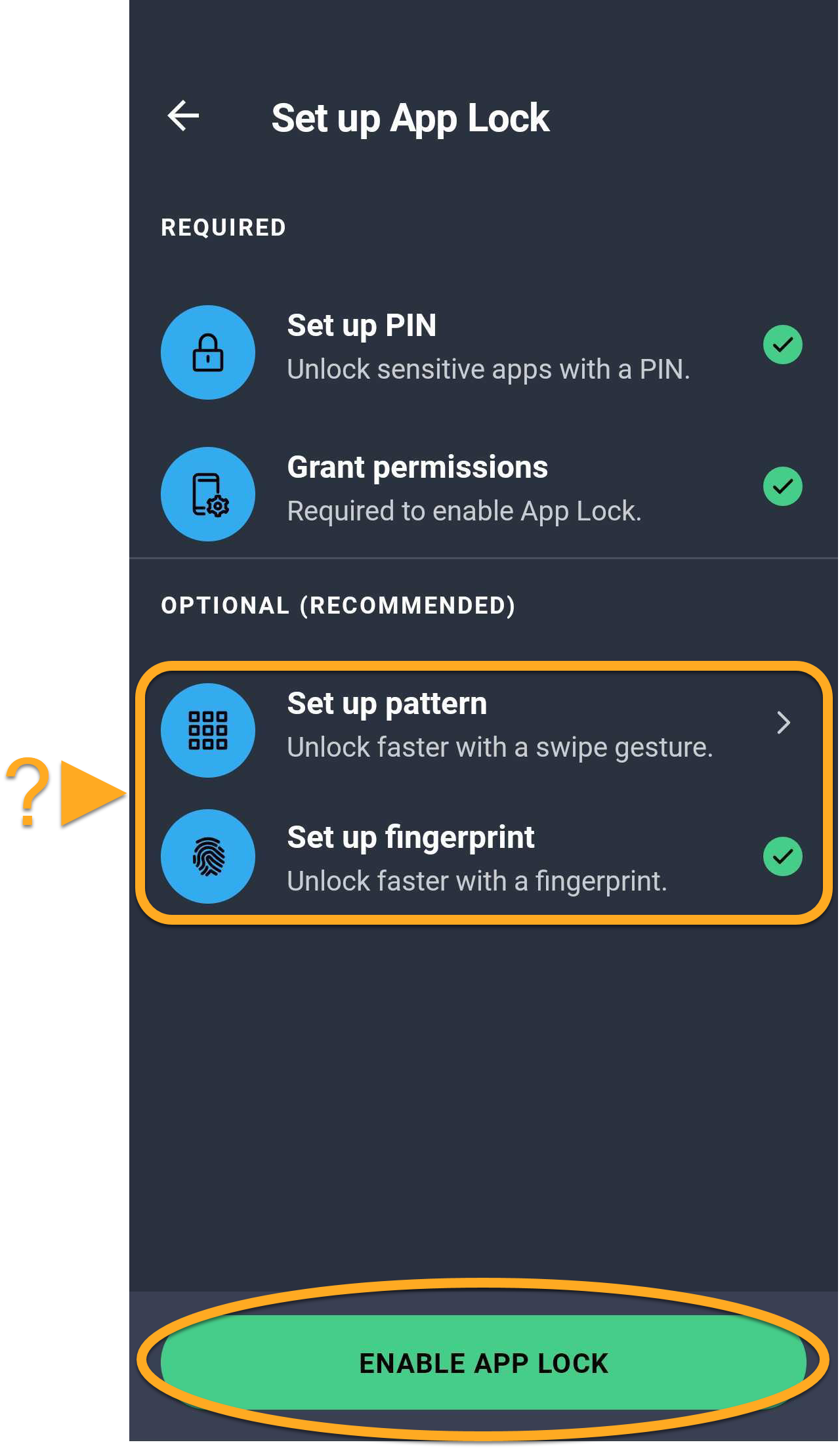
- Dotknij opcji Włącz blokadę aplikacji. Opcjonalnie dotknij opcji Ustaw wzór lub Skonfiguruj odcisk palca, aby odblokowywać chronione aplikacje za pomocą wzoru lub odcisku palca.
- Blokada aplikacji jest teraz włączona. Na ekranie głównym funkcji Blokada aplikacji dotknij suwaka obok każdej aplikacji, którą chcesz zabezpieczyć, aby zmienił kolor na zielony (WŁ.).
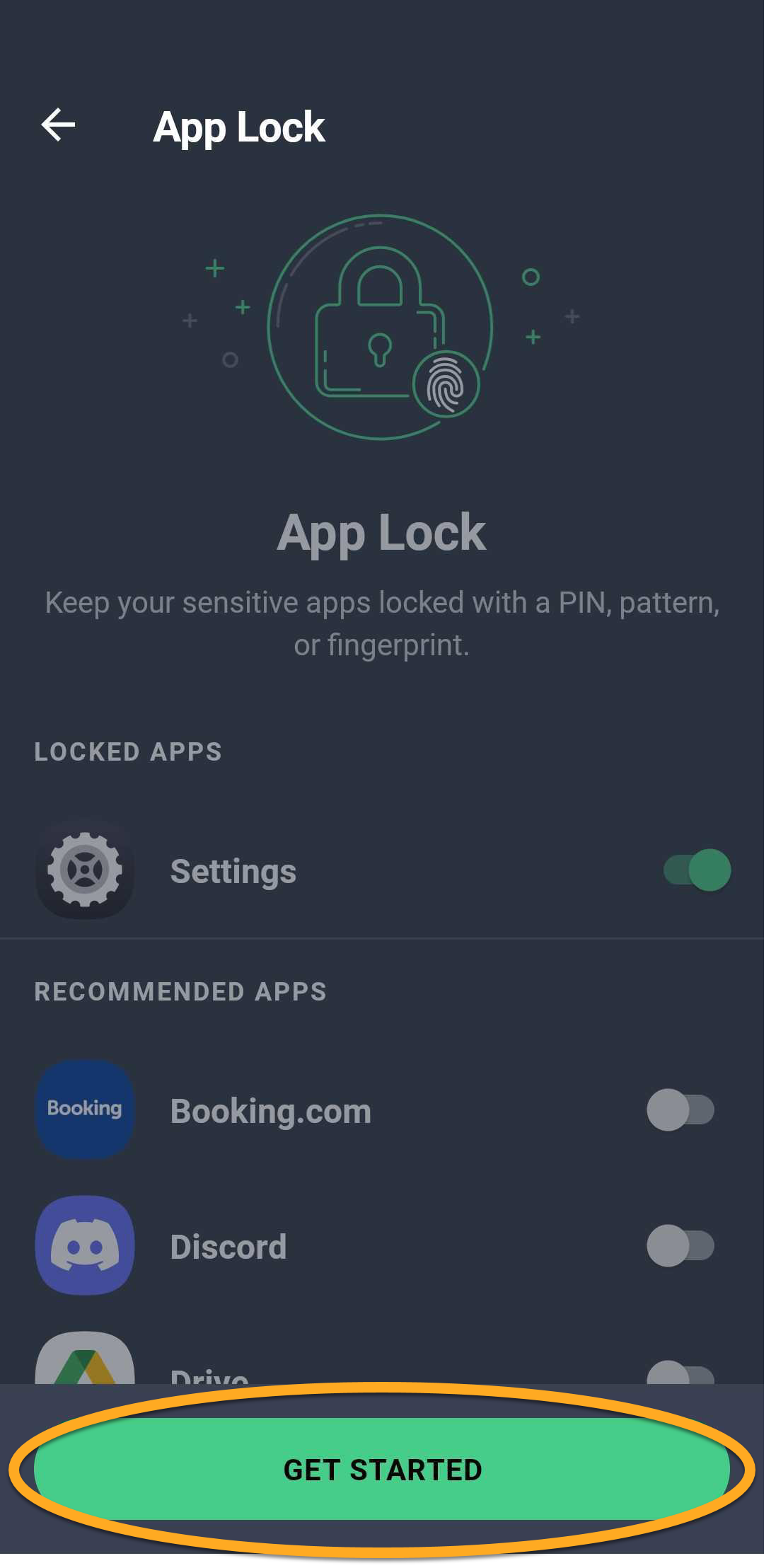
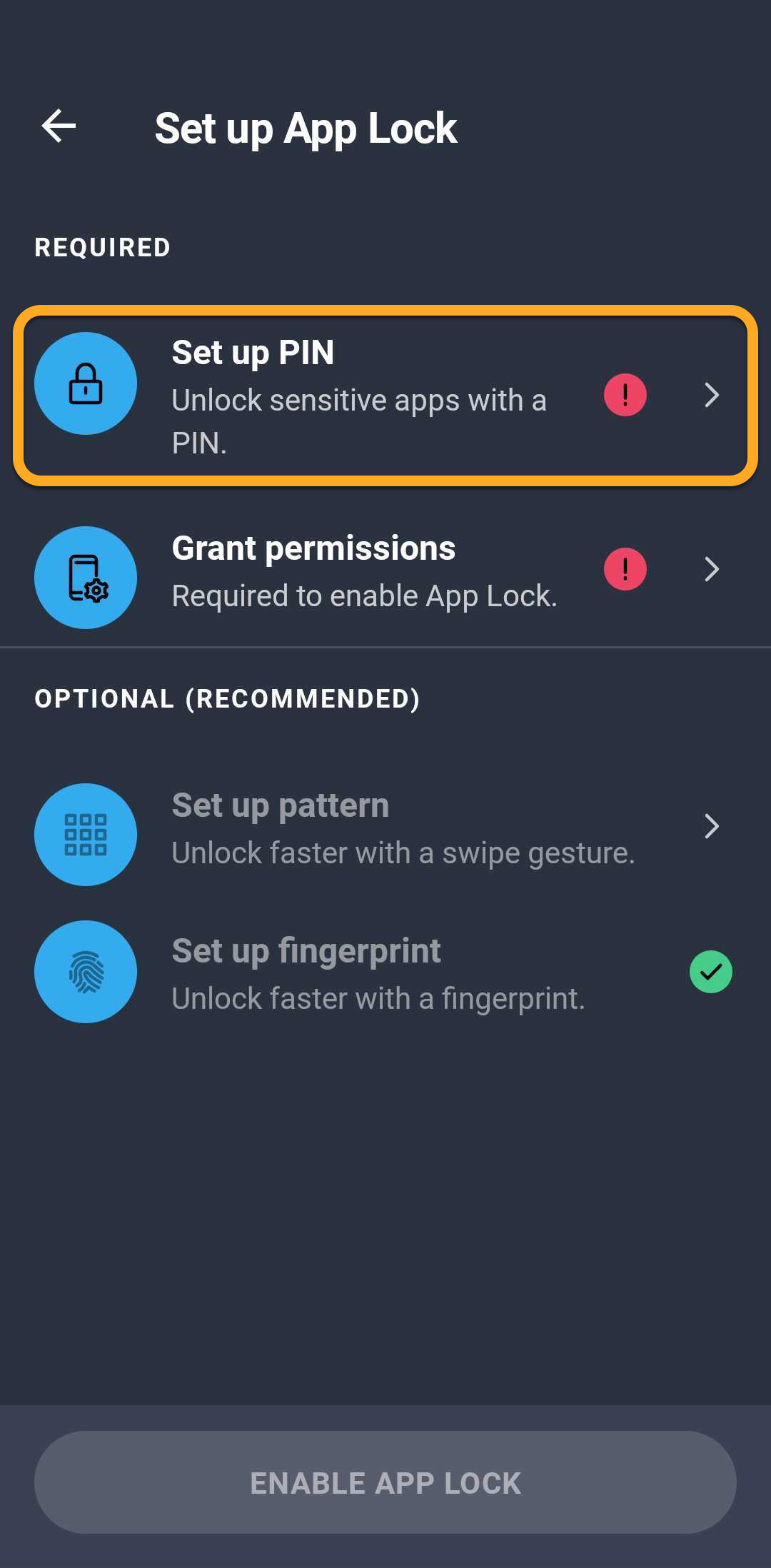
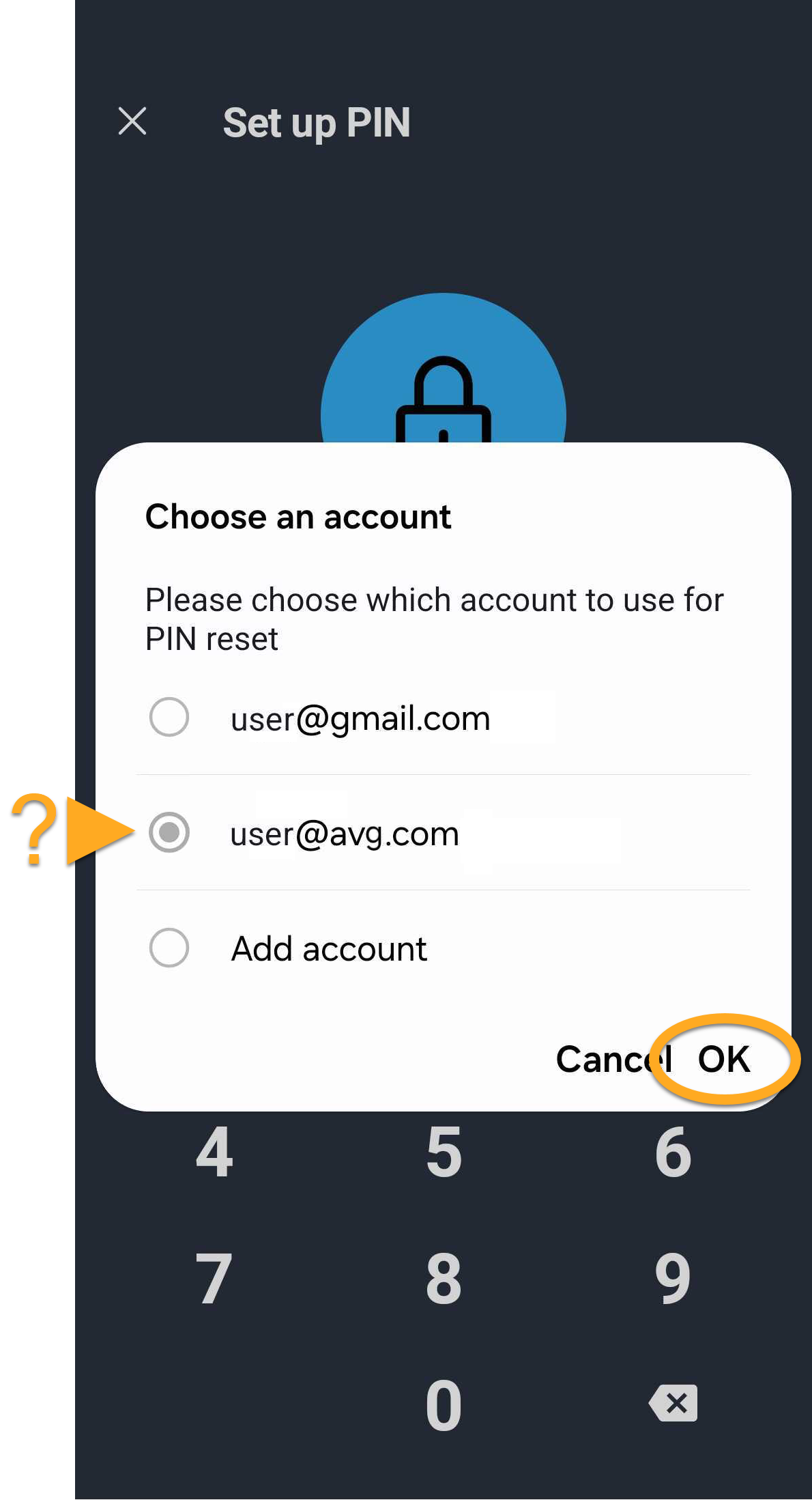
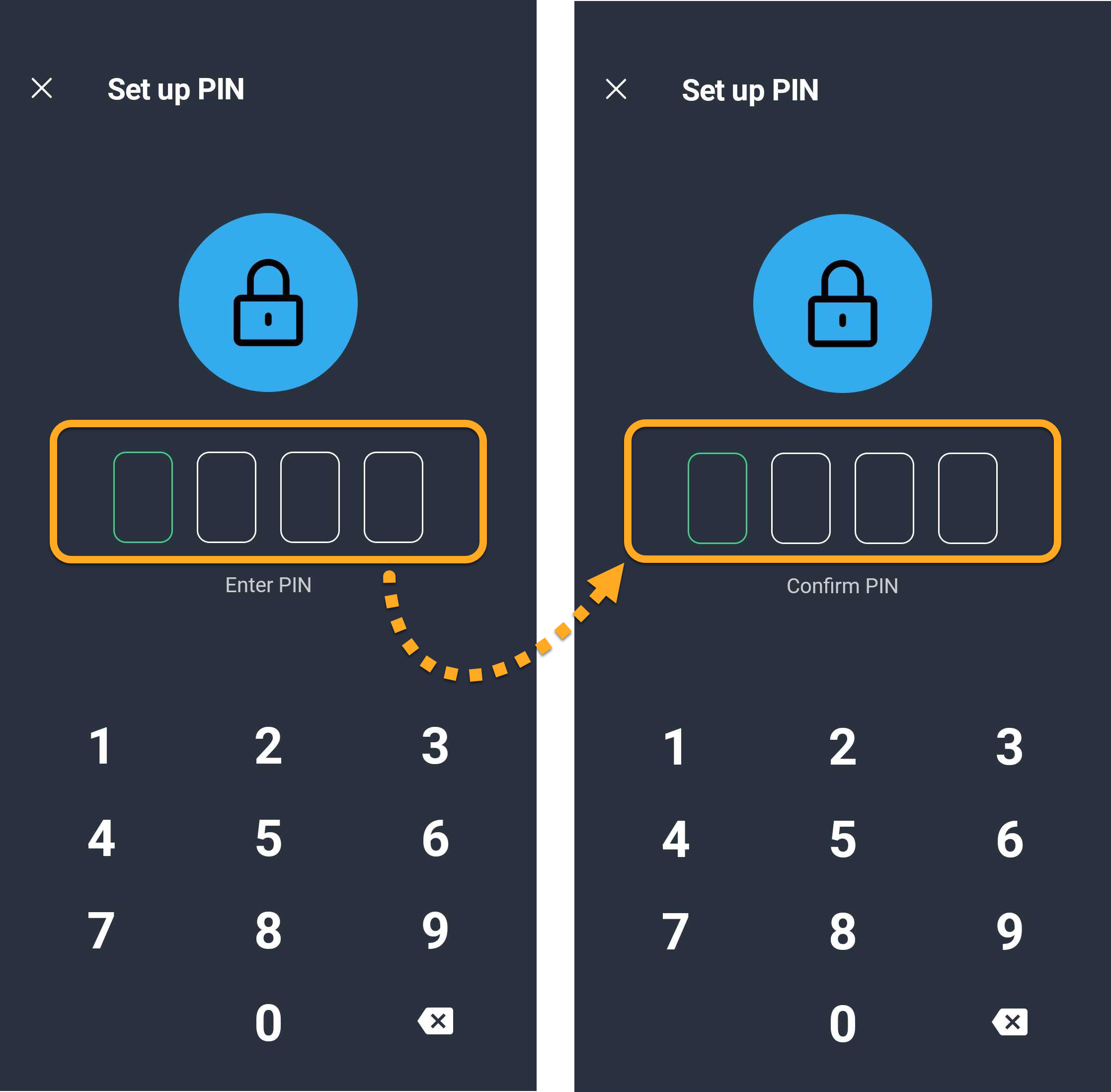
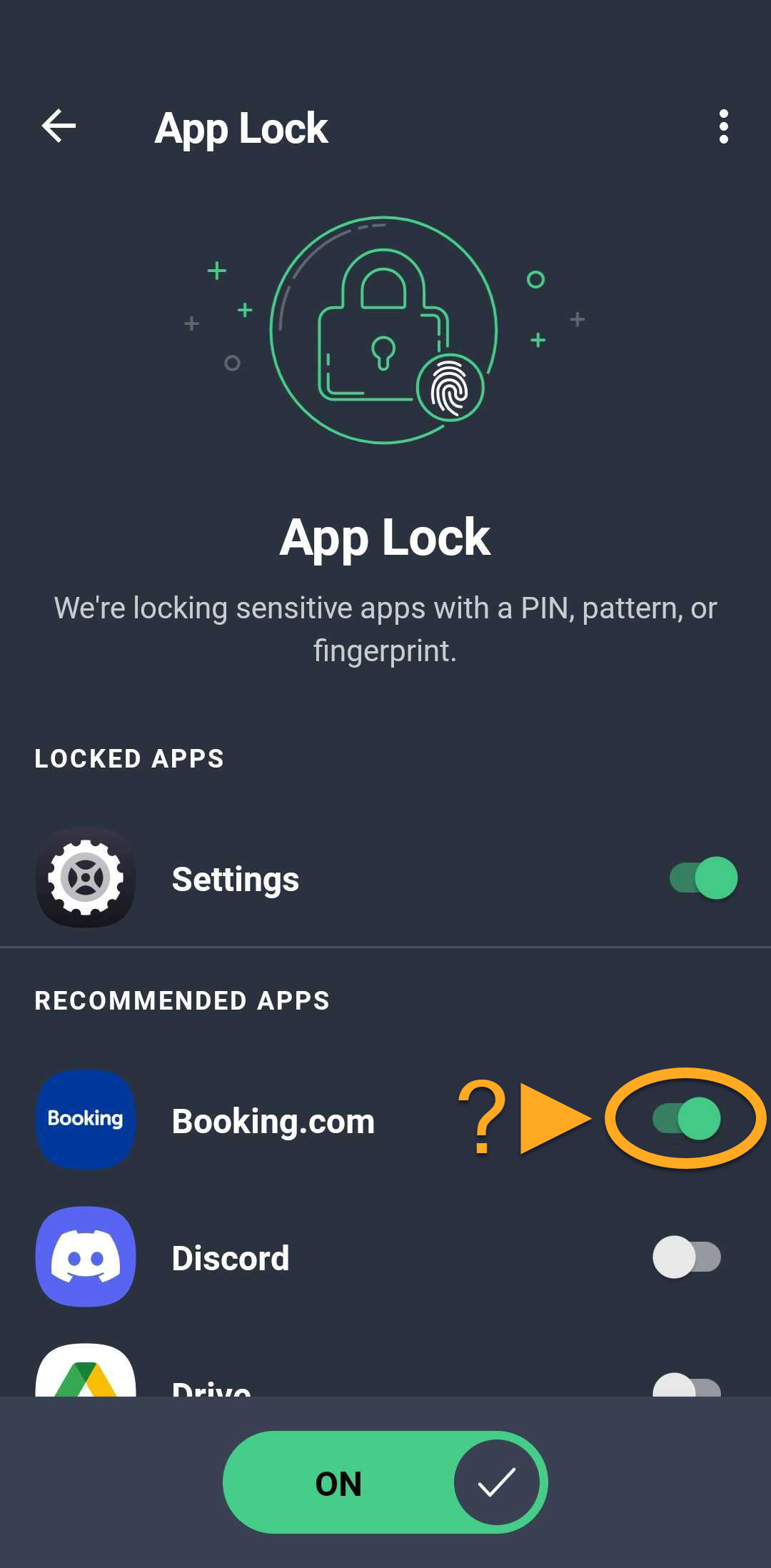
Blokada aplikacji jest teraz włączona w przypadku wybranych aplikacji. Podczas otwierania chronionej aplikacji użyj skonfigurowanego kodu PIN, wzoru lub odcisku palca, aby ją odblokować.
Zarządzanie ustawieniami Blokady aplikacji
Aby zarządzać ustawieniami Blokady aplikacji, wykonaj następujące czynności:
- Otwórz aplikację AVG AntiVirus i dotknij opcji Odkrywaj ▸ Blokada aplikacji.
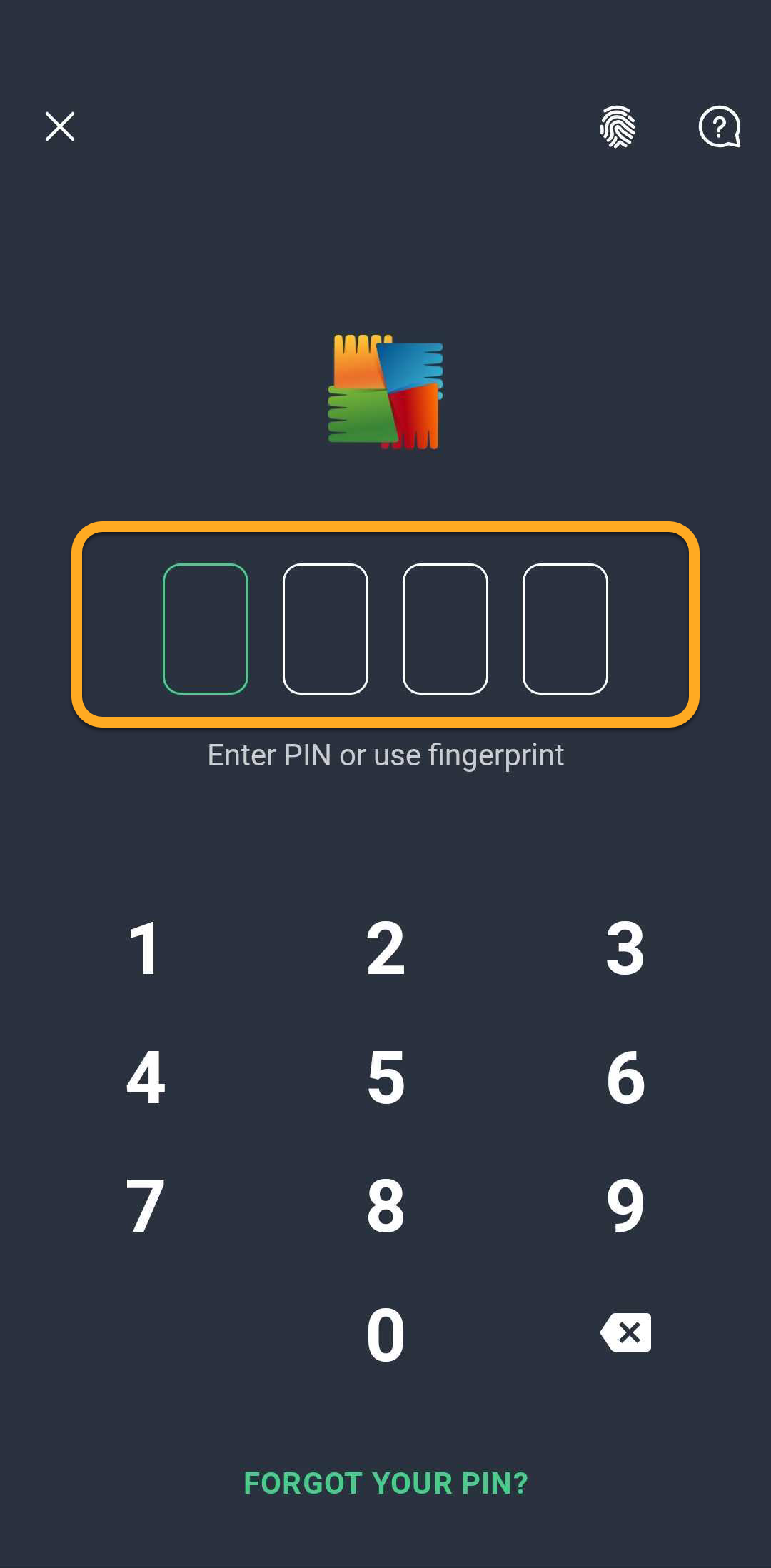
- Wprowadź kod PIN funkcji Blokada aplikacji.
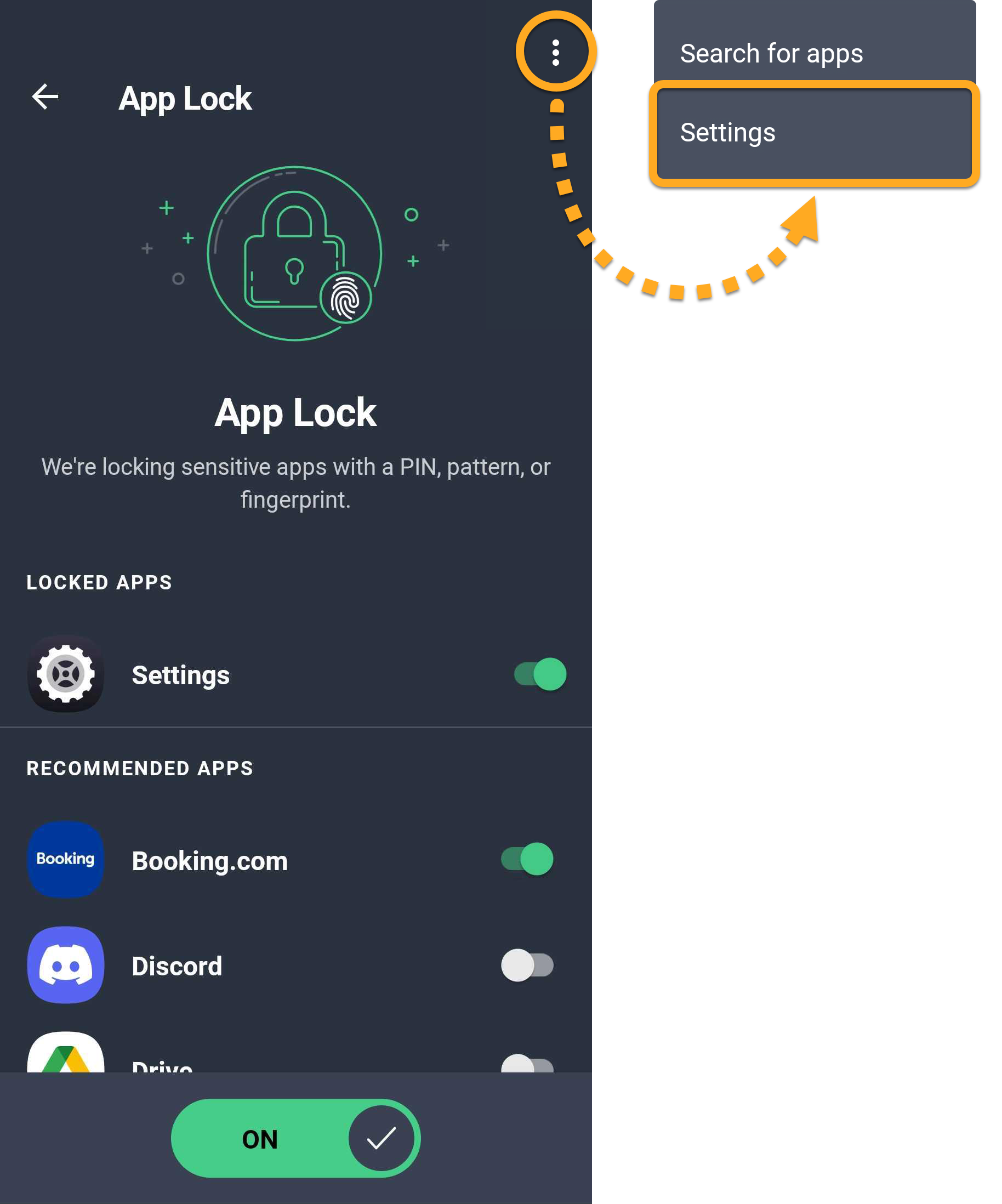
- Kliknij
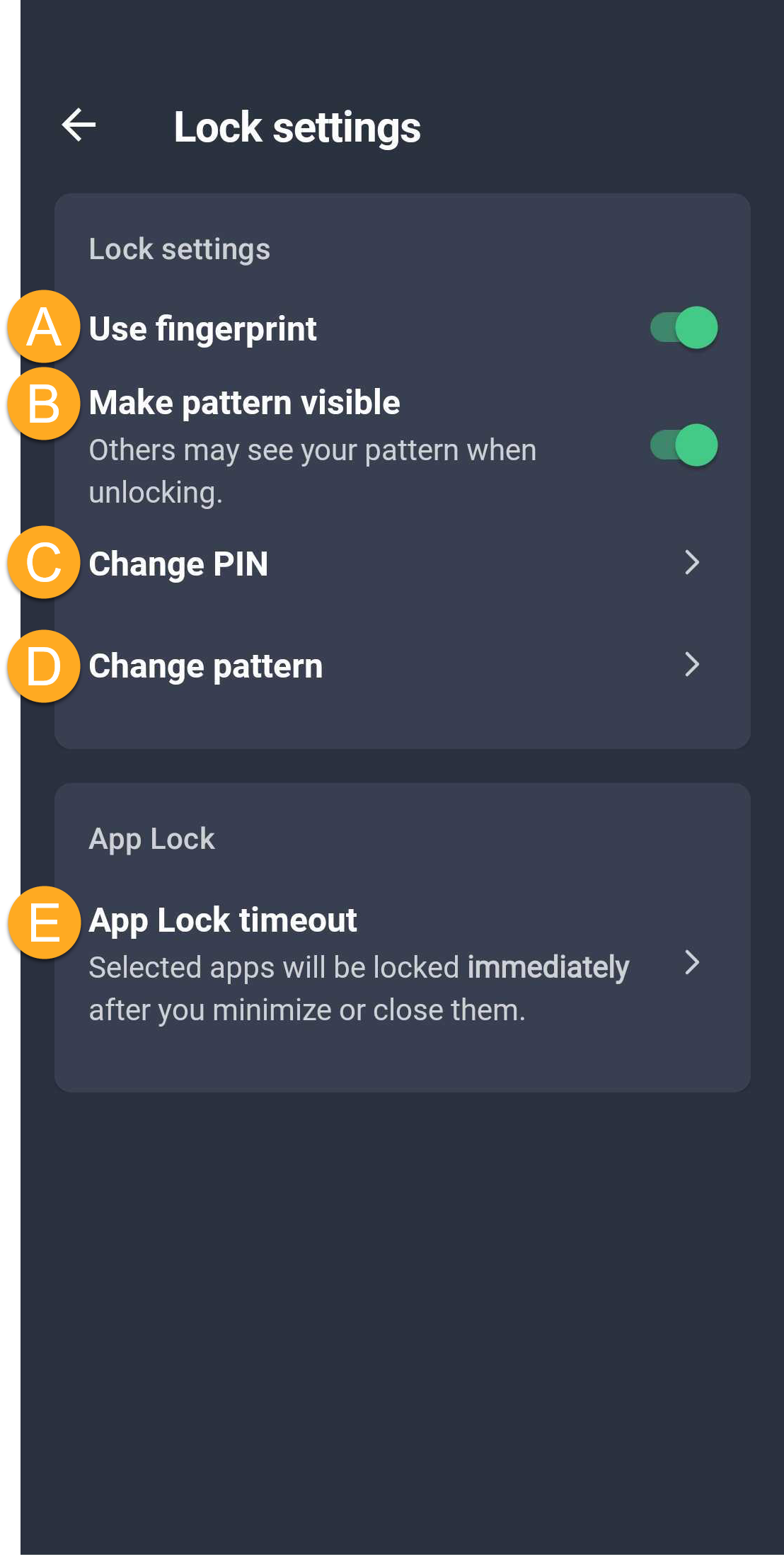
⋮Więcej opcji (trzy kropki) ▸ Ustawienia. - Dostępne są następujące opcje:
- Użyj odcisku palca: Jeśli Twoje urządzenie obsługuje odblokowywanie za pomocą odcisku palca, włącz tę opcję, aby odblokowywać chronione aplikacje i funkcje za pomocą odcisku palca.
- Pokaż wzór: Wyświetla wzór odblokowania.
- Zmień PIN: Ustaw nowy kod PIN funkcji Blokada aplikacji. Aby skorzystać z tej opcji, najpierw wprowadź aktualny kod PIN funkcji Blokada aplikacji.
- Zmień wzór: Ustaw nowy wzór odblokowania Blokady aplikacji. Aby skorzystać z tej opcji, najpierw wprowadź aktualny wzór przeciągnięcia.
- Limit czasu Blokady aplikacji: Określ, kiedy Twoje aplikacje będą blokowane (Natychmiast, Po 10 sekundach, Po 30 sekundach, Po 1 minucie lub Gdy ekran się wyłączy).
Wyłączanie funkcji Blokada aplikacji
Aby wyłączyć funkcję Blokada aplikacji:
- Otwórz aplikację AVG AntiVirus i dotknij kolejno opcji Odkrywaj ▸ Blokada aplikacji.
- Wprowadź kod PIN funkcji Blokada aplikacji.
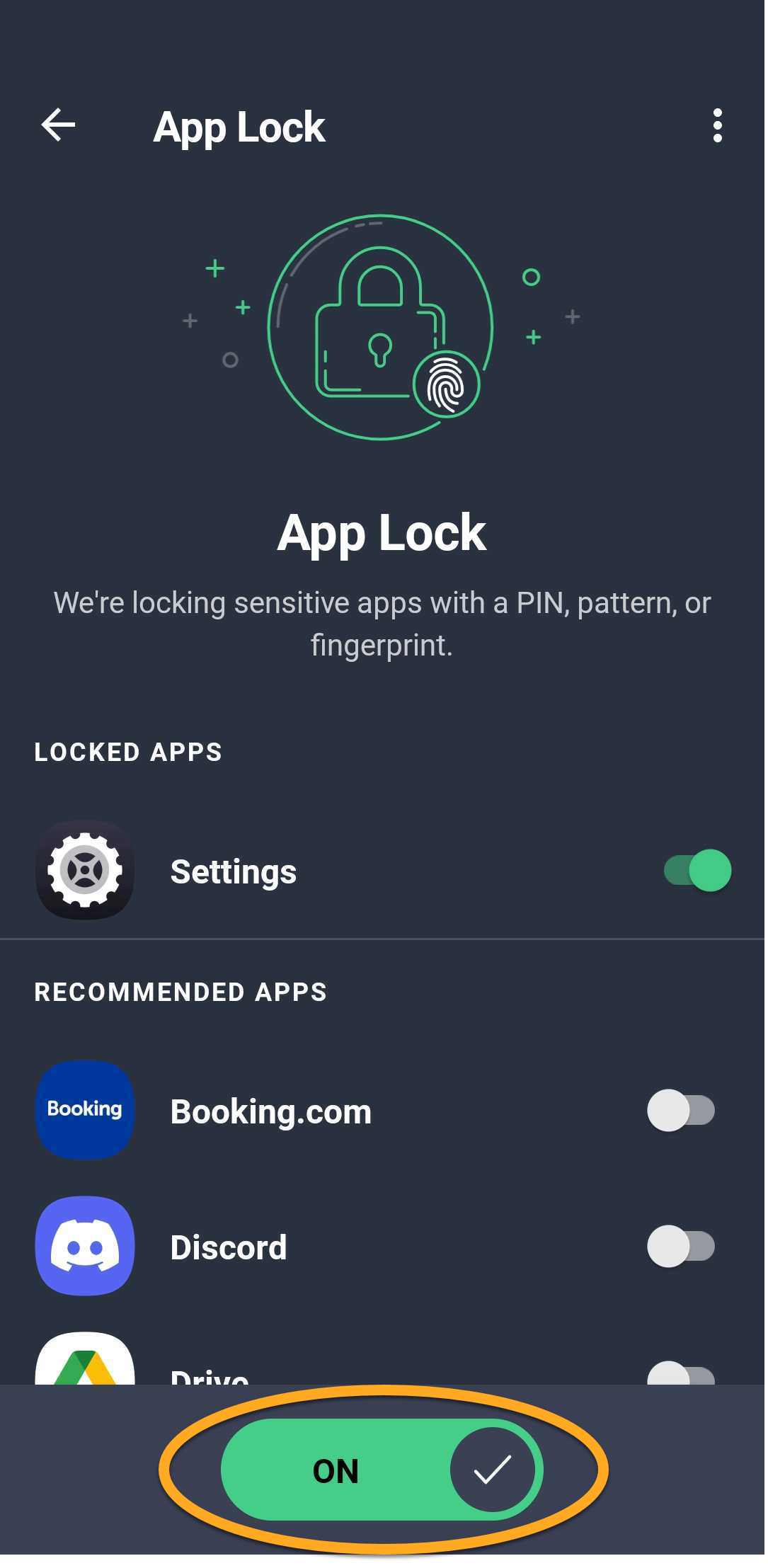
- Naciśnij główny suwak Blokady aplikacji, aby zmienił kolor z zielonego (WŁ.) na szary (WYŁ.).
Resetuj kod PIN Blokady aplikacji
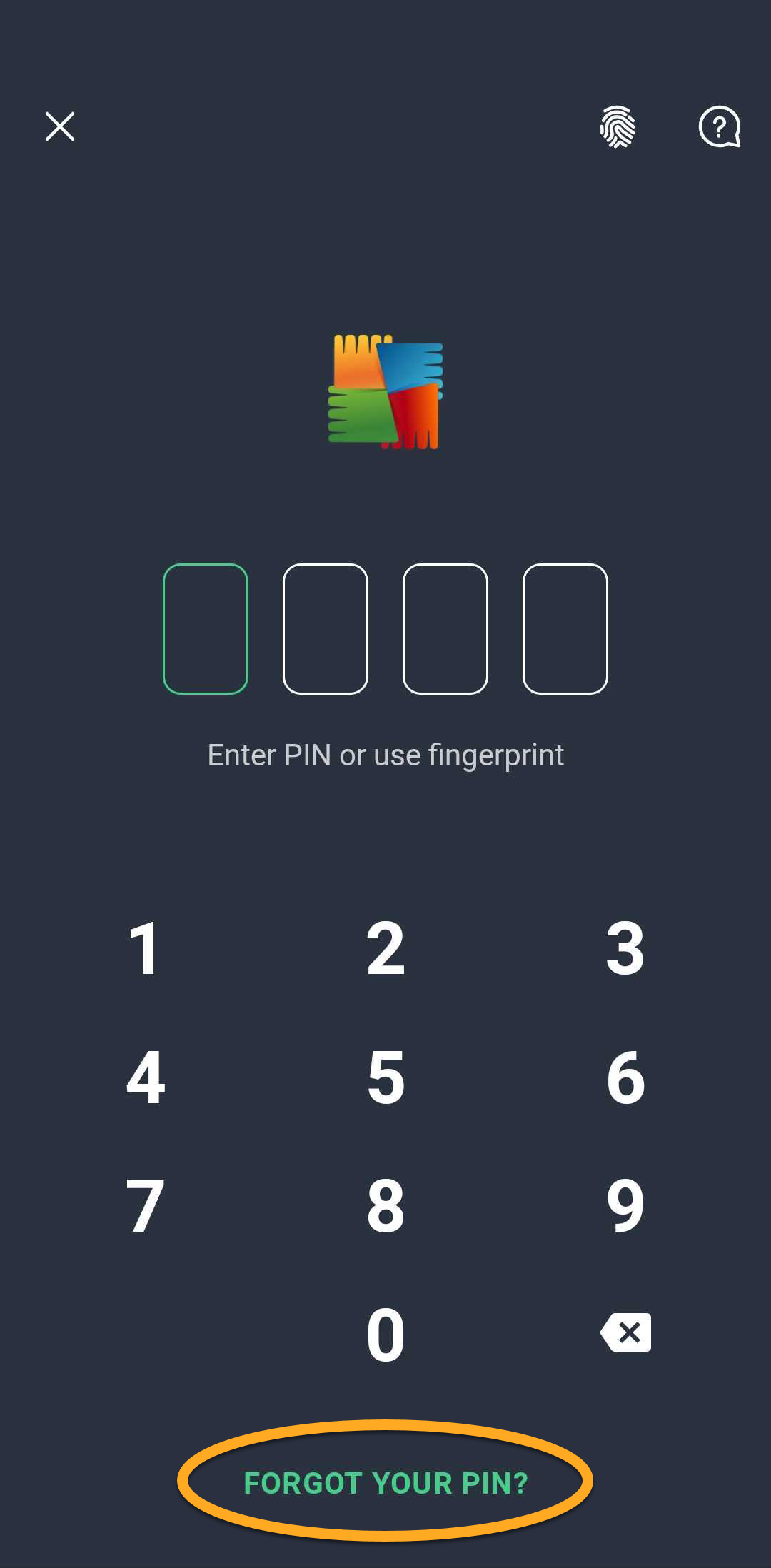
Jeśli zapomnisz kodu PIN funkcji Blokada aplikacji, możesz go zresetować, wykonując poniższe czynności:
- Otwórz aplikację AVG AntiVirus i dotknij opcji Odkrywaj ▸ Blokada aplikacji.
- Gdy pojawi się prośba o podanie kodu PIN, kliknij opcję Nie pamiętasz kodu PIN?.
- Postępuj zgodnie z instrukcjami na ekranie, aby zalogować się na konto e-mail wybrane podczas konfigurowania Blokady aplikacji.
- Po zalogowaniu się do wybranego konta e-mail utwórz nowy czterocyfrowy kod PIN, a następnie wpisz go ponownie, aby go potwierdzić.
Wyszukiwanie włamań i wycieków
Funkcja Alerty dotyczące włamań monitoruje konta internetowe powiązane z adresem e-mail i powiadamia Cię, jeśli ten adres e-mail został ujawniony w wyniku naruszenia bezpieczeństwa danych.
Aby włączyć alerty dotyczące włamań:
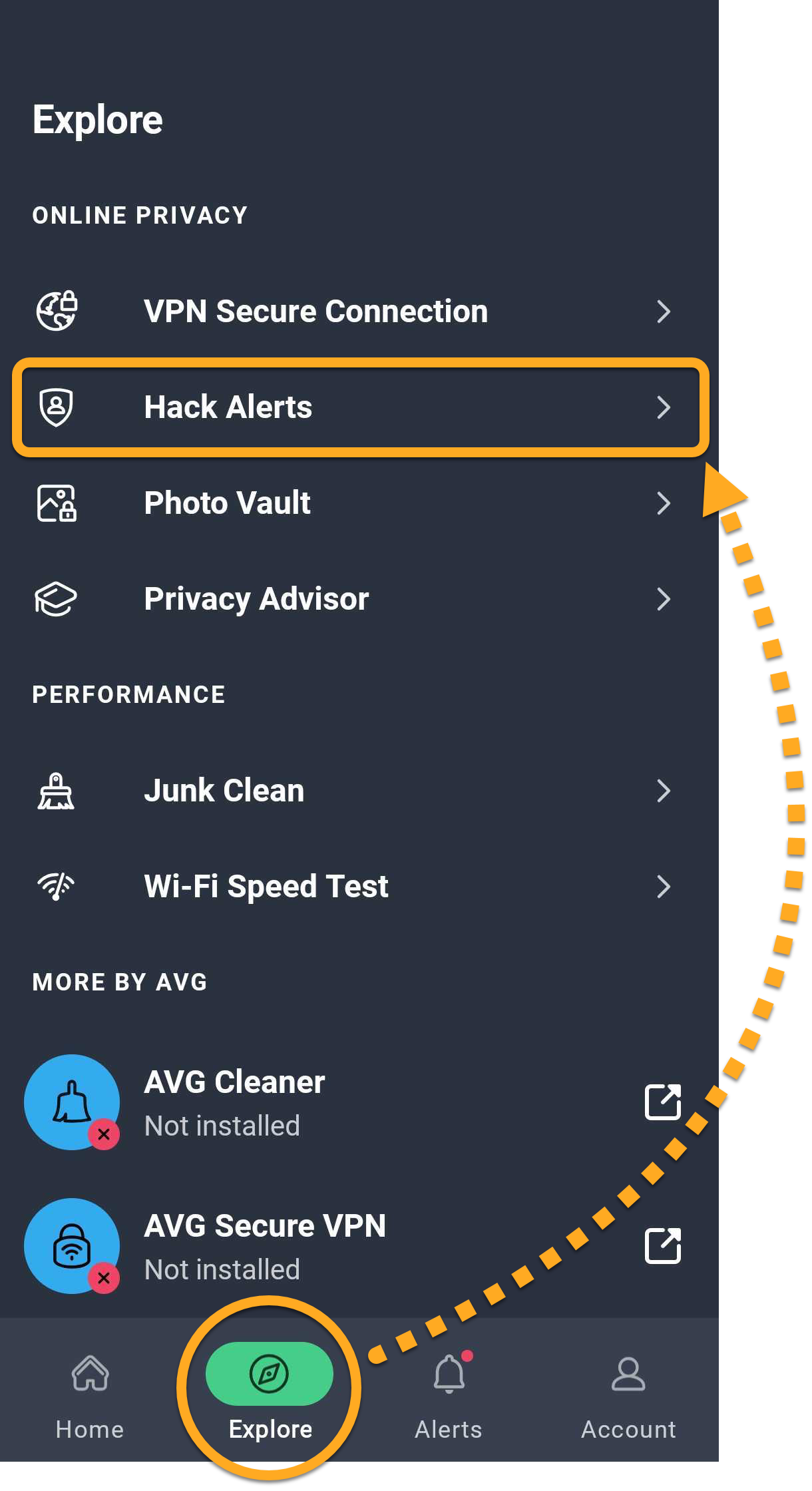
- Kliknij kolejno opcje Poznaj ▸ Alerty dotyczące włamań.
- Dotknij opcji Dodaj e-mail, wpisz adres e-mail, który chcesz monitorować, a następnie dotknij opcji Dodaj.
- Po zakończeniu skanowania dotknij przycisku Rozpocznij monitorowanie. Jeśli pojawi się odpowiedni monit, zaloguj się na swoje Konto AVG.
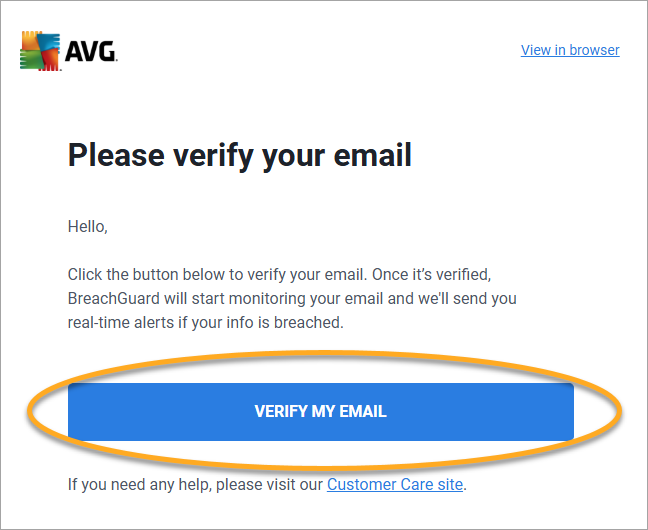
- Otwórz wiadomość e-mail od nadawcy notification@mails.avg.com o temacie Zweryfikuj swój adres e-mail, a następnie dotknij opcji Zweryfikuj adres e-mail.
- W aplikacji AVG AntiVirus wybierz swój adres e-mail i dotknij opcji Już zweryfikowano.

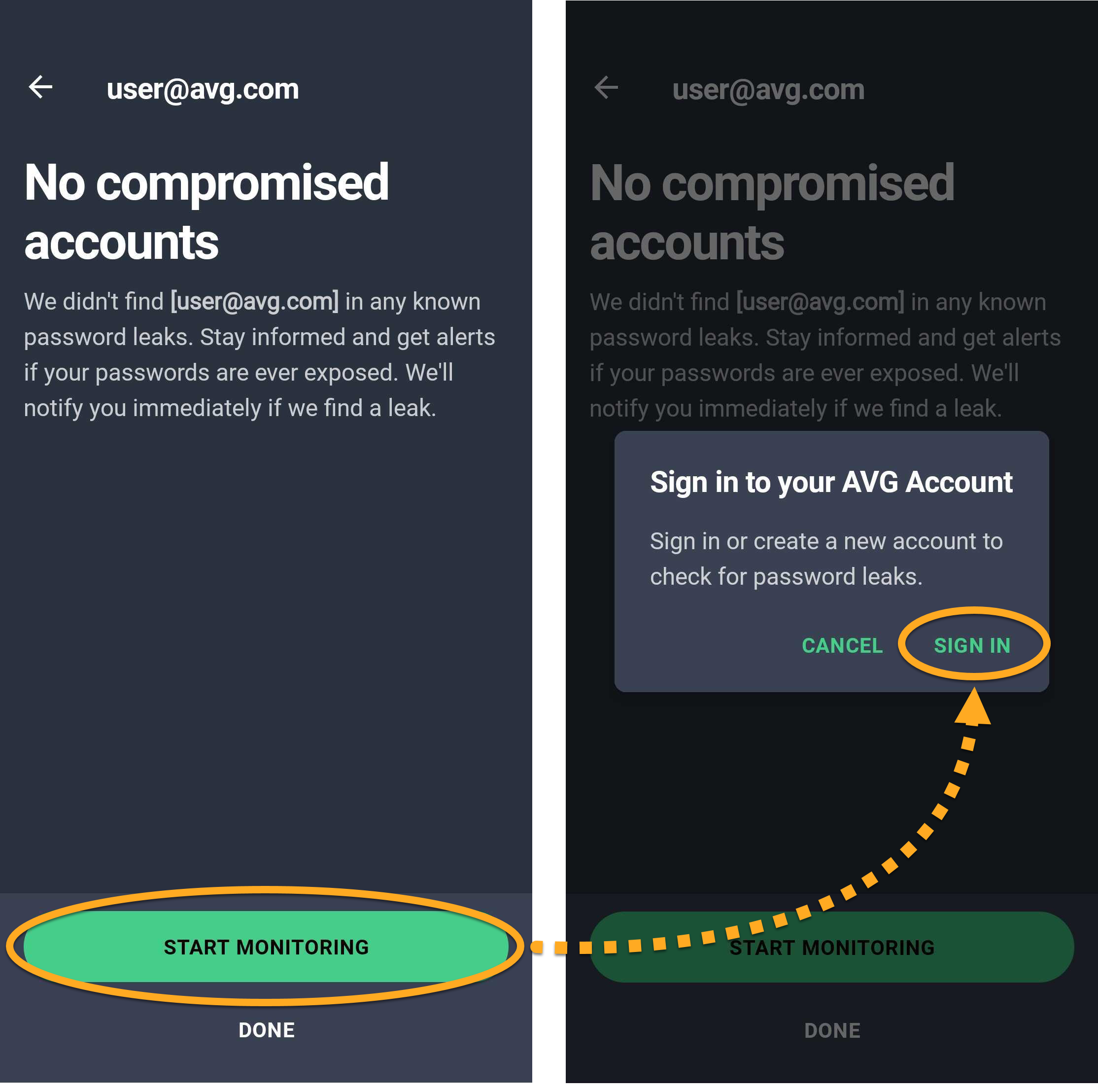
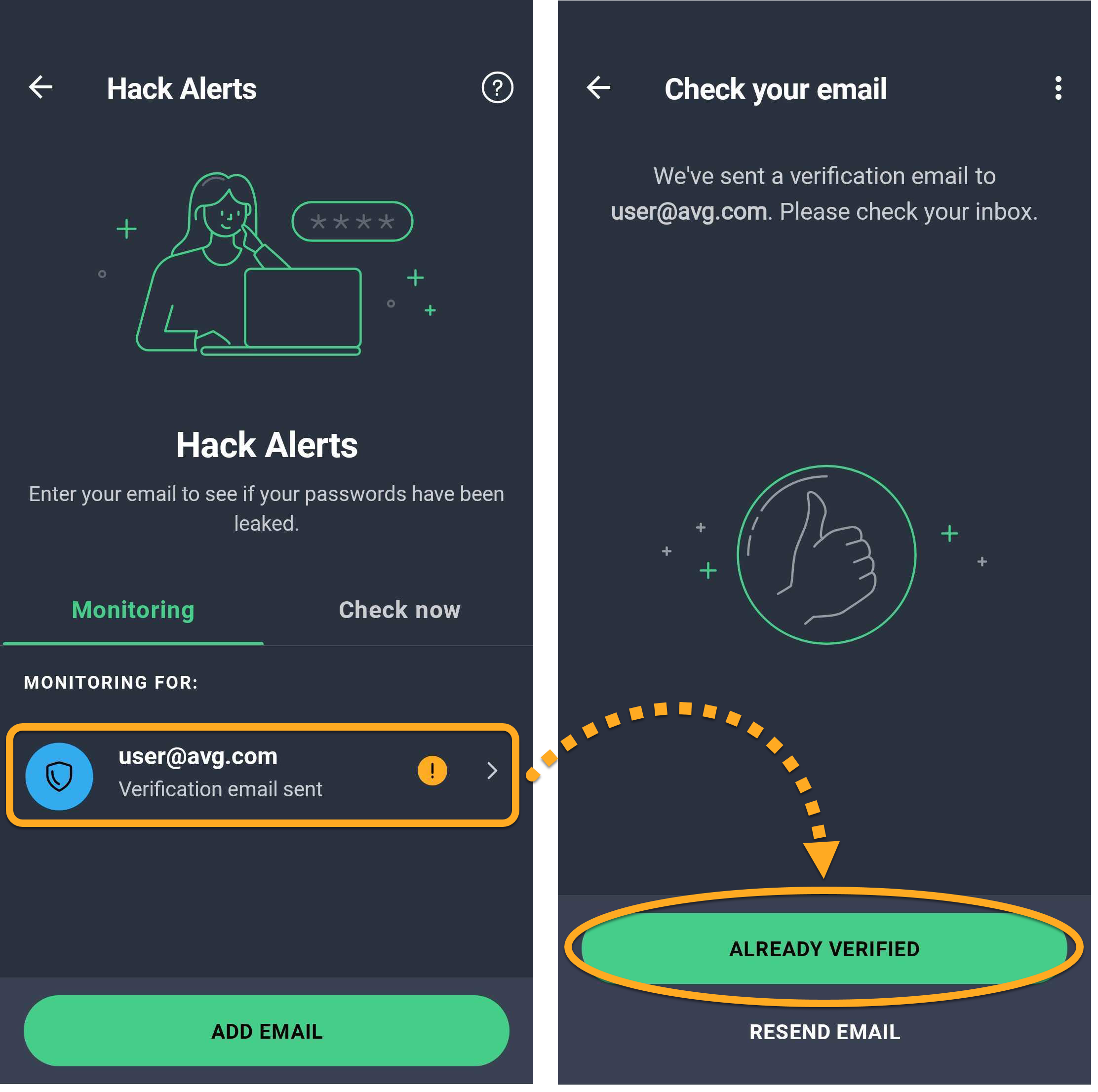
Alerty dotyczące włamań są teraz aktywne i stale monitorują wybrany adres e-mail pod kątem nowych naruszeń bezpieczeństwa danych. Użytkownicy wersji bezpłatnej mogą monitorować jeden adres e-mail. Użytkownicy wersji płatnej mogą monitorować maksymalnie pięć adresów e-mail.
 (ikona kosza na śmieci) ▸ Tak, usuń.
Ręczne sprawdzanie adresu e-mail
Aby ręcznie sprawdzić, czy nie doszło do wycieku adresu e-mail:
- Kliknij kolejno opcje Poznaj ▸ Alerty dotyczące włamań.
- Naciśnij opcję Sprawdź teraz.
- Wprowadź adres e-mail, który chcesz sprawdzić, i kliknij Szukaj naruszeń zabezpieczeń danych.
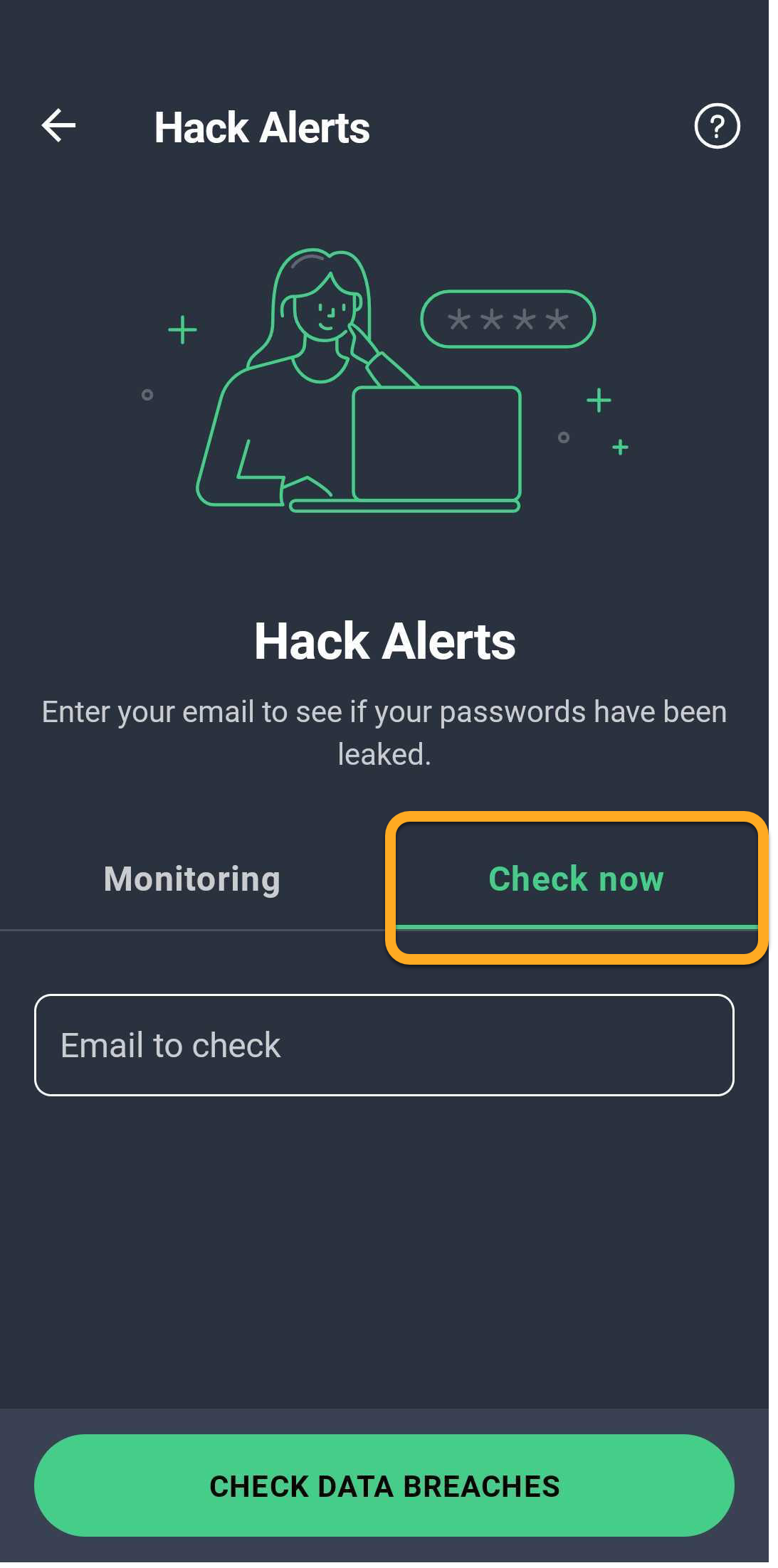
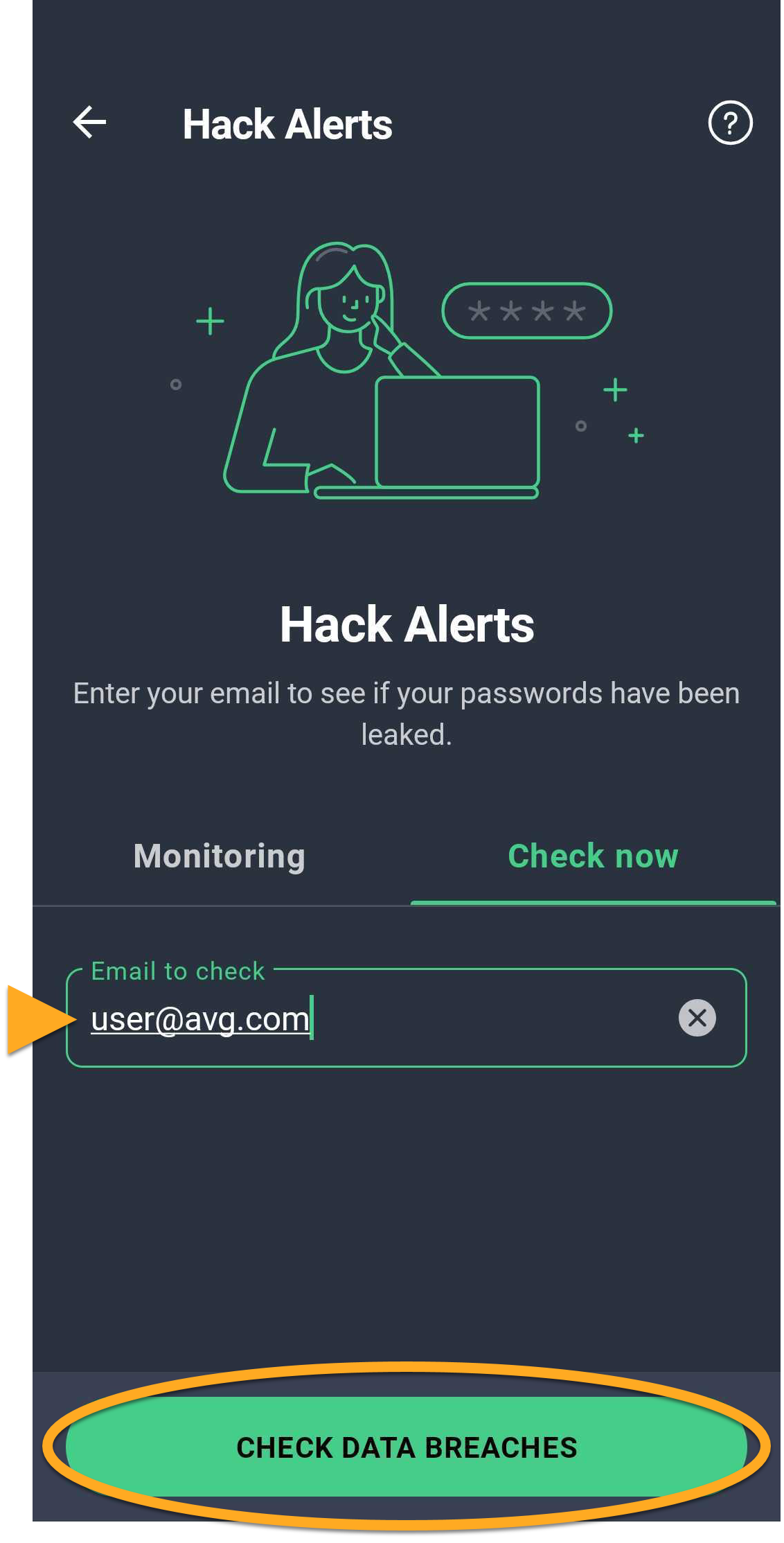
W wynikach skanowania wyświetlane są informacje o kontach, których dotyczą wycieki, lub komunikat Brak przejętych kont.
Zabezpieczanie zaatakowanych kont
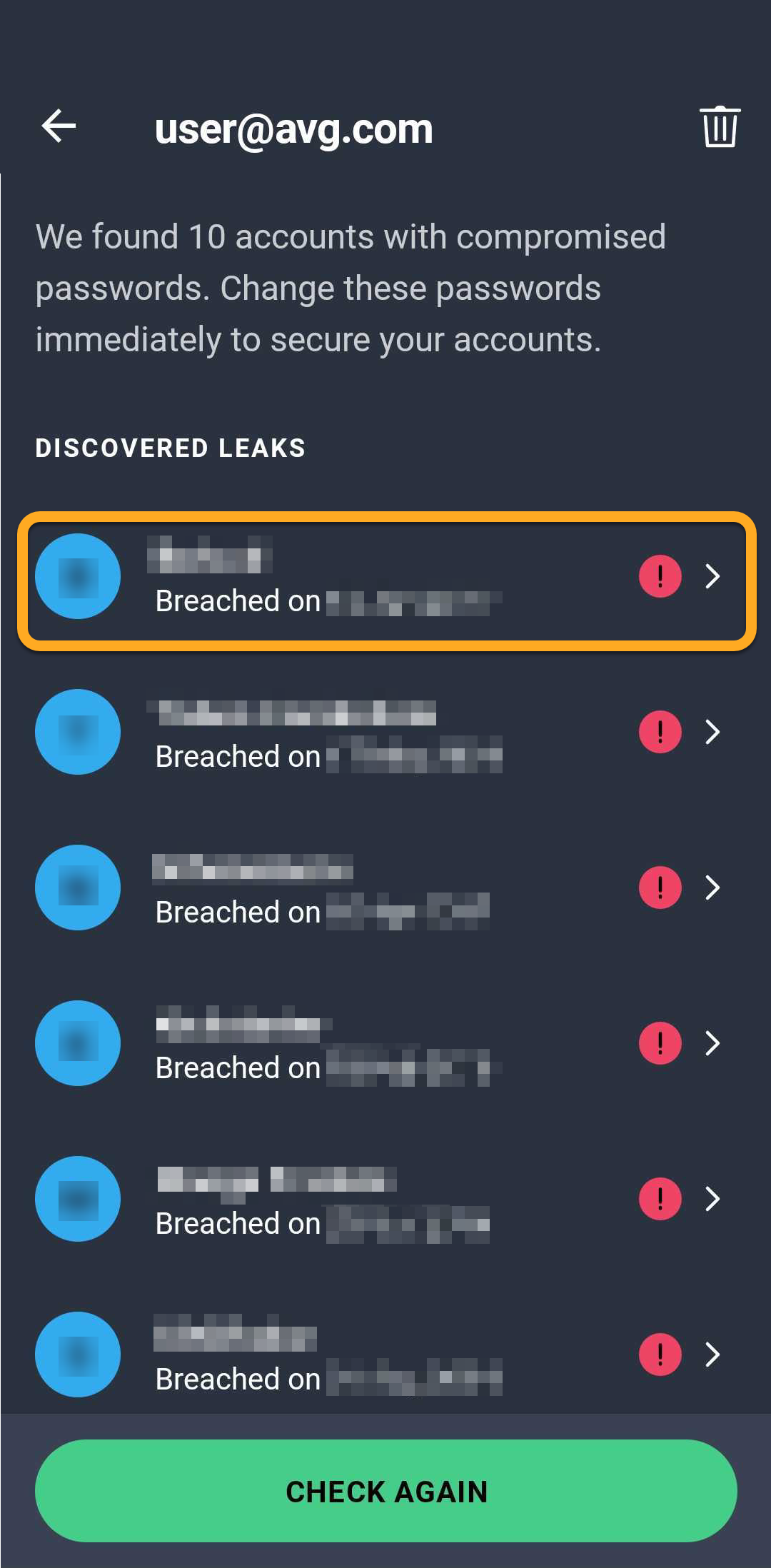
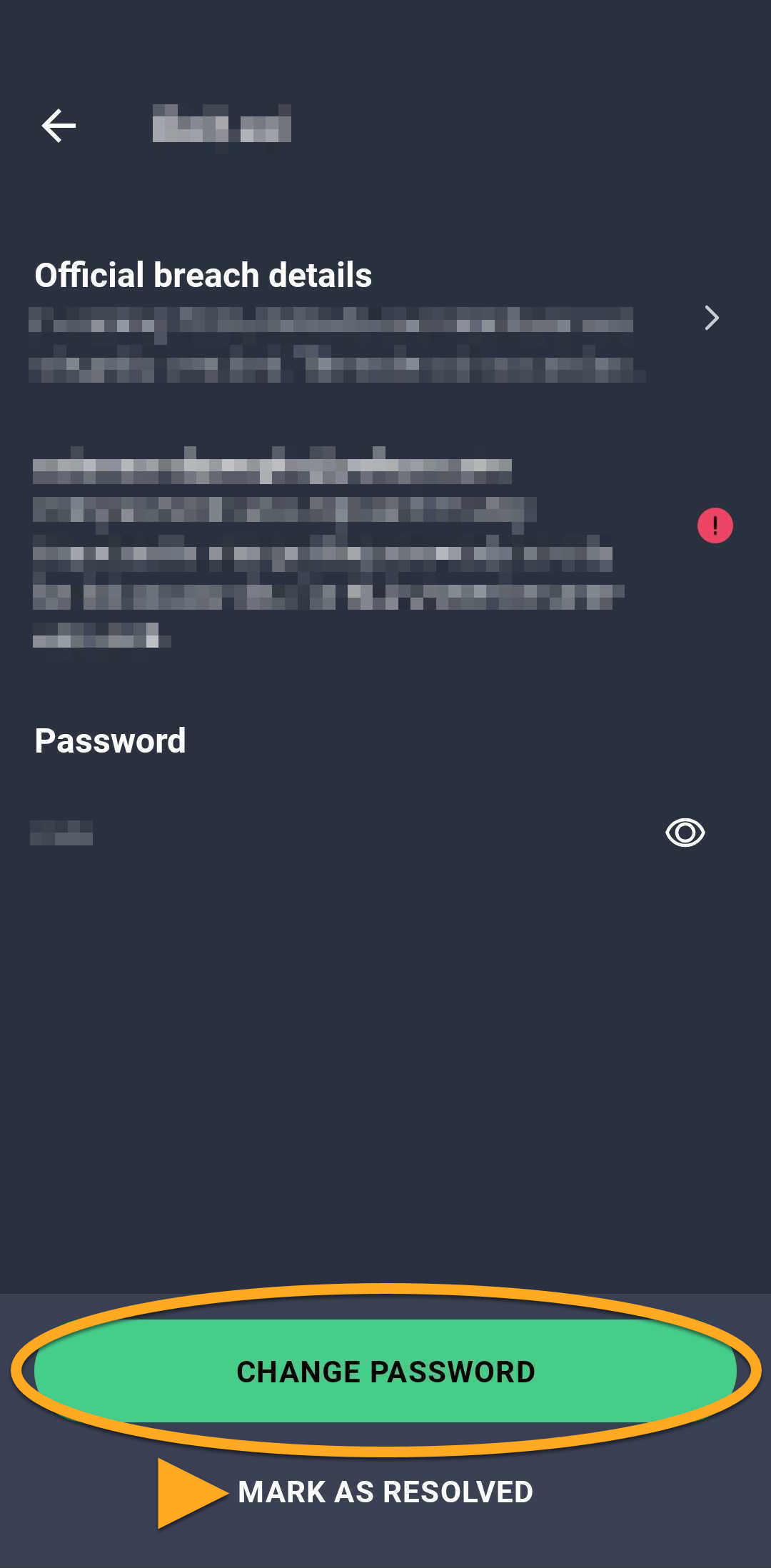
Jeśli funkcja Alerty dotyczące włamań wykryje naruszenia bezpieczeństwa danych powiązane z Twoim adresem e-mail, konta, których one dotyczą, pojawią się w sekcji Konta z naruszonym bezpieczeństwem. Jak najszybciej zmień hasła do wszystkich kont, których to dotyczy:
- Naciśnij konto na liście Nierozwiązane.
- Naciśnij przycisk Zmień hasło i postępuj zgodnie z instrukcjami wyświetlanymi na ekranie, aby zaktualizować hasło. Po zakończeniu dotknij opcji Oznacz jako rozwiązane.
 (ikony kosza na śmieci) ▸ Tak, usuń.
Konfigurowanie Magazynu zdjęć
Skarbiec zdjęć umożliwia ochronę zdjęć przechowywanych na swoim urządzeniu za pomocą kodu PIN, wzoru lub odcisku palca. Zdjęcia przenoszone do Magazynu zdjęć są szyfrowane i ukrywane.
Aby chronić zdjęcia za pomocą Magazynu zdjęć:
- Stuknij Poznaj ▸ Skarbiec zdjęć.
- Kliknij opcję Kontynuuj.
- Naciśnij opcję Ustaw kod PIN, aby utworzyć kod PIN służący do odblokowywania chronionych zdjęć.
- Wybierz konto e-mail, które posłuży do zresetowania kodu PIN Skarbca zdjęć, jeśli go zapomnisz, a następnie dotknij przycisku OK.
- Utwórz czterocyfrowy kod PIN, a następnie wpisz go ponownie, aby potwierdzić.
- Naciśnij opcję Przyznaj uprawnienia, aby otworzyć Ustawienia, a następnie upewnij się, że suwak obok opcji Zezwól na uprawnienie jest ustawiony w pozycji WŁ., aby przyznać uprawnienie Dostęp do wszystkich plików.
- Stuknij Włącz Skarbiec zdjęć. Opcjonalnie dotknij opcji Ustaw wzór lub Skonfiguruj odcisk palca, aby odblokowywać chronione zdjęcia za pomocą wzoru lub odcisku palca.
- Po włączeniu Skarbca zdjęć dotknij Dodaj zdjęcie, a następnie wybierz jedną z następujących opcji:
- Zrób nowe zdjęcie: Pozwala na zrobienie nowego zdjęcia i dodanie go bezpośrednio do Magazynu zdjęć.
- Importuj z galerii: Pozwala wybrać zdjęcia z istniejącej galerii. Dotknij zdjęcia lub zdjęć, które chcesz ukryć, a następnie dotknij opcji Ukryj teraz.
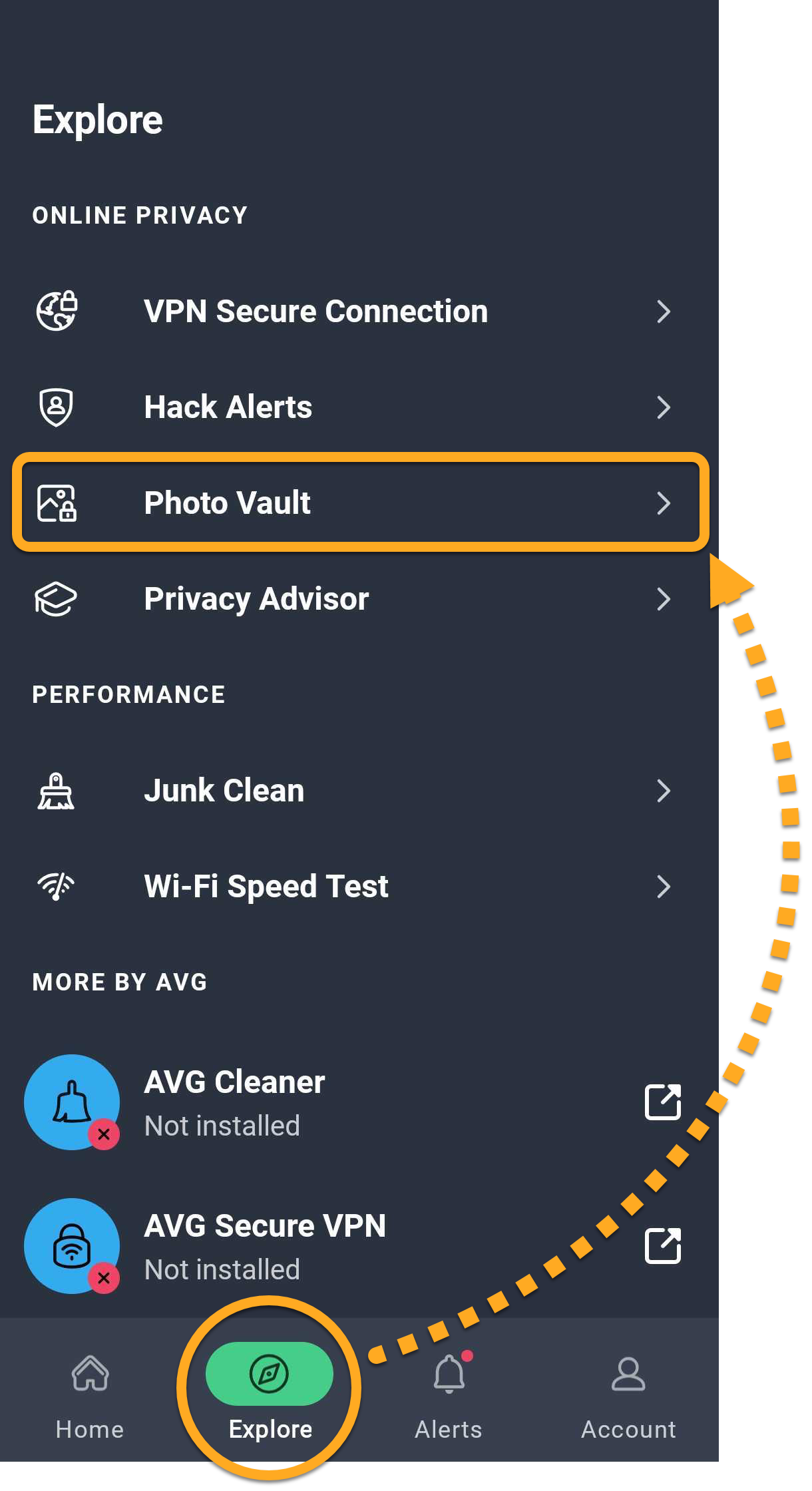
Wybrane zdjęcia są teraz przechowywane w Skarbcu zdjęć i nie są widoczne w galerii urządzenia.
Eksportowanie lub usuwanie zdjęć z Magazynu zdjęć
Aby wyeksportować lub usunąć zdjęcia, dotknij ich i przytrzymaj, a następnie wybierz jedną z poniższych ikon u góry ekranu:
- Ikona eksportowania: Przywraca zdjęcie do pierwotnej lokalizacji i sprawia, że jest widoczne poza Skarbcem zdjęć.
- Ikona kosza: usuwa zdjęcie z Magazynu oraz z pierwotnej lokalizacji. Tej czynności nie można cofnąć.
Zresetuj kod PIN Skarbca zdjęć
Jeśli zapomnisz kodu PIN do Skarbca zdjęć:
- Stuknij Poznaj ▸ Skarbiec zdjęć.
- Gdy pojawi się prośba o podanie kodu PIN, kliknij opcję Nie pamiętasz kodu PIN?.
- Postępuj zgodnie z instrukcjami wyświetlanymi na ekranie, aby zalogować się na konto e-mail wybrane podczas konfiguracji Skarbca zdjęć.
- Po zalogowaniu się na wybrane konto e-mail utwórz nowy czterocyfrowy kod PIN, a następnie wpisz go ponownie, aby potwierdzić.
Wyczyść śmieci z urządzenia
Usuwanie niepotrzebnych danych wykrywa zbędne elementy zajmujące miejsce na Twoim urządzeniu, w tym pozostałe pakiety APK, pliki pozostałe po odinstalowaniu aplikacji oraz widoczną pamięć podręczną. Aby usunąć te elementy i zwolnić miejsce na dysku:
- Naciśnij Odkrywaj ▸ Czyszczenie niepotrzebnych plików.
- Naciśnij Otwórz ustawienia, a następnie upewnij się, że suwak obok opcji Nadaj uprawnienia jest ustawiony w pozycji WŁ., aby przyznać uprawnienie Dostęp do wszystkich plików.
- Po zakończeniu skanowania wybierz typy elementów, które chcesz oczyścić. Typy elementów dzielą się na dwie sekcje (w zależności od tego, jakie typy danych są przechowywane na Twoim urządzeniu, możesz widzieć jedną lub obie sekcje):
- Niepotrzebne pliki: Starannie wybrane dane, które z całą pewnością nadają się do usunięcia.
- Pliki do przeglądu: dane, które mogą nie być dla Ciebie ważne. Zalecamy sprawdzenie elementów znajdujących się w tej grupie i zaznaczenie tylko tych, które są zbędne. Domyślnie żadne elementy nie są zaznaczone i nie zostaną usunięte, o ile nie wybierzesz ich ręcznie.
- Kliknij Zakończ czyszczenie, aby usunąć wybrane elementy.
 Odkrywaj ▸ Czyszczenie niepotrzebnych plików.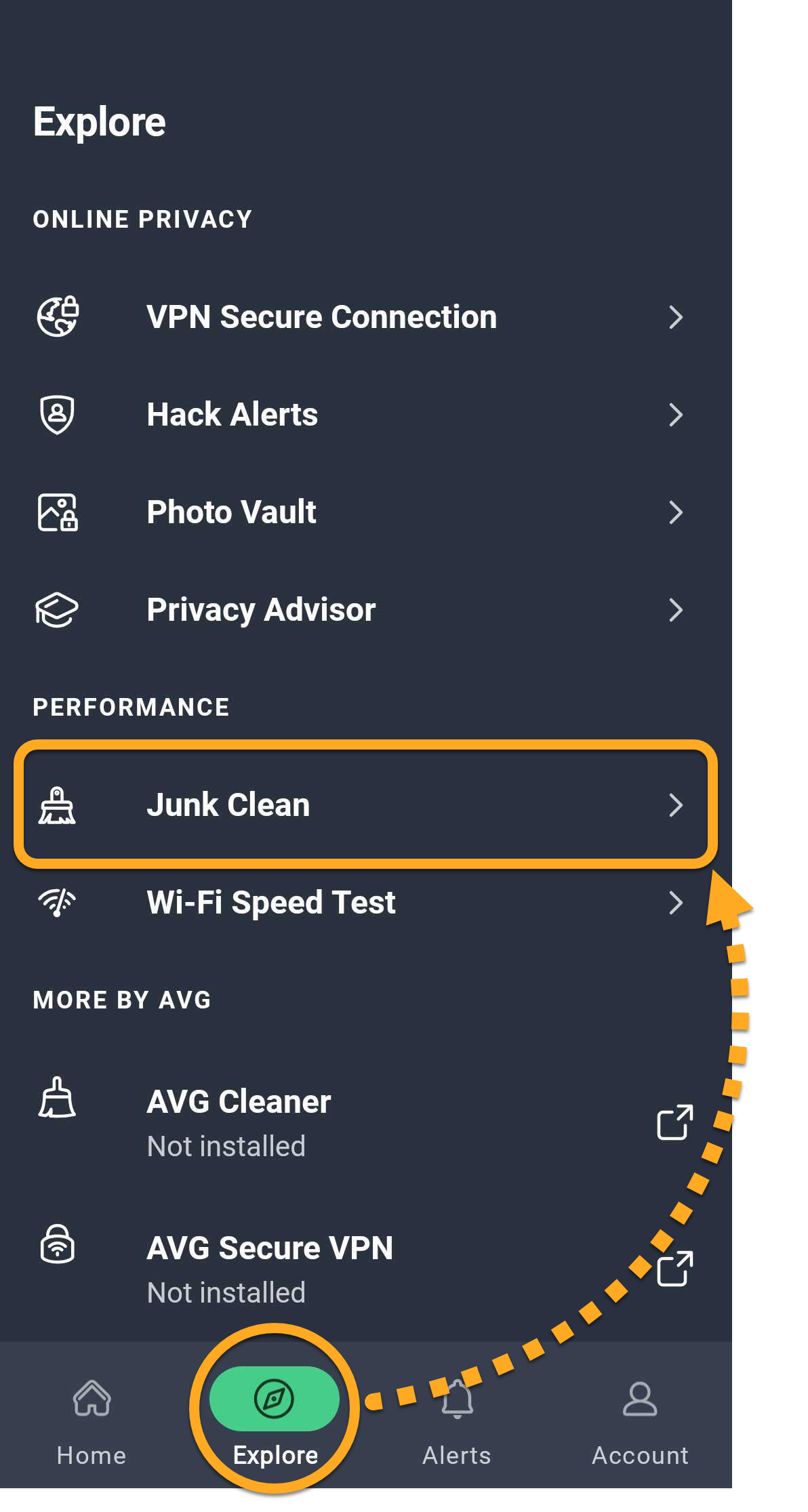
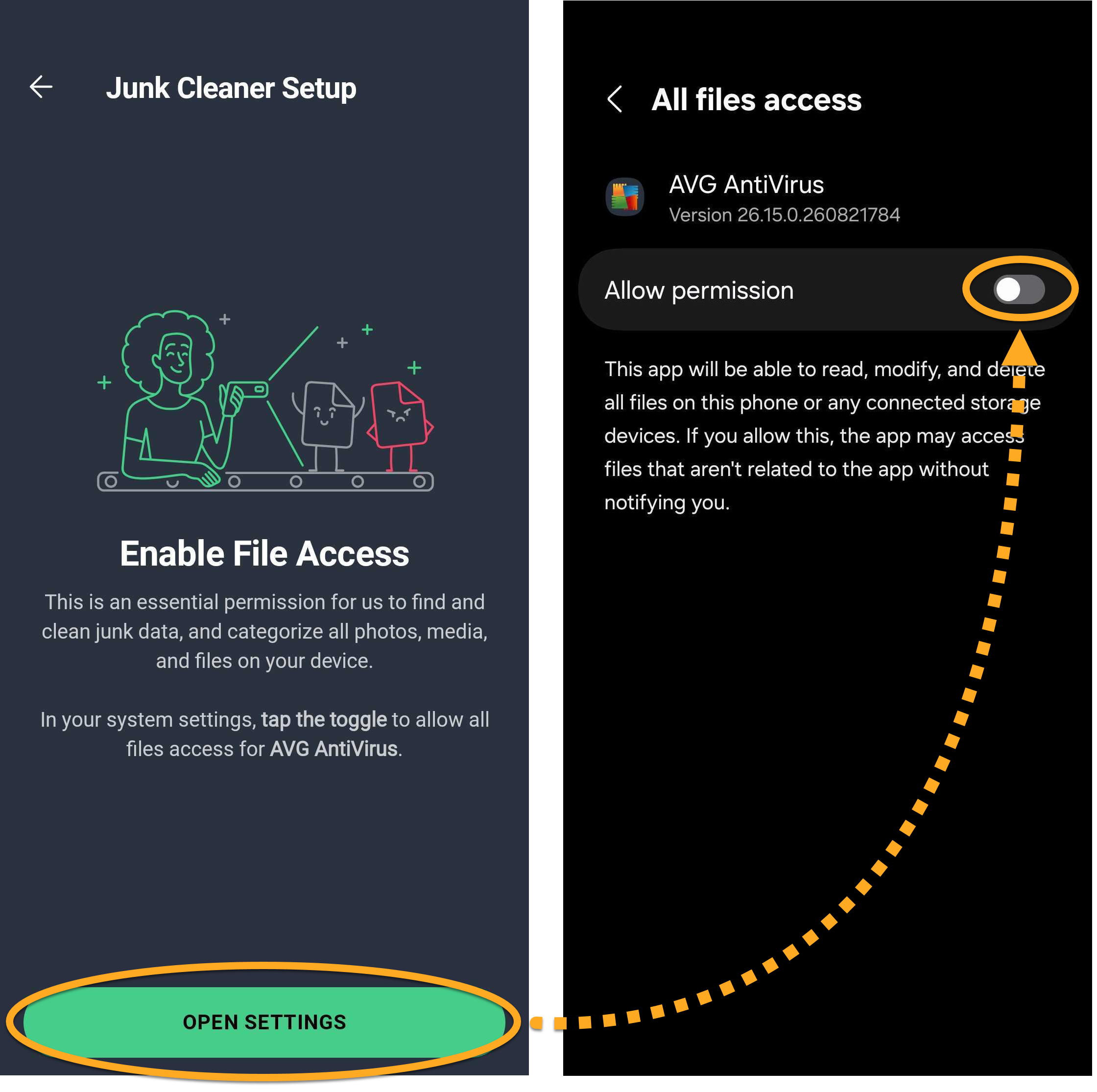
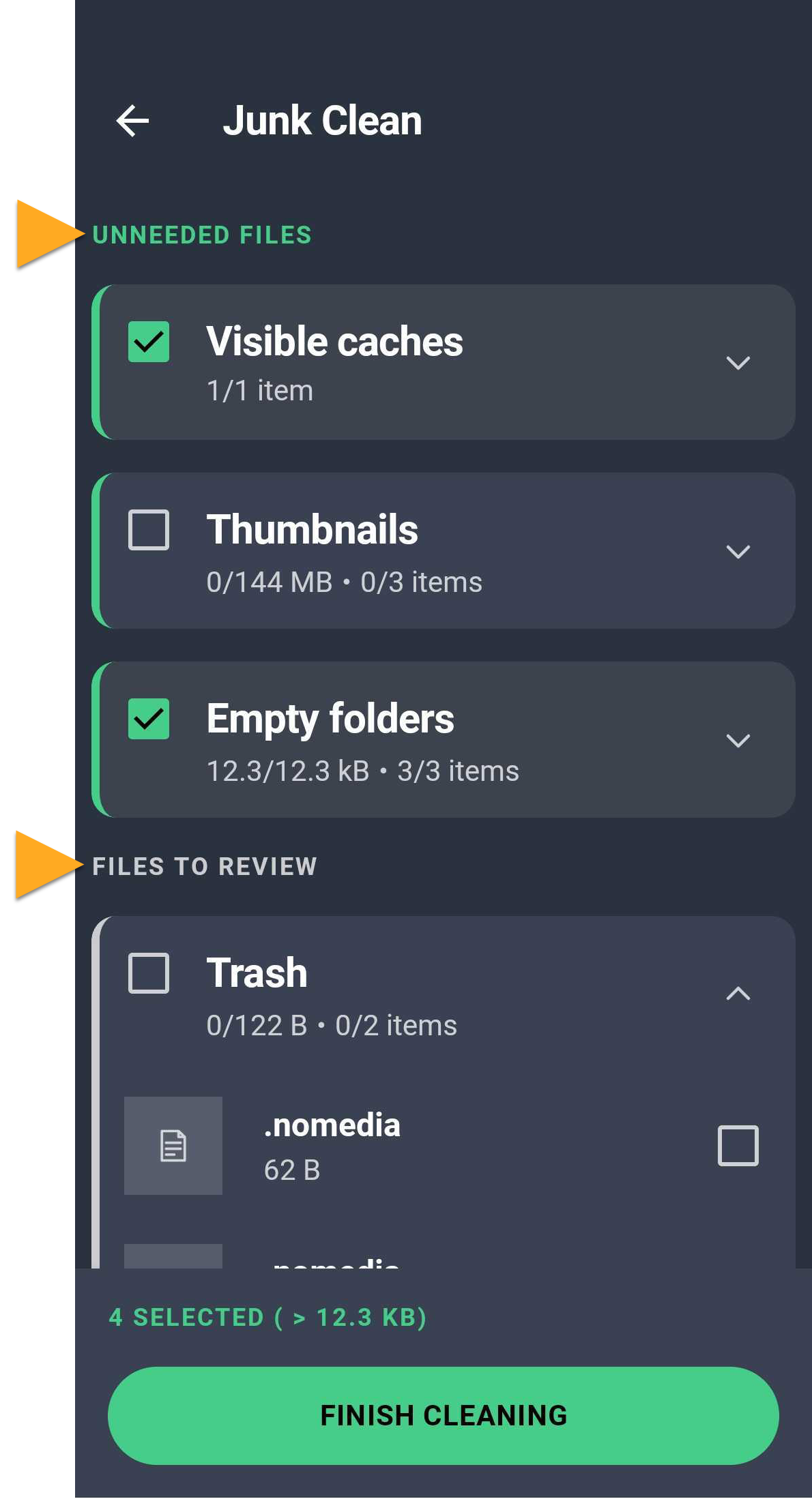
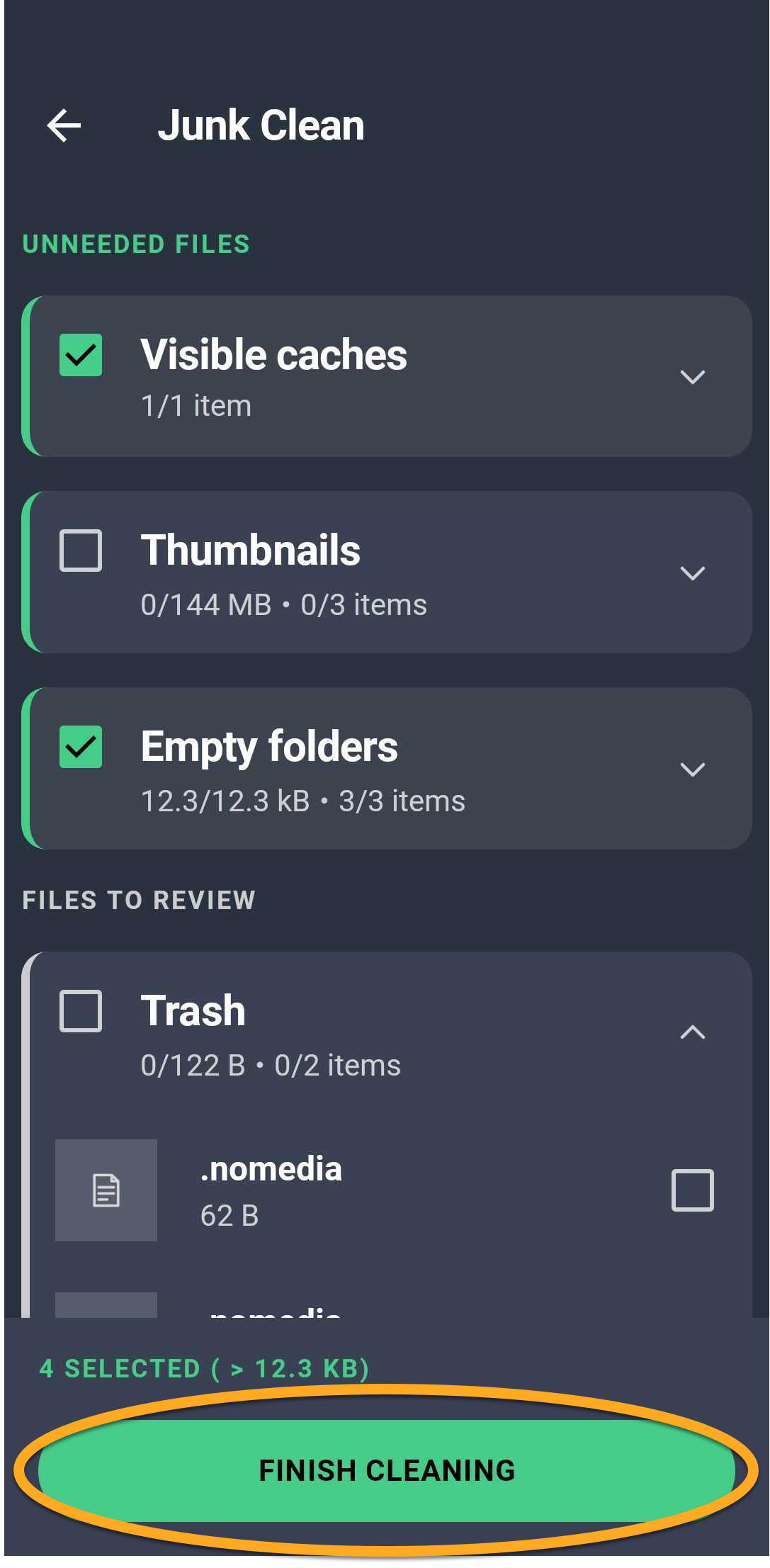
Wybrane elementy zostaną usunięte z urządzenia.
Dalsze zalecenia
Aby uzyskać informacje o dodatkowych funkcjach dostępnych w aplikacji AVG AntiVirus dla systemu Android, w tym o funkcjach Doradca w zakresie prywatności oraz Test szybkości Wi-Fi, przeczytaj poniższy artykuł:
- AVG AntiVirus
- Android