AVG Secure Browser to przeglądarka internetowa z wbudowanymi zabezpieczeniami i funkcjami ochrony prywatności, które zapewnią Ci bezpieczeństwo online. Ten artykuł zawiera instrukcje pozwalające pobrać i zainstalować przeglądarkę AVG Secure Browser.
Instalacja przeglądarki AVG Secure Browser
- Kliknij poniższy przycisk, aby pobrać plik instalacyjny przeglądarki AVG Secure Browser, a następnie zapisz go w znanej lokalizacji na komputerze (domyślnie pobrane pliki są zapisywane w folderze Pobrane).
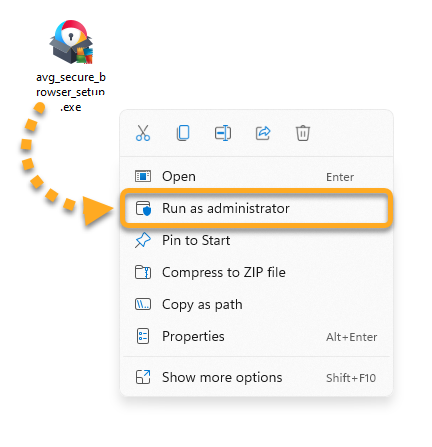
Pobierz program AVG Secure Browser dla systemu Windows - Kliknij prawym przyciskiem myszy pobrany plik instalacyjny
avg_secure_browser_setup.exei z menu kontekstowego wybierz polecenie Uruchom jako administrator. Jeśli nie możesz autoryzować instalacji programu AVG Secure Browser, zapoznaj się z następującym artykułem, aby uzyskać wskazówki: Zarządzanie kontami z uprawnieniami administracyjnymi na komputerze z systemem Windows.
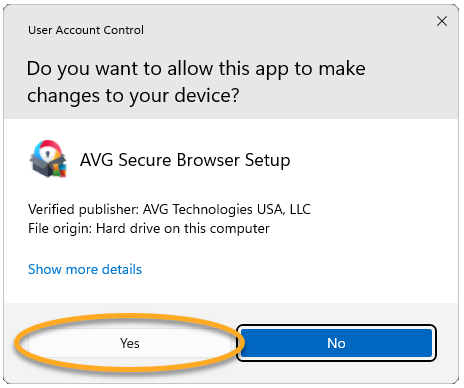
 - Jeśli zostanie wyświetlone okno dialogowe Kontrola konta użytkownika z pytaniem o zezwolenie, kliknij przycisk Tak.
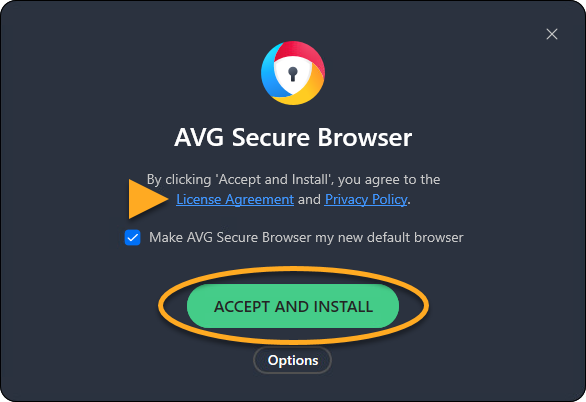
- Zapoznaj się z Umową licencyjną i Polityką prywatności, a następnie kliknij opcję Zaakceptuj i zainstaluj, aby kontynuować domyślną instalację.
- Poczekaj, aż instalator zainstaluje aplikację AVG Secure Browser na Twoim komputerze.
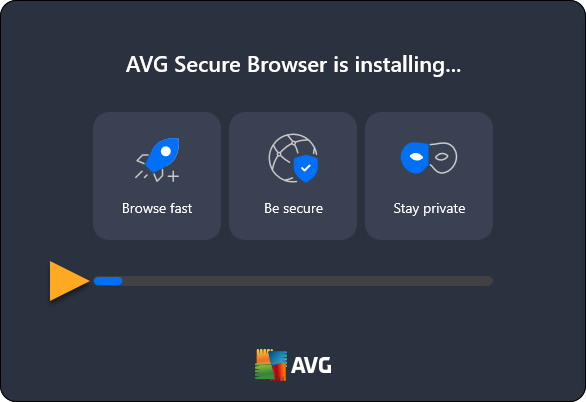
Program AVG Secure Browser został zainstalowany na komputerze, a nowe okno przeglądarki otworzy się automatycznie.
- Kliknij poniższy przycisk, aby pobrać plik instalacyjny przeglądarki AVG Secure Browser, a następnie zapisz go w znanej lokalizacji na komputerze Mac (domyślnie pobrane pliki są zapisywane w folderze Pobrane).
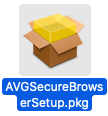
Pobierz program AVG Secure Browser dla komputerów Mac z procesorem Intel - Kliknij dwukrotnie pobrany plik instalacyjny
AVGSecureBrowserSetup.pkg.
- Kliknij poniższy przycisk, aby pobrać plik instalacyjny przeglądarki AVG Secure Browser, a następnie zapisz go w znanej lokalizacji na komputerze Mac (domyślnie pobrane pliki są zapisywane w folderze Pobrane).
Pobierz program AVG Secure Browser dla komputerów Mac z układem scalonym Apple - Dwukrotnie kliknij pobrany plik instalacyjny
AVGSecureBrowserSetupARM.pkg.

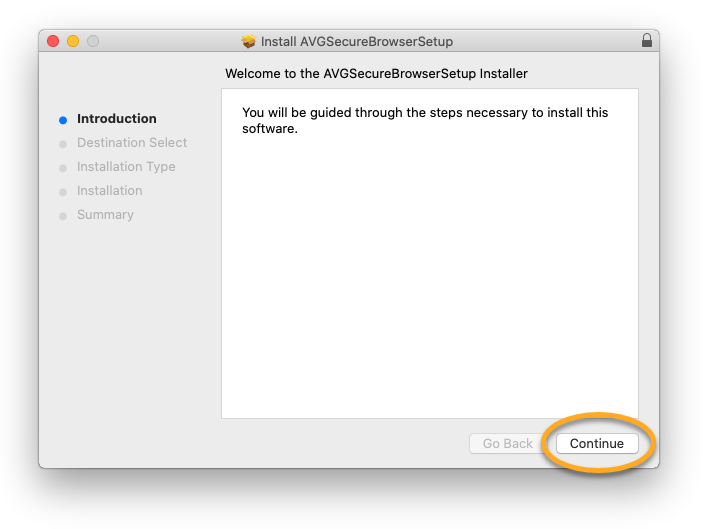
- Kliknij przycisk Dalej.
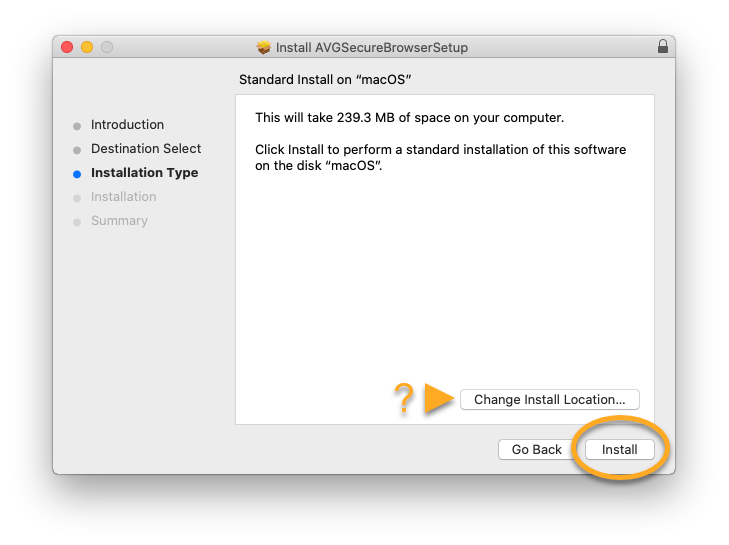
- Kliknij opcję Zainstaluj, aby kontynuować w domyślnej konfiguracji, lub kliknij opcję Zmień lokalizację instalacji…, aby wprowadzić w niej zmiany.
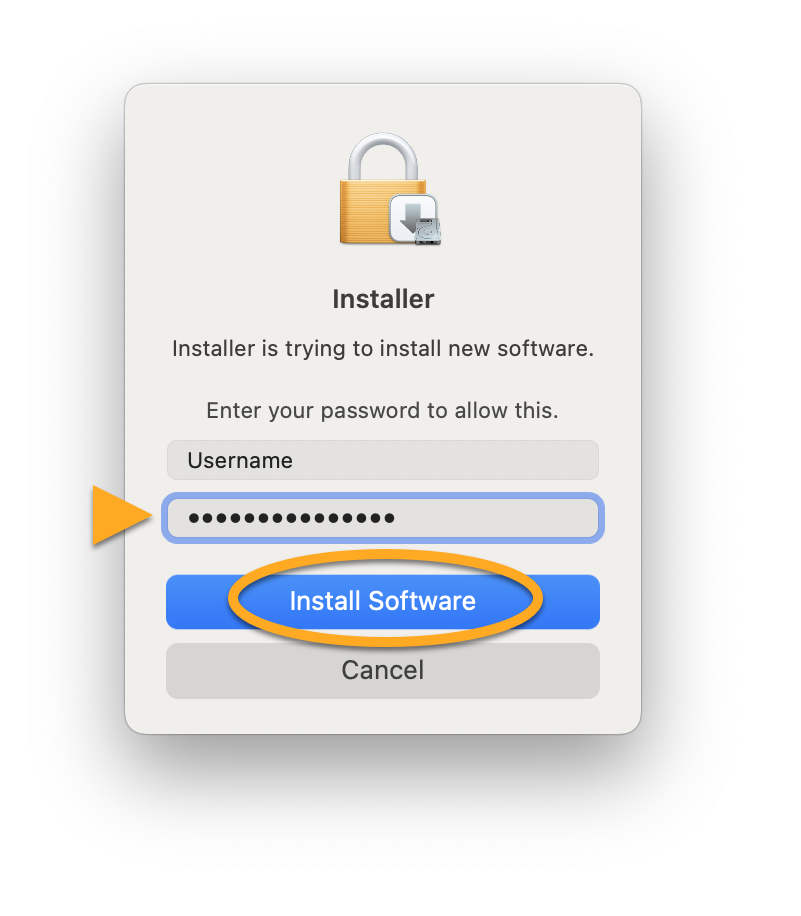
- Wprowadź hasło używane do uruchamiania komputera Mac, a następnie kliknij przycisk Zainstaluj oprogramowanie.
- Poczekaj, aż instalator zainstaluje program AVG Secure Browser na komputerze Mac, a następnie kliknij opcję Zamknij.
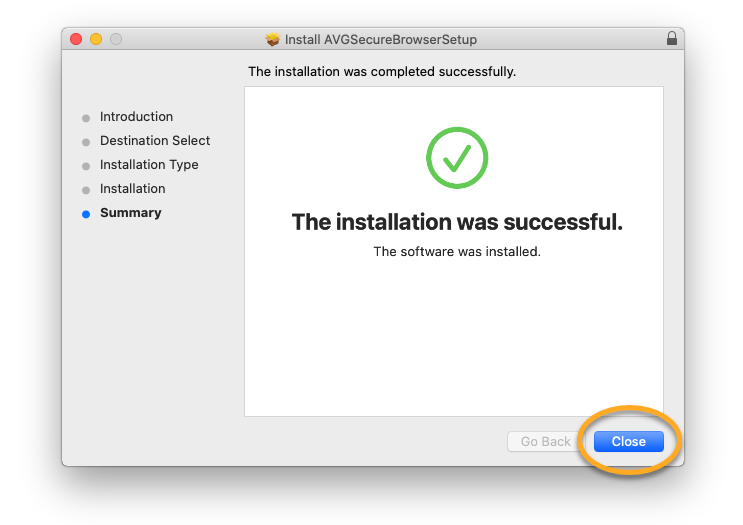
Program AVG Secure Browser został zainstalowany na komputerze Mac, a nowe okno przeglądarki otworzy się automatycznie.
- Na urządzeniu z systemem Android naciśnij poniższy przycisk, aby otworzyć stronę produktu AVG Secure Browser w sklepie Google Play.
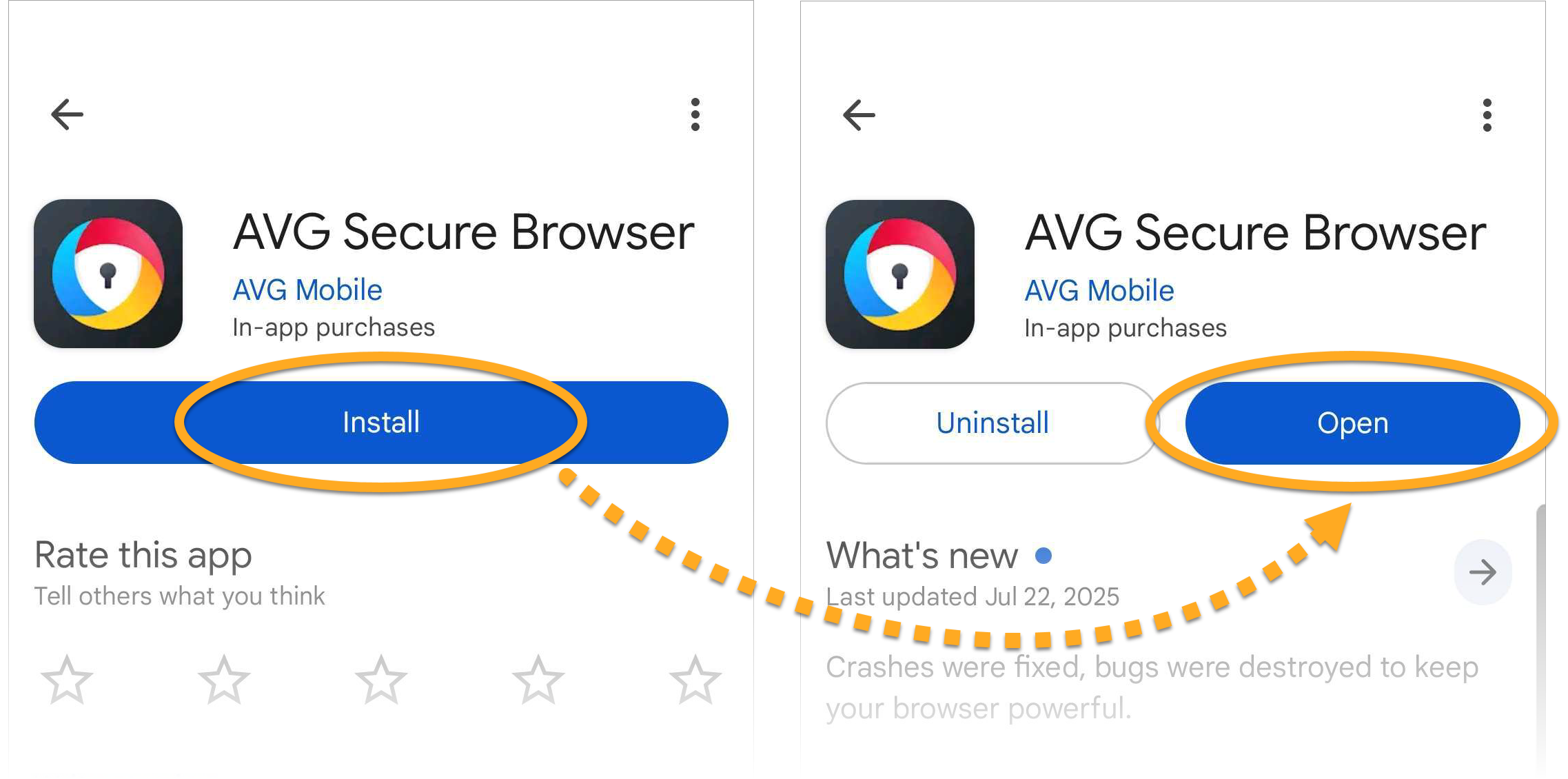
Przejdź do Sklepu Google Play - Naciśnij opcję Zainstaluj, aby pobrać i zainstalować aplikację. Po zakończeniu instalacji naciśnij opcję Otwórz.
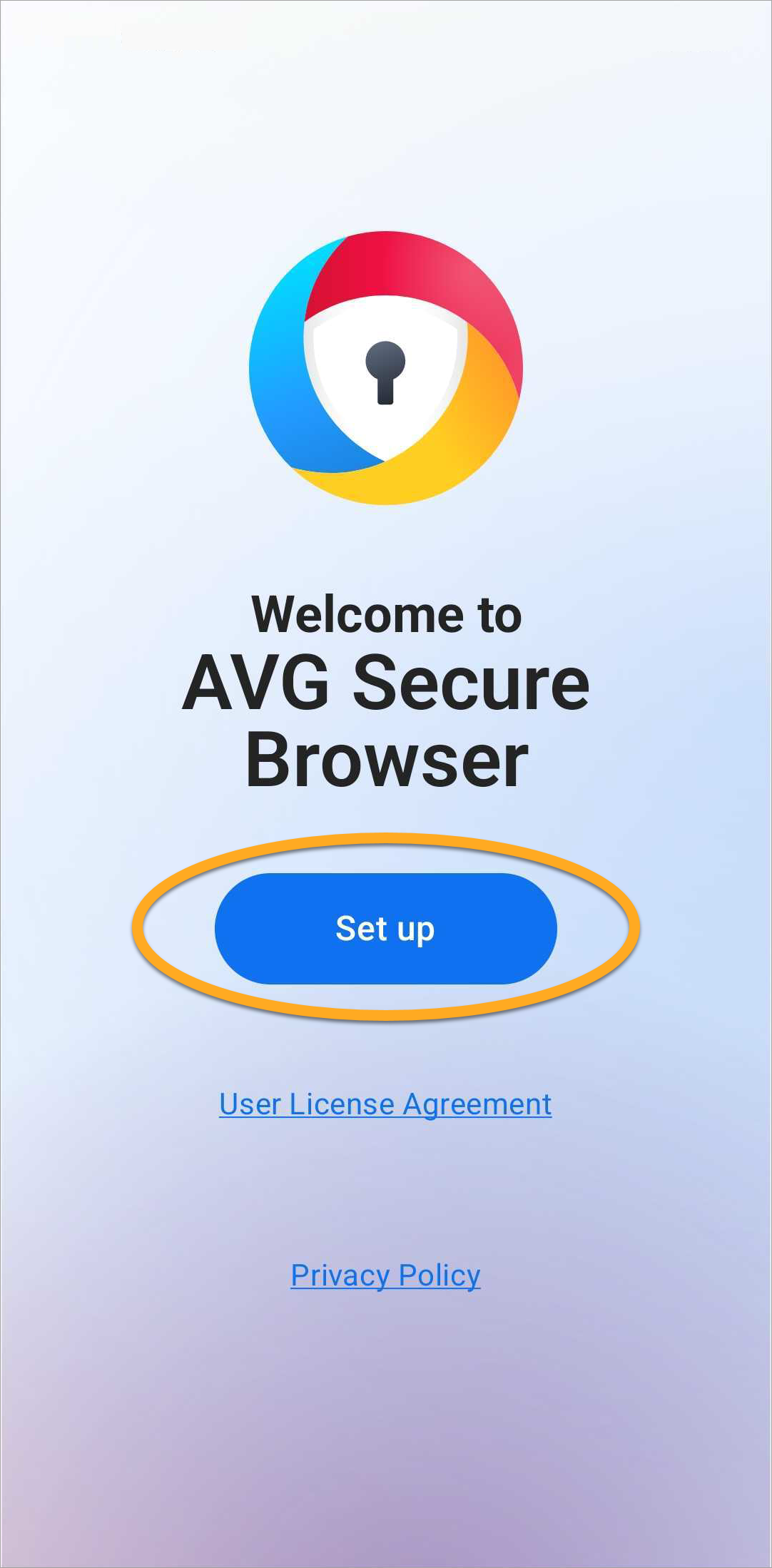
- Zapoznaj się z Umową licencyjną i Polityką prywatności, a następnie kliknij Skonfiguruj.
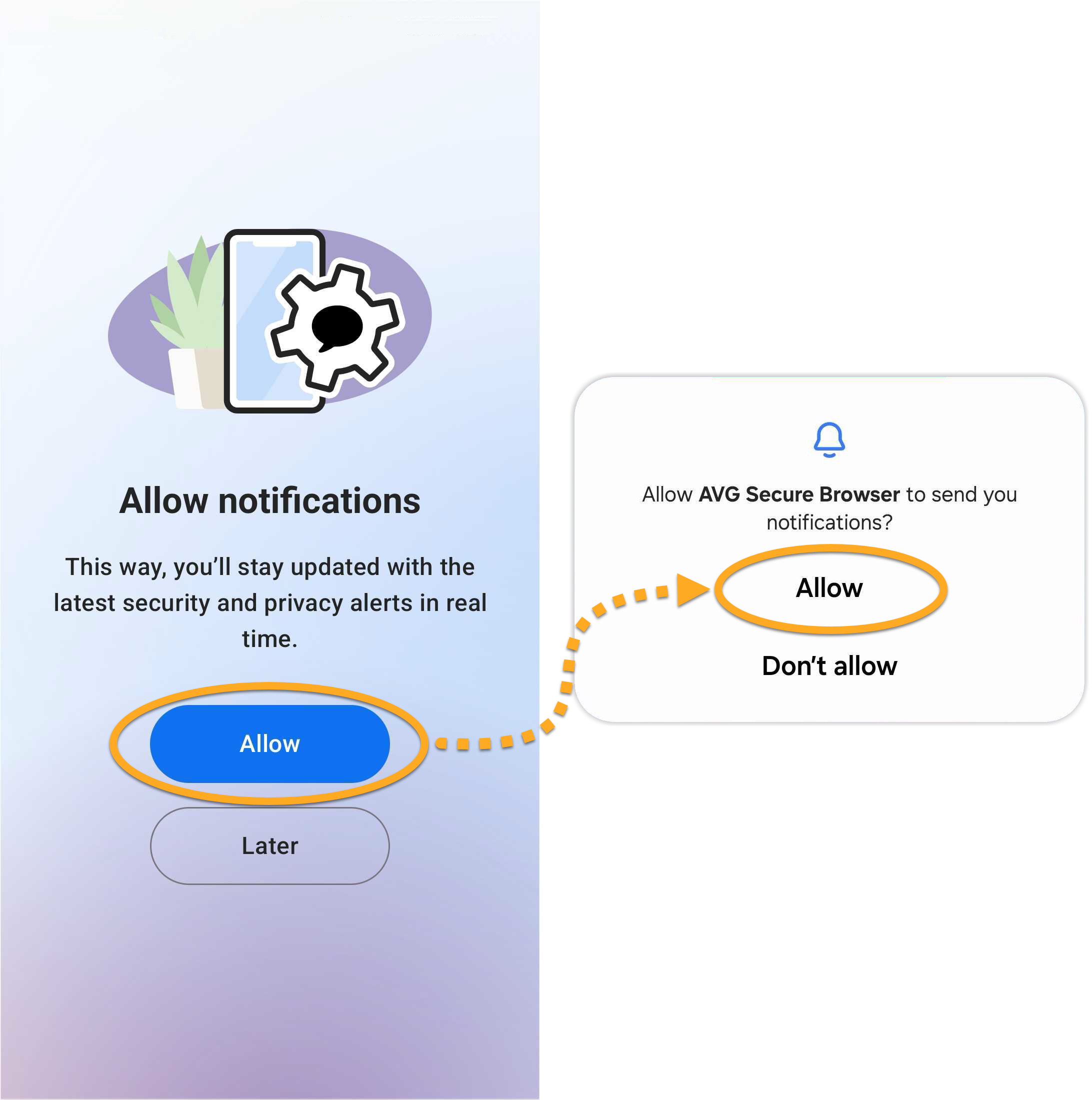
- Opcjonalnie kliknij dwukrotnie Zezwól, aby zezwolić aplikacji AVG Secure Browser na wysyłanie powiadomień.
- Opcjonalnie kliknij Ustaw jako domyślną, a następnie kliknij panel AVG Secure Browser i ponownie kliknij Ustaw jako domyślną.
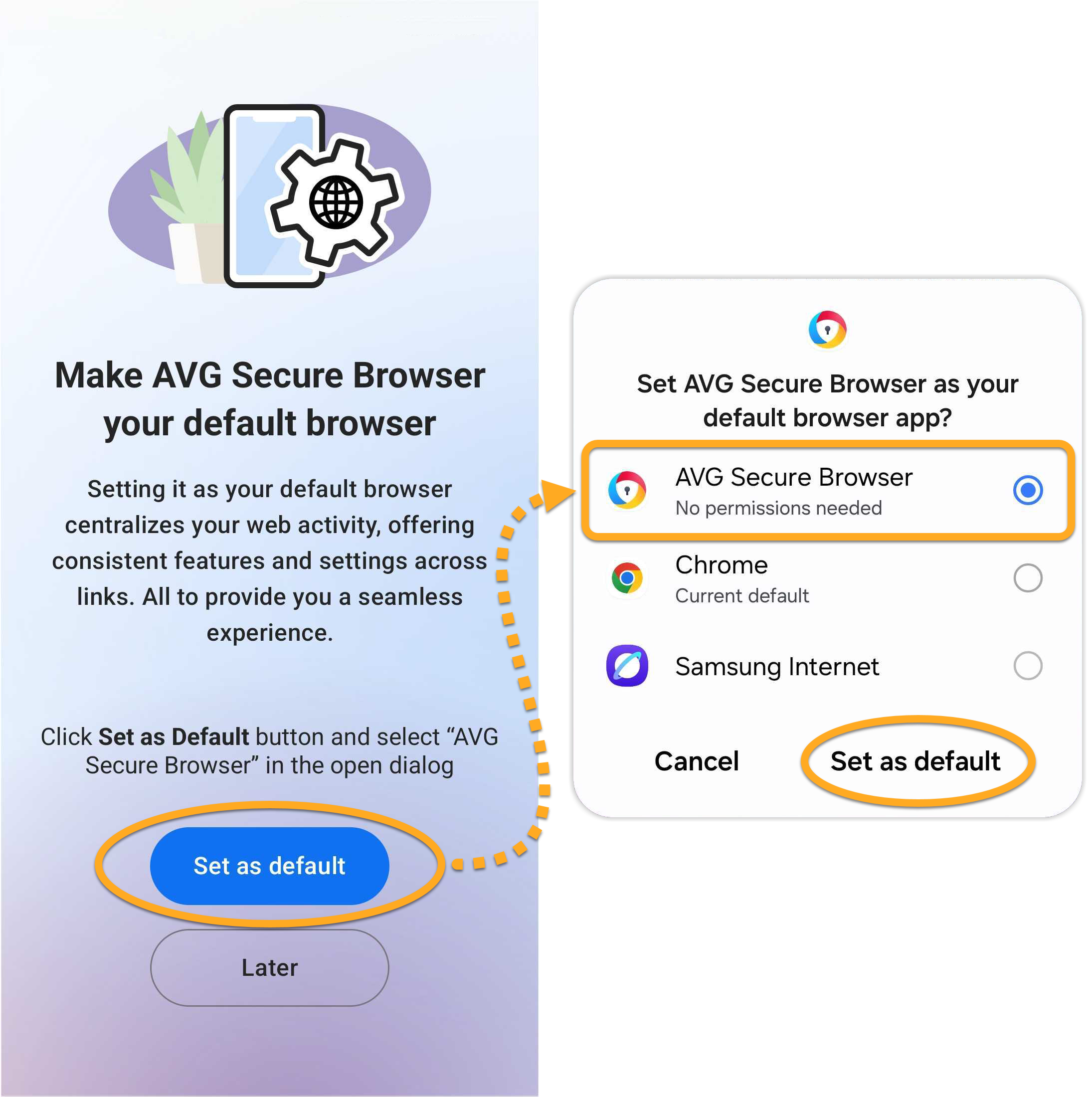
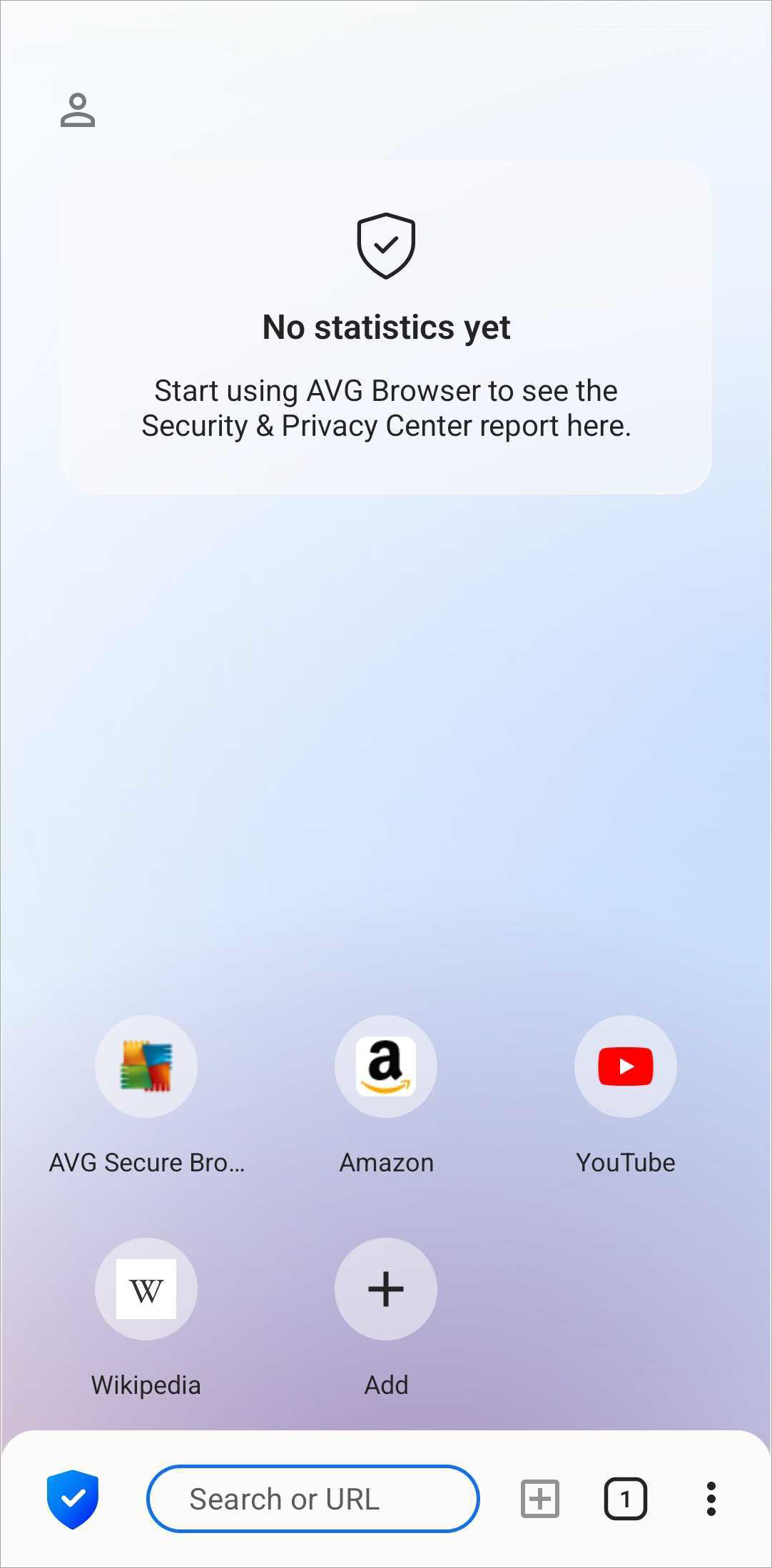
Aplikacja AVG Secure Browser jest teraz zainstalowana i gotowa do użycia na urządzeniu z systemem Android.
Rozwiązywanie problemów
Jeśli wystąpią problemy z instalacją:
- Upewnij się, że komputer spełnia minimalne wymagania systemowe i że system Windows jest zaktualizowany. Aby uzyskać informacje o wymaganiach systemowych dla AVG Secure Browser, przeczytaj następujący artykuł:
- Uruchom ponownie komputer, a następnie spróbuj jeszcze raz zainstalować program AVG Secure Browser, stosując się dokładnie do instrukcji z tego artykułu.
Jeśli problem nadal występuje, skontaktuj się z pomocą techniczną AVG.
Jeśli wystąpią problemy z instalacją:
- Upewnij się, że komputer Mac spełnia minimalne wymagania systemowe i że system macOS został zaktualizowany. Aby uzyskać informacje o wymaganiach systemowych dla AVG Secure Browser, przeczytaj następujący artykuł:
System Apple macOS 10.15.x (Catalina) nie jest obsługiwany w wersjach przeglądarki AVG Secure Browser nowszych niż 116.Aby uzyskać informacje o wymaganiach systemowych dla AVG Secure Browser, przeczytaj następujący artykuł:
- Uruchom ponownie komputer Mac, a następnie spróbuj jeszcze raz zainstalować program AVG Secure Browser, stosując się dokładnie do instrukcji z tego artykułu.
Jeśli problem nadal występuje, skontaktuj się z pomocą techniczną AVG.
W przypadku problemów z instalacją upewnij się, że urządzenie z systemem Android spełnia minimalne wymagania systemowe:
Jeśli problem nadal występuje, skontaktuj się z pomocą techniczną AVG.
Dalsze zalecenia
Więcej informacji o przeglądarce AVG Secure Browser zawierają następujące artykuły:
Więcej informacji o przeglądarce AVG Secure Browser zawierają następujące artykuły:
Więcej informacji o przeglądarce AVG Secure Browser zawierają następujące artykuły:
- AVG Secure Browser
- Windows, macOS i Android