AVG Cleaner dla systemu Android to aplikacja mobilna, która pomaga poprawić wydajność urządzenia i zwolnić miejsce, usuwając niepotrzebne multimedia, pliki oraz aplikacje i ich dane. Elementy te można przenieść do konta w usłudze pamięci w chmurze lub usunąć z urządzenia. Można także zoptymalizować zdjęcia, tak aby zajmowały mniej miejsca.
Poruszanie się po aplikacji AVG Cleaner
- Na ekranie głównym urządzenia kliknij ikonę Oczyść, aby otworzyć aplikację.

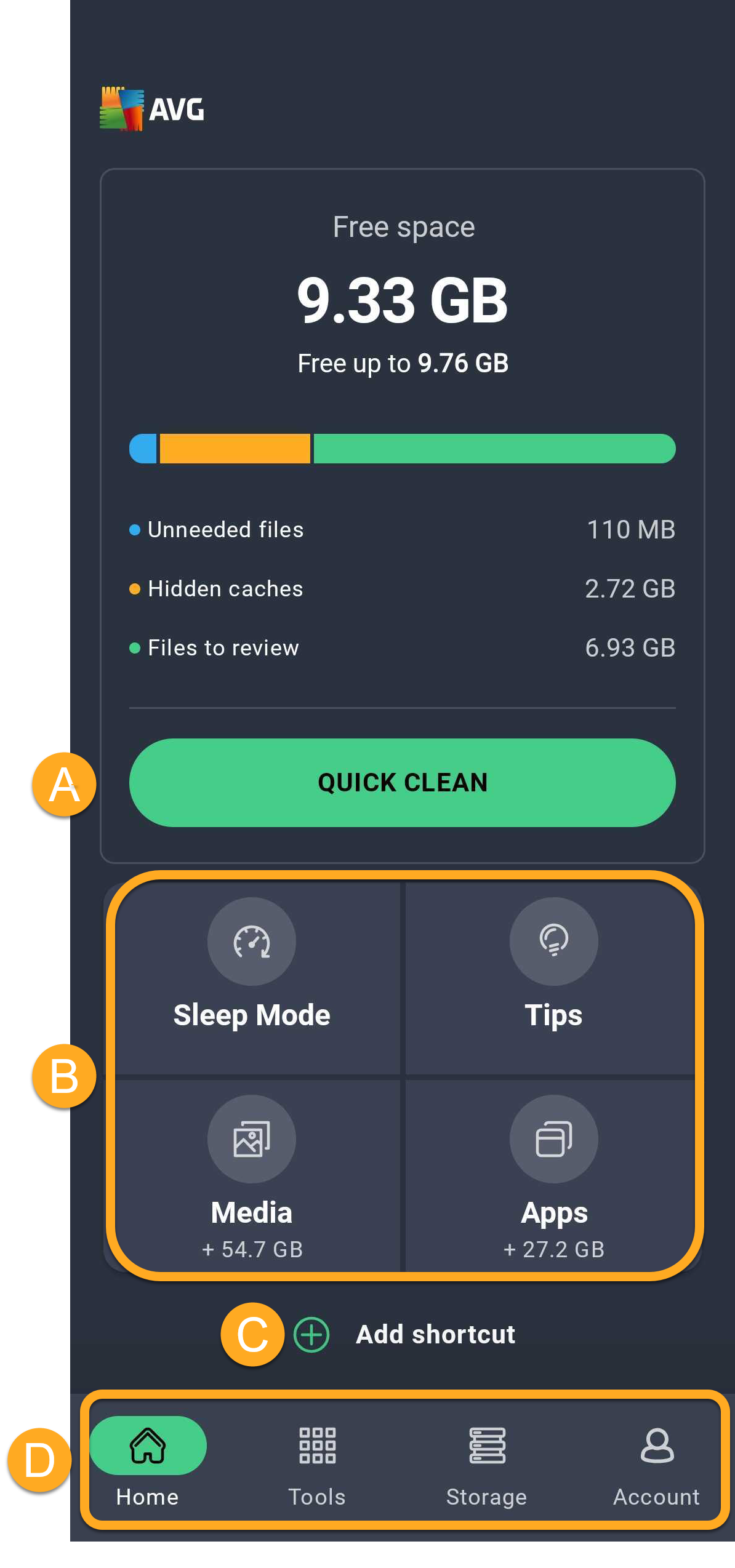
- Na ekranie głównym aplikacji dostępne są następujące opcje:
- Szybkie czyszczenie: umożliwia skanowanie i usuwanie zbędnych elementów, w tym miniatur, pakietów APK, plików pozostałych po odinstalowaniu aplikacji oraz plików ukrytej, widocznej i udostępnionej pamięci podręcznej.
- Skróty:
- Tryb uśpiony: umożliwia zahibernowanie aplikacji działających w tle, dzięki czemu nie będą one spowalniały urządzenia ani powodowały nadmiernego zużycia baterii.
- Wskazówki: Powoduje wyświetlenie wskazówek dotyczących zwalniania miejsca na urządzeniu. Przy pierwszym użyciu funkcji Wskazówki na ekranie Preferencje analizy wyświetlona zostaje prośba o określenie, jakie typy wskazówek aplikacja AVG Cleaner ma traktować priorytetowo.
- Multimedia: pozwala wyświetlić przegląd multimediów przechowywanych na urządzeniu, który zawiera sugestie dotyczące zwalniania miejsca.
- Aplikacje: pozwala wyświetlić przegląd aplikacji zainstalowanych na urządzeniu, który zawiera sugestie dotyczące zwalniania miejsca.
- Dodaj skrót: Dostosuj główny pulpit nawigacyjny przez dodanie skrótów.
- Pasek nawigacyjny:
- Strona główna: Szybki dostęp do ekranu głównego aplikacji AVG Cleaner.
- Narzędzia: Uzyskaj dostęp do funkcji produktu AVG Cleaner.
- Pamięć wewnętrzna: Przegląd różnych aplikacji i plików.
- Konto: Zawiera różne opcje, takie jak logowanie do Konta AVG, sprawdzanie szczegółów subskrypcji i dostęp do Ustawień.

Korzystanie z funkcji Szybkie oczyszczanie
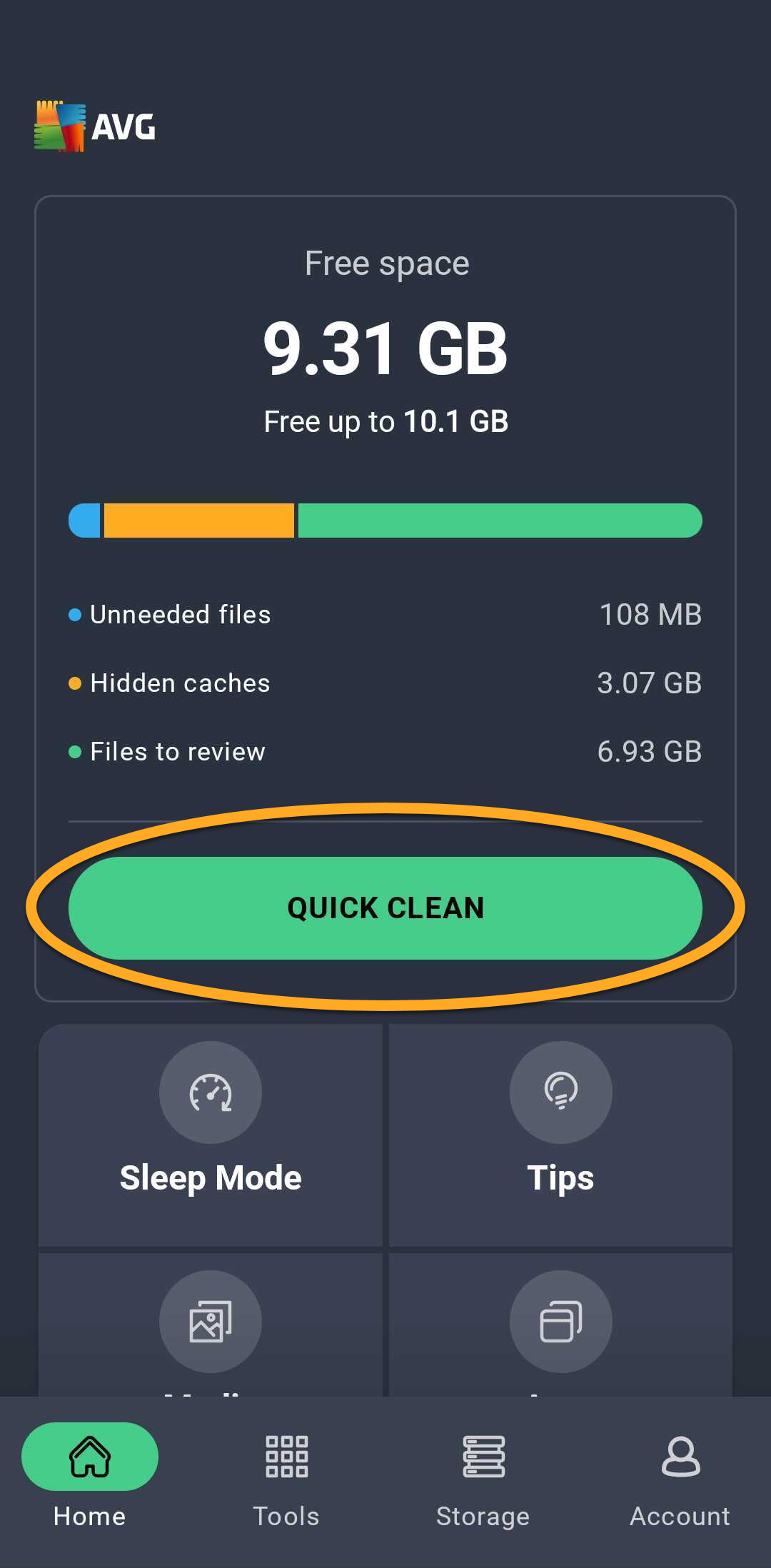
Szybkie czyszczenie usuwa z urządzenia niepotrzebne pliki w celu zwolnienia miejsca. Przed rozpoczęciem oczyszczania możesz wybrać typy elementów, które mają zostać usunięte.
- Kliknij przycisk Szybkie czyszczenie.
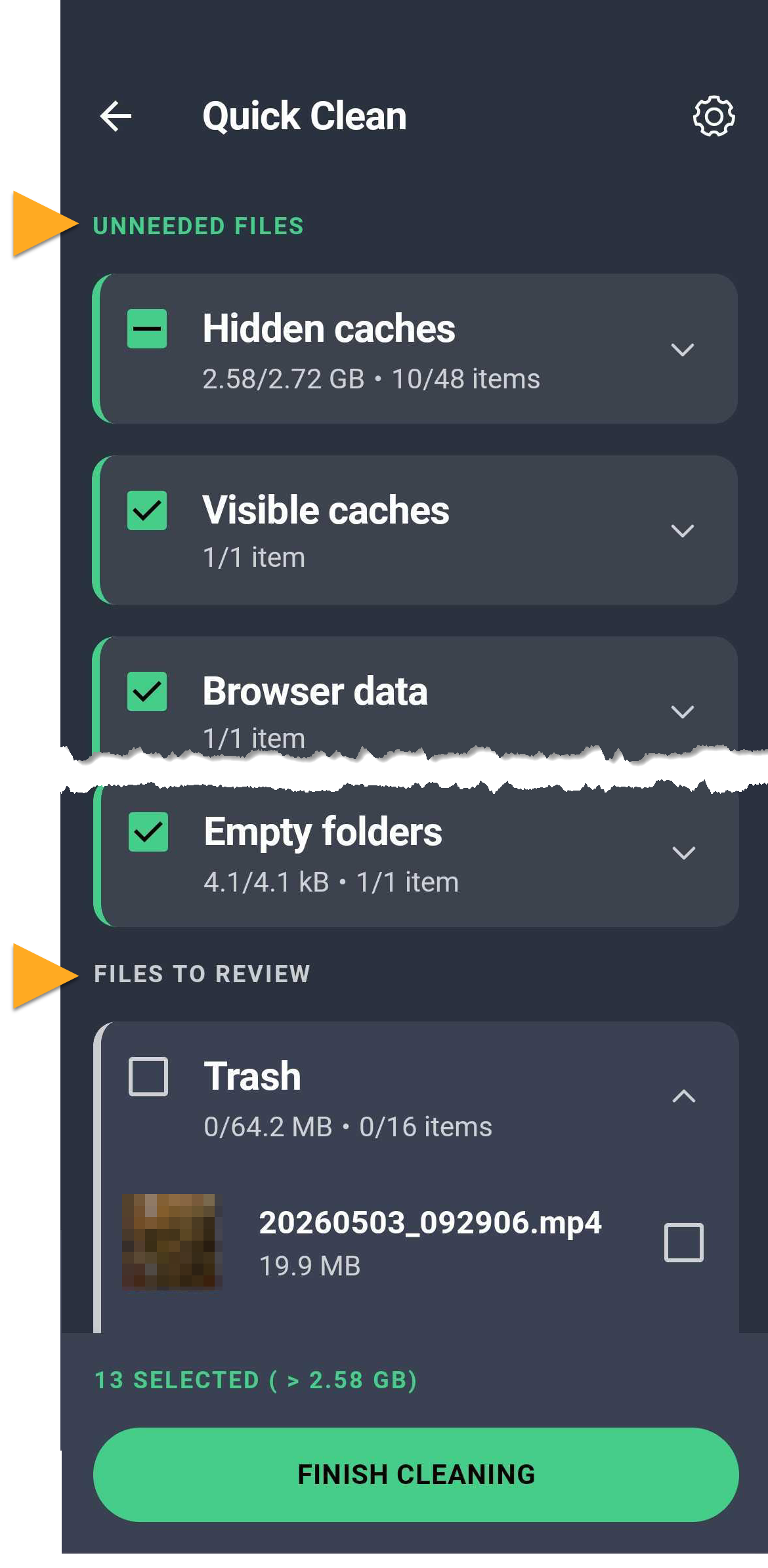
- Zaznacz pola wyboru obok typów elementów, które chcesz oczyścić. Typy elementów dzielą się na dwie sekcje (w zależności od tego, jakie typy danych są przechowywane na Twoim urządzeniu, możesz widzieć jedną lub obie sekcje):
- Niepotrzebne pliki: Dane, które starannie wybrano, aby mieć pewność, że są naprawdę zbędne, w tym pliki widocznej i ukrytej pamięci podręcznej, dane przeglądarki, pliki pozostałe po odinstalowaniu aplikacji, zainstalowane pakiety APK, miniatury, pamięć podręczna reklam oraz puste foldery.
- Pliki do przeglądu: dane, które mogą nie być dla Ciebie ważne. Zalecamy sprawdzenie elementów znajdujących się w tej grupie i zaznaczenie tylko tych, które są zbędne. Domyślnie żadne elementy nie są zaznaczone i nie zostaną usunięte, jeśli nie wybierzesz ich ręcznie.
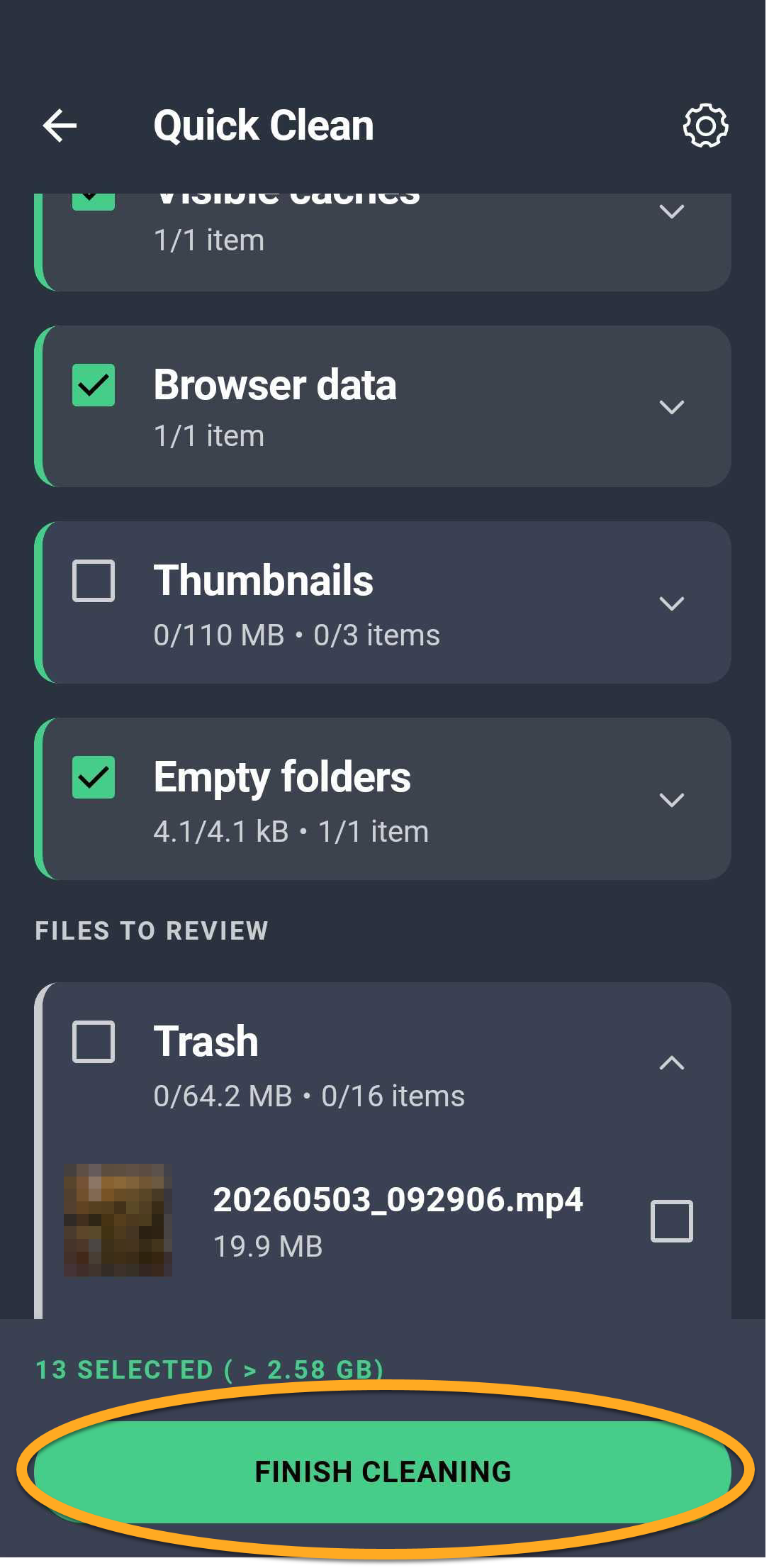
- Kliknij Zakończ czyszczenie, aby usunąć wybrane elementy.
Hibernowanie aplikacji
Funkcja Tryb uśpiony uniemożliwia aplikacjom działanie w tle, zwalniając tym samym pamięć, która może zostać wykorzystana do wykonania innych zadań.
- Otwórz aplikację AVG Cleaner i kliknij Narzędzia (w dolnym pasku nawigacji) ▸ Tryb uśpiony.
- Zaznacz aplikacje, które chcesz zatrzymać, a następnie kliknij Wymuś zatrzymanie.
Konieczne może być nadanie aplikacji AVG Cleaner uprawnienia do zbiorczego wymuszenia zatrzymania aplikacji z poziomu ustawień urządzenia. Naciśnij opcję Nadaj, a następnie postępuj zgodnie z instrukcjami wyświetlanymi na ekranie. Jeśli nie przyznasz tego uprawnienia, trzeba będzie hibernować każdą aplikację osobno.
- Kliknij Przejdź dalej.

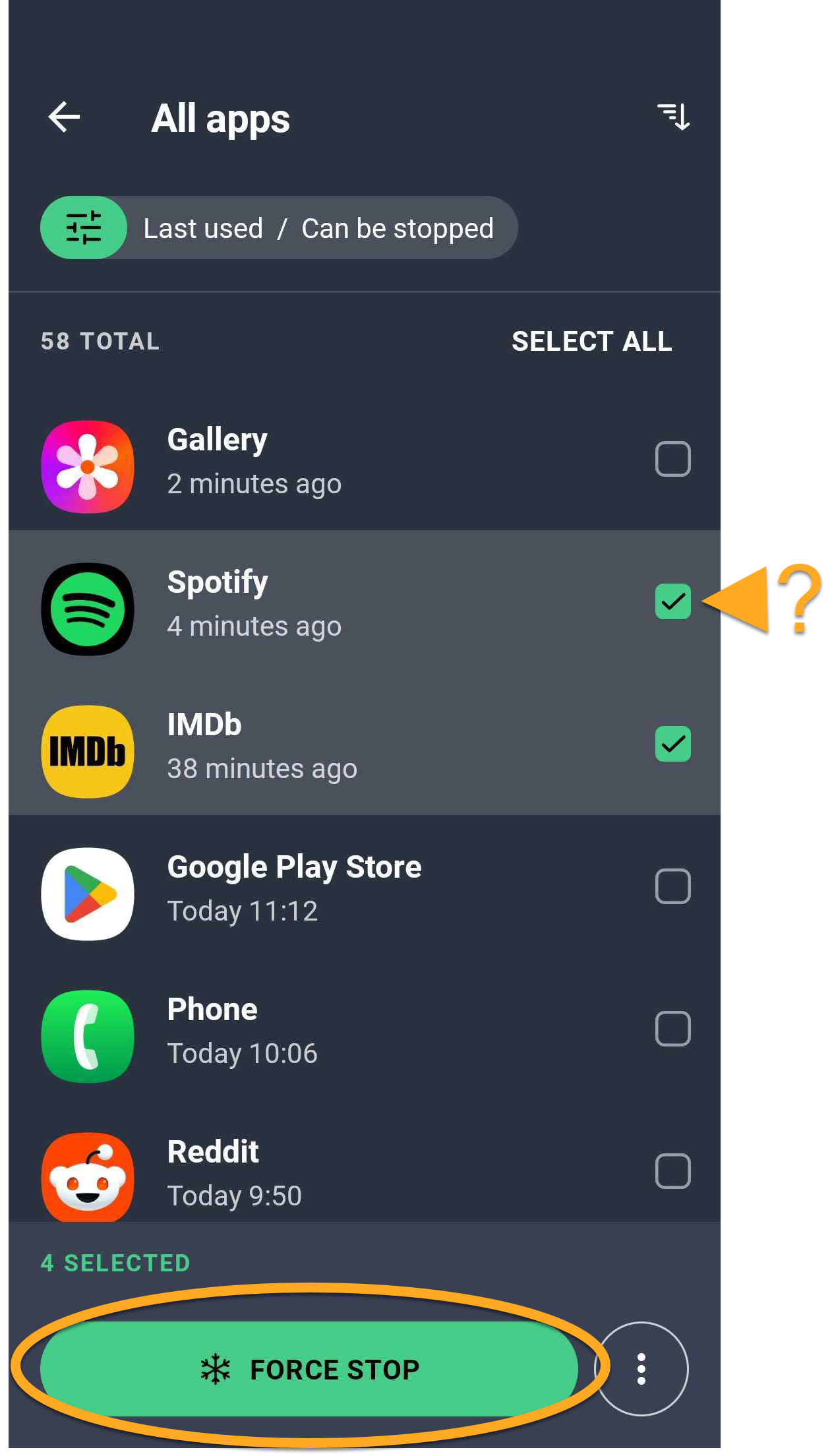
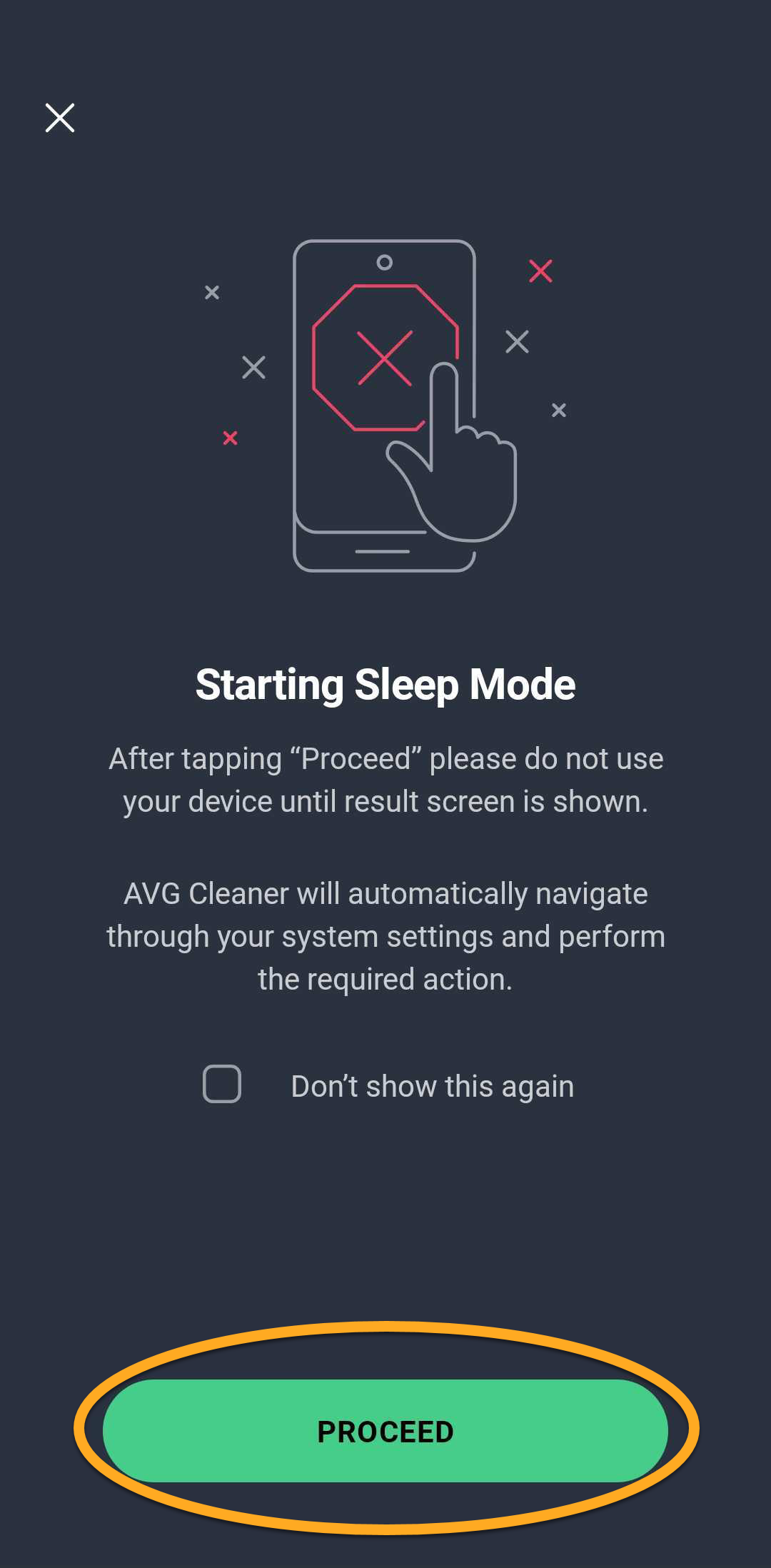
Wybrane aplikacje przestaną działać w tle.
Zoptymalizuj swoje zdjęcia i filmy
Optymalizacja zdjęć i filmów pomaga zmniejszyć rozmiar zdjęć i filmów zapisanych na Twoim urządzeniu, aby zwolnić miejsce w pamięci przy zachowaniu dobrej jakości. Możesz też wybrać zachowanie kopii zapasowej oryginalnych plików.
Aby zoptymalizować zdjęcia lub filmy w urządzeniu:
Optymalizacja zdjęć
- Otwórz aplikację AVG Cleaner i kliknij Narzędzia (na dolnym pasku nawigacji), a następnie wybierz Optymalizacja zdjęć.
- Poczekaj, aż AVG Cleaner przeanalizuje Twoje pliki, a następnie kliknij Wybierz zdjęcia.
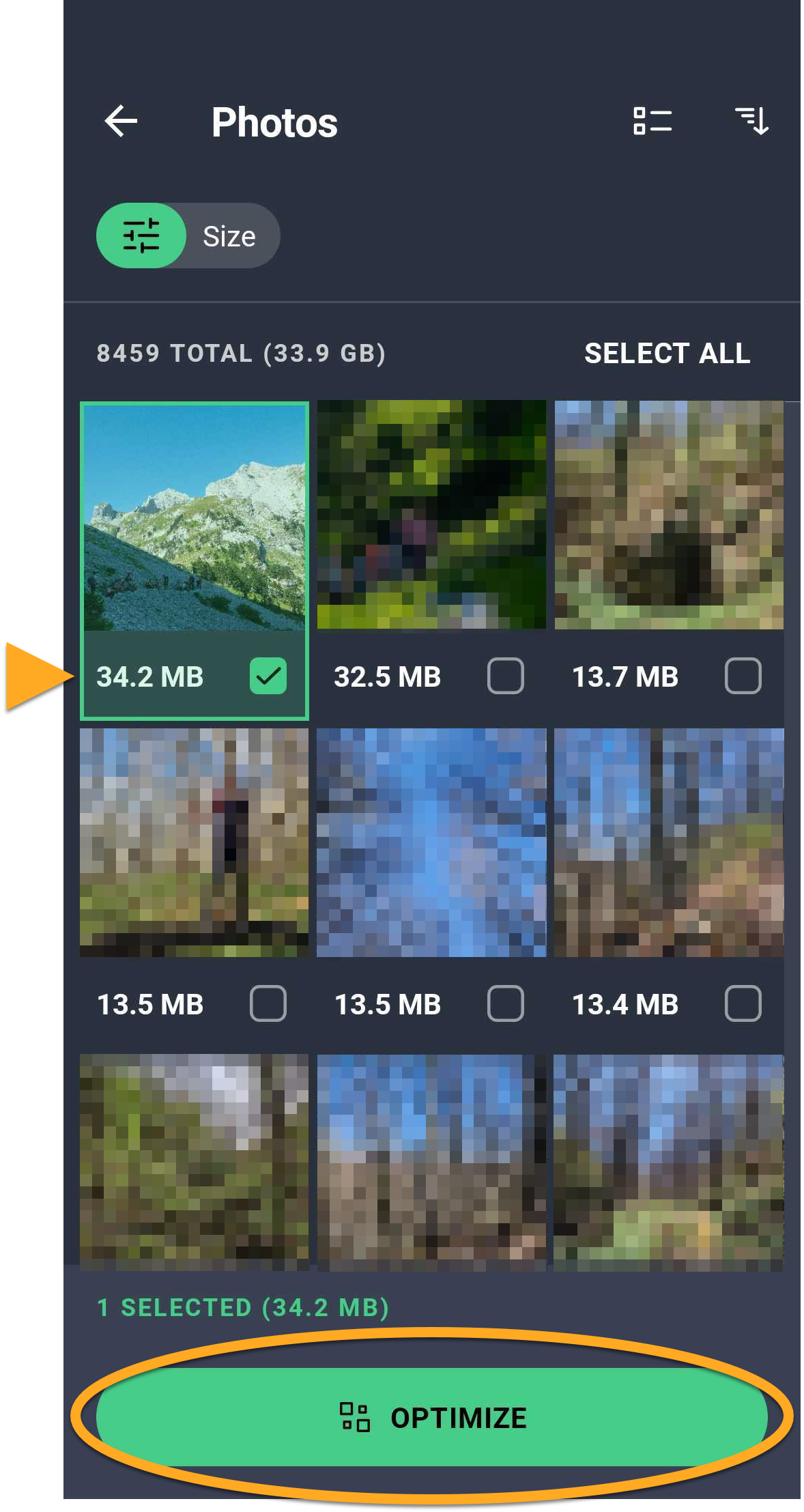
- Wybierz zdjęcia, które chcesz zoptymalizować, a następnie kliknij Optymalizuj.
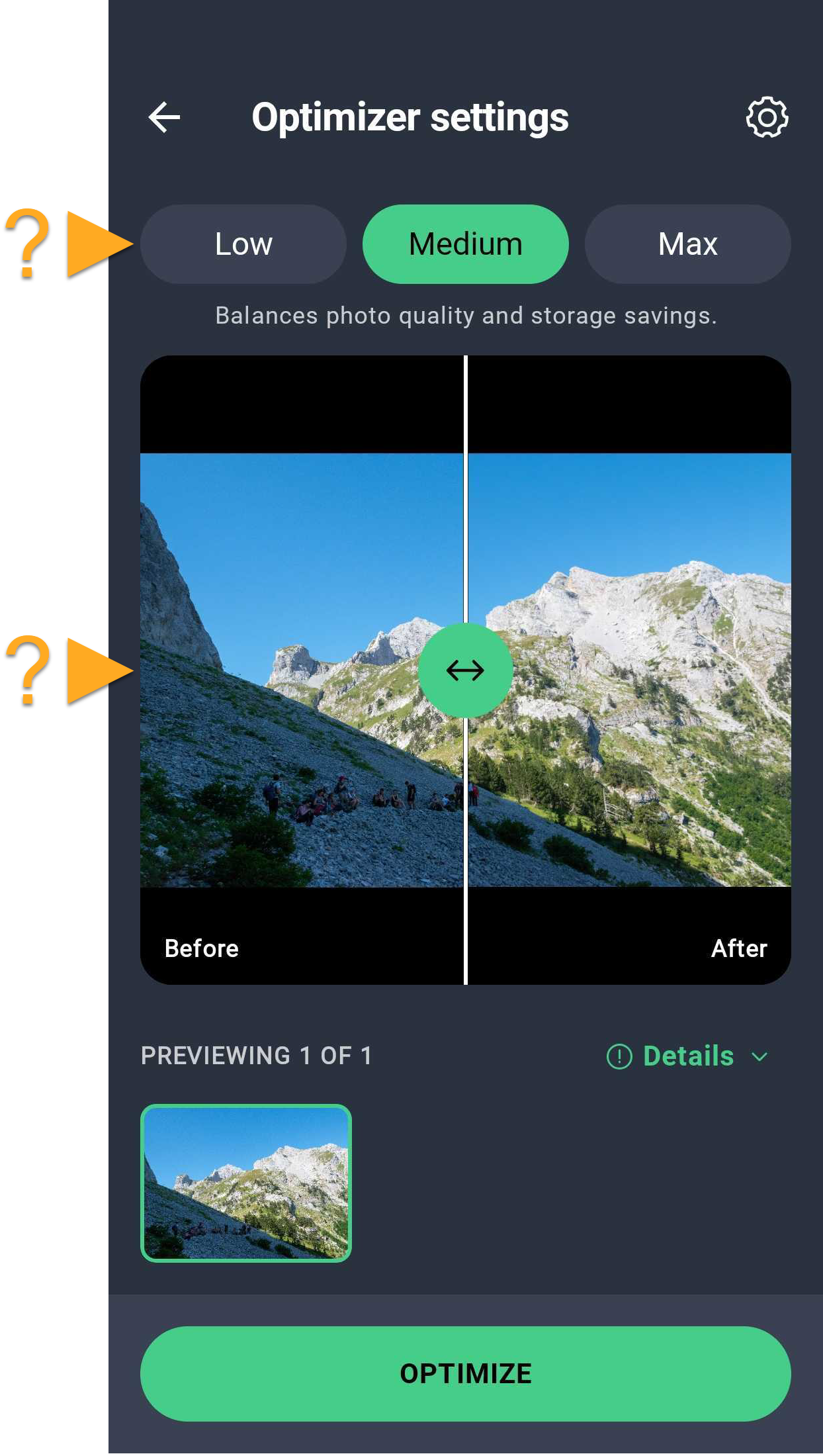
- Wybierz poziom optymalizacji: Niski, Średni lub Wysoki. Użyj suwaka pośrodku, aby porównać jakość przed i po optymalizacji.
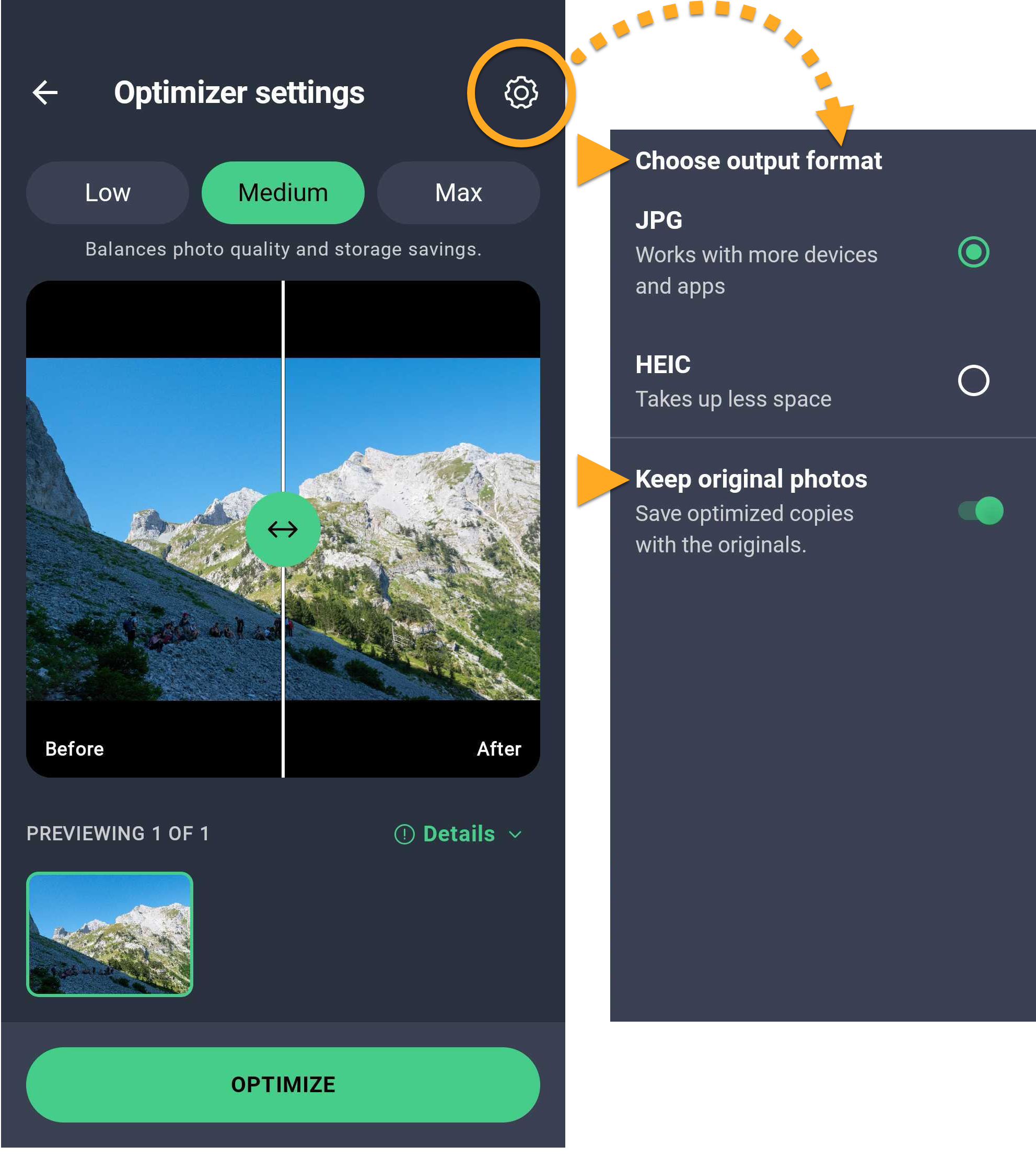
- Opcjonalnie kliknij Ustawienia (ikona koła zębatego) w prawym górnym rogu, aby wybrać format wyjściowy i zdecydować, czy zachować oryginalne zdjęcia.
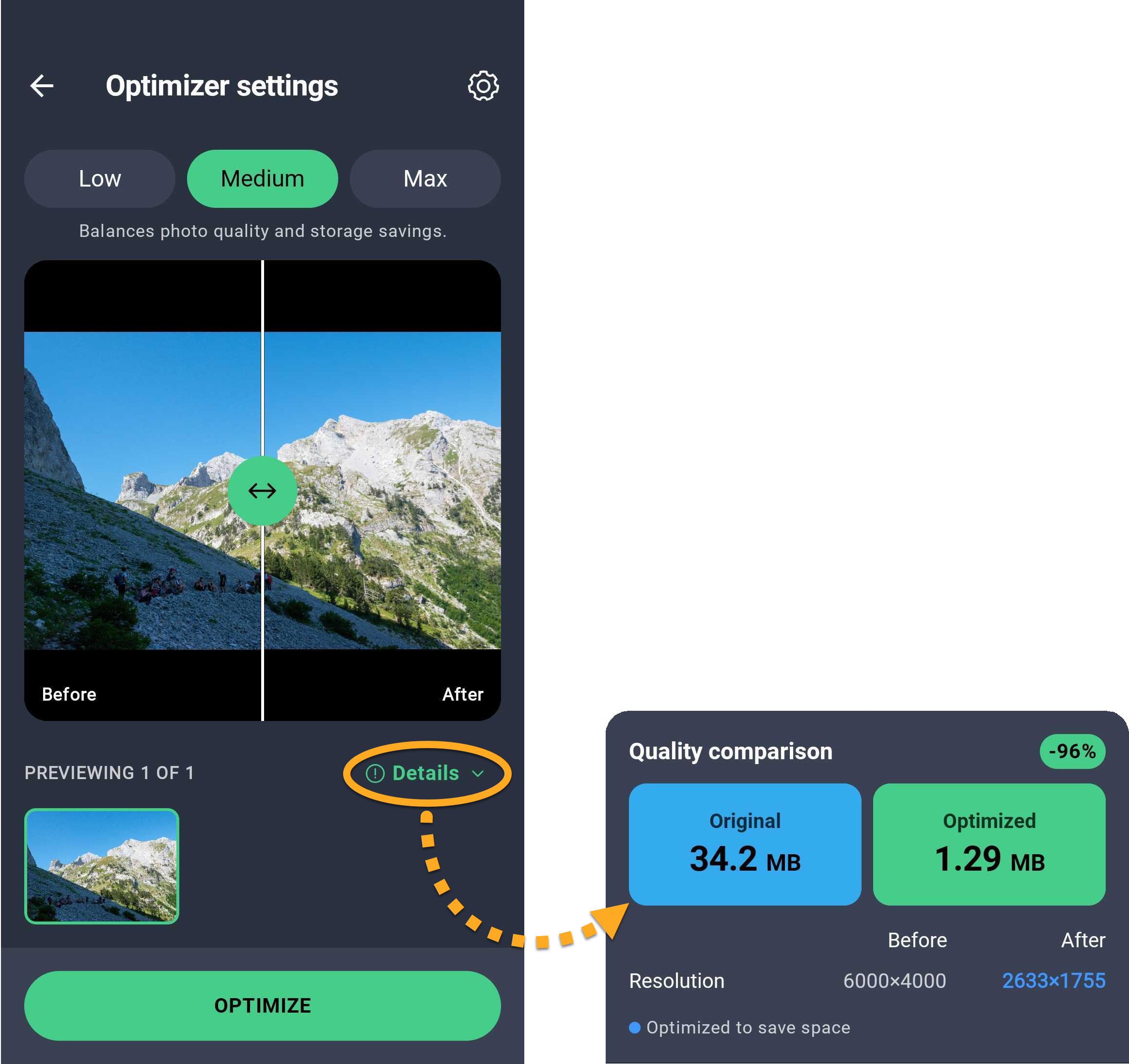
- Opcjonalnie kliknij Szczegóły, aby porównać jakość oraz rozmiar pliku przed optymalizacją i po niej.
- Naciśnij Optymalizuj, aby rozpocząć optymalizację wybranych elementów.
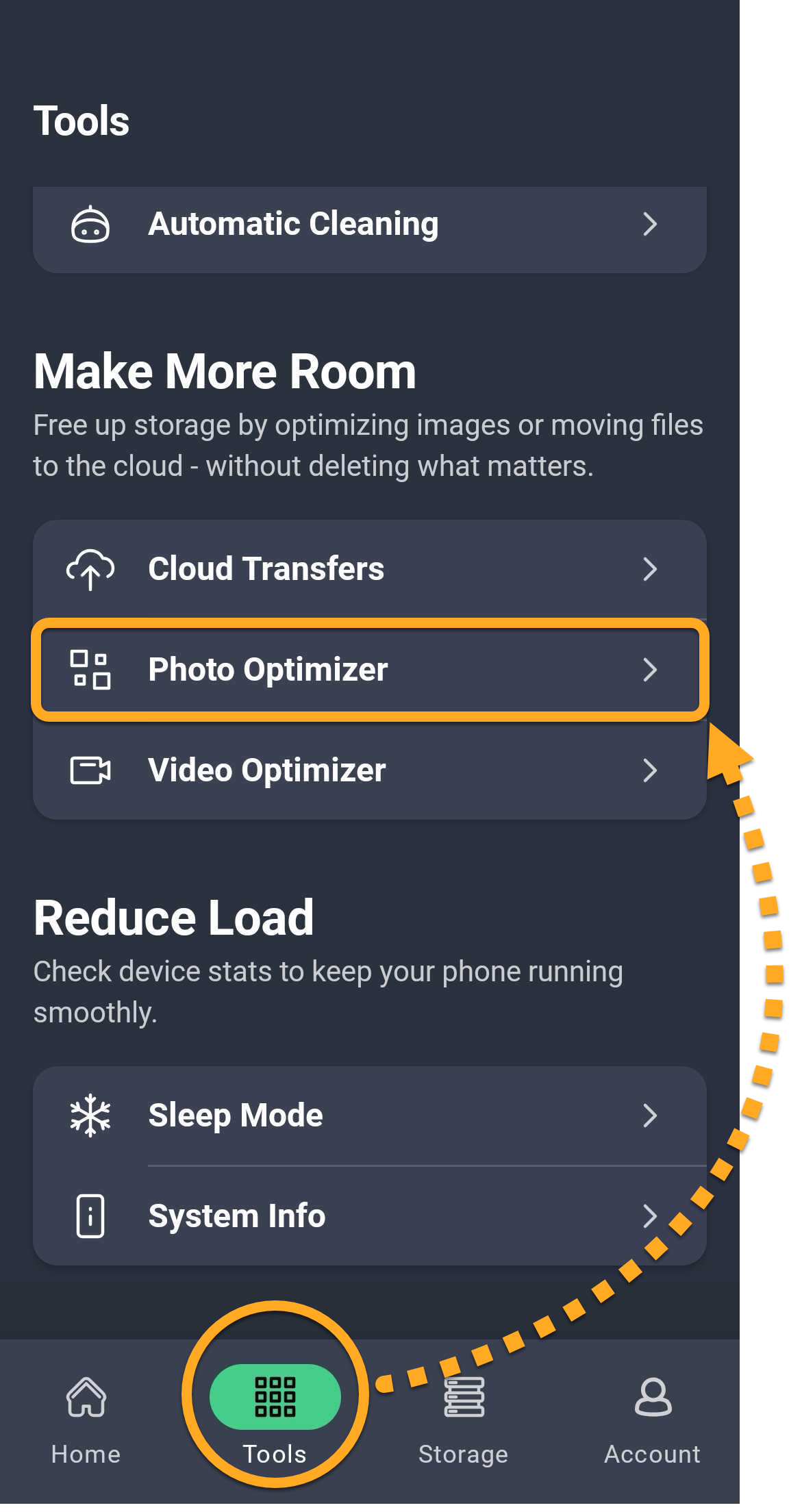
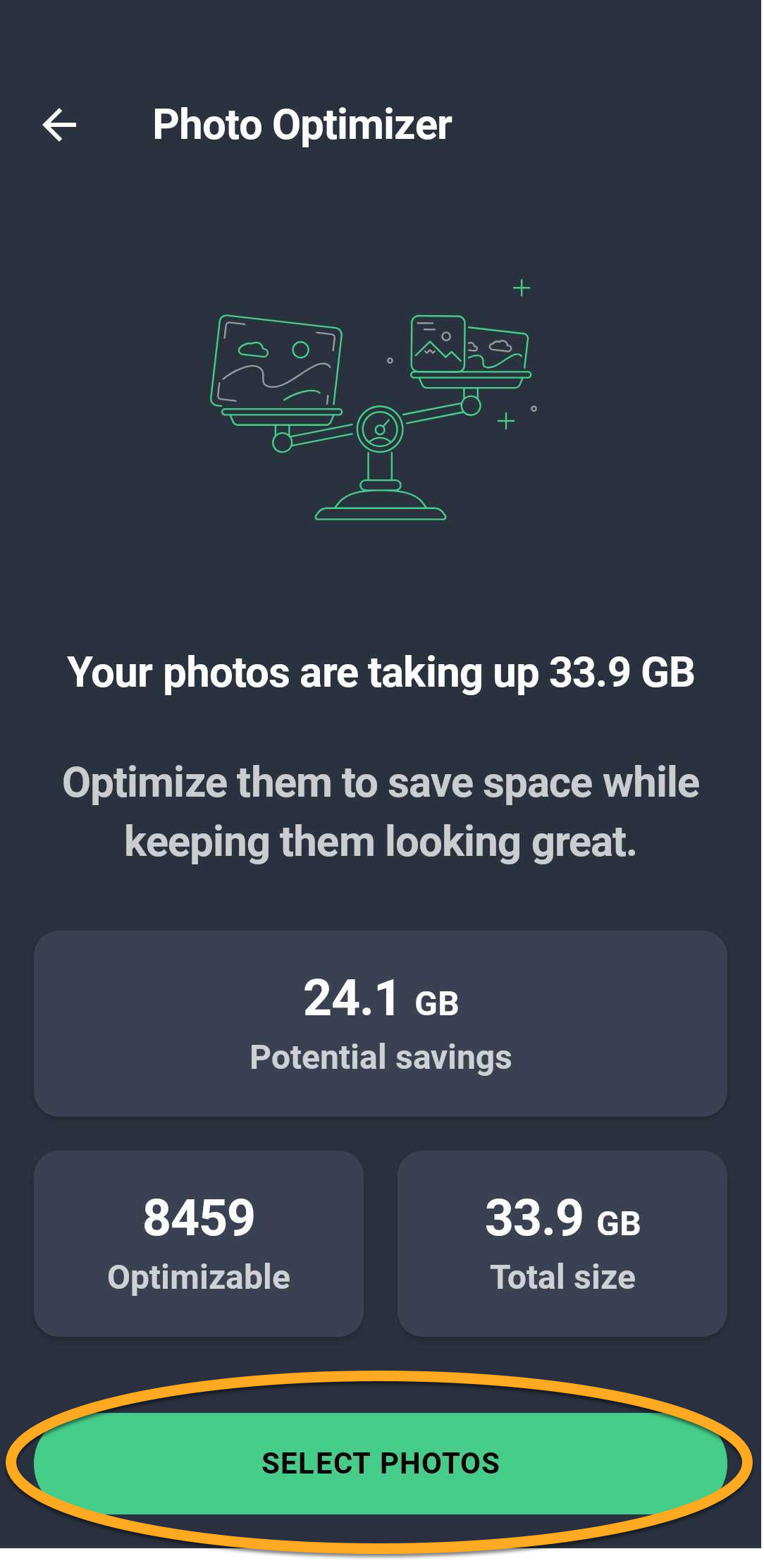
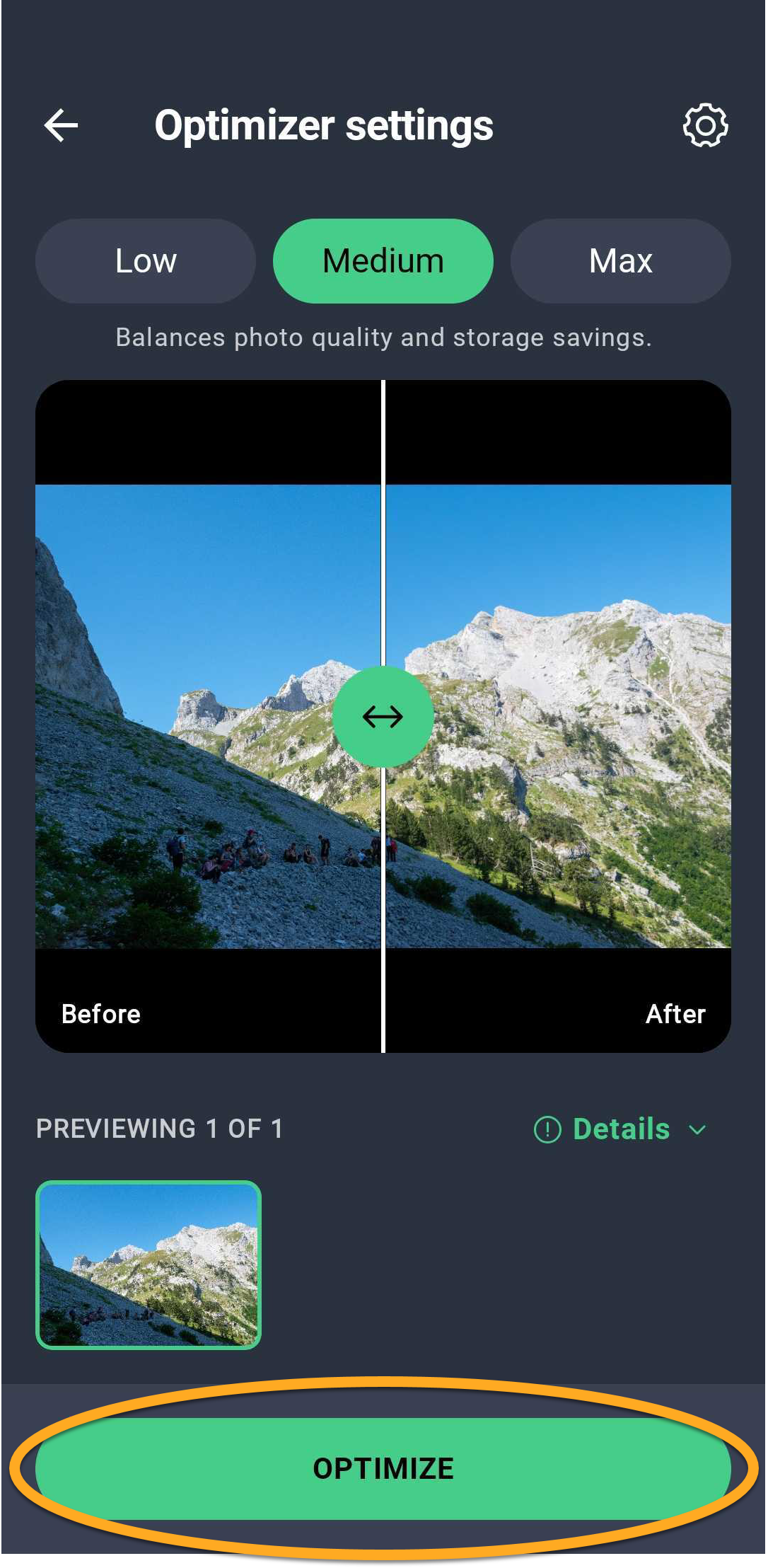
Po zakończeniu optymalizacji kliknij Wyniki optymalizacji, aby wyświetlić zoptymalizowane elementy i zaoszczędzone miejsce w pamięci.
Optymalizacja filmów
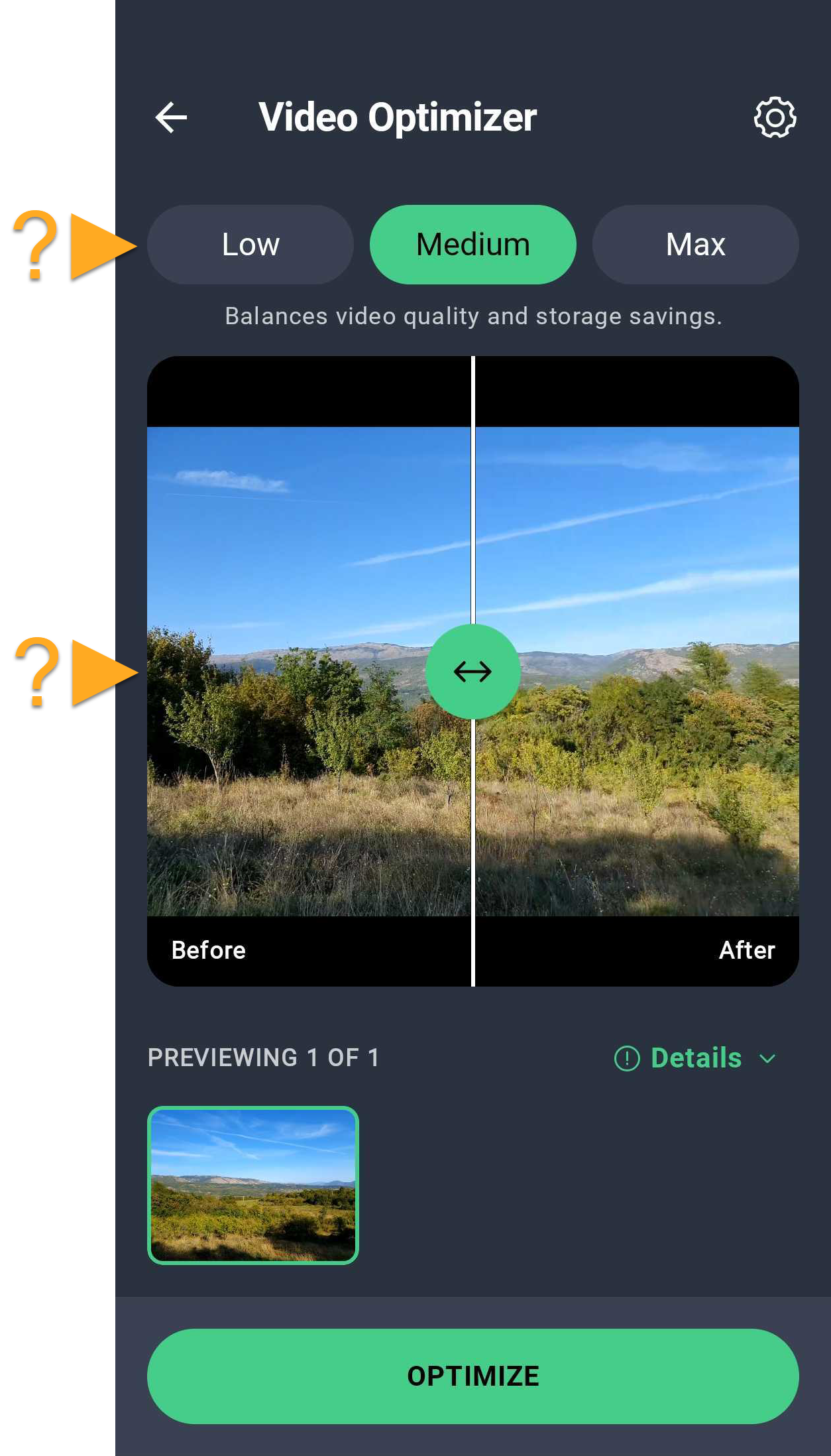
- Otwórz aplikację AVG Cleaner i kliknij Narzędzia (na dolnym pasku nawigacyjnym), a następnie wybierz Optymalizacja filmów.
- Poczekaj, aż AVG Cleaner przeanalizuje pliki, a następnie kliknij Wybierz filmy.
- Wybierz filmy, które chcesz zoptymalizować, a następnie kliknij Optymalizuj.
- Wybierz poziom optymalizacji: Niski, Średni lub Wysoki. Użyj suwaka na środku, aby porównać jakość przed i po optymalizacji.
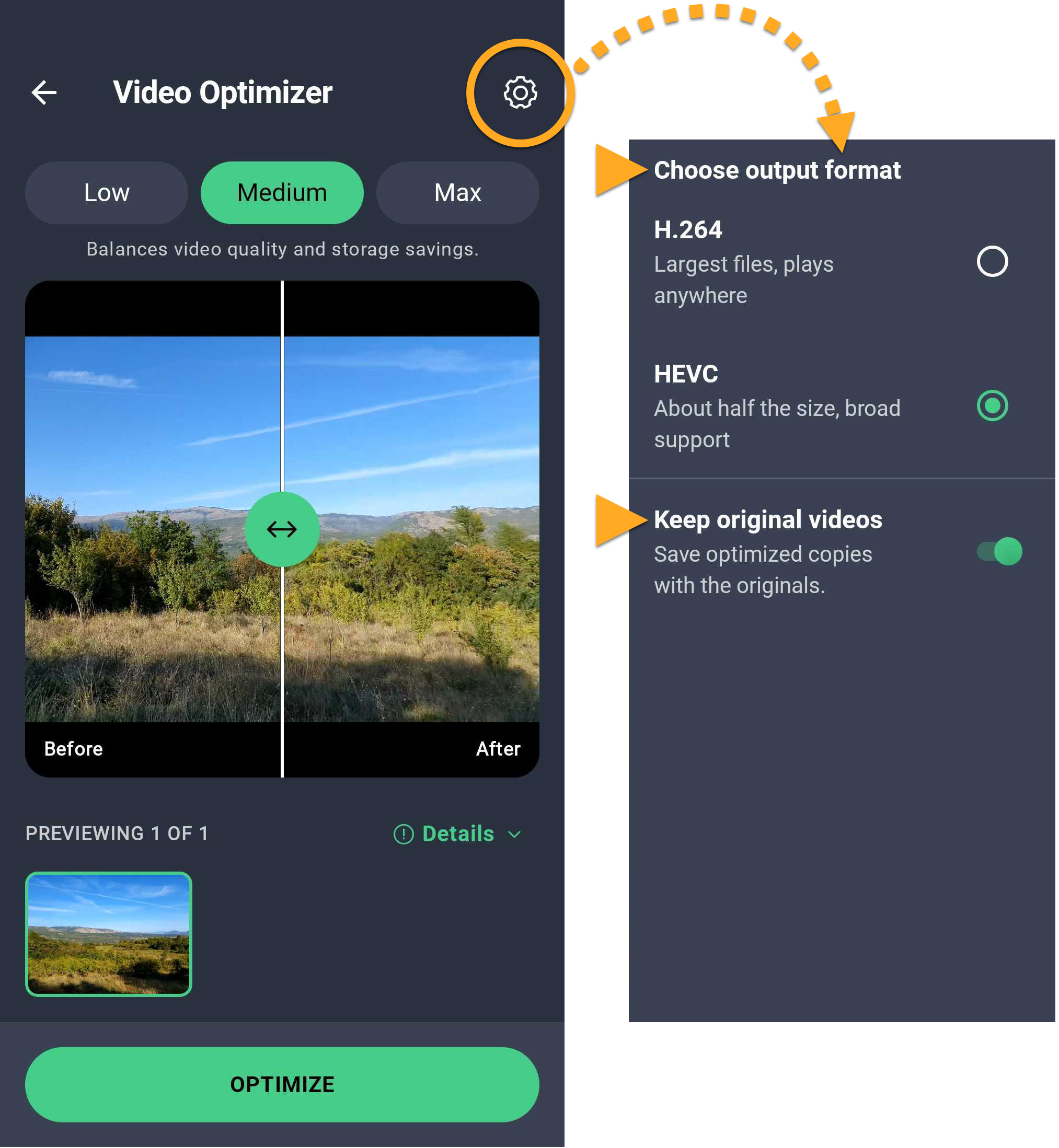
- Opcjonalnie kliknij Ustawienia (ikona koła zębatego) w prawym górnym rogu, aby wybrać format wyjściowy i zdecydować, czy zachować oryginalne filmy.
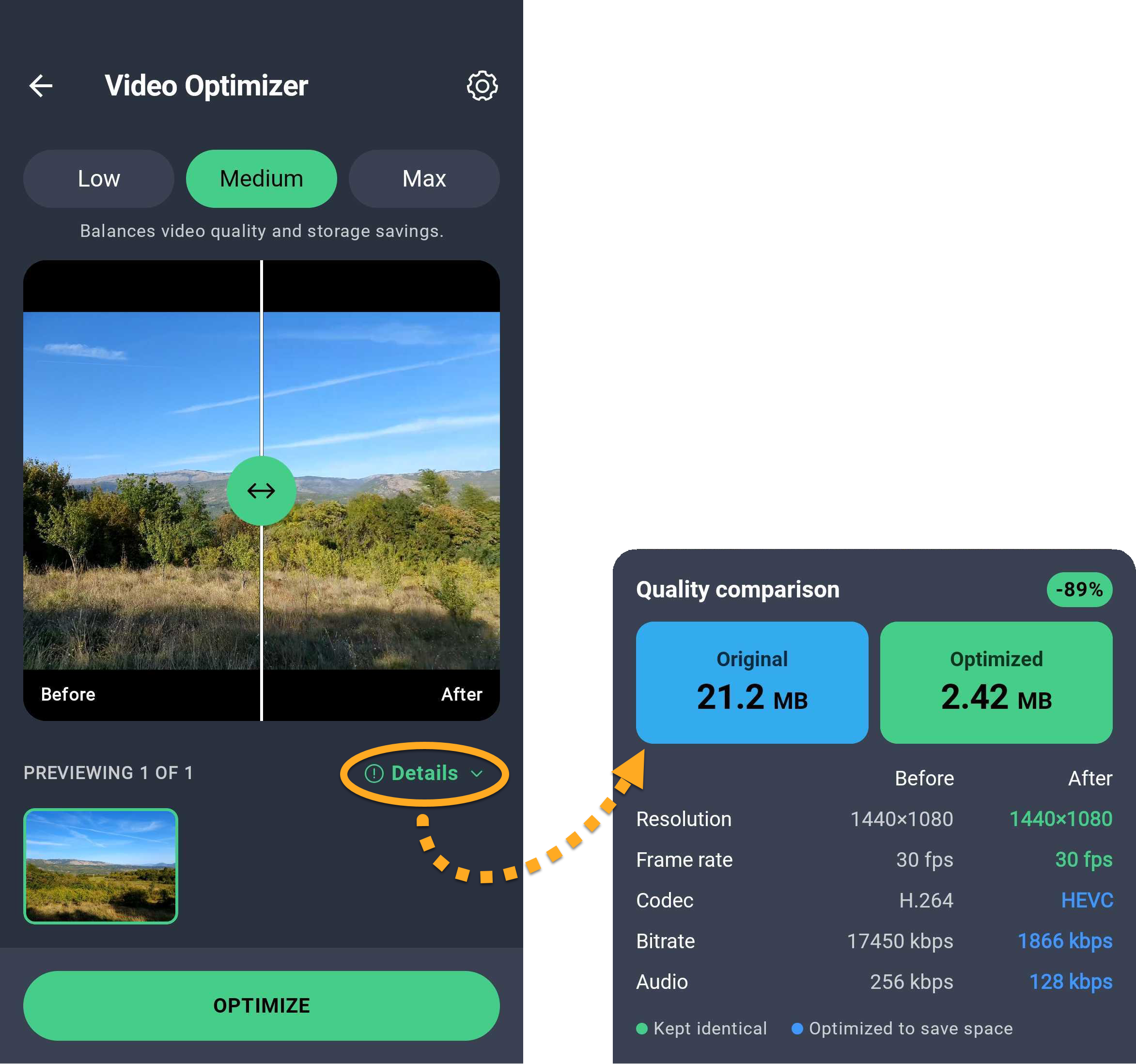
- Opcjonalnie kliknij Szczegóły, aby porównać jakość i rozmiar pliku przed optymalizacją i po niej.
- Naciśnij Optymalizuj, aby rozpocząć optymalizację wybranych elementów.
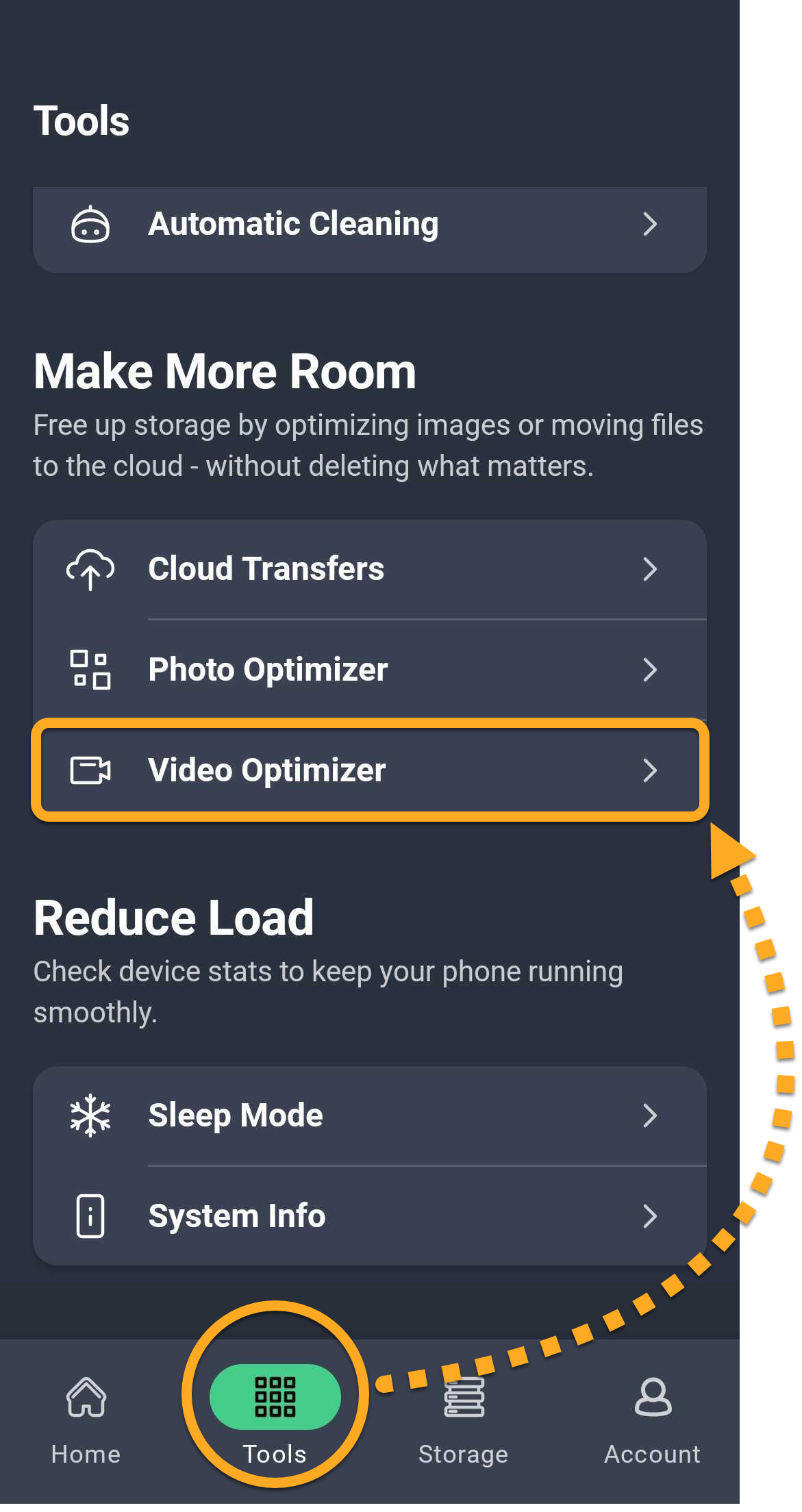
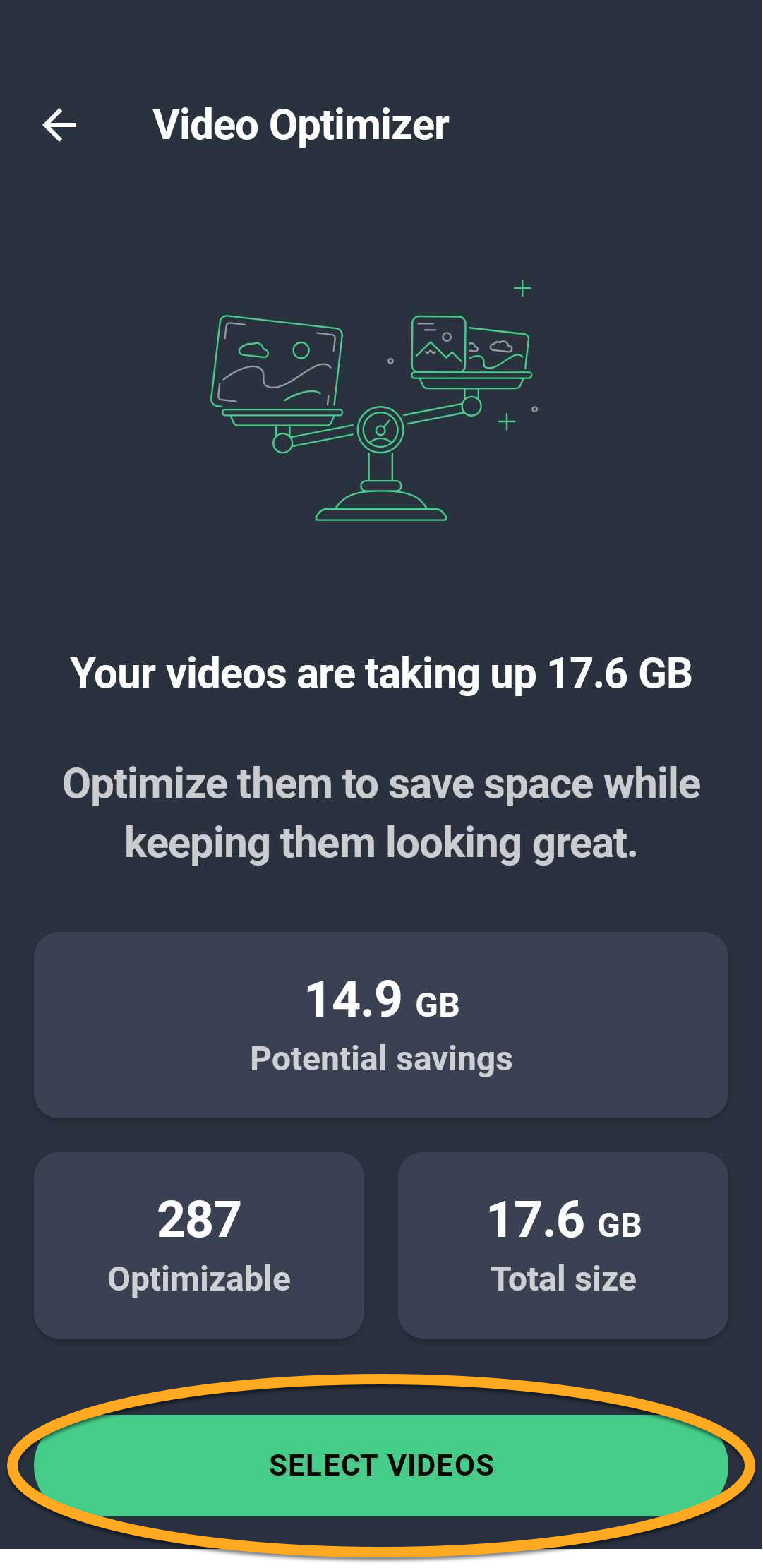
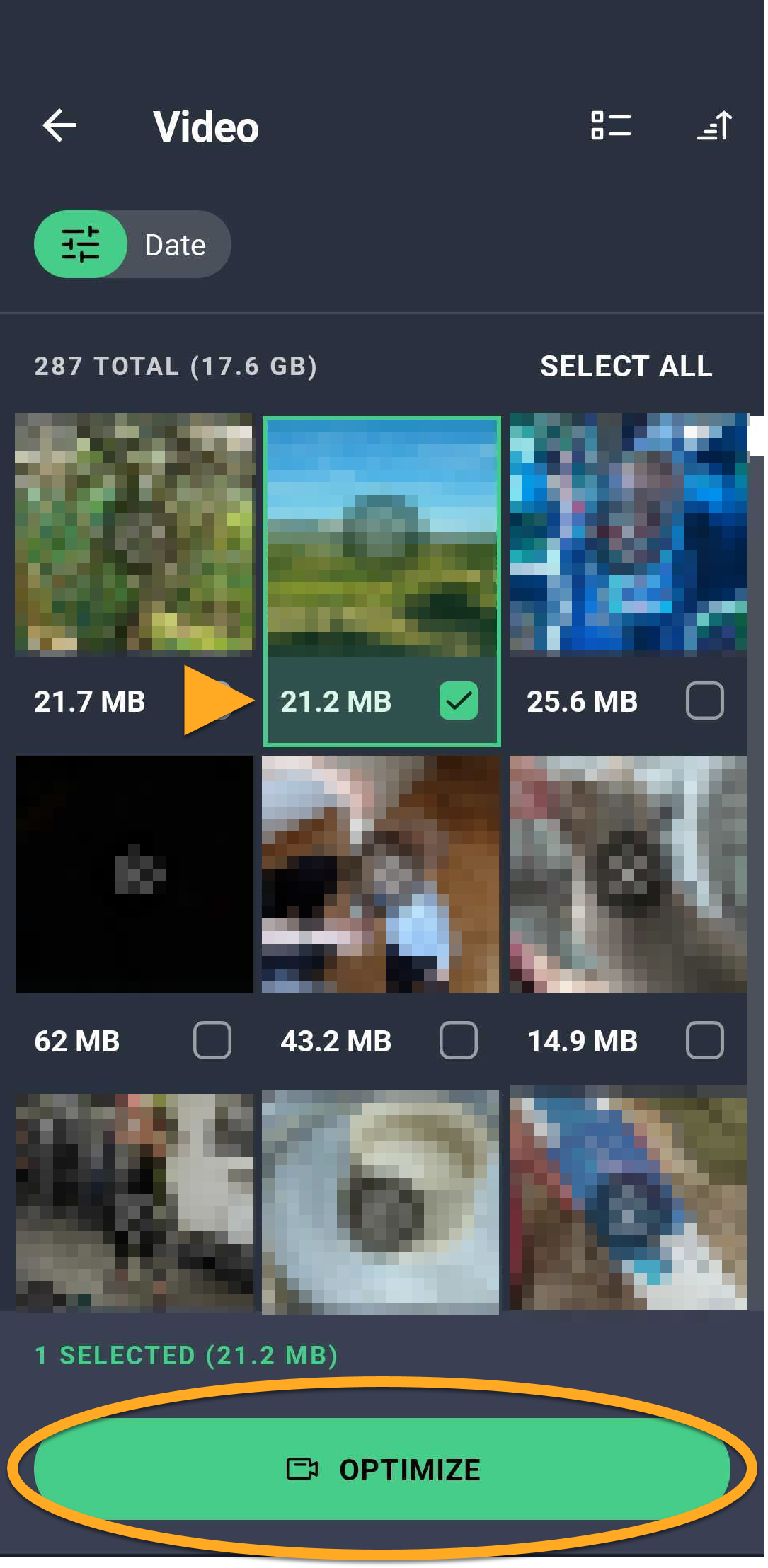
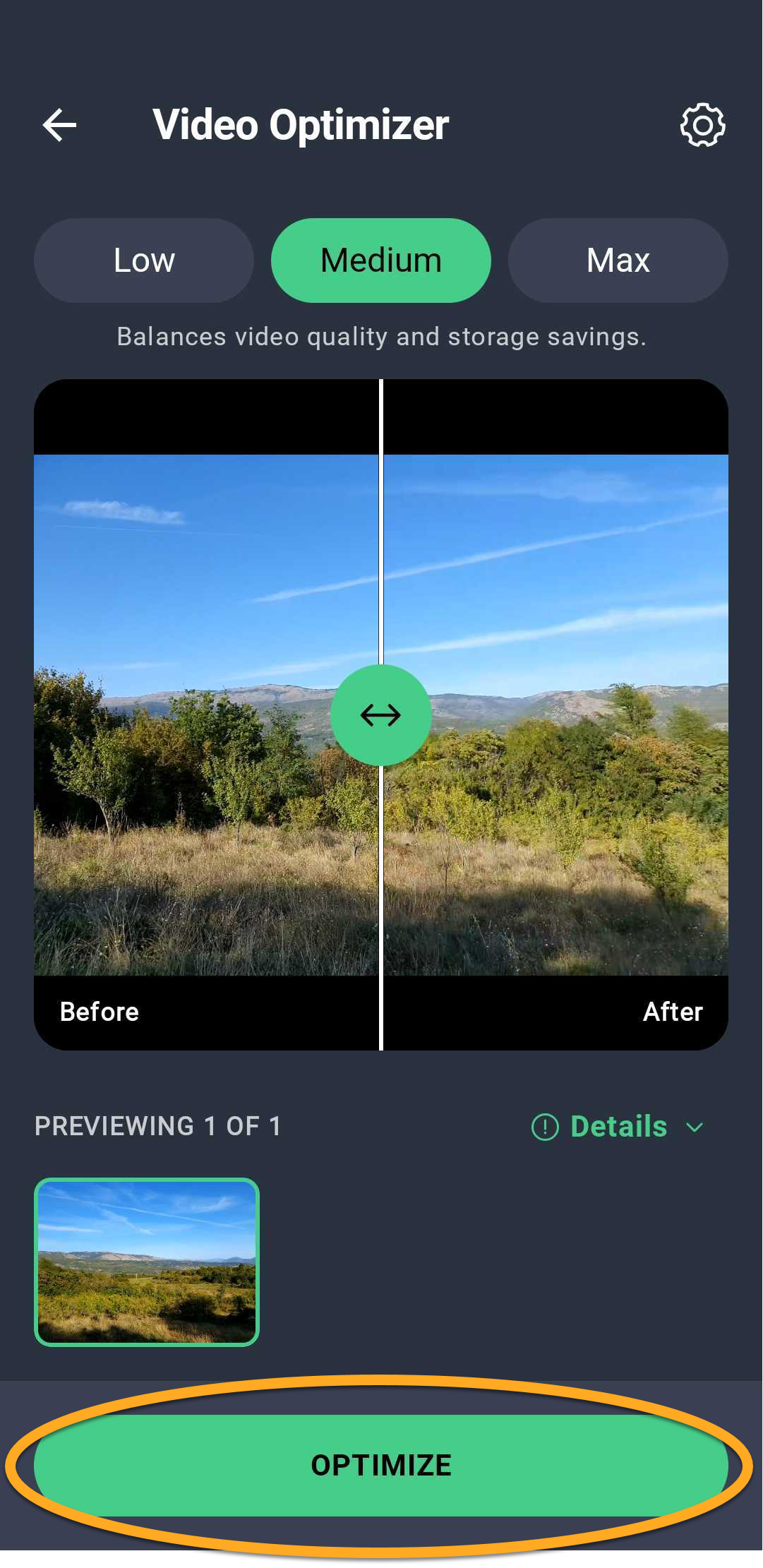
Po ukończeniu optymalizacji kliknij Wyniki optymalizacji, aby wyświetlić zoptymalizowane elementy i zaoszczędzone miejsce w pamięci.
Określanie preferencji analizy
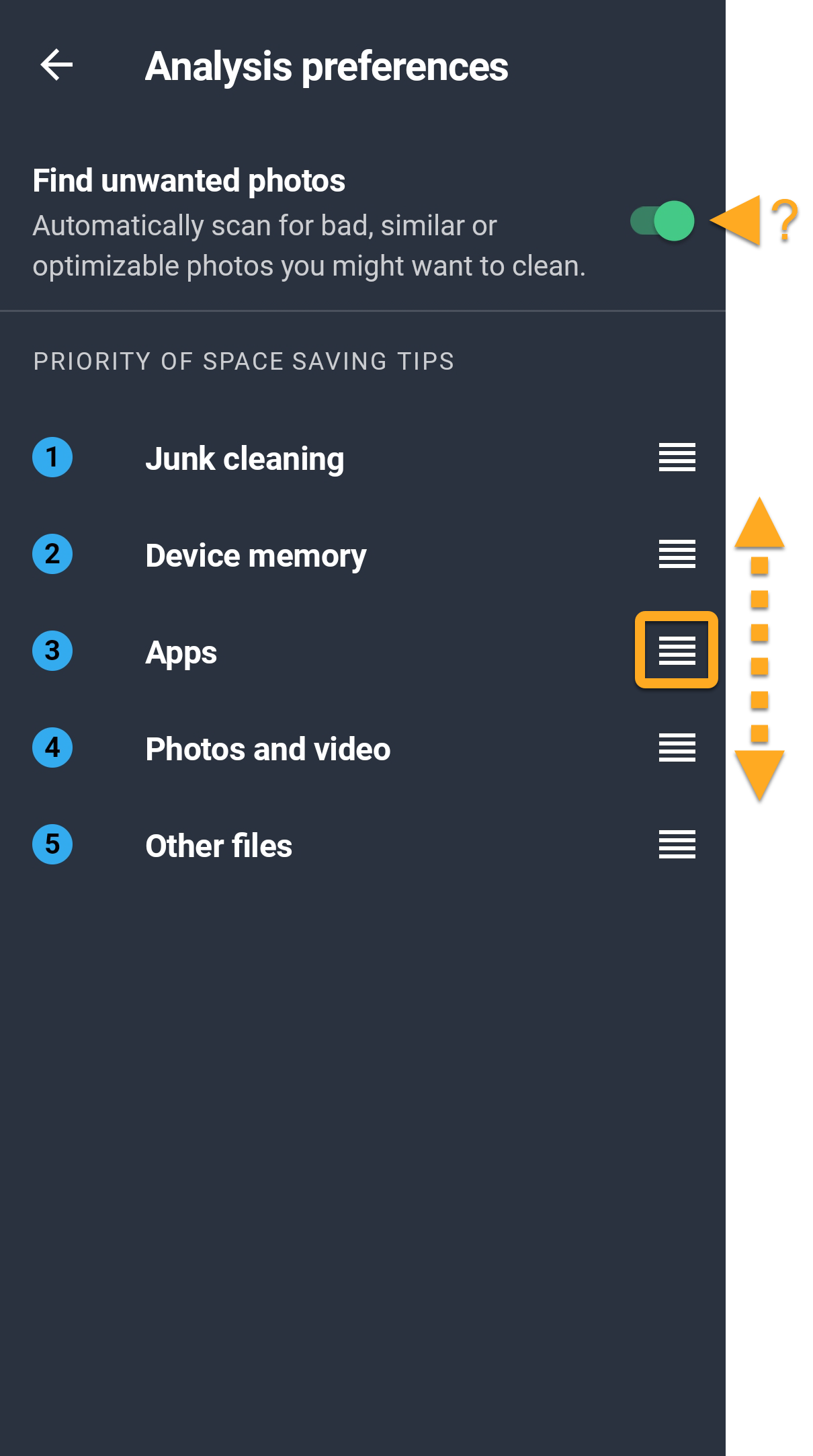
Po naciśnięciu kafelka Wskazówki na ekranie głównym aplikacji zostają wyświetlone wskazówki dotyczące zwalniania miejsca na urządzeniu. Na ekranie Preferencje analizy możesz określić, jakiego typu wskazówki aplikacja AVG Cleaner ma traktować priorytetowo:
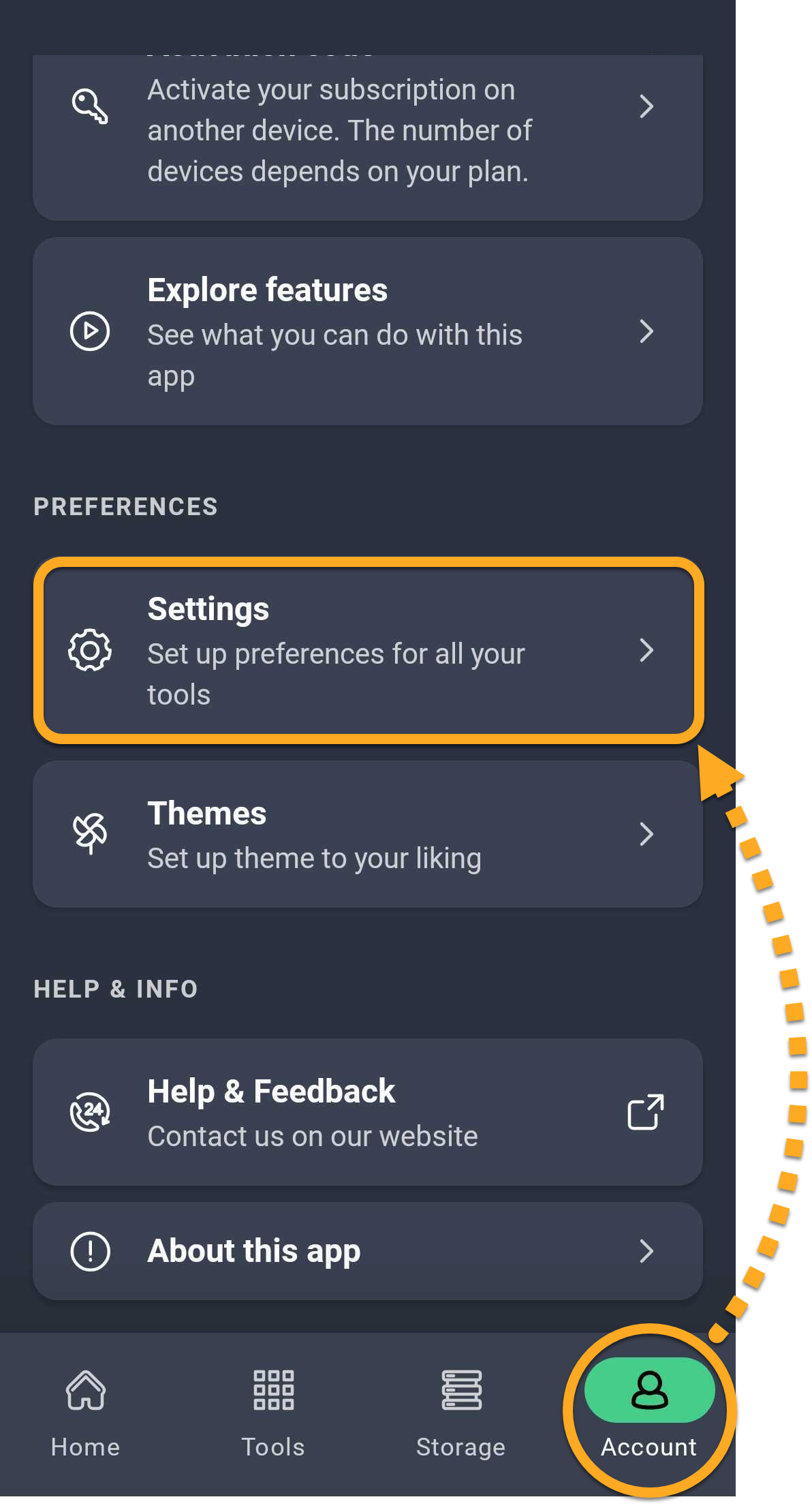
- Otwórz aplikację AVG Cleaner i kliknij Konto (na dolnym pasku nawigacji) ▸ Ustawienia.
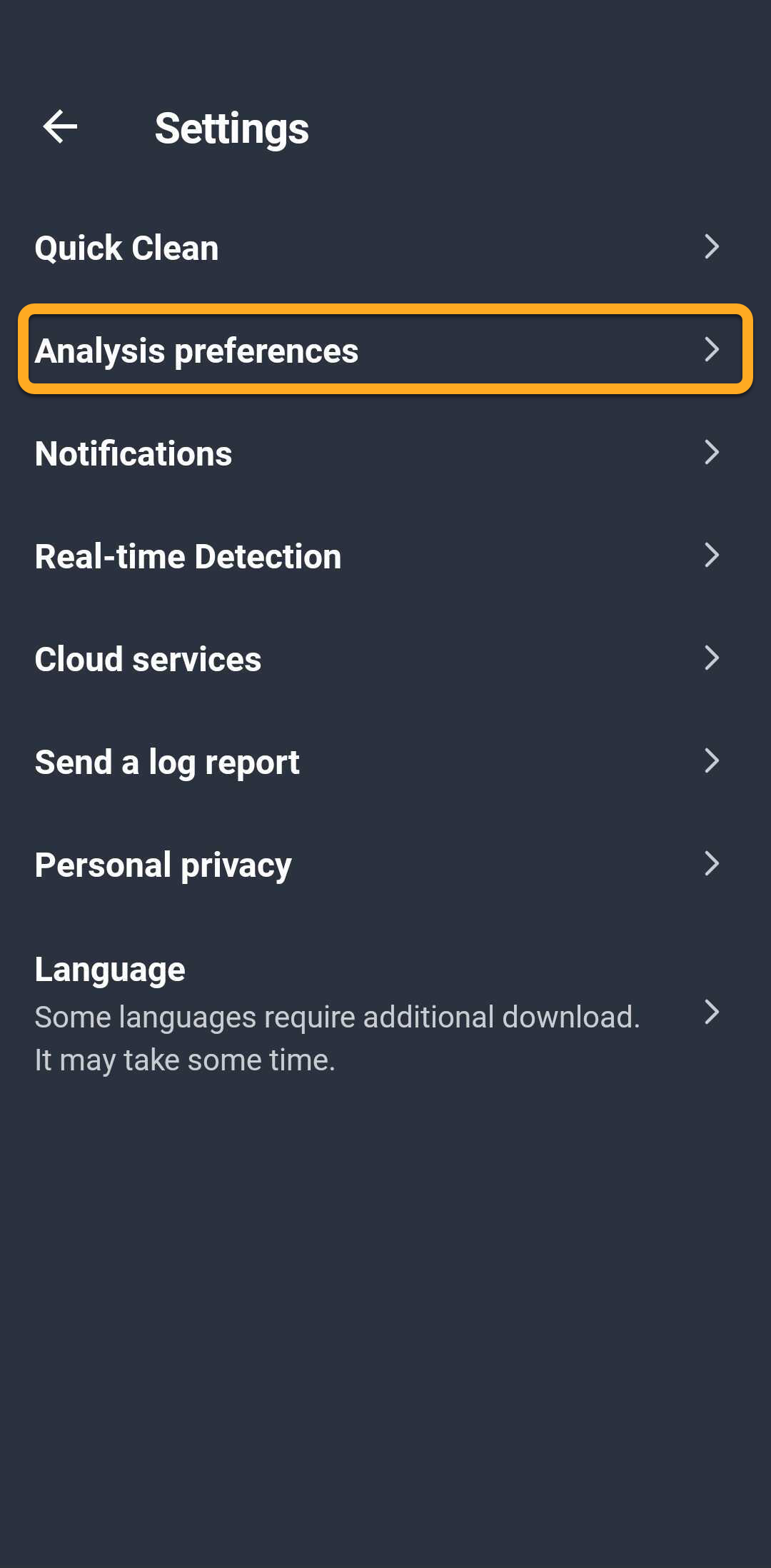
- Naciśnij Preferencje analizy.
- Naciśnij i przytrzymaj ikonę (cztery linie) obok kategorii wskazówki, a następnie przeciągnij panel w górę lub w dół zgodnie ze swoimi preferencjami. Opcjonalnie, kliknij suwak obok opcji Znajdowanie niechcianych zdjęć, aby włączyć (kolor niebieski) lub wyłączyć (kolor szary) funkcję.
 (cztery linie) obok kategorii wskazówki, a następnie przeciągnij panel w górę lub w dół zgodnie ze swoimi preferencjami. Opcjonalnie, kliknij suwak obok opcji Znajdowanie niechcianych zdjęć, aby włączyć (kolor niebieski) lub wyłączyć (kolor szary) funkcję.
AVG Cleaner wyświetla wskazówki zgodne z określonymi przez Ciebie preferencjami.
Zarządzanie przesyłaniem do chmury
Chmura to wirtualna przestrzeń magazynowania danych, w której można przechowywać pliki, takie jak zdjęcia, filmy i dokumenty. Aplikacja AVG Cleaner umożliwia łatwe przesyłanie elementów z urządzenia na powiązane konto w usłudze przechowywania w chmurze. Aby połączyć aplikację AVG Cleaner z kontem w usłudze przechowywania w chmurze:
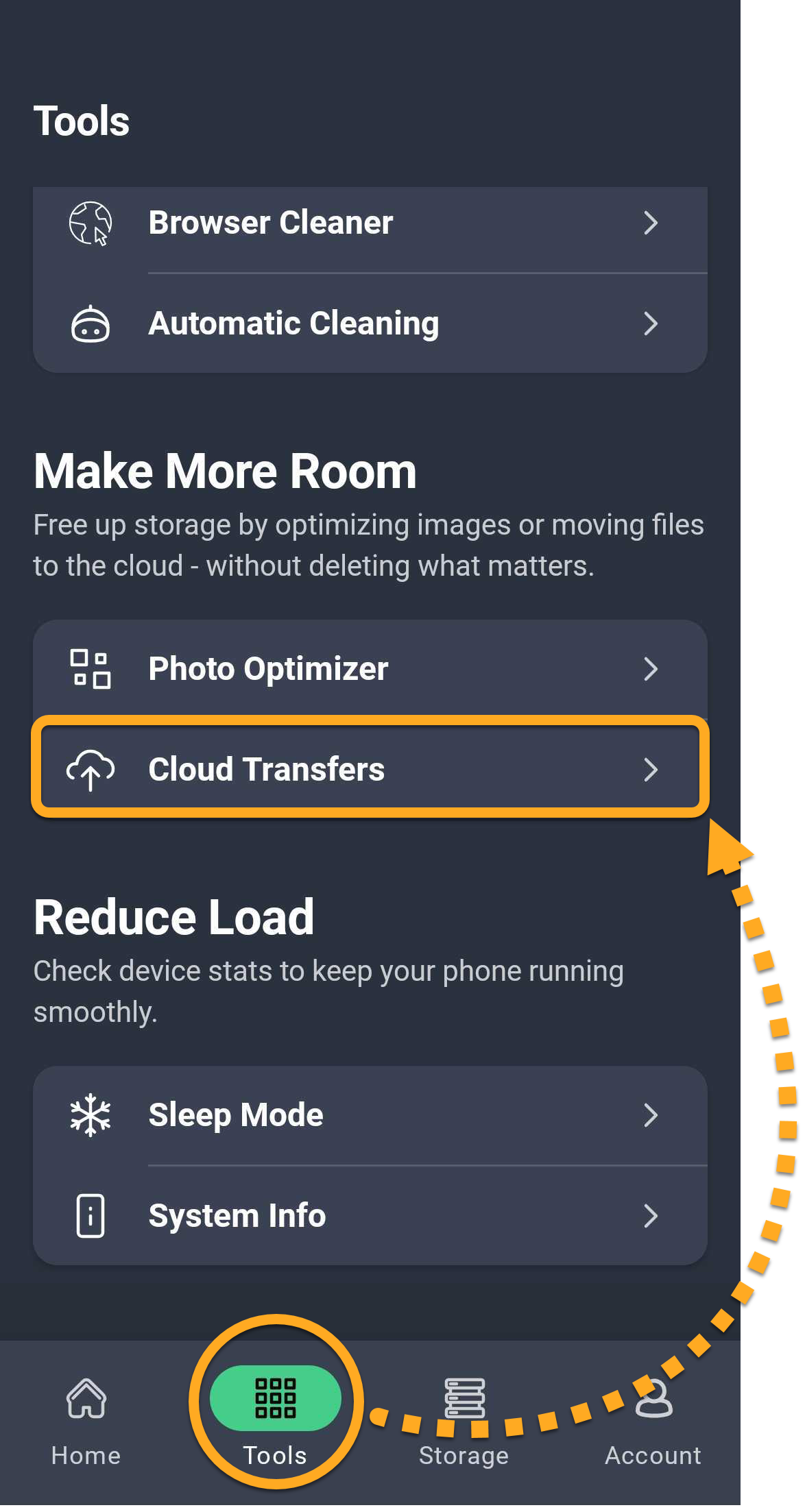
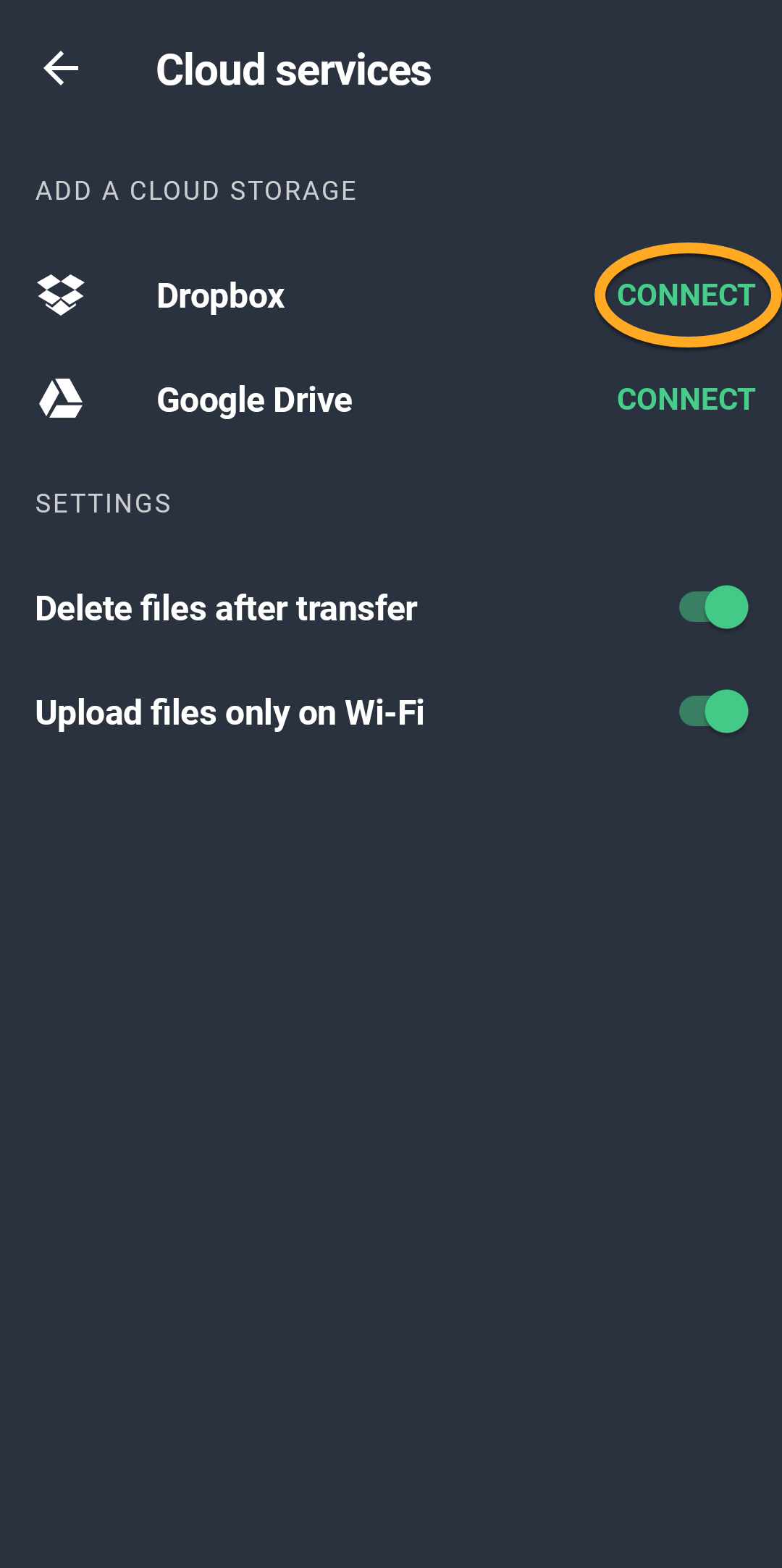
- Otwórz aplikację AVG Cleaner i kliknij Konto (na dolnym pasku nawigacji) ▸ Przesyłanie do chmury.
- Kliknij Połącz obok wybranej usługi pamięci w chmurze (Dropbox lub Google Drive).
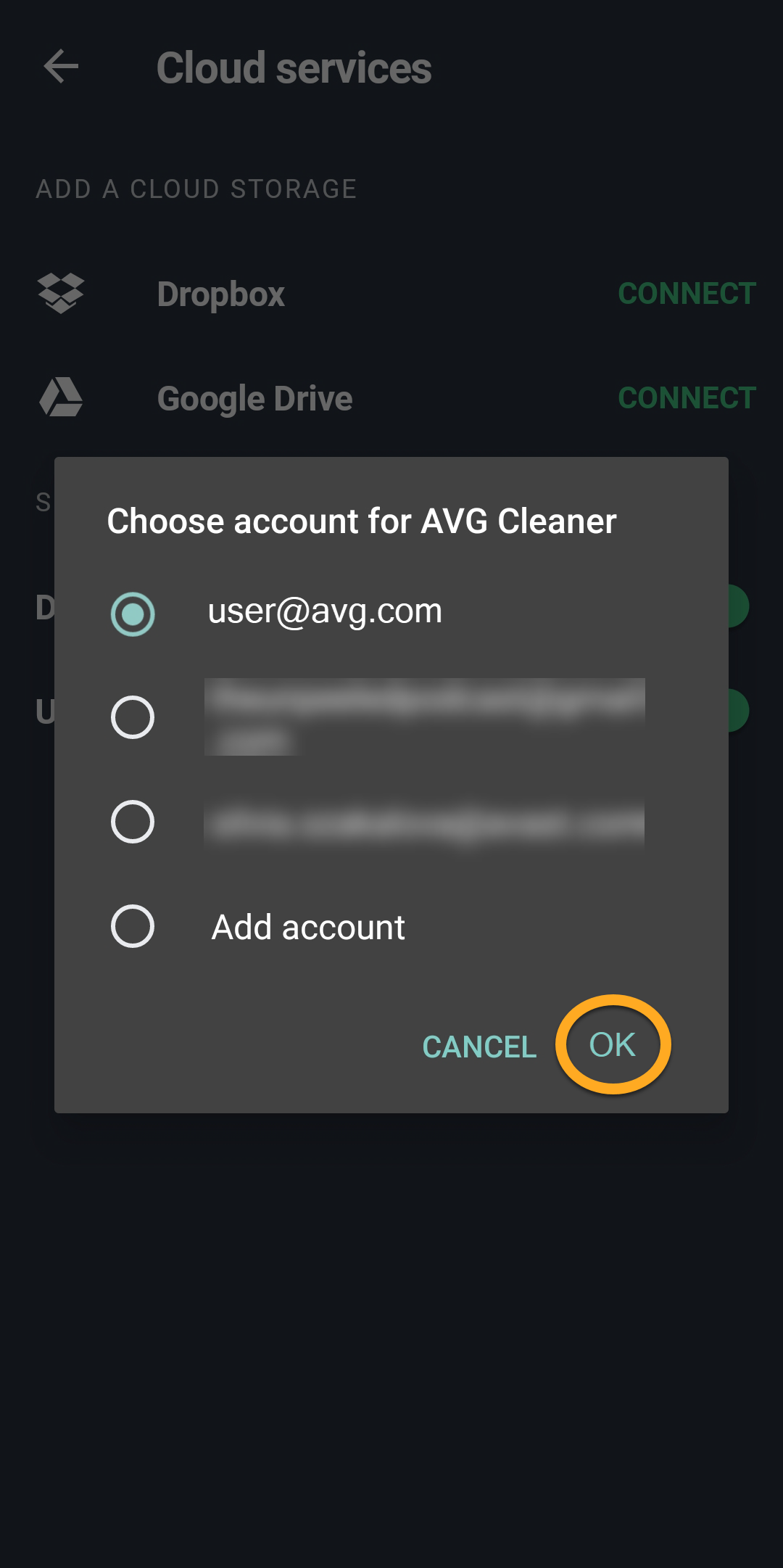
- Wybierz preferowane konto i kliknij OK. W razie potrzeby wpisz dane logowania.
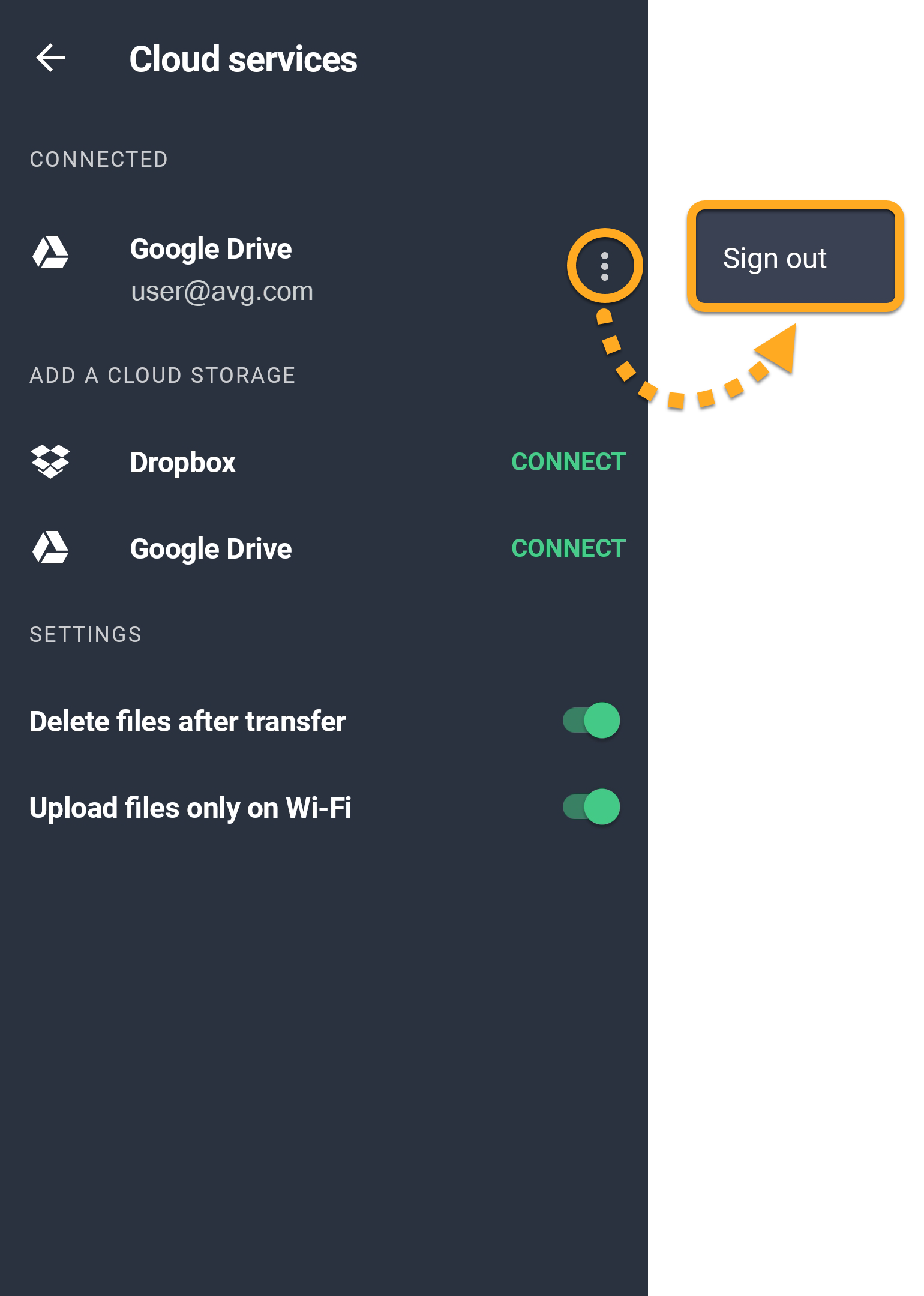
- Konto jest teraz widoczne w obszarze Połączone. Aby wylogować się z konta, kliknij ikonę
⋮Więcej opcji (trzy kropki) obok konta i wybierz polecenie Wyloguj się.
Konto w aplikacji może być jednocześnie połączone z wieloma kontami w usłudze Dysk Google i jednym kontem Dropbox. Jeśli Twoje konto w aplikacji zostało połączone z wieloma kontami, program będzie Cię prosić o wybór konta przy każdej próbie przesłania danych do pamięci w chmurze.
Dalsze zalecenia
Więcej informacji o aplikacji AVG Cleaner Premium zawiera następujący artykuł:
- AVG Cleaner
- Android