AVG Mobile Security to aplikacja zabezpieczająca dla systemu iOS, która chroni Twoją prywatność online, umożliwia bezpieczne przechowywanie zdjęć, skanowanie sieci Wi-Fi pod kątem luk w zabezpieczeniach, a także ostrzega Cię, jeśli Twoje dane osobowe powiązane z adresem e-mail wyciekną do sieci.
Po zainstalowaniu aplikacji AVG Mobile Security zostanie uruchomione skanowanie sieci wi-fi, po zakończeniu którego wyświetli się monit z prośbą o rozwiązanie wykrytych problemów. Instrukcje dotyczące korzystania z programu AVG Mobile Security można znaleźć w sekcjach tego artykułu.
Uruchom Inteligentne skanowanie
Po otwarciu aplikacji AVG Mobile Security dostępna jest opcja uruchomienia funkcji Smart Scan, która wyszukuje potencjalne zagrożenia na urządzeniu. Aby rozpocząć skanowanie:
- Otwórz aplikację AVG Mobile Security i dotknij opcji Uruchom Inteligentne skanowanie na ekranie głównym aplikacji AVG Mobile Security.

- Postępuj zgodnie z instrukcjami wyświetlanymi na ekranie, aby rozwiązać wszelkie znalezione problemy lub kliknij Pomiń, aby zrobić to później.
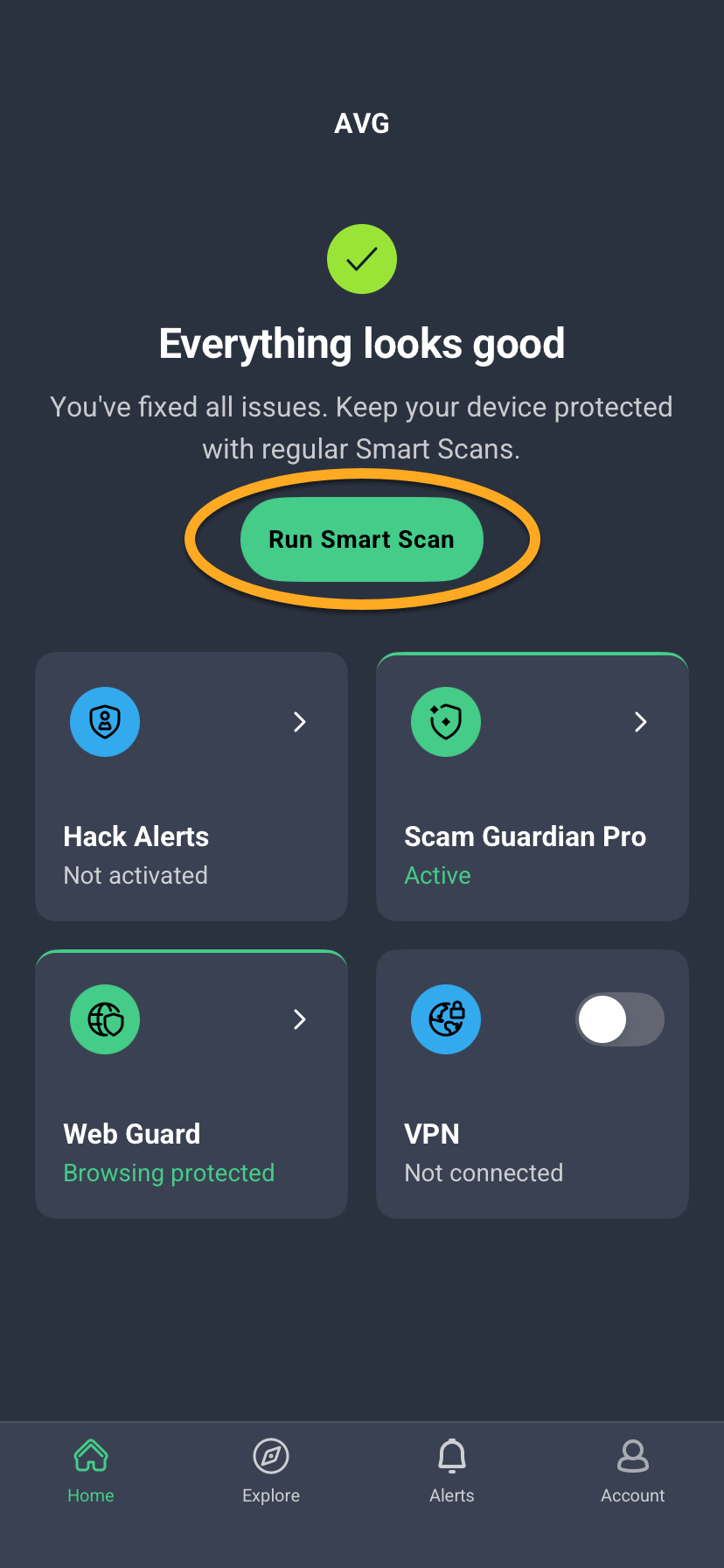
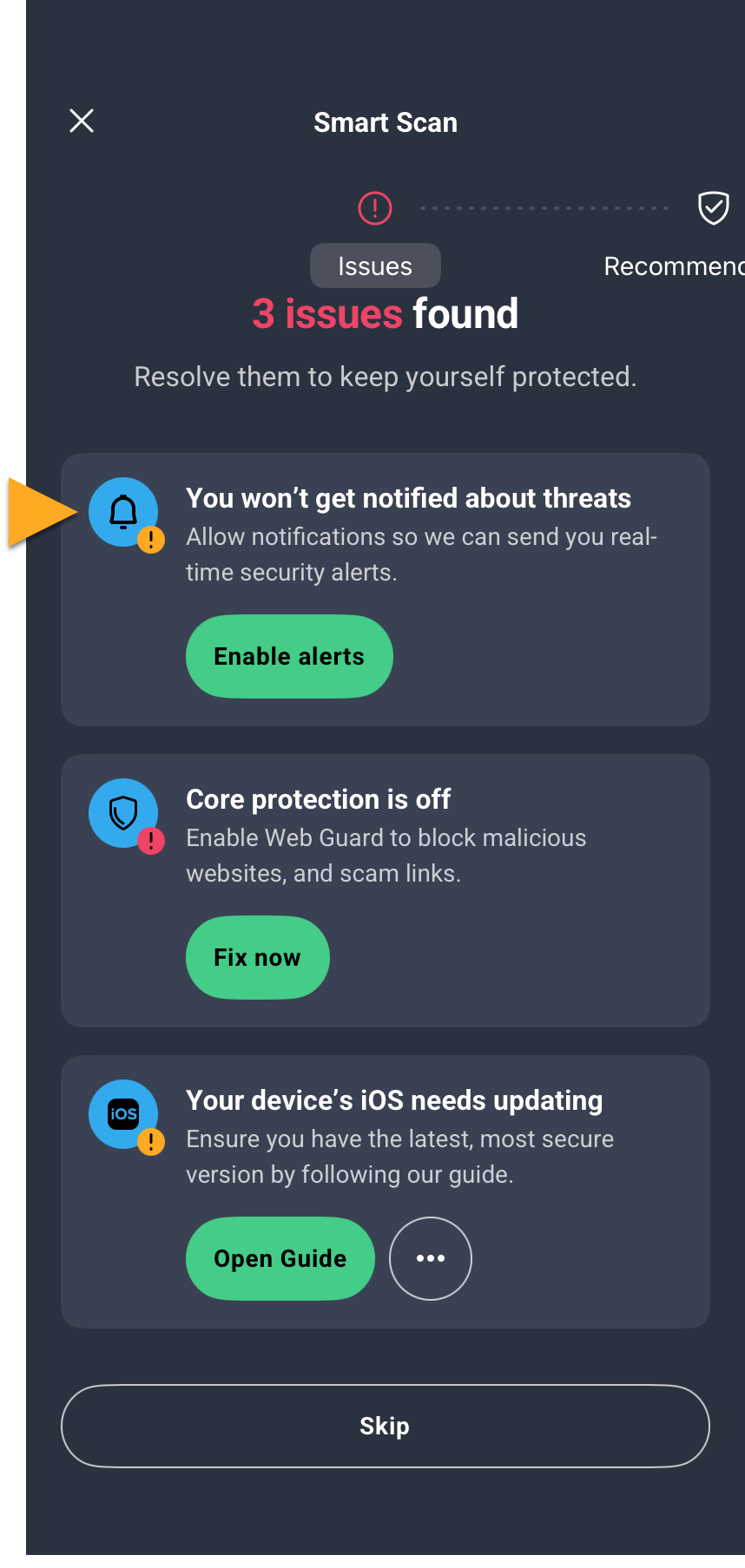
Szczegółowe instrukcje dotyczące rozwiązywania znalezionych problemów są opisane w poniższej sekcji.
Użyj Strażnika przed oszustwami
Strażnik przed oszustwami to jedna z głównych funkcji aplikacji AVG Mobile Security. Zapewnia użytkownikom następujące narzędzia do rozpoznawania i unikania zagrożeń online, poprawiając bezpieczeństwo cyfrowe:
- Obrona WWW: To narzędzie skanuje ruch internetowy w czasie rzeczywistym, aby zapobiec pobieraniu złośliwego oprogramowania na urządzenia i pomóc Ci uniknąć podejrzanych witryn. Aby móc włączyć tę funkcję, musisz mieć zainstalowane lokalnie rozwiązanie VPN (ang. Virtual Private Network).
- Obrona SMS: Narzędzie ochrony przed oszustwami, które skanuje wiadomości tekstowe w Twojej domyślnej aplikacji do SMS-ów, aby pomóc wykryć potencjalnie niebezpieczne łącza lub treści oszukańcze, z opcjonalnym wykrywaniem opartym na AI.
- Obrona połączeń: Automatycznie blokuje podejrzane i oszukańcze połączenia oraz pomaga zidentyfikować, czy połączenia przychodzące pochodzą od zaufanych kontaktów, firm czy potencjalnie ryzykownych źródeł.
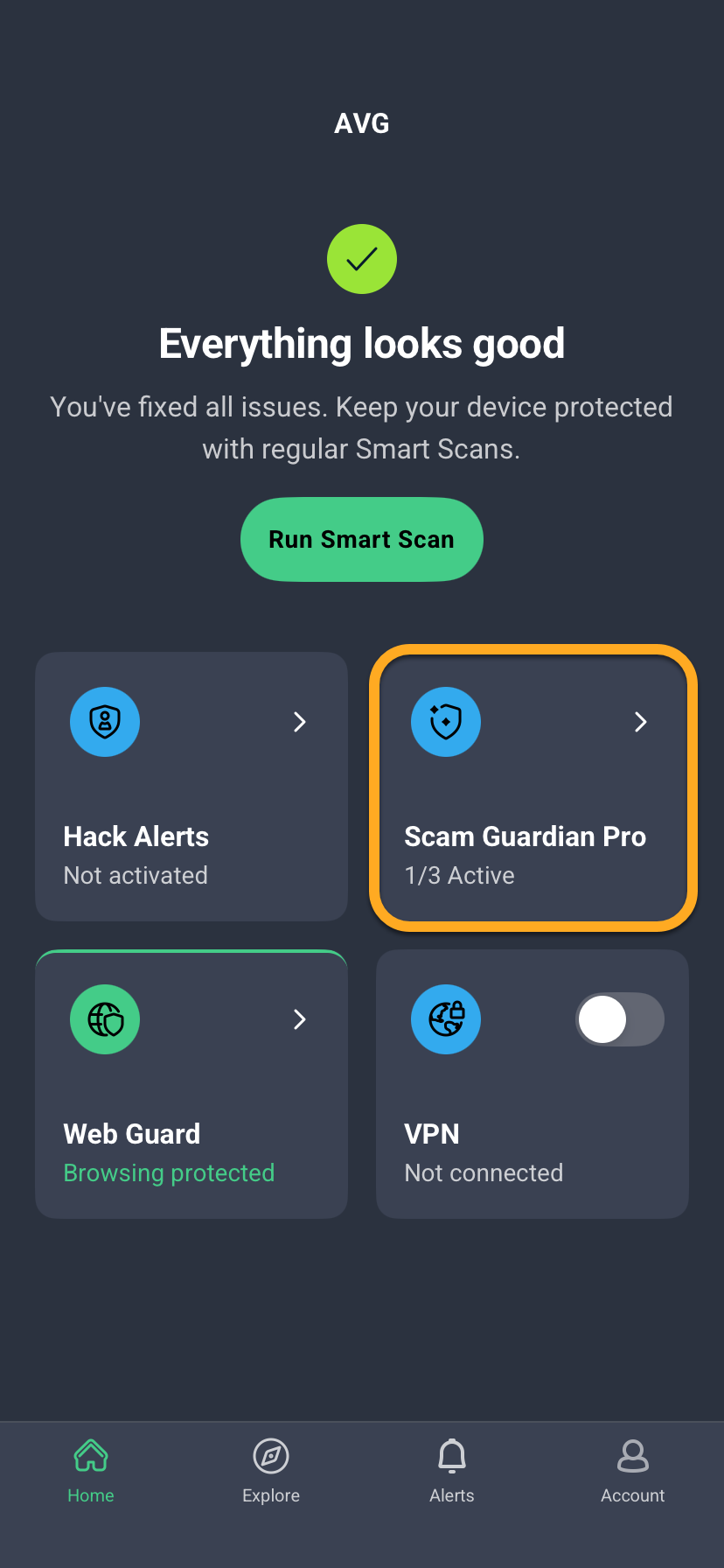
Aby dowiedzieć się, jak skonfigurować te funkcje i z nich korzystać, zapoznaj się z poniższym artykułem: AVG Mobile Security dla systemu iOS – Strażnik przed oszustwami Pro.
Włączanie Bezpiecznego połączenia VPN
- AVG Mobile Security Ultimate dla systemu iOS
- AVG Secure VPN dla systemu iOS
- AVG Secure VPN dla wielu urządzeń
AVG Mobile Security VPN wykorzystuje technologię wirtualnej sieci prywatnej (VPN) do tworzenia zaszyfrowanego, prywatnego połączenia, co pomaga chronić dane wysyłane i odbierane przez Internet oraz zachować prywatność Twojej aktywności online. Aby aktywować wirtualną sieć prywatną AVG Mobile Security:
- Otwórz aplikację AVG Mobile Security i dotknij opcji Eksploruj ▸ Bezpieczne połączenie VPN.
- Dotknij opcji Allow, a następnie ponownie dotknij opcji Allow, aby dodać konfiguracje VPN.
- Naciśnij czerwony suwak (WYŁ.) u góry ekranu, tak aby zmienił kolor na zielony (WŁ.).
 Eksploruj ▸ Bezpieczne połączenie VPN.
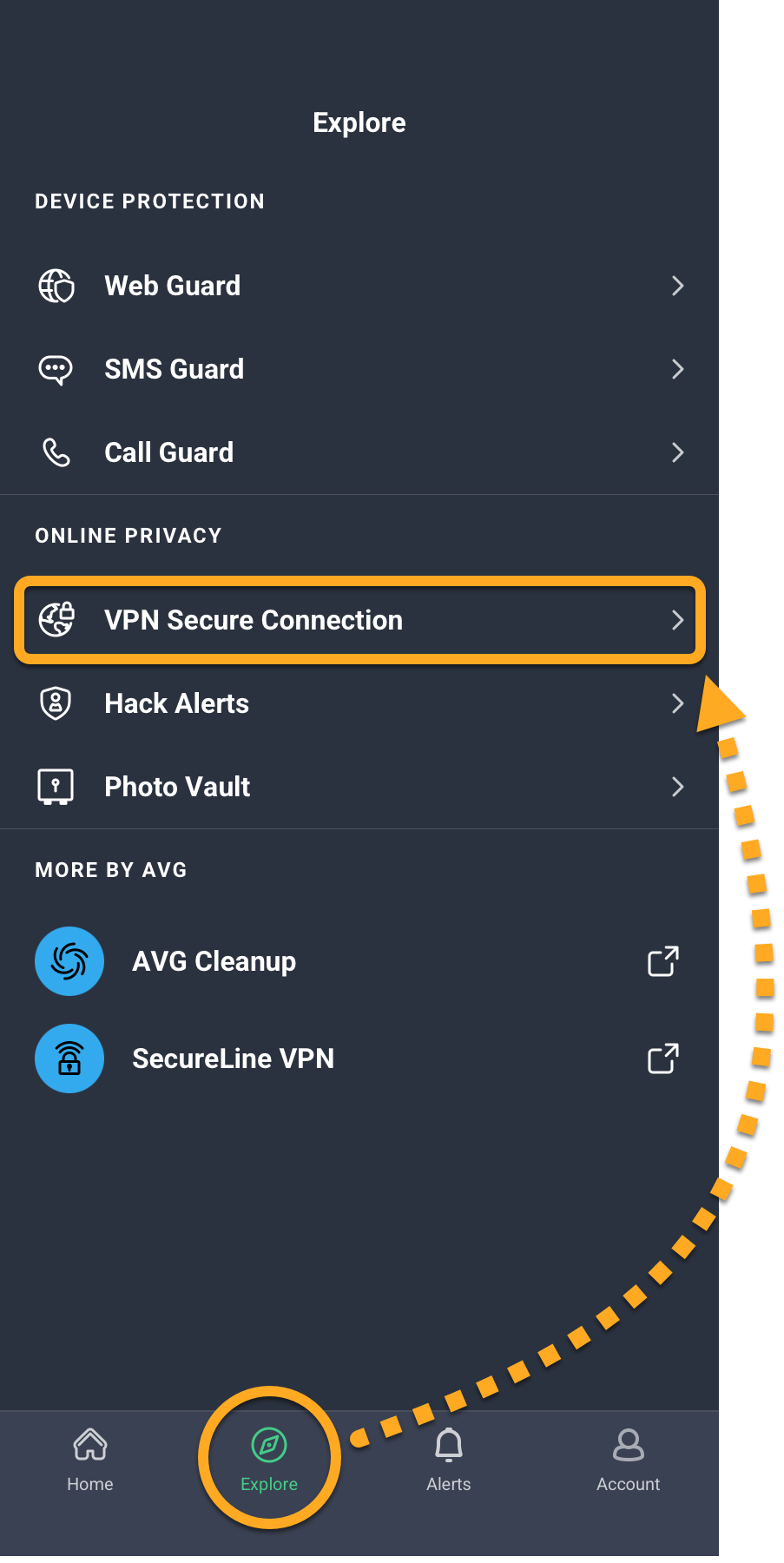
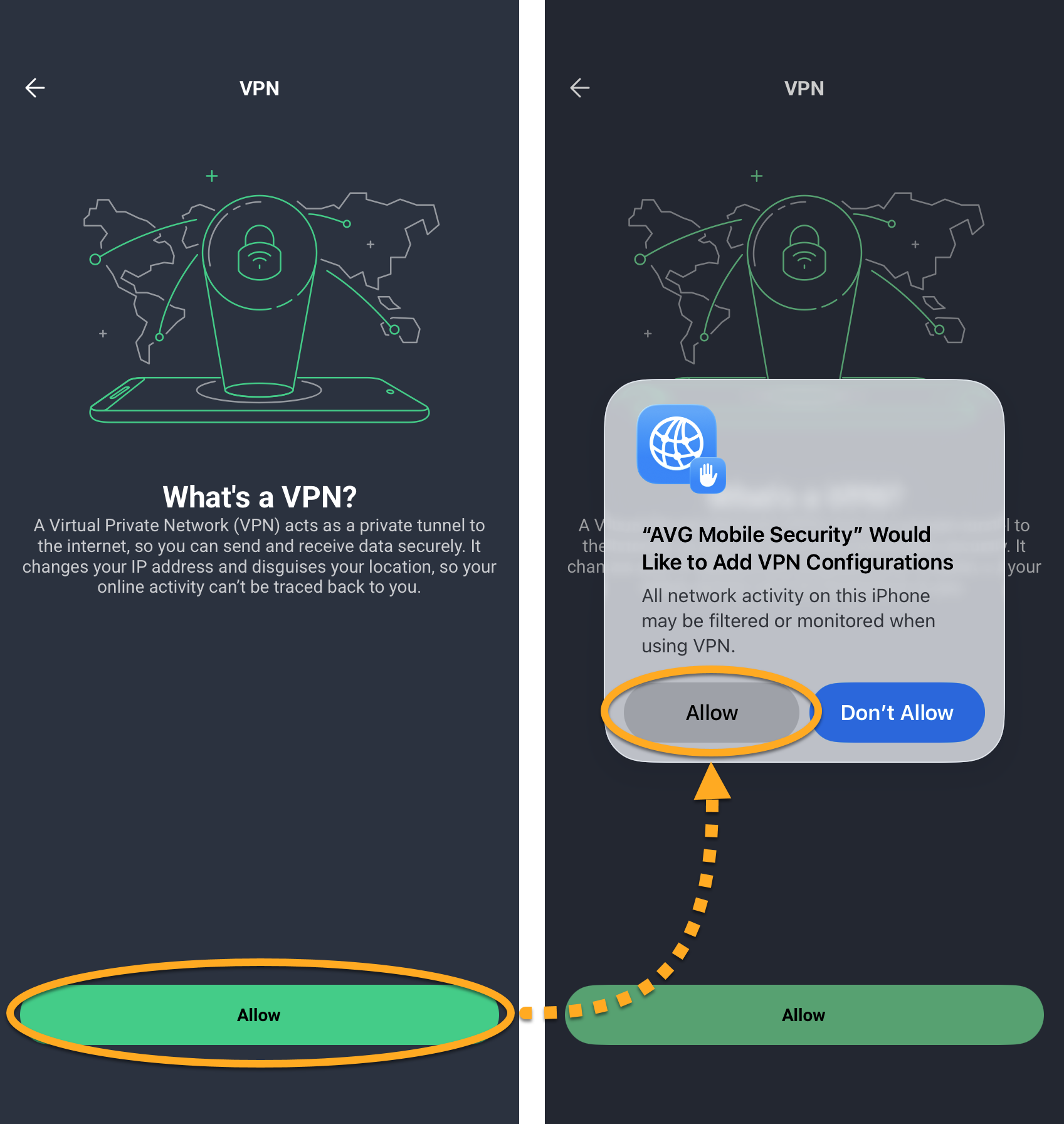
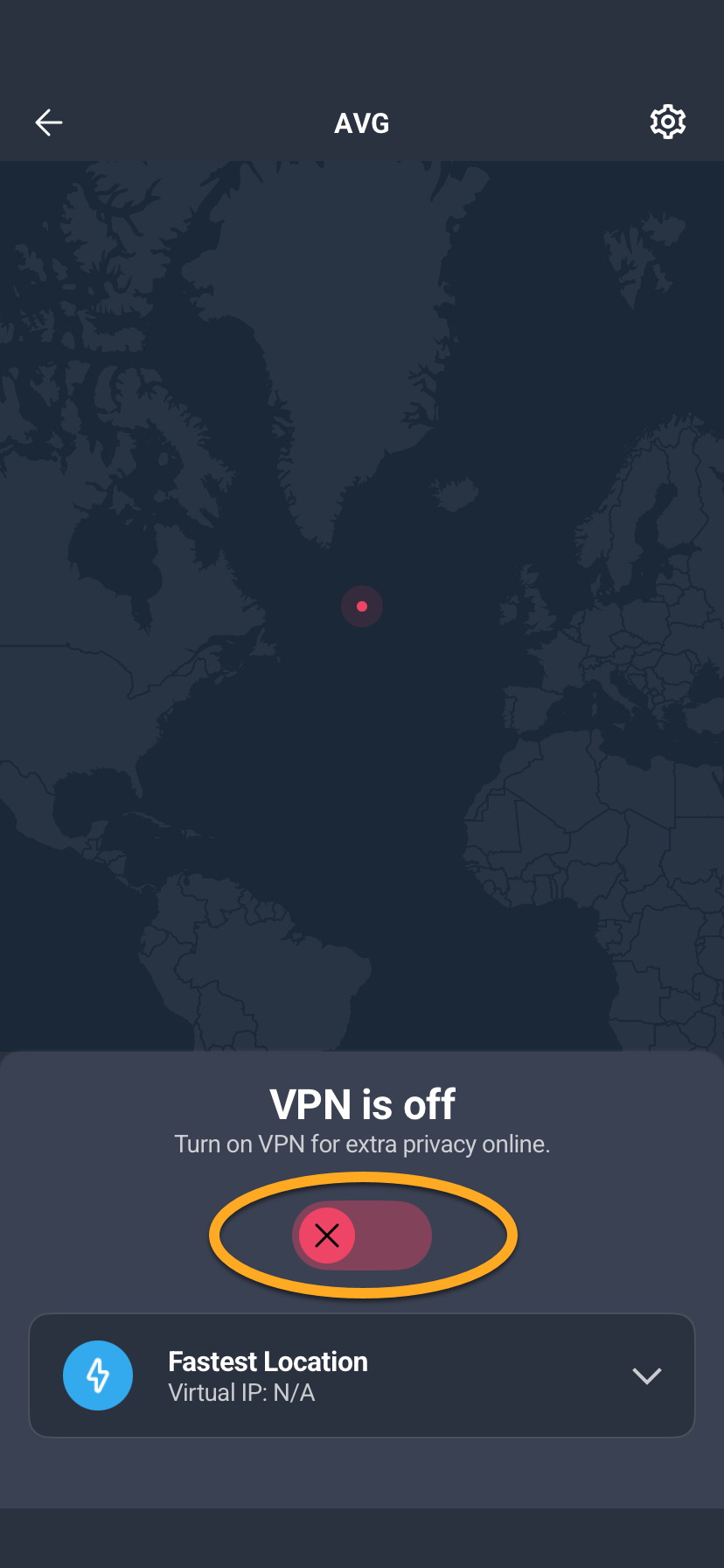
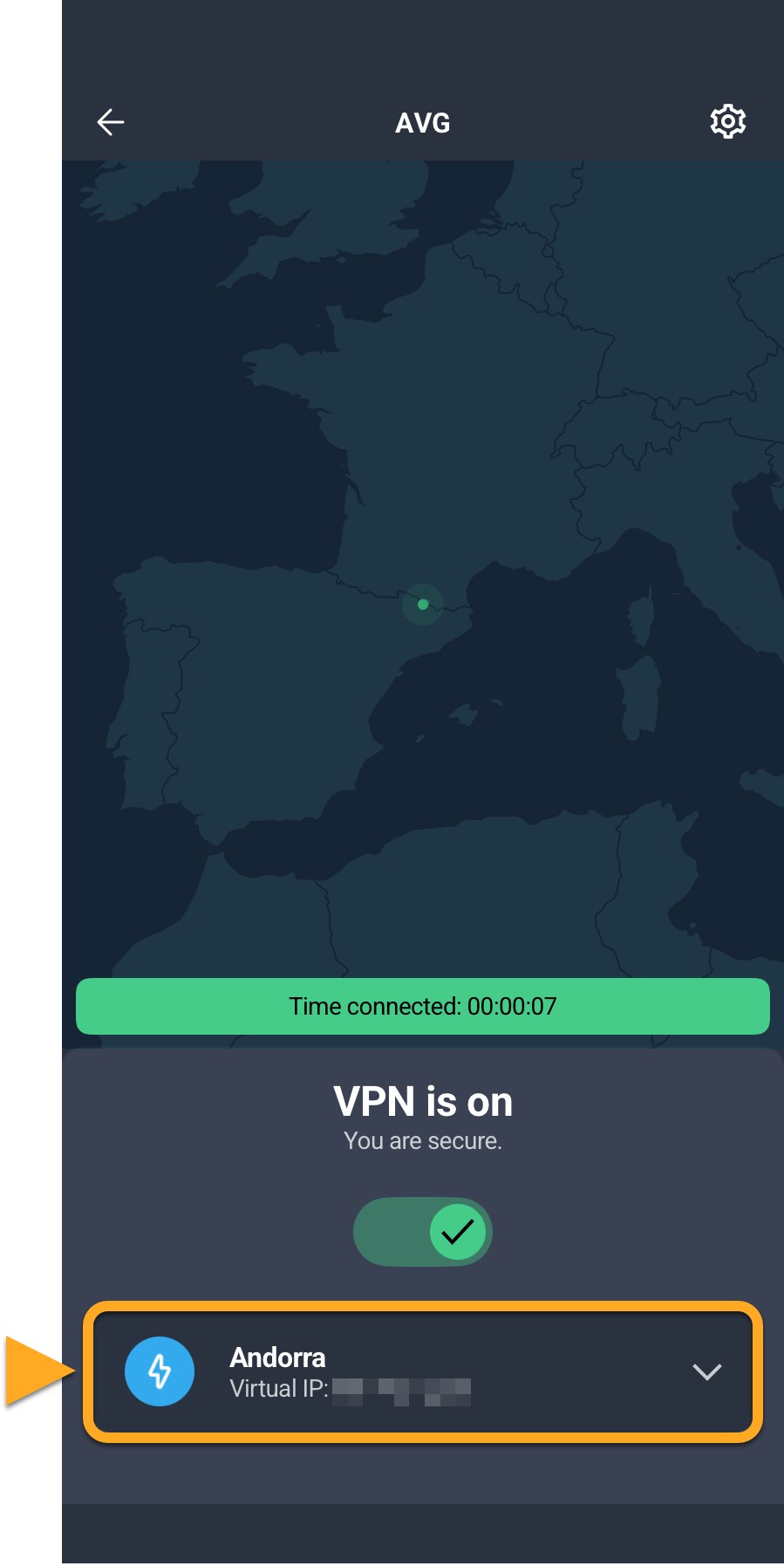
Wirtualna sieć prywatna AVG Mobile Security jest teraz aktywna.
Połącz się z innym serwerem
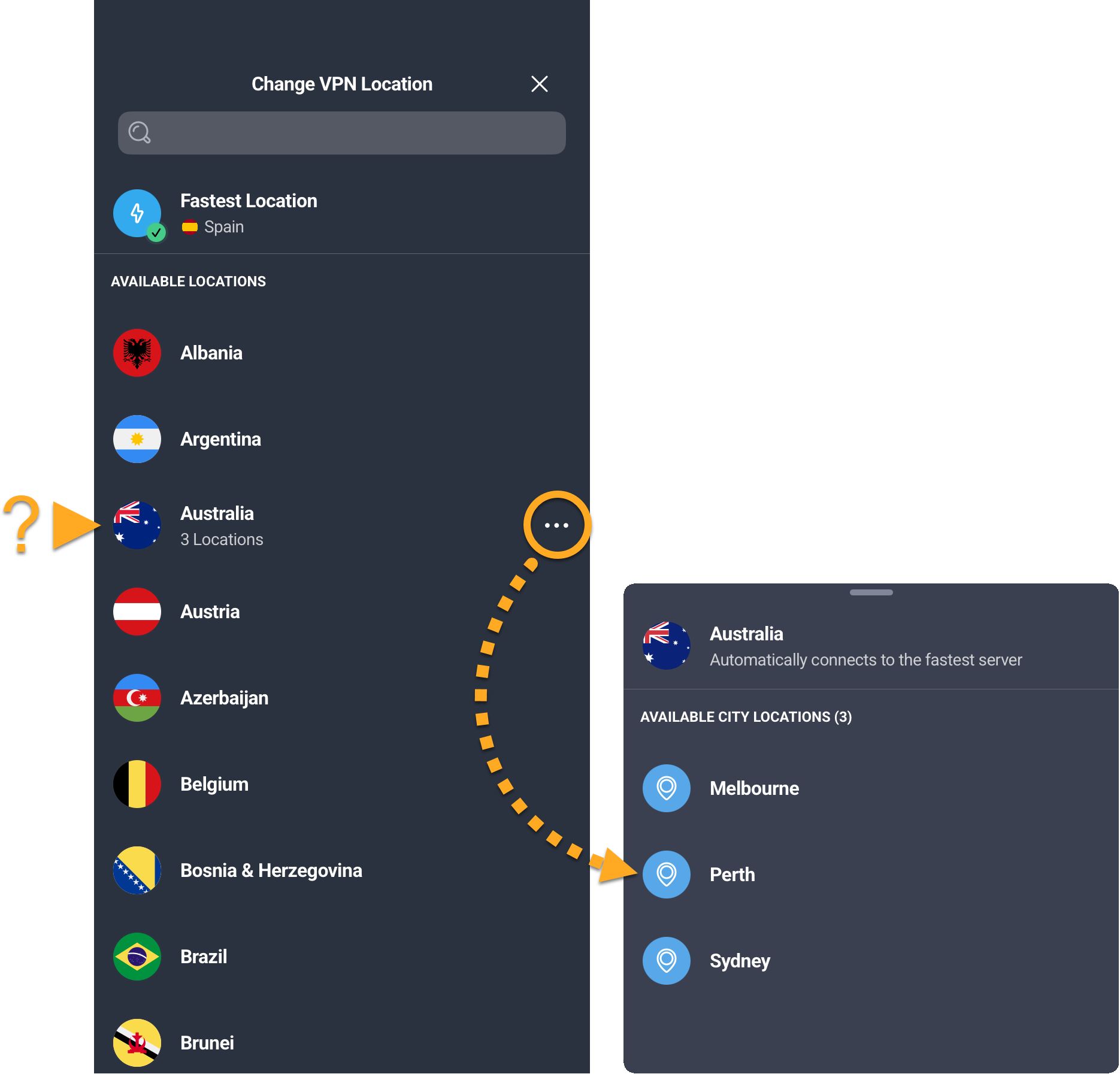
Domyślnie wirtualna sieć prywatna AVG Mobile Security łączy się z najszybszym dostępnym serwerem. Możesz także wybrać konkretną lokalizację serwera. W niektórych lokalizacjach można wybrać konkretne miasto. Aby połączyć się z innym serwerem:
- Dotknij selektora lokalizacji u dołu ekranu VPN.
- Użyj pola wyszukiwania lub przeglądaj listę, aby znaleźć lokalizację. Opcjonalnie kliknij
•••obok lokalizacji, aby wybrać konkretne miasto.
Zarządzaj regułami automatycznego łączenia
Automatyczne łączenie automatycznie włącza wirtualną sieć prywatną, gdy nawiązujesz połączenie z niezabezpieczoną siecią. Aby skonfigurować Automatyczne łączenie:
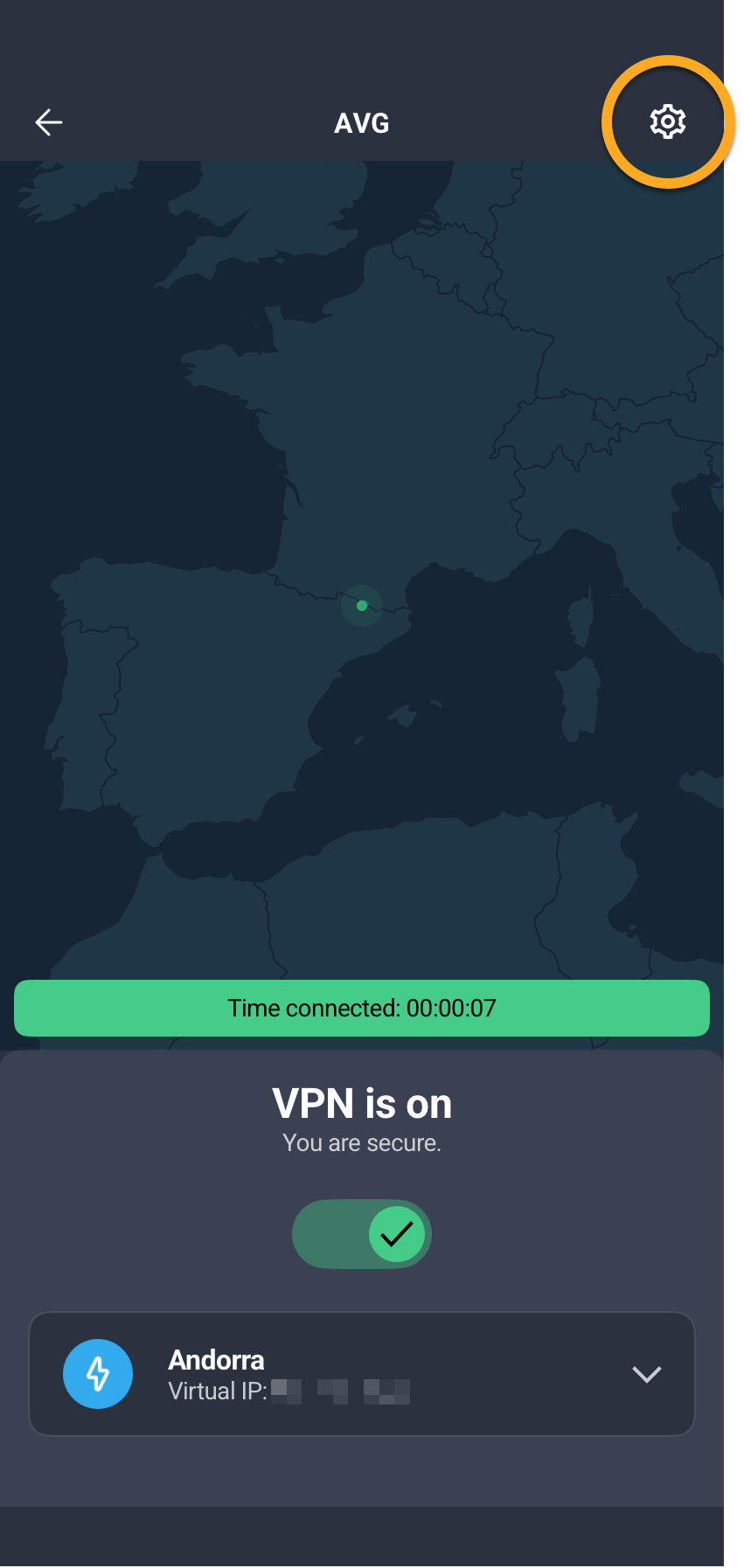
- Dotknij Ustawienia (ikona koła zębatego) w prawym górnym rogu ekranu wirtualnej sieci prywatnej.
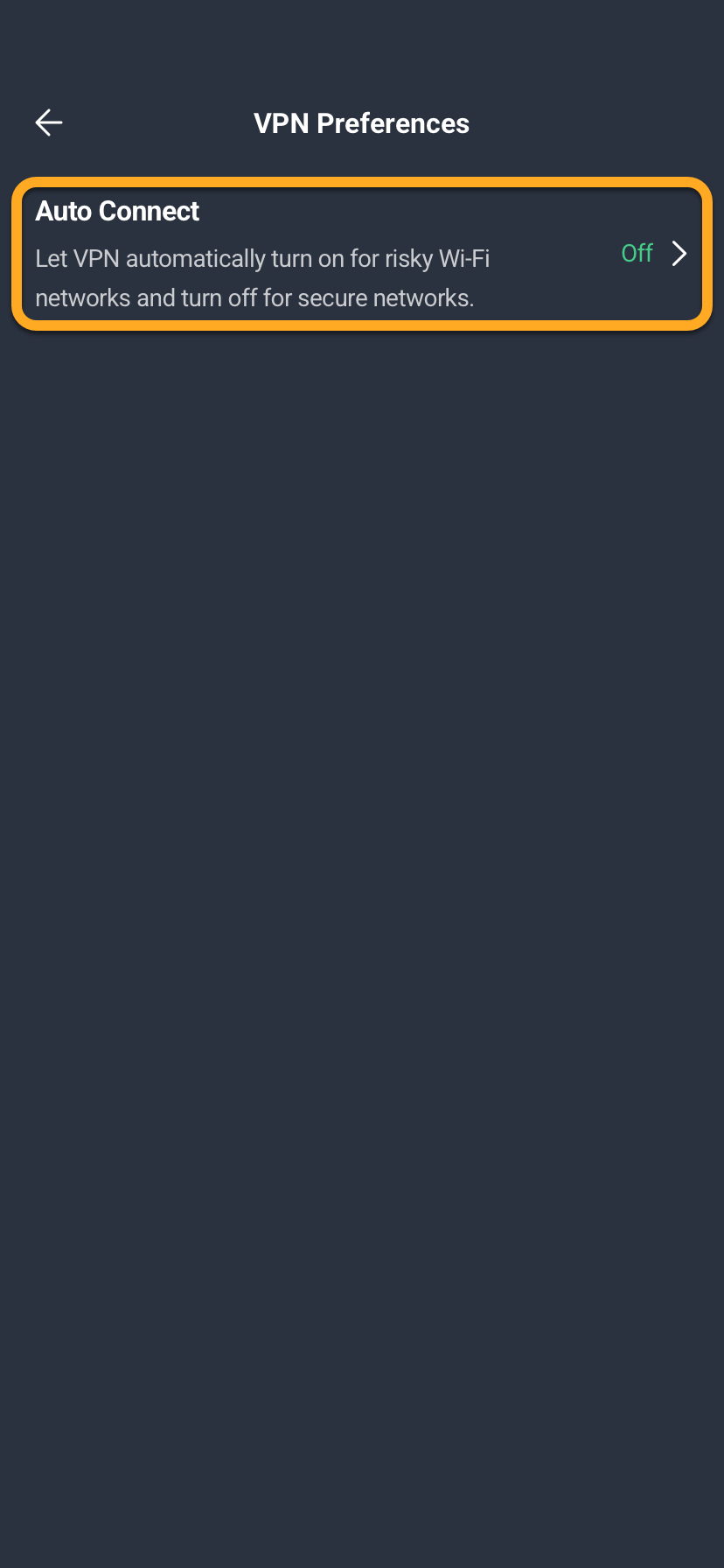
- Dotknij opcji Automatyczne łączenie.
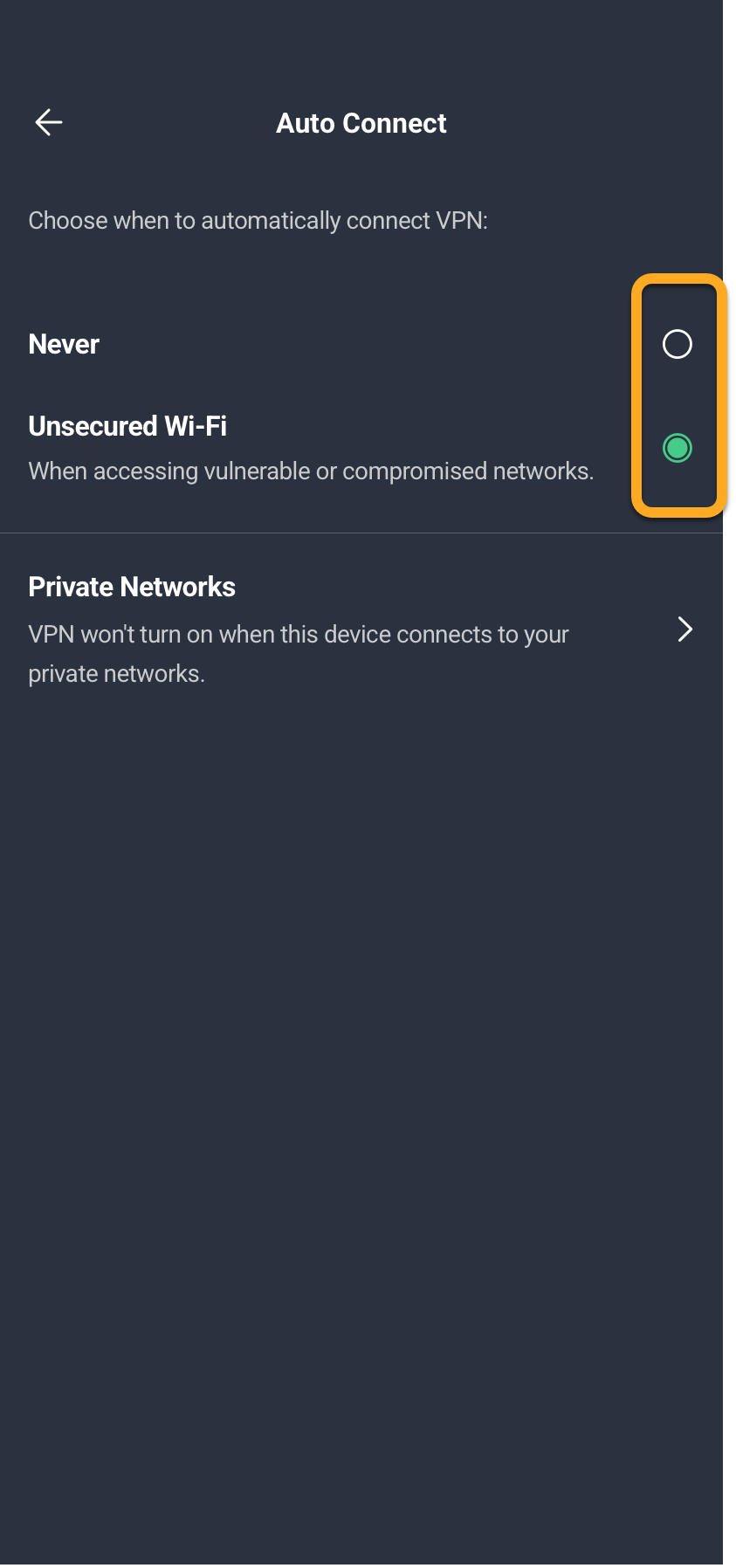
- Wybierz między następującymi opcjami:
- Nigdy: Wirtualna sieć prywatna w aplikacji AVG Mobile Security nigdy nie będzie korzystać z funkcji Automatyczne łączenie.
- Niezabezpieczona sieć Wi-Fi: VPN AVG Mobile Security będzie zawsze automatycznie łączyć się w sieciach innych niż prywatne.
- Opcjonalnie, aby dodać sieć prywatną, upewnij się, że opcja Niezabezpieczone Wi-Fi jest włączona, następnie kliknij Sieci prywatne ▸
+(ikona plusa), aby dodać bieżącą sieć do listy Sieci prywatnych.
 Ustawienia (ikona koła zębatego) w prawym górnym rogu ekranu wirtualnej sieci prywatnej.
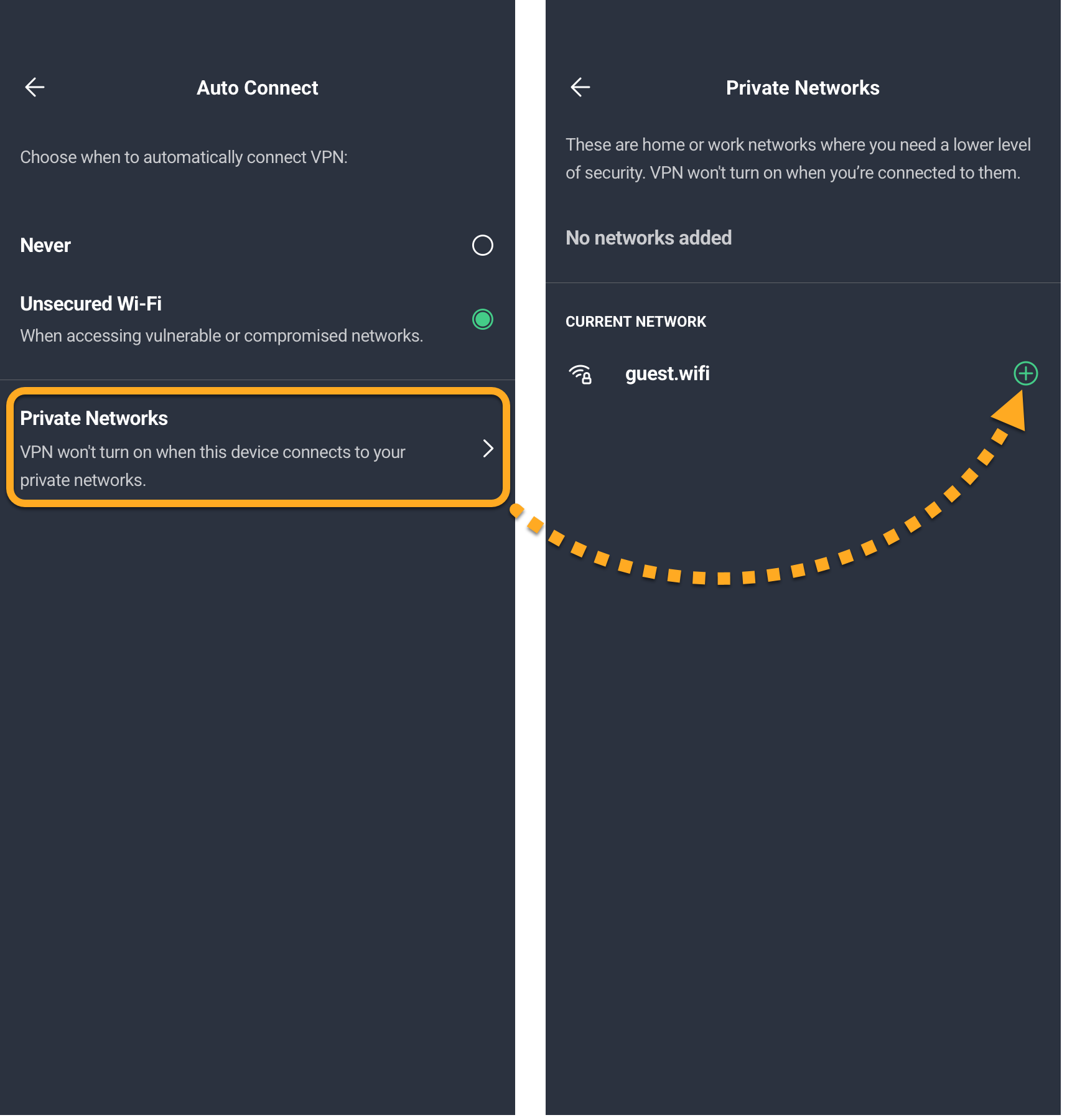
AVG Mobile Security VPN nie będzie automatycznie łączyć się, gdy aktywne jest połączenie z siecią prywatną.
Aktywuj Alerty dotyczące włamań
Alerty dotyczące włamań pomaga chronić Twoje konta online, starając się zapewnić, że żadne z haseł powiązanych z Twoim adresem poczty elektronicznej nie wyciekły do Internetu. Jeśli zostanie wykryty wyciek, Alerty dotyczące włamań natychmiast powiadomią Cię i poproszą o zmianę przejętego hasła. Aby włączyć Alerty dotyczące włamań:
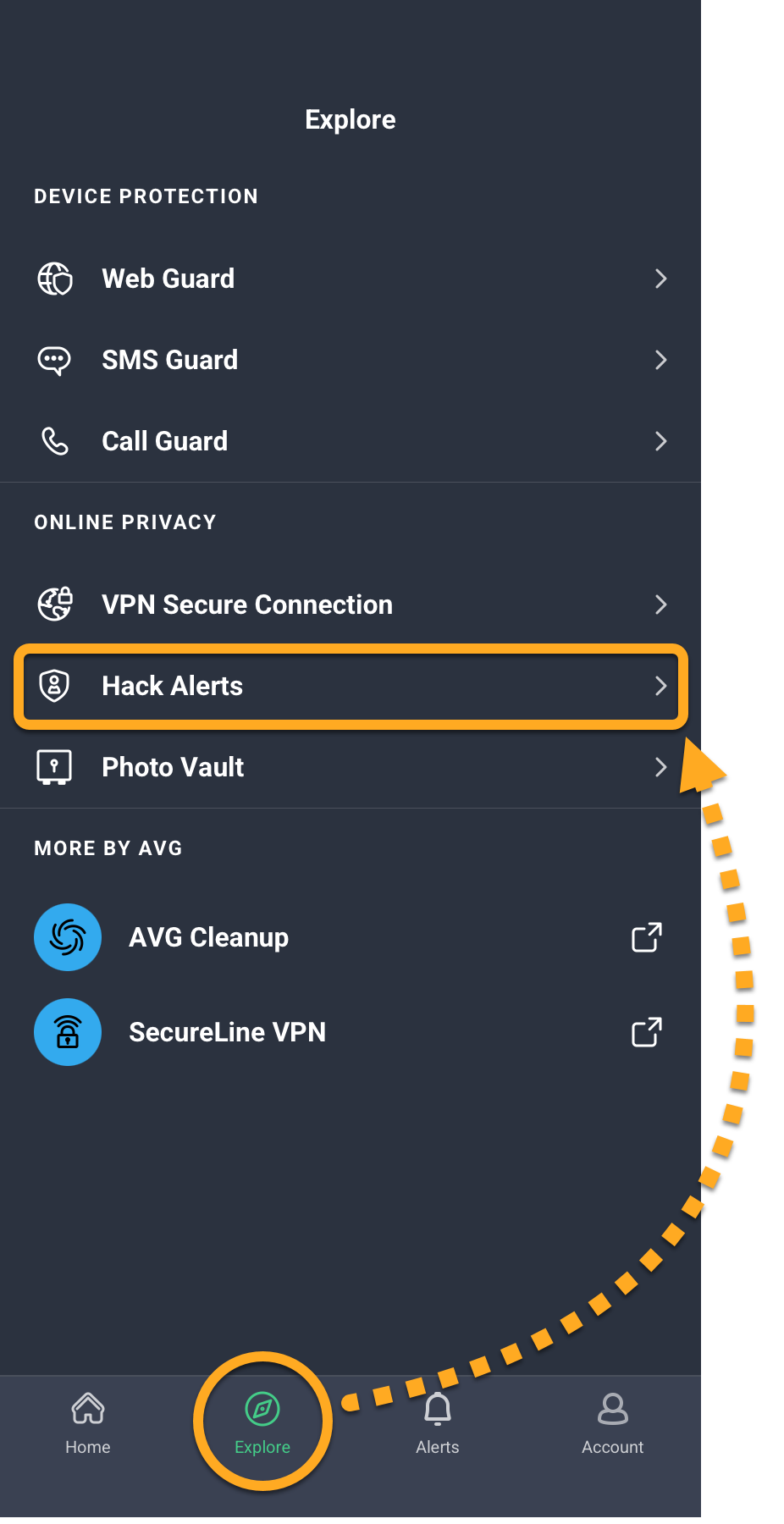
- Otwórz aplikację AVG Mobile Security i dotknij opcji Eksploruj ▸ Alerty dotyczące włamań.
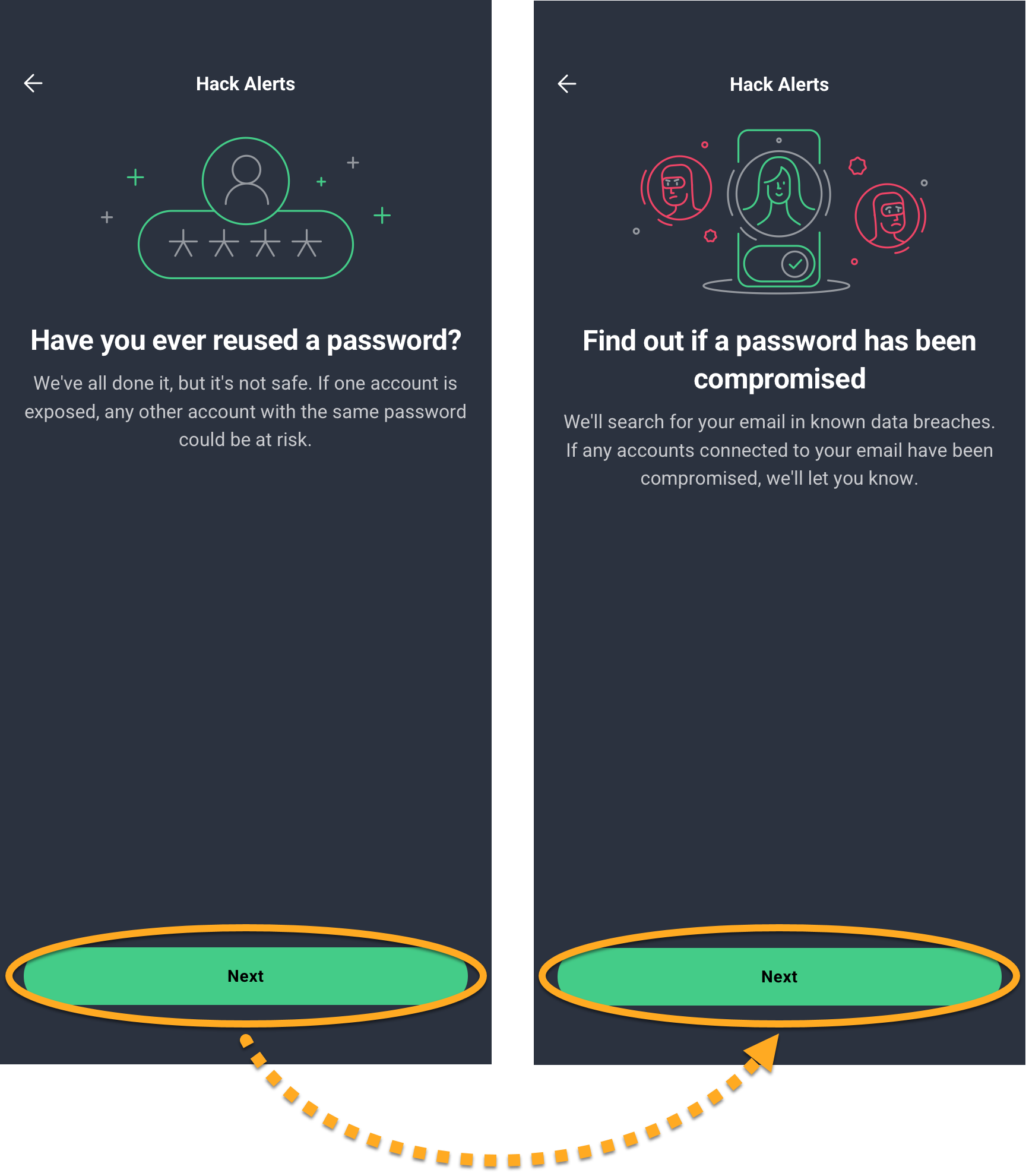
- Kliknij Dalej dwa razy.
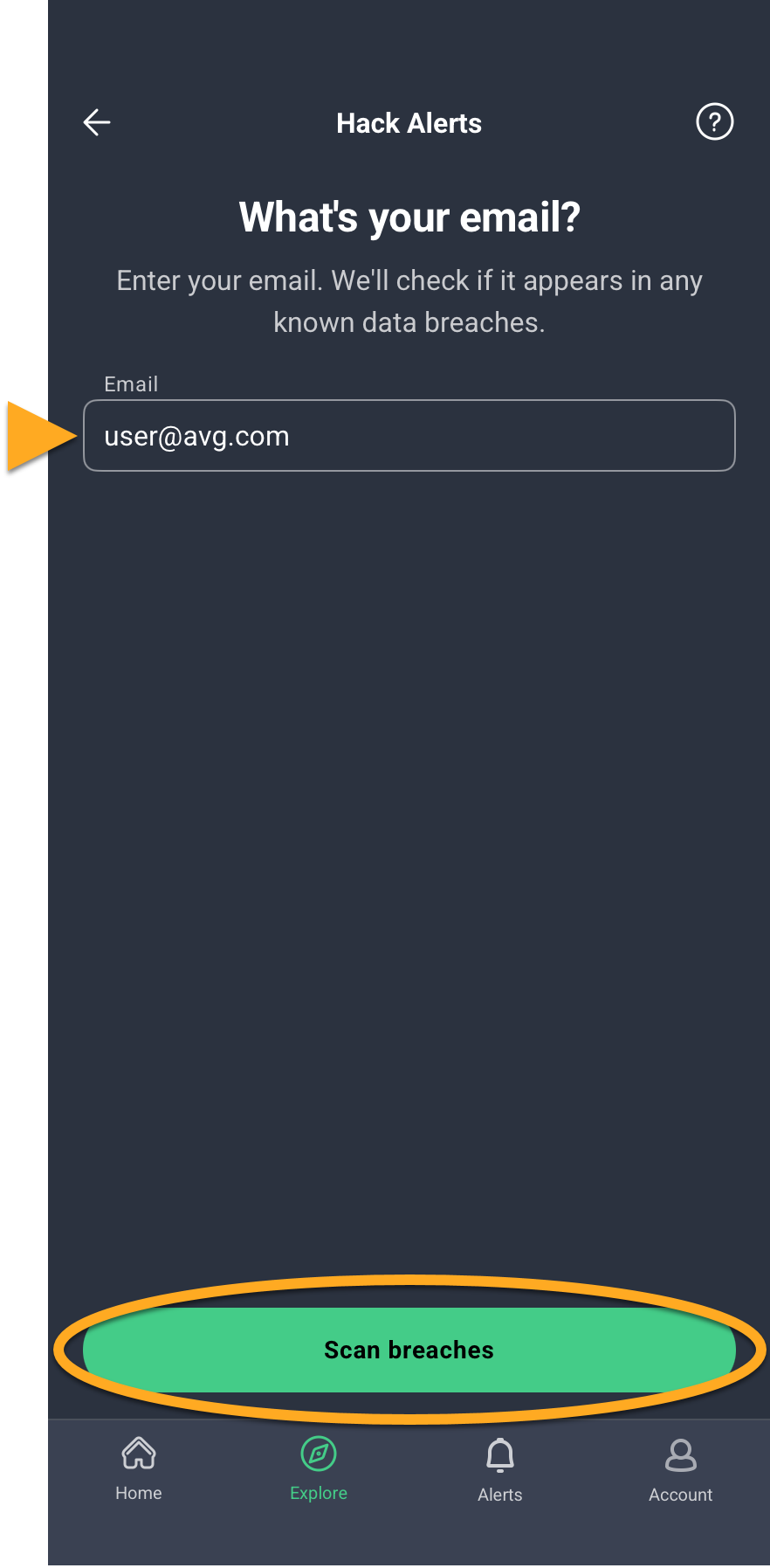
- Wprowadź swój adres e-mail, a następnie kliknij Skanuj naruszenia.
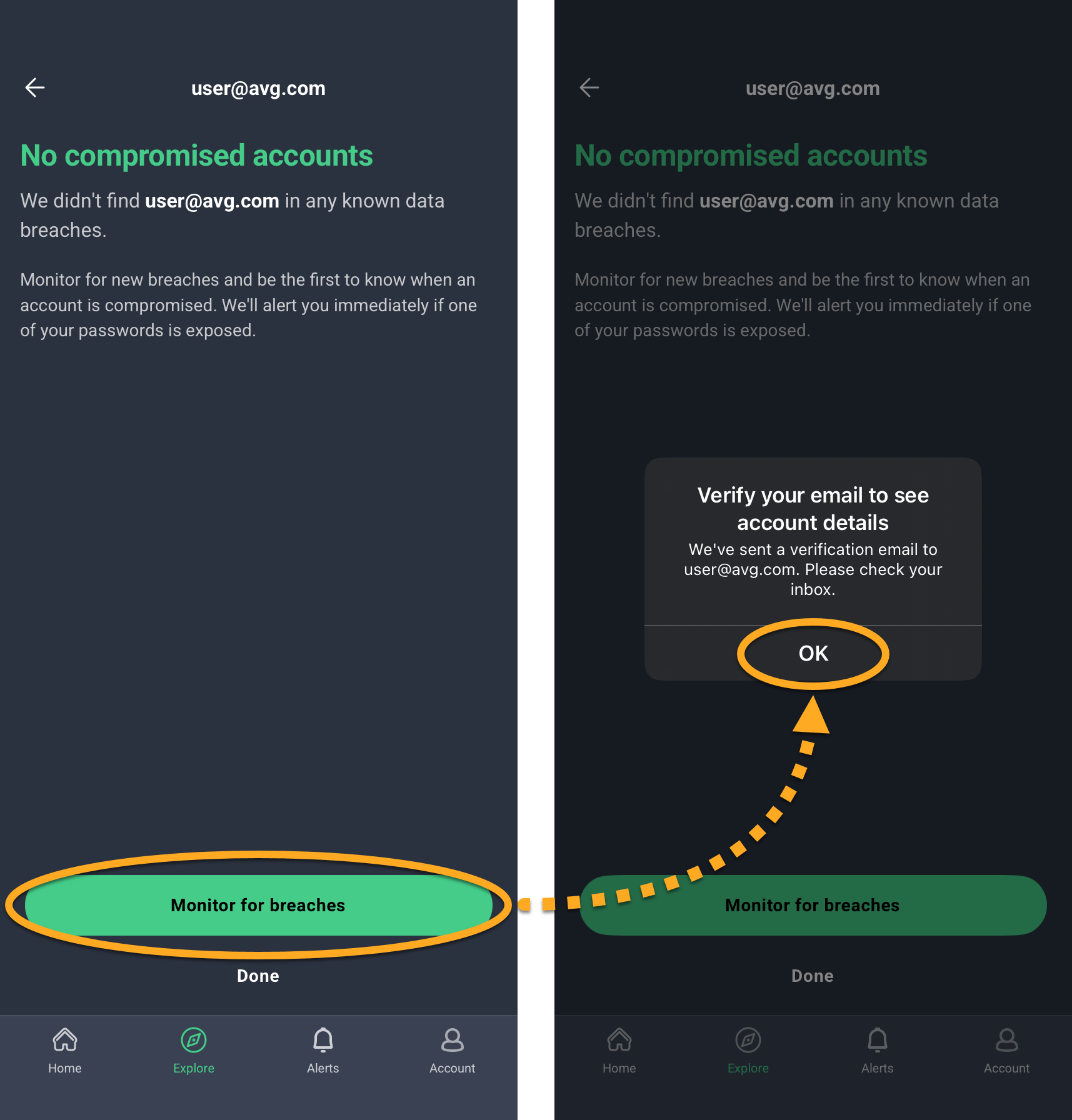
- Po zakończeniu skanowania kliknij Monitoruj pod kątem naruszeń ▸ OK. Jeśli zostaną wykryte jakiekolwiek konta z naruszonymi zabezpieczeniami, możesz wyświetlić szczegółowe informacje, klikając konto.
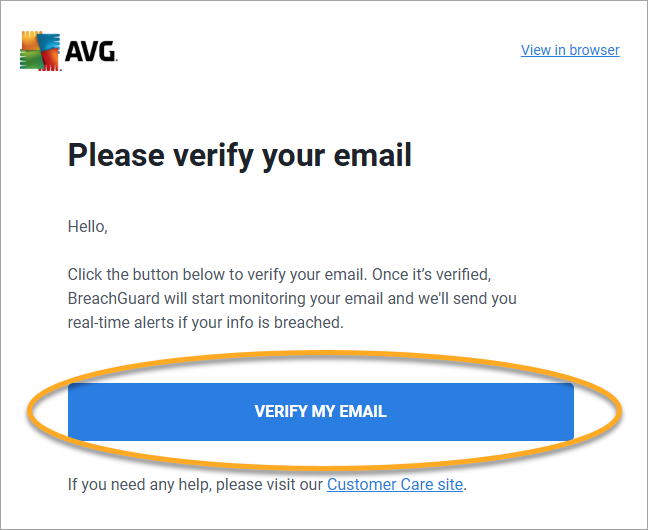
- Otwórz swoją skrzynkę odbiorczą i znajdź wiadomość e-mail od nadawcy notification@mails.avg.com z tytułem: Zweryfikuj swój adres e-mail. Kliknij przycisk Zweryfikuj adres e-mail.
- W aplikacji AVG Mobile Security wybierz swój adres e-mail i dotknij Already verified.
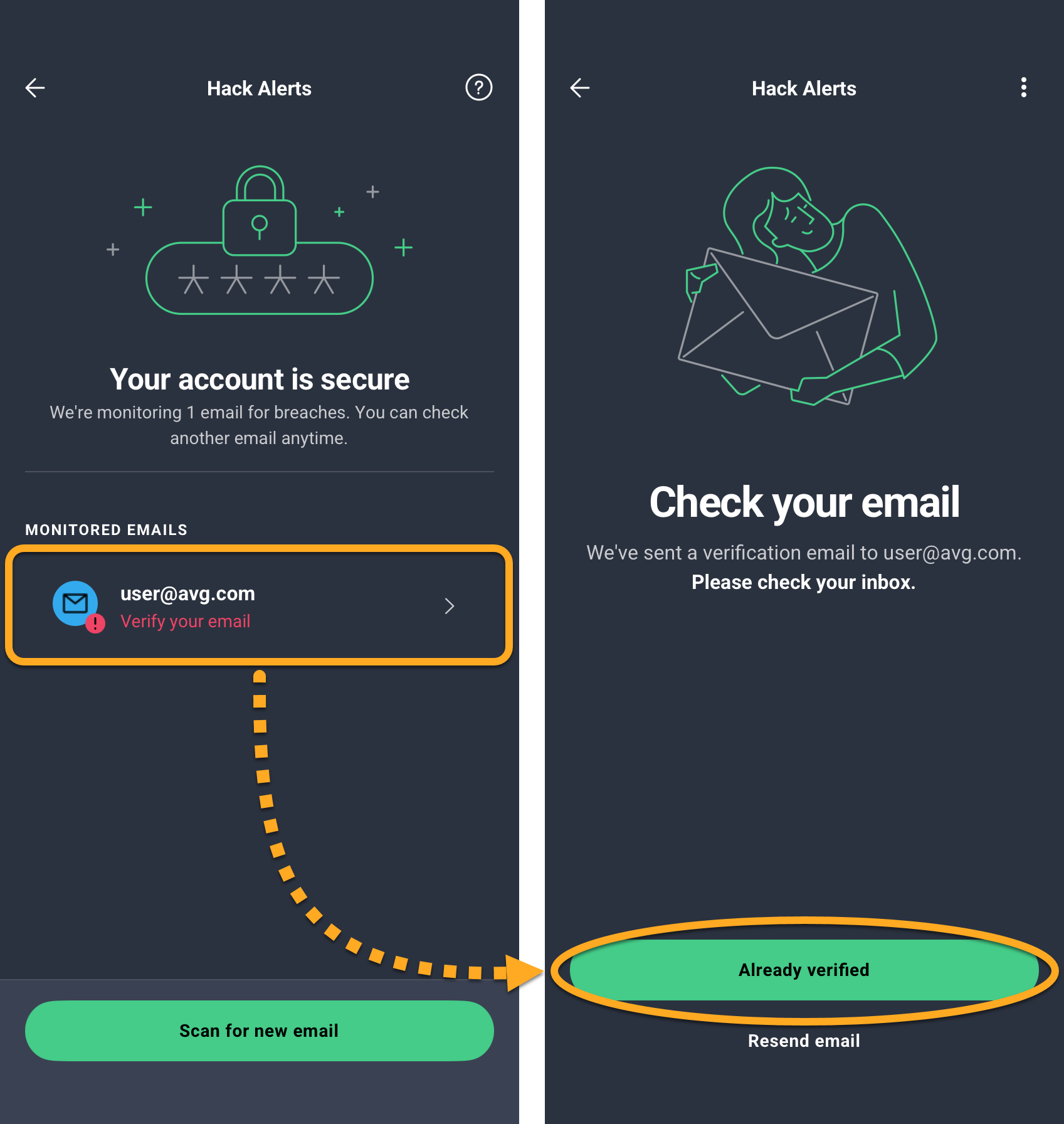
Alerty dotyczące włamań są teraz aktywne i stale monitorują nowe naruszenia bezpieczeństwa danych związane z tym adresem poczty elektronicznej. Użytkownicy wersji bezpłatnej mogą monitorować jednocześnie tylko jeden adres e-mail. Użytkownicy wersji płatnej mogą monitorować ich pięć. Aby dodać kolejny adres poczty elektronicznej, otwórz Alerty dotyczące włamań, kliknij Skanuj w przypadku nowego adresu e-mail, a następnie wykonaj powyższe instrukcje, zaczynając od kroku 4.
⋮ ▸ Zatrzymaj monitorowanie adresu e-mail.Zabezpieczanie zaatakowanych kont
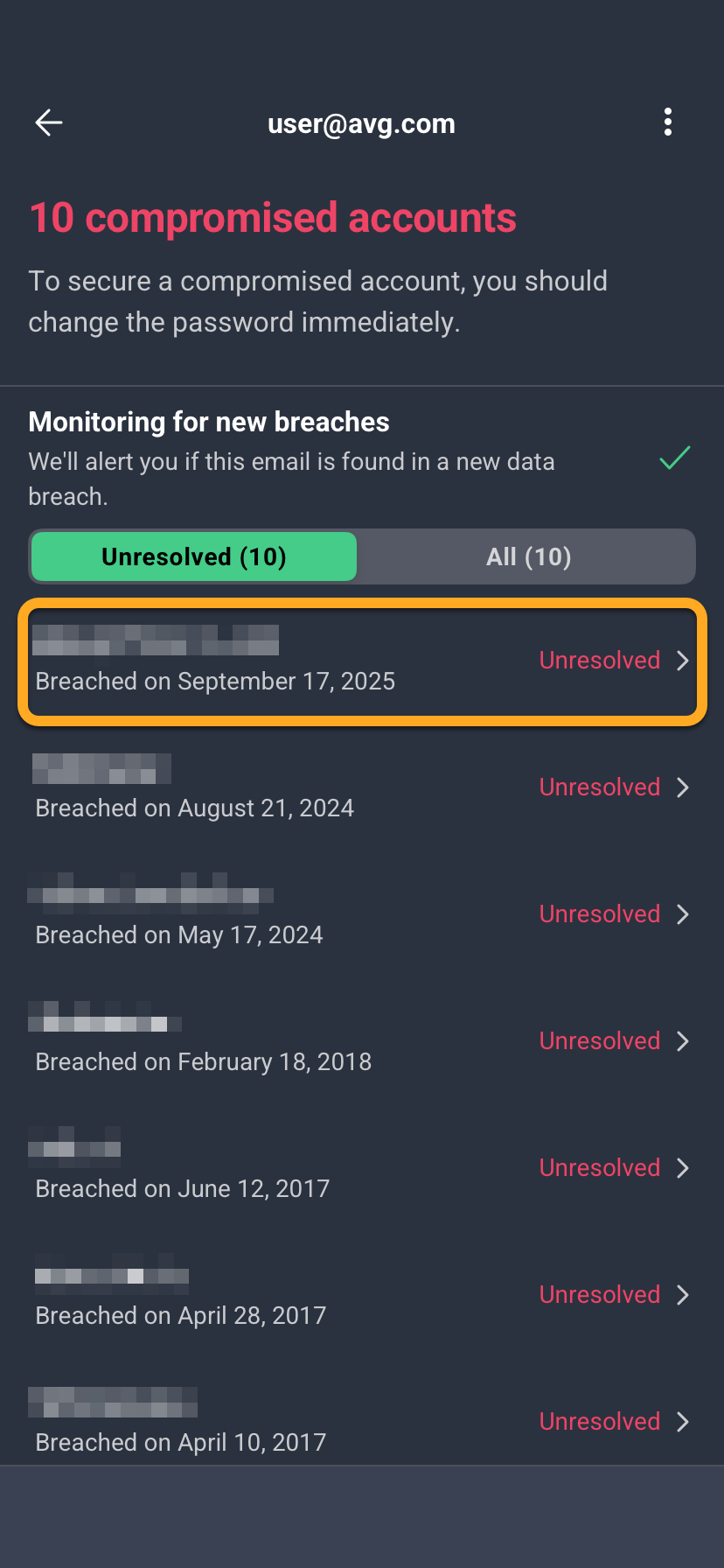
Jeśli Alerty dotyczące włamań wykryją jakiekolwiek naruszenia związane z Twoim adresem e-mail, wszystkie zaangażowane konta zostaną wymienione na liście Zagrożone konta. Zalecamy natychmiastową zmianę haseł do wszystkich kont wymienionych w obszarze Konta narażone na atak:
- Dotknij konta, którego dotyczy naruszenie zabezpieczeń, na swojej liście Nierozwiązane.
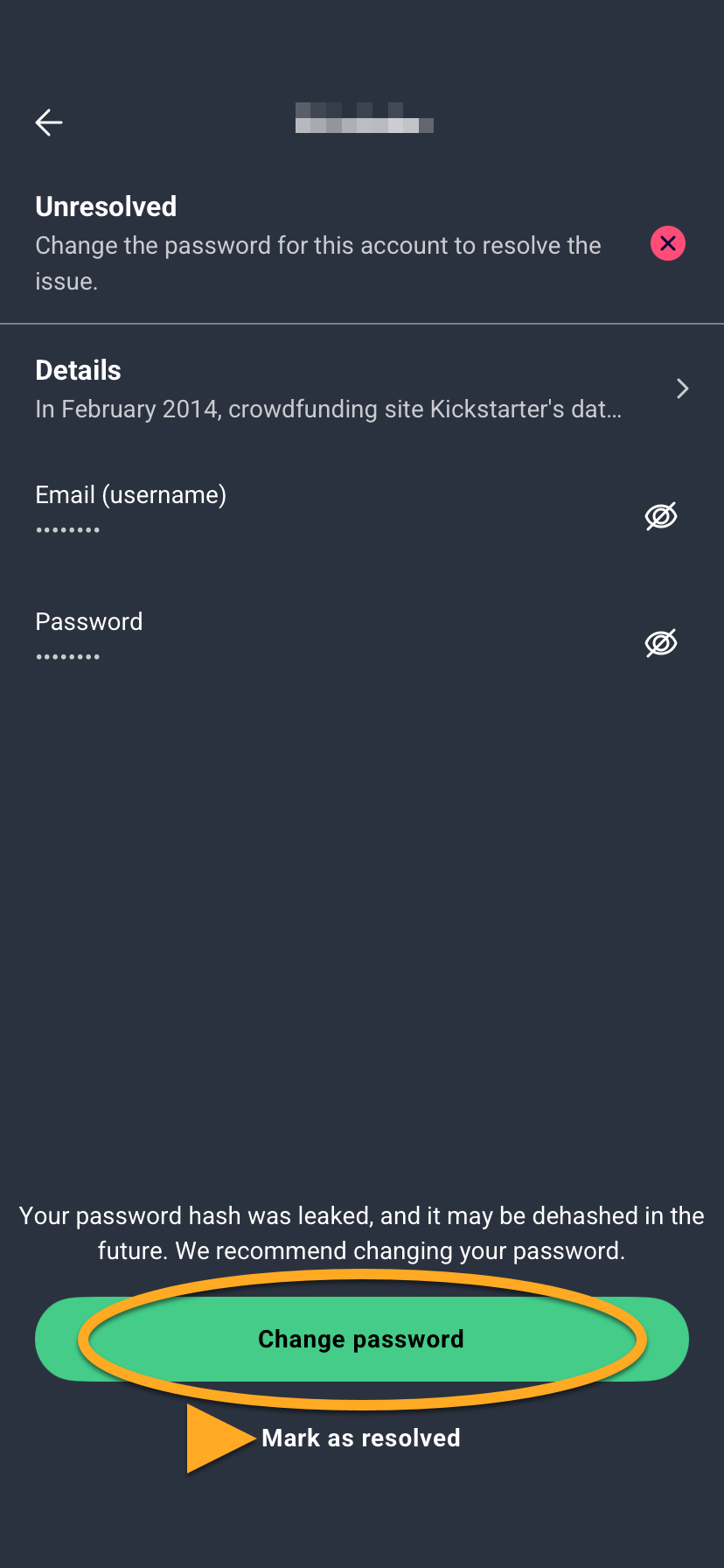
- Dotknij Zmień hasło, aby wykonać wyświetlane instrukcje i zmienić hasło do konta. Po zakończeniu kliknij Oznacz jako rozwiązane.
Używanie Magazynu zdjęć
Magazyn zdjęć przenosi zdjęcia i obrazy do szyfrowanego, chronionego hasłem magazynu na Twoim urządzeniu, aby zabezpieczyć je przed ciekawskim wzrokiem niepowołanych osób. Do magazynu można dodać maksymalnie 40 zdjęć lub obrazów z urządzenia lub aparatu. Dzięki subskrypcji AVG Mobile Security Premium można przechowywać w Skarbcu zdjęć nieograniczoną liczbę zdjęć lub obrazów. Aby skonfigurować Magazyn zdjęć:
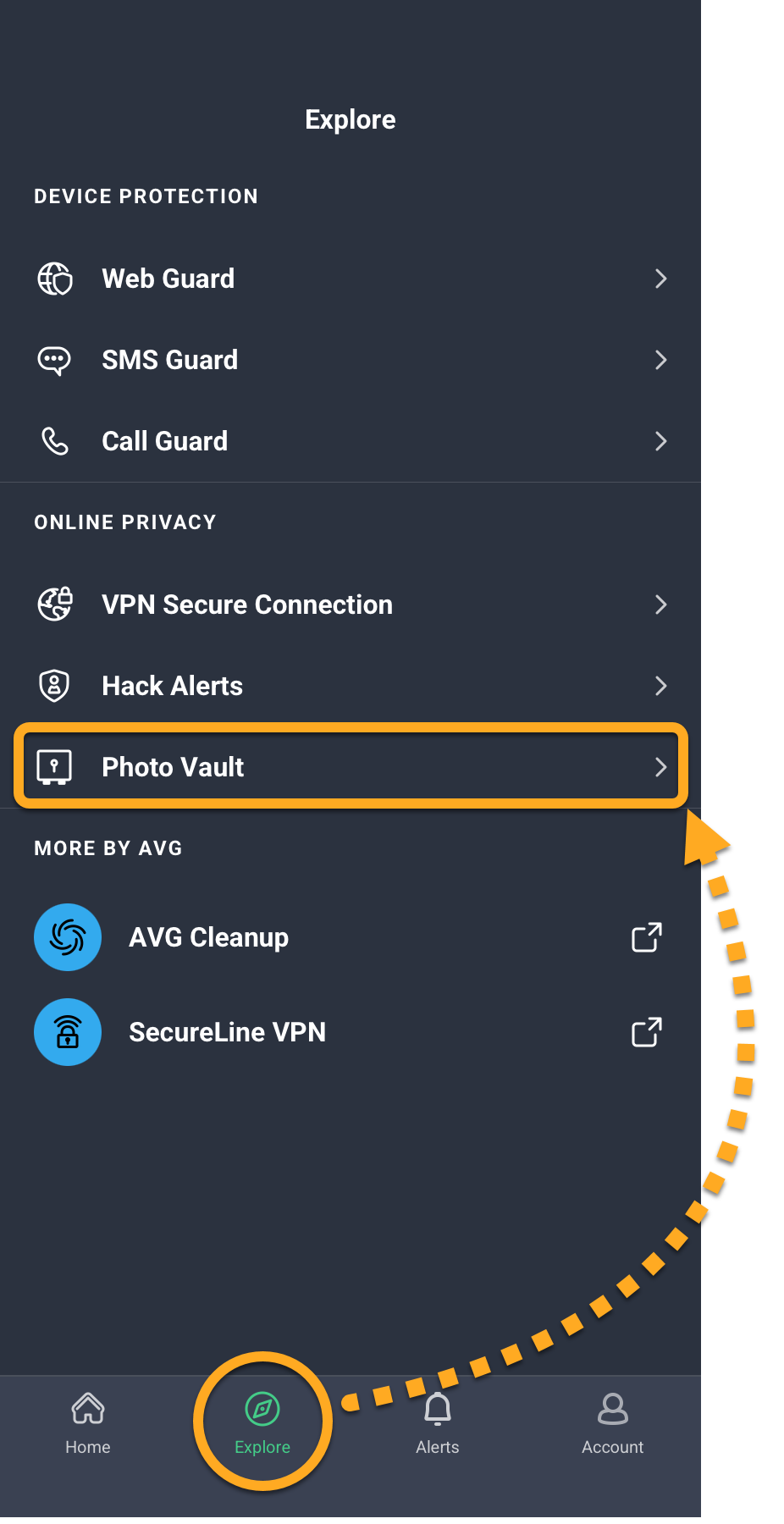
- Otwórz aplikację AVG Mobile Security i dotknij opcji Eksploruj ▸ Skarbiec zdjęć.
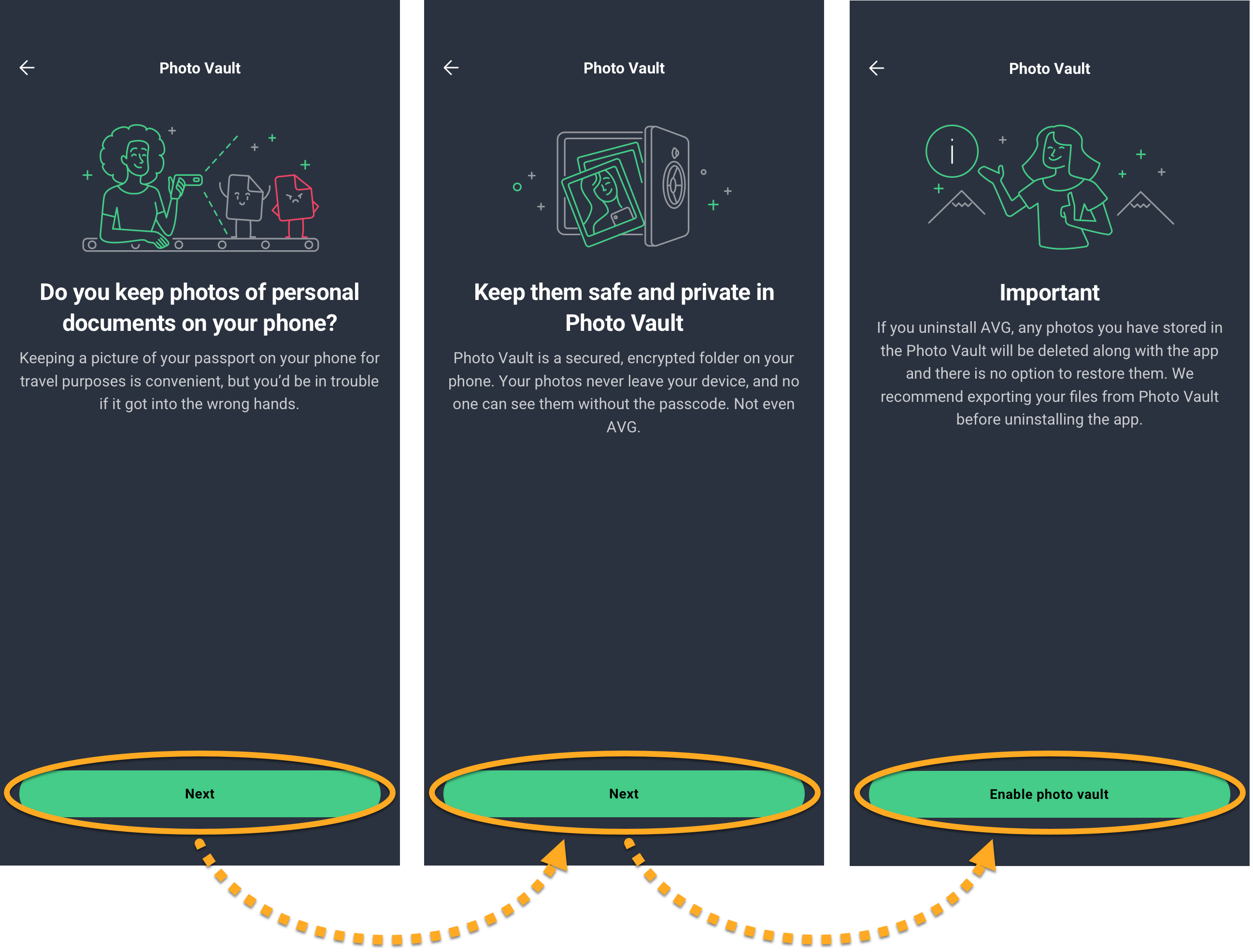
- Kliknij Dalej dwa razy, a następnie kliknij Włącz Skarbiec zdjęć.
- Utwórz czterocyfrowy kod dostępu, który będzie używany do logowania się do Magazynu zdjęć. Wpisz go dwukrotnie, aby potwierdzić.
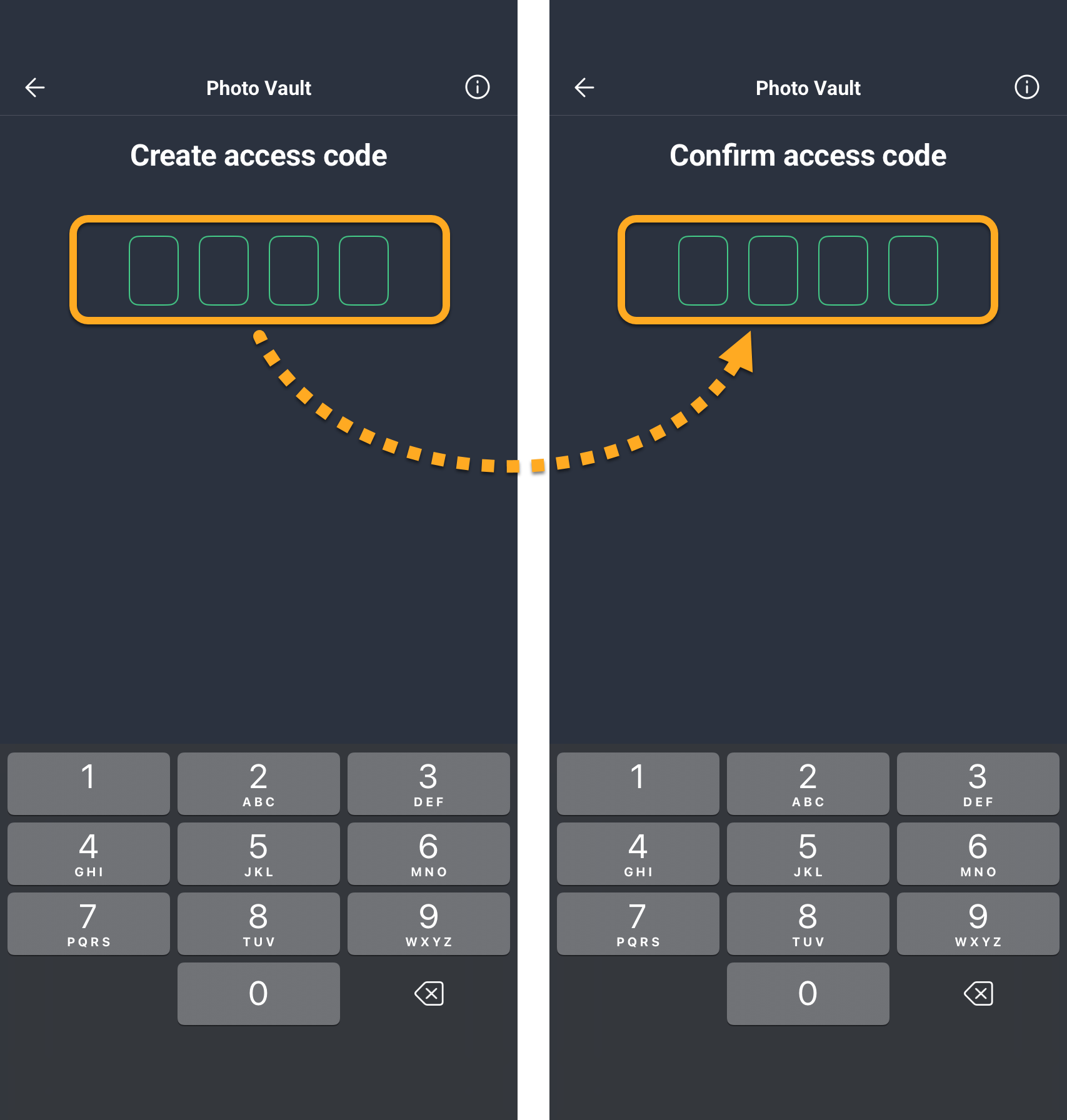
Kod dostępu został ustawiony. Od tego momentu w celu uzyskania dostępu do Magazynu zdjęć będzie konieczne podanie kodu dostępu.
Dodawanie zdjęć do Magazynu zdjęć
Możesz dodać do Magazynu zdjęć istniejące obrazy z biblioteki zdjęć na urządzeniu lub użyć aparatu urządzenia, aby zrobić zdjęcie i zaimportować je bezpośrednio do Magazynu zdjęć. Aby dodać obrazy do Magazynu zdjęć:
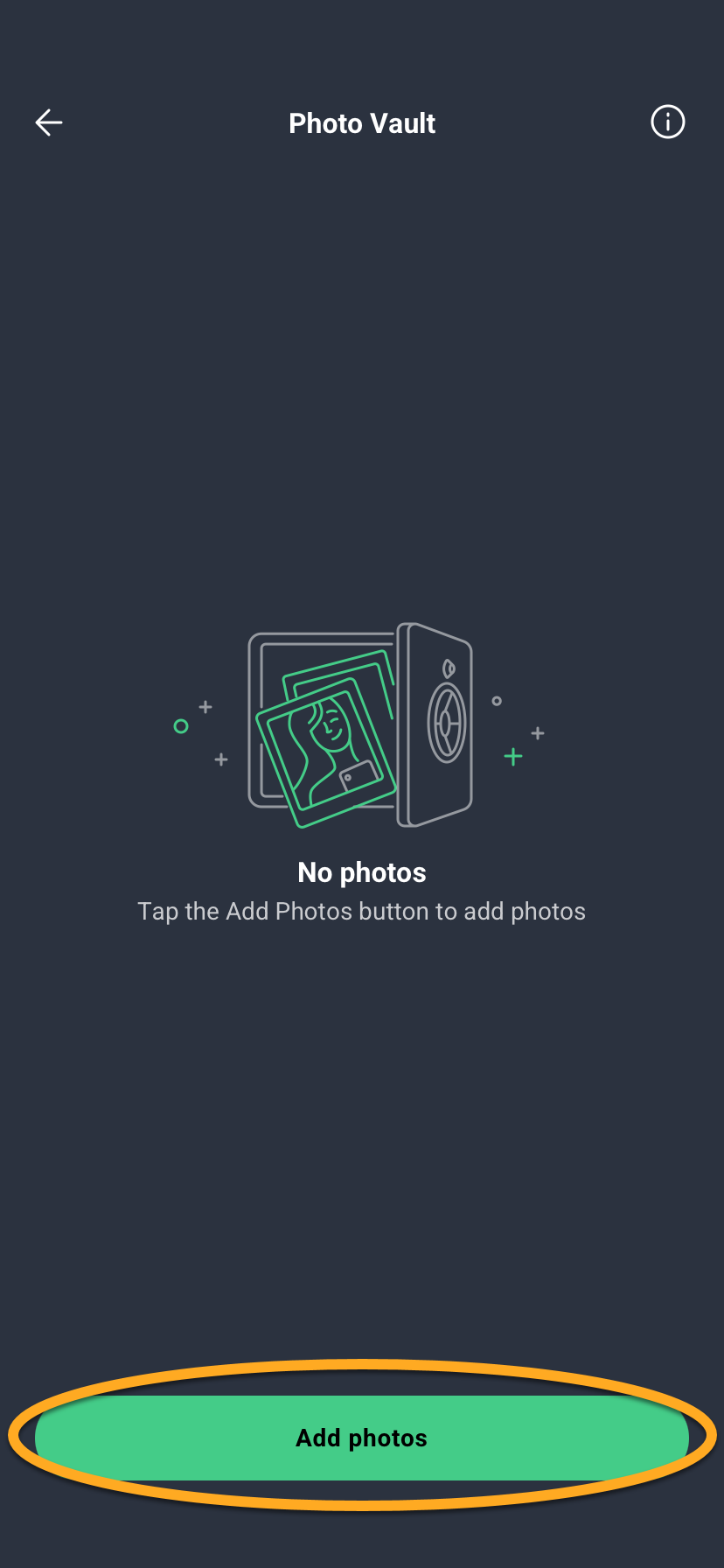
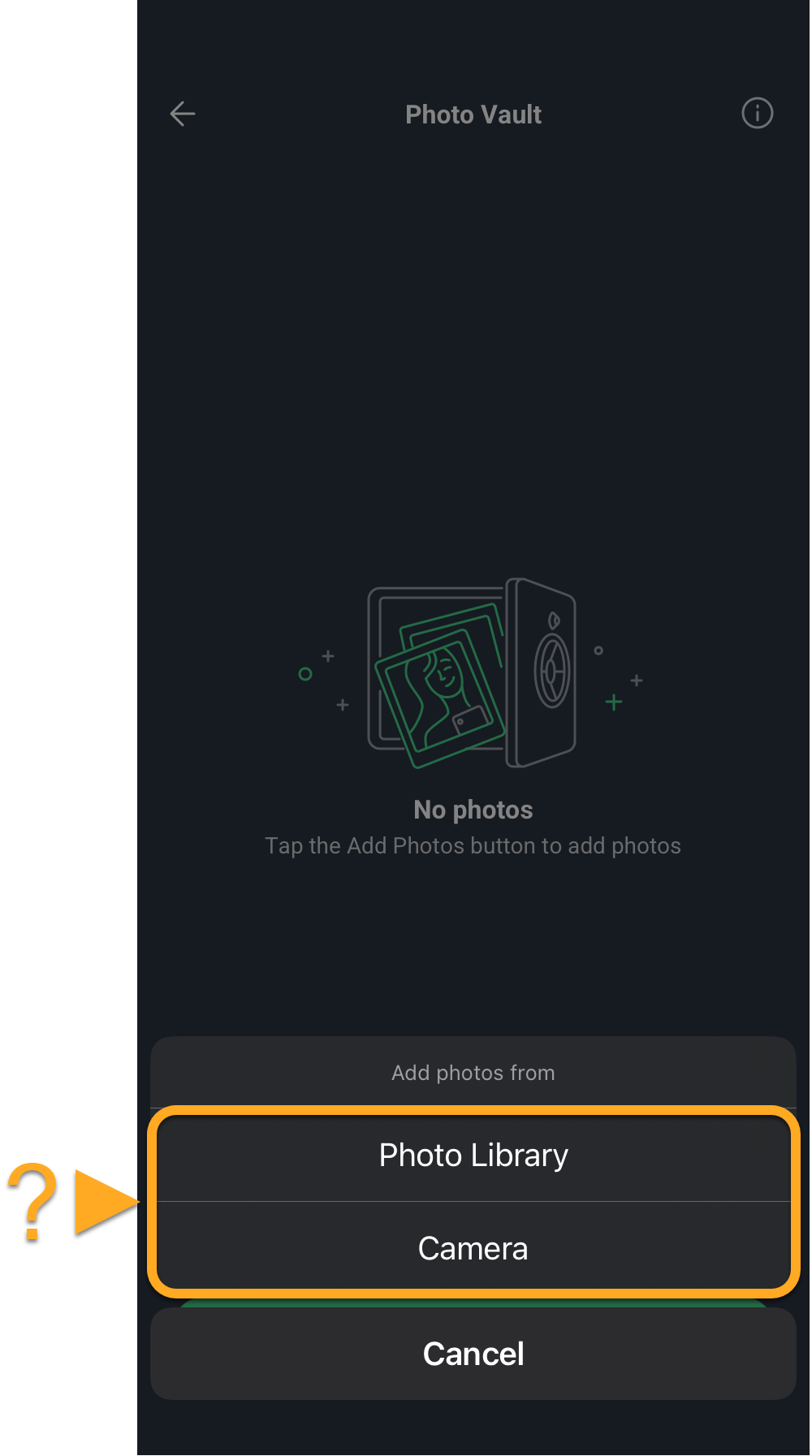
- Kliknij Dodaj zdjęcia.
- Wybierz opcję Biblioteka zdjęć lub Aparat:
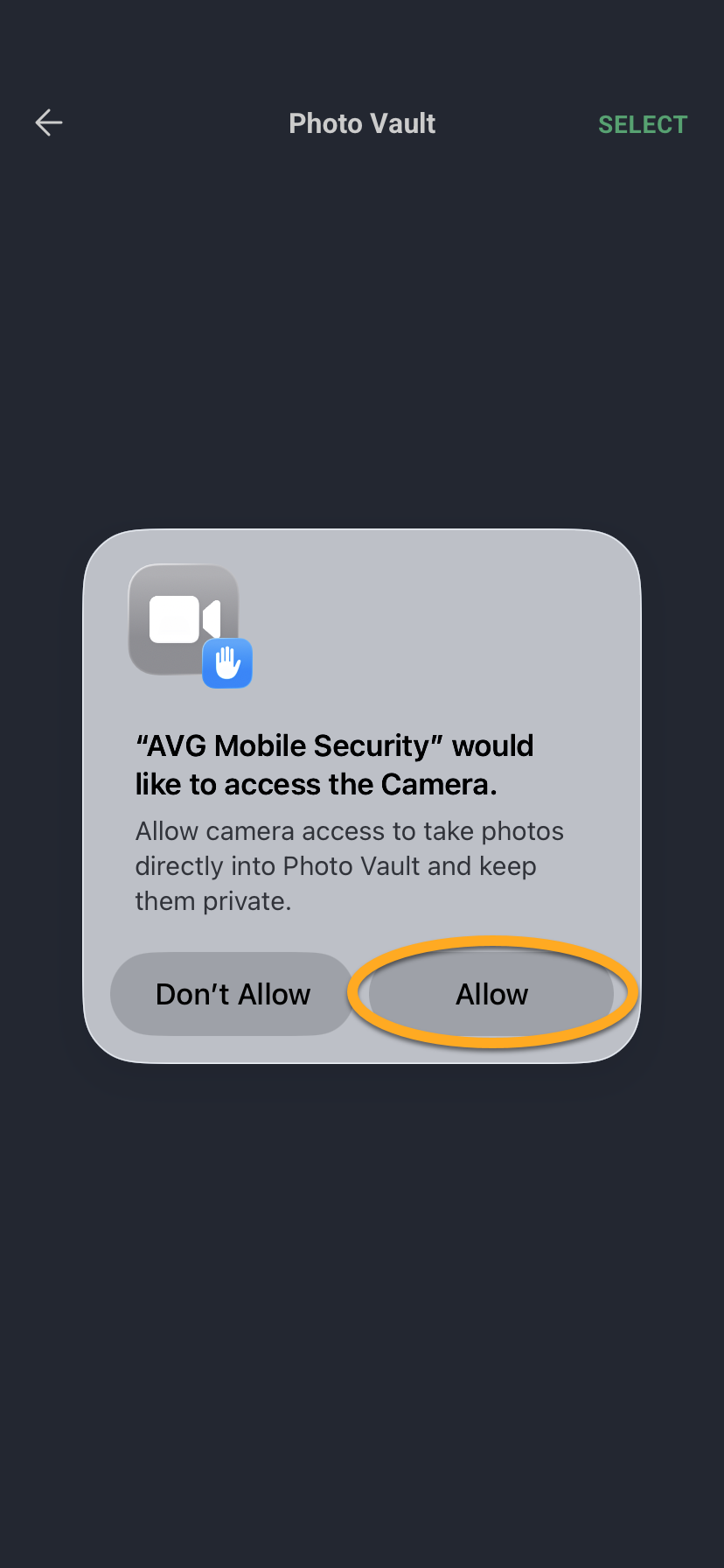
- Dotknij opcji Zezwól, aby przyznać aplikacji AVG Mobile Security uprawnienia wymagane do uzyskania dostępu do aparatu.
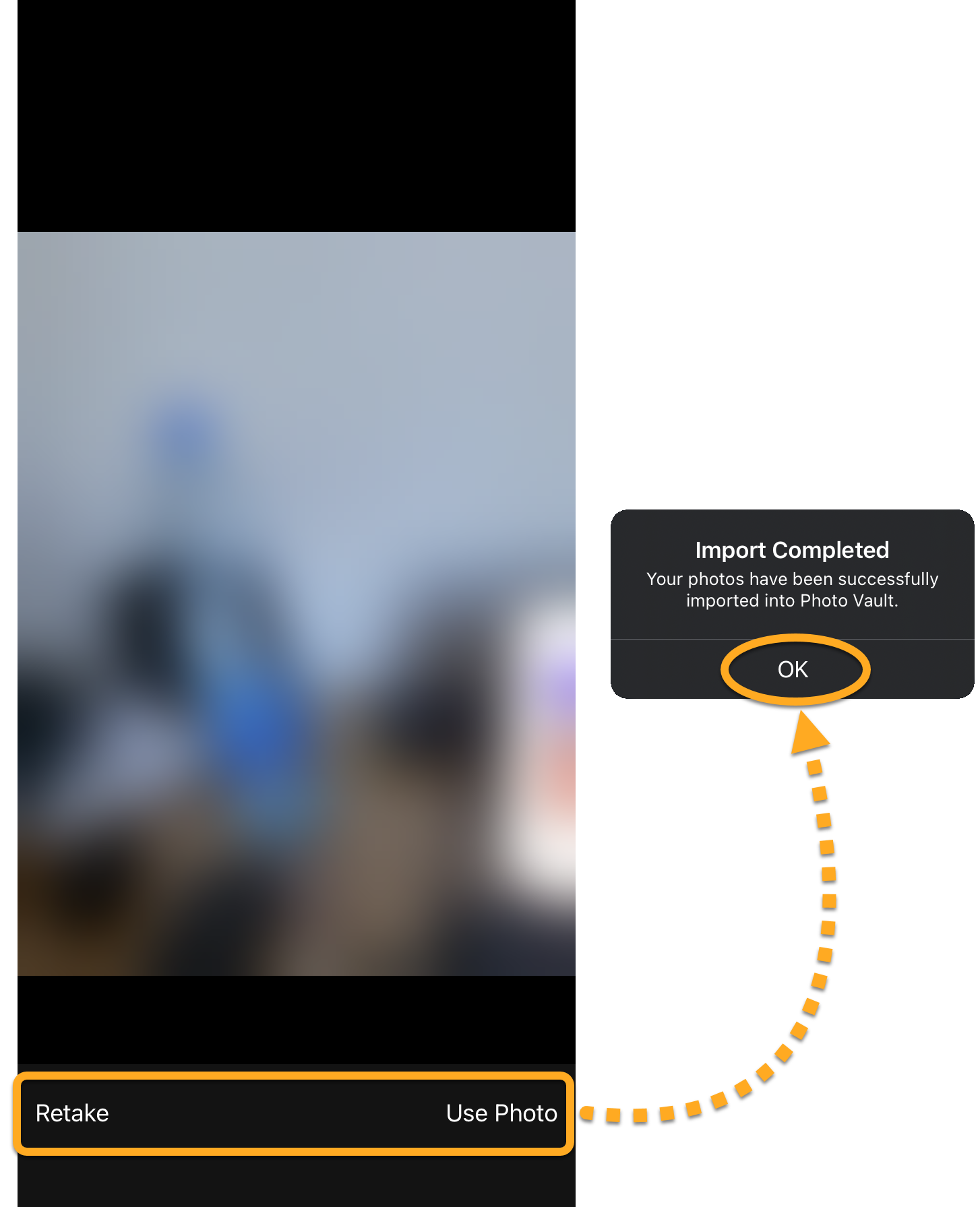
- Zrób zdjęcie, a następnie kliknij Powtórz lub Użyj zdjęcia i kliknij OK.
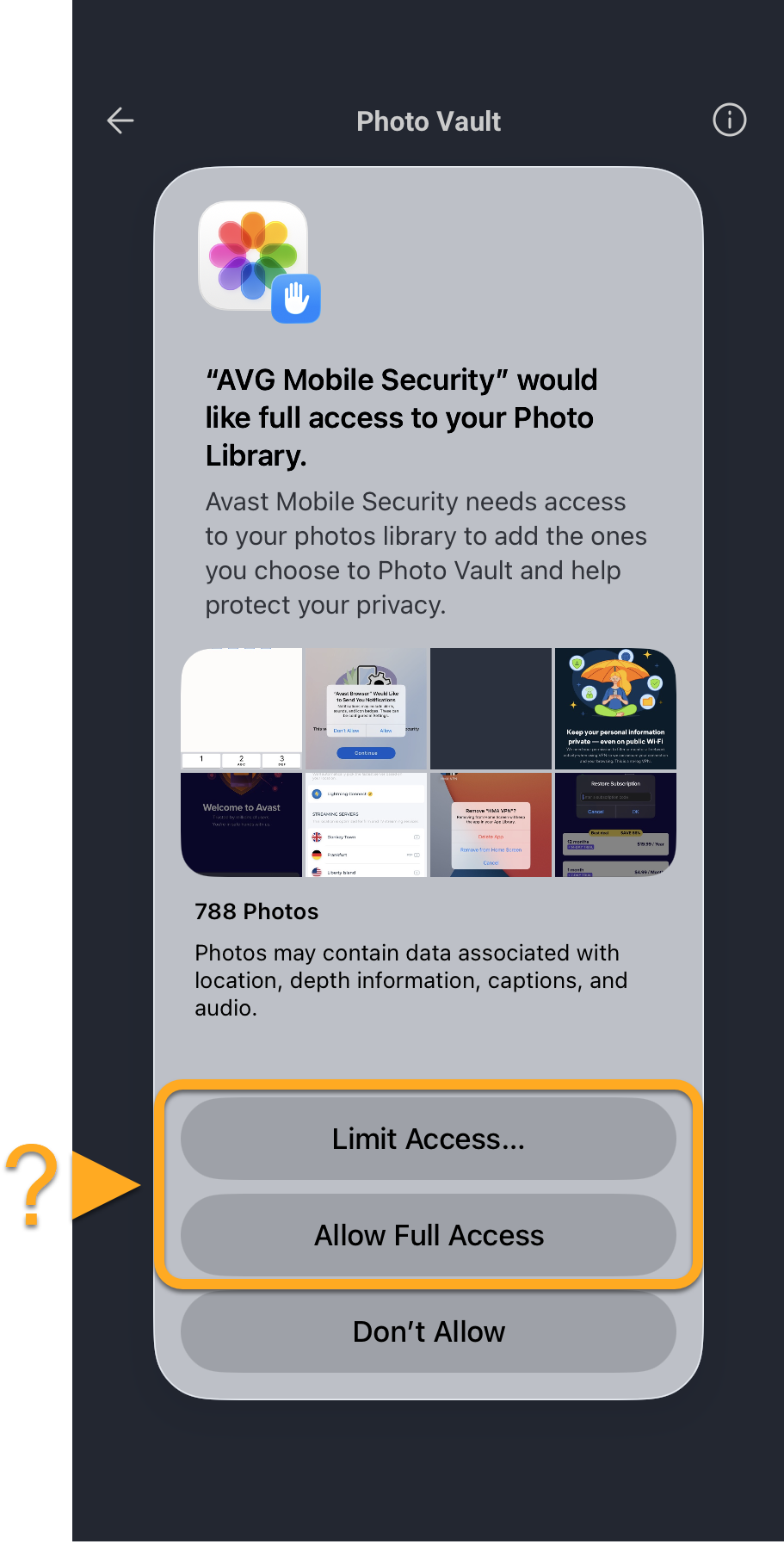
- Aby przyznać aplikacji AVG Mobile Security uprawnienia wymagane do uzyskania dostępu do biblioteki zdjęć, dotknij opcji Limit Access... lub Allow Full Access.
- Naciśnij zdjęcie, aby je wybrać, a następnie naciśnij pozycję Importuj. Opcjonalnie w wyświetlającym się oknie wyskakującym dotknij opcji Delete, aby usunąć zdjęcie z biblioteki zdjęć.
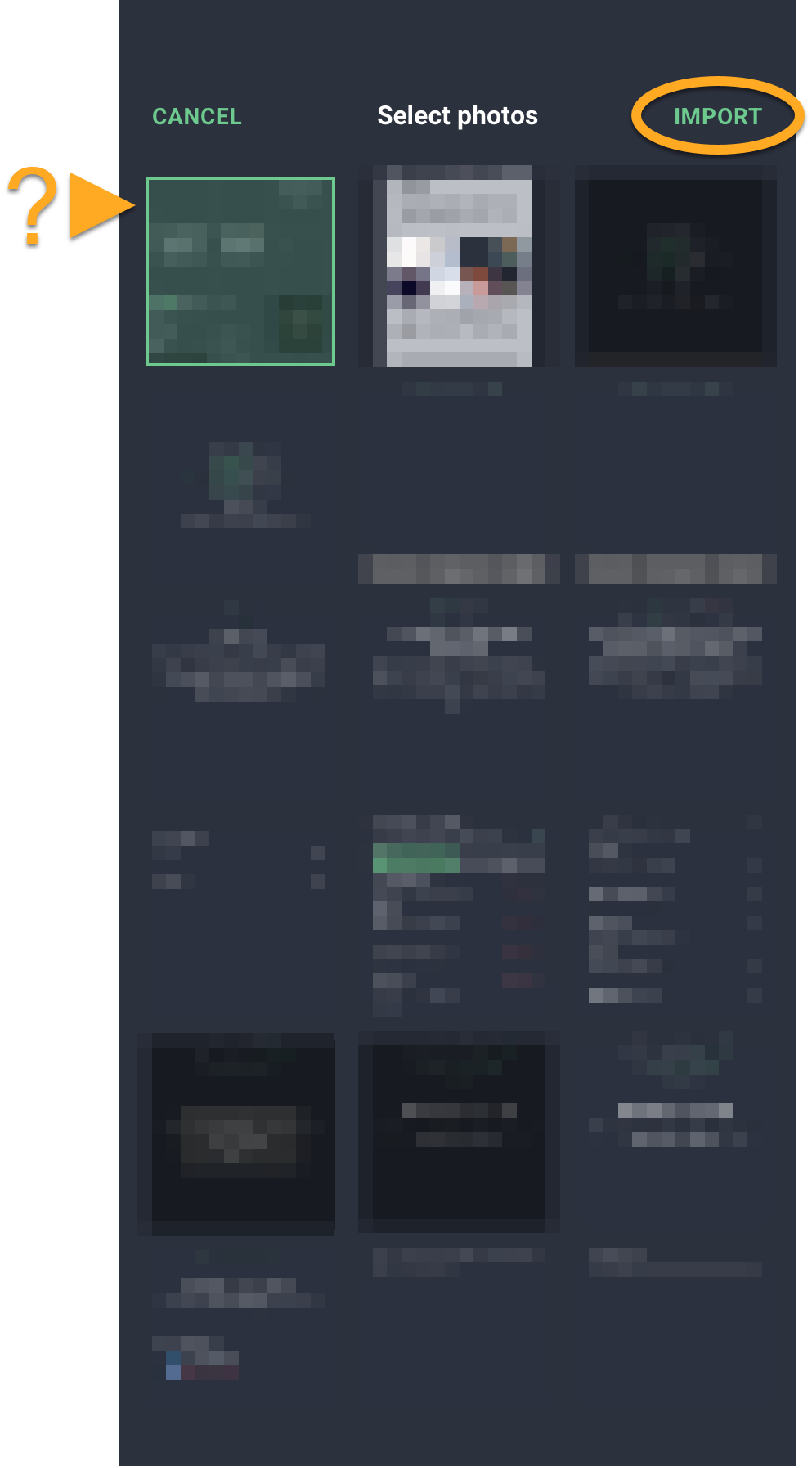
Zdjęcie zostanie zaimportowane do Magazynu zdjęć.
Zarządzaj plikami w Skarbcu zdjęć
Aby wyeksportować lub usunąć pliki ze Skarbca zdjęć:
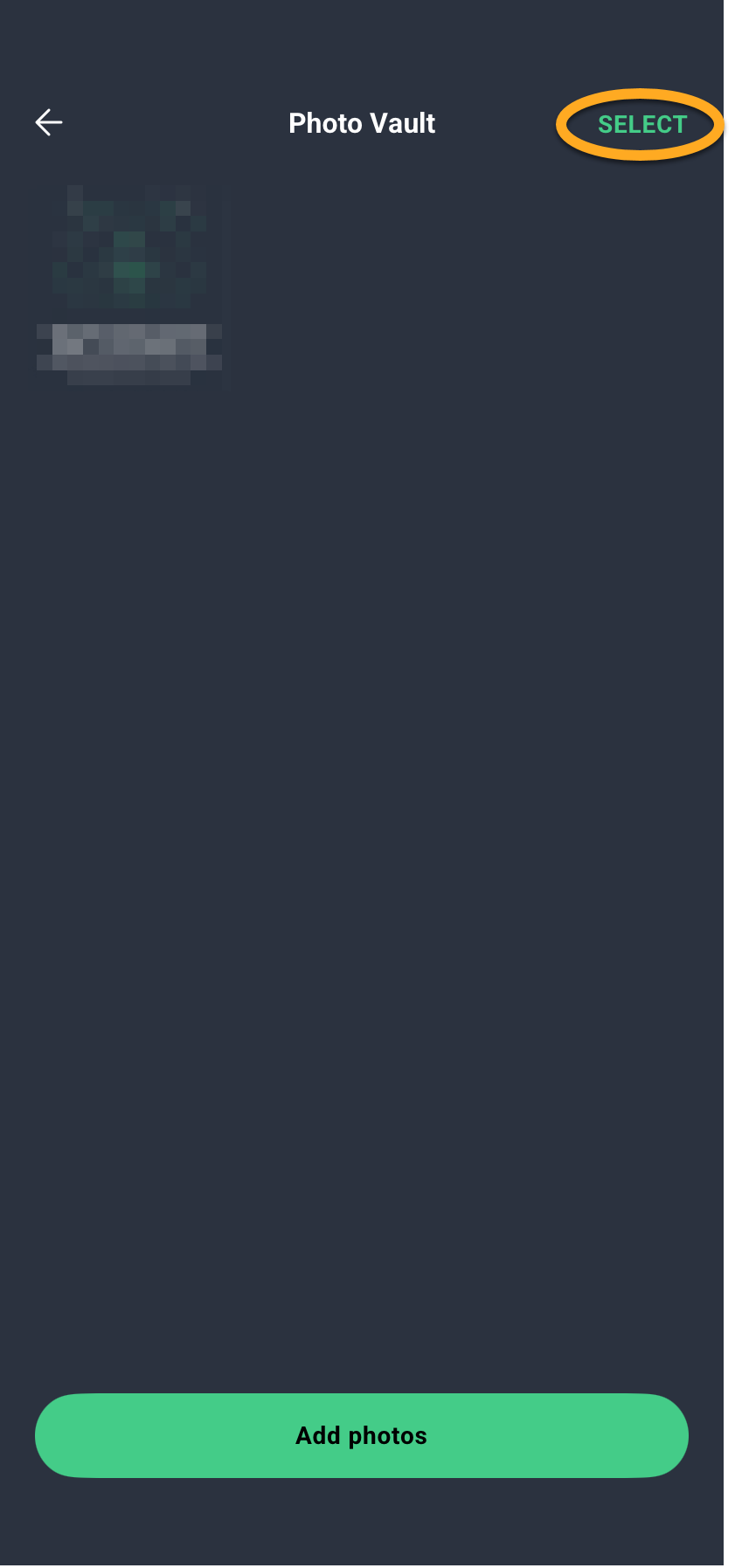
- Otwórz Skarbiec zdjęć i kliknij Wybierz.
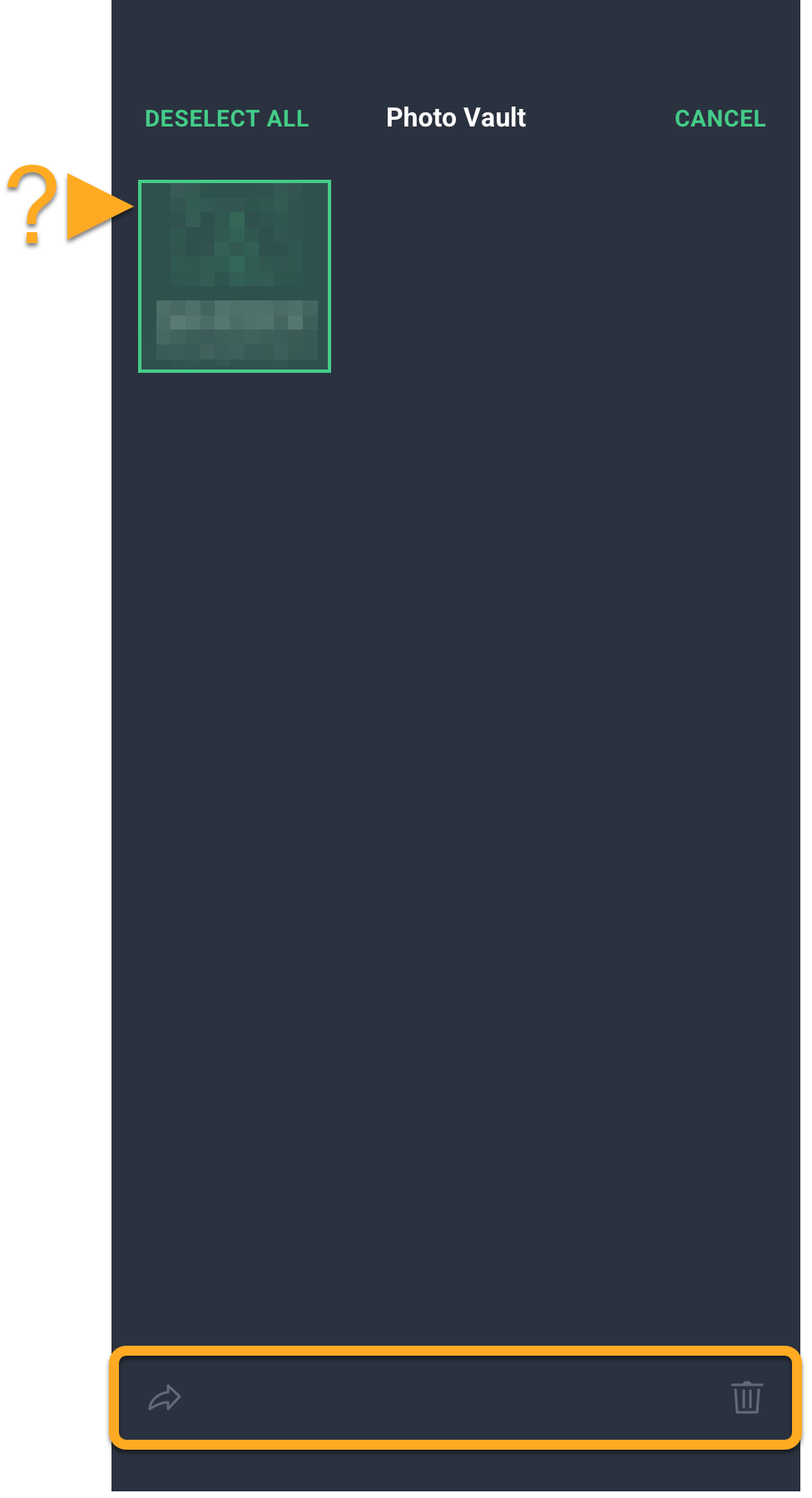
- Dotknij zdjęć, które chcesz udostępnić lub usunąć z Magazynu. Wokół wybranych zdjęć pojawi się zielone obramowanie. Dotknij odpowiedniej opcji:
- Ikona Udostępnij: Wyślij wybrane pliki do innej lokalizacji, np. za pośrednictwem usługi AirDrop, poczty e-mail lub wiadomości.
- Ikona Kosz: Trwale usuń pliki z Magazynu zdjęć.
Zmień swój kod dostępu do Skarbca zdjęć
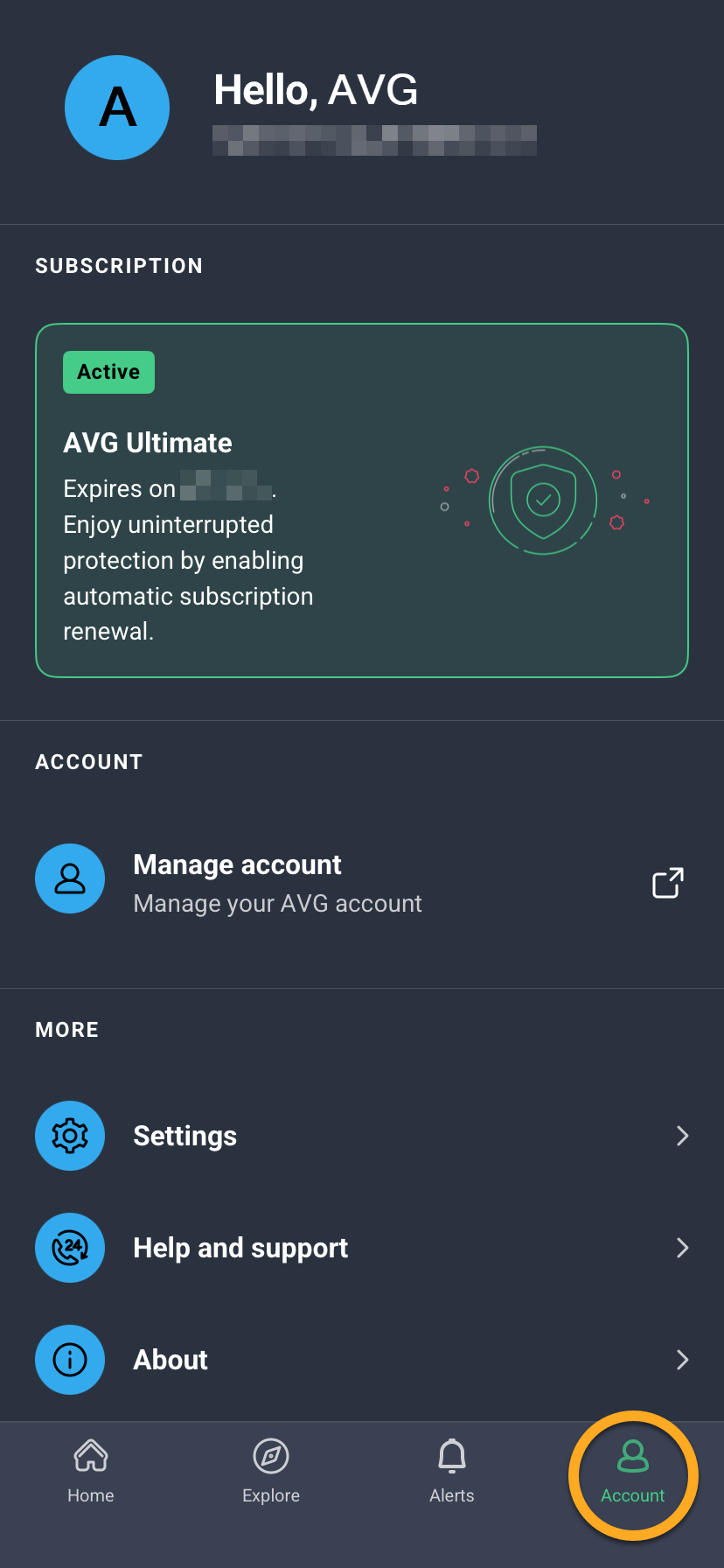
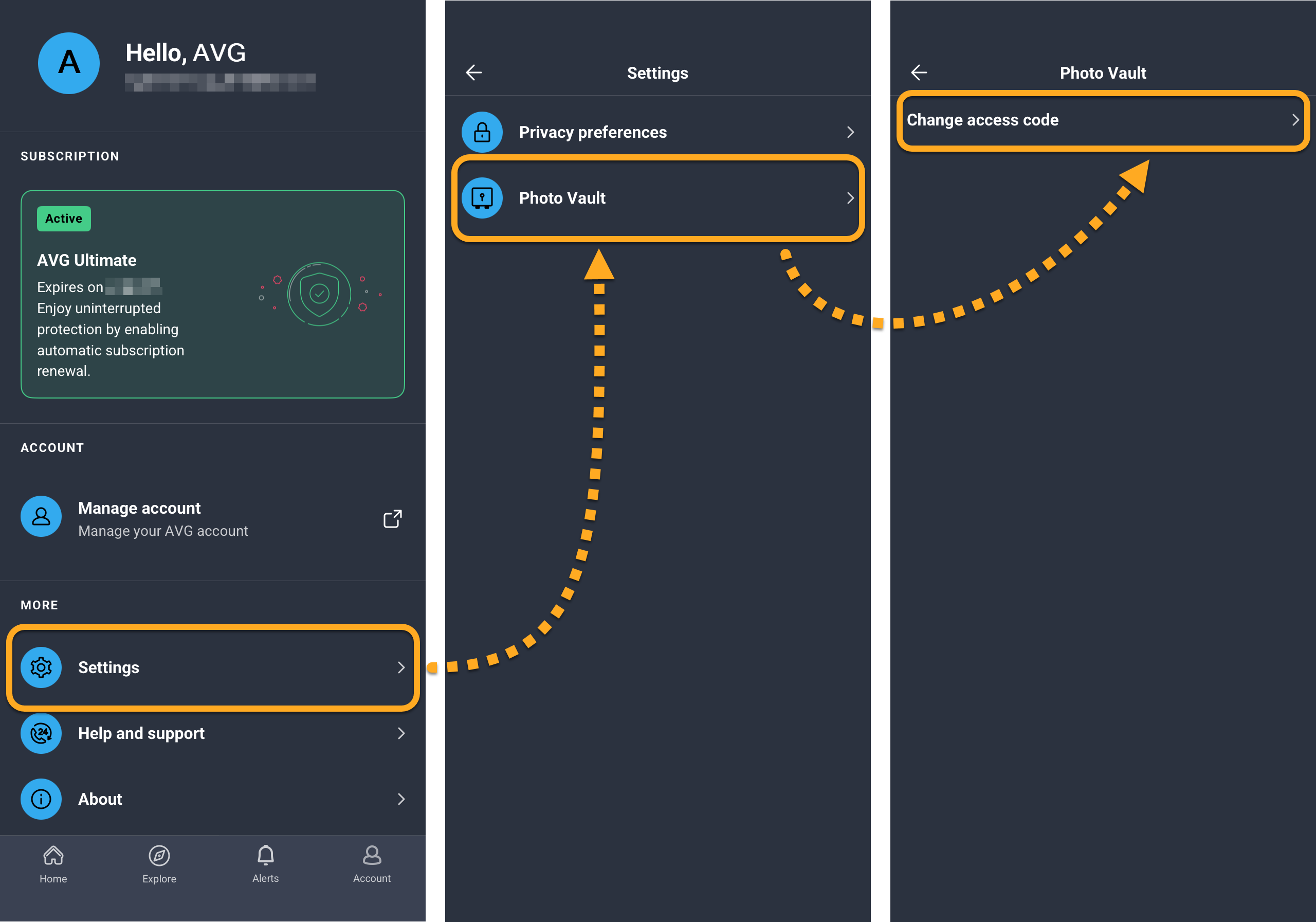
- Otwórz AVG Mobile Security i dotknij Konto.
- Stuknij Pomoc i wsparcie ▸ Skarbiec zdjęć ▸ Zmień kod dostępu.
- Wprowadź aktualny kod dostępu, a następnie wprowadź nowy 4-cyfrowy kod dostępu dwukrotnie, aby go potwierdzić.
 Konto.
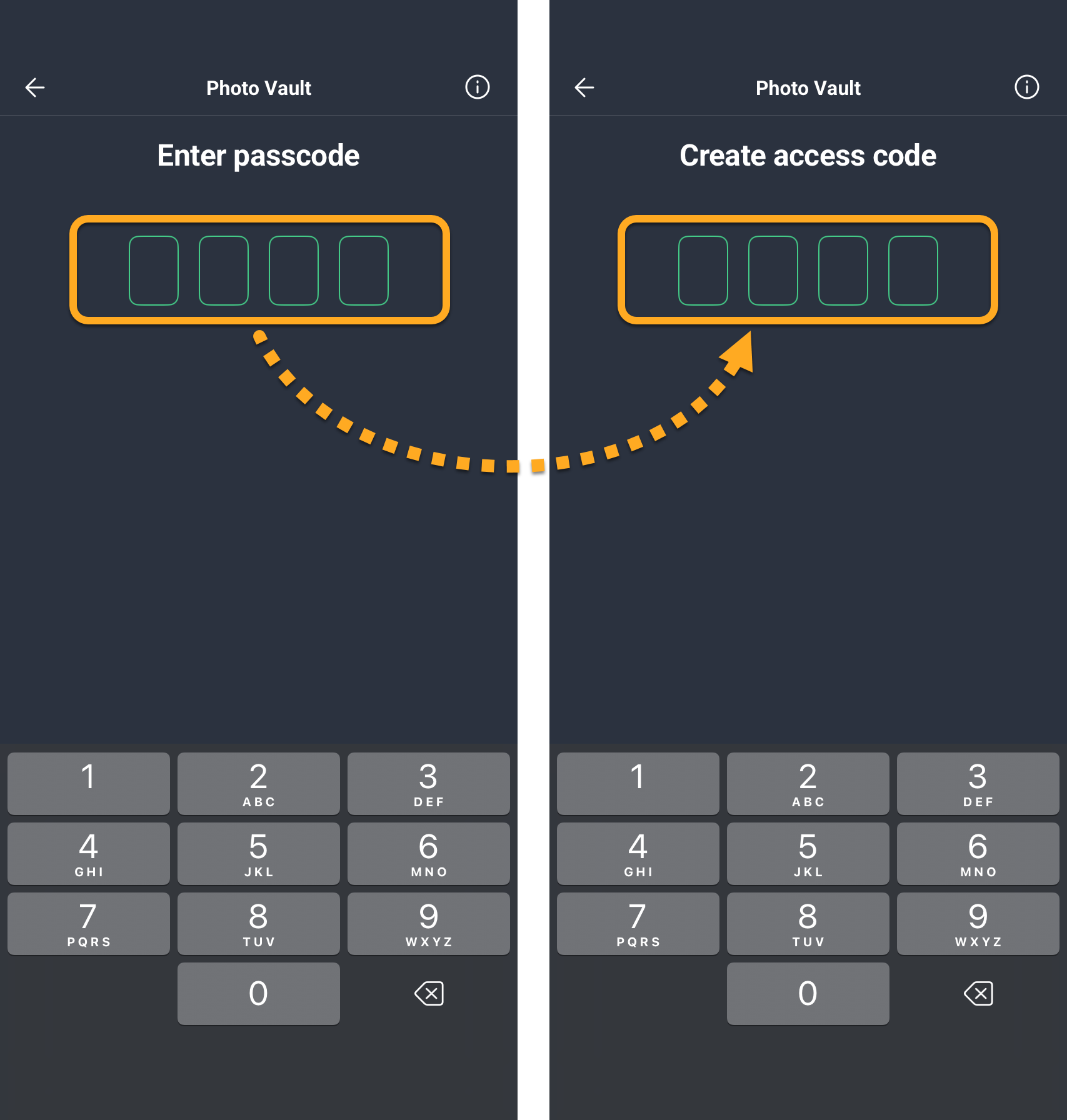
Twój kod dostępu do Magazynu zdjęć został zmieniony.
Dalsze zalecenia
Aby uzyskać więcej informacji na temat funkcji dostępnych w programie AVG Mobile Security dla systemu iOS, przeczytaj poniższy artykuł:
- AVG Mobile Security
- iOS