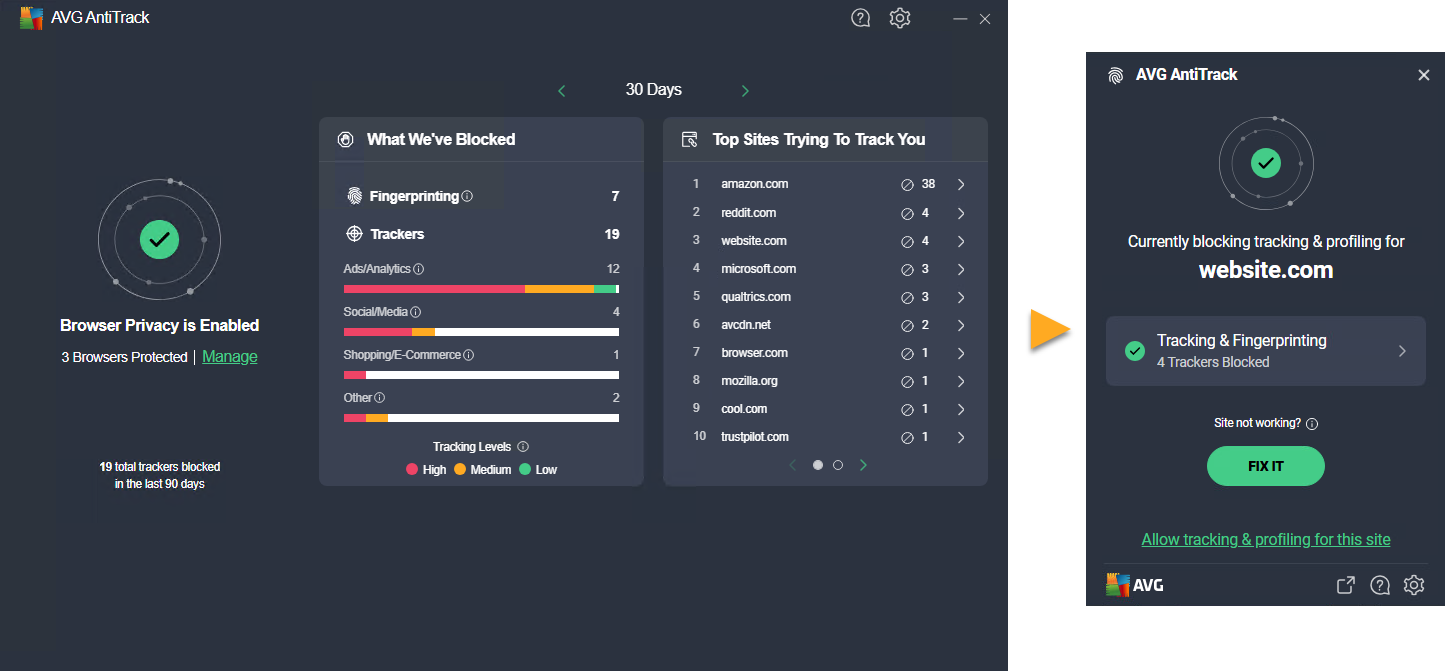
AVG AntiTrack to zaawansowana aplikacja do ochrony prywatności, która zabezpiecza tożsamość użytkownika przed najnowszymi metodami śledzenia online. Jest to płatna aplikacja, co oznacza, że do jej używania potrzebna jest subskrypcja. Ten artykuł zawiera instrukcje dotyczące instalowania aplikacji oraz aktywowania istniejącej subskrypcji lub zakupu nowej subskrypcji.
Instalowanie programu AVG AntiTrack
- Kliknij poniższy przycisk, aby pobrać plik instalacyjny programu AVG AntiTrack, a następnie zapisz pobrany plik w znanej lokalizacji na komputerze (domyślnie pobrane pliki są zapisywane w folderze Pobrane). Pobierz AVG AntiTrack dla systemu Windows
- Kliknij prawym przyciskiem myszy pobrany plik instalacyjny
avg_antitrack_online_setup.exei z menu kontekstowego wybierz polecenie Uruchom jako administrator. Jeśli nie możesz autoryzować instalacji programu AVG AntiTrack, zapoznaj się z następującym artykułem, aby uzyskać wskazówki: Zarządzanie kontami z uprawnieniami administracyjnymi na komputerze z systemem Windows.
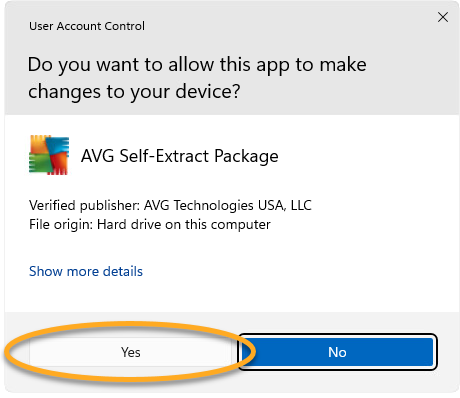
 - Jeśli zostanie wyświetlone okno dialogowe Kontrola konta użytkownika z pytaniem o zezwolenie, kliknij przycisk Tak.
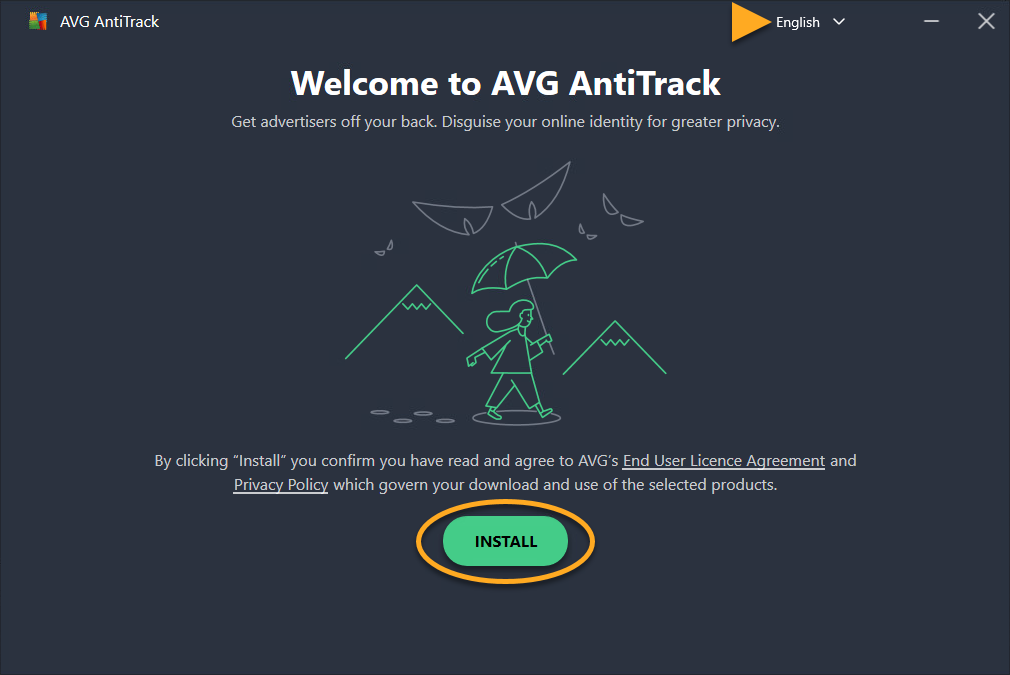
- Aby zmienić domyślny język instalacji, kliknij bieżący język w prawym górnym rogu ekranu i wybierz preferowany przez siebie język. Następnie kliknij opcję Odinstaluj.
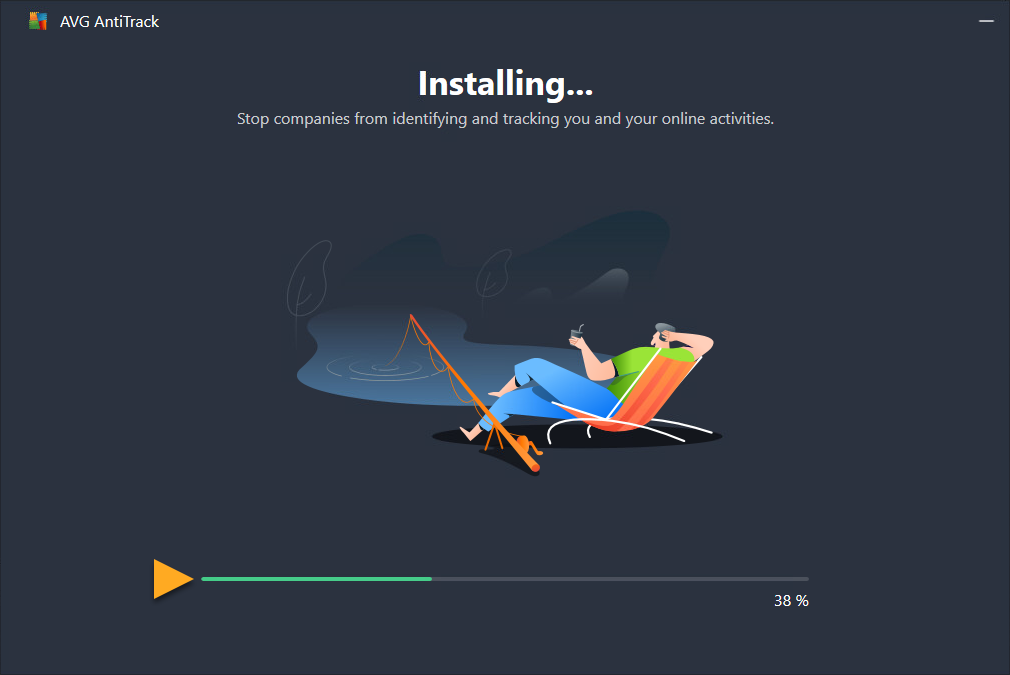
- Poczekaj, aż program AVG AntiTrack zostanie zainstalowany na komputerze PC.
- Wybierz jedną z poniższych opcji:
- Zobacz opcje subskrypcji: zakup subskrypcji programu AVG AntiTrack.
- Wypróbuj bezpłatnie: Aktywuj subskrypcję darmowego okresu próbnego.
- Masz już ten produkt?: Jeśli subskrypcję AVG AntiTrack zakupiono przed instalacją, aktywuj aplikację, wpisując kod aktywacyjny z wiadomości e‑mail z potwierdzeniem zamówienia.

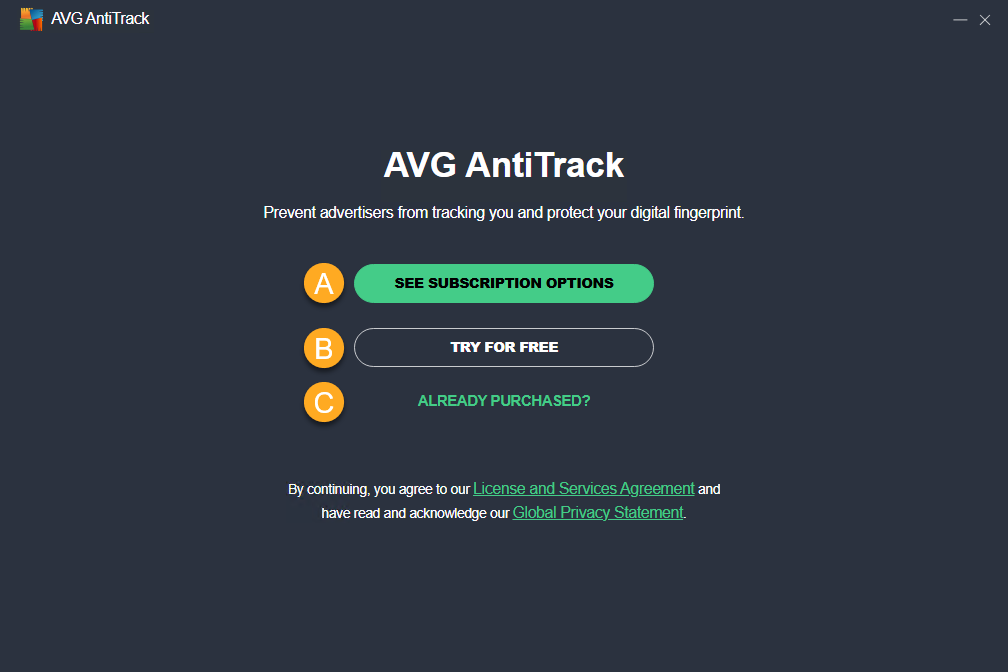
Program AVG AntiTrack jest teraz zainstalowany na Twoim komputerze.
Rozwiązywanie problemów
Jeśli wystąpią problemy z instalacją:
- Upewnij się, że komputer spełnia minimalne wymagania systemowe określone w poniższym artykule:
- Sprawdź, czy pobrany plik instalacyjny nie jest uszkodzony. Odpowiednie instrukcje znajdują się w następującym artykule:
- Jeśli używasz oprogramowania antywirusowego innych firm, spróbuj tymczasowo wyłączyć ochronę (ma to zastosowanie tylko wtedy, gdy nie używasz programu AVG AntiVirus). Aby uzyskać więcej informacji, przeczytaj następujący artykuł:
- Uruchom ponownie komputer PC, a następnie spróbuj jeszcze raz zainstalować program AVG AntiTrack, stosując się dokładnie do instrukcji z tego artykułu.
Jeśli problem nadal występuje, skontaktuj się z pomocą techniczną AVG.
Dalsze zalecenia
Więcej informacji na temat programu AVG AntiTrack zawierają następujące artykuły:
Instrukcje dotyczące instalowania rozszerzeń przeglądarki AVG AntiTrack znajdują się w następującym artykule:
AVG AntiTrack to zaawansowana aplikacja do ochrony prywatności, która zabezpiecza tożsamość użytkownika przed najnowszymi metodami śledzenia online. Jest to płatna aplikacja, co oznacza, że do jej używania potrzebna jest subskrypcja. Ten artykuł zawiera objaśnienia dotyczące instalowania aplikacji oraz aktywowania istniejącej subskrypcji.
Instalowanie programu AVG AntiTrack
- Kliknij poniższy przycisk, aby pobrać plik instalacyjny programu AVG AntiTrack, a następnie zapisz pobrany plik w znanej lokalizacji na komputerze Mac (domyślnie pobrane pliki są zapisywane w folderze Pobrane). Pobierz AVG AntiTrack dla komputerów Mac
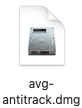
- Kliknij dwukrotnie pobrany plik instalacyjny
avg-antitrack.dmg.
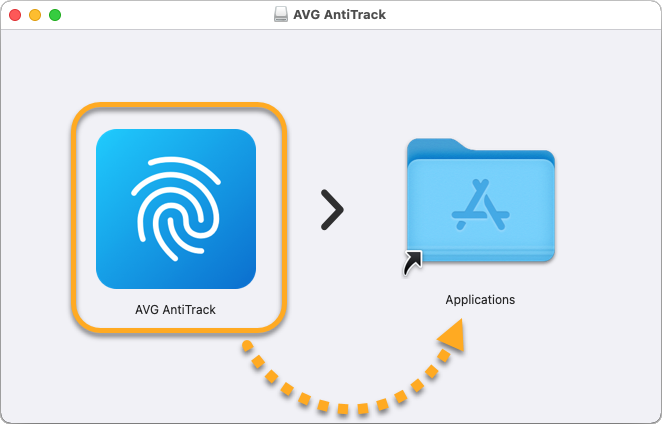
- Kliknij ikonę AVG AntiTrack i przeciągnij ją do folderu Aplikacje.
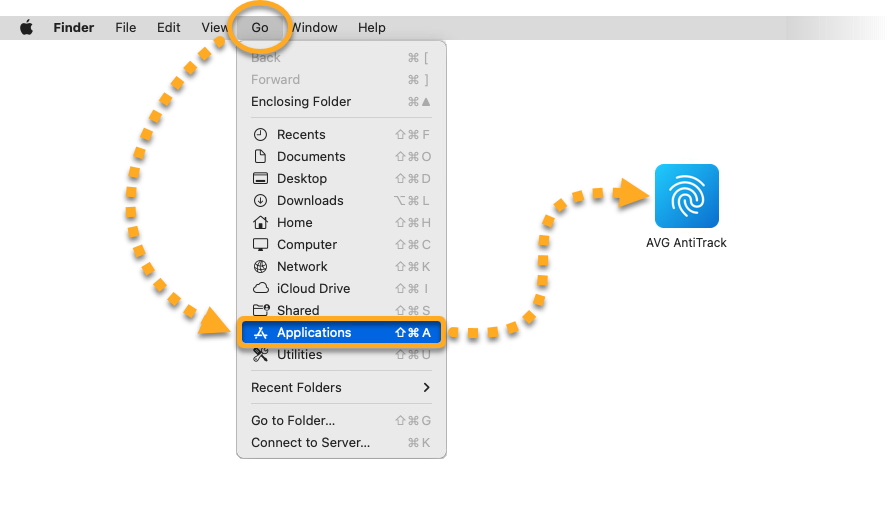
- Kliknij kolejno opcje Idź ▸ Aplikacje na pasku menu Apple, a następnie kliknij dwukrotnie ikonę AVG AntiTrack, aby otworzyć aplikację.
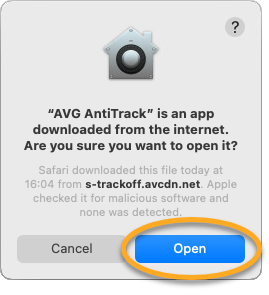
- Kliknij przycisk Otwórz.
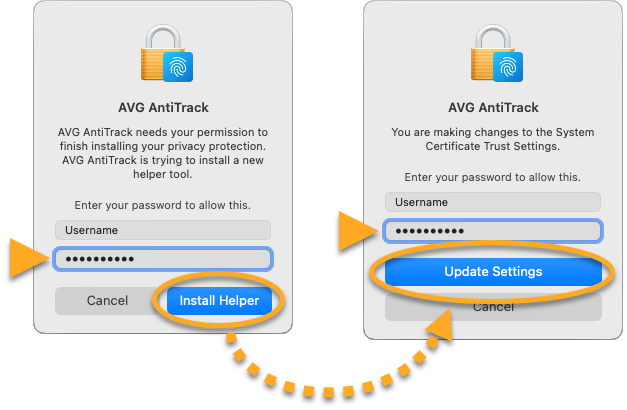
- Wprowadź hasło używane do uruchamiania komputera Mac, a następnie kliknij przycisk Pomocnik instalacyjny. Jeśli zostanie wyświetlony monit, wpisz to hasło ponownie i kliknij przycisk Zaktualizuj ustawienia.
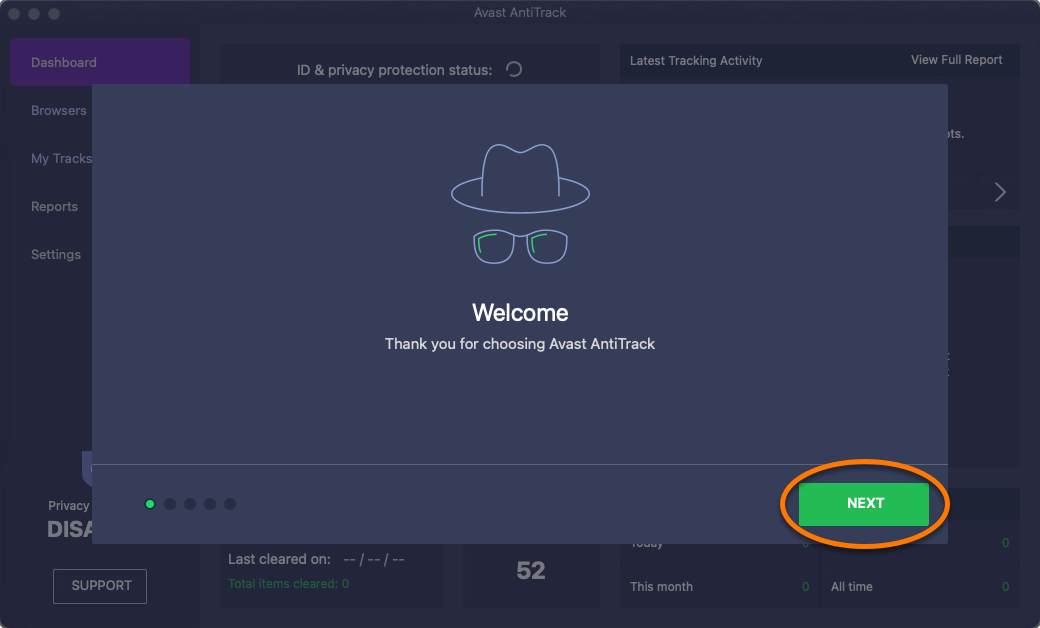
- Po wyświetleniu ekranu Witamy, zapoznaj się z samouczkiem powitalnym, klikając przycisk Dalej.
Program AVG AntiTrack został zainstalowany na komputerze Mac. Teraz możesz aktywować aplikację AVG AntiTrack, wpisując kod aktywacyjny znajdujący się w wiadomości e-mail z potwierdzeniem zamówienia.
Rozwiązywanie problemów
Jeśli wystąpią problemy z instalacją:
- Upewnij się, że komputer Mac spełnia minimalne wymagania systemowe określone w następującym artykule:
- Uruchom ponownie komputer Mac, a następnie spróbuj jeszcze raz zainstalować program AVG AntiTrack, stosując się dokładnie do instrukcji z tego artykułu.
Jeśli problem nadal występuje, skontaktuj się z pomocą techniczną AVG.
Dalsze zalecenia
Więcej informacji na temat programu AVG AntiTrack zawierają następujące artykuły:
- AVG AntiTrack
- Windows i macOS