AVG AntiTrack to aplikacja do ochrony prywatności, która zabezpiecza tożsamość użytkownika przed najnowszymi metodami śledzenia online.
Usuń pliki śledzące
Po zainstalowaniu rozszerzenia przeglądarki AVG AntiTrack i otwarciu AVG AntiTrack, rozszerzenie automatycznie skanuje urządzenie w poszukiwaniu elementów śledzących. Jeśli zostaną znalezione elementy śledzące, AVG AntiTrack wyświetli monit o ich usunięcie:
- W wyświetlonym monicie kliknij opcję Usuń elementy śledzące.

- Jeśli którakolwiek z przeglądarek jest otwarta, kliknij Zamknij przeglądarki, aby program AVG AntiTrack zamknął je automatycznie.
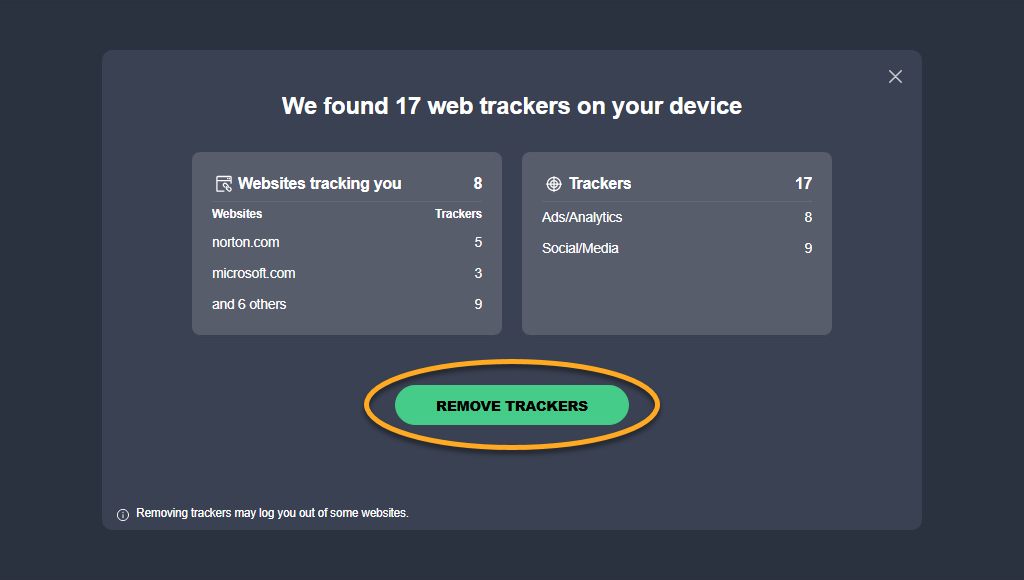
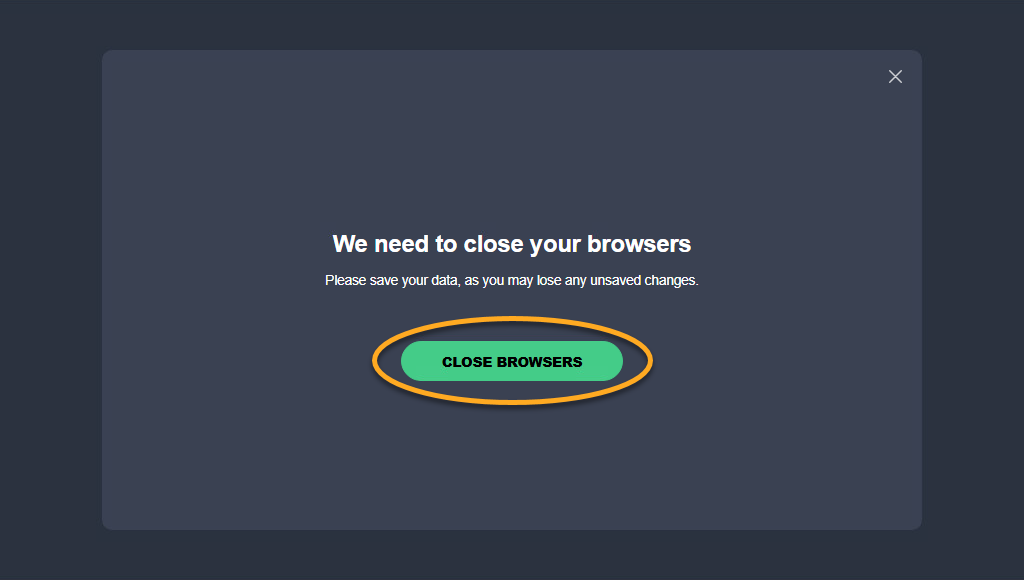
Elementy śledzące zostaną usunięte.
Otwieranie programu AVG AntiTrack
Program AVG AntiTrack można otworzyć, korzystając z jednej z następujących metod:
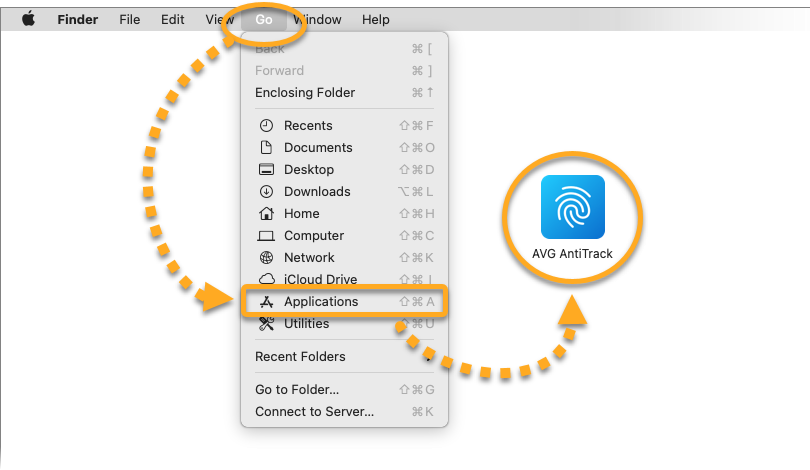
- Kliknij kolejno opcje Idź ▸ Aplikacje na pasku menu Apple, a następnie kliknij dwukrotnie ikonę AVG AntiTrack.
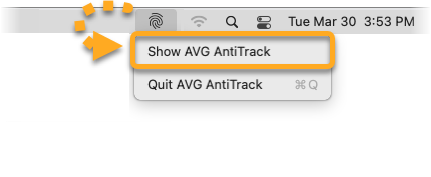
- Na pasku menu Apple kliknij ikonę AVG AntiTrack i wybierz opcję Pokaż AVG AntiTrack.
Nawigacja w pulpicie
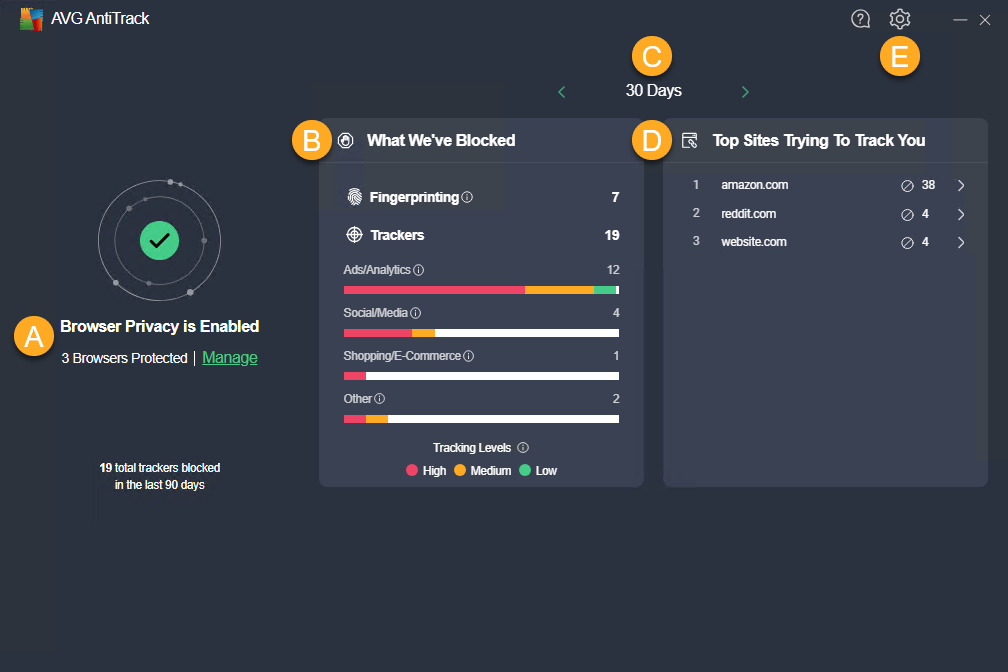
Po otwarciu programu AVG AntiTrack wyświetlony zostaje pulpit nawigacyjny aplikacji. Dostępne są następujące opcje:
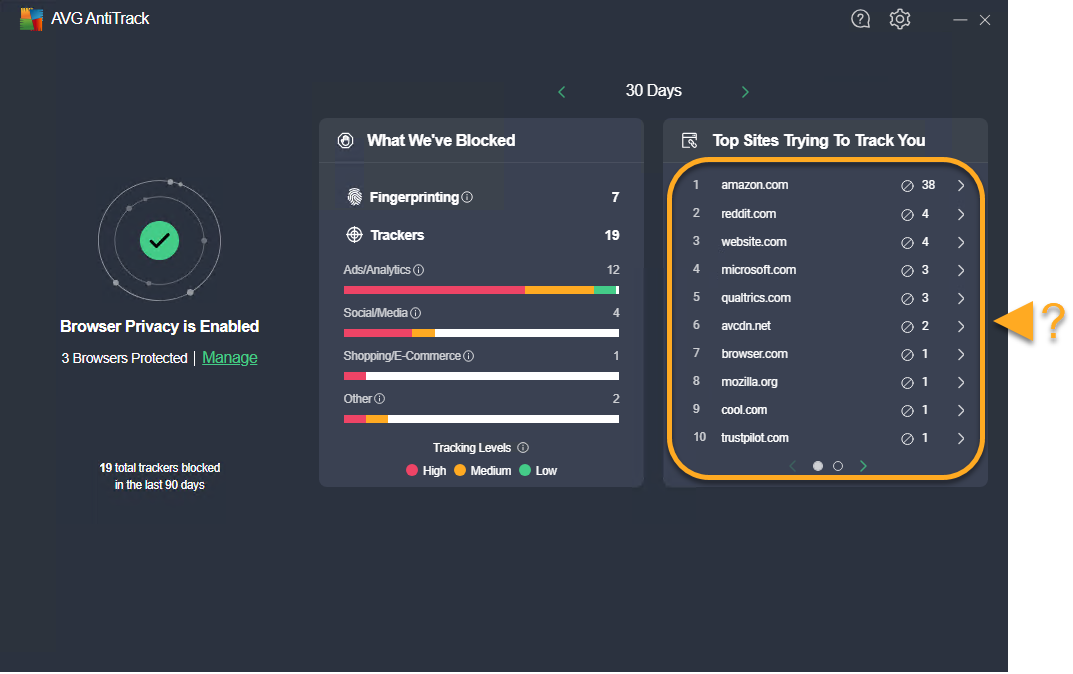
- Prywatność przeglądarki: Informacje o rozszerzeniach AVG AntiTrack dodanych do przeglądarki.
- Co zablokowaliśmy: Wyświetl łączną liczbę prób tworzenia cyfrowego odcisku i usuniętych elementów śledzących dla wybranego okresu.
- Użyj strzałek w lewo i w prawo, aby wyświetlić dane z dzisiaj lub z ostatnich 30, 60 bądź 90 dni.
- Najczęściej śledzące Cię witryny: Informacje o zablokowanych na każdej witrynie prób tworzenia cyfrowego odcisku i śledzenia.
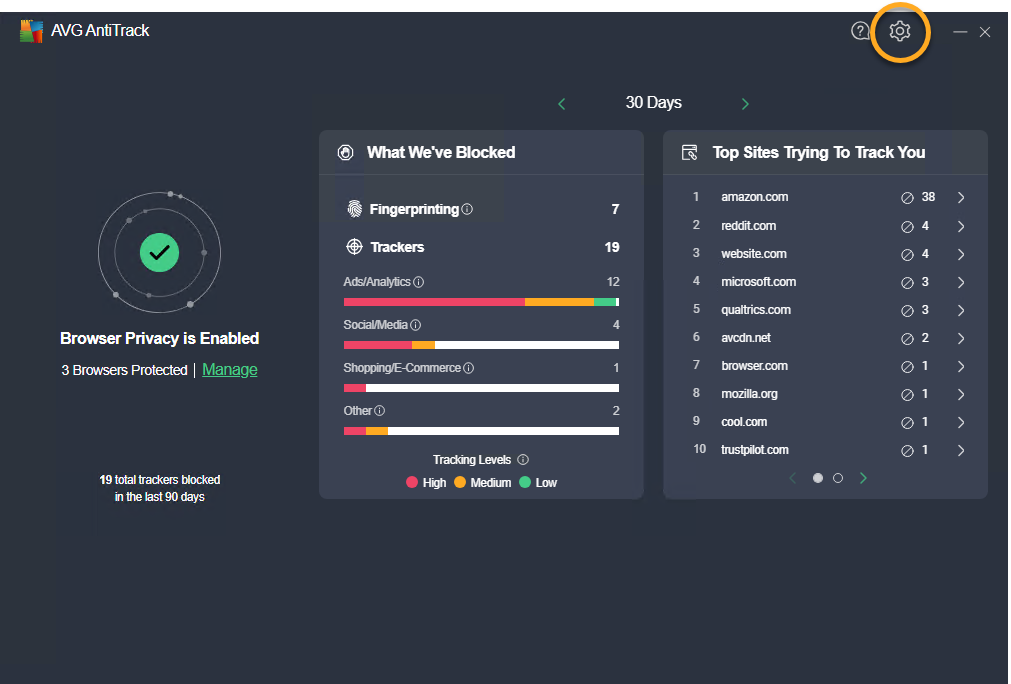
- Kliknij Ustawienia (ikona koła zębatego), aby uzyskać informacje o swojej subskrypcji oraz opcjach związanych z blokowaniem śledzenia systemu operacyjnego, powiadomieniami i usuwaniem danych AVG AntiTrack.
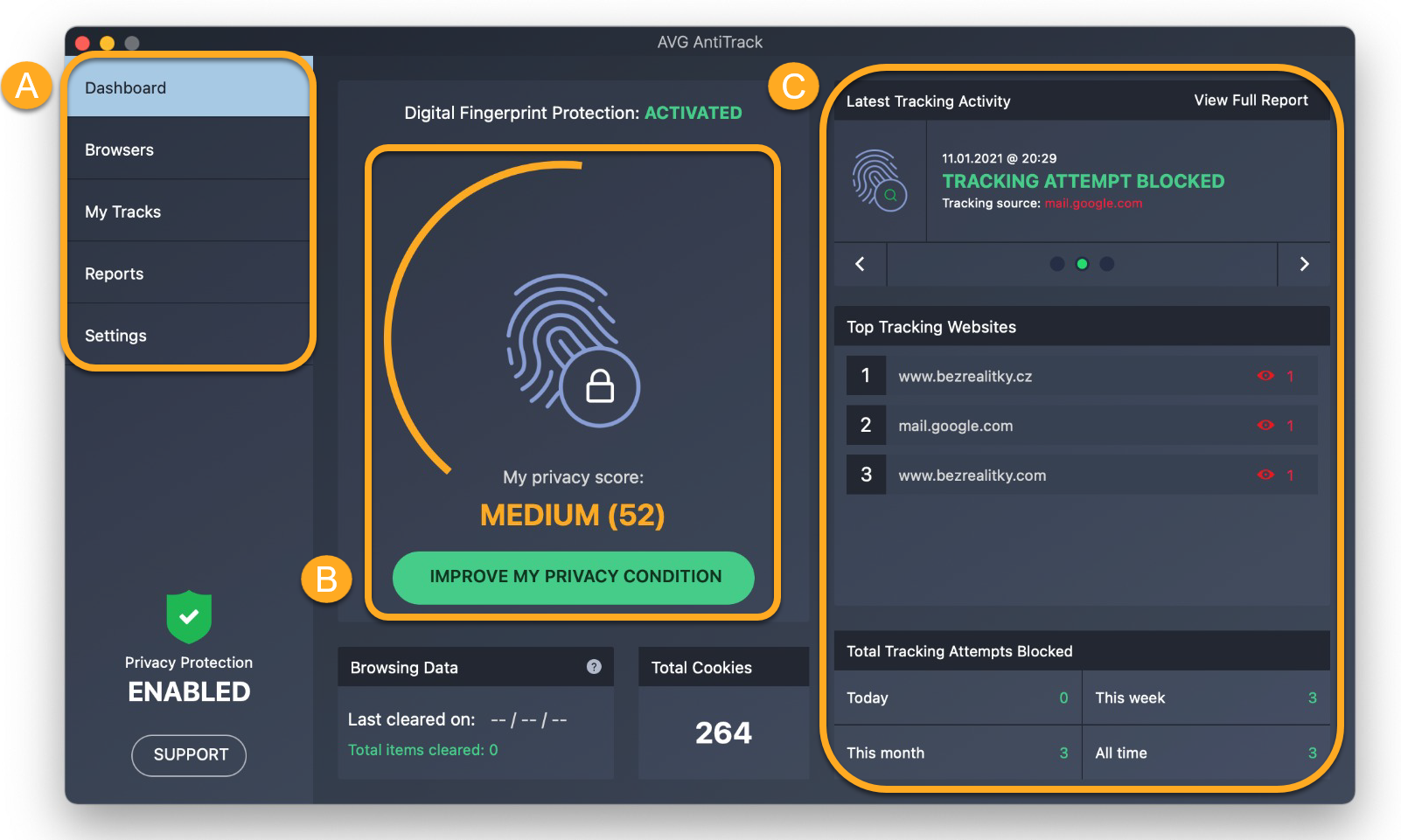
Po otwarciu programu AVG AntiTrack wyświetlony zostaje pulpit nawigacyjny aplikacji. Dostępne są następujące opcje:
- Opcje menu: Uzyskaj dostęp do funkcji i ustawień aplikacji za pomocą poniższych opcji:
- Pulpit nawigacyjny: Kliknij tę opcję, aby przejść do ekranu głównego aplikacji.
- Przeglądarki: Włącz lub wyłącz ochronę przeglądarki w poszczególnych przeglądarkach.
- Moje ślady: Usuń pliki cookie i dane przeglądarki z przeglądarek i dodaj dozwolone witryny, które są wykluczone z procesu usuwania plików cookie.
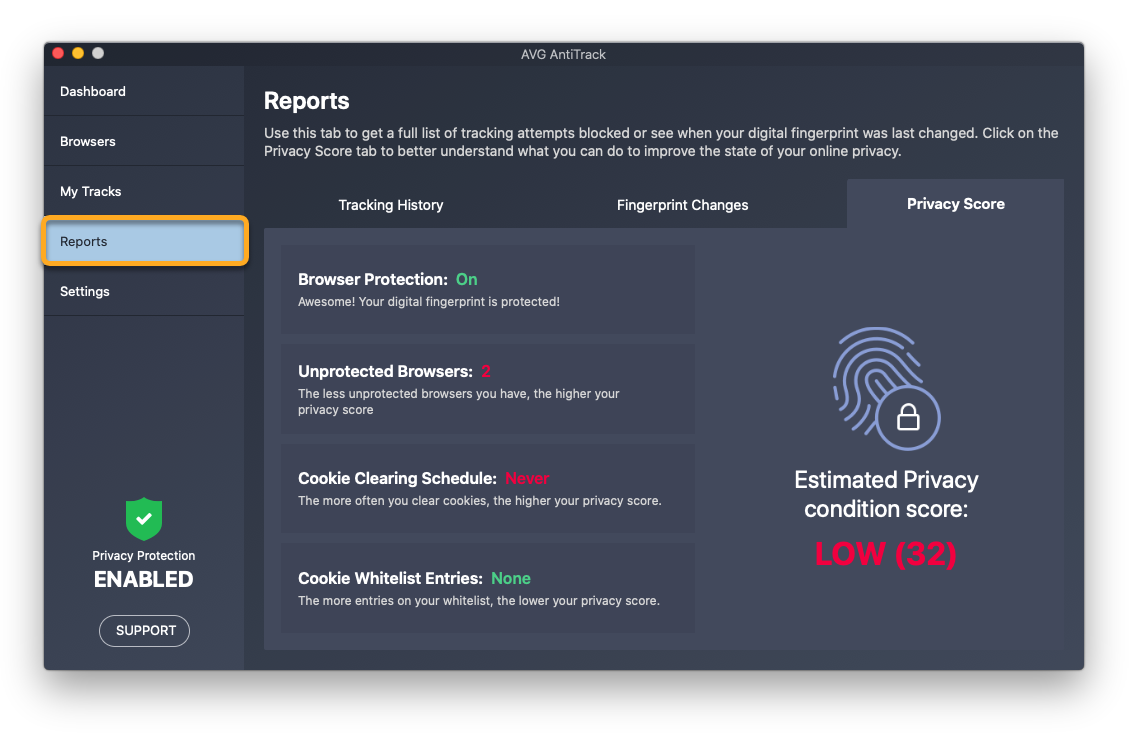
- Raporty: Wyświetl raporty pokazujące, kiedy są blokowane próby śledzenia oraz które witryny próbują Cię śledzić.
- Ustawienia: Skonfiguruj preferencje dotyczące powiadomień i uruchamiania, określ dane, które chcesz udostępnić AVG i stronom trzecim, oraz wyświetl szczegóły subskrypcji.
- Wynik ochrony prywatności: Sprawdź, czy ochrona tożsamości przez aplikację została skutecznie skonfigurowana. Kliknij opcję Popraw stan ochrony mojej prywatności, aby się dowiedzieć, jak poprawić wynik ochrony prywatności.
- Przegląd prób śledzenia: Sprawdź ostatnie próby śledzenia, dowiedz się, które witryny internetowe najczęściej próbowały Cię śledzić i zobacz łączną liczbę zablokowanych prób śledzenia od początku korzystania z programu AVG AntiTrack.
Sprawdzanie wyniku ochrony prywatności
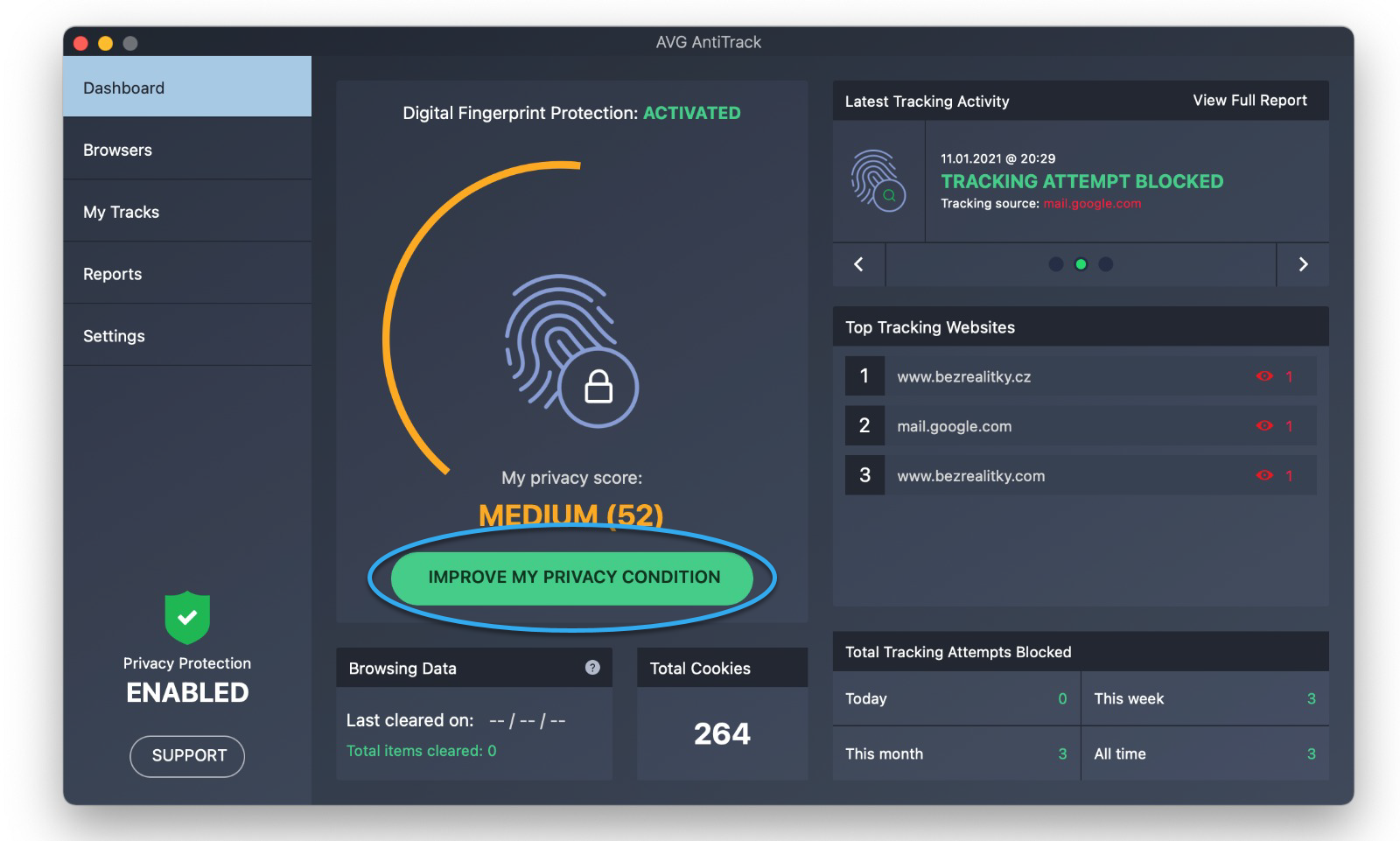
Na pulpicie nawigacyjnym programu AVG AntiTrack wyświetlony jest wynik ochrony prywatności, który wskazuje, jak efektywnie aplikacja jest skonfigurowana pod kątem ochrony prywatności.
Aby poprawić wynik ochrony prywatności:
- Kliknij opcję Popraw stan ochrony mojej prywatności.
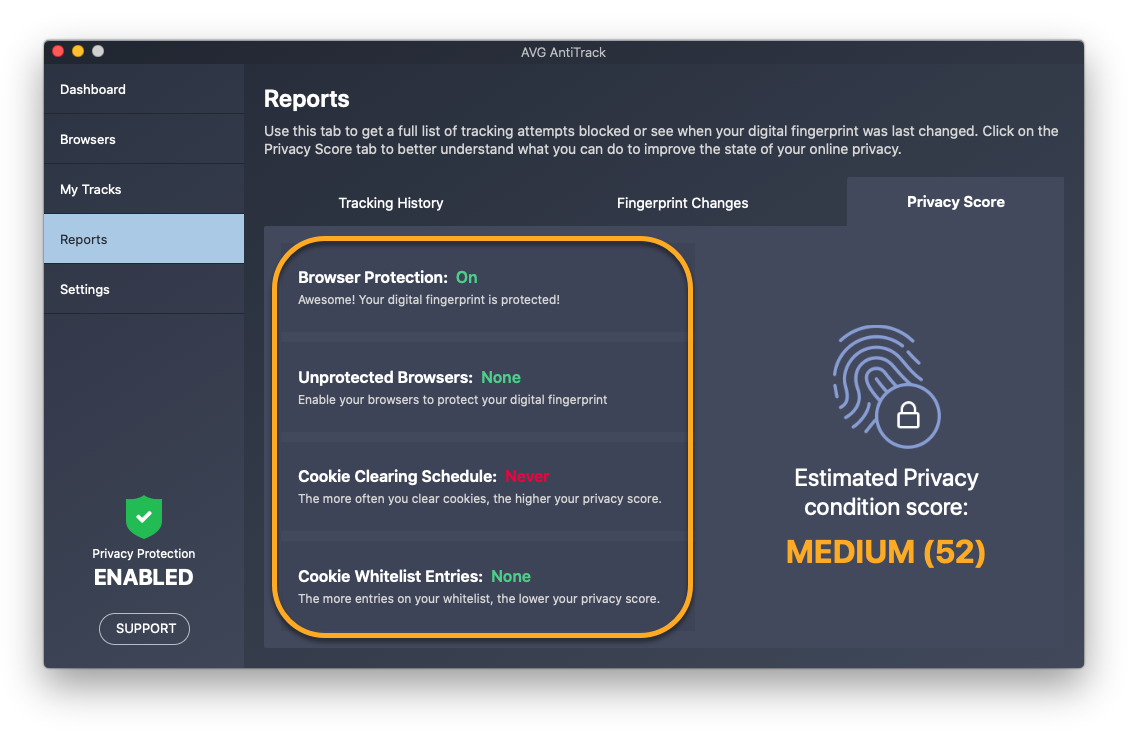
- Przejrzyj stan głównych składników aplikacji. Składniki czerwone nie zostały w pełni włączone i uniemożliwiają programowi AVG AntiTrack pełną ochronę prywatności.
- Kliknij składnik, aby skonfigurować jego ustawienia. Na przykład sprawdź, czy włączono ochronę przeglądarki lub harmonogram czyszczenia plików cookie dla zainstalowanych przeglądarek internetowych.
Monitorowanie prób śledzenia
Główny pulpit nawigacyjny AVG AntiTrack umożliwia wyświetlanie szczegółowych informacji o zablokowanych próbach tworzenia cyfrowego odcisku palca i elementach śledzących. Kliknij na dowolną witrynę z listy, aby uzyskać szczegółowe informacje o zablokowanych próbach tworzenia cyfrowego odcisku palca i elementach śledzących.
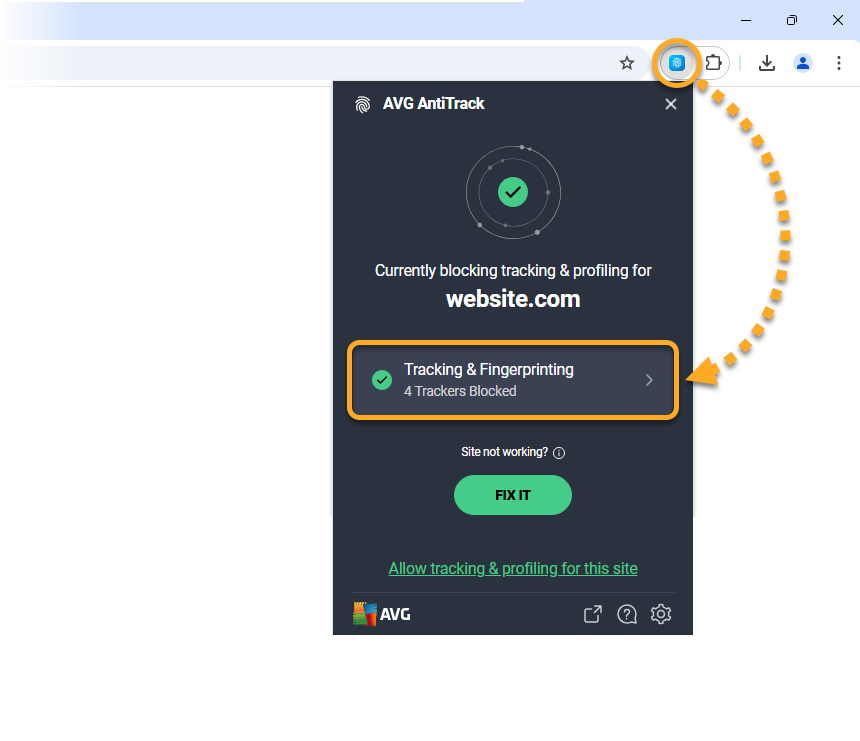
Aby uzyskać jeszcze bardziej szczegółowe dane o dowolnej witrynie internetowej, możesz użyć rozszerzenia AVG AntiTrack. Otwórz swoją przeglądarkę i przejdź do witryny, którą chcesz zbadać. Następnie kliknij rozszerzenie AVG AntiTrack w prawym górnym rogu i wybierz kartę Tracking & Fingerprinting, aby uzyskać dostęp do szczegółowych informacji.
Ekran Raporty umożliwia obserwowanie, kiedy próby śledzenia są blokowane oraz sprawdzanie witryn, które próbują Cię śledzić.
Aby otworzyć ekran Raporty:
- W panelu po lewej stronie kliknij przycisk Raporty.
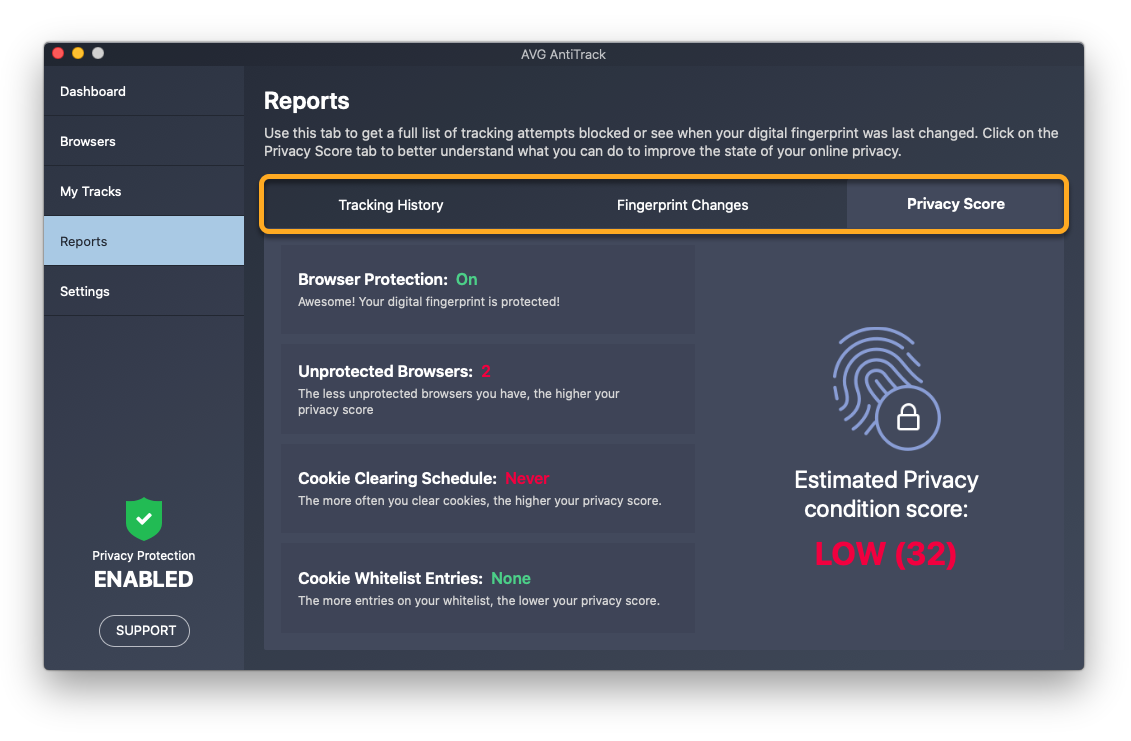
- Wybierz odpowiednią kartę, aby wyświetlić poniższe szczegóły:
- Historia śledzenia: Szczegółowe informacje o każdej zablokowanej próbie śledzenia.
- Zmiany odcisku palca: Najnowsze zmiany cyfrowego odcisku palca.
- Wynik ochrony prywatności: Przegląd konfiguracji składników programu AVG AntiTrack pod kątem skuteczności ochrony prywatności.
Ochrona przeglądarek
Ekran Przeglądarki pozwala włączyć lub wyłączyć ochronę w wybranych przeglądarkach.
Po zainstalowaniu i aktywacji programu AVG AntiTrack zalecamy upewnienie się, że funkcja ochrony przeglądarki jest włączona w odniesieniu do wszystkich zgodnych przeglądarek zainstalowanych na komputerze Mac.
Aby włączyć lub wyłączyć ochronę przeglądarki dla określonej przeglądarki:
- Wybierz opcję Przeglądarki w panelu po lewej stronie.
- Kliknij suwak obok wybranej przeglądarki:
- Włącz: Kliknij czerwony suwak (WYŁ.), aby zmienił kolor na zielony (WŁ.).
- Wyłączanie: Kliknij zielony suwak (WŁ.), aby zmienił kolor na czerwony (WYŁ.).
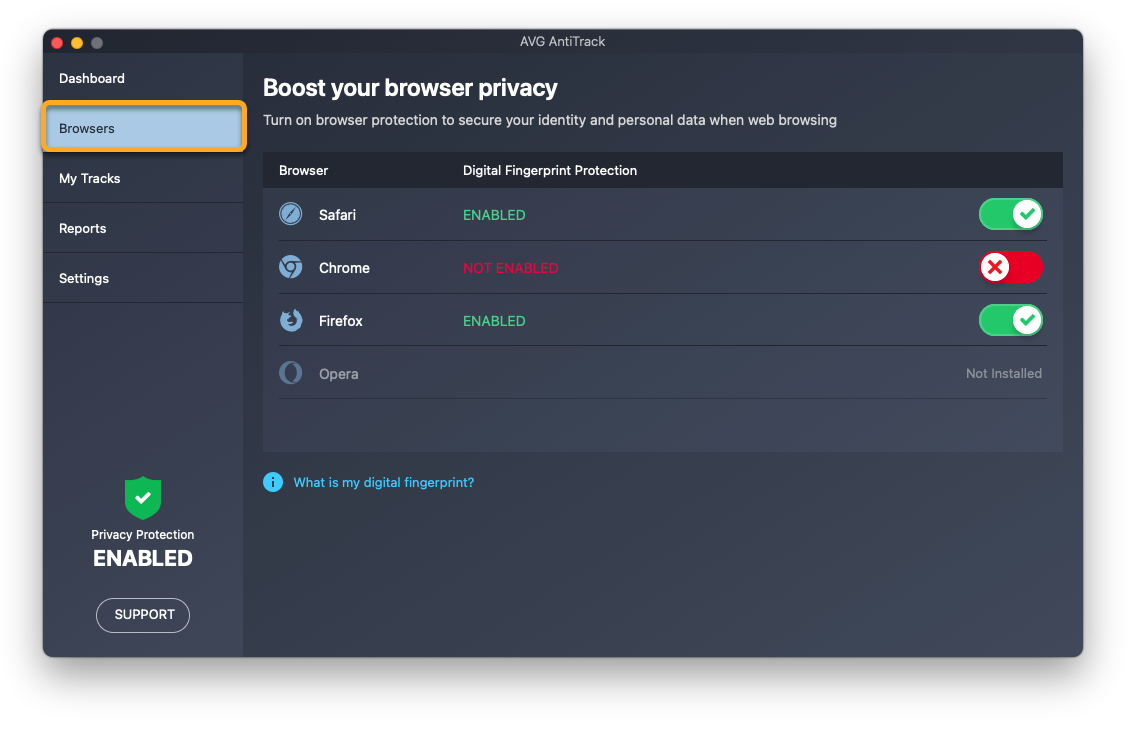
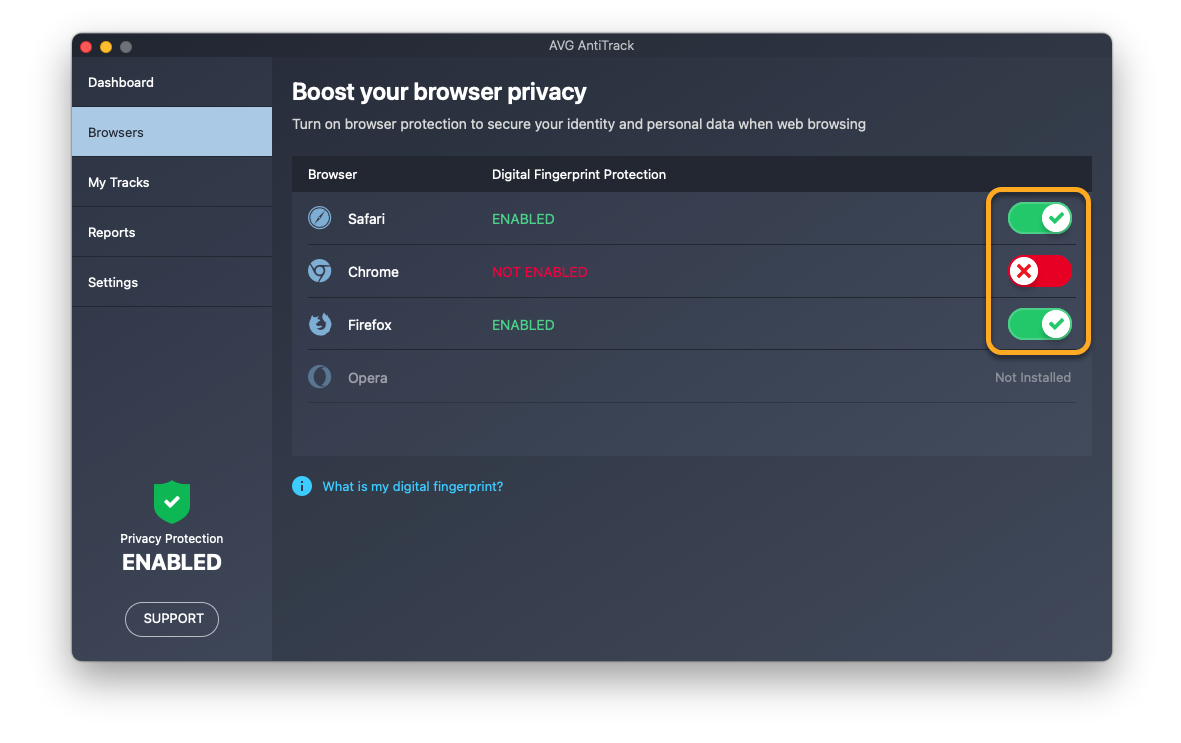
Jeśli wyłączysz ochronę przeglądarki w odniesieniu do jakiejś przeglądarki, program AVG AntiTrack nie będzie już wykrywał ani blokował prób śledzenia w trakcie korzystania z niej przez Ciebie.
- Google Chrome
- Mozilla Firefox
- Safari
Czyszczenie plików cookie i danych przeglądarki
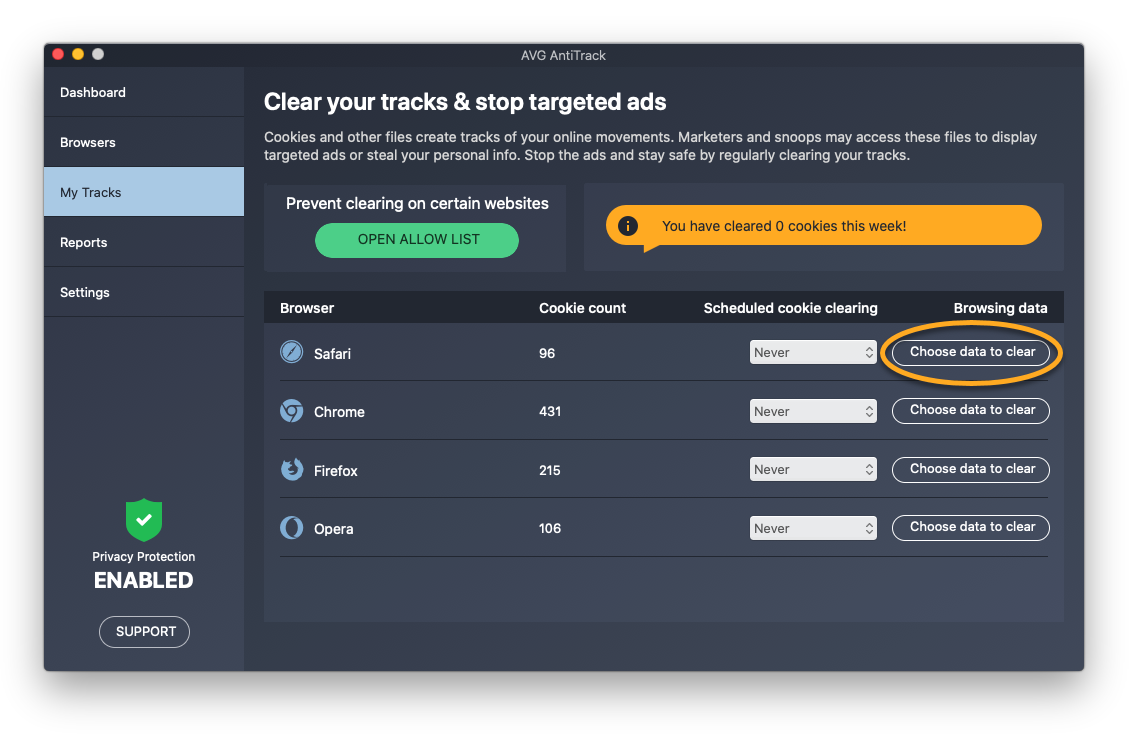
Ekran Moje ślady umożliwia zaplanowanie automatycznego czyszczenia plików cookie w przeglądarkach i natychmiastowe czyszczenie zapisanych danych przeglądarki.
Planowanie czyszczenia plików cookie
Pliki cookie to zapisywane w Twojej przeglądarce przez strony internetowe, programy śledzące i firmy zewnętrzne pliki, które umożliwiają rejestrowanie Twoich działań online.
Aby zaplanować regularne czyszczenie plików cookie dla każdej przeglądarki:
- W panelu po lewej stronie kliknij opcję Moje ślady.
- Kliknij menu rozwijane obok wybranej przeglądarki, aby wybrać częstotliwość czyszczenia plików cookie.
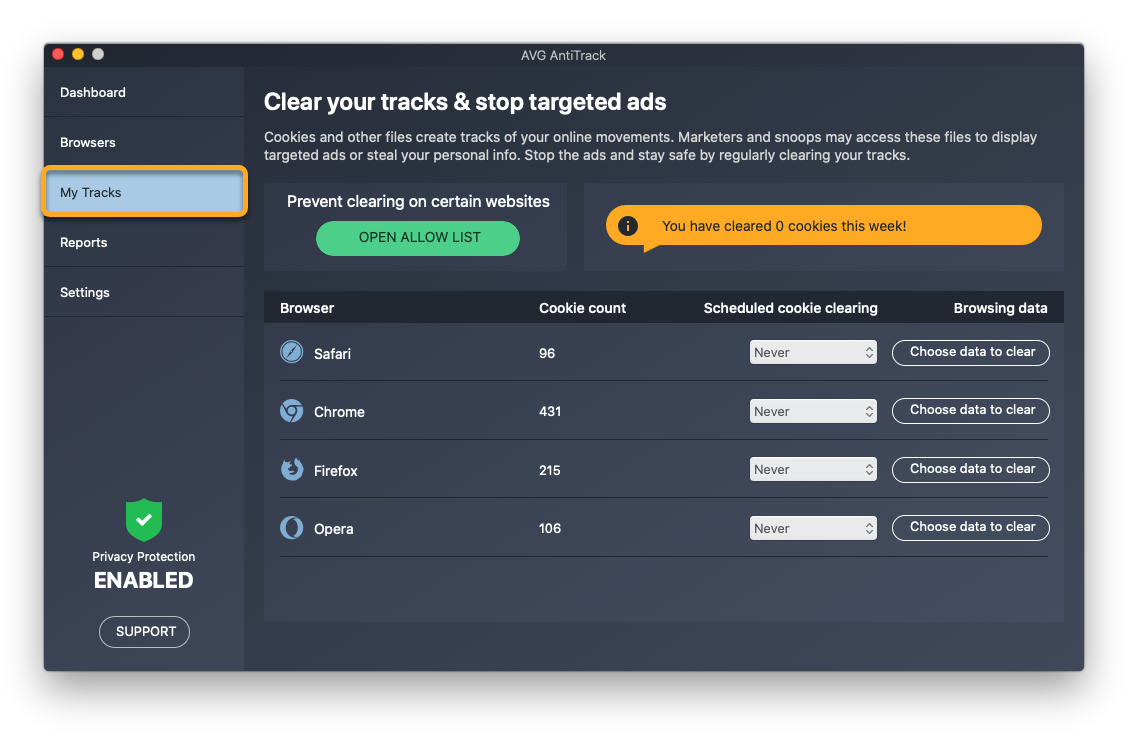
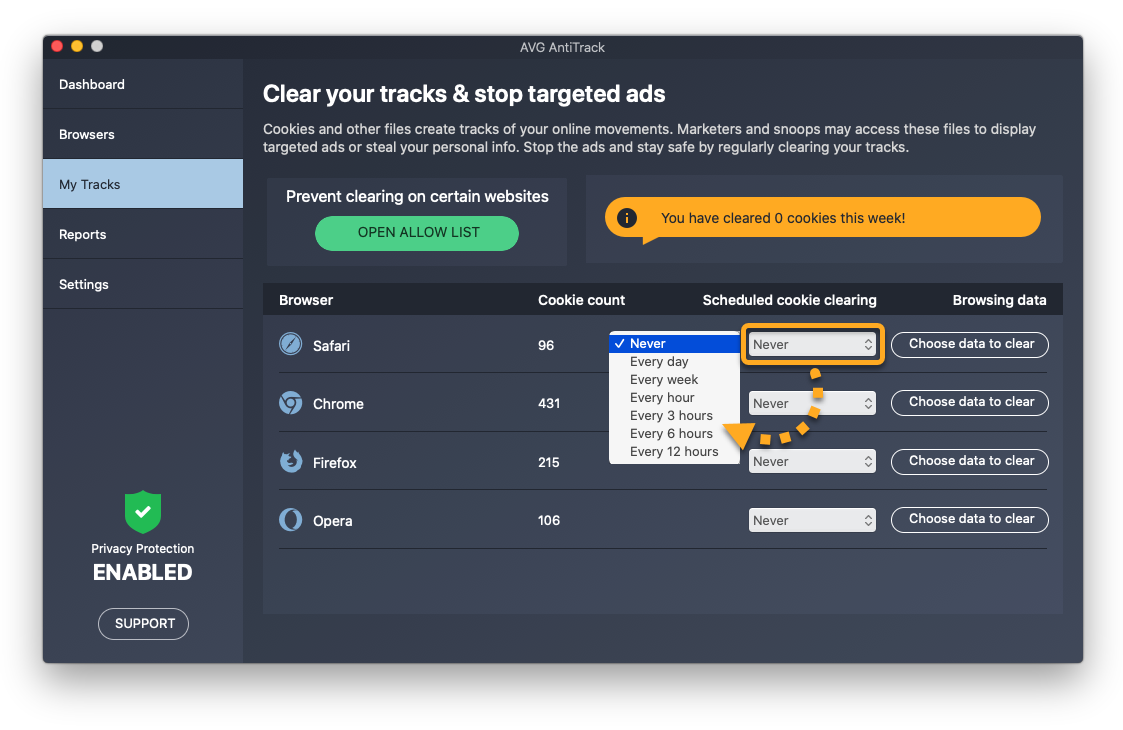
Szczegółowe instrukcje znajdują się w następującym artykule:
Pliki cookie są teraz automatycznie usuwane z wybranej przeglądarki zgodnie z określonym harmonogramem. Aby zapobiec usuwaniu plików cookie z określonych witryn, możesz dodać dozwolone witryny internetowe.
Czyszczenie danych przeglądarki
Dane przeglądarki to informacje często zapisywane w przeglądarce podczas odwiedzin na stronach internetowych.
Aby wyczyścić dane przeglądarki ze swoich przeglądarek internetowych:
- W celu uzyskania optymalnych wyników należy upewnić się, że każda przeglądarka, której dane mają zostać usunięte, jest zamknięta.
- Kliknij opcję Wybierz dane do usunięcia obok wybranej przeglądarki.
- Zaznacz pola obok typów danych, które chcesz usunąć, a następnie kliknij opcję Usuń zaznaczone dane.
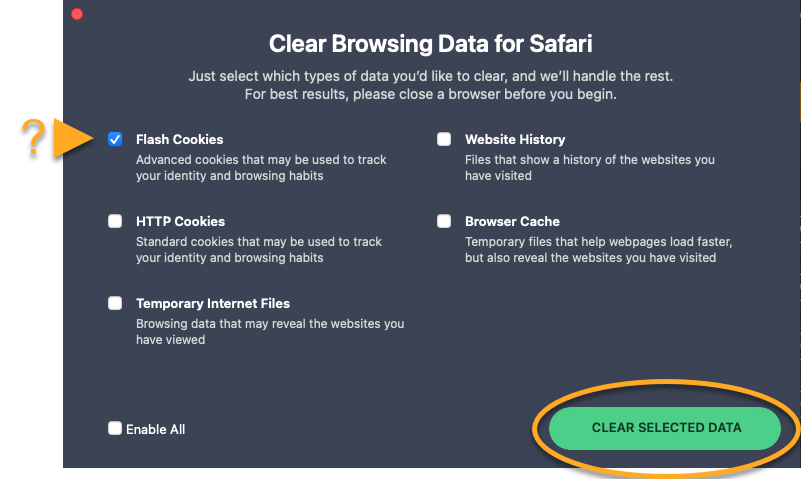
Wybrane dane przeglądarki zostaną usunięte.
Utwórz wyjątek
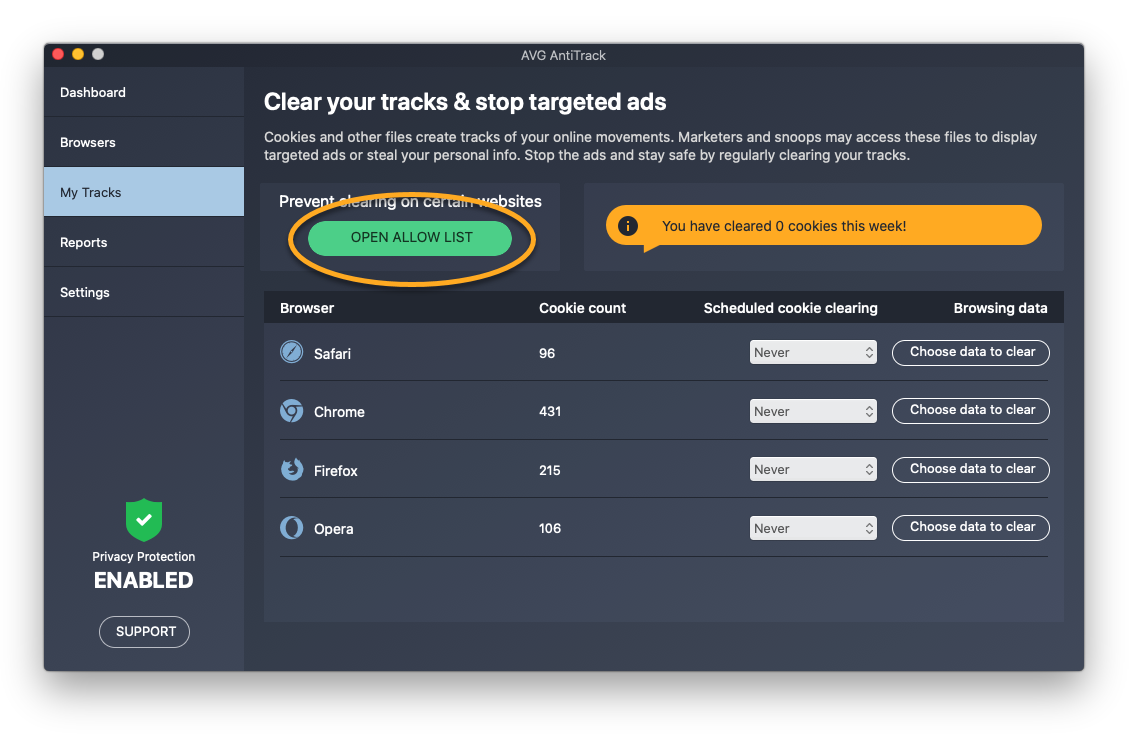
Możesz zablokować usuwanie plików cookie przez program AVG AntiTrack w określonych witrynach internetowych, dodając je do Listy wyjątków.
Aby uzyskać informacje o dodawaniu wybranej witryny, przeczytaj następujący artykuł:
Możesz dodać witryny internetowe do listy dozwolonych plików cookie, co spowoduje zaprzestanie czyszczenia plików cookie w tej witrynie przez program AVG AntiTrack.
- W panelu po lewej stronie kliknij opcję Moje ślady.
- Kliknij pozycję Otwórz listę dozwolonych.
- Dodaj stronę do listy dozwolonych, używając dowolnej z poniższych metod:
- Wybierz witrynę z menu rozwijanego Wybierz spośród popularnych opcji, a następnie kliknij przycisk Dodaj.
- Wprowadź adres witryny (na przykład przykład.com) w polu tekstowym po lewej stronie, a następnie kliknij opcję Dodaj.
- Wybierz witrynę z menu rozwijanego Wybierz spośród popularnych opcji, a następnie kliknij przycisk Dodaj.
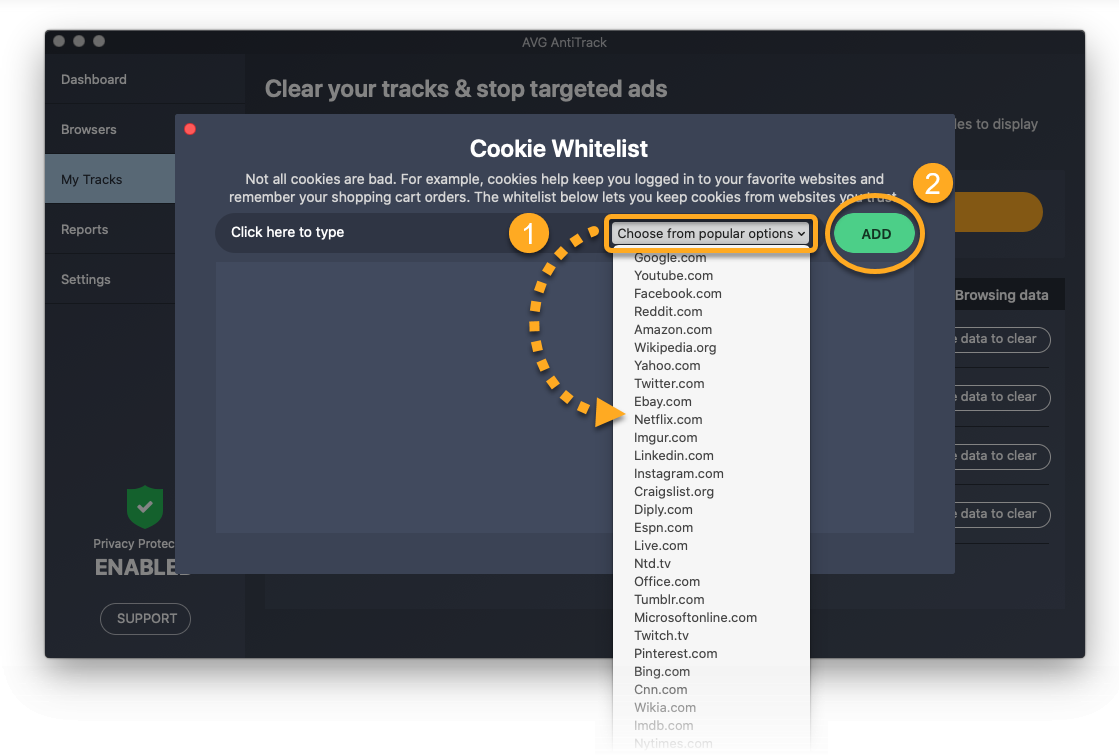
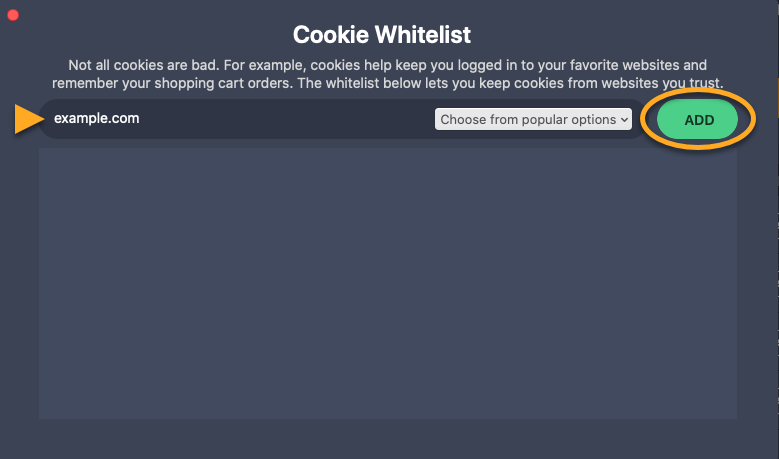
Wybrana strona zostanie wykluczona z usuwania plików cookie. Aby usunąć witrynę z listy, kliknij ikonę kosza w panelu odpowiedniej witryny.
Zarządzanie blokowaniem śledzenia w systemie Windows
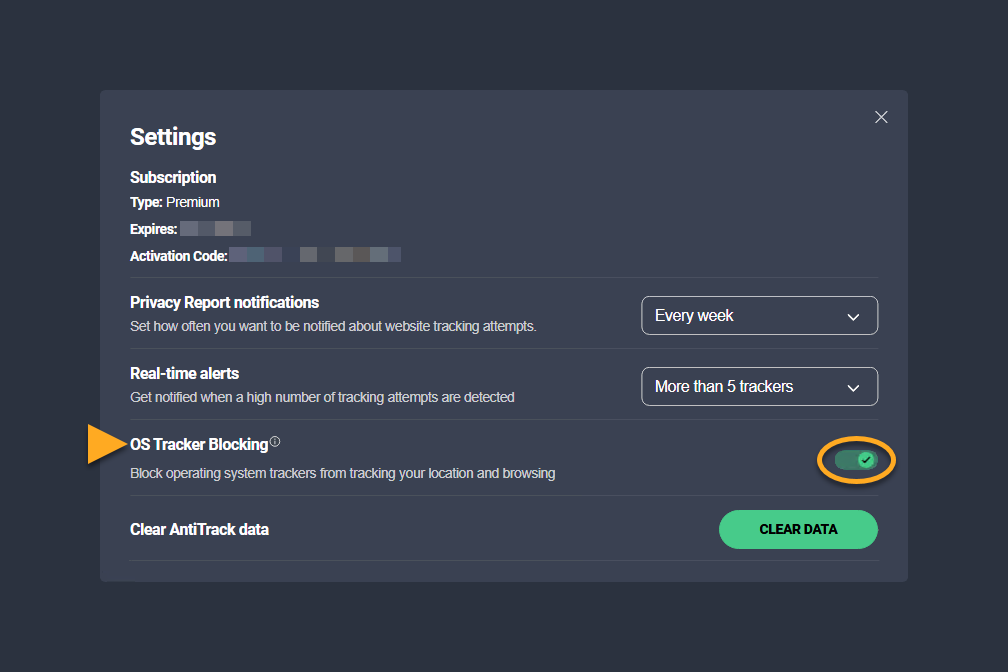
AVG AntiTrack umożliwia blokowanie prób śledzenia i reklam ukierunkowanych przez system operacyjny Windows:
- Otwórz AVG AntiTrack i przejdź do menu Ustawienia (ikona koła zębatego).
- Przełącz suwak Blokowanie śledzenia przez system operacyjny na pozycję WŁ. lub WYŁ., aby włączyć lub wyłączyć blokowanie śledzenia przez system Windows.
Zarządzaj powiadomieniami
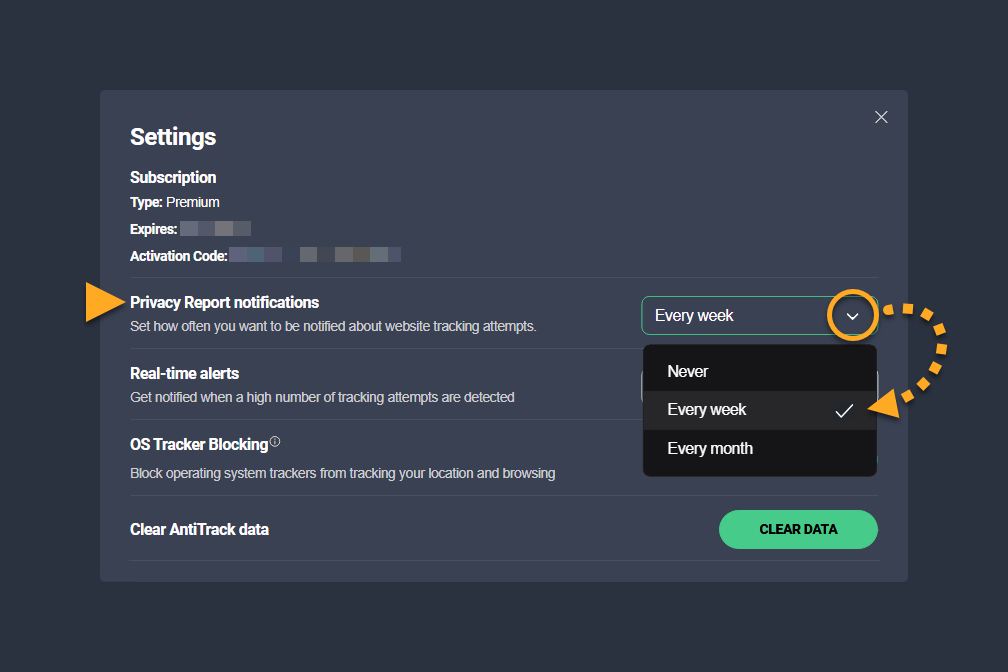
Wykonaj poniższe kroki, aby zablokować wyświetlanie przez program AVG AntiTrack powiadomień innych niż krytyczne:
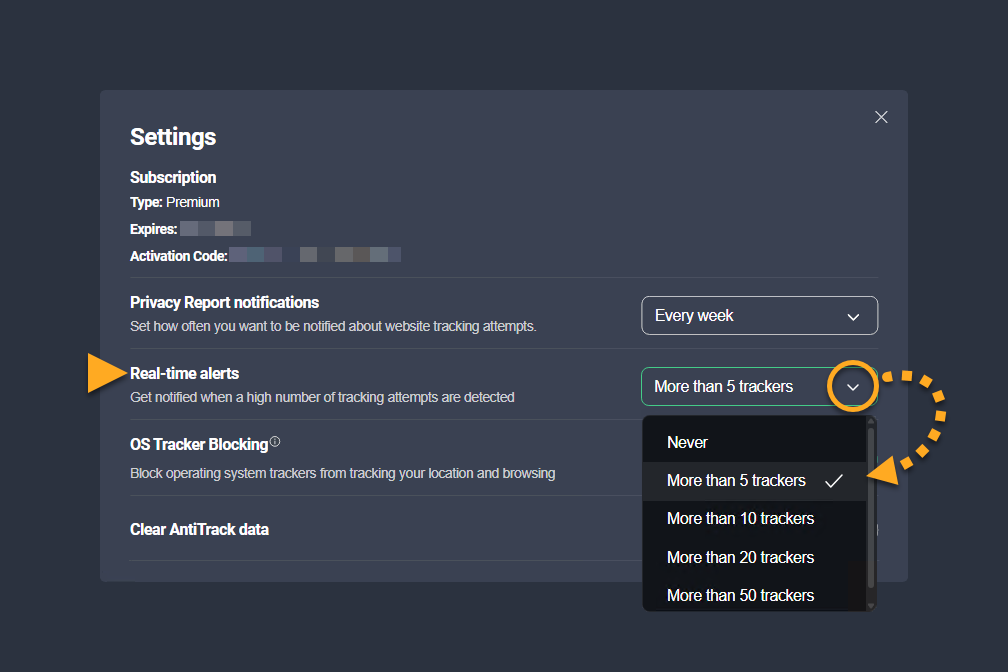
- Otwórz AVG AntiTrack i przejdź do menu Ustawienia (ikona koła zębatego).
- Obok powiadomień o Raporcie prywatności wybierz wymaganą opcję z listy rozwijanej.
- Obok Alerty w czasie rzeczywistym wybierz liczbę prób śledzenia, po której chcesz otrzymywać powiadomienia.
Usuwanie danych AVG AntiTrack
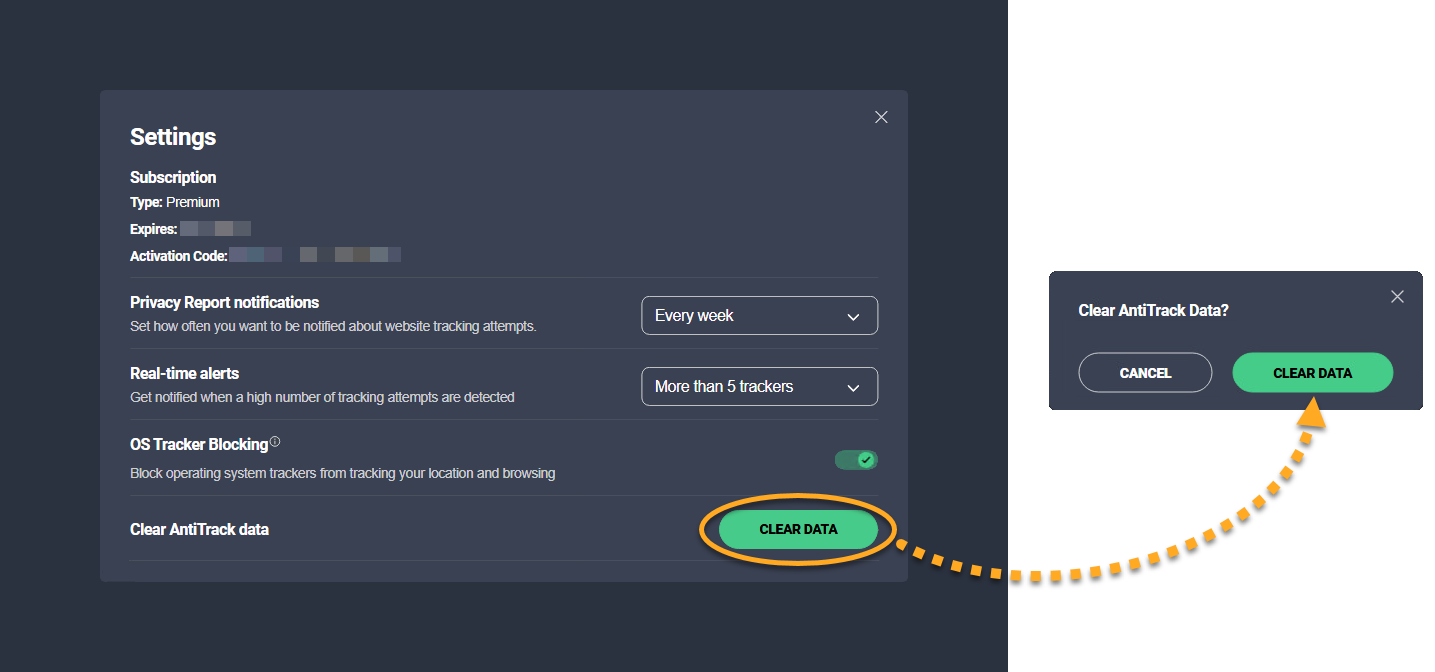
Wykonaj poniższe kroki, aby usunąć wszystkie informacje o próbach śledzenia z programu AVG AntiTrack:
- Otwórz AVG AntiTrack i przejdź do menu Ustawienia (ikona koła zębatego).
- Kliknij opcję Usuń dane, a następnie ponownie kliknij opcję Usuń dane.
Dalsze zalecenia
Więcej informacji o produkcie AVG AntiTrack zawiera następujący artykuł:
- AVG AntiTrack
- Windows i Mac OS