Odinstalowanie produktu AVG AntiTrack nie powoduje automatycznego anulowania subskrypcji. Instrukcje dotyczące anulowania subskrypcji zawiera następujący artykuł: Anulowanie subskrypcji AVG — często zadawane pytania
Odinstaluj program AVG AntiTrack
Aby odinstalować AVG AntiTrack z urządzenia z systemem Windows, wybierz poniżej kartę odpowiadającą Twojej wersji systemu Windows.
Odinstalowywanie za pośrednictwem menu Start
Aby odinstalować program AVG AntiTrack, wykonaj poniższe kroki:
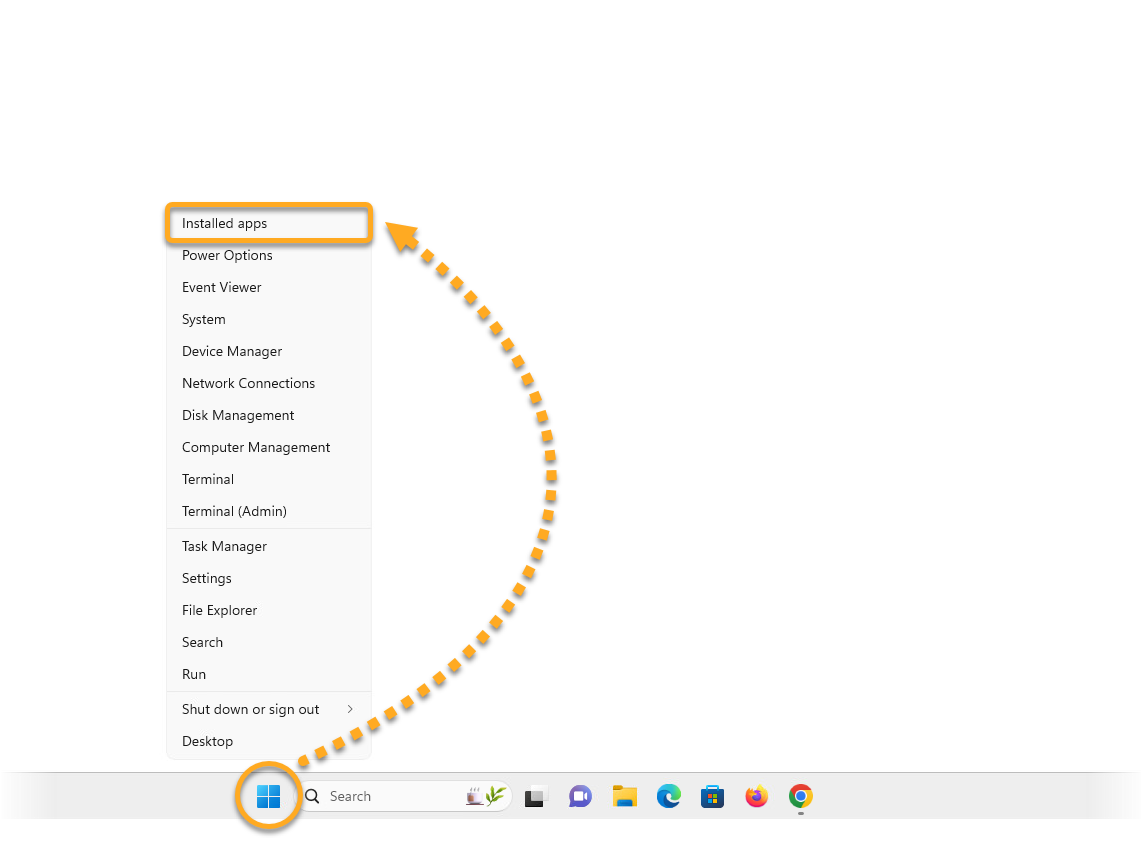
- Kliknij prawym przyciskiem myszy ikonę
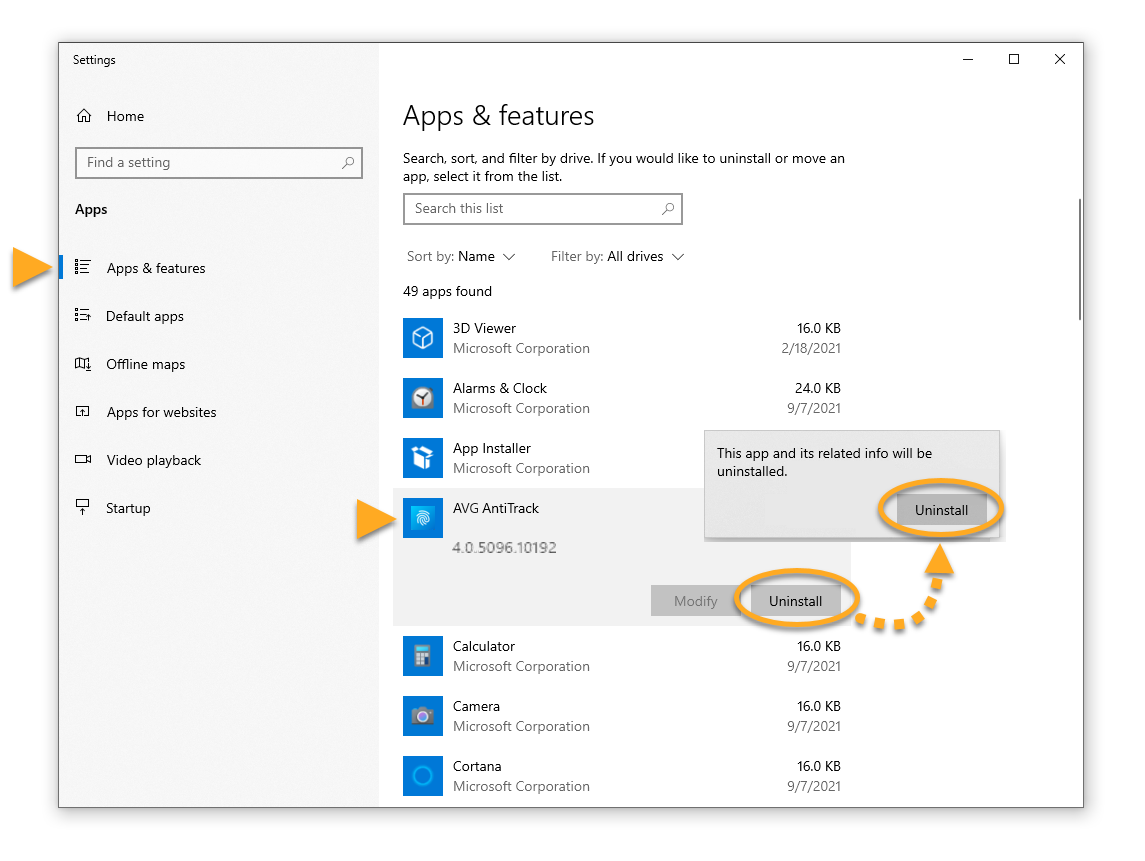
 Start systemu Windows i z wyświetlonego menu wybierz opcję Aplikacje i funkcje.
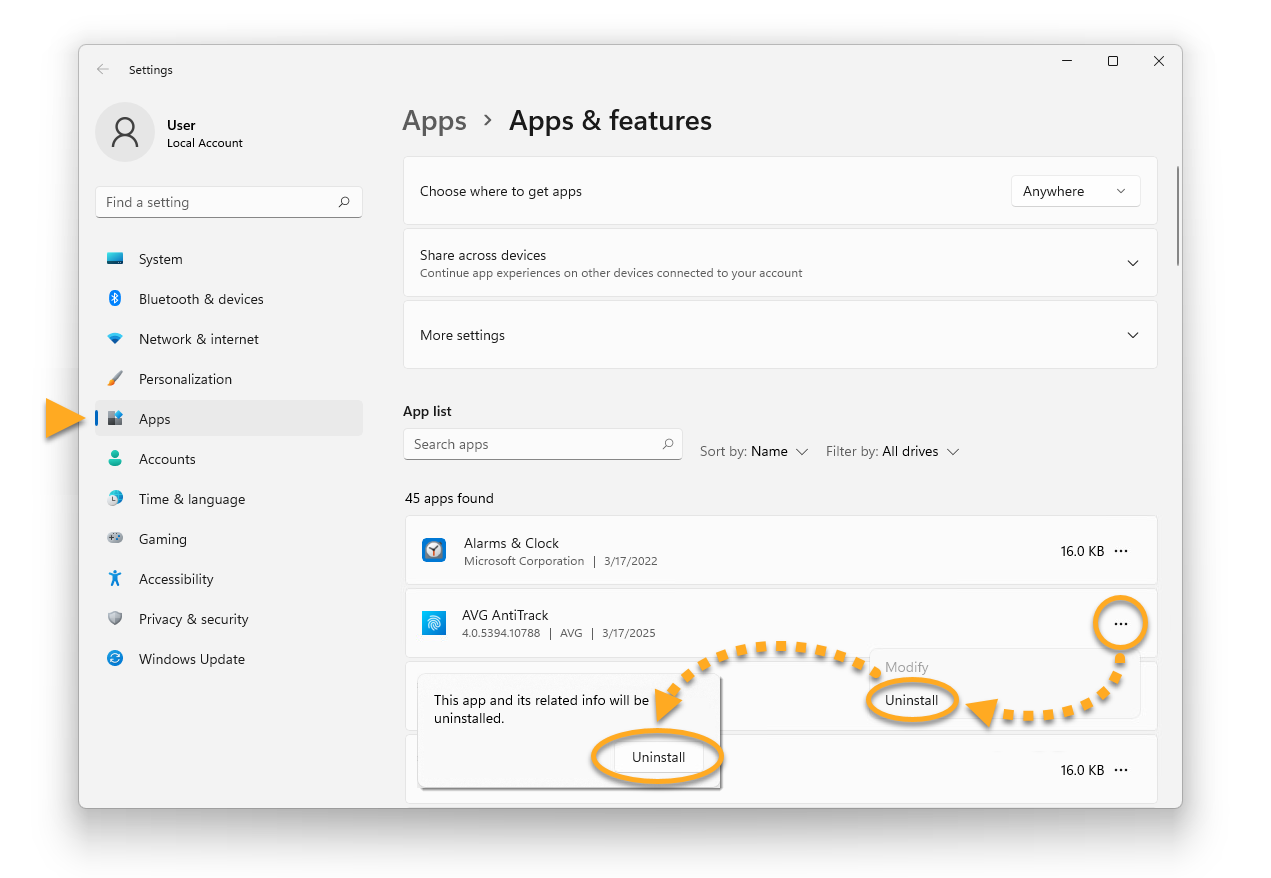
- Upewnij się, że w lewym panelu wybrano opcję Aplikacje, a następnie wybierz kolejno
…Opcje (trzy kropki) obok programu AVG AntiTrack i dwukrotnie kliknij przycisk Odinstaluj.
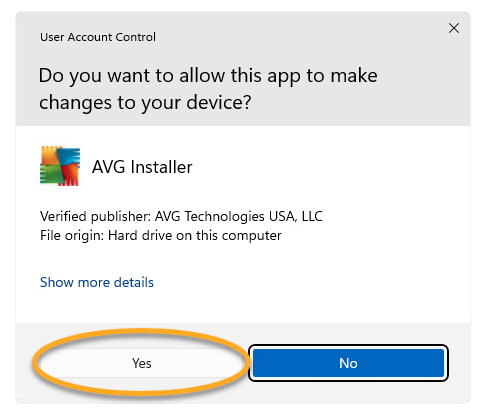
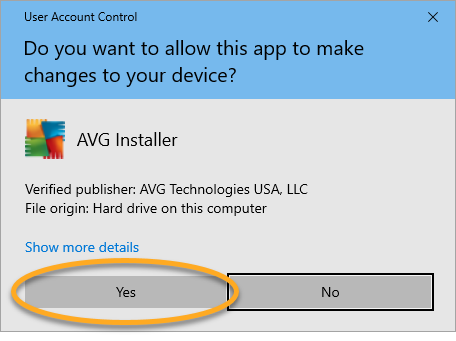
- Jeśli zostanie wyświetlone okno dialogowe Kontrola konta użytkownika z pytaniem o zezwolenie, kliknij przycisk Tak.
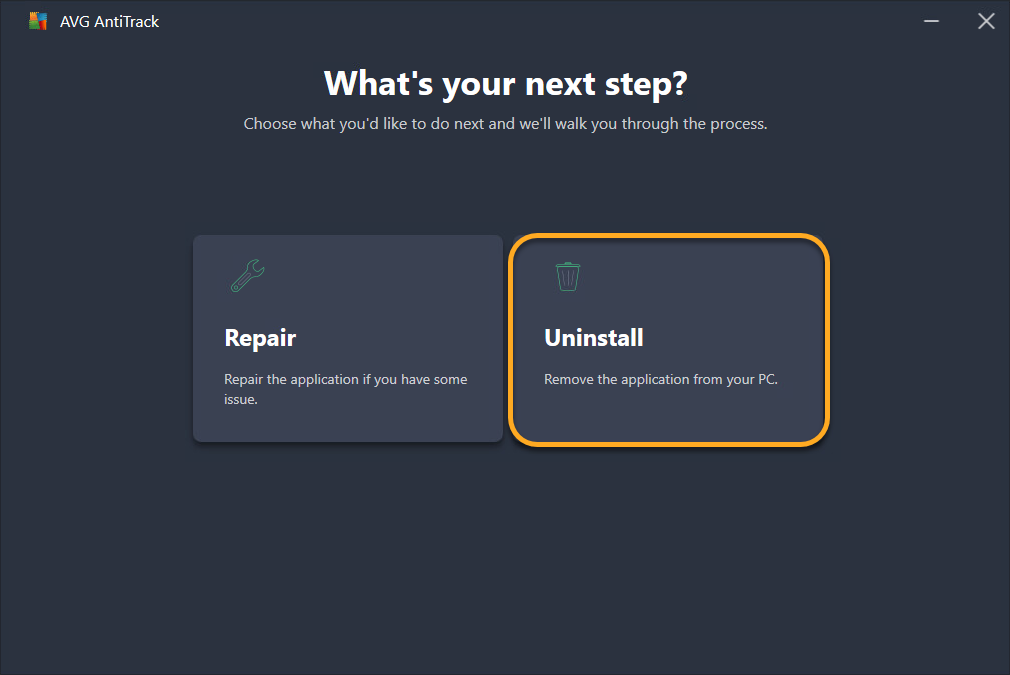
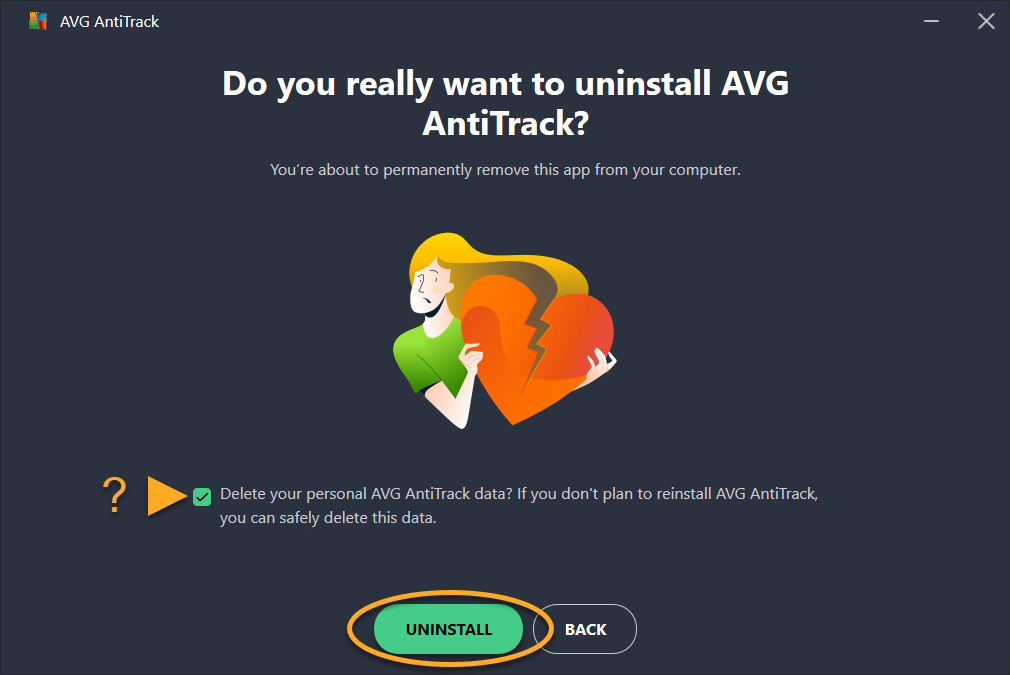
- Gdy pojawi się AVG AntiTrack, kliknij Odinstaluj.
- Opcjonalnie zaznacz pole wyboru obok pozycji Usunąć osobiste dane aplikacji AVG AntiTrack?, jeśli nie zamierzasz ponownie instalować programu AVG AntiTrack.
Kliknij opcję Odinstaluj, aby rozpocząć odinstalowywanie programu AVG AntiTrack.
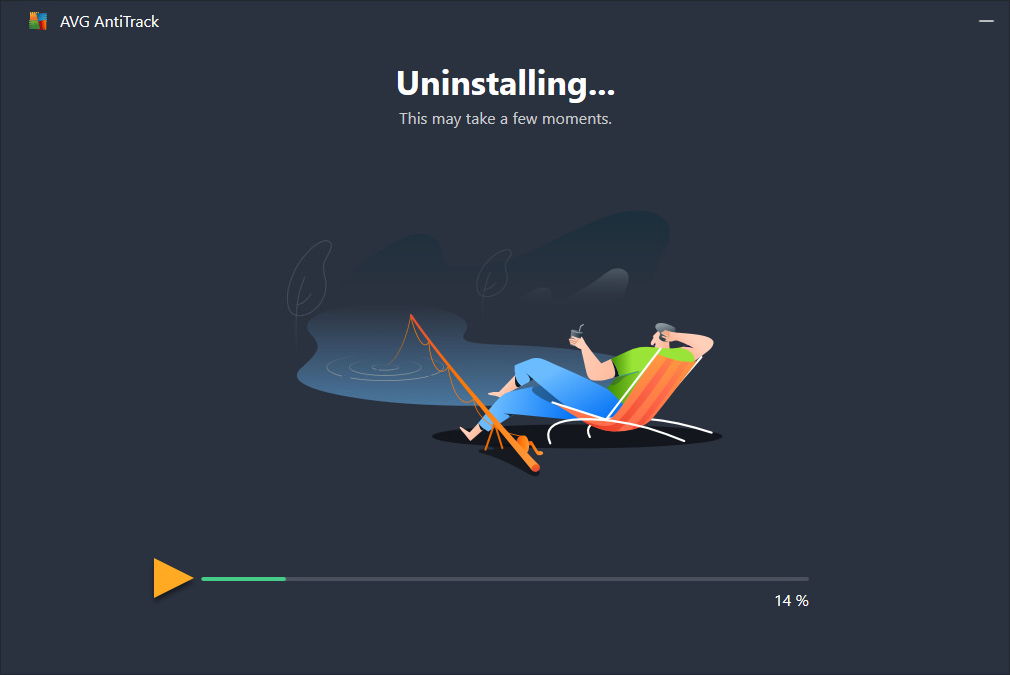
- Poczekaj, aż dezinstalator usunie program AVG AntiTrack z komputera.
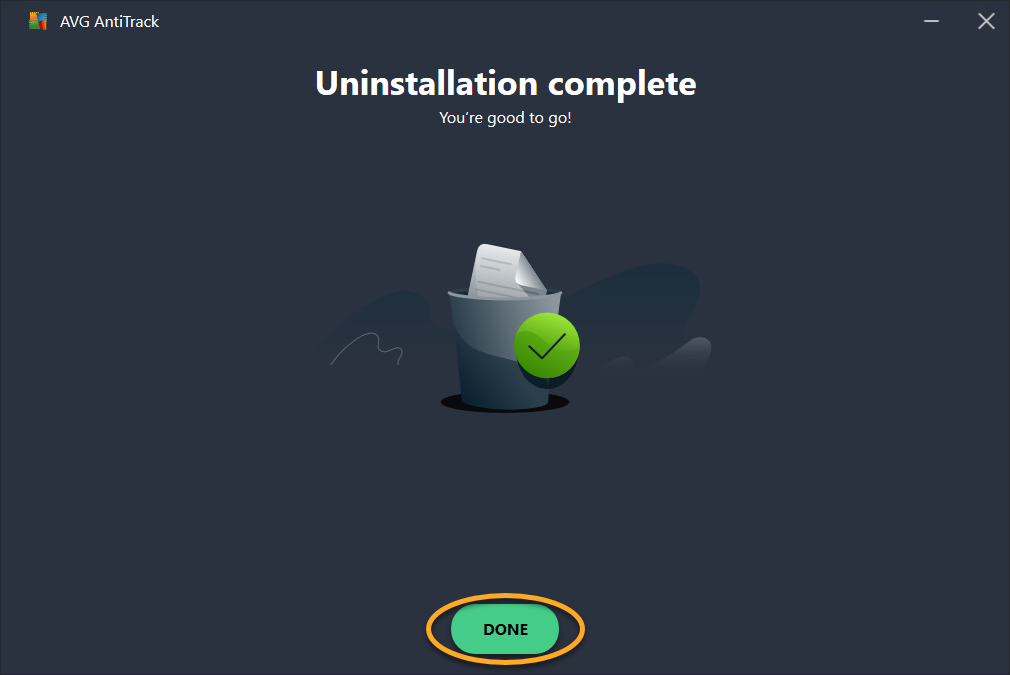
- Gdy pojawi się komunikat z potwierdzeniem, kliknij przycisk Gotowe.
 Start systemu Windows i z wyświetlonego menu wybierz opcję Aplikacje i funkcje.
Aby odinstalować AVG AntiTrack, wykonaj poniższe czynności:
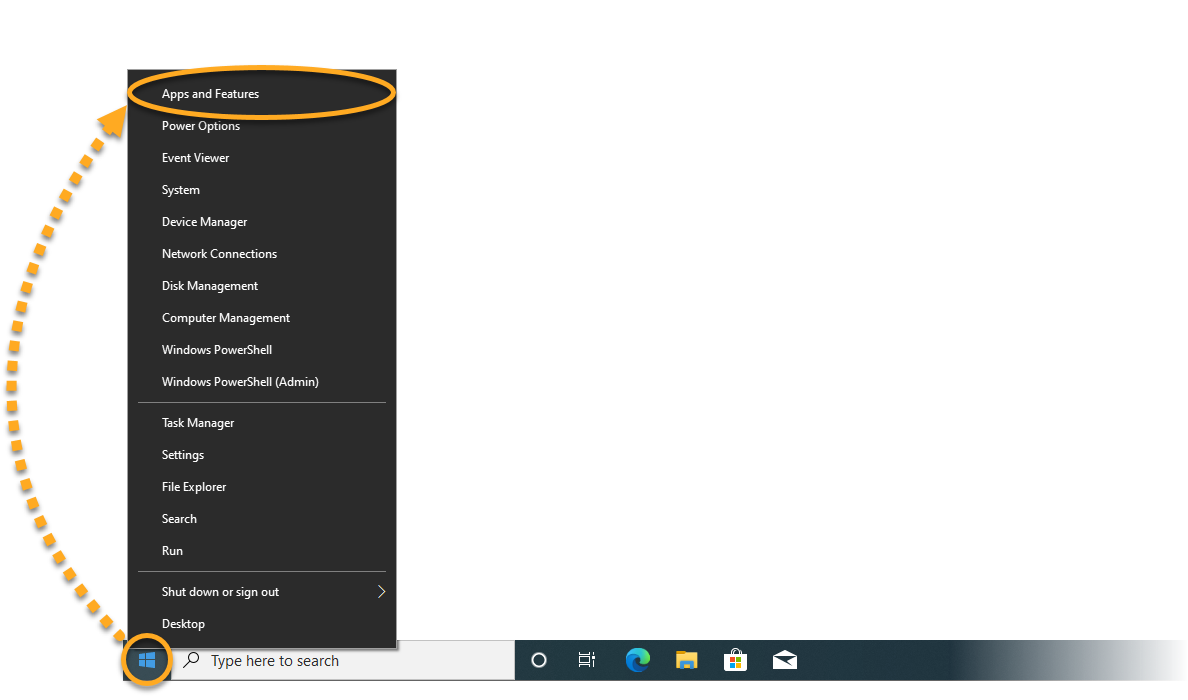
- Kliknij prawym przyciskiem myszy ikonę Start systemu Windows i z wyświetlonego menu wybierz opcję Aplikacje i funkcje.
- Upewnij się, że w lewym panelu jest wybrana pozycja Aplikacje i funkcje, a następnie kliknij pozycję AVG AntiTrack i dwukrotnie wybierz opcję Odinstaluj.
- Jeśli zostanie wyświetlone okno dialogowe Kontrola konta użytkownika z pytaniem o zezwolenie, kliknij przycisk Tak.
- Gdy pojawi się AVG AntiTrack, kliknij Odinstaluj.
- Opcjonalnie usuń zaznaczenie pola wyboru obok opcji Usuń osobiste dane aplikacji AVG AntiTrack, jeśli nie planujesz ponownie instalować aplikacji AVG AntiTrack.
Kliknij Odinstaluj, aby rozpocząć odinstalowywanie programu AVG AntiTrack.
- Poczekaj, aż dezinstalator usunie program AVG AntiTrack z komputera.
- Gdy pojawi się komunikat z potwierdzeniem, kliknij przycisk Gotowe.
 Start systemu Windows i z wyświetlonego menu wybierz opcję Aplikacje i funkcje.
Program AVG AntiTrack został odinstalowany z komputera.
Przeciągnięcie ikony AVG AntiTrack do Kosza lub użycie narzędzia Oczyść komputer Mac nie powoduje całkowitego odinstalowania aplikacji. Zalecamy wykonanie poniższych kroków przy użyciu dezinstalatora programu AVG AntiTrack.
Odinstalowywanie za pośrednictwem menu Apple
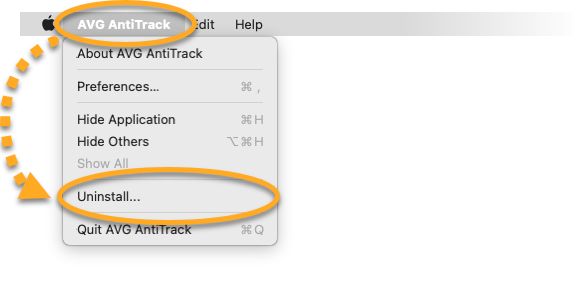
- Otwórz program AVG AntiTrack, a następnie kliknij na pasku menu Apple opcję AVG AntiTrack i wybierz opcję Odinstaluj…
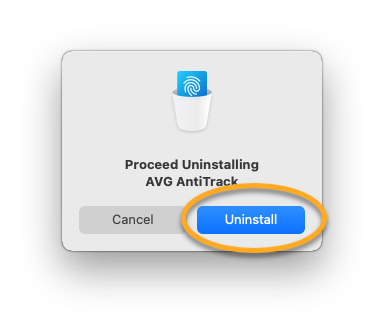
- Gdy pojawi się okno dezinstalatora programu AVG AntiTrack, kliknij Odinstaluj.
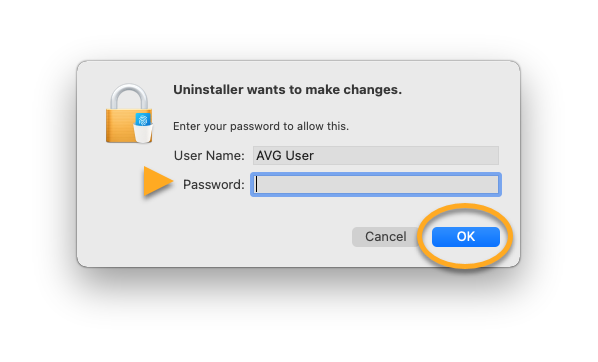
- W razie potrzeby podaj hasło, które wpisujesz po uruchomieniu komputera Mac, a następnie kliknij OK.
Program AVG AntiTrack został odinstalowany z komputera Mac.
Ponowna instalacja programu AVG AntiTrack
Jeśli chcesz ponownie zainstalować AVG AntiTrack, zapoznaj się z następującym artykułem zawierającym instrukcje instalacji:
Rozwiązywanie problemów bez odinstalowywania
Jeśli masz problemy z programem AVG AntiTrack, przed jego odinstalowaniem zalecamy zapoznać się z poniższymi informacjami:
- Rozwiązywanie problemów z kodami błędów AVG AntiTrack
- Rozwiązywanie najczęstszych problemów z aktywacją, którym towarzyszą komunikaty o błędach
- Rozwiązywanie problemów, jeśli program AVG AntiTrack nie może wykryć działań śledzenia
- Rozwiązywanie problemów dotyczących blokowania lub spowalniania stron internetowych przez program AVG AntiTrack
Jeśli AVG AntiTrack uniemożliwia poprawne otwarcie witryny, zapoznaj się z następującym artykułem:
- AVG AntiTrack
- Windows i Mac OS