Programy AVG AntiVirus i AVG Internet Security chronią w czasie rzeczywistym komputer Mac przed wirusami, złośliwym oprogramowaniem, phishingiem i innymi zagrożeniami. Artykuł zawiera informacje dotyczące korzystania z programów AVG Internet Security (wersja płatna) i AVG AntiVirus (wersja darmowa) na komputerze Mac.
Otwieranie aplikacji
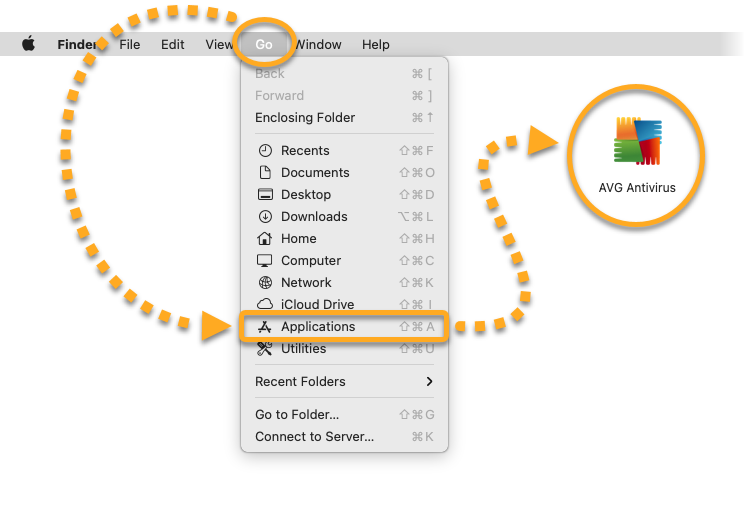
Otwórz program AVG Internet Security jedną z następujących metod:
- Kliknij ikonę AVG Internet Security na pasku menu Apple i wybierz opcję Otwórz AVG Internet Security.

- Kliknij kolejno opcje Idź ▸ Aplikacje na pasku menu Apple, a następnie kliknij dwukrotnie ikonę AVG AntiVirus.

Komunikat o statusie
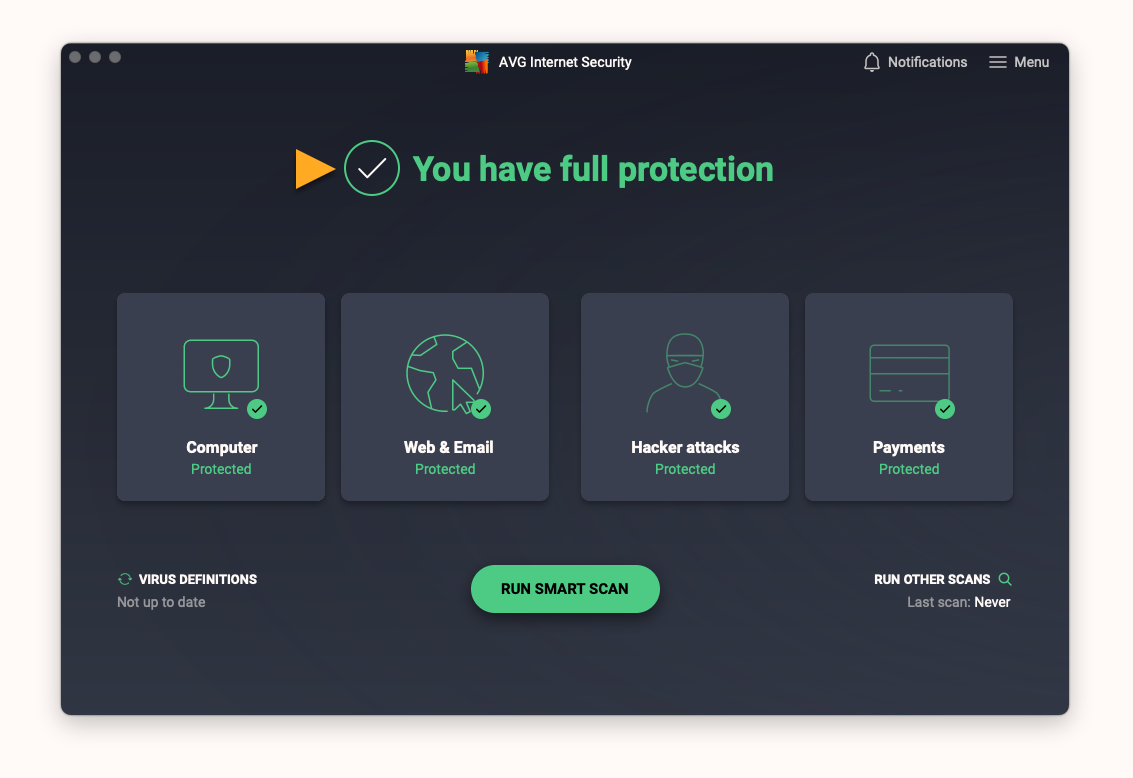
Po otwarciu programu AVG Internet Security zostanie wyświetlony komunikat informujący o tym, czy wymagane jest podjęcie działań w celu zabezpieczenia komputera Mac.
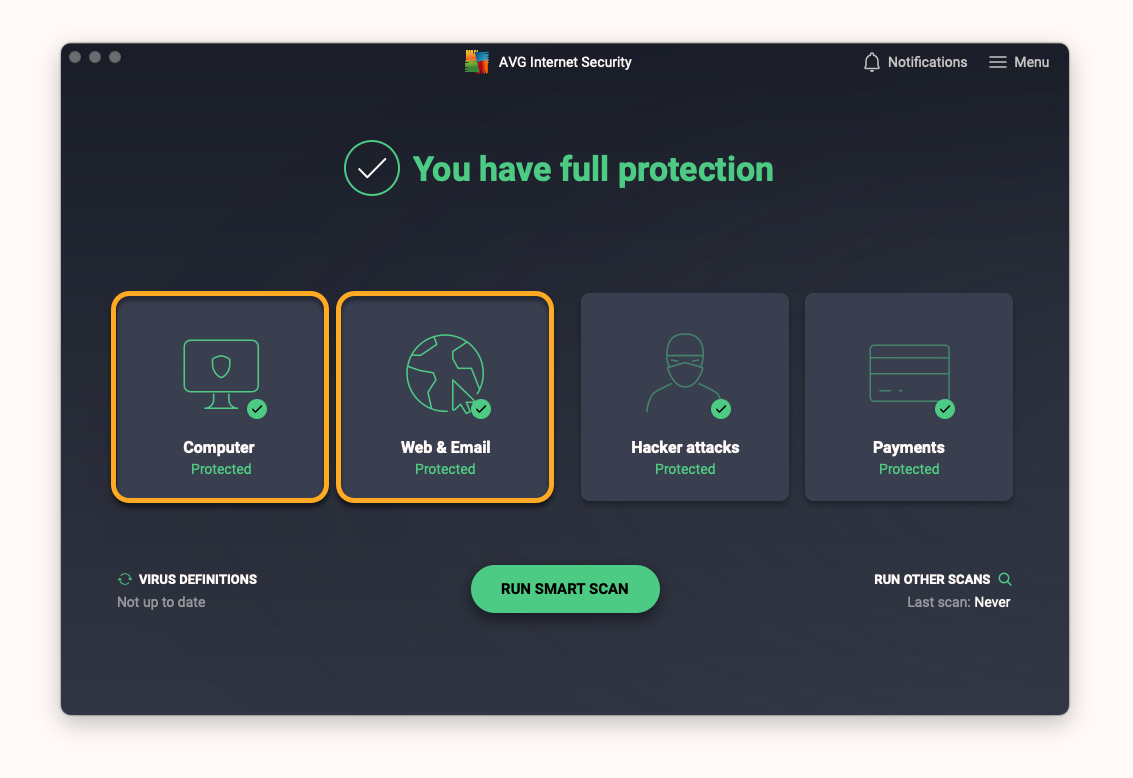
Gdy wszystkie dostępne funkcje są włączone, a aplikacja i definicje wirusów są aktualne, pojawia się komunikat Masz pełną ochronę.
Jeśli widzisz status Twój komputer nie jest w pełni chroniony, wykonaj poniższe czynności:
- Upewnij się, że funkcje Rozszerzenia oprogramowania AVG, Konfiguracja DNS proxy i Pełny dostęp do dysku zostały ręcznie włączone. W tym celu zamknij i ponownie otwórz program AVG Internet Security, a następnie postępuj zgodnie z wyświetlanymi na ekranie instrukcjami kreatora instalacji programu AVG Internet Security. Szczegółowe instrukcje znajdują się w następującym artykule:
- Sprawdź, czy aplikacja i definicje wirusów są aktualne. Aby to zrobić, kliknij ikonę odświeżania obok pozycji Definicje wirusów.

Skanowanie komputera Mac
Aby uruchomić kompleksowe skanowanie pod kątem zagrożeń w najważniejszych katalogach na komputerze Mac:
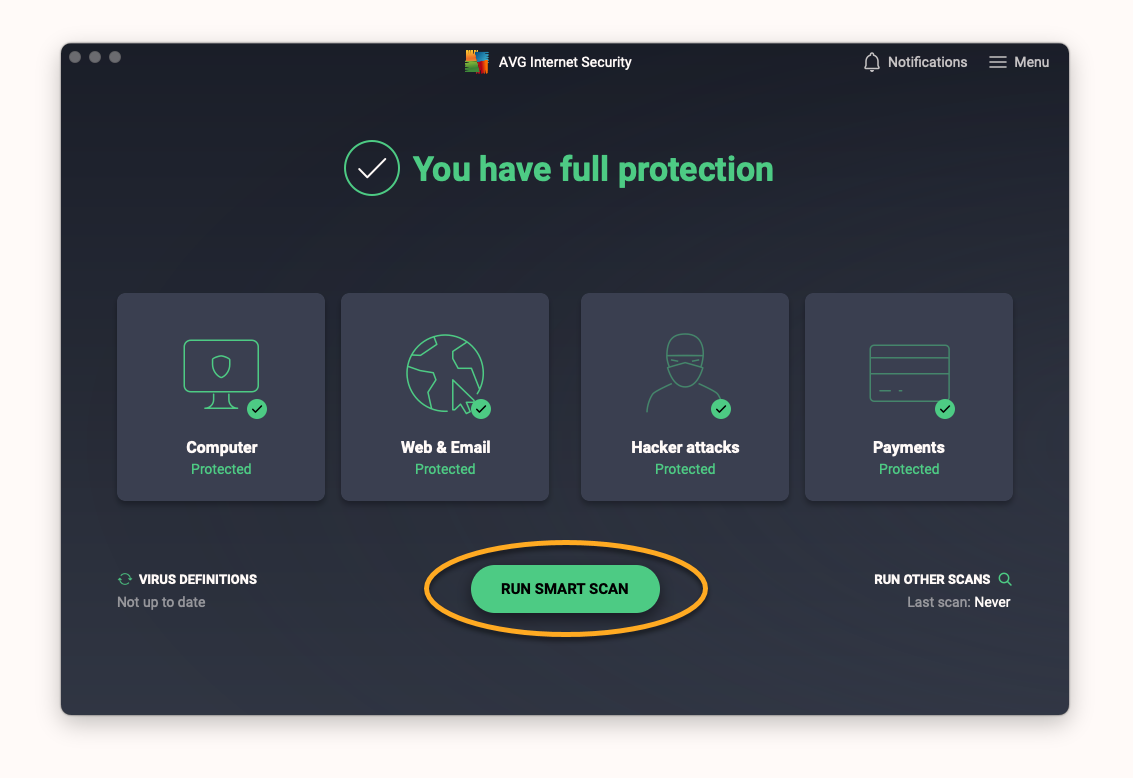
- Kliknij opcję Uruchom Inteligentne skanowanie na głównym ekranie aplikacji, a następnie przejdź przez wszystkie poniższe ekrany:
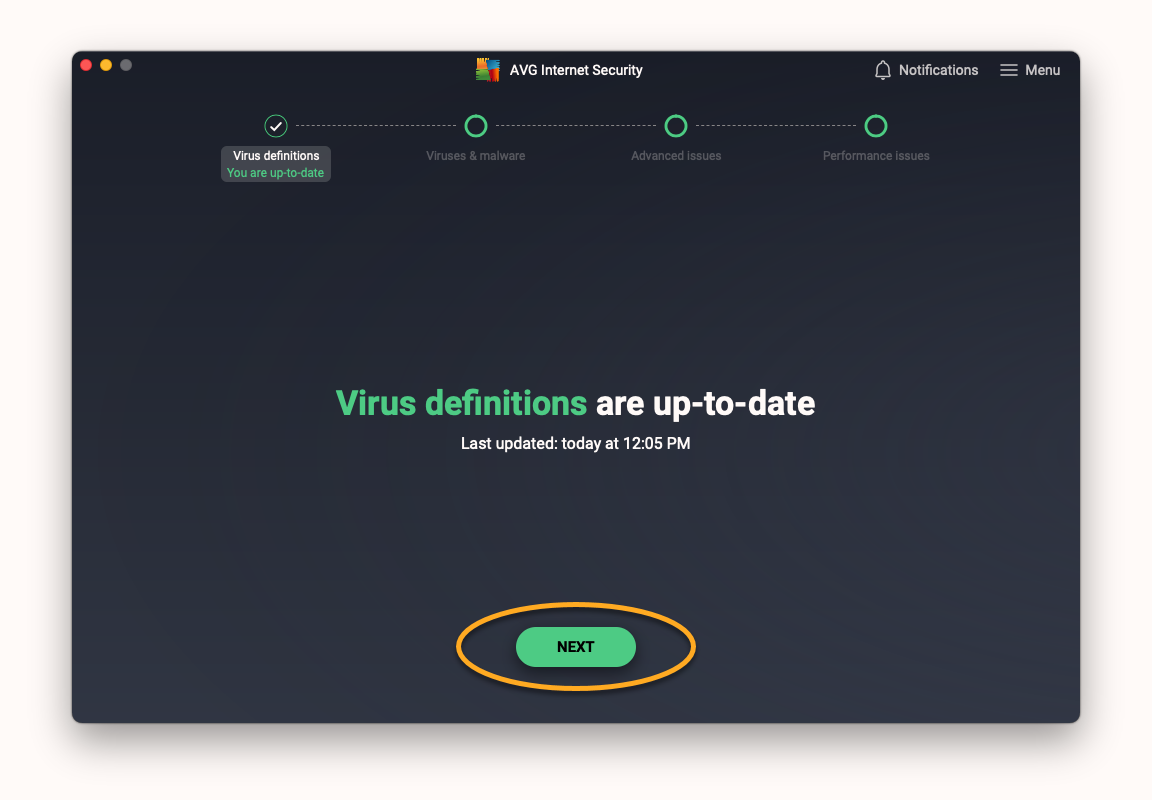
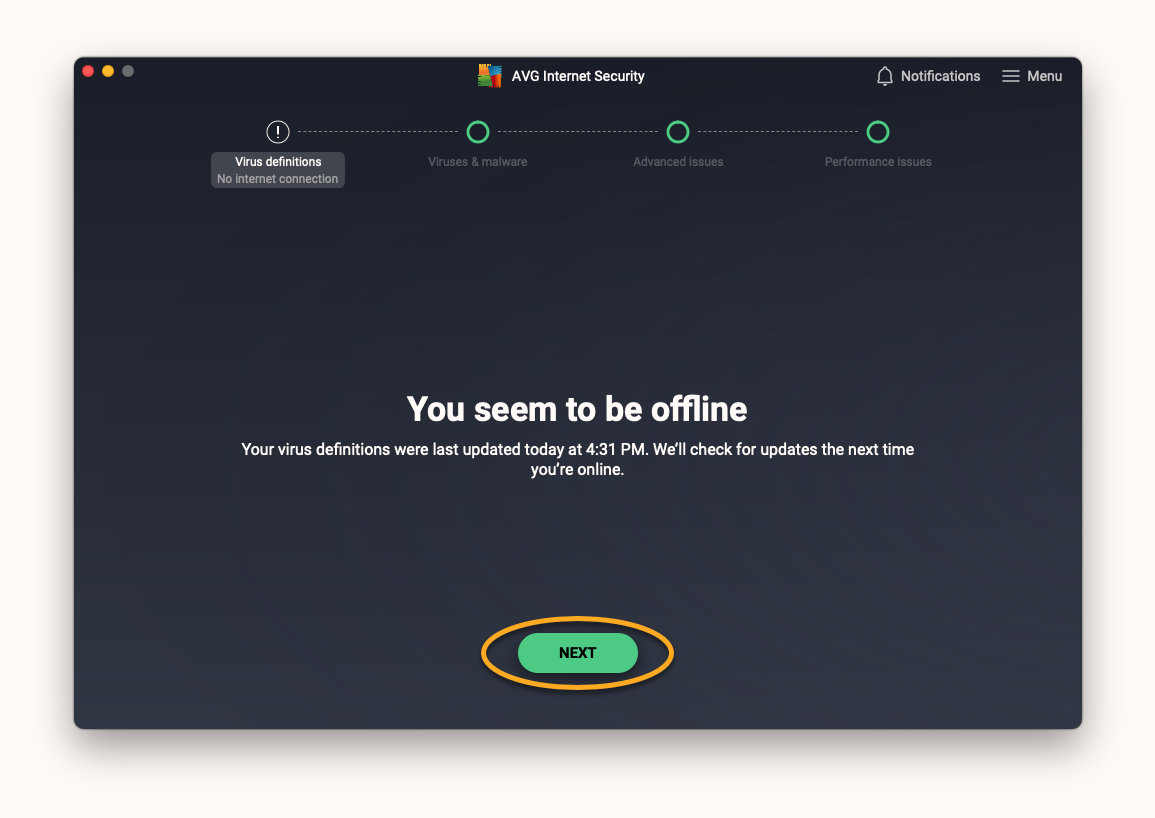
- Definicje wirusów: sprawdza, czy definicje wirusów są aktualne, i w razie potrzeby je aktualizuje. Wykonaj odpowiednie kroki zalecane poniżej w zależności od wyświetlanego komunikatu:
- Definicje wirusów są aktualne: kliknij przycisk Dalej, aby przejść do następnego ekranu.
- Prawdopodobnie jesteś w trybie offline: Program AVG Internet Security nie może aktualizować definicji wirusów, jeśli komputer nie jest połączony z Internetem. Kliknij Dalej, aby rozpocząć Inteligentne skanowanie. Program AVG Internet Security zaktualizuje definicje wirusów, gdy tylko komputer ponownie połączy się z Internetem.
- Definicje wirusów są aktualne: kliknij przycisk Dalej, aby przejść do następnego ekranu.
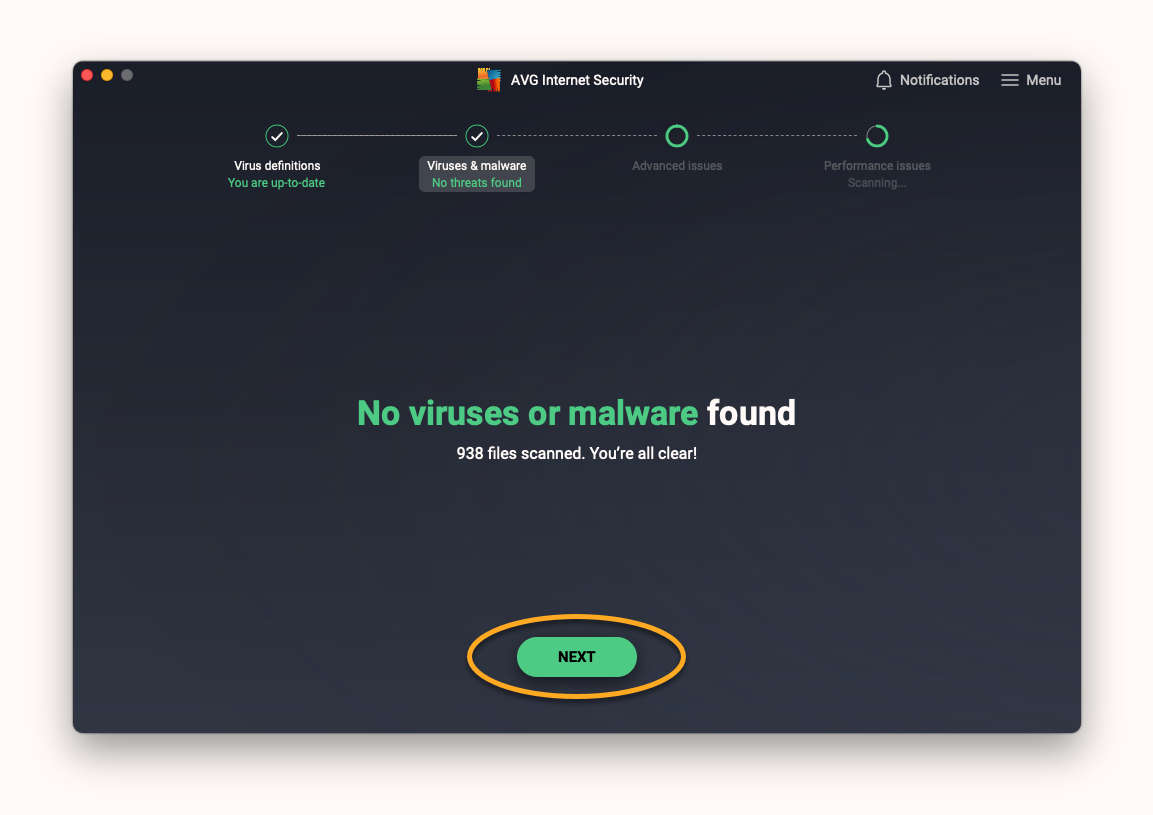
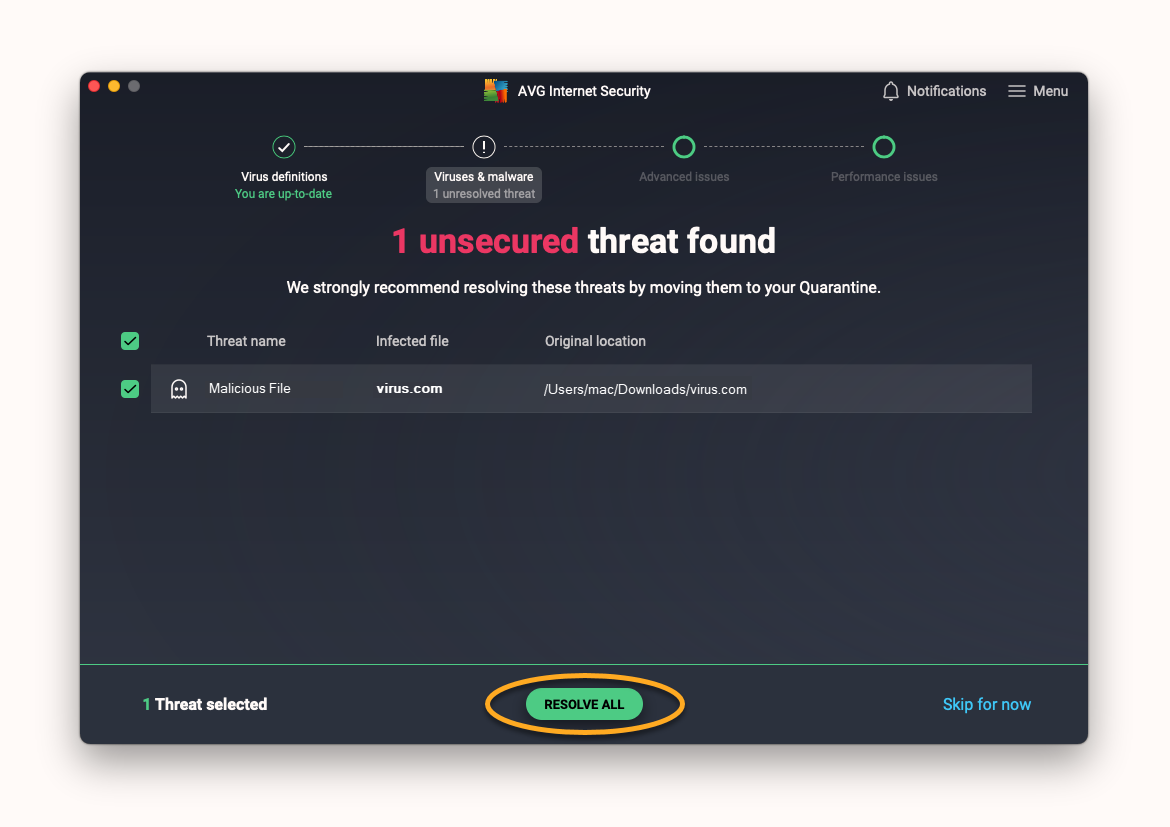
- Wirusy i złośliwe oprogramowanie: ostrzega przed zagrożeniami związanymi ze złośliwym oprogramowaniem na komputerze Mac. Wykonaj odpowiednie kroki zalecane poniżej w zależności od wyświetlanego komunikatu:
- Nie znaleziono wirusów ani złośliwego oprogramowania: kliknij przycisk Dalej, aby przejść do następnego ekranu.
- Wykryto niezabezpieczone zagrożenia: kliknij przycisk Rozwiąż wszystkie, aby przenieść złośliwe pliki bezpośrednio do Kwarantanny, a następnie kliknij przycisk Dalej, aby przejść do następnego ekranu.
- Nie znaleziono wirusów ani złośliwego oprogramowania: kliknij przycisk Dalej, aby przejść do następnego ekranu.
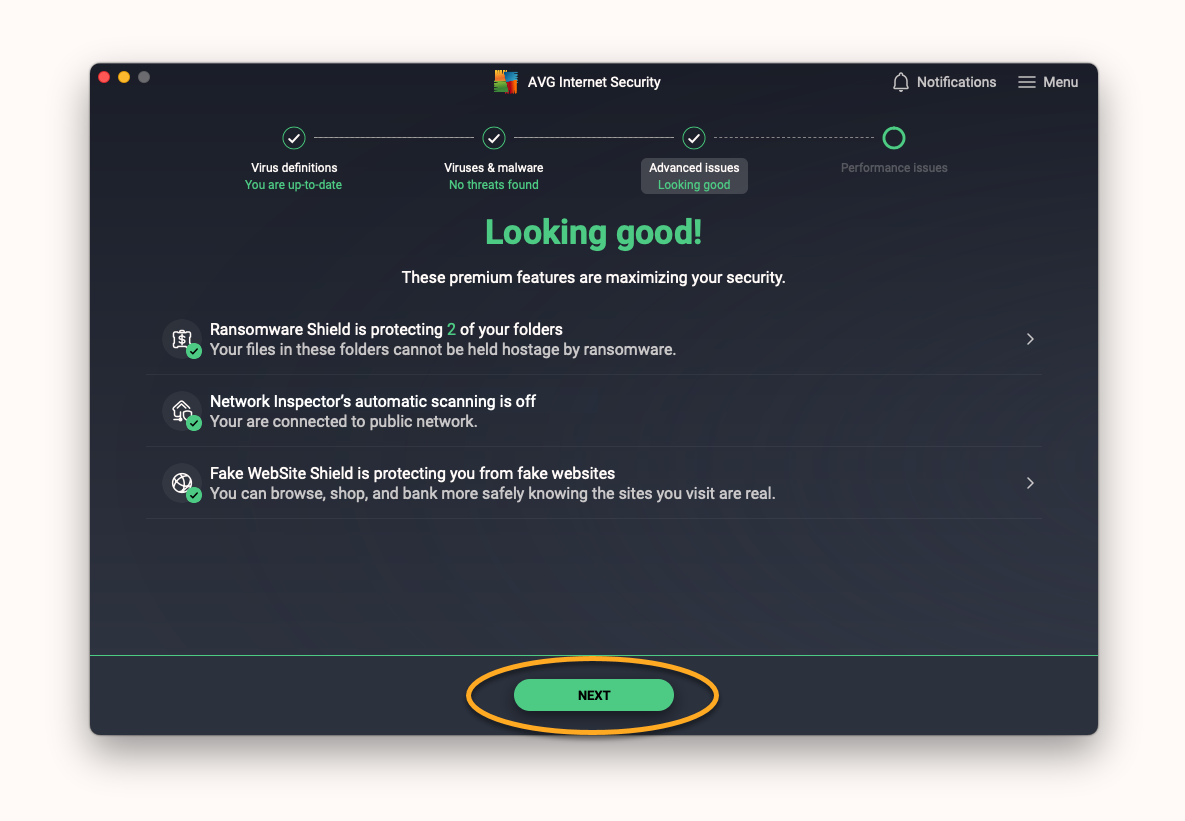
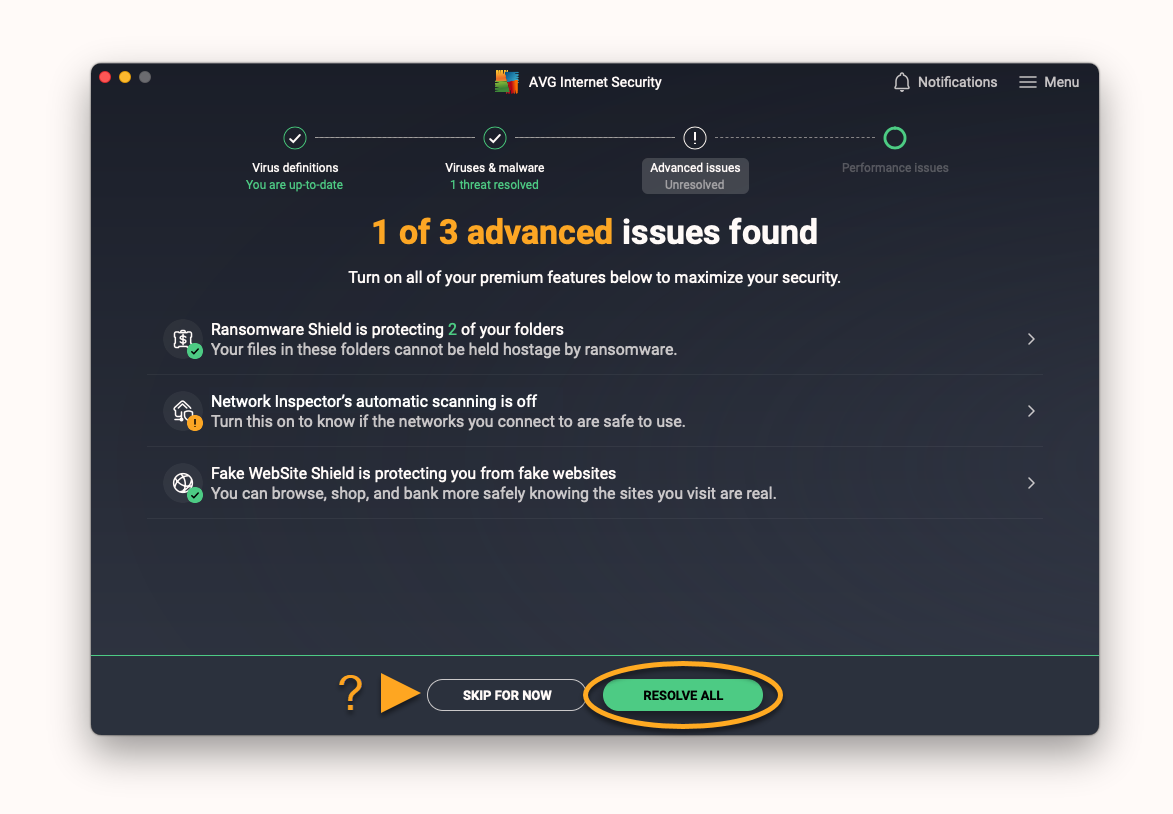
- Zaawansowane problemy: informuje o potencjalnych problemach z zabezpieczeniami związanych z funkcjami pełnej ochrony (np. jeśli funkcja nie została prawidłowo włączona). Wykonaj odpowiednie kroki zalecane poniżej w zależności od wyświetlanego komunikatu:
- Nie znaleziono zaawansowanych problemów: kliknij przycisk Next (Dalej), aby przejść do następnego ekranu.
- Znaleziono zaawansowane problemy: kliknij Rozwiąż wszystkie, aby sprawdzić, czy Twoje funkcje premium są włączone. W przeciwnym razie kliknij Pomiń na razie, aby zignorować wykryte problemy i przejść do kolejnego ekranu.
- Nie znaleziono zaawansowanych problemów: kliknij przycisk Next (Dalej), aby przejść do następnego ekranu.
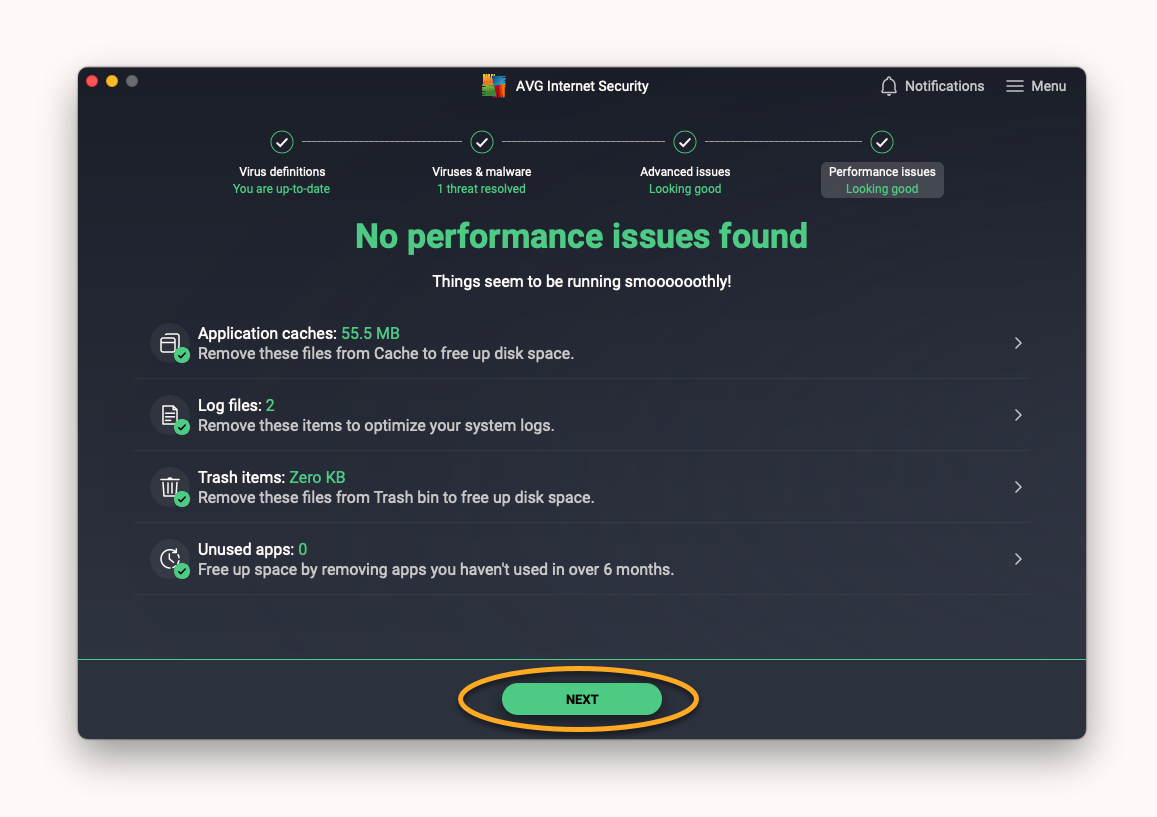
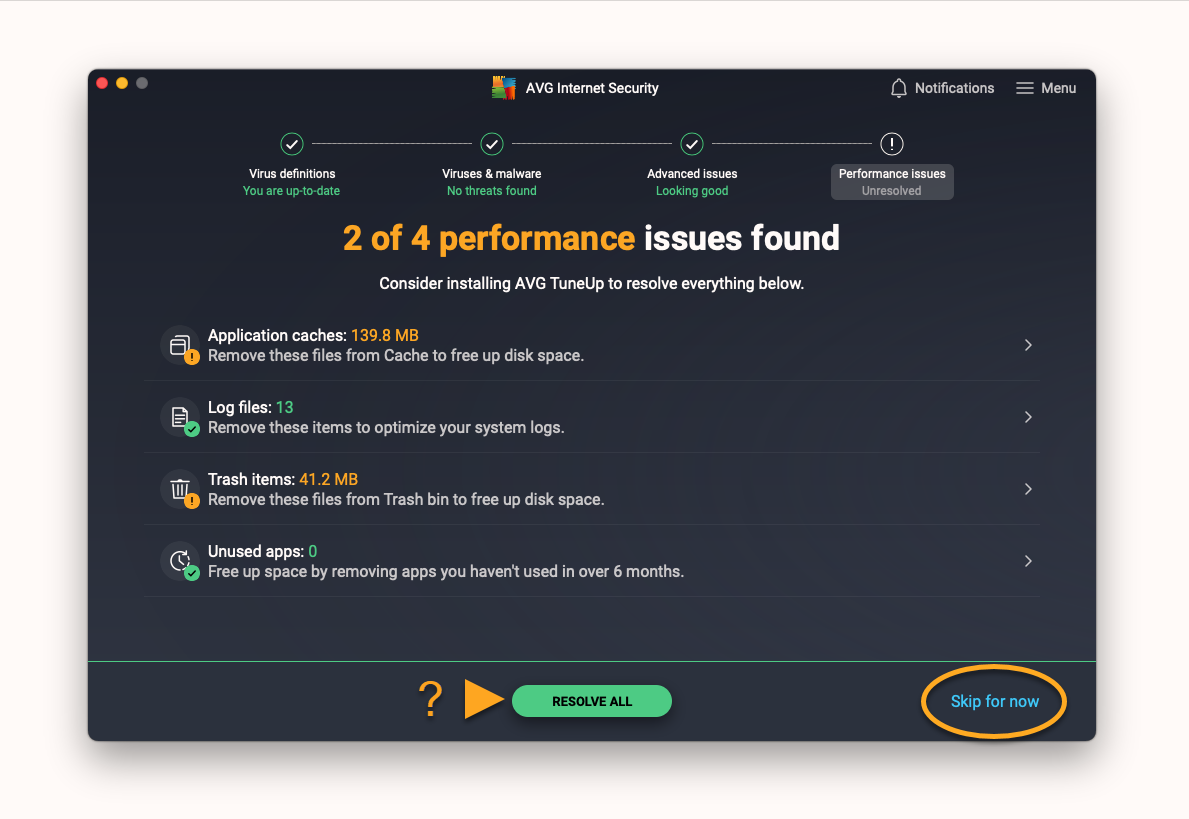
- Problemy z wydajnością: wskazuje elementy, które można usunąć z komputera Mac, aby poprawić jego wydajność. Wykonaj odpowiednie kroki zalecane poniżej w zależności od wyświetlanego komunikatu:
- Nie znaleziono problemów z wydajnością: kliknij przycisk Next, aby przejść do następnego ekranu.
- Wykryto problemy z wydajnością: jeśli na komputerze Mac jest już zainstalowany program AVG TuneUp lub chcesz kupić ten produkt, kliknij przycisk Rozwiąż wszystkie. Jeśli nie chcesz wykonać żadnej z powyższych czynności, kliknij Pomiń na razie, aby przejść do kolejnego ekranu.
- Nie znaleziono problemów z wydajnością: kliknij przycisk Next, aby przejść do następnego ekranu.
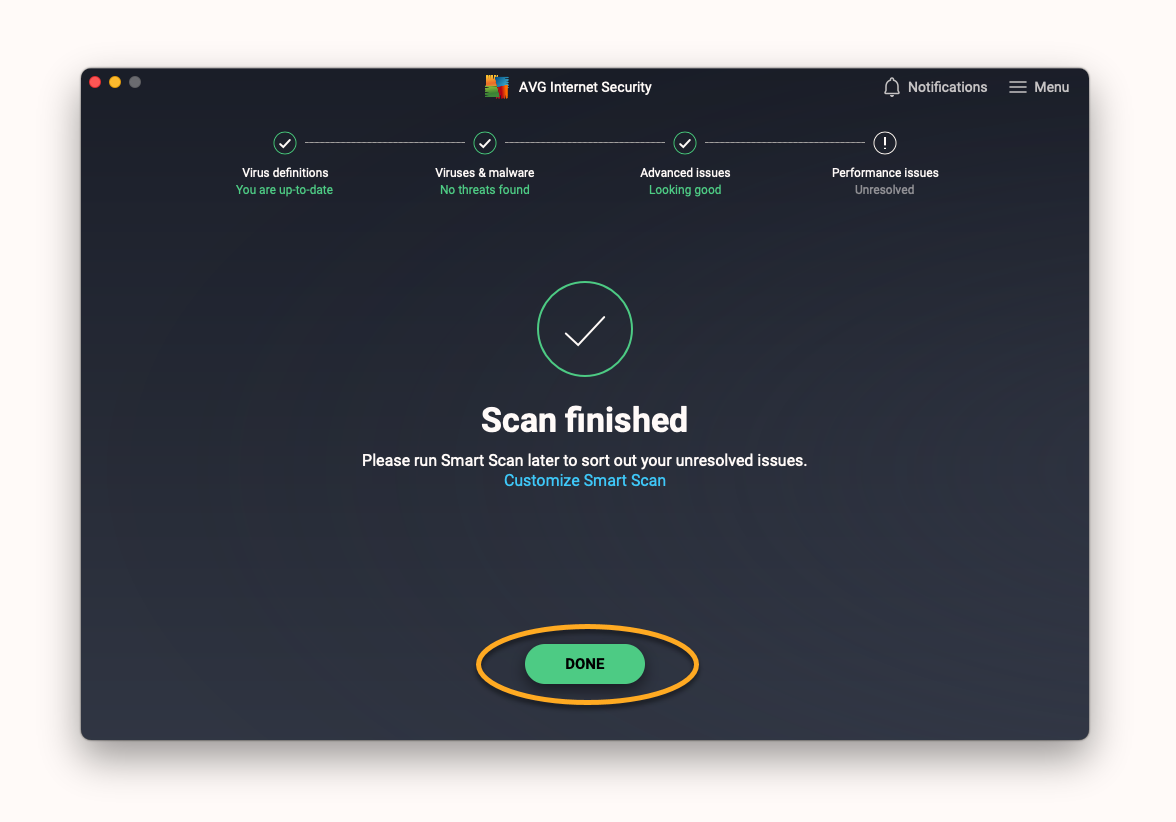
- Kliknij Gotowe, aby powrócić do głównego ekranu aplikacji.
Dostępnych jest również kilka innych typów skanowania, a także możliwość dostosowania ustawień skanowania. Więcej informacji na temat skanowania komputera Mac znajduje się w następującym artykule:
Główne osłony
W programie AVG Internet Security dostępne są następujące osłony:
- Osłona plików: skanuje w czasie rzeczywistym aplikacje, programy i pliki zapisane na komputerze Mac pod kątem zagrożeń związanych ze złośliwym oprogramowaniem, zanim zezwoli na ich otwarcie, uruchomienie, modyfikację lub zapisanie. W przypadku wykrycia złośliwego oprogramowania Osłona plików zapobiega zainfekowaniu komputera Mac przez dany program lub plik.
- Osłona WWW: skanuje w czasie rzeczywistym dane przesyłane podczas przeglądania Internetu. Dzięki temu złośliwe oprogramowanie, np. złośliwe skrypty, nie zostanie pobrane ani uruchomione na komputerze Mac.
- Osłona poczty e-mail: skanuje w czasie rzeczywistym załączniki wiadomości e-mail przed zezwoleniem na ich otwarcie, uruchomienie, modyfikację lub zapisanie. W przypadku wykrycia złośliwego oprogramowania Osłona poczty e-mail zapobiega zainfekowaniu komputera Mac przez dany program lub plik.
Te główne osłony są włączane domyślnie przy instalacji programu AVG Internet Security i zezwalaniu na wszystkie uprawnienia. Zdecydowanie zalecamy, aby wszystkie osłony były włączone przez cały czas, co zapewnia najlepszą ochronę komputera Mac.
Aby zarządzać głównymi osłonami:
- Kliknij odpowiedni kafelek na ekranie głównym programu AVG Internet Security:
- Komputer: aby uzyskać dostęp do Osłony plików.
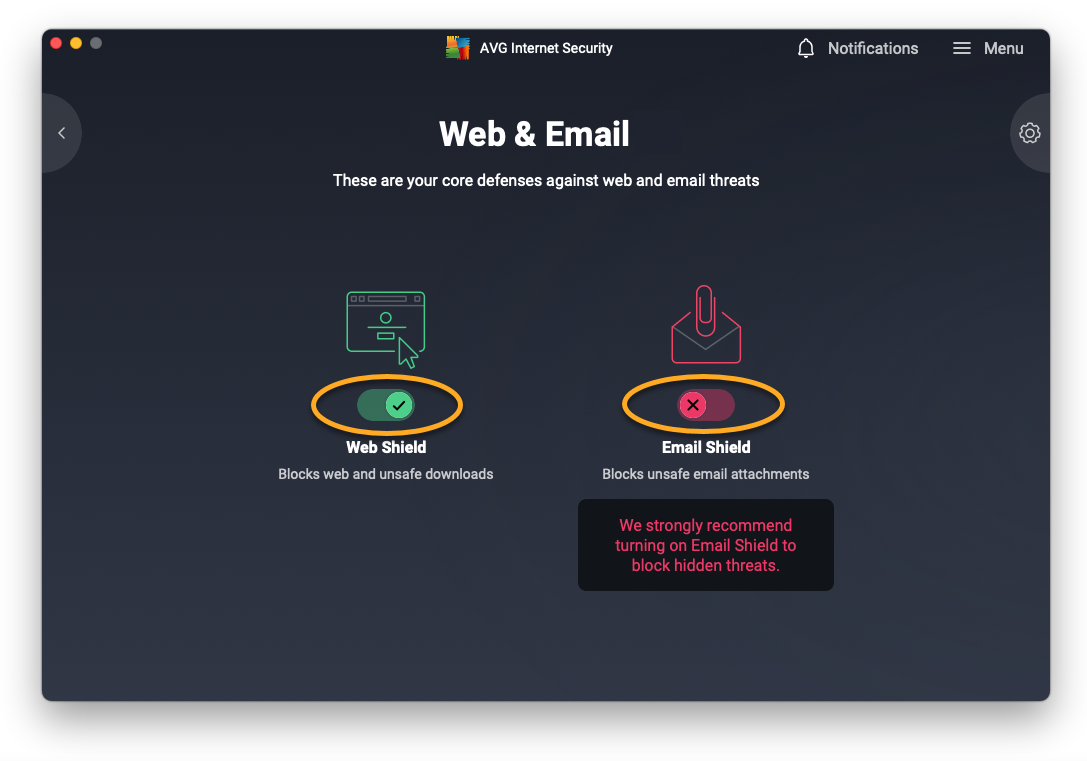
- Internet i poczta e-mail: dostęp do Osłony WWW i Osłony poczty e-mail.
- Zweryfikuj status osłony głównej, sprawdzając suwak nad jej nazwą:
- Suwak zielony (ON) oznacza, że osłona jest włączona.
- Suwak czerwony (OFF) oznacza, że osłona jest wyłączona.
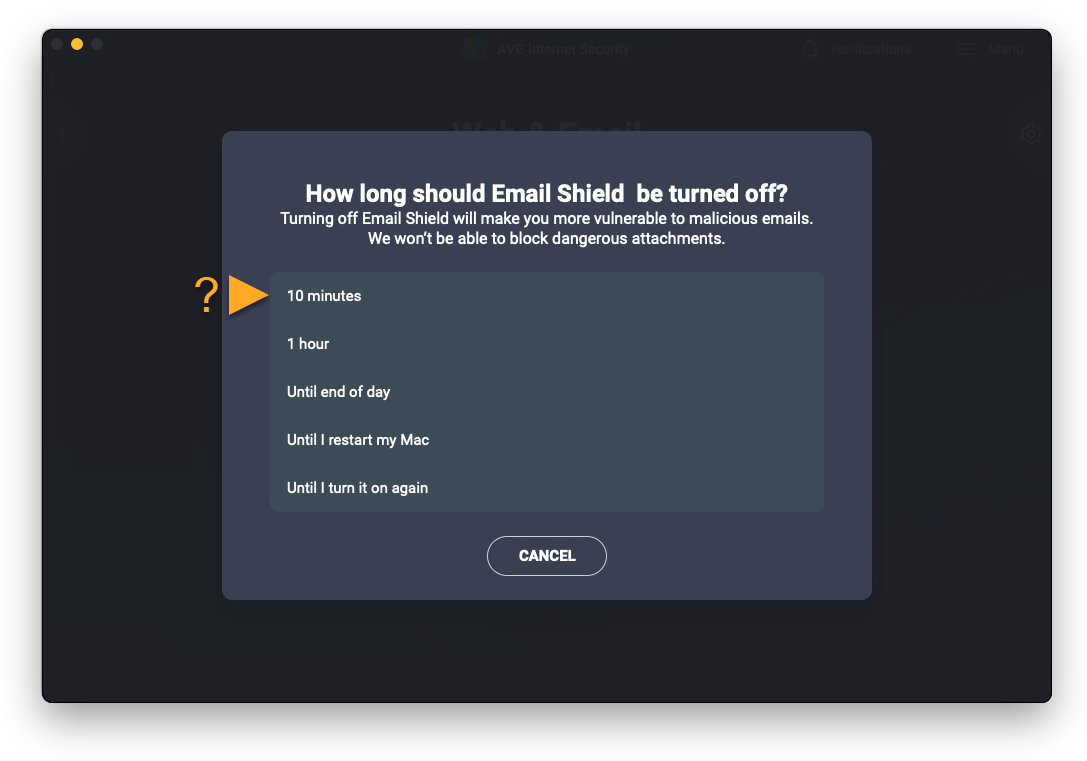
- W przypadku wyłączenia osłony wybierz czas jej działania.
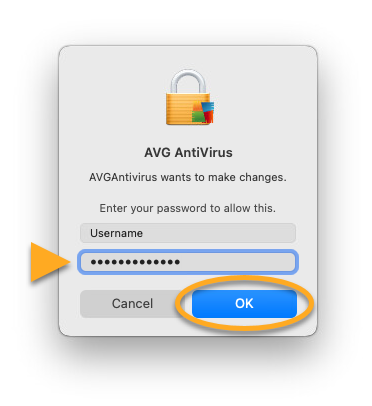
- Podaj hasło, które wpisujesz po uruchomieniu komputera Mac, a następnie kliknij OK.
Suwak zmieni kolor i położenie, wskazując, że został włączony lub wyłączony zgodnie z preferencjami.
Więcej informacji na temat konfigurowania ustawień głównych osłon znajduje się w następującym artykule:
Kwarantanna
Kwarantanna to bezpieczny skarbiec do przechowywania wykrytych zagrożeń. Jeśli w wyniku działania osłony lub podczas skanowania programu AVG Internet Security zostanie wykryty potencjalnie złośliwy plik, po kliknięciu opcji Rozumiem w powiadomieniu o alercie lub opcji Rozwiąż wszystkie na ekranie wyników skanowania plik ten zostanie przeniesiony do Kwarantanny.
Gdy plik znajduje się w Kwarantannie, dostępne są następujące opcje:
- Usuń plik
- Przenieś plik do pierwotnej lokalizacji na komputerze Mac
- Wyślij plik do analizy w Laboratorium Zagrożeń AVG
Aby zarządzać plikami w Kwarantannie, kliknij kafelek Komputer na ekranie głównym aplikacji, a następnie wybierz polecenie Otwórz na kafelku Kwarantanna.
Więcej informacji na temat korzystania z Kwarantanny zawiera następujący artykuł:
Inspektor sieci
Funkcja Inspektor sieci skanuje sieć pod kątem luk w zabezpieczeniach, gdy łączysz się z siecią Wi-Fi. Sprawdza przy tym stan sieci, podłączone do niej urządzenia oraz ustawienia routera. Jeśli zostaną wykryte luki w zabezpieczeniach, funkcja Inspektor sieci wyświetli informacje na temat urządzenia najbardziej narażonego na atak, aby można było zbadać potencjalne zagrożenie.
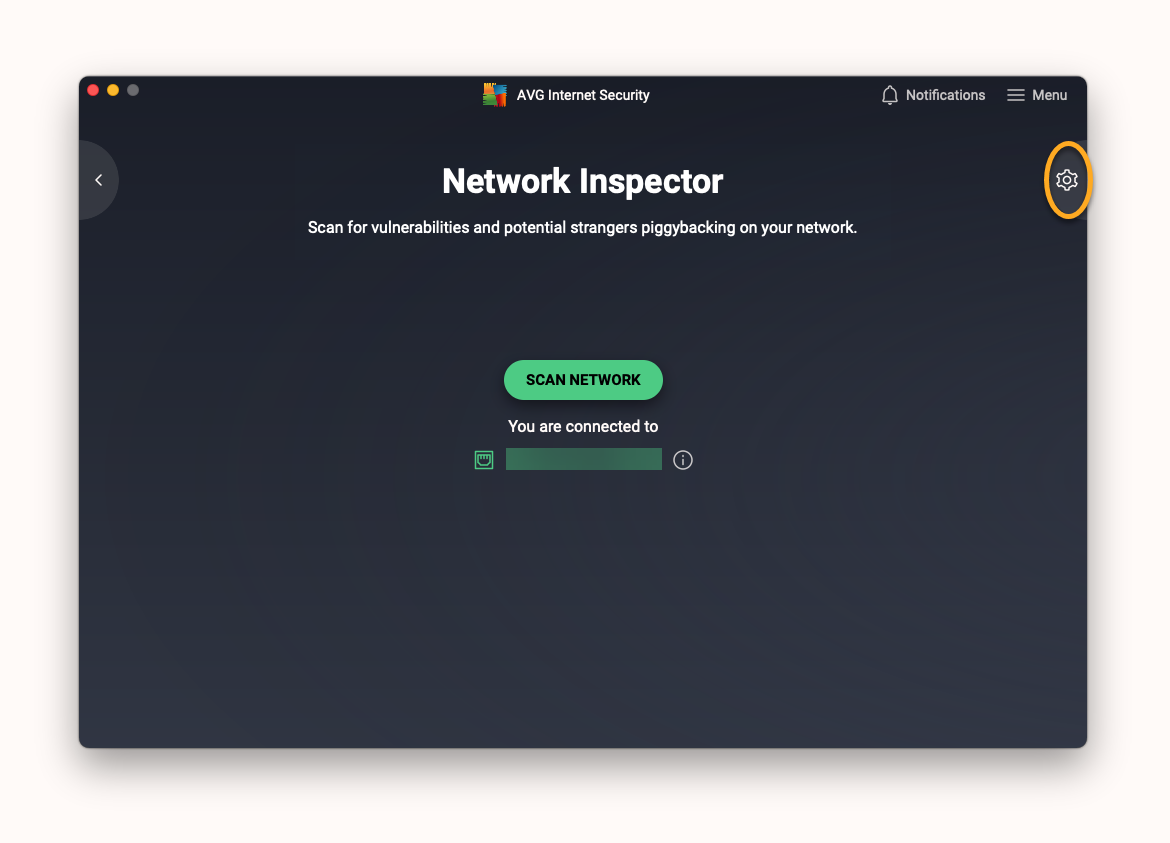
Możesz przeskanować sieć, do której komputer jest aktualnie podłączony, klikając kafelek Ataki hakerów na ekranie głównym programu AVG Internet Security, a następnie przycisk Otwórz na kafelku Inspektor sieci.
Program AVG Internet Security umożliwia także ciągłe monitorowanie sieci, do której podłączony jest komputer:
- Kliknij Preferencje (ikona koła zębatego) na ekranie funkcji Inspektor sieci.
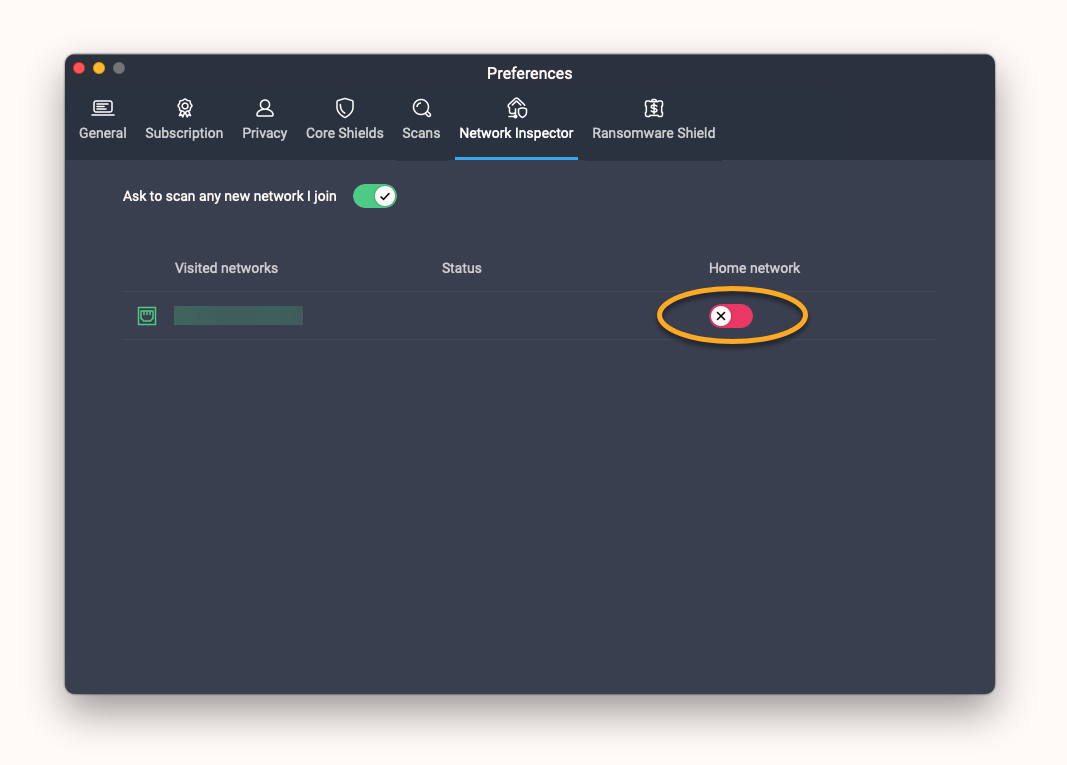
- Jeśli suwak obok wybranej sieci jest czerwony (WYŁ.), kliknij go, aby zmienił kolor na zielony (WŁ.).
- Najedź kursorem na odpowiedni panel i kliknij
…Więcej opcji (trzy kropki) ▸ Monitor.
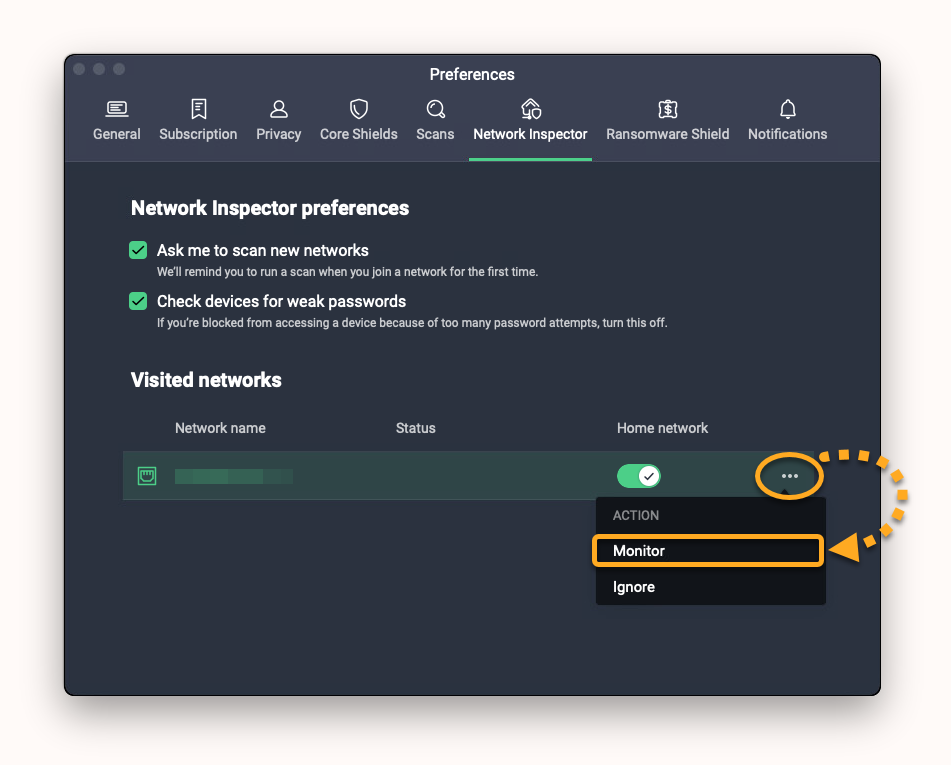
Status sieci zmieni się na Monitorowana. Funkcja Inspektor sieci informuje, czy wykryto nowe luki w zabezpieczeniach monitorowanej sieci.
Osłona przed ransomware
Osłona przed ransomware zabezpiecza prywatne zdjęcia, dokumenty i pliki przed atakami typu ransomware, które mogą modyfikować, usuwać lub szyfrować pliki. Ta włączona domyślnie funkcja automatycznie chroni foldery Obrazy i Dokumenty.
Szczegółowe instrukcje korzystania z Osłony przed ransomware znajdują się w poniższym artykule:
Zaawansowane rozwiązania zabezpieczające
Program AVG Internet Security zawiera dwie dodatkowe funkcje chroniące podczas zakupów lub korzystania z bankowości online:
- Baza danych dotycząca phishingu: wykorzystuje naszą bazę danych w chmurze, aby wykrywać najnowsze witryny phishingowe. Baza danych dotycząca phishingu blokuje spam, oszustwa i złośliwe e-maile phishingowe.
- Osłona przed fałszywymi stronami: pomaga unikać fałszywych witryn internetowych, a — co za tym idzie — przypadkowego przekazania przestępcom haseł, numerów kart kredytowych i innych danych osobistych. Ta funkcja chroni Twoje ustawienia DNS (Domain Name System) przed przechwyceniem przez przestępców, korzystając z bezpiecznych serwerów DNS firmy AVG w celu prawidłowego kierowania Cię do rzeczywistych witryn internetowych.
Obie funkcje są włączane domyślnie przy instalacji programu AVG Internet Security i zezwalaniu na wszystkie uprawnienia. Zdecydowanie zalecamy, aby obie te funkcje były włączone przez cały czas, co zapewnia najlepszą ochronę komputera Mac.
W celu sprawdzenia statusu poszczególnych funkcji:
- Kliknij kafelek Płatności na ekranie głównym programu AVG Internet Security.
- Sprawdź suwak nad nazwą funkcji:
- Suwak zielony (ON) oznacza, że funkcja jest włączona.
- Suwak czerwony (OFF) oznacza, że funkcja jest wyłączona.
- Podaj hasło, które wpisujesz po uruchomieniu komputera Mac, a następnie kliknij OK.
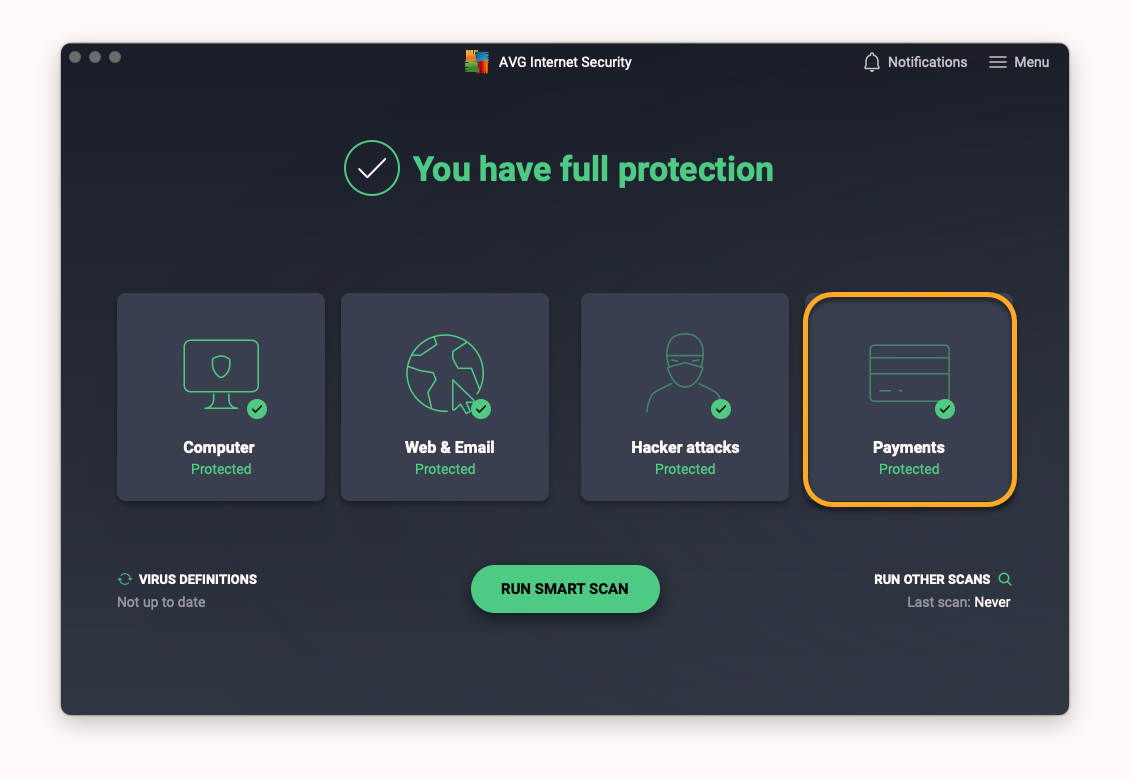
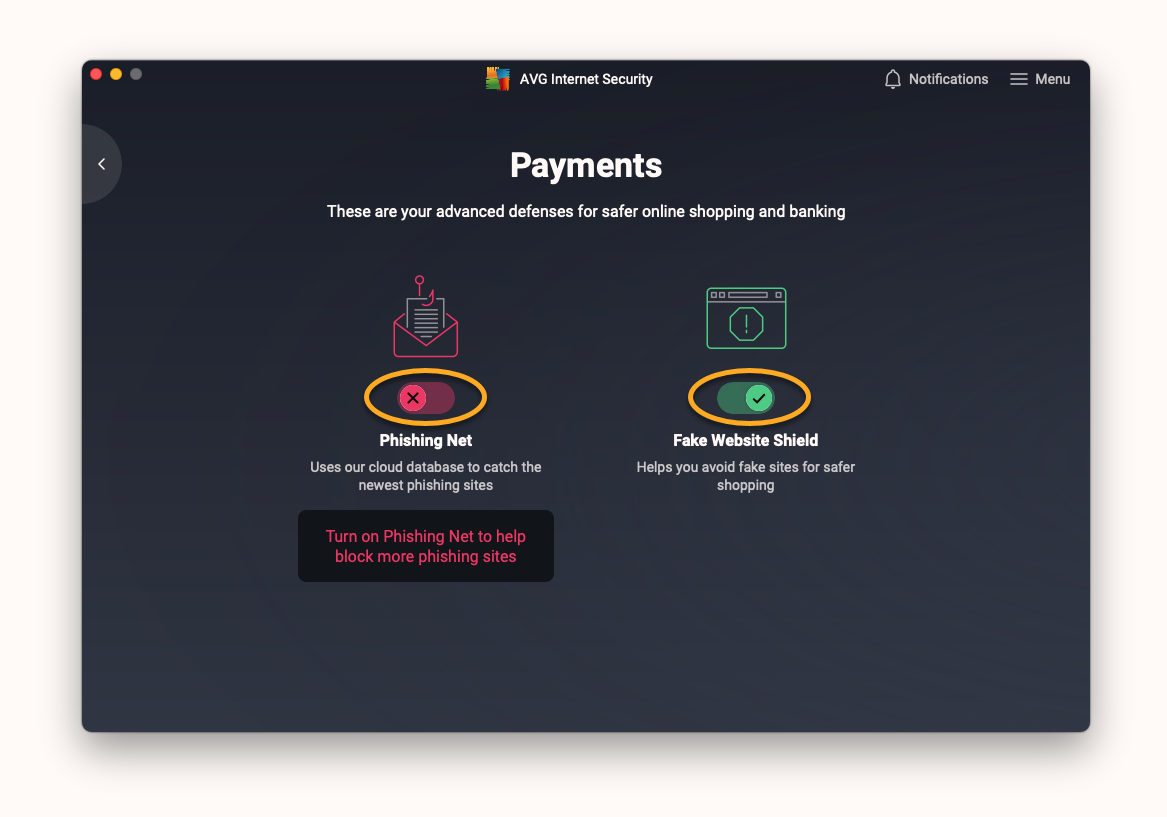
Suwak zmieni kolor i położenie, wskazując, że funkcja została włączona lub wyłączona zgodnie z preferencjami.
Więcej informacji na temat korzystania z Osłony przed fałszywymi stronami zawiera następujący artykuł:
Zarządzanie ustawieniami
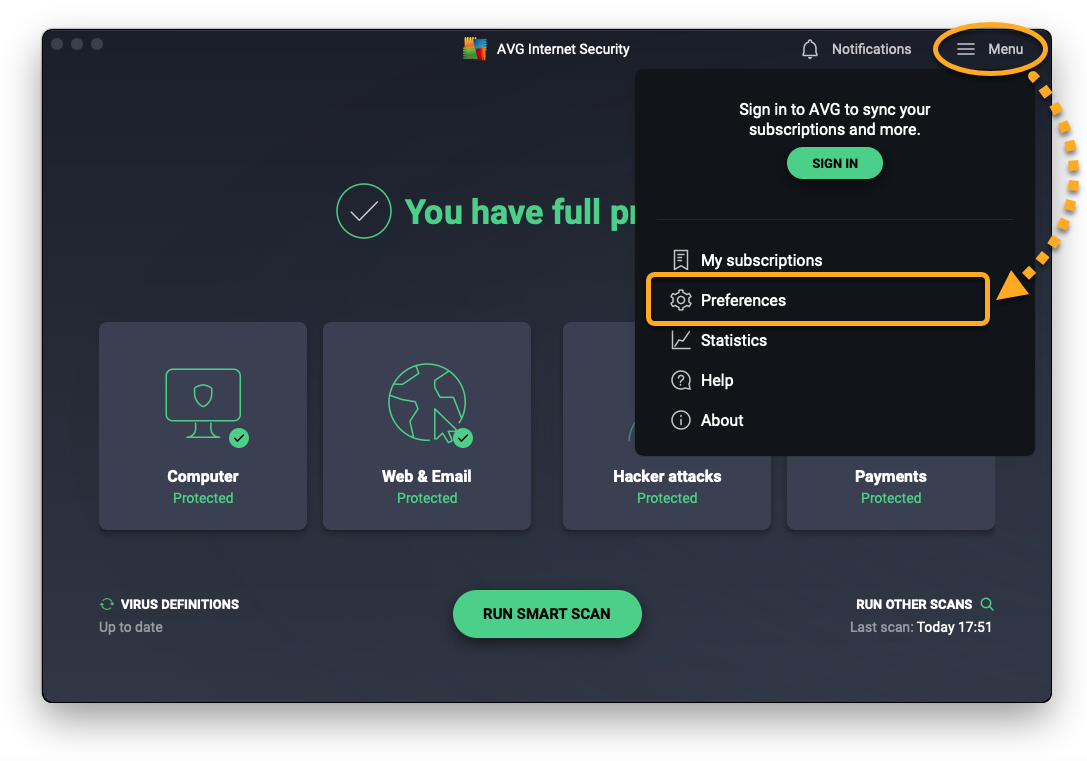
Aby uzyskać dostęp do ustawień programu AVG Internet Security:
- Kliknij kolejno
☰Menu ▸ Preferencje.
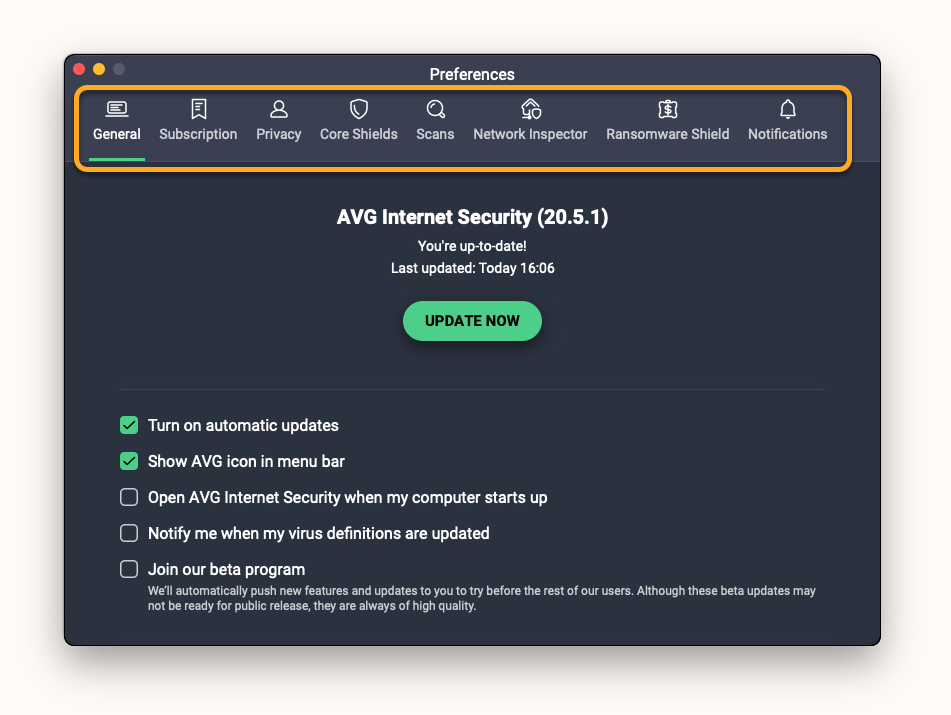
- Wybierz jedną z kart, aby zarządzać następującymi ustawieniami:
- Ogólne: dostosuj ustawienia aktualizacji aplikacji, preferencji dotyczących otwierania oraz powiadomień, a także dołącz do naszego programu beta.
- Subskrypcja: umożliwia sprawdzenie szczegółów subskrypcji.
- Prywatność: umożliwia uzyskanie dostępu do Polityki prywatności i polityk dotyczących produktów firmy AVG oraz zrezygnowanie z udostępniania firmie AVG danych dotyczących zagrożeń i użytkowania aplikacji lub z otrzymywania ofert dotyczących innych produktów tej firmy. Użytkownicy programu AVG Internet Security mogą dodatkowo zrezygnować z otrzymywania ofert dotyczących innych naszych produktów.
- Osłony główne: dostosuj ustawienia i dodaj wyjątki dla Osłony plików, Osłony WWW lub Osłony poczty e-mail.
- Skanowania: dostosuj ustawienia Inteligentnego skanowania, Skanowania szczegółowego, Skanowania ukierunkowanego i Skanowania USB/DVD oraz dodaj wyjątki.
- Inspektor sieci: wyświetlanie szczegółowych informacji o wcześniej skanowanych sieciach oraz określanie, czy mają być wyświetlane monity o skanowanie nowych sieci.
- Osłona przed ransomware: dodaj aplikacje do listy dozwolonych, a typy plików — do listy chronionych plików.
- Powiadomienia: określ, kiedy program AVG ma wyświetlać powiadomienia inne niż krytyczne.
Więcej informacji na temat zarządzania ustawieniami głównych osłon i procesów skanowania znajduje się w następujących artykułach:
Otwieranie aplikacji
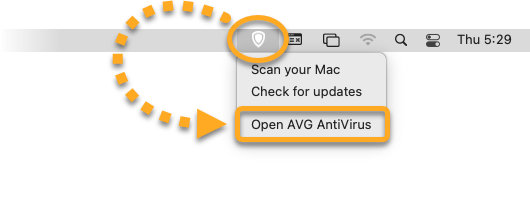
Otwórz program AVG AntiVirus, korzystając z jednej z następujących metod:
- Kliknij ikonę AVG AntiVirus na pasku menu Apple i wybierz opcję Otwórz AVG AntiVirus.
- Kliknij kolejno opcje Idź ▸ Aplikacje na pasku menu Apple, a następnie kliknij dwukrotnie ikonę AVG AntiVirus.
Komunikat o statusie
Po otwarciu programu AVG AntiVirus zostanie wyświetlony komunikat informujący o tym, czy wymagane jest podjęcie działań w celu ochrony komputera Mac.
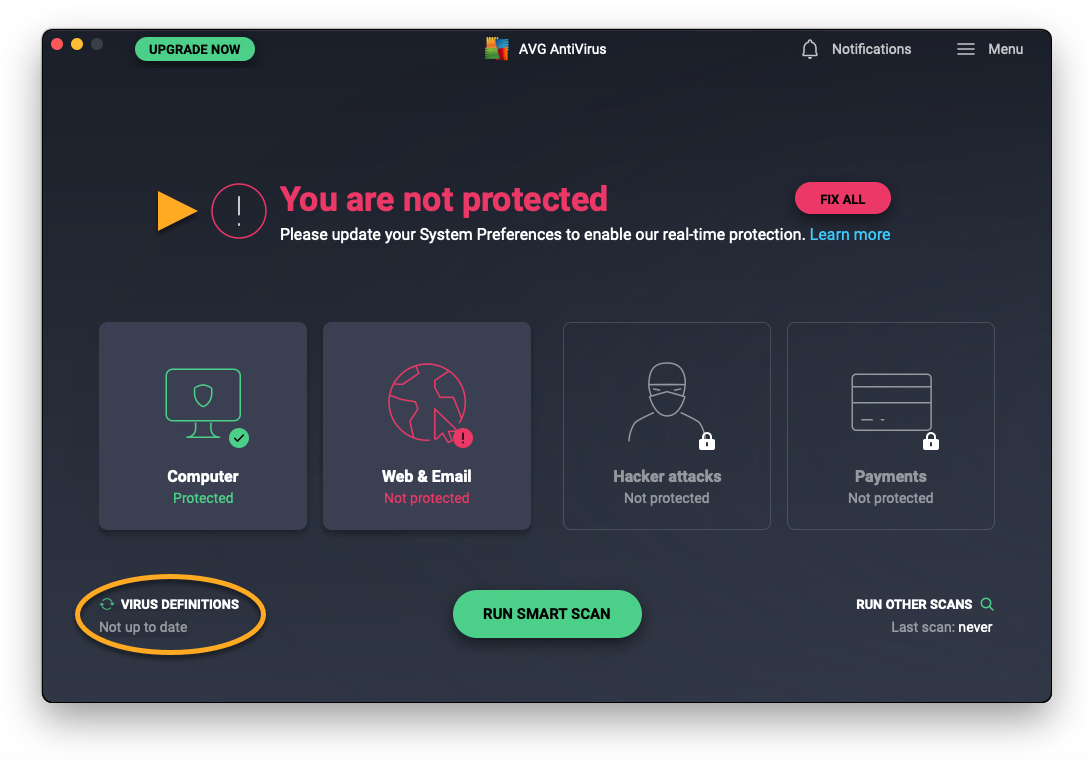
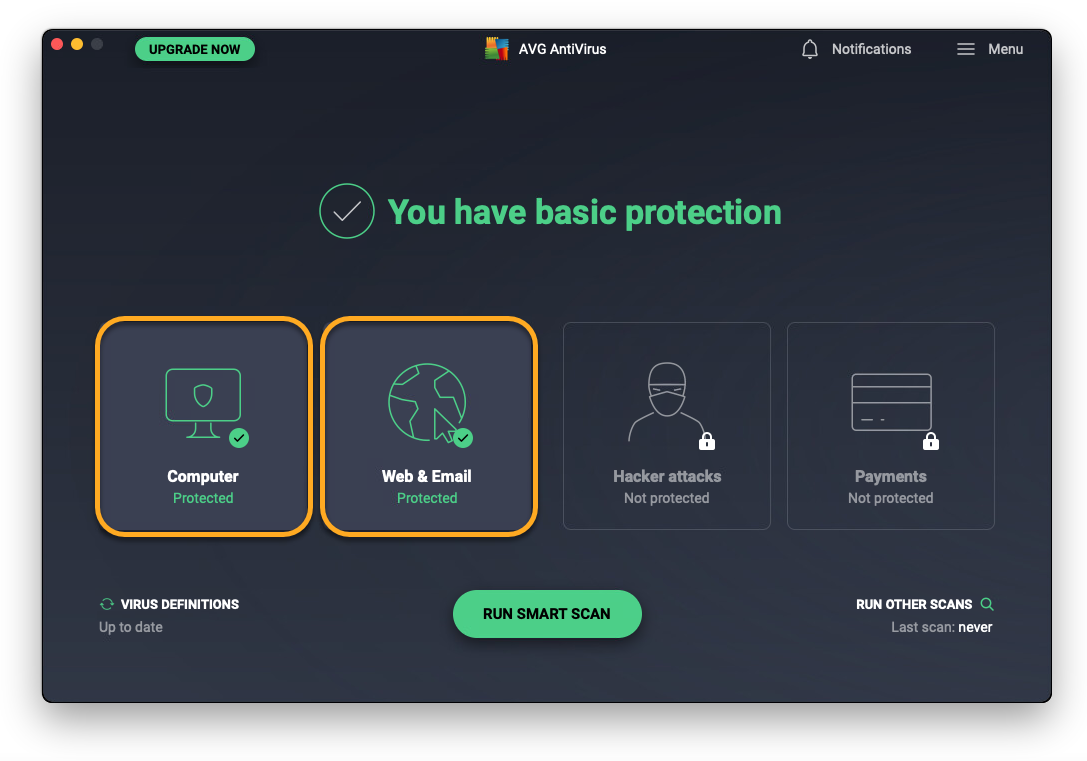
Gdy wszystkie dostępne funkcje są włączone, a aplikacja i definicje wirusów są aktualne, pojawia się komunikat Masz podstawową ochronę.

Jeśli widzisz status Twój komputer nie jest chroniony, wykonaj poniższe czynności:
- Upewnij się, że funkcje Rozszerzenia oprogramowania AVG, Konfiguracja DNS proxy i Pełny dostęp do dysku zostały ręcznie włączone. W tym celu zamknij i ponownie otwórz program AVG AntiVirus, a następnie postępuj zgodnie z wyświetlanymi na ekranie instrukcjami kreatora instalacji programu AVG AntiVirus. Szczegółowe instrukcje znajdują się w następującym artykule:
- Sprawdź, czy aplikacja i definicje wirusów są aktualne. Aby to zrobić, kliknij ikonę odświeżania obok pozycji Definicje wirusów.
Skanowanie komputera Mac
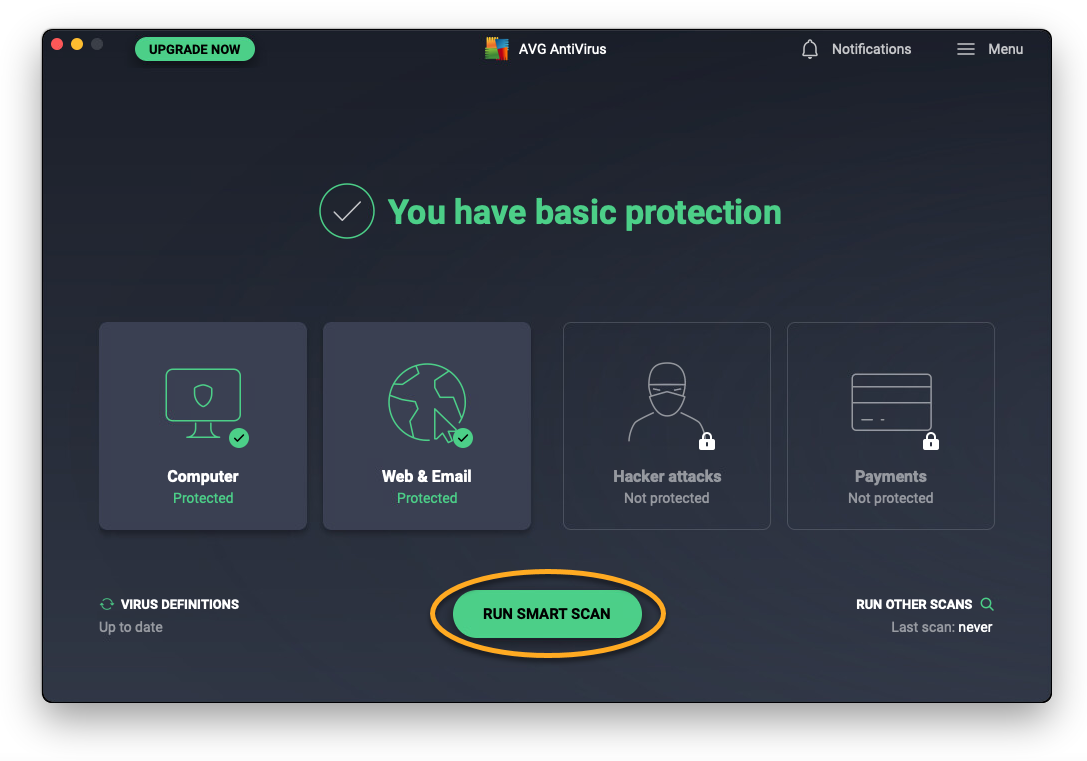
Aby uruchomić kompleksowe skanowanie pod kątem zagrożeń w najważniejszych katalogach na komputerze Mac:
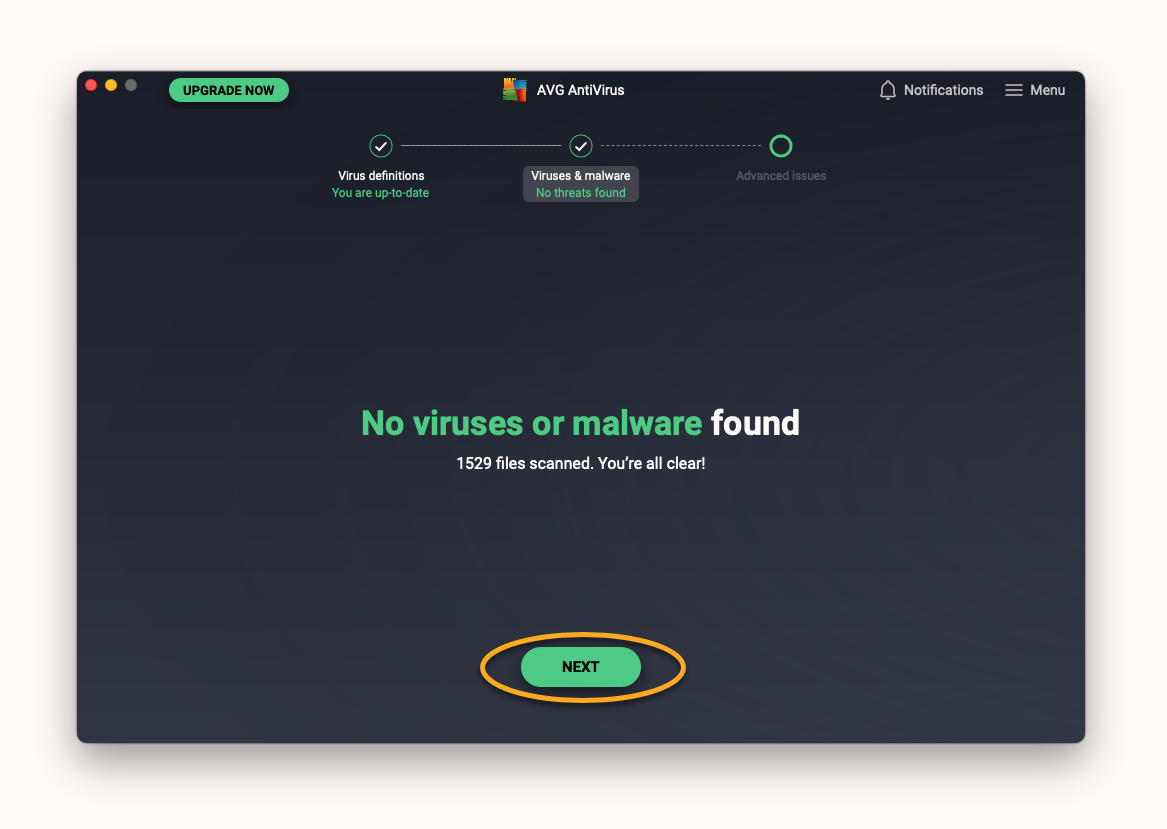
- Kliknij opcję Uruchom Inteligentne skanowanie na głównym ekranie aplikacji, a następnie przejdź kolejno przez poniższe ekrany:
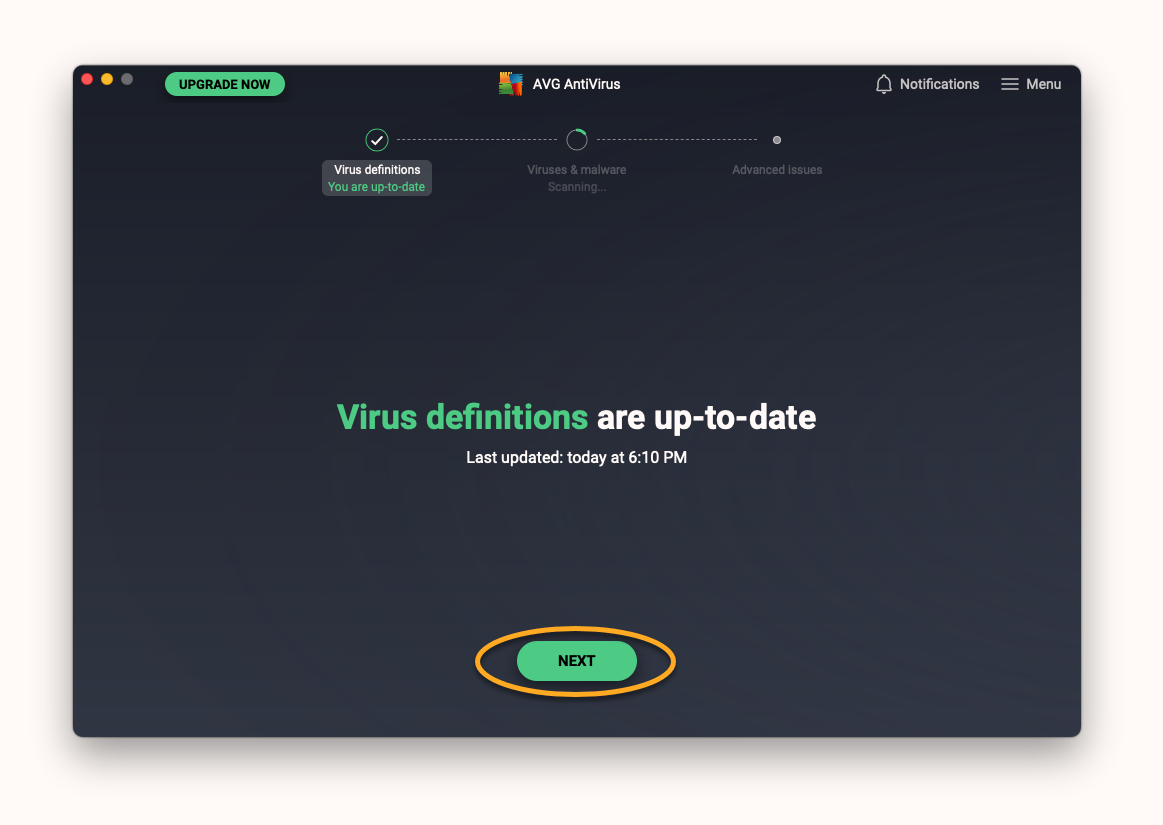
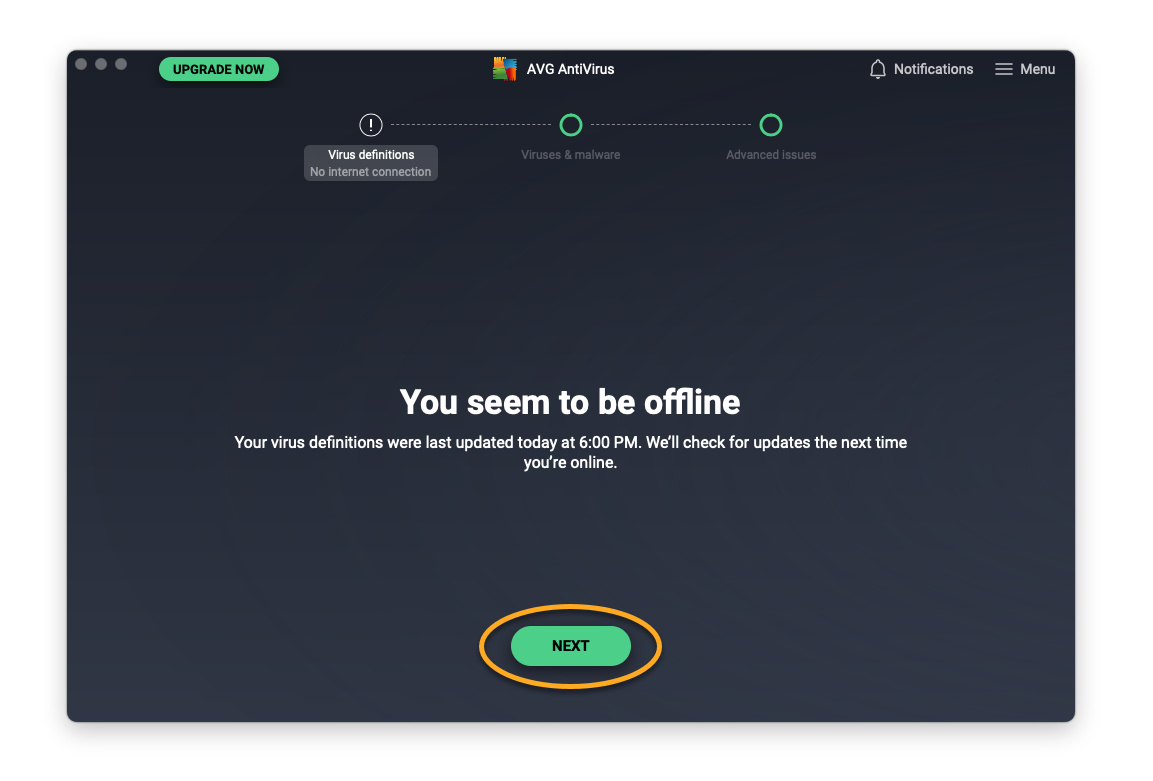
- Definicje wirusów: sprawdza, czy definicje wirusów są aktualne, a w razie potrzeby je aktualizuje. Wykonaj odpowiednie kroki zalecane poniżej w zależności od wyświetlanego komunikatu:
- Definicje wirusów są aktualne: kliknij przycisk Next (Dalej), aby przejść do następnego ekranu.
- Prawdopodobnie jesteś w trybie offline: Program AVG AntiVirus nie może aktualizować definicji wirusów, jeśli komputer nie jest połączony z Internetem. Kliknij Dalej, aby rozpocząć Inteligentne skanowanie. Program AVG AntiVirus zaktualizuje definicje wirusów, gdy tylko komputer ponownie połączy się z Internetem.
- Definicje wirusów są aktualne: kliknij przycisk Next (Dalej), aby przejść do następnego ekranu.
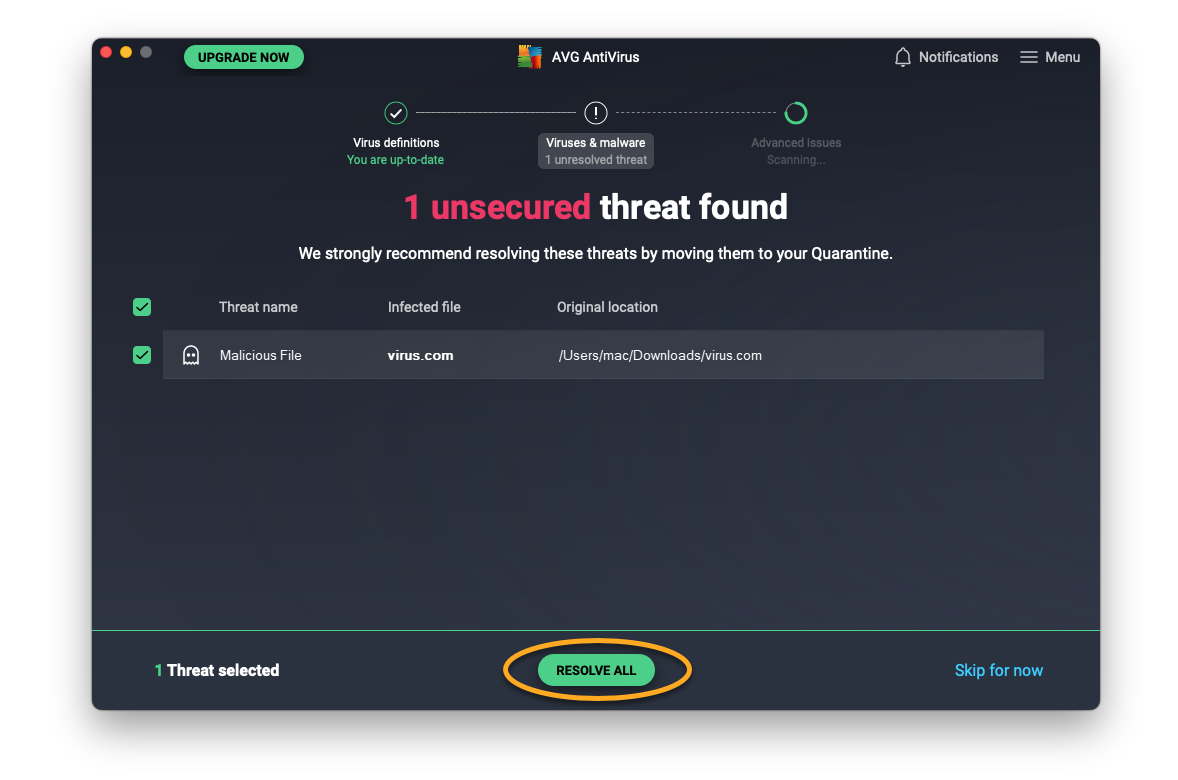
- Wirusy i złośliwe oprogramowanie: ostrzega o zagrożeniach związanych ze złośliwym oprogramowaniem na komputerze Mac. Wykonaj odpowiednie kroki zalecane poniżej w zależności od wyświetlanego komunikatu:
- Nie znaleziono wirusów ani złośliwego oprogramowania: kliknij przycisk Next (Dalej), aby przejść do następnego ekranu.
- Wykryto niezabezpieczone zagrożenia: kliknij Rozwiąż wszystkie, aby przenieść złośliwe pliki bezpośrednio do Kwarantanny, a następnie kliknij Dalej, aby przejść do następnego ekranu.
- Nie znaleziono wirusów ani złośliwego oprogramowania: kliknij przycisk Next (Dalej), aby przejść do następnego ekranu.
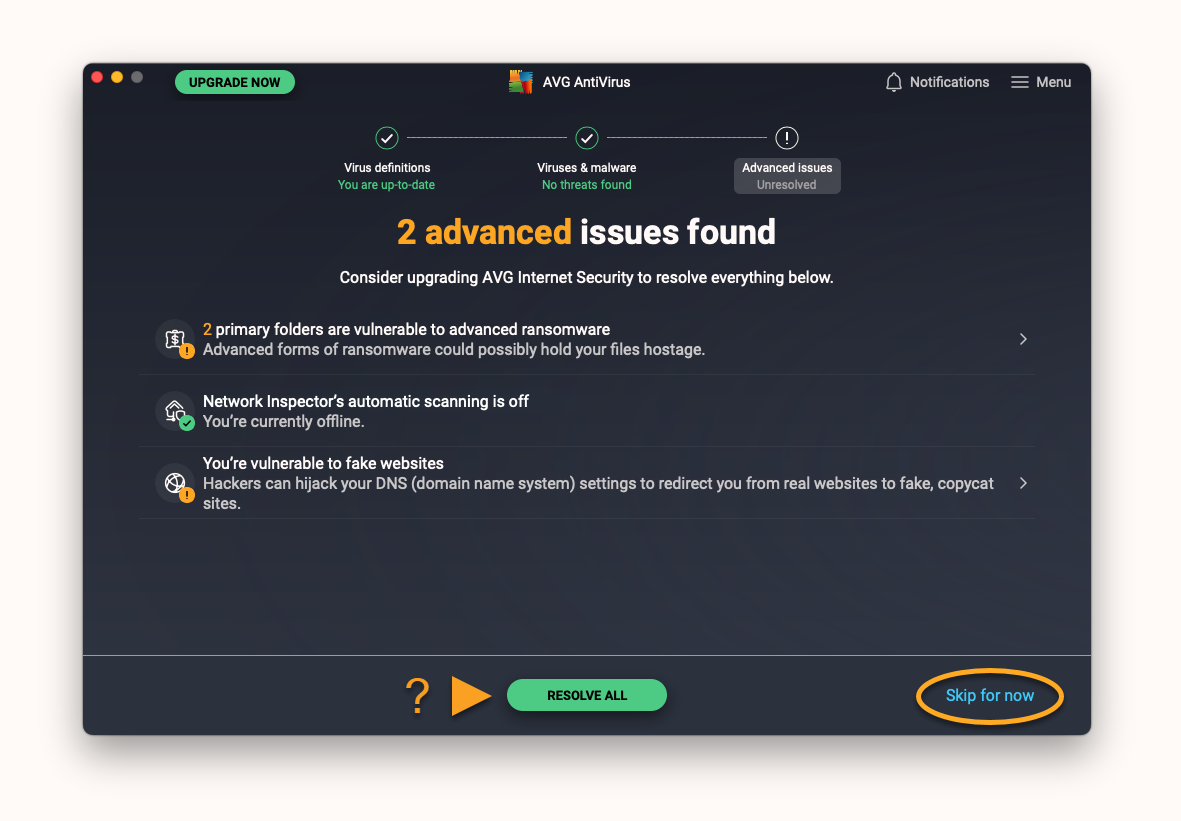
- Zaawansowane problemy: Informuje o potencjalnych problemach dotyczących bezpieczeństwa, które można rozwiązać przez zakup programu AVG Internet Security. Jeśli interesuje Cię ta oferta, kliknij Rozwiąż wszystko. Jeśli nie chcesz wykonać żadnej z powyższych czynności, kliknij Pomiń na razie, aby przejść do kolejnego ekranu.
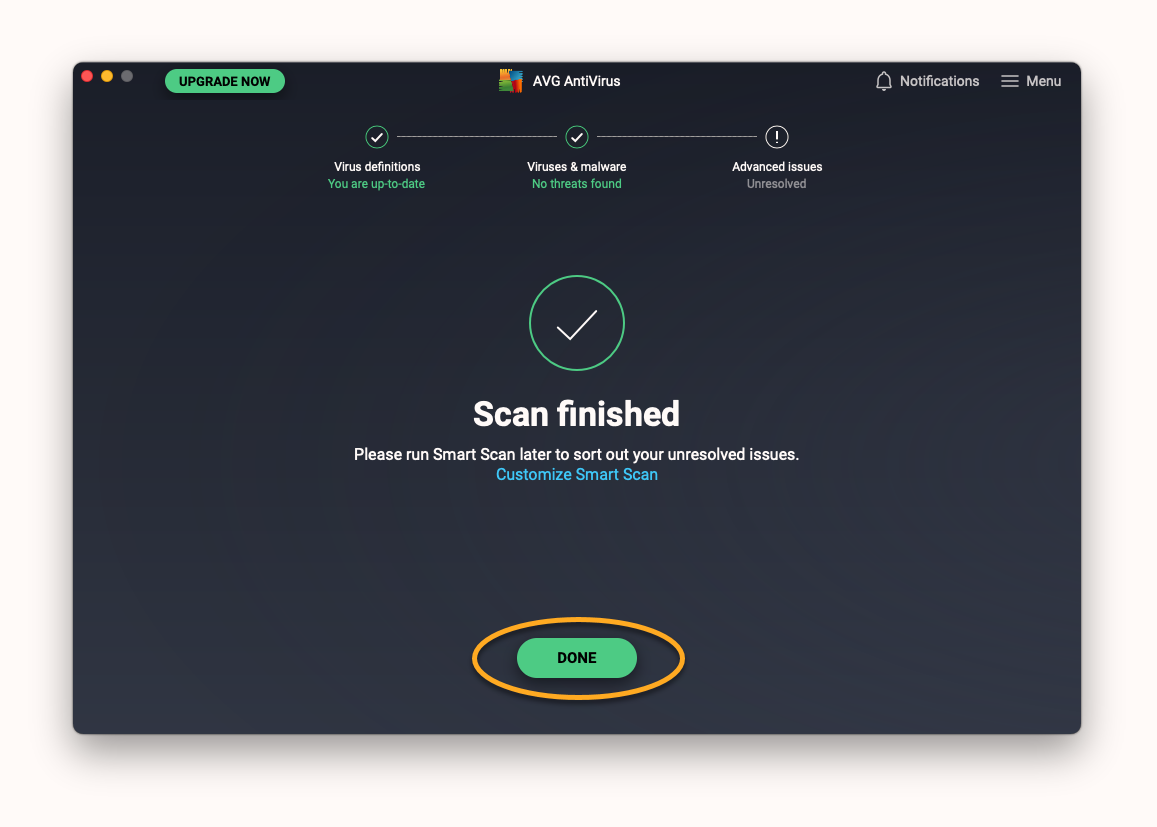
- Kliknij Gotowe, aby powrócić do głównego ekranu aplikacji.
Dostępnych jest również kilka innych typów skanowania, a także możliwość dostosowania ustawień skanowania. Więcej informacji na temat skanowania komputera Mac znajduje się w następującym artykule:
Główne osłony
W programie AVG AntiVirus dostępne są następujące osłony:
- Osłona plików: skanuje w czasie rzeczywistym aplikacje, programy i pliki zapisane na komputerze Mac w poszukiwaniu zagrożeń ze strony złośliwego oprogramowania, zanim zezwoli na ich otwarcie, uruchomienie, modyfikację lub zapisanie. W przypadku wykrycia złośliwego oprogramowania Osłona plików zapobiega zainfekowaniu komputera Mac przez dany program lub plik.
- Osłona WWW: skanuje w czasie rzeczywistym dane przesyłane podczas przeglądania Internetu. Dzięki temu złośliwe oprogramowanie, np. złośliwe skrypty, nie zostanie pobrane ani uruchomione na komputerze Mac.
- Osłona poczty e-mail: skanuje w czasie rzeczywistym załączniki wiadomości e-mail przed zezwoleniem na ich otwarcie, uruchomienie, modyfikację lub zapisanie. W przypadku wykrycia złośliwego oprogramowania Osłona poczty e-mail zapobiega zainfekowaniu komputera Mac przez dany program lub plik.
Te osłony główne są włączane domyślnie przy instalacji programu AVG AntiVirus i zezwalaniu na wszystkie uprawnienia. Zdecydowanie zalecamy, aby wszystkie osłony były włączone przez cały czas, co zapewnia najlepszą ochronę komputera Mac.
Aby zarządzać głównymi osłonami:
- Kliknij odpowiedni kafelek na ekranie głównym programu AVG AntiVirus:
- Komputer: dostęp do Osłony plików.
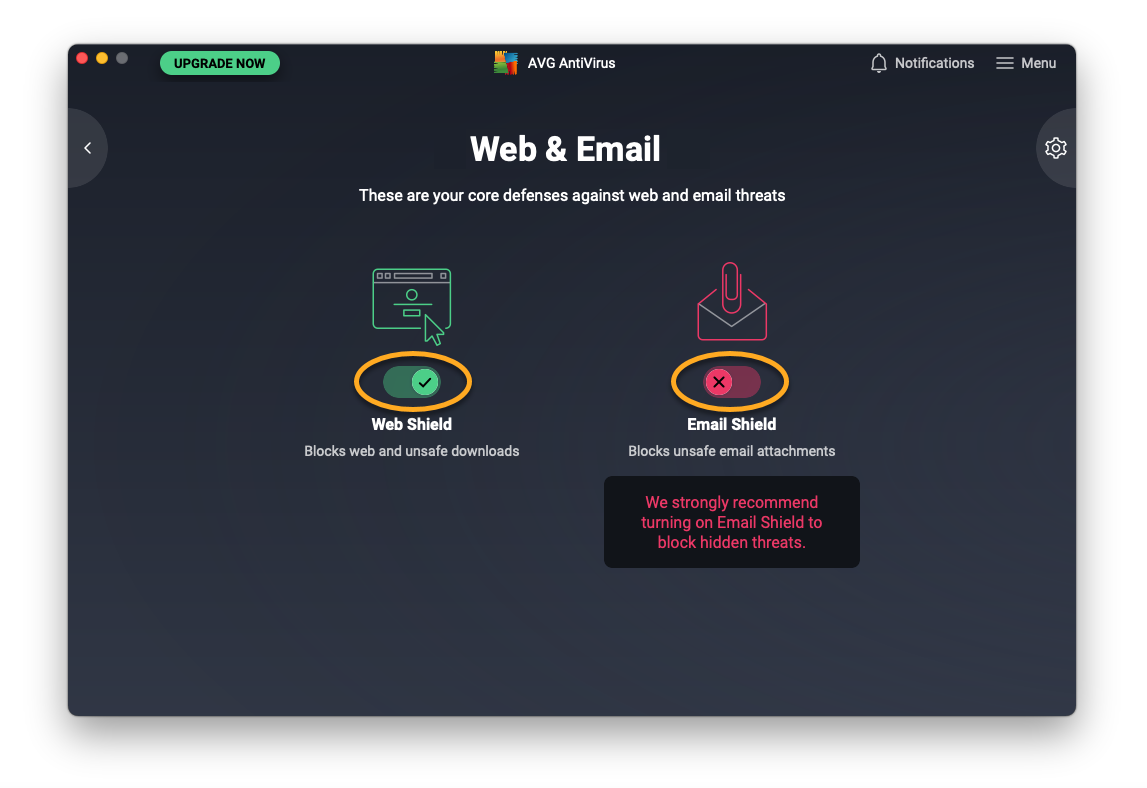
- Internet i poczta e-mail: aby uzyskać dostęp do Osłony WWW i Osłony poczty e-mail.
- Zweryfikuj status osłony głównej, sprawdzając suwak nad jej nazwą:
- Suwak zielony (ON) oznacza, że osłona jest włączona.
- Suwak czerwony (OFF) oznacza, że osłona jest wyłączona.
- W przypadku wyłączenia osłony wybierz czas jej działania.
- Podaj hasło, które wpisujesz po uruchomieniu komputera Mac, a następnie kliknij OK.
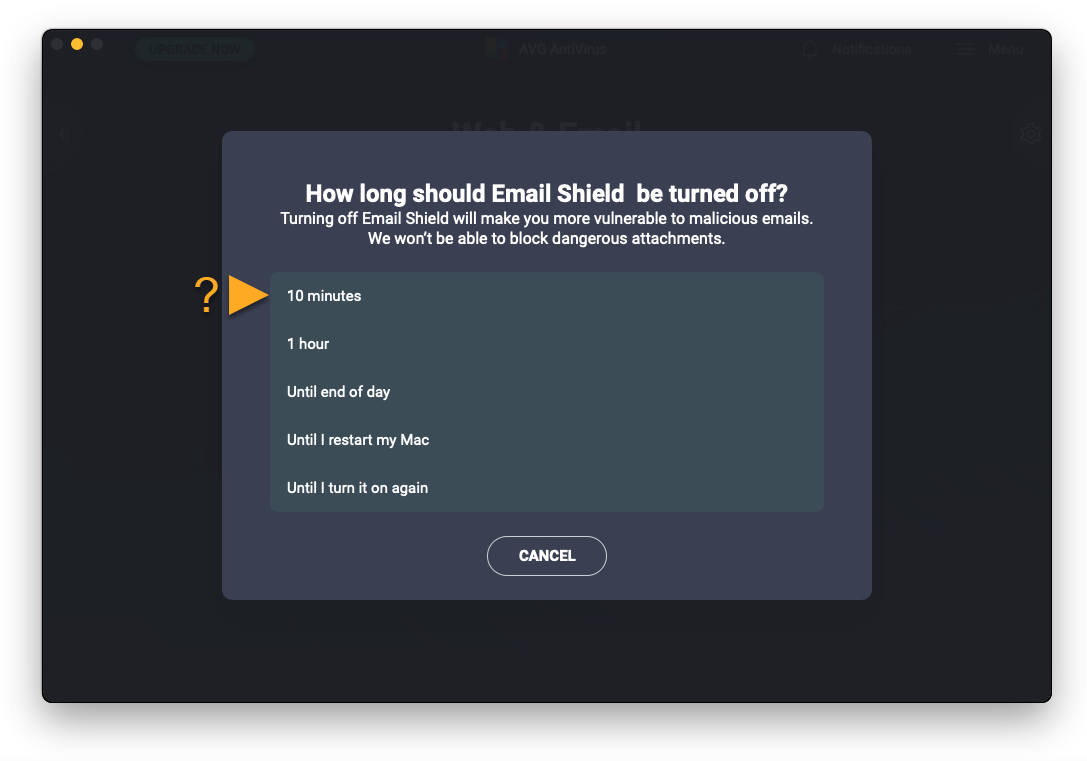
Suwak zmieni kolor i położenie, wskazując, że został włączony lub wyłączony zgodnie z preferencjami.
Więcej informacji na temat konfigurowania ustawień głównych osłon znajduje się w następującym artykule:
Kwarantanna
Kwarantanna to bezpieczny skarbiec do przechowywania wykrytych zagrożeń. Jeśli osłona programu AVG AntiVirus lub skanowanie wykryje potencjalnie złośliwy plik, zostanie on przeniesiony do Kwarantanny po kliknięciu przycisku Rozumiem w powiadomieniu o alercie lub przycisku Rozwiąż wszystkie na ekranie wyników skanowania.
Gdy plik znajduje się w Kwarantannie, dostępne są następujące opcje:
- Usuń plik
- Przenieś plik do pierwotnej lokalizacji na komputerze Mac
- Wyślij plik do analizy w Laboratorium Zagrożeń AVG
Aby zarządzać plikami znajdującymi się obecnie w Kwarantannie, kliknij kafelek Komputer na ekranie głównym aplikacji, a następnie wybierz opcję Otwórz na kafelku Kwarantanna.
Więcej informacji na temat korzystania z Kwarantanny zawiera następujący artykuł:
Zarządzanie ustawieniami
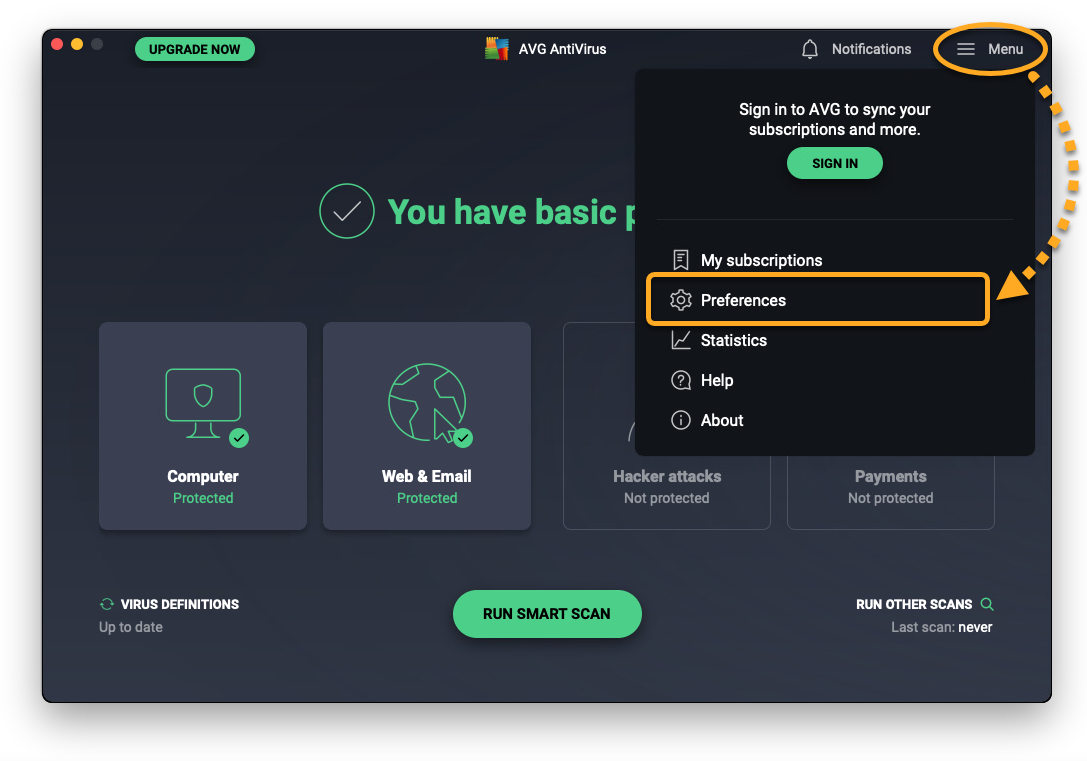
Aby uzyskać dostęp do ustawień programu AVG AntiVirus:
- Kliknij kolejno
☰Menu ▸ Preferencje.
- Wybierz jedną z kart, aby zarządzać następującymi ustawieniami:
- Ogólne: dostosuj ustawienia dotyczące aktualizacji aplikacji, preferencji otwierania, powiadomień oraz dołączania do naszego programu beta.
- Subskrypcja: sprawdź szczegóły swojej subskrypcji.
- Prywatność: umożliwia uzyskanie dostępu do Polityki prywatności i polityk dotyczących produktów firmy AVG oraz zrezygnowanie z udostępniania firmie AVG danych dotyczących zagrożeń i użytkowania aplikacji lub z otrzymywania ofert dotyczących innych produktów tej firmy. Użytkownicy programu AVG Internet Security mogą dodatkowo zrezygnować z otrzymywania ofert dotyczących innych naszych produktów.
- Osłony główne: dostosuj ustawienia i dodaj wyjątki dla Osłony plików, Osłony WWW lub Osłony poczty e-mail.
- Skanowania: dostosuj ustawienia i dodaj wyjątki dla Inteligentnego skanowania, Skanowania szczegółowego, Skanowania ukierunkowanego oraz Skanowania USB/DVD.
- Inspektor sieci: opcjonalnie kliknij przycisk Uaktualnij teraz, aby kupić subskrypcję AVG Internet Security i zacząć korzystać z tej funkcji w wersji premium.
- Osłona przed ransomware: Opcjonalnie kliknij przycisk Uaktualnij teraz, aby kupić subskrypcję programu AVG Internet Security i zacząć korzystać z tej funkcji w wersji premium.
- Powiadomienia: określ, kiedy program AVG ma wyświetlać powiadomienia inne niż krytyczne.
Więcej informacji na temat zarządzania ustawieniami głównych osłon i procesów skanowania znajduje się w następujących artykułach:
- AVG Internet Security
- Windows i macOS